Há relatórios directamente acessíveis a partir do Menu Ancestris, Menu/Ferramentas/Relatórios rápidos. Estes são os relatórios da **Lista rápida**, **Grupos familiares** e **Parentes próximos**. É possível adicionar relatórios como itens de menu a esta lista ou como botões de lançamento na barra de menus. Ver [Execução de um relatório](#bkmrk-lancement-d%27un-rappo "Execução de um relatório") abaixo.
## Descrição Esta janela lista todos os relatórios disponíveis no Ancestris do lado esquerdo e a explicação do relatório seleccionado do lado direito. ### Barra de ferramentas A barra de ferramentas permite lançar o relatório seleccionado, parar a execução do relatório, ou alterar a ordem da lista. [](https://docs.ancestris.org/uploads/images/gallery/2020-09/pt_lists_and_reports_tool_bar.png) #### Botão Executar relatório Este botão inicia o relatório seleccionado. Lembre-se de definir as opções antes da execução. #### Botão Parar execução do relatório Este botão é utilizado para parar um relatório que demora demasiado tempo a ser executado. De facto, dependendo do tamanho da sua genealogia, alguns relatórios podem demorar algum tempo a produzir o resultado. #### Botão Ordenar a lista Este botão alterna entre uma lista em árvore e uma lista em ordem alfabética. ### Lista de relatórios Os relatórios da lista, por pré-definição, estão organizados em categorias: - **Árvore** - **Gráficos**; - **Linhagem**; - **Listas**; - **Fichas;** - **Estatísticas**; - **Investigação**; - **Utilitários**. Quando um relatório é seleccionado, a sua descrição e opções de execução são mostradas à direita em dois separadores.Esta lista inclui relatórios de vários colaboradores e agradecemos-lhes calorosamente. Os relatórios foram de facto a primeira forma de cada utilizador do Ancestris cobrir as suas próprias necessidades. É sempre possível programar os seus próprios relatórios em Java, se lhe apetecer. Vamos ajudá-lo a fazer as suas primeiras tentativas.
Uma das consequências é que os relatórios são bastante diferentes uns dos outros e os formatos de saída dependem de cada relatório. Por conseguinte, é importante ler a descrição de cada um deles. ### Descrição de um relatório A descrição do relatório especifica primeiro o autor e a data de criação. Em seguida, encontrará uma imagem, uma descrição e especialmente explicações sobre as opções de lançamento. ### Opções do relatório Este separador permite-lhe alterar as opções de execução, daí as explicações serem dadas antes. Alguns relatórios têm muitas opções. Se as opções ou as suas explicações não forem suficientemente explícitas, tente executá-lo com uma pequena quantidade de dados para testar a saída. ## Utilização Os relatórios permitem-lhe ver a sua genealogia de diferentes ângulos, fazer análises, ou mesmo extrair dados da mesma.Sabia que? O Ancestris contribuiu para o avanço da ciência: em 2009 e 2010 a equipa do Ancestris colaborou com Nadine Pellen, uma investigadora de fibrose cística. Graças aos algoritmos desenvolvidos para a ocasião, conseguiu ter sucesso na sua investigação, manipulando 250 árvores genealógicas e 258.000 indivíduos. No dia 18 de Março de 2013 publicou «La mucoviscidose en héritage».
Para a sua tese, Nadine Pellen utilizou um relatório que produzimos rápida e especificamente para ela codificar os antepassados dos pacientes portadores do gene da fibrose cística e produzir um ficheiro a partir do qual ela pôde então efectuar todas as análises. ### Execução de um relatório Um relatório pode ser iniciado de várias maneiras: - a partir desta janela: **Listas e relatórios** no menu [**Ferramentas**](https://docs.ancestris.org/books/manual-do-utilizador/page/menu-ferramentas "Menu Ferramentas"); - a partir do [menu contextual](https://docs.ancestris.org/books/manual-do-utilizador/page/menu-contextual "Menu contextual") **Ferramentas e relatórios** -> **Executar relatório em...**; - a partir do menu **Ferramentas -> Relatórios rápidos**. #### A partir do selector de relatórios Um relatório pode dizer respeito a todos os indivíduos de uma genealogia (lista de registos a pesquisar, pirâmide etária, etc.) ou centrar-se num indivíduo específico (relatório de ascendência). Quando lança o relatório a partir do menu Listas e relatórios, selecciona o âmbito do relatório nas opções. #### A partir do menu contextual Quando executa o relatório a partir do menu contextual, os menus expandem-se para lhe oferecer a opção de executar o relatório para toda a genealogia ou apenas para a entidade em que clicou. [](https://docs.ancestris.org/uploads/images/gallery/2025-07/pt-tools-list-and-reports-context-menu-launch.png) Os sub-menus destas opções são os mesmos relatórios que encontramos na janela **Listas e relatórios**, ordenados por categoria. #### Criar atalhos para relatórios no menu "Relatórios rápidos" e na barra de ferramentas principal Quando instala o Ancestris, o menu **Relatórios rápidos** aparece da seguinte forma. [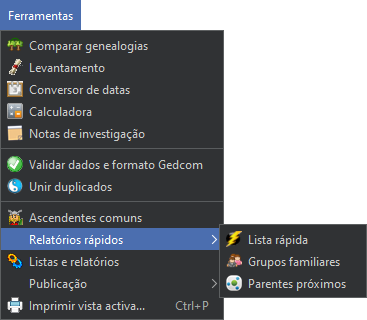](https://docs.ancestris.org/uploads/images/gallery/2025-07/pt-tools-quick-reports-before.png) Pode adicionar um relatório a esta lista de menus a partir da janela de selecção de relatórios: - selecione o relatório que pretende adicionar; - clique com o botão direito do rato no relatório seleccionado; - seleccione **Adicionar este relatório ao menu de relatórios rápidos.** [](https://docs.ancestris.org/uploads/images/gallery/2025-07/pt-tools-quick-reports-select.png) Verá uma janela onde pode escolher: - o nome da acção/item de menu; - a dica a mostrar quando pára o rato sobre esse item de menu (na barra de ferramentas, ver abaixo); - o tipo de parâmetros a utilizar: - todos os parâmetros disponíveis como opções; - parâmetros fixos tais como escolhidos quando adiciona o relatório. [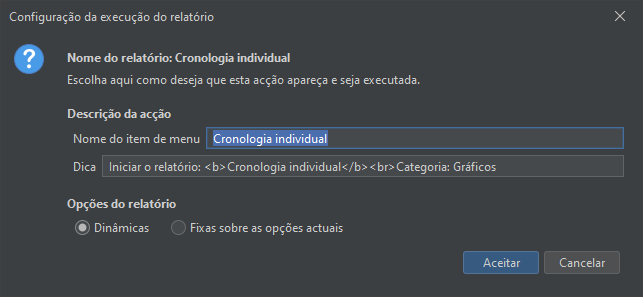](https://docs.ancestris.org/uploads/images/gallery/2025-07/pt-tools-quick-reports-select-options.png) Para remover um relatório do menu, proceda exactamente da mesma forma, mas seleccione **Remover a acção "..." do menu de relatórios rápidos**. [](https://docs.ancestris.org/uploads/images/gallery/2025-07/pt-tools-quick-reports-remove.png) Depois de ter adicionado relatórios ao menu Relatórios rápidos, este terá o seguinte aspecto. [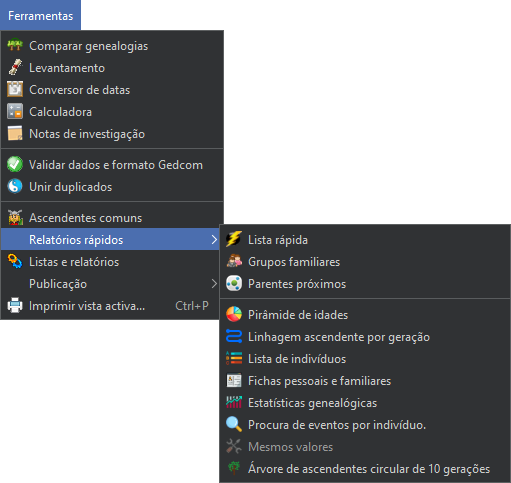](https://docs.ancestris.org/uploads/images/gallery/2025-07/pt-tools-quick-reports-after.png) Pode também adicionar um relatório à barra de ferramentas principal. - Adicione o relatório desejado aos relatórios rápidos. - Depois, vá ao menu **Opções ->** Configurar barras de ferramentas -> Personalizar.... [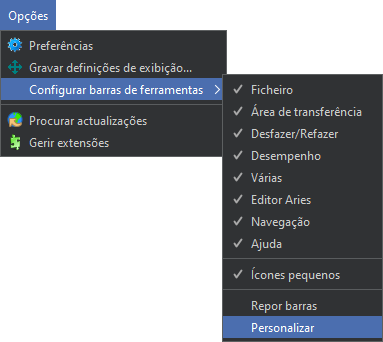](https://docs.ancestris.org/uploads/images/gallery/2025-07/pt-tools-quick-reports-add-toolbar.png) A janela seguinte mostra todos os botões de acção: [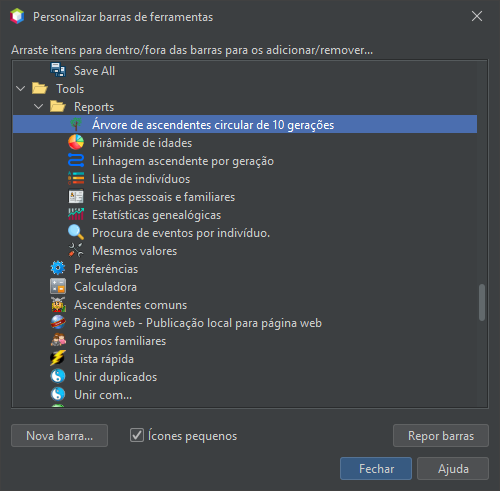](https://docs.ancestris.org/uploads/images/gallery/2025-07/pt-tools-quick-reports-add-toolbar-custom.png) - localize o relatório (ou outra acção) que pretenda adicionar à barra de ferramentas, conforme ilustrado acima; - arraste e largue o botão para a sua localização preferida na barra de ferramentas. [](https://docs.ancestris.org/uploads/images/gallery/2025-07/pt-tools-quick-reports-drag.png) Após adicionar o relatório à barra de ferramentas principal, esta terá o seguinte aspecto: [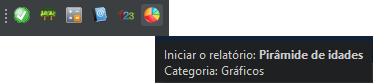](https://docs.ancestris.org/uploads/images/gallery/2025-07/pt-tools-quick-reports-drop.png) Tenha em atenção que é possível adicionar o mesmo relatório várias vezes com diferentes opções de lançamento, bem como personalizar a acção do relatório e a dica de ferramenta do botão. ### Descrição dos relatóriosComo a documentação sobre como utilizar cada relatório está incluída em cada relatório, não a documentamos aqui.
Apenas os relatórios complexos que necessitem de mais explicações serão pormenorizados nesta documentação em linha. É o caso das fichas de informação individual/familiar, também conhecidas como "relatório Gedart". Este relatório é explicado numa [página própria](https://docs.ancestris.org/books/manual-do-utilizador/page/fichas-de-informa%C3%A7%C3%A3o-individualfamiliar "Fichas de informação individual/familiar"). ## Personalização Ao clicar com o botão direito do rato no nome do relatório na lista de relatórios, pode adicionar acções e botões personalizados para lançar relatórios, modificar parâmetros de acção ou removê-los do menu. [](https://docs.ancestris.org/uploads/images/gallery/2025-07/pt-tools-quick-reports-remove.png) Quando se adicionam ou modificam parâmetros de acção, aparece a seguinte janela: [](https://docs.ancestris.org/uploads/images/gallery/2025-07/pt-tools-quick-reports-select-options.png) Neste exemplo, optámos por definir uma acção específica para lançar o relatório dcronologia individual e manter as opções dinâmicas. O princípio das opções dinâmicas ou fixas é o seguinte:No caso de opções **fixas**, é necessário definir primeiro as opções no painel Opções do relatório correspondente.
O texto da dica de ferramenta aparece quando se pára o rato sobre o botão na barra de ferramentas. É necessário para distinguir os botões de acção da mesma categoria na barra de ferramentas, uma vez que todos têm o mesmo ícone. Note que se o relatório não puder ser executado em toda a genealogia, a opção está desactivada. ## B-A BÁ Existe um guia didático para imprimir árvores em formato PDF a partir de relatórios. Pode [transferi-lo aqui](http://www.ancestris.org/compteur_dl.php?/dl/pub/ancestris/docs/B-A_BA_Imprimer_son_arbre.pdf "Imprimir a árvore").