# Lista de locais
A lista de locais permite editar todos os [locais](https://docs.ancestris.org/books/manual-do-utilizador/page/os-locais "Os locais") de uma genealogia, geo-localizá-los, combiná-los e verificar se foram correctamente inseridos e organizados de forma coerente.
[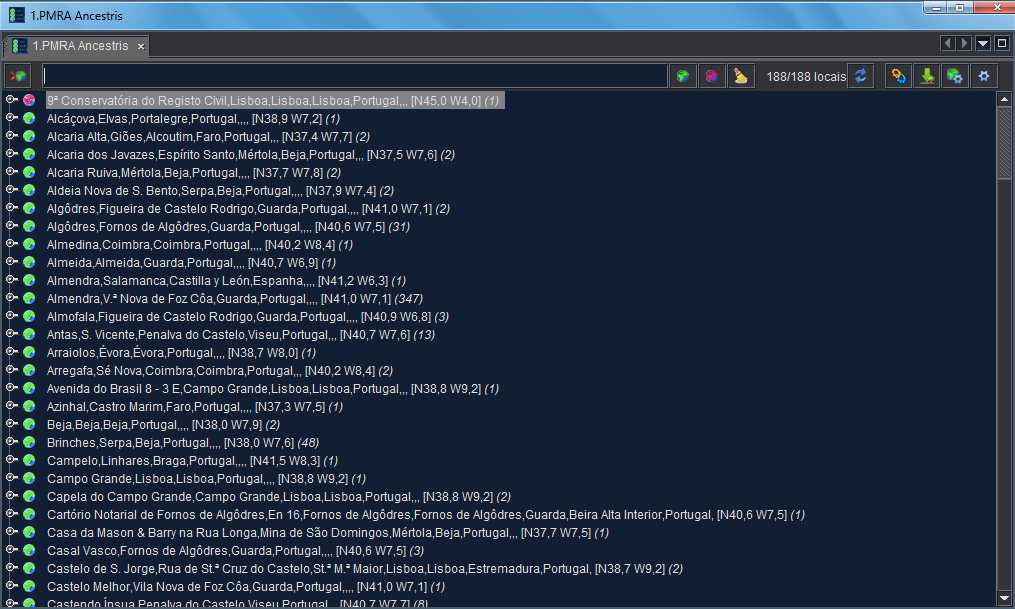](https://docs.ancestris.org/uploads/images/gallery/2026-03/pt-places-list.png)
Todos os locais encontrados na genealogia estão listados, com as suas coordenadas geográficas.
Para cada um deles, é possível ver os acontecimentos que aí ocorreram.
A ordenação da lista pode ser modificada, bem como o formato de exibição.
Também é possível combinar locais que podem ser idênticos e definir ou corrigir as coordenadas geográficas dos que estão incorrectamente posicionados.
## Descrição
#### Lista de locais
A lista de locais tem a forma de uma árvore de dois níveis:
1. os locais;
2. os acontecimentos que aí ocorreram
O nível do evento pode ser expandido ou colapsado, clicando no símbolo: [ ;](https://docs.ancestris.org/uploads/images/gallery/2020-04/clapet.jpg)
- este símbolo pode variar consoante o tema escolhido.
#### Linha de local
Cada linha de localização apresenta as seguintes características:
- um ícone cuja cor indica se poderia ser localizado pelo Ancestris;
- o seu nome;
- entre parênteses rectos, as suas coordenadas geográficas;
- entre parênteses, o número de eventos que aí ocorreram.
As diferentes linhas de local são classificadas por ordem alfabética.
#### Ícone de local verde
Um **ícone de local verde** [](https://docs.ancestris.org/uploads/images/gallery/2020-08/pt_places_list_green_icon.png) indica um local que parece estar correcto. Neste caso, as coordenadas podem ser mostradas em azul ou preto:
- as coordenadas em azul (exemplo: \[N40,0 W75,3\]) significam que o Ancestris as encontrou na Internet;
- as coordenadas em preto (exemplo: \[N53,2 W1,6\]) significam que o Ancestris as encontrou no ficheiro Gedcom e que foram portanto inseridas por alguém.
Pode acontecer que alguns locais estejam mal posicionados, mesmo na presença do ícone verde. Para o remediar, veja o parágrafo abaixo, **[Um local "verde" mal posicionado](#bkmrk-commande-%5C%C3%5C%89diter-ce-l "Lista de locais")**.
#### Ícone de local vermelho
Um **ícone de local vermelho [](https://docs.ancestris.org/uploads/images/gallery/2020-08/pt_places_list_red_icon.png)** indica um local para o qual o Ancestris não encontrou coordenadas. Neste caso, as coordenadas são mostradas em vermelho (exemplo: \[N45,0 W4,0\]). Para o remediar, veja o parágrafo abaixo [Intervenção sobre os locais vermelhos](#bkmrk-recherche-des-lieux "Lista de locais")
#### Linha dos eventos
Cada linha de evento exibe as suas características:
- o tipo de acontecimento na forma do seu símbolo (nascimento, casamento, profissão, etc.);
- o tipo de evento;
- o nome do [indivíduo](https://docs.ancestris.org/books/manual-do-utilizador/page/as-entidades#bkmrk-individu "As entidades") afectado pelo evento, seguido do seu identificador entre parênteses (Ixxxxx).
Se o evento afecta uma [família](https://docs.ancestris.org/books/manual-do-utilizador/page/as-entidades#bkmrk-famille-0 "As entidades") (casamento, contrato, divórcio...), a linha mostra o nome e número de identificação de cada um dos dois membros dessa família, assim como o identificador da família (Fxxxxx).
As diferentes linhas de eventos são organizadas alfabeticamente por nome de evento e nome individual.
### Barra de ferramentas
Esta barra mostra um certo número de filtros e botões permitindo mostrar apenas os locais desejados.
[](https://docs.ancestris.org/uploads/images/gallery/2026-03/pt-places-list-toolbar.png)
##### Botão Mostrar o mapa geográfico [](https://docs.ancestris.org/uploads/images/gallery/2026-03/06Vpt-button-places-list-show-geo-chart.png)
Este boão é um atalho directo para a [vista geográfica](https://docs.ancestris.org/books/manual-do-utilizador/page/vista-geogr%C3%A1fica "Vista geográfica").
##### Filtrar por
Este campo de entrada é um filtro rápido de locais. Permite mostar apenas os marcadores cujo local inclui a sequência de caracteres inserida.
Para utilizá-lo, escreva o que deseja procurar e, em seguida, prima Enter para activar o filtro.
Apague os caracteres e prima Enter novamente para remover o filtro.
##### Botão Locais válidos [](https://docs.ancestris.org/uploads/images/gallery/2026-03/pt-button-valid-places.png)
Mostra unicamente locais válidos, ou seja, locais com coordenadas.
##### Locais inválidos [](https://docs.ancestris.org/uploads/images/gallery/2026-03/pt-button-invalid-places.png)
Mostra unicamente locais inválidos, ou seja, locais sem coordenadas.
##### Botão Repor filtros [](https://docs.ancestris.org/uploads/images/gallery/2026-03/pt-button-reset-places-filters.png)
Suprime todos os filtros activos e mostra a tabela completa.
##### Indicador de filtro [](https://docs.ancestris.org/uploads/images/gallery/2026-03/pt-button-filter-on.png)
Este símbolo indica se está algum filtro activo. O que acontece se pelo menos um local esteja ocultado. Parando o rato sobre este símbolo, verá uma mensagem a indicar quais os filtros activos. À sua direita está o número de locais mostrados.
##### Botão Actualizar locais da Internet [](https://docs.ancestris.org/uploads/images/gallery/2026-03/pt-button-places-list-update-places.png)
Este botão inicia a actualização das coordenadas dos locais na Internet. Veja [Procurar coordenadas de todos os locais](https://docs.ancestris.org/books/manual-do-utilizador/page/lista-de-locais#bkmrk-recherche-des-lieux "Procurar as coordenadas de todos os locais") para mais informação.
##### Botão Executar um relatório [](https://docs.ancestris.org/uploads/images/gallery/2026-03/pt-button-run-report.png)
Executa relatórios utilizando os indivíduos implicados nos locais mostrados.
##### Botão Exportar para novo Gedcom [](https://docs.ancestris.org/uploads/images/gallery/2026-03/pt-button-export.png)
Exporta os **indivíduos visíveis** para um novo ficheiro Gedcom separado. Assim, é possível exportar os indivíduos visíveis para um ficheiro que pode ser enviado a outra pessoa. O que também pode ser feito através do menu [Ficheiro -> Gravar como](https://docs.ancestris.org/books/manual-do-utilizador/page/gravar-como "Gravar como").
##### Botão Modificar o formato dos locais [](https://docs.ancestris.org/uploads/images/gallery/2026-03/pt-button-change-places-jurisdictions.png)
Modifica a estrutura dos locais, definida no cabeçalho do ficheiro Gedcom.
##### Botão Configurar vista [](https://docs.ancestris.org/uploads/images/gallery/2026-03/pt-button-places-list-configure-view.png)
Este botão abre a janela de [filtros](https://docs.ancestris.org/books/manual-do-utilizador/page/vista-geogr%C3%A1fica#bkmrk-options "Vista geográfica") e [personalização de marcadores](https://docs.ancestris.org/books/manual-do-utilizador/page/vista-geogr%C3%A1fica#bkmrk-personnalisation "Personalização").
Consulte os parágrafos correspondentes para ajustar os filtros e personalizar os marcadores.
##
A lista de locais cobre várias necessidades, desde as mais frequentes até às menos frequentes, como se segue:
- **procura de um local na lista**;
- directamente, escrevendo o local a procurar;
- **actuar em locais para os modificar**;
- com clique direito do rato sobre um local da lista;
- **agir sobre um evento de um local**;
- com clique direito do rato sobre um evento no local;
- **procurar as coordenadas de todos os locais**;
- isto é feito na primeira utilização da lista de locais para uma genealogia e, a partir daí, na vista geográfica.
### Procurar um local na lista
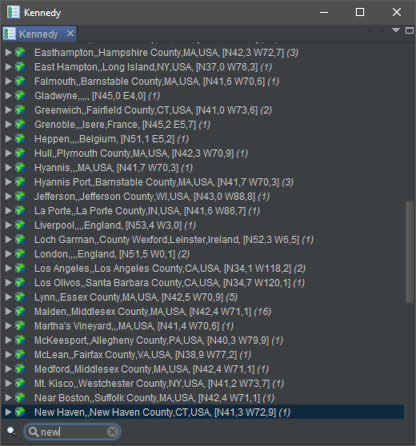
A procura de um local é feita seleccionando primeiro um item da lista e depois digitando as primeiras letras da jurisdição que está à procura:
- abre-se uma janela de pesquisa no canto inferior esquerdo da lista;
- a linha de localização seleccionada move-se na lista para a primeira ocorrência da cadeia introduzida.
[](https://docs.ancestris.org/uploads/images/gallery/2020-08/pt_places_list_typing.png)
Veja acima as primeiras letras de "New York" que foram introduzidas, o campo de pesquisa apareceu no canto inferior esquerdo e a linha de localização de New Haven foi realçada.
Para que o campo de pesquisa apareça, deve primeiro seleccionar qualquer linha de local.
###
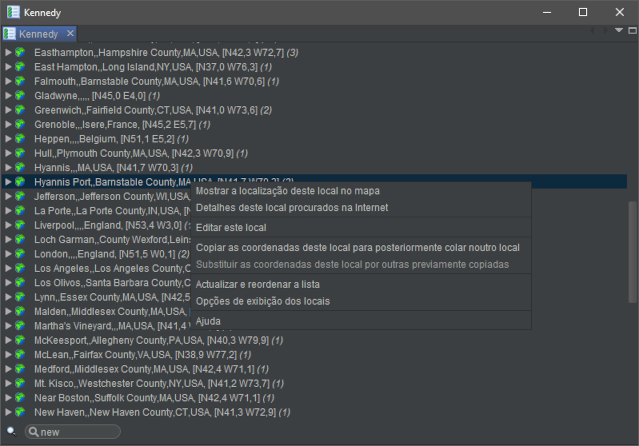
A lista de locais permite a utilização de um menu contextual, disponível através de um clique direito do rato numa linha de local.
Aparece então o seguinte menu, idêntico qualquer que seja o local. Aqui, se clicar com o botão direito do rato em Hyannis Port:
[](https://docs.ancestris.org/uploads/images/gallery/2020-08/pt_places_list_context_menu.png)
Segue-se uma descrição das acções do menu contextual.
#### Mostrar a localização deste local no mapa
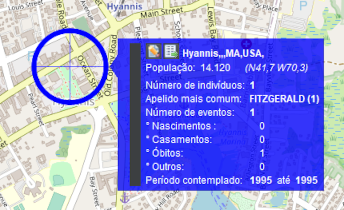
Esta acção activa a visualização do mapa e mostra a localização do local no mapa:
[](https://docs.ancestris.org/uploads/images/gallery/2020-08/pt_places_list_map_location.png)
O mesmo resultado teria sido obtido clicando duas vezes directamente na localização de Hyannis Port na lista.
Para mais detalhes sobre a sua utilização do mapa, consulte [Vista geográfica](https://docs.ancestris.org/books/manual-do-utilizador/page/vista-geogr%C3%A1fica-%28li%29 "Vista geográfica (LI)").
#### Detalhes deste local procurados na Internet
Esta acção mostra várias informações, que podem ser utilizadas para completar ou corrigir dados inseridos a partir do editor:
[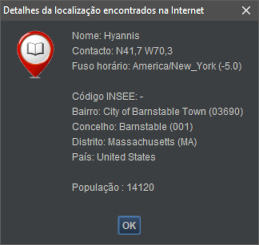](https://docs.ancestris.org/uploads/images/gallery/2020-08/pt_places_list_details_internet.png)
Permite, em particular, identificar o código INSEE das localidades francesas.
#### Editar este local
Esta acção permite-lhe editar o local. Normalmente é por aqui que irá "reparar" os seus lugares, ou seja:
- **realojar locais que estejam mal posicionados ou não estejam suficientemente bem colocados**;
- **encontrar os que não foram encontrados** (os locais com ícones vermelhos).
Clicando nesta acção abre-se a janela seguinte para editar um local.
Note que quando este editor é chamado a partir da lista de locais, permite editar todos os locais com o mesmo nome e coordenadas.
[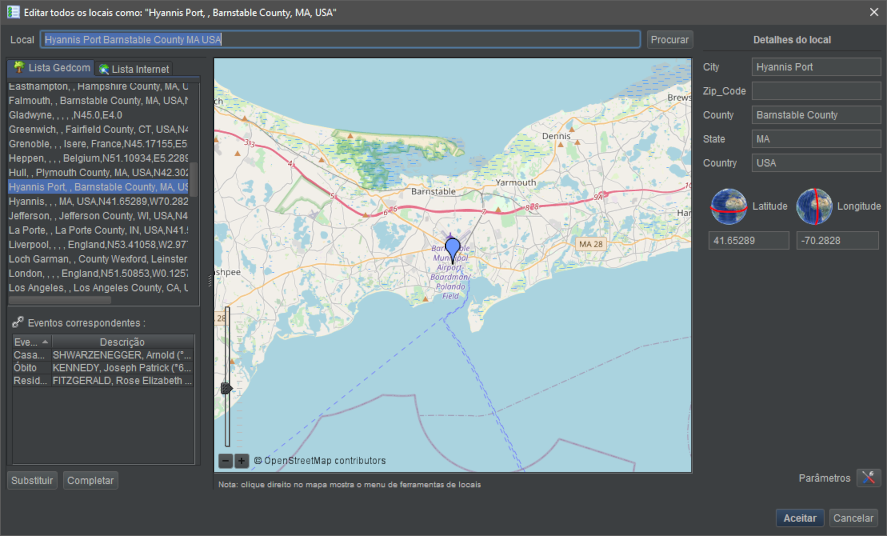](https://docs.ancestris.org/uploads/images/gallery/2020-08/pt_places_list_edit_place.png)
Para mais detalhes sobre a sua utilização, consulte a página dedicada ao [editor de locais](https://docs.ancestris.org/books/manual-do-utilizador/page/%C3%A9diteur-de-lieux-%28stlm%29 "Éditeur de lieux (STLM)").
#### Copiar este local para depois substituir outro
O interesse desta acção é de unir dois locais. A acção permite copiar o nome completo com as suas coordenadas de um primeiro local seleccionado para a memória, o que permitirá, num segundo passo, colá-lo noutro local usando o comando abaixo deste no menu.
O primeiro local é aquele que se quer manter. Copiamos o primeiro para o segundo para o sobrescrever com o primeiro.
Por exemplo, copiamos aqui o local Jefferson, que contém o evento Residência de Rosemary Kennedy:
[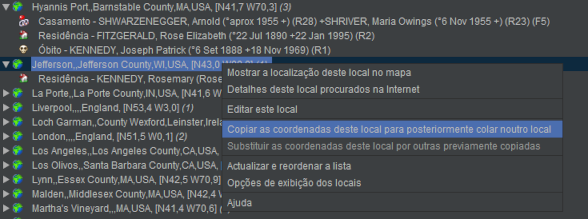](https://docs.ancestris.org/uploads/images/gallery/2020-08/pt_places_list_copy_place.png)
#### Substituir este local por outro previamente copiado
Este comando é a contrapartida do anterior para unir dois locais. O local a partir do qual esta segunda acção é executada será eliminado.
À data desta acção, este local desaparece da lista e os eventos que lhe estavam ligados são colocados sob o primeiro local ao lado dos eventos que já lá estavam.
No exemplo seguinte, se substituirmos a localização de Hyannis Port pelo que acabámos de copiar:
[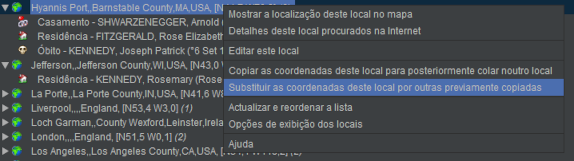](https://docs.ancestris.org/uploads/images/gallery/2020-08/pt_places_list_replace_place.png)
Encontramos então a seguinte lista de locais, onde Hyannis Port desapareceu e Jefferson contém 4 eventos resultantes da união dos dois locais:
[](https://docs.ancestris.org/uploads/images/gallery/2020-08/pt_places_list_replaced_place.png)
#### Actualizar e reordenar a lista
Esta acção força a reordenação da lista e eventos associados.
Em princípio, a modificação de um local actualiza a lista imediatamente, mas pode acontecer que algo obrigue a esta actualização.
#### Opções de exibição dos locais
Esta acção permite-lhe personalizar a forma como os lugares são mostrados na lista e assim ordená-los de forma diferente. Consulte o parágrafo [Personalização](#bkmrk-personnalisation "Personalização") mais abaixo.
###
Após desdobrar a lista de eventos de um local, clique com o botão direito do rato sobre um evento e verá o menu contextual de eventos abaixo:
[](https://docs.ancestris.org/uploads/images/gallery/2020-08/pt_places_list_event_actions.png)
Eis a descrição das acções deste menu.
#### Seleccionar este evento
Esta acção, igualmente acessível por duplo clique, permite seleccionar o indivíduo nas outras janelas do Ancestris.
#### Editar este evento no editor
Esta acção abre o editor pré-definido para fazer modificações na entidade (individual ou familiar) associada ao evento seleccionado.
Pode alterar o editor pré-definido nas [Preferências](https://docs.ancestris.org/books/manual-do-utilizador/page/prefer%C3%AAncias#bkmrk-zone-%5C%C3%5C%89diteur "Preferências").
### Procurar as coordenadas de todos os locais
Como é que o Ancestris encontra as coordenadas geográficas?
Ao abrir a lista de locais e a vista geográfica, o Ancestris verifica a presença das coordenadas geográficas dos locais na genealogia em questão. Se mais da metade dos locais não tiver coordenadas, o Ancestris oferece-se para as obter na Internet:
[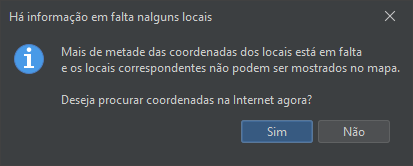](https://docs.ancestris.org/uploads/images/gallery/2025-07/pt-places-list-half-missing.png)
Se concordar, o Ancestris tentará obter as coordenadas geográficas de todos os locais na sua genealogia numa base de dados geográficos gratuita, [https://www.geonames.org/](https://www.geonames.org/).
Esta pesquisa também pode ser accionada a partir da vista geográfica, através do botão [](https://docs.ancestris.org/uploads/images/gallery/2020-08/pt_button_update_places_list.png) na barra de ferramentas.
Dependendo do número de localizações, isto pode demorar alguns minutos. O progresso da recuperação de coordenadas é indicado por uma barra de progresso na barra de estado de Ancestris, no canto inferior direito. Esta barra expande-se quando é clicada e pode-se parar o processo.
Em caso de problema de ligação ou indisponibilidade de [geonames](https://www.geonames.org/ "Geonames"), receberá esta mensagem de alerta: "*Erro de pesquisa de erros na Internet. Utilização de informação de locais armazenada localmente*".
No caso geral, as coordenadas [azuis](#bkmrk-ic%C3%B4ne-de-lieu-verte "Locais verdes") \[N40,0 W75,3\] são temporariamente armazenadas num ficheiro de configuração na [pasta do utilizador](https://docs.ancestris.org/books/manual-do-utilizador/page/ficheiros-de-programa-e-ficheiros-de-configura%C3%A7%C3%A3o-do-utilizador "Ficheiros de programa e ficheiros de configuração do utilizador") no seu computador e não no ficheiro Gedcom. A razão é que o Ancestris apenas oferece a escolha, cabe-lhe a si seleccionar as coordenadas efectivamente gravadas no ficheiro Gedcom. A contrapartida é que se eliminar as suas preferências, a informação temporária é eliminada e o Ancestris oferecer-se-á novamente para obter as coordenadas.
Este ficheiro temporário permite-lhe ter as informações de coordenadas sem estar necessariamente ligado à Internet. O [livro Web](https://docs.ancestris.org/books/mode-demploi/page/livre-web "Livre Web") utiliza-o para gerar o mapa geográfico.
Na maioria das vezes, as coordenadas obtidas da Internet é a correcta. Se, por outro lado, o local não for referenciado no [geonames](https://www.geonames.org/ "Geonames"), ou se o [geonames](https://www.geonames.org/ "Geonames") propuser outro semelhante mas erróneo, tem a possibilidade de o corrigir:
- [](https://docs.ancestris.org/uploads/images/gallery/2020-08/pt_places_list_green_icon.png) **locais verdes mas coordenadas azuis** - coordenadas propostas que permanecem por confirmar por si;
- **[](https://docs.ancestris.org/uploads/images/gallery/2020-08/pt_places_list_red_icon.png)locais vermelhos** - coordenadas não encontradas; são claramente destacados para que possam ser corrigidos mais tarde; na lista de locais, os locais aparecem a vermelho; na [vista geográfica](https://docs.ancestris.org/books/manual-do-utilizador/page/vista-geogr%C3%A1fica-%28li%29 "Vista geográfica (LI)") são colocados no meio do Oceano Atlântico, na latitude de Bordéus e na longitude de Santander, de modo a captar a sua atenção;
- **[](https://docs.ancestris.org/uploads/images/gallery/2020-08/pt_places_list_red_icon.png)locais vazios**: os locais vazios não puderam forçosamente ser encontrados. Encontram-se ao cimo da lista de locais e o seu marcador é colocado no mesmo local do Oceano Atlântico.
Em todos os 3 casos, é preferível confirmar as coordenadas correctas, editando o local, clicando com o botão direito do rato, acção [Editar este local](#bkmrk-commande-%C3%89diter-ce-l "Editar este local").
##### Limite do geonames atingido
Por pré-definição, o Ancestris utiliza a conta "ancestris" no [geonames](https://www.geonames.org/ "Geonames") para identificar os locais. É a mesma conta para todos os utilizadores em todo o mundo. O [geonames](https://www.geonames.org/ "Geonames") tem um limite de utilização por hora. Se ultrapassarmos este limite, receberá a seguinte mensagem:[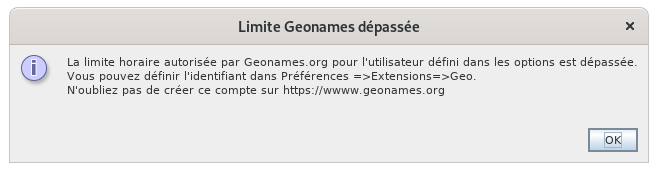](https://docs.ancestris.org/uploads/images/gallery/2020-04/geonames_limit.png)
Tudo o que tem de fazer é:
1. criar uma conta gratuita no [Geonames](https://www.geonames.org/ "Geonames");
2. activar os serviços web do [Geonames](https://www.geonames.org/ "Geonames");
3. indicar o seu identificador (utilizador) geonames nas preferências do Ancestris.
Pode atingir o limite se fizer uma operação com muitos locais, mas em geral, o limite não deve ser atingido.
Para alterar a conta do [Geonames](https://www.geonames.org/ "Geonames") vá a Preferências, separador Extensões, separador Geo:
[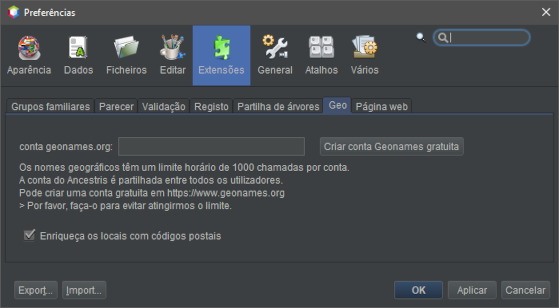](https://docs.ancestris.org/uploads/images/gallery/2020-08/pt_places_list_geo_preferences.png)
Em vez de ***ancestris***, colocará o seu identificador, quando o tiver. Para o criar, clique no botão "Criar conta Geonames gratuita" que corresponde a esta ligação, [https://www.geonames.org/login](https://www.geonames.org/login) e chegará à página de criação de conta do Geonames:
[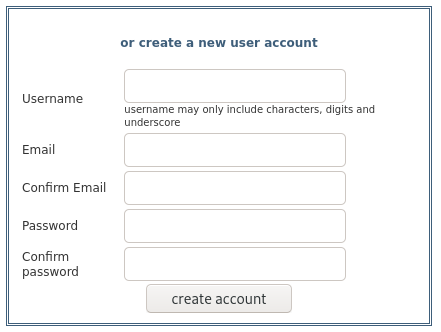](https://docs.ancestris.org/uploads/images/gallery/2020-04/geonames_account_creation.png)
Cria a sua conta pessoal e um ecrã diz-lhe que lhe foi enviado um email. Aceda aos seus emails e clique na ligação de activação da conta.
Em seguida, é necessário activar os webservices geonames.
Para tal, inicie sessão no Geonames e vá ao seu perfil (ligação no canto superior direito). Está aqui: [http://www.geonames.org/manageaccount](http://www.geonames.org/manageaccount). Ao fundo, está uma uma zona marcada como "Free web services".
[](https://docs.ancestris.org/uploads/images/gallery/2020-04/geonames_activate_web_service.png)
Clique na ligação e chegará a este ecrã:
[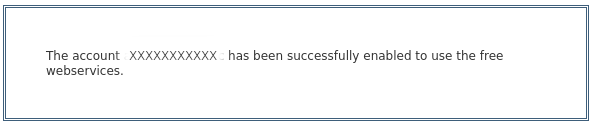](https://docs.ancestris.org/uploads/images/gallery/2020-04/geonames_webservice_activated.png)
Enfim, indique o seu identificador pessoal nas preferências, separador Extensões, separador Geo.
## Personalização
A única personalização possível é a exibição dos locais. Poderá querer ordenar a lista de locais por país, desde a maior até à mais pequena jurisdição.
Como esta lista é ordenada alfabeticamente, isto significa que as jurisdições devem ser mostradas na ordem inversa da qual são inseridas. Esta ordem de exibição não altera os seus dados.
A lista pode ser personalizada utilizando o menu contextual:
[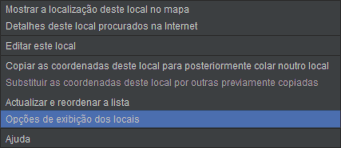](https://docs.ancestris.org/uploads/images/gallery/2020-08/pt_places_list_change_place_format.png)
Aparece a janela abaixo. Por exemplo, por pré-definição, os locais são formatados nesta ordem e sem efeito de estilo: 0,1,2,3,4:
[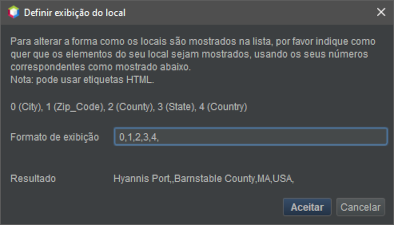](https://docs.ancestris.org/uploads/images/gallery/2020-08/pt_places_list_place_jurisdiction_default.png)
Se desejar inverter a ordem, deve inserir 4,3,2,1,0. Se também quisermos o país em negrito e o concelho em itálico:
[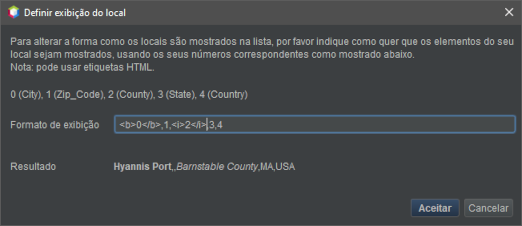](https://docs.ancestris.org/uploads/images/gallery/2020-09/pt_places_list_place_jurisdiction_changed.png)
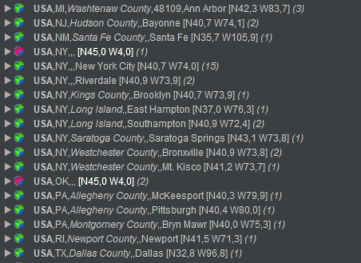
Clicando em **Aceitar**, será mostrada uma lista ordenada por país com o nosso efeito de estilo negrito e itálico:
[](https://docs.ancestris.org/uploads/images/gallery/2020-08/pt_places_list_place_jurisdiction_changed_list.png)
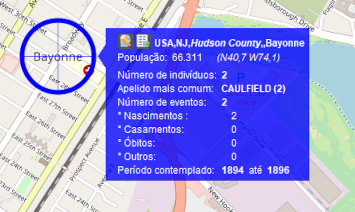
Esta personalização também afecta o aspecto da informação no mapa:
[](https://docs.ancestris.org/uploads/images/gallery/2020-08/pt_places_list_place_jurisdiction_changed_map_location.png)
De facto, as jurisdições do nome da cidade não são mostradas na mesma ordem que [a mostrada acima](#bkmrk-commande-montrer-l%5C%27e-0 "Mostrar").