**O Ancestris trabalha em todas as versões MacOS, Windows e Linux com Java instalado. Se o Ancestris não inicia**, ou mostra o ecrã inicial e pára, normalmente indica um problema com a instalação do Java.
Para utilizar o Ancestris, é indispensável ter a seguinte configuração: - 2 Gb de RAM - 200 Mb de espaço disponível no disco rígido - um ecrã suficientemente grande, recomendamos pelo menos 1920 x 1080 #### O Java é um pré-requisito Para utilizar o Ancestris, tem de ter o [Java](https://adoptium.net/ "Página do Java") instalado no seu sistema.Veja a [compatibilidade das versões](https://docs.ancestris.org/books/manual-do-utilizador/page/compatibilidade-das-versoes "Compatibilidade das versões") para saber qual deve utilizar.
A maior parte das funcionalidades do Ancestris é compatível com as versões do Java aqui indicadas. Para descobrir qual versão Java instalada no seu sistema, outras versões do Java disponíveis, como alternar entre versões Java ou os requisitos técnicos do Java, consulte a [página de instalação do Java](https://docs.ancestris.org/books/manual-do-utilizador/page/instala%C3%A7%C3%A3o-do-java "Instalação do JAVA").Para uma instalação em Windows, o instalador da versão estável encarrega-se automaticamente de instalar o Java.
##### Nota para utilizadores macOS Veja a página de [compatibilidade de versões](https://docs.ancestris.org/books/manual-do-utilizador/page/compatibilidade-das-versoes "Compatibilidade das versões"). ##### Nota para utilizadores de Chromebook Os Chromebook não permitem executar o Ancestris. A limitação é que não existe nenhuma versão do Java que possa ser instalada num Chromebook e que permita executar uma aplicação. - Se tiver a possibilidade de instalar o Linux em vez do sistema operativo Chromebook, poderá instalar e utilizar o Ancestris. - Também pode tentar este tipo de manipulação para activar o ambiente de desenvolvimento Linux: - [https://www.youtube.com/watch?v=P9PYMkAQNhk](https://www.youtube.com/watch?v=P9PYMkAQNhk). Isto activa uma consola Linux que deve permitir instalar o Java e iniciar o Ancestris. ## InstalaçãoSe necessita de instruções detalhadas para a instalação, fornecemos guias passo-a-passo para todas as plataformas: ✔ [Instalação passo-a-passo em MacOS](https://docs.ancestris.org/books/manual-do-utilizador/page/instala%C3%A7%C3%A3o-passo-a-passo-em-macos "Instalação passo-a-passo em MacOS") ✔ [Instalação passo-a-passo da versão estável em Windows](https://docs.ancestris.org/books/manual-do-utilizador/page/instalacao-passo-a-passo-da-versao-estavel-em-windows "Instalação passo-a-passo da versão estável em Windows") ✔ [Instalação passo-a-passo da versão quotidiana em Windows](https://docs.ancestris.org/books/manual-do-utilizador/page/instalacao-passo-a-passo-da-versao-quotidiana-em-windows "Instalação passo-a-passo da versão quotidiana em Windows") ✔ [Instalação passo-a-passo em Linux](https://docs.ancestris.org/books/manual-do-utilizador/page/instalacao-passo-a-passo-em-linux "Instalação passo-a-passo em Linux")
Segue-se uma visão geral da instalação e as ligações, em caso de problemas ou para alterar as definições de início. ## Vá à secção Transferir na página do Ancestris Pode transferir o Ancestris gratuitamente na página [https://www.ancestris.org](https://www.ancestris.org/index_pt.html "Página do Ancestris"), menu TRANSFERIR. [](https://docs.ancestris.org/uploads/images/gallery/2020-05/pt_ancestrissite.png) ## Escolha a sua versão do Ancestris Duas versões estão disponíveis: - [se aprecia a estabilidade de utilização](#bkmrk-etc... "Escolha a versão estável"), escolha a versão com o número mais baixo e abdique dos derradeiros avanços no desenvolvimento; - ou escolha a versão quotidiana (com o número mais alto), [se deseja beneficiar dos últimos desenvolvimentos](#bkmrk-pour-t%C3%A9l%C3%A9charger-la- "Escolha a versão em desenvolvimento") do programa.Todas as versões funcionam em qualquer computador e qualquer sistema operativo que permita executar o Java.
Todas as versões funcionam com qualquer dos idiomas traduzidos.
Todas as versões são versões integrais e permitem uma utilização ilimitada.
### Transferir a versão estável Disponível e dedicada a permanecer estável durante alguns anos. Não evoluirá mais, tendo recebido já todas as correcções eventuais. Para facilitar a transferência da versão estável, propomos três opções, MacOS, WIndows e Linux. [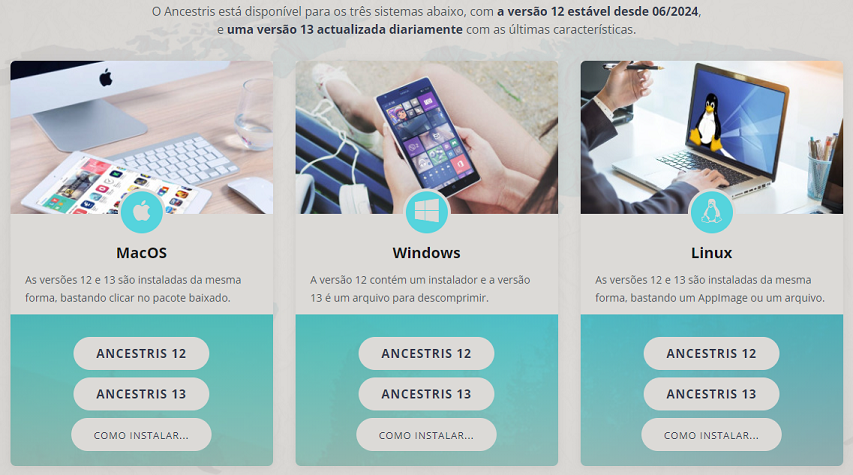](https://docs.ancestris.org/uploads/images/gallery/2021-05/pt-download-ancestris.png) - Clique no botão correspondente ao seu sistema operativo: - **MacOS**, será transferido um ficheiro pkg; - **Windows**, será transferido um ficheiro exe ou zip, conforme a versão escolhida; - **Linux**, paire com o rato sobre a palavra Linux para ver as opções disponíveis: ficheiro AppImage, ficheiro ZIP genérico. - O ficheiro a transferir é específico para o sistema operativo escolhido. - Grave o ficheiro. - Clique em Aceitar/Guardar. - A transferência dura alguns minutos e permite obter um ficheiro na ordem dos 100 Mb. ## Escolha a pasta Ancestris Quando a transferência terminar, encontrará o ficheiro na sua pasta de `Transferências` predefinida. Se não souber qual é a pasta, verifique as definições do seu navegador da Internet ou clique no ícone transferido no seu navegador. A partir dessa pasta, mova o ficheiro transferido para onde desejar no seu computador. ## Iniciar o Ancestris A maneira de iniciar o Ancestris difere um pouco, dependendo da versão que transferiu. Os ficheiros do Ancestris estarão dentro da pasta `ancestris`. Consulte a [página de ficheiros do programa](https://docs.ancestris.org/books/manual-do-utilizador/page/ficheiros-de-programa-e-ficheiros-de-configura%C3%A7%C3%A3o-do-utilizador "Ficheiros de programa e ficheiros de configuração do utilizador") para ter uma visão detalhada da pasta ancestris.**Para iniciar o Ancestris**, execute o ficheiro correspondente ao seu sistema operativo.
- **MacOS** : basta fazer clique sobre o ficheiro transferido e o Ancestris instala-se na pasta Applications, a partir da qual pode iniciar o Ancestris. - **Windows** : basta clicar duas vezes no ficheiro exe transferido `Ancestris11Setup.exe`. Este programa de instalação ajudará a instalar o Ancestris e também criará o ícone do programa. Para a versão quotidiana, escolha o ficheiro ancestris64.exe, na pasta \\bin. - **Linux** : faça duplo clique sobre o ficheiro `ancestris-11_Se precisar de etapas detalhadas de instalação, leia o guia passo a passo abaixo correspondente ao seu sistema: ✔ [Guia de instalação passo-a-passo para MacOS](https://docs.ancestris.org/books/manual-do-utilizador/page/instala%C3%A7%C3%A3o-passo-a-passo-em-macos "Instalação passo-a-passo em MacOS") ✔ [Guia de instalação passo-a-passo da versão estável para Windows](https://docs.ancestris.org/books/manual-do-utilizador/page/instala%C3%A7%C3%A3o-passo-a-passo-da-vers%C3%A3o-10-em-windows "Instalação passo-a-passo da versão estável em Windows") ✔ [Guia de instalação passo-a-passo da versão quotidiana para Windows](https://docs.ancestris.org/books/manual-do-utilizador/page/instala%C3%A7%C3%A3o-passo-a-passo-da-vers%C3%A3o-12-em-windows "Instalação passo-a-passo da versão quotidiana em Windows") [✔ Guia de instalação passo-a-passo em Linux](https://docs.ancestris.org/books/manual-do-utilizador/page/instalacao-passo-a-passo-em-linux "Instalação passo-a-passo em Linux")
**Se o Ancestris não iniciar**, ou mostrar o ecrã inicial do Ancestris e parar, geralmente está relacionado a problemas com a instalação do Java. O Java não está instalado ou o Ancestris não o encontra, encontra uma versão incompatível ou encontra uma versão corrompida. Por favor, verifique a [página de instalação do Java](https://docs.ancestris.org/books/manual-do-utilizador/page/instala%C3%A7%C3%A3o-do-java "Instalação do JAVA") para obter ajuda.
## Personalização ### Ícone de atalho**Se precisar de personalizar um atalho com um ícone bonito para iniciar o Ancestris**, verifique a documentação do sistema operativo sobre como criá-lo e sinta-se à vontade para usar o ficheiro de imagem incluído, ancestris.gif. Em MacOS, clique no executável e coloque o Ancestris na barra de activação. Veja [o guia passo-a-passo](https://docs.ancestris.org/books/manual-do-utilizador/page/instala%C3%A7%C3%A3o-passo-a-passo-em-macos-%28l%29 "Instalação passo-a-passo em MacOS (L)"). Em Windows, clique com o botão direito do rato e escolha "Criar atalho" e altere o ícone do atalho. Veja [o guia passo-a-passo](https://docs.ancestris.org/books/manual-do-utilizador/page/instalacao-passo-a-passo-da-versao-quotidiana-em-windows "Instalação passo-a-passo da versão quotidiana em Windows"). Para Linux, existem vários desses procedimentos e bastante diferentes de um sistema para outro.
### Configurações de arranque**Pode personalizar a maneira como o Ancestris inicia, como a alocação de memória**, por exemplo. Caso precise de personalizar o arranque do Ancestris, consulte a página [Configurações de arranque](https://docs.ancestris.org/books/manual-do-utilizador/page/configura%C3%A7%C3%B5es-de-arranque "Configurações de arranque").
### Configurações do utilizadorSe tiver interesse em saber onde estão os **ficheiros de configuração do utilizador**, consulte a página [Ficheiros do programa e ficheiros de configuração do utilizador](https://docs.ancestris.org/books/manual-do-utilizador/page/ficheiros-de-programa-e-ficheiros-de-configura%C3%A7%C3%A3o-do-utilizador "Ficheiros de programa e ficheiros de configuração do utilizador").