# Instalação passo-a-passo da versão quotidiana em Windows

Esta página mostra como instalar a versão quotidiana do Ancestris num sistema Windows.

A versão estável dispõe de um instalador próprio, que tem em conta a detecção do Java. Siga as instruções de [instalação passo-a-passo da versão estável em Windows](https://docs.ancestris.org/books/manual-do-utilizador/page/instalacao-passo-a-passo-da-versao-estavel-em-windows "Instalação passo-a-passo da versão estável em Windows")

As secções abaixo são independentes e nem todas precisam ser feitas.

Os ecrãs mostrados podem parecer diferentes dos que verá no seu sistema ou mesmo da versão actual do Ancestris.

## <span class="mw-headline" id="bkmrk-knowing-which-java-v-0">Identificar a versão Java</span>

### <span class="mw-headline" id="bkmrk-java-control-panel-0">Painel de controlo Java</span>

Abra o painel de controlo do Windows e depois o painel de controlo do Java.

No separador Geral, clique em "About" para verificar a versão Java instalada.

[![pt_Windows_Java_Control_Panel_About.png](https://docs.ancestris.org/uploads/images/gallery/2020-08/scaled-1680-/pt_Windows_Java_Control_Panel_About.png)](https://docs.ancestris.org/uploads/images/gallery/2020-08/pt_Windows_Java_Control_Panel_About.png)

  
No separador Security, desmarque a opção "Enable Java content for browsers and Web Start applications" para melhorar a segurança.

[![pt_Windows_Java_Control_Panel_Security.png](https://docs.ancestris.org/uploads/images/gallery/2020-08/scaled-1680-/pt_Windows_Java_Control_Panel_Security.png)](https://docs.ancestris.org/uploads/images/gallery/2020-08/pt_Windows_Java_Control_Panel_Security.png)

### Linha de comandos

Como alternativa, estas etapas permitem identificar a versão Java em execução no seu sistema:

1 - Abra uma janela do Windows PowerShell e insira o `CMD` ou abra uma janela de linha de comandos.

2 - Insira `java -version`. Obterá algo parecido com o que está abaixo, que mostra que o Java Versão 8 (também conhecido como 1.8) de 64 bits está instalado. Caso contrário, isso significa que o Java não está instalado. [Siga estas instruções para instalá-lo.](https://docs.ancestris.org/books/manual-do-utilizador/page/instala%C3%A7%C3%A3o-do-java "Instalação do JAVA")

```
java version "1.8.0_221"
Java(TM) SE Runtime Environment (build 1.8.0_221-b11)
Java HotSpot(TM) 64-Bit Server VM (build 25.221-b11, mixed mode)
```

<p class="callout warning">Se indica 64 bits, significa que instalou a versão Java de 64 bits, podendo utilizar o atalho ancestris64.exe para iniciar o Ancestris.  
Se não, instalou a versão de 32 bits. Com o atalho acima, o Ancestris não identificará o Java. Utilize antes o atalho ancestris.exe.</p>

3 - Insira `exit` uma ou duas vezes para fechar a linha de comandos.

## <span class="mw-headline" id="bkmrk-install-ancestris%C2%A0-0">Instalar a versão quotidiana do Ancestris</span>

Siga as instruções abaixo no seu sistema Windows.

##### 1/6 - Transfira o Ancestris

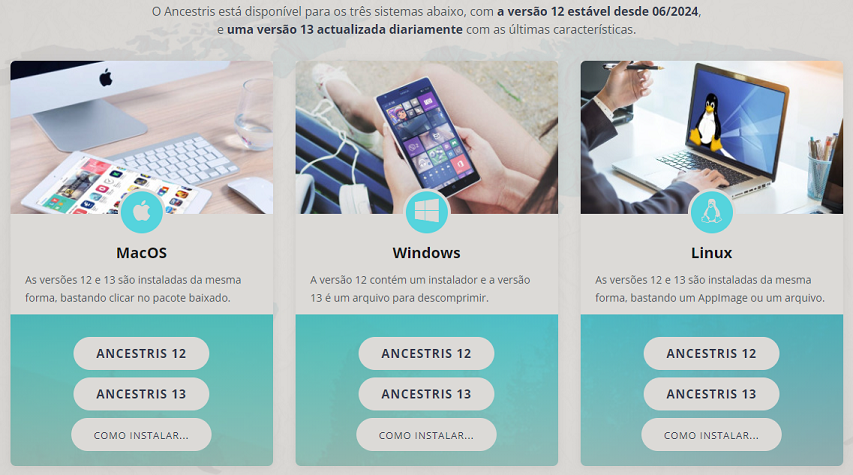
- Vá a [https://www.ancestris.org](https://www.ancestris.org/index_pt.html "Página do Ancestris");
- clique em Transferir no menu;
- role para baixo até à secção de transferências e clique no botão apropriado para obter a versão quotidiana (normalmente o que tem o número mais alto);
- a transferência pode levar 2 ou 3 minutos, tem cerca de 100 MB.

[![Transferir o Amcestris](https://docs.ancestris.org/uploads/images/gallery/2024-06/pt-ancestris-download.png)](https://docs.ancestris.org/uploads/images/gallery/2021-05/pt-download-ancestris.png)
##### 2/6 - Extraia o arquivo Ancestris

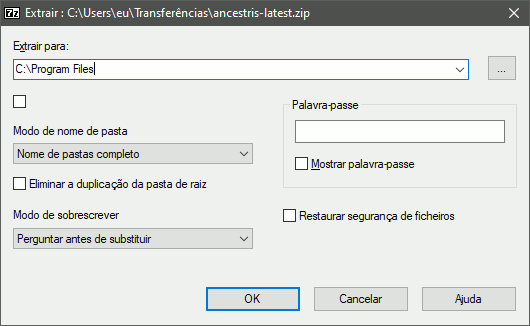
- O Ancestris não precisa de ser instalado, é executado directamente a partir do ficheiro `.exe`.;
- Logo, clique com o botão direito do rato no arquivo `ancestris-latest.zip` transferido, escolha "Extrair tudo" e seleccione uma pasta de destino onde o ficheiro `.exe` possa ser executado.
- No Windows 7, descomprima na pasta `C:\Program Files`, caso contrário o Ancestris não será executado.


[![pt_Windows_Ancestris_Extract.png](https://docs.ancestris.org/uploads/images/gallery/2020-08/scaled-1680-/pt_Windows_Ancestris_Extract.png)](https://docs.ancestris.org/uploads/images/gallery/2020-08/pt_Windows_Ancestris_Extract.png)
##### 3/6 - Verifique o ficheiro Ancestris a executar

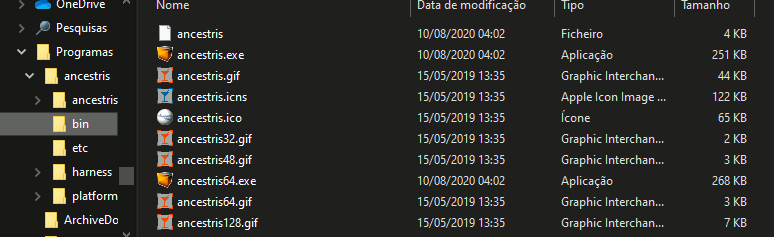
- Na pasta de destino, abra a pasta `ancestris` e depois a pasta `bin`; aí, o ficheiro `ancestris64.exe` executará o Ancestris num sistema de 64 bits, enquanto o ficheiro `ancestris.exe` executará o Ancestris num sistema de 32 bits.

[![pt_Windows_Ancestris_Folder.png](https://docs.ancestris.org/uploads/images/gallery/2020-08/scaled-1680-/pt_Windows_Ancestris_Folder.png)](https://docs.ancestris.org/uploads/images/gallery/2020-08/pt_Windows_Ancestris_Folder.png)
##### 4/6 - Adicionar um atalho do Ancestris

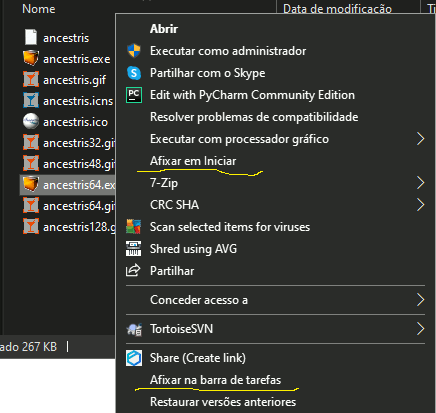
- Clique com o botão direito do rato no ficheiro `ancestris64.exe` ou `ancestris.exe` e escolha "Afixar em Iniciar" ou "Afixar na barra de tarefas" para adicionar um atalho ao menu Iniciar ou à barra de tarefas.

[![pt_Windows_Ancestris_Shortcut.png](https://docs.ancestris.org/uploads/images/gallery/2020-08/scaled-1680-/pt_Windows_Ancestris_Shortcut.png)](https://docs.ancestris.org/uploads/images/gallery/2020-08/pt_Windows_Ancestris_Shortcut.png)
- Em seguida, **defina o ícone do atalho resultante**. Para isso, é necessário clicar com o botão direito do rato no atalho e substituir o ícone pelo ficheiro `ancestris.gif`.

##### 5/6 - Clique no atalho e o Ancestris é iniciado.

[![pt_Ancestris_start.png](https://docs.ancestris.org/uploads/images/gallery/2020-08/scaled-1680-/pt_Ancestris_start.png)](https://docs.ancestris.org/uploads/images/gallery/2020-08/pt_Ancestris_start.png)

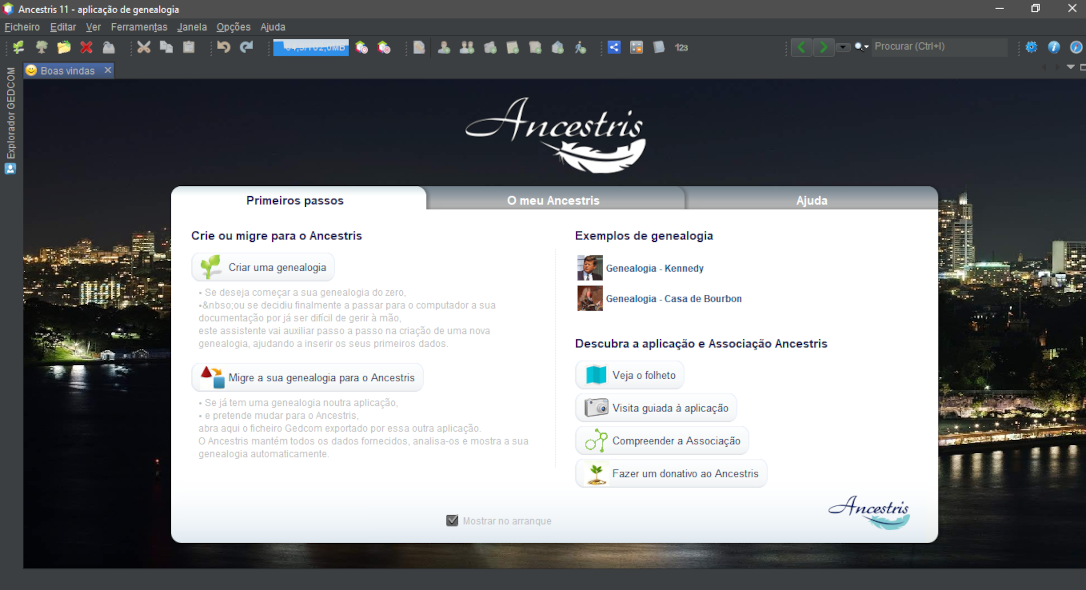
##### 6/6 - Verá a página de boas vindas. Agora está tudo pronto para utilizar o Ancestris.

[![pt_Accueil.png](https://docs.ancestris.org/uploads/images/gallery/2020-09/scaled-1680-/pt_Accueil.png)](https://docs.ancestris.org/uploads/images/gallery/2020-09/pt_Accueil.png)
<p class="callout warning">Se o Ancestris não iniciar, pode estar relacionado com um problema de versão Java. Pode ser necessário trocar a versão do Java. [Por favor, siga estas instruções.](https://docs.ancestris.org/books/manual-do-utilizador/page/instala%C3%A7%C3%A3o-do-java "Instalação do JAVA")</p>