Preâmbulo 1 - o instalador da versão estável inclui a instalação do Java. Veja as [versões e sua compatibilidade](https://docs.ancestris.org/books/manual-do-utilizador/page/compatibilidade-das-versoes "Compatibilidade das versões").
Preâmbulo 2 - se já tem instalada a versão estável: - desinstale a versão existente; - desinstale as versões Java existentes; - inicie o instalador da versão estável.
## Instalar a versão estável do Ancestris Siga as instruções abaixo. ##### 1/4 - Transferir o Ancestris - vá a [https://www.ancestris.org](https://www.ancestris.org "Site Ancestris"); - clique em Transferir no menu; - clique na palavra "WINDOWS"; - a transferência pode levar de 3 a 4 minutos, tem cerca de 139 Mb. [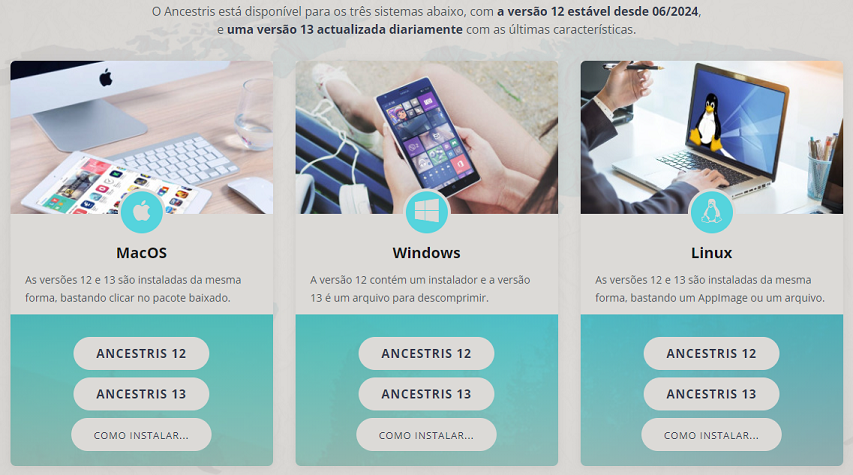](https://docs.ancestris.org/uploads/images/gallery/2021-05/pt-download-ancestris.png)Se o seu navegador impedir a transferência, pode seguir o procedimento ao fundo desta página.
##### 2/4 - Faça duplo clique no ficheiro transferido - A versão estável do Ancestris possui um assistente de configuração para Windows; [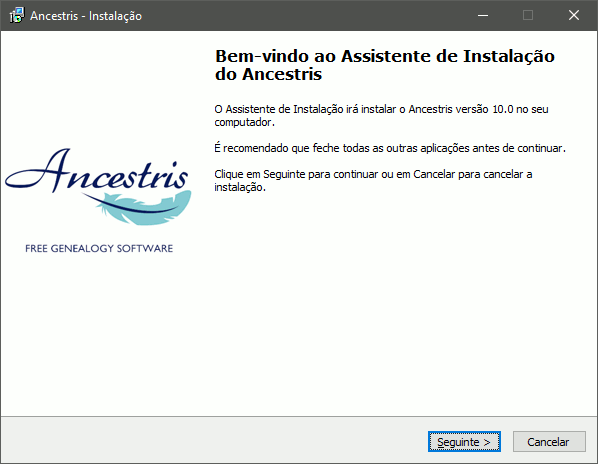](https://docs.ancestris.org/uploads/images/gallery/2020-08/Ancestris10Setup-pt-02.png) - clique em **Seguinte**; [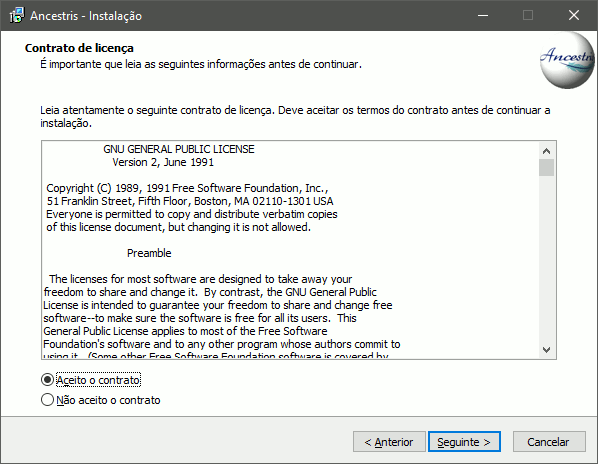](https://docs.ancestris.org/uploads/images/gallery/2020-08/Ancestris10Setup-pt-03.png) - aceite o contrato e clique em **Seguinte**; [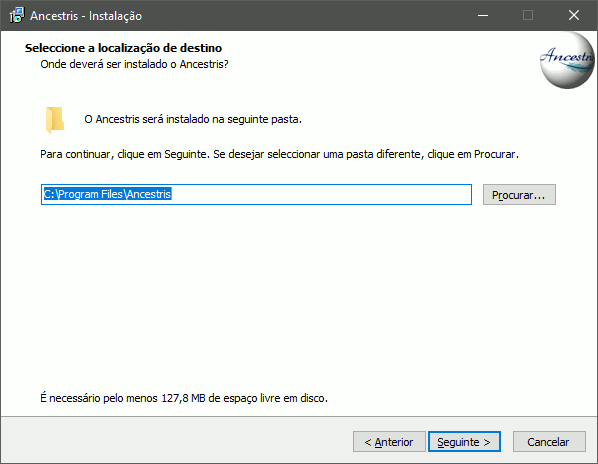](https://docs.ancestris.org/uploads/images/gallery/2020-08/Ancestris10Setup-pt-04.png) - escolha um caminho de instalação;O caminho não deve ter acentos nem caracteres especiais.
- clique em **Seguinte**; [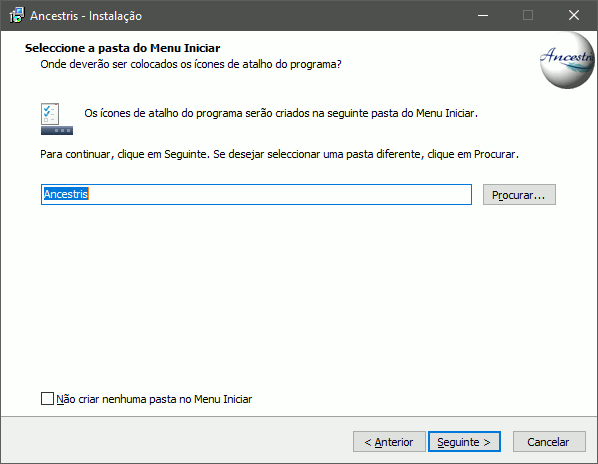](https://docs.ancestris.org/uploads/images/gallery/2020-08/Ancestris10Setup-pt-05.png) - defina um nome para o atalho no menu "Iniciar"; - pode optar por não criar nenhum atalho marcando a caixa na parte inferior esquerda da janela; - clique em **Seguinte**; [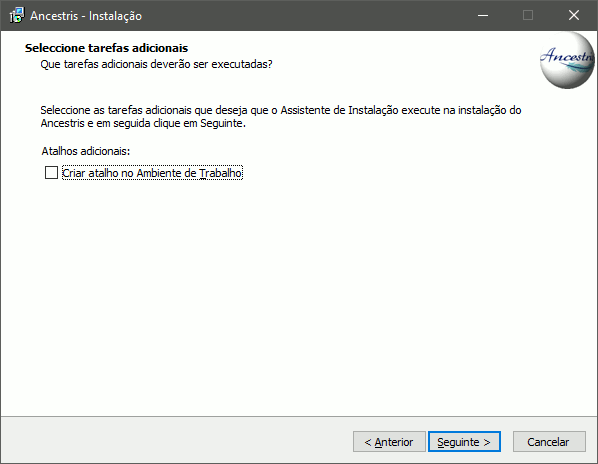](https://docs.ancestris.org/uploads/images/gallery/2020-08/Ancestris10Setup-pt-06.png) - marque a caixa para criar um atalho na área de trabalho; - clique em **Seguinte;** [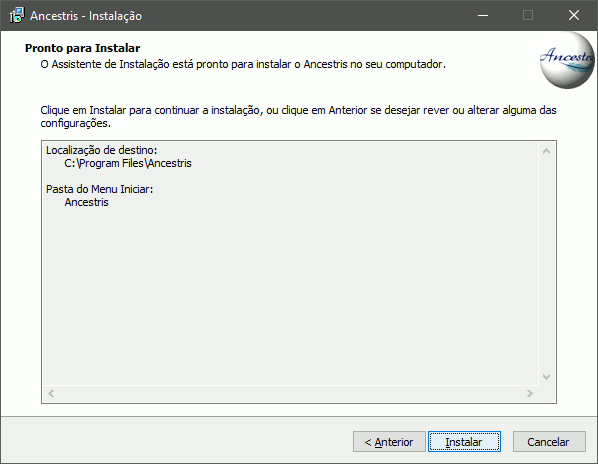](https://docs.ancestris.org/uploads/images/gallery/2020-08/Ancestris10Setup-pt-07.png) - clique em **Instalar;** [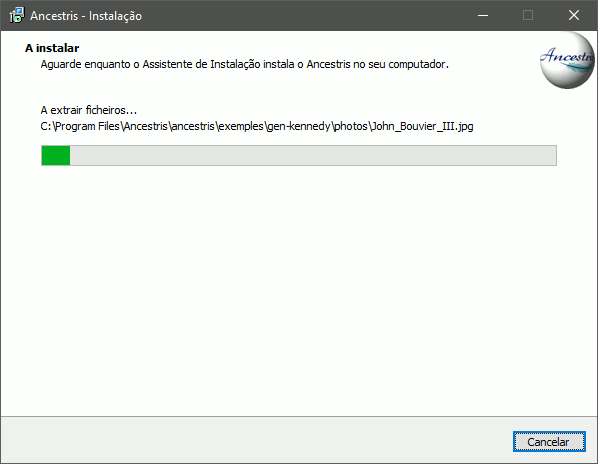](https://docs.ancestris.org/uploads/images/gallery/2020-08/Ancestris10Setup-pt-08.png) - o programa está instalado no seu computador; [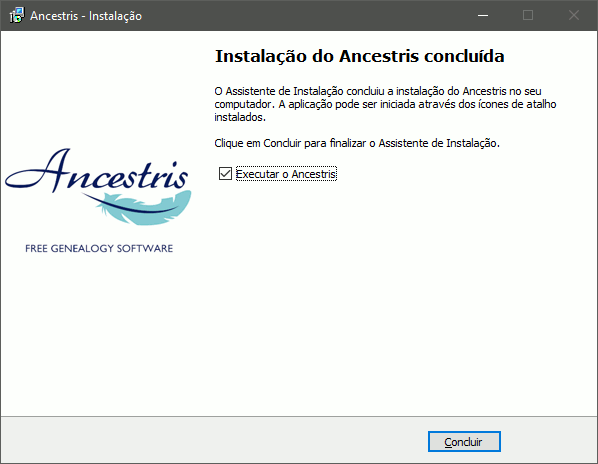](https://docs.ancestris.org/uploads/images/gallery/2020-08/Ancestris10Setup-pt-09.png) - pode iniciar directamente a aplicação com a caixa "Executar o Ancestris" ##### 3/4 - Clique no atalho e o Ancestris é iniciado. [](https://docs.ancestris.org/uploads/images/gallery/2020-08/pt_Ancestris_start.png) ##### 4/4 - Verá a página de boas vindas. Agora está tudo pronto para utilizar o Ancestris. [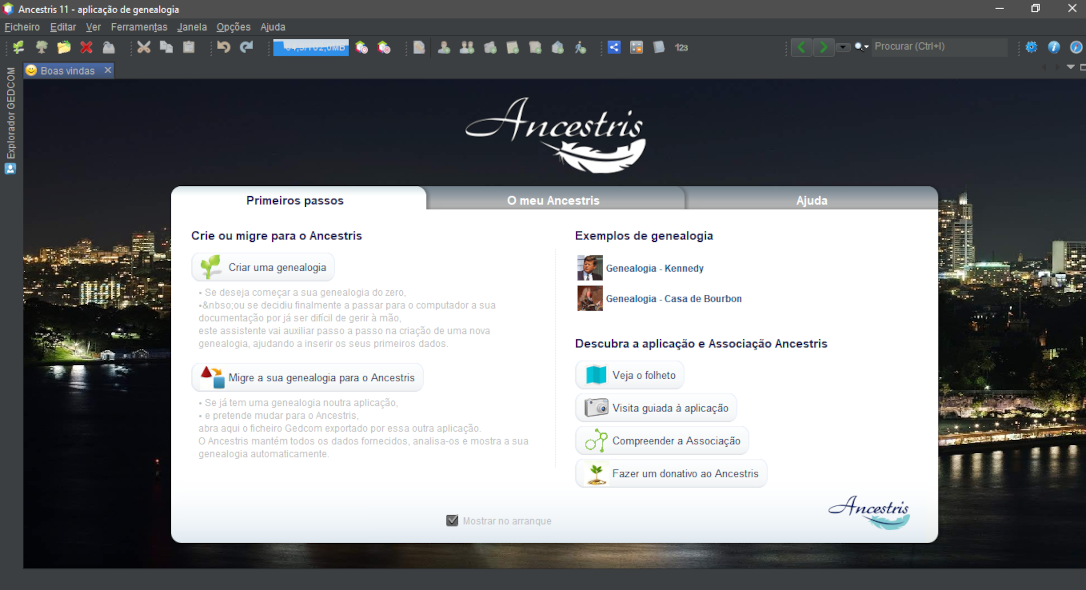](https://docs.ancestris.org/uploads/images/gallery/2020-09/pt_Accueil.png) ##### Anexo: desbloquear a transferência em navegadores de base Chromium (Edge, Chrome) 1. Clique nos três pontos: [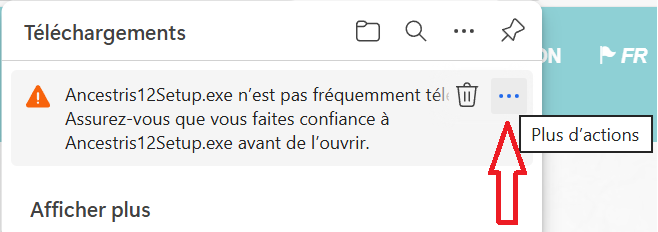](https://docs.ancestris.org/uploads/images/gallery/2025-11/image.png) 2. Escolha "Manter" [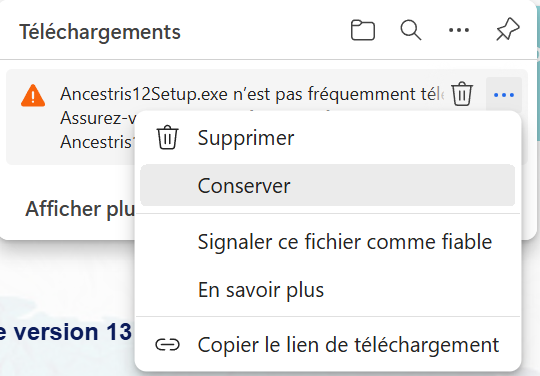](https://docs.ancestris.org/uploads/images/gallery/2025-11/6Jcimage.png) Pode também marcar o ficheiro como fiável, isto ajuda-nos a eliminar este alerta. 3. Clique na seta à direita do botão "Eliminar" e escolha "Manter mesmo assim" [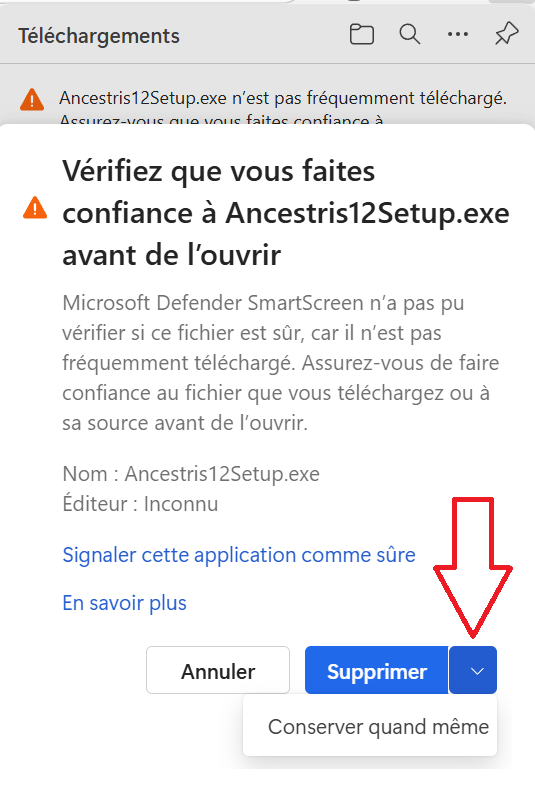](https://docs.ancestris.org/uploads/images/gallery/2025-11/LTeimage.png) Pode agora utilizar o ficheiro transferido.