O Ancestris é compatível com as versões Java indicadas na página de [compatibilidade das versões](https://docs.ancestris.org/books/manual-do-utilizador/page/compatibilidade-das-versoes "Compatibilidade das versões").
**Se o Ancestris não iniciar**, ou mostrar o ecrã inicial e parar, geralmente é um problema com a instalação do Java. Ou o Java não está instalado, o Ancestris não o encontra, encontra uma versão incompatível ou encontra uma versão corrompida.
As secções seguintes mostram uma verificação passo-a-passo para garantir que o Ancestris usa uma versão Java 8 válida.
## Princípio geral - **O Ancestris funciona com as versões Java indicadas ao cimo da página**. - O Ancestris é compilado na versão 8 para maior compatibilidade com o maior número de utilizadores. - Foi testado e funciona em versões LTS (Long Term Support). - Não testamos as versões Short Term, que se tornam rapidamente obsoletas e não podem ser transferidas após 18 meses, mas os utilizadores disseram-nos que o Ancestris também funciona em versões intermédias. - O Ancestris é compilado com uma versão de longo termo, para melhor compatibilidade com o maior número de utilizadores. - Se uma versão funcional de Java estiver disponível no seu sistema, **o Ancestris encontrá-la-á sem ter de configurar nada**. - Caso contrário, pode [instalar o Java](https://docs.ancestris.org/books/manual-do-utilizador/page/instala%C3%A7%C3%A3o-do-java#bkmrk-install-java "Instalar o Java") de qualquer fornecedor. Os nossos utilizadores sentem-se mais confortáveis com o [Adoptium](https://adoptium.net/ "Adoptium"). - Para saber se o Java está instalado no seu sistema, [siga estas instruções](https://docs.ancestris.org/books/manual-do-utilizador/page/instala%C3%A7%C3%A3o-do-java#bkmrk-identify-which-java- "Siga estas instruções"). - Se o Ancestris não iniciar quando o Java estiver instalado, consulte a secção [Resolução de problemas](https://docs.ancestris.org/books/manual-do-utilizador/page/instala%C3%A7%C3%A3o-do-java#bkmrk-d%C3%A9pannage). - Podem estar instaladas várias versões de Java no seu sistema. Para indicar ao Ancestris qual delas deve ser utilizada, é necessário: - actualizar o ficheiro de configuração do Ancestris, [seguindo estas instruções](https://docs.ancestris.org/books/manual-do-utilizador/page/instala%C3%A7%C3%A3o-do-java#bkmrk-identify-which-java--0 "Siga estas instruções"); - mudar a versão pré-definida do Java, [seguindo estas instruções](https://docs.ancestris.org/books/manual-do-utilizador/page/instala%C3%A7%C3%A3o-do-java#bkmrk-la-proc%C3%A9dure-d%C3%A9pend- "Siga estas instruções"). - ## Instalação do JavaUma forma simples de recuperar uma versão do Java, é transferi-la a partir de [Adoptium.net](https://adoptium.net/releases.html "Versions officielles de Java depuis Adoptium.net") - em macOS e Windows, o Adoptum disponibiliza pacotes de instalação que basta executar; - em Linux, pode ser mais simples realizar a instalação através da linha de comandos, por exemplo, no Ubuntu, seria "sudo apt install openjdk-21-jdk", se se pretender instalar a versão 21 completa, ou ainda "sudo apt install default-jre" se só pretender o ambiente de execução do Java.
Se não tiver o Java instalado, ou se pretender obter a versão mais recente ou uma versão específica do Java, basta transferi-lo a partir do sítio acima referido.Se utiliza o Windows, durante a instalação do Java com o Adoptium, marque a caixa de instalação das chaves de registo Javasoft. [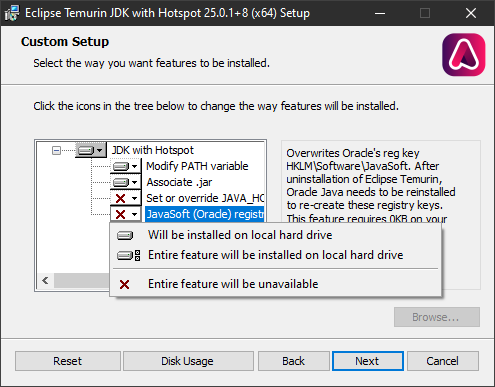](https://docs.ancestris.org/uploads/images/gallery/2025-11/pt-adoptium-install.png) Isto permitirá aos programas o reconhecimento da instalação do Java.
Se utiliza **Linux**, como o Adoptium já não faz pacotes, uma maneira simples é digitar o seguinte comando num terminal: sudo apt install openjdk-17-jdk Subsitua o n.º 17 pelo número da versão que deseja instalar.
## Saber se o Java está instalado Se não souber se o Java está instalado ou qual a versão instalada, abra directamente um terminal de linha de comandos e insira: ``` java -version ``` - **Se vir uma mensagem de erro** no terminal, significa que o Java não está instalado no seu sistema. O Ancestris não pode ser executado. [Siga a secção Instalar](#bkmrk-install-java "Instalar o Java") abaixo para instalar o Java e depois inicie o Ancestris. - **Se vir algo como o exemplo seguinte**, significa que tem a versão correcta instalada e pré-definida. ``` java version "1.8.0_251" Java(TM) SE Runtime Environment (build 1.8.0_251-b08) Java HotSpot(TM) 64-Bit Server VM (build 25.251-b08, mixed mode) ``` De acordo com o exemplo acima, podemos ver que a versão Java instalada e pré-definida é a versão 1.8, também conhecida como versão 8.Se vir uma versão Java como no exemplo acima e está satisfeito com essa versão, pode ignorar o resto desta página.
## Resolução de problemas Se o Ancestris não iniciar, é porque não encontra o Java ou encontra uma versão incompatível ou corrompida. Quer esteja instalada apenas uma versão do Java no seu sistema ou várias, terá de [verificar e possivelmente actualizar o ficheiro de configuração](https://docs.ancestris.org/books/manual-do-utilizador/page/instala%C3%A7%C3%A3o-do-java#bkmrk-identify-which-java--0 "Verifique o ficheiro de configuração") para indicar ao Ancestris onde encontrar o Java. Em vez de modificar o ficheiro de configuração da Ancestris, e se estiverem disponíveis várias versões de Java no seu sistema, uma alternativa é [modificar a versão predefinida do Java](https://docs.ancestris.org/books/manual-do-utilizador/page/instala%C3%A7%C3%A3o-do-java#bkmrk-la-proc%C3%A9dure-d%C3%A9pend- "Modificar a versão predefinida do Java"). - A versão pré-definida do Java é a que aparece quando se escreve ``` java -version ``` como indicado na secção acima. Esta é a que a Ancestris utilizará se o ficheiro de configuração não existir ou não indicar onde encontrar o Java. ##### Em caso de dúvida, inicie o Ancestris manualmente a partir duma janela de terminal e envie-nos o texto que aparece no ecrã. Independentemente do sistema operativo que estiver a utilizar, abra uma janela de terminal e: - vá à pasta da aplicação `ancestris/bin;` - Inicie o Ancestris manualmente; - digitando `./ancestris` em macOS ou Linux; - digitando `ancestris.exe` ou `ancestris64.exe` em Windows; - a janela do terminal mostrará o que ele faz; - envie-nos este ecrã. ## Actualizar o ficheiro de configuração do AncestrisNão precisa de se preocupar com o que está detalhado abaixo a não ser que o Java não esteja instalado ou que o Ancestris não inicie.
É necessário actualizar o [ficheiro de configuração do Ancestris](https://docs.ancestris.org/books/manual-do-utilizador/page/ficheiros-de-programa-e-ficheiros-de-configura%C3%A7%C3%A3o-do-utilizador "Ficheiros de programa e ficheiros de configuração do utilizador") para lhe indicar Ancestris onde encontrar Java, se o Ancestris não o conseguir encontrar por si próprio. O princípio é o seguinte: - se houver um ficheiro de configuração que inclua um parâmetro **jdkhome** indicando onde encontrar o Java, o Ancestris utilizará a versão java correspondente; - caso contrário, o Ancestris utilizará a versão pré-definida do Java indicada na secção acima.**O Ancestris utiliza dois ficheiros de configuração, ambos chamados ancestris.conf** 1. O primeiro é o ficheiro de configuração da aplicação, que faz parte da pasta Aplicação e é criado quando o Ancestris é instalado. 2. O outro é o ficheiro de configuração do utilizador, que faz parte da pasta do utilizador e é criado quando modifica certas preferências ao utilizar o Ancestris. **O ficheiro de configuração do utilizador precede o ficheiro de configuração da aplicação.** O ficheiro de configuração a verificar e actualizar é, portanto, o ficheiro de configuração do utilizador, se existir, e o ficheiro de configuração da aplicação, se não existir. - Se estiver a instalar o Ancestris, terá provavelmente de actualizar o ficheiro de configuração da aplicação. - Se já utilizou o Ancestris e pretende alterar a versão do Java, terá provavelmente de actualizar o ficheiro de configuração do utilizador.
Cliquez ici pour savoir où trouver le fichier de configuration en fonction de votre système. ### O caminho de acesso ao Java no ficheiro de configuração Por isso, abra o ficheiro de configuração com um editor de texto normal. **1. Localize a linha que define `default_options`** Esta linha tem o seguinte aspecto: `default_options="--branding ancestris -J-Xms96m -J-Xmx1g --laf javax.swing.plaf.nimbus.NimbusLookAndFeel"` Se uma das opções nesta linha incluir `--jdkhome="/caminho/para/java`, assegure-se de que o caminho indicado nesta definição é o da versão Java que deseja utilizar. Senão, procure por jdkhome noutro lado. **2. Encontre a linha que define `jdkhome`** Se existir, deve-se parecer com`jdkhome="/caminho/para/java"`. Assegure-se de que o caminho indicado nesta definição é o da versão Java que deseja utilizar. Se a linha começa por "#", sinal de uma linha de comentário, o Ancestris ignorá-la-á e, por consequência, nnão terá em conta o parâmetro jdkhome indicado. Se o Ancestris não iniciar, pode acontecer que o nome da pasta indicada por jdkhome esteja mal escrito ou que aponte para uma versão incorrecta do Java. Qualquer que seja o seu sistema operativo, se a versão de Java a utilizar para o Ancestris for diferente da que está activada por defeito no seu sistema, é necessário modificar a linha jdkhome da seguinte forma: ``` jdkhome="/caminho/para/jdk" ``` ### Caso do macOS Para macOS, se, por exemplo, Java 18 e Java 17 estejam instalados no seu Mac e deseje forçar a utilização da versão Java 17 para o Ancestris, a manipulação completa será a seguinte: - **Modificar o ficheiro de configuração do utilizador do Ancestris, se existir:** - O ficheiro é`/Users/Caso o **Ancestris** tenha dificuldade em detectar a versão Java, pode editar esta mesma linha no ficheiro de configuração predefinido, localizado na pasta de instalação: <*pasta de instalação*>/etc/ancestris.conf. Não esquecer de apagar o carácter # no início da linha.
### Predefinir a versão para Linux Digite o seguinte numa consola: ``` sudo update-alternatives --config java ``` [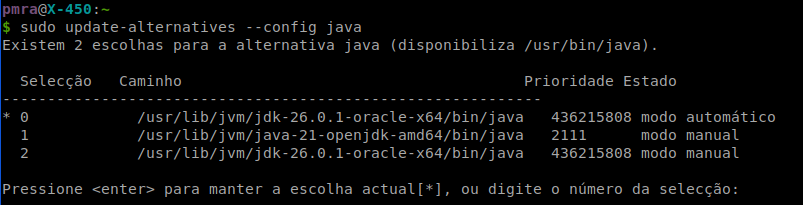](https://docs.ancestris.org/uploads/images/gallery/2026-07/pt-linux-java-versions.png) Seleccione na lista a versão requerida. Se deseja manter a versão mais recente do Java e forçar o uso de outra versão do Java pelo Ancestris, é necessário alterar o [ficheiro de configuração](https://docs.ancestris.org/books/manual-do-utilizador/page/ficheiros-de-programa-e-ficheiros-de-configura%C3%A7%C3%A3o-do-utilizador "Ficheiros de programa e ficheiros de configuração do utilizador"), linha `jdkhome="/caminho/para/o/java" ` Para obter ajuda com esta ferramenta: ``` sudo update-alternatives -l ```