É possível, por exemplo, exportar os vários ramos de uma árvore.
[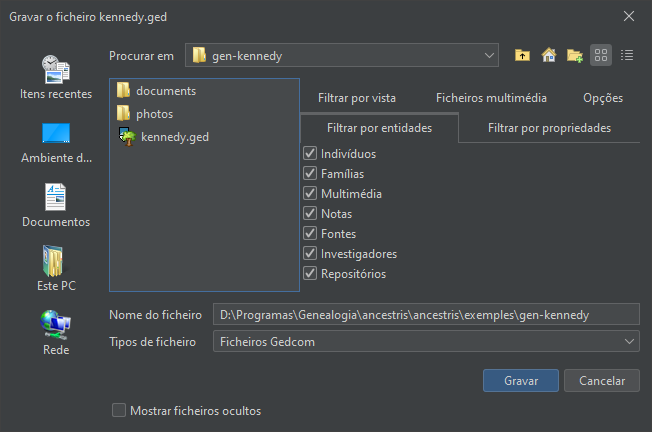](https://docs.ancestris.org/uploads/images/gallery/2025-07/pt-saveas-partialcopy.png) ## DescriçãoEsta janela parece-se com explorador de ficheiros clássico, mas tem a particularidade de ter vários separadores (filtros) na secção direita, que se combinam entre si.
A parte de exploração de ficheiros permite-lhe escolher a pasta e o nome de ficheiro onde gravar a sua genealogia, com a possibilidade de criar uma nova pasta. Isto é clássico. A parte dos filtros e opções inclui 5 separadores: - **Filtrar por entidades**: incluir ou excluir categorias de entidades; - **Filtrar por propriedades**: excluir pessoas ou dados particulares; - **Filtrar por vista**: restringir as entidades gravadas às presentes numa ou mais das vistas actualmente mostradas; - **Multimédia e ficheiros-fonte**: mover ou não os ficheiros multimédia para a pasta do novo ficheiro; - **Opções**: codificação e encriptação do novo ficheiro Gedcom gravado ## Utilização A função **Gravar como** permite-lhe fazer duas escolhas principais: - cópia idêntica da sua genealogia; - cópia parcial. [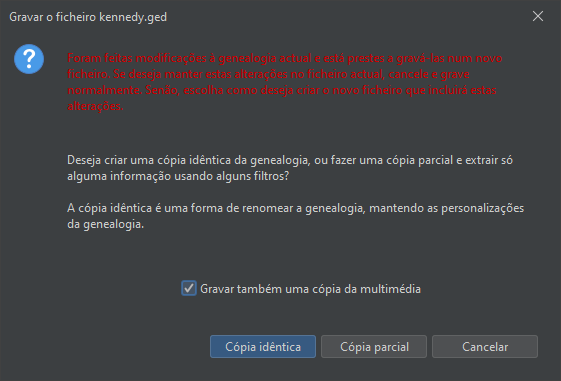](https://docs.ancestris.org/uploads/images/gallery/2025-07/pt-saveas-identicalcopy.png)Ao escolher uma cópia idêntica, o Ancestris copia também as preferências que definiu para esta genealogia.
Ao escolher uma cópia parcial, o Ancestris criará outro ficheiro Gedcom e abri-lo-á, mas sem copiar as preferências que definiu.
**Se tiver efectuado alterações na sua genealogia**, o Ancestris notificá-lo-á com o primeiro parágrafo da mensagem acima. Certifique-se de que guarda estas alterações no ficheiro actual antes de fazer a cópia, se a sua intenção for mantê-las no original e não apenas na cópia.
A função mais emblemática desta gravação é a exportação de ramos de árvores. As outras possibilidades são bastante explícitas. Isto é feito pelo filtro por vista. No exemplo abaixo, restringimos a exibição da árvore Kennedy a 3 gerações e depois dobrámos um ramo. Assim, ainda são mostrados 4 indivíduos e 2 famílias. Isto é o que vemos na janela **Gravar como**: [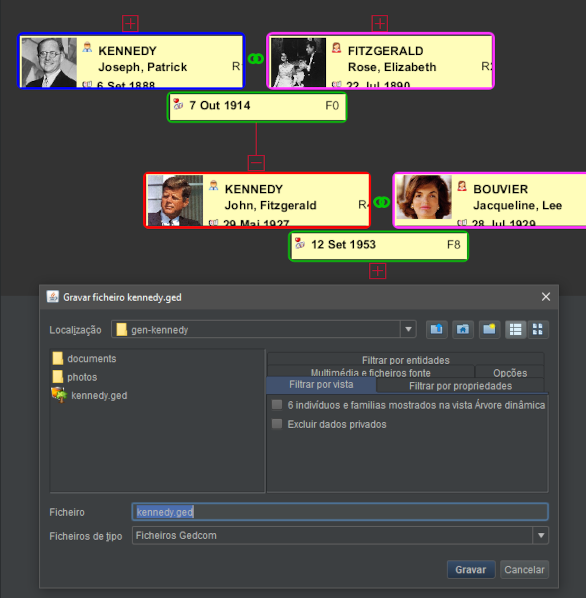](https://docs.ancestris.org/uploads/images/gallery/2020-09/pt_save_as_by_view.png) Vemos que podemos assim, marcando a caixa correspondente "6 indivíduos e famílias", criar um ficheiro Gedcom extraído da genealogia principal, com apenas as 6 entidades mostradas. Combinado com os outros filtros, podemos adicionar a multimédia correspondente, notas, fontes, etc. para criar um ficheiro Gedcom completo, mas limitado a esta parte do ramo. Outros pontos de vista podem ser explorados desta forma: - a vista [Árvore dinâmica;](https://docs.ancestris.org/books/manual-do-utilizador/page/%C3%A1rvore-din%C3%A2mica "Árvore dinâmica") - a vista [Vista geográfica](https://docs.ancestris.org/books/manual-do-utilizador/page/vista-geogr%C3%A1fica "Vista geográfica"), que lhe permite integrar filtros geográficos; - a vista [Procura avançada](https://docs.ancestris.org/books/manual-do-utilizador/page/procura-avan%C3%A7ada "Procura avançada"), que lhe permite integrar filtros para nomes, profissões, locais, etc.; - a vista [Cronologia;](https://docs.ancestris.org/books/manual-do-utilizador/page/cronologia "Cronologia") - a vista [Gráfico;](https://docs.ancestris.org/books/manual-do-utilizador/page/gr%C3%A1fico "Gráfico") - o relatório [Grupos familiares](https://docs.ancestris.org/books/manual-do-utilizador/page/menu-ferramentas#bkmrk-commande-groupes-fam "Grupos familiares"). [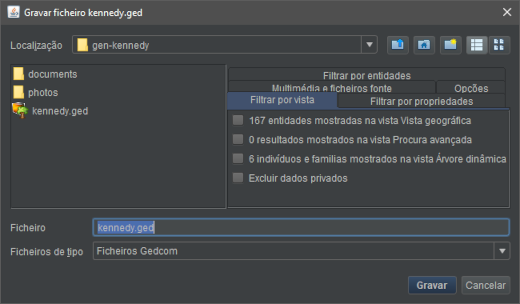](https://docs.ancestris.org/uploads/images/gallery/2020-09/pt_save_as_by_view_geographic.png) Tudo isto permite exportações genealógicas finamente seleccionadas. ### Exemplo Pergunta de um utilizador: >