# Extensões

O Ancestris é um programa modular em que cada grande funcionalidade reside num módulo, também chamado de extensão, uma vez que permite estender as possibilidades do programa.

[![pt-options-extensions-installed.png](https://docs.ancestris.org/uploads/images/gallery/2025-07/scaled-1680-/pt-options-extensions-installed.png)](https://docs.ancestris.org/uploads/images/gallery/2025-07/pt-options-extensions-installed.png)

A maioria das extensões está instalada por pré-definição. As que não estão instaladas por pré-definição são:

- as aparências;
- as exportações para Geneweb e CousinsgenWeb.

Pode instalar ou desinstalar qualquer extensão em qualquer altura, incluindo as instaladas por pré-definição. Naturalmente, se uma extensão for desinstalada, já não poderá beneficiar das possibilidades correspondentes.

A janela **Gestor de extensões** permite-lhe realizar as operações correspondentes.

## <span class="mw-headline" id="bkmrk-gestion-des-plugins-0">Utilização</span>

A janela do gestor de extensões contém cinco separadores: **Actualizações**, **Disponíveis**, **Transferidas**, **Instaladas** e **Definições**.

Cada separador tem a mesma aparência geral:

- a lista de extensões à esquerda;
- uma breve descrição da extensão à direita;
- botões de acção na parte inferior.

### <span class="mw-headline" id="bkmrk-volet-mises-%C3%A0-jour-0">Separador Actualizações</span>

Este separador mostra uma lista das extensões actualmente instaladas com actualizações disponíveis.

<div id="bkmrk--0">[![pt-options-extensions-updated.png](https://docs.ancestris.org/uploads/images/gallery/2025-07/scaled-1680-/pt-options-extensions-updated.png)](https://docs.ancestris.org/uploads/images/gallery/2025-07/pt-options-extensions-updated.png)</div>Cada vez que o Ancestris é lançado, a aplicação verifica se há novas actualizações para as extensões actualmente instaladas. Quando as encontra, mostra-as no campo da esquerda. O botão **Procurar actualizações** pede ao programa para procurar novas actualizações desde o início do programa.

A descrição à direita é dada em inglês, por motivos ainda fora do nosso controlo. Isto não significa que apenas a versão inglesa seja actualizada. Uma vez feita, tudo estará bem no seu idioma.

Seleccione as extensões que deseja actualizar e clique em **Actualizar**.

Um assistente composto por 3 painéis sucessivos transferirá as actualizações em questão, pedir-lhe-á que aceite o facto de não estarem assinadas e perguntar-lhe-á se deseja reiniciar o Ancestris agora ou mais tarde.


### <span class="mw-headline" id="bkmrk-onglet">Separador Disponíveis</span>

Este separador mostra todas as extensões disponíveis que ainda não tiver instalado (no exemplo abaixo, não há nenhuma).

<div id="bkmrk-o-n%C3%BAmero-mostrado-en"><div><div>[![pt-options-extensions-available.png](https://docs.ancestris.org/uploads/images/gallery/2025-07/scaled-1680-/pt-options-extensions-available.png)](https://docs.ancestris.org/uploads/images/gallery/2025-07/pt-options-extensions-available.png)  
<div>O número mostrado entre parênteses à direita do título do separador corresponde ao número de extensões disponíveis. Estas extensões ainda não instaladas estão listadas na coluna da esquerda: se seleccionar uma delas, a sua descrição aparece à direita.</div><div>  
</div><div>A descrição à direita é dada em inglês, por motivos ainda fora do nosso controlo. Isto não significa que apenas a versão inglesa seja actualizada. Uma vez feita, tudo estará bem no seu idioma.</div></div></div></div>Para instalar uma extensão, marque a caixa correspondente e clique em **Instalar**.

Um assistente composto por 3 painéis sucessivos transferirá as actualizações em questão, pedir-lhe-á que aceite o facto de não estarem assinadas e perguntar-lhe-á se deseja reiniciar o Ancestris agora ou mais tarde.

As extensões só poderão ser utilizadas depois de reiniciar o Ancestris.


### <span class="mw-headline">Separador Transferidas</span>

Este separador permite manipular extensões externas ao repositório oficial do Ancestris. Em princípio não deverá necessitar de o utilizar.

Pode tratar-se, por exemplo, de extensões em fase de teste pela equipa de programadores, ou que tenham sido escritas por si. Ou mesmo importadas de outros repositórios, como os do NetBeans.

<div id="bkmrk--2"><div>[![pt-options-extensions-downloaded.png](https://docs.ancestris.org/uploads/images/gallery/2025-07/scaled-1680-/pt-options-extensions-downloaded.png)](https://docs.ancestris.org/uploads/images/gallery/2025-07/pt-options-extensions-downloaded.png)  
<div>  
</div></div></div>Em casos muito raros, este separador permite-lhe instalar uma extensão manualmente em vez de seguir o processo automático. Isto pode acontecer se tiver uma ligação à Internet muito lenta. Neste caso, o suporte pode indicar-lhe onde encontrar as extensões em causa - o seu navegador é mais paciente no que respeita à transferência de extensões grandes - e é aqui que as deve adicionar.

Para instalar uma extensão externa, clique no botão **Adicionar extensões** e seleccione-a na pasta do seu disco rígido onde ela se encontra.

Uma vez adicionada, o seu nome é mostrado na coluna da esquerda e instalada como descrito acima.

### <span class="mw-headline" id="bkmrk-volet-install%C3%A9es-0">Separador Instaladas</span>

Este separador mostra todas as extensões já instaladas.

<div id="bkmrk--3"><div><div>[![pt-options-extensions-installed.png](https://docs.ancestris.org/uploads/images/gallery/2025-07/scaled-1680-/pt-options-extensions-installed.png)](https://docs.ancestris.org/uploads/images/gallery/2025-07/pt-options-extensions-installed.png)  
<div>  
</div></div></div></div>A coluna da esquerda lista todas as extensões, cujo número é apresentado entre parênteses à direita do título do separador.

Este mesmo campo também indica na coluna **Activa** se cada uma delas está ou não activada. Uma extensão activa está associada a um sinal verde no fim da linha.

<p class="callout info">O Ancestris dispõe, por pré-definição, de extensões não visíveis pelo utilizador. Não se surpreenda se algumas destas lhe parecerem desconhecidas.</p>

<div id="bkmrk--4"></div>A desactivação de uma extensão torna-a inutilizável no Ancestris, mantendo-a no seu disco rígido.

Desinstalar uma extensão remove-a também do seu disco rígido.

Para **activar** ou **desactivar** uma extensão, seleccione a caixa correspondente à esquerda e clique em **Activar** ou **Desactivar**.

Para **desinstalar** uma extensão, seleccione a caixa correspondente à esquerda e clique em **Desinstalar**.

### <span class="mw-headline" id="bkmrk-volet-param%C3%A8tres-0">Separador Definições</span>

Este separador permite escolher como e quando são procuradas actualizações para as extensões instaladas.

[![pt-options-extensions-settings.png](https://docs.ancestris.org/uploads/images/gallery/2025-07/scaled-1680-/pt-options-extensions-settings.png)](https://docs.ancestris.org/uploads/images/gallery/2025-07/pt-options-extensions-settings.png)
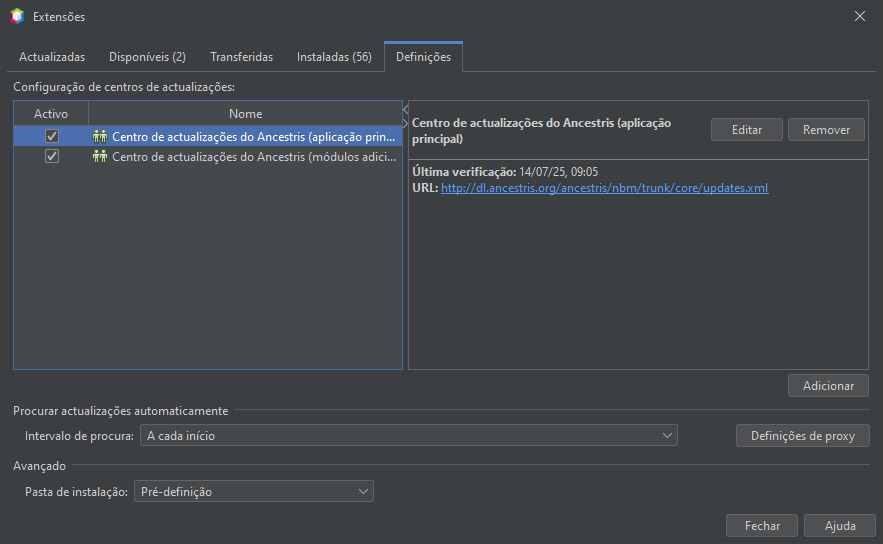
A coluna da esquerda lista todos os centros de actualização do Ancestris. <span style="text-decoration: underline;">Não tem de mudar nada aqui</span>.

Na parte inferior do separador, é possível seleccionar os intervalos de procura de actualizações.

Se o seu computador estiver atrás de um proxy, pode alterar as definições de ligação clicando no botão **Definições de proxy**. Na maioria dos casos, as pré-definições funcionam perfeitamente.

Depois de ter feito as suas escolhas, ser-lhe-á pedido que feche e reinicie o Ancestris para que as suas alterações sejam tidas em conta.

## <span class="mw-headline" id="bkmrk-%C3%89crire-un-plugin-0"> Criar uma extensão</span>

Se quiser começar a escrever uma extensão, aqui estão algumas indicações que lhe podem ser úteis: [Participar](https://docs.ancestris.org/books/participa%C3%A7%C3%A3o "Participação")