# Explorador GEDCOM
O explorador Gedcom é uma janela especial do Ancestris, dedicada à exploração de cada ficheiro [Gedcom](https://docs.ancestris.org/books/manual-do-utilizador/page/gedcom "Gedcom") aberto.
[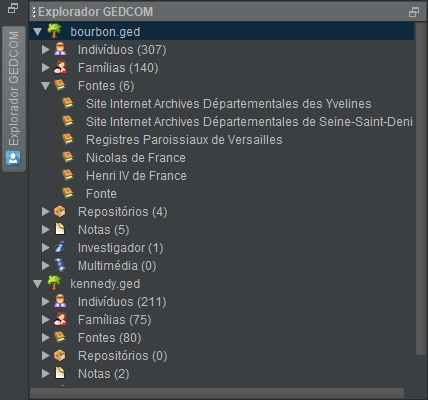](https://docs.ancestris.org/uploads/images/gallery/2020-09/pt_gedcom_explorer.png)
## Descrição
### Janela
Aparece no canto superior esquerdo do Ancestris, como um simples separador vertical. Está sempre presente e sempre disponível, mesmo que possa ser temporariamente ocultada. A acção do menu **Janela** -> **Explorador Gedcom** permite a sua exibição.
O explorador Gedcom mostra um resumo das diferentes entidades inseridas nos ficheiros Gedcom actualmente abertos no Ancestris. Se nenhum ficheiro genealógico estiver aberto na aplicação, o explorador Gedcom mostra apenas uma página em branco.
Cada ficheiro aberto no Ancestris é mostrado no explorador Gedcom como uma estrutura em árvore de três níveis:
- primeiro nível: o nome do ficheiro genealógico aberto;
- segundo nível: o nome de uma das sete categorias de entidades, seguido entre parênteses pelo número de entidades;
- terceiro nível: o nome das entidades.
A estrutura em árvore é semelhante à encontrada na maioria dos gestores de ficheiros:
- para uma melhor leitura, as diferentes linhas são indentadas de acordo com o seu nível na hierarquia;
- Para limitar a utilização da barra de deslocamento vertical, um símbolo [](https://docs.ancestris.org/uploads/images/gallery/2020-09/clapet.jpg) permite mostrar ou ocultar o conteúdo do nível inferior com um clique;
- estes símbolos podem variar consoante o tema escolhido; na imagem acima são pequenos triângulos cinzentos.
No exemplo acima, vemos o explorador Gedcom aberto, mostrando duas genealogias abertas, a dos Kennedy e a dos Bourbons. Vemos por exemplo que existem 211 indivíduos na genealogia Kennedy e 307 na genealogia Bourbon. Também podemos ver pelos símbolos acima que as entidades Fontes dos Bourbon estão visíveis.
## Barra de menu
A barra de menu compreende um **Selector de filtro** e um botão **Configurar vista** ([](https://docs.ancestris.org/uploads/images/gallery/2025-07/pt-button-configure-view.png)).
[](https://docs.ancestris.org/uploads/images/gallery/2025-07/pt-explorer-menu-bar.png)
#### Selector de filtro
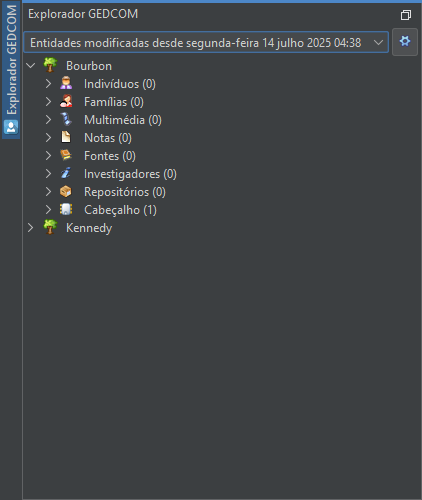
O seletor de filtros permite-lhe mostrar todas as entidades ou apenas as entidades modificadas desde uma determinada data.
Na imagem abaixo, são listadas apenas as entidades modificadas desde Segunda-feira, 14 de Julho de 2025, às 04:38.
Por exemplo, em comparação com a vista "Todas as entidades" acima nesta página, não aparecem indivíduos modificados, sendo a única alteração no cabeçalho.
[](https://docs.ancestris.org/uploads/images/gallery/2025-07/pt-explorer-filter.png)
#### Botão Configurar vista
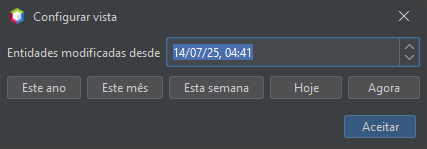
Este botão abre a janela seguinte:
[](https://docs.ancestris.org/uploads/images/gallery/2025-07/pt-explorer-settings.png)
Aqui, pode facilmente escolher a data e hora a partir das quais deseja ver as alterações ocorridas na lista de entidades.
## Utilização
O explorador Gedcom tem vários objectivos:
- **contagem de todas as entidades** contidas nos vários ficheiros de genealogia actualmente abertos no Ancestris.;
- **seleccionar qualquer entidade** em qualquer genealogia aberta fazendo duplo clique sobre ela;
- **contar e seleccionar as entidades modificadas mais recentemente** utilizando o filtro descrito acima;
- fornecer acesso directo a determinadas acções através do **menu contextual**.
### Duplo clique
Uma selecção com duplo clique (realizada exclusivamente numa entidade) mostra esta entidade nas diferentes vistas (especialmente os editores), desde que estas vistas sejam capazes de gerir a categoria a que a entidade seleccionada pertence.
###
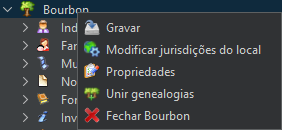
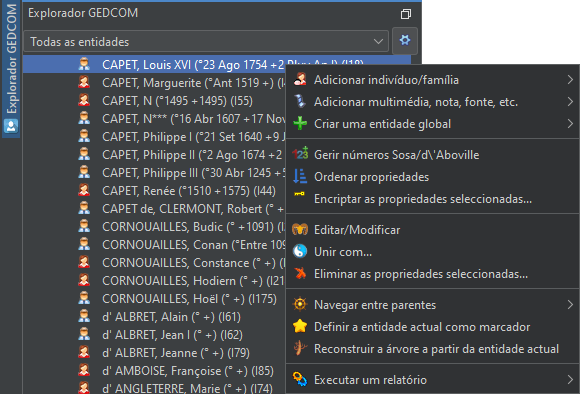
O explorador Gedcom permite a utilização do menu contextual do Ancestris, acessível através de um clique com o botão direito do rato numa das linhas da árvore de genealogias.
A lista de diferentes comandos disponíveis neste menu depende da categoria de entidade sobre a qual foi feito o clique direito do rato.
[](https://docs.ancestris.org/uploads/images/gallery/2025-07/pt-explorer-context-menu.png)
Clicar com o botão direito do rato numa **categoria de entidade** não faz nada.
Clicar com o botão direito do rato numa **entidade** abre o [menu contextual](https://docs.ancestris.org/books/manual-do-utilizador/page/menu-contextual "Menu contextual"), a partir do qual pode realizar muitas acções: criar outras entidades, editá-las, utilizar ferramentas e relatórios, etc.
[](https://docs.ancestris.org/uploads/images/gallery/2025-07/pt-explorer-context-menu-entity.png)
### Selecção
Um simples clique numa linha (um clique esquerdo) permite-lhe **seleccioná-la**.
É assim possível seleccionar num ficheiro Gedcom aberto, uma categoria de entidade (dentro de tal ou tal Gedcom), ou uma entidade pertencente a tal ou tal categoria.
Por exemplo, se vários ficheiros de genealogia estiverem abertos simultaneamente, a selecção de um deles permite o seu encerramento (através do menu **Ficheiro ->** **Fechar**). Assim, todos os separadores e janelas associados a este ficheiro (pode haver muitas delas) serão fechadas numa única operação, enquanto que as janelas associadas às outras genealogias permanecerão abertas.
## Possíveis configurações da janela
### Retraída
O painel retraído é a forma padrão do explorador Gedcom quando o Ancestris é aberto. Nesta forma, o separador permanece no topo da margem esquerda da janela principal e o painel normalmente está oculto.
Para **mostrar** o painel de Explorador Gedcom:
- ou paira (por algumas fracções de segundo) sobre o botão com o rato;
- ou, mais radicalmente, clique neste botão;
- ou activa o comando **Janela** -> **Explorador Gedcom** do menu.
Para ocultar novamente o explorador Gedcom:
- ou paira com o rato (por algumas fracções de segundo) sobre qualquer parte do ecrã fora desta moldura;
- ou, mais radicalmente, clica novamente no separador em questão.
Quando o painel retraído está visível, o explorador Gedcom pode tomar a forma de um painel ancorado clicando no pino, localizado na parte superior direita do painel aberto.
### Ancorado
O painel da moldura ancorado à janela principal é um painel não sobreponível: o explorador Gedcom está, portanto, sempre visível (desde que a janela principal permaneça em primeiro plano).
A partir deste painel ancorado, o explorador Gedcom pode assumir as seguintes formas:
- um painel numa janela secundária, utilizando o comando **Desancorar** do menu contextual que gere o painel da janela, aberto clicando com o botão direito do rato no painel;
- Um painel retraído:
- quer utilizando o botão **Reduzir grupo de janelas** localizado na parte superior direita da barra da janela ancorada (volta ao estado inicial como retraído e fechado);
- ou por meio do comando **Janela** -> **Explorador Gedcom** (volta ao estado inicial sob a forma de um painel retraído e aberto).
### Painel em janela secundária
O painel da moldura numa janela secundária é uma janela que não foi ancorada, ou seja, uma janela secundária (ou janela flutuante). Neste caso, o explorador Gedcom é independente da janela principal da qual foi desancorado.
A partir desta janela secundária, o explorador Gedcom pode assumir as seguintes formas:
- um painel ancorado, utilizando o comando **Ancorar** do menu contextual que gere a janela, clicando com o botão direito do rato no painel;
- um painel retraído, usando o comando do menu **Janela** -> **Explorador Gedcom** (volta ao estado inicial como um painel retraído e aberto).
## Personalização
As definições para esta janela podem ser acedidas através do botão **Configurar vista** ([](https://docs.ancestris.org/uploads/images/gallery/2025-07/pt-button-configure-view.png)) na barra de menus.