# Editor de locais
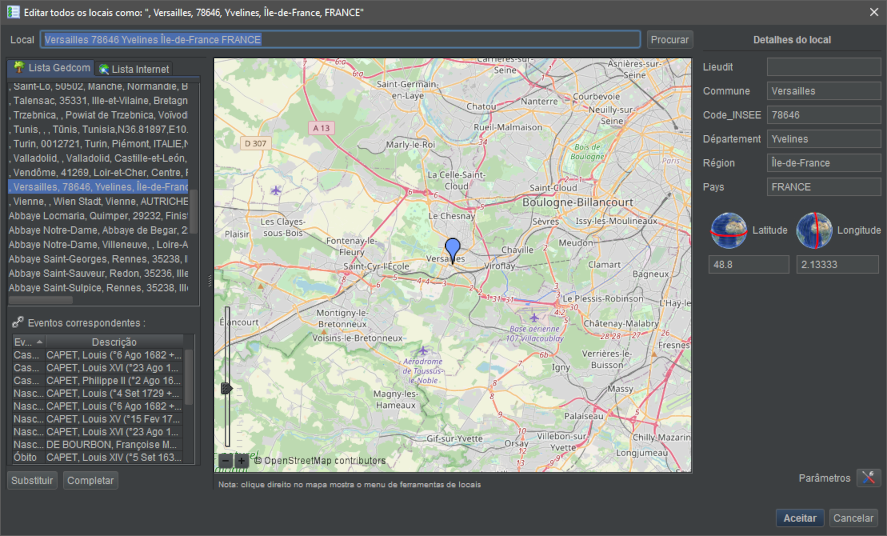
O **editor de locais** é um editor consagrado à adição ou modificação de locais, normalizando o seu nome graças a uma base de dados de locais gratuita, disponível na Internet.
[](https://docs.ancestris.org/uploads/images/gallery/2020-08/pt_places_editor.png)
Este editor só está acessível a partir de um local. Não existe nos menus ou barras de ferramentas.
## Descrição
A janela compreende:
- um título, que é importante;
- o nome do local a modificar ou pesquisar;
- duas listas de locais encontrados que se assemelham ao local;
- uma lista de eventos que utilizam o local;
- botões para recuperação de detalhes de um local encontrado;
- o mapa de localização do local;
- detalhes do local;
- um botão de parâmetros;
- os botões Aceitar e Cancelar para confirmar as alterações.
### Título da janela
Há dois títulos possíveis para esta janela, dependendo se está a editar o local de um único evento ou vários ao mesmo tempo:
- Um só - é a modificação da localização de um determinado evento para uma determinada entidade na genealogia;
- vários de cada vez - é a modificação de um local em todas as ocorrências onde é utilizado na genealogia; todos os eventos que utilizam este local são, portanto, modificados ao mesmo tempo.
No caso de editar um único local, chegou ao editor de locais a partir de um dos editores, Cygnus, Aries ou Gedcom e a barra de título deve dizer:
[](https://docs.ancestris.org/uploads/images/gallery/2020-08/pt_places_editor_from_cygnus.png)
No caso de editar a localização de vários eventos ao mesmo tempo, chegou ao editor de local a partir da lista de locais ou da tabela de locais e a barra de título deve incluir "Editar todos os locais como" e especificar o nome do local.
Por exemplo, aqui está o título da janela ao editar o local Versalhes da lista de locais da genealogia Bourbon:
[](https://docs.ancestris.org/uploads/images/gallery/2020-08/pt_places_editor_from_list.png)
Antes de validar a modificação de um local, verifique este título para ter a certeza do contexto em que se encontra.
### Local a modificar ou procurar
[](https://docs.ancestris.org/uploads/images/gallery/2020-08/pt_places_editor_search_field.png)
O campo **Local** mostra o local a ser editado ou permite introduzir um local a pesquisar.
O botão **Procurar** lança uma pesquisa para o local inserido. Este botão fica cinzento quando está em curso uma procura.
### Listas dos locais encontrados
Os locais encontrados correspondem a todos os locais "semelhantes" à informação inserida no campo **Local**.
No lado esquerdo da janela há duas listas de locais encontrados, cada uma num separador, dependendo se foram encontrados no ficheiro Gedcom ou na Internet:
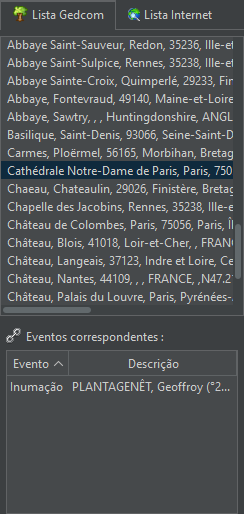
Separador Lista Gedcom
[](https://docs.ancestris.org/uploads/images/gallery/2025-07/pt-places-editor-gedcom-list.png)
Este separador tem duas listas que funcionam em conjunto:
- ao cimo, a lista de locais encontrados no **ficheiro Gedcom** da genealogia actualmente aberta;
- ao fundo, a lista de eventos genealógicos correspondentes ao local seleccionado na lista Gedcom.
A lista de eventos é constituída por duas colunas:
- a coluna **Evento** indica o tipo de evento em questão (nascimento, baptismo, casamento, profissão, etc.).;
- a coluna **Descrição** mostra o nome e o número de identificação do indivíduo envolvido no evento; se for uma família, a coluna mostra o nome e o número de identificação de cada membro da família em questão.
Clicar em cada um dos cabeçalhos das colunas permite obter uma ordenação alfanumérica das diferentes linhas.
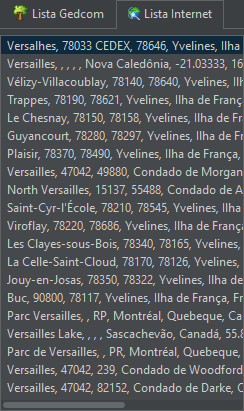
#### Separador Lista Internet
[](https://docs.ancestris.org/uploads/images/gallery/2025-07/pt-places-editor-internet-list.png)
Este separador lista os locais encontrados na Internet após a última pesquisa ter sido realizada. Esta lista está vazia quando a janela é aberta.
#### Botões de recuperação de detalhes de um local
Estes botões servem para recuperar todos ou parte dos detalhes de um local seleccionado na lista de locais encontrados.
[](https://docs.ancestris.org/uploads/images/gallery/2020-08/pt_places_editor_replace_buttons.png)
##### Botão Substituir
Permite **substituir todos os detalhes** do local a modificar pelos do local recentemente encontrado.
##### Botão Completar
Permite completar os **detalhes em falta** no local com os do local recentemente encontrado.
### Mapa de localização
[](https://docs.ancestris.org/uploads/images/gallery/2020-08/pt_places_editor_map.png)
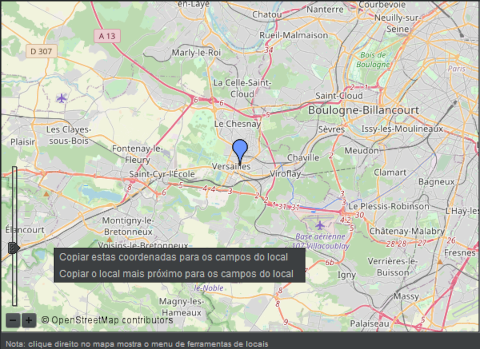
A parte central do editor do local exibe um mapa que lhe permite posicionar o local a ser editado ou o local seleccionado em qualquer uma das duas listas de locais encontrados.
Uma escala na parte inferior esquerda permite ajustar a ampliação.
Este mapa permite a utilização de um menu contextual que se abre classicamente por meio de um clique com o botão direito em qualquer ponto do mapa. Este menu contextual específico permite determinar as coordenadas do ponto em questão. Contém as seguintes acções:
- **Copiar estas coordenadas para o campo do local**: copia as coordenadas geográficas do ponto seleccionado no mapa para os campos **Latitude** e **Longitude** do **detalhe do local**;
- **Copiar o local mais próximo para o campo do local**: copia as coordenadas geográficas do local mais próximo do ponto seleccionado no mapa para os campos **Latitude** e **Longitude** do **detalhe do local**.
### Detalhe do local
[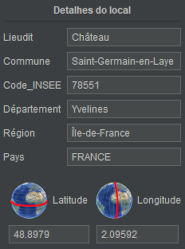](https://docs.ancestris.org/uploads/images/gallery/2020-08/pt_places_editor_details.png)
Localizado à direita, o **detalhe do local** inclui os campos de jurisdição de local definidos na genealogia actualmente aberta e os campos de coordenadas geográficas do local.
A lista de campos mostrada, assim como os seus rótulos, pode portanto, diferir de um ficheiro Gedcom para outro.
A definição das jurisdições é feita através de Menu -> Ficheiro -> Propriedades.
### Botão Parâmetros
[](https://docs.ancestris.org/uploads/images/gallery/2020-08/pt_places_editor_parameters.png)
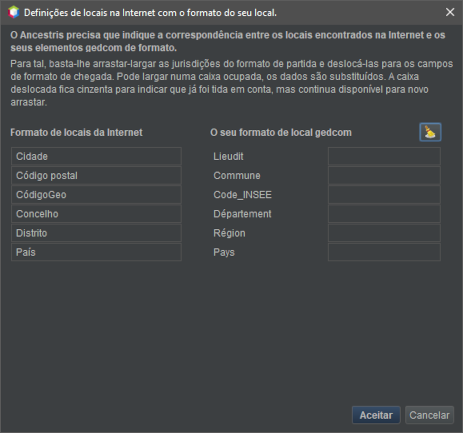
Abre a janela abaixo, que faz corresponder os nomes das diferentes jurisdições utilizadas na Internet com os nomes do ficheiro Gedcom aberto. As instruções para a sua utilização são mostradas na janela.
[](https://docs.ancestris.org/uploads/images/gallery/2020-08/pt_places_editor_parameters_dialog.png)
### Botão Aceitar
Permite validar a modificação do local.
### Botão Cancelar
Permite anular a validação das alterações.
## Utilização
O objectivo do editor de lo é fornecer-lhe nomes de locais de todo o mundo num formato normalizado que corresponda à estrutura dos locais na sua genealogia.
Poderá precisar deste editor em várias situações:
- **Criação de um local**: encontrou um evento que teve lugar num local que ainda não tinha inserido;
- **Utilização um local já inserido**: tem um evento que teve lugar num local já inserido e pretende inseri-lo exactamente como já está definido, para evitar locais duplicados;
- **Alterar um lugar já inserido**: inseriu um local que quer corrigir, mas ocorre muitas vezes na sua genealogia e quer corrigi-los todos de uma só vez.
Em todos os casos, o princípio de utilização é o mesmo:
- procurar o local no seu Gedcom ou na Internet;
- verificar as informações relativas a este local, no mapa e nos eventos correspondentes no Gedcom;
- recuperar ou alterar os detalhes;
- validar.
A eliminação de locais só é possível a partir do editor Gedcom.
### Procura do local no Gedcom ou na Internet
A procura é baseada no texto introduzido para a localização no campo **Local**.
A procura na sua genealogia é imediata ao inserir texto e o resultado é apresentado no separador **Lista Gedcom**.
A procura na Internet é realizada na base de dados gratuita Geonames que contém todos os locais do mundo e requer um clique no botão ***Procurar***.
Enquanto se procura na Internet, o botão está cinzento. Uma vez concluída a procura, o botão fica novamente acessível e o resultado é mostrado no separador **Lista Internet**.
Se nenhum local corresponder à sua procura, ou se os resultados não corresponderem de todo, pode alterar o campo de procura e iniciar outra.
Para optimizar o tempo de procura, deve utilizar o mínimo essencial de palavras, sendo o mais preciso possível. De facto, o resultado contém todos os locais do mundo inteiro que incluem as palavras inseridas. Uma procura pode demorar alguns segundos.
### Verificação das informações respeitantes ao local
Os resultados da procura encontram-se nos dois separadores de locais encontrados.
#### Posicionamento
A selecção de um dos locais encontrados é imediatamente reflectida no mapa de posicionamento e permite ver onde se encontra o local.
Isto só funciona para locais com coordenadas geográficas. Para as preencher, se não for este o caso, terá de editar o local a partir da [Lista de locais](https://docs.ancestris.org/books/manual-do-utilizador/page/lista-de-locais-%28ia%29 "Lista de locais") ou da [Tabela de locais](https://docs.ancestris.org/books/manual-do-utilizador/page/tabela-de-locais "Tabela de locais"), porque a edição será feita para todos os eventos que utilizem este local ao mesmo tempo.
#### Eventos correspondentes
Se é um local já presente na sua genealogia, a lista de eventos correspondentes é mostrada, permitindo-lhe julgar o impacto da sua modificação, dependendo se está a modificar [um só evento ou vários em simultâneo](#bkmrk-titre-de-la-fen%C3%AAtre "Título da janela").
Um duplo clique numa linha de evento mostra a entidade nas outras janelas do Ancestris. Isto permite-lhe ver todos os detalhes sobre o evento.
### Modificação dos detalhes do local
#### Recuperação dos detalhes do local encontrado
Uma vez encontrado o local certo, pode recuperar todos os seus detalhes na sua genealogia com o botão ***Substituir***, ou apenas as partes que lhe faltam com o botão ***Completar***.
Se o local for recuperado da Internet e esta é a primeira vez que está a recuperar um para a sua genealogia, o Ancestris terá de conhecer a correspondência com a estrutura dos seus locais.
De facto, os locais na Internet têm geralmente uma estrutura diferente da sua e o Ancestris quer poder copiar as jurisdições certas para as caixas certas.
Assim, o Ancestris oferece-lhe a janela de correspondência. Tudo o que tem de fazer é arrastar e largar as jurisdições para as caixas certas e gravar. O Ancestris lembrar-se-á disto para tempos futuros.
Por exemplo, aqui está uma correspondência após ter atribuído 5 dos campos Internet e ter deixado de fora o campo `CódigoGeo`:
[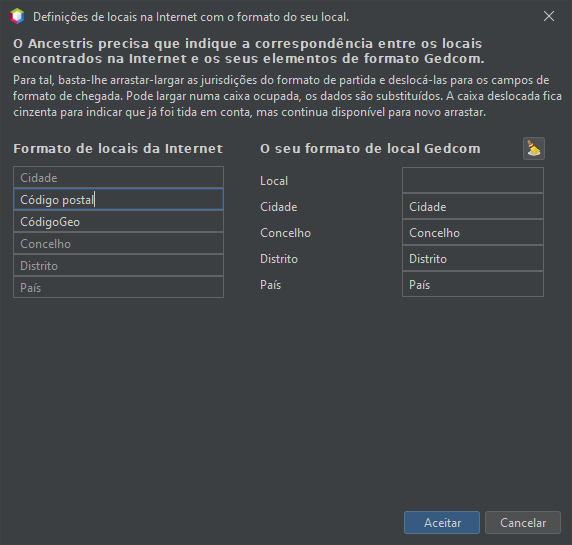](https://docs.ancestris.org/uploads/images/gallery/2025-07/pt-places-editor-internet-matching.png)
Assim que clicar em **Aceitar**, os elementos desejados são copiados para o detalhe do local.
#### Recuperação das coordenadas geográficas a partir do mapa
É possível inserir as coordenadas geográficas utilizando o mapa, em vez de as inserir manualmente.
Para tal, clique com o botão direito do rato no mapa no local exacto (ponto exacto) ou aproximado (área circundante) que pretende utilizar. Aparece o [menu contextual](https://docs.ancestris.org/books/manual-do-utilizador/page/menu-contextual "Menu contextual") com ambas as acções. As coordenadas geográficas são então copiadas para o detalhe do local.
#### Modificação dos detalhes à mão
Para dar o toque final aos detalhes do local, é também possível inserir à mão os elementos que lhe interessam directamente. Estes campos podem ser modificados e um mecanismo de preenchimento automático facilita a inserção de locais já conhecidos.
Funciona assim: se uma jurisdição de baixo nível for alterada, as jurisdições de nível superior são imediatamente alteradas à medida que se escreve, com base nos locais genealógicos conhecidos. Se não houver correspondência, as jurisdições de nível superior são repostas no seu valor anterior.
### Validação
Se tiver a certeza de que fez uma alteração e verificou o título da janela para ver se estava a editar um único evento ou vários, prima **Aceitar**. A janela fecha-se e volta onde estava quando a janela se abriu.
Em caso de dúvida, é melhor cancelar a sua modificação e recomeçar de novo.
Se alguma vez cometer um erro, pode sempre desfazê-lo com o botão Desfazer na barra de ferramentas do Ancestris.
A tecla "Esc" fecha a janela sem validar.
## Personalização
Há três elementos personalizáveis nesta janela.
### As jurisdições
As jurisdições listadas nos detalhes do local reflectem apenas as definidas nas propriedades do ficheiro Gedcom. Antes de fazer quaisquer alterações ao local, é melhor verificar se estas são as que deseja.
Consulte a secção correspondente para alterar as [propriedades do ficheiro](https://docs.ancestris.org/books/manual-do-utilizador/page/propriedades-%28i%29 "Propriedades"), acessíveis via Menu -> Ficheiro -> Propriedades.
### A altura da janela
Esta janela é rica em informação e o seu tamanho é memorizado entre utilizações. Pode portanto dimensioná-la a seu gosto para obter uma boa visualização das listas e do mapa.
### A barra de separação
É possível ajustar o tamanho respectivo do mapa e das listas movendo a barra de separação vertical. A sua posição é memorizada entre utilizações.