A simplicidade de poder manipular os indivíduos e tudo o que lhes respeita com um golpe de vista.
Independentemente da forma como a informação é armazenada nos bastidores.
Todas as outras informações, famílias, fontes, notas, etc., são em última análise apenas informações complementares relacionadas com a vida do indivíduo em questão. Por exemplo: a inserção do casamento de um indivíduo não deveria ser feita no mesmo lugar e da mesma forma que a inserção do seu nascimento ou óbito? Isto é o que o Cygnus lhe permite fazer.
A grande vantagem é a de que se pode ver quase tudo num golpe de vista, tal como um pássaro que olha para a Terra lá do alto dos céus.**Sabia que?** O seu nome provém da grande e brilhante constelação do Cisne. Com as suas estrelas dispostas principalmente numa grande cruz, é representada como uma ave que estende as suas asas.
O Cygnus faz efectivamente muito trabalho por si nos bastidores. Criar um cônjuge, por exemplo, requer apenas um clique, ao passo nos outros dois editores requer muita acção. O contra é que apenas a informação genealógica mais importante pode ser editada com este editor, mas ainda cobre as necessidades de 80% dos utilizadores. Há algo para todos e os utilizadores de Ancestris escolhem frequentemente utilizar apenas dois dos editores principais: Cygnus + Gedcom ou Aries + Gedcom. Alguns preferem utilizar apenas o editor Gedcom. Aqui está uma comparação dos 3 editores, caso ainda tenha de escolher.| **Cygnus** | **Gedcom** | **Aries** | |
| Foco | O indivíduo e o seu ambiente próximo | A norma Gedcom | A extensão das informações |
| Simplicidade de utilização | ++ | +++ | + |
| Ergonomia | +++ | + | +++ |
| Cobertura das necessidades | 80% | 100% | 100% |
| Transparência dos dados | + | +++ | ++ |
| Eficácia | +++ | + | + |
| Entidades Gedcom modificáveis | Todas | Todas | Todas |
| Respeito pela norma Gedcom | 100% | 100% | 100% |
O Cygnus mostra o indivíduo na parte superior da janela com a barra de título, o seu núcleo familiar logo abaixo, e os detalhes da sua vida na parte inferior, com os eventos da vida associados.
### Barra de título A **barra de título** mostra o nome do indivíduo seleccionado e alguns botões. [](https://docs.ancestris.org/uploads/images/gallery/2020-08/pt_cygnus_title_bar.png) Pairar com o rato sobre os botões mostra uma dica de utilização. #### Botão Fixar editor Fixa o editor neste indivíduo, mesmo que outra entidade seja seleccionada noutra vista do Ancestris. #### Botão Cursor Mantém o foco no editor ao mudar de entidade. Uma selecção do rato de um indivíduo na tabela de entidades ou na árvore, por exemplo, normalmente causa a perda do foco no editor Cygnus. Se quiser manter o foco no editor, este botão traz o foco de volta ao primeiro nome do indivíduo e posiciona ali o cursor. #### Botão de alerta Quando o ícone do sinal de aviso aparece, significa que a informação incluída nos dados do indivíduo contém dados inválidos ou um valor inválido. Prima o ícone para ver a origem da invalidade. As anomalias são detectadas de acordo com os critérios definidos nas [Preferências do Ancestris, selecção de extensão](https://docs.ancestris.org/books/manual-do-utilizador/page/prefer%C3%AAncias-%28i%29#bkmrk-volet-extensions "Preferências"), separador [Validação](https://docs.ancestris.org/books/manual-do-utilizador/page/valida%C3%A7%C3%A3o-de-dados-e-formato-gedcom-%28i%29#bkmrk-personnalisation "Validação de dados e formato Gedcom"). Botão Criar novo indivíduo Este botão cria um novo indivíduo e coloca-o neste editor. #### Botão Eliminar o indivíduo Este botão elimina o indivíduo mostrado, após pedir confirmação. #### Menu contextual Este menu é acedido por um clique direito na barra de título. ### Barra de separação A barra de separação, abaixo assinalada em amarelo, pode ser movida com o rato. Permite ajustar as alturas relativas entre as secções familiar e de eventos da vida. [](https://docs.ancestris.org/uploads/images/gallery/2020-08/pt_cygnus_separation_bar.png) A posição da barra de separação é mantida entre aberturas do programa e para a mesma genealogia/ficheiro Gedcom. ### Núcleo familiar Acima da barra de separação está o núcleo familiar do indivíduo. [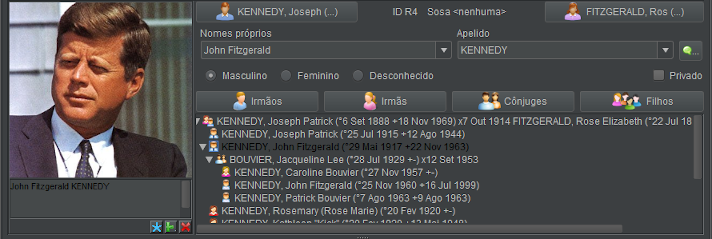](https://docs.ancestris.org/uploads/images/gallery/2020-08/pt_cygnus_family_core.png) #### Moldura de imagemEsta moldura mostra toda a multimédia do indivíduo (fotografias, vídeo, sons, etc.) e dos seus eventos vitais.
As fotografias mostradas a cada momento são as do evento seleccionado na secção de eventos vitais: - as fotografias não ligadas a um evento em particular, são ligadas ao evento **Geral**; - as fotografias de nascimento são ligadas ao evento **Nascimento**, etc. A multimédia incluída nas fontes não é mostrada aqui, mas sim na moldura de imagem dos eventos vitais. As imagens mostram a fotografia. Outra multimédia (sons, vídeos, documentos) mostram um ícone representativo de multimédia. Uma barra de deslocamento horizontal permite-lhe percorrer as fotografias de um determinado evento. Pode especificar uma breve descrição para cada fotografia. Existem 3 botões na moldura de imagem: - o botão [](https://docs.ancestris.org/uploads/images/gallery/2020-08/pt_cygnus_button_set_photo.png) permite definir a fotografia favorita do indivíduo, para todas as vistas do Ancestris; - o botão [](https://docs.ancestris.org/uploads/images/gallery/2020-08/pt_cygnus_button_add_photo.png) permite adicionar uma fotografia, que se liga ao evento seleccionado; - o botão [](https://docs.ancestris.org/uploads/images/gallery/2020-08/pt_cygnus_button_delete_photo.png) elimina a fotografia mostrada. São possíveis várias acções relativamente à multimédia mostrada: - um único clique esquerdo permite a alteração da multimédia, qualquer que seja; - um clique com o botão direito do rato abre o programa pré-definido para ver a multimédia em causa; - se se tratar de uma fotografia, é mostrada em tamanho natural; - se for um vídeo ou banda sonora, será reproduzido no seu leitor pré-definido; - se a multimédia for uma fotografia: - arrastar e largar com o rato permite recortar a imagem; - a roda do rato aumentar e diminuir a ampliação; - e, por fim, Ctrl+clique permite fixar e gravar a fotografia. A escolha de uma fotografia é feita clicando na zona da imagem. Verá a janela de [selecção de multimédia](https://docs.ancestris.org/books/manual-do-utilizador/page/ver-a-multimedia "Ver a multimédia"), com botões específicas em baixo. [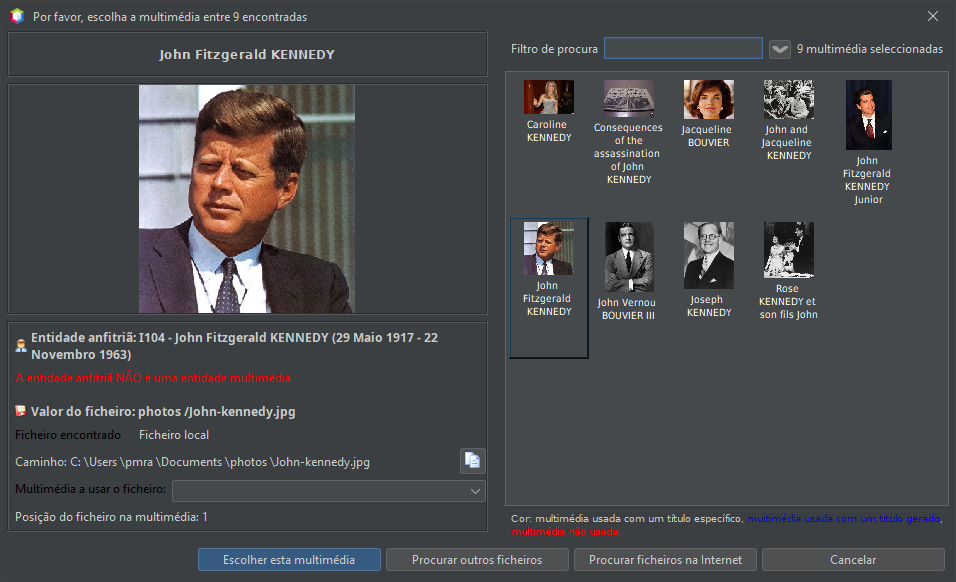](https://docs.ancestris.org/uploads/images/gallery/2025-07/pt-cygnus-photos.png) A multimédia é mostrada no lado direito. O lado esquerdo mostra a multimédia seleccionada. Os nomes da multimédia têm três cores possíveis: - em preto a multimédia cujo título está preenchido; - em azul a multimédia cujo título é deduzido da entidade que a utiliza; - em vermelho a multimédia não utilizada; O botão **Escolher esta multimédia** associa-o com o indivíduo e fecha a janela. O botão **Procurar ficheiros multimédia** permite-lhe adicionar um ficheiro que ainda não é utilizado na genealogia. #### Descrição do indivíduo Esta secção permite especificar o nome e o sexo do indivíduo. Duas **listas pendentes** permitem-lhe definir os nomes próprios e o apelido. A lista **Nomes próprios** permite seleccionar um entre aqueles já utilizados na genealogia. A lista Apelidos permite seleccionar um entre aqueles já utilizados na genealogia. O botão [](https://docs.ancestris.org/uploads/images/gallery/2020-08/pt_cygnus_name_details_button.png) permite especificar os outros elementos do nome do indivíduo numa outra janela. [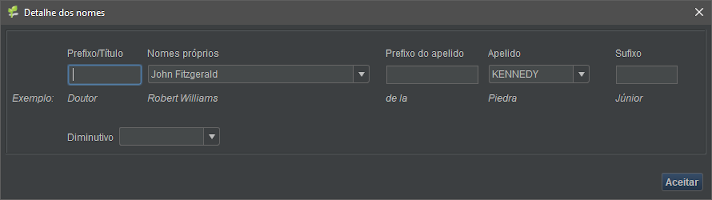](https://docs.ancestris.org/uploads/images/gallery/2020-08/pt_cygnus_name_details.png) [As opções](https://docs.ancestris.org/uploads/images/gallery/2020-05/EditeurCygnus_Sexe.png) [](https://docs.ancestris.org/uploads/images/gallery/2020-08/pt_cygnus_gender_radio.png) permitem registar o sexo do indivíduo. A caixa [](https://docs.ancestris.org/uploads/images/gallery/2020-08/pt_cygnus_private.png) permite marcar o indivíduo como **[privado](https://docs.ancestris.org/books/manual-do-utilizador/page/prefer%C3%AAncias#bkmrk-onglet-donn%5C%C3%5C%A9es-priv%5C%C3%5C%A9-0 "Preferências")**. Acima dos nomes e apelido, é indicado o número de identificação do indivíduo e o seu número Sosa, se este já foi gerado. #### Botões Parentescos Há 6 botões de parentesco, relativos aos pais, irmãos, cônjuges e filhos do indivíduo. - Pai (por cima à esquerda); - Mãe (por cima à direita); - Irmãos, Irmãs, Cônjuges, Filhos (por baixo): Estes botões de parentesco são multi-funcionais. - um clique esquerdo no botão não terá o mesmo resultado, dependendo se o indivíduo em relação já existe ou ainda não: - se o indivíduo já existir, ele é seleccionado e o editor navegará até ele e mostrá-lo-á; - se o indivíduo na relação não existir, será criado; - um clique direito do rato abre um menu com as escolhas mais relevantes para esse indivíduo e a relação em questão. Estas escolhas estão organizadas em quatro categorias: - navegação até aos indivíduos em questão, se houver vários irmãos, irmãs, cônjuge ou filhos; - criar um indivíduo em genealogia e relacioná-lo de alguma forma; - adicionar uma relação individual já existente na genealogia; - destacar a relação individual. #### Arborescência das relações próximas Esta árvore mostra: - em amarelo, o **indivíduo seleccionado**; - os seus pais no nível superior; - os seus irmãos no mesmo nível por ordem de nascimentos; - o(s) seus cônjuges listados abaixo; - e os correspondentes filhos no nível inferior; [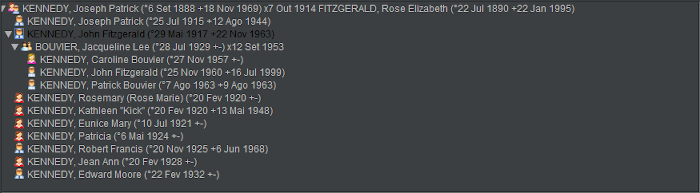](https://docs.ancestris.org/uploads/images/gallery/2020-08/pt_cygnus_tree.png) Um duplo clique numa linha selecciona o indivíduo. ### Eventos vitais Esta parte do editor Cygnus detalha os acontecimentos da vida do indivíduo. Uma barra de separação vertical delimita à esquerda a lista de eventos e a multimédia das fontes associadas e à direita os detalhes desses eventos. Pode ser movida e a sua posição é memorizada entre utilizações. #### Os eventos ##### A lista de eventos Distinguimos o evento Geral dos outros: - é um evento especial que lhe permite não definir um evento em particular com precisão; - permite-nos associar notas e fontes com o indivíduo para caracterizar toda a sua vida, sem as associar a um momento específico da vida. Todos os outros eventos são aqueles que a norma Gedcom permite definir. São muito numerosos (nascimento, casamento, profissão, residência, óbito, funeral, etc.).Todos os eventos estão listados numa única linha de vida, incluindo as uniões. Assim, pode criar um evento de baptismo e um evento de casamento no mesmo editor e da mesma forma.
De facto, ao contrário dos outros dois editores, sendo o Cygnus centrado no indivíduo, não há distinção ao inserir eventos da entidade individual e eventos das entidades familiares que lhe dizem respeito enquanto cônjuge. A lista exibe os eventos por ordem cronológica, usando a data como lógica do evento (uma morte ocorre após um nascimento). A lista pode ser ordenada clicando no cabeçalho da coluna, em ordem ascendente com um clique e a ordem invertida com um segundo clique. As larguras das colunas são ajustáveis com o rato.A selecção de um evento mostra os seus detalhes no lado direito, as fotografias associadas na moldura na parte superior do editor e os documentos de fontes na moldura multimédia na parte inferior esquerda do editor.
##### Os botões de criação ou selecção de eventos Um conjunto de 10 botões permite gerar facilmente os eventos mais comuns. [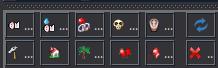](https://docs.ancestris.org/uploads/images/gallery/2026-07/pt-cygnus-buttons.png) - Os primeiros 10 do topo são os eventos mais comuns utilizados na genealogia: - o primeiro é o de **nascimento**. Um clique neste botão cria o evento de nascimento se este ainda não existir e selecciona o evento de nascimento caso contrário; - o que se encontra por baixo é a **profissão**; como pode haver várias profissões para o mesmo indivíduo, um clique no botão abre um menu perguntando se deseja criar uma profissão ou se pretende seleccionar uma das existentes; quando não há nenhuma, cria uma; - o penúltimo botão, com uma bandeira, mostra todos os outros eventos possíveis numa lista, de onde pode escolher aquele que pretende criar; - obotão acima à direita permite substituir um evento por outro sem ter de reintroduzir toda a informação; por exemplo pode substituir um evento de nascimento por um evento de baptismo sem primeiro eliminar o evento, criar um novo e reintroduzir a informação; - o último botão apaga o evento seleccionado. O evento Geral não pode ser apagado. #### Detalhes de um evento Para cada evento seleccionado, a parte direita permite-lhe preencher as mesmas informações, excepto para o evento Geral que não precisa de algumas delas. Toda esta informação está prevista na norma Gedcom. [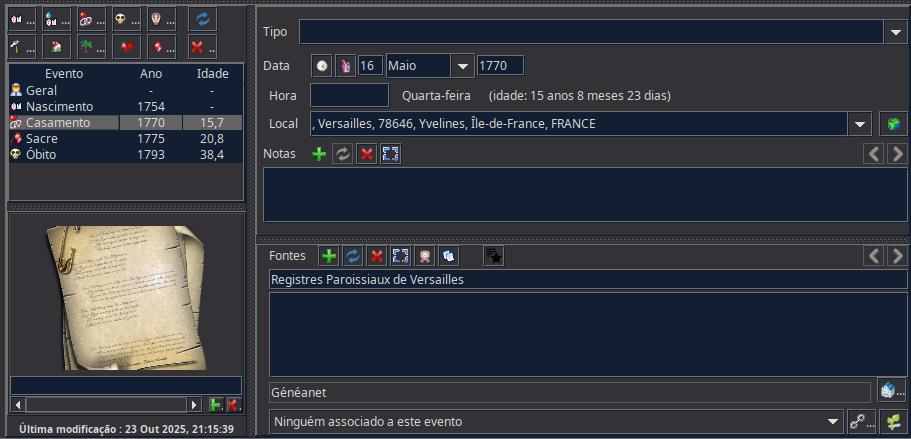](https://docs.ancestris.org/uploads/images/gallery/2026-07/pt-cygnus-event.jpg) ##### A descrição do evento É uma lista que permite memorizar os dados já inseridos noutros eventos, se a descrição puder ser reutilizada. O nome do campo é o nome da etiqueta. Na imagem acima, é "Profissão". Este campo só é visível para os eventos para os quais a descrição é autorizada pela norma Gedcom e é efectivamente necessária. Por exemplo, um diploma ou uma profissão requerem uma descrição. Os nascimentos e os óbitos não. ##### A data e a hora Consulte a página sobre [datas](https://docs.ancestris.org/books/manual-do-utilizador/page/as-datas "As datas") para mais detalhes. Sob a data pode ver-se o dia da semana e a idade do indivíduo no momento do evento, excepto no dia de nascimento. ##### O local A lista pendente permite-lhe escolher um local já existente na genealogia. Os primeiros caracteres introduzidos mostram uma lista filtrada de locais que contêm esses caracteres. Se o local ainda não existe ou se quiser modificá-lo, clique no globo ao lado direito. Consulte a descrição dos [locais](https://docs.ancestris.org/books/manual-do-utilizador/page/os-locais "Os locais") ou o [editor de locais](https://docs.ancestris.org/books/manual-do-utilizador/page/editor-de-locais "Editor de locais") para mais detalhes. ##### As notas É possível inserir uma ou mais notas, específicas ou partilhadas. Conheça a diferença na secção [Informações partilhadas](https://docs.ancestris.org/books/manual-do-utilizador/page/informa%C3%A7%C3%B5es-partilhadas "Informações partilhadas"). [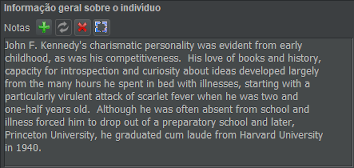](https://docs.ancestris.org/uploads/images/gallery/2020-08/pt_cygnus_notes.png) O Cygnus reconhece, mostra e edita notas específicas, mas apenas cria notas partilhadas. Use a roda do rato para percorrer o texto da nota se existirem mais linhas do que espaço disponível. A primeira barra de rolamento à direita permite-lhe fazer a mesma coisa. Aparece quando nem todas as linhas podem ser mostradas. Premindo a tecla Ctrl e utilizando a roda do rato, é possível percorrer as notas, se houver várias. A outra barra de rolamento à direita permite-lhe fazer a mesma coisa. Pairar com o rato sobre a barra de rolamento direita com o rato mostra o número da nota mostrada em relação ao número total de notas anexadas ao evento. Os 3 primeiros botões permitem-lhe criar, modificar e eliminar uma nota. O último botão permite-lhe inserir a nota numa janela grande, na qual é possível aumentar o tamanho dos caracteres. As setas à direita mostram a nota anterior e posterior, respectivamente. Criar e modificar uma nota utilizando a janela de seleção de uma nota existente: [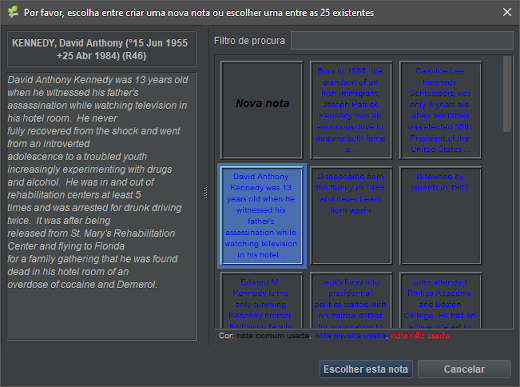](https://docs.ancestris.org/uploads/images/gallery/2020-08/pt_cygnus_select_note.png) A parte direita lista todas as notas genealógicas conhecidas. São de três origens: - em **preto**, as notas utilizadas pela genealogia e contidas nas entidades **Nota** (notas partilhadas); - em **azul**, as notas utilizadas pela genealogia e contidas nas notas específicas de determinadas entidades; - em vermelho, as notas não utilizadas. ##### As fontes Podem ser inseridas uma ou mais fontes, específicas ou partilhadas. Veja, por exemplo, uma fonte do acto de baptismo de Louis XIV. [](https://docs.ancestris.org/uploads/images/gallery/2020-08/pt_cygnus_sources.png) A informação para as fontes é a seguinte: - um **nome** da fonte; - um **texto**, que é geralmente utilizado para mostrar uma transcrição do texto fonte. Com efeito, é melhor fazer este esforço uma vez para decifrar um texto manuscrito difícil de ler, em vez de o fazer cada vez que o lê; - um **nome de repositório**; - **Multimédia** associada à mesma fonte. As fontes funcionam da mesma forma que as notas em termos de: - os 4 botões; - os elevadores; - a utilização do rato Um clique na multimédia abre a janela de selecção de fontes: [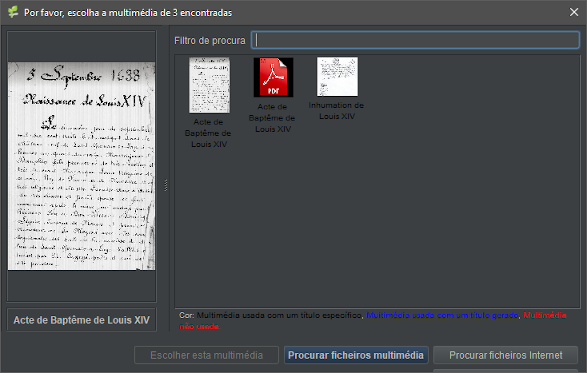](https://docs.ancestris.org/uploads/images/gallery/2020-08/pt_cygnus_select_source.png) A moldura de imagem da fonte de um evento funciona de igual forma que a moldura de imagem do indivíduo. Ao clicar na imagem, pode escolher a imagem que pretende associar a uma fonte. Aparece o [visualizador multimédia](https://docs.ancestris.org/books/manual-do-utilizador/page/ver-a-multimedia "Ver a multimédia"). Mostra apenas os ficheiros multimédia de fontes, com botões específicos na parte inferior. [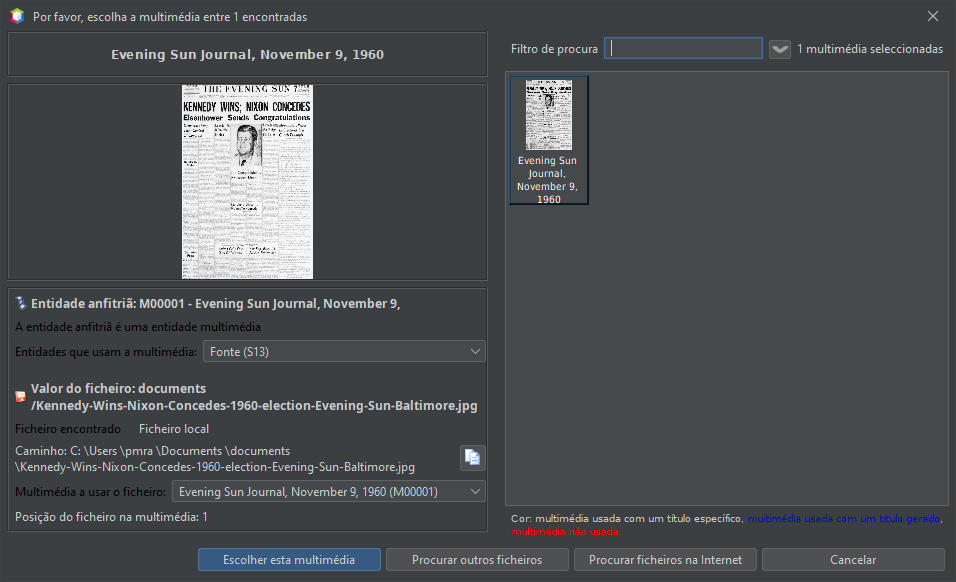](https://docs.ancestris.org/uploads/images/gallery/2025-07/pt-cygnus-source-photo.png) Um clique em **Qualidade** [](https://docs.ancestris.org/uploads/images/gallery/2025-07/quay0.png) define a credibilidade da fonte. Um clique em **Página** [](https://docs.ancestris.org/uploads/images/gallery/2025-07/page.png) define a página do documento em que a fonte aparece. O valor da página é exibido logo à direita do botão Página (página ou número de referência da fonte no documento). Um clique em Extracção de informação [](https://docs.ancestris.org/uploads/images/gallery/2025-07/yocextractinfo.png) lança uma ferramenta para gerar uma fonte a partir de uma imagem de um documento. Esta encontra-se na ferramenta Transcrição do módulo [**Levantamento**](https://docs.ancestris.org/books/manual-do-utilizador/page/indice-de-actos-e-levantamento-ie "Índice de actos e levantamento (IE)"). Se existir um ficheiro multimédia associado à fonte, este será utilizado. Caso contrário, o Ancestris pedir-lhe-á para seleccionar um ficheiro de imagem. ##### Os repositórios Para gerir os repositórios no Cygnus e anexar uma fonte a um repositório, seleccione o evento e a fonte e, em seguida, use o botão no canto inferior direito [](https://docs.ancestris.org/uploads/images/gallery/2020-08/pt_cygnus_repository_button.png). [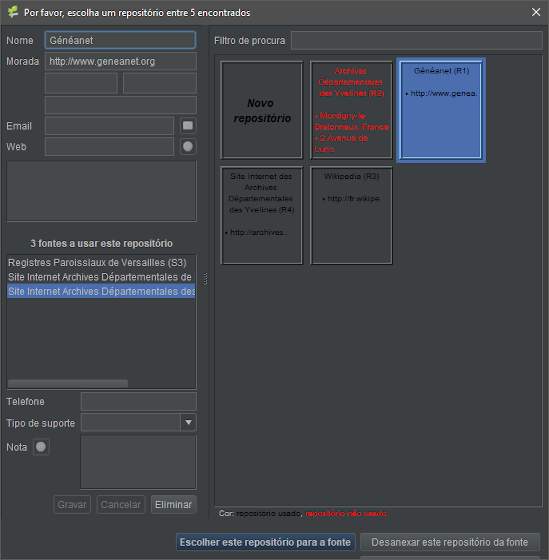](https://docs.ancestris.org/uploads/images/gallery/2020-08/pt_cygnus_select_repository.png) Esta janela contém todas as informações sobre repositórios já criados ou que gostaria de criar por ocasião da actual edição do indivíduo. Aparece em relação a uma fonte de eventos, e o seu objetivo é anexar esta fonte a um repositório. A fonte e o repositório ao qual ela já está potencialmente anexada são exibidos na parte superior da janela. Pode ser utilizada para dois objectivos principais: - para anexar a fonte a um repositório, para a anexar a outro repositório ou para a separar do seu repositório actual; - permite também modificar as informações para outros repositórios e as suas fontes correspondentes, seleccionando primeiro um repositório na lista à direita e, em seguida, seleccionando a fonte na lista à esquerda. As informações Ref./Cota, Tipo de suporte e Classificação são informações pertencentes à fonte seleccionada em relação ao repositório seleccionado. ##### As relações É aqui que inserimos os indivíduos com **relações** a um dado evento, como testemunhas de um casamento ou os padrinho e madrinha de um baptizado. [](https://docs.ancestris.org/uploads/images/gallery/2020-08/pt_cygnus_associations_bar.png) O campo Relação é na realidade uma lista pendente com todas as relações actualmente inseridas para este evento. Pode seleccionar uma delas e depois clicar em [](https://docs.ancestris.org/uploads/images/gallery/2020-08/pt_cygnus_associations_button.png) para navegar até ao indivíduo correspondente. O botão [](https://docs.ancestris.org/uploads/images/gallery/2020-08/pt_cygnus_manage_associations_button.png) permite gerar os indivíduos com relações ao evento seleccionado. Um clique sobre este botão abre a janela seguinte. [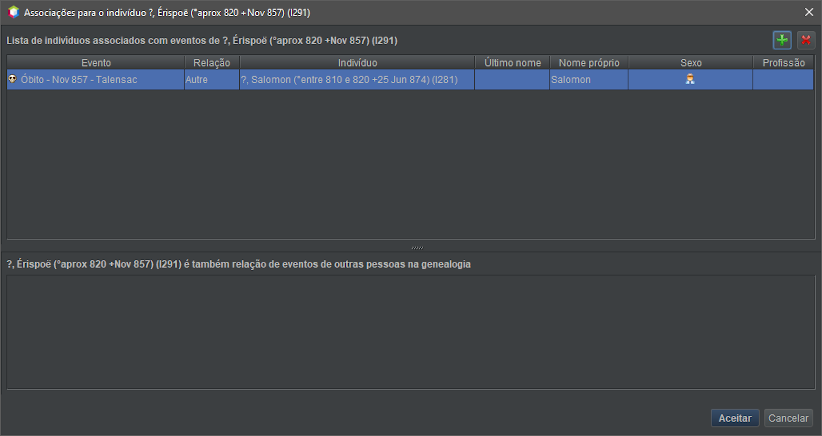](https://docs.ancestris.org/uploads/images/gallery/2020-08/pt_cygnus_manage_associations.png) Na parte superior, esta janela permite-lhe adicionar, modificar ou apagar relações. Para cada relação na lista de relações que aparece, é possível definir o evento ao qual se deseja associar uma relação, o tipo de relação (testemunha, declarante, etc.), o nome da relação, o seu sexo e a sua profissão. Na parte inferior, mostra, apenas a título informativo, os eventos de outros indivíduos aos quais o próprio indivíduo seleccionado está associado. #### Carimbo da última modificação à entidade A última informação visível no editor Cygnus é a data e hora da última modificação efectuada ao indivíduo. [](https://docs.ancestris.org/uploads/images/gallery/2020-08/pt_cygnus_timestamp.png) Esta data é actualizada automaticamente sempre que houver alterações. ## Sincronização com as outras vistas Como vimos, no Ancestris, a cada momento é seleccionada uma entidade para ser o objecto em foco na área de trabalho. Quando esta entidade é um indivíduo, o indivíduo aparece como a pessoa principal no editor Cygnus. Quando esta entidade não é um indivíduo (uma família, uma nota, etc.), o editor Cygnus mostra o indivíduo relacionado com esta entidade, a partir do qual esta entidade pode ser editada. O evento seleccionado é aquele a que a entidade seleccionada no Ancestris está ligada. ## Personalização Alguns botões de eventos são personalizáveis. Estão assinalados na imagem abaixo por um retângulo vermelho. [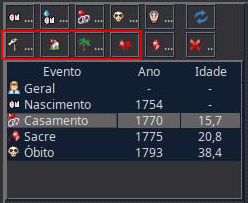](https://docs.ancestris.org/uploads/images/gallery/2026-07/pt-cygnus-event-buttons-customization.png) Quando clicar com o botão direito do rato num destes botões, verá a seguinte janela de selecção: [](https://docs.ancestris.org/uploads/images/gallery/2026-08/pt-cygnus-event-buttons-customization-list.png) Isto permite-lhe escolher o evento que pretende associar a este botão. Seleccione primeiro o tipo de entidade (indivíduo ou família), depois o evento e clique em Aceitar. Para repor os botões originais, marque a caixa «Repor os botões predefinidos» e clique em Aceitar.