No caso de um indivíduo, todos os acontecimentos individuais e familiares são tidos em conta no cálculo das idades. No caso de um acontecimento familiar, como um casamento, as idades aparecem nas etiquetas «HUSB» e «WIFE» da etiqueta do acontecimento.
Pode utilizar o selector de eventos abaixo para escolher para quais eventos as idades devem ser calculadas em massa (com esta ferramenta) ou calculadas automaticamente (ao editar os eventos).
[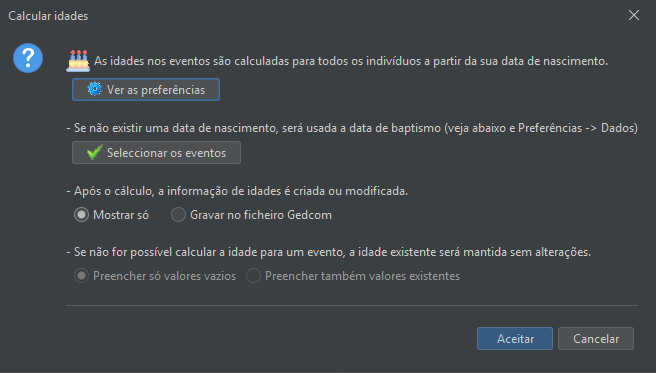](https://docs.ancestris.org/uploads/images/gallery/2026-09/pt-age-calc-1.png) ## Descrição A janela acima explica o básico do que a ferramenta faz. Estão disponíveis 4 definições: ##### Utilizar o baptizado quando o nascimento não é fornecido Se marcada, a idade será calculada assumindo que o baptizado e o nascimento aconteceram no mesmo dia (por favor, [consulte o separador Dados das Preferências](https://docs.ancestris.org/books/manual-do-utilizador/page/prefer%C3%AAncias-%28i%29#bkmrk-dates "Preferências (I)")); #### Escolha os eventos para os quais calcular as idades Ao clicar neste botão, verá a seguinte janela: [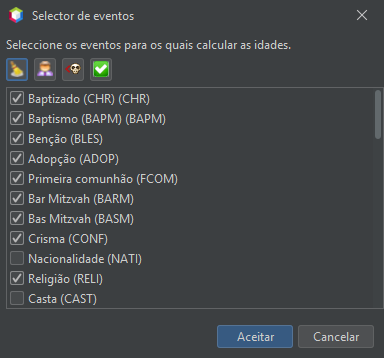](https://docs.ancestris.org/uploads/images/gallery/2026-09/pt-age-calc-events-selector.png) Utilise esta opção para definir os eventos para os quais as idades serão calculadas. Utilize um dos 4 botões para acelerar a sua selecção: - [](https://docs.ancestris.org/uploads/images/gallery/2026-09/pt-button-age-calc-clear-all.png) desmarca todos os eventos; - [ ](https://docs.ancestris.org/uploads/images/gallery/2026-09/pt-button-age-calc-vital-events.png)selecciona todos os eventos vitais (os assinalados com «Y» na definição padrão do formato Gedcom 7); - [](https://docs.ancestris.org/uploads/images/gallery/2026-09/pt-button-age-calc-to-death.png) selecciona todos os eventos anteriores ao evento «Óbito», incluindo-o; - [](https://docs.ancestris.org/uploads/images/gallery/2026-09/pt-button-age-calc-select-all.png) selecciona todos os eventos. Assim que clicar em Aceitar, a selecção é gravada.A mesma selecção de eventos aplicar-se-á à configuração de cálculo automático da idade nas preferências do Ancestris. [Ver Preferências/Editar.](https://docs.ancestris.org/books/manual-do-utilizador/page/preferencias#bkmrk-zone-%C3%89diteur)
#### Escolha se pretende gravar as idades no ficheiro Gedcom ou não Se utilizar as idades calculadas apenas durante a sua sessão no Ancestris, talvez \*não\* seja necessário gravá-las no ficheiro Gedcom. Se escolher esta opção, todas as idades correspondentes a todos os eventos serão apenas mostradas: aparecerão com fundo cinzento no editor Gedcom. Se escolher a outra opção, as idades aparecerão com fundo branco no editor Gedcom, o que significa que serão gravadas no ficheiro Gedcom.Todas as idades que estão em fundo cinzento são só mostradas e não são armazenadas no ficheiro Gedcom. Como resultado, da próxima vez que abrir a genealogia, as etiquetas de idade correspondentes não serão mostradas, a menos que recalcule as idades utilizando esta ferramenta.
Tenha em atenção que as idades já gravadas no ficheiro Gedcom permanecerão lá. Esta opção aplica-se apenas às idades que estão a ser criadas, e não às idades existentes que estão gravadas de forma permanente. ##### Escolha se pretende ou não eliminar os valores existentes Ao calcular as idades, pode optar por apagar o valor existente ou mantê-lo tal como está. ##### Escolha se pretende manter os valores originais que foram substituídos no campo «frase» (possível apenas com a norma Gedcom 7) Ao substituir um valor de idade existente, pode optar por mover o valor existente para o campo «frase». Esta opção só se aplica a partir da norma Gedcom 7, uma vez que o campo «frase» não existe nas normas Gedcom anteriores. Se já existir um valor no campo «frase», a transferência não será possível e perderá o valor original. A frase de aviso a vermelho na parte inferior da janela tem como objectivo alertá-lo de que só deve realizar esta operação se não pretender necessariamente conservar os valores antigos. ## Uso As idades são geralmente úteis nos editores: - nos editores Cygnus e Aries, as idades são calculadas ao editar os eventos, mesmo que não sejam necessariamente armazenadas no ficheiro Gedcom; - no editor Cygnus, as idades são visíveis nos próprios eventos; - no editor Gedcom, as idades são todas visíveis em simultâneo.As idades também podem ser usadas ao ordenar a tabela de entidades. Gere as idades e depois ordene a tabela de entidades pela coluna Idade.
##### Etapa 1 - Iniciar Para gerar todas as idades: - inicie a ferramenta em **Editar > Calcular idades**; - verá a janela acima; - certifique-se de que lê as instruções, seleccione as opções desejadas e clique em **Aceitar**. ##### Etapa 2 - Ver o resumo dos cálculos Sempre que gerar idades, é mostrada a seguinte janela de resumo: [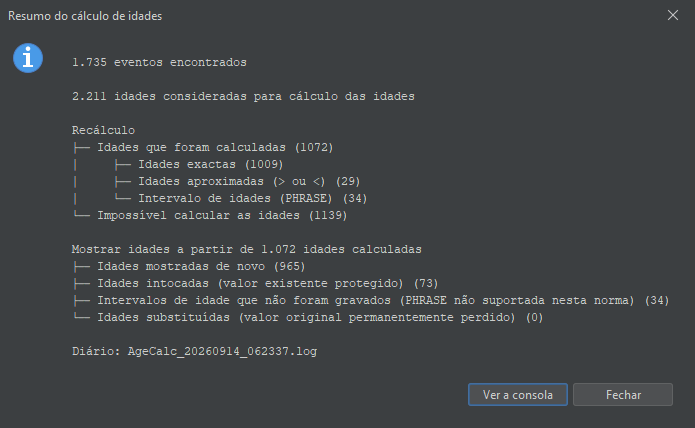](https://docs.ancestris.org/uploads/images/gallery/2026-09/pt-age-calc-results.png) Este resumo apresenta 5 secções diferentes: 1. **o número total de eventos incluídos no ficheiro Gedcom** e que correspondem à lista de eventos selecionados; 2. **o número total de idades a calcular**; os eventos familiares envolvem 2 idades a calcular. 3. **os recálculos efectuados**, explicando quais as idades que foi possível calcular e de que forma, bem como o número de idades que não foi possível calcular devido à falta de informações; na norma Gedcom 7, os intervalos de idades devem ser armazenados no campo «PHRASE», uma vez que o campo «AGE» não suporta este formato. 4. **a forma como as idades recalculadas foram utilizadas** para substituir as idades existentes no ficheiro Gedcom; esta lista depende do facto de as idades serem apenas mostradas ou também gravadas na árvore genealógica; 5. **o nome do ficheiro de diário**, onde é possível consultar todos os detalhes. ##### Etapa 3 - Ver os detalhes na consola Ao clicar no botão «Ver a consola», abrirá a janela da consola. A janela da consola pode ser aberta a qualquer momento através do menu «Janela/Saída» ou utilizando o atalho Ctrl + T. [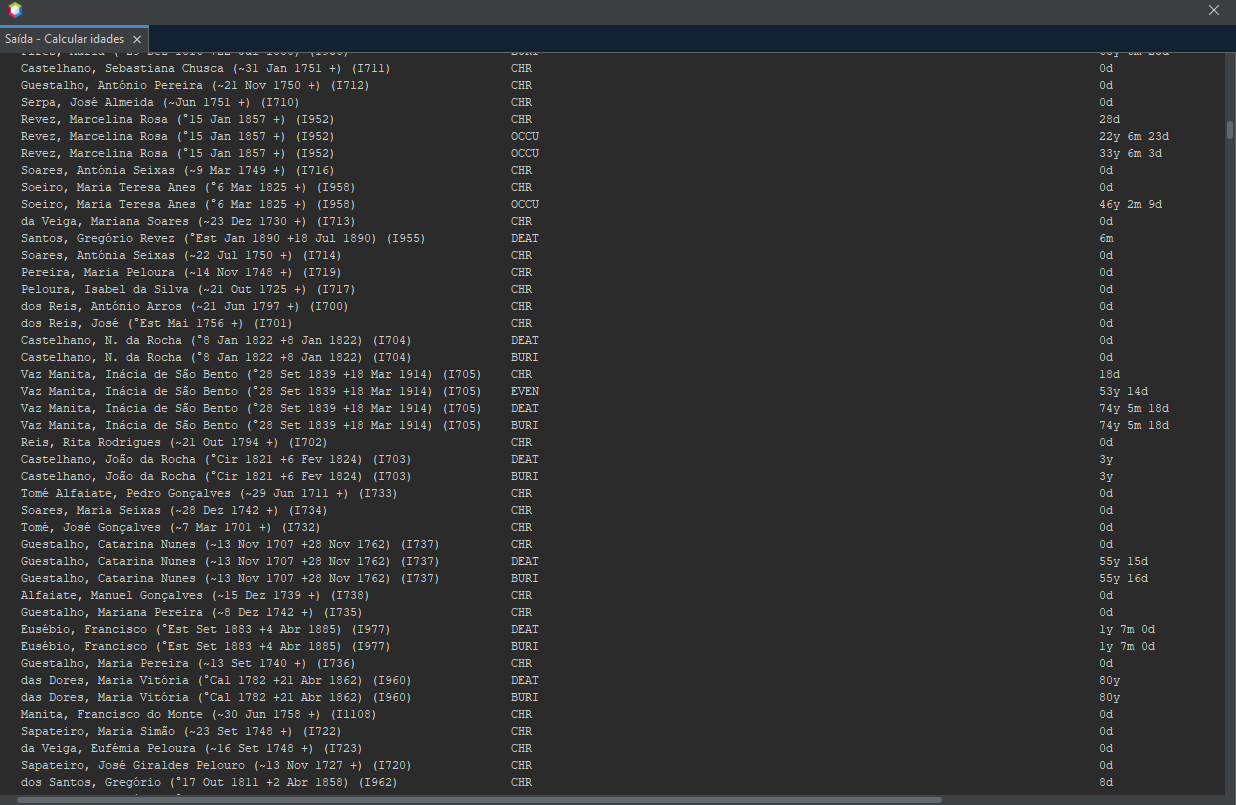](https://docs.ancestris.org/uploads/images/gallery/2026-09/pt-age-calc-console.png) A janela acima apresenta em pormenor todos os elementos de síntese listados no painel «Resumo do cálculo das idades». Para cada idade calculada, é possível ver a entidade correspondente, o evento, bem como os valores antes e depois da alteração. ##### Modificações aplicadas As modificações têm efeito imediato.Clique em «Desfazer» na barra de menus ou prima Ctrl + Z para anular as suas alterações e experimentar outras configurações.
Apenas as entidades cujo valor foi alterado têm a data de alteração actualizada. ##### Exemplo geral Por exemplo, abaixo pode ver que: - o evento BIRTh não tem idade, o que é normal; - o evento DEATh mostra a idade calculada; - a idade de BURY é calculada e está em fundo cinzento, significando que não ficará armazenada no ficheiro Gedcom; - o evento OCCU tem uma idade calculada. [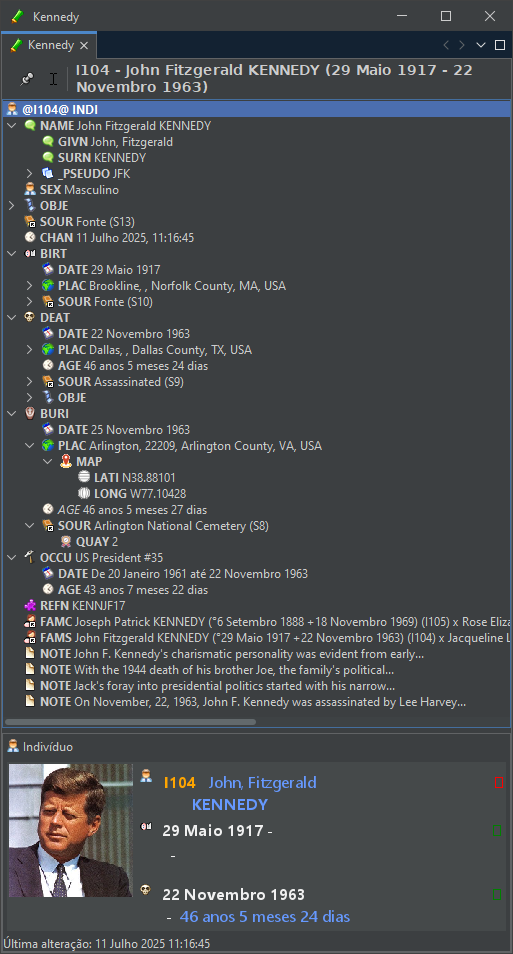](https://docs.ancestris.org/uploads/images/gallery/2025-07/pt-age-calculation-results.png) ## Personalização A opção "**Usar baptismo**" é parte das Preferências (por favor, [consulte o separador Dados das preferências](https://docs.ancestris.org/books/manual-do-utilizador/page/prefer%C3%AAncias-%28i%29#bkmrk-dates "Preferências")). As preferências «**Eventos seleccionados**» fazem parte da ferramenta de cálculo da idade.