Personalizar o Ancestris
Como personalizar o Ancestris. Como adicionar ou remover módulos.
Preferências
É aqui que se definem a maior parte das suas preferências de utilização.
Assim que o Ancestris estiver instalado, pode começar imediatamente a inserir os seus primeiros dados. No entanto, se se familiarizar com algumas das definições, poderá adaptar o Ancestris à sua forma de trabalhar e dar à sua genealogia o aspecto que deseja. As preferências estão acessíveis a partir de vários locais:
Descrição
Barra de selecção
A janela de preferências tem, ao cimo, uma barra de selecção da categoria de opções que se podem modificar.

Clicando num dos botões, verá o conteúdo detalhado das preferências que podem ser modificadas na categoria correspondente.
O campo à direita é um filtro que facilita a procura de um dos parâmetros. A saída deste filtro é obtida premindo a tecla Esc.
Encontrará abaixo a descrição de cada categoria. Em cada categoria, as diferentes opções são acompanhadas por uma dica de ajuda, sob a forma de balão emergente.
Botões
Na zona inferior, a janela apresenta um conjunto de botões:

Botão Exportar...
Este botão copia as suas preferências para um ficheiro. Muito útil se tiver instalado o Ancestris em vários computadores. Poderá aplicar as suas preferências imediatamente, sem ter de reconfigurar tudo.
Botão Importar...
Este botão recupera as preferências a partir de um ficheiro. É o inverso da operação anterior.
Botão Aceitar
Este botão valida quaisquer alterações feitas na janela de Preferências e fecha-a.
Botão Aplicar
Este botão valida quaisquer alterações feitas na janela de Preferências, sem fechar a janela.
Botão Cancelar
Este botão fecha a janela sem validar quaisquer alterações nela introduzidas.
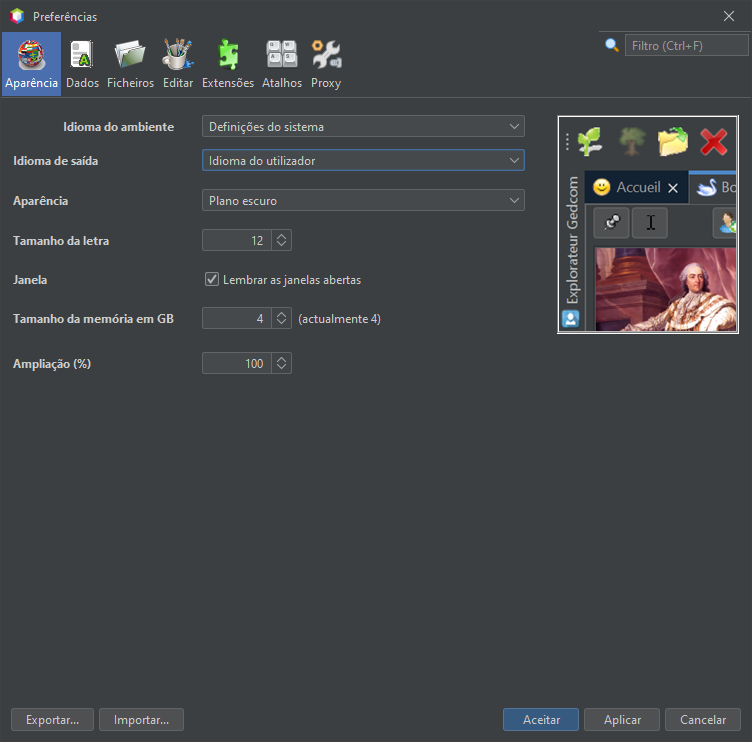
Aparência
Este separador permite modificar a aparência geral do Ancestris.
Selecciona o idioma utilizado pelo Ancestris para utilizar em todas as janelas.
Idioma de saída
Selecciona o idioma utilizado pelo Ancestris para mostrar mensagens.
Aparência
Selecciona o estilo de exibição da janela (também chamado de aparência e sensação). Para cada estilo seleccionado (Padrão, Nimbus, Metal, etc...), é mostrado um exemplo à direita. No entanto, se for seleccionado um novo estilo, este só será activado depois de reiniciar o Ancestris.
Algumas destas aparências são extensões (InfoNode, JTattoo, etc.) que precisam de ser instaladas para as fazer aparecer e utilizar. Ver a função Extensões para mais detalhes.
Tamanho da letra
Indica ao Ancestris qual o tamanho da letra a usar nos ecrãs da aplicação.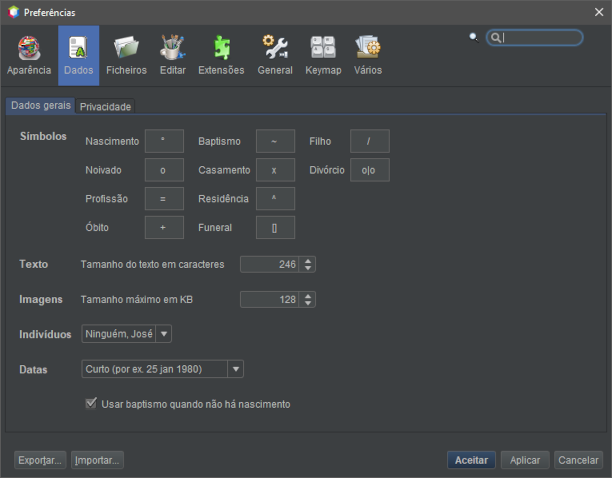
Janela
Quando a caixa estiver marcada, o tamanho e localização das janelas abertas quando saiu do Ancestris serão restauradas na próxima vez que iniciar o Ancestris.
Tamanho da memória
Especifica o tamanho da memória a atribuir ao Ancestris para trabalhar. Se estiver a utilizar grandes ficheiros genealógicos, poderá ser mais confortável atribuir um número mais elevado de Gigabytes.
Dados
Este painel permite modificar os formatos e conteúdos daquilo que o utilizador deseja mostrar na sua genealogia. É composto por dois separadores.
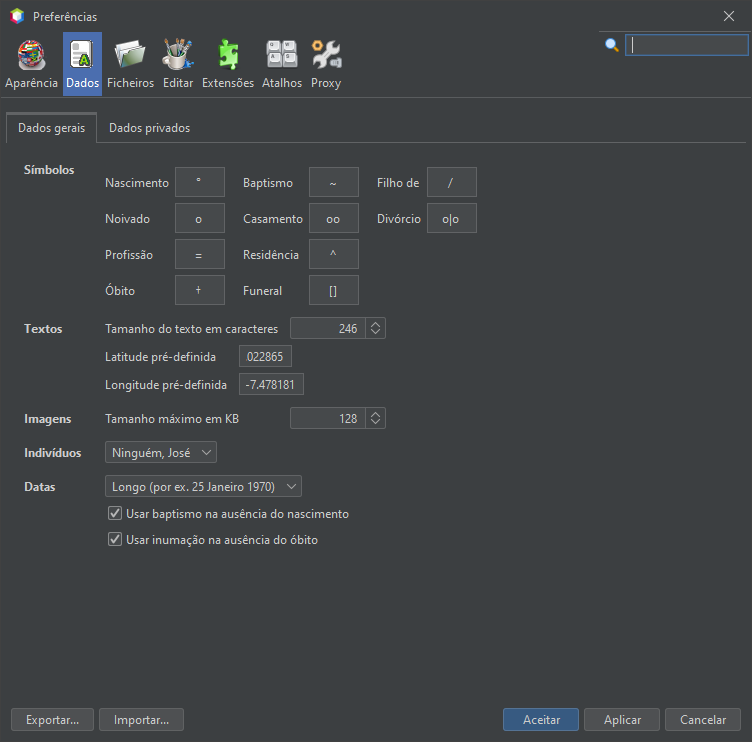
Separador Dados gerais
Símbolos
Mostra os caracteres tipográficos escolhidos para simbolizar certos acontecimentos (Nascimento, Casamento, Profissão, etc.).
Textos
Define a largura dos textos em número de caracteres (notas, textos-fonte, etc.). Não se recomenda a alteração do valor pré-definido - 246.
Imagens
Define o tamanho máximo em kilobytes de imagens.
Indivíduos
Indica a ordem de apresentação do primeiro e último nome dos indivíduos.
Datas
Define um dos quatro modelos possíveis para a exibição de datas.
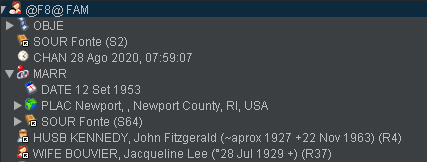
Baptismo
Utiliza a data de baptismo na ausência da data de nascimento dos indivíduos. Por exemplo:
- para mostrar o indivíduo raiz na barra de título da árvore dinâmica;
- ou para pessoas relacionadas (ex: marido), no editor Gedcom.
Aqui estão dois exemplos, o primeiro com a exibição da raiz na árvore, o segundo com a exibição do marido no editor Gedcom:
| Sem a caixa marcada | Com a caixa marcada |
 |
|
|
|
 |


Inumação
Tal como é possível optar por utilizar o baptismo na ausência do nascimento para indicar uma data de início de vida, também é possível utilizar a inumação na ausência do óbito, marcando a caixa Usar inumação na ausência do óbito.
Separador Dados privados
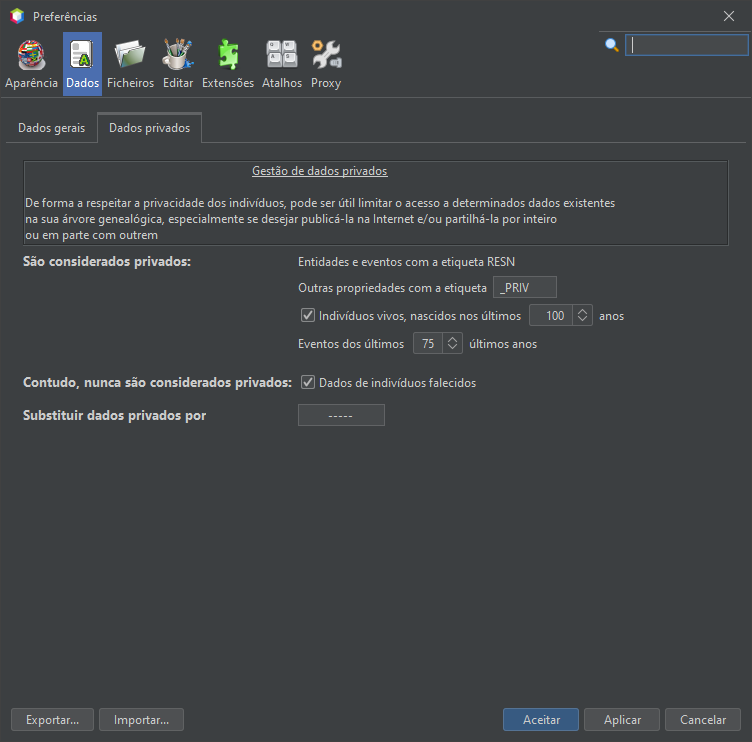
O separador Dados privados indica as suas preferências de acesso aos seus dados partilhados com outros genealogistas, ou para publicação na Internet.
É assim que protege os seus dados confidenciais.
- São considerados privados dispõe de três opções acumulativas:
- Propriedades com a etiqueta permite-lhe designar etiquetas que não serão transmitidas a terceiros. Por pré-definição, o Ancestris propõe a etiqueta _PRIV para propriedades onde RESN não é autorizado;
- Indivíduos vivos... permitem ocultar os indivíduos vivos;
- Eventos dos últimos xx anos permitem definir um intervalo em anos, a ser calculado a partir da data actual e durante o qual os diferentes eventos serão ocultados;
- Contudo, nunca são considerados privados mostra a caixa Dados de indivíduos falecidos, que autoriza a divulgação deste tipo de informação;
- Substituir dados privados por permite escolher uma cadeia alfanumérica para substituir os dados mascarados. São propostas as reticências (...) por pré-definição.
Ficheiros
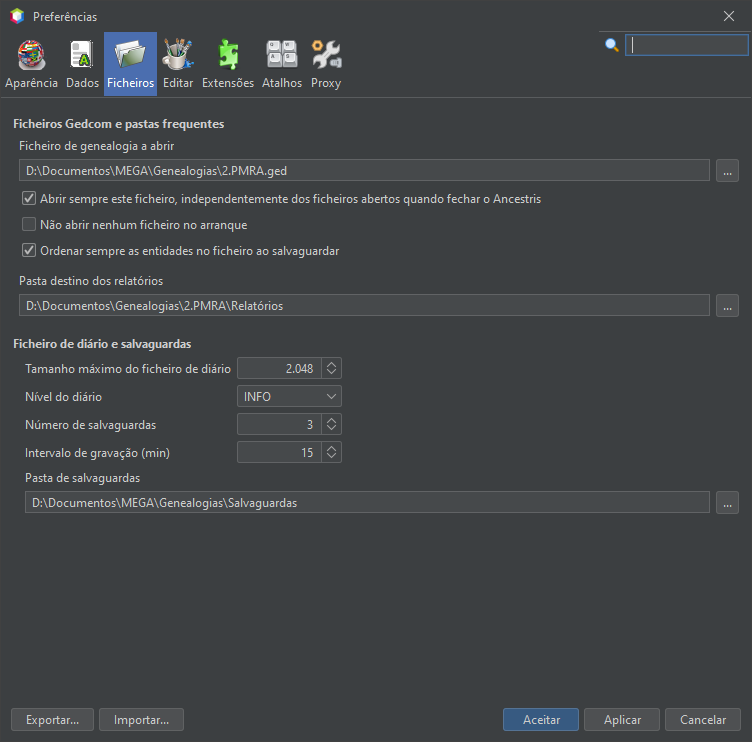
Ficheiros Gedcom e pastas habituais
O nome do ficheiro Gedcom a abrir por pré-definição é o que figura no comando Abrir <Ficheiro pré-definido> no menu Ficheiro.
Quando o Ancestris inicia, por pré-definição abre os ficheiros genealógicos que estavam abertos na altura do último fecho.
As duas caixas de verificação alteram este comportamento.
O ficheiro Abrir sempre este ficheiro independentemente dos ficheiros abertos quando fechar o Ancestris força a abertura do ficheiro pré-definido no arranque.
A caixa Não abrir nenhum ficheiro no arranque obriga o Ancestris a não abrir qualquer ficheiro no arranque.
A caixa Ordenar sempre as entidades no ficheiro ao salvaguardar pede ao Ancestris para ordenar as entidades por tipo de entidade e depois por identificador quando o ficheiro GEDCOM é gravado.
A Pasta destino dos relatórios é a pasta onde o Ancestris guardará relatórios sobre o funcionamento ou mau funcionamento dos ficheiros.
Ficheiro de diário e salvaguardas
O Tamanho máximo do ficheiro de diário limita o tamanho do diário. Se o tamanho máximo for atingido, o diário não conserva as primeiras linhas.
O Nível de diário indica ao Ancestris o nível de detalhe da informação a recolher pelo diário. Quanto mais para o lado de "SEVERE", menos detalhada é, quanto mais se dirige a "ALL", mais detalhada é. Tenha cuidado, quanto mais detalhado for, mais lenta será a sua utilização, já que tudo o que acontece no programa será anotado.
Número de salvaguardas pede ao Ancestris para manter um dado número de cópias anteriores do ficheiro Gedcom, a cada salvaguarda, para além da versão mais recente. O nome de cada ficheiro é idêntico ao nome do ficheiro principal, mais a data e hora da salvaguarda. Por exemplo, se o número de salvaguardas for 3, cada salvaguarda (acção Gravar do menu Ficheiro, ou <Ctrl-S>) produzirá a supressão da salvaguarda mais antiga e a conservação de quatro exemplares da genealogia actual: o ficheiro mais recente e as três salvaguardas precedentes.
Intervalo de gravação (min) indica o tempo, em minutos, ao fim do qual o Ancestris grava automaticamente as suas alterações no disco. A pré-definição é 60 minutos.
Pasta de salvaguardas indica a pasta na qual o Ancestris grava as salvaguardas dos seus ficheiros Gedcom.
Editar
Este separador permite-lhe definir certas preferências de escrita do ficheiro de genealogia ou da utilização dos editores.
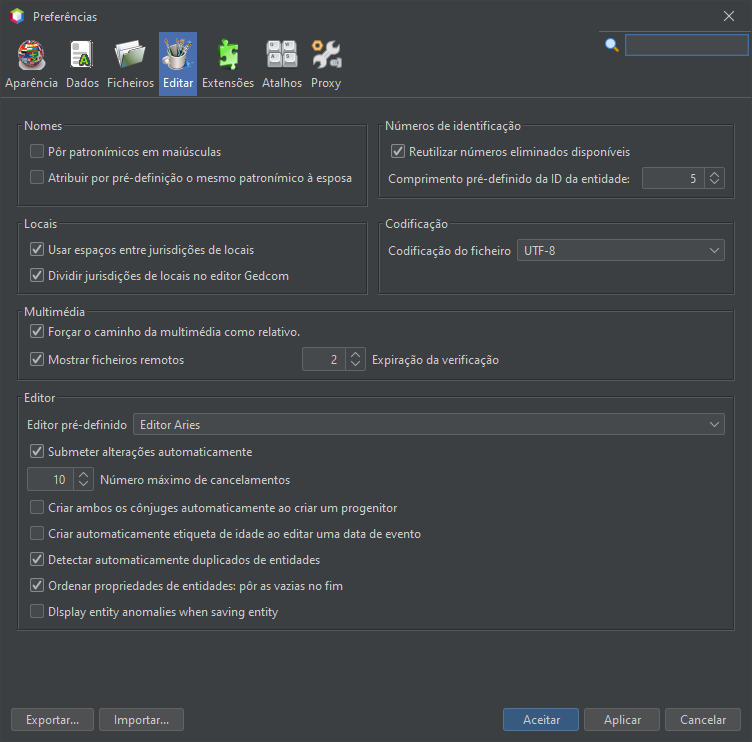
Nomes
Estas opções dizem respeito aos nomes dos indivíduos.
Pôr apelidos em maiúsculas, converte um apelido em maiúsculas no momento da validação da entrada.
Atribuir por pré-definição o mesmo apelido à mulher, atribui sempre o mesmo apelido à mulher ao criar os pais.
Etiqueta usada para nome próprio permite especificar a etiqueta a utilizar no ficheiro Gedcom para recolher o nome próprio habitual. Esta é por pré-definição a etiqueta NICK
Locais
Esta opção diz respeito aos critérios dos locais, ou jurisdições. Compreende dois itens.
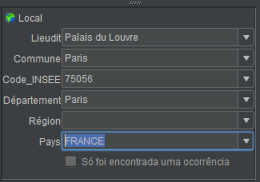
A colocação de espaços entre os critérios de locais mostra, para melhor legibilidade, um espaço após cada vírgula que separa os vários critérios de locais, uma vez que os locais na norma Gedcom não têm nenhum.
A separação dos critérios de locais permite editar os diferentes critérios associados separadamente no editor Gedcom.
Com a caixa desmarcada:
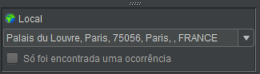
Com a caixa marcada:
Multimédia
Esta opção diz respeito ao caminho dos ficheiros de média.
Forçar o caminho da multimédia como relativo, em vez de absoluto força o caminho dos ficheiros multimédia localizados na pasta do ficheiro Gedcom, ou sob ele, a ser relativo, mesmo que sejam introduzidos como absolutos. Os caminhos dos outros ficheiros permanecerão inalterados.
Atenção:
- a mudança para o formato relativo ocorre tanto ao alterar um caminho de ficheiro como ao guardar o ficheiro Gedcom; assim, se a opção «Forçar» estiver marcada, os caminhos absolutos serão alterados para relativos, desde que os ficheiros sejam efetivamente relativos em relação ao Gedcom;
- o conceito de «relativo» deve ser entendido no sentido natural; as ligações simbólicas não permitem transformar um caminho em relativo.
A opção não é reversível. Desactivar a opção não permite voltar a definir os caminhos como absolutos. Para voltar a definir um caminho como absoluto, é necessário ter a opção desactivada e voltar a seleccionar o ficheiro a partir da sua pasta.
Pode optar por não utilizar esta opção e definir manualmente os caminhos relativos, caso pretenda utilizar ligações simbólicas.
Mostrar ficheiros remotos permite ao Ancestris verificar a existência de todos os ficheiros remotos quando os edita, quando carrega o ficheiro Gedcom ou quando analisa os ficheiros. Isto pode tornar os tempos de resposta mais lentos quando há muitos ficheiros remotos, particularmente se alguns já não existirem. Para evitar isto, desmarque esta caixa e a existência de ficheiros remotos não será verificada.
Tenha em atenção que, quando uma imagem de ficheiro remoto é mostrada, a sua existência será necessariamente verificada, independentemente deste parâmetro.
A expiração da verificação é o número de segundos a esperar quando se verifica um ficheiro remoto. Se a existência do ficheiro puder ser verificada mais rapidamente, o teste será positivo. Se após este tempo o teste não for bem sucedido, o ficheiro será considerado como não encontrado. Para sítios web de arquivos com tempos de resposta lentos, será necessário aumentar este número.
Número de identificação
Esta opção diz respeito ao número de identificação de cada entidade.
Reutilizar números eliminados disponíveis obriga o programa a reutilizar os números anteriores disponíveis que foram abandonados devido a eliminação de entidades.
Comprimento pré-definido da ID da entidade impõe um número de algarismos para os números de identificação.
Codificação
Esta opção especifica a codificação do ficheiro gravado em disco, ou seja, a tabela de caracteres utilizada.
Codificação do ficheiro selecciona a tabela de caracteres. É recomendado codificar com a tabela UTF-8.
Editor
Estas opções dizem respeito ao comportamento dos editores.
Editor pré-definido indica o nome do editor a utilizar quando é escolhida a acção Editar do menu contextual.
Submeter alterações automaticamente significa que não precisa de clicar em Aceitar para validar uma alteração nos editores. No entanto, a acção Eliminar ainda está sujeita à sua confirmação.
Número máximo de cancelamentos é o número de alterações que podem ser desfeitas usando a tecla Ctrl+Z ou o botão Desfazer no menu Editar na barra de ferramentas.
Criar ambos os cônjuges automaticamente ao criar um progenitor adiciona sistematicamente ambas as caixas dos pais ao criar a ascendência de um indivíduo.
Criar automaticamente a etiqueta de idade ao editar uma data de evento adiciona sistematicamente uma etiqueta de idade, excepto para o nascimento, e calcula a idade do indivíduo nessa data. Esta criação automática de etiquetas de idade aplica-se apenas aos eventos seleccionados através do selector de eventos da ferramenta de cálculo da idade, ou a todos os eventos, caso esse selector nunca tenha sido utilizado.
Detectar automaticamente duplicados sempre que modifica um indivíduo detecta indivíduos duplicados cada vez que se edita um indivíduo. Um indivíduo pode de facto tornar-se um duplicado quando altera a sua data de nascimento, nome, etc. sem que tenha sido um duplicado no momento da sua criação.
Ao gravar as alterações a esse indivíduo, o Ancestris compara com os critérios definidos na ferramenta de união de duplicados para ver se existe um duplicado.
Se um duplicado for encontrado mas não unido, será detectado em cada modificação de um dos indivíduos.
Ordem das propriedades das entidades: colocar as propriedades vazias no fim coloca as propriedades vazias no final das entidades quando se inicia uma ordenação das propriedades e das entidades.
Validar a coerência da entidade gravada inicia automaticamente os testes de coerência da verificação da norma Gedcom e anomalias na entidade que se grava nos editores Aries e Gedcom. No editor Cygnus os testes são sempre iniciados.
Separador Extensões
Este separador permite definir as preferências das ferramentas constantes nos separadores abaixo.
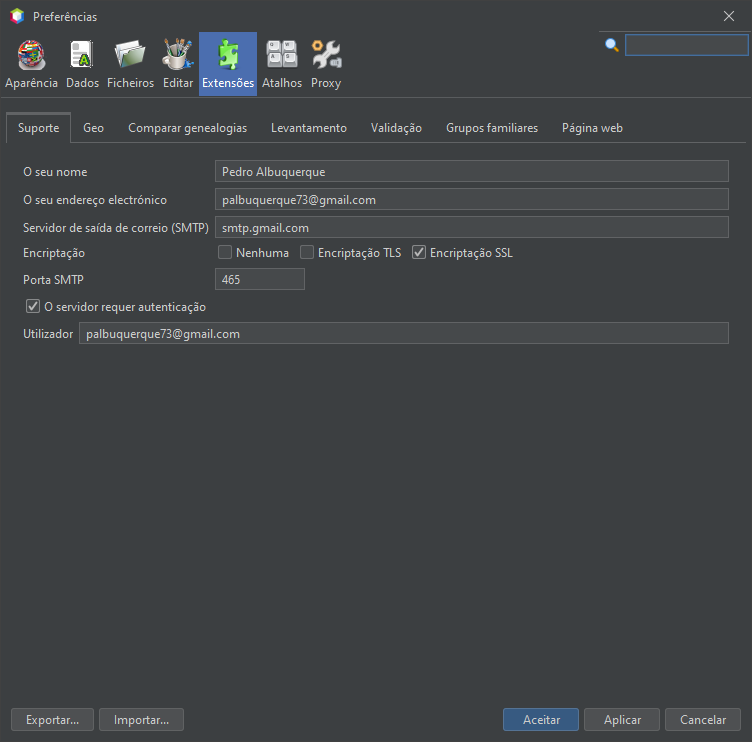
As opções de personalização de cada separador (extensão) são descritas na respectiva página da secção de personalização.
Separador Atalhos
Este separador diz respeito aos atalhos de teclado do Ancestris.
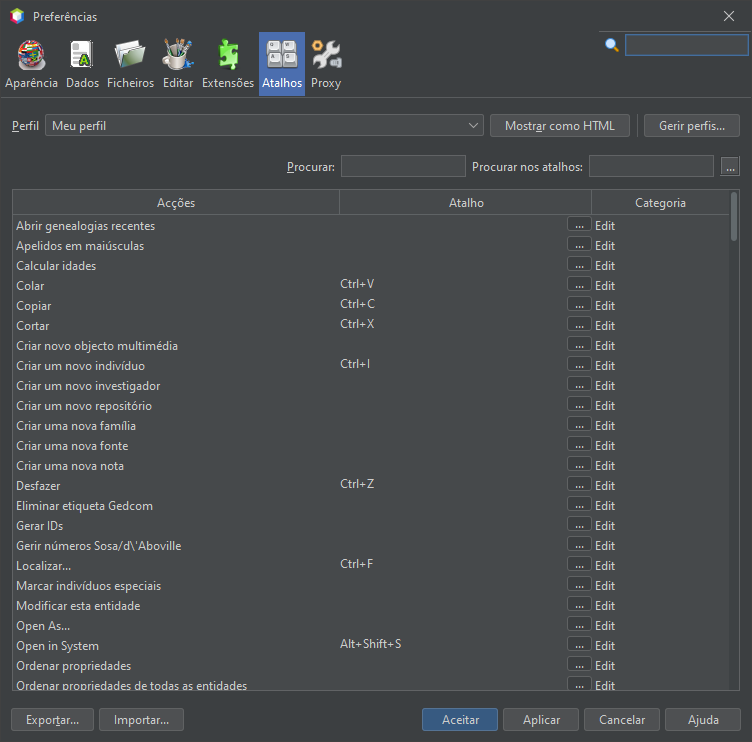
A lista pendente Perfil selecciona um dos perfis gravados. NetBeans é o perfil padrão.
O botão Mostrar como HTML abre o seu navegador com a tabela de atalhos de teclado. Útil se os quiser imprimir.
O botão Gerir perfis permite-lhe atribuir diferentes atalhos em diferentes perfis. A janela que se abre para gerir perfis contém vários botões.
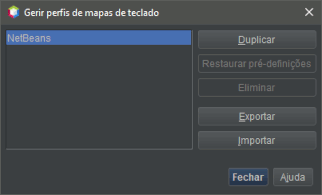
- Duplicar cria uma cópia do perfil seleccionado;
- Repor pré-definições restaura o conteúdo original do perfil seleccionado;
- Eliminar elimina o perfil seleccionado;
- Exportar copia o conteúdo do perfil seleccionado para um ficheiro xml;
- Importar cria um novo perfil a partir de um ficheiro xml;
- Fechar fecha a janela Gerir perfis;
- Ajuda abre a ajuda relacionada com esta janela (botão actualmente indisponível)
Procurar permite filtrar a lista de atalhos de acordo com a sua acção.
Procurar atalhos permite-lhe filtrar a lista de atalhos de acordo com uma combinação de teclas utilizada.
Lista de atalhos
Cada linha representa a possível associação entre uma acção e um atalho.
A coluna Acções lista as diferentes acções do Ancestris.
A coluna Atalho mostra o atalho de teclado da acção quando existe um.
À direita de cada célula, há um botão ( ) que abre um menu contextual contendo as seguintes acções.
- Modificar permite adicionar uma combinação de teclas ou modificar uma já definida;
- Adicionar uma alternativa (que só está presente quando a célula está preenchida) permite adicionar outro atalho para a mesma acção;
- Repor pré-definições restabelece o atalho definido quando o Ancestris foi instalado;
- Eliminar elimina o atalho.
A coluna Categoria indica a categoria a que o comando associado pertence.
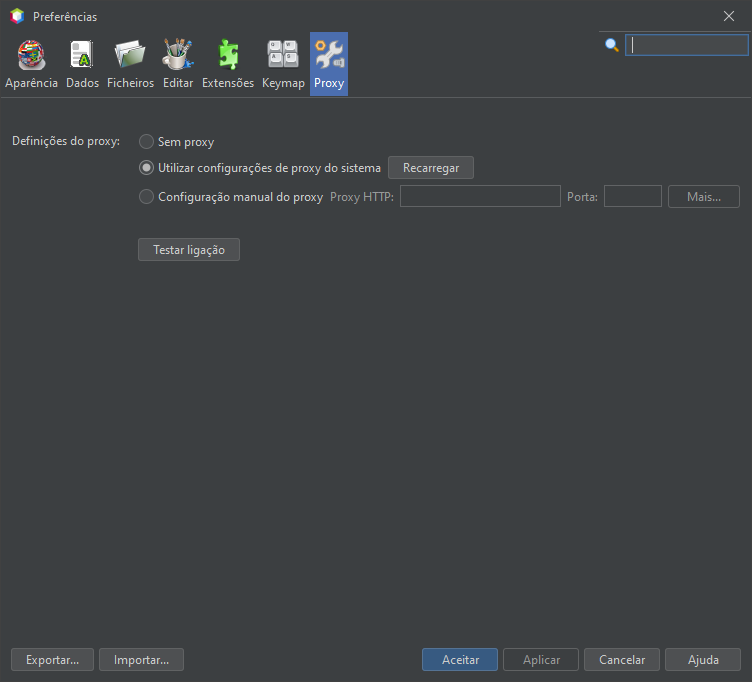
Separador Proxy
Este separador diz respeito à sua ligação à Internet, se ela se faz através de um servidor intermediário ou não.
-
Primeira opção: Sem proxy.
-
Segunda opção: Utilizar as definições de proxy do sistema com um botão Recarregar. Esta é a configuração pré-definida de auto-detecção.
-
Terceira opção: Definições manuais de proxy. Quando esta terceira opção é seleccionada, o Ancestris pede informações adicionais sobre o servidor e a porta a utilizar.
O botão Testar ligação é utilizado para verificar se a ligação foi correctamente configurada.
Exportar e importar as sua preferências
Não se esqueça que se quiser ter as mesmas preferências do Ancestris em vários computadores, deve pensar em exportar a sua configuração e depois importá-la.
É igualmente possível fazer uma cópia da pasta .ancestris.
Um clique em Exportar e pode seleccionar as opções que deseja exportar.
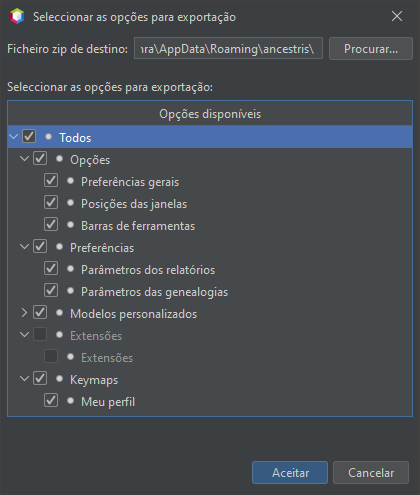
Indique em seguida o ficheiro onde gravar as opções seleccionadas. Trata-se de um ficheiro em formato ZIP.
Janelas
O Ancestris permite a gravação das posições e tamanhos das janelas por genealogia ou para todas as genealogias.
Princípios
Âmbito destas definições
As definições de janelas definem três elementos da janela:
- as janelas que abrem automaticamente com a genealogia;
- a sua posição;
- e o seu tamanho.
Qualquer definição dentro de cada janela depende da configuração da vista utilizada e não se aplica nesta página.
Inversamente, o que quer que faça com as acções desta página não altera as configurações individuais dentro de cada janela.
Três níveis de definições de janelas
O Ancestris tem três níveis de definições estabelecidos.
Por genealogia
Este nível memoriza uma configuração específica de abertura/posição/tamanho para uma determinada genealogia.
Cada genealogia pode ter as suas próprias definições.
Estas definições são gravadas sempre que se fecha uma genealogia, ou quando se escolhe a primeira acção a partir do painel de configurações da janela.
Pré-definições do utilizador
Este nível define uma configuração geral de abertura/posição/tamanho que se aplicará a todas as genealogias, desde que não tenham as suas próprias definições.
Se abrir uma genealogia pela primeira vez, esta será aberta utilizando estas definições de janelas definida pelo utilizador, se existir, ou as definições pré-definidas do Ancestris, caso contrário.
Se abrir uma genealogia que já tenha as suas próprias definições de janela, pode apagá-las e as definições do utilizador serão então aplicadas se existirem. Caso contrário, será aplicada a pré-definição do Ancestris.
Pré-definição do Ancestris
Este nível é a configuração padrão, se nenhuma outra configuração tiver sido definida. Esta é a configuração visível na primeira vez que abre o Ancestris.
Por pré-definição, só duas janelas estão abertas, a árvore do lado esquerdo e o editor Cygnus do lado direito.
Descrição
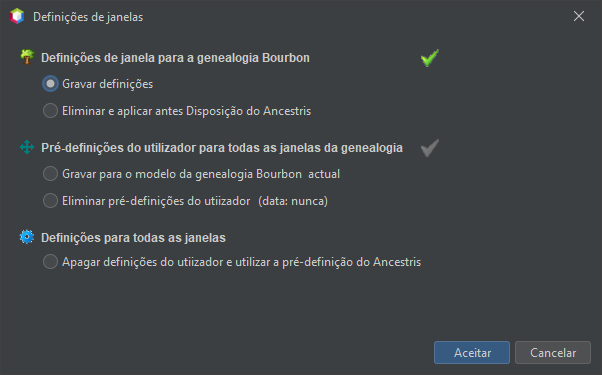
O painel de definições Janela mostra os três níveis descritos acima e, para cada um dos dois primeiros, pode gravá-lo ou apagá-lo.
Gravar definições
Grava as posições das janelas tal como estão actualmente mostradas, apenas para a genealogia actualmente seleccionada.
Fechar a genealogia, também grava as definições das janelas.
Apagar definições e aplicar antes definições do utilizador/Ancestris
Apaga as definições das janelas para a genealogia actual.
Isto reposicionará as janelas nas definições do utilizador ou com as definições de janela padrão do Ancestris, caso contrário.
O Ancestris perguntar-lhe-á se a genealogia actual pode ser fechada e reaberta a fim de aplicar a alteração.
Gravar as janelas da genealogia actual
Grava as definições actuais da janela e define-as como pré-definições quando se abre uma nova genealogia ou se reinicia as suas definições de janela.
Apagar pré-definições do utilizador
Apaga as definições criadas pelo utilizador.
Apagar todas as definições do utilizador e repor as pré-definições do Ancestris
Apaga todas as definições das janelas. As definições de visualização dentro de cada janela serão mantidas.
O Ancestris terá de fechar cada genealogia aberta e reiniciar e pedir-lhe-á permissão.
Marca de definição
Sabemos se uma janela foi definida para um determinado nível, olhando para a marca verde no lado direito do painel:  . O exemplo ao cimo da página mostra que foi definida uma janela para a genealogia Kennedy, mas nenhuma foi definida para todas as genealogias.
Uso
O principal objectivo do diálogo de definições de janelas é permitir-lhe gravar ou apagar as definições das janelas.
As acções acima são bastante auto-explicativas, se tiver uma das necessidades acima.
Abaixo está um exemplo de uma necessidade que não é directamente visível através das acções acima referidas. Pode ser conseguida através das acções aqui descritas.
Repor as pré-definições do Ancestris, mesmo tendo criado as suas próprias definições
Se achar or bem apagar todas as definições do utilizador:
- primeiro apague-as;
- e depois apague as definições da genealogia.
Se quiser manter as suas definições de janelas, terá de utilizar uma genealogia intermédia para manter as suas definições de janelas para as recuperar mais tarde:
- abra qualquer outra genealogia; abrirá com as suas definições de janelas. Ou então, apague as suas definições específicas, esta outra genealogia manterá as definições que deseja manter;
- apague as definições de janelas do utilizador;
- seleccione a sua genealogia inicial;
- apague a sua configuração específica de janelas; isto aplicará a pré-definição do Ancestris como desejado;
- seleccione a outra genealogia e grave as definições de janelas definidas pelo utilizador.
Claro que esta é uma necessidade bastante invulgar e este método pode soar como uma alternativa complexa.
O objectivo deste exemplo é mostrar-lhe uma forma geral de manter quaisquer definições de janelas, desde que tenha uma genealogia para as manter provisoriamente.
Modelos
Um modelo é um conjunto de parâmetros que permitem personalizar a exibição de uma entidade em certas janelas do Ancestris.
Janelas que utilizam modelos
Só as vistas seguintes utilizam modelos. Um exemplo permite ver a que se parecem os modelos em cada caso.
Árvore dinâmica
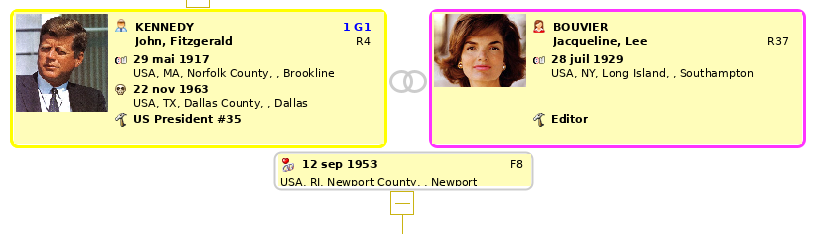
A árvore dinâmica utiliza os modelos para entidades e famílias. Os modelos aqui são as zonas no interior das respectivas caixas.
Cartão de entidade
O cartão de entidade utiliza os modelos para todas as categorias de entidade.
Podemos ter o mesmo modelo individual que para a árvore dinâmica. Aqui, o modelo individual é o interior do cartão de entidade
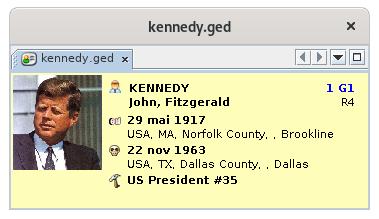
Navegador estendido
Aqui podemos ver os modelos para os indivíduos do casal seleccionado. Note que não são iguais. O modelo do cônjuge não mostra o número Sosa. Pode portanto, seleccionar diferentes modelos para cada um.

E um modelo para a família seleccionada:

Editor Gedcom
O editor Gedcom utiliza os modelos na sua zona inferior (zona de edição) para todas as categorias de entidades.
Tal como para o cartão de entidade, o editor Gedcom utiliza modelos individuais e familiares, mas também outras entidades. Por exemplo, veja aqui um modelo para a entidade Repositório:

Ou um modelo simples de uma entidade multimédia:
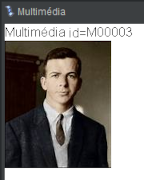
Agora que já vimos como é que se parecem os modelos e onde são utilizados, vejamos como funcionam.
Princípios gerais
Um modelo é uma estrutura que define o que é necessário mostrar de uma entidade e como fazê-lo.
Um modelo é atribuído a uma dada categoria de entidade (indivíduo, família, fonte, etc.) para uma dada janela (árvore dinâmica, cartão de entidade, etc.).
Pode utilizar outros modelos além dos pré-definidos e já existentes no Ancestris.
Existem vários modelos no Ancestris e já estão previamente seleccionados para cada uma das categorias de entidades e cada janela em causa. Assim, os modelos são uma opção simples no Ancestris. É livre de os ignorar e não é obrigatório fazer quaisquer alterações aos mesmos.
Pode mesmo definir os seus próprios modelos, ou seja, por um lado, as informações a mostrar para um indivíduo ou família (nome, morada, etc.) e para uma janela, por outro, o aspecto visual destas informações (cor, tipo de letra, alinhamento, disposição, etc.).
Se quiser fazer algumas alterações aos modelos, terá de aprender um pouco mais sobre eles. Este é o objectivo do que se segue neste tópico. Tecnicamente, um modelo é também uma peça de código em formato HTML escrita num ficheiro no seu disco. Consulte o parágrafo Localização da pasta de modelos para saber mais.
Gestão dos modelos
A gestão de modelos consiste em dois tipos de actividades:
- atribuição de modelos a entidades e vistas;
- construção dos seus próprios modelos e eliminação de outros.
Esta gestão é feita utilizando a janela de gestão de modelos. Existe uma janela de gestão para cada categoria de entidade. Esta janela é a mesma, qualquer que seja o tipo de entidade em causa, com excepção dos modelos que a janela contém e da forma de acesso à janela.
Para aceder à janela de uma categoria de entidade, utilize o menu contextual do Ancestris na categoria da entidade em questão:
- clique direito do rato sobre um indivíduo, depois a acção "Seleccionar modelo para Indivíduos" para abrir a janela de gestão de modelos dos indivíduos;
- clique direito do rato sobre uma família, depois a acção "Seleccionar modelo para Famílias" para abrir a janela de gestão de modelos familiares;
- o mesmo para Notas, Fontes, Multimédia, Repositórios, etc, podendo isto ser feito a partir do cartão de entidade ou do editor Gedcom para as entidades correspondentes.
Eis como aceder à janela de gestão de modelos para indivíduos, a partir do cartão de entidade: clique direito do rato no indivíduo e depois escolha "Seleccionar modelo para Indivíduos".
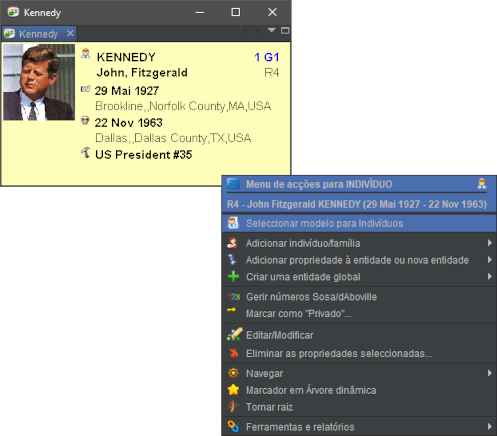
Verá a janela de gestão de modelos individuais:
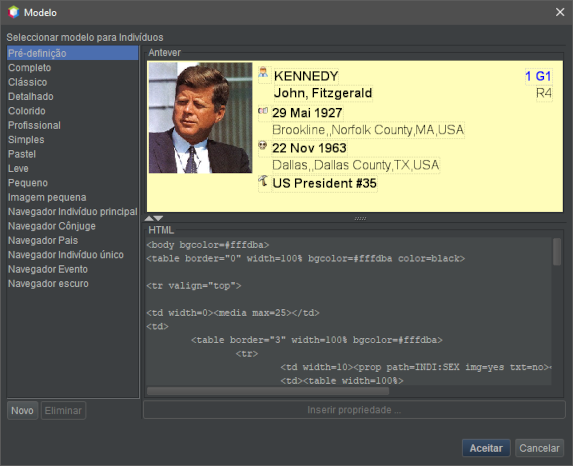
Qualquer que seja a categoria de entidade, o funcionamento desta janela é idêntico, pelo que faremos a descrição para o caso de um modelo individual abaixo.
Descrição
A janela de gestão de modelos contém as seguintes áreas:
- a lista de modelos à esquerda mostra os modelos actualmente disponíveis para a categoria de entidade previamente seleccionada. É a partir desta lista que o utilizador é convidado a seleccionar um modelo;
- a área de antevisão no canto superior direito, que permite antever o modelo seleccionado na lista à esquerda;
- o editor HTML no canto inferior direito, que mostra o código HTML do modelo seleccionado na lista à esquerda e permite ao utilizador modificá-lo, se necessário. Se não o vir, utilize a barra de separação horizontal, deslocando-a para cima com o rato;
- uma série de botões na parte inferior:
- o botão Novo adiciona uma cópia do modelo actualmente seleccionado na lista da esquerda e convida o utilizador a atribuir um nome a este novo modelo, que se torna então o modelo a modificar;
- o botão Eliminar elimina o modelo seleccionado da lista;
- o botão Inserir propriedade insere uma etiqueta no código HTML actualmente mostrado no editor HTML, na posição do cursor;
- o botão Aceitar fecha a janela, validando as alterações;
- o botão Cancelar fecha a janela sem validar as alterações.
Esta janela pode ser redimensionada.
A área de antevisão e a área do editor de texto podem ser ajustadas movendo o separador entre estas duas áreas com o rato ou clicando nas setas do separador no lado esquerdo das áreas:
 Utilização geral

A janela cobre os seguintes requisitos:
- Consulta dos modelos disponíveis - para ver como são os diferentes modelos disponíveis sem os activar (isto é, sem fechar o painel), clique sucessivamente em cada um deles na lista à esquerda e veja o resultado na área de antevisão;
- Mudar de modelo - para atribuir um novo modelo à categoria de entidade actualmente seleccionada numa das vistas, clique no modelo desejado na lista à esquerda e valide clicando em Aceitar;
- Modificação de um modelo - por razões de segurança, os modelos que já estão disponíveis não podem ser modificados. Para modificar um modelo existente, deve primeiro fazer uma cópia do mesmo. Seleccione-o na lista à esquerda, clique em Novo e dê-lhe um novo nome. As diferentes modificações terão então de ser feitas no editor HTML;
- Novo - para criar um novo modelo, recomenda-se começar a partir de um modelo existente, seleccionando-o da lista à esquerda e depois clicar em Novo. Uma vez renomeado este novo modelo, as várias modificações terão de ser feitas no editor HTML;
- Eliminação de um modelo - para remover um modelo da lista, seleccione-o e clique no botão Eliminar. Ser-lhe-á então pedido que confirme a eliminação do modelo em questão, que será definitiva;
- Nota: por razões de segurança, os modelos que já estão disponíveis não podem ser eliminados.
Em geral, quando estiver prestes a fechar o painel validando as possíveis modificações através do botão Aceitar, certifique-se de seleccionar previamente na lista à esquerda o modelo seleccionado para a exibição da categoria da entidade seleccionada na árvore dinâmica.
Caso prático
Suponhamos que temos um modelo simples sem fotografia para os indivíduos na árvore dinâmica e queremos inserir a sua fotografia. Os passos são os seguintes:
- localizar onde se encontram as fotografias dos indivíduos nos dados das entidades individuais;
- abrir a janela de gestão de modelos a partir do local onde o modelo será finalmente aplicado;
- criar um novo modelo, copiando o modelo simples sem imagem e dando-lhe um novo nome "Novo_Modelo_Individual_Árvore";
- modificar o modelo para inserir a propriedade Fotografia localizada acima e ajustar o seu tamanho na moldura graças à antevisão;
- gravar o modelo e observar o resultado.
Localizar onde se encontram as fotografias dos indivíduos
A abertura do editor Gedcom permite-lhe ver onde estão as fotografias para cada indivíduo. Pode ver que está na etiqueta INDI:OBJE:FILE. Era isto que queríamos saber.
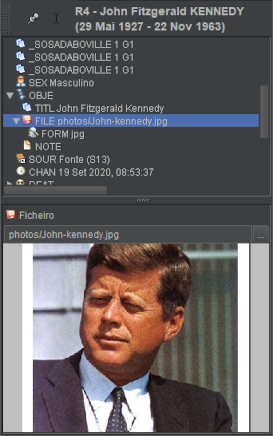
Abrir a janela de gestão de modelos a partir do local onde o modelo será finalmente aplicado
Uma vez que queremos mudar o modelo de indivíduos para a árvore, é aqui que chamamos a janela de gestão de modelos.
Assim, a partir da árvore, clique com o botão direito do rato sobre um indivíduo. No menu contextual, escolhemos "Seleccionar modelo para Indivíduos".

Criar um novo modelo
Aparece a janela de gestão pretendida.
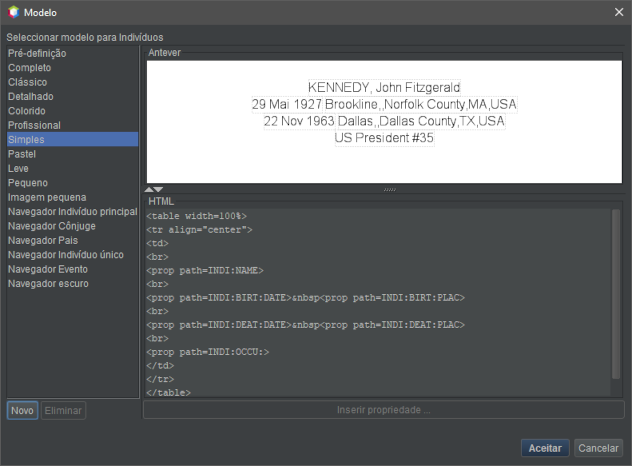
Como queremos criar um novo modelo, criamo-lo, por exemplo, a partir do modelo "Simples". É mais simples!
Por isso, seleccionamo-lo. Na antevisão, vemos então o que este modelo mostra para um indivíduo. Um texto simples sem fotografia. O que queremos fazer é adicionar a fotografia. Por isso, criamos uma cópia, porque não podemos modificar este. Para tal, clicamos em "Novo". Depois aparece esta janela:
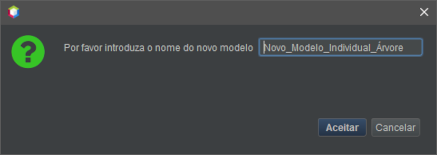
Inserimos o nome do novo modelo e clicamos em Aceitar. Voltamos então à janela de gestão anterior com um novo modelo, que pode ser modificado.

Temos o novo modelo seleccionado à esquerda, a mesma antevisão no canto superior direito e o código HTML no canto inferior direito. Podemos ver que este modelo é modificável, porque os botões Eliminar e Inserir propriedade estão clicáveis.
Vamos agora alterar o código HTML para adicionar a fotografia.
Modificar o modelo
Podemos ver 4 linhas de propriedades no código HTML: nome, nascimento, óbito, profissão.
A etiqueta HTML <prop> e tudo que ela contém é uma especificação do Ancestris, que nos permite manipular os dados genealógicos no ficheiro Gedcom.
Queremos colocar a fotografia abaixo, por isso queremos inserir outra propriedade, a localizada acima: INDI:OBJE:FILE, depois das quatro já presentes.
Colocamos o cursor sob </table>, a etiqueta que marca o fim de uma tabela.
Clicamos em Inserir propriedade. Aparece uma janela listando uma escolha de propriedades disponíveis:
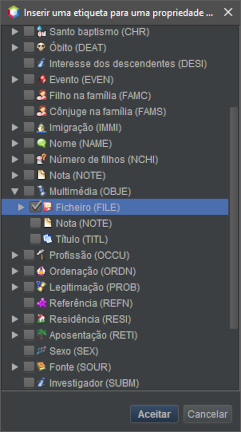
Nesta janela, encontramos a linha Multimédia (OBJE), expandimo-la para fazer aparecer o seu conteúdo e vemos a linha Ficheiro (FILE). Marcamos a caixa. E clicamos em Aceitar.
Vejamos agora o que mudou:
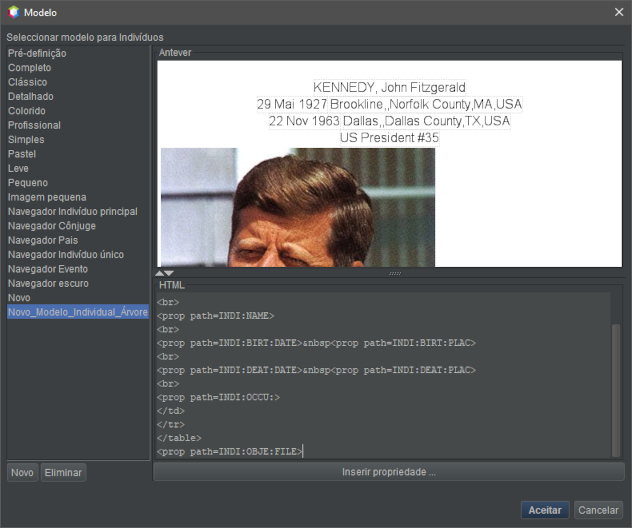
Mas ainda não é isto, porque na antevisão pode ver-se que a imagem é demasiado grande. E talvez seja melhor colocá-lo no canto superior direito do texto.
Uma vez que o texto foi estruturado numa tabela, é necessário colocar a imagem numa caixa da tabela, a criar à direita do texto. Para o fazer, modificamos o código HTML da seguinte forma: movemos a linha que acabamos de inserir para a estrutura da tabela, adicionando uma célula através das etiquetas <td> e </td>.
Como também queremos limitar o tamanho da imagem, adicionamos uma especificação do Ancestris: "max = 20" no final, dentro da etiqueta <prop ... >, o que significa limitar o tamanho da imagem a 20% da largura disponível. A antevisão muda à medida que se altera o código. O que é muito útil e permite ver imediatamente se o que está a fazer está correcto. Uma vez alterado o código, a antevisão já parece correcta e a janela tem o seguinte aspecto:

O código realçado em azul fez o seu papel: a fotografia está agora numa célula da tabela e limitada a 20% da largura.
Gravar o modelo e observar o resultado
Podemos gravar. Clique em Aceitar e voltará à árvore dinâmica. O modelo individual modifica-se.

Está bom, temos aquilo que queríamos, para o Senhor e para a Senhora!
Para ir mais longe
Evidentemente, a parte mais difícil ainda é conhecer a linguagem HTML por um lado e conhecer as especificidades acrescentadas pelo Ancestris para manipular dados genealógicos, por outro.
Quanto à linguagem HTML, existem muitas páginas para o ajudar.
Quanto às especificidades do Ancestris, as etiquetas adicionadas ao HTML são:
- <prop> ou <ifvalue>;
- <name> ou <i18n>;
- <mark>.
Os parágrafos seguintes tentam explicá-las.
Etiquetas <prop> ou <ifvalue>
<prop | ifvalue path="caminho:para:propriedade" [default="caminho:para:outra:propriedade"] [format="formato"] [max="n"] [img="yes"] [txt="no"]>
Mostra a propriedade da entidade definida pelo caminho. Se for indicado outro caminho, é este o utilizado se a primeira propriedade não for encontrada.
Para múltiplas propriedades, pode ser indicada uma posição no caminho usando "?i", onde i é a posição da propriedade. Após este número, pode indicar o resto do caminho, se o houver. Veja o exemplo abaixo com as profissões
format e max são explicados abaixo.
O parâmetro img pode ser definido como "yes" ou "no" para mostrar o ícone da propriedade. A pré-definição é "no".
O parâmetro txt pode ser definido como "yes" ou "no" para mostrar ou não a propriedade. A pré-definição é "yes".
Os parâmetros entre parênteses rectos são opcionais.
Caso dos nomes (propriedade NAME)
Para personalizar a exibição do nome, podemos utilizar as suas sub-propriedades.
Por exemplo: <prop path=INDI:NAME > dit : <prop path=INDI:NAME:NICK> mostrará o nome completo, seguido do diminutivo.
Assim: DUPONT dit : DUDUCHE
Para adicionar uma alcunha (NICK) após o primeiro nome, adicione o seguinte ao nome:
<prop path=INDI:NAME?1:NICK format="{($e}"><prop path=INDI:NAME?1:NICK><prop path=INDI:NAME?1:NICK format="{)$e}">
Caso dos locais (propriedade PLAC)
É possível forçar precisamente a jurisdição que desejamos ver nos locais. A sintaxe da linha a inserir no editor HTML é como se segue:
<prop path=INDI:BIRT:PLAC format="1 (6)">
onde 1 e 6 são os ordinais das jurisdições, tal como definidas no formato dos locais. Por exemplo, suponhamos que os nossos locais estão formatados como se segue na etiqueta PLAC:
Local, Código postal, Freguesia, Concelho, Distrito, Região, PaísPara saber o ordinal, contamos começando em 0, donde 1 é o código postal e 6 o país.
Neste caso, podemos dizer que:
<prop path=INDI:BIRT:PLAC format="1 (6)">mostrará Código postal (País)<prop path=INDI:BIRT:PLAC format="1, 0">mostrará Código postal, Local<prop path=INDI:BIRT:PLAC format="1 (4)">mostrará Código postal (Distrito)
Caso de propriedade múltipla, tal como profissões (propriedade OCCU)
No caso de existirem múltiplas propriedades, é possível forçar a posição de uma propriedade.
A sintaxe da linha a inserir no código HTML é como segue: <prop path=INDI:OCCU?2>
Isto mostra a segunda profissão do indivíduo.
É possível aceder ao último valor na ordem do ficheiro GEDCOM especificando LAST. O último valor pode ser o primeiro para uma pessoa e o terceiro para outra: <prop path=INDI:OCCU?LAST>
Para ver a data da segunda profissão de uma pessoa, deve escrever-se o seguinte: <prop path=INDI:OCCU?2:DATE>
Assim, é possível mostrar as primeiras 5 profissões de cada indivíduo. No modelo pré-definido, o código seria alterado inserindo os 5 blocos da seguinte forma:
<tr>
<td><prop path=INDI:OCCU?1 img=yes txt=no></td>
<td valign="top">
<b><prop path=INDI:OCCU?1 max=67></b> <br>
</td>
</tr>
<tr>
<td><prop path=INDI:OCCU?2 img=yes txt=no></td>
<td valign="top">
<b><prop path=INDI:OCCU?2 max=67></b> <br>
</td>
</tr>
<tr>
<td><prop path=INDI:OCCU?3 img=yes txt=no></td>
<td valign="top">
<b><prop path=INDI:OCCU?3 max=67></b> <br>
</td>
</tr>
<tr>
<td><prop path=INDI:OCCU?4 img=yes txt=no></td>
<td valign="top">
<b><prop path=INDI:OCCU?4 max=67></b> <br>
</td>
</tr>
<tr>
<td><prop path=INDI:OCCU?5 img=yes txt=no></td>
<td valign="top">
<b><prop path=INDI:OCCU?5 max=67></b> <br>
</td>
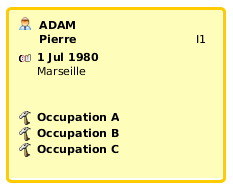
</tr>Para um indivíduo com três profissões, utilizando o código acima, deveria ver o seguinte na árvore:
Formatação de texto [format="format"]
Este formato só se aplica a texto de uma linha.
format="$D": mostra a data completa de um evento;- Exemplo:
<prop path="INDI:BIRT" format="{$D}">mostrará 10 fév 1876;
- Exemplo:
format="$y": mostra o ano da data de um evento;- Exemplo:
<prop path="INDI:BIRT" format="{$y}">mostrará 1876;
- Exemplo:
format="$P": mostra o local completo de um evento;- Exemplo:
<prop path="INDI:BIRT" format="{$P}">mostrará Lyon, 69002, Rhône, France;
- Exemplo:
format="$p": mostra a freguesia de um evento:- Exemplo:
<prop path="INDI:BIRT" format="{$p}">mostrará Lyon;
- Exemplo:
format="$n": mostra o nome da entidade ligada, se existir:
- Exemplo:
<prop path="INDI:CHR:XREF" format="{$n}">mostrará Marie STUART, a madrinha de baptismo;
- Exemplo:
format="$N": mostra o nome completo da entidade ligada, se existir:
- Exemplo:
<prop path="INDI:CHR:XREF" format="{$N}">mostrará STUART, Marie (° 30 mars 1909 + 16 décembre 2008) (I0298);
- Exemplo:
format="$v": mostra o nome completo da entidade ligada, se existir com a sua natureza:
- Exemplo:
<prop path="INDI:CHR:XREF" format="{$v}">mostrará Marraine : STUART, Marie (° 30 mars 1909 + 16 décembre 2008) (I0298);
- Exemplo:
format="$V": mostra só o número de entidade:- Exemplo:
<prop path="INDI:CHR:XREF" format="{$V}">mostrará I0298; - Exemplo:
<prop path="INDI:BIRT:SOUR" format="{$V}">mostrará S134, o identificador da fonte de nascimento;
- Exemplo:
format="texto{$e}": mostra o texto "texto" se os dados existirem, nada se não;
- Exemplo:
<prop path="INDI:NAME:SOUR" format="{(*)$e}">mostrará (*) se INDI:NAME:SOUR existe, nada se não; - Exemplo: <prop path=INDI:NAME:SPFX max=50><prop path=INDI:NAME:SPFX format=" {$e}"><prop path=INDI:NAME:SURN max=50> <prop path= INDI:NAME:NSFX max=50> mostra o prefixo do apelido com um espaço no meio, mas o espaço só aparece se o prefixo do apelido existir. Neste exemplo, note que as primeiras 3 declarações <prop> estão ligadas sem qualquer espaço entre elas, enquanto que um espaço pode ser incluído entre o nome e o sufixo, uma vez que um espaço final não é visto de qualquer forma.
- Exemplo:
max="n": limita a exibição a n% da largura disponível. Válido para imagens ou texto;
- Exemplo:
<prop path="INDI:NAME" max=10">mostrará o nome completo truncado a 10% da largura disponível.
- Exemplo:
length="n": limita a exibição a n caracteres. Válido para um texto.
-
- Exemplo:
<prop path="INDI:NAME" length=10">mostrará o nome completo truncado aos 10 caracteres.
- Exemplo:
-
Etiqueta <media>
<media [path="caminho:para:multimédia"] [max="n"]>
Mostra multimédia de uma entidade. Se for indicado um caminho, é utilizada a multimédia correspondente, caso contrário, é mostrada a primeira encontrada.
O parâmetro "max" limita o tamanho da largura, como acima.
Os parâmetros entre parênteses rectos são opcionais.
Etiqueta <name> ou <i18n>
<name|i18n [tag="etiqueta"] [path="caminho:para:propriedade"] [entity="etiqueta"] >
Mostra o nome da etiqueta dada por tag, path ou entity.
Tem de especificar um dos três atributos. tag tem prioridade sobre path, que tem prioridade sobre entity.
Exemplos:
<name tag="NAME">mostrará Nome.<name path="INDI:NAME">mostrará Nome.<name entity="SUBM">mostrará Investigador.
Etiqueta <mark>
<mark path="caminho:para:propriedade" [test="value"] [repeat="n"] >
Esta etiqueta é utilizada para mostrar um marcador num modelo. O marcador é mostrado se a propriedade denotada pelo atributo path estiver presente para a entidade.
Se o atributo test estiver presente, o marcador só será mostrado se o valor da propriedade for idêntico ao valor de test.
O atributo repeat permite definir o tamanho em número de caracteres do marcador.
O atributo default é utilizado para definir o caminho alternativo a ser apresentado se a propriedade designada por path não for encontrada. Se o atributo "notpresent=true" for especificado, o marcador só será apresentado se a propriedade não existir..
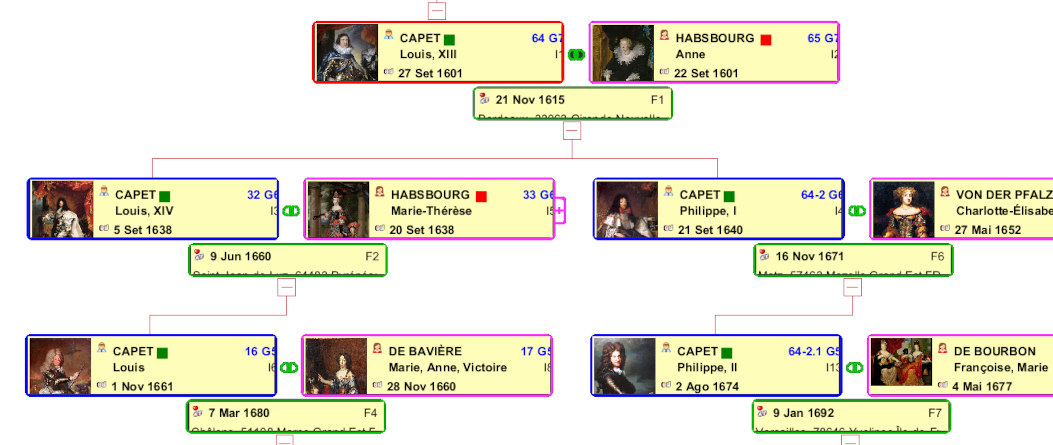
Por exemplo, o seguinte código permite mostrar um marcador verde em indivíduos cujo apelido é Capet e um marcador vermelho se o apelido for Habsbourg:
<font color=green><mark path=INDI:NAME:SURN test=CAPET></font>;<font color=red><mark path=INDI:NAME:SURN test=HABSBOURG></font>.
O que resulta nos marcadores verdes e vermelhos abaixo:
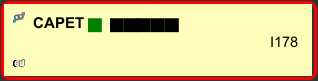
<mark path=INDI:SEX test=Desconhecido repeat=5>: mostra uma barra de 5 caracteres quando o sexo do indivíduo é "Desconhecido":
Exemplos de utilizadores
Eis um exemplo de marcação fornecido por Sylvain, um utilizador, para definir um marcador de cor em função da origem de um evento.
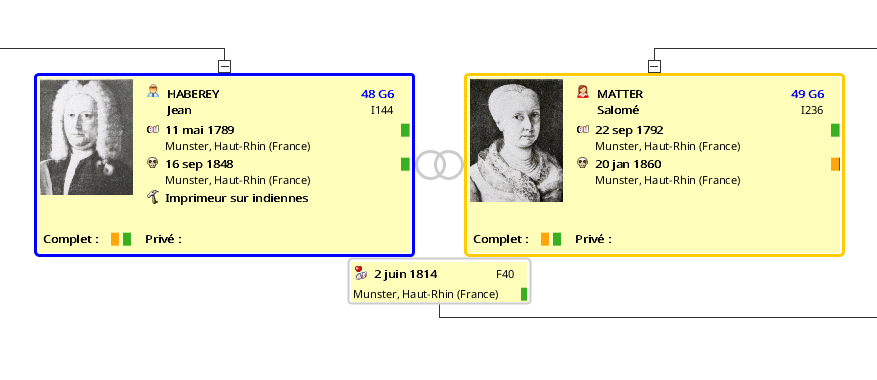
- Para nascimentos, óbitos e casamentos:
- preto: nenhuma informação sobre o evento;
- vermelho: informação parcial sobre o evento e nenhuma fonte associada;
- amarelo: informação completa sobre um evento (data D+M+A e local) com uma fonte de baixa fiabilidade);
- roxo: informação completa sobre um acontecimento (data D+M+A e local) com uma fonte de fiabilidade aceitável);
- azul: informação completa sobre um acontecimento (data D+M+Y e local) com uma fonte considerada fiável;
- verde: informaçãocompleta sobre um acontecimento (data D+M+Y e local) com registo civil, religioso ou notarial do acontecimento.
- Para a noção de propriedade privada:
- verde sse a etiqueta _PRIV estiver presente.
- Para a noção de ficha completa:
- amarelo quando a propriedade _COMPLETE é introduzida pelo utilizador quando as 3 principais rubricas de dados (nascimentos, casamentos, óbitos) estão completamente preenchidas (data D+M+Y e local) e, por conseguinte, apresentam uma marca amarela ou roxa;
- amarela seguida de uma marca verde quando a propriedade _COMPLETE é definida como "C". O utilizador atribui este valor quando os 3 principais itens de dados (nascimentos, casamentos, óbitos) têm uma fonte fiável e, por isso, têm uma marca azul ou verde.
<body bgcolor=#fffdba>
<table border="0" width=100% bgcolor=#fffdba color=black>
<tr valign="top">
<td width=0><media max=25></td>
<td>
<table border="3" width=100% bgcolor=#fffdba>
<tr>
<td width=10><prop path=INDI:SEX img=yes txt=no></td>
<td><table width=100%>
<tr>
<td valign="top">
<b><prop path=INDI:NAME:SURN max=55></b><br>
<b><prop path=INDI:NAME:GIVN max=55></b>
</td>
<td align="right">
<font color=blue><b><prop path=INDI:_SOSADABOVILLE></b></font> <br>
<prop path=INDI>
</td>
</tr>
</table></td>
</tr>
<tr>
<td><ifvalue path=INDI:BIRT default=INDI:CHR img=yes txt=no></td>
<td valign="top">
<b><ifvalue path=INDI:BIRT default=INDI:CHR format="{$D}"></b> <br>
<ifvalue path=INDI:BIRT:PLAC default=INDI:CHR:PLAC format="0, 2 (4)" max=60>
</font>
</td>
<td width=0><table>
<font color=#38b020><mark path=INDI:BIRT:SOUR test="Acte de Baptême (S198)"></font>
<font color=#38b020><mark path=INDI:BIRT:SOUR test="Acte de Naissance (S199)"></font>
<font color=#3f81d1><mark path=INDI:BIRT:SOUR test="Acte de Baptême collatéral (S95)"></font>
<font color=#3f81d1><mark path=INDI:BIRT:SOUR test="Acte de Naissance collatéral (S500)"></font>
<font color=#3f81d1><mark path=INDI:BIRT:SOUR test="Acte de Décès (S431)"></font>
<font color=#3f81d1><mark path=INDI:BIRT:SOUR test="Acte de Décès collatéral (S469)"></font>
<font color=#3f81d1><mark path=INDI:BIRT:SOUR test="Acte de Sépulture (S543)"></font>
<font color=#3f81d1><mark path=INDI:BIRT:SOUR test="Acte de Mariage (S177)"></font>
<font color=#3f81d1><mark path=INDI:BIRT:SOUR test="Acte de Mariage collatéral (S470)"></font>
<font color=#3f81d1><mark path=INDI:BIRT:SOUR test="INSEE - Fichier des personnes décédées (S421)"></font>
<font color=#3f81d1><mark path=INDI:BIRT:SOUR test="Table anciennes ecclésiales (S703)"></font>
<font color=#3f81d1><mark path=INDI:BIRT:SOUR test="Livret de Famille (S2)"></font>
<font color=#7326d1><mark path=INDI:BIRT:SOUR test="Relevé France Naissances/Baptêmes 1546-1896 FamilySearch (S411)"></font>
<font color=#7326d1><mark path=INDI:BIRT:SOUR test="Relevé Geneanet (S126)"></font>
<font color=#7326d1><mark path=INDI:BIRT:SOUR test="Relevé Généalogie en Corrèse (S252)"></font>
<font color=#7326d1><mark path=INDI:BIRT:SOUR test="Relevé Cercle Généalogique d'Alsace (S364)"></font>
<font color=#7326d1><mark path=INDI:BIRT:SOUR test="Relevé Allemagne Naissances/Baptêmes 1558-1898 FamilySearch (S657)"></font>
<font color=#7326d1><mark path=INDI:BIRT:SOUR test="Relevé Généalogie Entraire Recherche Côte d'Or (S659)"></font>
<font color=#7326d1><mark path=INDI:BIRT:SOUR test="Relevé Centre Généalogique de Haute-Marne (S725)"></font>
<font color=#7326d1><mark path=INDI:BIRT:SOUR test="Relevé Centre Généalogique de Touraine (S714)"></font>
<font color=#7326d1><mark path=INDI:BIRT:SOUR test="Relevé FamilySearch signalé par Geneanet/MyHeritage (S296)"></font>
<font color=#ffa60d><mark path=INDI:BIRT:SOUR></font>
<font color=#ff053b><mark path=INDI:BIRT:DATE></font>
<font color=#ff053b><mark path=INDI:BIRT:PLAC></font>
<font color=black><mark path=INDI:BIRT:SOUR notpresent="true"></font>
</table></td>
</tr>
<tr>
<td><ifvalue path=INDI:DEAT default=INDI:BURI img=yes txt=no></td>
<td valign="top">
<b><ifvalue path=INDI:DEAT:DATE default=INDI:BURI:DATE></b> <br>
<ifvalue path=INDI:DEAT:PLAC default=INDI:BURI:PLAC format="0, 2 (4)" max=60>
</td>
<td width=0><table>
<font color=#38b020><mark path=INDI:DEAT:SOUR test="Acte de Sépulture (S543)"></font>
<font color=#38b020><mark path=INDI:DEAT:SOUR test="Acte de Décès (S431)"></font>
<font color=#3f81d1><mark path=INDI:DEAT:SOUR test="Acte de Baptême (S198)"></font>
<font color=#3f81d1><mark path=INDI:DEAT:SOUR test="Acte de Naissance (S199)"></font>
<font color=#3f81d1><mark path=INDI:DEAT:SOUR test="Acte de Baptême collatéral (S95)"></font>
<font color=#3f81d1><mark path=INDI:DEAT:SOUR test="Acte de Naissance collatéral (S500)"></font>
<font color=#3f81d1><mark path=INDI:DEAT:SOUR test="Acte de Décès collatéral (S469)"></font>
<font color=#3f81d1><mark path=INDI:DEAT:SOUR test="Acte de Mariage (S177)"></font>
<font color=#3f81d1><mark path=INDI:DEAT:SOUR test="Acte de Mariage collatéral (S470)"></font>
<font color=#3f81d1><mark path=INDI:DEAT:SOUR test="INSEE - Fichier des personnes décédées (S421)"></font>
<font color=#3f81d1><mark path=INDI:DEAT:SOUR test="Table anciennes ecclésiales (S703)"></font>
<font color=#3f81d1><mark path=INDI:DEAT:SOUR test="Livret de Famille (S2)"></font>
<font color=#7326d1><mark path=INDI:DEAT:SOUR test="Relevé France décès/enterrements 1546-1960 FamilySearch (S344)"></font>
<font color=#7326d1><mark path=INDI:DEAT:SOUR test="Relevé Geneanet (S126)"></font>
<font color=#7326d1><mark path=INDI:DEAT:SOUR test="Relevé Généalogie en Corrèse (S252)"></font>
<font color=#7326d1><mark path=INDI:DEAT:SOUR test="Relevé Cercle Généalogique d'Alsace (S364)"></font>
<font color=#7326d1><mark path=INDI:DEAT:SOUR test="Relevé Allemagne Naissances/Baptêmes 1558-1898 FamilySearch (S657)"></font>
<font color=#7326d1><mark path=INDI:DEAT:SOUR test="Relevé Généalogie Entraire Recherche Côte d'Or (S659)"></font>
<font color=#7326d1><mark path=INDI:DEAT:SOUR test="Relevé Centre Généalogique de Haute-Marne (S725)"></font>
<font color=#7326d1><mark path=INDI:DEAT:SOUR test="Relevé Centre Généalogique de Touraine (S714)"></font>
<font color=#7326d1><mark path=INDI:DEAT:SOUR test="Relevé FamilySearch signalé par Geneanet/MyHeritage (S296)"></font>
<font color=#ffa60d><mark path=INDI:DEAT:SOUR></font>
<font color=#ff053b><mark path=INDI:DEAT:DATE></font>
<font color=#ff053b><mark path=INDI:DEAT:PLAC></font>
<font color=black><mark path=INDI:DEAT:SOUR notpresent="true"></font>
</table></td>
</tr>
<tr>
<td><prop path=INDI:OCCU img=yes txt=no></td>
<td valign="top">
<b><prop path=INDI:OCCU max=62></b> <br>
</td>
</tr>
<tr>
<td><prop path=INDI:TITL img=yes txt=no></td>
<td valign="top">
<b><prop path=INDI:TITL max=62></b> <br>
</td>
</tr>
</table>
</td>
</tr>
<tr valign="top">
<td width=100><b> Complet :
<font color=#ffa60d><mark path=INDI:_COMPLETE present="true"></font>
<font color=#38b020><mark path=INDI:_COMPLETE test=C></font>
</b>
</td>
<td><table><b>< Privé :
<font color=#38b020><mark path=INDI:_PRIV present="true"></font>
</b>
</table>
</td>
</tr>
</table>
</body>Este código utiliza um marcador colorido para os nascimentos para os quais é indicada a fonte, com uma cor diferente consoante a origem da fonte, e um marcador preto nos restantes casos.
Localização da pasta de modelos
Os modelos são gravados na pasta do utilizador, numa sub-pasta denominada "ancestris/blueprints".
A pasta blueprints contém várias sub-pastas, cada uma delas com o título da etiqueta correspondente à entidade em questão: é em cada uma destas sub-pastas que se encontram os diferentes modelos:
- INDI para os modelos de entidades Indivíduos
- FAM para os modelos de entidades Famílias
- OBJE para os modelos de entidades Multimédia
- NOTE para os modelos de entidades Notas
- SOUR para os modelos de entidades Fontes
- SUBM para os modelos de entidades Fornecedores de informação
- REPO para os modelos de entidades Repositórios
Como se trata de ficheiros em formato HTML, pode abri-los com o seu navegador da Internet favorito. E pode mesmo partilhá-los com a comunidade Ancestris! Desde já agradecemos.
B-A BÁ
Há um B-A-BÁ pedagógico sobre os modelos, em formato PDF. Pode transferi-lo.
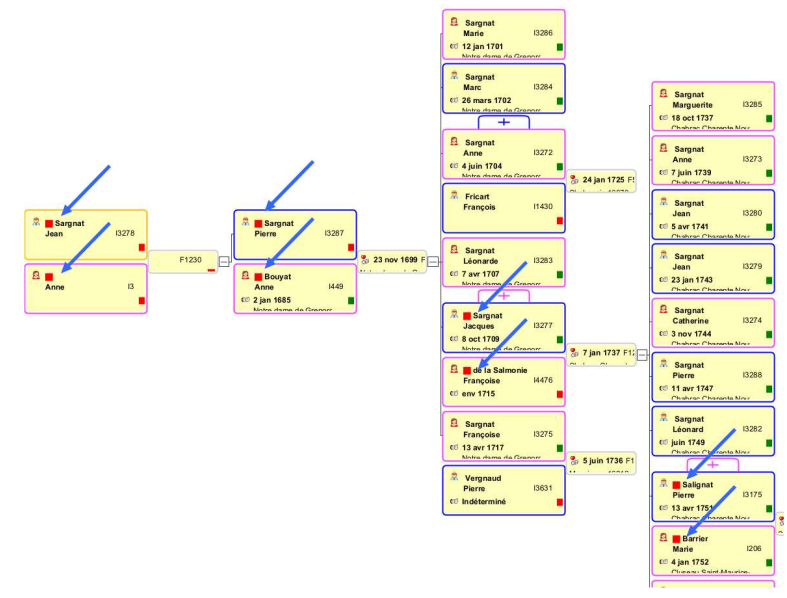
Existe um tutorial criado em dezembro de 2023 pelo utilizador Fred_76 para marcar indivíduos Sosa. Tem o seguinte aspecto:
Extensões
O Ancestris é um programa modular em que cada grande funcionalidade reside num módulo, também chamado de extensão, uma vez que permite estender as possibilidades do programa.
A maioria das extensões está instalada por pré-definição. As que não estão instaladas por pré-definição são:
- as aparências;
- as exportações para Geneweb e CousinsgenWeb.
Pode instalar ou desinstalar qualquer extensão em qualquer altura, incluindo as instaladas por pré-definição. Naturalmente, se uma extensão for desinstalada, já não poderá beneficiar das possibilidades correspondentes.
A janela Gestor de extensões permite-lhe realizar as operações correspondentes.
Utilização
A janela do gestor de extensões contém cinco separadores: Actualizações, Disponíveis, Transferidas, Instaladas e Definições.
Cada separador tem a mesma aparência geral:
- a lista de extensões à esquerda;
- uma breve descrição da extensão à direita;
- botões de acção na parte inferior.
Separador Actualizações
Este separador mostra uma lista das extensões actualmente instaladas com actualizações disponíveis.
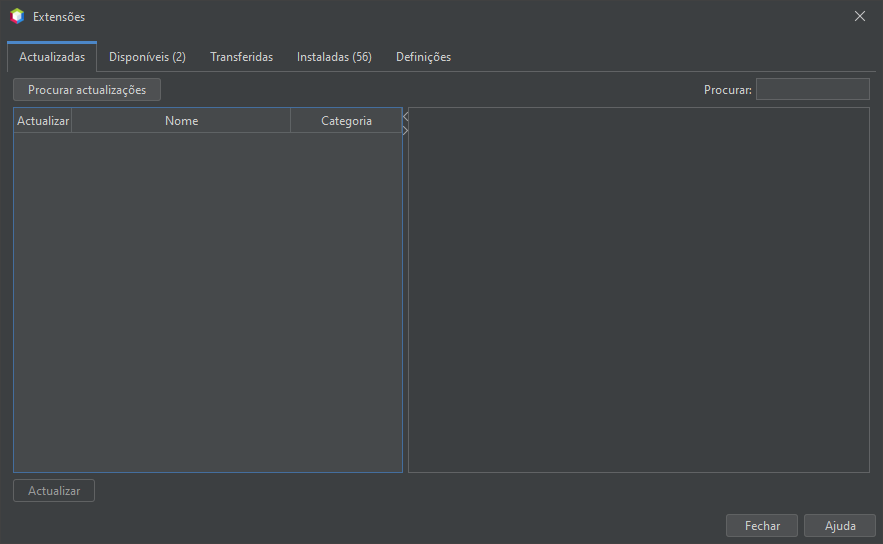
Cada vez que o Ancestris é lançado, a aplicação verifica se há novas actualizações para as extensões actualmente instaladas. Quando as encontra, mostra-as no campo da esquerda. O botão Procurar actualizações pede ao programa para procurar novas actualizações desde o início do programa.
A descrição à direita é dada em inglês, por motivos ainda fora do nosso controlo. Isto não significa que apenas a versão inglesa seja actualizada. Uma vez feita, tudo estará bem no seu idioma.
Seleccione as extensões que deseja actualizar e clique em Actualizar.
Um assistente composto por 3 painéis sucessivos transferirá as actualizações em questão, pedir-lhe-á que aceite o facto de não estarem assinadas e perguntar-lhe-á se deseja reiniciar o Ancestris agora ou mais tarde.
Separador Disponíveis
Este separador mostra todas as extensões disponíveis que ainda não tiver instalado (no exemplo abaixo, não há nenhuma).
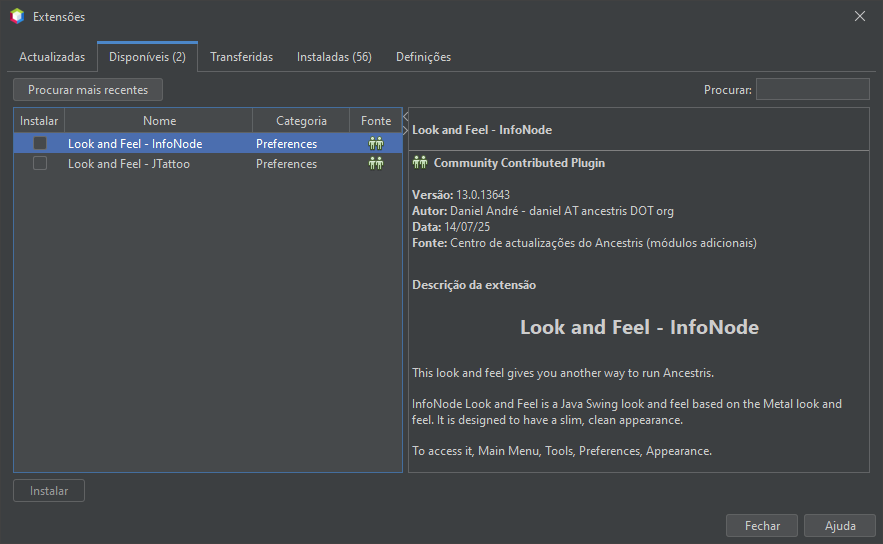
Para instalar uma extensão, marque a caixa correspondente e clique em Instalar.
Um assistente composto por 3 painéis sucessivos transferirá as actualizações em questão, pedir-lhe-á que aceite o facto de não estarem assinadas e perguntar-lhe-á se deseja reiniciar o Ancestris agora ou mais tarde.
As extensões só poderão ser utilizadas depois de reiniciar o Ancestris.
Separador Transferidas
Este separador permite manipular extensões externas ao repositório oficial do Ancestris. Em princípio não deverá necessitar de o utilizar.
Pode tratar-se, por exemplo, de extensões em fase de teste pela equipa de programadores, ou que tenham sido escritas por si. Ou mesmo importadas de outros repositórios, como os do NetBeans.
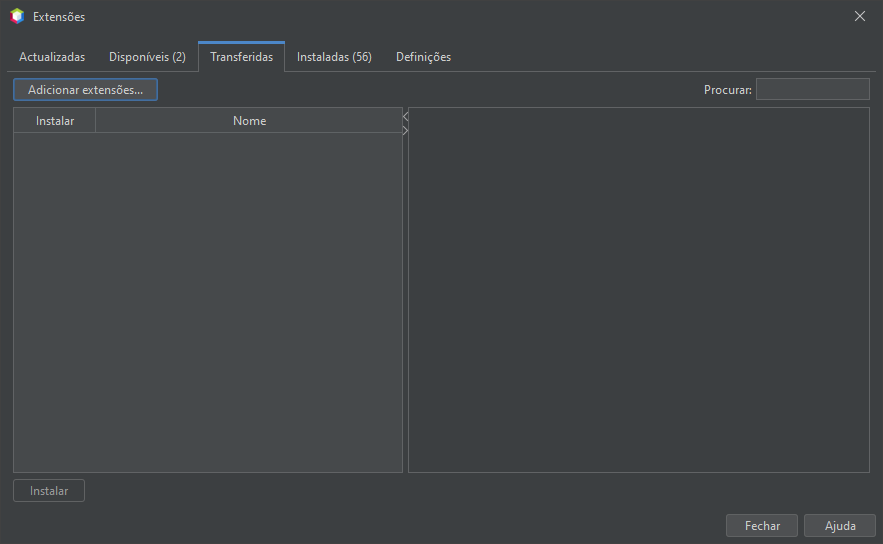
Em casos muito raros, este separador permite-lhe instalar uma extensão manualmente em vez de seguir o processo automático. Isto pode acontecer se tiver uma ligação à Internet muito lenta. Neste caso, o suporte pode indicar-lhe onde encontrar as extensões em causa - o seu navegador é mais paciente no que respeita à transferência de extensões grandes - e é aqui que as deve adicionar.
Para instalar uma extensão externa, clique no botão Adicionar extensões e seleccione-a na pasta do seu disco rígido onde ela se encontra.
Uma vez adicionada, o seu nome é mostrado na coluna da esquerda e instalada como descrito acima.
Separador Instaladas
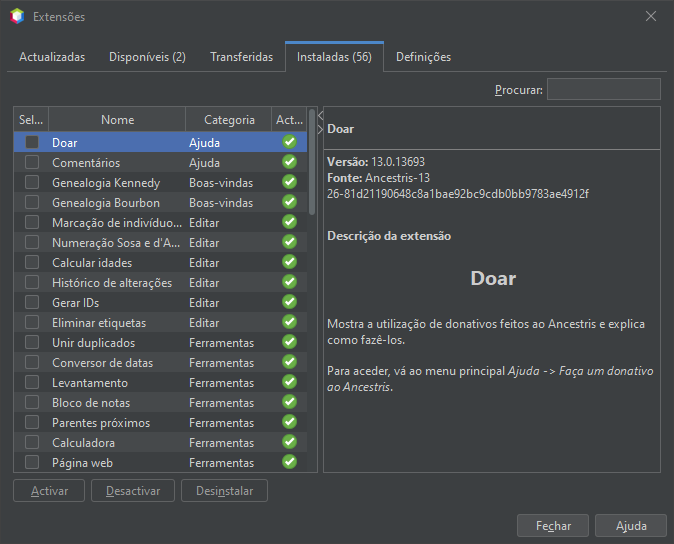
Este separador mostra todas as extensões já instaladas.
A coluna da esquerda lista todas as extensões, cujo número é apresentado entre parênteses à direita do título do separador.
Este mesmo campo também indica na coluna Activa se cada uma delas está ou não activada. Uma extensão activa está associada a um sinal verde no fim da linha.
O Ancestris dispõe, por pré-definição, de extensões não visíveis pelo utilizador. Não se surpreenda se algumas destas lhe parecerem desconhecidas.
A desactivação de uma extensão torna-a inutilizável no Ancestris, mantendo-a no seu disco rígido.
Desinstalar uma extensão remove-a também do seu disco rígido.
Para activar ou desactivar uma extensão, seleccione a caixa correspondente à esquerda e clique em Activar ou Desactivar.
Para desinstalar uma extensão, seleccione a caixa correspondente à esquerda e clique em Desinstalar.
Separador Definições
Este separador permite escolher como e quando são procuradas actualizações para as extensões instaladas.
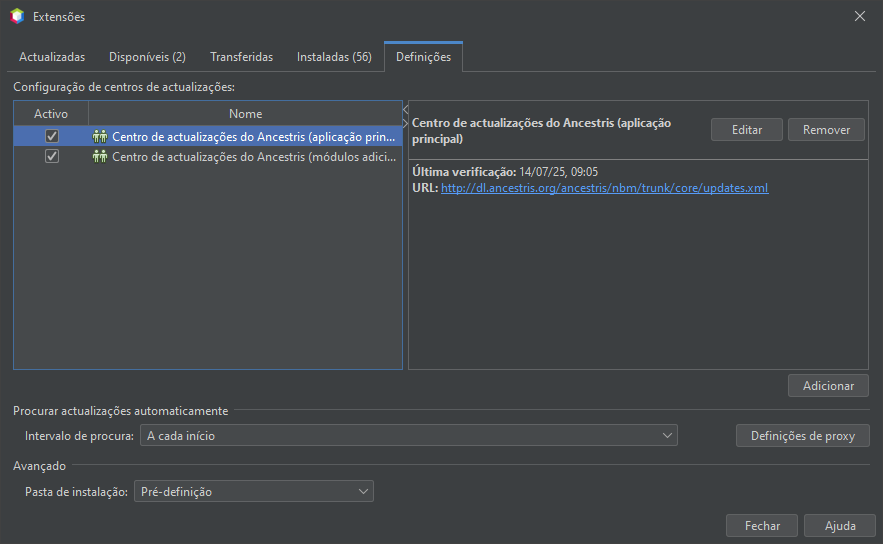
A coluna da esquerda lista todos os centros de actualização do Ancestris. Não tem de mudar nada aqui.
Na parte inferior do separador, é possível seleccionar os intervalos de procura de actualizações.
Se o seu computador estiver atrás de um proxy, pode alterar as definições de ligação clicando no botão Definições de proxy. Na maioria dos casos, as pré-definições funcionam perfeitamente.
Depois de ter feito as suas escolhas, ser-lhe-á pedido que feche e reinicie o Ancestris para que as suas alterações sejam tidas em conta.
Criar uma extensão
Se quiser começar a escrever uma extensão, aqui estão algumas indicações que lhe podem ser úteis: Participar