Instalar o Ancestris
Instale, reinstale ou actualize o Ancestris no MacOS, Windows e Linux. Pré-requisito Java. Localização dos arquivos, configurações de inicialização e configurações do utilizador.
- Instalar e iniciar o Ancestris
- Compatibilidade das versões
- Reinstalar o Ancestris ou mudar de versão
- Actualizar o Ancestris
- Instalação passo-a-passo em macOS
- Instalação passo-a-passo da versão estável em Windows
- Instalação passo-a-passo da versão quotidiana em Windows
- Instalação passo-a-passo em Linux
- Instalação do JAVA
- Configurações de arranque
- Ficheiros de programa e ficheiros de configuração do utilizador
- Notas de versão
Instalar e iniciar o Ancestris
Leia os direitos de licença e utilizador
O Ancestris é um programa gratuito, licenciado sob a GNU GENERAL PUBLIC LICENSE V3.
O Ancestris é um programa de genealogia que pode utilizar por tempo ilimitado e sem limite de indivíduos.
É disponibilizado por voluntários.
Verifique a configuração necessária
O Ancestris trabalha em todas as versões MacOS, Windows e Linux com Java instalado.
Se o Ancestris não inicia, ou mostra o ecrã inicial e pára, normalmente indica um problema com a instalação do Java.
Para utilizar o Ancestris, é indispensável ter a seguinte configuração:
- 2 Gb de RAM
- 200 Mb de espaço disponível no disco rígido
- um ecrã suficientemente grande, recomendamos pelo menos 1920 x 1080
O Java é um pré-requisito
Para utilizar o Ancestris, tem de ter o Java instalado no seu sistema.
Veja a compatibilidade das versões para saber qual deve utilizar.
A maior parte das funcionalidades do Ancestris é compatível com as versões do Java aqui indicadas.
Para descobrir qual versão Java instalada no seu sistema, outras versões do Java disponíveis, como alternar entre versões Java ou os requisitos técnicos do Java, consulte a página de instalação do Java.
Para uma instalação em Windows, o instalador da versão estável encarrega-se automaticamente de instalar o Java.
Nota para utilizadores macOS
Veja a página de compatibilidade de versões.
Nota para utilizadores de Chromebook
Os Chromebook não permitem executar o Ancestris. A limitação é que não existe nenhuma versão do Java que possa ser instalada num Chromebook e que permita executar uma aplicação.
- Se tiver a possibilidade de instalar o Linux em vez do sistema operativo Chromebook, poderá instalar e utilizar o Ancestris.
- Também pode tentar este tipo de manipulação para activar o ambiente de desenvolvimento Linux:
- https://www.youtube.com/watch?v=P9PYMkAQNhk. Isto activa uma consola Linux que deve permitir instalar o Java e iniciar o Ancestris.
Instalação
Se necessita de instruções detalhadas para a instalação, fornecemos guias passo-a-passo para todas as plataformas:
✔ Instalação passo-a-passo em MacOS
✔ Instalação passo-a-passo da versão estável em Windows
✔ Instalação passo-a-passo da versão quotidiana em Windows
✔ Instalação passo-a-passo em Linux
Segue-se uma visão geral da instalação e as ligações, em caso de problemas ou para alterar as definições de início.
Vá à secção Transferir na página do Ancestris
Pode transferir o Ancestris gratuitamente na página https://www.ancestris.org, menu TRANSFERIR.

Escolha a sua versão do Ancestris
Duas versões estão disponíveis:
- se aprecia a estabilidade de utilização, escolha a versão com o número mais baixo e abdique dos derradeiros avanços no desenvolvimento;
- ou escolha a versão quotidiana (com o número mais alto), se deseja beneficiar dos últimos desenvolvimentos do programa.
Todas as versões funcionam em qualquer computador e qualquer sistema operativo que permita executar o Java.
Todas as versões funcionam com qualquer dos idiomas traduzidos.
Todas as versões são versões integrais e permitem uma utilização ilimitada.
Transferir a versão estável
Disponível e dedicada a permanecer estável durante alguns anos. Não evoluirá mais, tendo recebido já todas as correcções eventuais.
Para facilitar a transferência da versão estável, propomos três opções, MacOS, WIndows e Linux.

- Clique no botão correspondente ao seu sistema operativo:
- MacOS, será transferido um ficheiro pkg;
- Windows, será transferido um ficheiro exe ou zip, conforme a versão escolhida;
- Linux, paire com o rato sobre a palavra Linux para ver as opções disponíveis: ficheiro AppImage, ficheiro ZIP genérico.
- O ficheiro a transferir é específico para o sistema operativo escolhido.
- Grave o ficheiro.
- Clique em Aceitar/Guardar.
- A transferência dura alguns minutos e permite obter um ficheiro na ordem dos 100 Mb.
Escolha a pasta Ancestris
Quando a transferência terminar, encontrará o ficheiro na sua pasta de Transferências predefinida.
Se não souber qual é a pasta, verifique as definições do seu navegador da Internet ou clique no ícone transferido no seu navegador.
A partir dessa pasta, mova o ficheiro transferido para onde desejar no seu computador.
Iniciar o Ancestris
A maneira de iniciar o Ancestris difere um pouco, dependendo da versão que transferiu.
Os ficheiros do Ancestris estarão dentro da pasta ancestris. Consulte a página de ficheiros do programa para ter uma visão detalhada da pasta ancestris.
Para iniciar o Ancestris, execute o ficheiro correspondente ao seu sistema operativo.
- MacOS : basta fazer clique sobre o ficheiro transferido e o Ancestris instala-se na pasta Applications, a partir da qual pode iniciar o Ancestris.
- Windows : basta clicar duas vezes no ficheiro exe transferido
Ancestris11Setup.exe. Este programa de instalação ajudará a instalar o Ancestris e também criará o ícone do programa. Para a versão quotidiana, escolha o ficheiro ancestris64.exe, na pasta \bin. - Linux : faça duplo clique sobre o ficheiro
ancestris-11_<date>_<arch>.rpmouancestris-11_<date>_<arch>.debpara instalar o Ancestris e iniciar a aplicação obtida
Qualquer que seja o seu sistema operativo, chegará aqui:
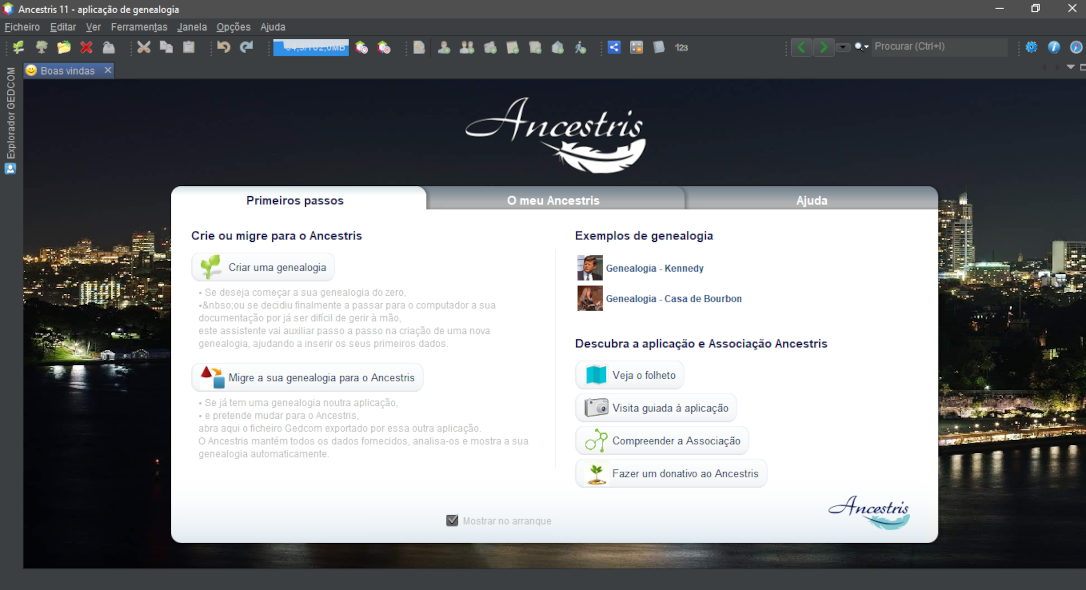
Solução de problemas
Se precisar de etapas detalhadas de instalação, leia o guia passo a passo abaixo correspondente ao seu sistema:
✔ Guia de instalação passo-a-passo para MacOS
✔ Guia de instalação passo-a-passo da versão estável para Windows
✔ Guia de instalação passo-a-passo da versão quotidiana para Windows
✔ Guia de instalação passo-a-passo em Linux
Se o Ancestris não iniciar, ou mostrar o ecrã inicial do Ancestris e parar, geralmente está relacionado a problemas com a instalação do Java.
O Java não está instalado ou o Ancestris não o encontra, encontra uma versão incompatível ou encontra uma versão corrompida.
Por favor, verifique a página de instalação do Java para obter ajuda.
Personalização
Ícone de atalho
Se precisar de personalizar um atalho com um ícone bonito para iniciar o Ancestris, verifique a documentação do sistema operativo sobre como criá-lo e sinta-se à vontade para usar o ficheiro de imagem incluído, ancestris.gif.
Em MacOS, clique no executável e coloque o Ancestris na barra de activação. Veja o guia passo-a-passo.
Em Windows, clique com o botão direito do rato e escolha "Criar atalho" e altere o ícone do atalho. Veja o guia passo-a-passo.
Para Linux, existem vários desses procedimentos e bastante diferentes de um sistema para outro.
Configurações de arranque
Pode personalizar a maneira como o Ancestris inicia, como a alocação de memória, por exemplo. Caso precise de personalizar o arranque do Ancestris, consulte a página Configurações de arranque.
Configurações do utilizador
Se tiver interesse em saber onde estão os ficheiros de configuração do utilizador, consulte a página Ficheiros do programa e ficheiros de configuração do utilizador.
Compatibilidade das versões
A tabela abaixo indica as versões necessárias ao funcionamento do Ancestris, em função da versão escolhida.
O Ancestris apoia-se nas plataformas Java e Netbeans
Versões Java: o Java pode ser instalado separadamente e deve saber qual a versão Java necessária para cada versão do Ancestris. A versão Java mais antiga a ter é indicada em «Versão Java mínima». A última versão com que o Ancestris pode funcionar é indicada em «Versão Java máxima».
O Java existe em duas formas diferentes: com um ambiente gráfico de utilizador (GUI) ou sem (no modo «headless»). O Ancestris requer uma instalação do Java com GUI. Consulte as notas abaixo para saber qual é a versão que possui.
Versão Netbeans: a versão do Netbeans é meramente indicativa. O Netbeans é fornecido com o Ancestris, não precisa de fazer nada.
Tabela de compatibilidade das versões
| Tipo de versão do Ancestris | N.º de versão do Ancestris | Data de lançamento | Última actualização | Versão Java mínima | Versão Java máxima | Versão do Netbeans |
| Quotidiana | 13 | Diariamente | Diariamente | 17 | 25 | 26 |
| Estável | 12 | 8 Jun 2024 | Set 2025 | 8 | 24 | 12.5 |
| Obsoletas | 11 | 29 Mai 2021 | Abr 2024 | 8 | 17 | 11.3 |
Nota para utilizadores Windows
O instalador da versão estável também instala o Java, não tem de o fazer manualmente:
- Java 25 para Windows 64 bits;
- Java 17 para Windows 32 bits.
Nota para utilizadores macOS
O Ancestris é fornecido com um lançador nativo para macOS que necessita no mínimo da versão macOS 10.14.4.
Para utilizadores com versões macOS anteriores, siga estas instruções uma vez o Ancestris instalado.
Reinstalar o Ancestris ou mudar de versão
Há várias situações em que pode precisar de reinstalar o Ancestris, mas todas elas seguem as mesmas etapas descritas abaixo.
Situações que justificam a reinstalação
Reinstalar o Ancestris no mesmo computador:
- se uma nova versão estável do Ancestris estiver disponível e quiser beneficiar dela;
- se houve uma modificação importante da mesma versão, geralmente a versão quotidiana, por exemplo, quando a equipa do Ancestris faz alterações na plataforma do Ancestris; para ser notificado de tais alterações, terá de se inscrever na lista de distribuição;
- Se ocorreu uma alteração no seu computador ou se se perderam alguns ficheiros do Ancestris.
Em todas estas situações, a sua acção resultará na reinstalação do Ancestris.
Ao reinstalar o Ancestris, poderá preservar automaticamente as suas personalizações.
Cabe-lhe decidir se deseja reinstalar o Ancestris no mesmo local no seu computador ou não.
Em qualquer caso, recomendamos que elimine a instância anterior do Ancestris e substitua os ficheiros de programa.
Caso mantenha duas instâncias diferentes do Ancestris no mesmo computador, pode originar confusão, dado que só existe um conjunto de configurações do utilizador.
Reinstalar o Ancestris num segundo computador
Se deseja instalar o Ancestris num segundo computador, faça uma instalação inicial normal.
Se deseja ter as mesmas configurações nos dois computadores, copie primeiro a pasta de configurações de um computador para o outro.
Como alternativa, também pode usar o botão de exportação na janela de preferências do Ancestris.
Reinstalar a versão estável
Para reinstalar a versão estável, preservando as suas configurações, faça uma instalação inicial normal.
Deve ser muito rápido, dado que o Java já deve estar instalado e os atalhos do Ancestris já estão definidos.
Na prática, consistirá na simples substituição das cinco pastas descritas nas etapas a seguir.
Reinstalar a versão quotidiana (de desenvolvimento)
Para actualizar da versão estável para a versão quotidiana, ou reinstalar a versão quotidiana, tem duas possibilidades:
- eliminar a instalação antiga e reinstalar a nova (escolha acertada para macOS);
- substituir a instalação antiga pela nova, preservando as configurações já feitas (escolha acertada para Windows e Linux).
No segundo caso, siga as instruções abaixo:
- feche o Ancestris, se estiver em execução;
- transfira a versão quotidiana dos nossos servidores Ancestris e siga o procedimento recomendado para o seu sistema operativo;
-
- vá à pasta
ancestrisna localização da instalação anterior e elimine as seguintes pastas:ancestrisbinetcharnessplatform
- substitua-as pelas pastas recém-transferidas correspondentes;
- reinicie o Ancestris como de costume.
Caso algumas configurações já não funcionem ou não sejam compatíveis com a nova versão, consulte a página de configurações do utilizador.
Uma vez publicada uma nova versão estável e se utiliza a versão quotidiana, recomendamos que reinstale esta última e que limpe algumas pastas técnicas na pasta do utilizador.
Resolução de problemas
Se a aplicação recém-instalada não arranca, ou gera um erro, provavelmente significa que o processo de instalação correu mal, ou que houve conflitos com a versão anterior ou indica um número de versão anterior, significa provavelmente que o processo de instalação correu mal, que há um conflito com a versão anterior, ou que simplesmente actualizou a versão quotidiana anterior a partir do menu interno de actualização, em vez de transferir a nova versão do nosso servidor Ancestris.
Nestes casos, desinstale completamente a aplicação e reinstale-a com um novo conjunto de ficheiros de configuração:
- desinstale a versão recém-instalada;
- elimine a pasta da aplicação;
- elimine as pastas seguintes:
- .ancestris/trunk/var/cache
- .ancestris/trunk/modules
- .ancestris/trunk/update_tracking
- transfira um novo ficheiro de instalação a partir da página “web” do Ancestris e reinstale a aplicação.
Actualizar o Ancestris
A equipa Ancestris trabalha constantemente na melhoria do Ancestris.
Todas as actualizações que fazemos na versão que utiliza estão disponíveis automaticamente e não precisa de fazer nada, esteja a utilizar a versão principal ou a versão diária.
Actualizações automáticas
Receberá uma notificação automática das actualizações da sua versão actual, sempre que iniciar o Ancestris.
Quando o Ancestris for iniciado, verá um pequeno balão por alguns segundos no canto inferior direito, indicando o número de actualizações disponíveis. Basta clicar na ligação neste balão e seguir as etapas.
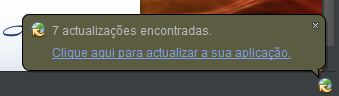
Se perder este balão, só aparece por alguns segundos, o pequeno ícone do globo  permanecerá disponível. O balão reaparecerá novamente.
Se clicar para obter as actualizações, ser-lhe-á solicitado que confirme a transferência das actualizações.

Clique em Avançar e o Ancestris fará a transferência. Verá uma barra de progresso no canto inferior direito.

Depois da transferência, o Ancestris pede a sua confirmação.
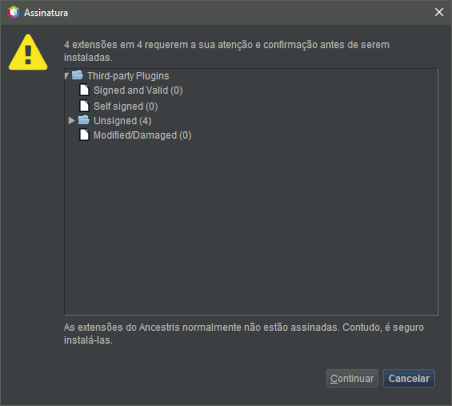
Clique em Continuar e verá o mesmo balão oferecendo o reinício do Ancestris para concluir a actualização.

Actualizações manuais
Também é possível efectuar actualizações a qualquer momento. Basta escolher Opções -> Procurar actualizações na barra de menu principal. Será aberto o mesmo assistente mostrado acima. Basta seguir as mesmas etapas.
Se nenhuma actualização estiver disponível, verá a seguinte janela:
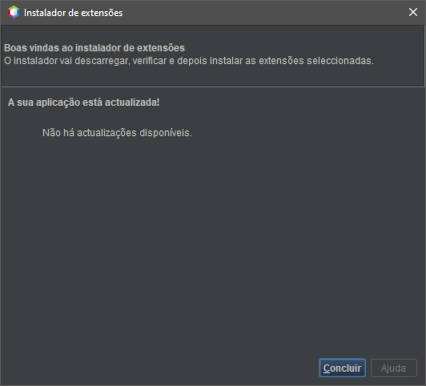
Saiba mais sobre as actualizações
Se utiliza a versão estável
Quando detectamos erros que podem afectar o uso da versão principal, corrigimo-los e a actualização fica disponível de acordo com as instruções acima.
Estas actualizações são muito raras.
Se utiliza a versão quotidiana
Em relação à versão quotidiana, as actualizações acontecem quase diariamente!
Actualizações menores
Na maioria das vezes, as actualizações são evoluções ou novas funcionalidades.
Estas actualizações estão regularmente disponíveis.
Pode beneficiar delas de acordo com a descrição acima.
Actualizações estruturais
Em raras ocasiões, certas actualizações do Ancestris versão quotidiana acontecem na plataforma principal do Ancestris.
Essas alterações podem ser simples traduções de menu ou algo importante. Por exemplo, quando actualizamos a plataforma Netbeans subjacente, sobre a qual o Ancestris funciona.
A equipa do Ancestris notificará os utilizadores através do fórum ou da lista de distribuição e no painel Actualizações recentes da janela de boas vindas do Ancestris.
Por exemplo, a imagem abaixo mostra em amarelo, uma actualização da versão 11 que ocorreu em 12 de Janeiro de 2021.
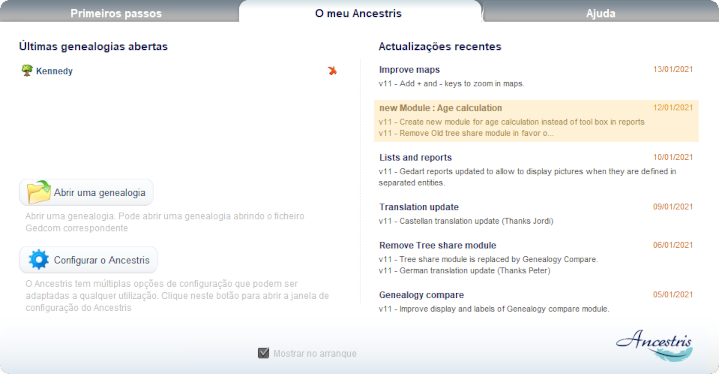
Como de costume, estas actualizações estarão disponíveis através das actualizações automáticas descritas acima.
No entanto, se aplicar só as actualizações automáticas, não obterá o programa completo. Ou seja, a nova evolução ainda não estará disponível (por exemplo, traduções de menus) ou talvez tenha algumas disfunções importantes. O Ancestris pode deixar de funcionar.
Não se preocupe, isto não altera os seus dados. Para beneficiar totalmente das alterações, terá de reinstalar o Ancestris. Por favor, siga as instruções de reinstalação neste caso.
Actualizações estruturais - nova versão
No caso especial em que uma nova versão estável seja publicada e que utilize a versão quotidiana, recomendamos duas acções:
- Desinstale e reinstale a versão quotidiana;
- Apague as seguintes pastas na pasta do utilizador:
- .ancestris/trunk/var/cache
- .ancestris/trunk/modules
- .ancestris/trunk/update_tracking.
De facto, durante uma actualização, a versão quotidiana torna-se a versão estável e uma nova versão diária é criada. Por exemplo, se a versão estável fosse a versão 12 e a versão diária fosse a versão 13, eis o que aconteceria:
- A versão diária será «congelada» e tornar-se-á a nova versão estável. A versão estável passará a ser a versão 13.
- Será criada uma nova versão 14, que se chamará versão quotidiana.
Consequentemente, no momento da actualização, a actualização automática transformará a sua versão 13 na versão 14, conforme indicado na janela "Sobre o Ancestris" após a actualização, mas o título da janela Ancestris permanecerá Versão 13, pois esse título faz parte do núcleo, que só é actualizado por meio de uma reinstalação.
Além disso, as pastas cache, modules e update_tracking da pasta do utilizador armazenam o estado das extensões. Que pode mudar de uma versão para a outra, Daí a necessidade de limpar esse estado, eliminando essas pastas.
Instalação passo-a-passo em macOS
Esta página mostra como instalar o Ancestris num sistema macOS.
Mostramos aqui um exemplo que teve lugar em Março de 2024, uma instalação da versão 12 do Ancestris em macOS Sonoma

1 - Abra o menu de ferramentas do macOS.

2 - Abra um terminal e insira "java -version".

Se o Java estiver instalado, a resposta indicará tal facto e mostrará o número da versão. Abaixo podemos ver que a versão 17 está instalada. Para verificar o seu caso, reporte-se à tabela de compatibilidade das versões.

Se o Java estiver instalado, passe directamente ao passo 5.
Caso contrário, a resposta será de que o Java não foi encontrado. Siga as etapas seguintes.

3 - Instale o Java indo à página Adoptium.
Podemos observar que nos é proposto o Java com suporte a longo prazo (LTS), versão 21 para macOS.

Clique em "Latest LTS Release". Verá a página na imagem abaixo (ou similar).
Nota: se deseja outra versão do Java, clique em "Other platforms and versions".

Inicia-se a transferência. Aceite o ficheiro no seu navegador e aguarde.

Após um momento, terminou a transferência.

Inicie a instalação. Deverá ver a janela seguinte.

Clique em "Continue".

Clique em "Continue".
 Clique em "Agree".
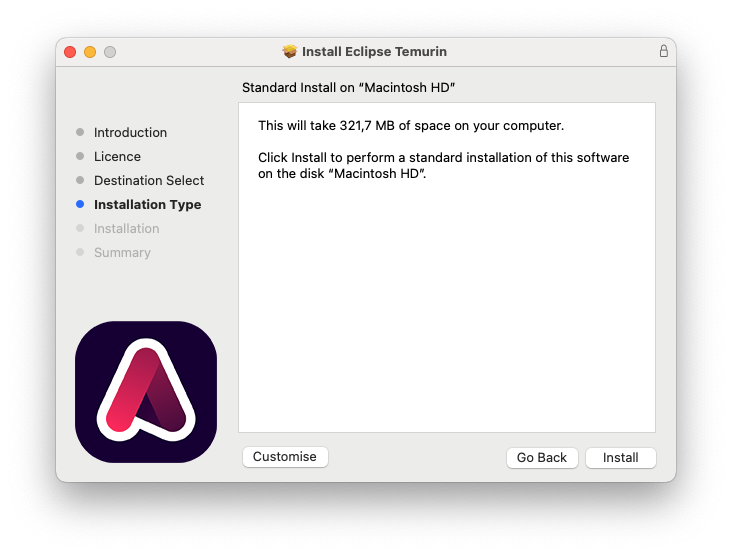
Clique em "Install".
 Valide a instalação com impressão digital ou senha.

Começa a instalação.

Terminou a instalação, clique em "Close".

Por fim, decida se deseja manter o pacote de instalação.
4 - Verifique se o Java foi correctamente instalado na janela do terminal.
Escreva "Java -version".

Verá o seguinte, indicando que a instalação foi bem sucedida.

Terminou a instalação do Java. Prossigamos agora com a instalação do Ancestris.
Instalação do Ancestris
5 - Vá à página https://pt.ancestris.org/index_pt.html e clique em Transferir.

Isto leva-nos à secção de transferências.
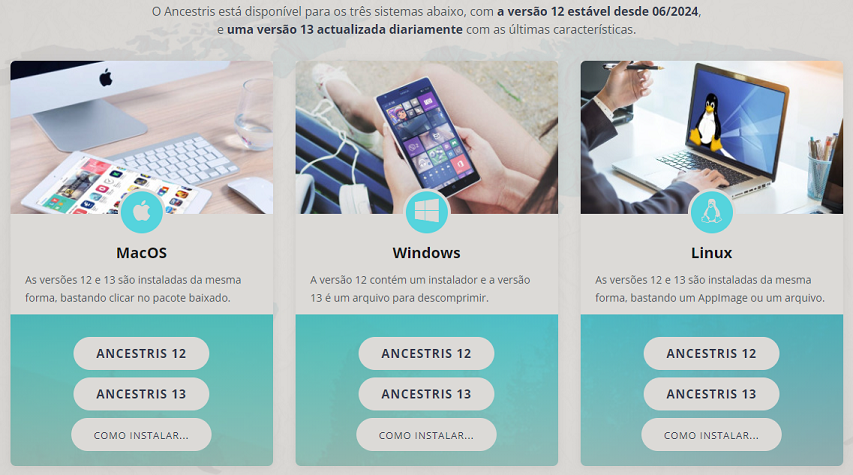
Clique em "Ancestris XX" (XX é o número mais alto) na coluna macOS. Começa a transferência.

Quando terminar, verá a dimensão do pacote, na imagem cerca de 94 MB.

Inicie o instalador, clicando em "Open".

Deverá ver a janela de instalação do Ancestris.

Clique em "Continue".

Clique em "Install".

Confirme a instalação com impressão digital ou senha.

Começa a instalação.

O instalador pede permissão para instalar os ficheiros no seu computador. Clique em "Allow".

A instalação termina. Clique em "Close".

Por fim, decida se deseja conservar o pacote de instalação.
6 - Inicie o Ancestris a partir do ecrã de início de aplicações.

O Ancestris inicia.

Verá a janela principal da aplicação.

O idioma do Ancestris deverá ser ajustado automaticamente para o do seu computador.
Parabéns!
Nota especial para utilizadores que utilizam versões macOS anteriores à 10.14.4
Se não pode actualizar a sua versão do macOS para este nível, deve iniciar o Ancestris manualmente a partir do ficheiro Ancestris localizado aqui: /Applications/Ancestris.app/Contents/Resources/ancestris/bin/ancestris
Se utilizar o método manual para iniciar o Ancestris, não poderá escrever ou ler ficheiros localizados nas pastas Documentos, Ambiente de Trabalho e Transferências, de acordo com as restrições de segurança da Apple, mesmo que o Ancestris seja assinado e autenticado utilizando a plataforma Apple. Em alternativa, pode armazenar os seus ficheiros em /Public.
Existem duas formas de iniciar o Ancestris manualmente.
Primeiro, certifique-se de que instala o Java e o Ancestris de acordo com as instruções nesta página. Em seguida, utilize uma das duas opções seguintes.
A partir do Finder
- Abra o Finder
- Vá a /Application
- Localize a aplicação Ancestris.app.
- Expanda-a. Verá a pasta Contents.
- Vá a Ressources
- Vá a ancestris.
- Vá a bin. Deverá ver o ficheiro "ancestris".
- Clique-o.
- Abre uma janela de terminal e o Ancestris inicia.
A partir de um terminal terminal
- Abra um terminal terminal
- Escreva
cd /Applications/Ancestris.app/Contents/Resources/ancestris/binpara ir à pastabin. - Escreva
./ancestris - O Ancestris inicia. Se o Ancestris nnão iniciar, envie-nos o registo do que vê no terminal.
Resolução de problemas
Se, depois de instalar o Java e iniciar o Ancestris, nada se passa, tente abrir o Ancestris manualmente como descrito acima, a partir de um terminal.
Isto executa o programa na pasta bin.
A janela do terminal mostra a execução do programa. Se o erro não ajuda, copie o conteúdo da janela do terminal para um ficheiro de texto e envie-o para o fórum ou para o endereço do suporte do Ancestris para obter ajuda.
Nota especial para utilizadores de umMac Studio 2025 com Sequoia 15.7.2
Um utilizador relatou que se após uma instalação bem-sucedida e inicialização do Ancestris, receber uma mensagem de erro informando que o programa está "danificado", pode tentar o seguinte procedimento:
- Remova manualmente o Ancestris da pasta Aplicações. Pelo que percebi, ou a nova instalação não substituiu a versão antiga, ou a parte que o sistema operativo detectou como "danificada" não foi substituída pela nova versão;
- assim que o removi e reinstalei, tudo funcionou correctamente.
A partir do Finder
- Abra o Finder
- Vá a /Application
- Localize a aplicação Ancestris.app.
-
Expanda-a.
-
Verá a pasta Conteúdo.
-
Aceda a Recursos.
-
Vá ao Ancestris.
-
Vá para a pasta bin.
-
Deverá ver o ficheiro “ancestris”.
-
Clique-o.
-
Abre-se uma janela de terminal e o Ancestris é iniciado.
A partir de um terminal
Abra um terminal e escreva:
cd /Applications/Ancestris.app/Contents/Resources/ancestris/bin para ir para a pasta binEscreva:
./ancestrisO Ancestris inicia. Se o Ancestris não arrancar, envie-nos o texto mostrado no terminal.
Instalação passo-a-passo da versão estável em Windows
Esta página mostra passo-a-passo como instalar a versão estável do Ancestris num sistema Windows.
Preâmbulo 1 - o instalador da versão estável inclui a instalação do Java. Veja as versões e sua compatibilidade.
Preâmbulo 2 - se já tem instalada a versão estável:
- desinstale a versão existente;
- desinstale as versões Java existentes;
- inicie o instalador da versão estável.
Instalar a versão estável do Ancestris
Siga as instruções abaixo.
1/4 - Transferir o Ancestris
- vá a https://www.ancestris.org;
- clique em Transferir no menu;
- clique na palavra "WINDOWS";
- a transferência pode levar de 3 a 4 minutos, tem cerca de 139 Mb.
Se o seu navegador impedir a transferência, pode seguir o procedimento ao fundo desta página.
2/4 - Faça duplo clique no ficheiro transferido
- A versão estável do Ancestris possui um assistente de configuração para Windows;
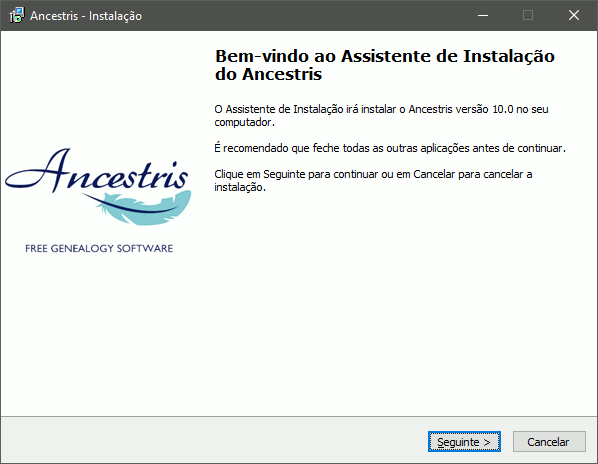
- clique em Seguinte;
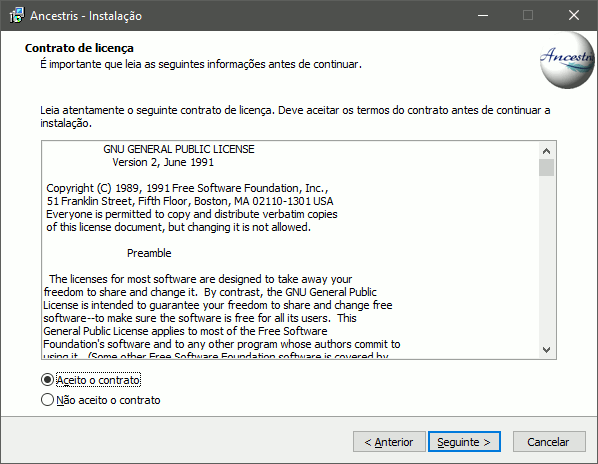
- aceite o contrato e clique em Seguinte;

- escolha um caminho de instalação;
O caminho não deve ter acentos nem caracteres especiais.
- clique em Seguinte;
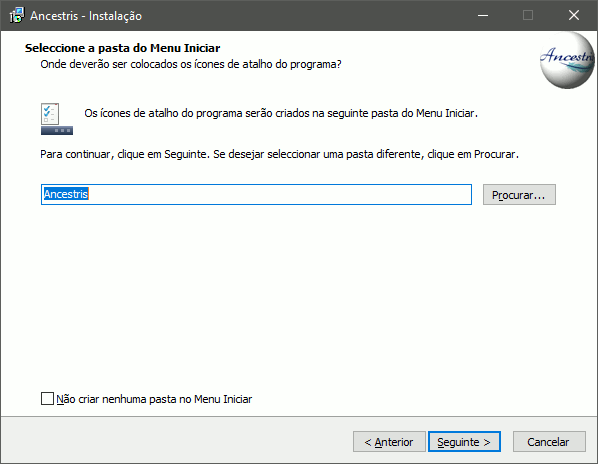
- defina um nome para o atalho no menu "Iniciar";
- pode optar por não criar nenhum atalho marcando a caixa na parte inferior esquerda da janela;
- clique em Seguinte;
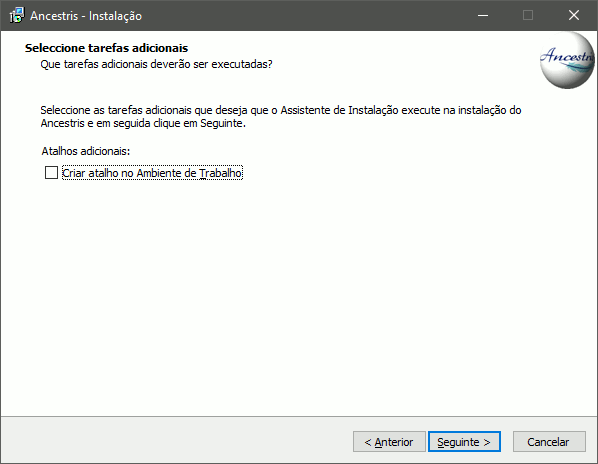
- marque a caixa para criar um atalho na área de trabalho;
- clique em Seguinte;

- clique em Instalar;
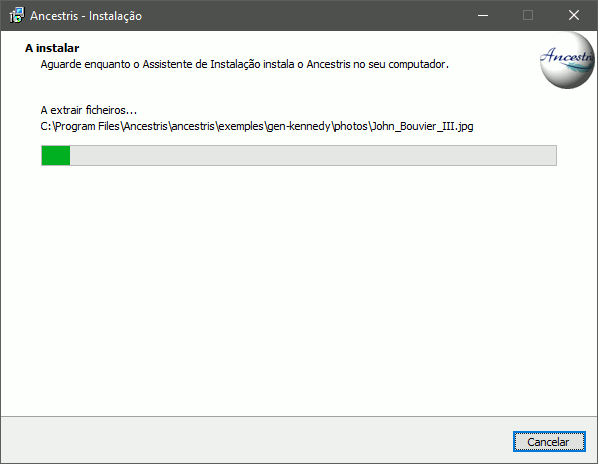
- o programa está instalado no seu computador;

- pode iniciar directamente a aplicação com a caixa "Executar o Ancestris"
3/4 - Clique no atalho e o Ancestris é iniciado.

4/4 - Verá a página de boas vindas. Agora está tudo pronto para utilizar o Ancestris.
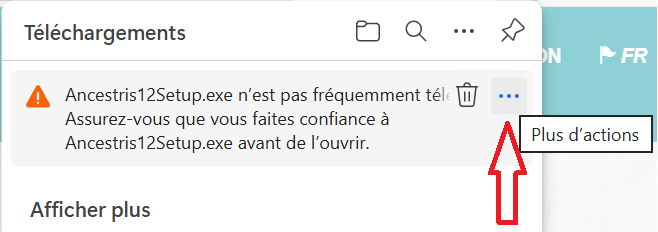
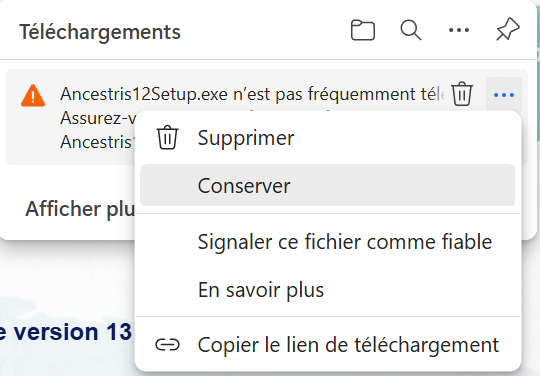
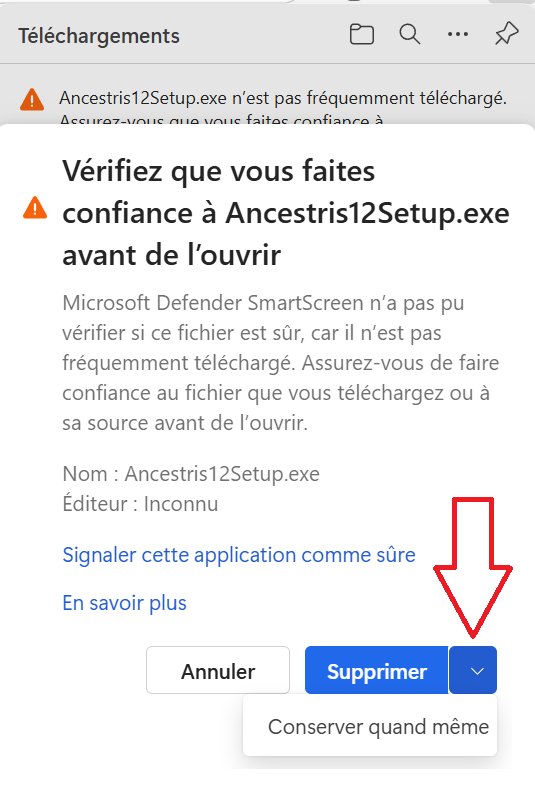
Anexo: desbloquear a transferência em navegadores de base Chromium (Edge, Chrome)
- Clique nos três pontos:

- Escolha "Manter"

Pode também marcar o ficheiro como fiável, isto ajuda-nos a eliminar este alerta. - Clique na seta à direita do botão "Eliminar" e escolha "Manter mesmo assim"

Pode agora utilizar o ficheiro transferido.
Instalação passo-a-passo da versão quotidiana em Windows
Esta página mostra como instalar a versão quotidiana do Ancestris num sistema Windows.
A versão estável dispõe de um instalador próprio, que tem em conta a detecção do Java. Siga as instruções de instalação passo-a-passo da versão estável em Windows
As secções abaixo são independentes e nem todas precisam ser feitas.
Os ecrãs mostrados podem parecer diferentes dos que verá no seu sistema ou mesmo da versão actual do Ancestris.
Identificar a versão Java
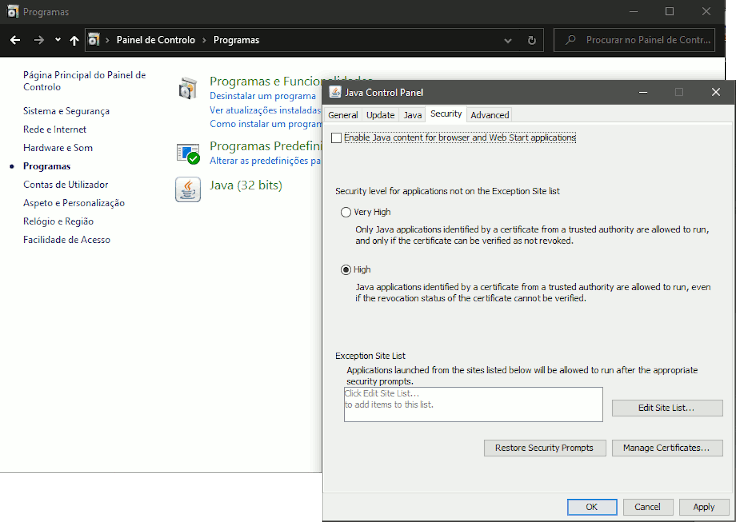
Painel de controlo Java
Abra o painel de controlo do Windows e depois o painel de controlo do Java.
No separador Geral, clique em "About" para verificar a versão Java instalada.

No separador Security, desmarque a opção "Enable Java content for browsers and Web Start applications" para melhorar a segurança.
Linha de comandos
Como alternativa, estas etapas permitem identificar a versão Java em execução no seu sistema:
1 - Abra uma janela do Windows PowerShell e insira o CMD ou abra uma janela de linha de comandos.
2 - Insira java -version. Obterá algo parecido com o que está abaixo, que mostra que o Java Versão 8 (também conhecido como 1.8) de 64 bits está instalado. Caso contrário, isso significa que o Java não está instalado. Siga estas instruções para instalá-lo.
java version "1.8.0_221"
Java(TM) SE Runtime Environment (build 1.8.0_221-b11)
Java HotSpot(TM) 64-Bit Server VM (build 25.221-b11, mixed mode)Se indica 64 bits, significa que instalou a versão Java de 64 bits, podendo utilizar o atalho ancestris64.exe para iniciar o Ancestris.
Se não, instalou a versão de 32 bits. Com o atalho acima, o Ancestris não identificará o Java. Utilize antes o atalho ancestris.exe.
3 - Insira exit uma ou duas vezes para fechar a linha de comandos.
Instalar a versão quotidiana do Ancestris
Siga as instruções abaixo no seu sistema Windows.
1/6 - Transfira o Ancestris
-
clique em Transferir no menu;
-
role para baixo até à secção de transferências e clique no botão apropriado para obter a versão quotidiana (normalmente o que tem o número mais alto);
-
a transferência pode levar 2 ou 3 minutos, tem cerca de 100 MB.
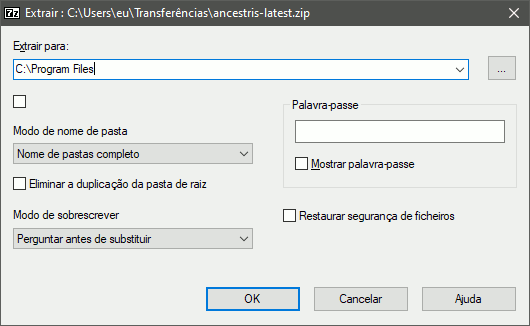
2/6 - Extraia o arquivo Ancestris
- O Ancestris não precisa de ser instalado, é executado directamente a partir do ficheiro
.exe.; - Logo, clique com o botão direito do rato no arquivo
ancestris-latest.ziptransferido, escolha "Extrair tudo" e seleccione uma pasta de destino onde o ficheiro.exepossa ser executado. - No Windows 7, descomprima na pasta
C:\Program Files, caso contrário o Ancestris não será executado.
3/6 - Verifique o ficheiro Ancestris a executar
- Na pasta de destino, abra a pasta
ancestrise depois a pastabin; aí, o ficheiroancestris64.exeexecutará o Ancestris num sistema de 64 bits, enquanto o ficheiroancestris.exeexecutará o Ancestris num sistema de 32 bits.

4/6 - Adicionar um atalho do Ancestris
- Clique com o botão direito do rato no ficheiro
ancestris64.exeouancestris.exee escolha "Afixar em Iniciar" ou "Afixar na barra de tarefas" para adicionar um atalho ao menu Iniciar ou à barra de tarefas.
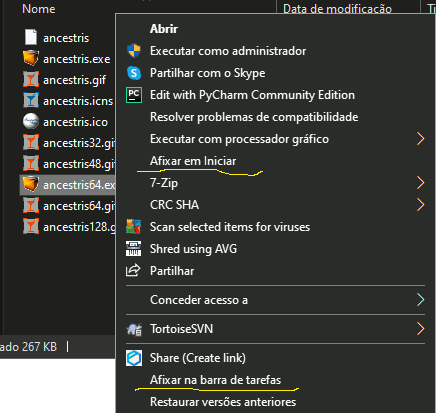
- Em seguida, defina o ícone do atalho resultante. Para isso, é necessário clicar com o botão direito do rato no atalho e substituir o ícone pelo ficheiro
ancestris.gif.
5/6 - Clique no atalho e o Ancestris é iniciado.
6/6 - Verá a página de boas vindas. Agora está tudo pronto para utilizar o Ancestris.
Se o Ancestris não iniciar, pode estar relacionado com um problema de versão Java. Pode ser necessário trocar a versão do Java. Por favor, siga estas instruções.
Instalação passo-a-passo em Linux
Instalação com AppImage
Transfira o ficheiro AppImage da página web do Ancestris pairando com o rato sobre os botões da versão estável ou da versão quotidiana.
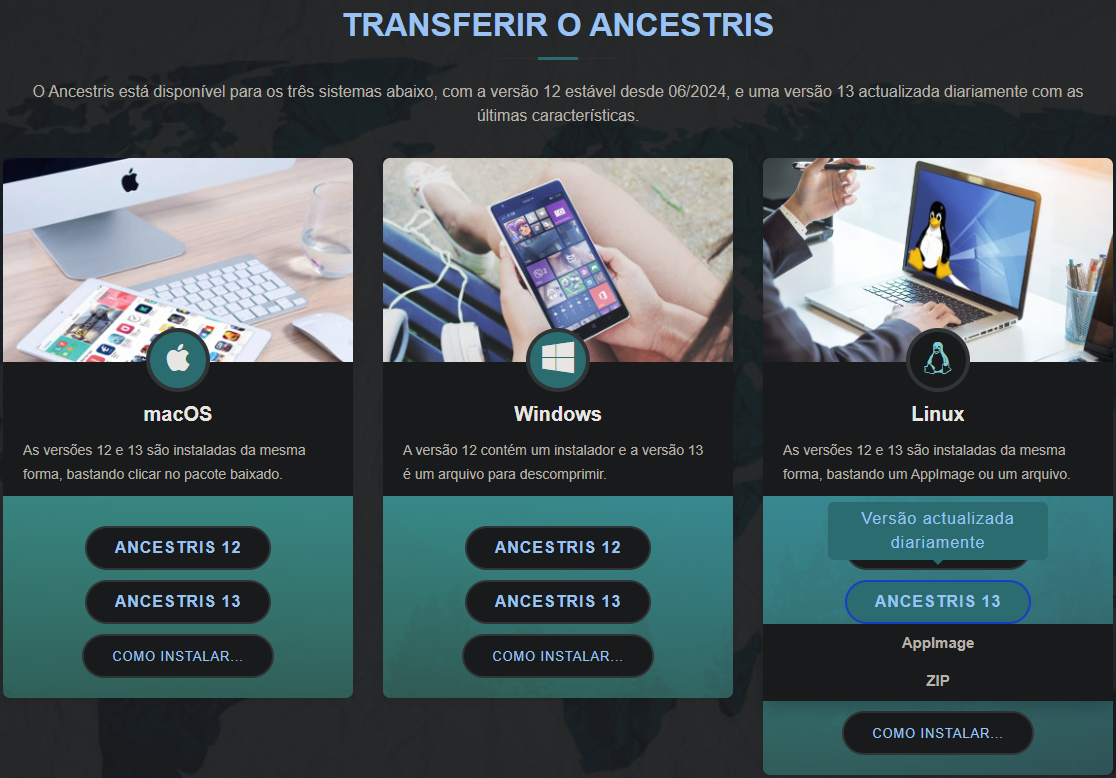
Aceda à pasta onde gravou o ficheiro transferido e mude-o para a pasta onde pretende instalar o Ancestris.

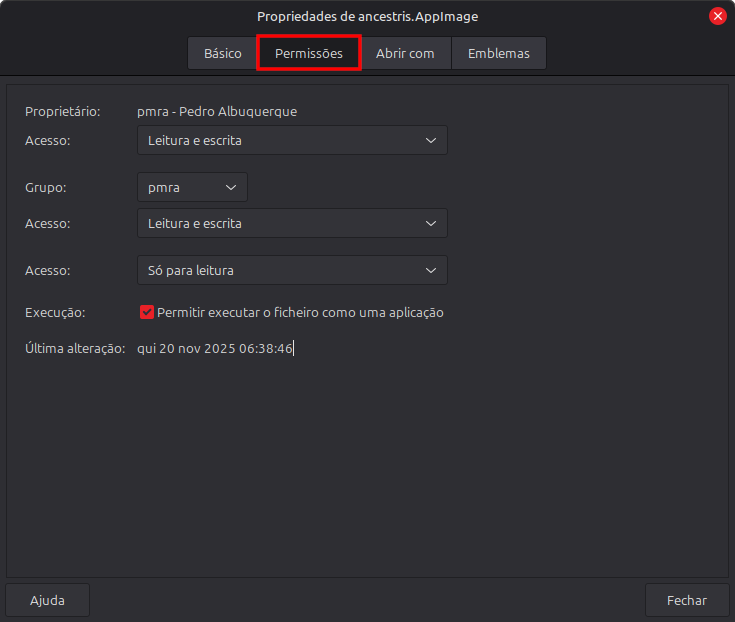
Assegure-se de que o ficheiro é executável clicando-o com o botão direito do rato e seleccionando “Propriedades”.
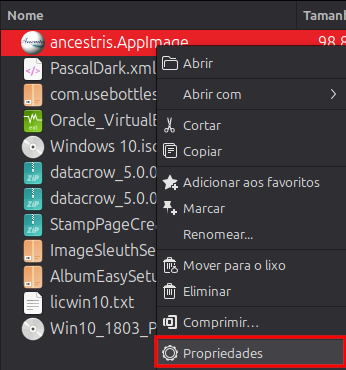
No separador ou secção permissões (conforme a distribuição Linux em uso), autorize a execução do ficheiro.
Faça duplo clique sobre o ficheiro. Verá uma janela, se for a primeira vez que instala a aplicação. Seleccione a sua opção.
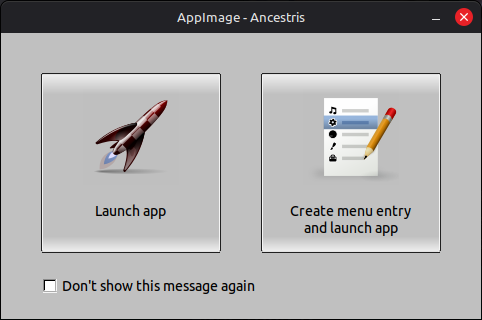
Após a instalação, será criado um atalho no menu (ou barra de início) e o Ancestris inicia.
Instalação com o ficheiro ZIP
- Transfira o ficheiro ZIP tal como descrito acima
- Mova o ficheiro ZIP para a pasta de onde pretende iniciar a aplicação
- Descomprima o ficheiro ZIP
- Instale o lançador, um ficheiro .desktop numa pasta semelhante a ~/.local/share/applications, que se parece com este modelo:
[Desktop Entry]
Type=Application
Name=Ancestris
Icon=ancestris.png
Exec="~/<pasta do Ancestris>/ancestris/bin/ancestris" %U
Categories=Office;Utility;- Inicie o Ancestris utilizando este lançador, ou com duplo clique sobre o script “bin/ancestris”
Como poderá ter reparado, a utilização do ficheiro AppImage é bastante mais simples. O ficheiro ZIP não deverá ser utilizado para mais do que personalizar o lançador, ou para ter várias versões do Ancestris no seu computador.
Desinstalar o Ancestris
Se instalou a partir do ficheiro AppImage
Clique com o botão direito do rato sobre a entrada de menu, ou ícone do programa e seleccione “Remover o Ancestris”.
Se instalou a partir do ficheiro zip
Elimine a pasta que extraiu. Elimine também os ficheiros de programa e de configuração do utlizador, se só tiver uma versão instalada.
Resolução de problemas
O AppImage não inicia
Se o duplo clique no ficheiro AppImage não inicia o Ancestris, tente executá-lo manualmente a partir do terminal:
$ .7Ancestris13.AppImageA resposta deverá ajudar a identificar o problema.
Causas possíveis:
- o ficheiro não é executável;
- falta a biblioteca libfuse2.
Veja as instruções completas (em francês) de AppImage para utilizadores Ubuntu e como fonte de inspiração para os outros:
https://doc.ubuntu-fr.org/appimage
Botão 4 ou 5 não existente
Trata-se de um problema relacionado com o Java e o Wayland: os botões adicionais do rato são activados através do touchpad, e o Java não sabe como os gerir.
Nesse caso, actualize o ficheiro ~/ancestris/trunk/etc/ancestris.conf para incluir a opção a vermelho abaixo.
-J-Dsun.awt.enableExtraMouseButtons=falsedefault_options="-J-XX:+IgnoreUnrecognizedVMOptions -J--add-opens=java.base/java.lang=ALL-UNNAMED -J--add-opens=java.desktop/com.sun.java.swing.plaf.gtk=ALL-UNNAMED -J-Xmx1g -J--add-exports=java.desktop/sun.awt.im=ALL-UNNAMED -J--add-exports=java.management/sun.management=ALL-UNNAMED -J--add-opens=java.base/java.net=ALL-UNNAMED -J-Dapple.laf.useScreenMenuBar=true -J-Dsun.awt.enableExtraMouseButtons=false -J--add-opens=java.prefs/java.util.prefs=ALL-UNNAMED -J--add-exports=java.desktop/java.awt.peer=ALL-UNNAMED -J-Dsun.zip.disableMemoryMapping=true -J--add-exports=java.desktop/com.sun.beans.editors=ALL-UNNAMED -J--add-exports=java.desktop/sun.swing=ALL-UNNAMED -J--add-opens=java.desktop/javax.swing=ALL-UNNAMED --locale en -J-Xms96m -J--add-opens=java.desktop/javax.swing.text=ALL-UNNAMED -J-Dapple.awt.graphics.UseQuartz=true --laf javax.swing.plaf.nimbus.NimbusLookAndFeel -J--add-opens=java.base/java.lang.ref=ALL-UNNAMED -J--add-opens=java.desktop/sun.awt.X11=ALL-UNNAMED -J--add-exports=java.base/sun.reflect.annotation=ALL-UNNAMED -J--add-opens=java.desktop/javax.swing.plaf.basic=ALL-UNNAMED -J--add-opens=java.desktop/sun.awt.shell=ALL-UNNAMED -J--add-opens=java.desktop/com.sun.java.swing.plaf.motif=ALL-UNNAMED -J-XX:+UseStringDeduplication -J--add-opens=java.base/java.util=ALL-UNNAMED -J--add-opens=java.desktop/java.awt.event=ALL-UNNAMED -J-Dsun.java2d.uiScale=2.00 --branding ancestris -J--add-opens=java.desktop/java.awt=ALL-UNNAMED -J--add-opens=java.desktop/javax.swing.plaf.synth=ALL-UNNAMED -J--add-exports=java.desktop/sun.awt=ALL-UNNAMED"
Instalação do JAVA
O Ancestris é compatível com as versões Java indicadas na página de compatibilidade das versões.
Se o Ancestris não iniciar, ou mostrar o ecrã inicial e parar, geralmente é um problema com a instalação do Java. Ou o Java não está instalado, o Ancestris não o encontra, encontra uma versão incompatível ou encontra uma versão corrompida.
As secções seguintes mostram uma verificação passo-a-passo para garantir que o Ancestris usa uma versão Java 8 válida.
Princípio geral
- O Ancestris funciona com as versões Java indicadas ao cimo da página.
- O Ancestris é compilado na versão 8 para maior compatibilidade com o maior número de utilizadores.
- Foi testado e funciona em versões LTS (Long Term Support).
- Não testamos as versões Short Term, que se tornam rapidamente obsoletas e não podem ser transferidas após 18 meses, mas os utilizadores disseram-nos que o Ancestris também funciona em versões intermédias.
- O Ancestris é compilado com uma versão de longo termo, para melhor compatibilidade com o maior número de utilizadores.
-
Se uma versão funcional de Java estiver disponível no seu sistema, o Ancestris encontrá-la-á sem ter de configurar nada.
-
Caso contrário, pode instalar o Java de qualquer fornecedor. Os nossos utilizadores sentem-se mais confortáveis com o Adoptium.
-
Para saber se o Java está instalado no seu sistema, siga estas instruções.
-
Se o Ancestris não iniciar quando o Java estiver instalado, consulte a secção Resolução de problemas.
-
Podem estar instaladas várias versões de Java no seu sistema. Para indicar ao Ancestris qual delas deve ser utilizada, é necessário:
-
actualizar o ficheiro de configuração do Ancestris, seguindo estas instruções;
-
mudar a versão pré-definida do Java, seguindo estas instruções.
-
Instalação do Java
Uma forma simples de recuperar uma versão do Java, é transferi-la a partir de Adoptium.net
- em macOS e Windows, o Adoptum disponibiliza pacotes de instalação que basta executar;
- em Linux, pode ser mais simples realizar a instalação através da linha de comandos, por exemplo, no Ubuntu, seria "sudo apt install openjdk-21-jdk", se se pretender instalar a versão 21 completa, ou ainda "sudo apt install default-jre" se só pretender o ambiente de execução do Java.
Se não tiver o Java instalado, ou se pretender obter a versão mais recente ou uma versão específica do Java, basta transferi-lo a partir do sítio acima referido.
Se utiliza o Windows, durante a instalação do Java com o Adoptium, marque a caixa de instalação das chaves de registo Javasoft.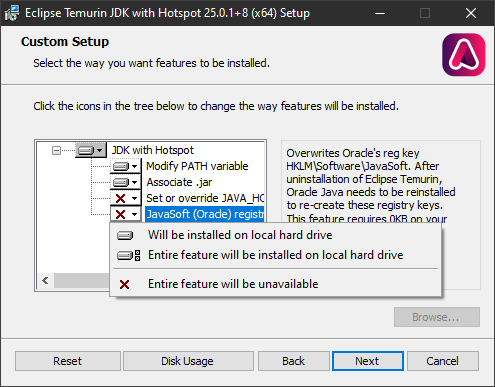
Isto permitirá aos programas o reconhecimento da instalação do Java.
Se utiliza Linux, como o Adoptium já não faz pacotes, uma maneira simples é digitar o seguinte comando num terminal:
sudo apt install openjdk-17-jdk
Subsitua o n.º 17 pelo número da versão que deseja instalar.
Saber se o Java está instalado
Se não souber se o Java está instalado ou qual a versão instalada, abra directamente um terminal de linha de comandos e insira:
java -version- Se vir uma mensagem de erro no terminal, significa que o Java não está instalado no seu sistema. O Ancestris não pode ser executado. Siga a secção Instalar abaixo para instalar o Java e depois inicie o Ancestris.
- Se vir algo como o exemplo seguinte, significa que tem a versão correcta instalada e pré-definida.
java version "1.8.0_251"
Java(TM) SE Runtime Environment (build 1.8.0_251-b08)
Java HotSpot(TM) 64-Bit Server VM (build 25.251-b08, mixed mode)De acordo com o exemplo acima, podemos ver que a versão Java instalada e pré-definida é a versão 1.8, também conhecida como versão 8.
Se vir uma versão Java como no exemplo acima e está satisfeito com essa versão, pode ignorar o resto desta página.
Resolução de problemas
Se o Ancestris não iniciar, é porque não encontra o Java ou encontra uma versão incompatível ou corrompida.
Quer esteja instalada apenas uma versão do Java no seu sistema ou várias, terá de verificar e possivelmente actualizar o ficheiro de configuração para indicar ao Ancestris onde encontrar o Java.
Em vez de modificar o ficheiro de configuração da Ancestris, e se estiverem disponíveis várias versões de Java no seu sistema, uma alternativa é modificar a versão predefinida do Java.
- A versão pré-definida do Java é a que aparece quando se escreve
como indicado na secção acima. Esta é a que a Ancestris utilizará se o ficheiro de configuração não existir ou não indicar onde encontrar o Java.java -version
Em caso de dúvida, inicie o Ancestris manualmente a partir duma janela de terminal e envie-nos o texto que aparece no ecrã.
Independentemente do sistema operativo que estiver a utilizar, abra uma janela de terminal e:
- vá à pasta da aplicação
ancestris/bin; - Inicie o Ancestris manualmente;
- digitando
./ancestrisem macOS ou Linux; - digitando
ancestris.exeouancestris64.exeem Windows; - a janela do terminal mostrará o que ele faz;
- envie-nos este ecrã.
Actualizar o ficheiro de configuração do Ancestris
Não precisa de se preocupar com o que está detalhado abaixo a não ser que o Java não esteja instalado ou que o Ancestris não inicie.
É necessário actualizar o ficheiro de configuração do Ancestris para lhe indicar Ancestris onde encontrar Java, se o Ancestris não o conseguir encontrar por si próprio.
O princípio é o seguinte:
- se houver um ficheiro de configuração que inclua um parâmetro jdkhome indicando onde encontrar o Java, o Ancestris utilizará a versão java correspondente;
- caso contrário, o Ancestris utilizará a versão pré-definida do Java indicada na secção acima.
O Ancestris utiliza dois ficheiros de configuração, ambos chamados ancestris.conf
1. O primeiro é o ficheiro de configuração da aplicação, que faz parte da pasta Aplicação e é criado quando o Ancestris é instalado.
2. O outro é o ficheiro de configuração do utilizador, que faz parte da pasta do utilizador e é criado quando modifica certas preferências ao utilizar o Ancestris.
O ficheiro de configuração do utilizador precede o ficheiro de configuração da aplicação.
O ficheiro de configuração a verificar e actualizar é, portanto, o ficheiro de configuração do utilizador, se existir, e o ficheiro de configuração da aplicação, se não existir.
- Se estiver a instalar o Ancestris, terá provavelmente de actualizar o ficheiro de configuração da aplicação.
- Se já utilizou o Ancestris e pretende alterar a versão do Java, terá provavelmente de actualizar o ficheiro de configuração do utilizador.
Cliquez ici pour savoir où trouver le fichier de configuration en fonction de votre système.
O caminho de acesso ao Java no ficheiro de configuração
Por isso, abra o ficheiro de configuração com um editor de texto normal.
1. Localize a linha que define default_options
Esta linha tem o seguinte aspecto:
default_options="--branding ancestris -J-Xms96m -J-Xmx1g --laf javax.swing.plaf.nimbus.NimbusLookAndFeel"
Se uma das opções nesta linha incluir --jdkhome="/caminho/para/java, assegure-se de que o caminho indicado nesta definição é o da versão Java que deseja utilizar.
Senão, procure por jdkhome noutro lado.
2. Encontre a linha que define jdkhome
Se existir, deve-se parecer comjdkhome="/caminho/para/java". Assegure-se de que o caminho indicado nesta definição é o da versão Java que deseja utilizar.
Se a linha começa por "#", sinal de uma linha de comentário, o Ancestris ignorá-la-á e, por consequência, nnão terá em conta o parâmetro jdkhome indicado.
Se o Ancestris não iniciar, pode acontecer que o nome da pasta indicada por jdkhome esteja mal escrito ou que aponte para uma versão incorrecta do Java.
Qualquer que seja o seu sistema operativo, se a versão de Java a utilizar para o Ancestris for diferente da que está activada por defeito no seu sistema, é necessário modificar a linha jdkhome da seguinte forma:
jdkhome="/caminho/para/jdk"Caso do macOS
Para macOS, se, por exemplo, Java 18 e Java 17 estejam instalados no seu Mac e deseje forçar a utilização da versão Java 17 para o Ancestris, a manipulação completa será a seguinte:
-
Modificar o ficheiro de configuração do utilizador do Ancestris, se existir:
-
O ficheiro é
/Users/<utilizador>/Library/Application Support/ancestris/<versão ou trunk>/etc/ancestris.conf. -
Substitua <utilizador> pelo nome do utilizador Mac.
-
Substitua <versão ou trunk> pelo número da bersão do Ancestris que utiliza: a versão estável actual, ou a versão quotidiana, chamada "trunk".
-
Para ver a pasta Library no Finder, deve premir Command+J. Está oculta por defeito.
-
-
Se o ficheiro de configuração do utilizador não existir, porque ainda não utilizou o Ancestris, por exemplo, edite o ficheiro de configuração da aplicação
/Applications/Ancestris.app/Contents/Resources/ancestris/etc/ancestris.conf -
Encontre a linha
#jdkhome="/caminho/para/java"e suprima o carácter # do início da linha, para que o Ancestris a tenha em conta. - Substitua-a por, assumindo que Témurin 17 é a versão de Java a forçar:
jdkhome="/Library/Java/JavaVirtualMachines/temurin-17.jdk/Contents/Home"- Grave o ficheiro ancestris.conf assim modificado e verifique a gravação.
- Reinicie o Ancestris.
Caso do Windows e do Linux
Para Windows ou Linux, por exemplo, se o executável Java for /usr/java/jdk1.8.0_291-amd64/bin/java, deverá indicar:
jdkhome="/usr/java/jdk1.8.0_291-amd64/"Nota: deve excluir /bin/java da descrição do caminho.
Predefinir a versão Java
Predefinir a versão para MacOS
A versão do Java em execução no seu sistema pode ser incompatível com o Ancestris, impedindo assim a sua execução. Receberá uma mensagem como a seguinte num terminal quando o Ancestris iniciar.
No exemplo a seguir, as instruções permitem pré-definir a Versão 8 (também conhecida como 1.8), sem remover o Java Versão 10:
1/6 - Identifique a versão Java pré-definida
java -version
Podemos ver a versão 10. O Ancestris não funcionará. Precisa da versão 8 (também conhecida como 1.8) ou 11 para o Ancestris.
2/6 - Obtenha uma lista de todas as versões instaladas no seu sistema e verifique se a Versão 8 (também conhecida como 1.8) está entre elas:
/usr/libexec/java_home -V
Podemos ver que as versões 10 e 1. 8 estão instaladas.
Caso contrário, instale a versão 8, conforme explicado nesta secção.
3/6 - Insira as 2 linhas seguintes no terminal
echo 'export JAVA_HOME=`/usr/libexec/java_home -v 1.8`' >>~/.bash_profile
echo 'export jdkhome==`/usr/libexec/java_home -v 1.8`' >>~/.bash_profileEstas duas linhas adicionarão o comando para pré-definir a sua versão Java no seu perfil pessoal.
A primeira linha pré-define a versão Java para todos os programas (JAVA_HOME, em maiúsculas).
A segunda linha pré-define a versão Java a usar pelo Ancestris (jdkhome, minúsculas).
4/6 - Feche o terminal
exit5/6 - Reabra um terminal e verifique se o Java em execução é a versão 8
java -version
Está bem. Podemos ver a versão 8 (também conhecida como 1.8). Agora pode iniciar o Ancestris.
6/6 - Iniciar o Ancestris num terminal
Quando o Ancestris inicia, pode ver na barra de título que o Ancestris está a utilizar a versão 8 do Java.
Predefinir a versão para Windows
Tem de criar um ficheiro BAT para cada versão Java que deseja manter.
Use o seu editor de texto favorito para criar estes ficheiros, usando o código abaixo, e coloque-os numa pasta disponível no seu PATH.
JAVA8.BAT
@echo off
echo Setting JAVA_HOME
set JAVA_HOME=C:\Program Files\Java\jdk1.8.0_12
echo setting PATH
set PATH=C:\Program Files\Java\jdk1.8.0_12\bin;%PATH%
echo Display java version
java -versionJAVA11.BAT
@echo off
echo Setting JAVA_HOME
set JAVA_HOME=C:\Program Files\Java\jdk1.11.0_11
echo setting PATH
set PATH=C:\Program Files\Java\jdk1.11.0_11\bin;%PATH%
echo Display java version
java -versionAo criar estes ficheiros, especifique o nome correcto para os ficheiros Java, que serão utilizados nas linhas JAVA_HOME, dependendo da sua instalação Java
Ao decidir alterar a versão do Java, basta executar o ficheiro BAT correspondente: JAVA8 para a versão 1.8 ou JAVA11 para a versão 11. A versão do Java em uso será mostrada no terminal.
Para verificar se a alteração está realmente em vigor, digite java -version num terminal ou verifique esta página.
Se deseja manter a versão mais recente do Java e forçar o uso de outra versão do Java pelo Ancestris, é necessário alterar o ficheiro de configuração, linha jdkhome="C:\caminho\para\o\java"
Caso o Ancestris tenha dificuldade em detectar a versão Java, pode editar esta mesma linha no ficheiro de configuração predefinido, localizado na pasta de instalação: <pasta de instalação>/etc/ancestris.conf.
Não esquecer de apagar o carácter # no início da linha.
Predefinir a versão para Linux
Digite o seguinte numa consola:
sudo update-alternatives --config java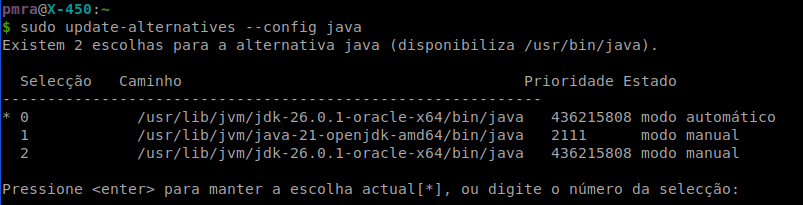
Seleccione na lista a versão requerida.
Se deseja manter a versão mais recente do Java e forçar o uso de outra versão do Java pelo Ancestris, é necessário alterar o ficheiro de configuração, linha jdkhome="/caminho/para/o/java"
Para obter ajuda com esta ferramenta:
sudo update-alternatives -lConfigurações de arranque
É possível personalizar as configurações de arranque do Ancestris.
Em geral, não é necessário configurá-las ou modificá-las.
No entanto, nalgumas circunstâncias específicas, convém ajustá-las um pouco.
É tão simples quanto editar a linha no ficheiro de configuração do Ancestris. Por favor, consulte o a localização do ficheiro de configuração.
Definir o tamanho da memória para genealogias grandes
O Ancestris funciona perfeitamente bem com genealogias de várias dezenas ou milhares de indivíduos.
Pode fazer o Ancestris trabalhar com várias genealogias ao mesmo tempo.
Recomendamos uma memória de 4 GB para genealogias muito grandes.
O Ancestris pode abrir e gerir uma genealogia simples de 600.000 indivíduos.
Para genealogias muito grandes, recomendamos que altere os parâmetros de arranque do Ancestris para aumentar o tamanho máximo de memória para o Java.
- Parâmetro a alterar:
-J-Xmxpara 8GB, por exemplo:
default_options="-J-Xmx8g --laf Nimbus --branding ancestris --locale pt -J-Xms96m"Recomendamos ainda, se necessário, reiniciar o dispositivo e iniciar apenas o Ancestris e nada mais, para que toda a memória disponível seja alocada para o Ancestris.
Pré-definir o idioma
O idioma pré-definido pode ser escolhido nas preferências do Ancestris.
Também pode ser inicializado num idioma da sua escolha usando a configuração de arranque.
- Parâmetro a alterar:
--localepara um dos códigos de idioma de dois dígitos. Exemplo : "en" para inglês:
default_options="-J-Xmx1g --laf Nimbus --branding ancestris --locale en -J-Xms96m"Pré-definir a aparência e comportamento
A aparência pode ser definida nas preferências do Ancestris.
Também pode ser inicializado com uma aparência da sua escolha usando a configuração de arranque.
- Parâmetro a alterar:
--lafpara um dos nomes fornecidos nas preferências do Ancestris. Por exemplo. "Nimbus":
default_options="-J-Xmx1g --laf Nimbus --branding ancestris --locale en -J-Xms96m"Para regressar à pré-definição, remova o parâmetro da linha.
Pré-definir o tamanho do ícone
Em circunstâncias muito raras, se modificar o tamanho pré-definido das letras e ícones no seu computador ou usar um ecrã muito grande, o Ancestris poderá mostrar os seus ícones num tamanho muito pequeno.
É possível aumentar o aspecto dos ícones com o Ancestris usando o método a seguir, mas apenas com o Java 11.
- Parâmetro a alterar:
-J-Dsun.java2d.uiScale=1.5
default_options="-J-Xmx1g --laf Nimbus --branding ancestris --locale en -J-Xms96m -J-Dsun.java2d.uiScale=1.5"Instruções específicas do Windows
Outra maneira de forçar o tamanho do ícone no Windows com Java versão 8 é a seguinte:
Clique com o botão direito do rato em ancesris.exe ou ancestris64.exe, seleccione Propriedades e escolha o separador Compatibilidade.
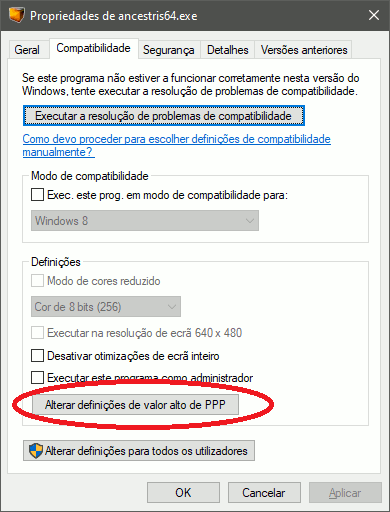
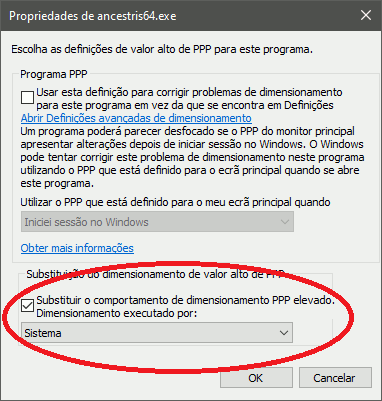
Ficheiros de programa e ficheiros de configuração do utilizador
Há dois grupos de ficheiros necessários para executar o Ancestris:
- os ficheiros de programa, que executam o programa;
- os ficheiros de configuração do utilizador, que armazenam as preferências do utilizador.
Pode arriscar perder os ficheiros de programa porque pode sempre obtê-los na página do Ancestris;
mas deve fazer seguranças dos ficheiros de configuração do utilizador, uma vez que são especificamente seus.
Ficheiros de programa
Os ficheiros de programa do Ancestris estarão dentro da pasta ancestris usada durante a instalação.
Pode inserir whereis ancestris num terminal para saber onde está essa pasta (não no Windows).
Esta pasta ancestris contém as seguintes sub-pastas:
ancestris;bin:ancestris: ficheiro executável para iniciar o Ancestris em MacOS e Linux;ancestris.exe: ficheiro executável para iniciar o Ancestris em Windows;ancestris64.exe: ficheiro executável para iniciar o Ancestris no Windows com arquitectura Java de 64 bits (recomendado);ancestris.gif: ícone Ancestris a usar ao criar um atalho do Ancestris;- ...;
etc:ancestris.conf- ficheiro de configuração da aplicação
harness;platform.
Ao reinstalar o Ancestris, está simplesmente a substituir estes ficheiros e pastas.
Ficheiros de configuração do utilizador
A pasta do utilizador
Os ficheiros de configuração do utilizador Ancestris estão na pasta do utilizador.
Pode ver a localização da pasta do utilizador no diálogo Acerca.
Este diálogo pode ser acedido no menu principal, Ajuda/Acerca do Ancestris ou então clicando em  .
.
Exemplo :
Esta pasta do utilizador depende do seu sistema operativo.
- Windows :
C:\Users\[utilizador]\.ancestris\<version> - MacOS :
${HOME}/Library/Application Support/ancestris/<version> - Linux :
~/.ancestris/<version>
Onde <version> é o número da versão instalada.
13: neste caso, a versão estável. Verifique a compatibilidade das versões.trunk: neste caso, a versão quotidiana, de desenvolvimento.
A pasta do utilizador, onde se encontra a personalização do Ancestris, estará, dependendo do sistema, em::
- Windows :
- Versão estável:
C:\Users\[your name]\...\.ancestris\XX - Versão de desenvolvimento:
C:\Users\[your name]\...\.ancestris\trunk
- Versão estável:
- macOS :
- Versão XX estável:
${HOME}/Library/Application Support/ancestris/XX - Versão de desenvolvimento:
${HOME}/Library/Application Support/ancestris/trunk
- Versão XX estável:
- Linux :
- Versão XX estável:
~/.ancestris/XX - Versão de desenvolvimento:
~/.ancestris/trunk
- Versão XX estável:
O ficheiro de configuração e o ficheiro de diário
Há dois ficheiros especialmente importantes na pasta do utilizador para arranque do programa e diagnóstico de eventuais erros:
- o ficheiro de configuração:
<pasta do utilizador>/etc/ancestris.confdefine as configurações de arranque;
Caso o Ancestris tenha problemas em detectar a versão Java, pode editar o ficheiro de configuração presente na pasta de instalação: <pasta de instalação do Ancestris>/etc/ancestris.conf
- o ficheiro de diário:
<pasta do utilizador>/ancestris/ancestris.logarmazena todos os avisos e mensagens de erro que ocorrem enquanto utiliza o Ancestris.
Aqui também estão localizadas as suas preferências e modelos personalizados:
- as suas preferências :
<pasta do utilizador>/ancestris/config - os seus modelos pessoais :
<pasta do utilizador>/ancestris/blueprints - os seus almanaques :
<pasta do utilizador>/ancestris/almanac - os seus modelos de registo individual e familiar :
<pasta do utilizador>/ancestris/gedart - o seu histórico de modificações :
<pasta do utilizador>/var/cache/ModificationsHistory
Consulte o manual do utilizador para saber para que servem esses modelos.
O Ancestris utiliza dois ficheiros de configuração, ambos chamados ancestris.conf
1. O primeiro é o ficheiro de configuração da aplicação, que faz parte da pasta Aplicação e é criado quando o Ancestris é instalado.
2. O outro é o ficheiro de configuração do utilizador, que faz parte da pasta do utilizador e é criado quando modifica certas preferências ao utilizar o Ancestris.
O ficheiro de configuração do utilizador precede o ficheiro de configuração da alicação.
O ficheiro de configuração a verificar e actualizar é, portanto, o ficheiro de configuração do utilizador, se existir, e o ficheiro de configuração da aplicação, se não existir.
- Se estiver a instalar o Ancestris, terá provavelmente de actualizar o ficheiro de configuração da aplicação.
- Se já utilizou o Ancestris e pretende alterar a versão do Java, terá provavelmente de actualizar o ficheiro de configuração do utilizador.
Descrição detalhada
| ~/.ancestris/12 ou ~/.ancestris/trunk |
Pasta do utilizador |
|
|
|
|
|
|
|
|
|
|
|
|
|
|
|
|
|
|
|
|
|
|
|
|
|
|
|
|
|
|
|
|
|
|
|
|
|
|
|
|
Ao reinstalar o Ancestris, os ficheiros de configuração do utilizador não são modificados, deverá poder executar a versão actualizada com todas as configurações anteriores.
No entanto, pode haver algumas mudanças na maneira como a nova versão usa algumas das configurações.
- Se este for o caso, recomendamos que mantenha apenas as pastas ancestris, config, etc e ModificationsHistory.
- Se tiver problemas com as janelas, recomendamos remover a pasta Windows2Local.
Desinstalar o Ancestris
Para desinstalar o Ancestris, basta eliminar as 2 pastas dos ficheiros de programa e os ficheiros de configuração do utilizador.
Notas de versão
Versão 13 - 30 de Novembro de 2025
Temos o prazer de anunciar a saída da versão 13 do Ancestris.
- A versão quotidiana será numerada como versão 14.
- Ambas as versões estão disponíveis no nosso sítio Web.
Ancestris 13 em números
- Mais de 1.200 commits
- 18 anos de desenvolvimento
- Funciona em todos os sistemas operativos que suportam Java da versão 17 à versão 25
Novidades
-
Reestruturação de todos os relatórios
-
Unificação e melhoria das opções de relatórios
-
Adição de aparência escura
-
Reestruturação do módulo de levantamento
-
Adição de uma função de transcrição de actos baseada na IA Mistral
-
Função para alterar todos os nomes para maiúsculas
-
Reestruturação do módulo de união de duplicados
-
Adição de um bloco de notas de pesquisa
-
Adição da possibilidade de aceder aos relatórios através de um botão na barra de menus
-
Adição de um relatório de cronologia vertical
-
Adição de um relatório circular descendente
-
Adição de um relatório de profissões ao longo do tempo
-
Adição de um relatório em árvore em estrela
-
Adição de um gerador de etiquetas
-
Adição de um visualizador de relatórios SVG
Evoluções e correcções
-
Melhorias no Cygnus
-
Melhorias no Ariès
-
Melhoria no editor GEDCOM
-
adições de funções no GedArt para exportar mais dados
-
Melhorias nos módulos de grupos familiares
-
Correcções na tabela de entidades
-
Melhorias no módulo de verificação de anomalias
-
Melhorias no livro web
-
Melhorias no módulo do site web
-
Melhorias no módulo de antepassados comuns
-
Melhorias no módulo de eliminação de etiquetas
-
Melhorias na exportação Geneanet
-
Melhorias no módulo gráfico
-
Melhorias na árvore gráfica
-
Melhorias na importação Geneatique
-
Melhorias na importação Aldfaer
Actualizações de traduções:
-
Alemão
-
Catalão
- Checo
-
Dinamarquês
- Espanhol
-
Francês
-
Húngaro
-
Holandês
-
Inglês
-
Polaco
-
Português
- Russo
-
Turco
Versão 12 - 08 de Junho de 2024
Temos o prazer de anunciar a saída da versão 12 do Ancestris.
- A versão quotidiana será numerada como versão 13.
- Ambas as versões estão disponíveis no nosso sítio Web.
Ancestris 12 em números
- Mais de 1.700 commits
- 3 anos de desenvolvimento
- Funciona em todos os sistemas operativos que suportam Java da versão 8 à versão 22
Novidades
-
Gestão do GEDCOM 7 (completo para o editor GEDCOM e o editor Cygnus).
-
Apresenta todas as entidades (mesmo as ilegais) no explorador GEDCOM e no editor GEDCOM.
-
Nova tradução húngara.
-
Guardar como: cópia exacta ou parcial.
-
Possibilidade de escolher a inumação em vez da data do óbito para exibição.
-
Adição de uma opção para fazer ampliações em toda a aplicação.
-
Escolha da pasta de salvaguardas.
-
Importações específicas para: Elie, Aldfaer, RootsMagic, Ancestry.com, Brother's Keeper
-
Adição de um gestor de multimédia.
-
Adição de um conversor GEDCOM.
-
Reformulação do módulo de pesquisa de duplicados.
-
Reescrita do relatório de calendário.
-
Reescrita do relatório narrativo.
-
Reescrita do relatório circular de 10 gerações com saída SVG.
-
Adição de um relatório de cronologia individual.
-
Adicionada a ordenação de entidades ao gravar e a capacidade de ordenar as propriedades das entidades por data.
-
Possibilidade de criar um novo GEDCOM directamente a partir das entidades apresentadas numa vista (Árvore, Gráfico, Cronologia, Mapa, Pesquisa, Grupos de famílias).
-
Reescrita do módulo de grupos familiares com novas funcionalidades (marcação, agrupamento, etc.).
-
Adicionada a opção de ignorar as verificações automáticas.
-
Novo cálculo de consanguinidade e detecção de laços.
-
Adição de uma lista de repositórios de arquivos por defeito.
-
Exportação para Genealogieonline.nl
Evoluções e correcções
-
Adição de um símbolo para os divórcios na árvore gráfica
-
Melhorias no Cygnus
-
Melhorias no Aries
-
Melhorias no editor GEDCOM
-
Melhorias no módulo de antepassados comuns
-
Abertura de um novo ficheiro a partir do Ancestris no SOSA 1
-
Adição, por defeito, da etiqueta FILE para as entidades multimédia na tabela de entidades
-
Preservação da ordem de classificação nos ecrãs de pesquisa do Aries
-
Pesquisa sem acentos
-
Correcção do tutorial de apresentação se existirem vários ecrãs
-
Pesquisa de cônjuges adicionada à pesquisa avançada
-
Adição da marcação por cromossoma X
-
Melhoria da utilização das ligações multimédia nos editores
-
Melhoria da importação Geneanet, Geneatique e Heredis
-
Melhorias na exportação de livros Web
-
Melhorias na exportação de sítios Web
-
Ordenação por datas na tabela de entidades
-
Adição de separadores para gerir os marcadores
-
Melhorias e correcções no mapa geográfico
-
Filtros adicionados à vista gráfica
-
Permite seleccionar uma data de modificação no explorador para que apenas sejam mostradas as modificações posteriores
-
Melhorias no relatório de árvore gráfica multi-geração
-
Melhora a abertura de ficheiros para detectar e explicar melhor os problemas encontrados
-
Melhorias na exportação Geneanet
-
Adição de um botão de reposição das pré-definições para as definições da tabela de entidades
-
Apresentação da primeira página dos ficheiros PDF em vez de uma imagem neutra
-
As opções de gravação de ficheiros mantêm-se de uma execução para a seguinte
-
Adicionada a impressão da vista actual ao menu “Ferramentas”
-
Apresentação de imagens JFIF
-
Melhoria da visualização do gráfico em ecrãs de alta resolução
-
Os indivíduos podem ser marcados a partir de todas as vistas
-
Melhorias no módulo Inquérito
-
Adição de uma preferência de tempo máximo de espera para verificar as ligações da Internet
-
Adição de ícones para distinguir a adição de um número da visualização de Sosa 1
-
Correcção da apresentação de relatórios numa língua diferente do ambiente
-
Utilização das opções dos relatórios antes de os lançar a partir do menu de contexto
-
Adição de um ecrã de assistente para comparação de genealogias
-
Possibilidade de escolher o número de gerações de ascendentes e descendentes separadamente na árvore dinâmica
-
Adição de um novo modelo GedArt
-
Adição de um gradiente por data no mapa geográfico
-
Adicionado um parâmetro para limitar o comprimento de um campo numa camada
-
Adição de um menu com os últimos ficheiros abertos
-
Adicionada a opção de sublinhar campos em camadas
-
Melhoria da gestão dos almanaques.
Actualizações de traduções:
-
Alemão
-
Inglês
-
Castelhano
-
Catalão
-
Dinamarquês
-
Francês
-
Grego
-
Húngaro
-
Italiano
-
Holandês
-
Polaco
-
Português
-
Checo
-
Turco
Obrigado a todos os tradutores pelo seu trabalho contínuo, que é tão importante para toda a comunidade..
Obrigado!
Para concluir, gostariamos de agradecer a toda a comunidade pelos vossos comentários, pedidos e relatórios de erros, que ajudam a manter este programa vivo e a funcionar.
No futuro, contamos convosco para criar burburinho, tutoriais, ideias e entusiasmo..
Versão 11 - 29 de Maio de 2021
Alguns dias antes do previsto, temos o prazer de anunciar que a versão 11 é agora a versão estável.
Para aqueles que estavam na versão 11, nada mudou, excepto que a partir de amanhã estarão na versão 12.
Para aqueles que estavam na versão 10 e que têm as actualizações automáticas em dia, verão uma pequena janela a informar que a versão 10 está obsoleta e que são convidados a actualizar para a versão 11. Isto não os impedirá de continuar a utilizar a versão 10, mas sugerimos que mudem para outra versão.
Versão 11 em números
- 1 ano e 4 meses de desenvolvimento
- 790 commits
- 1 servidor queimado na OVH
- Algumas noites curtas para pôr tudo em ordem
Novas funcionalidades
- Visualização de imagens localizadas na Internet
- Adicionada a possibilidade de transferir para o computador imagens da Web ligadas à genealogia
- Adicionada a possibilidade de desfazer/refazer com o teclado nas caixas de texto
- Adicionada a detecção de duplicados ao criar uma nova pessoa
- Módulo de sincronização da Geneanet (ficheiros incluídos)
- Alterada a tabela de localização para a tornar mais parecida com uma folha de cálculo
- Novo módulo de comparação de GEDCOM em vez de partilha de árvores
- Adicionado arrastar e largar entidades
- Adicionados marcadores nas camadas
- Adicionado módulo para gerar identificadores
- Adicionado módulo para marcar indivíduos notáveis
- Adicionado módulo para calcular a idade
- Nova gestão para registar a posição das janelas
- Adicionada definição do tamanho dos caracteres nos parâmetros
- Visualização de entidades não normalizadas
Melhorias
- Actualização da versão técnica (Netbeans 11), permitindo a utilização de Java 15
- Melhoria da barra de ferramentas e das etiquetas na vista gráfica
- Modificação da organização dos menus
- Apresentação das regras de utilização dos Geonames
- Ausência de etiquetas vazias criadas com o Cygnus
- Possibilidade de eliminar uma etiqueta apenas se estiver vazia, visualizando o conteúdo das etiquetas antes da eliminação
- Deslocação das colunas na tabela de entidades, adição de atalhos de teclado
- Adição de uma lista de entrada para pseudónimos
- Substituição da ajuda antiga pela ajuda em linha no servidor de documentação
- Adição de filtros nas janelas de selecção no editor Aries
- Adição de uma importação específica para o Ahnenblatt
- Adição de uma importação específica para o Legacy
- Adição de uma importação específica para o RootsMagic
- Actualização da descoberta da aplicação
- Adição de 15 novos relatórios
- Adição de 9 novos modelos para os relatórios GEDART
- Adição da idade à morte no relatório de idade
- Melhoria do relatório de progresso da genealogia para que possa ser facilmente aberto numa folha de cálculo
- Melhoria dos relatórios quando várias imagens estão ligadas a uma entidade
- Adição de um tipo de letra que permite a apresentação de alfabetos não romanos nos relatórios.
- Melhoria do desempenho da geolocalização através da Internet
- Possibilidade de ignorar códigos postais
- Remoção de localidades dos registos
- Adicionada a capacidade de pesquisar múltiplos casamentos na pesquisa avançada
- Melhoria do módulo de contactos de apoio
- Pesquisa insensível a acentos
- Pesquisa com todos os nomes de uma pessoa
- Diferenciação entre irmãos e meios-irmãos ao apresentar antepassados comuns
- Adicionado controlo de entidades isoladas
- Adicionada data na parte inferior das impressões
- Modificado o relatório de importação de ficheiros GEDCOM.
Correcções
- Correção da utilização de senhas para encriptar os dados GEDCOM
- Gestão da causa de um evento no Aries
- Gestão dos eventos ocorridos
- Correcção da seleção das propriedades Notas nas opções de gravação
- Correcção do teste de sequência pai/filho nos controlos GEDCOM
- Correcção da utilização da etiqueta AGENCY no Aries
- Correção do código postal no editor Aries
- Correção da gestão dos GEDCOMs de demonstração (Kennedy e Bourbon)
- Correcção da gestão dos parâmetros de memória inferiores a 1GB
- Correcção da gestão das coordenadas
- Correcção do @ colocado nos nomes
- Correcção do relatório narrativo quando os eventos estão vazios
- Leitura dos almanaques em UTF-8 para respeitar os sinais diacríticos
- Adicionadas associações na união GEDCOM
- Removido o excesso de quebras de linha no GEDCOM (no Windows, apenas em determinadas condições)
- Impedida a pesquisa sistemática na Internet para geolocalizar quando se modifica um local
- Reactivada a visualização da cartografia do Web Book
- Corrigidas as definições do Web Book
- Correcção dos marcadores com um nome escolhido
- Ordenação ajustada em caso de utilização de prefixos de nomes
- A selecção de um local existente já não cria outro em Aries
- Correcção da apresentação de antepassados comuns
- Correcção da utilização incorrecta da etiqueta ASSO com qualquer outra etiqueta
- Adicionada a possibilidade de introduzir um facto (FACT) no editor do Ariès
E uma montanha de traduções
- Nova documentação em 9 línguas (3 completas: Francês, Inglês, Português; 6 em curso: Alemão, Espanhol, Catalão, Italiano, Dinamarquês, Holandês)
- Tradução turca adicionada
- Tradução russa adicionada
- Numerosas actualizações das traduções da aplicação (Alemão, Inglês, Espanhol, Catalão, Dinamarquês, Francês, Grego, Holandês, Italiano, Letão, Polaco, Português, Checo)
- Muito obrigado aos tradutores.
Enfim, obrigado a toda a comunidade
Através dos seus comentários, dos seus pedidos e dos seus relatórios de anomalias, ajuda a dar vida a este software e a torná-lo mais atrativo.
No futuro, contamos convosco para criar burburinho, tutoriais, ideias e entusiasmo.