# Descobrir o Ancestris

Visita guiada. Começar uma nova genealogia ou migrar uma existente noutro programa.

# Visita guiada

## **Boas vindas ao Ancestris!** 

O Ancestris dispõe de uma visita guiada, oferecendo-lhe uma primeira experiência interactiva na descoberta do programa, utilizando a genealogia dos Bourbon como exemplo.

Pode iniciar esta visita a partir da [página de boas vindas](https://docs.ancestris.org/books/manual-do-utilizador/page/p%C3%A1gina-de-boas-vindas "Página de boas vindas").

[![pt_Accueil-Visite-Guidée.png](https://docs.ancestris.org/uploads/images/gallery/2020-05/scaled-1680-/pt_Accueil-Visite-Guid%C3%A9e.png)](https://docs.ancestris.org/uploads/images/gallery/2020-05/pt_Accueil-Visite-Guid%C3%A9e.png)

Deixe-nos conduzir e aprecie a visita!

## Vídeo de apresentação

Encontra aqui um vídeo de apresentação do Ancestris, a que o convidamos a assistir.

Pode [vê-lo aqui](https://www.ancestris.org/compteur_dl.php?/dl/pub/ancestris/docs/Ancestris_Webinaire_SVG_2020.mp4 "Apresentação do Ancestris").

[![Presentation.png](https://docs.ancestris.org/uploads/images/gallery/2020-06/scaled-1680-/Presentation.png)](https://www.ancestris.org/compteur_dl.php?/dl/pub/ancestris/docs/Ancestris_Webinaire_SVG_2020.mp4 "Présentation au Salon Virtuel de Généalogie 2020")

## Tutorial

Existe também um tutorial geral de apresentação do Ancestris. Pode vê-lo clicando na imagem abaixo.

<iframe allowfullscreen="allowfullscreen" height="314" src="https://www.youtube.com/embed/j9FU7WtCETA" width="560"></iframe>

[Aceda aos tutoriais](https://www.youtube.com/channel/UCNb3LeeYeGpHb41YIBPx2PA "Page Youtube dos tutoriais").

# Primeiros passos: criar ou migrar

## [<span class="mw-headline" id="bkmrk-je-d%C3%A9marre-ma-g%C3%A9n%C3%A9al-0"> Criar a sua genealogia</span>](https://docs.ancestris.org/books/mode-demploi/page/cr%C3%A9er-votre-g%C3%A9n%C3%A9alogie "Créer votre généalogie")

Se está com vontade de criar a sua primeira genealogia, ou converter a sua genealogia em papel em dados informáticos por ter dificuldades em geri-los à mão, dispõe de um assistente passo a passo para ajudar no processo de criação do seu novo ficheiro e na introdução dos primeiros indivíduos.

## <span class="mw-headline" id="bkmrk-importer-une-g%C3%A9n%C3%A9alo-0">[Migrar a sua genealogia para o Ancestris](https://docs.ancestris.org/books/mode-demploi/page/migrer-votre-g%C3%A9n%C3%A9alogie-vers-ancestris "Migrer votre généalogie vers Ancestris")  
</span>

Se já utilizou outro programa de genealogia e pretende mover os seus dados para o Ancestris, é tão simples como abrir um ficheiro Gedcom exportado pelo outro programa. O Ancestris preserva todos os dados, analisa-os e mostra-os automaticamente.

Em qualquer dos casos, pode fazê-lo a partir da página de boas vindas como mostrado abaixo, a partir do menu Ficheiro, ou utilizando os botões na barra de ferramentas.

[![pt_Accueil-Créer-Migrer.png](https://docs.ancestris.org/uploads/images/gallery/2020-05/scaled-1680-/pt_Accueil-Cr%C3%A9er-Migrer.png)](https://docs.ancestris.org/uploads/images/gallery/2020-05/pt_Accueil-Cr%C3%A9er-Migrer.png)

# Crie a sua genealogia

Crie a sua genealogia, começando por desenhar uma árvore consigo no centro, adicionando a informação do seu nascimento e adicionando os seus pais e avós, de memória ou a partir de um álbum de família.

Vamos mostrar-lhe quão simples é fazê-lo com o Ancestris, criar o primeiro indivíduo, os seus ascendentes imediatos e a sua família chegada, obtendo assim uma árvore genealógica com uma ou duas gerações.

## <span class="mw-headline" id="bkmrk-conseils-pr%C3%A9alables-0">Criar o primeiro indivíduo  
</span>

Durante a visita guiada, vimos a genealogia Bourbon, ficheiro **`bourbon.ged`**. que é meramente um exemplo fornecido com o Ancestris. Vamos fechá-lo e criar um novo ficheiro. Isto é só para simplificar, podíamos mantê-lo aberto sem qualquer problema. Para fechar o ficheiro **`bourbon.ged`**, clique em [![button_close-genealogy.png](https://docs.ancestris.org/uploads/images/gallery/2020-06/scaled-1680-/button_close-genealogy.png)](https://docs.ancestris.org/uploads/images/gallery/2020-06/button_close-genealogy.png) na barra de ferramentas.

E agora, vamos criar a sua primeira genealogia.

Na página de boas vindas, clique no botão grande "Criar uma genealogia" ou clique em [![pt_button_create-genealogy.png](https://docs.ancestris.org/uploads/images/gallery/2020-06/scaled-1680-/pt_button_create-genealogy.png)](https://docs.ancestris.org/uploads/images/gallery/2020-06/pt_button_create-genealogy.png) na [barra de menus](https://docs.ancestris.org/books/manual-do-utilizador/page/barra-de-menus "Barra de menus").

Terá início o assistente de criação. Basta seguir os passos até que uma árvore dinâmica surja no espaço de trabalho!

Insira o seu nome e sexo.

[![pt_creation1.png](https://docs.ancestris.org/uploads/images/gallery/2020-09/scaled-1680-/pt_creation1.png)](https://docs.ancestris.org/uploads/images/gallery/2020-09/pt_creation1.png)

O Ancestris perguntar-lhe-á onde gravar e o nome a dar ao ficheiro Gedcom a criar.

[![pt_creation5.png](https://docs.ancestris.org/uploads/images/gallery/2020-09/scaled-1680-/pt_creation5.png)](https://docs.ancestris.org/uploads/images/gallery/2020-09/pt_creation5.png)

E aí está. O Ancestris mostra agora o princípio da genealogia com uma árvore dinâmica com o indivíduo criado como raiz.

À direita, o editor Cygnus também está aberto no mesmo indivíduo.

[![pt_creation6.png](https://docs.ancestris.org/uploads/images/gallery/2020-09/scaled-1680-/pt_creation6.png)](https://docs.ancestris.org/uploads/images/gallery/2020-09/pt_creation6.png)

No editor Cygnus, complete a informação, e.g., data e local de nascimento.

Adicione uma fotografia, se houver, clicando na área respectiva.

Adicione outros nomes e apelidos, se ainda não o tinha feito.

Quando terminar, clique em **Aceitar**, que aparece no canto inferior direito quando altera os dados, para gravar as alterações.

Pode ignorar este passo alterando uma opção nas [Preferências](https://docs.ancestris.org/books/manual-do-utilizador/page/prefer%C3%AAncias "Preferências")

## <span class="mw-headline" id="bkmrk-adoptez">Crie bons hábitos</span>

Em breve estará a gerar centenas de fichas individuais, familiares, etc.. É recomendável que, desde o início, adopte um método uniforme e harmónico de escrever palavras frequentes, tais como:

<div id="bkmrk-apelidos-%28primeira-l"><div><div>- apelidos (primeira letra em maiúscula, tudo em maiúsculas);
- profissões (*tecelão*, *tecedeira,* ...);
- testemunhas (preferir *tio do marido* em vez de *tio de X* ou *tio de Y* *,* ...) para evitar longas listas;
- nomes dos locais consistentes (ortografia antiga ou actual?);
- etc.

</div></div></div>Mais, se estiver a adicionar uma certidão ou um assento, documente-o o mais possível, o Ancestris permite-o.

## <span class="mw-headline" id="bkmrk-ouverture-de-fen%C3%AAtre-0">Criar os ascendentes imediatos  
</span>

Criar parentes pode ser feito de múltiplas formas. Neste caso, a partir da árvore dinâmica ou a partir do editor Cygnus.

Da árvore, faça clique direito sobre o indivíduo desejado. Este é um método mais visual. Eis um exemplo:

[![pt_AjouterPèreArbre.png](https://docs.ancestris.org/uploads/images/gallery/2020-09/scaled-1680-/pt_AjouterP%C3%A8reArbre.png)](https://docs.ancestris.org/uploads/images/gallery/2020-09/pt_AjouterP%C3%A8reArbre.png)

No Cygnus, utilizamos os botões dos progenitores. Este método é mais rápido. O botão "Pai" está ao cimo à esquerda no editor Cygnus.

[![pt_AjouterPèreCygnus.png](https://docs.ancestris.org/uploads/images/gallery/2020-09/scaled-1680-/pt_AjouterP%C3%A8reCygnus.png)](https://docs.ancestris.org/uploads/images/gallery/2020-09/pt_AjouterP%C3%A8reCygnus.png)

Em qualquer dos casos, o resultado são mais duas caixas na árvore, acima da primeira, os pais. O pai estará criado, mas a mãe só tem uma posição marcada, a sua entidade ainda não é visível.

As pré-definições do Ancestris só criam um progenitor de cada vez. Pode ser conveniente criar ambos. Para tal, vá às [preferências](https://docs.ancestris.org/books/manual-do-utilizador/page/prefer%C3%AAncias "Preferências"), **menu Opções -&gt; Preferências -&gt; Editar**, ou clique em [![pt_button_Preferences.png](https://docs.ancestris.org/uploads/images/gallery/2020-06/scaled-1680-/pt_button_Preferences.png)](https://docs.ancestris.org/uploads/images/gallery/2020-06/pt_button_Preferences.png) ao cimo à direita na janela principal.

Marque a opção **Criar ambos os cônjuges automaticamente durante a criação de uma ligação Pais - Filho**.

Na caixa do pai, o apelido já está inserido.

No editor Cygnus, insira a informação do pai (nome, data e local de nascimento, etc.). Clique em **Aceitar** quando terminar, para gravar os dados.

Para criar a mãe, ou faz clique direito no pai e escolhe "Adicionar um indivíduo/família -&gt; Adicionar um cônjuge", ou clica na caixa do indivíduo desejado e simplesmente adiciona uma mãe.

## <span class="mw-headline" id="bkmrk-cr%C3%A9er-la-famille-pro-0">Criar parentes próximos  
</span>

Em seguida, crie os irmãos, irmãs, filhos, etc.

Se se enganar, é sempre possível corrigir a informação directamente, ou simplesmente eliminar o indivíduo e recomeçar de novo.

Uma vez criados todos os indivíduos da nova família, clique na caixa do primeiro indivíduo para a ele voltar.

## <span class="mw-headline" id="bkmrk-ajout-de-donn%C3%A9es-div-0"> Adicione informação sobre a família  
</span>

Suponhamos que deseja inserir informação sobre o casamento dos pais.

Clique na caixa da família, A que está entre o primeiro indivíduo e os seus pais. É a caixa número F00001 na imagem abaixo.

O editor Cygnus posiciona-se no pai e a nova família na mãe.

A partir daí, clique em "Casamento" no editor Cygnus. O evento de casamento é criado. Indique o tipo de casamento (por exemplo: Religioso), insira a data e local, se conhecidos.

Clique em Aceitar e já está. Eis o resultado:

[![pt_NoyauFamilial.png](https://docs.ancestris.org/uploads/images/gallery/2020-09/scaled-1680-/pt_NoyauFamilial.png)](https://docs.ancestris.org/uploads/images/gallery/2020-09/pt_NoyauFamilial.png)

Continuemos e vamos gerar a numeração Sosa para uma família.

Eis a árvore actual:

[![pt_sosaavant.png](https://docs.ancestris.org/uploads/images/gallery/2020-09/scaled-1680-/pt_sosaavant.png)](https://docs.ancestris.org/uploads/images/gallery/2020-09/pt_sosaavant.png)

Clique com o botão direito na caixa de Caim e escolha "Gerir números Sosa/d'Aboville", verá uma nova janela. Clique em Aceitar e a numeração Sosa será criada: 1 para esse indivíduo, 2 para o pai e 3 para a mãe. G1 e G2 são códigos do número de geração.

Deverá agora ter algo semelhante à imagem abaixo, onde a numeração Sosa é visível em todas as caixas de ascendentes no canto superior direito, acima dos números de identificação.

[![pt_sosaaprès.png](https://docs.ancestris.org/uploads/images/gallery/2020-09/scaled-1680-/pt_sosaapr%C3%A8s.png)](https://docs.ancestris.org/uploads/images/gallery/2020-09/pt_sosaapr%C3%A8s.png)

A primeira árvore está terminada. Grave-a, clicando em [![pt_button_Save.png](https://docs.ancestris.org/uploads/images/gallery/2020-06/scaled-1680-/pt_button_Save.png)](https://docs.ancestris.org/uploads/images/gallery/2020-06/pt_button_Save.png) na barra de ferramentas.

Pode agora fechar a genealogia, clicando em [![button_close-genealogy.png](https://docs.ancestris.org/uploads/images/gallery/2020-06/scaled-1680-/button_close-genealogy.png)](https://docs.ancestris.org/uploads/images/gallery/2020-06/button_close-genealogy.png) na barra de ferramentas. Se ainda não gravou os dados, verá uma janela pedindo-lhe que o faça agora.

Voltaremos a ver a página de boas vindas, uma vez que agora voltou a ser a única aberta.

A partir de agora, a sua genealogia aparece no separador O meu Ancestris, ao cimo à esquerda da secção "Últimas genealogias abertas". Provavelmente, é aqui que passará a ter o hábito de abrir as suas genealogias.

Está agora em condições de tirar partido de todas as funcionalidades do Ancestris. Os outros capítulos deste livro ajudarão.

Tudo do melhor para si.

# Migrar a sua genealogia para o Ancestris

A migração consiste simplesmente em abrir um ficheiro Gedcom criado por outro programa com o Ancestris.

As expressões "Migrar para o Ancestris" ou "Importar um ficheiro de genealogia para o Ancestris" significam exactamente o mesmo. A migração assume que esta importação é feita apenas uma vez para um utilizador.

Uma migração implica dois tipos de dificuldades:

1. abandonar o programa original e descobrir o Ancestris;
2. abrir o ficheiro [Gedcom](https://docs.ancestris.org/books/manual-do-utilizador/page/gedcom "Gedcom") criado pelo antigo programa com o Ancestris a partir de agora, sem perda de dados durante a transição.

A primeira não é um grande problema, é apenas uma questão de nos habituarmos ao Ancestris e ao seu ambiente: "*Como é que se chama o comando?*", "*Onde é que aquilo estava?*", "*Como é que se faz o outro?*", etc. Basicamente, é um pouco como quando mudamos de carro: é necessário um pequeno período de ajuste e pronto!

No entanto, o segundo ponto pode ser muito mais difícil de gerir.

<p class="callout success">O Ancestris está lá para lhe facilitar o trabalho.</p>

## Informação geral para importações

Já tem uma genealogia criada com outro programa e acabou de optar por utilizar o Ancestris? Boas notícias: o Ancestris é capaz de ler qualquer ficheiro em formato de texto cuja arquitectura seja definida pela norma [Gedcom](https://docs.ancestris.org/books/manual-do-utilizador/page/gedcom "Gedcom") (norma internacional para o intercâmbio de informação entre programas de genealogia).

No entanto, muitos programas não cumprem escrupulosamente esta norma: utilizam várias configurações e parâmetros que lhes são específicos, resultando na perda de parte da informação durante a troca de dados entre genealogistas.

É por isso que o Ancestris escolheu ser 100% Gedcom!

Para importar uma genealogia para o Ancestris, há duas situações:

1. ou o seu programa original é capaz de exportar os seus dados em formato Gedcom e o Ancestris lê-los-á sem qualquer problema;
2. ou o seu programa original não é capaz de exportar os seus dados em formato Gedcom. Isto é bastante raro, mas neste caso, o Ancestris não será capaz de os ler, uma vez que o formato de dados do programa original é proprietário e só é conhecido pelos seus editores; terá então de voltar a inserir todos os seus dados no Ancestris. Mas desta vez, não voltará a perdê-los.

Na primeira situação, uma vez que quase todo os programas são apenas parcialmente compatível com a norma Gedcom, o seu ficheiro original é provavelmente imperfeito em relação à norma e os dados que inseriu no seu programa anterior podem não acabar no ficheiro Gedcom produzido por esse mesmo programa. Mas uma vez neste Gedcom, o Ancestris recuperará tudo.

É aqui que começa a apreciar o Ancestris:

1. o Ancestris lê qualquer ficheiro Gedcom, mesmo que não esteja de acordo com a norma;
2. as ferramentas específicas do Ancestris foram criadas para permitir a correcção de certos erros de outro programa. Não podemos corrigir tudo, mas iremos certamente eliminar a maior parte dos problemas.

Uma vez que o formato do ficheiro a importar deve ser Gedcom, a migração é feita em duas etapas:

1. **a exportação** - a partir do seu programa anterior, exporte os seus dados em formato Gedcom, o que significa que o programa tem de converter o formato de dados original para um formato de ficheiro Gedcom, com a extensão .ged; qualquer bom programa de genealogia faz isto;
2. **a importação** - basta abrir o ficheiro Gedcom com o Ancestris; o Ancestris detectará automaticamente que programa criou o ficheiro e aplica as correcções necessárias.

## <span class="mw-headline" id="bkmrk-d%C3%A9roulement-de-la-mi">Processo de importação</span>

Durante a visita guiada, vimos a genealogia Bourbon, o ficheiro **`bourbon.ged`**. é meramente um exemplo, fornecido com o Ancestris. Vamos fechá-lo e criar um novo ficheiro. Isto é só para simplificar, podíamos mantê-lo aberto sem qualquer problema. Para fechar o ficheiro **`bourbon.ged`**, clique em [![button_close-genealogy.png](https://docs.ancestris.org/uploads/images/gallery/2020-06/scaled-1680-/button_close-genealogy.png)](https://docs.ancestris.org/uploads/images/gallery/2020-06/button_close-genealogy.png) na barra de ferramentas.

Portanto, vamos migrar, ou importar, a sua genealogia.

Na página de boas vindas, clique em "Migre a sua genealogia para o Ancestris" ou, na [barra de menus](https://docs.ancestris.org/books/manual-do-utilizador/page/barra-de-menus "Barra de menus"), clique em [![pt_button_open-genealogy.png](https://docs.ancestris.org/uploads/images/gallery/2020-06/scaled-1680-/pt_button_open-genealogy.png)](https://docs.ancestris.org/uploads/images/gallery/2020-06/pt_button_open-genealogy.png).

O Ancestris pede-lhe então o nome do ficheiro Gedcom a importar. Escolha-o e clique em Abrir.

[![pt-migrate-0.png](https://docs.ancestris.org/uploads/images/gallery/2025-07/scaled-1680-/pt-migrate-0.png)](https://docs.ancestris.org/uploads/images/gallery/2025-07/pt-migrate-0.png)
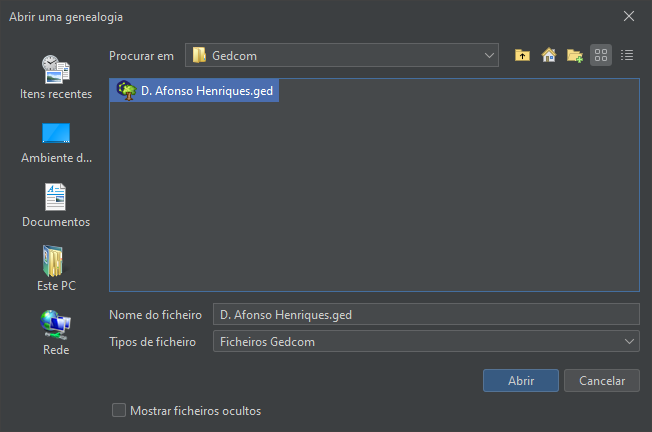
Uma primeira mensagem diz-lhe que o Ancestris detectou um ficheiro Gedcom criado por outro programa.

[![pt-migrate-1.png](https://docs.ancestris.org/uploads/images/gallery/2025-07/scaled-1680-/pt-migrate-1.png)](https://docs.ancestris.org/uploads/images/gallery/2025-07/pt-migrate-1.png)
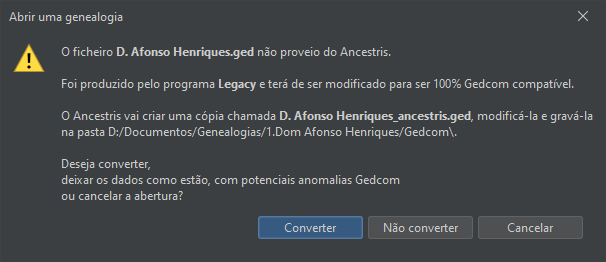
Na mensagem abaixo, o Ancestris reconheceu o programa Legacy.

O Ancestris sabe reconhecer os seguintes programas, listados por ordem alfabética.

- Ahnenblatt
- Ancestrologie
- Family Tree Maker (FTM)
- Genbox
- Geneanet
- Généatique
- Gramps
- Hérédis
- Legacy Family Tree
- Mac Family Tree
- MyHeritage
- RootsMagic
- RootsTrust

O Ancestris explica então o que vai acontecer. Clique em **Converter**.

Agora, o ficheiro exportado é processado, seguindo os passos abaixo.

[![pt-migrate-2.png](https://docs.ancestris.org/uploads/images/gallery/2025-07/scaled-1680-/pt-migrate-2.png)](https://docs.ancestris.org/uploads/images/gallery/2025-07/pt-migrate-2.png)
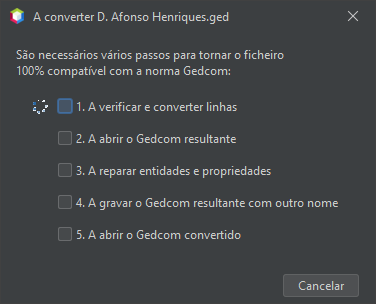
O Ancestris indica-lhe que o ficheiro foi transformado e renomeado, para preservar o original. O novo ficheiro será depois aberto no Ancestris.

Está feito. O Ancestris emite outra mensagem com o resultado da conversão.

[![pt-migrate-3.png](https://docs.ancestris.org/uploads/images/gallery/2025-07/scaled-1680-/pt-migrate-3.png)](https://docs.ancestris.org/uploads/images/gallery/2025-07/pt-migrate-3.png)
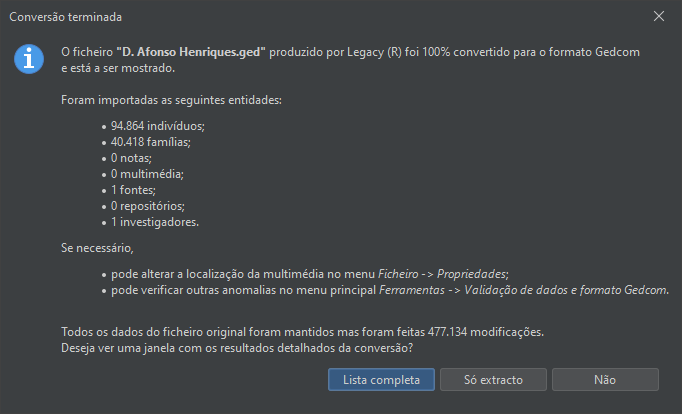
Também lhe permite ver as alterações efectuadas. Clique em **Lista completa** para vê-las todas, embora isto nem sempre seja necessário. Provavelmente, ver só um E**xtracto** das alterações será suficiente. Ou clique em **Não** para fechar a mensagem.

Quando o Ancestris mostra este relatório, o [editor Gedcom](https://docs.ancestris.org/books/manual-do-utilizador/page/editor-gedcom-%28i%29 "Editor Gedcom") também é mostrado porque é mais fácil compreender as correcções a partir deste editor, que lhe mostra tudo. Basta clicar no identificador da entidade objecto de uma correcção e os detalhes dessa entidade serão mostrados no editor Gedcom.

[![pt-migrate-4.png](https://docs.ancestris.org/uploads/images/gallery/2025-07/scaled-1680-/pt-migrate-4.png)](https://docs.ancestris.org/uploads/images/gallery/2025-07/pt-migrate-4.png)
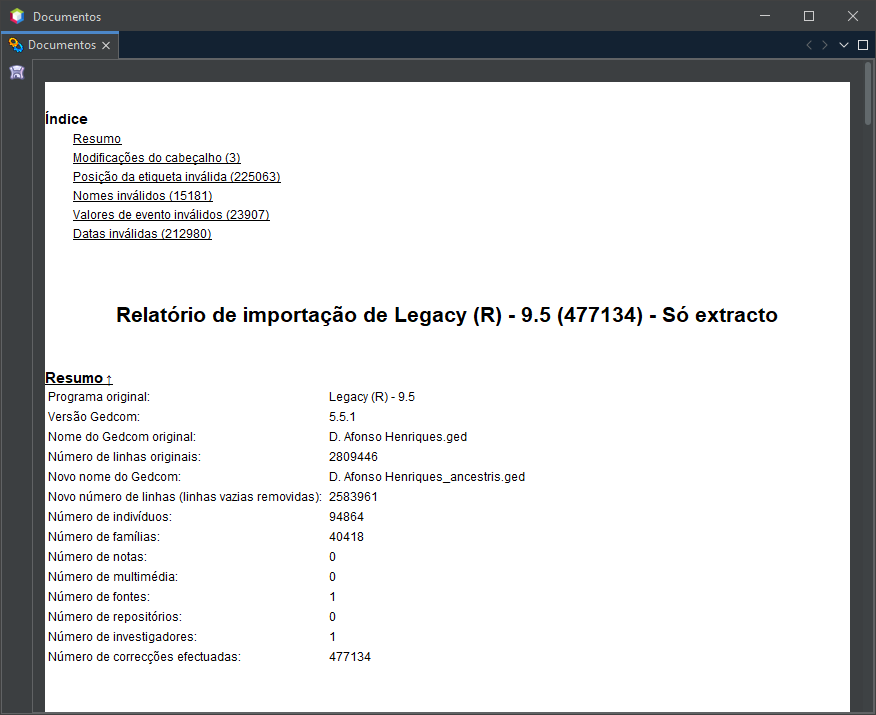
Se quiser ver a lista destas modificações depois, basta abrir a janela correspondente através do menu Janela -&gt; Saída.

[Ao fundo da página](#bkmrk-probl%C3%A8mes-identifi%C3%A9s-0 "Problemas conhecidos") listamos algumas anomalias encontradas durante a migração de outros programas. Consulte o parágrafo relativo ao seu programa, se for o caso.

## Como controlar a migração

Assim que o Ancestris abrir o ficheiro convertido, vamos efectuar algumas verificações, incluindo as reportadas no final da mensagem anterior, nomeadamente:

1. Todos os meus dados originais foram transferidos para o novo ficheiro?
2. Os ficheiros multimédia foram armazenados correctamente?
3. Existem dados ou anomalias de formato detectadas pelo Ancestris que eu precise de corrigir?

##### Verificação dos dados importados

Há duas formas de perder dados durante a importação:

1. ou os dados não foram transferidos para o ficheiro Gedcom exportado pelo seu antigo software;
2. ou os dados foram transferidos, mas não se encontram no mesmo local no ficheiro Ancestris.

Cabe-lhe a si realizar estas duas verificações visualmente.

A primeira é abrir o seu ficheiro Gedcom exportado antes da conversão pelo Ancestris, com um editor de texto. Explore algumas entidades e veja se tudo está lá, verificando visualmente com o seu programa original.

A segunda é olhar para o seu novo ficheiro Ancestris usando o editor Gedcom. Dê uma vista de olhos a entidades que possam ter informação sobejamente conhecida e veja como está organizada. Uma vez que os mesmos tipos de informação foram colocados nos mesmos locais, isto dar-lhe-á uma ideia das conversões efectuadas. Use também a janela Saída para tal (menu Janela -&gt; Saída).

#### Verificar os ficheiros multimédia

Os nomes dos ficheiros multimédia utilizados pela sua genealogia são referenciados em linhas do ficheiro Gedcom.

Se as ligações forem quebradas devido a uma mudança de pasta ou se a exportação tiver modificado a raiz da pasta, a imagem já não aparece no Ancestris. Um teste rápido é ver se a sua foto é mostrada, no caso de já a ter tido antes.

Se for este o caso, ou mesmo para uma verificação exaustiva, o Ancestris poderá dizer-lhe se todas as imagens estão presentes. Para tal, vá ao menu Ficheiro/Propriedades e execute o assistente.

Veja a utilização desta ferramenta na [secção correspondente](https://docs.ancestris.org/books/manual-do-utilizador/page/propriedades-%28li%29 "Propriedades (LI)").

#### Procurar anomalias

Mesmo após a conversão, pode acontecer que os dados continuem a não respeitar a norma Gedcom. Pode ser o caso quando os dados estão errados ou em falta.

Como o Ancestris não apaga nada do ficheiro original, mas também não completa os dados em falta, a conformidade com a norma Gedcom pode continuar imperfeita.

Além disso, os próprios dados genealógicos podem conter inconsistências.

Esta verificação pode ser efectuada a partir do menu **Ferramentas/Validação de dados e formato Gedcom**.

Cada anomalia é listada e pode ser corrigida. É melhor fazê-lo com o editor Gedcom, porque é o mais transparente na informação contida no ficheiro Gedcom.

Consulte a utilização desta ferramenta na [secção correspondente](https://docs.ancestris.org/books/manual-do-utilizador/page/valida%C3%A7%C3%A3o-de-dados-e-formato-gedcom-%28l%29 "Validação de dados e formato Gedcom (L)").

## <span class="mw-headline" id="bkmrk-modifications-ou-ajo-0">Modificar ou adicionar informação  
</span>

Depois de importado e das verificações efectuadas, a sua genealogia está pronta para ser enriquecida. Pode adicionar outros indivíduos, modificar ou acrescentar informações.

Para tal, escolha um indivíduo sem pais da sua árvore genealógica, clique-o e veja como criar pais e irmãos, consultando a página anterior, [Crie a sua genealogia](https://docs.ancestris.org/books/manual-do-utilizador/page/crie-a-sua-genealogia "Crie a sua genealogia").

## <span class="mw-headline" id="bkmrk-probl%C3%A8mes-identifi%C3%A9s-1">Problemas identificados por outros utilizadores após a importação</span>

Muitos programas informáticos não respeitam a norma Gedcom, é muito provável que note alguns problemas com a migração do seu ficheiro.

Para todos os programas reconhecidos pelo Ancestris, já fizemos as conversões adequadas e não deverá encontrar quaisquer dificuldades, a menos que tenha havido alterações desde o nosso trabalho inicial.

Para outros programas desconhecidos, agradecemos a sua opinião. Será incluída abaixo para benefício de outros utilizadores, enquanto aguardamos para poder fazer a conversão correspondente, se possível.

<p class="callout success">Só podemos reparar problemas reportados pelos utilizadores. Participe na melhoria do Ancestris reportando problemas na [lista de discussão](https://docs.ancestris.org/books/user-community/chapter/discussion-list "Discussion list").</p>

### <span class="mw-headline" id="bkmrk-migration-provenant--4">Migrar de </span><span class="mw-headline" id="bkmrk-probl%C3%A8mes-li%C3%A9s-au-lo-6">Genealogie.com </span>

Os ficheiros gerados pelo site genealogie.com não possuem informações relativas ao apresentante/investigador. Essa indicação é obrigatória para cumprir a norma.

**Solução Ancestris**: criar a informação a partir do menu Ficheiro/Propriedades e actualizar o autor.

### <span class="mw-headline" id="bkmrk-migration-provenant--5">Migrar de </span><span class="mw-headline" id="bkmrk-probl%C3%A8mes-li%C3%A9s-au-lo-7">LifeLines </span>

Com as pré-definições, o LifeLines não exporta informações relativas ao apresentante/investigador. Essa indicação é obrigatória para cumprir a norma.

**Solução Ancestris**: criar a informação a partir do menu Ficheiro/Propriedades e actualizar o autor.

### <span class="mw-headline" id="bkmrk-migration-provenant--6">Migrar do </span><span class="mw-headline" id="bkmrk-probl%C3%A8mes-li%C3%A9s-au-lo-8">Family Tree Builder </span>

O Family Tree Builder (FTB) gera várias etiquetas proprietárias que entopem o ficheiro, tornando-o menos claro.

**Solução Ancestris**: remover as etiquetas dispensáveis através do Menu Editar/Remover etiqueta Gedcom.