Uma janela é uma vista ou uma ferramenta aplicada a uma genealogia. Noutros casos, aplica-se a várias ou a nenhuma genealogia.
Eis o editor Cygnus, por exemplo, que é uma vista da genealogia Kennedy via editor Cygnus. [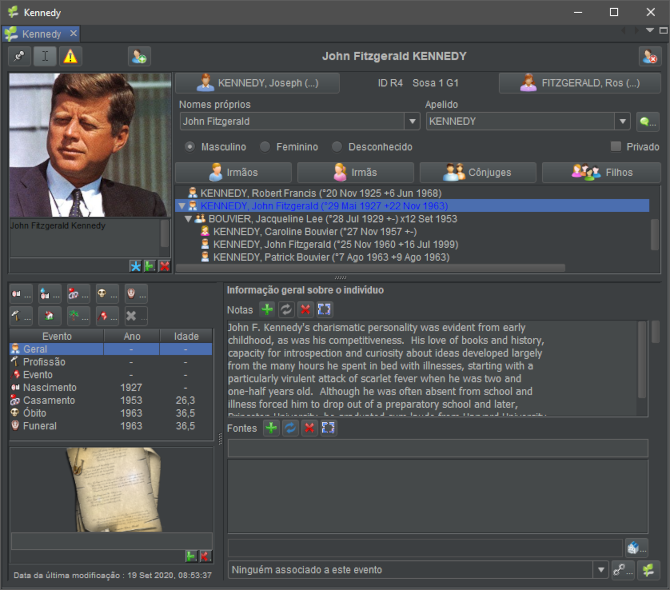](https://docs.ancestris.org/uploads/images/gallery/2020-09/pt_Fen%C3%AAtre.png) Uma janela é identificada pelo pequeno **separador contendo um ícone e o seu nome**. Diferentes janelas poderão ter diferentes formas windows, mas todas funcionam da mesma maneira (abrir, fechar, mover e redimensionar). Mais, é possível personalizar alguns aspectos: aquelas a abrir no início do programa, posições e tamanhos. Segue-se uma explicação básica sobre as janelas e como personalizá-las. ### **Separador**O separador é o título da janela. Contém um ícone representando a natureza da vista ou a ferramenta utilizada na janela, seguido do nome da genealogia visível na dita janela.
No caso duma janela respeitante a uma única genealogia, tal como na imagem acima: [](https://docs.ancestris.org/uploads/images/gallery/2020-09/pt_kennedy_cygnus_tab.png) Graças a este separador, reconhecemos o ícone do editor Cygnus e a genealogia pelo seu nome. É o mesmo nome mostrado na barra de título. Isto permite ter árvores genealógicas de diferentes genealogias em diferentes janelas lado a lado. Nesse caso, o ícone será o mesmo para ambas as janelas, mas o nome será diferente. Também podemos ter uma árvore dinâmica e uma vista geográfica da mesma genealogia em duas janelas diferentes. Neste caso, o nome será o mesmo, a diferença estará no ícone. Exemplos : - aqui temos a genealogia Kennedy e dois editores diferentes, Cygnus e Gedcom : [](https://docs.ancestris.org/uploads/images/gallery/2020-09/pt_kennedy_cygnus_gedcom_tab.png) - aqui temos duas genealogias diferentes, Kennedy e Bourbon, no mesmo editor, Cygnus: [](https://docs.ancestris.org/uploads/images/gallery/2020-09/pt_kennedy_bourbon_cygnus_tab.png) - as mesmas duas genealogias com o Cygnus para os Kennedy e o Gedcom para os Bourbon: [](https://docs.ancestris.org/uploads/images/gallery/2020-09/pt_kennedy_cygnus_bourbon_gedcom_tab.png) O separador pode estar sozinho ou ter vizinhos. Se estiver sozinho, significa que não há mais janelas no grupo. Se tiver vizinhos, significa que as janelas correspondentes partilham o mesmo grupo e só aquela está a ocupar o espaço comum: a que tem o separador realçado. Para mudar de janela basta clicar no respectivo separador. Aqui temos a árvore dinâmica dos Kennedy no mesmo espaço de trabalho da página de boas vindas. A árvore é a que está à vista e à frente da outra. [](https://docs.ancestris.org/uploads/images/gallery/2020-09/pt_welcome_kennedy_tree_tab.png) Note que a janela de boas vindas não mostra o nome da genealogia. De facto, se a janela não disser respeito a nenhuma genealogia (e.g. Boas vindas, Conversor de datas, Calculadora), ou se disser respeito a várias (Investigação genealógica), o nome do separador é o nome da ferramenta. Exemplo : [](https://docs.ancestris.org/uploads/images/gallery/2020-09/pt_OngletRecherche.png) À direita do nome há ainda uma pequena cruz (x). É utilizada para fechar a janela. Se pairar o rato por cima da cruz, verá um balão com informação sobre como fechar janelas no mesmo grupo. Voltaremos a este assunto mais tarde. [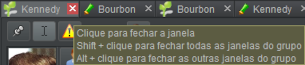](https://docs.ancestris.org/uploads/images/gallery/2020-09/pt_Fen%C3%AAtre_info-bulle.png) O separador da janela é também uma espécie de puxador, que permite manipular a janela com o rato e movê-la para outro grupo de janelas. Esse grupo pode já existir ou ser criado pela deslocação. Também se pode manipular as janelas através do [menu da janela](#bkmrk-ic%C3%B4ne-de-la-barre-de). ### **Janela ancorada ou livre** Uma janela pode ter dois estados diferentes: **ancorada** ou **livre** (flutuante). Está **ancorada** quando anexada a uma área específica da janela principal. Está **livre** quando é independente da janela principal. Pode ser colocada em qualquer lado no ecrã. Utilize a acção correspondente a partir do menu para ancorar e libertar janelas. ## **Janela ocultada** O separador também pode assumir a forma de um botão. Isto significa que a janela está ocultada, uma espécie de gaveta fechada, num dos contorno da janela principal. Para ocultar uma janela, arraste o seu separador para um dos contornos da janela principal, mesmo para além do contorno. Uma vez ancorada ao contorno, a janela fica em posição aberta. Basta clicar no botão superior direito para fechar a gaveta. Esta é a janela da tabela de entidades. [](https://docs.ancestris.org/uploads/images/gallery/2020-09/pt_reduire.png) Após a redução, a tabela de entidades está agora ocultada: [](https://docs.ancestris.org/uploads/images/gallery/2020-09/pt_Onglet_Escamot%C3%A9.png) Basta pairar com o rato sobre o botão ou clicá-lo para abrir/fechar a gaveta. Este é o caso do Explorador Gedcom, ao cimo à esquerda do Ancestris, aqui visível aberto: [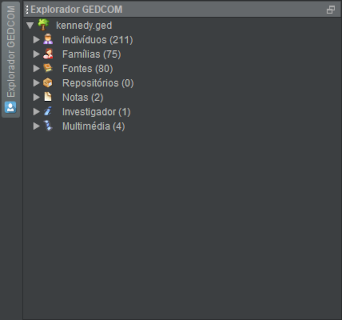](https://docs.ancestris.org/uploads/images/gallery/2020-09/pt_escamote.png) Quando visível, pode ser temporariamente ocultada premindo Ctrl + 0 no teclado numérico. Para ancorar uma janela ocultada, é necessário clicar no ponto negro no canto superior direito, que voltará a aparecer como o ícone inicial de minimização da janela, retornada ao estado inicial. Eis um vídeo mostrando como ocultar uma janela:Após os seus reposicionamentos, se achar a disposição mais conveniente e a pretender preservar para quando reabrir o Ancestris, grave a sua escolha via menu **Opções/[Gravar definições de exibição](https://docs.ancestris.org/books/manual-do-utilizador/page/janelas "Janelas")**.
### **** Este menu abre com um clique direito ao cimo de qualquer janela. Inclui diferentes acções, usadas para manipular a janela. A lista de acções depende do sítio onde clicou, se foi no grupo ou no separador. #### Exemplos de menus da janela| [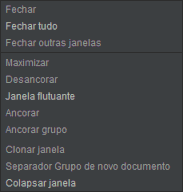](https://docs.ancestris.org/uploads/images/gallery/2020-09/pt_Menu_groupe_fen%C3%AAtres.png) | [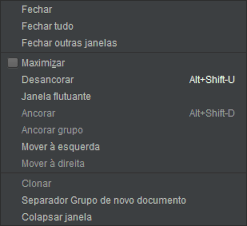](https://docs.ancestris.org/uploads/images/gallery/2020-09/pt_Menu_fen%C3%AAtre.png) | [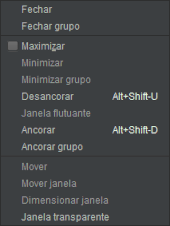](https://docs.ancestris.org/uploads/images/gallery/2020-09/pt_Menu_fen%C3%AAtre_escamot%C3%A9e.png) |
| Acções do grupo de janelas (clique direito sobre o grupo) | Acções de janela (clique direito sobre o separador) | Acções de janela ocultada (clique direito sobre o botão/gaveta) |
As janelas da mesma genealogia estão ligadas entre si e o seu conteúdo é actualizado, acompanhando a selecção actual.
A cada segundo, no Ancestris uma entidade genealógica (um indivíduo, uma família, uma fonte, etc.) é o centro da acção. É a entidade seleccionada no espaço de trabalho. Uma vez seleccionada uma entidade numa das janelas, as outras ajustam-se para mostrar a informação específica da vista para a entidade seleccionada. Por exemplo, se seleccionar um indivíduo na árvore dinâmica, também o verá nos editores e na tabela de entidades.Este comportamento de sincronização só ocorre quando a vista relevante contém a entidade seleccionada.
Contra-exemplo : a árvore dinâmica mostra apenas os ascendentes e descendentes de um determinado indivíduo raiz. Se, digamos na tabela de entidades, seleccionar um indivíduo que não seja ascendente nem descendente desse indivíduo raiz, o conteúdo da árvore dinâmica não se alterará. Outro exemplo, se a entidade seleccionada na árvore dinâmica for um indivíduo e não uma família e a tabela de entidades estiver em modo de família, a tabela também não será actualizada.Este comportamento de sincronização também não ocorre quando a entidade numa vista está "pregada".
É possível bloquear a sincronização entre janelas nalgumas delas (editor Cygnus, editor Gedcom, árvore dinâmica, por exemplo) clicando em [](https://docs.ancestris.org/uploads/images/gallery/2020-09/pin_bouton.png)ao cimo das vistas/editores. # Barra de menus A **barra de menus** da janela principal do Ancestris dá-nos acesso a todos os comandos disponíveis. [](https://docs.ancestris.org/uploads/images/gallery/2020-09/pt_Menu_barre.png) ## Lógica da disposição dos menus Eis a disposição escolhida para facilmente encontrar os comandos/acções nos menus do Ancestris. ### [Menu Ficheiro](https://docs.ancestris.org/books/mode-demploi/page/menu-fichier "Menu Fichier") Agrupa todas as acções respeitantes a **gerir ficheiros de genealogia**. - Criar, abrir, fechar, gravar, importar, exportar, unir, alterar propriedades, adicionar aos favoritos - Sair ### [Menu Editar](https://docs.ancestris.org/books/mode-demploi/page/menu-edition "Menu Edition") Agrupa todas as acções respeitantes a **alterar dados**. - Desfazer/Refazer - Cortar/Copiar/Colar - Localizar/Substituir/Eliminar etiquetas - Gerir numerações - Marcar indivíduos - Calcular idades - Ordenar propriedades - Alterar o formato dos apelidos - Histórico de alterações ### [Menu Ver](https://docs.ancestris.org/books/mode-demploi/page/menu-edition "Menu Edition") Agrupa todas as acções respeitantes a **acesso a vistas da genealogia**, o que nos permite trabalhar os dados. - Os editores são vistas e algumas vistas permitem a edição. Os editores estão, por isso, colocados aqui. ### [Menu Ferramentas](https://docs.ancestris.org/books/mode-demploi/page/menu-outils "Menu Outils") Agrupa todas as acções respeitantes a **exploração dos dados genealógicos**. - Comparar árvores, recuperar dados - Utilitários diversos (conversor de datas, calculadora) - Notas de investigação - Unir duplicados - Análise de dados (antepassados comuns, listas e relatórios) - Publicação - Imprimir a vista ### [Menu Janela](https://docs.ancestris.org/books/mode-demploi/page/menu-fen%C3%AAtre "Menu Fenêtre") Agrupa todas as acções respeitantes a **gestão de janelas**. - Acesso a janelas especiais - Gerir janelas: abrir, fechar, ancorar, clonar, ecrã completo ### [Menu Opções](https://docs.ancestris.org/books/mode-demploi/page/menu-options "Menu Options") Agrupa todas as acções respeitantes a **personalizar o Ancestris.** - - Preferências - Gravar definições da janela - Configurar barras de ferramentas - Actualizar o Ancestris - Gerir extensões ### [Menu Ajuda](https://docs.ancestris.org/books/mode-demploi/page/menu-aide "Menu Aide") Agrupa todas as acções respeitantes a **documentação e como obter ajuda**, e sobre a **comunidade Ancestris** ## **Utilizar os menus** Tal como a barra de menus em muitos programas, cada menu da barra de menu Ancestris pode ser aberto de duas maneiras: - clicando-o; - digitando a combinação de teclas <Alt> + a letra sublinhada no nome do menu correspondente. Por exemplo, para abrir o menu Ferramentas, digite <Alt>+t. Cada menu tem acções/comandos. Uma acção compreende: - o ícone que ilustra a acção, quando este ícone existe; - o nome da acção; - o atalho de teclado para executar a acção sem passar pelo menu. Aqui está um exemplo para o menu Ficheiro: [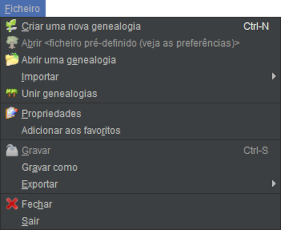](https://docs.ancestris.org/uploads/images/gallery/2020-09/pt_Menu_Fichier.png) Do mesmo modo, cada acção pode ser iniciada de várias formas: - clicando-a no menu; - quando o menu está aberto, digitando a combinação de teclas: <Alt> + a letra sublinhada no nome da acção; - quando o menu está fechado, digitando o atalho de teclado da acção (Ctrl-N ou Ctrl-S no exemplo acima). # Menu Ficheiro Este menu permite gerar novas genealogias, alterar propriedades dos ficheiros, sair do Ancestris. [](https://docs.ancestris.org/uploads/images/gallery/2020-09/pt_Menu_Fichier.png) Cada uma das acções é descrita abaixo. As acções que necessitem de mais explicações terão uma página dedicada, assinalada por uma hiperligação. ## **[Cr](https://docs.ancestris.org/books/mode-demploi/page/cr%C3%A9er-une-g%C3%A9n%C3%A9alogie-%28%29 "Créer une généalogie")iar uma genealogia** Inicia um [assistente](https://docs.ancestris.org/books/manual-do-utilizador/page/crie-a-sua-genealogia "Crie a sua genealogia") para ajudar a criar uma nova genealogia a partir do zero. ## **Abrir <ficheiro pré-definido> (veja as preferências)** Abrir o ficheiro pré-definido, previamente escolhido nas preferências, [menu Opções/Preferências, separador Ficheiros](https://docs.ancestris.org/books/manual-do-utilizador/page/prefer%C3%AAncias#bkmrk-volet-fichiers-0 "Preferências"). Esta opção só está disponível quando há realmente um ficheiro pré-definido. Caso contrário, estará a cinzento. ## **Abrir uma genealogia** Abrir uma genealogia existente a partir de um ficheiro Gedcom. Se o ficheiro tiver sido criado por outro programa, o Ancestris detecta-o e inicia o processo de importação. ## Abrir genealogias recentes Mostra uma lista de genealogias recentemente utilizadas, de onde pode escolher uma para abrir. [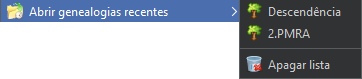](https://docs.ancestris.org/uploads/images/gallery/2025-07/pt-file-menu-open-recent-files.png) Basta seleccionar um dos ficheiros. Ou pode simplesmente limpar a lista. Esta lista é a mesma da janela de boas-vindas, que só mostra as últimas. ## [Importar](https://docs.ancestris.org/books/mode-demploi/page/importer-%28%29 "Importer") Abrir um ficheiro criado por outro programa de genealogia. [](https://docs.ancestris.org/uploads/images/gallery/2020-09/pt_Menu_Fichier_Importer.png) Actualmente só se podem importar ficheiros Gedcom. Estas acções permitem escolher o programa original, ao passo que uma simples operação de abertura pode não o detectar correctamente. ## [Unir genealogias](https://docs.ancestris.org/books/mode-demploi/page/r%C3%A9unir-deux-g%C3%A9n%C3%A9alogies-%28%29 "Réunir deux généalogies") Unir duas genealogias, ou seja, somar dois ficheiros Gedcom diferentes sem gerar duplicados ocasionais. ## Abrir a base de dados de repositórios Abre uma lista de detalhes de contacto e ligações Web para repositórios oficiais. A lista é aberta como um ficheiro Gedcom. Isto permite-lhe visitar rapidamente os sítios dos arquivos departamentais respectivos e os documentos digitalizados, bem como arrastar e largar os repositórios de que necessita na sua genealogia. ## [Modificar as p](https://docs.ancestris.org/books/mode-demploi/page/propri%C3%A9t%C3%A9s-%28%29 "Propriétés")[ropriedades](https://docs.ancestris.org/books/mode-demploi/page/propri%C3%A9t%C3%A9s-%28%29 "Propriétés") Abre o assistente e edita as propriedades da genealogia: descrição, idioma e autor. ## **Gerir a multimédia** Esta acção abre uma janela para modificar as jurisdições dos locais do ficheiro Gedcom, ou seja, a forma como um local é armazenado em termos da sua estrutura (por exemplo, local, cidade, concelho, distrito, país). Esta acção só está disponível se estiver aberto um ficheiro Gedcom. ## [Converter o formato Gedcom](https://docs.ancestris.org/books/mode-demploi/page/convertir-le-format-gedcom "Propriétés") Esta acção abre uma janela para modificar a norma Gedcom ou a sua codificação. Esta acção só está disponível se estiver aberto um ficheiro Gedcom. ## Adicionar aos favoritos Adicionar o ficheiro Gedcom seleccionado aos favoritos. Tem de ter um ficheiro Gedcom aberto. ## Gravar Gravar o ficheiro Gedcom seleccionado. Se existirem outros ficheiros Gedcom abertos, estes não serão gravados. Como garantia contra a perda de dados, o Ancestris mantém uma série de seguranças: este número pode ser alterado em **[Opções -> Preferências -> Ficheiros -> Número de cópias de segurança](https://docs.ancestris.org/books/manual-do-utilizador/page/prefer%C3%AAncias#bkmrk-zone-fichier-log-et--0 "Preferências")**. Esta função só está disponível se o ficheiro seleccionado sofreu alterações e ainda não foi gravado. ## [Gravar como...](https://docs.ancestris.org/books/mode-demploi/page/enregistrer-sous "Enregistrer sous") Gravar o ficheiro ou parte dele sob outro nome. Particularmente, permite extrair um ramo, parte da genealogia, sob a forma de um ficheiro Gedcom independente. ## [Exportar](https://docs.ancestris.org/books/mode-demploi/page/exporter-%28%29 "Exporter") Exportar uma genealogia para outros espaços, como Geneanet, Geneweb ou CousinsGenWeb. [](https://docs.ancestris.org/uploads/images/gallery/2020-09/pt_Menu_Fichier_Exporter.png) É importante notar que, como o Ancestris guarda o conteúdo da sua genealogia directamente no formato Gedcom, o ficheiro Ancestris Gedcom é directamente utilizável por todos os programas de genealogia a nível mundial. Contudo, nem todos eles implementam a norma exactamente da mesma forma. Portanto, é para ser perfeitamente utilizado pelas 3 plataformas acima mencionadas, que a exportação transforma ligeiramente o ficheiro Ancestris. ## **Fechar** Fecha o ficheiro Gedcom em uso, **sem sair do Ancestris**. ## **Sair** Sai do Ancestris. # Menu Editar Este menu mostra as acções utilizadas para modificar uma genealogia. [](https://docs.ancestris.org/uploads/images/gallery/2026-09/pt-edit-menu.png) Cada uma das acções é descrita abaixo. As acções que necessitem de mais explicações terão uma página dedicada, assinalada por uma hiperligação. ### Desfazer Desfazer a última acção no ficheiro Gedcom seleccionado. É possível desfazer até 10 alterações. Este parâmetro pode ser alterado em [Opções/Preferências/Editar - Número máximo de cancelamentos](https://docs.ancestris.org/books/manual-do-utilizador/page/prefer%C3%AAncias-%28i%29#bkmrk-zone-%C3%89diteur-0 "Preferências (I)"). A opção só está disponível se houver alterações por gravar. Não é possível desfazer alterações gravadas, mas é sempre possível restaurar uma segurança! ### Refazer Refaz a última alteração desfeita no ficheiro Gedcom seleccionado. É possível refazer todas as alterações desfeitas. Esta opção só está disponível se houver pelo menos uma alteração desfeita. --- ### Cortar Elimina o texto seleccionado e coloca-o em memória. O texto pode ser colado em qualquer outro lado. Esta acção só está disponível para campos de texto. ### Copiar Copia o texto seleccionado e coloca-o em memória. O texto pode ser colado em qualquer outro lado. Esta acção só está disponível para campos de texto. ### Colar Cola o conteúdo da memória na posição do cursor num campo de texto. Isto pode referir-se a conteúdo de qualquer outro programa, algo copiado da Internet, etc.. Esta acção só está disponível para campos de texto. ### [Localizar...](https://docs.ancestris.org/books/manual-do-utilizador/page/localizarsubstituir "Localizar/Substituir") Abre um assistente para ajudar a localizar uma cadeia de caracteres, não importa se esteja no ficheiro genealógico ou numa localização específica, tal como: tipos de entidade, propriedades, etc.. ### **[Substituir...](https://docs.ancestris.org/books/manual-do-utilizador/page/localizarsubstituir "Localizar/Substituir")** Abre um assistente para ajudar, em combinação com a funcionalidade de localização acima, substituir uma cadeia de caracteres por outra no ficheiro de genealogia. ### [Eliminar ou renomear etiquetas](https://docs.ancestris.org/books/manual-do-utilizador/page/eliminar-ou-renomear-etiquetas-gedcom "Eliminar ou renomear") Elimina dados de forma global em toda a árvore genealógica ou renomeia-os. Ao renomear, as propriedades podem ser movidas dentro da mesma entidade. Esta ferramenta é particularmente útil para eliminar dados vazios ou limpar a sua árvore genealógica após uma migração de outro programa. ### [Numeração Sosa](https://docs.ancestris.org/books/manual-do-utilizador/page/numerar-os-indiv%C3%ADduos-sosa "Numerar os indivíduos Sosa") Permite gerar numeração Sosa, d'Aboville ou Sosa d'Aboville para um dado indivíduo. ### [Regenerar os números de identificação](https://docs.ancestris.org/books/manual-do-utilizador/page/regenerar-os-n%C3%BAmeros-de-identifica%C3%A7%C3%A3o "Regenerar os números de identificação") Renumera as entidades de sua escolha, todas ou uma a uma. ### [Marcar indivíduos especiais](https://docs.ancestris.org/books/manual-do-utilizador/page/marca%C3%A7%C3%A3o-especial-de-indiv%C3%ADduos "Marcação especial de indivíduos") Marque, ou simplesmente mostre, indivíduos especiais, como casais implexos, antepassados múltiplos, indivíduos no topo de uma árvore ou na sua base. ### [Calcular idades](https://docs.ancestris.org/books/manual-do-utilizador/page/calculo-de-idades "Cálculo de idades") Calcule a idade de todos os indivíduos à data dos seus repectivos eventos vitais. ### Ordenar as propriedades de todas as entidades Ordena todas as propriedades de todas as entidades numa ordem relevante e consistente. Esta ordem só é visível no editor Gedcom. Actualiza directamente a genealogia. Não é mostrada qualquer janela porque não são necessárias definições. ### Apelidos em maiúsculas Transforme os apelidos dos indivíduos, para que apareçam em maiúsculas. noms des individus en majuscule. ### [Organizar os valores das listas de referência](https://docs.ancestris.org/books/manual-do-utilizador/page/hist%C3%B3rico-de-modifica%C3%A7%C3%B5es "Historique des modifications") Esta ferramenta permite alterar os valores das listas genealógicas (profissões, tipo de evento, etc.) ### [Histórico de modificações](https://docs.ancestris.org/books/manual-do-utilizador/page/hist%C3%B3rico-de-modifica%C3%A7%C3%B5es "Historique des modifications") Abre uma janela mostrando todas as alterações feitas a um ficheiro Gedcom. Se necessário, pode limpar a lista clicando em [](https://docs.ancestris.org/uploads/images/gallery/2020-09/clean_history.png). # Menu Ver Este menu dá acesso às diversas vistas e editores disponíveis para o ficheiro seleccionado. [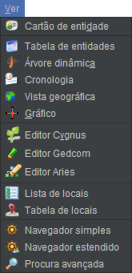](https://docs.ancestris.org/uploads/images/gallery/2020-09/pt_Menu_Vue.png) Cada uma das acções é descrita abaixo. As acções que necessitem de mais explicações terão uma página dedicada, assinalada por uma hiperligação.Estas acções só se aplicam ao ficheiro Gedcom seleccionado e só estarão disponíveis se houver um ficheiro aberto.
As descrições seguintes dizem respeito à genealogia do ficheiro Gedcom seleccionado.
### [Cartão de entidade](https://docs.ancestris.org/books/mode-demploi/page/fiche-entit%C3%A9 "Fiche Entité") Mostra um separador com a informação principal relativa à entidade seleccionada (indivíduo, família, etc.). ### [Tabela de entidades](https://docs.ancestris.org/books/mode-demploi/page/table-des-entit%C3%A9s "Table des entités") Lista de todas as entidades na genealogia (indivíduos, famílias, notas, etc.) com os seus respectivos campos (número de identificação, nome, apelido, etc.) ### [Árvore dinâmica](https://docs.ancestris.org/books/mode-demploi/page/arbre-dynamique "Arbre dynamique") Representa os indivíduos e as suas famílias num formato de árvore com ascendentes e descendentes do indivíduo raiz. ### [Cronologia](https://docs.ancestris.org/books/mode-demploi/page/chronologie "Chronologie") Mostra uma representação temporal de todos os indivíduos na árvore. ### [Mapa geográfico](https://docs.ancestris.org/books/mode-demploi/page/carte-g%C3%A9ographique "Carte Géographique") Mostra um mapa com todos os indivíduos e eventos na genealogia assinalados. ### [Gráfico](https://docs.ancestris.org/books/mode-demploi/page/graphe "Graphe") Representação visual inovadora de todos os indivíduos na genealogia em forma de gráfico. ### **Editor** [Cygnus](https://docs.ancestris.org/books/mode-demploi/page/%C3%A9diteur-cygnus-%28%29 "Éditeur Cygnus") Abre o editor Cygnus, um editor fácil de utilizar com foco nos indivíduos. ### **Editor** [Gedcom](https://docs.ancestris.org/books/mode-demploi/page/%C3%A9diteur-gedcom "Éditeur Gedcom") Abre o editor Gedcom, desenhado especificamente para permitir a transparência total dos dados na sua genealogia. ### **Editor** [Aries](https://docs.ancestris.org/books/mode-demploi/page/%C3%A9diteur-aries-%28%29 "Éditeur Aries") Abre o editor Aries, um editor ergonómico que permite todo o tipo de alterações aos dados. ### [Lista de locais](https://docs.ancestris.org/books/mode-demploi/page/liste-des-lieux "Liste des lieux") Permite geo-localizar, editar ou unir locais e os seus eventos associados, acedendo ao [editor de locais](https://docs.ancestris.org/books/manual-do-utilizador/page/editor-de-locais "Editor de locais"). ### [ Tabela de locais](https://docs.ancestris.org/books/mode-demploi/page/table-des-lieux-%28%29 "Table des lieux") Permite aceder a uma lista estruturada de locais. Dá igualmente acesso ao [editor de locais](https://docs.ancestris.org/books/manual-do-utilizador/page/editor-de-locais "Editor de locais"). ### Uma forma simples de seleccionar indivíduos num nó familiar. ### [](https://docs.ancestris.org/books/mode-demploi/page/navigateur-%C3%A9tendu "Navigateur étendu") Uma forma de seleccionar indivíduos num nó familiar enquanto vê a sua informação e fotografia. ### [Procura avançada](https://docs.ancestris.org/books/mode-demploi/page/recherche-avanc%C3%A9e-%28%29 "Recherche avancée") Permite a realização de uma pesquisa multi-critério e a exploração dos resultados em múltiplas vistas. # Menu Ferramentas Este menu dá acesso a todas as ferramentas disponíveis no Ancestris. [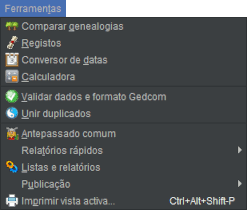](https://docs.ancestris.org/uploads/images/gallery/2021-01/pt_Menu_Outils.png) Cada uma das acções é descrita abaixo. As acções que necessitem de mais explicações terão uma página dedicada, assinalada por uma hiperligação.Certas ferramentas só se aplicam ao ficheiro Gedcom seleccionado. Assim, não estarão disponíveis se não houver nenhum aberto.
## [Validação de dados e formato Gedcom](https://docs.ancestris.org/books/mode-demploi/page/v%C3%A9rification-norme-gedcom-et-anomalies-%28%29 "Vérification norme Gedcom et anomalies") Detecta incumprimentos da norma Gedcom e anomalias de consistência. ## [Unir duplicados](https://docs.ancestris.org/books/mode-demploi/page/fusion-de-doublons-%28%29 "Fusion de doublons") Identifica e une duplicados. ## **[Levantamento](https://docs.ancestris.org/books/manual-do-utilizador/page/%C3%ADndice-de-registos-e-invent%C3%A1rio-%28i%29 "Levantamento de assentos")** Permite inserir escrituras ou recuperar registos (nascimento, casamento, óbito, outros) e depois transcrevê-los automaticamente e integrá-los na sua genealogia. ## [Comparação de genealogias](https://docs.ancestris.org/books/manual-do-utilizador/page/compara%C3%A7%C3%A3o-de-genealogias "Comparação de genealogias") Comparar genealogias entre si ou com outros utilizadores, para encontrar locais em comum, com cidades e apelidos semelhantes, e eventos semelhantes, de modo a desenvolver a sua própria genealogia. ## [Cópia de entidades entre genealogias](https://docs.ancestris.org/books/manual-do-utilizador/page/copia-de-entidades-entre-genealogias "Cópia de entidades entre genealogias") Permite copiar indivíduos e ramos familiares completos para outras genealogias. ## [Conversor de datas](https://docs.ancestris.org/books/mode-demploi/page/datulette "Datulette") Mostra uma ferramenta de cálculo, especificamente desenhada para datas e calendários. Bastante útil quando precisamos de estimar datas de escrituras e actos já encontrados. ## [Calculadora](https://docs.ancestris.org/books/mode-demploi/page/calculette-%28%29 "Calculette") Mostra uma calculadora simples, evitando ter de esperar pelo carregamento de uma calculadora externa. ## [Bloco-notas de investigação](https://docs.ancestris.org/books/mode-demploi/page/bloc-notes-de-recherche "Bloco-notas de investigação") Permite criar notas independentes do ficheiro Gedcom. ## [Antepassado comum](https://docs.ancestris.org/books/mode-demploi/page/anc%C3%AAtres-communs-%28%29 "Ancêtres communs") Identifica antepassados comuns a dois indivíduos na genealogia. ## **Relatórios rápidos** Executa os relatórios imediatamente. [](https://docs.ancestris.org/uploads/images/gallery/2020-09/pt_Menu_Outils_RapportsRapides.png) ### Lista rápida Executa o relatório **Lista rápida** para o indivíduo seleccionado. ### Grupos familiares Executa o relatório **Grupos familiares**. Este relatório apresenta os grupos de indivíduos que estão ligados entre si por laços familiares ou laços de associação. São apresentadas informações resumidas para cada grupo resultante. O botão de selecção [](https://docs.ancestris.org/uploads/images/gallery/2022-06/selecticon.png) permite-lhe seleccionar grupos ou sub-grupos e exportá-los, marcá-los ou exibi-los. Também é possível ver as gerações dos grupos familiares. O botão de exportação [](https://docs.ancestris.org/uploads/images/gallery/2022-01/export.png) permite-lhe exportar cada grupo individualmente num ficheiro Gedcom separado. O botão marcar [](https://docs.ancestris.org/uploads/images/gallery/2022-01/markingicon.png) permite-lhe marcar ou apagar a marcação dos grupos de famílias utilizando a etiqueta personalizada **\_FAMILY\_GROUP** e sendo o valor o nome do grupo. ### Parentes próximos Executa o relatório **Parentes próximos**. ## [Listas e relatórios](https://docs.ancestris.org/books/mode-demploi/page/listes-et-rapports-%28%29 "Listes et rapports") Abre a janela **Listas e relatórios**, fornecendo acesso a um vasto conjunto de relatórios gráficos e de texto que o Ancestris pode executar no ficheiro de genealogia, excepto aqueles descritos acima. ## **Publicação** Publique a sua genealogia num ficheiro ou na Internet, estilo páginas Web. O Ancestris propõe duas variantes. [](https://docs.ancestris.org/uploads/images/gallery/2020-09/pt_Menu_Outils_Publication.png) ### [Livro Web](https://docs.ancestris.org/books/mode-demploi/page/livre-web "Livre Web") Gera uma genealogia sob a forma de páginas web, localmente ou num servidor remoto. ### [Página Web](https://docs.ancestris.org/books/mode-demploi/page/site-web-%28%29 "Site Web") Gera uma página Web. ## [Imprimir a vista actual](https://docs.ancestris.org/books/mode-demploi/page/imprimer-%28%29 "Imprimer") Imprime a vista seleccionada. Abre uma janela de antevisão. A maioria das vistas, como a árvore dinâmica, as janelas de saída de relatórios e os editores, podem ser impressos desta forma.Se o conteúdo a imprimir for maior do que uma única página, pode ser impresso em formato multi-páginas, ou seja, a imagem é recortada em várias páginas que podem ser colocadas lado a lado. Isto é muito prático para imprimir a árvore dinâmica ou a árvore multi-gerações ascendente e descendente num fresco.
[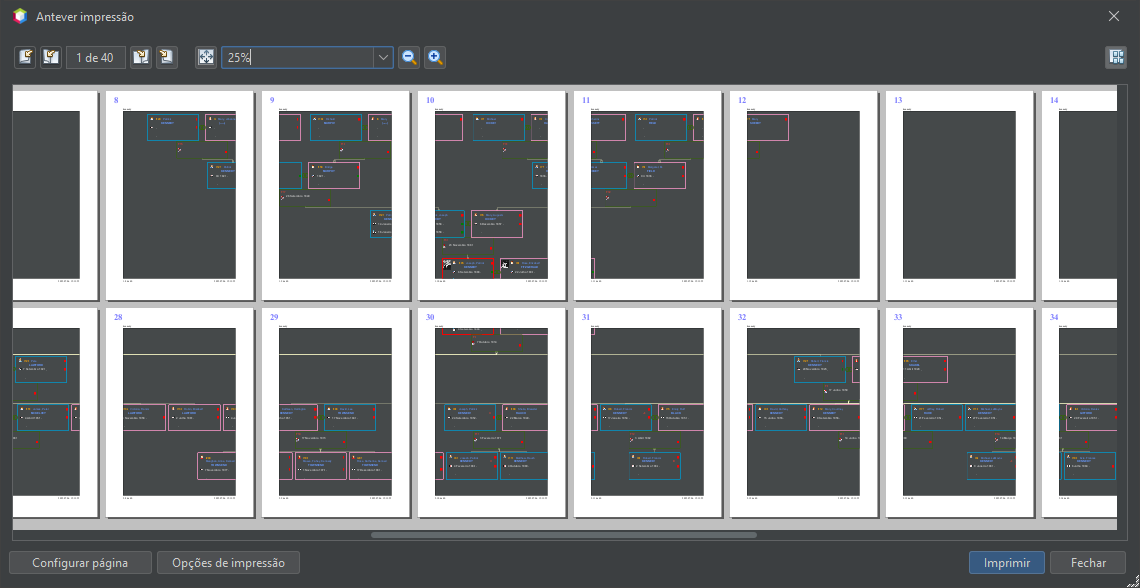](https://docs.ancestris.org/uploads/images/gallery/2025-07/pt-multipages-printing.png) # Menu Janela Este menu dá acesso a certas janelas especiais e faz a gestão geral de janelas. [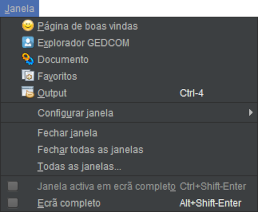](https://docs.ancestris.org/uploads/images/gallery/2020-09/pt_Menu_Fenetre.png) Cada uma das acções é descrita abaixo. As acções que necessitem de mais explicações terão uma página dedicada, assinalada por uma hiperligação. ## [Página de boas vindas](https://docs.ancestris.org/books/mode-demploi/page/page-daccueil-%28%29 "Page d'Accueil") Abre a página de boas vindas com as acções mais comuns mostradas amigavelmente. ## [Explorador Gedcom](https://docs.ancestris.org/books/mode-demploi/page/explorateur-gedcom "Explorateur Gedcom") Abre o explorador Gedcom, onde se pode ver uma árvore com a lista de todas as entidades presentes nas genealogias abertas. ## **Documento** Abre a janela Documento, que contém o resultado do último relatório. ## **Favoritos** Abre a lista de favoritos, um conjunto de ficheiros e pastas que foram seleccionados em **Ficheiro/Adicionar aos favoritos**. ## **Saída** Abre a janela **Saída**, que contém o resultado de comandos internos do Ancestris. Por exemplo, a saída de uma importação é a lista das alterações efectuadas ao ficheiro original. ## [Configurar janela](https://docs.ancestris.org/books/mode-demploi/page/espace-de-travail-et-fen%C3%AAtres#bkmrk-ic%C3%B4ne-de-la-barre-de "Espace de travail et fenêtres") Configurar a janela actual com o já mencionado sub-menu que obtemos clicando com o botão direito do rato no topo da janela. Veja [Área de trabalho e janelas](https://docs.ancestris.org/books/manual-do-utilizador/page/%C3%A1rea-de-trabalho-e-janelas-%28v%29 "Área de trabalho e janelas (V)") para obter mais informação. [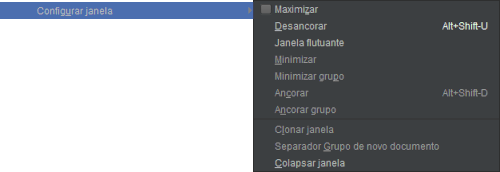](https://docs.ancestris.org/uploads/images/gallery/2020-09/pt_Menu_Fenetre_Configurer.png) ## **Fechar janela** Fecha a janela activa. ## **Fechar todas as janelas** Fecha todas as janelas na área de trabalho activa, que é a que contém a janela activa. ## **Todas as janelas...** Abre o painel **Janelas**, o conjunto completo de todas as janelas abertas no Ancestris. Isto permite activar qualquer janela a partir do seu nome. [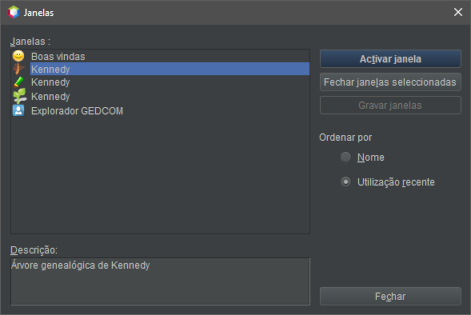](https://docs.ancestris.org/uploads/images/gallery/2020-09/pt_Menu_Fenetres_Toutes.png) A lista de janelas abertas está à esquerda. A janela seleccionada está realçada e por baixo vemos uma descrição do seu conteúdo. É possível seleccionar várias janelas: - seleccione a janela desejada e clique em **Activar janela**. - seleccione várias janelas e clique em **Fechar janelas seleccionadas**. Logo abaixo dos botões, pode escolher a ordem por que as janelas são mostradas.Há outra forma de mudar directamente para outra janela. Prima **Ctrl+Tab**, mantenha **Ctrl** premida e use **Tab** ou **Shift+Tab** para escolher a janela na lista.
Isto abre uma mini-janela com a lista de janelas abertas: [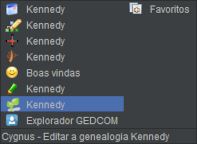](https://docs.ancestris.org/uploads/images/gallery/2020-09/pt_Liste_Fen%C3%AAtres.png) As janelas ocultadas são as últimas na lista e estão à direita. A linha inferior mostra a descrição da janela, provavelmente truncada. ## **Janela activa em ecrã completo** Marque esta opção para pôr a janela activa em **modo de ecrã completo** ou desmarque-a para voltar ao estado original. ## **Ancestris em ecrã completo** Marque esta opção para pôr o Ancestris em **modo de ecrã completo** ou desmarque-a para voltar ao estado original. # Menu Opções Este menu permite personalizar o Ancestris. [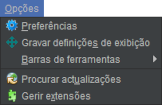](https://docs.ancestris.org/uploads/images/gallery/2020-09/pt_Menu_Options.png) Cada uma das acções é descrita abaixo. As acções que necessitem de mais explicações terão uma página dedicada, assinalada por uma hiperligação. [Preferências](https://docs.ancestris.org/books/mode-demploi/page/pr%C3%A9f%C3%A9rences-%28%29-5f9 "Préférences (*)") Define as preferências do utilizador e personaliza o Ancestris. Por favor, consulte a [página dedicada](https://docs.ancestris.org/books/manual-do-utilizador/page/prefer%C3%AAncias "Preferências") para mais informação. ## **Gravar definições de exibição** Isto permite recuperar a mesma disposição e tamanho das janelas quando reabrir o Ancestris. Consulte a [explicação detalhada](https://docs.ancestris.org/books/manual-do-utilizador/page/janelas "Janelas"). ## **Configurar a barra de ferramentas** Marque e/ou desmarque as caixas para configurar a barra de ferramentas. Por favor, consulte também [Barra de ferramentas](https://docs.ancestris.org/books/manual-do-utilizador/page/barra-de-ferramentas "Barra de ferramentas") para mais informação. [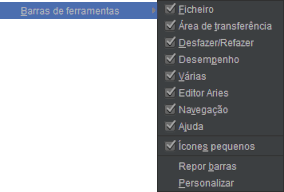](https://docs.ancestris.org/uploads/images/gallery/2020-09/pt_Menu_Options_Toolbar.png) Há ainda mais três opções: - **Ícones pequenos**: reduz o tamanho dos ícones; - **Repor barras**: repõe a barra de ferramentas na sua configuração pré-definida; - **Personalizar**: ajuda a criar novos atalhos para acções na barra de ferramentas (ou a removê-los). ## [Actualizar o Ancestris](https://docs.ancestris.org/books/mode-demploi/page/mettre-%C3%A0-jour-ancestris-%28%29 "Mettre à jour Ancestris") Obtém as últimas actualizações. ## [Gerir extensões](https://docs.ancestris.org/books/mode-demploi/page/g%C3%A9rer-les-extensions "Gérer les extensions") Instala ou desinstala funcionalidades extra do Ancestris. # Menu Ajuda Este menu dá acesso a funções de ajuda e fornece informação sobre o Ancestris e a versão actual. [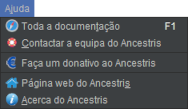](https://docs.ancestris.org/uploads/images/gallery/2020-09/pt_Menu_Aide.png) Cada uma das acções é descrita abaixo. As acções que necessitem de mais explicações terão uma página dedicada, assinalada por uma hiperligação. ## Visita guiada Apresenta o assistente de visita guiada. Nesta visita, o Ancestris mostra-lhe as funções mais utilizadas numa sessão curta e interactiva de cerca de 20 ecrãs. ## Toda a documentação Acede a este [manual do utilizador](https://docs.ancestris.org/books/manual-do-utilizador "Manual do utilizador"). Premir F1 faz o mesmo, não importa onde se encontre no programa. ## Encontrar ajuda no fórum Aceda ao [fórum](https://forum.ancestris.org/index.php?board=33.0 "Fórum português do Ancestris") do Ancestris directamente a partir desta entrada de menu. ## **[Contactar a equipa do Ancestris](https://docs.ancestris.org/books/manual-do-utilizador/page/contactar-a-equipa-de-suporte-do-ancestris-%28i%29 "Contactar a equipa do Ancestris")** Envie-nos uma mensagem, a que é automaticamente acrescentado o diário do programa. Este diário ajuda-nos a diagnosticar mais rapidamente o seu problema. ## [Faça um donativo ao Ancestris](https://docs.ancestris.org/books/mode-demploi/page/faire-un-don-pour-ancestris-%28%29 "Faire un don pour Ancestris") Abre uma janela com várias opções para doar ao Ancestris. ## **Website do Ancestris** Aceda à [página web do Ancestris](https://www.ancestris.org/index_pt.html "Página web do Ancestris"). ## Visite o mapa-mundi de utilizadores Aceda ao [mapa-mundi dos utilizadores](https://www.ancestris.org/users/index.html "Mapa-mundi dos utilizadores do Ancestris") Ancestris. ## **Acerca do Ancestris ** Abre uma janela com informação sobre a versão actual e as suas características. # Menu contextual Há ainda outra forma de executar uma acção sem ir pela **barra de menu, atalhos de teclado**, ou **barra de ferramentas**. Que consiste em utilizar o **menu contextual**.Um menu contextual é mostrado clicando com o botão direito do rato num objecto, normalmente uma entidade (indivíduo, família, fonte, etc.).
[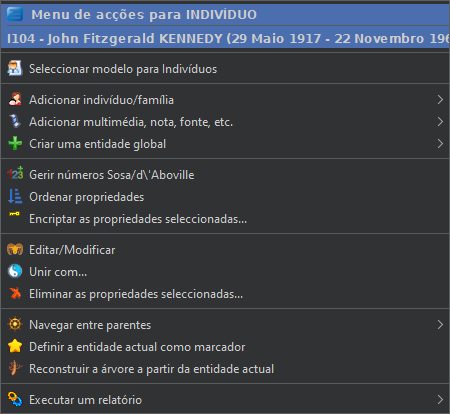](https://docs.ancestris.org/uploads/images/gallery/2025-07/pt-context-menu.png) O menu contextual tem um título e uma lista de acções. O **título** é o nome da entidade escolhida. A **lista de acções** depende da entidade escolhida. É por isso que se designa por "contextual". Cada acção proposta aplica-se ao contexto do objecto escolhido.Só algumas vistas oferecem o menu contextual.
São as seguintes: - a [árvore dinâmica](https://docs.ancestris.org/books/manual-do-utilizador/page/%C3%A1rvore-din%C3%A2mica "Árvore dinâmica"), para as categorias indivíduos e famílias; o clique direito deve ser feito sobre uma caixa individual ou familiar; - a [tabela de entidades](https://docs.ancestris.org/books/manual-do-utilizador/page/tabela-de-entidades "Tabela de entidades"), para todas as categorias de entidades; o clique direito deve ser feito numa das células, de preferência na coluna com o número de identificação; - a [Cronologia](https://docs.ancestris.org/books/manual-do-utilizador/page/cronologia "Cronologia"), para o indivíduo seleccionado; clique com o botão direito do rato em qualquer parte da vista quando a entidade tiver sido seleccionada; - o [editor Cygnus](https://docs.ancestris.org/books/manual-do-utilizador/page/editor-cygnus "Editor Cygnus"), para o indivíduo seleccionado; o clique direito deve ser feito na faixa superior dando o nome completo do indivíduo; - o [editor Gedcom](https://docs.ancestris.org/books/manual-do-utilizador/page/editor-gedcom-%28i%29 "Editor Gedcom (I)"), para todas as categorias de entidades e as informações nele contidas; o clique direito deve ser feito em qualquer uma das linhas da entidade ou no painel inferior ao exibir o resumo da entidade; - a [folha de entidade](https://docs.ancestris.org/books/manual-do-utilizador/page/cart%C3%A3o-de-entidade "Cartão de entidade"), para todas as categorias de entidades; o clique direito deve ser feito na área mostrada; - o [explorador Gedcom](https://docs.ancestris.org/books/manual-do-utilizador/page/explorador-gedcom "Explorador GEDCOM"), para todas as categorias de entidades; o clique direito deve ser feito sobre uma entidade. ## Acções do menu contextual Abaixo encontra-se uma descrição das possíveis acções. #### Alterar a disposição de um indivíduo ou família Permite configurar a quantidade e disposição da informação de uma entidade. Isto é conseguido através de um modelo, que pode ser alterado na janela aberta. #### Cortar, copiar e colar Permite cortar, copiar ou colar informação. #### Adicionar directamente uma propriedade Adicionar uma propriedade a uma entidade. Só verá as propriedades padrão permitidas na norma Gedcom. [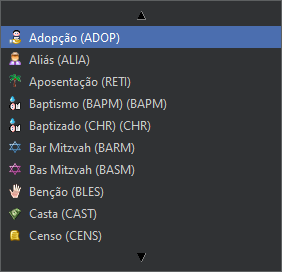](https://docs.ancestris.org/uploads/images/gallery/2025-07/pt-add-properties.png) #### Adicionar uma propriedade com um assistente... Permite ver as [propriedades](https://docs.ancestris.org/books/manual-do-utilizador/page/as-propriedades "As propriedades") que podem ser associadas à entidade seleccionada ou criar uma nova entidade. [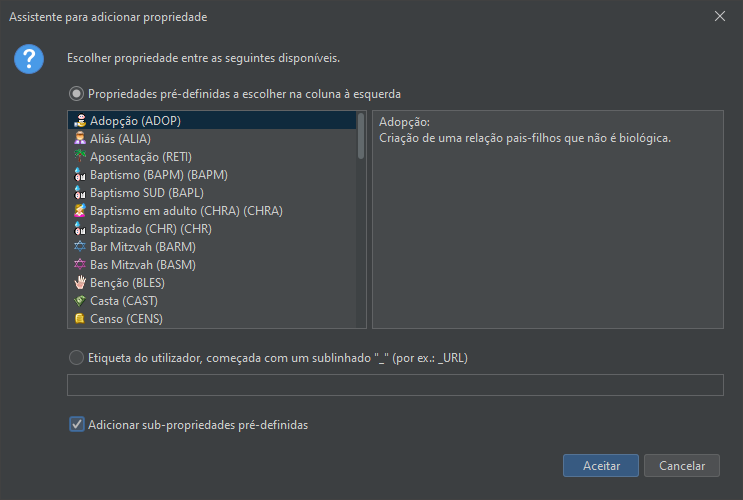](https://docs.ancestris.org/uploads/images/gallery/2025-07/pt-add-properties-wizard.png) Esta selecção é feita com um clique na coluna esquerda, o que mostra alguns detalhes sobre a utilização desta propriedade na coluna da direita. Para criar uma nova propriedade, clique na opção final e insira o seu nome como mostrado. #### Propagar as propriedades seleccionadas... Permite associar as propriedades nas quais fez clique direito: - a entidades da mesma categoria de toda a genealogia; - ou a uma entidade em particular, a seleccionar na lista pendente. [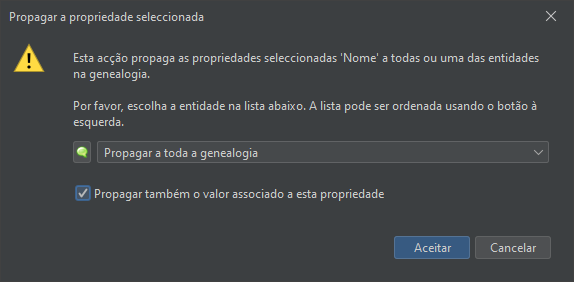](https://docs.ancestris.org/uploads/images/gallery/2025-07/pt-propagate-property.png) A caixa **Propagar também o valor**, quando marcada, automaticamente difunde não só a propriedade, mas também o seu valor. #### Adicionar indivíduo/família Permite adicionar um indivíduo ou uma família à entidade seleccionada. Acede a uma ou mais sub-acções. Eis a lista para um indivíduo: [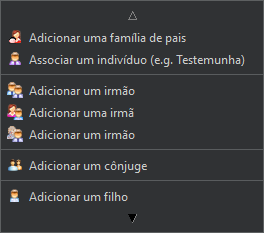](https://docs.ancestris.org/uploads/images/gallery/2025-07/pt-add-person.png) - **Família (da qual esta pessoa depende)** permite adicionar as duas caixas que representam as localizações dos dois progenitores do indivíduo seleccionado; - **Adicionar um indivíduo**; - **Adicionar irmão/irmã** permite adicionar um ou mais irmão(s)/irmã(s) a um indivíduo; - **Adicionar um cônjuge** permite adicionar um cônjuge a um indivíduo; - **Adicionar um filho** permite adicionar um filho a partir de um indivíduo ou família; - **Adicionar um aliás** permite adicionar um indivíduo que poderá mais tarde revelar-se ser a mesma pessoa; - **Adicionar uma associação (E.G., uma testemunha)** permite adicionar uma testemunha, um participante, um declarante, etc. ao evento clicado;[](https://docs.ancestris.org/uploads/images/gallery/2026-02/pt-associer-personne.png) Dependendo da entidade ou da propriedade em questão, nem todas as sub-acções estarão necessariamente presentes. #### Adicionar multimédia, uma nota ou uma fonte Permite associar uma entidade existente aquela onde clicou com o botão direito. Eis as sub-acções possíveis: [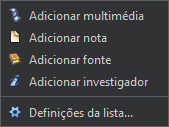](https://docs.ancestris.org/uploads/images/gallery/2025-07/pt-add-entity.png) 1. **Nota** adiciona uma [nota partilhada](https://docs.ancestris.org/books/manual-do-utilizador/page/informa%C3%A7%C3%B5es-partilhadas "Informações partilhadas") ou utiliza uma já existente; 2. **Elemento multimédia** adiciona um [elemento multimédia](https://docs.ancestris.org/books/manual-do-utilizador/page/as-entidades#bkmrk-fichier-multim%C3%A9dia "As entidades") ou utiliza um já existente; 3. **Fonte** adiciona uma [fonte](https://docs.ancestris.org/books/manual-do-utilizador/page/as-entidades#bkmrk-source "As entidades") ou utiliza uma já existente; 4. **Investigador** adiciona um [investigador](https://docs.ancestris.org/books/manual-do-utilizador/page/as-entidades#bkmrk-fournisseur-d%27inform "As entidades") ou utiliza um já existente; #### Criar uma entidade global Permite adicionar uma ou mais entidades à sua genealogia, sem ligações aquela onde fez clique direito. [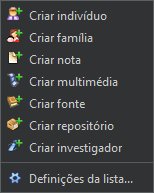](https://docs.ancestris.org/uploads/images/gallery/2025-07/pt-add-global-entity.png) Eis as sub-acções possíveis: - **Criar um indivíduo** cria uma nova entidade indivíduo [indivíduo](https://docs.ancestris.org/books/manual-do-utilizador/page/as-entidades#bkmrk-individu "As entidades"); - **Criar uma família** cria uma nova entidade [família](https://docs.ancestris.org/books/manual-do-utilizador/page/as-entidades#bkmrk-famille-0 "As entidades") - **Criar uma nota** cria uma nova entidade [nota](https://docs.ancestris.org/books/manual-do-utilizador/page/as-entidades#bkmrk-note "As entidades") - **Criar multimédia** cria uma nova entidade [elemento multimédia](https://docs.ancestris.org/books/manual-do-utilizador/page/as-entidades#bkmrk-fichier-multim%C3%A9dia "As entidades") - **Criar uma fonte** cria uma nova entidade [fonte](https://docs.ancestris.org/books/manual-do-utilizador/page/as-entidades#bkmrk-source "As entidades") - **Criar um repositório** cria uma nova entidade [repositório](https://docs.ancestris.org/books/manual-do-utilizador/page/as-entidades#bkmrk-lieu-de-stockage "As entidades") - **Criar um investigador** cria uma nova entidade [investigador](https://docs.ancestris.org/books/manual-do-utilizador/page/as-entidades#bkmrk-fournisseur-d%27inform "As entidades") #### Gerir a numeração SOSA/d'Aboville Permite gerar a numeração genealógica, começando no indivíduo no qual clicou com o botão direito. O indivíduo seleccionado torna-se o número um da genealogia e é gerada nova numeração para todos os seus ascendentes e descendentes. #### **[Calcular as idades](https://docs.ancestris.org/books/manual-do-utilizador/page/calculo-de-idades "Cálculo de idades")** Calcula as idades relativas aos acontecimentos do indivíduo ou família seleccionados. Se for seleccionada um indivíduo, trata-se dos acontecimentos da sua vida e dos acontecimentos familiares a ela associados. Se for seleccionada uma família, trata-se dos eventos da família seleccionada e dos pais associados. Ordenar as propriedades Ordena as propriedades da entidade seleccionada de acordo com as datas ou os eventos lógicos da vida. A ordem é mostrada no editor Gedcom. #### Resolver as anomalias Esta acção só aparece se a etiqueta da entidade for inválida. Isto acontece normalmente quando se importa uma genealogia a partir de um programa que cria etiquetas não reconhecidas pela norma Gedcom. Neste caso, esta acção é utilizada para mudar o nome da etiqueta. #### Substituir... Substitui a entidade relacionada por outra a ser seleccionada. Disponível apenas para propriedades relacionadas com outra entidade. #### Modificar o formato dos locais Abre uma janela onde pode modificar o critério dos locais. [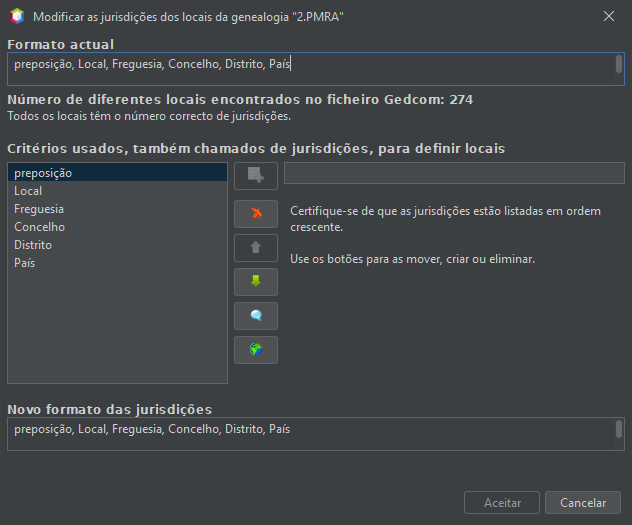](https://docs.ancestris.org/uploads/images/gallery/2025-07/pt-change-places-format.png) #### Encriptar as propriedades seleccionadas Permite encriptar toda a informação da entidade. [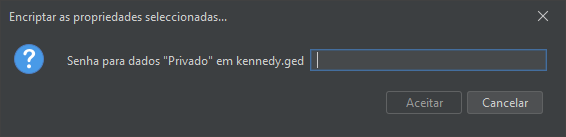](https://docs.ancestris.org/uploads/images/gallery/2025-07/pt-encrypt-data.png)NÃO perca a senha usada para encriptar a entidade, será impossível recuperar a informação sem ela.
#### Editar/Modificar Abre o editor predefinido com a entidade seleccionada, faz alterações temporárias*, **não as grava**.* #### Unir com... Une a entidade seleccionada com outra à sua escolha. Veja [União de duplicados](https://docs.ancestris.org/books/manual-do-utilizador/page/uni%C3%A3o-de-duplicados "União de duplicados") para mais detalhes. #### Copiar entidade para a genealogia... Copia a entidade e os ramos familiares completos para outra genealogia. #### Eliminar as propriedades seleccionadas... Elimina as propriedades seleccionadas. [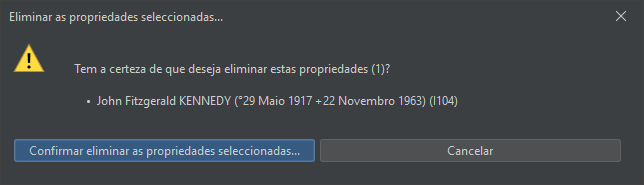](https://docs.ancestris.org/uploads/images/gallery/2025-07/pt-delete-property.png)Esta acção é **final**. Verá uma janela para confirmar a eliminação.
#### Um navegador de parentescos simples, permitindo ir directamente para um parente do indivíduo. [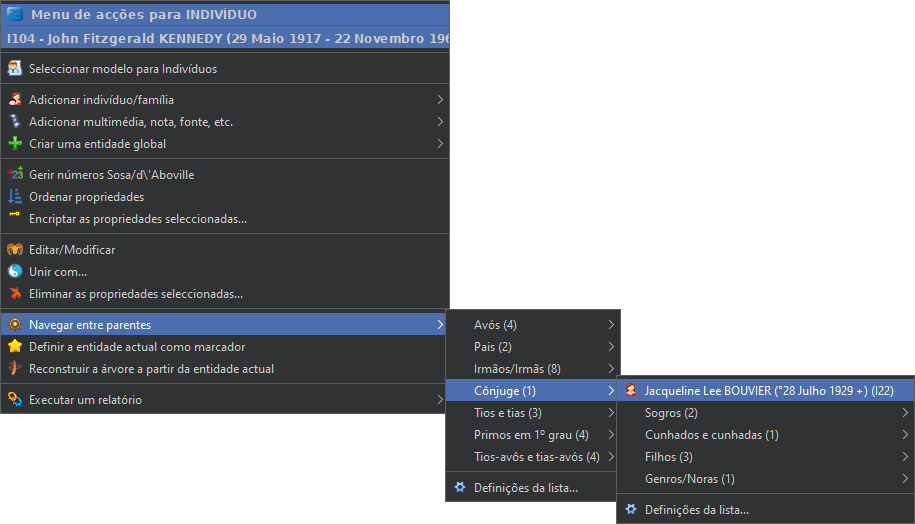](https://docs.ancestris.org/uploads/images/gallery/2025-07/pt-navigate-to-relationship.png) #### Marcador em árvore dinâmica Cria um [Marcador na árvore dinâmica](https://docs.ancestris.org/books/manual-do-utilizador/page/%C3%A1rvore-din%C3%A2mica-%28i%29#bkmrk-bouton-signets "Árvore dinâmica (I)") para que se possa aceder ao indivíduo ou família directamente a partir do ícone Marcador na árvore dinâmica [](https://docs.ancestris.org/uploads/images/gallery/2020-08/bookmar_icon.png). [](https://docs.ancestris.org/uploads/images/gallery/2025-07/pt-context-menu-add-bookmark.png) Esta ação cria um marcador para a Árvore dinâmica para que possa utilizar o menu de marcadores da Árvore dinâmica para ver diretamente o indivíduo ou a família selecionada clicando com o botão direito do rato na árvore. [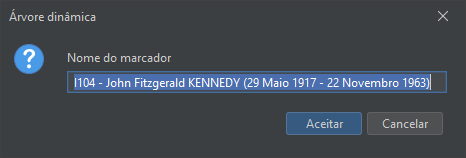](https://docs.ancestris.org/uploads/images/gallery/2025-07/pt-set-bookmark.png) Se a entidade já for um marcador, clicar nesta opção suprime o marcador da lista. #### Escolher como família preferida Só para entidades familiares, esta opção define-as como casamento preferido a mostrar na árvore dinâmica. [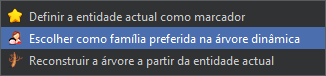](https://docs.ancestris.org/uploads/images/gallery/2025-07/pt-choose-preferred-family.png) Se já tiver uma família preferida, pode anular a sua escolha: [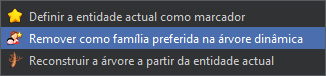](https://docs.ancestris.org/uploads/images/gallery/2025-07/pt-remove-preferred-family.png) #### Tornar raiz Reconstrói a árvore dinâmica para a entidade na qual clicou com o botão direito. [](https://docs.ancestris.org/uploads/images/gallery/2026-02/pt-context-menu-file.png) #### Abrir Abre o ficheiro correspondente no visualizador externo, em função do tipo de ficheiro. Esta acção é específica de propriedades FILE. #### Renomear ficheiro no disco Renomeia o ficheiro no disco e actualiza o caminho de acesso. Esta acção é específica de propriedades FILE. [Veja a página correspondente para mais detalhes](https://docs.ancestris.org/books/manual-do-utilizador/page/ver-a-multimedia#bkmrk-renomear-um-ficheiro "Ver a multimédia"). #### Executar um relatório Permite executar qualquer um dos possíveis relatórios para a entidade seleccionada. Ao seleccionar este item, são apresentados vários sub-menus. A estrutura destes menus segue a estrutura do menu [Listas e relatórios](https://docs.ancestris.org/books/manual-do-utilizador/page/listas-e-relat%C3%B3rios "Listas e relatórios"). #### Trocar cônjuges Se, por engano, os cônjuges foram inseridos ao contrário, utilize esta opção para corrigir. Esta opção é para entidades familiares #### Fotografia do registo: nascimento | casamento | óbito | mista Permite mostrar, no [visualizador de registos](https://docs.ancestris.org/books/manual-do-utilizador/page/%C3%ADndice-de-registos-e-invent%C3%A1rio#bkmrk-les-fichiers-0 "Índice de registos e inventário"), a fotografia do acto correspondente ao nome do evento, numa entrada que tenha uma fotografia de uma declaração do acto. Esta acção só aparece se a ferramenta [Registos](https://docs.ancestris.org/books/manual-do-utilizador/page/%C3%ADndice-de-registos-e-invent%C3%A1rio "Índice de registos e inventário") estiver instalada e não necessariamente aberta. # Menu Arrastar - Largar O menu Arrastar e Largar pode ser utilizado para copiar entidades de uma genealogia para outra ou para unir entidades dentro da mesma genealogia. Também pode ser utilizado para criar uma relação entre as duas entidades envolvidas, permitindo-lhe construir a sua genealogia muito mais rapidamente. [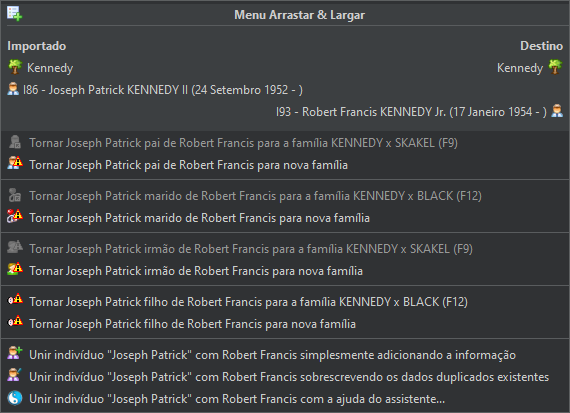](https://docs.ancestris.org/uploads/images/gallery/2025-07/pt-drag-and-drop-menu.png)O menu Arrastar - Largar aparece quando se larga uma entidade que se tenha previamente clicado e arrastado. É necessário primeiro clicar em qualquer entidade e começar a movê-la para outro local, depois largá-la numa zona não restrita. Clicar numa entidade significa, por exemplo, clicar (e deixar o botão clicado) no identificador da entidade na tabela de entidades, ou clicar no seu título na janela Cygnus, ou clicar na sua caixa na árvore dinâmica. Em cada ponto onde é possível aceder ao menu de contexto, é possível arrastar ou largar uma entidade.
## Descrição O menu de arrastar e largar tem um título e uma lista de acções. O título mostra as duas entidades envolvidas no movimento de arrastar e largar. A entidade à esquerda é a entidade em que se clicou e é designada por entidade importada. A entidade à direita é a entidade sobre a qual se larga a entidade importada e é designada por entidade de destino. O menu Arrastar - Largar difere consoante se esteja a mover uma entidade entre genealogias diferentes ou dentro da mesma genealogia: - Em genealogias diferentes, o Ancestris parte do princípio de que se pretende copiar ou unir entidades; - na mesma genealogia, o Ancestris parte do princípio de que se pretende unir entidades. O Ancestris propõe outras acções para ligar as duas entidades. As acções diferem consoante a categoria da entidade. ## Acções do menu Arrastar - Largar #### Tornar o indivíduo importado no <parente | cônjuge | irmão ou irmã | filho> do indivíduo alvo Quando as duas entidades são indivíduos, o Ancestris propõe-se criar uma relação entre eles. Se optar por esta acção, o Ancestris criará as ligações necessárias e só terá de as verificar. #### Ligar a entidade importada à entidade de destino Quando a entidade importada não é um indivíduo, o Ancestris sugere anexá-la à entidade de destino. Por exemplo, pode ser uma NOTE a anexar a uma SOURce, ou um OBJEcto multimédia a anexar a um evento para um indivíduo. No caso de um evento, o Ancestris mostra uma lista de todos os eventos existentes para esse indivíduo. Tudo o que tem de fazer é escolher o que pretende. #### Copiar a entidade importada para a genealogia de destino Quando as genealogias em causa são diferentes, o Ancestris oferece duas formas possíveis de copiar a entidade importada para a genealogia de destino: - copiar **sem** entidades ligadas - copiar **com** entidades ligadas As entidades relacionadas dos indivíduos importados são os indivíduos directamente ligados a esse indivíduo (pais, cônjuge, filhos), bem como os respectivos objectos multimédia, fontes e notas anexas. Para entidades que não são indivíduos ou famílias, as entidades anexas são repositórios, objectos multimédia e notas de fontes, notas de objectos multimédia, etc..Quando escolhe uma cópia com entidades anexas, o Ancestris efectua todas as cópias relevantes por si. Tudo o que tem de fazer é verificar.
#### Unir a entidade importada com a entidade de destino Quando apenas uma genealogia está envolvida, o Ancestris oferece três formas possíveis de unir a entidade importada com a entidade de destino: - adicionar apenas informações à entidade de destino e não modificar informações que já existem; - adicionar e substituir informações que podem já existir; - abrir o assistente de união para permitir a escolha, uma a uma, das informações a ter na entidade de destino. Esta acção só é mostrada quando as duas entidades estão na mesma categoria, ou seja, dois indivíduos, ou duas fontes, ou duas notas, etc. ##### Todas as possibilidades Abra a ferramenta dedicada "Cópia de entidades entre genealogias" de forma a ter todas as possibilidades e copiar todos os ascendentes, descendentes e ramos completos da entidade envolvida. ## Alertas e acções desactivadas #### Alertas Quando uma acção é possível mas está sujeita a um erro potencial, o Ancestris acrescenta um sinal de aviso no início da descrição da acção. É o caso da adição de um cônjuge a uma pessoa que já tem um. Na prática, isto é possível, mas o Ancestris prefere alertá-lo para o caso de eoutra pessoa. Verá uma dica, que explica porque é que a acção é arriscada. #### Acções desactivadas Quando uma acção poderia ser possível mas não o é, o Ancestris mostra-a e desactiva-a. É o caso, por exemplo, quando cria um pai para alguém que já tem um. Verá uma dica, que explica porque é que a acção não pode ser executada.Qualquer acção realizada no menu pode ser cancelada numa data posterior.
# Barra de ferramentas A **barra de ferramentas** da [janela principal](https://docs.ancestris.org/books/manual-do-utilizador/page/janela-principal "Janela principal") do Ancestris é uma barra horizontal que contém um certo número de ferramentas sob a forma de ícones. Situa-se entre a [barra de menus](https://docs.ancestris.org/books/manual-do-utilizador/page/barra-de-menus "Barra de menus") e a área de trabalho. [](https://docs.ancestris.org/uploads/images/gallery/2021-01/pt_tool_bar.png) Há também barras de ferramentas para outras janelas que não a principal. Serão descritas nas secções correspondentes. As barras de ferramentas podem igualmente ser personalizadas, pelo menos em parte. encontrará [ao fundo desta página](#bkmrk-personnalisation-de-) uma forma de definir a sua posição e direcção. ## Ícones da barra de ferramentas Os ícones da barra de ferramentas estão organizados por grupos. Cada grupo corresponde a uma parte das acções da barra de menus. As acções que eles realizam são descritas nos menus correspondentes. A visibilidade de um grupo é [configurável](https://docs.ancestris.org/books/manual-do-utilizador/page/menu-op%C3%A7%C3%B5es#bkmrk-pr%5C%C3%5C%A9f%5C%C3%5C%A9rences%5C%2A "Menu Opções"). ## Grupo Ficheiro Os ícones abaixo dizem respeito ao [menu Ficheiro](https://docs.ancestris.org/books/manual-do-utilizador/page/menu-ficheiro "Menu Ficheiro"). - **[](https://docs.ancestris.org/uploads/images/gallery/2020-06/pt_button_create-genealogy.png)Criar uma genealogia;** - **[](https://docs.ancestris.org/uploads/images/gallery/2020-08/pt_icon_open_default.png) Abrir <ficheiro predefinido>;** - **[](https://docs.ancestris.org/uploads/images/gallery/2020-06/pt_button_open-genealogy.png)Abrir uma genealogia;** - [](https://docs.ancestris.org/uploads/images/gallery/2020-06/button_close-genealogy.png) **Fechar o ficheiro em uso**; - [](https://docs.ancestris.org/uploads/images/gallery/2020-06/pt_button_Save.png) **Gravar dados**; ## Grupo Área de transferência Os ícones abaixo dizem respeito ao [menu Editar](https://docs.ancestris.org/books/manual-do-utilizador/page/menu-editar "Menu Editar"). - [](https://docs.ancestris.org/uploads/images/gallery/2020-08/icon_cut.png) **Cortar;** - [](https://docs.ancestris.org/uploads/images/gallery/2020-08/icon_copy.png) **Copiar;** - [](https://docs.ancestris.org/uploads/images/gallery/2020-08/icon_paste.png) **Colar;** ## Grupo Desfazer/Refazer Os ícones abaixo dizem respeito ao [menu Editar](https://docs.ancestris.org/books/manual-do-utilizador/page/menu-editar "Menu Editar"). - [](https://fr.ancestris.org/index.php?title=Fichier:Ancestris_0.8_-_icon_undo.png) **Desfazer;** - [](https://fr.ancestris.org/index.php?title=Fichier:Ancestris_0.8_-_icon_redo.png) **Refazer;** ## Grupo Desempenho Os ícones abaixo têm funções puramente técnicas. Não estão visíveis por predefinição. - **Gráfico de utilização da memória e limpeza da memória;** - **Avaliação do perfil de utilização da aplicação;** ## Grupo Diversos Os ícones abaixo dizem respeito a vistas e ferramentas úteis. - [](https://docs.ancestris.org/uploads/images/gallery/2020-08/icon_share.png) **Partilha de árvores;** - **[](https://docs.ancestris.org/uploads/images/gallery/2020-08/icn_calculator.png) Calculadora;** - **[](https://docs.ancestris.org/uploads/images/gallery/2020-08/icon_webbook.png) Livro Web;** - **[ ](https://docs.ancestris.org/uploads/images/gallery/2020-08/icon_sosa.png)Seleccionar DeCujus;** ## Grupo Editor Aries Os ícones abaixo permitem gerir as [entidades](https://docs.ancestris.org/books/manual-do-utilizador/page/as-entidades "As entidades") da genealogia com o editor Aries. - **[](https://docs.ancestris.org/uploads/images/gallery/2020-08/icon_edit_indi.png) Editar o indivíduo actual**, para editar a entidade actualmente seleccionada na genealogia; - **[](https://docs.ancestris.org/uploads/images/gallery/2020-08/icon_add_indi.png) Criar um novo indivíduo**, para adicionar um novo [indivíduo](https://docs.ancestris.org/books/manual-do-utilizador/page/as-entidades#bkmrk-individu "As entidades") à genealogia; - **[](https://docs.ancestris.org/uploads/images/gallery/2020-08/icon_add_fam.png) Criar uma família**, para adicionar uma nova [família](https://docs.ancestris.org/books/manual-do-utilizador/page/as-entidades#bkmrk-famille-0 "As entidades") à genealogia; - **[](https://docs.ancestris.org/uploads/images/gallery/2020-08/icon_add_multimedia.png) Criar nova multimédia**, para adicionar um novo [elemento multimédia](https://docs.ancestris.org/books/manual-do-utilizador/page/as-entidades#bkmrk-fichier-multim%C3%A9dia "As entidades") à genealogia; - **[](https://docs.ancestris.org/uploads/images/gallery/2020-08/icon_add_note.png) Criar uma nova nota**, para adicionar uma nova [nota](https://docs.ancestris.org/books/manual-do-utilizador/page/as-entidades#bkmrk-note "As entidades") à genealogia; - **[](https://docs.ancestris.org/uploads/images/gallery/2020-08/icon_add_source.png) Criar uma nova fonte**, para adicionar uma nova [fonte](https://docs.ancestris.org/books/manual-do-utilizador/page/as-entidades#bkmrk-source "As entidades") à genealogia; - **[](https://docs.ancestris.org/uploads/images/gallery/2020-08/icon_add_repository.png) Criar um novo repositório**, para adicionar um novo [repositório](https://docs.ancestris.org/books/manual-do-utilizador/page/as-entidades#bkmrk-lieu-de-stockage "As entidades") à genealogia; - **[](https://docs.ancestris.org/uploads/images/gallery/2020-08/icon_add_submitter.png) Criar um novo investigador**, para adicionar um novo [fornecedor de informações](https://docs.ancestris.org/books/manual-do-utilizador/page/as-entidades#bkmrk-fournisseur-d%27inform "As entidades") à genealogia; ## Grupo Navegação Os ícones abaixo permitem utilizar a procura geral. - **[](https://docs.ancestris.org/uploads/images/gallery/2020-08/icon_left_arrow.png) <seta esquerda>**, para mostrar a [entidade](https://docs.ancestris.org/books/manual-do-utilizador/page/as-entidades "As entidades") anterior; - **[](https://docs.ancestris.org/uploads/images/gallery/2020-08/icon_right_arrow.png) <seta direita>**, para mostrar de novo a entidade seguinte; - **[](https://docs.ancestris.org/uploads/images/gallery/2020-08/icon_down_arrow.png) <seta abaixo>**, para abrir o histórico de procuras e mostrar a entidade seleccionada; - Zona de **procura**, para [uma procura em toda a genealogia a partir da barra de ferramentas](https://docs.ancestris.org/books/manual-do-utilizador/page/barra-de-procura-geral-%28i%29 "Barra de procura geral") [](https://docs.ancestris.org/uploads/images/gallery/2020-08/icon_search.png) ## Grupo Ajuda Os ícones abaixo dizem respeito ao [menu Ferramentas](https://docs.ancestris.org/books/manual-do-utilizador/page/menu-ferramentas "Menu Ferramentas") ou ao [menu Ajuda](https://docs.ancestris.org/books/manual-do-utilizador/page/menu-ajuda "Menu Ajuda"): - **[](https://docs.ancestris.org/uploads/images/gallery/2020-06/pt_button_Preferences.png) Preferências**, para aceder ao diálogo [Preferências](https://docs.ancestris.org/books/manual-do-utilizador/page/prefer%C3%AAncias "Preferências"); - **[](https://docs.ancestris.org/uploads/images/gallery/2020-08/icon_about.png) Acerca do Ancestris**, para mostrar algumas informações úteis sobre o Ancestris; - **[](https://docs.ancestris.org/uploads/images/gallery/2020-08/icon_docs.png) Ajuda**, para aceder a esta documentação. ## Personalização da barra de ferramentas A barra de ferramentas é personalizável, por exemplo, deslocando os grupos pelo "puxador" o pequeno rectângulo pontilhado à esquerda de cada grupo. Aqui, o grupo "Diversos" está a ser movido para uma segunda linha. [](https://docs.ancestris.org/uploads/images/gallery/2020-08/pt_move_icon_group.png) De uma maneira geral, **as janelas que têm barras de ferramentas** podem ser personalizadas da mesma forma, o menu pode mudar de direcção, horizontal ou vertical, num dos lados da janela. Devido ao interesse bastante limitado desta possibilidade, poucas janelas com barras de ferramentas têm esta função. Para aquelas que a têm, as barras de ferramentas em questão têm a pequena área pontilhada à sua esquerda. Aqui está um exemplo com a barra de ferramentas do Editor Gedcom, na direcção horizontal: [](https://docs.ancestris.org/uploads/images/gallery/2020-08/pt_horizontal_tool_bar.png) - Barra de ferramentas do editor Gedcom em movimento para a direcção vertical: [](https://docs.ancestris.org/uploads/images/gallery/2020-08/pt_vertical_tool_bar_moving.png) - Barra de ferramentas do editor Gedcom em direcção vertical: [](https://docs.ancestris.org/uploads/images/gallery/2020-08/pt_vertical_tool_bar.png) # Barra de navegação A barra de navegação permite avançar e recuar na lista de todas as entidades sucessivamente seleccionadas depois da abertura da última genealogia. [](https://docs.ancestris.org/uploads/images/gallery/2020-08/pt_navigation_bar.png) ## Descrição A barra de navegação compreende três botões que permitem navegar na lista assim formada Estes botões estão desactivados quando a lista está vazia. #### Seta à esquerda Selecciona a entidade precedente na lista. #### Seta à direita Selecciona a entidade seguinte na lista. #### Seta abaixo Mostra a lista de todas as entidades memorizadas para selecção directa daquela que desejar. ## Utilização Desde que uma genealogia é aberta no Ancestris, a barra de navegação memoriza numa lista todas as entidades que for seleccionando sucessivamente. É assim possível revisitar uma entidade que visitou há instantes atrás e voltar em seguida aquela onde estava a trabalhar. **A lista é multi-Gedcom**: memoriza entidades de todas as genealogias abertas ao mesmo tempo numa única lista. **A lista é multi-categorias de entidades**: memoriza todas as categorias de entidades numa única lista. A lista **regressa a zero** quando uma genealogia é fechada. ### Exemplo A lista seguinte mostra um histórico de navegação em 10 entidades, pertencentes às genealogias dos Bourbons e à dos Kennedy. Há indivíduos e famílias. Poderia ter ainda todos os outros tipos de entidades. [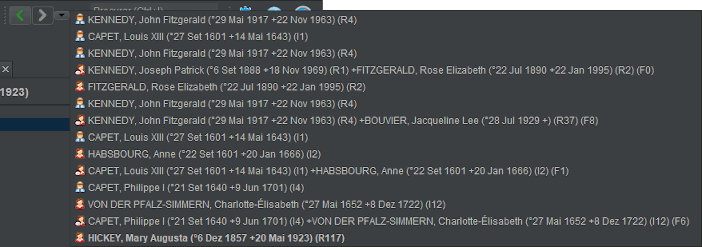](https://docs.ancestris.org/uploads/images/gallery/2020-08/pt_entity_history.png) A entidade actualmente seleccionada aparece a negrito na lista, neste caso, a última entrada. Um clique sobre uma das linhas selecciona e mostra a entidade correspondente sem apagar a lista. # Barra de procura geral A **barra de procura geral** do Ancestris permite encontrar todo o tipo de informação, não importa onde, nos ficheiros genalógicos abertos e na aplicação Ancestris em si mesma. [](https://docs.ancestris.org/uploads/images/gallery/2020-08/icon_search.png) ## Descrição ### Campo de entrada O campo de entrada permite inserir a cadeia de caracteres a procurar. Se pairar com o rato sobre o campo, verá uma dica com informações de utilização, indicando também o atalho Ctrl+I para a utilizar. [](https://docs.ancestris.org/uploads/images/gallery/2020-08/pt_search_tooltip.png) ### Lista de resultados A lista que aparece dá os resultados encontrados que contêm os caracteres procurados: - entre todas as entidades de genealogias abertas (indivíduos, famílias, notas, fontes e ficheiros multimédia); - e na própria aplicação Ancestris: os menus e janelas, e as preferências (também chamadas opções). A lista de resultados está dividida em 9 secções: - **Pesquisas**: resultados entre os resultados anteriores (são armazenados); - **Indivíduos**: resultados individuais; - **Famílias**: resultados de tipo Família; - **Notas**: resultados de tipo Nota; - **Fontes**: resultados de tipo Fonte; - **Multimédia**: resultados de tipo Multimédia; - **Acções**: resultados de tipo Acção num menu da aplicação; - **Opções**: resultado de tipo rotulado encontrado nas preferências do Ancestris; - Ajuda: resultado encontrado na ajuda do Ancestris. Para cada secção, são apresentados os primeiros 7 resultados encontrados, sendo a oitava linha "...". [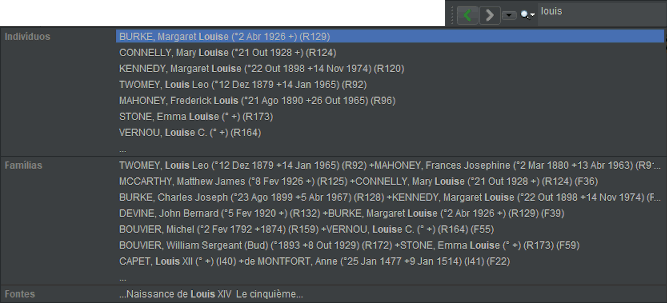](https://docs.ancestris.org/uploads/images/gallery/2020-08/pt_search_results.png) Um clique sobre uma das linhas selecciona a entidade correspondente. As procuras ficam memorizadas. As procuras seguintes efectuadas procuram também na lista memorizada. ### Critérios de procura A lupa à esquerda do campo de entrada permite marcar e desmarcar as rubricas passíveis de procura. [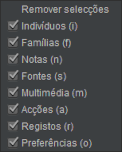](https://docs.ancestris.org/uploads/images/gallery/2020-09/pt_search_criteria.png)Basta marcar ou desmarcar os critérios desejados. ## Utilização ### Fazer uma procura Há duas formas de proceder: com o rato ou com o teclado. Com o rato, **vá ao campo de procura geral da barra de ferramentas** e comece a inserir um texto a procurar. Alternativamente, **tecle Ctrl + I** a qualquer momento no Ancestris. O cursor posiciona-se no campo e é mostrado o resultado da procura precedente: [](https://docs.ancestris.org/uploads/images/gallery/2020-08/pt_ctrl+i_last_search.png) Ao escrever, os resultados são mostrados sem ter de validar. Se souber exactamente em que campos quer pesquisar, desmarque os outros nos critérios de procura. ### Seleccionar um resultado Em qualquer momento, seleccione um resultado. Se não vir o que procura num campo de resultados, pode clicar no seguinte "...". Nesse momento, apenas a rubrica em questão será mostrada: [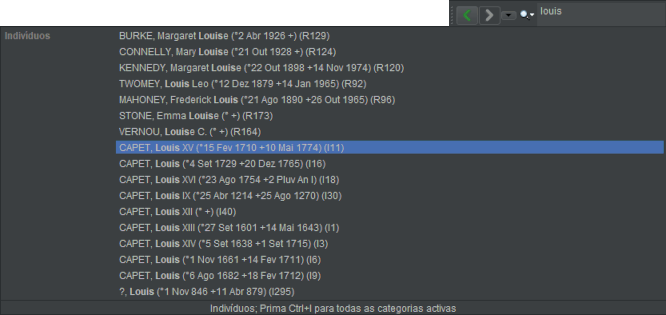](https://docs.ancestris.org/uploads/images/gallery/2020-09/pt_search_category.png) - Os resultados por título podem vir de vários ficheiros Gedcom, tais como aqui onde a lista de indivíduos inclui indivíduos da genealogia Bourbon e indivíduos da genealogia Kennedy. Se houver demasiados resultados, refine a sua pesquisa. Se o resultado que estava à espera for exibido, seleccione-o com um clique. Se for seleccionada uma **entidade**, esta é instantaneamente mostrada nas janelas actualmente abertas e a entidade em questão torna-se então a entidade activa de cada uma delas; - se for seleccionada uma **acção** do Ancestris, esta é imediatamente lançada; - se for uma **opção** (preferência), é mostrada a janela correspondente. # Criar uma genealogia Esta acção lança o assistente de criação de genealogias. Eis a primeira página do assistente: [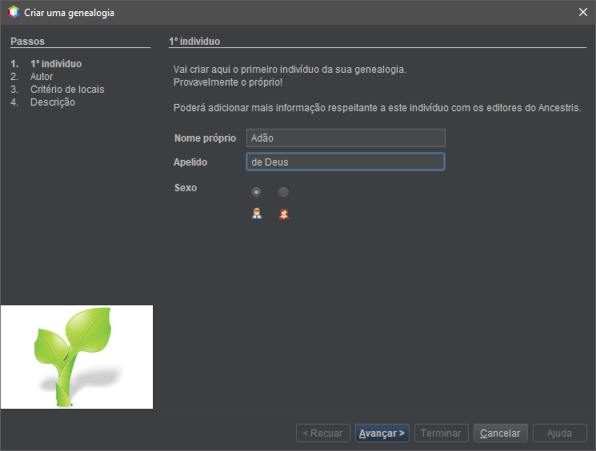](https://docs.ancestris.org/uploads/images/gallery/2020-09/pt_creation1.png) Por favor, refira-se à secção [Descobrir o Ancestris > Criar a sua genealogia](https://docs.ancestris.org/books/manual-do-utilizador/page/crie-a-sua-genealogia-%28l%29 "Crie a sua genealogia (L)"). # Abrir uma genealogia Esta acção inicia a abertura de um ficheiro em formato Gedcom.Todas as modificações que se seguem são aplicadas ao ficheiro unicamente no final do processo, após uma confirmação final. Não há perigo de realizar alterações durante o processo.
Inversamente, se não chegar mesmo ao fim do assistente, nenhuma modificação será efectuada e terá de recomeçar do zero. ## Descrição [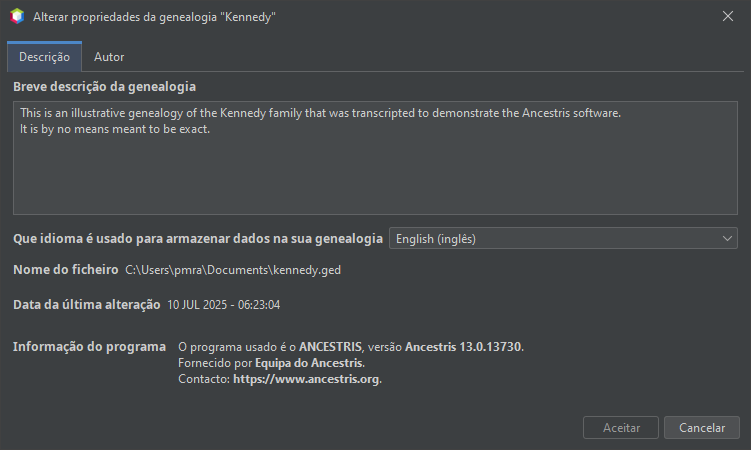](https://docs.ancestris.org/uploads/images/gallery/2025-07/pt-file-properties-1.png) Esta janela é utilizada para fornecer e modificar a descrição do ficheiro de genealogia. Esta informação é um resumo da sua genealogia para qualquer pessoa com quem partilhe o seu ficheiro Gedcom. A lista pendente indica o idioma utilizado para as notas, textos de fontes, etc.: - o idioma é meramente indicativo; - é utilizado pelo Ancestris para definir o formato pré-definido para as jurisdições de locais (ver a secção [Modificar o formato dos locais](https://docs.ancestris.org/books/manual-do-utilizador/page/modificar-o-formato-dos-locais "Modificar o formato dos locais")); - não existe qualquer outra tradução no Ancestris relacionada com este parâmetro. O ecrã acima mostra também o nome do ficheiro de genealogia, a data da última modificação e o último programa utilizado para modificar o ficheiro de genealogia. ## Autor [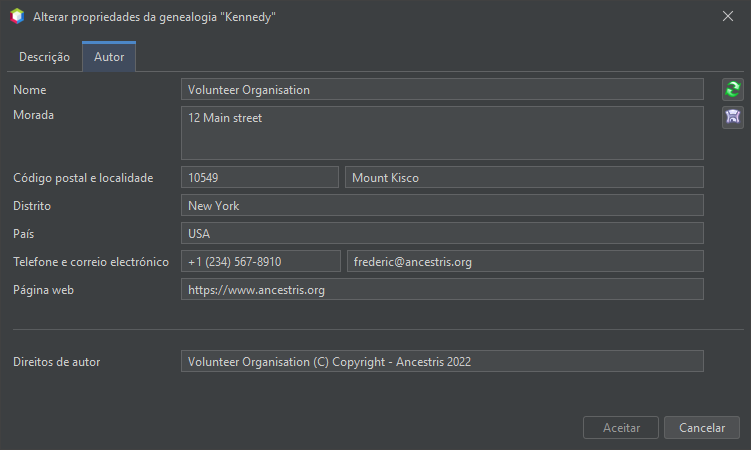](https://docs.ancestris.org/uploads/images/gallery/2025-07/pt-file-properties-2.png) Este ecrã mostra o investigador encontrado no ficheiro Gedcom. É habitualmente o autor da genealogia. Pode actualizar os dados, se necessário. O botão [](https://docs.ancestris.org/uploads/images/gallery/2020-08/button_copy_header.png) memoriza os dados, se os quiser copiar para outro ficheiro Gedcom. O botão [](https://docs.ancestris.org/uploads/images/gallery/2020-08/button_paste_clean_header.png) cola os dados previamente copiados. Se não copiou previamente dados, os dados mostrados são eliminados. ## Confirme as modificações O botão Aceitar fica activo assim que se introduzem alterações nas informações. Clique-o para confirmar as suas alterações e o seu ficheiro Gedcom será modificado. # Modificar o formato dos locais Esta janela permite-lhe alterar o formato padrão das jurisdições de locais em qualquer ficheiro Gedcom e também alinhar todos os nomes de locais existentes com esta definição. Esta definição é armazenada no cabeçalho do ficheiro Gedcom. Por conseguinte, é específica para cada ficheiro de genealogia e só existe uma para cada ficheiro. Se decidir alinhar todos os topónimos com o formato padrão, cada topónimo será modificado em conformidade e gravado no ficheiro Gedcom. ## Descrição [](https://docs.ancestris.org/uploads/images/gallery/2025-07/pt-change-places-format.png) Esta janela mostra o formato existente no topo, em "Formato actual". De onde vem este formato actual? - Quando cria um ficheiro genealógico pela primeira vez, o Ancestris utiliza o idioma principal para definir o formato das jurisdições do local. - Quando migra um ficheiro Gedcom a partir de outro programa, o Ancestris define também o formato do lugar, se ainda não existir um, a menos que não converta o ficheiro quando o migra. Neste caso, o Ancestris deixa o ficheiro Gedcom como está e abre-o simplesmente. O formato existente pode, portanto, estar vazio, se o programa anterior não utilizava estes dados da norma Gedcom. Em "Formato actual", encontrará uma indicação do número de locais diferentes encontrados no ficheiro Gedcom e quantos não estão alinhados com o formato de jurisdição do local. No lado direito, aparece um botão que lhe permite decidir se os deve converter. O novo formato encontra-se na parte inferior da página, em "Novo formato das jurisdições". Se for diferente do formato existente, aparecerá um botão que permite passar do formato existente para o novo formato, definindo a tabela de correspondência jurisdicional, ver abaixo. Utilize os botões na parte central da janela para criar um novo formato. #### Primeiro, definir o novo formato das jurisdições - Utilize o botão **[](https://docs.ancestris.org/uploads/images/gallery/2025-07/pt-button-create-jurisdiction.png)** depois de inserir o nome da nova jurisdição no campo à direita deste botão. - Utilize o botão [](https://docs.ancestris.org/uploads/images/gallery/2025-07/pt-button-delete-jurisdiction.png) depois de seleccionar cada uma das jurisdições a eliminar. - Utilize os botões [](https://docs.ancestris.org/uploads/images/gallery/2025-07/pt-button-move-jurisdiction-up.png) e [](https://docs.ancestris.org/uploads/images/gallery/2025-07/pt-button-move-jurisdiction-down.png) para reordenar as jurisdições da mais pequena para a maior, de cima para baixo. - Utilize o botão [](https://docs.ancestris.org/uploads/images/gallery/2025-07/pt-button-nameless-jurisdiction.png) para inserir uma jurisdição vazia sem lhe dar um nome. - Utilize o botão [](https://docs.ancestris.org/uploads/images/gallery/2025-07/pt-button-reset-format.png) para repor o formato previamente existente. A imagem abaixo mostra um exemplo de mudança de um formato americano para um formato francês, apenas para fins ilustrativos. [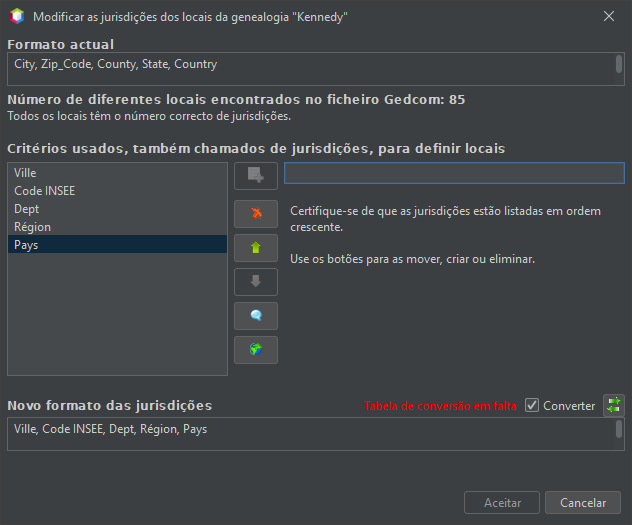](https://docs.ancestris.org/uploads/images/gallery/2025-07/pt-file-places-2.png) #### Em seguida, forneça a tabela de conversão utilizando o botão **Converter localizações** Assegure-se de que a caixa **Converter** está marcada e clique em [](https://docs.ancestris.org/uploads/images/gallery/2025-07/pt-button-convert-places.png). É mostrada uma tabela de mapeamento entre os campos do formato actual e do novo formato, como mostra o ecrã abaixo. O ecrã explica o que tem de ser feito. É mostrado abaixo depois de arrastar e largar as primeiras 4 jurisdições dos EUA que correspondem a quatro das jurisdições francesas. Se não existir uma nova jurisdição no formato actual, esta ficará vazia no novo local. Se uma jurisdição actual não existir no novo formato, a informação de local correspondente desaparecerá após a conversão e os dados perder-se-ão. [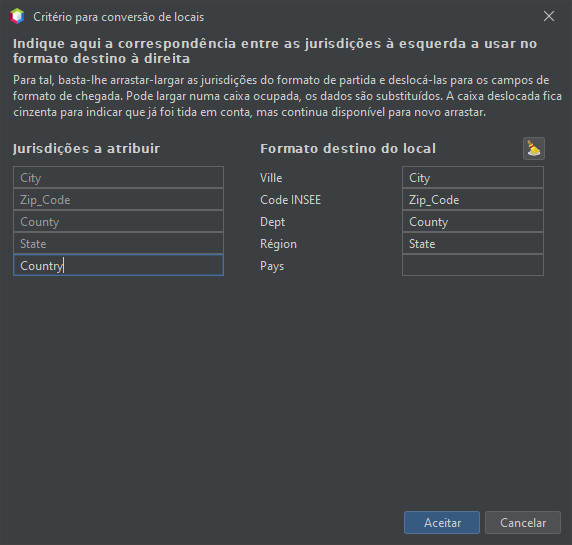](https://docs.ancestris.org/uploads/images/gallery/2025-07/pt-file-places-3.png) Quando esta correspondência tiver sido estabelecida, o botão Aceitar na janela principal fica activo. Clique-o para efectuar a alteração do formato dos locais. Se tiver modificado o formato dos locais e preenchido a tabela de mapeamento, pode encontrar-se numa de duas situações: - o número de critérios entre o antigo e o novo formato é diferente, caso em que o Ancestris pode alertá-lo para uma anomalia nos locais aquando da [validação de dados Gedcom](https://docs.ancestris.org/books/manual-do-utilizador/page/valida%C3%A7%C3%A3o-de-dados-e-formato-gedcom-%28i%29 "Validação de dados e anomalias Gedcom"). Se se reduzir o número de critérios, também se perdem os dados correspondentes aos critérios que não têm posição no novo formato. [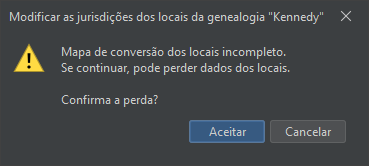](https://docs.ancestris.org/uploads/images/gallery/2025-07/pt-file-places-5.png) - o número de critérios é o mesmo, caso em que não se perderão dados. ## Resultado Ao clicar em Aceitar no ecrã anterior, o Ancestris modificará todos os locais no ficheiro Gedcom, de acordo com a tabela de correspondência,e mostrará a seguinte janela. [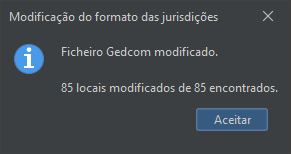](https://docs.ancestris.org/uploads/images/gallery/2025-07/pt-file-places-6.png) # Gerir a multimédia O gestor de multimédia permite-lhe garantir que todos os ficheiros multimédia utilizados na sua genealogia existem, quer nos seus discos locais quer na Internet, que são utilizados e que estão correctamente ligados aos eventos nos seus ficheiros Gedcom. Uma situação típica em que é necessário utilizar esta ferramenta é quando modificou as suas pastas de fotografias, por exemplo, ou quando acabou de migrar a sua genealogia de outro programa. [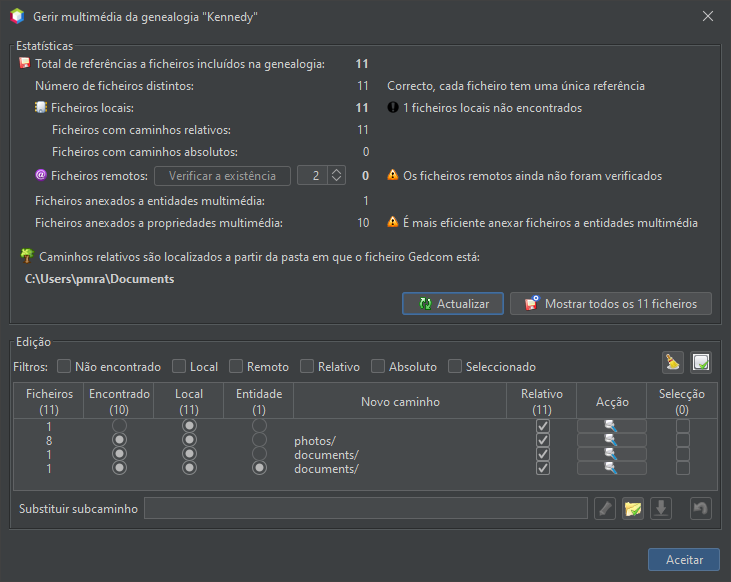](https://docs.ancestris.org/uploads/images/gallery/2025-07/pt-file-medias-1.png) ## Descrição A janela é composta por duas zonas: - Uma área de [estatísticas](https://docs.ancestris.org/books/manual-do-utilizador/page/gerir-a-multim%C3%A9dia#bkmrk-statistics "Gerir a multimédia") que fornece o número de ficheiros por categoria, o nome completo da pasta da localização do ficheiro Gedcom de onde devem ser retirados os ficheiros do caminho relativo e um botão para ver todos os ficheiros multimédia. - Uma zona de [edição](#bkmrk-edition "Gerir a multimédia") onde pode fazer 3 tipos de alterações e desfazê-las: - alterar de um caminho relativo para um caminho absoluto e vice-versa; - alterar caminhos de pastas; - tansferir ficheiros remotos da Internet para as unidades locais e alterar a ligação em conformidade no ficheiro Gedcom. ### Estatísticas Os indicadores têm o seguinte significado: - **número total de referências de ficheiros**, o número total de referências de ficheiros físicos no seu ficheiro Gedcom, quer nos seus discos locais quer na Internet. As referências a ficheiros são escritas como propriedades FILE. Os nomes de ficheiros vazios estão incluídos neste número. Este número soma os ficheiros locais e remotos abaixo. Também soma os ficheiros anexados a entidades e propriedades de multimédia; - **número de ficheiros distintos**, o número de ficheiros físicos distintos referenciados pela genealogia. Pode ser inferior ao número acima indicado. Isto deve-se ao facto de o mesmo ficheiro físico poder ser indicado em várias propriedades FILE.É mostrado um aviso se determinados ficheiros físicos forem referenciados mais do que uma vez. Isto é ineficiente, porque se alterar o nome do ficheiro no disco, terá de actualizar a genealogia em vários locais. Clique no botão "**Mostrar todos os XX ficheiros**" para identificar estes ficheiros "duplicados" e consolidá-los na mesma entidade multimédia.
- **ficheiros locais**: refere-se ao número de ficheiros fisicamente localizados nos seus discos (disco rígido, pen drives, etc.). É composto por ficheiros com um caminho relativo e ficheiros com um caminho absoluto; - os ficheiros com um caminho relativo começam a partir da localização do ficheiro Gedcom. O caminho não começa com "/" ou "C:\\", por exemplo; - os ficheiros com um caminho absoluto começam na pasta raiz do disco, normalmente "/" ou "C:\\"; - **ficheiros remotos**: refere-se ao número de ficheiros físicos localizados algures em sítios da Internet; - o botão **Verificar a existência** permite-lhe verificar se todos os ficheiros remotos existem realmente. Se clicar neste botão, o Ancestris analisará todos os ficheiros remotos e tentará aceder-lhes. Esta operação pode demorar muito tempo, dependendo da sua ligação à Internet e do tempo de resposta dos vários sítios web em causa. Se não existirem ficheiros remotos na sua genealogia, este botão estará desactivado; - **ficheiros anexados a entidades multimédia**: as referências de ficheiros (FILE), que são sub-propriedades de entidades multimédia, podem ser utilizadas como referências várias vezes no ficheiro Gedcom; - **ficheiros anexados a propriedades multimédia**: as referências de ficheiros (FILE) que são sub-propriedades de propriedades multimédia não podem ser utilizadas noutras partes do ficheiro Gedcom, a menos que o ficheiro físico seja novamente anexado. A informação seguinte é o nome do caminho completo do seu ficheiro Gedcom, a partir do qual se iniciam os caminhos relativos. Finalmente, o botão "**Actualizar**" actualiza as estatísticas no caso de algum ficheiro ter sido modificado local ou remotamente, e o botão "**Mostrar todos os XX ficheiros**" abre o [visualizador de multimédia](https://docs.ancestris.org/books/manual-do-utilizador/page/ver-a-multimedia "Ver a multimédia") com todas as imagens da genealogia.Este visualizador de multimédia é igual ao que é acedido a partir do [editor Cygnus](https://docs.ancestris.org/books/manual-do-utilizador/page/editor-cygnus "Editor Cygnus"), com uma diferença: a lista de imagens no Cygnus está limitada à multimédia do evento ou à multimédia de fontes.
### Edição Esta secção é composta de vários elementos: - uma [tabela de pastas](#bkmrk-folders-table "Tabela de pastas") listando todas as pastas utilizadas pela genealogia, dividida em diferentes linhas consoante os ficheiros incluídos nessas pastas sejam encontrados ou não, locais ou remotos, associados a entidades ou propriedades, com um caminho relativo ou absoluto; - Por cima da tabela existem filtros que permitem mostrar apenas determinadas linhas; - à direita dos [filtros](#bkmrk-filters "Filtros"), os botões [Remover e Seleccionar](#bkmrk-clear-and-select-but "Remover selecção e Seleccionar tudo") permitindo-lhe seleccionar e anular a selecção de linhas mais rapidamente; também é possível seleccionar linhas com o rato; - O [campo de texto e os botões de acções](#bkmrk-action-field-and-but) abaixo da tabela podem ser utilizados para efectuar alterações globais em várias linhas de uma só vez.As alterações feitas neste editor são e no ficheiro Gedcom e podem ser anuladas utilizando o botão de cancelamento abaixo nesta janela ([](https://docs.ancestris.org/uploads/images/gallery/2025-07/pt-button-manage-media-undo.png)), ou utilizando os botões de desfazer/refazer na barra do menu principal do Ancestris.
#### Tabela de pastas Cada linha da tabela corresponde a um grupo de ficheiros localizados na mesma pasta e com os mesmos atributos, encontrado/não encontrado, local/remoto, entidade/propriedade e relativo/absoluto. - As colunas da esquerda são de carácter meramente informativo. - Ficheiros: número de referências a ficheiros físicos incluídos na pasta mencionada, que têm os atributos encontrado, local e entidade indicados. - **Encontrado**: marcado se os ficheiros deste grupo forem encontrados, caso contrário não são encontrados. - **Local**: marcado se os ficheiros deste grupo forem locais, caso contrário são remotos. - **Entidade**: marcado se os ficheiros deste grupo estão ligados a entidades, caso contrário estão ligados a propriedades. - **Pasta**: nome da pasta. Este é o valor da propriedade FILE do ficheiro Gedcom. Se os valores de FILE estiverem vazios, o Ancestris apresentará um nome de pasta sem valor, como mostra a janela principal acima. Tenha em atenção que estas referências vazias serão consideradas como ficheiros "não encontrados". - As colunas da direita permitem-lhe editar pastas e corrigir ficheiros não encontrados. - **Relativo**: assinalado se os ficheiros deste grupo tiverem um caminho relativo, caso contrário têm um caminho absoluto. Clicar na caixa de verificação altera este atributo. Pode ser utilizado para mudar de um caminho relativo para um caminho absoluto e vice-versa. - **Acção**: este botão ([](https://docs.ancestris.org/uploads/images/gallery/2025-07/pt-button-manage-media-table-action.png))abre uma janela que lista todos os ficheiros incluídos neste grupo para o ajudar a procurá-los quando não podem ser encontrados. A janela difere consoante o grupo seja constituído por ficheiros locais ou ficheiros remotos. Segue-se um exemplo de cada janela. - **Selecção**: clique na caixa de verificação para seleccionar ou anular a selecção da linha. Os botões Substituir e Transferir aplicam-se a esta selecção. Os **números nos cabeçalhos das colunas de atributos** indicam o número de ficheiros com o atributo correspondente depois de a lista ter sido filtrada. O **número no cabeçalho da coluna Selecção** indica o número de linhas seleccionadas. Este é um exemplo da janela de pesquisa de ficheiros locais. Esta janela é explicada na [secção de utilização correspondente](#bkmrk-r%C3%A9solution-du-probl%C3%A8). [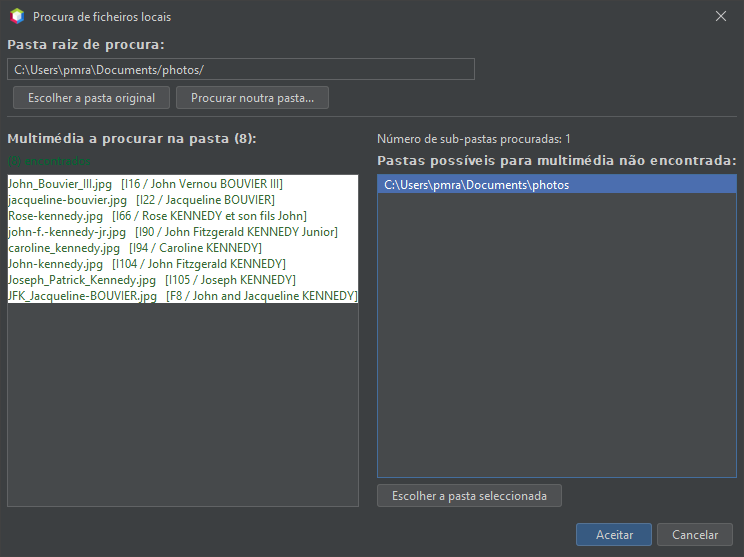](https://docs.ancestris.org/uploads/images/gallery/2025-07/pt-file-medias-2.png) Eis um exemplo da janela de procura de ficheiros remotos. [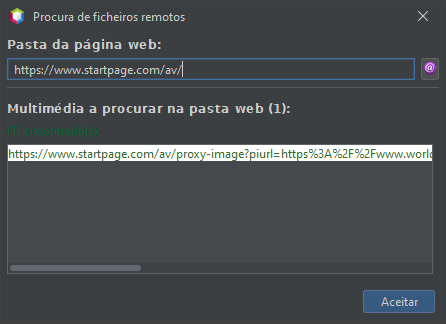](https://docs.ancestris.org/uploads/images/gallery/2025-07/pt-file-medias-3.png) Nesta janela "Procura de ficheiros remotos", o botão Internet abre o seu navegador na pasta do sítio web correspondente. Na lista de ficheiros multimédia, clicar no ficheiro abre-o no seu navegador. Os ficheiros são mostrados a verde se estiverem acessíveis, a vermelho se não estiverem. #### Filtros - **Não encontrados**: marque este filtro para mostrar só os ficheiros não encontrados,Tenha em atenção que se presume inicialmente que os ficheiros remotos estão encontrados até que uma acção revele que não o estão. Exemplos de tais acções são o botão "**Verificar a existência**" na secção Estatísticas, abrir um ficheiro remoto no seu navegador a partir da janela "**Procurar ficheiros multimédia remotos**", ou aceder a ficheiros multimédia através da janela do visualizador multimédia, que pode ser aberta através do botão "**Mostrar os XX ficheiros**" ou através do editor Cygnus.
- **Local**: marque este filtro para mostrar só ficheiros locais. - **Remoto**: marque este filtro para mostrar só ficheiros remotos. Isto é particularmente útil quando se pretende transferi-los. - **Relativo**: assinale este filtro para mostrar só ficheiros com um caminho relativo. - **Absoluto**: marque este filtro para mostrar só ficheiros com um caminho absoluto. - **Seleccionado**: marque este filtro para mostrar só ficheiros seleccionados. Uma vez aplicado um filtro, os números nos cabeçalhos das colunas ajustam-se para contar apenas os ficheiros filtrados. #### Botões Remover selecção e Seleccionar tudo - Estas acções só se aplicam a linhas filtradas. - **Remover selecção**: clique em [](https://docs.ancestris.org/uploads/images/gallery/2025-07/pt-button-manage-media-remove-selection.png) para remover selecções de linhas. - **Seleccionar tudo**: clique em [](https://docs.ancestris.org/uploads/images/gallery/2025-07/pt-button-manage-media-select-all.png) para alternar a selecção das linhas realçadas pelo rato. Se nenhuma linha for realçada pelo rato, esta acção inverte a selecção de todas as linhas filtradas. #### Campo e botões de acções - **Substituir o sub-caminho**: - Aplica-se a linhas seleccionadas (caixa **Selecção** dentro da tabela). - Quando as linhas são seleccionadas, este campo apresenta o caminho comum mais longo das linhas selecionadas. - Pode ser modificado e o novo valor de texto substituirá o antigo quando se clica no botão Substituir ([](https://docs.ancestris.org/uploads/images/gallery/2025-07/pt-button-manage-media-replace-path.png)). - **Botão Substituir ([](https://docs.ancestris.org/uploads/images/gallery/2025-07/pt-button-manage-media-replace-path.png))** : se o valor do texto do sub-caminho tiver sido modificado, o subcaminho é substituído pelo novo. - **Botão Relativo ([](https://docs.ancestris.org/uploads/images/gallery/2025-07/pt-button-manage-media-relative.png))**: - Aplica-se a todas as linhas filtradas, quer estejam seleccionadas ou não. - Substitui todos os caminhos relativos por caminhos absolutos e vice versa. - **Botão de transferência ([](https://docs.ancestris.org/uploads/images/gallery/2025-07/pt-button-manage-media-download-remote.png))**: - Aplica-se às linhas seleccionadas (caixa **Selecção** dentro da tabela). - Transfere todos os ficheiros remotos para uma pasta à sua escolha e altera o caminho para o caminho local correspondente. - A estrutura das pastas locais para colocar os ficheiros transferidos será a mesma que a do sítio da Internet. - **Botão de desfazer ([](https://docs.ancestris.org/uploads/images/gallery/2025-07/pt-button-manage-media-undo.png))**: - Cancela todas as alterações efectuadas neste editor, até ao estado do ficheiro Gedcom quando a janela do gestor de multimédia foi aberta pela última vez. - Para anular quaisquer alterações feitas antes disso, utilize o botão Desfazer na barra de ferramentas do Ancestris. ## Uso As principais causas para necessitar desta ferramenta são as seguintes: - **religar ficheiros multimédia à sua genealogia**, se migrar de outro programa ou se tiver movido ficheiros no seu computador. É o problema dos "ficheiros não encontrados" descrito abaixo; - **verificar se todos os seus ficheiros ainda estão ligados à sua genealogia**, especialmente os ficheiros remotos; - **tornar todos os ficheiros relativos** em vez de absolutos; - **descarregar ficheiros remotos**, por exemplo, quando importa a sua genealogia da Geneanet ou de qualquer outro sítio web de genealogia, a fim de fazer uma salvaguarda local; - **visualizar facilmente** todos os seus ficheiros multimédia.Se a sua genealogia principal estiver num sítio web como a Geneanet ou o Ancestry.com, recomendamos vivamente que se certifique de que tem cópias locais e utilizáveis desta genealogia, incluindo ficheiros multimédia, em locais separados. Uma cópia "utilizável" significa um ficheiro em formato Gedcom com ficheiros multimédia separados e devidamente anexados aos eventos e fontes no ficheiro Gedcom.
### Boas práticas Uma boa prática geral é colocar os seus ficheiros multimédia em pastas localizadas abaixo do seu ficheiro genealógico Gedcom.O Ancestris utiliza os ficheiros onde eles se encontrarem. Não os move nem os copia. Apenas os referencia, indicando o caminho onde se encontram. no disco ou na Internet.
Por isso, quando quiser transferir a sua árvore genealógica e os ficheiros multimédia associados, terá de os copiar todos, bem como a estrutura de pastas em que se encontram. Para simplificar o trabalho, recomendamos que crie uma sub-pasta "multimédia" na pasta que contém o seu ficheiro genealógico Gedcom e coloque aí os seus ficheiros multimédia, criando todas as sub-pastas que considerar necessárias. Pode encontrar um exemplo [nesta página](https://docs.ancestris.org/books/manual-do-utilizador/page/organizar-a-multimedia "Organizar a multimédia"). Em seguida, associa essa multimédia no Ancestris. O Ancestris detectará automaticamente o caminho relacionado com o ficheiro Gedcom e referenciá-lo-á relativamente a esse ficheiro Gedcom. Quando quiser mudar de computador ou transportar para uma unidade USB, basta comprimir tudo (ficheiro Gedcom + pasta multimédia), transferir para o outro computador e descomprimir. Como os caminhos dos ficheiros multimédia são relativos, quando abrir a sua genealogia no Ancestris, tudo será reproduzido na íntegra. ### Problema dos "ficheiros não encontrados" De onde pode vir o problema? #### 1. Mudou o nome da pasta ou do ficheiro multimédia? Se a sua imagem se encontra num ficheiro`/mygenealogy/photos/MyPicture.jpg` e a sua entidade individual se lhe refere numa etiqueta FILE com o valor `/mygenealogy/photos/MyPicture.jpg`, a ligação é válida, está tudo bem. Agora, se mudar o nome da pasta de imagens, ou simplesmente do ficheiro multimédia, a ligação pode ser interrompida. Por exemplo, se o ficheiro da fotografia se tornar `/mygenealogy/media/MyPicture.jpg` com "media" em vez de "photos", o Ancestris não o encontra rá, porque continua a pensar que está na pasta "photos" e não na pasta "media". Isto é suficiente para quebrar a ligação. O gestor de multimédia acima apresentado mostrará a sua fotografia como multimédia não encontrada. #### 2. Deslocou o ficheiro Gedcom? Em vez de renomear a pasta ou o ficheiro multimédia, pode ter simplesmente movido o ficheiro Gedcom. ##### Posição relativa entre o seu ficheiro Gedcom e o seu ficheiro multimédia - Se os seus ficheiros multimédia estiverem descritos em posição relativa ao seu ficheiro Gedcom, a ligação perde-se, porque neste caso deveria ter movido os seus ficheiros multimédia ao mesmo tempo que o seu ficheiro Gedcom. - Recomendamos que especifique os seus ficheiros multimédia apenas numa posição relativa à localização do seu ficheiro Gedcom, pois isso permite-lhe mover os seus ficheiros - juntamente com o ficheiro Gedcom - sem renomear as ligações. ##### Posição absoluta entre o seu ficheiro Gedcom e o seu ficheiro multimédia - Se os seus ficheiros multimédia forem descritos em posição absoluta, a ligação ao ficheiro multimédia não se perde porque não utiliza a posição do ficheiro Gedcom. - No entanto, a desvantagem é que, se mover a sua genealogia para uma pen USB, por exemplo, os seus ficheiros multimédia permanecerão no seu disco rígido e só poderá vê-los se a pen USB permanecer no seu computador. - Se quiser mostrar a sua genealogia a alguém que lhe é próximo, terá de mover a multimédia para a pen USB. Mas, de repente, as ligações serão interrompidas porque o ficheiro Gedcom pensará que ainda estão no seu computador. Terá de as renomear uma a uma no ficheiro Gedcom ou utilizar esta ferramenta de gestão de multiméida. #### 3. Os ficheiros foram apagados? Outra razão possível para a perda de ligação entre o seu ficheiro Gedcom e os seus ficheiros multimédia pode ser a eliminação de ficheiros no disco. Isto é ainda mais incómodo porque primeiro tem de recuperar esses ficheiros antes de continuar com o gestor de multimédia ou de eliminar as ligações no ficheiro Gedcom, se a eliminação foi legítima.O gestor multimédia não elimina as ligações, apenas lhes dá um novo nome.
#### 4. Caso dos ficheiros remotos No caso dos ficheiros remotos, os "ficheiros não encontrados" podem ser simplesmente o resultado de uma reorganização do sítio Web, de uma mudança de nome ou de qualquer outra modificação estrutural do sítio Web. #### Resolução do problema "ficheiros não encontrados" para ficheiros locais Vejamos o seguinte exemplo com a linha "Não encontrado" abaixo, em que falta um ficheiro na pasta *photos/*. [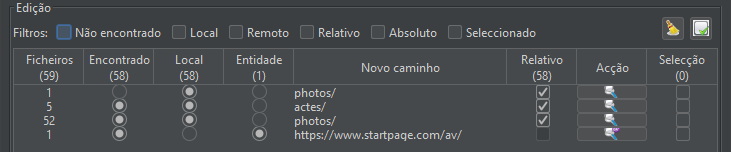](https://docs.ancestris.org/uploads/images/gallery/2025-07/pt-file-medias-4.png) Se tiver a certeza de que o seu ficheiro multimédia se encontra algures no seu computador, clique em "Procurar" ([](https://docs.ancestris.org/uploads/images/gallery/2025-07/pt-button-manage-media-table-action.png)) na coluna Acção para localizar o ficheiro multimédia correspondente. Aparece a seguinte janela: "Procurar ficheiros locais". [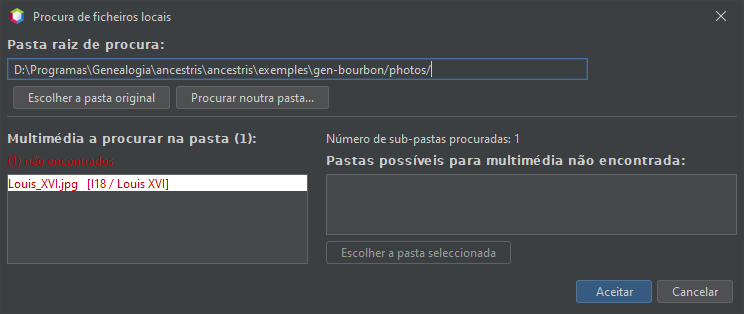](https://docs.ancestris.org/uploads/images/gallery/2025-07/pt-file-medias-5.png) Esta janela ajudará a encontrar o ficheiro desaparecido. Na janela acima, o Ancestris procurará os ficheiros em falta em todas as pastas abaixo da pasta raiz, mostrada ao topo. Pode alterar esta pasta utilizando o botão "Procurar noutra pasta...", ou "Escolher a pasta original" para regressar à pasta raiz original onde se encontra o ficheiro Gedcom. Os ficheiros a encontrar estão listados a vermelho na coluna da esquerda. Caso contrário, aparecem a verde. Neste exemplo, o ficheiro a encontrar é "Louis\_XVI.jpg".Tenha em atenção que os ficheiros não encontrados também podem ser rapidamente listados utilizando a ferramenta "[Validação de dados e formato Gedcom](https://docs.ancestris.org/books/manual-do-utilizador/page/valida%C3%A7%C3%A3o-de-dados-e-formato-gedcom-%28i%29 "Validação de dados e formato Gedcom (I)")" se tiver indicado na janela [Preferências](https://docs.ancestris.org/books/manual-do-utilizador/page/prefer%C3%AAncias-%28i%29 "Preferências") que os ficheiros não encontrados devem ser considerados inválidos. No entanto, esta ferramenta não o ajuda a encontrá-los.
As pastas em que os ficheiros deviam existir estão listadas na coluna direita. - Se não aparecer nenhuma pasta à direita, significa que o ficheiro não existe em nenhuma das pastas abaixo da pasta raiz mostrada ao topo. Se alterar a pasta raiz e não aparecer nenhuma pasta, isso significa que o ficheiro foi eliminado ou que o seu nome foi alterado. Terá de utilizar o explorador de ficheiros do seu PC para identificar o novo nome, ou então recriar o ficheiro multimédia. - Se uma ou mais pastas estiverem listadas à direita, seleccione uma. O botão "Escolher pasta seleccionada" deve estar disponível. Prima-o para definir a pasta encontrada como nova pasta raiz. Também pode fazer duplo clique directamente na pasta que pretende seleccionar. Por exemplo, utilizando o botão "Procurar noutra pasta...", mudou-se a pasta raiz para *gen-bourbon\\* e apareceram duas pastas no lado direito. Isto significa que o ficheiro em falta - ou pelo menos um ficheiro com o mesmo nome do ficheiro em falta - está em ambas as pastas. [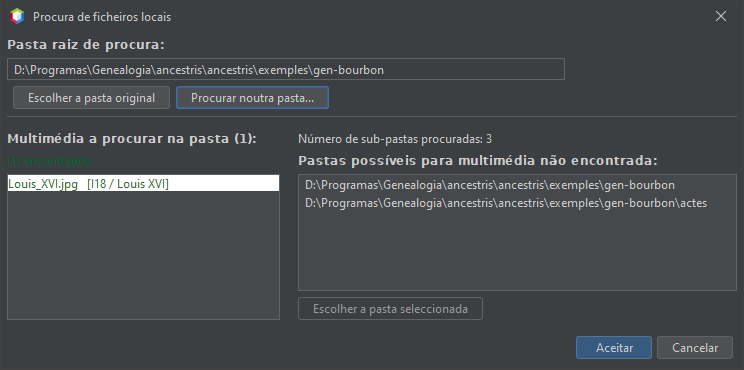](https://docs.ancestris.org/uploads/images/gallery/2025-07/pt-file-medias-8.png) Se preferir mover o ficheiro em falta de uma destas pastas para onde deveria estar antes (neste exemplo, a pasta "photos/"), utilize o explorador de ficheiros do computador para o fazer e reabra o painel principal do gestor de multimédia, ou clique em **Actualizar** para actualizar as estatísticas. Caso contrário, se quiser deixar o ficheiro em falta nesta pasta, terá de o "anexar" ao ficheiro Gedcom a partir do local onde se encontra. Seleccione a primeira pasta, por exemplo. Verá a seguinte janela, na qual o botão "Escolher a pasta seleccionada" está activo. [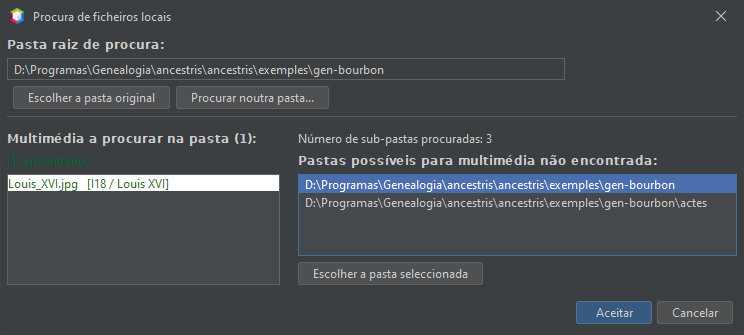](https://docs.ancestris.org/uploads/images/gallery/2025-07/pt-file-medias-7.png) Clque em "**Escolher a pasta seleccionada**" e a pasta raiz é actualizada para apontar para a pasta "gen-bourbon". [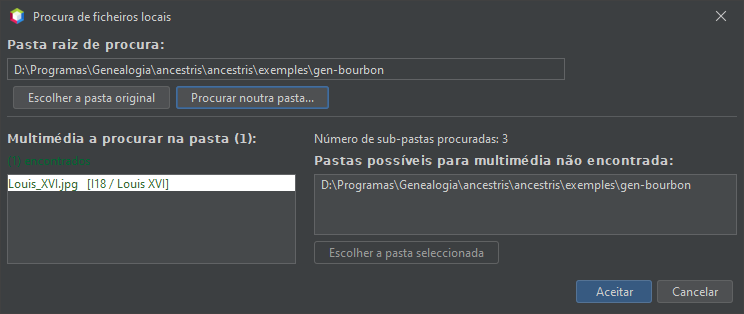](https://docs.ancestris.org/uploads/images/gallery/2025-07/kN1pt-file-medias-8.png) Clique em **Aceitar** para regressar à janela do gestor. A linha aparece agora como encontrada. A linha com o ficheiro em falta já não está lá. [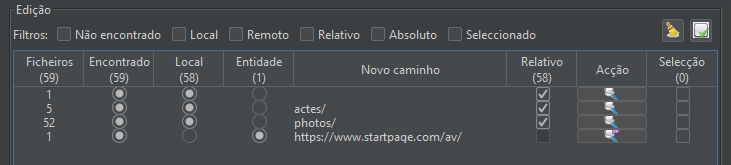](https://docs.ancestris.org/uploads/images/gallery/2025-07/pt-file-medias-9.png) Está feito! ### Transferir ficheiros remotos da Internet Vejamos um caso de utilização em que pode querer descarregar ficheiros remotamente. Por exemplo, há dois anos que trabalha dia e noite na sua genealogia e utiliza um sítio web como o Geneanet, Ancestry.com ou Genoom. Tem agora mais de 5.000 indivíduos e 500 ficheiros multimédia referenciados no Geneanet. Foi o que aconteceu a um amigo meu. É claro que pode exportar a sua genealogia a partir da Geneanet e abrir o ficheiro Gedcom correspondente a partir do Ancestris. Isto funciona. Verá a sua árvore genealógica com todas as fotografias, mesmo que as fotografias ainda estejam no sítio Geneanet. No entanto, podem surgir três problemas: - na primeira vez que vir cada fotografia, o tempo de resposta do Ancestris pode ser um pouco lento; isto deve-se ao facto de a imagem ser lida a partir da Internet e colocada em cache na memória; com muitas imagens, e dependendo do tamanho da memória do seu computador e da qualidade da sua ligação à Internet, isto pode ser um pouco incómodo; mas nada de grave; - o que é um pouco mais grave é que se perder temporariamente a sua ligação, o Ancestris não verá as suas imagens que estão num sítio remoto; - finalmente, há um problema muito mais grave; se o sítio web desaparecer - o que já aconteceu a todos os utilizadores do Genoom - deixará de ter acesso às suas fotografias; tem de fazer uma cópia local. > Nesta situação, é preferível ter uma cópia das suas fotografias no computador ou numa pen USB. **Mas todas as ligações nos seus ficheiros Gedcom têm de ser alteradas para ficheiros locais em vez de ficheiros remotos**. É claro! Eis um exemplo do que vai ver e fazer. A janela seguinte mostra a janela do gestor de multimédia logo após importar a genealogia chamada RemoteGen da Geneanet e abri-la. Contém 430 ficheiros ligados 567 vezes na genealogia. [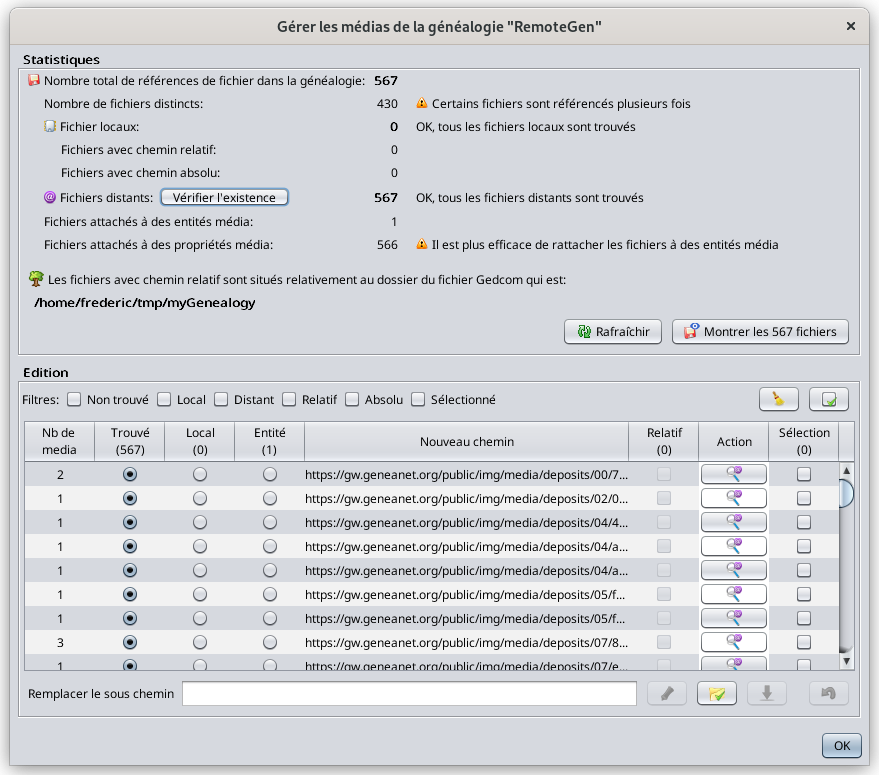](https://docs.ancestris.org/uploads/images/gallery/2023-03/fr-file-download-1.png) Como podemos ver, todos os ficheiros estão em pastas separadas no sítio Web. Vamos agora descarregá-los a todos. Por defeito, é suposto encontrar todos os ficheiros remotos. Vamos primeiro verificar se os ficheiros remotos existem na Internet e depois descarregar apenas os que existem. De facto, não faria muita diferença descarregá-los todos de imediato e só recuperar os que existem. Clicamos em **Verificar a existência**. A barra de progresso mostra o processo de verificação. [](https://docs.ancestris.org/uploads/images/gallery/2023-03/en-file-download-2.png) Uma vez terminado o processo, podemos ver as estatísticas. [](https://docs.ancestris.org/uploads/images/gallery/2023-03/fr-file-download-3.png) Todos os ficheiros existem, excepto 3. Seleccione todos os ficheiros utilizando o botão **Seleccionar tudo ([](https://docs.ancestris.org/uploads/images/gallery/2025-07/pt-button-manage-media-select-all.png))** junto aos filtros. Se desejar, anule a selecção dos ficheiros não encontrados para os excluir. Em seguida, clique em **Transferir** ([](https://docs.ancestris.org/uploads/images/gallery/2025-07/pt-button-manage-media-download-remote.png)). A janela seguinte permite-lhe escolher a pasta de destino. [](https://docs.ancestris.org/uploads/images/gallery/2025-07/pt-file-download-4.png) Clique em **Escolher**. O processo de transferência comela. [](https://docs.ancestris.org/uploads/images/gallery/2025-07/pt-file-download-5.png) Quando a operação estiver concluída, aparece a seguinte janela de resultados: [](https://docs.ancestris.org/uploads/images/gallery/2025-07/pt-file-download-6.png) Aqui é mostrado que 564 ficheiros de um total de 567 foram transferidos com sucesso. Os 3 ficheiros não encontrados foram assinalados como não encontrados nas estatísticas, caso ainda não o tenham sido. Clique em **Aceitar** e a janela do gestor mostra agora 564 ficheiros locais nas suas pastas locais, com a mesma estrutura de pastas que na Geneanet. [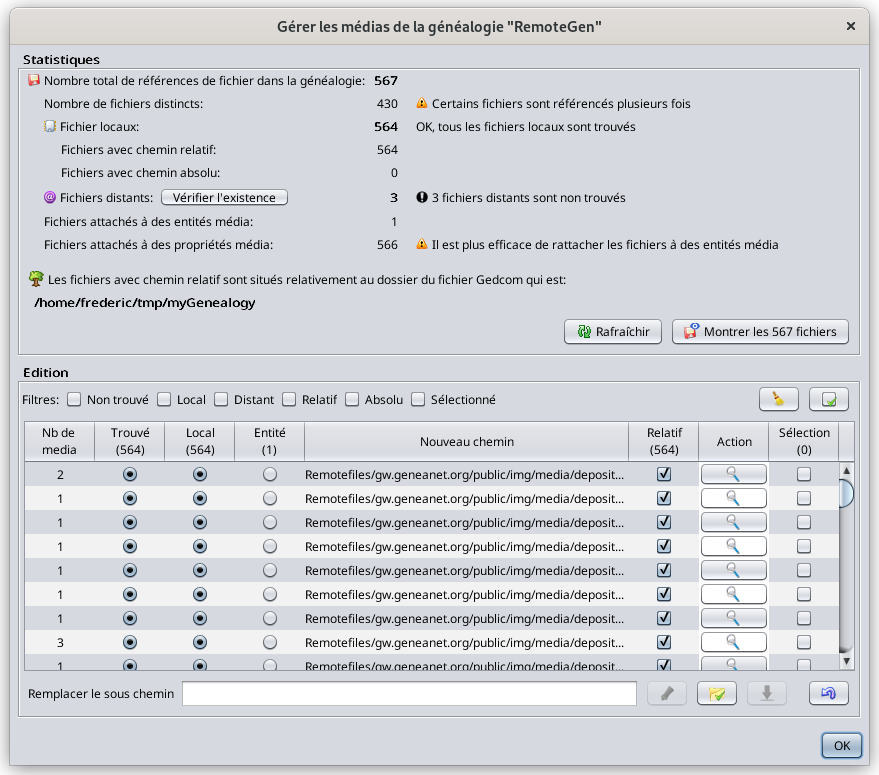](https://docs.ancestris.org/uploads/images/gallery/2023-03/fr-file-download-7.png) Está feito! ### Alterar o caminho de várias pastas de uma só vez Vejamos agora como modificar vários caminhos ao mesmo tempo. Consideremos a seguinte situação em que queremos dizer ao Ancestris que as três pastas seguintes foram de facto movidas para uma pasta "árvore" que está na mesma pasta que o ficheiro Gedcom. [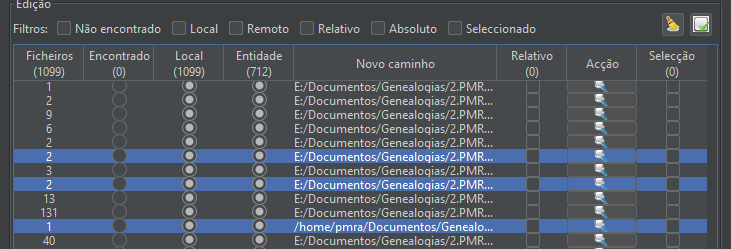](https://docs.ancestris.org/uploads/images/gallery/2025-07/pt-file-replace-1.png) As pastas são realçadas com o rato. Agora clique em **Seleccionar/Remover** ([](https://docs.ancestris.org/uploads/images/gallery/2025-07/pt-button-manage-media-select-all.png)). Este assinalará as 3 caixas correspondentes. [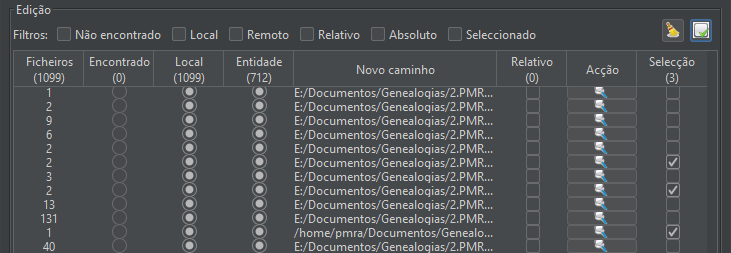](https://docs.ancestris.org/uploads/images/gallery/2025-07/pt-file-replace-2.png) O campo "**Sub-caminho**" está vazio. Isto deve-se ao facto de não existir um caminho comum entre as 3 pastas. Veremos outro exemplo abaixo em que não está vazio. No campo vazio, escreva "árvore/". [](https://docs.ancestris.org/uploads/images/gallery/2025-07/pt-file-replace-3.png) Em seguida, clique em **Substituir** ([](https://docs.ancestris.org/uploads/images/gallery/2025-07/pt-button-manage-media-replace-path.png)). O Ancestris acrescentou "árvore/" à frente dos nomes dos caminhos anteriores. [](https://docs.ancestris.org/uploads/images/gallery/2025-07/pt-file-replace-4.png) Verá que o botão **Cancelar** está activado, caso ainda não estivesse. [](https://docs.ancestris.org/uploads/images/gallery/2025-07/pt-button-manage-media-undo.png) Prima para anular a modificação anterior. Regressamos à situação inicial. Vamos agora seleccionar as duas linhas que contêm as pastas "documentos". O campo do subcaminho mostra agora "documentos/" porque esta é a cadeia comum mais longa entre as duas linhas. [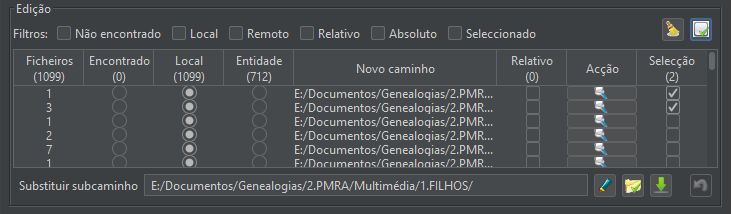](https://docs.ancestris.org/uploads/images/gallery/2025-07/pt-file-replace-6.png) Acrescente "Outros/" depois de "Multimédia/" no campo de texto. [](https://docs.ancestris.org/uploads/images/gallery/2025-07/pt-file-replace-7.png) Ao clicar em **Substituir**, os caminhos foram modificados em conformidade. [](https://docs.ancestris.org/uploads/images/gallery/2025-07/pt-file-replace-8.png) Está feito! # Ver a multimédia O visualizador de multimédia mostra todos os ficheiros multimédia da genealogia numa única janela. Pode vê-los facilmente utilizando filtros e opções de ordenação. Também pode identificar como são utilizados na genealogia. O visualizador de multimédia pode ser acedido a partir do [gestor de multimédia](https://docs.ancestris.org/books/manual-do-utilizador/page/gerir-a-multimedia "Gerir a multimédia") e do [editor Cygnus](https://docs.ancestris.org/books/manual-do-utilizador/page/editor-cygnus "Editor Cygnus"). [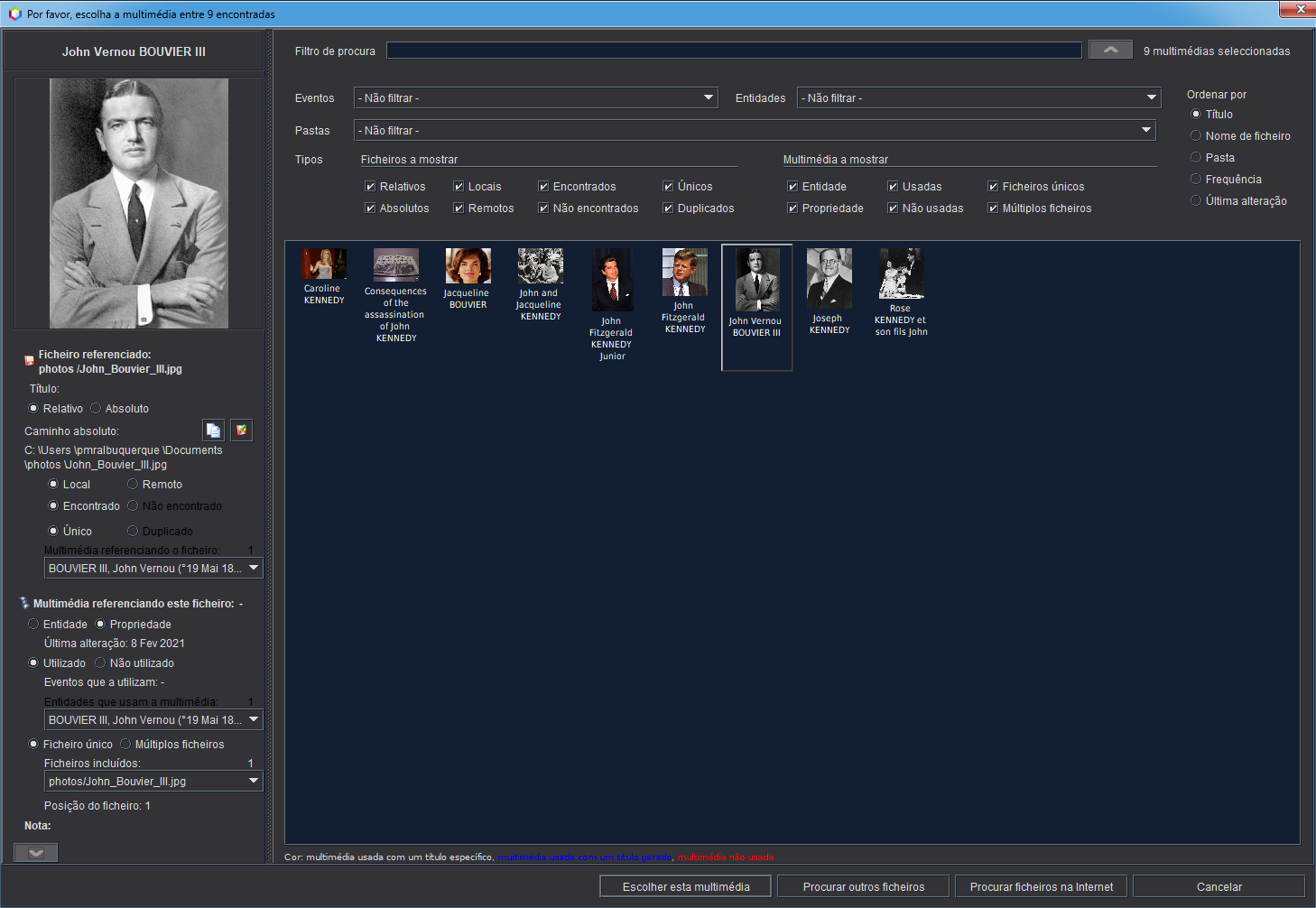](https://docs.ancestris.org/uploads/images/gallery/2026-02/pt-media-viewer-1.png) ## Descrição Todos os ficheiros multimédia aparecem na lista como imagens. Os ficheiros multimédia, tais como vídeos ou sons, aparecem como ícones simplificados. Acima da lista de imagens encontram-se filtros e uma selecção de opções de ordenação. Quando um ficheiro multimédia é seleccionado, a sua imagem aparece em tamanho grande no lado esquerdo, com as suas características. ### Lista**Cada elemento da lista é um ficheiro multimédia, que é a compbinação duma referência a um ficheiro incluído num elemento Gedcom multimédia.** Um ficheiro está sepre associado a um só elemento multimédia, mas um elemento multimédia pode incluir vários ficheiros. Por exemplo, um elemento contendo três ficheiros aparece três vezes, uma por cada ficheiro.
[](https://docs.ancestris.org/uploads/images/gallery/2026-02/pt-media-viewer-list.png) As imagens **aparecem dinamicamente** à medida que o utilizador percorre a página. Uma vez que as imagens tenham aparecido uma vez, aparecerão mais rapidamente da próxima vez que se deslocar. ##### Os cliques - um **clique direito** numa imagem mostra-a no seu contexto nas outras vistas do Ancestris; - um **duplo clique** numa imagem escolhe-a para inserir na entidade em edição, e fecha o visualizador. Os **títulos** que aparecem por baixo das imagens são os títulos da multimédia utilizada na genealogia, se os tiver fornecido, ou o nome da entidade a que estão ligados, ou "Multimédia" se não tiver título e não for utilizado na genealogia. Uma **nota na parte inferior da janela** explica como o título foi gerado e associa-o a uma cor. ### Filtros Os filtros podem ser utilizados para restringir a lista de ficheiros multimédia a apresentar, de modo a acelerar a pesquisa. [](https://docs.ancestris.org/uploads/images/gallery/2026-02/pt-media-viewer-filters.png) Se houver um filtro activo, verá um **ícone de filtro** [](https://docs.ancestris.org/uploads/images/gallery/2026-02/pt-filter.png)ao lado do botão retráctil no canto superior direito da janela: [](https://docs.ancestris.org/uploads/images/gallery/2026-02/pt-media-viewer-filter.png) O texto de pesquisa permite-lhe introduzir uma sequência de caracteres que o Ancestris utilizará para fazer corresponder o título, o nome do ficheiro ou a entidade que aloja os ficheiros multimédia.O botão retráctilao lado do texto de pesquisa permite-lhe exibir ou ocultar os outros filtros.
Os filtros seguintes incluem o tipo de **evento** ou **entidade** ao qual o ficheiro multimédia está anexado. É igualmente possível de filtrar em função da pasta a que o ficheiro pertence. Compreendem ainda filtros binários, tais como a **utilização** ou não do ficheiro multimédia, a sua **presença**, etc. Estes filtros aplicam-se às características do **ficheiro** ou a certas características **multimédia**. Eis o seu significado. ##### Ficheiros a mostrar - **Relativo**, se o ficheiro se situa relativamente ao ficheiro Gedcom; - **Absoluto**, se o ficheiro se encontra num disco local; - **Encontrado**, se o ficheiro existe num disco local ou na Internet; - **Único**, se o ficheiro só for referenciado uma vez em toda a genealogia. ##### Multimédia a mostrar - **Entidade**, se o ficheiro estiver anexado a uma entidade multimédia - mais que a uma propriedade, significa que o mesmo ficheiro pode ser reutilizado por outras entidades sem referenciar o ficheiro físico mais de uma vez; - **Usado**, se pelo menos uma entidade se referir ao ficheiro multimédia; - **Ficheiro único**, se o ficheiro está só na entidade ou propriedade multimédia; a título de informação, as propriedades multimédia podem ser utilizadas até à versão Gedcom 5.5.1, mas a versão 7 já não as permite. Os filtros ajudam ainda a eliminar ficheiros indesejáveis.Os ficheiros multimédia indesejáveis correspondem geralmente à linha inferior dos filtros binários.
- **Absolutos**, se não puder deslocar a genealogia para outro disco sem anexar novamente a multimédia; - **Remotos**, os ficheiros tendem a aparecer mais lentamente; - **Não encontrados**, se não estão utilizáveis; - **Duplicados**, uma vez que um ficheiro não precisa de ser referenciado mais do que uma vez; se modificar o nome de um ficheiro, deverá modificar vária multimédia; - **Propriedade**, porque a multimédia não pode ser reutilizada por outras entidades da genealogia; se modificar o nome doe um ficheiro, terá de o alterar em várias propriedades; - **Não usadas**, a menos que estejam lá à espera de utilização; - **Múltiplos ficheiros**, a menos que a mesma multimédia não contenha vários tipos de ficheiro a considerar. ### Escolha da ordem A lista de ficheiros multimédia pode ser ordenada por título, nome do ficheiro, localização da pasta ou frequência de utilização na genealogia. [](https://docs.ancestris.org/uploads/images/gallery/2026-02/pt-media-viewer-sort.png) ### Características da multimédia As características do ficheiro multimédia são mostradas por baixo da imagem. ##### Imagem O título da imagem é calculado: trata-se do primeiro título encontrado para o primeiro ficheiro, ou da multimédia na entidade a que pertence. Caso contrário, da entidade que a utiliza. De notar que na norma Gedcom, uma entidade multimédia não tem título. [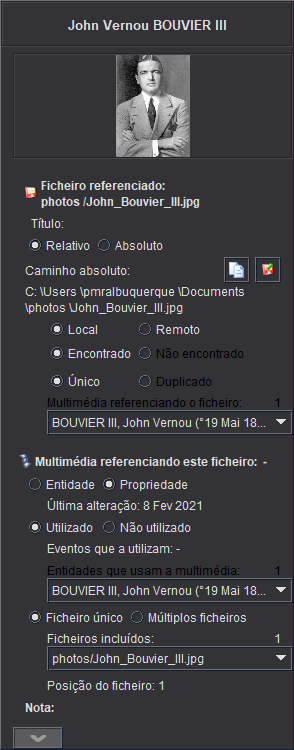](https://docs.ancestris.org/uploads/images/gallery/2026-02/pt-media-viewer-details.png) Sob a imagem mostram-se os detalhes **relativos à referência** do ficheiro e a multimédia **que lhe faz referência**. À excepção da renomeação do ficheiro, não pode modificar nada directamente. Para tal, deve utilizar os editores. ##### Referência do ficheiro - **Valor**: este é o valor da propriedade FILE que se refere ao ficheiro físico. É possível ver se é um caminho absoluto (começando com "/" ou "C:\\", por exemplo) ou um caminho relativo. - **Título**: é o título da multimédia que faz referência ao ficheiro, tal como descrito acima. - **Relativo ou absoluto**, veja os filtros acima. - **Caminho absoluto**, caminho completo do ficheiro físico, local ou Internet, que é diferente do valor do caminho relativo. à direita deste tem dois botões: - **Copiar caminho absoluto da multimédia para a memória** para utilizar noutro programa; - **Renomear ficheiros locais no disco**, onde terá de fornecer o novo nome e o Ancestris actualiza automaticamente toda a genealogia. Veja abaixo os detalhes. - **Local ou remoto**, veja os filtros acima. - **Encontrado ou não encontrado**, veja os filtros acima. - **Ficheiro único ou duplicado**, veja os filtros acima. - **Lista de multimédia que utiliza o ficheiro**, para a multimédia de propriedade, trata-se da entidade à qual pertence esta propriedade. ##### Multimédia referenciando o ficheiro - **Entidade/Propriedade**, veja os filtros acima. - **Utilizado/Não utilizado**, veja os filtros acima. - **Ficheiro único/Múltiplos ficheiros**, veja os filtros acima. - **Posição do ficheiro na multimédia**: se vários ficheiros estiverem ligados à mesma propriedade de multimédia, isto indica a sua posição. Quando o seu conteúdo não cabe num único ficheiro, é útil agrupá-los na mesma entidade (ou propriedade) multimédia. Isto pode, portanto, ser normal. - **Nota**: esta nota diz respeito à entidade ou propriedade multimédia e talvez possa ser utilizada como título. ## Uso É bastante simples de utilizar. Pode seleccionar vários filtros de uma só vez. Os valores e as informações fornecidas nesta janela correspondem às informações fornecidas na janela [de gestão de multimédia](https://docs.ancestris.org/books/manual-do-utilizador/page/gerir-a-multimedia "Gerir a multimédia"). É utilizado em conjunto com o gestor de multimédia quando é necessário organizar e limpar os ficheiros multimédia. ##### Renomear um ficheiro Clique em ***Renomear ficheiros locais*** [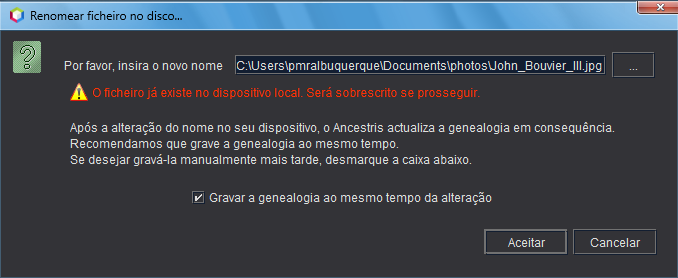](https://docs.ancestris.org/uploads/images/gallery/2026-02/pt-media-viewer-rename.png) - Renomear um ficheiro no disco renomeia todos os ficheiros que tenham este caminho absoluto de acesso. - Será mostrado um aviso se o novo nome já existir. Pode substituí-lo ou cancelar. - O Ancestris actualizará a genealogia em conformidade, mantendo todas as ligações existentes. - É-lhe sugerido que grave a genealogia ao mesmo tempo, pois as alterações aos nomes não podem ser revertidas. - Também pode gravar mais tarde, se pensa renomear vários ficheiros. ## Personalização Todos os filtros, critérios de ordenação e dobragem/desdobragem do painel de filtros são gravados para a próxima vez que abrir o visualizador de multimédia. Esta personalização é anexada a um ficheiro Gedcom. Isto significa que dois ficheiros de genealogia diferentes têm personalizações diferentes. # Converter o formato Gedcom Esta janela permite-lhe alterar a norma Gedcom ou a codificação de caracteres de qualquer ficheiro Gedcom. Estes parâmetros são definidos pela norma Gedcom. São armazenados no cabeçalho do ficheiro Gedcom. São, portanto, específicos de cada ficheiro genealógico. ## Descrição [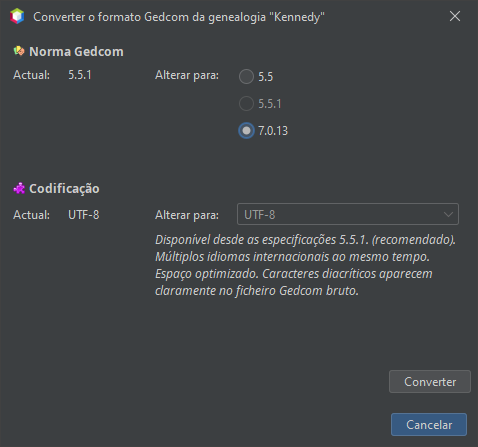](https://docs.ancestris.org/uploads/images/gallery/2025-07/pt-file-conversion-1.png) ### Norma Gedcom A primeira escolha define a norma Gedcom a utilizar no ficheiro. O Ancestris pode gerar as versões 5.5, 5.5.1 e 7.0.O Ancestris pode converter os seus ficheiros genealógicos de 5.5 para 5.5.1 e 5.5.1 para 7.0 e vice versa.
A versão 12 do Ancestris converte o seu ficheiro Gedcom para a norma 7.0 e vous permite gerar a genealogia no formato 7.0
### Codificação de caracteres A próxima opção determina se os caracteres acentuados podem ser mostrados. Recomendamos a utilização da codificação UTF-8, que abrange a maioria dos casos. Poderá ter ficheiros Gedcom com codificação ANSI ou ANSEL. Sugerimos que altere esta opção. ## Resultado Ao clicar em Aceitar, o Ancestris transformará o seu ficheiro Gedcom de acordo com a norma e a definição de caracteres correspondentes. Se a conversão for bem sucedida, aparecerá uma janela semelhante à seguinte: [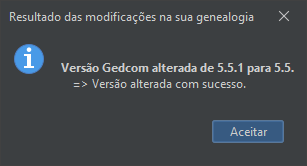](https://docs.ancestris.org/uploads/images/gallery/2025-07/pt-file-conversion-success.png) Se houver algum problema durante a conversão, aparecerá uma janela semelhante a esta: [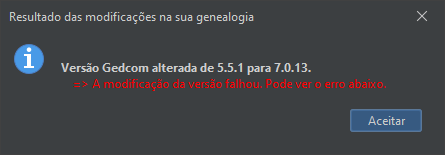](https://docs.ancestris.org/uploads/images/gallery/2025-07/pt-file-conversion-failure.png) ### # Gravar como A função **Gravar como** permite gravar um ficheiro, ou parte dele, num outro ficheiro Gedcom, utilizando vários filtros úteis, permitindo fazer exportações parciais.É possível, por exemplo, exportar os vários ramos de uma árvore.
[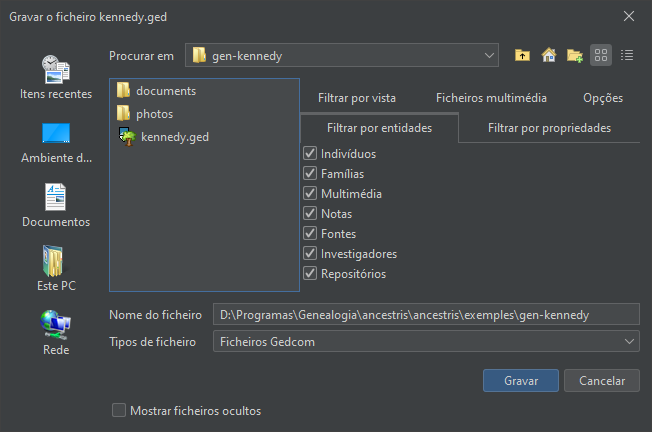](https://docs.ancestris.org/uploads/images/gallery/2025-07/pt-saveas-partialcopy.png) ## DescriçãoEsta janela parece-se com explorador de ficheiros clássico, mas tem a particularidade de ter vários separadores (filtros) na secção direita, que se combinam entre si.
A parte de exploração de ficheiros permite-lhe escolher a pasta e o nome de ficheiro onde gravar a sua genealogia, com a possibilidade de criar uma nova pasta. Isto é clássico. A parte dos filtros e opções inclui 5 separadores: - **Filtrar por entidades**: incluir ou excluir categorias de entidades; - **Filtrar por propriedades**: excluir pessoas ou dados particulares; - **Filtrar por vista**: restringir as entidades gravadas às presentes numa ou mais das vistas actualmente mostradas; - **Multimédia e ficheiros-fonte**: mover ou não os ficheiros multimédia para a pasta do novo ficheiro; - **Opções**: codificação e encriptação do novo ficheiro Gedcom gravado ## Utilização A função **Gravar como** permite-lhe fazer duas escolhas principais: - cópia idêntica da sua genealogia; - cópia parcial. [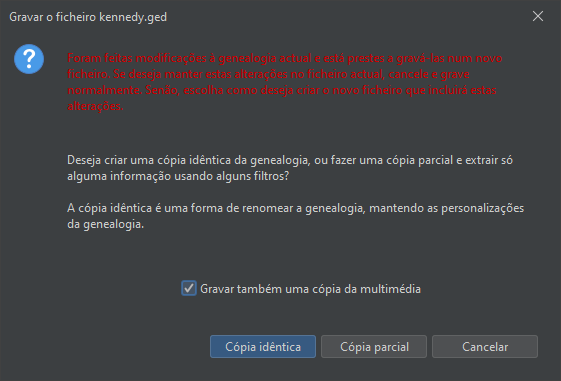](https://docs.ancestris.org/uploads/images/gallery/2025-07/pt-saveas-identicalcopy.png)Ao escolher uma cópia idêntica, o Ancestris copia também as preferências que definiu para esta genealogia.
Ao escolher uma cópia parcial, o Ancestris criará outro ficheiro Gedcom e abri-lo-á, mas sem copiar as preferências que definiu.
**Se tiver efectuado alterações na sua genealogia**, o Ancestris notificá-lo-á com o primeiro parágrafo da mensagem acima. Certifique-se de que guarda estas alterações no ficheiro actual antes de fazer a cópia, se a sua intenção for mantê-las no original e não apenas na cópia.
A função mais emblemática desta gravação é a exportação de ramos de árvores. As outras possibilidades são bastante explícitas. Isto é feito pelo filtro por vista. No exemplo abaixo, restringimos a exibição da árvore Kennedy a 3 gerações e depois dobrámos um ramo. Assim, ainda são mostrados 4 indivíduos e 2 famílias. Isto é o que vemos na janela **Gravar como**: [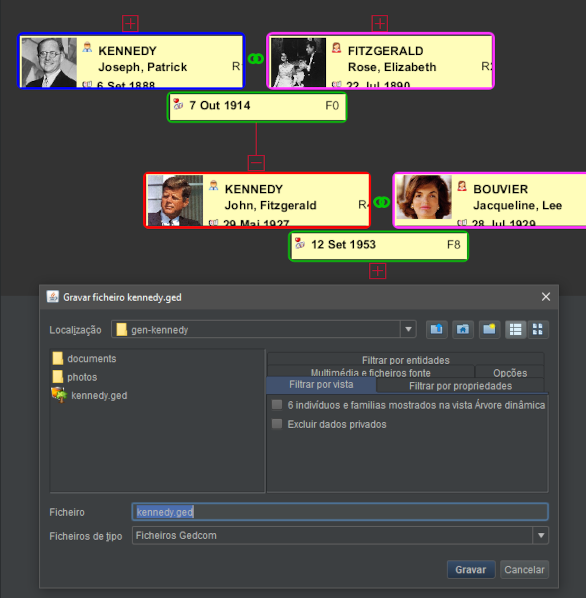](https://docs.ancestris.org/uploads/images/gallery/2020-09/pt_save_as_by_view.png) Vemos que podemos assim, marcando a caixa correspondente "6 indivíduos e famílias", criar um ficheiro Gedcom extraído da genealogia principal, com apenas as 6 entidades mostradas. Combinado com os outros filtros, podemos adicionar a multimédia correspondente, notas, fontes, etc. para criar um ficheiro Gedcom completo, mas limitado a esta parte do ramo. Outros pontos de vista podem ser explorados desta forma: - a vista [Árvore dinâmica;](https://docs.ancestris.org/books/manual-do-utilizador/page/%C3%A1rvore-din%C3%A2mica "Árvore dinâmica") - a vista [Vista geográfica](https://docs.ancestris.org/books/manual-do-utilizador/page/vista-geogr%C3%A1fica "Vista geográfica"), que lhe permite integrar filtros geográficos; - a vista [Procura avançada](https://docs.ancestris.org/books/manual-do-utilizador/page/procura-avan%C3%A7ada "Procura avançada"), que lhe permite integrar filtros para nomes, profissões, locais, etc.; - a vista [Cronologia;](https://docs.ancestris.org/books/manual-do-utilizador/page/cronologia "Cronologia") - a vista [Gráfico;](https://docs.ancestris.org/books/manual-do-utilizador/page/gr%C3%A1fico "Gráfico") - o relatório [Grupos familiares](https://docs.ancestris.org/books/manual-do-utilizador/page/menu-ferramentas#bkmrk-commande-groupes-fam "Grupos familiares"). [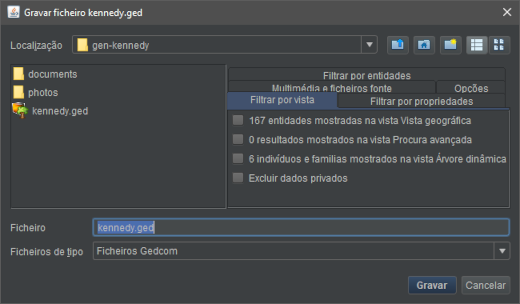](https://docs.ancestris.org/uploads/images/gallery/2020-09/pt_save_as_by_view_geographic.png) Tudo isto permite exportações genealógicas finamente seleccionadas. ### Exemplo Pergunta de um utilizador: >A actualização através do Ancestris substitui a árvore na Geneanet. Todos os indivíduos da árvore Geneanet serão substituídos pelo conteúdo do ficheiro de genealogia do Ancestris.
Se clicou em **Sim** na janela de sincronização acima, aparece então a seguinte janela: [](https://docs.ancestris.org/uploads/images/gallery/2020-11/pt-geneanet-sync-login-data.png) Indique o seu **identificador** e a sua **senha** Geneanet. A janela indica o ficheiro Gedcom que será enviado para a Geneanet assim como o número de objectos multimédia detectados no ficheiro Gedcom original. Pode optar por: - enviar todos os ficheiros multimédia para a Geneanet (marque a caixa correspondente se o desejar); - forçar o envio de todos os ficheiros multimédia, mesmo que já tenham sido enviados num carregamento anterior) (marque a caixa se quiser forçar o carregamento). Em seguida, clique em **Sincronizar**. ### Passos da sincronização Em cada passo, se um problema o impedir de continuar, é mostrada uma mensagem de erro. 1. A ligação é verificada. 2. A presença de uma árvore é verificada. 3. O ficheiro GEDCOM é enviado. 4. O processo aguarda o fim da actualização do ficheiro na conta. 5. A multimédia é enviada e associada às folhas. 6. O processo termina. 1. Verificar a ligação A ligação à Geneanet é aberta utilizando a ID e senha fornecidas. #### 2. Verificar a existência de uma árvore na Geneanet Deve ter criado previamente uma árvore na sua conta de utilizador Geneanet. Se não existir nenhuma árvore na sua conta Geneanet, o processo pára aí. Deve então criar uma árvore na Geneanet antes de tentar nova sincronização. #### 3. Enviar o ficheiro Gedcom O ficheiro Gedcom é enviado para a sua conta Geneanet. O tamanho máximo permitido é de 250MB. #### 4. Actualizar a árvore Geneanet Dependendo do tamanho do ficheiro, é necessário algum tempo para a Geneanet actualizar a árvore na sua conta. A cada 5 segundos, o Ancestris verificará se a actualização está concluída. A actualização Geneanet também é feita em 5 passos: 1. Preparar os seus dados. 2. Gerar a sua árvore em linha. 3. Processar indivíduos contemporâneos. 4. Actualizar ligações entre indivíduos e documentos. 5. Construir a lista de indivíduos. Esta etapa tem 3 estados de conclusão possíveis: 1. Em curso. 2. Concluído com sucesso. 3. Concluído com erros. O sucesso da conclusão indica: **Completed 5/5** **Building individuals list** O Ancestris avançará então para o último passo. 5. Enviar ficheiros multimédia Se as caixas de selecção o pediram, os ficheiros multimédia são enviados para a Geneanet. Cada nome de ficheiro é mostrado ao lado do botão **Sincronizar**, um de cada vez. Se ocorrer um problema com o ficheiro, é adicionada uma linha na janela de informação abaixo, indicando o ficheiro que foi rejeitado. Os ficheiros multimédia podem ser ficheiros locais ou ficheiros remotos. A Ancestris transferirá ficheiros remotos antes de os enviar para a Geneanet. Se um ficheiro for mostrado no Ancestris, pode ser enviado para a Geneanet. Cada ficheiro é tratado independentemente dos outros. Um erro num ficheiro não interrompe o processo. O Ancestris memorizará os ficheiros enviados. Se um ficheiro não puder ser enviado, o Ancestris tentará novamente na próxima sincronização. Os ficheiros enviados estão em modo público para não gerar qualquer problema de quota no Geneanet. São atribuídas aos ficheiros as restrições de confidencialidade dos indivíduos a que estão ligados. O ficheiro de imagem terá o nome do conteúdo da etiqueta TITL associada à multimédia no ficheiro Gedcom. É possível categorizar as imagens adicionando a etiqueta \_GENEANET\_TYPE sob as suas etiquetas OBJE. Os valores possíveis são: **portraits**: Retrato **archive\_familiale**: Documento familiar **doc\_notarial**: Documento notarial **doc\_militaire**: Documento militar **photo\_groupe**: Imagem de grupo **etat\_civil**: Registo civil **recensement**: Censo **blasons**: Outros Por pré-definição, os suportes ligados directamente a uma entidade individual terão o tipo **portraits**. Multimédia anexada a qualquer outra entidade (fonte, família, nota,... ) terão o tipo **etat\_civil**. #### 6. Fim da sincronização Uma vez concluídas todas as etapas, o painel de informação deve dizer: **Sincronização concluída**. # Localizar/Substituir #### Localizar e substituir Esta ferramenta permite procurar e/ou substituir qualquer texto presente na genealogia. [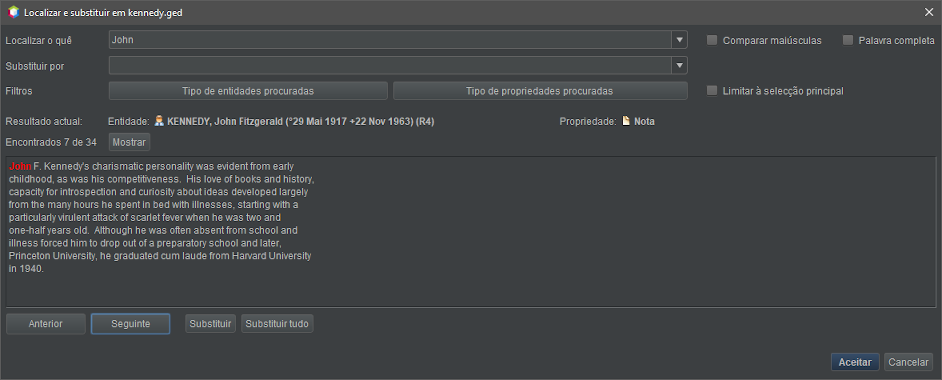](https://docs.ancestris.org/uploads/images/gallery/2020-08/pt_search_replace.png) ## Descrição A janela permite indicar o texto a procurar e o texto para o substituir nas duas primeiras listas pendentes. As procuras anteriores são armazenadas nestas mesmas listas. As duas caixas à direita permitem limitar a pesquisa impondo sensibilidade a maiúsculas e minúsculas, ou se a pesquisa deve ser limitada só a palavras inteiras. Depois podem ser especificados filtros de entidade e de propriedade por meio dos dois botões grandes. Isto torna possível limitar a pesquisa e substituição apenas às entidades e propriedades marcadas nas duas listas. O número entre parênteses indica o número de correspondências no total da genealogia.| [](https://docs.ancestris.org/uploads/images/gallery/2020-08/pt_entity_filter.png) | [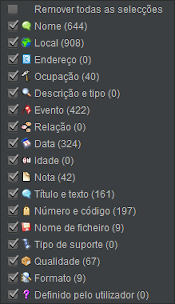](https://docs.ancestris.org/uploads/images/gallery/2020-08/pt_property_filter.png) |
| Filtro de entidades | Filtro de propriedades |
Para as propriedades que não têm nenhum valor, as sub-etiquetas são indicadas.
Clicar duas vezes numa linha da tabela exibe a entidade e a propriedade correspondentes no [editor Gedcom](https://docs.ancestris.org/books/manual-do-utilizador/page/editor-gedcom "Editor Gedcom").Seleccione as linhas às quais deseja aplicar a eliminação/renomeação.
#### Os botões de acção Abaixo da lista e da tabela encontram-se as duas acções possíveis que serão aplicadas a todos os elementos da tabela. ##### Acção de renomeação O que renomeia é, na verdade, todo o caminho da etiqueta, e não apenas a etiqueta final. Todas as propriedades que aparecem na tabela, que correspondem ao caminho da etiqueta seleccionado, serão renomeadas usando o novo caminho da etiqueta que introduzir no campo de texto à esquerda do botão. - **Se alterar apenas a etiqueta**, ou seja, a última parte do caminho da etiqueta, a etiqueta das propriedades será renomeada. Pode utilizá-la para alterar um baptismo para nascimento (CHR para BIRT) ou um evento FACT para EVEN, por exemplo. - **Se alterar o caminho da etiqueta**, isto, na verdade, moverá as propriedades dentro das suas entidades hospedeiras. Pode, por exemplo, passar de OBJE:TITLE para OBJE:FILE:TITLE. Observe que a alteração da parte raiz do caminho da etiqueta (ou seja, o tipo de entidade, a primeira parte) não tem efeito, pois o Ancestris renomeará a etiqueta dentro da mesma entidade de qualquer maneira. Será solicitada uma confirmação. #### Acção Eliminar A acção Eliminar elimina as informações mostradas na tabela à direita. Será solicitada uma confirmação. ## Utilização As três principais utilizações desta ferramenta são as seguintes: - **remover propriedades da sua árvore genealógica**, tais como etiquetas vazias ou inválidas, por exemplo; - **renomear propriedades provenientes de um programa utilizado anteriormente que não estejam em conformidade com a norma Gedcom** e que o Ancestris não conseguiu converter durante a importação; - **mover propriedades dentro da mesma entidade**, o que também pode ser útil ao migrar de outro programa que use etiquetas Gedcom oficiais, mas em locais incorrectos. Inicie esta ferramenta a partir do menu Editar > Eliminar ou renomear. Use a janela da esquerda para a direita. - **Seleccione as entidades** onde deseja realizar uma operação. - **Seleccione o tipo de etiquetas e insira as informações relevantes**: as etiquetas que serão eliminadas ou renomeadas. - **Localize o caminho da etiqueta que lhe interessa**. Pode seleccionar várias linhas com o rato. - **Todas as propriedades correspondentes serão adicionadas à tabela à direita**. - Pode clicar duas vezes em qualquer uma dessas propriedades para a mostrar nos editores, a fim de a ver no contexto da sua genealogia. - **Seleccione as linhas às quais pretende aplicar a operação de renomeação ou eliminação**. Prima Ctrl+A para seleccionar todas as linhas. Caso contrário, os botões «Renomear» e «Eliminar» ficarão desactivados. - **Acção** - Em caso de **eliminação**, clique directamente em ***Eliminar***. - Em caso de **renomeação** ou **movimentação**, insira o novo caminho de etiqueta que todos os caminhos seleccionados terão no final e clique em ***Renomear***. - Em ambos os casos, será solicitada uma confirmação e uma janela informará quando a operação estiver concluída. - **Resultado** - Quando a operação estiver concluída, verá uma mensagem informando se ela foi bem sucedida ou não. - A janela de saída mostrará o rastreamento da operação, onde poderá ver todas as entidades e propriedades envolvidas na operação.Se desejar voltar atrás, clique em ***Desfazer*** na barra de ferramentas ou prima Ctrl + Z.
### Exemplo de acção Eliminar Seleccione o caminho da etiqueta que deseja remover. Na janela abaixo, seleccionámos todas as entidades, todos os caminhos de etiqueta e, em seguida, escolhemos INDI:NAME. A lista da tabela exibe 208 propriedades. Clique em ***Eliminar***. [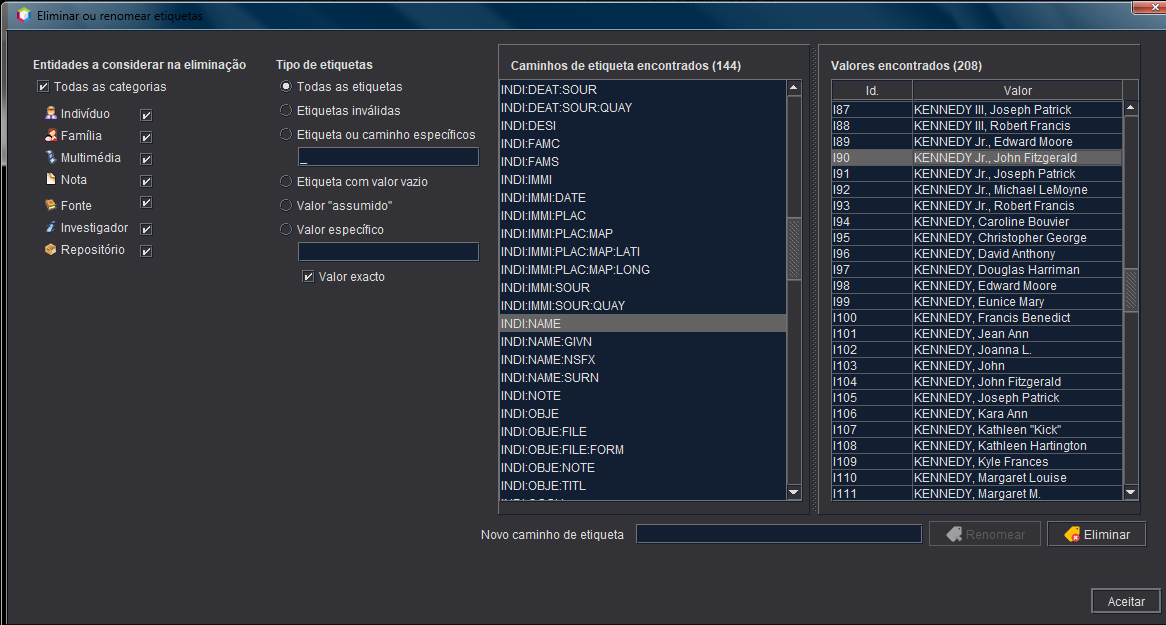](https://docs.ancestris.org/uploads/images/gallery/2026-03/pt-delete.png) É-lhe pedida uma confirmação. [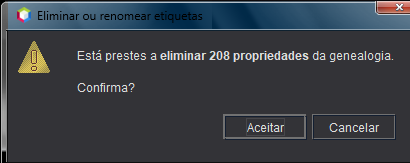](https://docs.ancestris.org/uploads/images/gallery/2026-03/pt-delete-confirm.png) Clique em ***Aceitar*** e o Ancestris mostra o resultado da operação. [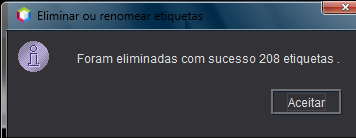](https://docs.ancestris.org/uploads/images/gallery/2026-03/pt-delete-done.png) Na janela/separador ***Saída*** poderá ver em pormenor o que foi eliminado. [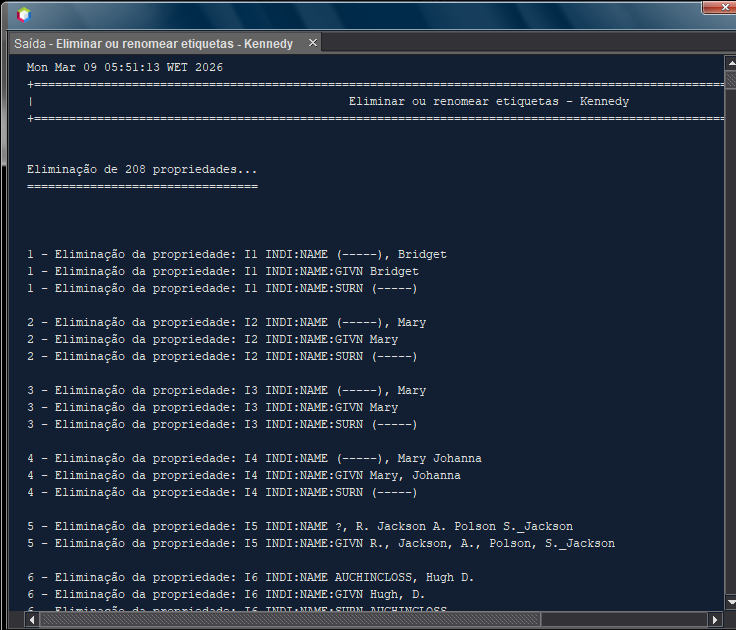](https://docs.ancestris.org/uploads/images/gallery/2026-03/pt-delete-results.png) ### Exemplo de acção Renomear Seleccione o caminho da etiqueta que deseja renomear. Na janela abaixo, seleccionámos todas as entidades, todos os caminhos de etiqueta e, em seguida, escolhemos INDI:BIRT. A lista da tabela mostra 156 propriedades correspondentes a um nascimento. Se quisermos substituir os eventos de nascimento por eventos de baptismo, escrevemos INDI:CHR no campo «Novo caminho da etiqueta». Em seguida, clicamos no botão Renomear. [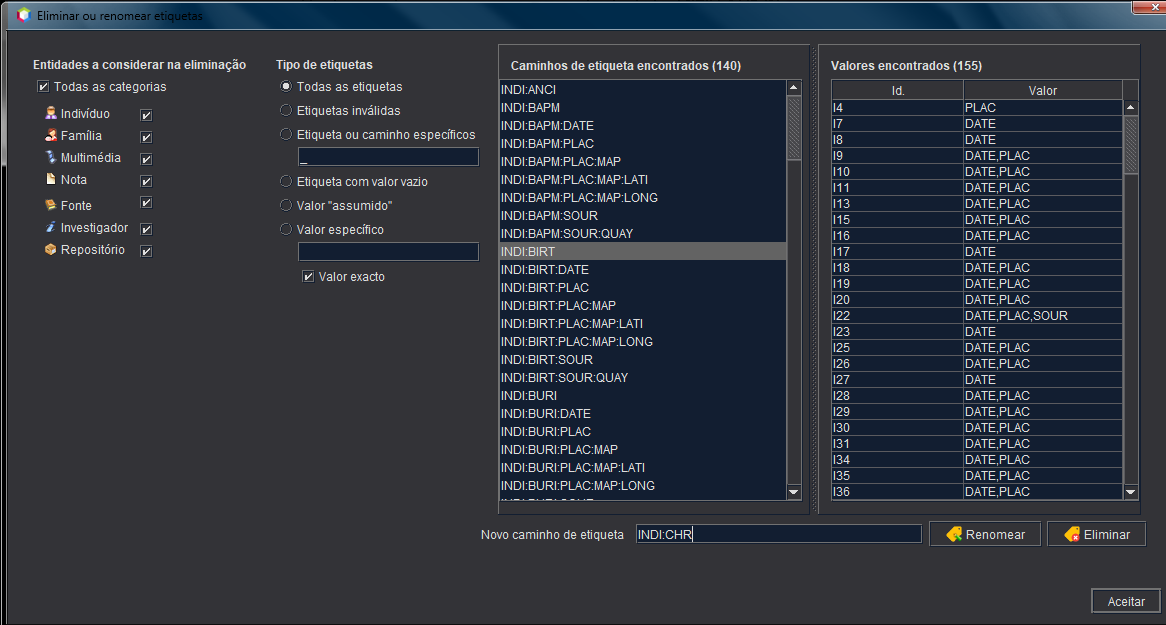](https://docs.ancestris.org/uploads/images/gallery/2026-03/pt-rename.png) É-lhe pedida uma confirmação. [](https://docs.ancestris.org/uploads/images/gallery/2026-03/pt-rename-confirm.png) Clique em ***Aceitar***. [](https://docs.ancestris.org/uploads/images/gallery/2026-03/pt-rename-done.png) Na janela/separador ***Saída*** poderá ver em pormenor o que foi renomeado. [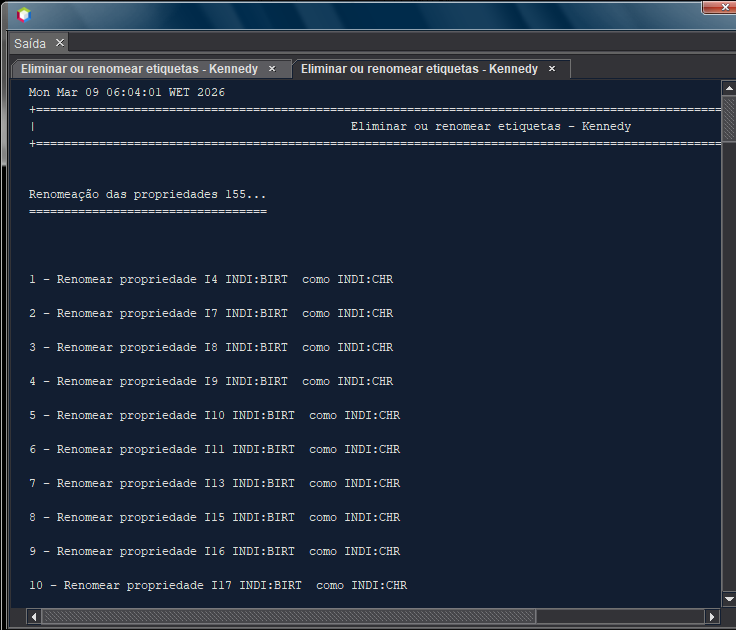](https://docs.ancestris.org/uploads/images/gallery/2026-03/pt-rename-results.png) ## Personalização Esta ferramenta não dispõe de personalizações. # Numerar os indivíduos Sosa Esta funcionalidade gera numerações genealógicas para todos os indivíduos numa genealogia. [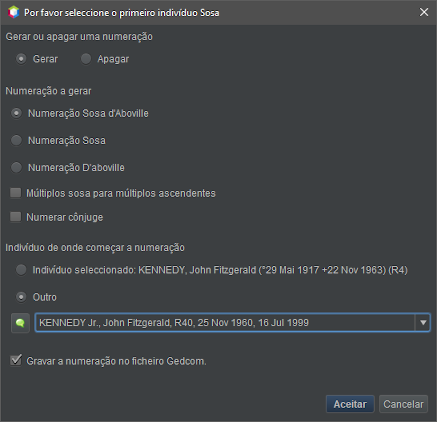](https://docs.ancestris.org/uploads/images/gallery/2020-08/pt_sosa_numbering.png) É possível utilizar as numerações Sosa-Stradonitz, d'Aboville, e Sosa-d'Aboville. Em genealogia, estas numerações permitem identificar facilmente, para um dado indivíduo (o "De Cujus"), os seus ascendentes (Sosa), os seus descendentes (d'Aboville) ou ambos (Sosa-d'Aboville).O termo **De Cujus** provem da expressão latina completa "*Is de cujus successione agitur*" e designa aquele de cuja sucessão se estuda.
O termo **Sosa-Stradonitz** refere-se a dois genealogistas célebres: **Jérôme de Sosa**, monge franciscano espanhol, que em 1676 utilizava este sistema (inventado, parece, por Michel Eyzinger no final do séc. XVI) e **Stephan Kekulé von Stradonitz**, que, desde o fim do séc. XIX, repescou e popularisou o sistema preconizado por Sosa.
A numeração **d'Aboville** deve o seu nome ao genealogista **Jacques d'Aboville** (1919-1979) que a criou.
A numeração **Sosa-d'Aboville** é uma invenção do Ancestris e combina as duas numerações acima mencionadas.
Podem coexistir simultaneamente várias numerações na mesma genealogia. A ferramenta permite adicioná.las ou suprimi-las à sua vontade.
É igualmente possível de manter uma numeração dinâmica durante a criação ou eliminação de indivíduos. No entanto, não recomendamos esta funcionalidade em genealogias muito vastas, dado que se torna pouco útil e desgastante em recursos.
## Descrição A partir de um indivíduo de referência, a numeração Sosa efectua-se em direcção ao passado. Normalmente, é acompanhada por uma numeração das gerações. ### De cujus O **de cujus** é o indivíduo tomado como referência na numeração de Sosa, aquele que recebe o número 1 e que também é chamado de raiz. 1. No Ancestris, a raiz Sosa (ou seja, o de cujus) não deve ser confundida com a raiz da árvore dinâmica. De facto, mudar a raiz na árvore dinâmica não altera a escolha do de cujus nem a numeração de Sosa que dele resulta. 2. O de cujus "Sosa" não deve ser confundido com o de cujus da numeração de d'Aboville, que é o antepassado comum de onde vem esta outra numeração. Voltando ao de cujus "Sosa", este é escolhido livremente pelo genealogista, que, na maioria das vezes, atribui a si próprio, naturalmente, este número 1. Mas nada o impede de fazer outra escolha: o seu cônjuge, a sua filha, o seu bisneto, etc. Quanto mais jovem a pessoa escolhida como de cujus, maior é a probabilidade de haver um grande número de indivíduos que poderão ter um número Sosa. Em qualquer caso, em Ancestris, esta escolha não é definitiva: como veremos, a aplicação permite-lhe mudar a pessoa escolhida como de cujus de uma forma fácil e instantânea. ### Princípio de numeração O **princípio da numeração** é simples: qualquer que seja o indivíduo considerado, o número do pai é igual ao dobro do seu e o número da mãe é igual ao dobro mais um (por outras palavras, o número da mãe é igual ao número do pai mais um). - Exemplo. Um indivíduo tem o número Sosa **14**. Portanto, o número do pai dele é **28** (i.e. 14 \* 2) e o número da mãe dele é **29** (i.e. (14 \* 2) + 1). Com excepção do de cujus (cujo sexo pode ser masculino ou feminino), todos os números pares designam homens, portanto, pais (par = pai), enquanto números ímpares designam mulheres, portanto, mães (íMpar = mãe). - Exemplo: o número **15891** designa uma mulher, enquanto o número **59948** designa um homem. Os dois membros do mesmo casal progenitor (a mesma família, no sentido que esta palavra assume num ficheiro Gedcom) têm respectivamente dois números consecutivos, o número par para o marido (o pai) e o número ímpar que lhe sucede imediatamente, para a mulher (a mãe). - Exemplo: os números **6** e **7** representam os avós maternos do de cujus, a saber, o pai (6) e a mãe (7) da mãe (3) do de cujus (1). ### Indicação da geração É costume que cada **geração** (ou cada grau de ascendência) seja calculada e numerada a partir do de cujus: o de cujus constitui a primeira geração, os seus pais a segunda geração, os seus avós a terceira, etc. Assim, para cada geração, o menor número é o mesmo que o número teórico de pessoas nessa geração. - o menor número Sosa da primeira geração é 1; esta geração inclui assim apenas um indivíduo, o **1** (o de cujus); - o menor número Sosa da segunda geração é 2; esta geração inclui dois indivíduos, **2** e **3** (os dois pais de de cujus); - o menor número Sosa da terceira geração é 4; esta geração inclui portanto quatro indivíduos, os **4**, **5**, **6** e **7** (ou seja, os quatro avós do de cujus); - o menor número Sosa da quarta geração é 8; esta geração inclui oito indivíduos, **8**, **9**, **10**, **11**, **12**, **13**, **14** e **15** (os oito bisavós de de cujus); - Etc. A numeração Sosa e esta forma de calcular gerações produzem assim uma árvore ascendente sempre com a mesma estrutura: um indivíduo na primeira geração (o de cujus), dois na segunda (os dois pais do de cujus), quatro na terceira (os quatro avós do de cujus), oito na quarta (os oito bisavós do de cujus) e assim por diante. Quando o Ancestris mostra o número Sosa, mostra também o número da geração calculado desta forma. Exemplo. Avô paterno do avô paterno: **Sosa 16 (Ger. 5)**. ## Sosa e o Ancestris Actualmente, a informatização da pesquisa genealógica tornou o sistema Sosa muito menos indispensável; de facto, um programa de genealogia digno desse nome é obviamente capaz de gerir, de forma automatizada e segura, as diferentes ligações entre indivíduos no mesmo ficheiro, sem o mais pequeno recurso a este método de numeração. Por este motivo, a norma [Gedcom](https://docs.ancestris.org/books/manual-do-utilizador/page/gedcom "Gedcom") não prevê uma [etiqueta](https://docs.ancestris.org/books/manual-do-utilizador/page/as-etiquetas "As etiquetas") específica para acomodar o número Sosa. No entanto, como este sistema de numeração ainda é muito popular entre os genealogistas, o Ancestris pode levá-lo em conta. Para isso, a numeração deve ter sido gerada. É sob estas duas condições que algumas vistas mostrarão o número Sosa de cada indivíduo. Para indicar o número Sosa, o Ancestris utiliza uma etiqueta especial que começa com o carácter " \_ " (sublinhado): a etiqueta \_SOSA, que indica o número Sosa, seguida do número de geração do indivíduo em questão. ## Geração da numeração Sosa Seleccione o [indivíduo](https://docs.ancestris.org/books/manual-do-utilizador/page/as-entidades#bkmrk-individu "As entidades") destinado a ser o Sosa número 1 e abra o [menu contextual](https://docs.ancestris.org/books/manual-do-utilizador/page/menu-contextual "Menu contextual") (clique direito). Outra alternativa: **Menu Editar** -> **Recalcular números Sosa**. - Por exemplo, na tabela de entidades, clique com o botão direito do rato sobre o futuro de cujus. Escolha o comando **Recalcular números Sosa**. O painel de opções de numeração que aparece em seguida permite definir alguns parâmetros (selecção do tipo de numeração desejado, escolha do de cujus, etc.) e, em seguida, iniciar o processamento.Quando um ascendente directo do número 1 é adicionado ao ficheiro de genealogia, o seu número Sosa não é automaticamente mostrado. Neste caso, é necessário repetir o processo para gerar uma nova numeração que leve em conta o indivíduo recém-registado.
Da mesma forma, uma vez que o utilizador decida alterar o seu de cujus, o Sosa número 1, deve igualmente repetir o processo de cálculo para o novo de cujus.
## Numeração d'Aboville Em genealogia, a **numeração d'Aboville** designa um método de numeração de todos os descendentes directos de um indivíduo escolhido como referência. ### Generalidades A partir de um indivíduo de referência, a numeração d'Aboville efectua-se descendentemente, ou seja, em direcção ao presente. ### De cujus Na numeração d'Aboville, o **de cujus** é o indivíduo tomado como referência, ou seja, o antepassado comum de onde parte a numeração. Atribuímos-lhe o número 1. ### Princípio de numeração Um número d'Aboville é composto por vários elementos numéricos separados por pontos, o primeiro elemento (ou prefixo) referente ao de cujus, o último (o da direita) ao próprio indivíduo. - É por este motivo que o número do de cujus contém apenas um elemento, o número **1**, podendo ser acompanhado por uma letra (1a, 1b, 1c, etc.). Além do de cujus, cada indivíduo destinado a receber um número d'Aboville é necessariamente um descendente directo desse de cujus. O número de cada um destes descendentes inclui sempre; - em primeiro lugar, o número d'Aboville do seu progenitor imediato (o pai ou a mãe deste indivíduo); - e depois o número de ordem de nascimento do indivíduo dentro do grupo de irmãos ao qual ele ou ela pertence. Exemplos. - **1.1** designa o primeiro filho do de cujus; - **1.2** designa o segundo filho do de cujus; - **1.3** designa o terceiro filho do de cujus, etc.; - **1.1.1** designa o primeiro filho do filho mais velho do de cujus; - **1.1.2** designa o segundo filho do filho mais velho do de cujus; - **1.1.3** designa o terceiro filho do mais velho do de cujus, etc.; - **1.2.1** designa o mais velho do segundo filho do de cujus, etc.; - **1.4.2.1** designa o filho mais velho do segundo filho do quarto filho do de cujus, etc. Quando um indivíduo "d'Aboville" (um descendente ou o próprio de cujus) pertence a várias famílias (em caso de novo casamento, por exemplo), o elemento numérico que o representa é acompanhado por uma letra minúscula seguindo a ordem cronológica destas diferentes famílias: a para a primeira família, b para a segunda, c para a terceira, etc. Exemplos. - **1b.3** denota o terceiro filho (de um segundo casamento) do de cujus; - **1.3a.2** refere-se ao segundo filho (de um primeiro casamento) do terceiro filho do falecido, etc. ### Contagem regressiva das gerações Embora a numeração d'Aboville não seja capaz de indicar o sexo dos indivíduos (ao contrário da numeração Sosa), por outro lado, permite conhecer a geração à qual o indivíduo em questão pertence, graças a um cálculo rápido. De facto, é o número de elementos numéricos contidos no número de um indivíduo que indica o número de gerações que o separam do de cujus (incluindo as gerações extremas, a do de cujus e a do indivíduo). Exemplos: - **1.3** indica duas gerações; - **1.2.1** indica três gerações; - **1.5a.2.3** indica quatro gerações; - **1.3.2.4b.2** indica cinco gerações, etc. ## d'Aboville e o Ancestris Actualmente, a informatização da pesquisa genealógica tornou o sistema d'Aboville muito menos indispensável; de facto, um programa de genealogia digno desse nome é obviamente capaz de gerir, de forma automatizada e segura, as diferentes ligações entre indivíduos no mesmo ficheiro, sem o mais pequeno recurso a este método de numeração. Por este motivo, a norma [Gedcom](https://docs.ancestris.org/books/manual-do-utilizador/page/gedcom "Gedcom") não prevê uma [etiqueta](https://docs.ancestris.org/books/manual-do-utilizador/page/as-etiquetas "As etiquetas") específica para acomodar o número d'Aboville. No entanto, como este sistema de numeração ainda é muito popular entre os genealogistas, o Ancestris pode levá-lo em conta. Para isso, a numeração deve ter sido gerada. É sob estas duas condições que algumas vistas mostrarão o número d'Aboville de cada indivíduo. Para indicar o número d'Aboville, o Ancestris utiliza uma etiqueta especial que começa com o carácter " \_ " (sublinhado): a etiqueta **\_DABOVILLE**. ### Geração da numeração d'Aboville Uma vez a extensão instalada, tem de gerar a numeração d'Aboville, escolhendo o comando correspondente no [menu contextual](https://docs.ancestris.org/books/manual-do-utilizador/page/menu-contextual "Menu contextual"): **Recalcular números Sosa**. O painel de opções de numeração que aparece em seguida permite definir alguns parâmetros (selecção do tipo de numeração desejado, escolha do de cujus, etc.) e, em seguida, iniciar o processamento. ## Numeração Sosa-d'Aboville Como o seu nome indica, o sistema de numeração alternativo Sosa-d'Aboville é um híbrido dos sistemas Sosa e d'Aboville. Permite numerar todos os indivíduos com genes em comum com o de cujus, mantendo uma distinção entre antepassados directos (os "Sosa") e colaterais (irmãos, primos, primos em segundo grau, etc.). De um dos "Sosa" falecidos, o método Sosa-d'Aboville gera uma numeração dupla: 1. cada antepassado directo do de cujus (cada indivíduo "Sosa"), recebe um número Sosa clássico; 2. cada indivíduo "não-Sosa" descendente de um antepassado "Sosa" recebe um número do tipo "d'Aboville", gerado a partir do antepassado Sosa mais próximo. O prefixo (o primeiro elemento numérico) deste número em particular não é **1** (como na numeração d'Aboville "estrita"), mas sim o número do Sosa mais próximo. Assim, entre as crianças do Sosa 6, encontraremos o Sosa 3 (a mãe do de cujus), mas também os números 6-1, 6-2, 6-3, etc. (os irmãos e irmãs do de cujus). Exemplo: o número **4-1.2** corresponde a um primo de cujus do lado do pai, ou seja, o segundo filho dos seus tio e tia. A propriedade associada a esta numeração utiliza a etiqueta **\_SOSADABOVILLE**. No modelo padrão da árvore dinâmica, aparece o número Sosa-Daboville, pelo que é fácil identificar rapidamente na árvore dinâmica se um indivíduo é um antepassado directo de De Cujus, um primo ou nenhum dos dois. Isto é mostrado na imagem abaixo. [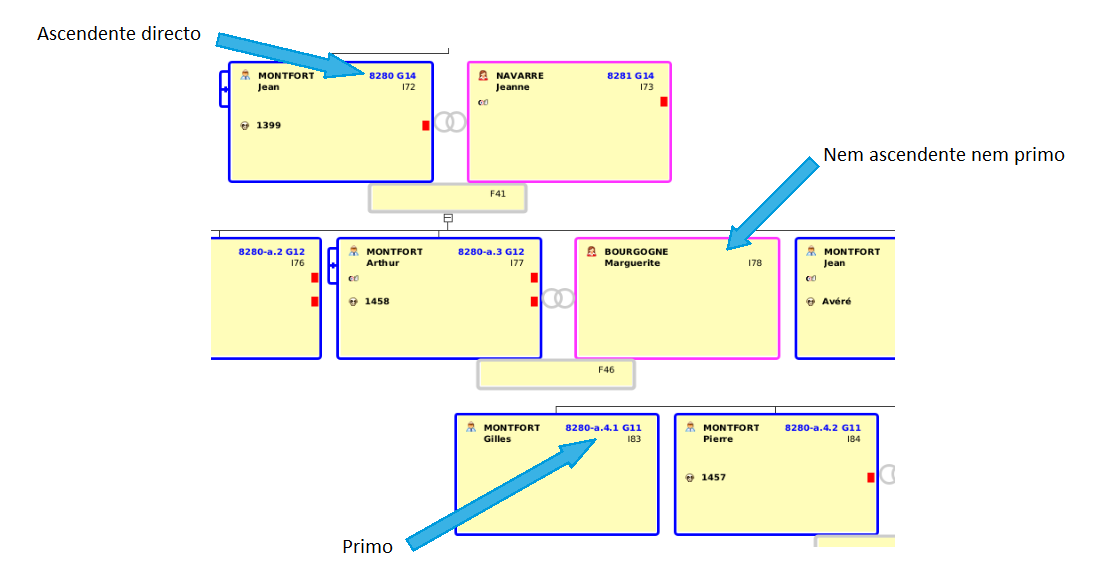](https://docs.ancestris.org/uploads/images/gallery/2025-07/pt-sosadaboville-default-template.png) ## Tutorial Encontrará [nesta página](https://docs.ancestris.org/books/manual-do-utilizador/page/modelos#bkmrk-b-a-ba) uma forma de marcar os indivíduos Sosa em modelos. # Regenerar os números de identificação Esta função renumera as entidades da sua genealogia redefinindo os seus números de identificação. [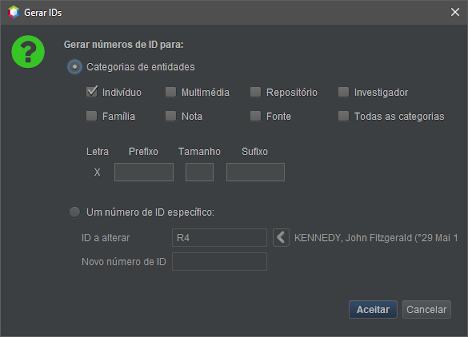](https://docs.ancestris.org/uploads/images/gallery/2020-08/pt_regenerate_ids.png) ## Descrição Nesta janela há duas escolhas principais: - a renumeração em massa para uma ou todas as categorias de entidades; - a renumeração uma a uma das entidades desejadas. Na renumeração em massa, é possível definir um formato para a numeração. Este começará sempre por uma letra. No Ancestris, os números de entidade começam sempre por uma letra. - **I** para indivíduos; - **F** para famílias; - **M** para elementos multimédia; - **N** para notas; - **R** para repositórios; - **S** para fontes; - **B** para fornecedores de informação; Em seguida, pode definir um prefixo, depois um número com uma quantidade de algarismos escolhida e por fim, um sufixo. No caso da numeração das entidades uma a uma, insere o identificador da entidade a renumerar e depois o novo identificador. ## Utilização A renumeração das entidades classifica as entidades escolhidas em ordem alfabética da sua descrição e depois atribui um número de 1 ao número de entidades, sem deixar nenhum número em branco, seguindo o formato indicado. Para uma numeração um a um, o botão com a seta vermelha permite seleccionar a entidade actual nas vistas. Se especificar um identificador existente, o Ancestris avisará com uma mensagem à direita do botão. Para o novo identificador, o Ancestris diz-lhe se o identificador escolhido está disponível e não está já atribuído a uma entidade na sua genealogia. [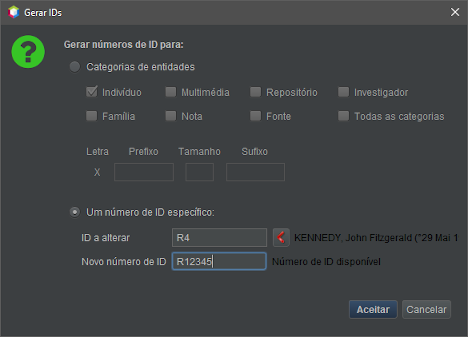](https://docs.ancestris.org/uploads/images/gallery/2020-08/pt_regenerate_ids_one.png) Seja no caso da renumeração em massa ou individual, o Ancestris mostra a janela seguinte ao terminar o processo: **[](https://docs.ancestris.org/uploads/images/gallery/2020-09/pt_regenerate_ids_success.png)** ## Personalização De momento, não há personalizações disponíveis para esta ferramenta. # Marcação especial de indivíduos Esta função marca determinados indivíduos especiais da sua genealogia, como os implexos familiares ou os indivíduos de topo. [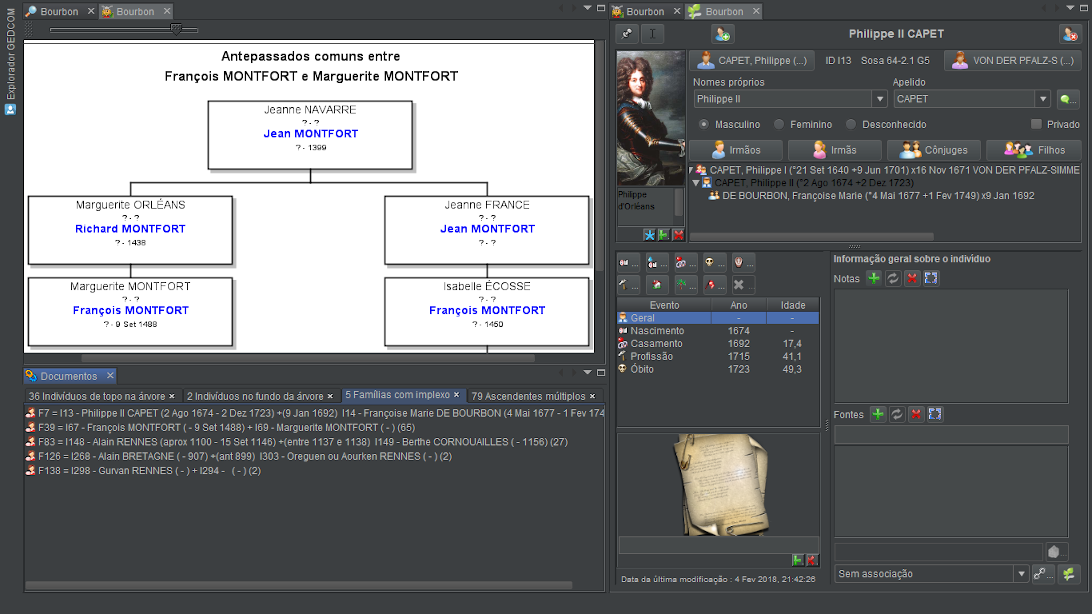](https://docs.ancestris.org/uploads/images/gallery/2020-08/pt_special_marking.png) ## Descrição O Ancestris identifica 4 categorias especiais de indivíduos. [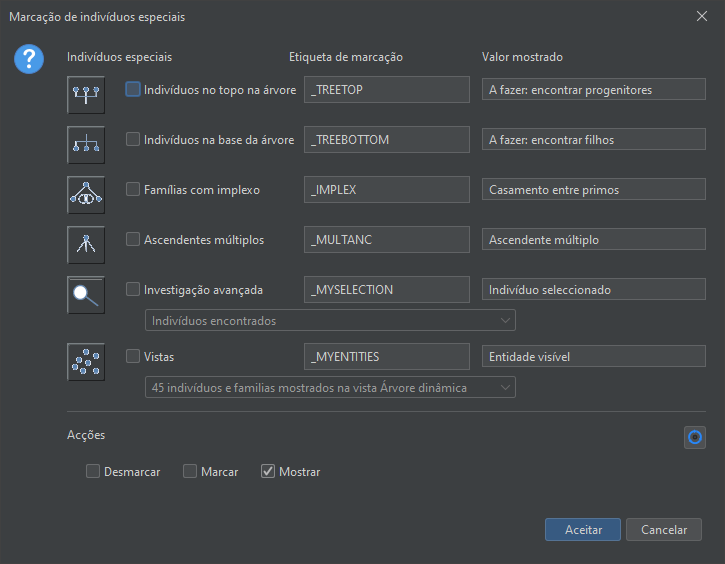](https://docs.ancestris.org/uploads/images/gallery/2025-07/pt-marking-individuals.png) - [Indivíduos de topo](#bkmrk-individus-sommets "Utilização dos indivíduos de topo"): são os indivíduos sem progenitores no topo da árvore ascendente de um dado indivíduo raiz como De Cujus; - [Indivíduos de base](#bkmrk-individus-%C3%A0-la-base "Utilização dos indivíduos de base"): são inversamente os indivíduos sem filhos na base da árvore descendente de um dado indivíduo raiz como De Cujus;. Podem ser solteiros ou casados e podem formar múltiplas uniões se um dentre eles não tiver descendentes. - [Famílias com implexos](#bkmrk-familles-implexes "Utilização de famílias com implexos"): são os "casais de primos", ou seja, indivíduos que formaram uma união e que têm pelo menos um antepassado comum. É a sua união que gera o implexo, a saber, a redução do número de ascendentes dos seus descendentes. Podem ou não ter filhos já identificados na genealogia. - [Ascendentes múltiplos](#bkmrk-anc%C3%AAtres-communs "Utilização dos ascendentes múltiplos"): indivíduos em que alguns descendentes formaram uma união entre si, logo, uma família com implexos. Cada casal implexa ao seu grupo de ascendentes comuns. Cada ascendente múltiplo pode ser ascendente múltiplo de vários casais. - [Procura avançada](#bkmrk-recherche-avanc%C3%A9e "Utilização dos indivíduos resultantes de uma procura avançada"): indivíduos resultantes de uma [procura avançada](https://docs.ancestris.org/books/manual-do-utilizador/page/procura-avan%C3%A7ada "Procura avançada") ou a eles ligados de alguma forma: - Indivíduos únicos encontrados; - Pais de indivíduos encontrados; - Filhos de indivíduos encontrados; - Cônjuges de indivíduos encontrados; - Ascendentes de indivíduos encontrados; - Descendentes de indivíduos encontrados. - [Vistas](https://docs.ancestris.org/books/manual-do-utilizador/page/marca%C3%A7%C3%A3o-especial-de-indiv%C3%ADduos%C3%A9ciaux#bkmrk-views "Vistas"): são os indivíduos que aparecem nas diferentes vistas do Ancestris (árvore dinâmica, mapa geográfico, cronologia, etc.). Para cada uma destas populações, o Ancestris cria uma etiqueta para as marcar e encontrar mais facilmente mais tarde, por exemplo, na vista de procura avançada. Pode renomear a etiqueta como quiser, o Ancestris assegura-se de que ela começa com o carácter '\_'. O Ancestris propõe igualmente um rótulo para colocar no valor da etiqueta. A imagem acima mostra possíveis etiquetas. Finalmente, graças às duas caixas na parte inferior da janela, pode definir se deseja marcar os indivíduos e famílias em questão ou simplesmente mostrá-los. Em caso de marcação, a etiqueta estará presente no ficheiro Gedcom, gravado mais tarde. ## Utilização A marcação de indivíduos pode ser muito útil para recuperar facilmente os indivíduos a pesquisar ou a analisar.Os indivíduos de topo e os indivíduos de base representam o **perímetro exterior dos seus progressos genealógicos** em termos de indivíduos.
As famílias com implexos e os ascendentes múltiplos permitem melhor **compreender as filiações da sua genealogia**.
Como se pode ver na imagem abaixo, o Ancestris rapidamente nos esclarece sobre todos os casais com implexos da genealogia e sobre a sua relação, graças à ferramenta "Ascendentes comuns". [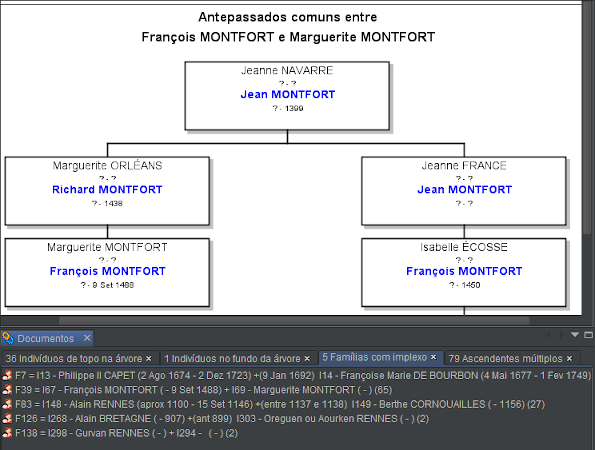](https://docs.ancestris.org/uploads/images/gallery/2020-08/pt_common_ancestors.png) Para aqui chegar, certifique-se de que seleccionou o indivíduo desejado nas vistas do Ancestris antes de iniciar a ferramenta, marque as populações que interessem na janela de opções descrita acima e clique em Aceitar. A escolha de um indivíduo de referência só é útil para indivíduos de topo e de base. Para os implexos e ascendentes múltiplos, o Ancestris faz a procura em toda a genealogia. Para cada uma das populações especiais, o Ancestris cria um separador na janela Documentos. ### Indivíduos de topo [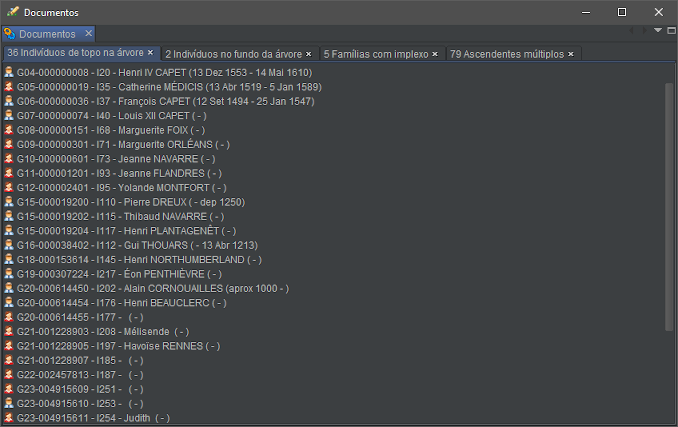](https://docs.ancestris.org/uploads/images/gallery/2020-08/pt_top_inidividuals.png) No caso do ficheiro Bourbon aqui utilizado, pedimos a marcação e exibição dos indivíduos de topo, seleccionando Philipe II. O Ancestris encontrou 36 indivíduos de topo na sua árvore ascendente, que são mostrados na lista. Basta clicar sobre os nomes para os mostrar nas vistas do Ancestris. Cada nome individual é precedido por um número Sosa gerado para a ocasião, mas não armazenado no Gedcom. Este número é construído como os outros números Sosa do Ancestris, ou seja, com o número de geração e o próprio número Sosa. A lista está em ordem ascendente de genealogia e número Sosa. Ao clicar num dos indivíduos, pode vê-lo no editor Gedcom e constatar que a etiqueta `_TREETOP` foi adicionada. [](https://docs.ancestris.org/uploads/images/gallery/2020-08/pt_treetop.png) ### Indivíduos na base [](https://docs.ancestris.org/uploads/images/gallery/2020-08/pt_base_inidividuals.png) No caso do ficheiro Bourbon aqui utilizado, pedimos a marcação e exibição dos indivíduos de topo, seleccionando Philipe II. O Ancestris encontrou 2 indivíduos de base na sua árvore descendente, que são mostrados na lista. Basta clicar sobre os nomes para os mostrar nas vistas do Ancestris. Cada nome individual é precedido por um número d'Aboville gerado para a ocasião, mas não armazenado no Gedcom. Este número é construído como os outros números d'Aboville do Ancestris, ou seja, com o número de geração e o próprio número d'Aboville . A lista está em ordem ascendente de genealogia e número d'Aboville . Ao clicar num dos indivíduos, pode vê-lo no editor Gedcom e constatar que a etiqueta `_TREEBOTTOM` foi adicionada. [](https://docs.ancestris.org/uploads/images/gallery/2020-08/pt_treebottom.png) Para os indivíduos de base que formem pelo menos uma família sem filhos, o nome de la família é indicado no valor da etiqueta e será criada uma etiqueta por família sem filhos. ### Famílias com implexos [](https://docs.ancestris.org/uploads/images/gallery/2020-08/pt_implex_famillies.png) No caso do ficheiro Bourbon aqui utilizado, pedimos a marcação e exibição das famílias com implexos. Neste caso não é necessário seleccionar previamente um indivíduo. O Ancestris encontrou 5 famílias com implexos na genealogia Bourbon, que são mostrados na lista. Basta clicar sobre os nomes para os mostrar nas vistas do Ancestris. Cada nome de família é precedido por um número entre parênteses. É o número de antepassados comuns aos dois membros do casal. Note que estes indivíduos voltam a encontrar-se como Ascendentes múltiplos no separador seguinte. A lista está em ordem descendente do número de ascendentes comuns. Ao clicar numa das famílias, a janela de ascendentes comuns mostra o caminho visual de um dos antepassados comum aos dois membros do casal. [](https://docs.ancestris.org/uploads/images/gallery/2020-08/pt_common_ancestor_path.png) Pode ver no editor Gedcom que a etiqueta `_IMPLEX` foi adicionada. [](https://docs.ancestris.org/uploads/images/gallery/2020-08/pt_implex.png) ### Ascendentes múltiplos [](https://docs.ancestris.org/uploads/images/gallery/2020-08/pt_multiple_ancestors.png) No caso do ficheiro Bourbon aqui utilizado, pedimos a marcação e exibição dos ascendentes múltiplos. Neste caso não é necessário seleccionar previamente um indivíduo. O Ancestris encontrou 79 ascendentes múltiplos na genealogia Bourbon, que são mostrados na lista. Basta clicar sobre os nomes para os mostrar nas vistas do Ancestris. Cada nome de família é precedido por um número entre parênteses. É o número de casais entre os seus descendentes que são de famílias com implexos. Note que estes indivíduos voltam a encontrar-se como famílias com implexos no separador anterior. A lista está em ordem descendente do número de famílias com implexos. Ao clicar numa das famílias, poderá vê-la nas vistas do Ancestris. Pode ver no editor Gedcom que a etiqueta `_MULTANC` foi adicionada ao indivíduo, seguida da lista de todas as famílias com implexos da sua descendência. [](https://docs.ancestris.org/uploads/images/gallery/2020-08/pt_multanc.png) Os ascendentes múltiplos podem ser mostrados a **negrito** (são então portadores da etiqueta \_SOSA ou \_SOSADABOVILLE de uma numeração anterior), ou mostrados em **roxo** (sem ligação com a linhagem ascendente ou descendente do De Cujus. ### Procura avançada [](https://docs.ancestris.org/uploads/images/gallery/2020-08/pt_advanced_search.png) No caso do ficheiro Bourbon aqui utilizado, pedimos a **marcação e exibição de progenitores de indivíduos de profissão Abadessa** (**Abbesse**). Na procura avançada, já seleccionámos as abadessas. Em seguida, na ferramenta de marcação, marcámos **Procura avançada**, e escolhemos a relação "Pais dos indivíduos encontrados". O Ancestris encontrou 6 abadessas e 11 progenitores. Os indivíduos estão dispostos em ordem alfabética. Ao clicar num dos indivíduos, pode vê-lo no editor Gedcom e constatar que a etiqueta `_MYSELECTION` foi adicionada. [](https://docs.ancestris.org/uploads/images/gallery/2020-08/pt_my_selection.png) ### Vistas A marcação de indivíduos numa vista pode ser particularmente útil. Por exemplo, isto pode ser utilizado para marcar os indivíduos num ramo da sua árvore genealógica. - A partir da [árvore dinâmica](https://docs.ancestris.org/books/manual-do-utilizador/page/%C3%A1rvore-din%C3%A2mica "Árvore dinâmica"), primeiro desdobre os ramos que deseja marcar e, em seguida, dobre os outros. - Inicie a ferramenta de marcação seleccionando a Árvore dinâmica na lista. Não se esqueça de especificar a etiqueta e o valor que lhe permitirão seleccionar estes indivíduos mais tarde. Marque a caixa "Marcar" e prima **Aceitar**. [](https://docs.ancestris.org/uploads/images/gallery/2025-07/pt-marking-individuals-vues.png) - Repita a operação se outros ramos da árvore precisarem ser marcados, alterando os ramos mostrados na Árvore dinâmica. O Ancestris só marcará uma vez indivíduos que já tenham sido marcados numa operação de marcação anterior se for a mesma marca com o mesmo valor. - Depois de marcar todos os indivíduos pretendidos, utilize a procura avançada para seleccionar indivíduos por etiqueta e valor. Pode então utilizar o botão correspondente na barra de menu da vista para os exportar ou executar um relatório sobre eles. ## Personalização De momento, não há personalizações disponíveis para esta ferramenta. # Cálculo de idades Esta função calcula as idades de todos os indivíduos à data dos seus eventos vitais respectivos. Todos os indivíduos da sua árvore genealógica têm acontecimentos na vida que, geralmente, estão datados. Pode ser útil registar directamente a idade do indivíduo em cada evento. Isto é feito através de um atributo AGE, que é uma etiqueta adicionada ao evento. Estas informações relativas à idade podem ser introduzidas por si ou, se preferir, podem ser adicionadas automaticamente aquando da criação ou alteração de um evento com data definida [(consulte a secção Editar, nas preferências).](https://docs.ancestris.org/books/manual-do-utilizador/page/preferencias#bkmrk-zone-%C3%89diteur "Preferências/Editar") Estas informações sobre a idade também podem ser recalculadas para toda a sua árvore genealógica com a ajuda desta ferramenta.No caso de um indivíduo, todos os acontecimentos individuais e familiares são tidos em conta no cálculo das idades. No caso de um acontecimento familiar, como um casamento, as idades aparecem nas etiquetas «HUSB» e «WIFE» da etiqueta do acontecimento.
Pode utilizar o selector de eventos abaixo para escolher para quais eventos as idades devem ser calculadas em massa (com esta ferramenta) ou calculadas automaticamente (ao editar os eventos).
[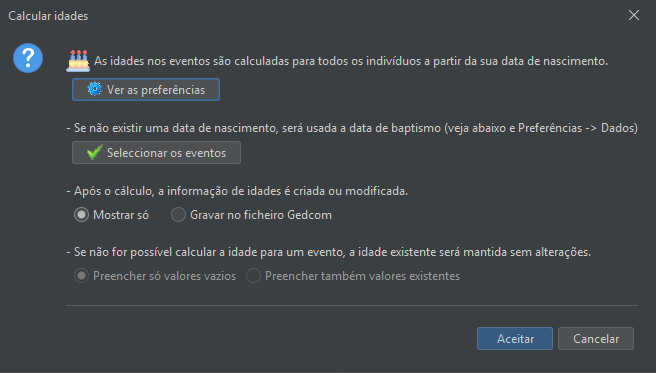](https://docs.ancestris.org/uploads/images/gallery/2026-09/pt-age-calc-1.png) ## Descrição A janela acima explica o básico do que a ferramenta faz. Estão disponíveis 4 definições: ##### Utilizar o baptizado quando o nascimento não é fornecido Se marcada, a idade será calculada assumindo que o baptizado e o nascimento aconteceram no mesmo dia (por favor, [consulte o separador Dados das Preferências](https://docs.ancestris.org/books/manual-do-utilizador/page/prefer%C3%AAncias-%28i%29#bkmrk-dates "Preferências (I)")); #### Escolha os eventos para os quais calcular as idades Ao clicar neste botão, verá a seguinte janela: [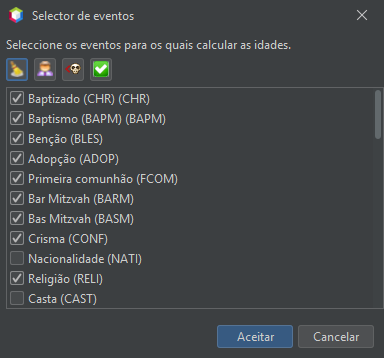](https://docs.ancestris.org/uploads/images/gallery/2026-09/pt-age-calc-events-selector.png) Utilise esta opção para definir os eventos para os quais as idades serão calculadas. Utilize um dos 4 botões para acelerar a sua selecção: - [](https://docs.ancestris.org/uploads/images/gallery/2026-09/pt-button-age-calc-clear-all.png) desmarca todos os eventos; - [ ](https://docs.ancestris.org/uploads/images/gallery/2026-09/pt-button-age-calc-vital-events.png)selecciona todos os eventos vitais (os assinalados com «Y» na definição padrão do formato Gedcom 7); - [](https://docs.ancestris.org/uploads/images/gallery/2026-09/pt-button-age-calc-to-death.png) selecciona todos os eventos anteriores ao evento «Óbito», incluindo-o; - [](https://docs.ancestris.org/uploads/images/gallery/2026-09/pt-button-age-calc-select-all.png) selecciona todos os eventos. Assim que clicar em Aceitar, a selecção é gravada.A mesma selecção de eventos aplicar-se-á à configuração de cálculo automático da idade nas preferências do Ancestris. [Ver Preferências/Editar.](https://docs.ancestris.org/books/manual-do-utilizador/page/preferencias#bkmrk-zone-%C3%89diteur)
#### Escolha se pretende gravar as idades no ficheiro Gedcom ou não Se utilizar as idades calculadas apenas durante a sua sessão no Ancestris, talvez \*não\* seja necessário gravá-las no ficheiro Gedcom. Se escolher esta opção, todas as idades correspondentes a todos os eventos serão apenas mostradas: aparecerão com fundo cinzento no editor Gedcom. Se escolher a outra opção, as idades aparecerão com fundo branco no editor Gedcom, o que significa que serão gravadas no ficheiro Gedcom.Todas as idades que estão em fundo cinzento são só mostradas e não são armazenadas no ficheiro Gedcom. Como resultado, da próxima vez que abrir a genealogia, as etiquetas de idade correspondentes não serão mostradas, a menos que recalcule as idades utilizando esta ferramenta.
Tenha em atenção que as idades já gravadas no ficheiro Gedcom permanecerão lá. Esta opção aplica-se apenas às idades que estão a ser criadas, e não às idades existentes que estão gravadas de forma permanente. ##### Escolha se pretende ou não eliminar os valores existentes Ao calcular as idades, pode optar por apagar o valor existente ou mantê-lo tal como está. ##### Escolha se pretende manter os valores originais que foram substituídos no campo «frase» (possível apenas com a norma Gedcom 7) Ao substituir um valor de idade existente, pode optar por mover o valor existente para o campo «frase». Esta opção só se aplica a partir da norma Gedcom 7, uma vez que o campo «frase» não existe nas normas Gedcom anteriores. Se já existir um valor no campo «frase», a transferência não será possível e perderá o valor original. A frase de aviso a vermelho na parte inferior da janela tem como objectivo alertá-lo de que só deve realizar esta operação se não pretender necessariamente conservar os valores antigos. ## Uso As idades são geralmente úteis nos editores: - nos editores Cygnus e Aries, as idades são calculadas ao editar os eventos, mesmo que não sejam necessariamente armazenadas no ficheiro Gedcom; - no editor Cygnus, as idades são visíveis nos próprios eventos; - no editor Gedcom, as idades são todas visíveis em simultâneo.As idades também podem ser usadas ao ordenar a tabela de entidades. Gere as idades e depois ordene a tabela de entidades pela coluna Idade.
##### Etapa 1 - Iniciar Para gerar todas as idades: - inicie a ferramenta em **Editar > Calcular idades**; - verá a janela acima; - certifique-se de que lê as instruções, seleccione as opções desejadas e clique em **Aceitar**. ##### Etapa 2 - Ver o resumo dos cálculos Sempre que gerar idades, é mostrada a seguinte janela de resumo: [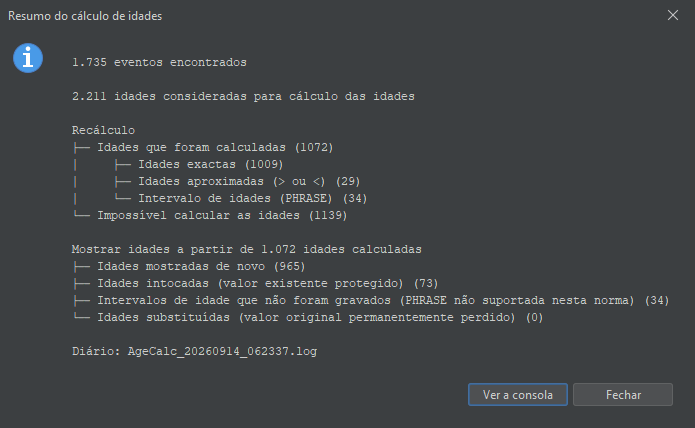](https://docs.ancestris.org/uploads/images/gallery/2026-09/pt-age-calc-results.png) Este resumo apresenta 5 secções diferentes: 1. **o número total de eventos incluídos no ficheiro Gedcom** e que correspondem à lista de eventos selecionados; 2. **o número total de idades a calcular**; os eventos familiares envolvem 2 idades a calcular. 3. **os recálculos efectuados**, explicando quais as idades que foi possível calcular e de que forma, bem como o número de idades que não foi possível calcular devido à falta de informações; na norma Gedcom 7, os intervalos de idades devem ser armazenados no campo «PHRASE», uma vez que o campo «AGE» não suporta este formato. 4. **a forma como as idades recalculadas foram utilizadas** para substituir as idades existentes no ficheiro Gedcom; esta lista depende do facto de as idades serem apenas mostradas ou também gravadas na árvore genealógica; 5. **o nome do ficheiro de diário**, onde é possível consultar todos os detalhes. ##### Etapa 3 - Ver os detalhes na consola Ao clicar no botão «Ver a consola», abrirá a janela da consola. A janela da consola pode ser aberta a qualquer momento através do menu «Janela/Saída» ou utilizando o atalho Ctrl + T. [](https://docs.ancestris.org/uploads/images/gallery/2026-09/pt-age-calc-console.png) A janela acima apresenta em pormenor todos os elementos de síntese listados no painel «Resumo do cálculo das idades». Para cada idade calculada, é possível ver a entidade correspondente, o evento, bem como os valores antes e depois da alteração. ##### Modificações aplicadas As modificações têm efeito imediato.Clique em «Desfazer» na barra de menus ou prima Ctrl + Z para anular as suas alterações e experimentar outras configurações.
Apenas as entidades cujo valor foi alterado têm a data de alteração actualizada. ##### Exemplo geral Por exemplo, abaixo pode ver que: - o evento BIRTh não tem idade, o que é normal; - o evento DEATh mostra a idade calculada; - a idade de BURY é calculada e está em fundo cinzento, significando que não ficará armazenada no ficheiro Gedcom; - o evento OCCU tem uma idade calculada. [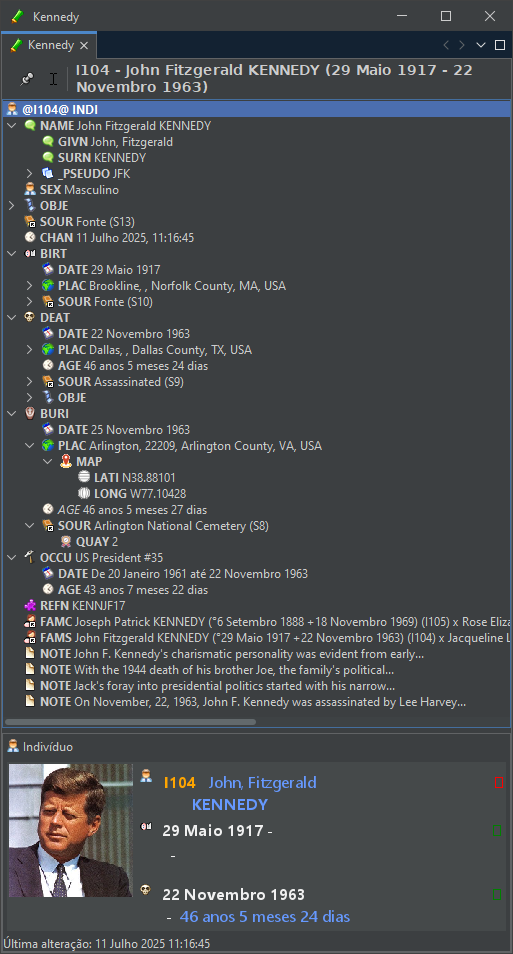](https://docs.ancestris.org/uploads/images/gallery/2025-07/pt-age-calculation-results.png) ## Personalização A opção "**Usar baptismo**" é parte das Preferências (por favor, [consulte o separador Dados das preferências](https://docs.ancestris.org/books/manual-do-utilizador/page/prefer%C3%AAncias-%28i%29#bkmrk-dates "Preferências")). As preferências «**Eventos seleccionados**» fazem parte da ferramenta de cálculo da idade. # Organizar os valores das listas de referência Esta ferramenta de edição permite-lhe organizar os valores das listas genealógicas, tais como profissões, títulos, etc. [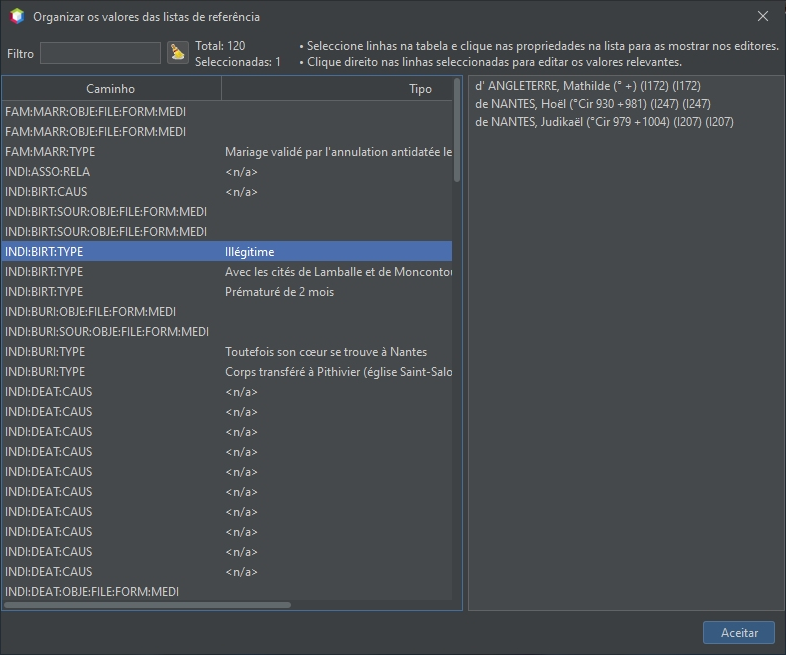](https://docs.ancestris.org/uploads/images/gallery/2026-09/pt-organizer-table-values.png) ## Descrição A janela mostra uma tabela à esquerda e uma lista à direita. Acima da tabela encontram-se um filtro de selecção, um botão e algumas instruções. ### Filtro O campo de filtro permite-lhe introduzir um texto para que sejam mostradas apenas as linhas da tabela em que esse texto apareça, independentemente da sua localização na linha. O filtro não distingue maiúsculas de minúsculas. O botão situado à direita permite reiniciar o filtro. ### Tabela Quando abre a ferramenta a partir do menu, a tabela é mostrada automaticamente com todos os valores contidos no seu ficheiro genealógico. No Ancestris e de acordo com a norma Gedcom, alguns campos de registo são listas. Por exemplo, «Profissão» é uma lista de valores, «Título» é uma lista de valores, etc. Todos os campos, com exceção dos nomes, locais e moradas, estão listados aqui. A tabela tem 4 colunas: - **Caminho** corresponde ao caminho do campo no Ancestris, visível no editor Gedcom; indica-lhe como aceder ao valor; por exemplo, «INDI:OCCU:TYPE» corresponde ao campo que pode encontrar quando edita o registo de uma pessoa, o evento «profissão» (OCCU em inglês) e o campo «tipo»; - **Tipo**: o tipo do campo; no caso de uma profissão, trata-se do tipo de profissão, no caso de um título, trata-se do tipo de título; e assim por diante; para os campos que não têm um tipo correspondente, aparece o valor <n/a> (que significa «não disponível»); por exemplo, uma causa de morte não tem tipo (de acordo com a norma Gedcom); - **Descrição**: trata-se da descrição completa da informação; no caso de uma profissão, é a denominação da profissão; nos campos que não têm uma descrição correspondente, é mostrado o valor <n/a> (que significa «não disponível»); por exemplo, um nascimento não tem descrição, mas tem um tipo (de acordo com a norma Gedcom); - **Nb** : indica o número de ocorrências com o mesmo valor. Na tabela, pode seleccionar várias linhas. ### Lista A lista à direita depende das linhagens seleccionadas. Mostra todas as propriedades da sua árvore genealógica que correspondem às linhagens seleccionadas. Isto permite-lhe ver onde os valores da tabela são utilizados. Quando clica numa propriedade, os editores mostram essa propriedade no seu contexto. Na imagem acima, a linha seleccionada é o nascimento «ilegítimo». Indica que três pessoas da genealogia dos Bourbon nasceram «ilegitimamente». ## Uso Esta ferramenta aponta a dois objectivos principais: 1. o primeiro objetivo é obter uma **visão geral dos valores da tabela da sua árvore genealógica**; pode exportar a tabela, caso pretenda realizar análises; 2. o segundo objectivo é **classificar e alterar os valores** sem ter de os alterar um a um através dos editores. Para todas as acções, deve seleccionar as linhas sobre as quais pretende actuar e, em seguida, clicar com o botão direito do rato. Será então apresentado um menu contextual com as acções disponíveis para as linhas seleccionadas. Estão disponíveis as seguintes acções. [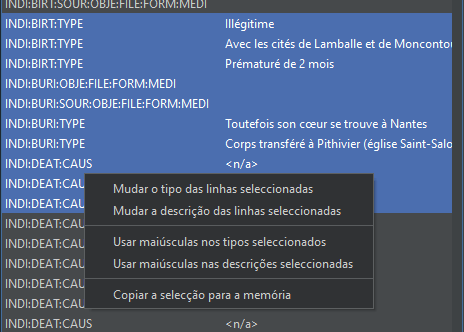](https://docs.ancestris.org/uploads/images/gallery/2026-09/pt-organizer-popupmenu.png) ### Mudar o tipo Modifica o valor dos tipos seleccionados. Se estiver seleccionada apenas uma linha, o valor actual é mostrado numa pequena janela de edição e pode ser alterado. Se forem seleccionadas várias linhas, é mostrado um valor vazio numa pequena janela de edição. Depois de confirmados clicando em Aceitar, os valores são alterados e aplicados na árvore genealógica, e a tabela é actualizada. ### Mudar a descrição Modifica o valor das descrições seleccionadas. Se estiver seleccionada apenas uma linha, o valor actual é mostrado numa pequena janela de edição e pode ser alterado. Se forem seleccionadas várias linhas, é mostrado um valor vazio numa pequena janela de edição. Depois de confirmados clicando em Aceitar, os valores são alterados e aplicados na árvore genealógica, e a tabela é actualizada. ### Usar maiúsculas nos tipos Altera os nomes que não começam com maiúscula para que comecem com maiúscula. ### Usar maiúsculas nas descrições Altera as descrições que não começam com uma letra maiúscula para que comecem com uma letra maiúscula. ### Classificar as profissões Aparece apenas se as linhas seleccionadas contiverem tipos de profissão em branco. Neste caso, a função determina automaticamente um tipo de profissão com base nas descrições. Nas linhas em que não for possível classificar nenhuma profissão, o Ancestris pedirá autorização para utilizar um motor de IA para procurar uma. Após a pesquisa, o Ancestris actualizará automaticamente os registos que podem ser classificados e indicará quantos foram alterados e quantos não foram. Se a tabela estiver ordenada, as linhas alteradas serão mostradas por ordem. ### Classificar os títulos Igual à classificação de profissões. ### Copiar a selecção para a memória Isto permite-lhe exportar as linhas seleccionadas para uma folha de cálculo. Para seleccionar todas as linhas da tabela de uma só vez, seleccione uma linha e, em seguida, prima Ctrl+A. ## Personalização Esta ferramenta não permite personalização. # Histórico de modificações Esta função mostra o histórico de modificações efectuadas num ficheiro Gedcom. [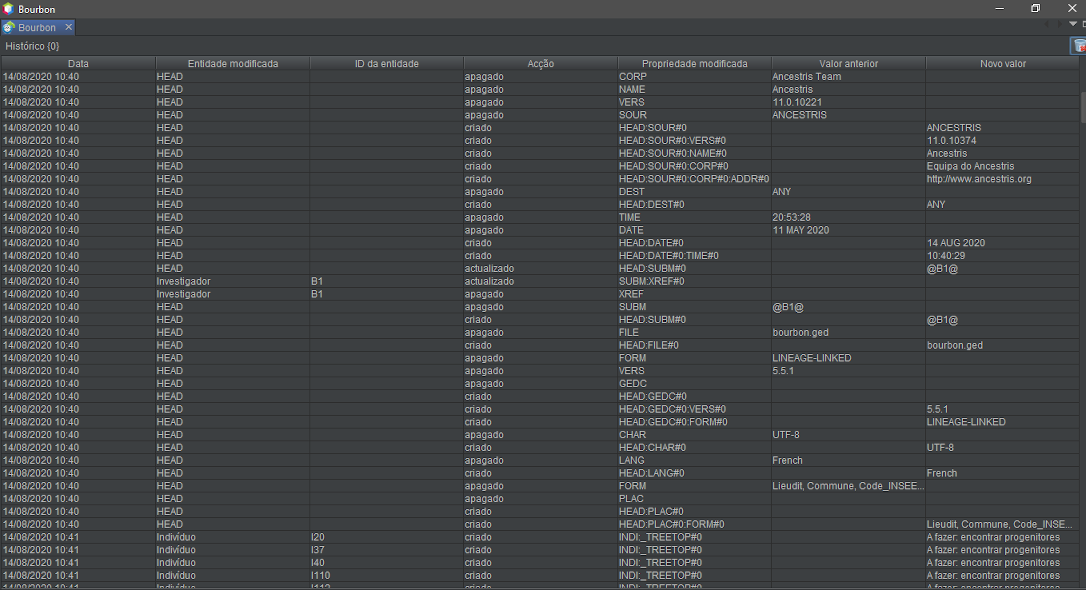](https://docs.ancestris.org/uploads/images/gallery/2020-08/pt_history.png) ## Descrição Se quiser saber exactamente o que tem acontecido no seu ficheiro Gedcom, modificação por modificação, esta tabela dá-lhe essa informação. Em 7 colunas, esta tabela fornece a data e a hora da modificação, a entidade em questão, e indica se foi uma criação de dados, uma modificação ou uma eliminação. Também dá o dado modificado, o seu valor antigo e o seu novo valor. É possível repor este histórico porque o número de linhas pode, de facto, ser importante. A informação fornecida é assim historiada desde a última vez que o histórico foi limpo. As modificações que foram canceladas permanecem na história. O seu cancelamento aparece como uma modificação adicional. ## Utilização Pode ordenar a tabela clicando no cabeçalho das colunas. A tabela só pode ser ordenada por uma coluna de cada vez. Pode mover as colunas com o rato, alterando assim a sua ordem. Pode repor o histórico clicando em [](https://docs.ancestris.org/uploads/images/gallery/2020-08/icon_clean_history.png) em cima à direita na janela.Assim que clicar neste botão, os dados são eliminados sem possibilidade de recuperação, a menos que tenha efectuado uma segurança do ficheiro.
Para este caso, saiba que os ficheiros contendo estas informações estão localizados na [pasta do utilizador](https://docs.ancestris.org/books/manual-do-utilizador/page/ficheiros-de-programa-e-ficheiros-de-configura%C3%A7%C3%A3o-do-utilizador "Ficheiros de programa e ficheiros de configuração do utilizador"), na sub-pasta `var/cache/ModificationsHistory`, à razão de um ficheiro de histórico por ficheiro Gedcom. ## Personalização De momento, não há personalizações disponíveis para esta ferramenta. # Cartão de entidade O **cartão de entidade** é uma das vistas do Ancestris que permite ver a lista de propriedades da entidade seleccionada numa das outras janelas. [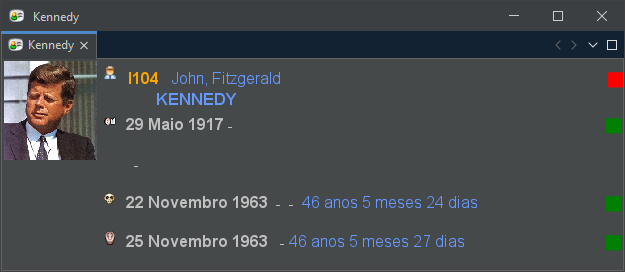](https://docs.ancestris.org/uploads/images/gallery/2025-07/pt-entity-card.png)É necessário distinguir o indivíduo raiz do indivíduo seleccionado. De facto, para se poder mover na árvore para seleccionar um por um os indivíduos e mostrá-los nas vistas e editores, é preferível que a árvore não mude.
A raiz também pode ser uma família que não altera fundamentalmente a exibição da árvore. A árvore pode ser exibida verticalmente (ascendente no topo) ou horizontalmente (ascendente à esquerda). Quando a árvore é demasiado grande para ser exibida na sua totalidade, as barras de rolagem na parte inferior e à direita permitem-lhe mover-se por toda ela. Também pode usar a [antevisão](#bkmrk-bouton-ouvrir-%2F-ferm "Antevisão") para se deslocar na árvore. Por pré-definição, a caixa do indivíduo raiz tem uma moldura castanha, ao passo que a caixa do indivíduo seleccionado tem uma moldura amarela. #### Indivíduo seleccionado O indivíduo seleccionado no Ancestris é aquele que aparece, por pré-definição, numa caixa com moldura amarela (ou da cor de sua escolha). Eis um exemplo abaixo. [](https://docs.ancestris.org/uploads/images/gallery/2020-04/arbre_individu_selectionne.png) #### As caixas Indivíduo e Família Cada caixa mostra informação sobre o indivíduo ou família que representa. O aspecto das caixas (letra, alinhamento, cores, dimensões, etc.), assim como as categorias de informação mostrada (nome, datas, locais, etc.) podem ser personalizadas utilizando [modelos](https://docs.ancestris.org/books/manual-do-utilizador/page/modelos "Modelos").Todas as caixas dispõem de um [menu contextual](https://docs.ancestris.org/books/manual-do-utilizador/page/menu-contextual "Menu contextual") acedido com um clique direito. É assim que gerimos a árvore.
Se um indivíduo tiver **mais de um casamento**, a caixa do cônjuge, situada à direita, terá no seu lado direito um botão com um sinal mais (+). Cada clique neste botão selecciona sucessivamente outro dos cônjuges. [](https://docs.ancestris.org/uploads/images/gallery/2020-04/nextspouse.png) Quando a pessoa não é um descendente direto do indivíduo de raiz, a raiz da árvore será alterada e a árvore será redesenhada para mostrar o cônjuge correspondente. Utilize os [botões de navegação da raiz](https://docs.ancestris.org/books/manual-do-utilizador/page/%C3%A1rvore-din%C3%A2mica#bkmrk-zone-d%27affichage-de-) para regressar ao indivíduo raiz anterior. #### Cores Por defeito, os contornos das caixas têm as seguintes cores: - amarelo para o indivíduo seleccionado e para o indivíduo raiz se for o mesmo; - castanho para o indivíduo ou família raiz, se diferente da entidade seleccionada; - azul para os homens, rosa para as mulheres, cinzento escuro quando o sexo é desconhecido; - cinzento claro para as famílias. É possível alterar estas cores, veja o parágrafo sobre personalização. Símbolo de união Este símbolo, [](https://docs.ancestris.org/uploads/images/gallery/2020-04/arbre_union.png) encontra-se entre dois cônjuges e indica que a árvore está a mostrar famílias e cônjuges. É possível ocultar famílias e cônjuges. Para casais divorciados, o símbolo é [](https://docs.ancestris.org/uploads/images/gallery/2022-01/arbre-divorce.png). #### Botões de contracção e expansão de um ramo Estes botões estão colocados no início de cada ramo. São os botões de contracção [ ](https://docs.ancestris.org/uploads/images/gallery/2020-04/arbre_contraction.png)e de expansão [](https://docs.ancestris.org/uploads/images/gallery/2020-04/arbre_extension.png) . Isto permite melhorar a exibição de certas partes da árvore. ### Barra de ferramentas A **barra de ferramentas** da árvore dinâmica compreende, da esquerda para a direita, os seguintes botões: [](https://docs.ancestris.org/uploads/images/gallery/2020-08/pt_tree_tool_bar.png) Se pairar com o rato por cima de um botão, verá uma dica sobre a sua função. #### Cursor de ampliação O selector de ampliação permite variar o grau de ampliação da área de visualização, arrastando-o com o rato. - Para a esquerda, reduzimos a ampliação, mais indivíduos podem ser vistos no ecrã. - Para a direita, aumentamos a ampliação, vemos menos indivíduos mas a informação é mais legível e as caixas provavelmente mostram mais informação. Graças a este cursor, o utilizador pode ajustar instantaneamente a escala da área de visualização para se adaptar à sua actividade, gostos e vista, quantas vezes quiser e de uma forma muito precisa. #### Botão Mostrar/Ocultar a janela de antevisão Este resumo, ou antevisão, permite ver uma miniatura da árvore correspondente ao indivíduo raiz e uma deslocação rápida na árvore, caso a árvore a mostrar não caiba na janela da árvore dinâmica. Se este botão estiver activo, aparece uma pequena janela em cima à esquerda. [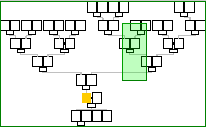](https://docs.ancestris.org/uploads/images/gallery/2020-04/arbre_apercu.png) Esta janela apresenta um modelo à escala da árvore completa correspondente ao indivíduo raiz. Vemos em amarelo e castanho os indivíduos seleccionados e de raiz. Aqui, eles são os mesmos, portanto em amarelo. Um novo clique no botão oculta esta janela. Dentro desta janela, um rectângulo verde representa a grande área da árvore actualmente visível, dependendo do tamanho da janela ou do ecrã. A deslocação deste rectângulo colorido com um arrastar do rato afecta imediatamente toda a área de visualização, de modo que algumas áreas que anteriormente não eram visíveis passam assim a ser visíveis, sem ter de utilizar as barras de deslocamento. Um clique numa mini-caixa dentro da antevisão reposiciona a árvore: o indivíduo correspondente é colocado no centro da janela. Este movimento da árvore na antevisão ou o clique de reposicionamento não modificam nem o indivíduo raiz nem o indivíduo seleccionado. Além disso, é possível modificar o tamanho da janela de antevisão, através de um arrastar e largar do rato a partir do seu canto inferior direito. #### Botão Mostrar disposição vertical ou horizontal Este botão alterna entre dois tipos de exibição de árvores: - horizontal - de acordo com a representação habitual da passagem do tempo (da esquerda para a direita), os antepassados são colocados à esquerda, e os descendentes à direita; - vertical - de acordo com o significado geralmente associado aos ascendentes/descendentes opostos, os antepassados são colocados no topo e os descendentes na base. #### Botão Ocultar/Mostrar famílias e cônjuges Este botão permite alternar entre dois modos de exibição relativos aos cônjuges do indivíduo raiz e os dos seus descendentes. Esta escolha só é possível quando a entidade raiz é um indivíduo e não uma família: - **modo Família** - mostra cônjuges e famílias; - **modo individual** - oculta cônjuges e famílias. Ocultar os cônjuges poupa espaço na área de exibição. Cada clique no botão muda imediatamente a árvore para o outro modo. #### Botão Mostrar símbolos de dobrar/desdobrar ramos Este botão alterna entre dois modos de ver respeitantes aos [botões de contracção ou expansão](#bkmrk-symbole-de-contracti "Botões de contracção ou expansão") dos ramos. - **Primeiro modo**: mostrar os símbolos de contracção ou expansão do ramo. - **Segundo modo**: ocultar estes mesmos símbolos. Ocultar estes símbolos poupa espaço para a exibição da árvore. Cada clique no botão muda imediatamente a árvore para o outro modo. #### Botão Contrair/Expandir ramos memorizados Este botão permite-lhe alternar entre dois modos de exibição de ramos, uma vez que tenha contraído pelo menos um. - **Extensão**: desdobra todos os ramos que foram contraídos anteriormente. - **Contracção**: dobra todos os ramos que anteriormente estavam expandidos. Isto torna possível manter os ramos dobrados em memória e mudar mais facilmente entre os dois modos, se forem sempre os mesmos ramos que se quer dobrar. Cada clique no botão muda imediatamente a árvore para o outro modo. #### Botão Captura de ecrã Este botão é utilizado para fazer uma cópia do ecrã de uma parte da árvore, para a colocar na área de transferência ou num ficheiro. No exemplo abaixo, a parte capturada será a zona verde, e será colocada na área de transferência. Esta zona verde pode ser deslocada e modificada com o rato (arrastar e largar ou esticar o canto inferior direito). [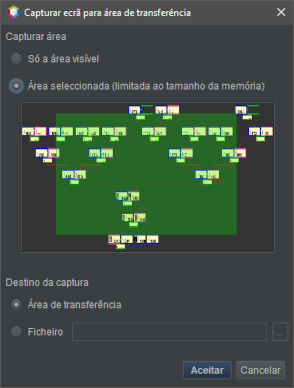](https://docs.ancestris.org/uploads/images/gallery/2020-09/pt_scree_capture.png) #### Botão Recentrar a árvore Este botão inclui duas acções, ambas lhe permitem recentrar a árvore. Um clique no botão executa a primeira acção. Um clique na pequena seta para baixo, à direita do botão, permite-lhe escolher uma das duas acções: - acção **Recentrar a árvore na entidade seleccionada** coloca a entidade actualmente seleccionada no centro, indicando o seu nome; - acção **Recentrar a árvore na entidade raiz** coloca a entidade raiz no centro. #### Botão Fixar a vista actual Este botão impede a actualização da entidade seleccionada na árvore, uma vez que seleccione outra entidade noutra vista do Ancestris. #### Botão Alterar entidade raiz Este botão tem três acções que permitem escolher uma nova [entidade raiz](#bkmrk-entit%C3%A9-racine "Entidade raiz"). Um clique no botão executa a primeira acção. Um clique na pequena seta para baixo, à direita do botão, abre um sub-menu com as três opções: [](https://docs.ancestris.org/uploads/images/gallery/2025-07/pt-tree-choose-root.png) - acção **Reconstruir árvore a partir da entidade seleccionada** propõe fazer da entidade actualmente seleccionada a nova raiz da árvore e indica o seu nome; - acção **Reconstruir árvore a partir da entidade da sua escolha** abre uma janela com uma lista pendente que lhe permite escolher a nova raiz entre todos os indivíduos ou famílias registados na genealogia; - acção **Reconstruir a árvore com o De Cujus como raiz** coloca o DeCujus na raiz, se existir, o que é feito utilizando a ferramenta de numeração Sosa de indivíduos. Esta acção não está disponível se o DeCujus não tiver sido gerado. #### Botão Marcadores para alterar o indivíduo raiz Este botão permite-lhe alterar o indivíduo ou a família raiz de uma das entidades registadas como marcador. [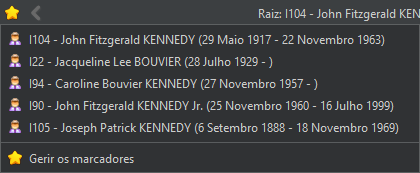](https://docs.ancestris.org/uploads/images/gallery/2025-07/pt-bookmarks.png) Ao clicar no botão abre um menu de marcadores actualmente registados. Este menu permite escolher com um só clique o indivíduo ou a família que deseja estudar e torná-la instantaneamente a **entidade raiz** da árvore. Como os marcadores são totalmente definidos pelo utilizador, este menu está vazio se nunca definiu nenhum. Para criar um novo marcador, utilize primeiro o menu contextual sobre uma entidade visível no Ancestris. Isto pode ser feito a partir da árvore ou de qualquer outra vista onde o menu contextual seja permitido: - abra o [menu contextual](https://docs.ancestris.org/books/manual-do-utilizador/page/menu-contextual "Menu contextual") clicando com o botão direito do rato sobre a entidade visível; - seleccione o comando **Marcador em árvore dinâmica**; - se necessário, uma janela de confirmação permite alterar o nome proposto para o futuro marcador; - após validação, o marcador é criado e aparece agora no menu. Só se pode colocar um máximo de 16 marcadores na lista. Se o utilizador tentar criar um 17º marcador, este substituirá um dos 16 já gravados, que será permanentemente apagado sem qualquer aviso. A **gestão dos marcadores** actualmente gravados, a sua ordem de aparecimento no menu e a sua eliminação, é feita no separador Marcadores das [definições da vista actual](https://docs.ancestris.org/books/manual-do-utilizador/page/%C3%A1rvore-din%C3%A2mica#bkmrk-panneau-param%C3%A8tres-d). #### Botão Navegação e Nome da entidade raiz Na barra de ferramentas pode ver o nome do indivíduo [raiz](#bkmrk-entit%C3%A9-racine "Entidade raiz") - ou família - da árvore entre duas setas para navegar no histórico de raízes: uma seta para trás para regressar à raiz anterior definida durante a sessão e uma seta para a frente para avançar para a raiz seguinte no histórico de raízes. #### Botão Exportar um ramo de indivíduos para um novo ficheiro Gedcom Este botão exporta as entidades visíveis para um novo ficheiro Gedcom separado. Assim, é possível exportar um ramo ou uma árvore para um ficheiro que pode depois ser enviado para outra pessoa. Tudo o que tem de fazer é escolher o indivíduo raiz a partir do qual quer construir a árvore e, em seguida, dobrar os ramos que não quer exportar. Isto também pode ser feito utilizando "[Gravar como...](https://docs.ancestris.org/books/manual-do-utilizador/page/gravar-como "Menu Ficheiro - Gravar como")". #### Botão Seleccionar modelo para indivíduos/famílias Este botão permite-lhe alterar a forma como a informação é mostrada para indivíduos ou famílias. O botão mudará dependendo se está seleccionado um indivíduo ou uma família. Clicando no botão abre a lista de [modelos](https://docs.ancestris.org/books/manual-do-utilizador/page/modelos "Modelos") correspondentes a um indivíduo ou a uma família. Os modelos prontos a usar permitem ao utilizador adaptar a exibição ao seu gosto pessoal. **[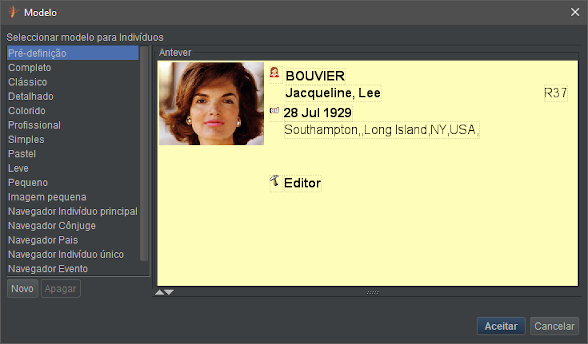](https://docs.ancestris.org/uploads/images/gallery/2020-08/pt_blueprints.png)** #### Botão Configurar vista Este botão permite personalizar um grande número de coisas sobre a apresentação da árvore dinâmica. Abre o diálogo de [parâmetros da vista actual](#bkmrk-panneau-param%C3%A8tres-d "Configurar vista"). ## Utilização As possíveis utilizações da vista da árvore dinâmica são : - **ver a árvore da sua escolha** a explorar mais tarde, por exemplo para uma publicação, ou para uma exportação parcial de ramos; - **navegar na árvore e seleccionar um indivíduo** para ser mostrado noutras vistas ou para ser editado num editor; - **construir uma árvore**, adicionando ou removendo indivíduos utilizando o menu contextual; ### Visualizar a árvore da sua escolha A primeira função da árvore é mostrar os ascendentes e descendentes de um indivíduo raiz. Os outros indivíduos não serão visíveis. A sua primeira escolha é, portanto, escolher esta pessoa de modo a ter o número máximo de indivíduos na árvore, o que lhe evitará ter de mudar de raiz com demasiada frequência. Uma vez escolhido, há várias maneiras de mudar o indivíduo raiz: - o botão **Alterar entidade raiz** na barra de ferramentas; - seleccionar uma entidade do menu **Marcadores** na barra de ferramentas, desde que tenha definido previamente os marcadores; - um **duplo clique** na caixa da entidade escolhida na árvore; - um **duplo clique** sobre a entidade individual ou familiar na tabela de entidades, no editor Gedcom, ou no explorador Gedcom; - a escolha de **fazer desta entidade a raiz da árvore dinâmica** a partir do menu contextual. Assim que uma nova raiz é definida, a árvore exposta muda e refaz os ascendentes e descendentes correspondentes. A entidade de raiz também se torna a entidade seleccionada até que outra entidade seja seleccionada. A fim de ver ou ocultar elementos para optimizar a apresentação da sua árvore, tem à sua disposição todos os botões da barra de ferramentas. Pode também personalizar o conjunto de elementos mostrados, e as possibilidades são numerosas. Consulte o parágrafo sobre [personalização](#bkmrk-param%5C%C3%5C%A9trage-de-l%5C%27arb "Personalização"). Assim que a árvore que deseja for exibida na forma que deseja, pode imprimi-la ou fazer uma captura de ecrã da mesma. Também é possível exportar os indivíduos visíveis num novo ficheiro Gedcom. ### Navegar na árvore e seleccionar um indivíduo A partir do indivíduo raiz, é possível navegar através de relações familiares dentro dos ascendentes da entidade de raiz, ou dentro dos descendentes e seus cônjuges. Em geral, a navegação dentro de entidades na árvore é feita utilizando o rato: - arraste e largue a árvore para **mover a árvore** para os indivíduos desejados; - um duplo clique na célula de uma entidade para fazer dela a nova **entidade raiz**, o que lhe permite então ver os seus ascendentes e descendentes; - um único clique na caixa de uma entidade para a **seleccionar** e mostrar as suas informações nas outras vistas. Devido à exibição com os ascendentes do indivíduo raiz de um lado e os seus descendentes do outro, pode simplesmente mover-se à volta da árvore sem mudar a sua raiz para ver os ascendentes de um ascendente e os descendentes de um descendente. Assim que se trate de ver os descendentes de um ascendente, ou os ascendentes de um descendente, a árvore deve ser reconstruída a partir de uma nova raiz. Por exemplo, para ver os irmãos de um dado indivíduo, ele deve ser um descendente do indivíduo raiz e depois simplesmente mover a árvore para os irmãos. Se não for o descendente do indivíduo raiz, então o indivíduo raiz deve ser mudado. Por exemplo, escolha um dos seus pais ou a família composta pelos seus dois pais como o novo indivíduo raiz. Qualquer que seja a forma de funcionamento, a selecção de um indivíduo ou de uma família na árvore dinâmica é instantaneamente reflectida nas outras janelas. A selecção de uma entidade não modifica a escolha da raiz, não tendo por isso qualquer efeito na estrutura da árvore mostrada. No entanto, mencionemos finalmente que em dois casos concretos, a selecção e a raiz fundem-se numa mesma caixa: - por um lado, cada vez que a caixa seleccionada através de um clique é a entidade raiz; - por outro lado, cada vez que uma nova raiz é adoptada através de um duplo clique. ### Construir uma árvore Pode construir uma árvore visualmente, directamente a partir da árvore dinâmica utilizando o menu contextual, com um clique com o botão direito do rato sobre o indivíduo ao qual deseja adicionar uma entidade, ou que gostaria de remover. #### Criação de um indivíduo suplementar Na árvore dinâmica, a **criação** de um indivíduo ou família efectua-se mediante o [menu contextual](https://docs.ancestris.org/books/manual-do-utilizador/page/menu-contextual "Menu contextual") que se abre com um clique direito do rato sobre a caixa da entidade escolhida como referência. Eis o menu contextual a partir do indivíduo Jacqueline Bouvier: [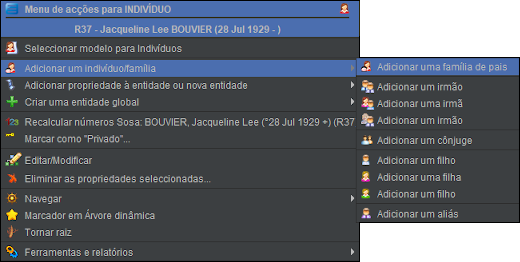](https://docs.ancestris.org/uploads/images/gallery/2020-08/pt_context_menu.png) - para criar ou adicionar uma pessoa relacionada com o indivíduo, escolha a acção **Adicionar um indivíduo/família** e depois, no sub-menu, escolher uma das acções desejadas **Adicionar uma família de pais**, **Adicionar um irmão**, etc.); - também pode adicionar directamente **multimédia**, uma **nota** ou uma **fonte** com a acção **Adicionar propriedade à entidade ou nova entidade**; - para a criação de uma entidade sem qualquer ligação a esta entidade de referência, escolha a acção **Criar uma entidade global**. Para adicionar uma entidade, o Ancestris pede-lhe, através de uma janela, para confirmar se deseja criar uma nova entidade ou ligar uma já existente. Exemplo aqui para adicionar um irmão: [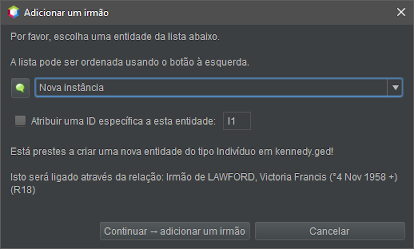](https://docs.ancestris.org/uploads/images/gallery/2020-08/pt_add_brother.png) No caso de uma nova entrada, o Ancestris coloca-se no editor predefinido para um novo indivíduo. Introduz-se a informação correspondente, valida-se e o indivíduo é então adicionado à árvore, desde que seja um ascendente ou descendente do indivíduo raiz. Caso contrário, foi criado mas não aparece. #### Modificação das informações de um indivíduo ou família A modificação de um indivíduo também é feita através do [menu contextual](https://docs.ancestris.org/books/manual-do-utilizador/page/menu-contextual "Menu contextual"). O editor predefinido é então movido para o indivíduo clicado. Faça as suas modificações. Aparecerão imediatamente após a sua validação, desde que façam parte das informações mostradas nas caixas. #### Supressão de um indivíduo ou família A eliminação de um indivíduo ou família também é feita através do [menu contextual](https://docs.ancestris.org/books/manual-do-utilizador/page/menu-contextual "Menu contextual"). Escolhendo a acção Eliminar propriedades seleccionadas, é-lhe então pedida a confirmação. [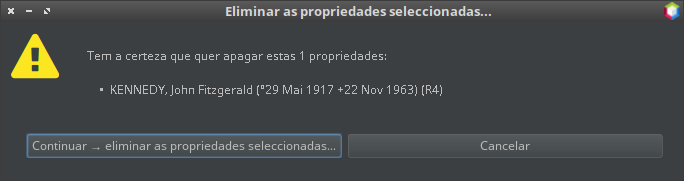](https://docs.ancestris.org/uploads/images/gallery/2020-08/pt_delete_properties.png) Se a eliminação for confirmada, a árvore apresenta actualizações imediatas. Isto pode alterar significativamente a exibição da árvore se a entidade seleccionada for a raiz ou o meio de um ramo: - se a raiz individual for eliminada, a árvore desaparece completamente; - se um indivíduo de um ramo for eliminado, todo o fim do ramo desaparece. ## Personalização A personalização da árvore é feita utilizando os botões da barra de ferramentas para os diferentes modos de ver e a janela **Configurar vista**, acessível com o botão **Configurar vista** na barra de ferramentas. [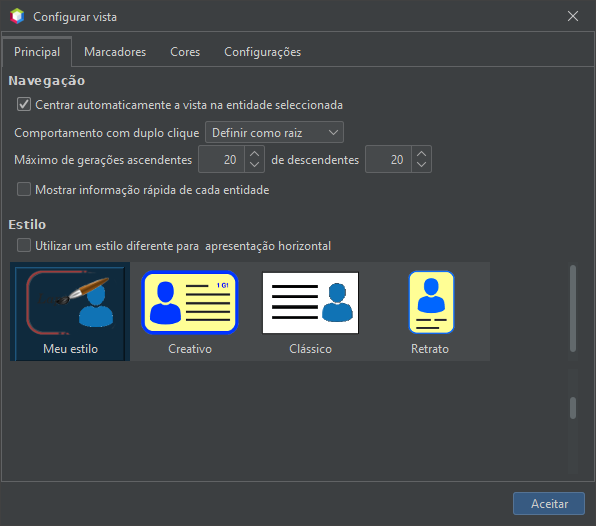](https://docs.ancestris.org/uploads/images/gallery/2025-08/pt-dynamic-tree-configure.png) As modificações são feitas nos diferentes separadores e a saída da janela é feita utilizando o botão Aceitar, para fechar o painel validando as possíveis modificações. ### Separador dos parâmetros gerais Este separador permite alterar os parâmetros de navegação e o estilo da vista. #### Navegação - A caixa **Centrar a vista na entidade seleccionada automaticamente**, quando activada, força a vista a centrar-se na entidade seleccionada, assim que esta é seleccionada. Isto actualiza a visualização cada vez que a entidade é alterada nas outras janelas do Ancestris. - A lista pendente **Comportamento com duplo clique** permite seleccionar neste menu, a acção a executar ao fazer duplo clique : - **Definir raiz** (escolha pré-definida); - **Não;** - **Centrar**. - O **máximo de gerações** em torno do indivíduo de raiz permite-lhe mostrar apenas o número correspondente de gerações. Ao alterar este parâmetro, a árvore muda imediatamente, permitindo-lhe defini-la exactamente como deseja. O máximo é de 99 gerações em cada lado da raiz. - A caixa **Mostrar informação rápida de cada entidade** mostra uma janela de ferramentas quando se passa com o rato por cima de uma entidade. Esta janela permite-lhe ver informação básica sobre a entidade em questão, no caso de ser mostrada pouca informação nas caixas, ou se a informação não for suficientemente visível. #### Estilo Três estilos são pré-definidos e um quarto permite-lhe definir o seu próprio estilo. Quando se escolhe um estilo, a exibição da árvore muda imediatamente. Para criar o seu próprio estilo, seleccione **Meu estilo** e depois defina o seu modelo, cores e informações que deseja. Estas serão armazenadas como o seu estilo. Se desejar definir diferentes estilos em função da orientação da árvore, vertical ou horizontal, marque a caixa correspondente. ### Separador Marcadores O separador Marcadores é utilizado para gerir os marcadores: ordem e eliminação. Consiste na lista de marcadores actualmente gravados, sob a qual se encontra uma série de botões: **Acima**, **Abaixo,** **Apagar** e **Separador**. A ordem dos marcadores nesta lista é um reflexo exacto da ordem em que os marcadores aparecem no menu Marcadores na barra de ferramentas. Para alterar esta ordem, seleccione o marcador a mover na lista (clicando-o) e utilize os botões **Acima** e **Abaixo**. Para apagar um marcador, seleccione-o e depois clique em **Apagar**. O botão **Separador** permite adicionar um marcador de separação, para melhor organizar os marcadores visualmente. Este painel não lhe permite criar ou renomear um marcador de página. Para criar um marcador, veja o [botão Marcadores](#bkmrk-bouton-signets "Marcadores"). Para renomear um marcador, deve primeiro apagá-lo e depois criar outro da mesma entidade e com o nome apropriado. ### Separador Cores Aqui pode personalizar a cor das ligações, das molduras, do fundo das caixas e do fundo da árvore. #### Zona de escolha do elemento a decorar A **área superior do separador Cores** lista os elementos da vista em árvore cuja cor pode ser alterada, terminando cada linha com um quadrado da cor actualmente seleccionada para esse elemento. [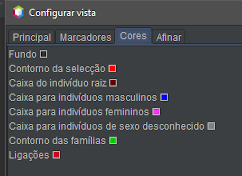](https://docs.ancestris.org/uploads/images/gallery/2020-08/pt_tree_colors.png) Assim que um dos elementos esteja seleccionado com o rato, pode modificar a sua cor na zona inferior. #### Zona da selecção de cores A **área inferior do separador Cores** contém uma série de separadores que são formas diferentes de escolher cores. Escolha a cor desejada, o que actualizará o pequeno quadrado no elemento na área superior. #### Separador Afinar Aqui pode escolher a letra e seu tamanho, mostrar ou ocultar símbolos de união, tamanho das caixas, etc.. [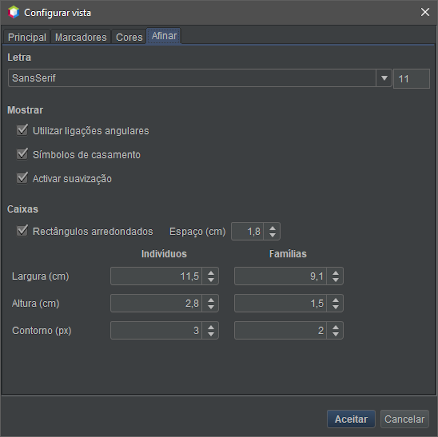](https://docs.ancestris.org/uploads/images/gallery/2020-08/pt_tree_tuneup.png) #### Letra - O campo **Letra** permite seleccionar o tipo de letra a partir de uma lista pendente e o tamanho da letra a partir da janela do lado direito do menu. #### Mostrar - A caixa de verificação **Utilizar ligações angulares**, quando activada, transforma as ligações de filiação entre as caixas em linhas partidas ou dobradas, em vez de linhas directas. - A caixa de verificação **Símbolos de casamento**, quando activada, mostra um anel duplo entre os dois indivíduos de uma família. - A caixa de verificação Activar suavização, quando activada, produz um alisamento de pixels para imagens. #### Caixas - A área **Caixas** permite-lhe escolher a forma e o tamanho das caixas para indivíduos e famílias. # Cronologia A **Cronologia** permite comparar os períodos de vida dos indivíduos em comparação uns com os outros, em forma de árvore. Adicionalmente, dispõe de um friso cronológico com eventos nacionais de vários países. [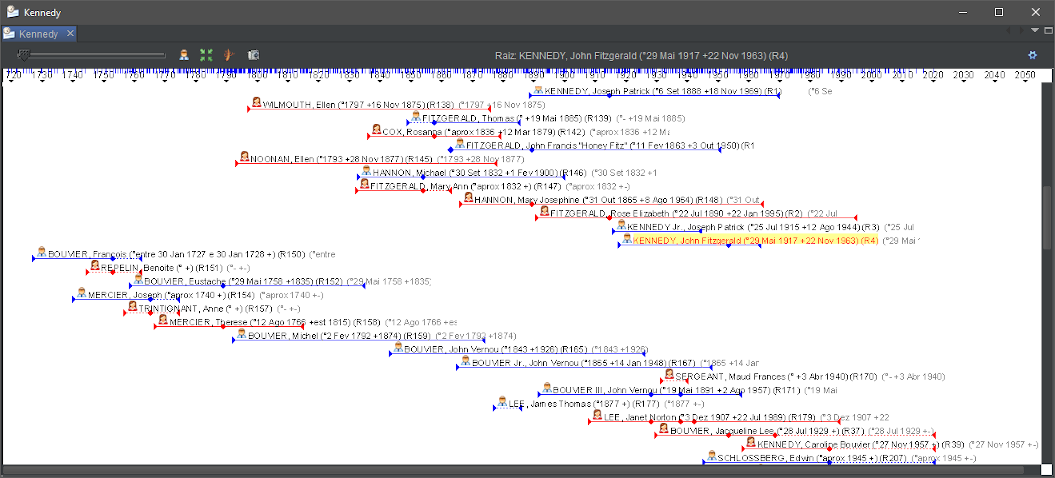](https://docs.ancestris.org/uploads/images/gallery/2020-08/pt_timeline.png) ## Descrição Esta vista mostra eventos individuais ao longo do tempo, os mais antigos à esquerda, os mais recentes à direita, todos sob um friso cronológico. ### O friso cronológico O **friso cronológico** encontra-se ao cimo da janela: [](https://docs.ancestris.org/uploads/images/gallery/2020-04/chrono-frise.png) - o friso lista os anos e, para cada um deles, marca o seu momento exacto com um cursor cinzento; - o friso mostra também marcadores azuis; estes são os acontecimentos nacionais importantes que ocorreram nos almanaques do Ancestris. Sob o friso, a janela oferece dois modos de exibição de eventos ao longo do tempo: - **modo individual** - os eventos são agrupados por indivíduos, sendo estes dispostos numa estrutura de árvore genealógica horizontal: os ascendentes à esquerda, os descendentes à direita; - **modo evento** - os eventos são listados em massa do mais antigo ao mais recente e comprimidos verticalmente para ocupar o menor espaço possível. ### Modo individual Todos os indivíduos da genealogia são exibidos, o que não é o caso na árvore dinâmica. Para cada indivíduo, é exibida a sequência Nascimento/Casamento/Óbito. Os outros eventos não são exibidos. Os indivíduos são listados por ordem genealógica. Representação de um indivíduo Na imagem seguinte, vemos 4 indivíduos: [](https://docs.ancestris.org/uploads/images/gallery/2020-08/pt_individual_representation.png) As mulheres são representadas por uma linha vermelha, os homens por uma linha azul. Se o sexo for desconhecido, a linha é cinzenta. - A linha começa à esquerda com um pequeno triângulo a marcar o nascimento, depois segue-se um casamento com a marca de um diamante e finalmente um triângulo final indicando o óbito. - Se as datas forem desconhecidas, é utilizada uma aproximação e a linha é pontilhada ao longo do período incerto. Acima da linha está o pictograma e o nome completo do indivíduo. O indivíduo em amarelo é o indivíduo seleccionado no Ancestris. Ordem dos indivíduos Os indivíduos estão listados uns abaixo dos outros, por ordem cronológica de nascimento e sob ordenação genealógica.Esta apresentação é uma invenção do Ancestris. É uma sucessão de percursos de árvores em profundidade.
À medida que o conjunto de indivíduos é exibido, encontrará indivíduos da mesma família, bem como indivíduos de ramos mais distantes. O Ancestris enumera assim os indivíduos por ordem de nascimento e, para cada indivíduo, percorre todos os ramos da sua árvore de descendência, passando depois para o indivíduo seguinte nos nascimentos. Se o próximo indivíduo fizer parte de outra árvore, a linha é saltada. Os ramos descendentes da árvore de cada indivíduo são percorridos pelos descendentes em ordem cronológica. Assim que o descendente mais novo é atingido, a apresentação retoma a partir dos irmãos seguintes. Assim que todos os irmãos tenham sido mostrados, a apresentação volta para os irmãos do pai já mostrado, depois o cônjuge, descendentes, irmãos, etc. Isto implica que: - por baixo de um indivíduo estão normalmente os seus descendentes ou irmãos na direcção descendente (à direita), ou as suas tias e tios ou outro parente na direcção ascendente (à esquerda) - se houver uma quebra de linha, mudámos para outra árvore; - dois cônjuges são separados por todos os seus descendentes. ### Modo de eventos Todos os eventos da genealogia são mostrados. [](https://docs.ancestris.org/uploads/images/gallery/2020-08/pt_event_mode.png) Para cada evento é mostrado um diamante mostrando a data do evento, o pictograma do tipo de evento e o nome do indivíduo a quem o evento diz respeito. Os eventos estão listados por ordem cronológica verticalmente. Desde que haja espaço suficiente para mostrar outro evento à direita de um evento já exibido, começa uma nova coluna. Isto resulta no seguinte aspecto: [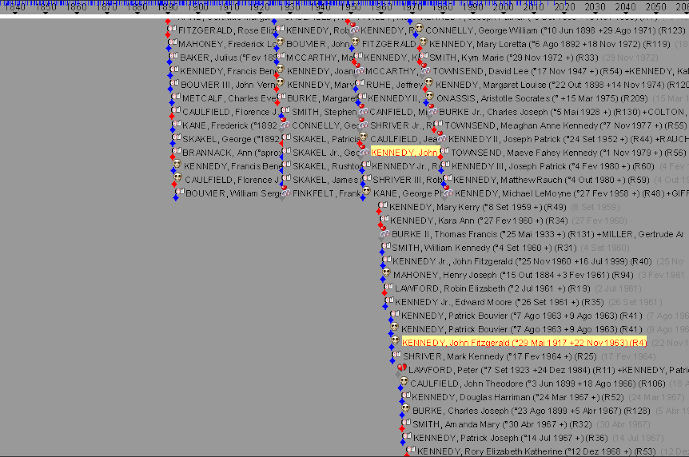](https://docs.ancestris.org/uploads/images/gallery/2020-08/pt_columns.png) Obviamente, fica um pouco apertado. Compreende-se assim a utilidade do [cursor de ampliação](#bkmrk-curseur-de-zoom "Cursor de ampliação"), que lhe permite esticar a linha cronológica e colocar um pouco de espaço entre cada evento. ### Barra de ferramentas [](https://docs.ancestris.org/uploads/images/gallery/2020-08/rMjpt_tool_bar.png) A barra de ferramentas dispõe dos seguintes botões: #### Cursor de ampliação O **cursor** de ampliação permite, com recurso a arrastar e largar com o rato, variar o grau de ampliação da zona visível: - para a esquerda, reduz a ampliação, vemos mais indivíduos/eventos, mas menos legíveis; - para a direita, aumenta a ampliação, vemos menos indivíduos/eventos mas a informação é mais legível e em maior quantidade. Se pairar com o rato sobre o cursor, verá um balão com a escala actual, em centímetros por ano. Graças a este cursor, o utilizador pode adaptar instantaneamente a escala da janela à sua actividade, gosto e visão, sempre que lhe apeteça e de maneira precisa. #### Botão Indivíduos/Eventos Este botão permite alternar entre os dois pontos de vista: - **[](https://docs.ancestris.org/uploads/images/gallery/2020-08/pt_button_individual.png) [Modo Indivíduos](#bkmrk-mode-individu "Modo Indivíduo")** - **[](https://docs.ancestris.org/uploads/images/gallery/2020-08/pt_button_event.png) [Modo Eventos](#bkmrk-mode-%C3%A9v%C3%A9nement "Modo Eventos")** #### Botão Recentrar Este botão permite recentrar a cronologia em função do indivíduo ou evento seleccionado no Ancestris. #### Botão de alteração de indivíduo raiz da árvore cronológica Este botão reconstrói a árvore a partir do indivíduo actualmente seleccionado como raiz. A estrutura da árvore mostrada pode mudar completamente. O botão só é utilizável no modo Indivíduos. #### Botão Captura de ecrã Este botão permite-lhe fazer uma captura de ecrã de uma parte do ecrã, para a colocar na área de transferência ou num ficheiro. No exemplo abaixo, a parte capturada será a área verde e será colocada na área de transferência. Esta área verde pode ser movida e modificada com o rato (arrastar e largar ou esticar o canto inferior direito). [](https://docs.ancestris.org/uploads/images/gallery/2020-09/pt_timeline_screen_capture.png) #### Nome do indivíduo raiz Esta parte da barra de ferramentas mostra o nome actual da raiz da árvore cronológica, quer o modo exibido seja individual ou de eventos. #### Botão Exportar um ramo de indivíduos para um novo ficheiro Gedcom Este botão exporta as entidades visíveis para um novo ficheiro Gedcom separado. Assim, é possível exportar os indivíduos visíveis para um ficheiro que pode depois ser enviado para outra pessoa. Isto também pode ser feito utilizando "[Gravar como...](https://docs.ancestris.org/books/manual-do-utilizador/page/gravar-como "Menu Ficheiro - Gravar como")". #### Botão Configurar vista Este botão mostra o diálogo de definições da vista. Veja a secção [Personalização](#bkmrk-personnalisation "Personalização").Os ficheiros estão localizados na [pasta do utilizador](https://docs.ancestris.org/books/manual-do-utilizador/page/ficheiros-de-programa-e-ficheiros-de-configura%C3%A7%C3%A3o-do-utilizador "Ficheiros de programa e ficheiros de configuração do utilizador"). A sua remoção é permanente.
#### Criação de um almanaque É possível acrescentar um almanaque da sua própria criação. Para tanto, terá de construir uma lista de eventos para um determinado país. Existe um certo formato a respeitar para que o Ancestris possa ler a lista de eventos. Para respeitar este formato, sugerimos que utilize a folha de cálculo [fr-modele-almanach.ods](http://www.ancestris.org/mw/mw-base/compteur_dl.php?/dl/pub/ancestris/docs/fr-modele-almanac.ods "fr-modele-almanach.ods"), que é um ficheiro do LibreOffice. Isto ajudá-lo-á a entrar nos eventos e a criar o ficheiro para o Ancestris no formato correcto. Após a transferência, abra o ficheiro activando as macros (garantidamente livres de vírus) e siga todas as instruções da folha 1 "Paramètre" para completar a folha 2 "Évènements". Uma vez concluído, clique em Validar na folha, o que vai copiar os seus dados em formato de texto para a área de transferência. O texto tem este aspecto: ``` 152700;152700;pt;;;0;t;pt= D. João III ordena o primeiro "numeramento" feito à população portuguesa. Serão cerca de 1.400.000 habitantes. 186400;186400;pt;;;0;t;pt=A população portuguesa é de cerca de 3 800 000 habitantes 190000;190000;pt;;;0;t;pt=Em 1900, o censo populacional recenseou no território continental português pouco mais de 5 milhões de pessoas (5.016.267), das quais 356 mil residiam em Lisboa. Sabiam ler 22% e mais de 3.000.000 de portugueses eram trabalhadores agrícolas (61,65%), enquanto só 20% estavam na indústria, 6% no comércio e menos de 1% na Administração Pública, número inferior aos 1,17% que viviam de rendimentos ou aos 1,67% que eram considerados trabalhadores domésticos ``` Cole este texto num ficheiro a que chamará `país.nome.almanac`, onde *país* é o país correspondente ao seu almanaque (pode ser português, portanto pt para Portugal), *nome* é um nome específico que dá ao seu almanaque, e "*almanac*" deve ficar assim escrito. Por exemplo, pode chamar-lhe `pt.perso.almanac`. Em seguida, abra o separador dos almanaques no diálogo de configuração da vista Cronologia, clique em **Adicionar um almanaque** e seleccione o ficheiro gravado. Aparecerá então na lista de almanaques utilizáveis pelo Ancestris.É possível criar várias descrições para o mesmo idioma. Se colocar TITLE: no início de uma descrição curta, esta aparecerá não truncada no relatório individual da cronologia.
### Escolha das cores [](https://docs.ancestris.org/uploads/images/gallery/2020-08/pt_settings_colors.png) Este separador permite-lhe escolher a cor da letra dos almanaques e a cor de todos os elementos da área da cronologia. Em baixo estão disponíveis quatro separadores para o ajudar a escolher as suas cores em sistemas de cores clássicos.Sabia disto?
O modo **swatches** permite escolher uma cor de uma paleta de cores. O modelo **HSV** (Hue Saturation Value em inglês, TSV em português para Tom, Saturação, Valor) é um sistema de gestão de cor por computador. O modelo **HSL** (Hue Saturation Lightness) (Hue Saturation Lightness em inglês, TSL em português para Tom, Saturação, Luminosidade) são os três parâmetros para descrever uma cor numa abordagem psicológica desta percepção. O modelo **RGB** (Red Green Blue) é o sistema informático de codificação por cores mais próximo do hardware. O modelo **CMYK** (Cyan, Magenta, Yellow, Key em inglês ou CMAP em português para Ciano, Magenta, Amarelo, Preto) é um processo de impressão a quatro cores que permite reproduzir uma vasta gama de cores a partir de três cores elementares. # Vista geográfica A **vista geográfica** é uma vista do Ancestris que mostra todos os eventos de uma genealogia localizados num mapa. [](https://docs.ancestris.org/uploads/images/gallery/2026-03/pt-geomap.png) Desta forma pode ver onde se realizaram os eventos em que está interessado. Em especial, é possível aplicar filtros para ver apenas certos eventos e assim fazer análises geográficas da população genealógica. ## Descrição ### O mapa A vista geográfica tem a forma de um mapa onde os pontos azuis representam os locais onde os eventos da genealogia tiveram lugar. De perto, um marcador é um círculo com uma cruz no centro. De longe, pode ser reduzido a um ponto. [](https://docs.ancestris.org/uploads/images/gallery/2020-04/geo_marqueurs.png) Duas ferramentas visuais aparecem no mapa: - o cursor de ampliação na parte inferior esquerda com botões; [](https://docs.ancestris.org/uploads/images/gallery/2020-04/geo_zoom.png) - o mini-mapa de localização, em baixo à direita. A moldura vermelha representa a parte visível em relação a uma área maior do mapa principal. [](https://docs.ancestris.org/uploads/images/gallery/2020-04/geo_minimap.png) ### A barra de ferramentas [](https://docs.ancestris.org/uploads/images/gallery/2026-03/pt-geomap-toolbar.png) #### Botão Mostrar a lista de locais [](https://docs.ancestris.org/uploads/images/gallery/2026-03/pt-button-geomap-show-places-list.png) Este botão é um atalho e abre a janela da [lista de locais](https://docs.ancestris.org/books/manual-do-utilizador/page/lista-de-locais-%28lia%29 "Lista de locais") directamente. #### Botão Mostrar/Ocultar ampliação [](https://docs.ancestris.org/uploads/images/gallery/2026-03/pt-button-geomap-show-zoom.png) Este botão mostra ou oculta o cursor de ampliação com botões. #### Botão Mostrar o plano de fundo [](https://docs.ancestris.org/uploads/images/gallery/2026-03/pt-button-geomap-show-background.png) Este botão regula o nível de ampliação e recentra o mapa para mostrar todos os marcadores de locais na genealogia. #### Botão Mostrar/Ocultar o mini-mapa [](https://docs.ancestris.org/uploads/images/gallery/2026-03/pt-button-geomap-show-mini-map.png) Este botão mostra ou oculta o mini-mapa. #### Botão Captura de ecrã [](https://docs.ancestris.org/uploads/images/gallery/2026-03/pt-button-geomap-screen-capture.png) Este botão permite-lhe tirar uma fotografia do ecrã com a área geográfica exibida. Aparece uma janela de captura de ecrã que lhe permite escolher uma área verde para capturar e enviar a imagem para a área de transferência ou para um ficheiro. [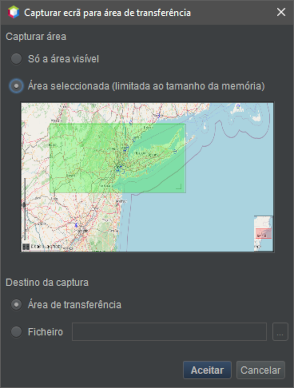](https://docs.ancestris.org/uploads/images/gallery/2020-09/pt_geo_screen_capture.png) #### Botão Mostrar/Ocultar os marcadores [](https://docs.ancestris.org/uploads/images/gallery/2026-03/pt-button-geomap-show-bookmarks.png) Este botão mostra ou oculta os marcadores. #### Botão Alterar os marcadores [](https://docs.ancestris.org/uploads/images/gallery/2026-03/pt-button-geomap-change-bookmarks.png) Podemos ter os marcadores em círculo com a cruz: [](https://docs.ancestris.org/uploads/images/gallery/2020-04/geo_marqueur_circle.png) O marcadores em forma de rótulo com o nome do local: [](https://docs.ancestris.org/uploads/images/gallery/2020-04/geo_marqueur_tag.png) #### Filtrar por local Este campo de entrada é um filtro de locais rápido. Permite mostrar apenas os marcadores cujo local inclui a cadeia de caracteres inserida. Para o utilizar, escreva alguns caracteres e depois prima Enter para forçar o filtro. Limpe os caracteres e prima Enter novamente para remover o filtro. Botão Mostrar/Ocultar locais não geo-localizados [](https://docs.ancestris.org/uploads/images/gallery/2026-03/pt-button-geomap-show-places-no-coordinates.png) Este botão mostra ou oculta o marcador para locais não geo-localizados. Um local não-geo-localizado é um local sem coordenadas geográficas conhecidas. É colocado por pré-definição ao largo da costa de Bordéus, no Oceano Atlântico. [](https://docs.ancestris.org/uploads/images/gallery/2020-04/geo_noccord.png) A fim de alertar o utilizador de que os locais não puderam ser geo-localizados e em vez de os colocarmos em terra, o que não os distinguiria de locais bem localizados, decidimos colocá-los na água! ##### Botão Repor filtros [](https://docs.ancestris.org/uploads/images/gallery/2026-03/pt-button-reset-places-filters.png) Suprime todos os filtros activos e mostra a tabela completa. #### Indicador de filtro [](https://docs.ancestris.org/uploads/images/gallery/2020-08/pt_geo_filter.png) Este símbolo diz-lhe se um filtro está ou não em vigor. Um filtro está em vigor se pelo menos um marcador não for mostrado. Ao pairar com o rato sobre o filtro verá uma dica sobre o filtro actual. Por exemplo, aqui, está aplicado um filtro para ocultar os marcadores de locais não geo-localizados. [](https://docs.ancestris.org/uploads/images/gallery/2020-08/pt_geo_filter_tip.png) ##### Botão Actualizar locais da Internet [](https://docs.ancestris.org/uploads/images/gallery/2026-03/pt-button-places-list-update-places.png) Este botão inicia a actualização das coordenadas dos locais na Internet. Veja [Procurar coordenadas de todos os locais](https://docs.ancestris.org/books/manual-do-utilizador/page/lista-de-locais#bkmrk-recherche-des-lieux "Procurar as coordenadas de todos os locais") para mais informação. ##### Botão Executar um relatório [](https://docs.ancestris.org/uploads/images/gallery/2026-03/pt-button-run-report.png) Executa relatórios utilizando os indivíduos implicados nos locais mostrados. ##### Botão Exportar para novo Gedcom [](https://docs.ancestris.org/uploads/images/gallery/2026-03/pt-button-export.png) Exporta os **indivíduos visíveis** para um novo ficheiro Gedcom separado. Assim, é possível exportar os indivíduos visíveis para um ficheiro que pode ser enviado a outra pessoa. O que também pode ser feito através do menu [Ficheiro -> Gravar como](https://docs.ancestris.org/books/manual-do-utilizador/page/gravar-como "Gravar como"). ##### Botão Modificar o formato dos locais [](https://docs.ancestris.org/uploads/images/gallery/2026-03/pt-button-change-places-jurisdictions.png) Modifica a estrutura dos locais, definida no cabeçalho do ficheiro Gedcom. ##### Botão Configurar vista [](https://docs.ancestris.org/uploads/images/gallery/2026-03/pt-button-places-list-configure-view.png) Este botão abre a janela de [filtros](https://docs.ancestris.org/books/manual-do-utilizador/page/vista-geogr%C3%A1fica#bkmrk-options "Vista geográfica") e [personalização de marcadores](https://docs.ancestris.org/books/manual-do-utilizador/page/vista-geogr%C3%A1fica#bkmrk-personnalisation "Personalização"). ## O mapa é utilizado para: - [navegar](#bkmrk-naviguer-sur-la-cart "Navegar") e ver uma área geográfica específica da sua genealogia; - [identificar](#bkmrk-identifier-les-%5C%C3%5C%A9v%5C%C3%5C%A9ne "Identificar") eventos num determinado local; - [actualizar](#bkmrk-mettre-%5C%C3%5C%A0-jour-les-li "Actualizar") locais da genealogia; - [filtrar eventos](#bkmrk-options "Filtrar eventos") particulares para analisar possíveis relações geográficas entre indivíduos. ### Navegar no mapa O mapa é **móvel** e **ampliável**. Pode ser movido arrastando com o rato. Para **recentrar** o mapa, faça duplo clique sobre o local a ser colocado no centro da janela. O **nível de ampliação** é feito: - com a roda do rato, mantendo o rato em cima do mapa; - movendo o cursor de ampliação com o rato; - passo a passo, clicando nos botões [](https://docs.ancestris.org/uploads/images/gallery/2020-04/geo_zoombuttons.png) ao pé do cursor de ampliação; - ou clicando na régua e depois utilizando as teclas do cursor para cima e para baixo Impacto da alteração da ampliação no centro do mapa : - quando se amplia com a roda do rato, o ponto geográfico sob o rato permanece fixo; - quando se amplia com os botões, o centro do mapa permanece fixo.Todas as acções de filtragem nesta janela provocam uma actualização imediata do mapa.
Os filtros de grupo diferentes são combinados entre si de forma a criar uma "intersecção".A utilização de filtros é particularmente interessante. Permite, por exemplo, responder à pergunta: onde estão todos os sapateiros da minha genealogia?
Para tal, basta procurar por todos os indivíduos com a profissão de sapateiro a partir da janela de pesquisa avançada. Deixando esta janela aberta, vá à janela dos filtros geográficos acima e marque a caixa "Indivíduos da pesquisa". O mapa mostrará então apenas os locais que tenham tido um evento de um sapateiro. Também pode marcar a caixa "Nascimentos" para ter apenas os locais de nascimento dos sapateiros. ## Personalização É possível alterar a aparência dos marcadores: - o seu tamanho; - ajuste automático do seu tamanho com o nível de ampliação; - a sua cor. Para o fazer, a partir das definições da vista, separador Marcadores e faça a sua escolha de tamanho e cor. [](https://docs.ancestris.org/uploads/images/gallery/2020-08/pt_geo_settings_markers.png) Por pré-definição, o tamanho dos marcadores ajusta-se ao nível de ampliação utilizado: - **Quanto mais ampliado estiver o mapa**, maiores são os marcadores, pois são mais facilmente visíveis e não se sobrepõem uns aos outros; - **Quanto menos ampliado estiver o mapa**, mais próximos estão os marcadores e mais necessita de os reduzir em tamanho; por outro lado, porque o mapa dá menos detalhes da topologia dos locais, são também mais visíveis e, portanto, não precisam de ser tão grandes. Se não quiser que o Ancestris altere o tamanho dos marcadores, desmarque a caixa de verificação **Redimensionar com a ampliação**. O Ancestris pode utilizar uma gradação de cor consoante a distância no tempo. Quanto mais escura a cor, mais antiga é a presença no local. [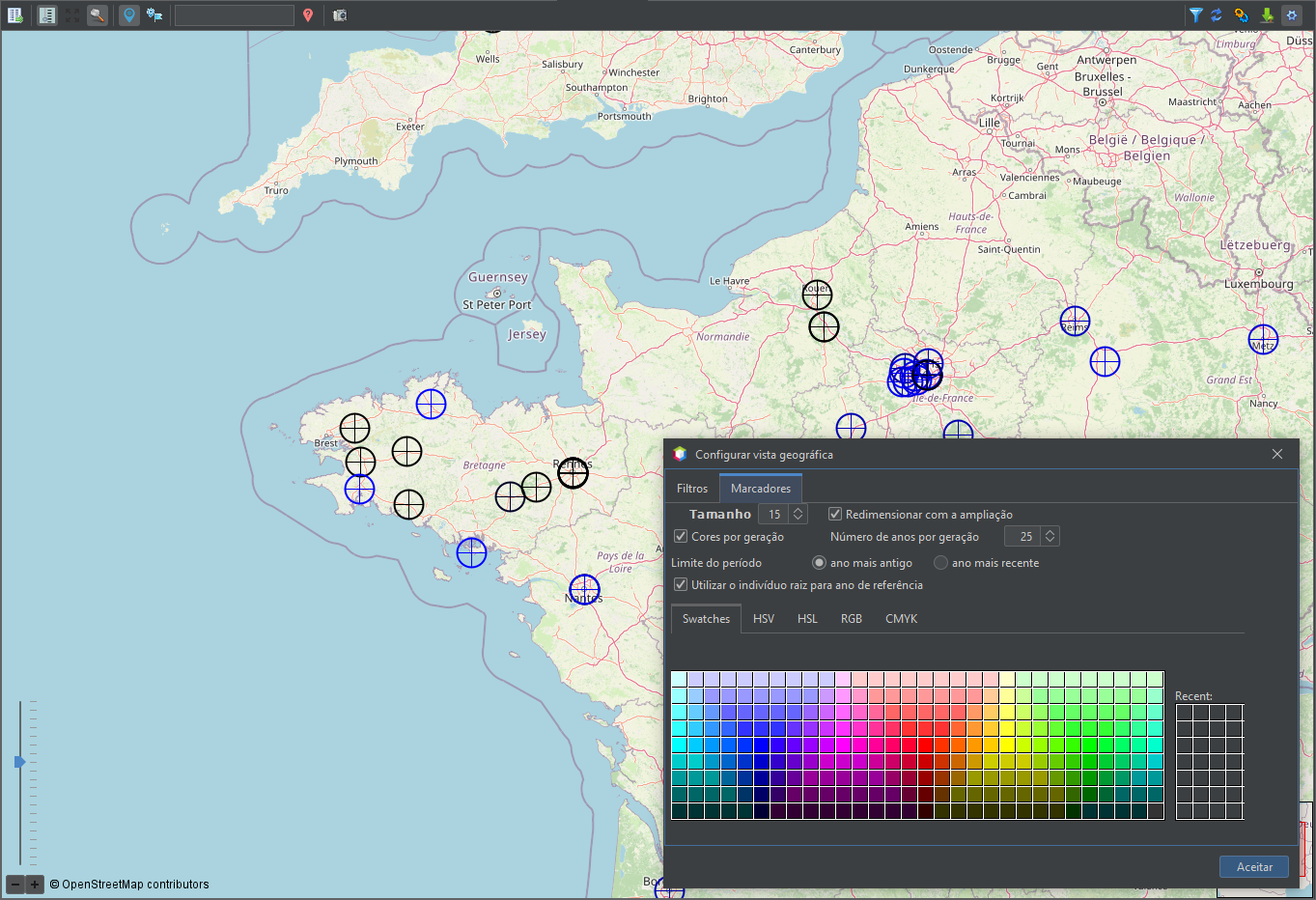](https://docs.ancestris.org/uploads/images/gallery/2025-07/pt-geo-vue-settings.png) Para o fazer, marque a caixa **Cores por geração**. Neste modo, pode selecionar: - **Número de anos por geração**: o tempo decorrido entre duas mudanças de cor; - **Limite do período**: o ano escolhido para fornecer informações colorimétricas é o **ano mais antigo** de presença no local ou o **ano mais recente; p**ara os sítios cuja presença foi documentada ao longo de vários séculos, a cor varia. - **Utilizar o indivíduo raiz para ano de referência**: o ano de referência utilizado para calcular a gradação é retirado da data de nascimento do indivíduo raiz definido no separador Filtros das definições da vista geográfica. Se não existir uma data de nascimento, é utilizado o ano actual. Se a caixa não estiver marcada, é utilizado o ano actual. # Gráfico O gráfico permite criar vistas da sua genealogia sob a forma de gráficos onde todos os indivíduos são mostrados uma só vez e estão relacionados entre si pelas suas ligações genealógicas. Pode criar os gráficos da sua genealogia como desejar. A forma do gráfico pode variar para a mesma genealogia e também varia com cada adição ou eliminação de indivíduos. [](https://docs.ancestris.org/uploads/images/gallery/2020-08/pt_chart.png) ## Descrição Esta vista mostra o gráfico da sua genealogia e uma barra de ferramentas à direita permite-lhe fazer as configurações que lhe agradem. ### O gráfico O gráfico mostra todos os indivíduos e famílias da sua genealogia em pontos. As outras entidades não estão representadas. Estes pontos estão ligados por setas. #### Os pontos de indivíduo e de união ##### Indivíduos O indivíduo De Cujus, se existir, é um ponto de maior tamanho e cor-de-rosa. Se existirem várias numerações Sosa na genealogia, poderão existir vários indivíduos De Cujus e verá então vários pontos cor-de-rosa. Se não forem visíveis pontos cor-de-rosa, ainda não gerou nenhuma numeração Sosa, ou Sosa-d'Aboville. [](https://docs.ancestris.org/uploads/images/gallery/2020-04/graphe_indi_decujus.png) Todos os outros indivíduos são materializados por pontos verdes se estiverem numa linhagem Sosa de um De Cujus e por pontos negros de outra forma.| [](https://docs.ancestris.org/uploads/images/gallery/2020-04/graphe_indi_sosa.png) | [](https://docs.ancestris.org/uploads/images/gallery/2020-04/graphe_indi_non_sosa.png) |
| Indivíduo Sosa | Indivíduo não-Sosa |
| [](https://docs.ancestris.org/uploads/images/gallery/2020-04/graphe_union_sosa.png) | [](https://docs.ancestris.org/uploads/images/gallery/2020-04/graphe_union_non_sosa.png) |
| União Sosa | União não- Sosa |
| [](https://docs.ancestris.org/uploads/images/gallery/2020-04/graphe_lien_noir1.png) | [](https://docs.ancestris.org/uploads/images/gallery/2020-04/graphe_lien_noir2.png) |
| Filho não-Sosa de uma união Sosa | Filho não-Sosa de uma união não-Sosa |
| [](https://docs.ancestris.org/uploads/images/gallery/2020-04/graphe_t%C3%A9moin_isol%C3%A9.png) | [](https://docs.ancestris.org/uploads/images/gallery/2020-04/graphe_t%C3%A9moin_reli%C3%A9.png) |
| Indivíduo isolado ao cimo à esquerda | De facto, trata-se de uma testemunha de um casamento não-Sosa |
| [](https://docs.ancestris.org/uploads/images/gallery/2020-04/graphe_famille_nombreuse_sosa.png) | [](https://docs.ancestris.org/uploads/images/gallery/2020-04/graphe_famille_nombreuse_non-sosa.png) |
| Família numerosa Sosa | Família numerosa não-Sosa |
| [](https://docs.ancestris.org/uploads/images/gallery/2020-04/graphe_sommet_couple.png) | [](https://docs.ancestris.org/uploads/images/gallery/2020-04/graphe_sommet_mono1.png) | [](https://docs.ancestris.org/uploads/images/gallery/2020-04/graphe_sommet_mono2.png) | [](https://docs.ancestris.org/uploads/images/gallery/2020-04/graphe_sommet_mono3.png) |
| Casal de ascendentes de topo com um filho | Ascendente de topo solteiro com três filhos | Ascendente de topo solteiro com 7 filhos (6 visíveis aqui) | Ascendente de topo solteiro e um filho não-Sosa. |
O gráfico é uma invenção do Ancestris e, como você mesmo, nunca tínhamos visto a nossa genealogia sob esta forma. Ainda estamos a descobrir possíveis interpretações para esta forma de visualização. Por favor, conte-nos o que souber, se fizer alguma descoberta.
Todas as cores são [personalizáveis](#bkmrk-personnalisation "Personalização"). ### A barra de ferramentas A barra de ferramentas do gráfico é vertical no lado direito da janela. Permite-lhe personalizar o aspecto do gráfico. Pairando por cima de cada ícone, aparecerá uma dica explicando a sua função. [](https://docs.ancestris.org/uploads/images/gallery/2026-04/pt-graph-menu-bar.png) #### Cursor de ampliação Utilize este selector para ajustar o nível de ampliação do gráfico. Clique/arraste para aumentar/reduzir a ampliação. #### Botão Pausa Em cada abertura, o gráfico é construído pouco a pouco. Este botão é utilizado para parar/reiniciar a construção do gráfico. #### Botão Centrar Este botão permite-lhe recentrar o gráfico onde desejar. Comuta o rato para o modo "Centrar" quando é premido. Funciona em duas etapas: 1. primeiro clica-se no botão para que se mantenha na posição premida; 2. depois clica no local que deseja colocar no centro da exibição. #### Botão Mostrar/Ocultar rótulos: Clique aqui para mostrar ou ocultar os nomes de pontos individuais e pontos de união. Para os nomes, são possíveis várias escolhas. São feitas nas definições da vista actual. #### Botão Mostrar/Ocultar ligações Este botão mostra ou oculta com ligações cinzentas as relações entre indivíduos isolados e o gráfico. #### Botão Filtro Este botão é utilizado para filtrar os dados de modo a que só sejam mostrados os indivíduos que correspondam a um critério de filtragem. São possíveis vários filtros: - parentes próximos do indivíduo selecionado; esta é a opção predefinida; - ascendentes do indivíduo seleccionado; - descendentes do indivíduo seleccionado; - indivíduos do resultado da [procura avançada](https://docs.ancestris.org/books/manual-do-utilizador/page/procura-avan%C3%A7ada "Procura avançada"). #### Botão Ocultar nós Este botão é utilizado para ocultar partes do gráfico. Muda para o modo "Ocultar" quando é clicado. Funciona em duas etapas: - primeiro clique no botão para o manter premido; - depois clique num ponto Individual ou num ponto de uma união. Aparece um menu perguntando-lhe se quer ocultar ascendentes ou descendentes. Após a sua escolha, o gráfico ajusta-se em conformidade. O impacto na exibição pode ser bastante lógico: um ramo desaparece. Por vezes o resultado pode ser bastante curioso: a sua árvore pode acabar separada em vários pedaços e os indivíduos podem encontrar-se isolados. Pode voltar a mostrar ramos ocultos clicando em "Repor parâmetros da vista". #### Botão Caminho mais curto entre nós Este botão mostra o caminho mais curto entre dois pontos do gráfico. Muda para o modo "Caminho mais curto" quando é clicado. Funciona em duas etapas: - primeiro clique no primeiro ponto; - depois clique no segundo ponto. Após a sua escolha, o caminho mais curto entre os dois pontos aparece em azul e uma janela lista todos os indivíduos entre os dois pontos seleccionados. Clicando sobre um indivíduo, ele aparece nas outras vistas do Ancestris. #### Botão Carregar Este botão abre um gráfico previamente gravado. Isto permite poupar tempo ao reabrir o gráfico, impedindo-o de se reconstruir a si próprio. Ou garante que volta a ter o mesmo aspecto que lhe agradou tanto. #### Botão de segurança Este botão permite-lhe gravar o seu gráfico em qualquer altura. O ficheiro será gravado com o nome da árvore actual e só pode ser aberto a partir do gráfico. #### Botão Imprimir Este botão permite-lhe imprimir o seu gráfico. O Ancestris abri-lo-á automaticamente com o seu programa pré-definido para ficheiros svg (SVG é um formato de imagem vectorial). É a partir desse programa que o poderá imprimir. #### Botão Exportar Este botão permite-lhe exportar o seu gráfico para GEXF, Graph Exchange XML Format, que é uma linguagem para descrever redes de estruturas complexas e desenvolvida pela Gephi desde 2007. **Gephi** é um programa gratuito para análise e visualização de redes. #### Botão Exportar um ramo de indivíduos para um novo ficheiro Gedcom Este botão exporta as entidades visíveis para um novo ficheiro Gedcom separado. Assim, é possível exportar os indivíduos visíveis para um ficheiro que pode depois ser enviado para outra pessoa. Isto também pode ser feito utilizando "[Gravar como...](https://docs.ancestris.org/books/manual-do-utilizador/page/gravar-como "Menu Ficheiro - Gravar como")". #### Botão Repor parâmetros Este botão repões os parâmetros pré-definidos. #### Botão Definições Este botão permite [modificar as preferências](#bkmrk-personnalisation "Personalizar") do gráfico. ## Utilização O objectivo desta vista é duplo: 1. apresentar visualmente a sua genealogia completa de uma forma estética que lhe agrade; 2. compreender a sua genealogia e identificar as partes que são suficientemente completas ou, inversamente, as partes que merecem mais investigação. ### Mostrar a sua genealogia Desde a abertura da vista **Gráfico** que a construção do gráfico se realiza progressivamente. #### Construção Com muitos indivíduos, pode demorar um pouco de tempo. Se já construiu e gravou um gráfico anteriormente, basta clicar em Pausa para parar a construção, depois clicar em Carregar para abrir um gráfico gerado anteriormente. O objectivo da construção da árvore é encontrar a exibição da árvore que organiza todos os ramos de modo a que cada um deles seja visível. Por exemplo, aqui está a construção do gráfico com 4200 indivíduos e 1300 famílias:| [](https://docs.ancestris.org/uploads/images/gallery/2020-04/graphe_use_1.png) | [](https://docs.ancestris.org/uploads/images/gallery/2020-04/graphe_use_2.png) | [](https://docs.ancestris.org/uploads/images/gallery/2020-04/graphe_use_3.png) | [](https://docs.ancestris.org/uploads/images/gallery/2020-04/graphe_use_4.png) | [](https://docs.ancestris.org/uploads/images/gallery/2020-04/graphe_use_5.png) |
| Partida | 1 minuto | 2 minutos | 3 minutos | 3 minutos 30 |
| Aos primeiros segundos, o gráfico parece uma bola de pontos. | O gráfico vai melhorando. Formam-se os ramos. | Os ramos estão agora mais destacados. | As modificações menos frequentes. O gráfico está quase pronto. | O gráfico pára de se mexer. Está pronto. |
Se gosta do seu gráfico, considere gravá-lo. É difícil obter exactamente a mesma posição várias vezes.
#### Selecção Clicando num ponto do gráfico, selecciona-se o indivíduo ou família em todas as outras janelas. Inversamente, um clique sobre um indivíduo ou família noutra janela irá reorientar o gráfico para essa entidade, desde que não esteja num ramo oculto. Análise do seu gráficoÉ o momento mais interessante! A sua árvore jamais foi vista assim.
Para analisar e compreender o seu gráfico, pode proceder de diferentes maneiras. Primeiro, existe uma visão macroscópica global, onde pode ver se a sua árvore é constituída por um único grupo familiar ou vários. Cada grupo familiar está, de facto, desvinculado dos outros. No exemplo acima, existe um único grupo familiar, com indivíduos isolados que são provavelmente associações (testemunhas, etc.). Aqui está uma ampliação, para ver melhor: [](https://docs.ancestris.org/uploads/images/gallery/2020-04/graphe_analyse_macro.png) A partir do De Cujus em rosa, vemos algumas linhas ascendentes em verde/amarelo, e muitos descendentes ou "primos" em preto/laranja. Quanto mais longas forem as linhas verdes, mais ascendentes serão as gerações. Também podemos adivinhar que existem alguns ciclos de implexos, mas teremos de nos aproximar para ter a certeza. Pode tirar muito mais conclusões desta análise macroscópica, mas passemos a uma visão ainda mais ampliada. Tem de perceber que aqui temos cerca de 5500 pontos à frente dos nossos olhos, 4200 indivíduos e 1300 uniões e se conseguir ver mais alguma coisa, diga-nos! Utilizando o cursor de ampliação e o rato para mover o gráfico, pode aproximar-se do De Cujus. Quando estiver suficientemente perto, pode então mostrar os nomes para saber de quem está a falar, usando o botão da barra de ferramentas. Pode então ocultar os ramos que possam interferir com a exibição com o botão **Ocultar ramos** ou mostrá-los novamente com o botão **Repor**. A sua análise pode ser feita de ramo em ramo, sucessivamente do De Cujus para a maioria dos ramos e para os primos ou para os ascendentes. Para ter os detalhes de cada ponto, basta clicar sobre ele e as outras vistas dir-lhe-ão qual é o indivíduo ou família. #### Caminho mais curto Ao navegar pelo seu gráfico, poderá descobrir que deseja identificar a ligação entre dois indivíduos. Pode fazê-lo utilizando a função "**Caminho mais curto**", disponível através do botão da barra de ferramentas correspondente.Na janela que lista os indivíduos no caminho, pode clicar em cada um dos nomes para os fazer aparecer nas outras vistas do Ancestris e assim analisar este caminho em detalhe.
#### Actualizar A actualização é feita em tempo real. Qualquer alteração na sua genealogia que leve à criação ou eliminação de uma família ou indivíduo, ou à criação de uma relação entre eles, actualizará o gráfico. ## Personalização A personalização do gráfico é feita com a janela de parâmetros que se obtém clicando em Definições. [](https://docs.ancestris.org/uploads/images/gallery/2026-04/pt-graph-preferences.png) ### Cores A coluna da esquerda mostra as cores actuais dos elementos gráficos. Pode alterar a cor dos pontos e setas correspondentes e a cor de fundo do visor, bastando para isso clicar nestes botões. Clicando numa cor, abre-se a janela de selecção de cor. Veja como utilizar a janela de selecção de cores na vista [Cronologia](https://docs.ancestris.org/books/manual-do-utilizador/page/cronologia "Cronologia"). Uma mudança de cor na janela de definições é imediatamente reflectida no gráfico e não altera a estrutura do gráfico. ### Modificação da estrutura do gráfico É possível alterar a estrutura aparente do gráfico. Estas alterações levam à reconstrução do gráfico, não afectam imediatamente o gráfico. É necessário clicar no botão Modificar. A coluna do meio permite indicar um novo tamanho dos pontos. A coluna da direita permite indicar um novo tamanho de setas. A caixa de verificação **Esquema de cor por geração** permite distinguir as gerações por cor. A caixa de verificação **Melhorar posicionamento** melhora o posicionamento automático das margens, mas demora mais tempo a estabilizar. A caixa de verificação **Centrar no indivíduo seleccionado** centra automaticamente o gráfico na entidade seleccionada quando esta é seleccionada nos editores. Esta definição não afecta o clique num nó, que também selecciona a entidade mas não reposiciona o centro do gráfico. Esta função define cada geração com o mesmo gradiente de cor que vai desde a cor de selecção até ao preto. Para que o gradiente seja claramente visível, é necessário utilizar cores pastéis claras, como neste exemplo : [](https://docs.ancestris.org/uploads/images/gallery/2020-08/pt_graphe_d%C3%A9grad%C3%A9.png) As duas **listas pendentes** permitem indicar os rótulos dos pontos e das setas a aplicar. A lista pendente **Algoritmo** permite escolher a forma de posicionar o gráfico: - **Mola**: posicionamento por forças de repulsão e atracção (Spring box, Fruchterman e Rheingold); - **Íman**: posicionamento por força adaptativa (combinação de Spring box + forceAtlas); - **Hierárquico**: posicionamento fixo por geração (Sugiyama). #### Botão Aplicar Este botão valida as escolhas de estrutura acima referidas e actualiza o gráfico sem fechar a janela de parâmetros. Modifica a exibição dos nomes de acordo com as escolhas das listas pendentes, se os rótulos já estivessem visíveis. #### Botão Repor Este botão actualiza a estrutura do gráfico utilizando os valores pré-definidos. #### Botão Aceitar Este botão fecha a janela de definições, deixando o gráfico tal como está. ## B-A BÁ Existe um B-A-BÁ pedagógico sobre gráficos em formato PDF. Pode [transferi-lo](http://www.ancestris.org/compteur_dl.php?/dl/pub/ancestris/docs/B-A_BA_Graphe.pdf "B-A BÁ de gráficos"). # Editor Cygnus O editor **Cygnus** é um dos três editores principais do Ancestris. [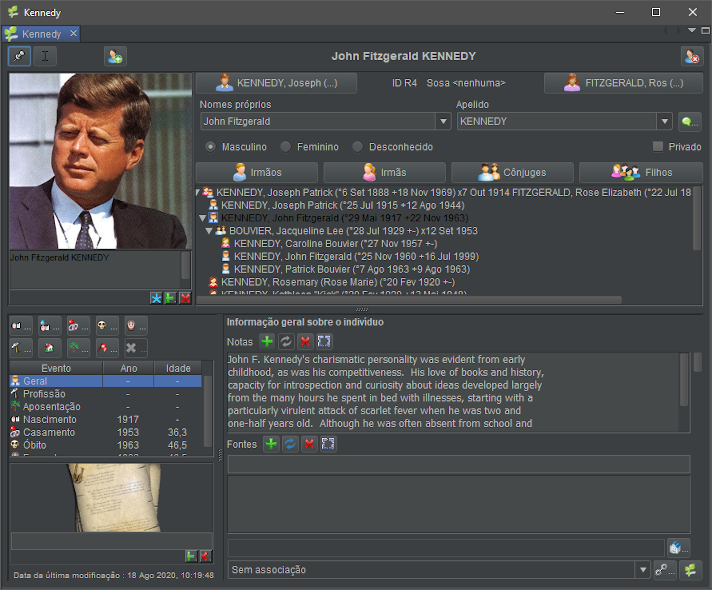](https://docs.ancestris.org/uploads/images/gallery/2020-08/pt_cygnus_editor.png) A filosofia do editor Cygnus vem da simplicidade de utilização.A simplicidade de poder manipular os indivíduos e tudo o que lhes respeita com um golpe de vista.
Independentemente da forma como a informação é armazenada nos bastidores.
Todas as outras informações, famílias, fontes, notas, etc., são em última análise apenas informações complementares relacionadas com a vida do indivíduo em questão. Por exemplo: a inserção do casamento de um indivíduo não deveria ser feita no mesmo lugar e da mesma forma que a inserção do seu nascimento ou óbito? Isto é o que o Cygnus lhe permite fazer.
A grande vantagem é a de que se pode ver quase tudo num golpe de vista, tal como um pássaro que olha para a Terra lá do alto dos céus.**Sabia que?** O seu nome provém da grande e brilhante constelação do Cisne. Com as suas estrelas dispostas principalmente numa grande cruz, é representada como uma ave que estende as suas asas.
O Cygnus faz efectivamente muito trabalho por si nos bastidores. Criar um cônjuge, por exemplo, requer apenas um clique, ao passo nos outros dois editores requer muita acção. O contra é que apenas a informação genealógica mais importante pode ser editada com este editor, mas ainda cobre as necessidades de 80% dos utilizadores. Há algo para todos e os utilizadores de Ancestris escolhem frequentemente utilizar apenas dois dos editores principais: Cygnus + Gedcom ou Aries + Gedcom. Alguns preferem utilizar apenas o editor Gedcom. Aqui está uma comparação dos 3 editores, caso ainda tenha de escolher.| **Cygnus** | **Gedcom** | **Aries** | |
| Foco | O indivíduo e o seu ambiente próximo | A norma Gedcom | A extensão das informações |
| Simplicidade de utilização | ++ | +++ | + |
| Ergonomia | +++ | + | +++ |
| Cobertura das necessidades | 80% | 100% | 100% |
| Transparência dos dados | + | +++ | ++ |
| Eficácia | +++ | + | + |
| Entidades Gedcom modificáveis | Todas | Todas | Todas |
| Respeito pela norma Gedcom | 100% | 100% | 100% |
O Cygnus mostra o indivíduo na parte superior da janela com a barra de título, o seu núcleo familiar logo abaixo, e os detalhes da sua vida na parte inferior, com os eventos da vida associados.
### Barra de título A **barra de título** mostra o nome do indivíduo seleccionado e alguns botões. [](https://docs.ancestris.org/uploads/images/gallery/2020-08/pt_cygnus_title_bar.png) Pairar com o rato sobre os botões mostra uma dica de utilização. #### Botão Fixar editor Fixa o editor neste indivíduo, mesmo que outra entidade seja seleccionada noutra vista do Ancestris. #### Botão Cursor Mantém o foco no editor ao mudar de entidade. Uma selecção do rato de um indivíduo na tabela de entidades ou na árvore, por exemplo, normalmente causa a perda do foco no editor Cygnus. Se quiser manter o foco no editor, este botão traz o foco de volta ao primeiro nome do indivíduo e posiciona ali o cursor. #### Botão de alerta Quando o ícone do sinal de aviso aparece, significa que a informação incluída nos dados do indivíduo contém dados inválidos ou um valor inválido. Prima o ícone para ver a origem da invalidade. As anomalias são detectadas de acordo com os critérios definidos nas [Preferências do Ancestris, selecção de extensão](https://docs.ancestris.org/books/manual-do-utilizador/page/prefer%C3%AAncias-%28i%29#bkmrk-volet-extensions "Preferências"), separador [Validação](https://docs.ancestris.org/books/manual-do-utilizador/page/valida%C3%A7%C3%A3o-de-dados-e-formato-gedcom-%28i%29#bkmrk-personnalisation "Validação de dados e formato Gedcom"). Botão Criar novo indivíduo Este botão cria um novo indivíduo e coloca-o neste editor. #### Botão Eliminar o indivíduo Este botão elimina o indivíduo mostrado, após pedir confirmação. #### Menu contextual Este menu é acedido por um clique direito na barra de título. ### Barra de separação A barra de separação, abaixo assinalada em amarelo, pode ser movida com o rato. Permite ajustar as alturas relativas entre as secções familiar e de eventos da vida. [](https://docs.ancestris.org/uploads/images/gallery/2020-08/pt_cygnus_separation_bar.png) A posição da barra de separação é mantida entre aberturas do programa e para a mesma genealogia/ficheiro Gedcom. ### Núcleo familiar Acima da barra de separação está o núcleo familiar do indivíduo. [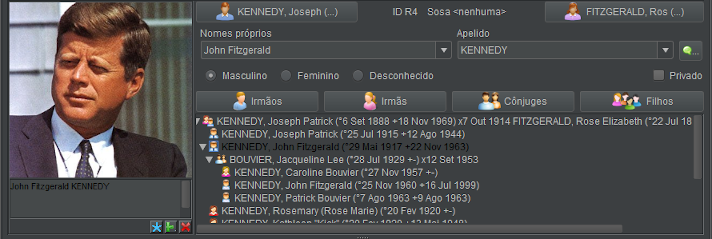](https://docs.ancestris.org/uploads/images/gallery/2020-08/pt_cygnus_family_core.png) #### Moldura de imagemEsta moldura mostra toda a multimédia do indivíduo (fotografias, vídeo, sons, etc.) e dos seus eventos vitais.
As fotografias mostradas a cada momento são as do evento seleccionado na secção de eventos vitais: - as fotografias não ligadas a um evento em particular, são ligadas ao evento **Geral**; - as fotografias de nascimento são ligadas ao evento **Nascimento**, etc. A multimédia incluída nas fontes não é mostrada aqui, mas sim na moldura de imagem dos eventos vitais. As imagens mostram a fotografia. Outra multimédia (sons, vídeos, documentos) mostram um ícone representativo de multimédia. Uma barra de deslocamento horizontal permite-lhe percorrer as fotografias de um determinado evento. Pode especificar uma breve descrição para cada fotografia. Existem 3 botões na moldura de imagem: - o botão [](https://docs.ancestris.org/uploads/images/gallery/2020-08/pt_cygnus_button_set_photo.png) permite definir a fotografia favorita do indivíduo, para todas as vistas do Ancestris; - o botão [](https://docs.ancestris.org/uploads/images/gallery/2020-08/pt_cygnus_button_add_photo.png) permite adicionar uma fotografia, que se liga ao evento seleccionado; - o botão [](https://docs.ancestris.org/uploads/images/gallery/2020-08/pt_cygnus_button_delete_photo.png) elimina a fotografia mostrada. São possíveis várias acções relativamente à multimédia mostrada: - um único clique esquerdo permite a alteração da multimédia, qualquer que seja; - um clique com o botão direito do rato abre o programa pré-definido para ver a multimédia em causa; - se se tratar de uma fotografia, é mostrada em tamanho natural; - se for um vídeo ou banda sonora, será reproduzido no seu leitor pré-definido; - se a multimédia for uma fotografia: - arrastar e largar com o rato permite recortar a imagem; - a roda do rato aumentar e diminuir a ampliação; - e, por fim, Ctrl+clique permite fixar e gravar a fotografia. A escolha de uma fotografia é feita clicando na zona da imagem. Verá a janela de [selecção de multimédia](https://docs.ancestris.org/books/manual-do-utilizador/page/ver-a-multimedia "Ver a multimédia"), com botões específicas em baixo. [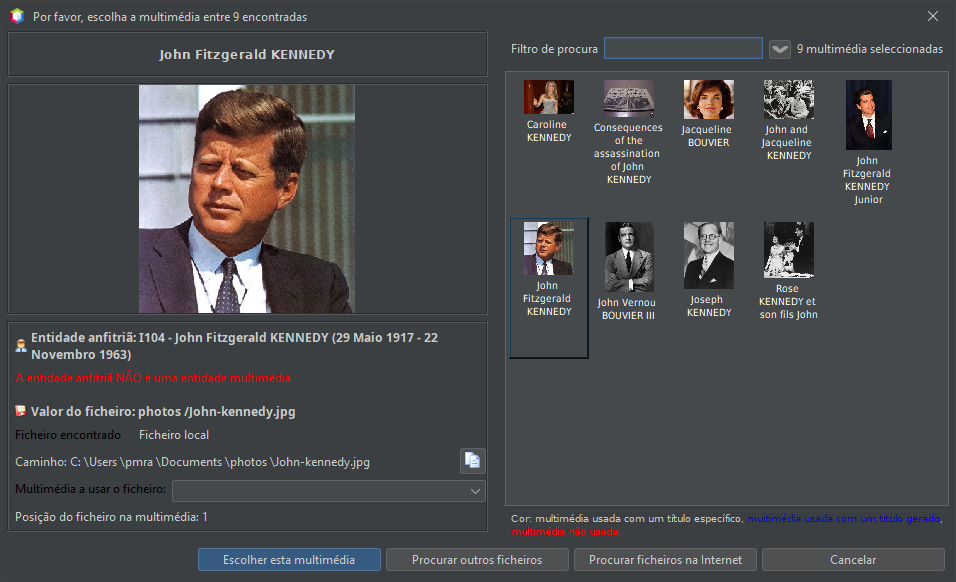](https://docs.ancestris.org/uploads/images/gallery/2025-07/pt-cygnus-photos.png) A multimédia é mostrada no lado direito. O lado esquerdo mostra a multimédia seleccionada. Os nomes da multimédia têm três cores possíveis: - em preto a multimédia cujo título está preenchido; - em azul a multimédia cujo título é deduzido da entidade que a utiliza; - em vermelho a multimédia não utilizada; O botão **Escolher esta multimédia** associa-o com o indivíduo e fecha a janela. O botão **Procurar ficheiros multimédia** permite-lhe adicionar um ficheiro que ainda não é utilizado na genealogia. #### Descrição do indivíduo Esta secção permite especificar o nome e o sexo do indivíduo. Duas **listas pendentes** permitem-lhe definir os nomes próprios e o apelido. A lista **Nomes próprios** permite seleccionar um entre aqueles já utilizados na genealogia. A lista Apelidos permite seleccionar um entre aqueles já utilizados na genealogia. O botão [](https://docs.ancestris.org/uploads/images/gallery/2020-08/pt_cygnus_name_details_button.png) permite especificar os outros elementos do nome do indivíduo numa outra janela. [](https://docs.ancestris.org/uploads/images/gallery/2020-08/pt_cygnus_name_details.png) [As opções](https://docs.ancestris.org/uploads/images/gallery/2020-05/EditeurCygnus_Sexe.png) [](https://docs.ancestris.org/uploads/images/gallery/2020-08/pt_cygnus_gender_radio.png) permitem registar o sexo do indivíduo. A caixa [](https://docs.ancestris.org/uploads/images/gallery/2020-08/pt_cygnus_private.png) permite marcar o indivíduo como **[privado](https://docs.ancestris.org/books/manual-do-utilizador/page/prefer%C3%AAncias#bkmrk-onglet-donn%5C%C3%5C%A9es-priv%5C%C3%5C%A9-0 "Preferências")**. Acima dos nomes e apelido, é indicado o número de identificação do indivíduo e o seu número Sosa, se este já foi gerado. #### Botões Parentescos Há 6 botões de parentesco, relativos aos pais, irmãos, cônjuges e filhos do indivíduo. - Pai (por cima à esquerda); - Mãe (por cima à direita); - Irmãos, Irmãs, Cônjuges, Filhos (por baixo): Estes botões de parentesco são multi-funcionais. - um clique esquerdo no botão não terá o mesmo resultado, dependendo se o indivíduo em relação já existe ou ainda não: - se o indivíduo já existir, ele é seleccionado e o editor navegará até ele e mostrá-lo-á; - se o indivíduo na relação não existir, será criado; - um clique direito do rato abre um menu com as escolhas mais relevantes para esse indivíduo e a relação em questão. Estas escolhas estão organizadas em quatro categorias: - navegação até aos indivíduos em questão, se houver vários irmãos, irmãs, cônjuge ou filhos; - criar um indivíduo em genealogia e relacioná-lo de alguma forma; - adicionar uma relação individual já existente na genealogia; - destacar a relação individual. #### Arborescência das relações próximas Esta árvore mostra: - em amarelo, o **indivíduo seleccionado**; - os seus pais no nível superior; - os seus irmãos no mesmo nível por ordem de nascimentos; - o(s) seus cônjuges listados abaixo; - e os correspondentes filhos no nível inferior; [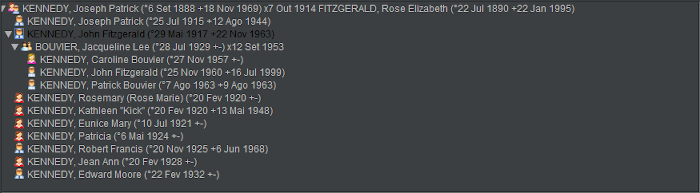](https://docs.ancestris.org/uploads/images/gallery/2020-08/pt_cygnus_tree.png) Um duplo clique numa linha selecciona o indivíduo. ### Eventos vitais Esta parte do editor Cygnus detalha os acontecimentos da vida do indivíduo. Uma barra de separação vertical delimita à esquerda a lista de eventos e a multimédia das fontes associadas e à direita os detalhes desses eventos. Pode ser movida e a sua posição é memorizada entre utilizações. #### Os eventos ##### A lista de eventos Distinguimos o evento Geral dos outros: - é um evento especial que lhe permite não definir um evento em particular com precisão; - permite-nos associar notas e fontes com o indivíduo para caracterizar toda a sua vida, sem as associar a um momento específico da vida. Todos os outros eventos são aqueles que a norma Gedcom permite definir. São muito numerosos (nascimento, casamento, profissão, residência, óbito, funeral, etc.).Todos os eventos estão listados numa única linha de vida, incluindo as uniões. Assim, pode criar um evento de baptismo e um evento de casamento no mesmo editor e da mesma forma.
De facto, ao contrário dos outros dois editores, sendo o Cygnus centrado no indivíduo, não há distinção ao inserir eventos da entidade individual e eventos das entidades familiares que lhe dizem respeito enquanto cônjuge. A lista exibe os eventos por ordem cronológica, usando a data como lógica do evento (uma morte ocorre após um nascimento). A lista pode ser ordenada clicando no cabeçalho da coluna, em ordem ascendente com um clique e a ordem invertida com um segundo clique. As larguras das colunas são ajustáveis com o rato.A selecção de um evento mostra os seus detalhes no lado direito, as fotografias associadas na moldura na parte superior do editor e os documentos de fontes na moldura multimédia na parte inferior esquerda do editor.
##### Os botões de criação ou selecção de eventos Um conjunto de 10 botões permite gerar facilmente os eventos mais comuns. [](https://docs.ancestris.org/uploads/images/gallery/2026-07/pt-cygnus-buttons.png) - Os primeiros 10 do topo são os eventos mais comuns utilizados na genealogia: - o primeiro é o de **nascimento**. Um clique neste botão cria o evento de nascimento se este ainda não existir e selecciona o evento de nascimento caso contrário; - o que se encontra por baixo é a **profissão**; como pode haver várias profissões para o mesmo indivíduo, um clique no botão abre um menu perguntando se deseja criar uma profissão ou se pretende seleccionar uma das existentes; quando não há nenhuma, cria uma; - o penúltimo botão, com uma bandeira, mostra todos os outros eventos possíveis numa lista, de onde pode escolher aquele que pretende criar; - obotão acima à direita permite substituir um evento por outro sem ter de reintroduzir toda a informação; por exemplo pode substituir um evento de nascimento por um evento de baptismo sem primeiro eliminar o evento, criar um novo e reintroduzir a informação; - o último botão apaga o evento seleccionado. O evento Geral não pode ser apagado. #### Detalhes de um evento Para cada evento seleccionado, a parte direita permite-lhe preencher as mesmas informações, excepto para o evento Geral que não precisa de algumas delas. Toda esta informação está prevista na norma Gedcom. [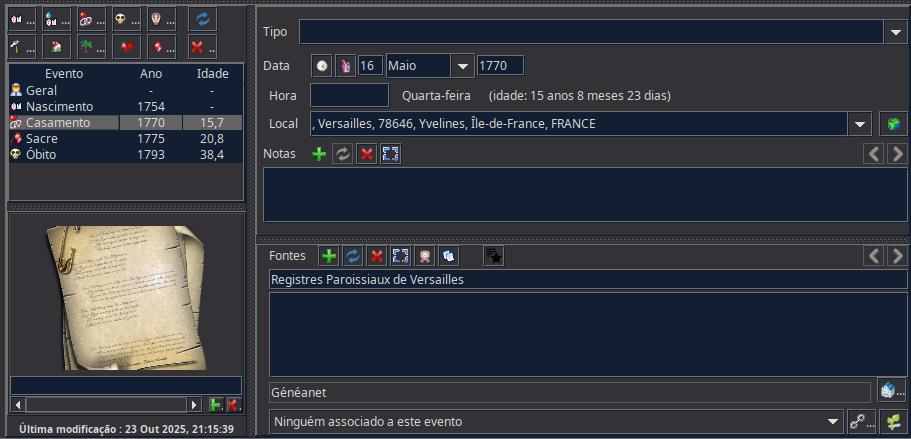](https://docs.ancestris.org/uploads/images/gallery/2026-07/pt-cygnus-event.jpg) ##### A descrição do evento É uma lista que permite memorizar os dados já inseridos noutros eventos, se a descrição puder ser reutilizada. O nome do campo é o nome da etiqueta. Na imagem acima, é "Profissão". Este campo só é visível para os eventos para os quais a descrição é autorizada pela norma Gedcom e é efectivamente necessária. Por exemplo, um diploma ou uma profissão requerem uma descrição. Os nascimentos e os óbitos não. ##### A data e a hora Consulte a página sobre [datas](https://docs.ancestris.org/books/manual-do-utilizador/page/as-datas "As datas") para mais detalhes. Sob a data pode ver-se o dia da semana e a idade do indivíduo no momento do evento, excepto no dia de nascimento. ##### O local A lista pendente permite-lhe escolher um local já existente na genealogia. Os primeiros caracteres introduzidos mostram uma lista filtrada de locais que contêm esses caracteres. Se o local ainda não existe ou se quiser modificá-lo, clique no globo ao lado direito. Consulte a descrição dos [locais](https://docs.ancestris.org/books/manual-do-utilizador/page/os-locais "Os locais") ou o [editor de locais](https://docs.ancestris.org/books/manual-do-utilizador/page/editor-de-locais "Editor de locais") para mais detalhes. ##### As notas É possível inserir uma ou mais notas, específicas ou partilhadas. Conheça a diferença na secção [Informações partilhadas](https://docs.ancestris.org/books/manual-do-utilizador/page/informa%C3%A7%C3%B5es-partilhadas "Informações partilhadas"). [](https://docs.ancestris.org/uploads/images/gallery/2020-08/pt_cygnus_notes.png) O Cygnus reconhece, mostra e edita notas específicas, mas apenas cria notas partilhadas. Use a roda do rato para percorrer o texto da nota se existirem mais linhas do que espaço disponível. A primeira barra de rolamento à direita permite-lhe fazer a mesma coisa. Aparece quando nem todas as linhas podem ser mostradas. Premindo a tecla Ctrl e utilizando a roda do rato, é possível percorrer as notas, se houver várias. A outra barra de rolamento à direita permite-lhe fazer a mesma coisa. Pairar com o rato sobre a barra de rolamento direita com o rato mostra o número da nota mostrada em relação ao número total de notas anexadas ao evento. Os 3 primeiros botões permitem-lhe criar, modificar e eliminar uma nota. O último botão permite-lhe inserir a nota numa janela grande, na qual é possível aumentar o tamanho dos caracteres. As setas à direita mostram a nota anterior e posterior, respectivamente. Criar e modificar uma nota utilizando a janela de seleção de uma nota existente: [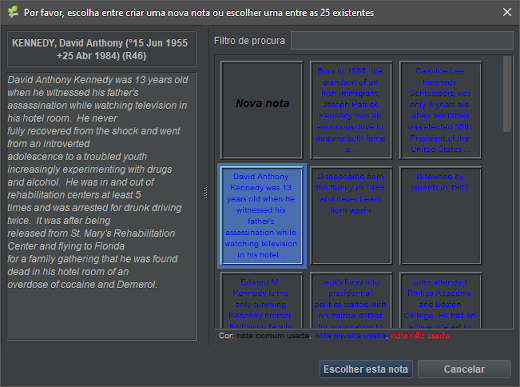](https://docs.ancestris.org/uploads/images/gallery/2020-08/pt_cygnus_select_note.png) A parte direita lista todas as notas genealógicas conhecidas. São de três origens: - em **preto**, as notas utilizadas pela genealogia e contidas nas entidades **Nota** (notas partilhadas); - em **azul**, as notas utilizadas pela genealogia e contidas nas notas específicas de determinadas entidades; - em vermelho, as notas não utilizadas. ##### As fontes Podem ser inseridas uma ou mais fontes, específicas ou partilhadas. Veja, por exemplo, uma fonte do acto de baptismo de Louis XIV. [](https://docs.ancestris.org/uploads/images/gallery/2020-08/pt_cygnus_sources.png) A informação para as fontes é a seguinte: - um **nome** da fonte; - um **texto**, que é geralmente utilizado para mostrar uma transcrição do texto fonte. Com efeito, é melhor fazer este esforço uma vez para decifrar um texto manuscrito difícil de ler, em vez de o fazer cada vez que o lê; - um **nome de repositório**; - **Multimédia** associada à mesma fonte. As fontes funcionam da mesma forma que as notas em termos de: - os 4 botões; - os elevadores; - a utilização do rato Um clique na multimédia abre a janela de selecção de fontes: [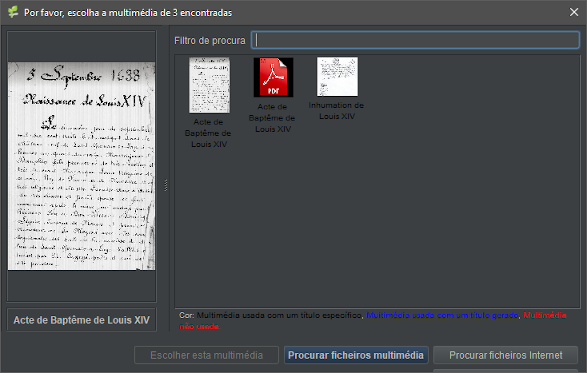](https://docs.ancestris.org/uploads/images/gallery/2020-08/pt_cygnus_select_source.png) A moldura de imagem da fonte de um evento funciona de igual forma que a moldura de imagem do indivíduo. Ao clicar na imagem, pode escolher a imagem que pretende associar a uma fonte. Aparece o [visualizador multimédia](https://docs.ancestris.org/books/manual-do-utilizador/page/ver-a-multimedia "Ver a multimédia"). Mostra apenas os ficheiros multimédia de fontes, com botões específicos na parte inferior. [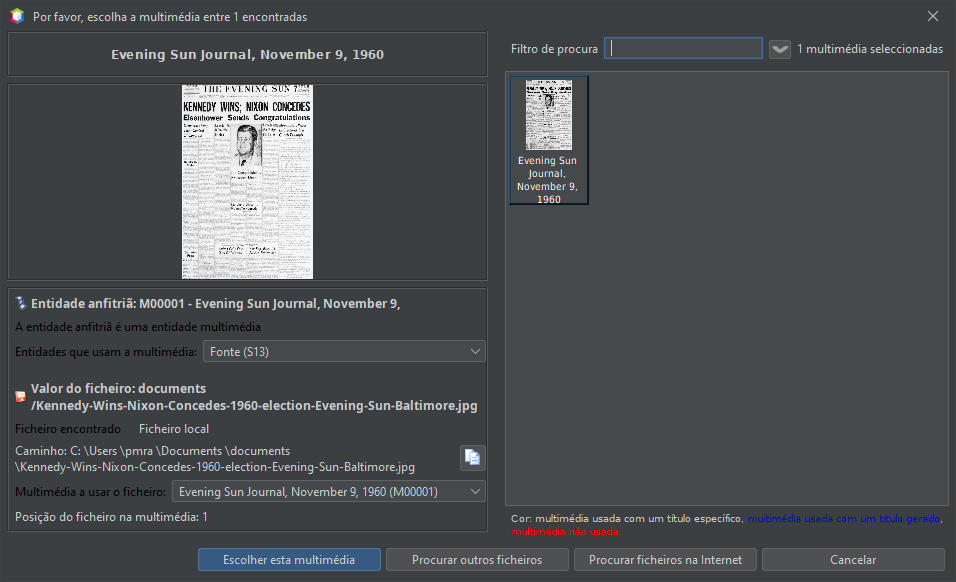](https://docs.ancestris.org/uploads/images/gallery/2025-07/pt-cygnus-source-photo.png) Um clique em **Qualidade** [](https://docs.ancestris.org/uploads/images/gallery/2025-07/quay0.png) define a credibilidade da fonte. Um clique em **Página** [](https://docs.ancestris.org/uploads/images/gallery/2025-07/page.png) define a página do documento em que a fonte aparece. O valor da página é exibido logo à direita do botão Página (página ou número de referência da fonte no documento). Um clique em Extracção de informação [](https://docs.ancestris.org/uploads/images/gallery/2025-07/yocextractinfo.png) lança uma ferramenta para gerar uma fonte a partir de uma imagem de um documento. Esta encontra-se na ferramenta Transcrição do módulo [**Levantamento**](https://docs.ancestris.org/books/manual-do-utilizador/page/indice-de-actos-e-levantamento-ie "Índice de actos e levantamento (IE)"). Se existir um ficheiro multimédia associado à fonte, este será utilizado. Caso contrário, o Ancestris pedir-lhe-á para seleccionar um ficheiro de imagem. ##### Os repositórios Para gerir os repositórios no Cygnus e anexar uma fonte a um repositório, seleccione o evento e a fonte e, em seguida, use o botão no canto inferior direito [](https://docs.ancestris.org/uploads/images/gallery/2020-08/pt_cygnus_repository_button.png). [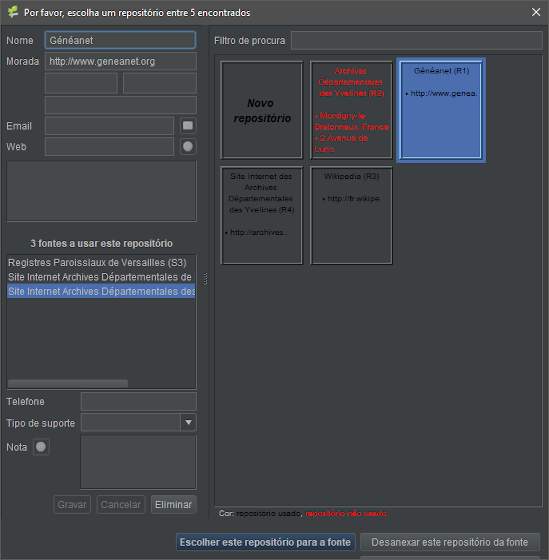](https://docs.ancestris.org/uploads/images/gallery/2020-08/pt_cygnus_select_repository.png) Esta janela contém todas as informações sobre repositórios já criados ou que gostaria de criar por ocasião da actual edição do indivíduo. Aparece em relação a uma fonte de eventos, e o seu objetivo é anexar esta fonte a um repositório. A fonte e o repositório ao qual ela já está potencialmente anexada são exibidos na parte superior da janela. Pode ser utilizada para dois objectivos principais: - para anexar a fonte a um repositório, para a anexar a outro repositório ou para a separar do seu repositório actual; - permite também modificar as informações para outros repositórios e as suas fontes correspondentes, seleccionando primeiro um repositório na lista à direita e, em seguida, seleccionando a fonte na lista à esquerda. As informações Ref./Cota, Tipo de suporte e Classificação são informações pertencentes à fonte seleccionada em relação ao repositório seleccionado. ##### As relações É aqui que inserimos os indivíduos com **relações** a um dado evento, como testemunhas de um casamento ou os padrinho e madrinha de um baptizado. [](https://docs.ancestris.org/uploads/images/gallery/2020-08/pt_cygnus_associations_bar.png) O campo Relação é na realidade uma lista pendente com todas as relações actualmente inseridas para este evento. Pode seleccionar uma delas e depois clicar em [](https://docs.ancestris.org/uploads/images/gallery/2020-08/pt_cygnus_associations_button.png) para navegar até ao indivíduo correspondente. O botão [](https://docs.ancestris.org/uploads/images/gallery/2020-08/pt_cygnus_manage_associations_button.png) permite gerar os indivíduos com relações ao evento seleccionado. Um clique sobre este botão abre a janela seguinte. [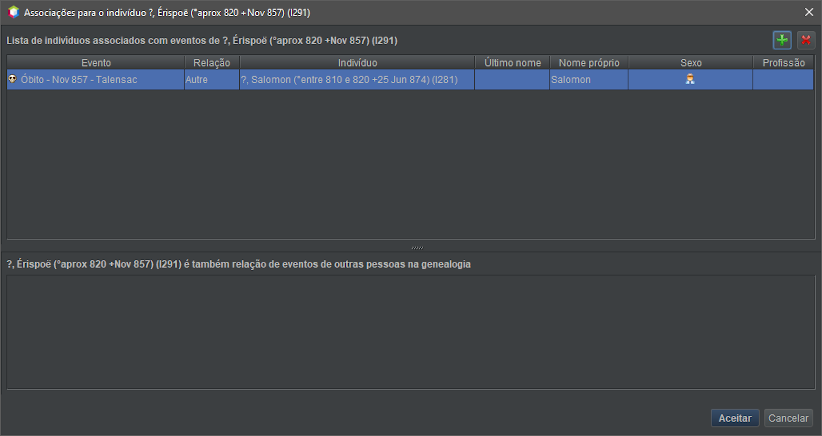](https://docs.ancestris.org/uploads/images/gallery/2020-08/pt_cygnus_manage_associations.png) Na parte superior, esta janela permite-lhe adicionar, modificar ou apagar relações. Para cada relação na lista de relações que aparece, é possível definir o evento ao qual se deseja associar uma relação, o tipo de relação (testemunha, declarante, etc.), o nome da relação, o seu sexo e a sua profissão. Na parte inferior, mostra, apenas a título informativo, os eventos de outros indivíduos aos quais o próprio indivíduo seleccionado está associado. #### Carimbo da última modificação à entidade A última informação visível no editor Cygnus é a data e hora da última modificação efectuada ao indivíduo. [](https://docs.ancestris.org/uploads/images/gallery/2020-08/pt_cygnus_timestamp.png) Esta data é actualizada automaticamente sempre que houver alterações. ## Sincronização com as outras vistas Como vimos, no Ancestris, a cada momento é seleccionada uma entidade para ser o objecto em foco na área de trabalho. Quando esta entidade é um indivíduo, o indivíduo aparece como a pessoa principal no editor Cygnus. Quando esta entidade não é um indivíduo (uma família, uma nota, etc.), o editor Cygnus mostra o indivíduo relacionado com esta entidade, a partir do qual esta entidade pode ser editada. O evento seleccionado é aquele a que a entidade seleccionada no Ancestris está ligada. ## Personalização Alguns botões de eventos são personalizáveis. Estão assinalados na imagem abaixo por um retângulo vermelho. [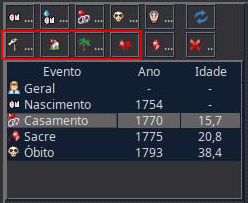](https://docs.ancestris.org/uploads/images/gallery/2026-07/pt-cygnus-event-buttons-customization.png) Quando clicar com o botão direito do rato num destes botões, verá a seguinte janela de selecção: [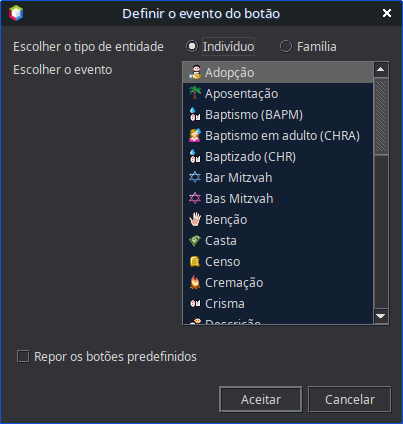](https://docs.ancestris.org/uploads/images/gallery/2026-08/pt-cygnus-event-buttons-customization-list.png) Isto permite-lhe escolher o evento que pretende associar a este botão. Seleccione primeiro o tipo de entidade (indivíduo ou família), depois o evento e clique em Aceitar. Para repor os botões originais, marque a caixa «Repor os botões predefinidos» e clique em Aceitar. # Editor Gedcom O editor **Gedcom** é um dos três editores principais do Ancestris. [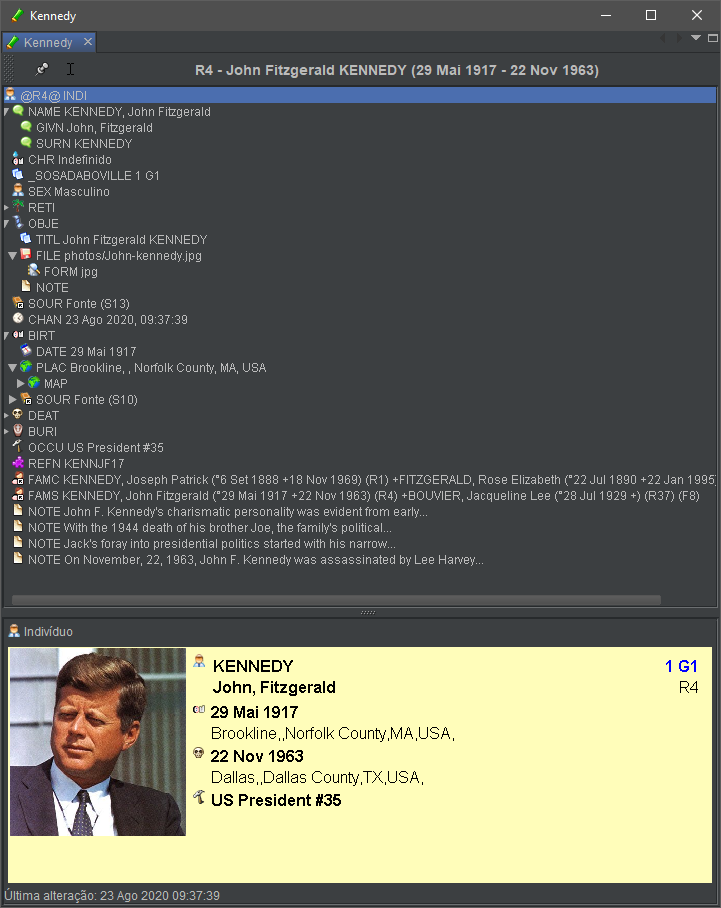](https://docs.ancestris.org/uploads/images/gallery/2020-08/pt_gedcom_editor.png) A filosofia do editor Gedcom vem do desejo de ser transparente e de seguir a forma como a norma genealógica Gedcom estrutura a informação genealógica.Transparência da informação, onde o utilizador vê 100% da informação armazenada na sua genealogia, o que permite a conservação e controlo dos dados.
Disponibilidade para cumprir a 100% a norma Gedcom para uma melhor sustentabilidade do seu trabalho
A vantagem é ter toda a informação para qualquer entidade de uma forma estruturada. Se ambos os editores [Aries](https://docs.ancestris.org/books/manual-do-utilizador/page/editor-aries "Editor Aries") e [Cygnus](https://docs.ancestris.org/books/manual-do-utilizador/page/editor-cygnus "Editor Cygnus") são visuais e gráficos, o editor Gedcom mostra um aspecto bastante confuso para o principiante do modo de texto. Isto porque o editor Gedcom manipula directamente a organização hierárquica das várias [entidades](https://docs.ancestris.org/books/manual-do-utilizador/page/as-entidades "As entidades") do ficheiro [Gedcom](https://docs.ancestris.org/books/manual-do-utilizador/page/gedcom "Gedcom") por meio de [etiquetas](https://docs.ancestris.org/books/manual-do-utilizador/page/as-etiquetas "As etiquetas") e da sintaxe Gedcom. Permite o acesso a todas as possibilidades da norma. Mostra apenas uma entidade de cada vez, de qualquer categoria. Permite-lhe modificar a entidade actual (individual, familiar, etc.) com a maior precisão possível. Isto torna a sua utilização extremamente simples, mas requer algum tempo de adaptação e algum conhecimento da norma Gedcom. Há algo para todos e os utilizadores do Ancestris escolhem frequentemente utilizar dois editores principais: Cygnus + Gedcom ou Aries + Gedcom. Alguns preferem utilizar apenas o editor Gedcom. Aqui está uma comparação dos 3 editores, caso ainda precise de fazer uma escolha.| **Cygnus** | **Gedcom** | **Aries** | |
| Foco | O indivíduo e o seu ambiente próximo | A norma Gedcom | A extensão das informações |
| Simplicidade de utilização | ++ | +++ | + |
| Ergonomia | +++ | + | +++ |
| Cobertura das necessidades | 80% | 100% | 100% |
| Transparência dos dados | + | +++ | ++ |
| Eficácia | +++ | + | + |
| Entidades Gedcom modificáveis | Todas | Todas | Todas |
| Respeito pela norma Gedcom | 100% | 100% | 100% |
É possível adicionar uma propriedade **Elemento multimédia** directamente a partir do explorador de ficheiros do seu computador por Arrastar - Largar. É mesmo possível arrastar e largar multimédia de outros programas.
Para tal, basta arrastar e largar o ficheiro em questão do explorador de ficheiros para a árvore do editor Gedcom. Abaixo pode ver-se a linha de indicação de local imediatamente antes de soltar o botão do rato. Uma vez solto, a propriedade [](https://docs.ancestris.org/uploads/images/gallery/2020-04/file.jpg) estará adicionada como sub-propriedade de [](https://docs.ancestris.org/uploads/images/gallery/2020-04/obje.jpg) . [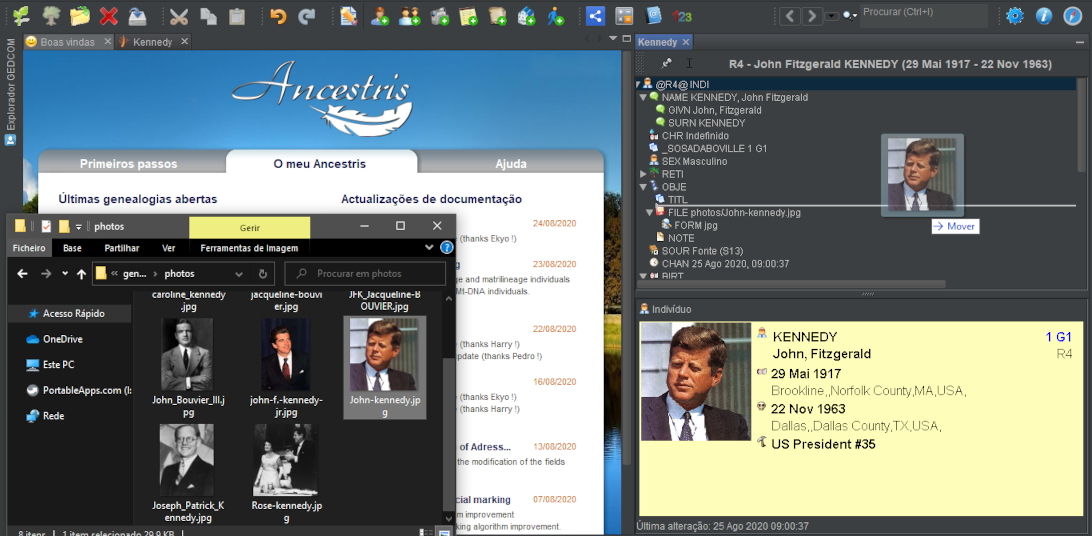](https://docs.ancestris.org/uploads/images/gallery/2020-08/pt_gedcom_add_media.png) #### Ficheiro multimédia em disco externo Qualquer que seja o seu sistema, se utilizar o arrastar e largar acima, deverá saber como especificar o nome de um ficheiro externo. No Windows, também é possível preencher o ficheiro com 3 barras da seguinte forma: `file:///E:\imagens\imagem.jpg` onde E: seria um disco externo. Em Linux, basta indicar o nome do disco, tal como é montado pelo sistema, o que pode variar entre distribuições. Por exemplo: ##### [](https://docs.ancestris.org/uploads/images/gallery/2025-07/pt-gedcom-editor-external-disk-linux.png)[ ](https://docs.ancestris.org/uploads/images/gallery/2025-07/pt-gedcom-editor-external.png)Ficheiro multimédia da Internet Basta indicar o URL clássico do ficheiro: `https://www.siteweb.com/images/image.jpg`. #### Ficheiro multimédia - Local e existente (\_LOCAL & \_FOUND) O Ancestris permite-lhe identificar rapidamente ficheiros multimédia não encontrados no disco. Para o efeito, são utilizadas duas etiquetas específicas: - **\_LOCAL,** que é "1" se o ficheiro for local e "0" caso contrário; - **\_FOUND** que é "1" se o ficheiro existir no disco ou se for uma ligação à Internet, "0" se o ficheiro local não existir. Estes valores são só de leitura e são actualizados quando o ficheiro Gedcom é lido, a propriedade FILE é editada e a validação é verificada. ### Mover ou copiar uma propriedade Classicamente, a **deslocação e a cópia de uma propriedade** obtêm-se via [menu contextual](https://docs.ancestris.org/books/manual-do-utilizador/page/menu-contextual "Menu contextual"), onde o clique direito é efectuado sobre a linha a tratar ou por **Arrastar/Largar.** #### Pelo menu contextual - para deslocar uma propriedade, comando Cortar, depois comando Colar, com um novo clique direito do rato na linha que vai receber a propriedade deslocada; - para copiar uma propriedade, comando Copiar, depois comando Colar, com um novo clique direito do rato na linha que vai receber a propriedade deslocada. #### Por Arrastar/Largar [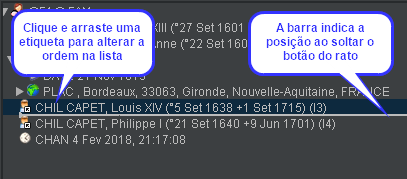](https://docs.ancestris.org/uploads/images/gallery/2020-08/pt_gedcom_drag_tag.png) #### Ordem dos filhos e das propriedades em geral Pode ordenar os filhos na ordem desejada desta forma. O Ancestris manterá a ordem mostrada ao gravar o ficheiro. Este método aplica-se à ordem de todas as propriedades. #### Eliminação de propriedades Para apagar uma linha de propriedade, clique com o botão direito do rato na linha em questão e escolha Eliminar no [menu contextual](https://docs.ancestris.org/books/manual-do-utilizador/page/menu-contextual "Menu contextual"). Como é habitual, é mostrada uma janela de confirmação antes de o comando ser executado. É óbvio que a eliminação de uma linha também elimina as linhas hierarquicamente colocadas abaixo dela. ### Validação da entrada e gravação do ficheiro Quaisquer alterações feitas na parte inferior da janela têm de ser confirmadas para que possam ser mantidas. Assim que um item de informação é modificado, os seguintes botões aparecem no canto inferior direito do editor. Basta clicar em Aceitar para confirmar ou Cancelar para cancelar: [](https://docs.ancestris.org/uploads/images/gallery/2025-07/pt-okcancel.png) Estes botões podem não aparecer. Será o caso dos utilizadores que preferem tornar esta confirmação automática quando navegam para outra entidade. Este é um cenário definido nas Preferências, painel Editar, secção Editor. [](https://docs.ancestris.org/uploads/images/gallery/2020-08/pt_gedcom_autosave_preference.png)Atenção: em ambos os casos, com ou sem clicar em Aceitar, as suas alterações ainda não estão gravadas no seu ficheiro em disco. Mas se tentar sair do Ancestris, receberá um aviso que lhe permitirá gravar todas as suas alterações.
### Modificação de um local Quando desejarmos modificar um [local](https://docs.ancestris.org/books/manual-do-utilizador/page/os-locais "Os locais") seleccionado nas propriedades do Editor Gedcom, podemos estar frente a dois tipos de exibição para inserir ou modificar este local. Este modo de exibição é escolhido nas Preferências, Editar, na secção relativa aos locais. - Local em linha única: [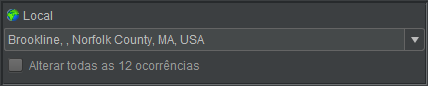](https://docs.ancestris.org/uploads/images/gallery/2020-08/pt_gedcom_place_single_line.png) - Local com jurisdições separadas: [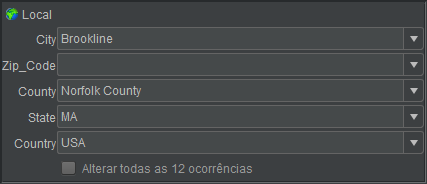](https://docs.ancestris.org/uploads/images/gallery/2020-08/pt_gedcom_place_multi_line.png) #### Substituição automática Como se pode ver, para cada campo é possível mostrar a lista de valores já inseridos numa lista pendente. Há também a possibilidade de começar a escrever o nome de um local e o Ancestris sugere todos os locais que comecem com esses primeiros caracteres. Isto é o "auto-preenchimento" e permite-lhe inserir sempre os mesmos lugares da mesma maneira e poupar tempo ao escrever. Também assim se percebe porque é que a exibição de uma única linha pode ser mais eficiente. Permite-lhe inserir todas as jurisdições do local de uma só vez. #### Alteração global de todos os locais idênticos Por vezes, é necessário aplicar uma correcção de local a todos os locais idênticos ao que acabou de ser corrigido. O Editor Gedcom não só lhe diz quantos locais são idênticos, como também lhe permite propagar a mesma correcção a todos ao mesmo tempo. Para tal, basta marcar a caixa abaixo do local: [](https://docs.ancestris.org/uploads/images/gallery/2020-08/pt_gedcom_place_change_all.png) Terá de confirmar a alteração: [](https://docs.ancestris.org/uploads/images/gallery/2025-07/pt-gedcom-place-confirm-changes.png) Valide as modificações clicando em Sim. ### Modificação do modelo das entidades Dependendo da propriedade da entidade seleccionada na parte superior, a que tem o número de identificação, assim é o modelo mostrado na parte inferior. Para modificar este modelo, basta clicar com o botão direito do rato sobre a camada actual e escolher "Seleccionar modelo para...". Aqui está a parte da janela correspondente à mudança da modelo no editor Gedcom para os indivíduos. [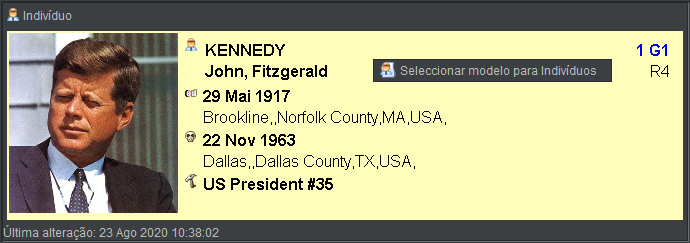](https://docs.ancestris.org/uploads/images/gallery/2020-08/pt_gedcom_indi_select_blueprint.png) Verá então a janela de gestão de modelos. Siga as instruções na [página correspondente](https://docs.ancestris.org/books/manual-do-utilizador/page/modelos "Modelos"). ### Exemplos de como introduzir dados genealógicos Pode descarregar um ficheiro PDF de um [excelente tutorial de Rémi Lavigne](http://www.ancestris.org/compteur_dl.php?/dl/pub/ancestris/docs/2024-04-07-gedcom-aide-a-la-saisie.pdf), que utiliza o Ancestris desde o final de 2022. # Editor Aries O editor **Aries** é um dos três principais editores do Ancestris. [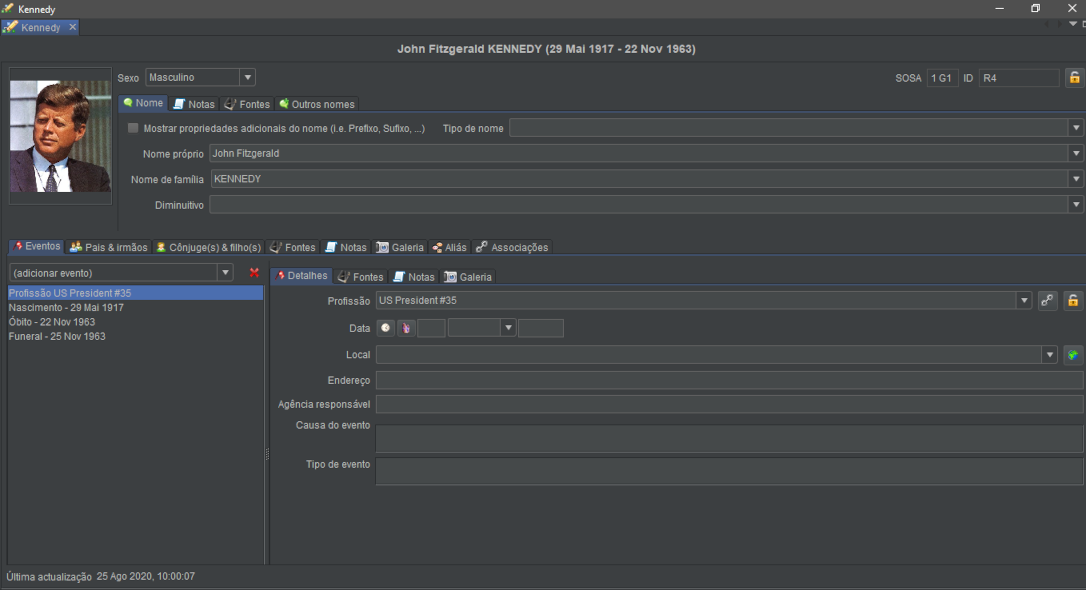](https://docs.ancestris.org/uploads/images/gallery/2020-08/pt_aries_editor.png) A filosofia do editor Aries provém do desejo de ergonomia e completude.A possibilidade de poder inserir tudo o que a norma Gedcom permite
De forma simpática em janelas ergonómicas
A vantagem de tudo poder fazer, de A a Z, de Alfa a Omega.**Sabia que?** O seu nome vem da constelação Aries, a primeira constelação do Zodíaco e atravessada pelo sol na Primavera. Os chifres de Aries, em forma de espirais, também simbolizam o impulso para a vida, o eterno reinício ou renascimento da vida, da luz, também correspondente ao início da Primavera no ciclo das estações.
As possibilidades do Aries são numerosas e cobrem 100% das necessidades. O editor Aries propõe em particular um conjunto de botões na barra de ferramentas da janela principal, para maior eficácia. O contra é que a adição de uma mesma informação pode ser feita de várias formas e cabe-lhe a si escolher o modelo mais eficaz. Há para todos os gostos e os utilizadores do Ancestris optam muitas vezes por utilizar dois dos editores principais: Aries + Gedcom ou Cygnus + Gedcom. Outros preferem utilizar só o editor Gedcom. Eis um comparativo dos três editores, se ainda precisa de escolher.| **Cygnus** | **Gedcom** | **Aries** | |
| Foco | O indivíduo e o seu ambiente próximo | A norma Gedcom | A extensão das informações |
| Simplicidade de utilização | ++ | +++ | + |
| Ergonomia | +++ | + | +++ |
| Cobertura das necessidades | 80% | 100% | 100% |
| Transparência dos dados | + | +++ | ++ |
| Eficácia | +++ | + | + |
| Entidades Gedcom modificáveis | Todas | Todas | Todas |
| Respeito pela norma Gedcom | 100% | 100% | 100% |
É portanto ao nível do evento em questão, e através destes 2 botões, que anexará, por exemplo, **certidões de nascimento e de óbito**, depois de as ter inserido e documentado previamente nas entidades Fonte.
Os outros campos são: - **Papel no evento**: este é um texto livre mas são propostos papéis tais como marido, mulher, pai, mãe, mulher, filho; - **Avaliação da certeza**: qualifica a qualidade da informação de acordo com os seguintes critérios pré-definidos: [](https://docs.ancestris.org/uploads/images/gallery/2020-08/pt_aries_source_trust.png) - **Data do acto**: data do acto e não a data do evento do indivíduo de que temos falado desde o início; - **Texto da fonte**: extracto do texto fonte que justifica o evento do indivíduo; - Se o texto da fonte já tiver sido transcrito na entidade Fonte, não há necessidade de o voltar a colocar aqui. O separador Notas e o separador Galeria da janela de edição da citação caracterizam a citação da fonte. Estes separadores são utilizados de forma semelhante em todo o editor Aries. Para além desta diferença na forma como estão ligados às citações de fontes, encontrará a sua utilização no [separador Notas](#bkmrk-onglet-notes-0 "Separador Notas") e no [separador Galeria](#bkmrk-panneau-galerie "Separador Galeria") do indivíduo. As imagens das fontes (actos, certidões, etc) são colocadas nesta galeria, específica da fonte. ##### Separador Notas Podemos adicionar notas aos eventos neste separador. [](https://docs.ancestris.org/uploads/images/gallery/2020-08/pt_aries_events_notes_tab.png) Este separador é utilizado de forma semelhante em todo o editor Aries. Para além desta diferença na forma como está ligado aos eventos, encontrará a sua utilização em [Separador Notas](#bkmrk-onglet-notes-0 "Separador Notas") do indivíduo. ##### Separador Galeria Podemos adicionar multimédia aos eventos neste separador. [](https://docs.ancestris.org/uploads/images/gallery/2020-08/pt_aries_events_galery_tab.png)É aqui que é colocada a multimédia do indivíduo respeitante ao evento específico.
Este separador é utilizado de forma semelhante em todo o editor Aries. Dispõe de cinco opções, acessíveis na barra de botões: - Adicionar multimédia (**[](https://docs.ancestris.org/uploads/images/gallery/2020-08/pt_cygnus_button_add_photo.png))**; 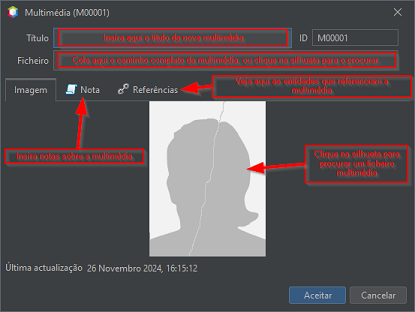 - Utilizar multimédia existente ([](https://docs.ancestris.org/uploads/images/gallery/2020-08/pt_button_add_existing.png)), procurando por várias propriedades, dependendo da entidade; - Editar multimédia (**[](https://docs.ancestris.org/uploads/images/gallery/2020-08/pt_button_create_new.png))**, incluindo título, caminho completo/image, ou notas; - Eliminar multimédia (**[](https://docs.ancestris.org/uploads/images/gallery/2020-08/pt_cygnus_button_delete_photo.png))**; - Marcar multimédia como favorita ([](https://docs.ancestris.org/uploads/images/gallery/2020-08/pt_cygnus_button_set_photo.png)), se houver vários ficheiros para a mesma entidade. #### Separador Pais e irmãos Gere os pais do indivíduo seleccionado, bem como os irmãos dos mesmos progenitores. [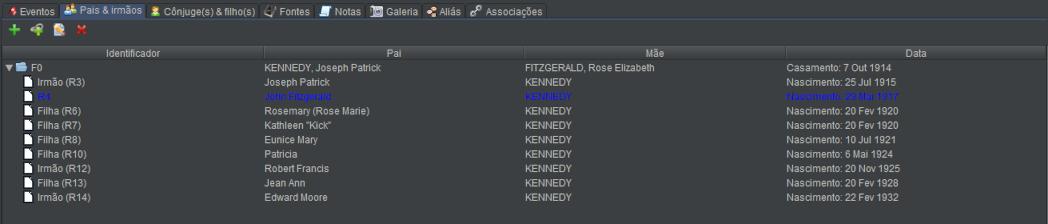](https://docs.ancestris.org/uploads/images/gallery/2020-08/pt_aries_parents_tab.png) Este separador apresenta uma lista, em [forma de árvore](#bkmrk-liste-arborescente "Forma de árvore") com [botões de edição](#bkmrk-boutons-communs "Botões de edição"). O princípio destes últimos é o mesmo que o descrito no parágrafo correspondente, a saber: - o botão **Adicionar pais [](https://docs.ancestris.org/uploads/images/gallery/2020-08/pt_cygnus_button_add_photo.png)** permite adicionar um pai e uma mãe ao indivíduo seleccionado; - abre uma nova janela do editor Aries numa entidade **Família** vazia; - o botão **Ligar a família existente** [](https://docs.ancestris.org/uploads/images/gallery/2020-08/pt_button_add_existing.png) permite criar uma linha genealógica entre o indivíduo seleccionado e uma família já existente na genealogia; - abre uma janela onde se encontra a lista das famílias já existentes; - o botão **Editar a família seleccionada [ ](https://docs.ancestris.org/uploads/images/gallery/2020-08/pt_button_create_new.png)**permite modificar a entidade **Família** seleccionada na lista situada abaixo; o Aries abre um novo editor, posicionado nessa família; - o botão **Eliminar a família seleccionada [](https://docs.ancestris.org/uploads/images/gallery/2020-08/pt_cygnus_button_delete_photo.png) s**uprime a entidade seleccionada na lista abaixo. #### Separador Cônjuges e filhos Gere os diferentes cônjuges do indivíduo seleccionado e os filhos que teve com cada um deles. [](https://docs.ancestris.org/uploads/images/gallery/2020-08/pt_aries_spouses.png) Este separador apresenta uma lista, em [forma de árvore](#bkmrk-liste-arborescente "Forma de árvore") com [botões de edição](#bkmrk-boutons-communs "Botões de edição"). O princípio é o mesmo que o do separador acima #### Separador Fontes Podemos adicionar fontes directamente ao indivíduo por meio deste separador. Este separador é utilizado de forma semelhante em todo o editor Aries. Para além desta diferença na forma como está ligado aos eventos, encontrará a sua utilização em [Separador Fontes](#bkmrk-panneau-sources "Separador Fontes") do indivíduo. #### Separador Notas Este separador apresenta uma [lista de selecção](#bkmrk-liste-de-s%C3%A9lection "Lista de selecção") com [botões de edição](#bkmrk-boutons-communs "Botões de edição"). [](https://docs.ancestris.org/uploads/images/gallery/2020-08/pt_aries_notes_tab.png) As notas assim criadas ou anexadas qualificam o evento seleccionado. Pode haver dois tipos de notas na lista: - entidades Nota, portanto partilháveis, com um número de identificação; - notas específicas (embebidas), não partilháveis, sem número de identificação. Com o botão [](https://docs.ancestris.org/uploads/images/gallery/2020-08/pt_cygnus_button_add_photo.png) é possível criar uma entidade Nota partilhada ou uma nota específica do evento (portanto embebida) como indicado pela marca de verificação na janela que aparece. [](https://docs.ancestris.org/uploads/images/gallery/2020-08/pt_aries_create_note.png) Com o botão [](https://docs.ancestris.org/uploads/images/gallery/2020-08/pt_button_create_new.png) é possível modificar uma nota existente. Neste caso, se o separador **Referências** estiver visível e a janela mostrar um número de identificação para a nota, trata-se de uma nota partilhada (janela abaixo). Caso contrário, trata-se de uma nota específica (semelhante à janela acima). [](https://docs.ancestris.org/uploads/images/gallery/2020-08/pt_aries_change_note.png) O separador [Referências](#bkmrk-panneau-r%C3%A9f%C3%A9rences "Separador Referências") é descrito mais abaixo. #### Separador Galeria Este separador apresenta uma [lista de selecção](#bkmrk-liste-de-s%C3%A9lection "Lista de selecção") com [botões de edição](#bkmrk-boutons-communs "Botões de edição"). [](https://docs.ancestris.org/uploads/images/gallery/2020-08/pt_aries_gallery_tab.png) A multimédia assim criada ou anexada qualifica o indivíduo, independentemente de qualquer evento.É aqui, ao nível do indivíduo, que é colocada a multimédia para o representar na árvore dinâmica.
De notar aqui a estrela azul, [](https://docs.ancestris.org/uploads/images/gallery/2020-08/pt_cygnus_button_set_photo.png) que permite especificar a imagem pré-definida para a árvore genealógica, em caso de haver várias. Os botões de criação, ligação ou edição de multimédia abrem a [janela de edição de multimédia](#bkmrk-entit%C3%A9-multim%C3%A9dia "Entidade Multimédia"). #### Separador Aliás Gere os diferentes nomes e pseudónimos do indivíduo seleccionado.Um ***aliás*** é uma relação entre indivíduos distintos a priori, mas que podem acabar por ser a mesma pessoa.
- Os seus números de identificação são diferentes. - Os seus nomes podem ou não ser idênticos, indicando que existe a possibilidade de estes dois indivíduos serem de facto uma e a mesma pessoa singular. Quando tal possibilidade existe, o utilizador pode criar um pseudónimo a fim de juntar os dois indivíduos, de modo a que o separador Aliás do primeiro indivíduo mencione o nome do segundo, enquanto que, inversamente, este mesmo separador Aliás do segundo indivíduo mencionará o nome do primeiro. A presença de um pseudónimo exprime uma hipótese simples: - se mais tarde se verificar que os dois indivíduos são de facto duas pessoas distintas, o pseudónimo deve ser naturalmente eliminado; - se, pelo contrário, se provar que os dois indivíduos são uma e a mesma pessoa, então os dois registos devem ser unidos. Este separador apresenta uma [lista de selecção](#bkmrk-liste-de-s%C3%A9lection "Lista de selecção") com [botões de edição](#bkmrk-boutons-communs "Botões de edição"). [](https://docs.ancestris.org/uploads/images/gallery/2020-08/pt_aries_alias_tab.png) - o botão **Adicionar um Aliás [](https://docs.ancestris.org/uploads/images/gallery/2020-08/pt_cygnus_button_add_photo.png)** permite associar o indivíduo seleccionado a outro indivíduo; - o botão **Editar o Aliás seleccionado** [](https://docs.ancestris.org/uploads/images/gallery/2020-08/pt_button_create_new.png) é utilizado para editar o registo do indivíduo cujo alias está seleccionado na grelha abaixo; - este comando abre uma nova janela do editor, convidando a modificar os dados do indivíduo; - o botão **Apagar Aliás seleccionado** [](https://docs.ancestris.org/uploads/images/gallery/2020-08/pt_cygnus_button_delete_photo.png) permite apagar o aliás seleccionado na lista abaixo; - a eliminação não diz respeito ao indivíduo em si, mas à ligação entre os dois indivíduos; - um aliás é uma ligação recíproca entre dois indivíduos. Consequentemente, a eliminação de um aliás do primeiro indivíduo, induz a eliminação automática do mesmo aliás do segundo indivíduo. #### Separador Associações Permite-lhe gerir associações entre o indivíduo seleccionado e outros indivíduos no ficheiro genealógico.Uma **associação** é uma ligação entre dois indivíduos para indicar que um esteve envolvido num dos eventos do outro. Por exemplo: o padrinho de um baptismo, a testemunha de um casamento.
Uma **associação** é uma ligação distinta dos laços genealógicos ou dos aliás.
Este separador apresenta uma [lista de selecção](#bkmrk-liste-de-s%C3%A9lection "Lista de selecção") com [botões de edição](#bkmrk-boutons-communs "Botões de edição"). [](https://docs.ancestris.org/uploads/images/gallery/2020-08/pt_aries_associations_tab.png)Esta lista de associações contém os eventos de pessoas nos quais o indivíduo editado esteve envolvido e o papel do indivíduo nesses eventos.
No exemplo acima, se assumirmos que o indivíduo referenciado a ser editado se chama Jacques Durand, isto significa que Daniel Bréchignac foi informado da morte de Jacques Durand (e não que Jacques Durand foi informado da morte de Daniel Bréchignac). As associações aqui listadas foram, portanto, acrescentadas: - por meio do botão [Associar um indivíduo a este evento](#bkmrk-panneau-d%C3%A9tails "Separador Detalhes do evento") [](https://docs.ancestris.org/uploads/images/gallery/2020-08/pt_button_chain.png) no separador Detalhes do indivíduo associado; - - no exemplo acima, portanto, é editado o óbito do indivíduo Jacques Durant, seleccionando o evento de óbito, clicando no botão de associação, escolhendo o indivíduo Daniel Bréchignac e especificando "Informador". [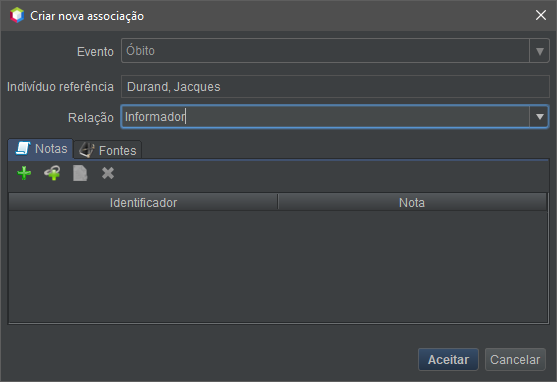](https://docs.ancestris.org/uploads/images/gallery/2020-08/pt_aries_create_association.png) - por meio do botão **Adicionar associação** do separador Associações [](https://docs.ancestris.org/uploads/images/gallery/2020-08/pt_cygnus_button_add_photo.png): [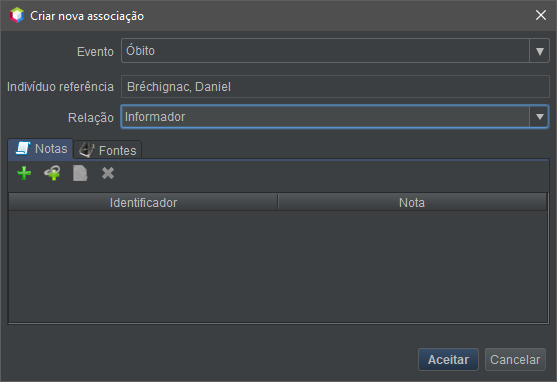](https://docs.ancestris.org/uploads/images/gallery/2020-08/pt_aries_add_association.png) Pode-se ver que é a mesma janela e só muda o nome da pessoa. É portanto o ponto de partida que indica o significado do envolvimento de um indivíduo no evento do outro: - ou partimos do evento que teve lugar e procuramos o indivíduo envolvido; - ou começamos com o indivíduo envolvido e indicamos o evento do outro. ## Entidade Família Sempre que a entidade seleccionada é uma família, o editor Aries é dividido horizontalmente em duas áreas: a descrição do casal ao cimo, e os eventos e relações na base em separadores. ### Descrição do casal A área superior é dedicada à descrição dos dois indivíduos do casal actualmente seleccionado no Ancestris. [](https://docs.ancestris.org/uploads/images/gallery/2020-08/pt_aries_family_entity.png) #### Número de identificação Ao cimo à direita, encontra-se o identificador da família. #### Cadeado de confidencialidades Encontra-se igualmente o botão [](https://docs.ancestris.org/uploads/images/gallery/2020-08/pt_button_lock_indi.png) , que marca a entidade como confidencial, se premido. #### O casal O marido está à esquerda e a mulher à direita. Para cada um deles encontrará uma descrição, que pode ser modificada com o botão [](https://docs.ancestris.org/uploads/images/gallery/2020-08/pt_button_create_new.png): - a sua fotografia; - os seus apelidos e nomes próprios; - a sua data de nascimento; - a sua data de óbito. Os botões - o botão **Adicionar** [](https://docs.ancestris.org/uploads/images/gallery/2020-08/pt_cygnus_button_add_photo.png), criar um indivíduo, homem ou mulher, afim de o adicionar à família seleccionada; - este botão só aparece quando não houver indivíduos inseridos; - o botão **Ligar [](https://docs.ancestris.org/uploads/images/gallery/2020-08/pt_button_add_existing.png)** , que permite seleccionar o indivíduo na lista de indivíduos já existentes na genealogia; - este botão só aparece quando não houver indivíduos inseridos; - o botão **Modificar** [](https://docs.ancestris.org/uploads/images/gallery/2020-08/pt_button_create_new.png) , que modifica a descrição do membro do casal; o Aries abre a janela de edição de indivíduos, como [descrito acima](#bkmrk-entit%5C%C3%5C%A9-individu "Entidade Indivíduo"); - este botão só aparece se já houver indivíduos inseridos; - o botão **Eliminar** [](https://docs.ancestris.org/uploads/images/gallery/2020-08/pt_cygnus_button_delete_photo.png) , que suprime o indivíduo da família. Não elimina o indivíduo em si mesmo, simplesmente desliga-o da família. - este botão só aparece se já houver indivíduos inseridos. ### Eventos e parentescos com a família A área inferior é dedicada, através de separadores, aos eventos da entidade Família e às relações desta família com outras entidades. [](https://docs.ancestris.org/uploads/images/gallery/2020-08/pt_aries_family_events.png) Os separadores [Eventos](#bkmrk-onglet-%C3%89v%C3%A9nements "Separador Eventos"),[Fontes](#bkmrk-panneau-sources "Separador Fontes"),[ Notas](#bkmrk-onglet-notes-0 "Separador Notas") e [Galeria](#bkmrk-panneau-galerie "Separador Galeria") foram descritos na secção Indivíduo. #### Separador Filhos Gere os filhos da família seleccionada, os seus respectivos cônjuges, bem como os filhos que tiveram com cada um deles. [](https://docs.ancestris.org/uploads/images/gallery/2020-08/pt_aries_family_children.png) Este separador apresenta uma [lista de selecção](#bkmrk-liste-de-s%C3%A9lection "Lista de selecção") com [botões de edição](#bkmrk-boutons-communs "Botões de edição"). ## Entidade Multimédia Sempre que a entidade seleccionada seja um [elemento multimédia](https://docs.ancestris.org/books/mode-demploi/page/les-entit%C3%A9s#bkmrk-fichier-multim%C3%A9dia "Elemento multimédia"), o editor Aries mostra o nome exacto do objecto no campo **Título** e, por baixo, os separadores **Imagem**, **Nota** e **Referências**. [](https://docs.ancestris.org/uploads/images/gallery/2020-08/pt_aries_media_entity.png) Os separadores [Nota](#bkmrk-onglet-notes "Separador Notas") e [Referências](#bkmrk-panneau-r%C3%A9f%C3%A9rences "Separador Referências") são comuns a todas as entidades. Encontram-se descritos noutra parte desta página. ### Separador Imagem Mostra a imagem associada à multimédia actualmente seleccionada. Clicar na imagem ou na sua localização permite-lhe modificá-la ou carregar outra. Na janela de imagem que aparece, é-lhe pedido que escolha o ficheiro correspondente à imagem a ser mostrada. ## Entidade Nota Sempre que esteja seleccionada uma entidade [Nota](https://docs.ancestris.org/books/manual-do-utilizador/page/as-entidades#bkmrk-note "As entidades"), o editor Aries mostra dois separadores. [](https://docs.ancestris.org/uploads/images/gallery/2020-08/pt_aries_note_entity.png) O separador [Referências](#bkmrk-panneau-r%C3%A9f%C3%A9rences "Separador Referências") é comum a todas as entidades e está descrito abaixo. ### Separador Nota Mostra o conteúdo da nota seleccionada, para consulta ou alteração.Este separador não deve ser confundido com o separador comum Notas encontrado noutras entidades. De facto, este último é utilizado para listar e gerir as notas associadas a essas entidades, enquanto o separador Notas da entidade Nota mostra o valor da nota em questão.
## Entidade Fonte Sempre que a entidade seleccionada seja uma [fonte](https://docs.ancestris.org/books/manual-do-utilizador/page/as-entidades#bkmrk-source "As entidades"), o editor Aries mostra os separadores encimados por quatro campos que descrevem a fonte. Os separadores [Notas](#bkmrk-onglet-notes-0 "Separador Notas"), [Referências](#bkmrk-panneau-r%C3%A9f%C3%A9rences "Separador Referências") e [Galeria](#bkmrk-panneau-galerie "Separador Galeria") são comuns a todas as entidades e foram descritos na secção Indivíduo. [](https://docs.ancestris.org/uploads/images/gallery/2020-08/pt_aries_source_entity.png) ### Descrição da entidade Fonte - **Autor**: este é o nome do autor ou do criador da fonte; - **Título**: este é o campo mais importante do registo, uma vez que é o que indica o título da fonte; - consequentemente, o utilizador é fortemente encorajado a preencher este campo de forma muito precisa e suficientemente detalhada, de modo a poder identificar mais tarde a fonte em questão sem risco de confusão; - **Abreviatura**: esta é a abreviatura de uma fonte ou organização a ela associada, um acrónimo; - **Agência**: é a pessoa ou organização responsável pela gestão dessa fonte. ### Separador Texto da fonte Este separador permite-lhe inserir ou modificar o texto da fonte, tal como aparece no original. É o que é mostrado acima. É de longe, juntamente com o título, a imagem da fonte e a referência do repositório, a informação mais útil da fonte. ### Separador Repositório Indica o [repositório](https://docs.ancestris.org/books/manual-do-utilizador/page/as-entidades#bkmrk-lieu-de-stockage "As entidades") ou entidade detentora que possui a fonte actualmente seleccionada. Só pode existir um. [](https://docs.ancestris.org/uploads/images/gallery/2020-08/pt_aries_source_repo_tab.png) Este separador mostra o nome do repositório, seguido dos [botões de edição](#bkmrk-liste-arborescente "Botões de edição"), que permitem escolher um repositório (botões **Adicionar [](https://docs.ancestris.org/uploads/images/gallery/2020-08/pt_cygnus_button_add_photo.png)**, **Ligar** [](https://docs.ancestris.org/uploads/images/gallery/2020-08/pt_button_add_existing.png), **Modificar** [](https://docs.ancestris.org/uploads/images/gallery/2020-08/pt_button_create_new.png) ou **Eliminar** [](https://docs.ancestris.org/uploads/images/gallery/2020-08/pt_cygnus_button_delete_photo.png), que aparecem ou não, conforme a situação e que funcionam como descrito na secção correspondente. #### Botões de selecção ou modificação do repositório Deve ser indicado um repositório (e só um), de forma a situar a fonte seleccionada. Seja para criar um repositório, seja para alterar um já existente, verá a janela seguinte, que permite a edição de um repositório. Consulte [Entidade Repositório](#bkmrk-entit%C3%A9-d%C3%A9p%C3%B4t "Entidade Repositório") mais abaixo. [](https://docs.ancestris.org/uploads/images/gallery/2020-08/pt_aries_repo_entity.png) Uma vez inserido o repositório, verá dois separadores, **Cota/Referência** e **Notas**. O separador [Notas](#bkmrk-onglet-notes-0 "Separador Notas") é comum a todas as entidades e foi descrito na secção Indivíduo. #### Separador Cota/Referência O separador **Cota/Referência** lista as várias cotas ou referências utilizadas no repositório acima referido, para identificar especificamente a fonte nesse repositório. Exemplo: uma cota para um registo paroquial num arquivo distrital. Para cada item da fonte, se houver mais do que um, indicar o nome da cota (**Cota/Referência**) e a categoria a que pertence (**Tipo de multimédia**: áudio, papel, electrónico, cartão, filme, jornal, livro, revista, manuscrito, fotografia, lápide, vídeo, etc.). Utilize os [botões de edição](#bkmrk-liste-arborescente "Botões de edição") para adicionar, editar, ou eliminar uma cota. #### Separador Eventos registados Este separador permite-lhe gerir a lista dos diferentes eventos na fonte seleccionada. [](https://docs.ancestris.org/uploads/images/gallery/2020-08/pt_aries_source_events_tab.png) Para cada data e local mencionado na fonte, isto consiste em adicionar uma linha que lista os tipos de eventos que tiveram lugar nessa data e nesse local. - O botão [](https://docs.ancestris.org/uploads/images/gallery/2020-08/pt_cygnus_button_add_photo.png) cria uma nova linha. Abre uma janela que lhe permite definir os eventos para um determinado local e data. [](https://docs.ancestris.org/uploads/images/gallery/2020-08/pt_aries_source_create_event.png) Pode: - - marcar os eventos correspondentes; - inserir a [data](https://docs.ancestris.org/books/manual-do-utilizador/page/as-datas "As datas") desses eventos; - inserir o [local](https://docs.ancestris.org/books/manual-do-utilizador/page/os-locais "Os locais") onde eles ocorreram. - o botão [](https://docs.ancestris.org/uploads/images/gallery/2020-08/pt_button_create_new.png) abre a mesma janela para alterar a informação existente; - o botão [](https://docs.ancestris.org/uploads/images/gallery/2020-08/pt_cygnus_button_delete_photo.png) permite eliminar uma linha. #### Separador Dados da publicação Este separador permite-lhe indicar os detalhes da publicação da fonte, pelo menos onde e quando a fonte foi criada. [](https://docs.ancestris.org/uploads/images/gallery/2020-08/pt_aries_source_published_facts.png) Isto é feito através da introdução de um texto livre. Para as fontes publicadas, deve ser indicada a cidade de publicação, o nome do anunciante e o ano de publicação. Para fontes não publicadas, devem ser indicados a data e o local da fonte . ## Entidade Fornecedor da informação (investigador) Sempre que a entidade seleccionada seja um [investigador/fornecedor de informações](https://docs.ancestris.org/books/manual-do-utilizador/page/as-entidades#bkmrk-fournisseur-d%27inform "As entidades"), o editor Aries mostra a sua descrição e os separadores abaixo. [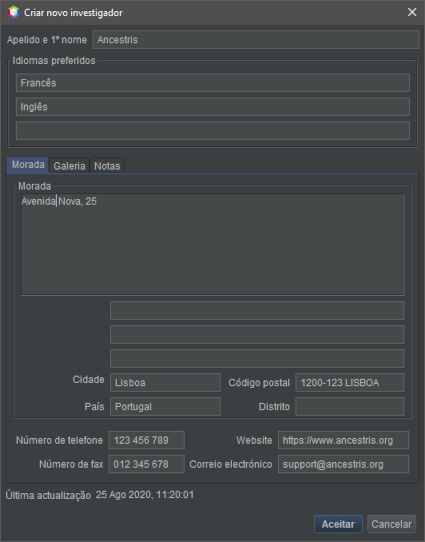](https://docs.ancestris.org/uploads/images/gallery/2020-08/pt_aries_new_submitter.png) O primeiro campo de apelido e primeiro nome indica a identidade do fornecedor de informação. Os três campos a seguir permitem-lhe inserir os três idiomas preferidos deste fornecedor. Os separadores [Notas](#bkmrk-onglet-notes-0 "Separador Notas") e [Galeria](#bkmrk-panneau-galerie "Separador Galeria") são comuns a todas as entidades e foram descritos na secção Indivíduo. O separador [endereço](#bkmrk-onglet-adresse-0 "Separador Endereço") utiliza-se da mesma forma que para os repositórios. ## Entidade Repositório Sempre que a entidade seleccionada seja um [repositório](https://docs.ancestris.org/books/manual-do-utilizador/page/as-entidades#bkmrk-lieu-de-stockage "As entidades"), o editor Aries mostra a janela abaixo. [](https://docs.ancestris.org/uploads/images/gallery/2020-08/pt_aries_repo_entity.png) Insere-se o nome exacto deste repositório no campo Nome e os três separadores Endereço, Notas e Referências permitem-lhe completar a descrição. O separador [Notas](#bkmrk-onglet-notes-0 "Separador Notas") é comum a todas as entidades e foi descrito na secção Indivíduo. ### Separador Endereço É utilizado para inserir as coordenadas do repositório. Dispõe dos campos de um formulário de endereço clássico (código postal, cidade, país, etc.). Ver a imagem acima. Também é possível inserir os constituintes da Internet (endereço electrónico e página web), bem como os números de telefone. ### Separador Referências O painel **Referências** apresenta-se como uma [lista de selecção](#bkmrk-liste-de-s%C3%A9lection "Lista de selecção") com três colunas: [](https://docs.ancestris.org/uploads/images/gallery/2020-08/pt_aries_repo_refences_tab.png) - a coluna **Identificador**, que mostra o número de identificação da entidade em causa; - a coluna **Tipo**, que indica a categoria da entidade; - a coluna **Valor**, que indica o nome da entidade (por exemplo, para uma entidade [Indivíduo](https://docs.ancestris.org/books/manual-do-utilizador/page/as-entidades#bkmrk-individu "As entidades"), este será o nome do indivíduo). Indica, para a entidade de referência na qual este separador está localizado, a lista de todas as outras entidades que o utilizam, ou seja, as diferentes entidades que apontam para ele. Por outro lado, não permite nem a modificação nem a supressão da ligação que une as duas entidades em causa. - Exemplos : na imagem acima, o repositório em edição é utilizado pela fonte S1, de nome "Site Internet Archives Départementales des Yvelines"; - se um registo individual *I1*, contém na sua certidão de nascimento uma ligação a uma *fonte S2*, esta entidade *S2* mostrará no seu separador Referências uma linha correspondente à entidade *I1*.Quando estiver prestes a eliminar uma entidade como um ficheiro multimédia, uma nota, uma fonte ou um repositório, é fortemente recomendado que verifique primeiro se o painel **Referências** para esta entidade está em branco. Quando uma ou mais linhas aparecem neste painel, indicando que a entidade a eliminar não é órfã, deve-se questionar a razão desta eliminação: de facto, se esta eliminação fosse validada, as entidades em questão referir-se-iam a uma entidade que já não existe.
## Dispositivos comuns de edição As seguintes características são utilizadas no editor Aries em vários locais. ### Estas listas destinam-se à consulta e selecção dos dados mostrados. [](https://docs.ancestris.org/uploads/images/gallery/2020-08/Hv5pt_aries_selection_list.png) - **Selecção**: um simples clique sobre uma das linhas selecciona-a; - **Edição**: quando a linha representa uma entidade, um duplo clique abre uma janela de edição de entidade; - **Menu contextual**: um clique com o botão direito do rato numa linha que representa uma entidade abre o menu contextual da entidade; - **Ordenação**: esta lista pode ser composta por várias colunas; os cabeçalhos destas colunas podem ser clicados para ordenar; um novo clique inverte a ordem; - **Mover colunas**: as colunas podem ser movidas com o rato, clicando e arrastando o cabeçalho da coluna; esta posição é gravada entre utilizações. ### Lista em árvore É uma lista de indivíduos ordenados de forma indentada de acordo com a hierarquia genealógica, com uma aba para desdobrar ou dobrar os ramos. [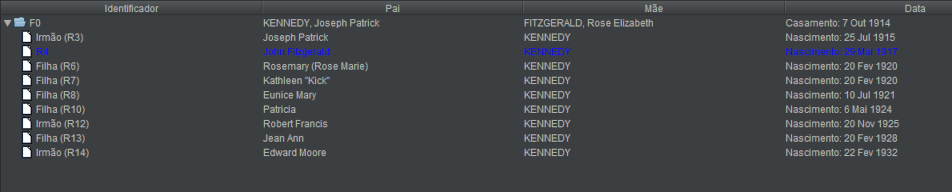](https://docs.ancestris.org/uploads/images/gallery/2020-08/pt_aries_tree.png) Este tipo de lista está presente para as edições das entidades individuais (separadores [Cônjuges e filhos](#bkmrk-panneau-conjoints-et "Separador Cônjuges e filhos") e [Pais e irmãos](#bkmrk-panneau-parents-et-f "Separador Pais e irmãos")) e familiares (separador [Filhos](#bkmrk-panneau-enfants "Separador Filhos")). - **Selecção**: um simples clique sobre uma das linhas selecciona-a; - **Edição**: quando a linha representa uma entidade, um duplo clique abre uma janela de edição de entidade; - **Menu contextual**: um clique com o botão direito do rato numa linha que representa uma entidade abre o menu contextual da entidade; - **Ordenação**: esta lista **não** se ordena, uma vez que desorganizaria a árvore; - **Mover colunas**: as colunas podem ser movidas com o rato, clicando e arrastando o cabeçalho da coluna; esta posição é gravada entre utilizações. ### Botões de edição Os botões de edição permitem-lhe criar, ligar, modificar, eliminar e pré-definir dados. São utilizados pela maioria das categorias de entidades. Funcionam em conjunto com a lista mostrada abaixo. Aparecem de acordo com o estatuto da lista. #### Botão Adicionar [](https://docs.ancestris.org/uploads/images/gallery/2020-08/pt_cygnus_button_add_photo.png) O botão **Adicionar** adiciona um item à lista de selecção, criando-o a partir do zero. #### Botão de ligação [](https://docs.ancestris.org/uploads/images/gallery/2020-08/pt_button_add_existing.png) O botão **Ligar** adiciona um item à lista sem o criar, mas ligando-o à entidade partilhada já existente na genealogia. #### Botão Editar [](https://docs.ancestris.org/uploads/images/gallery/2020-08/icon_edit_indi.png) O botão **Editar** permite-lhe modificar o item seleccionado. #### Botão Eliminar [](https://docs.ancestris.org/uploads/images/gallery/2020-08/pt_cygnus_button_delete_photo.png) O botão **Eliminar** elimina o item seleccionado. Quando o item é uma entidade, a eliminação não se aplica à própria entidade, mas apenas à ligação. #### Botão de preferência [](https://docs.ancestris.org/uploads/images/gallery/2023-03/j0Znl-aries-button-favorite.png) O botão **Pré-definir** designa a multimédia a utilizar, se houver mais do que uma. Este botão só é utilizado para a multimédia individual (separador Galeria) e permite designar o que deve ser mostrado por defeito na árvore dinâmica. # Lista de locais A lista de locais permite editar todos os [locais](https://docs.ancestris.org/books/manual-do-utilizador/page/os-locais "Os locais") de uma genealogia, geo-localizá-los, combiná-los e verificar se foram correctamente inseridos e organizados de forma coerente. [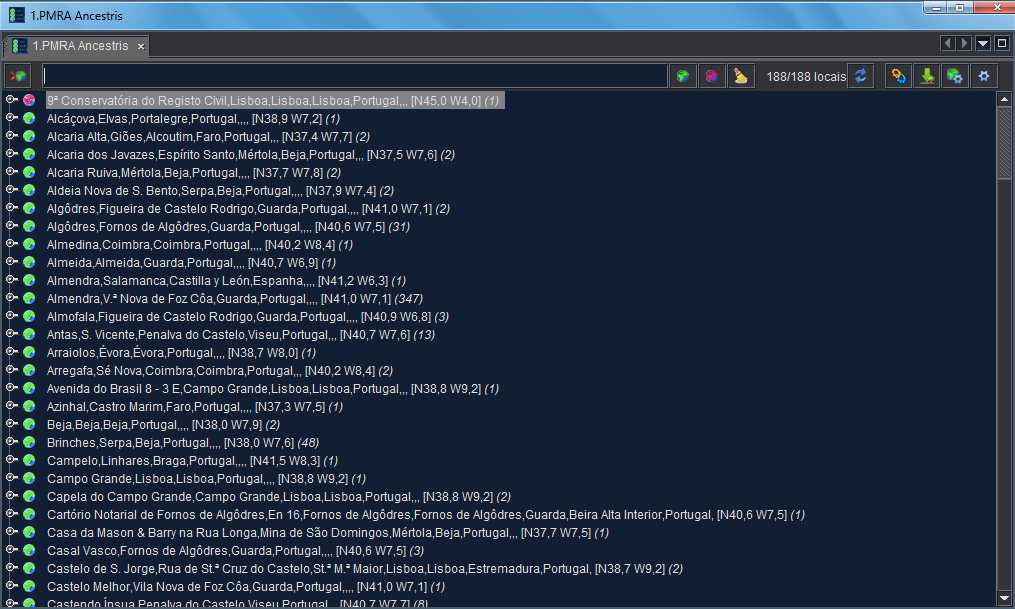](https://docs.ancestris.org/uploads/images/gallery/2026-03/pt-places-list.png)Note que quando este editor é chamado a partir da lista de locais, permite editar todos os locais com o mesmo nome e coordenadas.
[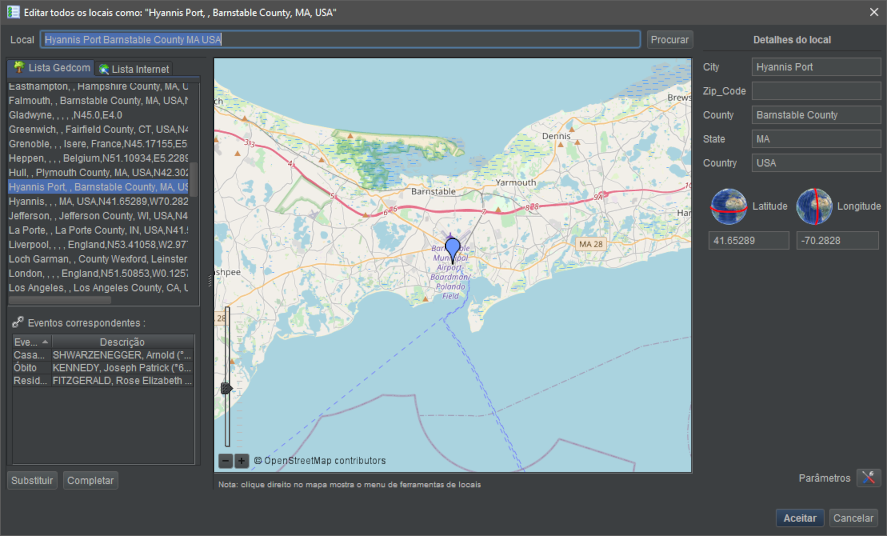](https://docs.ancestris.org/uploads/images/gallery/2020-08/pt_places_list_edit_place.png) Para mais detalhes sobre a sua utilização, consulte a página dedicada ao [editor de locais](https://docs.ancestris.org/books/manual-do-utilizador/page/%C3%A9diteur-de-lieux-%28stlm%29 "Éditeur de lieux (STLM)"). #### Copiar este local para depois substituir outro O interesse desta acção é de unir dois locais. A acção permite copiar o nome completo com as suas coordenadas de um primeiro local seleccionado para a memória, o que permitirá, num segundo passo, colá-lo noutro local usando o comando abaixo deste no menu. O primeiro local é aquele que se quer manter. Copiamos o primeiro para o segundo para o sobrescrever com o primeiro. Por exemplo, copiamos aqui o local Jefferson, que contém o evento Residência de Rosemary Kennedy: [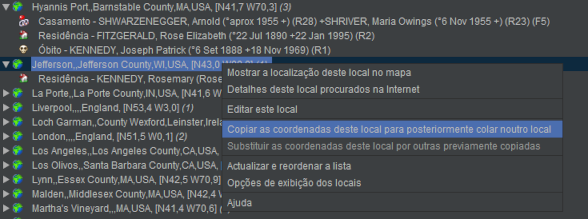](https://docs.ancestris.org/uploads/images/gallery/2020-08/pt_places_list_copy_place.png) #### Substituir este local por outro previamente copiado Este comando é a contrapartida do anterior para unir dois locais. O local a partir do qual esta segunda acção é executada será eliminado. À data desta acção, este local desaparece da lista e os eventos que lhe estavam ligados são colocados sob o primeiro local ao lado dos eventos que já lá estavam. No exemplo seguinte, se substituirmos a localização de Hyannis Port pelo que acabámos de copiar: [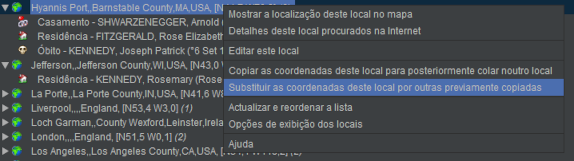](https://docs.ancestris.org/uploads/images/gallery/2020-08/pt_places_list_replace_place.png) Encontramos então a seguinte lista de locais, onde Hyannis Port desapareceu e Jefferson contém 4 eventos resultantes da união dos dois locais: [](https://docs.ancestris.org/uploads/images/gallery/2020-08/pt_places_list_replaced_place.png) #### Actualizar e reordenar a lista Esta acção força a reordenação da lista e eventos associados. Em princípio, a modificação de um local actualiza a lista imediatamente, mas pode acontecer que algo obrigue a esta actualização. #### Opções de exibição dos locais Esta acção permite-lhe personalizar a forma como os lugares são mostrados na lista e assim ordená-los de forma diferente. Consulte o parágrafo [Personalização](#bkmrk-personnalisation "Personalização") mais abaixo. ### Após desdobrar a lista de eventos de um local, clique com o botão direito do rato sobre um evento e verá o menu contextual de eventos abaixo: [](https://docs.ancestris.org/uploads/images/gallery/2020-08/pt_places_list_event_actions.png) Eis a descrição das acções deste menu. #### Seleccionar este evento Esta acção, igualmente acessível por duplo clique, permite seleccionar o indivíduo nas outras janelas do Ancestris. #### Editar este evento no editor Esta acção abre o editor pré-definido para fazer modificações na entidade (individual ou familiar) associada ao evento seleccionado. Pode alterar o editor pré-definido nas [Preferências](https://docs.ancestris.org/books/manual-do-utilizador/page/prefer%C3%AAncias#bkmrk-zone-%5C%C3%5C%89diteur "Preferências").A ordem e o tamanho das colunas, bem como os critérios de ordenação e a coluna filtrada, são gravados para cada genealogia.
### Barra de ferramentas Esta barra mostra um certo número de filtros e botões permitindo mostrar apenas os locais desejados. [](https://docs.ancestris.org/uploads/images/gallery/2026-03/pt-places-table-toolbar.png) ##### Filtrar por Esta lista pendente é utilizada para seleccionar a jurisdição a afectar pelo filtro. As escolhas são diferentes para cada genealogia, uma vez que são retiradas do formato dos locais no cabeçalho do ficheiro Gedcom. A escolha "\*" torna possível filtrar em todas as colunas ao mesmo tempo. ##### Campo de procura O campo de entrada corresponde aos critérios de filtragem dos locais. Os locais filtrados devem conter essa sequência para serem exibidos. O Ancestris pode usar expressões regulares para filtrar, o que permite indicar uma filtragem "inteligente". ##### Botão Filtrar Executa a filtragem uma vez o critério inserido. A tecla ***Enter*** também pode ser utilizada para executar a acção com o teclado. ##### Botão Locais válidos [](https://docs.ancestris.org/uploads/images/gallery/2026-03/pt-button-valid-places.png) Mostra unicamente locais válidos, ou seja, locais com coordenadas. ##### Locais inválidos [](https://docs.ancestris.org/uploads/images/gallery/2026-03/pt-button-invalid-places.png) Mostra unicamente locais inválidos, ou seja, locais sem coordenadas. ##### Botão Repor filtros [](https://docs.ancestris.org/uploads/images/gallery/2026-03/pt-button-reset-places-filters.png) Suprime todos os filtros activos e mostra a tabela completa. ##### Indicador de filtro [](https://docs.ancestris.org/uploads/images/gallery/2026-03/pt-button-filter-on.png) Este símbolo indica se está algum filtro activo. O que acontece se pelo menos um local esteja ocultado. Parando o rato sobre este símbolo, verá uma mensagem a indicar quais os filtros activos. À sua direita está o número de locais mostrados. ##### Botão Executar um relatório [](https://docs.ancestris.org/uploads/images/gallery/2026-03/pt-button-run-report.png) Executa relatórios utilizando os indivíduos implicados nos locais mostrados. ##### Botão Exportar para CSV [](https://docs.ancestris.org/uploads/images/gallery/2026-03/pt-button-export-csv.png) Exporta a tabela mostrada para um ficheiro CSV (valores separados por vírgulas). ##### Botão Exportar para novo Gedcom [](https://docs.ancestris.org/uploads/images/gallery/2026-03/pt-button-export.png) Exporta as entidades visíveis para um novo ficheiro Gedcom separado. Assim, é possível exportar os indivíduos visíveis para um ficheiro que pode ser enviado a outra pessoa. O que também pode ser feito através do menu [Ficheiro -> Gravar como](https://docs.ancestris.org/books/manual-do-utilizador/page/gravar-como "Gravar como"). ##### Botão Modificar o formato dos locais [](https://docs.ancestris.org/uploads/images/gallery/2026-03/pt-button-change-places-jurisdictions.png) Modifica a estrutura dos locais, definida no cabeçalho do ficheiro Gedcom. ## Utilização A **tabela de locais** pode ser utilizada para ver todos os locais, para os editar como numa folha de cálculo, para procurar um local na Internet e editá-lo em pormenor ou para exportar locais. ### Visualização A tabela dá-lhe uma forma muito simples de ter uma visão geral de todos os seus locais e de os classificar e analisar, como quiser, numa tabela. #### Menu contextual/Mostrar os eventos associados A partir de cada local, também pode identificar rapidamente que indivíduos e eventos lhe estão associados. Para tal, um menu de contexto do botão direito do rato pode mostrar-lhe os eventos associados. Seleccione um para visualizar o evento correspondente nos editores Ancestris. [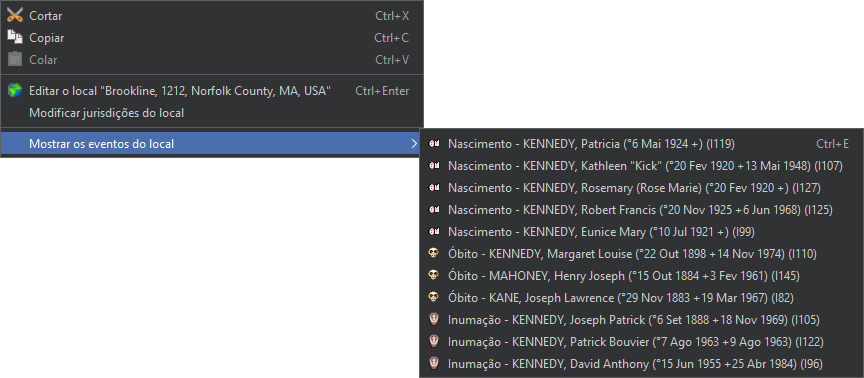](https://docs.ancestris.org/uploads/images/gallery/2025-07/pt-places-table-popup-event.png) ### Edição global É possível alterar os locais modificando directamente as células da tabela. Introduza texto directamente nas células, arraste e largue o conteúdo das células ou copie e cole texto nas células. #### Validar as modificações Quando uma célula é modificada, os botões **Aceitar** e **Cancelar** aparecem no canto inferior direito da tabela de locais. Para que estes botões apareçam, é necessário que tenha definido este modo de introdução nas suas preferências para confirmar as alterações (consulte [Preferências / Editar / Confirmar alterações](https://docs.ancestris.org/books/manual-do-utilizador/page/prefer%C3%AAncias-%28i%29#bkmrk-zone-%C3%89diteur "Preferências")). Prima Enter ou clique em **Aceitar** para confirmar as alterações ou prima a tecla Esc ou clique em **Cancelar**. [](https://docs.ancestris.org/uploads/images/gallery/2025-07/pt-okcancel.png) Se uma alteração for confirmada, as células da tabela de localização serão actualizadas, alterando potencialmente a ordem das linhas. No modo de entrada em que as alterações são automaticamente tidas em conta sem confirmação, a simples alteração da célula valida a alteração na célula anterior. Isto gera novamente a apresentação da tabela e é provável que altere a ordem das linhas.Para uma maior eficiência na modificação de células, é preferível não aceitar as modificações automaticamente nas preferências.
#### Arrastar - Largar Pode arrastar e largar uma ou mais células de cada vez. Ao largar células sobre outras células, o Ancestris mantém a mesma estrutura. Por exemplo, na imagem abaixo, arrastamos 4 células - a laranja - para outro intervalo de células - a azul. [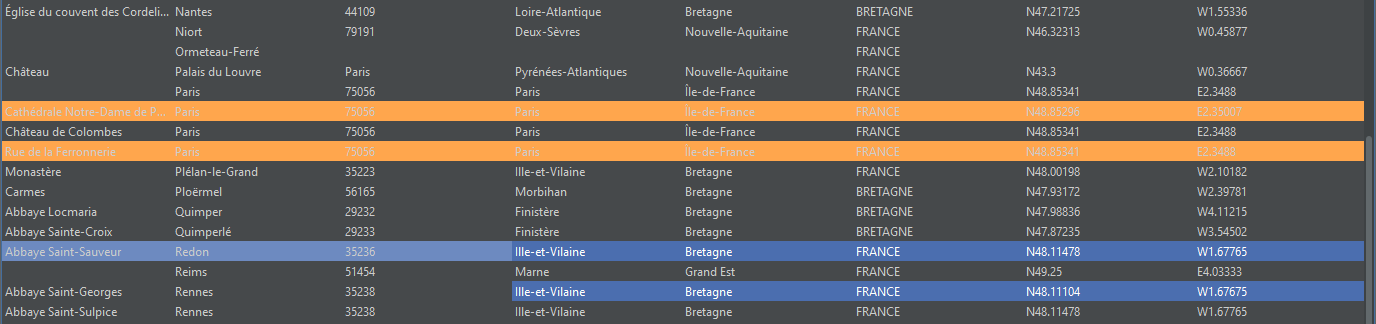](https://docs.ancestris.org/uploads/images/gallery/2025-07/pt-places-table-drag-and-drop.png) #### Menu contextual para Cortar/Copiar/Colar Para copiar e colar células, seleccione uma ou mais células e utilize o menu contextual. Em seguida, seleccione as células nas quais pretende colar o conteúdo, clique com o botão direito do rato para mostrar o menu de contexto e cole as células. O conteúdo será colado na selecção de uma de duas formas: - se apenas uma célula tiver sido seleccionada para colar, toda a área copiada será colada utilizando esta célula seleccionada como o canto superior esquerdo; - se tiverem sido seleccionadas várias células, podem surgir duas situações: - ou a área seleccionada é mais pequena do que a área copiada, caso em que o Ancestris truncará o conteúdo para a área seleccionada; - ou a área seleccionada é maior do que a área copiada, caso em que o Ancestris repete o conteúdo em toda a área seleccionada. [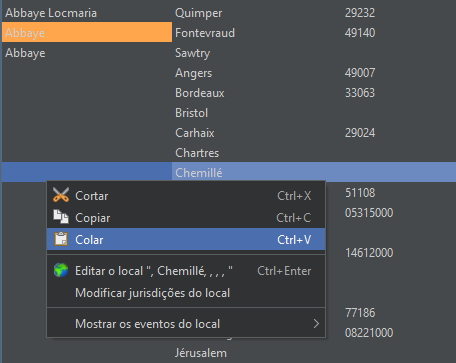](https://docs.ancestris.org/uploads/images/gallery/2025-07/pt-places-table-copy-paste.png) ### Pesquisa e edição pormenorizadas Clicar duas vezes num local na tabela em qualquer coluna abre a janela do Editor de locais, permitindo-lhe editar o local.Todos os eventos que utilizem esse local serão modificados em simultâneo.
Se pretender modificar apenas a localização de um determinado evento, utilize os editores Cygnus, Aries ou Gedcom para editar o evento em questão e, em seguida, edite o local único do evento. ### Definir os critérios (jurisdições) dos locais Se precisar de alinhar todos os locais com um determinado formato de local, ou se quiser mudar o nome ou a ordem das jurisdições, terá de utilizar esta ferramenta. A partir do menu contextual ou do botão da barra de ferramentas, aparece o seguinte painel. [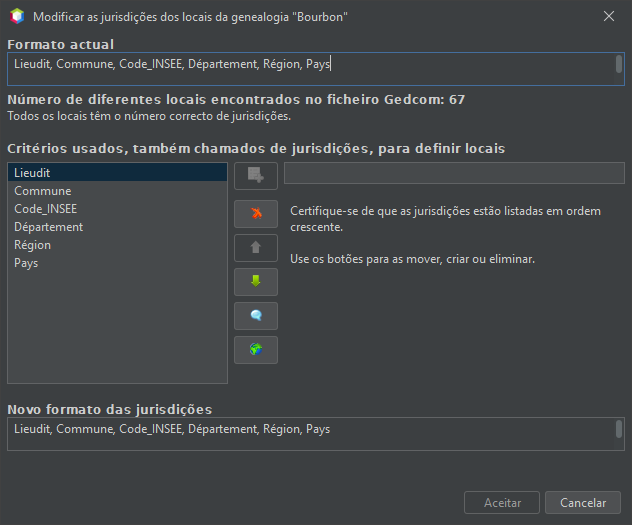](https://docs.ancestris.org/uploads/images/gallery/2025-07/pt-places-table-format-correct.png) Se alterar o formato do local, terá de indicar ao Ancestris como vai converter do formato existente para o novo formato. Para o efeito, utilize o botão Converter. Aparecerá o seguinte painel. Siga as instruções e prima **Aceitar**. [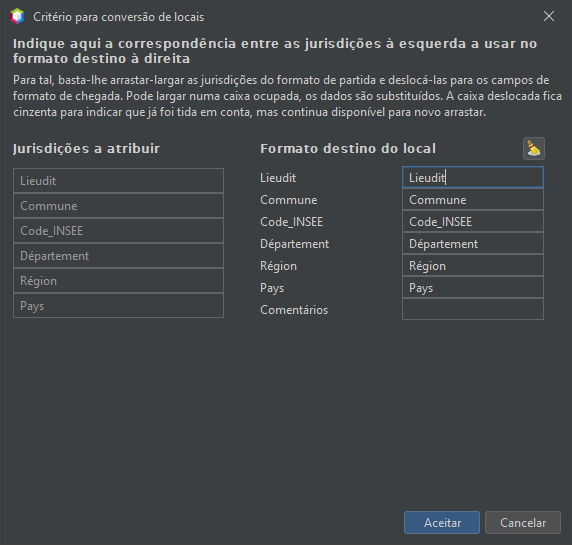](https://docs.ancestris.org/uploads/images/gallery/2025-07/pt-places-table-converter.png) Uma vez confirmada a transcrição das jurisdições, voltará ao painel anterior. Prima "Confirmar para alterar o formato dos lugares" para efectuar a alteração na genealogia. As células da tabela de localidades serão actualizadas. ### Exportar os locais Utilize o botão de exportação para obter um ficheiro que pode ser utilizado numa folha de cálculo. Pode também exportar parte da lista utilizando a área de transferência. - Seleccione as células que deseja exportar, ou prima Ctrl+A para seleccionar todos os locais. - Prima Ctrl+C para copiá-los para a memória. - Prima Ctrl+V numa folha de cálculo para os colar. ## Personalização Além da memorização de filtros e colunas, de momento, não há elementos personalizáveis na tabela de locais. # Editor de locais O **editor de locais** é um editor consagrado à adição ou modificação de locais, normalizando o seu nome graças a uma base de dados de locais gratuita, disponível na Internet. [](https://docs.ancestris.org/uploads/images/gallery/2020-08/pt_places_editor.png) Este editor só está acessível a partir de um local. Não existe nos menus ou barras de ferramentas. ## Descrição A janela compreende: - um título, que é importante; - o nome do local a modificar ou pesquisar; - duas listas de locais encontrados que se assemelham ao local; - uma lista de eventos que utilizam o local; - botões para recuperação de detalhes de um local encontrado; - o mapa de localização do local; - detalhes do local; - um botão de parâmetros; - os botões Aceitar e Cancelar para confirmar as alterações. ### Título da janela Há dois títulos possíveis para esta janela, dependendo se está a editar o local de um único evento ou vários ao mesmo tempo: - Um só - é a modificação da localização de um determinado evento para uma determinada entidade na genealogia; - vários de cada vez - é a modificação de um local em todas as ocorrências onde é utilizado na genealogia; todos os eventos que utilizam este local são, portanto, modificados ao mesmo tempo. No caso de editar um único local, chegou ao editor de locais a partir de um dos editores, Cygnus, Aries ou Gedcom e a barra de título deve dizer: [](https://docs.ancestris.org/uploads/images/gallery/2020-08/pt_places_editor_from_cygnus.png) No caso de editar a localização de vários eventos ao mesmo tempo, chegou ao editor de local a partir da lista de locais ou da tabela de locais e a barra de título deve incluir "Editar todos os locais como" e especificar o nome do local. Por exemplo, aqui está o título da janela ao editar o local Versalhes da lista de locais da genealogia Bourbon: [](https://docs.ancestris.org/uploads/images/gallery/2020-08/pt_places_editor_from_list.png) Antes de validar a modificação de um local, verifique este título para ter a certeza do contexto em que se encontra. ### Local a modificar ou procurar [](https://docs.ancestris.org/uploads/images/gallery/2020-08/pt_places_editor_search_field.png) O campo **Local** mostra o local a ser editado ou permite introduzir um local a pesquisar. O botão **Procurar** lança uma pesquisa para o local inserido. Este botão fica cinzento quando está em curso uma procura. ### Listas dos locais encontrados Os locais encontrados correspondem a todos os locais "semelhantes" à informação inserida no campo **Local**. No lado esquerdo da janela há duas listas de locais encontrados, cada uma num separador, dependendo se foram encontrados no ficheiro Gedcom ou na Internet: Separador Lista Gedcom [](https://docs.ancestris.org/uploads/images/gallery/2025-07/pt-places-editor-gedcom-list.png) Este separador tem duas listas que funcionam em conjunto: - ao cimo, a lista de locais encontrados no **ficheiro Gedcom** da genealogia actualmente aberta; - ao fundo, a lista de eventos genealógicos correspondentes ao local seleccionado na lista Gedcom. A lista de eventos é constituída por duas colunas: - a coluna **Evento** indica o tipo de evento em questão (nascimento, baptismo, casamento, profissão, etc.).; - a coluna **Descrição** mostra o nome e o número de identificação do indivíduo envolvido no evento; se for uma família, a coluna mostra o nome e o número de identificação de cada membro da família em questão. Clicar em cada um dos cabeçalhos das colunas permite obter uma ordenação alfanumérica das diferentes linhas. #### Separador Lista Internet [](https://docs.ancestris.org/uploads/images/gallery/2025-07/pt-places-editor-internet-list.png) Este separador lista os locais encontrados na Internet após a última pesquisa ter sido realizada. Esta lista está vazia quando a janela é aberta. #### Botões de recuperação de detalhes de um local Estes botões servem para recuperar todos ou parte dos detalhes de um local seleccionado na lista de locais encontrados. [](https://docs.ancestris.org/uploads/images/gallery/2020-08/pt_places_editor_replace_buttons.png) ##### Botão Substituir Permite **substituir todos os detalhes** do local a modificar pelos do local recentemente encontrado. ##### Botão Completar Permite completar os **detalhes em falta** no local com os do local recentemente encontrado. ### Mapa de localização [](https://docs.ancestris.org/uploads/images/gallery/2020-08/pt_places_editor_map.png) A parte central do editor do local exibe um mapa que lhe permite posicionar o local a ser editado ou o local seleccionado em qualquer uma das duas listas de locais encontrados. Uma escala na parte inferior esquerda permite ajustar a ampliação. Este mapa permite a utilização de um menu contextual que se abre classicamente por meio de um clique com o botão direito em qualquer ponto do mapa. Este menu contextual específico permite determinar as coordenadas do ponto em questão. Contém as seguintes acções: - **Copiar estas coordenadas para o campo do local**: copia as coordenadas geográficas do ponto seleccionado no mapa para os campos **Latitude** e **Longitude** do **detalhe do local**; - **Copiar o local mais próximo para o campo do local**: copia as coordenadas geográficas do local mais próximo do ponto seleccionado no mapa para os campos **Latitude** e **Longitude** do **detalhe do local**. ### Detalhe do local [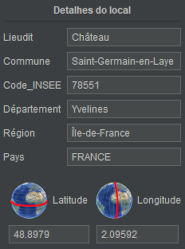](https://docs.ancestris.org/uploads/images/gallery/2020-08/pt_places_editor_details.png) Localizado à direita, o **detalhe do local** inclui os campos de jurisdição de local definidos na genealogia actualmente aberta e os campos de coordenadas geográficas do local. A lista de campos mostrada, assim como os seus rótulos, pode portanto, diferir de um ficheiro Gedcom para outro. A definição das jurisdições é feita através de Menu -> Ficheiro -> Propriedades. ### Botão Parâmetros [](https://docs.ancestris.org/uploads/images/gallery/2020-08/pt_places_editor_parameters.png) Abre a janela abaixo, que faz corresponder os nomes das diferentes jurisdições utilizadas na Internet com os nomes do ficheiro Gedcom aberto. As instruções para a sua utilização são mostradas na janela. [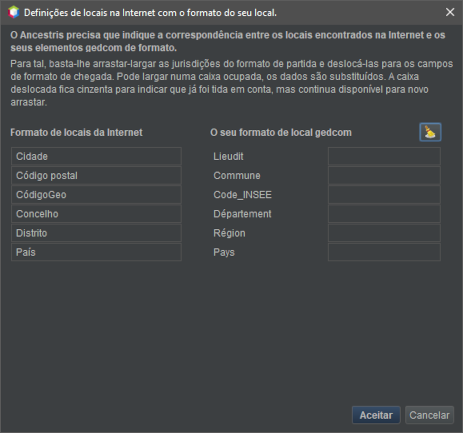](https://docs.ancestris.org/uploads/images/gallery/2020-08/pt_places_editor_parameters_dialog.png) ### Botão Aceitar Permite validar a modificação do local. ### Botão Cancelar Permite anular a validação das alterações. ## UtilizaçãoO objectivo do editor de lo é fornecer-lhe nomes de locais de todo o mundo num formato normalizado que corresponda à estrutura dos locais na sua genealogia.
Poderá precisar deste editor em várias situações: - **Criação de um local**: encontrou um evento que teve lugar num local que ainda não tinha inserido; - **Utilização um local já inserido**: tem um evento que teve lugar num local já inserido e pretende inseri-lo exactamente como já está definido, para evitar locais duplicados; - **Alterar um lugar já inserido**: inseriu um local que quer corrigir, mas ocorre muitas vezes na sua genealogia e quer corrigi-los todos de uma só vez. Em todos os casos, o princípio de utilização é o mesmo: - procurar o local no seu Gedcom ou na Internet; - verificar as informações relativas a este local, no mapa e nos eventos correspondentes no Gedcom; - recuperar ou alterar os detalhes; - validar. A eliminação de locais só é possível a partir do editor Gedcom. ### Procura do local no Gedcom ou na Internet A procura é baseada no texto introduzido para a localização no campo **Local**. A procura na sua genealogia é imediata ao inserir texto e o resultado é apresentado no separador **Lista Gedcom**. A procura na Internet é realizada na base de dados gratuita Geonames que contém todos os locais do mundo e requer um clique no botão ***Procurar***. Enquanto se procura na Internet, o botão está cinzento. Uma vez concluída a procura, o botão fica novamente acessível e o resultado é mostrado no separador **Lista Internet**. Se nenhum local corresponder à sua procura, ou se os resultados não corresponderem de todo, pode alterar o campo de procura e iniciar outra. Para optimizar o tempo de procura, deve utilizar o mínimo essencial de palavras, sendo o mais preciso possível. De facto, o resultado contém todos os locais do mundo inteiro que incluem as palavras inseridas. Uma procura pode demorar alguns segundos. ### Verificação das informações respeitantes ao local Os resultados da procura encontram-se nos dois separadores de locais encontrados. #### Posicionamento A selecção de um dos locais encontrados é imediatamente reflectida no mapa de posicionamento e permite ver onde se encontra o local. Isto só funciona para locais com coordenadas geográficas. Para as preencher, se não for este o caso, terá de editar o local a partir da [Lista de locais](https://docs.ancestris.org/books/manual-do-utilizador/page/lista-de-locais-%28ia%29 "Lista de locais") ou da [Tabela de locais](https://docs.ancestris.org/books/manual-do-utilizador/page/tabela-de-locais "Tabela de locais"), porque a edição será feita para todos os eventos que utilizem este local ao mesmo tempo. #### Eventos correspondentes Se é um local já presente na sua genealogia, a lista de eventos correspondentes é mostrada, permitindo-lhe julgar o impacto da sua modificação, dependendo se está a modificar [um só evento ou vários em simultâneo](#bkmrk-titre-de-la-fen%C3%AAtre "Título da janela"). Um duplo clique numa linha de evento mostra a entidade nas outras janelas do Ancestris. Isto permite-lhe ver todos os detalhes sobre o evento. ### Modificação dos detalhes do local #### Recuperação dos detalhes do local encontrado Uma vez encontrado o local certo, pode recuperar todos os seus detalhes na sua genealogia com o botão ***Substituir***, ou apenas as partes que lhe faltam com o botão ***Completar***. Se o local for recuperado da Internet e esta é a primeira vez que está a recuperar um para a sua genealogia, o Ancestris terá de conhecer a correspondência com a estrutura dos seus locais. De facto, os locais na Internet têm geralmente uma estrutura diferente da sua e o Ancestris quer poder copiar as jurisdições certas para as caixas certas. Assim, o Ancestris oferece-lhe a janela de correspondência. Tudo o que tem de fazer é arrastar e largar as jurisdições para as caixas certas e gravar. O Ancestris lembrar-se-á disto para tempos futuros. Por exemplo, aqui está uma correspondência após ter atribuído 5 dos campos Internet e ter deixado de fora o campo `CódigoGeo`: [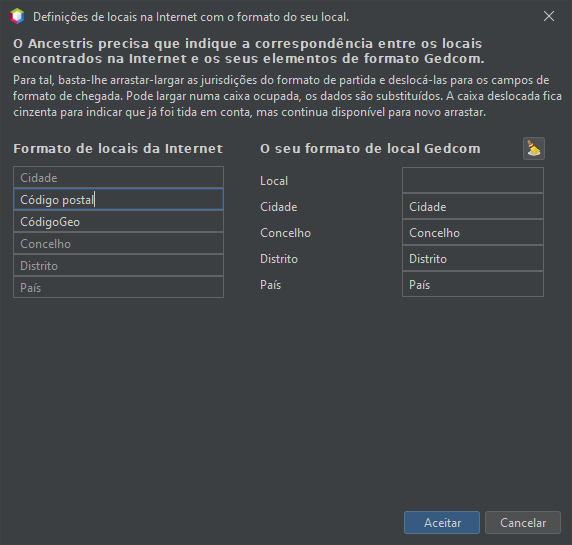](https://docs.ancestris.org/uploads/images/gallery/2025-07/pt-places-editor-internet-matching.png) Assim que clicar em **Aceitar**, os elementos desejados são copiados para o detalhe do local. #### Recuperação das coordenadas geográficas a partir do mapa É possível inserir as coordenadas geográficas utilizando o mapa, em vez de as inserir manualmente. Para tal, clique com o botão direito do rato no mapa no local exacto (ponto exacto) ou aproximado (área circundante) que pretende utilizar. Aparece o [menu contextual](https://docs.ancestris.org/books/manual-do-utilizador/page/menu-contextual "Menu contextual") com ambas as acções. As coordenadas geográficas são então copiadas para o detalhe do local. #### Modificação dos detalhes à mão Para dar o toque final aos detalhes do local, é também possível inserir à mão os elementos que lhe interessam directamente. Estes campos podem ser modificados e um mecanismo de preenchimento automático facilita a inserção de locais já conhecidos. Funciona assim: se uma jurisdição de baixo nível for alterada, as jurisdições de nível superior são imediatamente alteradas à medida que se escreve, com base nos locais genealógicos conhecidos. Se não houver correspondência, as jurisdições de nível superior são repostas no seu valor anterior. ### Validação Se tiver a certeza de que fez uma alteração e verificou o título da janela para ver se estava a editar um único evento ou vários, prima **Aceitar**. A janela fecha-se e volta onde estava quando a janela se abriu. Em caso de dúvida, é melhor cancelar a sua modificação e recomeçar de novo. Se alguma vez cometer um erro, pode sempre desfazê-lo com o botão Desfazer na barra de ferramentas do Ancestris. A tecla "Esc" fecha a janela sem validar. ## Personalização Há três elementos personalizáveis nesta janela. ### As jurisdições As jurisdições listadas nos detalhes do local reflectem apenas as definidas nas propriedades do ficheiro Gedcom. Antes de fazer quaisquer alterações ao local, é melhor verificar se estas são as que deseja. Consulte a secção correspondente para alterar as [propriedades do ficheiro](https://docs.ancestris.org/books/manual-do-utilizador/page/propriedades-%28i%29 "Propriedades"), acessíveis via Menu -> Ficheiro -> Propriedades. ### A altura da janela Esta janela é rica em informação e o seu tamanho é memorizado entre utilizações. Pode portanto dimensioná-la a seu gosto para obter uma boa visualização das listas e do mapa. ### A barra de separação É possível ajustar o tamanho respectivo do mapa e das listas movendo a barra de separação vertical. A sua posição é memorizada entre utilizações. # Navegador simples Esta é uma janela que permite navegar eficazmente pelo núcleo familiar do indivíduo seleccionado. [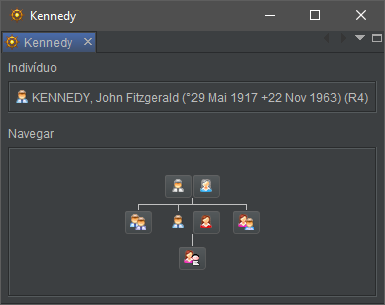](https://docs.ancestris.org/uploads/images/gallery/2020-08/pt_simple_browser.png) ## Descrição O navegador único centra-se no último indivíduo seleccionado. Não mostra quaisquer outras categorias de entidades. Na parte superior, mostra o nome completo do indivíduo. Na parte inferior, apresenta esquematicamente o núcleo familiar sob a forma de um botão de acção com ícones. O indivíduo seleccionado é aquele que **não** tem a forma de um botão. Acima estão os seus dois pais. À esquerda estão os seus irmãos e irmãs mais velhos. À direita, primeiro o seu consorte e depois os seus irmãos e irmãs mais novos. Por baixo estão os seus filhos. Um botão cinzento significa que a pessoa que se supõe que representa não existe. ## Utilização ### Pairar **Pairar** com o rato sobre um ícone mostra esta função. [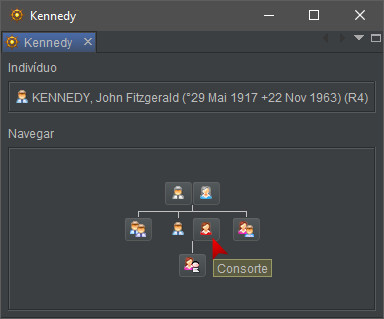](https://docs.ancestris.org/uploads/images/gallery/2020-08/pt_simple_browser_tooltip.png) ### Clique Um **clique** num botão selecciona o indivíduo que o botão é suposto representar. O indivíduo seleccionado muda então e encontra-se por sua vez no meio do núcleo familiar. Todas as outras janelas do Ancestris são actualizadas com o novo indivíduo seleccionado, desde que a entidade anterior não esteja fixada e que o indivíduo exista na selecção mostrada. Aqui, depois de clicar no cônjuge, o cônjuge torna-se o indivíduo central. [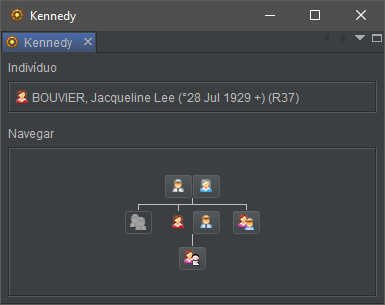](https://docs.ancestris.org/uploads/images/gallery/2020-08/pt_simple_browser_after_click.png) ### Clique prolongado Se um destes ícones/botões contiver várias pessoas, um **clique prolongado** no botão permite ver a lista de pessoas e assim seleccionar a desejada. Um clique fora da lista permite-lhe sair da lista. [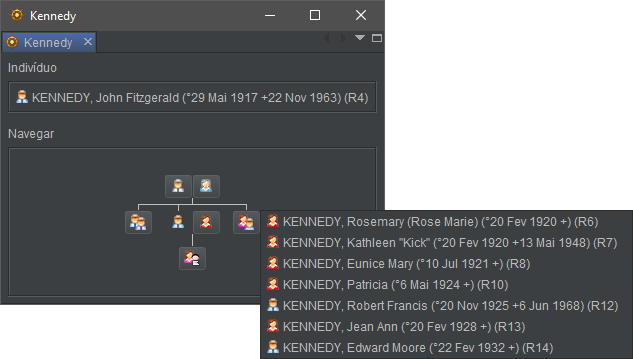](https://docs.ancestris.org/uploads/images/gallery/2020-08/pt_simple_browser_long_click.png) ## Personalização De momento, não há personalizações para esta janela. # Navegador estendido O **navegador alargado** é uma va do Ancestris que lhe permite navegar eficiente e rapidamente através de um ficheiro genealógico a partir do núcleo familiar via ligações familiares e também para criar indivíduos de um membro da família para outro. [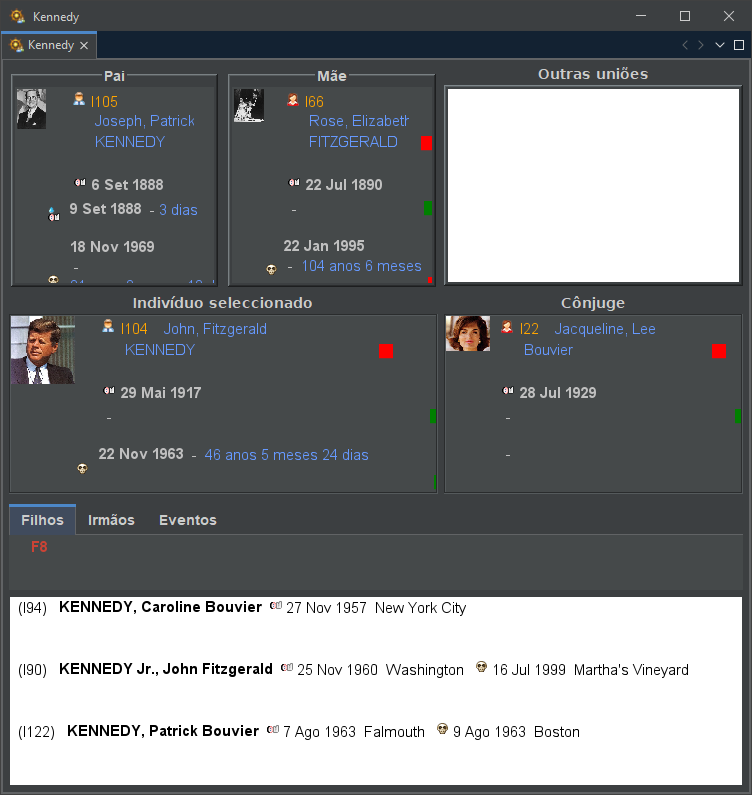](https://docs.ancestris.org/uploads/images/gallery/2025-07/pt-view-extended-browser.png) Assim, a partir de um [indivíduo](https://docs.ancestris.org/books/manual-do-utilizador/page/as-entidades#bkmrk-individu "As entidades") tomado como centro de um núcleo familiar, é possível mudar para um dos seus familiares (o seu pai ou mãe, um dos seus irmãos ou uma das suas irmãs, um dos seus cônjuges, um dos seus filhos...) com um simples clique do rato. Esta pessoa torna-se então, por sua vez, o centro do novo núcleo familiar do navegador. O [menu contextual](https://docs.ancestris.org/books/manual-do-utilizador/page/menu-contextual "Menu contextual") obtido clicando com o botão direito do rato num dos indivíduos permite criar outros indivíduos desta forma, e adicionar as fontes e notas associadas. ## O navegador é composto pelo casal do indivíduo seleccionado e do seu cônjuge, acima estão os pais do indivíduo seleccionado e abaixo 3 separadores para as listas dos seus filhos, irmãos e eventos da sua vida. ### Parte central: o casal À esquerda é mostrado o indivíduo actualmente seleccionado. À direita é mostrado o cônjuge do indivíduo seleccionado. Se houver mais do que uma união conjugal, a lista **Outras uniões** do indivíduo seleccionado é mostrada acima do cônjuge. Um simples clique sobre um dos outros cônjuges mostrados nesta lista movê-lo-á para a caixa Cônjuge. Estas duas caixas formam o casal actualmente mostrado. ### Parte superior: os pais e outros cônjuges Acima do casal em foco estão os progenitores do indivíduo seleccionado: - o pai à esquerda; - a mãe à direita. à direita da mãe encontramos a caixa contendo as outras uniões conjugais do indivíduo seleccionado, se as houver. ### Parte inferior: os separadores com listas A parte inferior apresenta 3 separadores que permitem o acesso às seguintes listas: - o separador **Filhos** mostra a lista de filhos do casal mostrado. Acima desta lista está a data e o local da união do casal; - o separador **Irmãos** mostra a lista de filhos dos pais na parte superior. Estes são os irmãos e irmãs do indivíduo seleccionado; acima desta lista está a data e o local de união dos pais do indivíduo seleccionado; - o separador **Eventos** mostra a lista dos principais eventos da vida do indivíduo seleccionado. ## Utilização O objectivo do navegador alargado é duplo: 1. navegar entre os familiares da entidade seleccionada, a fim de consultar as informações essenciais dos indivíduos do seu núcleo familiar; 2. modificar, criar ou eliminar indivíduos próximos em torno do núcleo familiar. ### Navegar no núcleo familiar O navegador alargado só mostra indivíduos e famílias e a sua fotografia, se tiverem uma. Não mostra notas, fontes ou outra meios multimédia. Para fazer aparecer um indivíduo desejado no lugar do indivíduo seleccionado, seleccione-o no Ancestris. Isto pode ser feito ou neste navegador, se estiver próximo do que já está seleccionado, seleccionando-o noutra janela ou usando a barra de procura. A partir daí, um simples clique nos indivíduos nas diferentes caixas ou listas do navegador fará deste novo indivíduo aquele que estará activo. É possível recuar na navegação clicando na seta da [barra de navegação](https://docs.ancestris.org/books/manual-do-utilizador/page/barra-de-navega%C3%A7%C3%A3o "Barra de navegação"). ### Modificar, criar ou eliminar indivíduos Um **duplo clique** sobre um dos indivíduos mostrados no navegador alargado activa ou abre o editor pré-definido, escolhido nas [Preferências](https://docs.ancestris.org/books/manual-do-utilizador/page/prefer%C3%AAncias-%28i%29 "Preferências"). A partir daqui, pode começar a fazer alterações. Um **clique direito** do rato num dos indivíduos mostrados no navegador alargado, activa-se o [menu contextual](https://docs.ancestris.org/books/manual-do-utilizador/page/menu-contextual "Menu contextual"). A partir deste, pode criar um pai, cônjuge, irmão, ou irmã para o indivíduo clicado. O indivíduo criado torna-se então o indivíduo seleccionado, que pode editar no editor visível, ou através de um duplo clique, como anteriormente. Este mesmo [menu contextual](https://docs.ancestris.org/books/manual-do-utilizador/page/menu-contextual-%28l%29 "Menu contextual (L)") permite-lhe adicionar ou anexar fontes, notas, multimédia, etc. Também permite eliminar a entidade clicada. Se cometer um erro, prima o botão **Cancelar** na barra de ferramentas para voltar atrás numa modificação. Isto cancela uma modificação, bem como a criação ou eliminação de um indivíduo. Personalização Se quiser alterar o modelo utilizado para mostrar a informação individual do navegador alargado, basta escolher **Seleccionar modelo para...** a partir do [menu contextual](https://docs.ancestris.org/books/manual-do-utilizador/page/menu-contextual "Menu contextual"). Funciona igualmente para as famílias, desde que se clique numa família. É mostrado o gestor de modelos. Após a modificação, o novo modelo é imediatamente aplicado ao navegador. # Procura avançada A **procura avançada** é uma função do Ancestris que lhe permite seleccionar qualquer informação ou entidade de uma genealogia, cruzando vários critérios. [](https://docs.ancestris.org/uploads/images/gallery/2026-02/pt-advanced-search.png)Os dados do resultado podem então ser explorados noutras ferramentas do Ancestris, em particular, posicionados no [mapa geográfico](https://docs.ancestris.org/books/manual-do-utilizador/page/vista-geogr%C3%A1fica "Vista geográfica") ou [exportados para um ficheiro Gedcom](https://docs.ancestris.org/books/manual-do-utilizador/page/gravar-como "Gravar como") específico, utilizados na ferramenta [Localizar/Substituir](https://docs.ancestris.org/books/manual-do-utilizador/page/localizarsubstituir "Localizar/Substituir"), [marcados como indivíduos especiais](https://docs.ancestris.org/books/manual-do-utilizador/page/marca%C3%A7%C3%A3o-especial-de-indiv%C3%ADduos "Marcação especial de indivíduos"), ou utilizados em [fichas de informação individuais/familiares](https://docs.ancestris.org/books/manual-do-utilizador/page/fichas-de-informa%C3%A7%C3%A3o-individualfamiliar "Fichas de informação individual/familiar").
## Descrição A janela de procura permite-lhe procurar em dois modos independentes: - **separador Multi-critério** - procura de acordo com **critérios pré-definidos**; - entre os **indivíduos** da genealogia; - o resultado da pesquisa é uma **lista de indivíduos** - **separador Por propriedade** - procura por **qualquer tipo de dados**; - entre **todas as propriedades** da genealogia; - o resultado é uma **lista de propriedades, agrupadas por entidade**. ### Barra de ferramentas A barra de ferramentas funciona da mesma forma para os dois modos de procura. [](https://docs.ancestris.org/uploads/images/gallery/2020-08/pt_extended_search_tool_bar.png) #### Botão Iniciar procura Este botão lança a procura conforme os critérios inseridos no separador visível e mostra os resultados. O número de resultados encontrados é mostrado no canto superior direito do painel visível. #### Botão Parar procura Este botão interrompe o tratamento iniciado com o botão anterior, caso este dure muito tempo. #### Botão Limpar critério de procura Este botão limpa os critérios. Os critérios anteriormente inseridos são mantidos nas diferentes listas pendentes de cada um dos dois separadores. #### Botão Limpar histórico de valores Este botão limpa o histórico das diferentes listas pendentes. É feito um pedido de confirmação antes da eliminação. #### Botão Executar um relatório Este botão executa um dos relatórios utilizando a lista de indivíduos no resultado da procura. #### Botão Exportar entidades resultantes para um ficheiro de texto Este botão exporta as entidades resultantes de uma lista para um ficheiro de texto novo e separado. Assim, é possível **exportar os indivíduos seleccionados numa lista**. #### Botão Exportar resultados para um novo ficheiro Gedcom Este botão exporta as entidades resultantes para um ficheiro Gedcom novo e separado. Assim, é possível **exportar os indivíduos seleccionados** para um ficheiro que pode ser enviado para outra pessoa. Isto também pode ser feito utilizando o menu [Ficheiro/Gravar como](https://docs.ancestris.org/books/manual-do-utilizador/page/gravar-como "Gravar como"). #### Botão Alterar definições Este botão abre a janela de **Definições de procura** que lhe permite definir as seguintes opções: - **Número máximo de resultados mostrados**: limita o número de resultados aos primeiros n encontrados. O valor pré-definido é 5000; - a caixa **Sensível a maiúsculas** obriga a pesquisa a respeitar as letras maiúsculas e minúsculas. ### Separador Multi-critério Este separador permite procurar indivíduos que cumpram os critérios aqui definidos. [](https://docs.ancestris.org/uploads/images/gallery/2026-02/pt-advanced-search-criteria.png) As duas primeiras caixas de verificação permitem-lhe limitar a pesquisa a resultados anteriores encontrados, quer a partir do separador Multi-critério, quer a partir do separador Por propriedade. Isto permite-lhe refinar a sua pesquisa com base em pesquisas anteriores. Os outros critérios são explícitos, tendo em conta que os primeiros quatro campos são os apelidos e nomes próprios do indivíduo ou do seu cônjuge. Para as datas, clique no botão correspondente para seleccionar uma data exacta ou um intervalo de datas. Se forem introduzidos vários critérios, todas as condições devem ser satisfeitas. No exemplo acima, estamos à procura de todos os indivíduos cujo nome do cônjuge contenha "bouvier", que tenham nascido em 1917 e que tenham "us" na sua profissão. Se pretender inverter um conjunto de condições, basta marcar a caixa "**Tudo excepto**". A escolha do critério do estado do casamento procura a existência do acontecimento na vida do indivíduo e inclui: - **Casamento**: os indivíduos foram casados pelo menos uma vez; - **Multi-casamento**: os indivíduos foram casados pelo menos duas vezes; - **Celibato**: os indivíduos nunca foram casados; - **Divórcio**: os indivíduos foram divorciados pelo menos uma vez; ### Separador Por propriedade Este separador permite procurar todas as propriedades ou dados da genealogia que cumpram um dado critério. [](https://docs.ancestris.org/uploads/images/gallery/2025-07/pt-view-advanced-search-tag.png) #### Valor do critério - O campo é utilizado para inserir os critérios de procura, é uma cadeia de caracteres; - a caixa **Expressão regular**, quando marcada, pede ao Ancestris para interpretar o critério como uma expressão regular. Veja os exemplos na secção [**Utilização**](#bkmrk-utilisation "Utilização"); - a lista pendente "...", situada à esquerda, oferece as principais expressões regulares utilizadas. #### Propriedade Gedcom - o campo é utilizado para dar o nome da propriedade (ou etiqueta) Gedcom, na qual a procura deve ser realizada; - a caixa **Incluir sub-propriedades**, quando marcada, pede ao Ancestris que inclua as sub-propriedades que cumpram o valor inserido; - a lista pendente "...", situada à esquerda, permite-lhe escolher entre as propriedades frequentemente utilizadas. ### Lista de resultados A lista de resultados é mostrada em cores alternadas por entidade, para melhor localizar as diferentes linhas da mesma entidade, especialmente para os resultados da procura por propriedade.Cada resultado é clicável e mostra a entidade correspondente nos editores.
Como mencionado no topo desta página, a lista é utilizável noutras vistas e ferramentas: - na [vista geográfica](https://docs.ancestris.org/books/manual-do-utilizador/page/vista-geogr%C3%A1fica "Vista geográfica"), para ver as entidades encontradas num mapa; - na função [Gravar como](https://docs.ancestris.org/books/manual-do-utilizador/page/gravar-como "Gravar como"), para fazer um extracto do ficheiro Gedcom; - na função [Localizar/Substituir](https://docs.ancestris.org/books/manual-do-utilizador/page/localizarsubstituir-%28l%29 "Localizar/Substituir (L)"), para substituir o texto desejado; - na função [Marcar indivíduos especiais](https://docs.ancestris.org/books/manual-do-utilizador/page/marca%C3%A7%C3%A3o-especial-de-indiv%C3%ADduos "Marcação especial de indivíduos").Os resultados podem ser copiados e colados utilizando Crtl+A, Ctrl+C et Ctrl+V
Podem ser seleccionados um ou mais itens da lista. Clique num item para o seleccionar. Mantenha premida a tecla Shift e clique para seleccionar um intervalo de itens. Prima Ctrl+A para seleccionar todos os resultados. Uma vez seleccionados, os itens podem ser copiados utilizando Ctrl+C e Ctrl+V para copiar e colar. ## Utilização A procura multi-critério é bastante explícita. Tem um exemplo no topo desta página. Não entramos em mais pormenores. Por outro lado, a procura por propriedade requer alguns exemplos. ### Procura geral de texto O exemplo seguinte procura pela palavra "Assassinated" em todos os dados da genealogia. Há 5 propriedades situadas em 3 entidades que cumprem o critério: [](https://docs.ancestris.org/uploads/images/gallery/2020-08/pt_extended_search_by_tag_example.png) ### Procura por um nome em particular O exemplo seguinte procura todos os nomes que contenham a palavra "John". No seu ficheiro, o nome é uma propriedade registada com o nome da etiqueta NAME. Pode descobrir o nome de uma etiqueta no editor Gedcom, uma vez que neste editor cada linha começa com o nome da etiqueta. O resultado são 28 propriedades, agrupadas por entidades, cerca de 14. [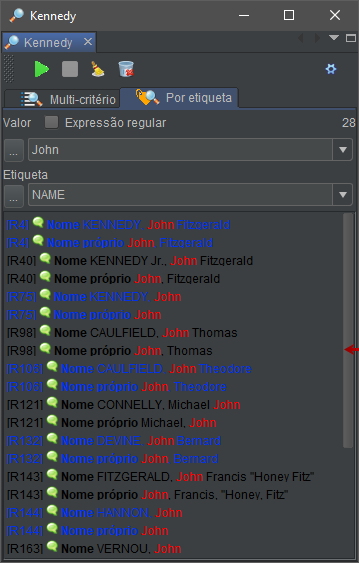](https://docs.ancestris.org/uploads/images/gallery/2020-08/pt_extended_search_by_tag_example_NAME.png) ### Procura por dados numa dada etiqueta Se, por exemplo, quisesse procurar na multimédia de indivíduos aquela cujo título contivesse "Bouvier", faria o seguinte, indicando o caminho completo da etiqueta INDI:OBJE:TITL por INDI,OBJE,TITL, separados por vírgulas, e marcando a caixa **Incluir sub-propriedades**: [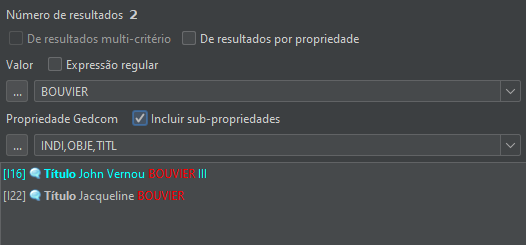](https://docs.ancestris.org/uploads/images/gallery/2025-07/pt-view-advanced-search-example-3.png) É possível identificar caminhos de etiquetas utilizando o editor Gedcom. ### Procura por nomes próprios acabados em "hn" Quando a procura pede um critério diferente de "contém os caracteres", deve ser utilizada uma expressão regular.Em informática, uma **expressão regular** é um termo que descreve um conjunto de palavras. As expressões regulares são também chamadas ***regex*** (uma abreviatura formada a partir do inglês *regular expression*). As expressões regulares derivam das teorias matemáticas das línguas formais da década de 1940.
Clicando em "..." verá algumas regras básicas para criar uma expressão regular. [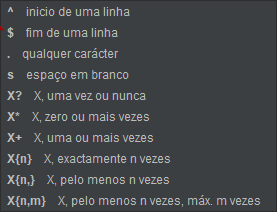](https://docs.ancestris.org/uploads/images/gallery/2020-08/pt_extended_search_reg_exp_rules.png) - Por exemplo, o valor .\* (ponto asterisco) procura um valor vazio ou não vazio numa determinada etiqueta, pelo que testa a existência de uma etiqueta. - Outro exemplo, a expressão **ex-(a?e|æ|é)quo** descreve todas as palavras que começam com "ex-", terminam com "quo" e que, no meio, têm um dos 3 grupos de letras seguintes: "a ou não" + e", "æ" ou "é". Assim, as palavras "ex-equo", "ex-equo", "ex-aequo" e "ex-aequo" serão incluídas. Mas as palavras "ex-equo", "ex-aequo", "ex-aeko", "ex-aequo" não. - Ainda outro exemplo: se pretender seleccionar números Sosa puros nas etiquetas \_SOSADABOVILLE, pode introduzir ^\[^-\]\*$ e a etiqueta "\_SOSADABOVILLE" para excluir valores que incluem traços e correspondem a indivíduos primos que não estão na linha directa do De Cujus. O exemplo seguinte procura todos os primeiros nomes terminados em "hn". A expressão regular está escrita "hn$". E o primeiro nome corresponde à etiqueta GIVN como visto no editor Gedcom. [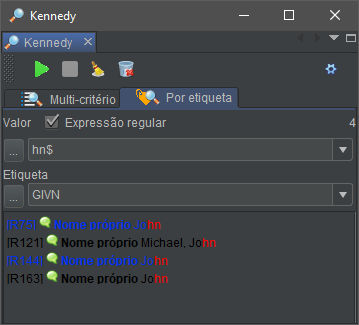](https://docs.ancestris.org/uploads/images/gallery/2020-08/pt_extended_search_reg_exp_example.png) ## Personalização De momento, não personalizações disponíveis para esta ferramenta. # Comparação de genealogias A ferramenta **[Comparação de genealogias](https://video.tedomum.net/w/c5dXGXM7r1Ny4Ebqxh7e8c "Tutorial em francês")** compara genealogias com o objectivo de encontrar indivíduos em comum com base em cidades e apelidos semelhantes, acontecimentos semelhantes, com vista a desenvolver a sua própria genealogia. A ferramenta permite-lhe comparar genealogias suas ou de outros utilizadores do Ancestris, sem ter de partilhar informações sensíveis com ninguém ou enviar-lhes ficheiros. Para comparar a sua genealogia com a de outros utilizadores de Ancestris, basta que o Ancestris partilhe as informações básicas e, em seguida, fará as comparações necessárias. A sua genealogia nunca é transferida para um servidor ou para qualquer outra pessoa, e as informações privadas podem permanecer confidenciais. Se for encontrada uma correspondência, pode contactar o utilizador Ancestris correspondente por correio electrónico. [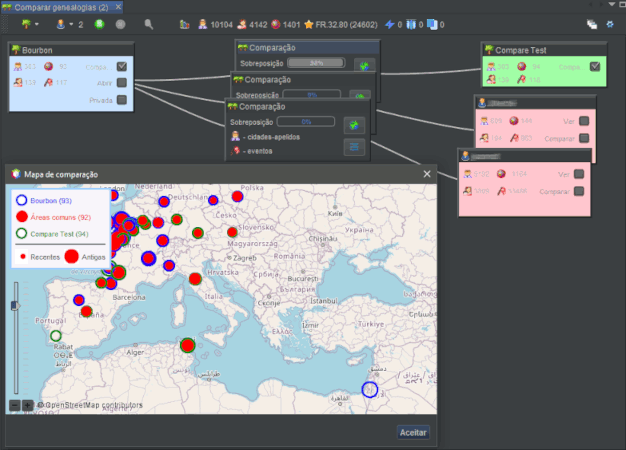](https://docs.ancestris.org/uploads/images/gallery/2021-01/pt-compare-genealogy.png) ## Uma inovação do Ancestris A ideia por detrás desta inovação é explorar os dados da comunidade de utilizadores Ancestris sem ter de fornecer os dados nem carregá-los para um servidor.O objectivo desta ferramenta é encontrar ligações entre genealogias, que o ajudarão a desenvolver a sua própria genealogia.
Esta ferramenta é muito fácil de usar e dá-lhe em apenas alguns cliques do rato uma rápida visão geral mostrando se duas genealogias têm algo em comum. Uma genealogia pode ser comparada com várias outras genealogias ao mesmo tempo. Estas outras genealogias podem ser feitas de ficheiros gedcom locais abertos na sua aplicação Ancestris, ou podem ser genealogias de outros utilizadores que utilizam o Ancestris ao mesmo tempo. Ao comparar as genealogias entre diferentes utilizadores, os seus dados permanecem protegidos e mantém o controlo total dos seus dados. Este é um princípio chave da comunidade Ancestris da qual fazemos parte. Pode comparar as genealogias e encontrar ligações entre si e as genealogias de outros utilizadores de duas maneiras: - de forma proactiva, para identificar os utilizadores susceptíveis de terem antepassados comuns com os seus; - de uma forma de espera, para identificar estes mesmos utilizadores quando eles próprios fazem buscas proactivas. > Ou os encontra a eles, ou eles encontram-no a si. Seja como for, beneficiará. Uma vez que os utilizadores tenham encontrado possíveis antepassados comuns, podem contactar uns com os outros para saberem mais. São livres de estabelecer ou não o contacto. Os antepassados comuns só são possíveis se ambos partilharem um evento no mesmo espaço-tempo! ### Área-período, um conceito "espaço-tempo" A fim de comparar facilmente as genealogias, definimos a noção de área-períodos. Dividimos o espaço do mundo físico em áreas. Estas áreas seguem a definição da base de dados Geonames. Uma área é aproximadamente um condado nos EUA, um distrito em Inglaterra ou um departamento em França. Nesta ferramenta, uma área é feita de 3 elementos separados por um ponto: o país, o primeiro nível da jurisdição do Geonames e o segundo nível. - Por exemplo, "US.NY.119" seria o condado número "119", que é o condado de Westchester do estado de Nova Iorque nos Estados Unidos. Dividimos a dimensão temporal em períodos. Definimos períodos de 10 anos para coincidir com as tabelas decenais que possam existir nos repositórios genealógicos oficiais. Cada evento localizado e datado de uma genealogia pode, portanto, ser localizado numa área-período. Uma área-período poderá incluir vários eventos. - Por exemplo, o período da área "US.NY.119 \[1890-1899\]" incluiria todos os acontecimentos que ocorreram no condado de Westchester do estado de Nova Iorque entre 1890 e 1899.Como resultado, duas genealogias têm algo em comum se pelo menos um evento de cada genealogia teve lugar na mesma área-período.
## Privacidade dos dados Ao comparar genealogias entre diferentes utilizadores, a partilha de informação é realizada com total confidencialidade e na sequência de uma escolha deliberada da sua parte para "partilhar" alguma informação básica sobre a sua genealogia.A informação básica partilhada é o "relatório da lista rápida de eventos" da sua genealogia. É feita de nomes de cidades, apelidos e datas de eventos. Nenhuma destas informações é enviada para um servidor. É simplesmente trocada através de mensagens temporárias.
- Apenas os utilizadores que concordam em partilhar os seus dados podem comparar as suas genealogias com outras. - Os dados privados podem ser ocultados da comparação. - Os utilizadores só podem ver da sua genealogia os eventos que também têm na sua própria genealogia. Por outras palavras, só os dados comuns podem ser vistos por cada utilizador.Os utilizadores não têm acesso ao seu computador. **A troca de dados funciona como uma chamada telefónica**. A sua aplicação Ancestris conversa com a aplicação Ancestris da outra pessoa e só quando são detectadas informações comuns é que pode ver as sobreposições e eventos correspondentes, se estes existirem.
## Pré-requisitos Há 2 pré-requisitos para beneficiar completamente da ferramenta.Para comparar genealogias, **tem de localizar e datar tantos eventos quanto possível**, e [tem de especificar os locais da sua genealogia utilizando o editor de locais](https://docs.ancestris.org/books/manual-do-utilizador/page/editor-de-locais "Editor de locais"). Se não utilizou este editor para estruturar as descrições dos seus lugares, o Ancestris tentará encontrá-los directamente na base de dados do Geonames e tirar o melhor partido da mesma. As datas podem ser aproximadas ou utilizar intervalos de datas. Os eventos que não estão datados nem localizados não podem ser comparados, por razões óbvias.
Para comparar genealogias com outros utilizadores, [tem de preencher o seu perfil de utilizador](#bkmrk-profil-ancestris "Perfil do Ancestris") com um nome de utilizador, uma fotografia e um email válido.
As comunicações têm lugar na porta 5448. Certifique-se de que esta porta está aberta ao tráfego de saída na sua configuração de rede.
## Descrição A ferramenta **Comparar genealogias** gere **genealogias locais** e **genealogias "ligadas"**. **Genealogias locais** são ficheiros Gedcom que tem no seu computador. **Genealogias ligadas** são ficheiros Gedcom detidos por outros utilizadores do Ancestris, que decidiram partilhá-los para comparação.A ferramenta compara uma genealogia local principal com todas as outras, locais ou ligadas.
Decida qual das genealogias locais será a principal genealogia a comparar com todas as outras. Apenas a genealogia principal de cada utilizador pode ser partilhada num determinado momento com os outros utilizadores. Cada genealogia é representada por uma pequena janela e colocada na área de exposição do espaço de trabalho, [a área de comparação](#bkmrk-titre-de-la-fen%C3%AAtre "Comparison area"). O resto da ferramenta é composto por uma [barra de título da janela](#bkmrk-window-title "Window title") e uma [barra de ferramentas](#bkmrk-barre-d%27outils "Toolbar"). ### A área de comparação A zona central mostra três tipos de janela: - janelas de **genealogias locais**, a **genealogia principal** e as outras; - janelas de **genealogias ligadas**; - janelas de **comparação**. #### Genealogias locais Cada genealogia aberta no Ancestris é representada por uma pequena janela. - A genealogia principal a comparar é representada por pré-definição no canto superior esquerdo e é uma janela azul. - As outras genealogias locais são representadas por janelas verdes. São colocadas ao longo do lado direito da área de comparação, à volta da genealogia principal. Estas janelas têm o seguinte aspecto:Estas estatísticas incluem apenas comparações feitas entre utilizadores ligados. Não incluem as comparações feitas entre duas genealogias locais.
#### Botão Assistente Este botão ajuda a iniciar uma comparação: [](https://docs.ancestris.org/uploads/images/gallery/2025-07/pt-tools-genealogical-search-assistant.png) Esta ferramenta pode ser útil se ainda não estiver familiarizado com esta ferramenta, guiando-o através dos passos envolvidos na preparação da sua genealogia e no lançamento da comparação. #### Botão de redisposição de janelas Este botão volta a arranjar as janelas na área de comparação. [](https://docs.ancestris.org/uploads/images/gallery/2021-01/pt-compare-button-rearranje.png) Isto pode ser útil depois de se ter movido as janelas, para mostrar tudo de novo de forma limpa. #### Botão de definição das preferências Este botão permite [personalizar o seu perfil](#bkmrk-personnalisation "Personalizar o perfil"). [](https://docs.ancestris.org/uploads/images/gallery/2021-01/pt-compare-button-settings.png) ## Utilização O objectivo da ferramenta de comparação é encontrar antepassados comuns entre a sua genealogia e a genealogia de outra pessoa. Ou arranja alguém para lhe enviar o seu ficheiro Gedcom ou pede a essa pessoa que o carregue no Ancestris. Seja como for, utilize a ferramenta de comparação de genealogias para avaliar os pontos comuns. Como não sabe necessariamente de onde virão as suas próximas descobertas, pode ligar o modo de partilha na sua genealogia principal e esperar que alguém tenha uma genealogia que se sobreponha à sua. Caso esteja a comparar a sua genealogia com as genealogias de outros utilizadores, siga as [instruções abaixo](#bkmrk-v%C3%A9rifiez-que-d%27autre "Comparação de utilizadores ligados"). Caso contrário, [siga estas instruções](#bkmrk-contact-a-user "Comparações locais"). ### Verificar os utilizadores ligados A primeira coisa que verá ao lançar a ferramenta de comparação de genealogias é o conjunto de utilizadores ligados. Eles aparecerão como janelas vermelhas de ["Genealogia ligada"](#bkmrk-les-amis "Utilizadores ligados"). Também os pode ver com o [botão da lista de utilizadores](#bkmrk-connected-users-butt "Botão Genealogias ligadas"). ### Activar o modo de partilha - **Abra a sua genealogia principal**. Sinta-se à vontade para abrir mais do que uma, se relevante. - Volte à **janela de comparação de genealogia**. - **Seleccione a sua genealogia principal**, se tiver mais do que uma aberta. Deve aparecer no canto superior esquerdo. - **Clique em "Pronta"**, correspondente à sua genealogia principal. Isto irá calcular as [áreas-períodos](#bkmrk-area-period%2C-a-%22spac "Áreas-períodos"). Note que, a primeira vez que calcular as áreas-períodos de uma genealogia, pode demorar um pouco, se os locais não tiverem geo-coordenadas. O Ancestris primeiro procurá-los-á na base de dados Geonames. - Uma vez pronto, prima o botão verde do modo de partilha. Se a ligação for bem sucedida, deverá ouvir uma campainha. Agora, se as pessoas da comunidade Ancestris também estiverem a utilizar a ferramenta de comparação de genealogias ao mesmo tempo, aparecerá no seu ecrã, dentro de cerca de um minuto. Se o seu perfil não estiver preenchido, basta dirigir-se às preferências e preenchê-lo. Veja a [secção correspondente nesta página](#bkmrk-profil-ancestris "Perfil do utilizador"). Pode então esperar que outra pessoa analise a sua genealogia, ou então iniciar uma análise. Utilize o assistente () para ajudar nestas etapas. ### Analisar genealogias ligadas Uma vez em modo de partilha, pode analisar as genealogias ligadas uma a uma ou todas de uma só vez. - **Clique em cada botão Comparar** para cada genealogia ligada se pretender escolher qual a genealogia a comparar. - **Clique no botão Analisar** na barra de ferramentas para procurar em todas elas. A análise começará. Pode ver uma pequena roda a girar e o nome de cada utilizador cuja genealogia está a ser analisada. Os resultados da análise aparecem como sobreposições na janela de comparação. Esta análise é uma forma eficiente de seleccionar e mais tarde comparar apenas as genealogias onde exista uma sobreposição. ### Comparar genealogias ligadas Para as genealogias que se sobrepõem às suas, pode então efectuar uma comparação. - Clique em "Comparar" nas genealogias correspondentes. A comparação começa e obtém também o perfil do outro utilizador. No final do processo, a fotografia do utilizador deve aparecer no título da janela e ambas as caixas de verificação devem estar seleccionadas e verdes. ### Ver os resultadosQuer tenha sido o próprio ou o outro utilizador a fazer a comparação, ambos verão os mesmos resultados. Poderá existir uma ligeira diferença dependendo se ambos mostraram ou ocultaram a informação privada, ou apenas um de vós o fez.
Os resultados finais são divididos em 3 níveis: - **o nível de sobreposição**: indica a percentagem de área-período comum entre duas genealogias; uma área-período comum significa apenas que têm antepassados que, por acaso, tiveram eventos dentro da mesma área e dentro do mesmo período de 10 anos, nada mais; - **o nível da cidade-apelidos**: indica as cidades e os apelidos que são ambos iguais nas áreas-períodos comuns; uma cidade-apelido comum significa apenas que, entre os eventos dos antepassados acima mencionados, estão relacionadas pessoas com o mesmo apelido e na mesma cidade. - **o nível do evento** : indica os eventos que coincidem exactamente; os eventos comuns estão entre os mencionados acima e correspondem em termos de tipo de evento (nascimento, casamento, óbito ou outro), em termos de apelido, em termos de cidade, e em termos de ano. O nível de sobreposição é expresso como uma percentagem de todos as áreas-períodos das genealogias comparadas. Ambos os utilizadores devem ver a mesma percentagem. Abra o mapa de comparação para ver onde se encontram as áreas correspondentes. O nível de cidades-apelidos é expresso como um número. Os detalhes estão listados na lista da comparação. O nível do evento é expresso como um número. Os detalhes são listados na lista da comparação. Se não forem mostrados resultados, significa que não houve correspondência. Pode então ocultar o utilizador utilizando a caixa de verificação na lista de utilizadores ligados, ou utilizando o menu contextual na janela de utilizador ligado. ### Contactar um utilizador Caso haja elementos comuns suficientes entre si e um utilizador, poderá contactá-lo. Para isso, clique em [](https://docs.ancestris.org/uploads/images/gallery/2021-01/pt-compare-button-email.png) no perfil de utilizador ou utilize o menu contextual da janela do utilizador ligado. O botão de email permite-lhe gerar automaticamente uma mensagem para esta pessoa com o seu cliente de correio. Tudo o que tem de fazer é completar a mensagem e enviá-la. ### Circunstâncias especiais - **Genealogias actualizadas**: se alguém actualizar a sua genealogia desde a comparação anterior, é possível redefini-la. Utilize o menu contextual correspondente, local ou remoto, para actualizar os elementos da comparação. - **Utilizadores inactivos**: se um utilizador tiver virado do modo de partilha, permanecerá visível por si até fechar o Ancestris. Já não será possível comparar, mas a sua última comparação permanecerá visível. Se este utilizador voltar a partilhar, o Ancestris reactivá-lo-á. - **Alterar a genealogia principal**: pode decidir alterar a sua genealogia principal para comparar. Nesta situação, basta alterar a genealogia principal usando a lista pendente de genealogias locais. O Ancestris muda a genealogia. Isto desliga o modo de partilha, se estiver ligado. Será necessário voltar a ligá-lo. ### Comparações locais A comparação entre as genealogias locais é uma versão mais simples dos passos acima: - abrir as genealogias no Ancestris; - abrir a ferramenta de comparação de genealogias; - escolher qual delas é a principal a comparar com as outras; - clicar nas caixas "Pronta" das genealogias a comparar; - verificar cada resultado nas janelas de comparação. Aplicam-se os mesmos indicadores [descritos acima](#bkmrk-r%C3%A9sultats "Verificar os resultados"). ## Personalização Pode personalizar o seu perfil. ### Perfil do Ancestris [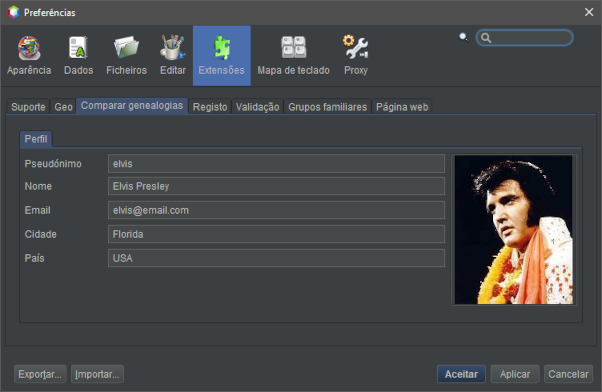](https://docs.ancestris.org/uploads/images/gallery/2021-01/pt-compare-preferences.png) Se quiser comparar a sua genealogia com a genealogia de outros utilizadores, terá de indicar aqui o seu perfil. Serve dois propósitos: - gera confiança e assim poderá efectuar a comparação com outros utilizadores; - fornece os seus dados de contacto aos outros utilizadores, e fornece uma indicação da sua localização, no caso de alguns utilizadores viverem ao seu lado. Evidentemente, pode indicar o que quiser nestes campos, e colocar a imagem do Zorro, por exemplo. Mas como acontece com as redes sociais, mais cedo ou mais tarde será banido e ninguém vai querer deixá-lo comparar a sua genealogia. Portanto, é do seu interesse dar a informação certa se quiser beneficiar desta característica de comparação. # Índice de actos e levantamento (IE)Esta página está em fase de tradução
# Levantamento A ferramenta **Levantamentos** permite-lhe adicionar automaticamente indivíduos e informações à sua genealogia a partir de documentos oficiais digitalizados. Esta ferramenta foi também concebida para o ajudar a criar registos para outros genealogistas.É claro que nem todos os passos têm de ser dados para todos os documentos que possa ter. Tal como o nome sugere, **permite-lhe introduzir actos automaticamente e criar levantamentos**. [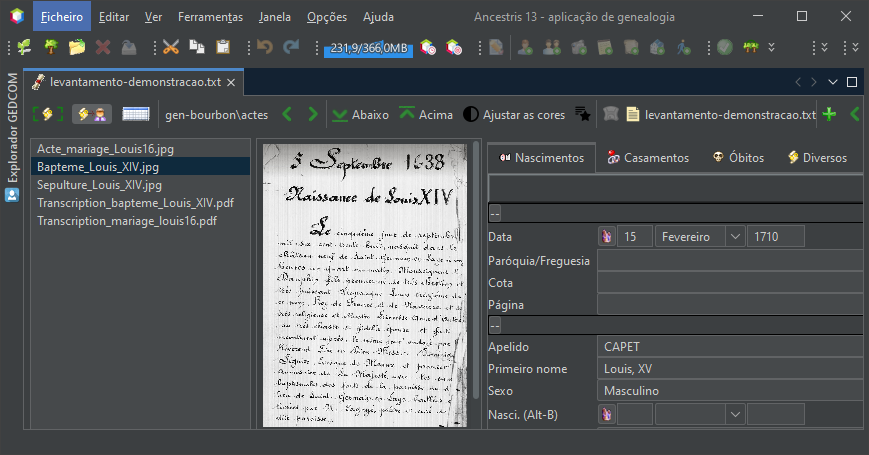](https://docs.ancestris.org/uploads/images/gallery/2025-07/pt-registry.png) Esta ferramenta está disponível a partir do menu ferramentas e do [editor Cygnus pelo botão ](https://docs.ancestris.org/books/manual-do-utilizador/page/editor-cygnus "Editor Cygnus")[](https://docs.ancestris.org/uploads/images/gallery/2025-07/yocextractinfo.png) ao nível da fonte.Para obter todas as funções descritas nesta página, é necessário pelo menos o Ancestris 13, uma vez que a ferramenta foi completamente redesenhada..
## Princípio Para compreender a ferramenta, vamos descrever o processo de introdução de informações num ficheiro genealógico a partir de um documento de texto oficial e como isso pode ser feito no Ancestris. [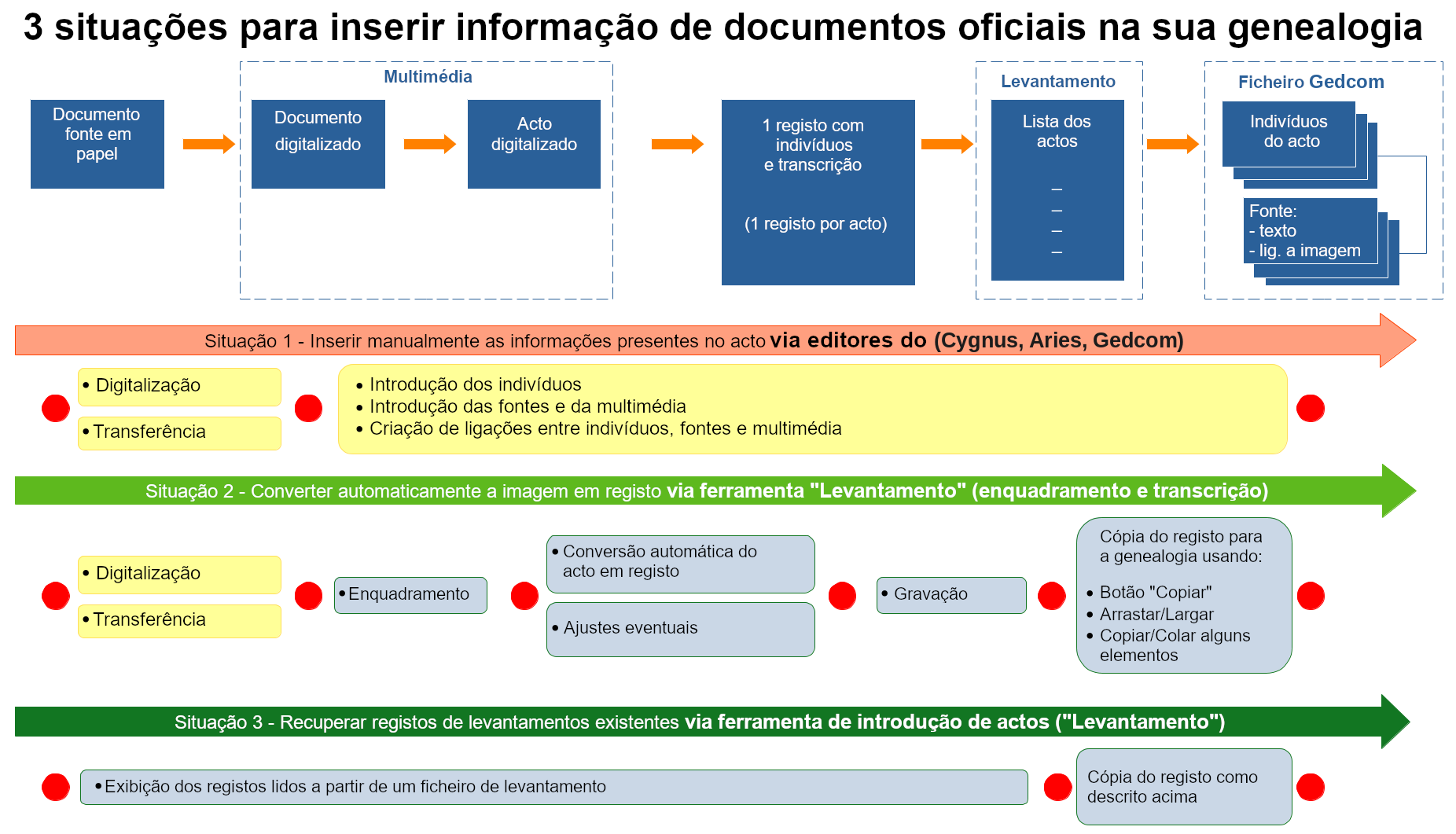](https://docs.ancestris.org/uploads/images/gallery/2025-07/pt-registry-process.png) ### Processo Na imagem acima, a linha superior com as caixas azuis mostra, da esquerda para a direita, todos os passos possíveis para introduzir informações num ficheiro Gedcom a partir do documento de origem em papel. [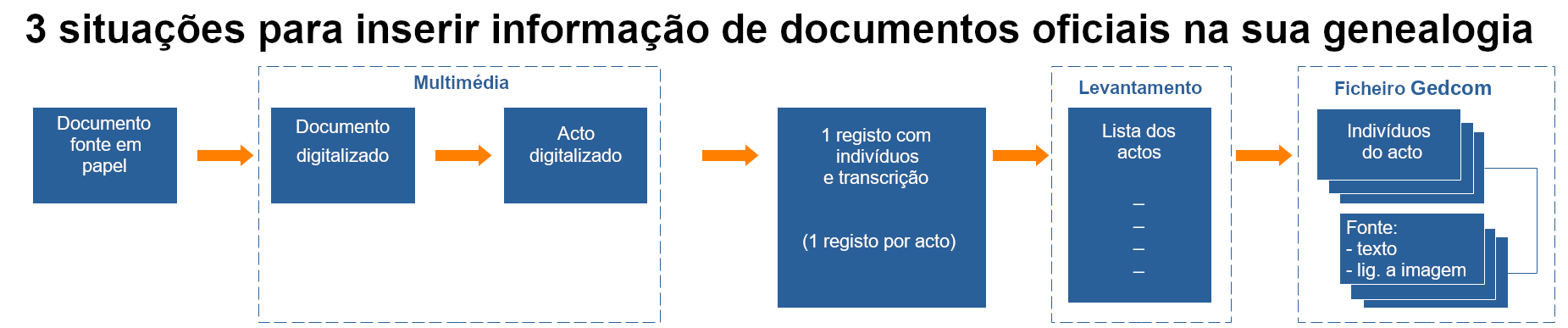](https://docs.ancestris.org/uploads/images/gallery/2025-07/pt-registry-process-steps.png) - No **primeiro passo** à esquerda, encontrou um documento-fonte, em papel. Digamos, por exemplo, que encontrou a certidão de nascimento de alguém que andava à procura há muito tempo enquanto visitava um avô. - O **segundo passo** consiste em digitalizar ou fotografar o documento. No nosso exemplo, tem então a sua certidão de nascimento em formato digital no seu computador. - O **terceiro passo** consiste em isolar o texto que lhe interessa do resto da imagem, caso sejam visíveis vários registos ou certidões na imagem. Por exemplo, se a imagem da certidão de nascimento representar a página inteira de um registo paroquial com uma certidão de nascimento antes e outra depois da que pretende, ou se a certidão se estender por várias páginas, será necessário recortar ou montar a imagem. Obterá então, numa única imagem, o texto integral do acto de que necessita e apenas o texto que lhe interessa. - O **quarto passo** consiste em transcrever o texto da imagem para um formulário. Geralmente, isto é feito lendo-o, compreendendo-o e introduzindo as informações nos campos adequados. No caso da certidão de nascimento do nosso exemplo, introduz-se a data e o local de emissão, o nome do recém-nascido, a data de nascimento, se for diferente da data de emissão, os nomes dos pais e de eventuais testemunhas. - O **quinto passo** é gravar este formulário num ficheiro do estado civil para que o trabalho realizado não se perca. Este ficheiro conterá provavelmente outros registos. Pode agrupar todos os registos encontrados num único ficheiro, ou criar um ficheiro por localidade, ou de acordo com qualquer outro critério de distribuição. Num ficheiro de registos, os registos não estão ligados entre si, ao contrário do que acontece numa genealogia. - O **sexto passo** é colocar correctamente todas as informações do registo no seu ficheiro genealógico, onde elas pertencem. No nosso exemplo do registo de nascimento, é possível que um dos pais já exista na sua genealogia e que queira ligar as novas informações a esse indivíduo em vez de as recriar. Além disso, se pretender gravar provas das informações obtidas no ficheiro genealógico (o que é altamente recomendável), terá de criar um suporte para armazenar a imagem digital criada anteriormente, documentá-la e ligá-la ao evento de nascimento. Para terminar com o nosso exemplo, o resultado final desejado é ter o seu novo indivíduo a aparecer na sua árvore genealógica, ligado aos seus pais, e a imagem da fonte disponível para consulta para explicar e justificar tudo isto. É claro que nem todos os passos têm de ser dados para todos os documentos que possa ter: - pode começar com um documento já digitalizado, se tiver tirado uma fotografia do mesmo durante uma visita a uma conservatória ou a um arquivo distrital, por exemplo; - não é necessário cortar as imagens se a imagem de origem já contiver todo o texto de que necessita, e apenas esse texto; - não é necessário introduzir o registo num ficheiro de levantamento; pode introduzir as informações directamente no ficheiro genealógico. O processo geral acima descrito permite-nos visualizar quatro situações de trabalho concretas. De seguida, explicamos como realizar este processo com o Ancestris em cada uma destas situações. ### Situações #### Situação 1 – Introduzir manualmente as informações que vê no documento utilizando os editores do Ancestris (Cygnus, Aries, Gedcom) Na imagem, o processo efectuado aqui é representado pela linha com a seta laranja grande. [](https://docs.ancestris.org/uploads/images/gallery/2025-07/pt-registry-process-situation1.png) Esta é a situação mais comum actualmente. É constituída por apenas três fases (representadas pelos pontos vermelhos) e dois conjuntos de actividades (representadas pelas caixas amarelas). ##### Actividades 1. **Possui ou recolhe um documento digitalizado** durante uma visita ou directamente a partir de um sítio web e armazena-o no seu computador. Esta operação é efectuada fora desta ferramenta. 2. **Introduz manualmente todas as informações na sua árvore genealógica**. É aqui que utiliza o Ancestris. Pode escolher entre três editores: [Cygnus](https://docs.ancestris.org/books/manual-do-utilizador/page/editor-cygnus "Editor Cygnus"), [Aries](https://docs.ancestris.org/books/manual-do-utilizador/page/editor-aries "Editor Aries") ou [Gedcom](https://docs.ancestris.org/books/manual-do-utilizador/page/editor-gedcom "Editor Gedcom"). Cada um deles tem as suas próprias vantagens, que são descritas nesta documentação. A ferramenta **Levantamento** não é utilizada directamente neste caso. São os editores do Ancestris que são utilizados. A vantagem desta situação é o facto de ser muito simples. Em contrapartida, é muito manual, bastante morosa e, portanto, susceptível de erros.Para uma certidão de casamento, por exemplo, pode ser necessário criar até **10 entidades Indivíduo**, **1 entidade Multimédia** e **1 entidade Fonte**. Terá de documentar todas as informações respectivas e ligar todas estas entidades entre si. **É um pouco aborrecido, não é? Mas e se tudo isto pudesse ser automatizado?** É aí que entra a ferramenta “**Levantamento**”. Esta é descrita na “Situação 2” abaixo.
Para facilitar a tarefa, é possível de passar a modo automático (Situação 2) a partir do [editor Cygnus](https://docs.ancestris.org/books/manual-do-utilizador/page/editor-cygnus "Editor Cygnus") (Situação 1).
[](https://docs.ancestris.org/uploads/images/gallery/2025-07/pt-cygnus-extract-information.png) Clique simplesmente em "Extrair informação" [](https://docs.ancestris.org/uploads/images/gallery/2025-07/yocextractinfo.png) na secção Fontes do editor Cygnus. Ser-lhe-á pedido um ficheiro, se a fonte não contiver um, e encontrar-se-á no meio da situação 2 descrita abaixo. #### Situação 2 – Converter automaticamente uma imagem em registo via ferramenta "Levantamento" (enquadramento e transcrição) Na imagem, o processo efectuado aqui é representado pela linha com a seta verde claro. [](https://docs.ancestris.org/uploads/images/gallery/2025-07/pt-registry-process-situation2.png) A **inteligência artificial** permite automatizar a maior parte das tarefas manuais descritas na “Situação 1”, e esta “Situação 2” poderá em breve tornar-se o método mais comum. É constituída por 6 etapas (representadas pelos pontos vermelhos) e 5 séries de actividades (representadas pelas caixas amarelas e cinzentas). As tarefas amarelas são efectuadas fora do Ancestris. As tarefas a cinzento são realizadas dentro do Ancestris. ##### Actividades 1. Possui ou recolhe um documento digitalizado obtido durante uma visita ou directamente a partir de um sítio web, e armazena este ficheiro no seu computador. Esta operação é efectuada fora do Ancestris. 2. **Utiliza a ferramenta “Recortar”** na ferramenta **Levantamento** para ver a imagem em bruto e recortar uma imagem que contenha o texto de uma certidão. 3. **Utiliza a ferramenta “Transcrição”** na ferramenta “**Levantamento**” para converter o texto da imagem num registo apresentado sob a forma de um formulário preenchido com as informações relevantes nos campos adequados. **É aqui que a magia acontece**. Veja este [caso de utilização aqui](#bkmrk-automatically-transc-1), se não pode esperar. 4. **Grava o registo** num ficheiro de levantamentos. 5. **Copia o registo para a sua árvore genealógica**: - a lógica da ferramenta oferece-lhe as opções mais relevantes para unir o registo com a sua árvore genealógica e **selecciona uma delas;** - **configura** os itens a incluir ou excluir da união e confirma; - **o Ancestris faz o resto automaticamente**. Cria todas as entidades relevantes, preenche-as com as informações do registo, anota determinadas datas e locais, liga todas as entidades e apresenta o resultado nos editores. A ferramenta **Levantamento** é utilizada nesta situação. #### Situação 3 – Recuperar registos de um ficheiro de levantamento existente utilizando a ferramenta de introdução de dados (Levantamento) Na imagem, o processo efectuado aqui é representado pela linha com a seta verde escuro. [](https://docs.ancestris.org/uploads/images/gallery/2025-07/pt-registry-process-situation3.png) Esta situação envolve três etapas e duas actividades. A diferença em relação às duas anteriores é que esta não se baseia num documento digitalizado, mas num ficheiro de levantamento que pode ter sido criado anteriormente ou recebido de terceiros.Um ficheiro de levantamento do Ancestris é simplesmente um ficheiro CSV conforme com um formato conhecido: NIMEGUE, EGMT ou ANCESTRIS.
##### Actividades 1. **Tem um ficheiro de levantamento** no seu computador e abre-o utilizando a ferramenta "**Levantamento**". 2. **Seleccione o registo que lhe interessa e copie-o** para a sua árvore genealógica da mesma forma que a descrita acima na atividade 5 da "Situação 2". #### Situação 4 – Produção de ficheiros de levantamento para utilização por terceiros A “Situação 3” sugere que, em vez de utilizar um ficheiro de registos pertencente a outra pessoa, pode criar você mesmo os ficheiros de registo para que outros os utilizem. Neste caso, utilize a “Situação 2” para recolher os registos um a um sem os copiar para a sua genealogia. Começa-se com fotografias de páginas inteiras de registos e pode ser necessário recortá-las para obter os registos em imagens individuais. Transcreve manual ou automaticamente o texto de cada imagem para o formulário e guarda os registos num ficheiro de levantamento. Exporte o ficheiro num dos seguintes formatos de registo: NIMEGUE, EGMT ou ANCESTRIS.**Informação**: um levantamento é o nome de um inventário de registos civis, ou seja, a operação manual realizada por um indivíduo ou uma associação genealógica para recolher e inscrever, um a um, todos os registos de uma paróquia ou de uma conservatória, com uma transcrição mais ou menos completa e exaustiva das informações. **A gerramenta "Levantamento" foi concebida para o acompanhar nesta operação.**
## Descrição A ferramenta **Levantamento** é, de facto, composta por 3 ferramentas, cada uma numa janela específica, para uma situação de trabalho e actividades específicas, e com a sua própria barra de ferramentas. São elas: - [](https://docs.ancestris.org/uploads/images/gallery/2025-07/pt-button-registry-cropper.png) **Recortar** - [](https://docs.ancestris.org/uploads/images/gallery/2025-07/pt-button-registry-transcribe.png) **Transcrever** - [](https://docs.ancestris.org/uploads/images/gallery/2025-07/pt-button-registry-registry.png) **Levantamento** Estas ferramentas foram apresentadas na secção “Situações” acima. As suas funções são descritas a seguir. ### Recortar [](https://docs.ancestris.org/uploads/images/gallery/2025-07/pt-button-registry-cropper.png)A janela **Recortar** ajuda-o a cortar imagens com vários actos para produzir imagens com um único acto por imagem.
Esta ferramenta pode ser utilizada para extrair fotografias de actos individuais de fotografias em bruto contendo vários registos e localizadas numa pasta. Pode: - extrair fotografias de actos individuais redimensionando o quadrado vermelho e fazendo duplo clique na fotografia ou premindo o botão **Recortar**; - numerá-las; - e gravá-las numa outra pasta onde serão directamente referenciadas pelas entidades de origem no ficheiro Gedcom da sua genealogia. A janela **Recortar** é utilizada na “Situação 2” acima. Este é o aspecto da janela. [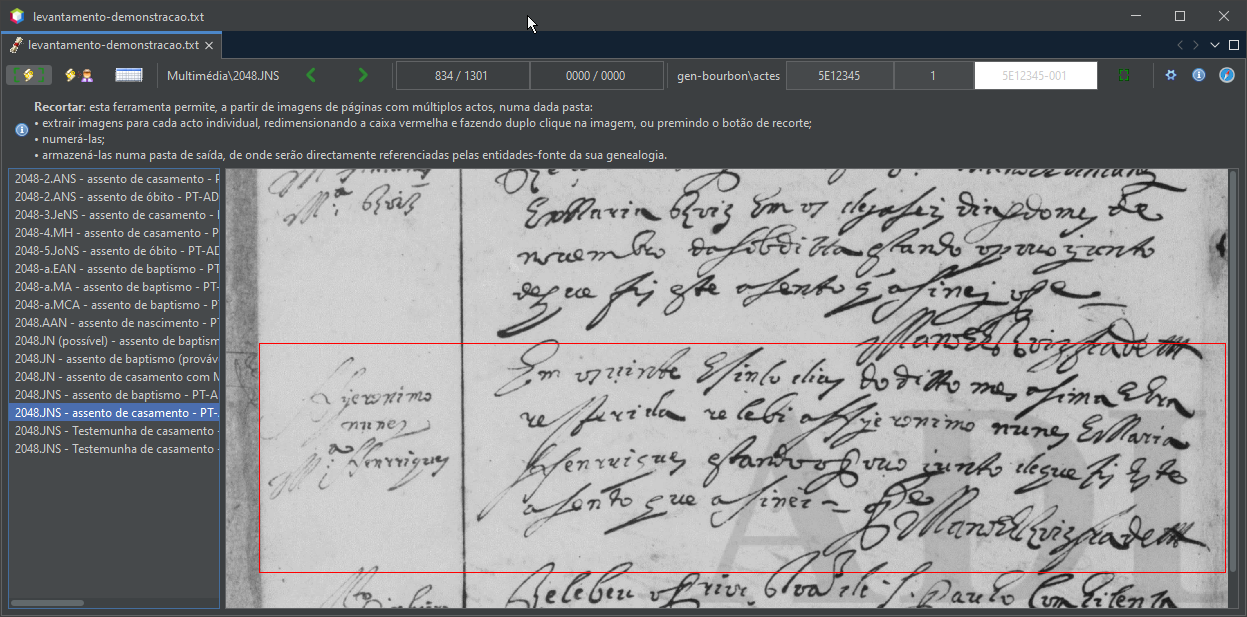](https://docs.ancestris.org/uploads/images/gallery/2025-07/pt-registry-cropper.png) A janela mostra: - uma **barra de ferramentas**; - Um texto informativo que explica as possibilidades oferecidas pela ferramenta; - uma lista de ficheiros de imagem, à esquerda; - a imagem de cada ficheiro à direita; a imagem pode estar deslocada ou ampliada/reduzida com a ajuda do rato. #### Barra de ferramentas [](https://docs.ancestris.org/uploads/images/gallery/2025-07/pt-registry-cropper-toolbar.png) ##### Botão Recortar [](https://docs.ancestris.org/uploads/images/gallery/2025-07/pt-button-registry-cropper.png) Este botão abre a ferramenta **Recortar**. ##### Botão Transcrever [](https://docs.ancestris.org/uploads/images/gallery/2025-07/pt-button-registry-transcribe.png) Este botão abre a ferramenta **Transcrever**. ##### Botão Levantamento [](https://docs.ancestris.org/uploads/images/gallery/2025-07/pt-button-registry-registry.png) Este botão abre a ferramenta **Levantamento**. ##### Botão Pasta de leitura [](https://docs.ancestris.org/uploads/images/gallery/2025-07/pt-registry-cropper-input.png) Este botão permite-lhe definir a pasta para os ficheiros de imagens em bruto. É aqui que deve gravar as imagens a recortar. ##### Botão Imagem anterior [](https://docs.ancestris.org/uploads/images/gallery/2025-07/pt-registry-cropper-left.png) Este botão mostra a imagem anterior à seleccionada na lista de ficheiros. ##### Botão Imagem seguinte [](https://docs.ancestris.org/uploads/images/gallery/2025-07/pt-registry-cropper-right.png) Este botão mostra a imagem seguinte à seleccionada na lista de ficheiros. ##### Campo Coordenadas do rato [](https://docs.ancestris.org/uploads/images/gallery/2025-07/pt-registry-cropper-mouse.png) Este campo mostra as coordenadas do rato na imagem. As coordenadas do rato são utilizadas principalmente para posicionar e dimensionar o rectângulo vermelho na imagem. Movendo os quatro lados do rectângulo, pode definir a sua posição e tamanho. ##### Campo Coordenadas da retícula [](https://docs.ancestris.org/uploads/images/gallery/2025-07/pt-registry-cropper-reticular.png) Este campo mostra as coordenadas das retículas na imagem, caso pretenda memorizar a localização exacta para determinadas fotografias. Pode mostrar ou ocultar as linhas verticais e horizontais clicando com o botão direito do rato. As retículas podem ser utilizadas para definir o canto superior esquerdo da imagem. Isto é útil se pretender manter apenas uma parte da imagem que tenha o tamanho e a forma do rectângulo vermelho, começando com a posição da mira. - Se as retículas não estiverem visíveis, **a posição e o tamanho do rectângulo vermelho** são tidos em conta e a imagem é cortada ao longo da linha do rectângulo vermelho onde este se encontra. - Se a mira estiver visível, **apenas o tamanho do rectângulo vermelho** é tido em conta, e a imagem é cortada a partir do ponto da mira num rectângulo de tamanho igual ao do rectângulo vermelho. É como se o canto superior esquerdo do rectângulo vermelho estivesse na posição da mira. Que problema é que isto resolve? Se tiver várias imagens para as quais pretende manter apenas o lado direito (por exemplo, a página direita de um registo de duas páginas) e o lado direito da imagem não começar sempre no mesmo ponto, basta posicionar a mira de uma imagem para a outra, sem ajustar os quatro lados do rectângulo vermelho. ##### Botão Pasta de escrita [](https://docs.ancestris.org/uploads/images/gallery/2025-07/pt-registry-cropper-output.png) Este botão permite-lhe definir a pasta para armazenar os ficheiros de imagens cortadas. Se unir um registo à sua árvore genealógica, esta pasta será referenciada no ficheiro Gedcom. Naturalmente, pode definir várias pastas de escrita. ##### Campo Prefixo do ficheiro [](https://docs.ancestris.org/uploads/images/gallery/2025-07/pt-registry-cropper-root.png) Este campo define um nome de raiz (ou prefixo) para cada ficheiro recortado. Pode ser uma referência de documento num centro de arquivo, um número de página num registo ou qualquer outro prefixo que pretenda utilizar para nomear o seu ficheiro multimédia. ##### Campo Índice do ficheiro [](https://docs.ancestris.org/uploads/images/gallery/2025-07/pt-registry-cropper-index.png) Este campo define o índice da imagem recortada. Pode ser o número do certificado do acto ou qualquer outro índice que deseje definir para os seus ficheiros multimédia. Pode também ser o número do nome do ficheiro de imagem. Tem de ser numérico. ##### Campo Nome do ficheiro [](https://docs.ancestris.org/uploads/images/gallery/2025-07/pt-registry-cropper-root-index.png) Este campo mostra o nome completo do ficheiro de imagem resultante da concatenação da parte Prefixo e da parte Índice. ##### Botão Recortar [](https://docs.ancestris.org/uploads/images/gallery/2025-07/pt-registry-cropper-crop.png) Este botão corta a imagem ao longo do rectângulo vermelho, grava o ficheiro de imagem correspondente na pasta de escrita com o nome indicado no campo “Nome do ficheiro” e passa para o ficheiro de imagem seguinte na lista de ficheiros de reprodução. Antes de clicar em “**Recortar**”, mova as margens do rectângulo vermelho para onde a imagem deve ser cortada. Não pode mover os cantos, apenas as margens. Pode utilizar a mira [descrita acima](#bkmrk-reticular-coordinate) para redefinir o canto superior esquerdo da imagem a ter em conta. O rectângulo vermelho permanece na mesma posição quando muda de imagem na lista ou amplia ou reduz a imagem. Fazer duplo clique na imagem tem o mesmo efeito que clicar neste botão. ##### Botão Configurar vista [](https://docs.ancestris.org/uploads/images/gallery/2025-07/pt-button-configure-view.png) Este botão mostra os [parâmetros](#bkmrk-personnalisation) da ferramenta **Levantamento**. ##### Botão Informação [](https://docs.ancestris.org/uploads/images/gallery/2025-07/pt-button-information.png) Este botão mostra/oculta o texto informativo ao cimo da janela. ##### Botão Ajuda em linha [](https://docs.ancestris.org/uploads/images/gallery/2025-07/pt-button-compass.png) Este botão abre esta página da documentação em linha. Requer ligação à Internet. ### Transcrever [](https://docs.ancestris.org/uploads/images/gallery/2025-07/pt-button-registry-transcribe.png)A janela **Transcrever** ajuda-o a converter a imagem de um texto num registo.
Esta ferramenta permite-lhe utilizar actos digitalizados para: - identificar e transcrever o tipo de acto, as informações sobre os indivíduos concernentes e o texto do acto; - transferir os indivíduos e a fonte assim constituídos para o ficheiro Gedcom, utilizando o botão “Copiar o acto para a genealogia”, arrastando e largando ou simplesmente copiando e colando cada informação; - gravar esta transcrição num ficheiro de levantamentos. A janela **Transcrever** utiliza-se na "[Situação 2](#bkmrk-situation-2-%E2%80%93-automa)" descrita acima. Eis uma imagem possível da janela. [](https://docs.ancestris.org/uploads/images/gallery/2025-07/pt-registry.png) O painel mostra: - uma barra de ferramentas com botões; - um texto informativo que explica as possibilidades oferecidas pela ferramenta; - uma lista de ficheiros de imagem à esquerda; - a imagem de cada ficheiro na secção central; a imagem pode ser deslocada e aumentada ou reduzida com o rato; - o **editor de registos** (1 registo = 1 acto) que contém as informações da imagem à direita; este editor é descrito na [secção seguinte](#bkmrk-record-editor). #### Barra de ferramentas [](https://docs.ancestris.org/uploads/images/gallery/2025-07/pt-registry-transcriber-toolbar.png) ##### Botão Recortar [](https://docs.ancestris.org/uploads/images/gallery/2025-07/pt-button-registry-cropper.png) Este botão abre a ferramenta **Recortar**. ##### Botão Transcrever [](https://docs.ancestris.org/uploads/images/gallery/2025-07/pt-button-registry-transcribe.png) Este botão abre a ferramenta **Transcrever**. ##### Botão Levantamento [](https://docs.ancestris.org/uploads/images/gallery/2025-07/pt-button-registry-registry.png) Este botão abre a ferramenta **Levantamento**. ##### Botão Pasta de leitura [](https://docs.ancestris.org/uploads/images/gallery/2025-07/pt-registry-cropper-input.png) Este botão permite-lhe definir a pasta para os ficheiros de imagens em bruto. É aqui que deve gravar as imagens a recortar. ##### Botão Imagem anterior [](https://docs.ancestris.org/uploads/images/gallery/2025-07/pt-registry-cropper-left.png) Este botão mostra a imagem anterior à seleccionada na lista de ficheiros. ##### Botão Imagem seguinte [](https://docs.ancestris.org/uploads/images/gallery/2025-07/pt-registry-cropper-right.png) Este botão mostra a imagem seguinte à seleccionada na lista de ficheiros. ##### Botão Acima [](https://docs.ancestris.org/uploads/images/gallery/2025-07/pt-registry-transcriber-up.png) Este botão mostra o topo da imagem. ##### Botão Abaixo [](https://docs.ancestris.org/uploads/images/gallery/2025-07/pt-registry-transcriber-down.png) Este botão mostra o fundo da imagem. ##### Botão Contraste [](https://docs.ancestris.org/uploads/images/gallery/2025-07/pt-registry-transcriber-optimize.png) Este botão melhora o contraste de uma secção da imagem para tornar o texto mais fácil de ler e compreender. Depois de clicar no botão, seleccione uma área rectangular da fotografia. Para sair do aprimoramento do contraste, clique novamente no botão. [](https://docs.ancestris.org/uploads/images/gallery/2020-04/releve_visionneuse_optimise.png) ##### Botão Transcrição automática   Este botão converte automaticamente o texto da imagem numa transcrição. Mostra 1 estrela para uma transcrição de 1 passo e 2 estrelas para uma transcrição de 2 passos. O botão de 1 passo é mais exacto para documentos escritos à mão. O botão de 2 passos é mais rápido. Seguem-se algumas informações para o ajudar a compreender o seu funcionamento e a escolher o método de transcrição mais adequado às suas necessidades. Ao clicar neste botão, o Ancestris efectua uma operação de reconhecimento óptico de caracteres (OCR) sobre a imagem para obter o texto e, em seguida, uma operação de “compreensão do documento” para extrair as informações. Estas operações são efectuadas através de uma chamada a um serviço Internet que utiliza um grande modelo linguístico (LLM) baseado na inteligência artificial.O Ancestris utiliza actualmente os modelos de **IA da Mistral**. O Ancestris chama as APIs correspondentes (ponto de entrada do serviço Internet). A utilização da Mistral AI está a revelar-se muito eficaz para interpretar todos os documentos, quer sejam dactilografados ou manuscritos. **Recomendamos que defina a sua própria chave API Mistral AI** nas **definições** (ver imagem abaixo), uma vez que a chave API fornecida com o Ancestris tem uma quota de utilização limitada. Para uma utilização ocasional e não comercial, o serviço pode ser gratuito. Também está disponível uma subscrição paga para um melhor desempenho e uma quota alargada.
Nesta fase, tendo em conta a forma como o serviço LLM é utilizado pelo Ancestris, **a rapidez e a precisão dos resultados diferem consoante o documento seja dactilografado ou manuscrito**. Por esta razão, definimos dois modos de transcrição, de modo a que o mesmo modelo ou dois modelos diferentes possam ser utilizados para o OCR e a compreensão do documento. Note-se que este compromisso pode dever-se simplesmente à má utilização dos modelos por parte do Ancestris, e não às suas propriedades intrínsecas. A nossa recomendação é a seguinte: - **utilize o modo de 1 etapa para documentos manuscritos**, uma vez que é mais exacto; a desvantagem é um tempo de resposta geralmente mais longo; neste modo, o botão mostra 1 estrela; - **utilize o modo de 2 etapas para documentos dactilografados**, uma vez que é mais rápido e suficientemente preciso.; a desvantagem é que tem um desempenho inferior em documentos manuscritos; neste modo, o botão mostra 2 estrelas. Pode definir a chave API e o modo de transcrição através do botão **Definições** [nesta secção do painel de opções](#bkmrk-transcriber-settings): [](https://docs.ancestris.org/uploads/images/gallery/2025-07/pt-registry-transcriber-settings.png) - Com o modo de duas etapas, o [Ancestris mostra o texto antes da operação OCR numa janela específica](#bkmrk-two-step-transcripti) para lhe permitir corrigir o texto se a transcrição estiver incorrecta. - Com o modo de etapa única, [efectua todas as correcções directamente nos campos do formulário](#bkmrk-one-step-transcripti) do editor de actos. ##### Botão Gravar o ficheiro de levantamento [](https://docs.ancestris.org/uploads/images/gallery/2025-07/pt-registry-transcriber-save-file.png) Este botão grava os dados recolhidos no ficheiro de levantamento em disco. ##### Ícone e nome do ficheiro de levantamento [](https://docs.ancestris.org/uploads/images/gallery/2025-07/pt-registry-transcriber-file-name.png) Esta composição de texto e imagem identificam o ficheiro de levantamento actual. ##### Botão Novo acto [](https://docs.ancestris.org/uploads/images/gallery/2025-07/pt-registry-transcriber-new-register.png) Este botão cria um novo acto no ficheiro de levantamento actual. ##### Botão Acto anterior [](https://docs.ancestris.org/uploads/images/gallery/2025-07/E4Mpt-registry-cropper-left.png) Este botão mostra o acto anterior ao seleccionado na lista. ##### Índice do registo actual [](https://docs.ancestris.org/uploads/images/gallery/2025-07/Y49pt-registry-cropper-index.png) Este campo indica o índice do acto seleccionado na lista. ##### Botão Acto seguinte [](https://docs.ancestris.org/uploads/images/gallery/2025-07/vIfpt-registry-cropper-right.png) Este botão mostra o acto seguinte ao seleccionado na lista. ##### Botão Eliminar acto [](https://docs.ancestris.org/uploads/images/gallery/2025-07/pt-registry-transcriber-delete-register.png) Este botão elimina o acto mostrado no editor. Terá de confirmar a eliminação. ##### Botão Copiar o acto para a genealogia [](https://docs.ancestris.org/uploads/images/gallery/2025-07/pt-registry-transcriber-copy-to-gedcom.png) Este botão abre o [assistente de união](#bkmrk-glisser-d%C3%A9poser-dans) para ajudar a unir o acto actual com informações na genealogia. ##### Botão Abrir uma janela flutuante [](https://docs.ancestris.org/uploads/images/gallery/2025-07/pt-registry-transcriber-float-window.png) Este botão abre uma [janela independente](#bkmrk-standalone-record-ed) para o editor. Isto é útil se a imagem que está a tentar desencriptar for mostrada numa aplicação externa ao Ancestris. ##### Botão Configurar vista [](https://docs.ancestris.org/uploads/images/gallery/2025-07/pt-button-configure-view.png) Este botão mostra os [parâmetros](#bkmrk-personnalisation) da ferramenta **Levantamento**. ##### Botão Informação [](https://docs.ancestris.org/uploads/images/gallery/2025-07/pt-button-information.png) Este botão mostra/oculta o texto informativo ao cimo da janela. ##### Botão Ajuda em linha [](https://docs.ancestris.org/uploads/images/gallery/2025-07/pt-button-compass.png) Este botão abre esta página da documentação em linha. Requer ligação à Internet. ### Levantamento [](https://docs.ancestris.org/uploads/images/gallery/2025-07/pt-button-registry-registry.png)A janela **Levantamento** é onde gere os ficheiros e registos do levantamento em curso.
Esta ferramenta permite gerir levantamentos de actos criados por si ou importados: - acrescentando, modificando ou eliminando registos num levantamento (utilize os atalhos para acções frequentes e ALT+Z para cancelar uma alteração); - transferindo indivíduos abrangidos pelos actos para o ficheiro genealógico Gedcom, arrastando e largando ou copiando e colando; - exportando o levantamento para as localidades pretendidas num dos formatos previstos para os levantamentos. A janela **Levantamento** é utilizada em particular na "[Situação 3](#bkmrk-situation-3-%E2%80%93-r%C3%A9cup%C3%A9)" acima, e é de facto utilizada em qualquer outra situação. Veja o seguinte exemplo:. [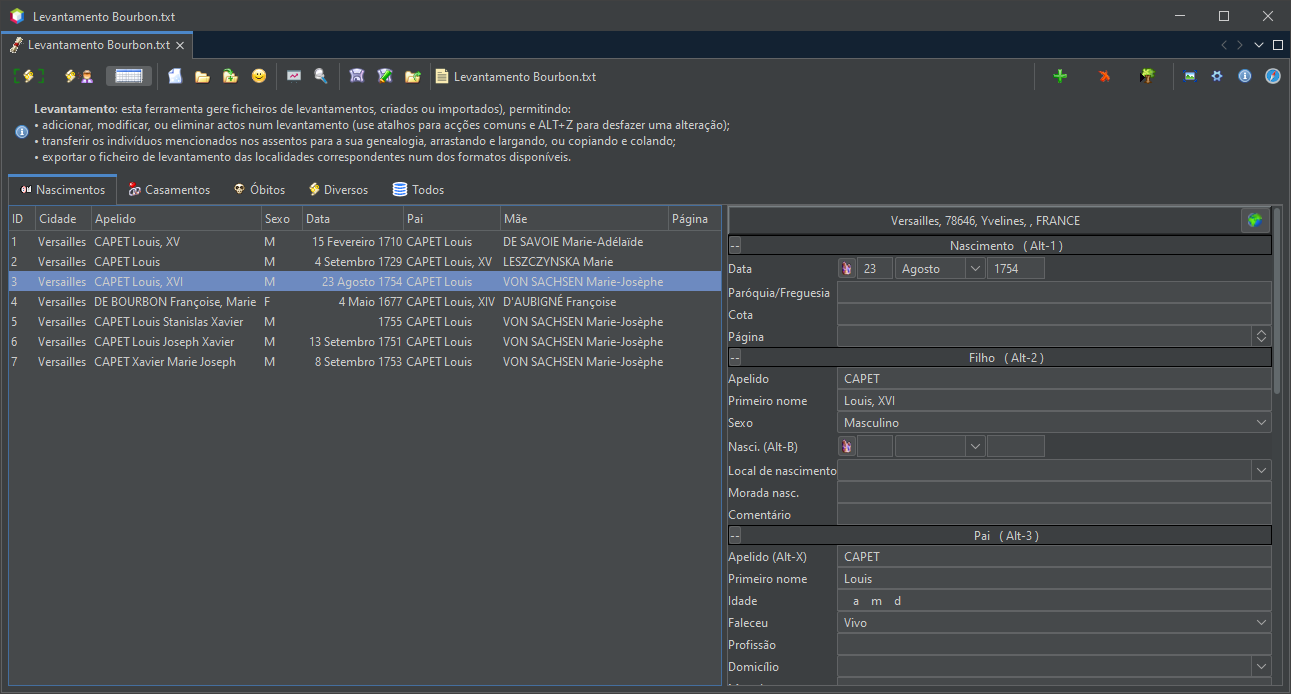](https://docs.ancestris.org/uploads/images/gallery/2025-07/pt-registry-recorder.png) O painel mostra: - uma barra de ferramentas com botões; - um texto informativo que explica as possibilidades oferecidas pela ferramenta; - as [tabelas de actos](#bkmrk-record-tables) à esquerda, com listas de actos por tipo: nascimentos, casamentos, óbitos, diversos, etc.; - o [editor de actos](#bkmrk-record-editor) contendo as informações dos actos à direita. #### Barra de ferramentas [](https://docs.ancestris.org/uploads/images/gallery/2025-07/pt-registry-recorder-toolbar.png) ##### Botão Recortar [](https://docs.ancestris.org/uploads/images/gallery/2025-07/pt-button-registry-cropper.png) Este botão abre a ferramenta **Recortar**. ##### Botão Transcrever [](https://docs.ancestris.org/uploads/images/gallery/2025-07/pt-button-registry-transcribe.png) Este botão abre a ferramenta **Transcrever**. ##### Botão Levantamento [](https://docs.ancestris.org/uploads/images/gallery/2025-07/pt-button-registry-registry.png) Este botão abre a ferramenta **Levantamento**. ##### Botão Novo ficheiro de levantamento [](https://docs.ancestris.org/uploads/images/gallery/2025-07/pt-button-registry-recorder-new-file.png) Este botão fecha o ficheiro de registo actual e abre um ficheiro vazio. Se estiverem a ser introduzidos dados, uma mensagem avisa-o para gravar o que está a fazer. [](https://docs.ancestris.org/uploads/images/gallery/2025-07/pt-registry-confirmation.png) Se confirmar, o editor é despejado e o Ancestris proporá começar a preencher um novo acto. ##### Botão Abrir um ficheiro de levantamento [](https://docs.ancestris.org/uploads/images/gallery/2025-07/pt-button-registry-recorder-open-file.png) Este botão permite-lhe abrir um ficheiro de levantamento existente. Pode abrir um ficheiro previamente gravado pelo Ancestris ou de outras fontes. Os diferentes formatos de ficheiro são reconhecidos automaticamente (NIMEGUE, EGMT, ANCESTRIS). Se o Ancestris detectar linhas que não estejam em conformidade com um formato conhecido, é mostrada uma mensagem de erro com a lista das linhas incorrectas. Botão Importar um ficheiro de levantamento [](https://docs.ancestris.org/uploads/images/gallery/2025-07/pt-button-registry-recorder-import-file.png) Este botão permite-lhe importar registos de um ficheiro de levantamento existente para o ficheiro actual. Os registos importados serão adicionados aos registos existentes. ##### Botão para abrir um ficheiro de demonstração [](https://docs.ancestris.org/uploads/images/gallery/2025-07/pt-button-registry-recorder-demo.png) Este botão abre um ficheiro de levantamento de demonstração que contém exemplos de actos para a genealogia Bourbon. ##### Botão de estatísticas do ficheiro de levantamento [](https://docs.ancestris.org/uploads/images/gallery/2025-07/pt-button-registry-recorder-statistics.png) Este botão mostra o número de tipos de acto por ano incluídos no ficheiro de levantamento actual. [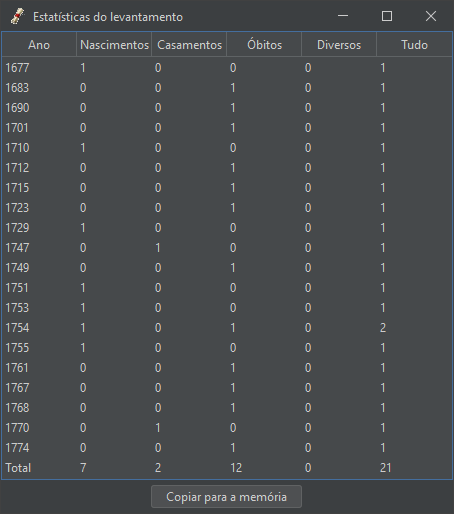](https://docs.ancestris.org/uploads/images/gallery/2025-07/pt-registry-recorder-statistics.png) ##### Botão de procura de actos [](https://docs.ancestris.org/uploads/images/gallery/2025-07/pt-button-registry-recorder-search.png) Este botão exibe uma tabela que contém todos os dados contidos no ficheiro de levantamento para verificação global e para ajudar a encontrar um registo específico com o botão [](https://docs.ancestris.org/uploads/images/gallery/2025-07/pt-button-registry-recorder-camera.png) . [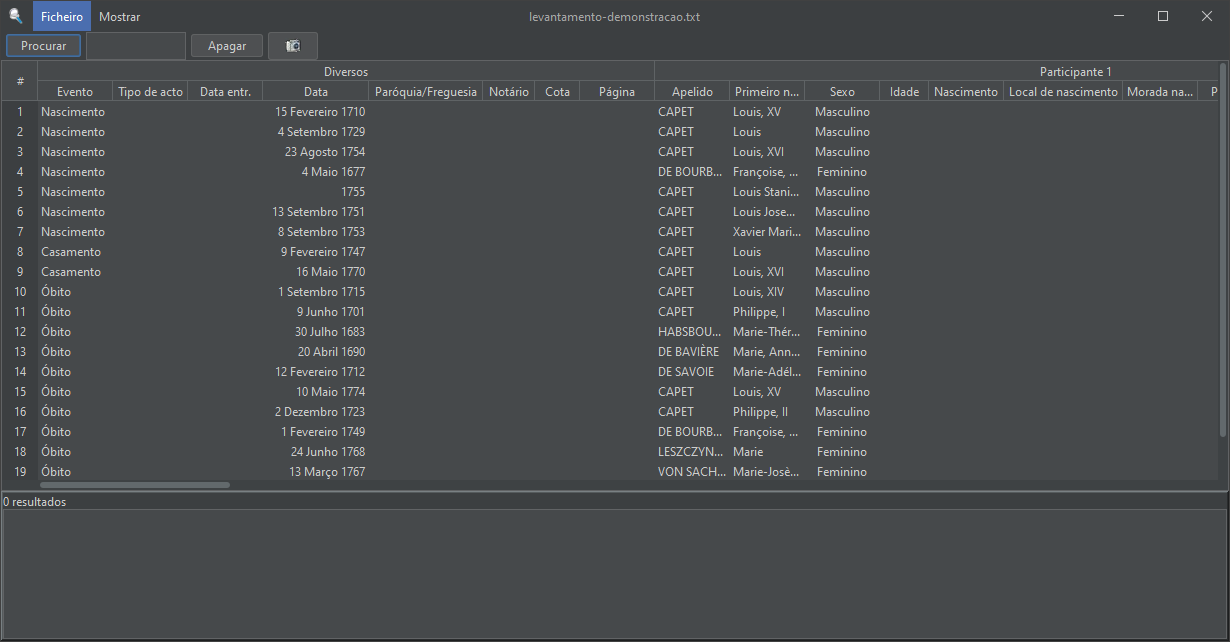](https://docs.ancestris.org/uploads/images/gallery/2025-12/pt-registry-recorder-search-table.png) ##### Botão Gravar o ficheiro de levantamento [](https://docs.ancestris.org/uploads/images/gallery/2025-07/pt-registry-transcriber-save-file.png) Este botão grava os dados recolhidos no ficheiro de levantamento em disco. ##### Botão Gravar como [](https://docs.ancestris.org/uploads/images/gallery/2025-07/pt-button-registry-recorder-save-as.png) Este botão grava o ficheiro actual com outro nome e/ou noutra localização. ##### Botão Exportar [](https://docs.ancestris.org/uploads/images/gallery/2025-07/pt-button-registry-recorder-export.png) Este botão exporta o ficheiro da levantamento actual para um dos seguintes formatos CSV: NIMEGUE, EGMT, ANCESTRIS. É mostrada a seguinte janela: [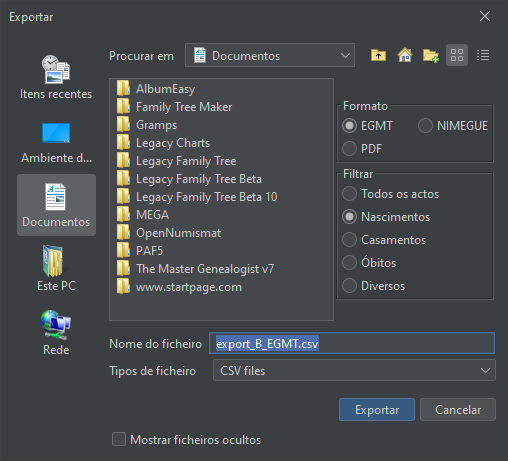](https://docs.ancestris.org/uploads/images/gallery/2025-07/pt-registry-recorder-export.png) Nesta janela, é possível especificar: - o formato do ficheiro de exportação (EGMT, NIMEGUE ou PDF); - o tipo de registos a exportar (Nascimentos, Casamentos, Óbitos, Diversos ou todos os registos); - o nome do ficheiro de exportação. ##### Ícone e nome do ficheiro de levantamento [](https://docs.ancestris.org/uploads/images/gallery/2025-07/pt-registry-transcriber-file-name.png) Esta composição de texto e imagem identificam o ficheiro de levantamento actual. ##### Botão Novo acto [](https://docs.ancestris.org/uploads/images/gallery/2025-07/pt-registry-transcriber-new-register.png) Este botão cria um novo acto no ficheiro de levantamento actual. ##### Botão Eliminar acto [](https://docs.ancestris.org/uploads/images/gallery/2025-07/pt-registry-transcriber-delete-register.png) Este botão elimina o acto mostrado no editor. Terá de confirmar a eliminação. ##### Botão Copiar o acto para a genealogia [](https://docs.ancestris.org/uploads/images/gallery/2025-07/pt-registry-transcriber-copy-to-gedcom.png) Este botão abre o [assistente de união](#bkmrk-glisser-d%C3%A9poser-dans) para ajudar a unir o acto actual com informações na genealogia. ##### Botão Abrir uma janela flutuante [](https://docs.ancestris.org/uploads/images/gallery/2025-07/pt-registry-transcriber-float-window.png) Este botão abre uma [janela independente](#bkmrk-standalone-record-ed) para o editor. Isto é útil se a imagem que está a tentar desencriptar for mostrada numa aplicação externa ao Ancestris. ##### Botão Configurar vista [](https://docs.ancestris.org/uploads/images/gallery/2025-07/pt-button-configure-view.png) Este botão mostra os [parâmetros](#bkmrk-personnalisation) da ferramenta **Levantamento**. ##### Botão Informação [](https://docs.ancestris.org/uploads/images/gallery/2025-07/pt-button-information.png) Este botão mostra/oculta o texto informativo ao cimo da janela. ##### Botão Ajuda em linha [](https://docs.ancestris.org/uploads/images/gallery/2025-07/pt-button-compass.png) Este botão abre esta página da documentação em linha. Requer ligação à Internet. #### Tabelas de actos O painel com separadores no lado esquerdo exibe cinco tabelas onde os são armazenados os actos do levantamento: - [](https://docs.ancestris.org/uploads/images/gallery/2025-07/birth.png) Nascimentos; - [](https://docs.ancestris.org/uploads/images/gallery/2025-07/marriage.png) Casamentos; - [](https://docs.ancestris.org/uploads/images/gallery/2025-07/death.png) Óbitos; - [](https://docs.ancestris.org/uploads/images/gallery/2025-07/misc.png) Documentos diversos, tais como publicações, contratos de casamento, testamentos, naturalizações, perfilhações, etc.; - [](https://docs.ancestris.org/uploads/images/gallery/2025-07/all.png) Tabela recapitulativa das anteriores, o conjunto de todos os actos no levantamento. Cada tabela é mostrada num separador. Para ver o conteúdo de uma tabela, clique no separador correspondente. Cada linha representa um acto. Um acto corresponde a uma escritura, a uma certidão, etc. Clique no cabeçalho das colunas para ordenar a tabela por ordem alfabética ou por data, consoante o tipo de dados da coluna. Para mover uma coluna, clique no cabeçalho da coluna e mova o rato enquanto mantém o botão premido. Ajuste a largura das colunas, clicando nos seus separadores, para ver as informações de forma mais clara. Clique com o botão direito do rato em qualquer parte do lado esquerdo da janela para ver o seguinte menu contextual. Isto lança as acções que serão aplicadas ao registo seleccionado. **Menu contextual da tabela de actos** [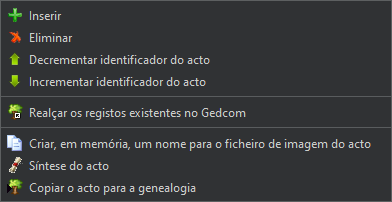](https://docs.ancestris.org/uploads/images/gallery/2025-07/pt-registry-recorder-popup.png) - A acção [](https://docs.ancestris.org/uploads/images/gallery/2025-07/edit-add.png) **Inserir** insere um acto antes do acto seleccionado. - A acção [](https://docs.ancestris.org/uploads/images/gallery/2025-07/deleterecord.png) **Eliminar** elimina o acto seleccionado. Será pedida uma confirmação. - A acção [](https://docs.ancestris.org/uploads/images/gallery/2025-07/arrowup16.png)**Decrementar identificador do acto** reduz o número de índice do acto em 1 e ordena os actos em conformidade. - A acção [](https://docs.ancestris.org/uploads/images/gallery/2025-07/arrowdown16.png)**Incrementar identificador do acto** aumenta o número de índice do acto em 1 e ordena os actos em conformidade. - A acção [](https://docs.ancestris.org/uploads/images/gallery/2025-07/gedcomlink.png) **Realçar os actos existentes no Gedcom** mostra a coluna de índice num fundo vermelho para actos correspondentes a uma fonte existente no ficheiro de genealogia. Um acto realçado corresponde a um indivíduo na genealogia. - Um clique único neste registo mostra o indivíduo nas vistas do Ancestris. - Um duplo clique neste registo reconstrói e mostra a árvore dinâmica com o indivíduo correspondente como raiz da árvore. - A acção [](https://docs.ancestris.org/uploads/images/gallery/2025-07/copy.png) **Criar, em memória, um nome para o ficheiro de imagem do acto** mostrauma janela com um nome de ficheiro com a extensão .jpg. Este nome está na área de transferência. Basta utilizá-lo para gravar o ficheiro de imagem com este nome. - A acção [](https://docs.ancestris.org/uploads/images/gallery/2025-07/releve.png) **Síntese do acto** mostra uma janela contextual com uma proposta de resumo do acto. - A acção [](https://docs.ancestris.org/uploads/images/gallery/2025-07/copytogedcom.png)**Copiar o acto para a genealogia** realiza a mesma acção que o botão [correspondente na barra de ferramentas](#bkmrk-copy-record-to-gedco). Abre o [assistente de união](#bkmrk-glisser-d%C3%A9poser-dans) para ajudar a unir o agto com a sua genealogia. #### Editor de actos À direita está o editor de actos. Pode utilizá-lo para modificar o conteúdo dos actos. Verá que as tabelas de actos e o editor funcionam em conjunto. - Quando uma tabela é seleccionada no separador, o editor adapta-se ao tipo de registo a introduzir. - Quando um registo é seleccionado numa tabela, o editor mostra o conteúdo do registo correspondente. A barra de separação entre as tabelas e o editor também é ajustável. Ao cimo do editor, é mostrado o local de emissão do documento ou da certidão. [](https://docs.ancestris.org/uploads/images/gallery/2025-07/pt-registry-recorder-issue-place.png) O botão geográfico à direita permite-lhe alterar os detalhes da localização. [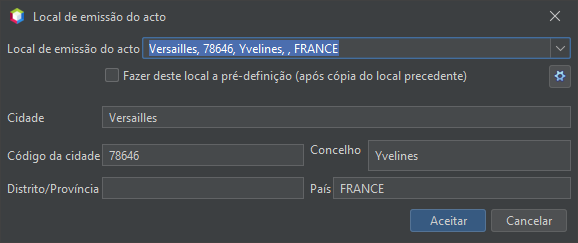](https://docs.ancestris.org/uploads/images/gallery/2025-12/pt-registry-recorder-issue-place-details.png) Todos os campos da gravação que podem ser editados são mostrados por baixo do local de emissão.Um acto **Diversos** pode descrever qualquer tipo de evento, com excepção de nascimentos, casamentos e óbitos, que já têm o seu próprio formulário de entrada. Para um acto **Diversos**, utilize a primeira lista pendente no formulário para especificar o tipo de evento do acto.
Cada formulário de edição está dividido em secções,e cada secção tem um título com um botão à esquerda. [](https://docs.ancestris.org/uploads/images/gallery/2025-07/pt-registry-editor-child.png) - O título da secção indica o tipo de personagem a que os dados dizem respeito. - O botão no canto superior esquerdo do título é utilizado para adicionar ou eliminar linhas. - Um botão “--” indica que só pode eliminar linhas. - Um botão “+” indica que pode adicionar linhas. - Clicar neste botão abre o menu de campos disponíveis. Tem de os marcar para os ver. - Por exemplo, eis o menu pendente de dados que podem ser introduzidos para um filho numa certidão de nascimento (estes campos estão todos marcados por defeito): [](https://docs.ancestris.org/uploads/images/gallery/2025-07/pt-registry-editor-child-menu.png) No formulário, o campo em edição aparece com um fundo azul claro. [](https://docs.ancestris.org/uploads/images/gallery/2025-07/pt-registry-editor-editing.png) O formulário tem ajuda para introdução de dados e atalhos de teclado [descritos abaixo](#bkmrk-raccourcis-clavier-p). #### Editor flutuante O botão **Abrir editor flutuante [](https://docs.ancestris.org/uploads/images/gallery/2025-07/pt-registry-transcriber-float-window.png)** na barra de ferramentas abre uma janela flutuante com o editor de actos. Isto é útil se a imagem que está a tentar decifrar for mostrada numa aplicação externa ao Ancestris. Por exemplo, o seu navegador de Internet pode estar aberto num dos repositórios em linha de documentos digitalizados arquivados. [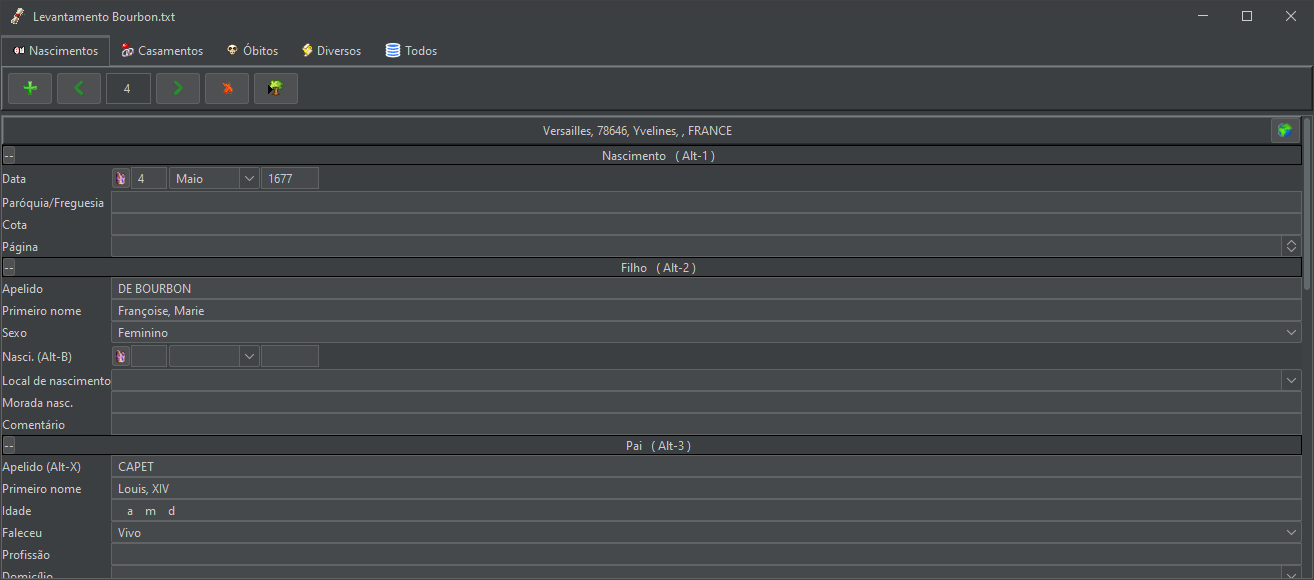](https://docs.ancestris.org/uploads/images/gallery/2025-07/pt-registry-editor-floating.png) ## Utilização A secção ao cimo desta página descreve as principais [situações](#bkmrk-situations) dde utilização da ferramenta **Levantamento**. Ilustreamos aqui essas situações com os seguintes casos: - **transcrever automaticamente um documento utilizando o serviço de inteligência artificial**; utilizado nas situações 2 e 4; - **copiar um acto para a sua genealogia**; vamos utilizar um exemplo de uma certidão de nascimento e um exemplo de uma certidão de casamento; utilizado nas situações 2, 3 e 4; - **compreender a ligação bi-direccional entre os actos do levantamento e o ficheiro Gedcom**; - **modificar eficazmente vários actos através do editor: atalhos, verificações automáticas, preenchimento automático;** particularmente útil para a situação 3; - **sugestões para organizar um grande número de imagens utilizando os valores de Referência e Página para a estrutura de pastas e a convenção de nomeação de ficheiros**; particularmente útil para a situação 3. ### Transcrever automaticamente um documento utilizando o serviço de inteligência artificial [](https://docs.ancestris.org/uploads/images/gallery/2025-07/pt-registry-transcriber-extract-info-1.png) [](https://docs.ancestris.org/uploads/images/gallery/2025-07/pt-registry-transcriber-extract-info-2.png) Este caso é particularmente simples. Seleccione a ferramenta **Transcrever** [](https://docs.ancestris.org/uploads/images/gallery/2025-07/pt-button-registry-transcribe.png) e escolha uma imagem a converter em acto. Aqui, usámos uma cópia do assento de nascimento de Louis XIV. Começámos de um ficheiro de levantamento vazio, para melhor ilustrar o resultado. Clique no botão “Extrair informações” que aparece, numa etapa [](https://docs.ancestris.org/uploads/images/gallery/2025-07/pt-registry-transcriber-extract-info-1.png) ou em duas etapas [](https://docs.ancestris.org/uploads/images/gallery/2025-07/pt-registry-transcriber-extract-info-2.png). Para documentos manuscritos, recomendamos o modo de transcrição em 1 etapa. Como a caligrafia do documento aqui apresentado é particularmente meticulosa, o modo de transcrição em 2 etapas também é eficaz. Os dois modos são mostrados abaixo. Aceda às definições se pretender alterar o modo de transcrição. #### Modo de transcrição em etapa única clicando em [](https://docs.ancestris.org/uploads/images/gallery/2025-07/pt-registry-transcriber-extract-info-1.png), verá a janela de progresso: [](https://docs.ancestris.org/uploads/images/gallery/2025-07/pt-registry-transcriber-convert-wait.png) De acordo com a nossa experiência, o tempo de espera depende de vários factores e pode variar entre alguns segundos e um ou dois minutos. Estes factores incluem a extensão do documento, a presença de informações relevantes, a disponibilidade do serviço Internet e o tipo de subscrição. Quando a operação estiver concluída, aparece a seguinte janela: [](https://docs.ancestris.org/uploads/images/gallery/2025-07/pt-registry-transcriber-convert-completed.png) Em caso de erro, é mostrada uma mensagem que explica a causa do problema. - O problema mais comum é o facto de ter excedido a quota da conta gratuita do Ancestris. Terá então de [criar a sua própria chave API](#bkmrk-transcriber-settings). - Pode tratar-se simplesmente de um mau funcionamento. Neste caso, repita a operação. - Se continuar a não funcionar, tente o outro método de transcrição. No nosso caso, funcionou e, como indicado na mensagem, a gravação foi criada e é mostrada no editor. [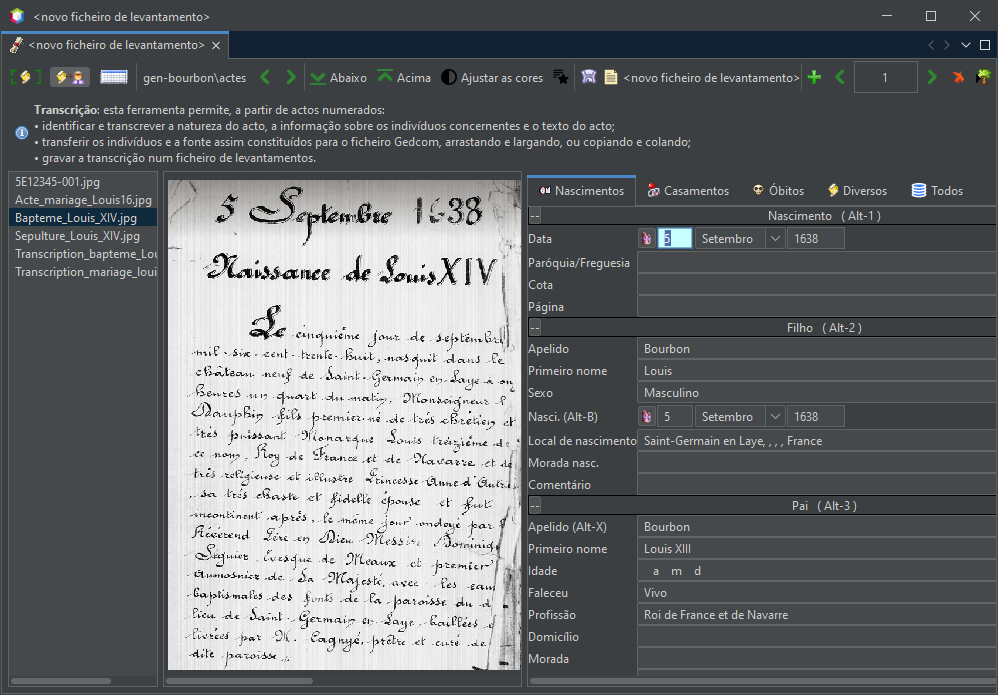](https://docs.ancestris.org/uploads/images/gallery/2025-07/pt-registry-transcriber-convert-result.png) Vamos rever todos os campos para verificar se tudo foi compreendido correctamente. Como se pode ver rapidamente, o nome Luís XIV não aparecia na imagem original, pelo que a inteligência artificial assumiu que o apelido era Bourbon. Vamos ter de fazer alguns ajustes. Vamos a isso. Aqui está a gravação completa. [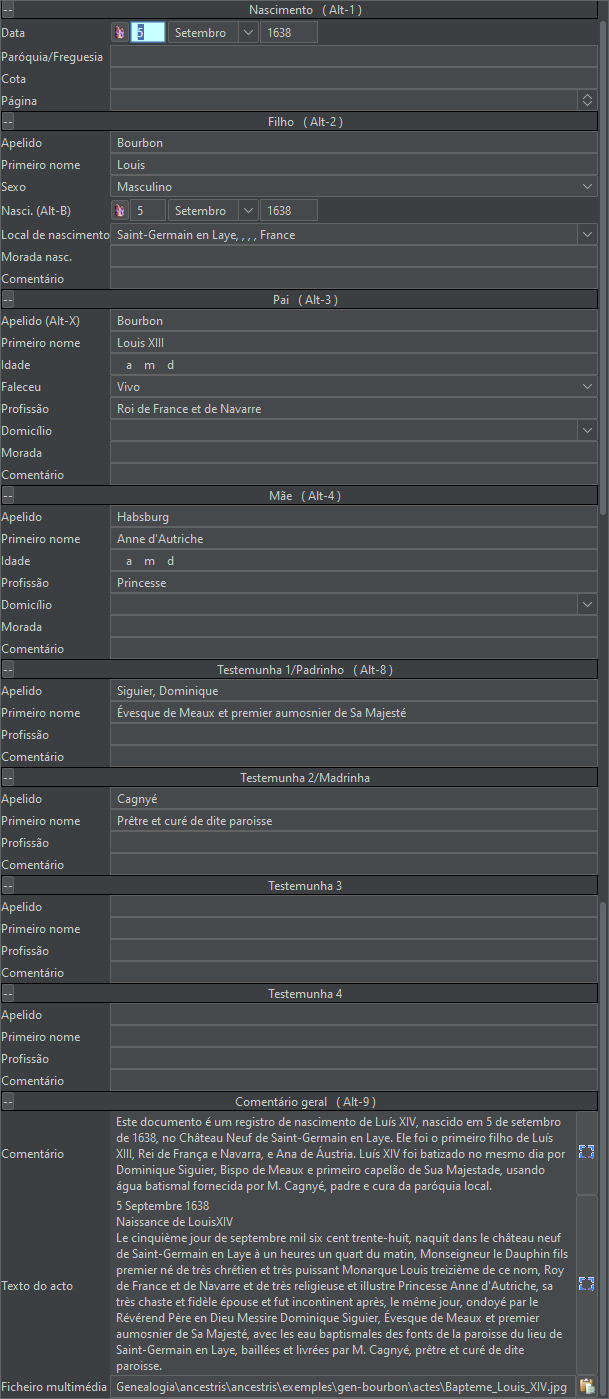](https://docs.ancestris.org/uploads/images/gallery/2025-07/pt-registry-transcriber-convert-record.png) Passemos em revista: - [x] A cidade e o país onde o documento foi emitido são correctamente identificados e o formato utilizado é o do local de registo. Não é necessariamente idêntico ao formato do local do ficheiro Gedcom actualmente aberto, mas isso não constitui um problema: será correctamente transformado se for copiado para o ficheiro Gedcom. - [x] Detectou correctamente que se trata de uma certidão de nascimento. - [x] A data está correcta. - [x] As informações do filho estão correctas, excepto para dois elementos: - [ ] o apelido, que devemos alterar para "CAPET"; - [ ] o nome próprio, a que devemos adicionar "XIV". - [x] O local de nascimento, a cidade e o país estão correctos e o formato utilizado é o do ficheiro Gedcom actualmente aberto. - [ ] As informações do pai estão correctas, excepto para alguns elementos: - [ ] o apelido, que devemos alterar para "CAPET"; - [ ] o estatuto de vida, que devemos alterar para "Vivo", uma vez que é do conhecimento público; senão, alteramos para"Desconhecido"; - [ ] A idade deveria ser 37 anos, porque o sabemos (Luís XIII nasceu em 1601); em geral, o cálculo está correcto quando a data de nascimento do pai aparece no documento; o Ancestris tende a dizer ao modelo de IA para não dar informações não especificadas no documento, mas por vezes o modelo dá-as na mesma; neste caso, vamos remover a idade e deixá-la em branco; - [x] As informações da mãe estão correctas, excepto para alguns elementos: - [ ] o apelido, que devemos alterar para "Autriche"; - [ ] a idade que vamos suprimir. - [x] As informações da primeira testemunha estão correctas - [ ] devemos remover as informações da segunda testemunha, que correspondem ao oficiante e não a uma testemunha. - [ ] O resumo está escrito num dialecto de português, devemos também corrigi-lo. - [x] A transcrição do documento está inteiramente correcta e redigida na língua do documento, neste caso o francês. - [x] O nome do ficheiro multimédia está correcto. No entanto, isto não tem nada a ver com inteligência artificial.Tivemos de fazer algumas correcções. Não é invulgar obter resultados correctos em toda a linha. O desempenho do modelo de IA é impressionante. Tudo numa questão de segundos.
Agora gravamos o acto para manter as nossas alterações, clicando em Gravar. Como o ficheiro do extrato é novo, o Ancestris pede-lhe um nome e um local para o guardar. Trata-se de um simples ficheiro de texto em formato CSV. E já está! Para copiar o registo para a genealogia, a forma mais fácil é clicar em “**Copiar o acto para a genealogia**”. Veremos isto na secção seguinte. #### Modo de transcrição em duas etapas [](https://docs.ancestris.org/uploads/images/gallery/2025-07/pt-registry-transcriber-extract-info-2.png) A título de comparação, o mesmo processo utilizando o modo de transcrição em duas etapas tem o seguinte aspecto. Alguns segundos depois de premir o botão “2 etapas” [](https://docs.ancestris.org/uploads/images/gallery/2025-07/pt-registry-transcriber-extract-info-2.png) , o texto aparece. É mais rápido. [](https://docs.ancestris.org/uploads/images/gallery/2025-07/pt-registry-transcriber-convert1.png) #### **/!\\ Botões estragados** Como se pode ver, a transcrição do texto não é tão boa como no método de um passo. Isto parece dever-se ao facto de o texto ser manuscrito. Por isso, é necessário fazer algumas correcções. Eis o texto sem correcções: [](https://docs.ancestris.org/uploads/images/gallery/2025-07/pt-registry-transcriber-convert2.png) #### **/!\\ Botões estragados** De seguida, clicamos em aceitar e obtemos um resultado ligeiramente melhor do que com o procedimento de um passo. Desta vez, o nome da mãe está correcto. O apelido do recém-nascido e o apelido do pai estão incorrectos, pelo que temos de os corrigir. [](https://docs.ancestris.org/uploads/images/gallery/2025-07/pt-registry-transcriber-result2.png) Os resultados dos modelos de inteligência artificial estão continuamente a melhorar, pelo que estes resultados são apenas uma descrição do que são hoje, em Julho de 2025, dependendo da forma como o Ancestris consultar a IA. ### Copiar um acto para a genealogia [](https://docs.ancestris.org/uploads/images/gallery/2025-07/pt-registry-transcriber-copy-to-gedcom.png)Os actos do levantamento podem ser copiados para a genealogia utilizando o botão “**Copiar o acto para a genealogia**” ou arrastando e largando. - Utilize o botão “**Copiar o acto para a genealogia**” para que o Ancestris mostre todas as entidades genealógicas possíveis às quais o indivíduo do acto pode ser ligado. - Utilize a função arrastar e largar para indicar explicitamente ao Ancestris a entidade genealógica a que deve anexar o indivíduo do acto. Também pode copiar e colar determinados campos do acto para a sua genealogia, caso pretenda utilizar apenas informações parciais.
Para copiar um acto para a sua genealogia, o seu ficheiro Gedcom deve estar aberto e os actos do levantamento devem estar abertos e seleccionados no acto em questão. Para copiar por arrastar e largar, estas duas janelas devem estar lado a lado.Antes de efectuar uma cópia, verifique por favor a sua preferência de **tipo de fonte** nos parâmetros. Veja os detalhes [aqui](#bkmrk-check-your-source-ty).
#### Cópia com o botão "Copiar o acto para a genealogia" Vejamos o exemplo da secção anterior. Clique em “Copiar o acto para a genealogia”. Aparece a seguinte janela: a janela “Assistente de união”. [](https://docs.ancestris.org/uploads/images/gallery/2025-07/pt-registry-transcriber-copy.png) #### **/!\\ Letra invisível nos realces** A janela do assistente de união mostra o registo que acabou de ser criado e modificado à esquerda, e as entidades propostas da genealogia à direita. As entidades propostas estão todas vazias e são novas aqui, uma vez que o ficheiro de genealogia também é novo neste exemplo. Veremos então que uma segunda cópia após uma primeira cópia bem sucedida apresentará as entidades existentes. Aqui, basta clicar em Aceitar para copiar tudo: a fonte, o indivíduo, os pais e a testemunha. A imagem seguinte mostra o resultado obtido no editor Cygnus. [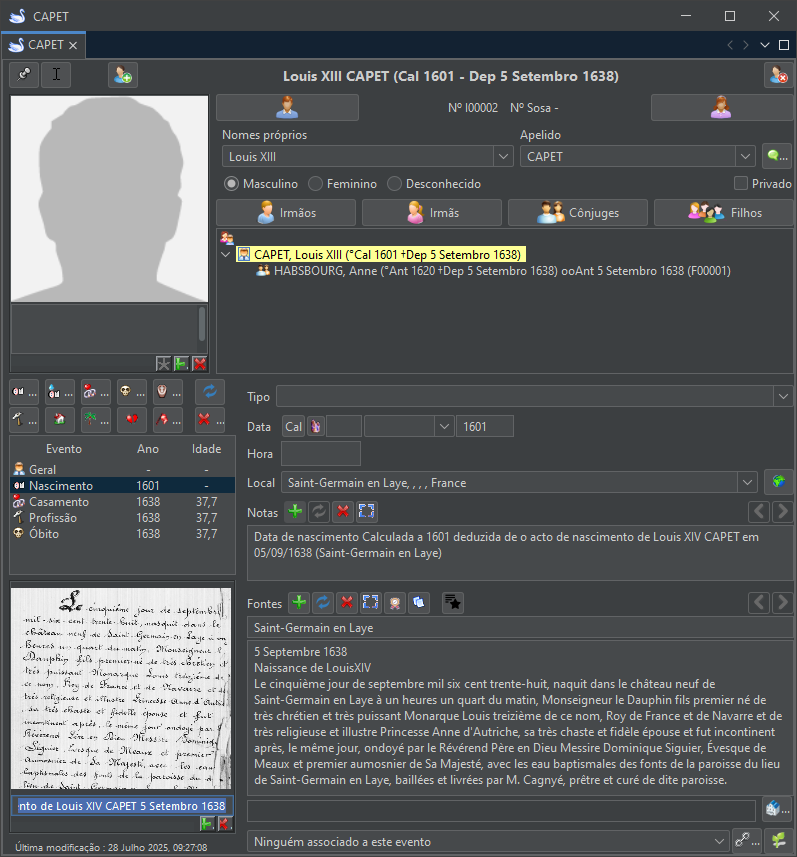](https://docs.ancestris.org/uploads/images/gallery/2025-07/pt-registry-transcriber-copy-result.png) O resultado é muito bom: - o Cygnus apresenta toda a informação onde ela deve estar; - o Ancestris adicionou uma nota ao evento e um título à imagem da fonte; - o texto da fonte foi copiado para a zona da fonte, uma vez que aqui a preferência do utilizador é de ter uma fonte por documento (o Cygnus mostra o texto da fonte, se se encontrar sob SOUR:TEXT. Não o mostra se estiver sob INDI:INDI ou FAM e depois SOUR:DATA:TEXT) - a testemunha também é mostrada.Tenha em atenção que a cópia das informações das testemunhas só funciona com a norma Gedcom 7.
Isto conclui a cópia de um documento. **Em apenas alguns minutos, uniu e documentou na sua genealogia toda a informação relevante contida numa imagem.** Para tal, foi necessário criar **7 entidades: 4 indivíduos, 1 família, 1 fonte e 1 multimédia**.
Para ir mais longe, indicámos anteriormente que o **assistente de união** é diferente se as entidades no ficheiro Gedcom já existirem. Vamos verificar. Se premir novamente o botão “Copiar o acto para a genealogia”, o assistente de união terá o seguinte aspecto: [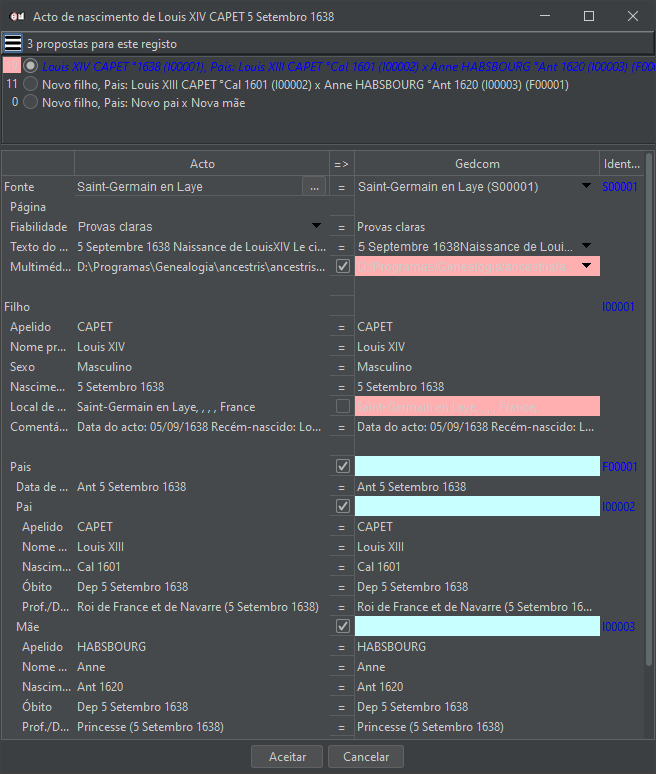](https://docs.ancestris.org/uploads/images/gallery/2025-07/pt-registry-transcriber-copy2.png) Podemos ver que, desta vez, o Ancestris encontrou entidades correspondentes para todos os elementos: a fonte, os indivíduos principais, os pais, a família e a testemunha. Princípios gerais para esta janela: - os campos com os mesmos valores são mostrados a azul; os campos com valores diferentes são mostrados a vermelho; neste exemplo, o local é mostrado a vermelho porque os espaços entre as vírgulas foram adicionados na cópia anterior para respeitar o formato PLACE da genealogia; - pode **modificar as entidades seleccionando a proposta no topo**, ou a fonte clicando em “...” para a fonte na primeira linha da coluna “Acto”; - pode excluir uma linha que não pretenda copiar, desmarcando as caixas na coluna do meio; - pode alterar os anexos de entidades desdobrando as listas na coluna Gedcom; - se passar o cursor sobre as células, é mostrada uma explicação numa dica de ferramenta. #### Copiar um acto de nascimento por arrastar/largar Tomemos como exemplo a demonstração Bourbon. - Abra a genealogia Bourbon e coloque a árvore dinâmica Bourbon à esquerda. - Abra o levantamento de demonstração na ferramenta “**Levantamento**” e coloque-o à direita. - Clique no separador “Todos” para ver todos os registos.Uma vez activado o [modo de realce](#bkmrk-surligner-les-actes-), é mais fácil ver quais os actos que falta copiar. No entanto, não é necessário activá-lo para copiar actos para a sua genealogia.
Vemos que os actos a vermelho já foram unidos com a genealogia Bourbon. [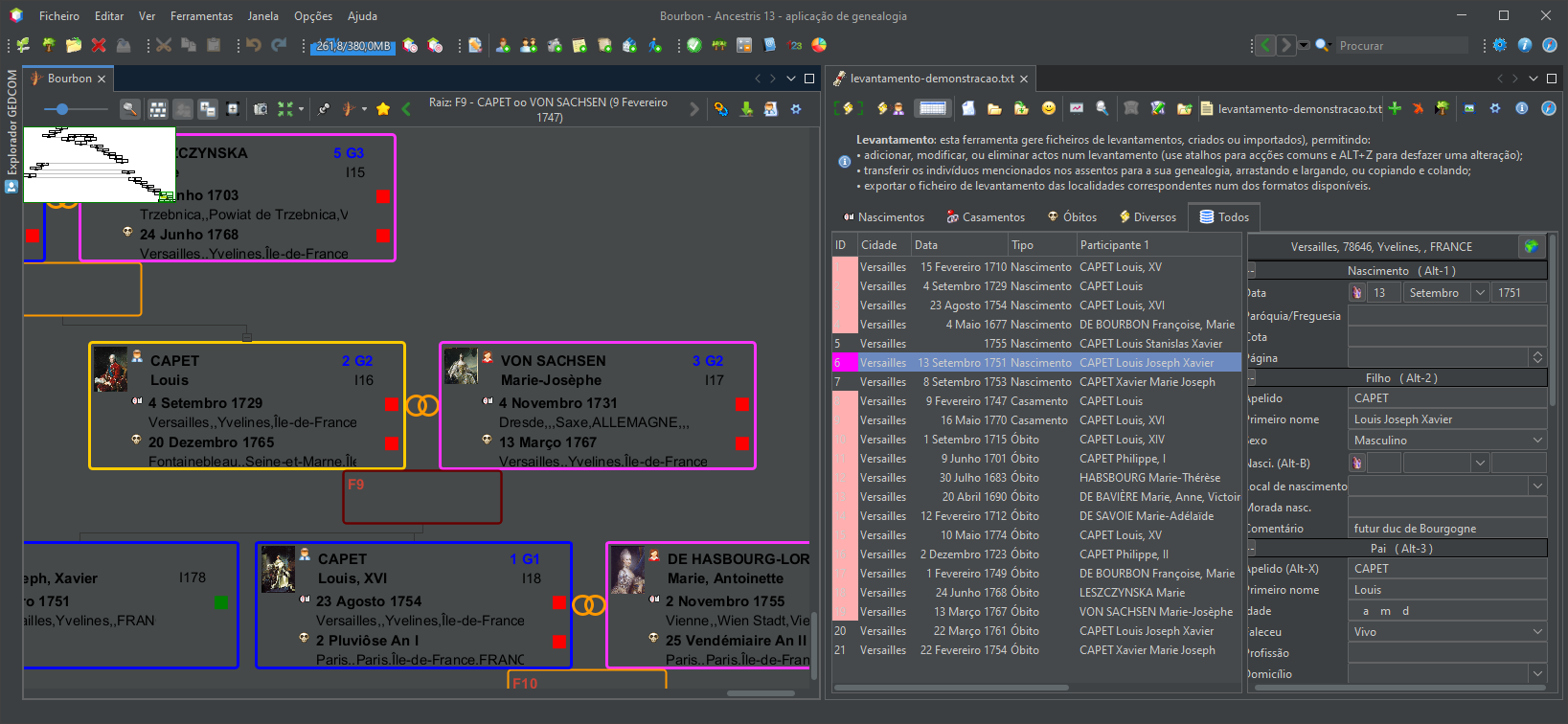](https://docs.ancestris.org/uploads/images/gallery/2025-07/pt-registry-transcriber-dnd-birth.png) Vamos copiar o acto do nascimento de Louis Joseph Xavier CAPET, datado de 13 de setembro de 1751, do acto do nascimento para o casamento dos seus pais na árvore dinâmica, utilizando a técnica de arrastar e largar. Ainda não está presente no Gedcom, porque não está destacado a vermelho. A página da certidão de nascimento foi adicionada ao campo de página acima. É a página “1024B” a azul na tabela de actos e no editor de actos. Quando copiada, a fonte será então documentada no ficheiro Gedcom com este número de página. Para copiar o acto para o Gedcom, proceda da seguinte forma: - clique no registo de nascimento na tabela; - mantenha premido o botão esquerdo do rato e arraste-o para a caixa **Família** identificada como F9 na árvore; - solte o botão. [](https://docs.ancestris.org/uploads/images/gallery/2025-07/pt-registry-registry-dnd.png) Depois de soltar o botão do rato, aparece uma janela de validação. Esta janela une de forma inteligente os dados da árvore. O Ancestris já fez algumas escolhas, mas pode alterá-las se quiser.| [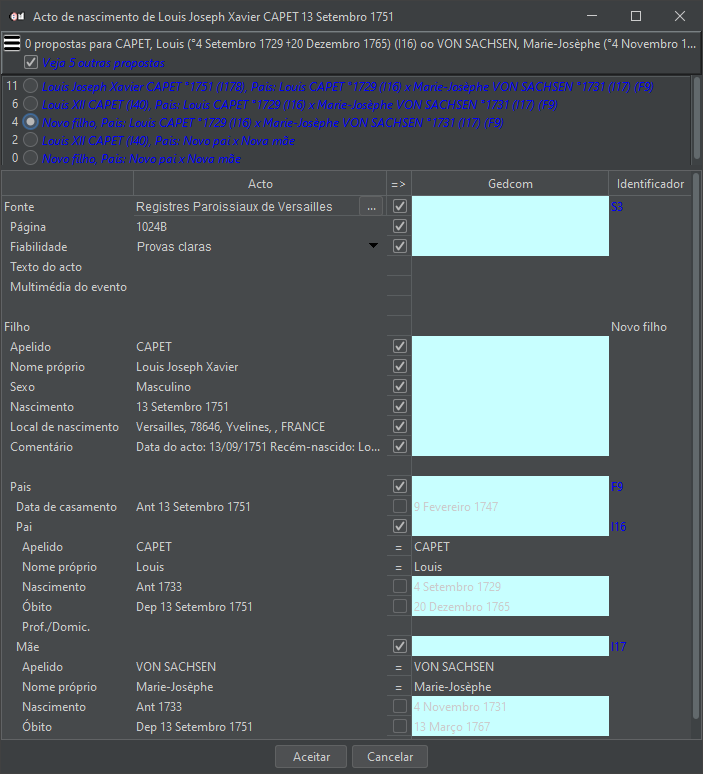](https://docs.ancestris.org/uploads/images/gallery/2025-07/pt-registry-registry-dnd-merge.png) | **Escolha da opção de união** - O Ancestris mostra uma sugestão de união no topo e permite-lhe marcar uma caixa para as ver todas. - Vários botões de opção permitem-lhe seleccionar a união proposta. - Uma antevisão da proposta dá-lhe uma visão geral das correspondências e entidades que serão modificadas. - No nosso exemplo, clique em “Ver 4 outras propostas” para ver o conteúdo na imagem ao lado. **Escolha dos dados a unir** - Os dados do acto estão à esquerda. - Os dados Gedcom estão à direita. - As diferenças são mostradas nas caixas azuis. - Só os dados marcados na coluna central serão copiados para o Gedcom. - Pode desmarcar os dados que não pretende copiar. **Escolha dos identificadores** - A coluna “Identificador” especifica as entidades afectadas pelas alterações. - Ao clicar num identificador, selecciona a entidade. - Clicar em “...” na linha Fonte permite-lhe escolher uma fonte previamente definida no Gedcom ou forçar a criação de uma nova fonte. No exemplo, será criado um novo indivíduo como filho da família F9. |
O botão **Copiar o acto para a genealogia [](https://docs.ancestris.org/uploads/images/gallery/2025-07/pt-registry-transcriber-copy-to-gedcom.png)** tem o mesmo efeito que este terceiro caso.
#### Copiar um acto de casamento por arrastar/largar Vamos agora copiar um acto de casamento. Arraste o acto de casamento de 16 de Maio de 1770 da tabela para o casamento respectivo na árvore. [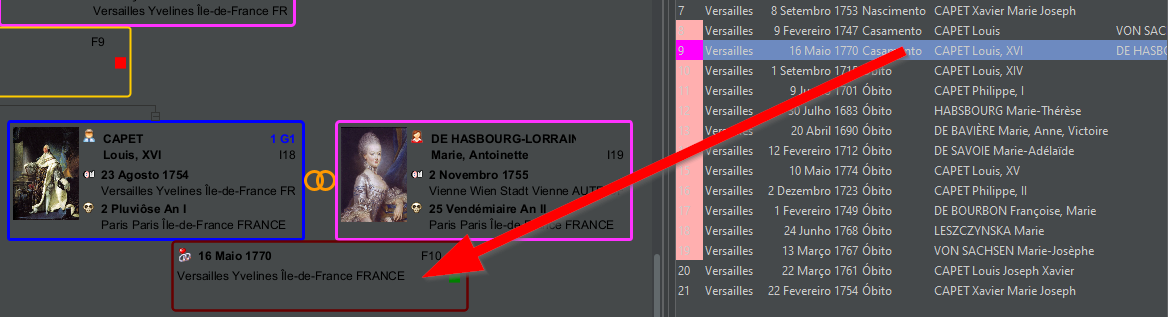](https://docs.ancestris.org/uploads/images/gallery/2025-07/pt-registry-registry-dnd-marriage.png) Quando soltar o botão do rato, aparece a janela já vista acima com outras escolhas a serem feitas para a união. Como deve ter reparado, o registo seleccionado foi realçado, indicando que os dados já estavam parcialmente incluídos no Gedcom.| [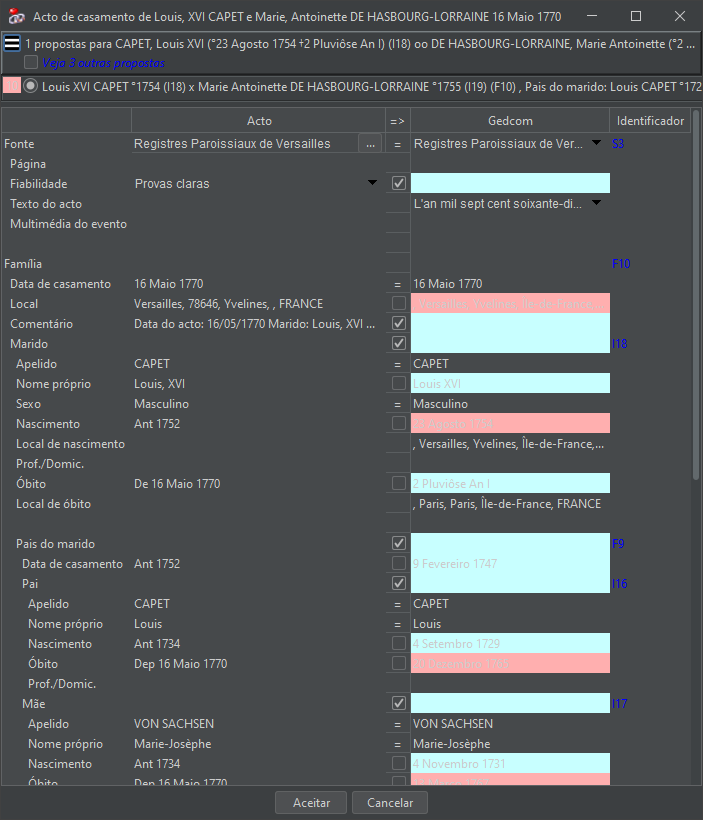](https://docs.ancestris.org/uploads/images/gallery/2025-07/pt-registry-registry-dnd-merge2.png) | **Escolha da opção de união** - O Ancestris propõe-lhe o casamento F10, que já existe, mas pode marcar a caixa ao cimo para ver as outras 3 propostas. **Escolha dos dados a unir** - Os dados a vermelho já existem no Gedcom e são diferentes. - Os dados a azul não existem ou são iguais. - Os dados em falta estão pré-marcados. - Pode desmarcar os dados que não pretende copiar. - Podemos ver que os dados dos pais da mulher estão todos em falta. Por conseguinte, serão criados. **Escolha dos identificadores** - A maior parte dos identificadores já foi preenchida. - Os pais da esposa, François DE HASBOURG-LORRAINE e Marie-Thérèse DE BRUNSWICK-WOLFENBÜTTEL, serão acrescentados à árvore com a criação de uma nova família e de dois novos indivíduos. **Dedução de datas** - As datas de nascimento e óbito dos pais da mulher são deduzidas dos dados introduzidos no acto. - Se passar o cursor sobre os dados na coluna “Acto”, aparece uma dica que explica como estas datas são deduzidas. - A regra de cálculo das datas é mostrada [abaixo](#bkmrk-r%C3%A8gles-de-calcul-des). |
Antes de copiar um registo para a sua genealogia, certifique-se de que o tipo de anexo é o que prefere. Esta definição é efectuada [aqui](#bkmrk-copy-record-to-gedco-2), na janela de configuração.
Para uma verificação rápida durante a união de um registo, clique em “**...**” na linha Fonte. Aparece a janela “**Seleccionar fonte**”. [](https://docs.ancestris.org/uploads/images/gallery/2025-07/pt-registry-registry-dnd-choose-source.png) Nesta janela, pode ver que a opção definida é a de ter uma entidade fonte por acto. Neste exemplo, isto significa que o texto da fonte será anexado à entidade fonte e não à citação da fonte. Esta ligação está localizada na entidade Indivíduo ao nível do evento. ##### Adicionar documentos ao ficheiro Gedcom por ordem cronológica É preferível copiar os actos por ordem cronológica. Para tal, utilize o separador “TODOS” ordenado por data e adicione os actos do mais antigo para o mais recente, em vez de adicionar primeiro os actos de nascimento, depois os de casamento e depois os de óbito. Isto melhora os resultados da pesquisa de indivíduos que correspondem aos actos. ##### Utilize o botão **Copiar o acto para a genealogia** ou **arraste-o para fora de uma entidade** da árvore É possível largar um registo em qualquer ponto da janela da árvore dinâmica, fora de uma entidade da árvore. Neste caso, a ferramenta procura o indivíduo ou a família que melhor corresponde ao registo e apresenta uma lista de propostas classificadas por ordem decrescente de relevância. - **Vantagem**: evita-se assim procurar na árvore o indivíduo em causa. - **Desvantagem**: a ferramenta pode não encontrar nenhuma sugestão se os dados do registo forem incompatíveis com os indivíduos da árvore ou, pelo contrário, pode encontrar várias dezenas de sugestões se os dados do registo forem demasiado vagos. ##### Anular uma cópia ou um arrastar/largar Para anular as alterações efectuadas na genealogia após copiar ou arrastar, clique em qualquer parte da árvore para seleccionar o Gedcom e, em seguida, prima as teclas Ctrl+Z ou prima o botão Anular [](https://docs.ancestris.org/uploads/images/gallery/2020-09/pt_button_undo.png) na barra de ferramentas principal do Ancestris. Uma única anulação elimina todos os indivíduos criados e todos os dados adicionados ao copiar ou arrastar e largar. ##### Regras para datas calculadas As deduções de datas são efectuadas de acordo com as seguintes regras, que não podem ser configuradas: - Idade mínima do casamento - 18 anos; - Idade mínima dos pais - 15 anos; - Idade máxima dos pais- 60 anos; - Idade máxima de um indivíduo - 100 anos; - Intervalo de incerteza para datas aproximadas (datas EST, ABT, CALC): +/- 5 anos. ### Ligação bi-direccional entre os actos do levantamento e o ficheiro Gedcom #### Realce de actos na tabela que já existem no ficheiro Gedcom [](https://docs.ancestris.org/uploads/images/gallery/2025-07/gedcomlink.png) Depois de os actos terem sido introduzidos nos ficheiros de levantamento, vamos copiá-los para o ficheiro Gedcom. Mas antes de o fazer, pode ser necessário saber quais os que já foram copiados: - pode já ter copiado registos para a sua genealogia: - ou dados semelhantes podem já estar actualizados na sua genealogia. Pode ver quais os actos que contêm dados semelhantes na sua genealogia, ou seja, no ficheiro Gedcom actualmente aberto, nas outras vistas do Ancestris. Para tal, é necessário seleccioná-los via [menu contextual das tabelas de actos](#bkmrk-record-tables). Deve desmarcar/marcar as caixas para mostrar novos registos recentemente copiados ou utilizados no ficheiro Gedcom. Os registos já existentes na sua genealogia são os destacados a vermelho na tabela. - Um acto corresponde a um acontecimento da sua genealogia se os dois acontecimentos forem da mesma natureza, se tiverem a mesma data e se os dois indivíduos comparados tiverem o mesmo apelido e nome próprio. - Não é necessário introduzir o local para obter uma correspondência. - Em caso de duplicados, o primeiro indivíduo encontrado será comparado, o outro será ignorado. Se a caixa estiver marcada, o destaque será automaticamente actualizado quando um ficheiro Gedcom for aberto ou fechado no Ancestris. No exemplo abaixo, 16 registos têm o seu campo “Id” destacado a vermelho e, portanto, já estão presentes no ficheiro Gedcom actualmente aberto. [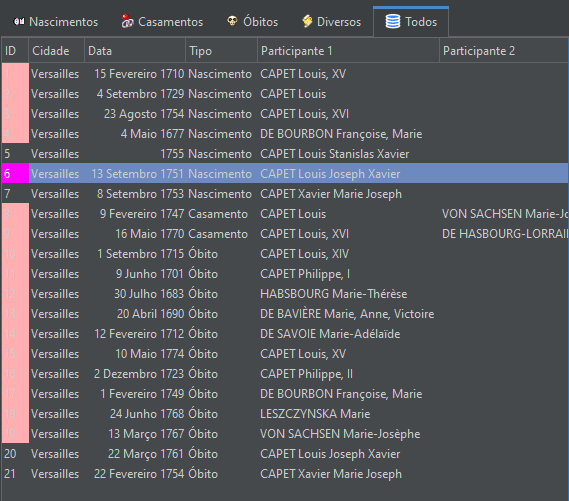](https://docs.ancestris.org/uploads/images/gallery/2025-07/pt-registry-highlighting-acts.png) #### Mostrar um acto a partir duma vista do Ancestris [](https://docs.ancestris.org/uploads/images/gallery/2025-07/camera.png) Para consultar todos os actos no levantamento para uma entidade seleccionada a partir de uma vista do Ancestris, é necessário ter copiado as informações do acto para o seu ficheiro Gedcom. Certifique-se também de que a caixa “Ver fotografias dos actos a partir do menu contextual” está seleccionada nas definições. Em seguida, clique com o botão direito do rato sobre a entidade para abrir o menu contextual. Por exemplo, suponha que copiou o registo de Luís XIV para a árvore genealógica. Para abrir o menu contextual, clique com o botão direito do rato na ficha do indivíduo (aqui no editor Cygnus). Aparece o seguinte menu de contexto. [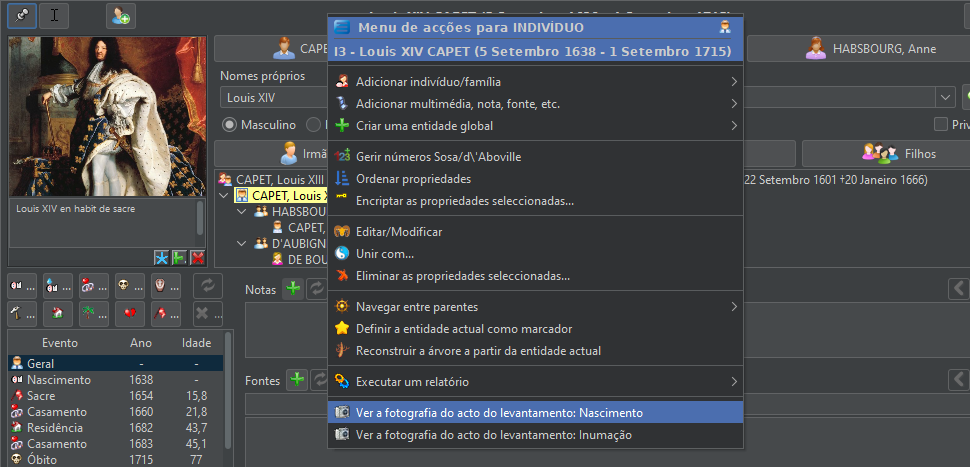](https://docs.ancestris.org/uploads/images/gallery/2025-07/pt-registry-show-photo.png) No final da lista, aparece a opção de menu: “Ver a fotografia do acto do levantamento: Nascimento”. Se clicar nesta acção, abre uma janela que mostra a lista de ficheiros de imagem e a imagem da fonte. A janela é semelhante à seguinte: [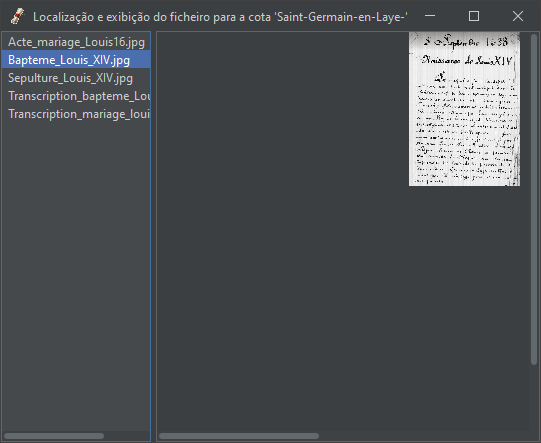](https://docs.ancestris.org/uploads/images/gallery/2025-07/pt-registry-gedcomlink.png) A correspondência automática entre uma vista Ancestris e a fotografia do acto no levantamento só funciona mediante três condições: - nas preferências do Ancestris, deve ter marcada a caixa "**Ver fotografias dos actos a partir do menu contextual**” e [adicionar a pasta das fotografias à lista](#bkmrk-transcriber-settings), se ainda não estiver lá; - as informações do ficheiro Gedcom devem incluir o evento do acto da seguinte forma: - um evento do tipo do acto; - um local cujo nome da cidade é o do acto; - uma fonte deve ser indicada com multimédia que inclua um ficheiro válido ou, em alternativa, uma sub-propriedade PAGE, que deve indicar a [referência do nome do ficheiro através de uma referência e de uma página](#bkmrk-diff%C3%A9rentes-mani%C3%A8res), separadas por uma vírgula; - o caminho para o ficheiro multimédia deve existir, ou a pasta de fotografias no disco, como na imagem acima, [deve incluir uma sub-pasta com o nome da cidade no registo](#bkmrk-diff%C3%A9rentes-mani%C3%A8res) na qual, ou sob a qual se encontra a fotografia do acto. ### Modificar eficazmente vários actos com ajuda do editor #### Atalhos de teclado do editor Todos os comandos do editor podem ser acedidos utilizando o rato ou as teclas de atalho do teclado. A utilização das teclas de atalho é opcional. No entanto, permite-lhe introduzir dados mais rapidamente, sem ter de utilizar o rato e o teclado alternadamente.. ##### Teclas de deslocamento - TAB (tabulação) para passar ao campo seguinte - SHIFT-TAB para passar ao campo anterior ##### Teclas para criar ou eliminar um levantamento - ALT-N para criar um acto de nascimento - ALT-M para criar um acto de casamento - ALT-D para criar um acto de óbito - ALT-V para criar um acto diverso - ALT-S para eliminar o acto seleccionado ##### Teclas de deslocamento rápido| Exemplo com sub-pastas por departamento, por paróquia e por referência | Exemplo com sub-pastas por paróquia |
|---|---|
| ``` /mydocuments/genealogy/acts /Yvelines /Versailles /5MI_123 /DSC00117.jpg /DSC00118.jpg /5MI_222 /DSC00200.jpg /DSC00201.jpg /photos_a_trier /DSC00251.jpg /DSC00252.jpg /Saint-Germain-en-Laye /5MI_333 /DSC00300.jpg /DSC00301.jpg /Essonne /Palaiseau /5MI_108 /SAM00400.jpg /SAM00401.jpg ``` | ``` /mydocuments/genealogy/atcs /Versailles /DSC00117.jpg /DSC00118.jpg /DSC00200.jpg /DSC00201.jpg /photo_a _trier /DSC00251.jpg /DSC00252.jpg /Saint-Germain-en-Laye /DSC00300.jpg /DSC00301.jpg /Palaiseau /SAM00400.jpg /SAM00401.jpg ``` |
| Exemplo 1: Valores - Cidade=Versailles - Referência=5MI\_12 - **Página=117** Aqui, o Ancestris procura um ficheiro de imagem : - em mydocuments/genealogy/acts - na pasta "Versailles" - na subpasta "5MI\_123" - o nome termina em "117" | Exemplo 2 : - Cidade=Versailles - Referência=5MI\_123 - **Página=DSC00117** Aqui, o Ancestris procurará um ficheiro de imagem : - em mydocuments/genealogy/acts - na pasta "Versailles" - na subpasta "5MI\_123" - o nome contém "DSC00117". | Exemplo 3: - Cidade=Versailles - **Referência=** - Página=DSC00200 Aqui, o Ancestris procura um ficheiro de imagem : - em mydocuments/genealogy/acts - na pasta "Versailles" - na subpasta "5MI\_123" - o nome contém "DSC00200". | Exemplo 4: - Cidade=Versailles - **Referência=2E\_456 (não existe)** - Página=DSC00251 Aqui, o Ancestris procura um ficheiro de imagem : - em mydocuments/genealogy/acts - na pasta "Versailles" - na subpasta "2E\_456" - o nome contém "DSC00251" Se a pasta 2E\_456 não existir, ou se não contiver a fotografia, procurará o ficheiro de imagem nas outras sub-pastas da cidade. |
| Exemplo 5: cidade obrigatória - **Cidade=** - Referência= - Página=DSC00117 Aqui o Ancestris não encontra a imagem porque a cidade é obrigatória e não está preenchida. | Exemplo 6 - **PLAC=Versailles,78,** **Yvelines,,,** - **SOUR:PAGE=5MI\_123, DSC00117** Igual ao exemplo 2. | Exemplo 7: a referência é opcional na etiqueta SOUR:PAGE. - **PLAC=Versailles,78,** **Yvelines,,,** - **SOUR:PAGE=DSC00200** Igual ao exemplo 3. | Exemplo 8: a etiqueta SOUR:PAGE só pode conter o número da fotografia, ou seja, os últimos algarismos do nome da fotografia. - PLAC=Versailles,78, Yvelines,,, - **SOUR:PAGE=117** A pesquisa é efectuada sobre os ficheiros cujo nome termina por "117" nas sub-pastas da cidade. |
| Acto de nascimento | Indivíduo | ||
|---|---|---|---|
| IndiLastName IndiFirstName | INDI:NAME | facultativo | substitui o primeiro e último nome do indivíduo pelo nome que consta do registo |
| IndiSex | INDI:SEX | facultativo | substitui o sexo do indivíduo pelo do registo |
| IndiBirthDate | INDI:BIRT:DATE | obrigatório | adiciona (ou substitui) a data de nascimento do indivíduo pela data de nascimento do registo IndiBirthDate ou, se esta última estiver em branco, pela data do evento do registo EventDate |
| IndiPlace | INDI:BIRT:PLAC | facultativo | adiciona (ou substitui) o local de nascimento |
| IndiComment | INDI:NOTE | facultativo | adiciona o comentário à nota de nascimento do indivíduo |
| IndiFatherLastName IndiFatherFirstName | father:NAME | facultativo | Se o indivíduo já tiver pais: Se o indivíduo não tiver pais: procura famílias com os mesmos nomes de pais e com datas compatíveis com a data de nascimento (data de casamento, data de nascimento e morte dos pais) Se tiver vários, estes são mostrados numa lista e o utilizador escolhe. Se o indivíduo ainda não tiver um pai associado no Gedcom: procura indivíduos que possam ser o pai (mesmo nome e apelido, data de nascimento e morte consistente com a data de nascimento do indivíduo). Se tiver vários, são mostrados numa lista e o utilizador escolhe. Se nenhum pai potencial for encontrado, cria um novo indivíduo que será o pai e cria uma família com o indivíduo como filho |
| IndiFatherOccupation | father:OCCU | facultativo | |
| IndiFatherDead IndiFatherComment | father:NOTE | facultativo | |
| IndiMotherLastName IndiMotherFirstName | mother:NAME | facultativo | igual a IndiFatherLastName |
| IndiMotherOccupation | mother:OCCU | facultativo | igual a IndiFatherOccupation |
| IndiMotherDead IndiMotherComment | mother:NOTE | facultativo | igual a IndiFatherComment |
| GeneralComment Witness1LastName Witness1FirstName Witness1Occupation Witness1Comment Witness2LastName Witness2FirstName Witness2Occupation Witness2Comment Witness3LastName Witness3FirstName Witness3Occupation Witness3Comment Witness4LastName Witness4FirstName Witness4Occupation Witness4Comment | INDI:BIRT:NOTE | facultativo | Estes campos são concatenados e adicionados à nota de nascimento do indivíduo |
| EventPlace | INDI:BIRT:SOUR | obrigatório | procura a fonte associada com o local de nascimento comum. Propõe a criação de uma fonte se não existir uma fonte correspondente. |
| Cote | SOUR:REFN | facultativo | |
| Photo | INDI:BIRT:SOUR:NOTE | facultativo | |
| Parish | INDI:BIRT:SOUR:NOTE | facultativo |
| Coluna | Nascimento | Casamento | Óbito | Vários | Comentário |
|---|---|---|---|---|---|
| "ANCESTRISV4" | x | x | x | x | versão do formato (obrigatório) |
| CityName | x | x | x | x | nome da localidade |
| CityCode | código da localidade | ||||
| CountyName | x | x | x | x | nome ou código do departamento |
| StateName | x | x | x | x | região ou estado |
| CountryName | x | x | x | x | país |
| ParishName | x | x | x | x | nome da freguesia, se houver várias na localidade |
| EventType | "N" | "M" | "D" | "V" | tipo de evento (obrigatório) |
| EventTypeTag | ignorado | ignorado | ignorado | x | etiqueta de tipo de evento diverso. Ex :PM, TEST, ... |
| EventTypeName | ignorado | ignorado | ignorado | x | descrição associada à etiqueta diversa. Ex:: Proclamas, Testamento, ...... |
| EventDate | x | x | x | x | data do evento |
| SecondDate | ignorado | ignorado | ignorado | x | data da insinuação ou registo do evento |
| Cote | x | x | x | x | cota do registo |
| Freecomment | x | x | x | x | número de imagem ou pasta |
| Notary | ignorado | ignorado | ignorado | x | nome do notário |
| IndiLastName | x | x | x | x | Nome do: se N : recém-nascido, se C: cônjuge, se Ó: décédé, se V : interveniente n°1 |
| IndiFirstName | x | x | x | x | nome |
| IndiSex | x | x | x | x | sexo |
| IndiAge | ignorado | x | x | x | idade |
| IndiBirthDate | x | x | x | x | data de nascimento. Para um nascimento é a data do evento. |
| IndiBirthPlace | ignorado | x | x | x | local de nascimento ou de origem |
| IndiOccupation | ignorado | x | x | x | profissão |
| IndiResidence | ignorado | x | x | x | domicílio |
| IndiComment | x | x | x | x | comentário do indivíduo ou do interveniente n°1 |
| IndiMarriedLastName | ignorado | x | x | x | ex-cônjuge |
| IndiMarriedFirstName | ignorado | x | x | x | Nome |
| IndiMarriedSex | ignorado | x | x | x | o Ancestris preenche IndiMarriedSex com o sexo oposto de IndiSex |
| IndiMarriedDead | ignorado | x | x | x | falecido ou não |
| IndiMarriedOccupation | ignorado | x | x | x | profissão |
| IndiMariedResidence | ignorado | x | x | x | domicílio |
| IndiMarriedComment | ignorado | x | x | x | comentário do ex-cônjuge |
| IndiFatherLastName | x | x | x | x | nome do pai |
| IndiFatherFirstName | x | x | x | x | nome |
| IndiFatherAge | x | x | x | x | idade |
| IndiFatherDead | x | x | x | x | falecido ou não |
| IndiFatherOccupation | x | x | x | x | profissão |
| IndiFatherResidence | x | x | x | x | domicílio |
| IndiFatherComment | x | x | x | x | comentário do pai |
| IndiMotherLastName | x | x | x | x | nome da mãe |
| IndiMotherFirstName | x | x | x | x | nome |
| IndiMotherAge | x | x | x | x | idade |
| IndiMotherDead | x | x | x | x | falecido ou não |
| IndiMotherOccupation | x | x | x | x | profissão |
| IndiMotherResidence | x | x | x | x | domicílio |
| IndiMotherComment | x | x | x | x | comentário da mãe |
| WifeLastName | ignorado | x | ignorado | x | cônjuge (casamento) ou interveniente n°2 (acto diverso) |
| WifeFirstName | ignorado | x | ignorado | x | nome |
| WifeSex | ignorado | ignorado | ignorado | x | sexo |
| WifeAge | ignorado | x | ignorado | x | idade |
| WifeBirthDate | ignorado | x | ignorado | x | data de nascimento |
| WifePlace | ignorado | x | ignorado | x | local de nascimento ou de origem |
| WifeOccupation | ignorado | x | ignorado | x | profissão |
| WifeResidence | ignorado | x | ignorado | x | domicílio |
| WifeComment | ignorado | x | ignorado | x | comentário do cônjuge ou do interveniente n°2 |
| WifeMarriedLastName | ignorado | x | ignorado | x | Ex-cônjuge da mulher ou do interveniente n°2 |
| WifeMarriedFirstName | ignorado | x | ignorado | x | nome |
| WifeMarriedSex | ignorado | x | ignorado | x | o Ancestris preenche WifeMarriedSex com o sexo oposto de WifeSex |
| WifeMarriedDead | ignorado | x | ignorado | x | falecido ou não |
| WifeMarriedOccupation | ignorado | x | ignorado | x | profissão |
| WifeMarriedResidence | ignorado | x | ignorado | x | domicílio |
| WifeMarriedComment | ignorado | x | ignorado | x | comentário do ex-cônjuge da mulher ou do interveniente n°2 |
| WifeFatherLastName | ignorado | x | ignorado | x | Pai da mulher ou do interveniente n°2 |
| WifeFatherFirstName | ignorado | x | ignorado | x | nome |
| WifeFatherAge | ignorado | x | ignorado | x | idade |
| WifeFatherDead | ignorado | x | ignorado | x | falecido ou não |
| WifeFatherOccupation | ignorado | x | ignorado | x | profissão |
| WifefatherResidence | ignorado | x | ignorado | x | domicílio |
| WifeFatherComment | ignorado | x | ignorado | x | comentário do pai |
| WifeMotherLastName | ignorado | x | ignorado | x | Mãe da mulher ou do interveniente n°2 |
| WifeMotherFirstName | ignorado | x | ignorado | x | nome |
| WifeMotherAge | ignorado | x | ignorado | x | idade |
| WifeMotherDead | ignorado | x | ignorado | x | falecido ou não |
| WifeMotherOccupation | ignorado | x | ignorado | x | profissão |
| WifeMotherResidence | ignorado | x | ignorado | x | domicílio |
| WifeMotherComment | ignorado | x | ignorado | x | comentário da mãe |
| Witness1LastName | x | x | x | x | testemunha n°1 ou padrinho |
| Witness1FirstName | x | x | x | x | nome |
| Witness1Occupation | x | x | x | x | profissão |
| Witness1Comment | x | x | x | x | comentário da testemunha ou padrinho |
| Witness2LastName | x | x | x | x | testemunha n°2 ou madrinha |
| Witness2FirstName | x | x | x | x | nome |
| Witness2Occupation | x | x | x | x | profissão |
| Witness2Comment | x | x | x | x | comentário da testemunha ou padrinho |
| Witness3LastName | x | x | x | x | testemunha n°3 |
| Witness3FirstName | x | x | x | x | nome |
| Witness3Occupation | x | x | x | x | profissão |
| Witness3Comment | x | x | x | x | comentário da testemunha |
| Witness4LastName | x | x | x | x | testemunha n°4 |
| Witness4FirstName | x | x | x | x | nome |
| Witness4Occupation | x | x | x | x | profissão |
| Witness4Comment | x | x | x | x | comentário da testemunha |
| GeneralComment | x | x | x | x | comentário geral |
| RecordNo | x | x | x | x | número do registo |
| Coluna | Nascimento | Casamento | Óbito | Diverso | Descrição | Importado no Ancestris |
|---|---|---|---|---|---|---|
| "NIMEGUEV3" | x | x | x | x | obrigatório | |
| CityCode | x | x | x | x | ignorado | |
| CityName | x | x | x | x | ||
| CountyCode | x | x | x | x | o Ancestris utiliza CountyCode se CountyName estiver vazio | |
| CountyName | x | x | x | x | ||
| EventType | "N" | "M" | "D" | "V" | obrigatório | não pode estar vazio |
| Date | x | x | x | x | ||
| IncompletDate | x | x | x | x | ||
| Cote | x | x | x | x | ||
| Freecomment | x | x | x | x | ||
| EventTypeName | x | |||||
| EventTypeTag | x | |||||
| IndiLastName | x | x | x | x | ||
| IndiFirstName | x | x | x | x | ||
| IndiSex | x | x | x | |||
| IndiPlace | x | x | x | |||
| IndiBirthDate | x | x | x | |||
| IndiAge | x | x | x | |||
| IndiComment | x | x | x | x | ||
| IndiOccupation | x | x | x | |||
| IndiMarriedLastName | x | x | x | ex-cônjuge | ||
| IndiMarriedFirstName | x | x | x | |||
| IndiMarriedComment | x | x | x | |||
| IndiMarriedOccupation | x | |||||
| IndiFatherLastName | x | x | x | x | ||
| IndiFatherFirstName | x | x | x | x | ||
| IndiFatherComment | x | x | x | x | ||
| IndiFatherOccupation | x | x | x | x | ||
| IndiMotherLastName | x | x | x | x | ||
| IndiMotherFirstName | x | x | x | x | ||
| IndiMotherComment | x | x | x | x | ||
| IndiMotherOccupation | x | x | x | x | ||
| WifeLastName | x | x | ||||
| WifeFirstName | x | x | ||||
| WifeSex | x | |||||
| WifePlace | x | x | ||||
| WifeBirthDate | x | x | ||||
| WifeAge | x | x | ||||
| WifeComment | x | x | ||||
| WifeOccupation | x | x | ||||
| WifeMarriedLastName | x | x | ex-cônjuge | |||
| WifeMarriedFirstName | x | x | ||||
| WifeMarriedComment | x | x | ||||
| WifeFatherLastName | x | x | ||||
| WifeFatherFirstName | x | x | ||||
| WifeFatherComment | x | x | ||||
| WifeFatherOccupation | x | x | ||||
| WifeMotherLastName | x | x | ||||
| WifeMotherFirstName | x | x | ||||
| WifeMotherComment | x | x | ||||
| WifeMotherOccupation | x | x | ||||
| Witness1LastName | x | x | x | x | testemunha n°1 ou padrinho | |
| Witness1FirstName | x | x | x | x | ||
| Witness1Comment | x | x | x | x | ||
| Witness2LastName | x | x | x | x | testemunha n°2 ou madrinha | |
| Witness2FirstName | x | x | x | x | ||
| Witness2Comment | x | x | x | x | ||
| Witness3LastName | x | x | ||||
| Witness3FirstName | x | x | ||||
| Witness3Comment | x | x | ||||
| Witness4LastName | x | x | ||||
| Witness4FirstName | x | x | ||||
| Witness4Comment | x | x | ||||
| GeneralComment | x | x | x | x | ||
| RecordNo | x | x | x | x | número de registo |
| Coluna | Nascimento | Casamento | Óbito | Diverso | Nota |
|---|---|---|---|---|---|
| EventType | "nascimento" | "casamento" | "óbito" | "contrato de casamento" "testamento" | Tipo de evento (obrigatório) |
| CountyCode | x | x | x | x | número de departamento |
| CityName | x | x | nome da localidade | ||
| ParishName | x | x | x | x | nome da freguesia, se houver mais do que uma na localidade |
| NotaryName | ignorado | ignorado | ignorado | x | |
| Cote | x | x | x | x | |
| PhotoNo | x | x | x | x | número de imagem |
| Day | x | x | x | x | |
| Month | x | x | x | x | |
| Year | x | x | x | x | |
| IndiLastName | x | x | x | x | |
| IndiFirstName | x | x | x | x | |
| IndiSex | x | x | x | x | |
| IndiAge | ignorado | x | x | x | |
| IndiPlace | ignorado | x | x | x | |
| IndiComment | x | x | x | x | Escrita: o Ancestris acrescenta a data de nascimento, profissão e informação sobre o ex-cônjuge (para um casamento, morte ou registo diverso). |
| IndiFatherFirstName | x | x | x | x | Leitura: o Ancestris utiliza o mesmo nome do filho(IndiLastName) |
| IndiFatherDead | x | x | x | x | |
| IndiFatherComment | x | x | x | x | Escrita: o Ancestris adiciona a profissão |
| IndiMotherLastName | x | x | x | x | |
| IndiMotherFirstName | x | x | x | x | |
| IndiMotherDead | x | x | x | x | |
| IndiMotherComment | x | x | x | x | Escrita: o Ancestris adiciona a profissão |
| WifeLastName | ignorado | x | x | x | |
| WifeFirstName | ignorado | x | x | x | |
| WifeDead | ignorado | x | x | x | |
| WifeAge | ignorado | x | x | x | |
| WifePlace | ignorado | x | ignorado | x | |
| WifeComment | ignorado | x | x | x | Escrita: o Ancestris acrescenta a data de nascimento, profissão e informação sobre o ex-cônjuge (para um casamento, morte ou registo diverso). |
| WifeFatherFirstName | ignorado | x | ignorado | x | Leitura: o Ancestris utiliza o mesmo nome da filha (WifeLastName) |
| WifeFatherDead | ignorado | x | ignorado | x | |
| WifeFatherComment | ignorado | x | ignorado | x | |
| WifeMotherLastName | ignorado | x | ignorado | x | |
| WifeMotherFirstName | ignorado | x | ignorado | x | |
| WifeMotherDead | ignorado | x | ignorado | x | |
| WifeMotherComment | ignorado | x | ignorado | x | |
| Heirs | ignorado | ignorado | ignorado | x | herdeiros Leitura: o Ancestris acrescenta este campo no comentário geral (GeneralComment) |
| Witness1LastName | x | x | x | x | testemunha n°1 ou padrinho |
| Witness1FirstName | x | x | x | x | |
| Witness1Comment | x | x | x | x | |
| Witness2LastName | x | x | x | x | testemunha N°2 ou madrinha |
| Witness2FirstName | x | x | x | x | |
| Witness2Comment | x | x | x | x | |
| GeneralComment | x | x | x | x | Escrita: o Ancestris adiciona as 3ª e 4ª testemunhas |
A partir de uma entidade principal de sua escolha, esta ferramenta irá **copiá-la**, **anexá-la** ou uni-la a outra genealogia e importar toda ou parte da árvore genealógica vinculada a essa entidade principal. Só a entidade principal é anexada ou unida. Pode depois usar a ferramenta de união para unir outras entidades após a importação.
Esta entidade principal pode ser qualquer tipo de entidade, indivíduo, família, nota, multimédia, etc. Se os **ficheiros multimédia locais** estiverem ligados às entidades copiadas e também precisarem de ser copiados para a genealogia receptora, o Ancestris oferece-se para os copiar também e anexá-los correctamente às entidades recém-copiadas. Esta ferramenta também permite a execução de todas as operações acima dentro da mesma genealogia, embora isso faça menos sentido. Esta ferramenta pode ser acedida no [menu Ferramentas](https://docs.ancestris.org/books/manual-do-utilizador/page/menu-ferramentas "Menu Ferramentas"), quando utiliza o [arrastar e largar](https://docs.ancestris.org/books/manual-do-utilizador/page/menu-arrastar-largar "Menu Arrastar-Largar") de uma entidade, e a partir do [menu contextual ](https://docs.ancestris.org/books/manual-do-utilizador/page/menu-contextual "Menu contextual")duma entidade. [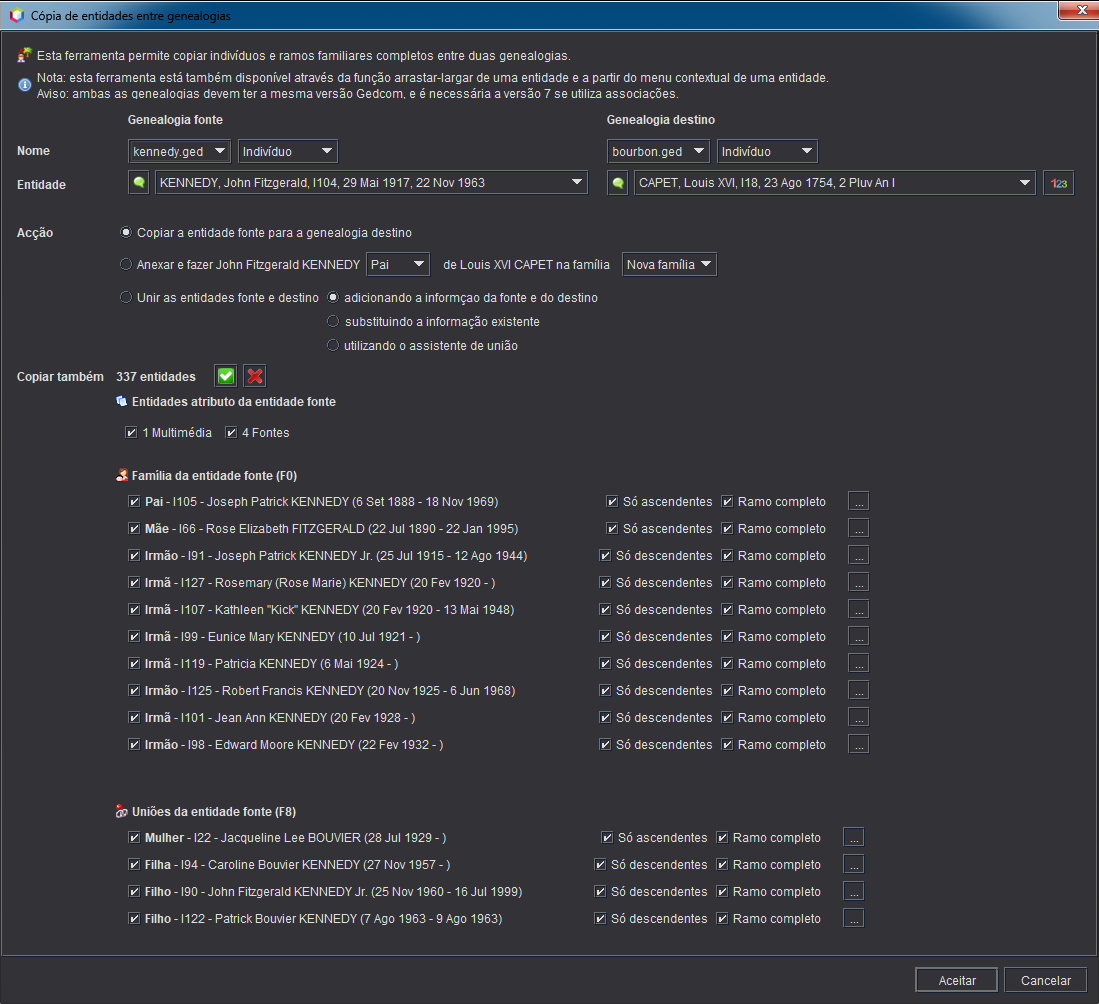](https://docs.ancestris.org/uploads/images/gallery/2026-02/pt-xgedcom.png) ## Pré-requisitosAs duas genealogias devem ter **a mesma versão Gedcom** e a versão 7 é necessária, se utiliza associações.
## Descrição Esta ferramenta é constituída por uma única janela.**O princípio da ferramenta consiste em efectuar quatro etapas: 1) Selecção das genealogias e entidades -** permite escolher uma entidade na genealogia, a que pretende extrair, e uma segunda entidade, a qual pretende anexá-la ou uni-la; **2) Selecção da acção -** permite escolher a acção que deseja executar, cópia simples, anexação ou união; **3) Selecção de outras entidades -** permite seleccionar todas as entidades suplementares que também deseja copiar; **4) Ficheiros multimédia locais -** aqui verifica a estrutura da pasta multimédia locais que será criada. Uma vez feitas estas escolhas, clique em ***Aceitar*** e deixe o Ancestris fazer todo o seu trabalho.
Ao cimo do ecrã, seleccione as genealogias e entidades, abaixo escolha a acção, seleccione depois as outras entidades a copiar, e ao fundo encontra as informações sobre a multimédia local afectada pela cópia. Descrevamos cada secção. ### Selecção de genealogias e entidades Na parte superior da janela aparecem duas colunas. 1\. À esquerda está o que chamamos aqui de "**genealogia de origem**". Trata-se da genealogia da qual pretende extrair informações. 2\. À direita está o que chamamos aqui de "**genealogia de destino**". Trata-se da genealogia na qual as informações extraídas serão armazenadas. A genealogia de destino será muito provavelmente a sua genealogia. A genealogia de origem será muito provavelmente uma genealogia que lhe foi fornecida por outro membro da sua família ou que recolheu durante as suas pesquisas. São mostradas duas linhas para cada genealogia: 1. **A primeira linha de cada coluna contém uma lista pendente de todas as árvores genealógicas actualmente abertas no Ancestris.** - Utilize a lista para seleccionar qual genealogia é a de origem e qual é a de destino; • por pré-definição, a genealogia de origem seleccionada é a genealogia actualmente seleccionada no momento do início da ferramenta; • por pré-definição, a genealogia de destino é que que foi seleccionada anteriormente no Ancestris, ou a mesma se apenas uma genealogia estiver aberta no Ancestris. - **Ao lado desta primeira lista pendente, encontra-se outra lista pendente com os tipos de entidades** da genealogia seleccionada. - Por pré-definição, os tipos de entidades actualmente seleccionados nas respectivas árvores genealógicas no momento do início da ferramenta estão seleccionados. 2. **A segunda linha corresponde ao selector de entidades que utiliza noutras partes do Ancestris.** - Permite ordenar a lista de entidades e seleccionar o DeCujus se Indivíduo for o tipo de entidade seleccionado acima e se a genealogia incluir um DeCujus definido. - Por pré-definição, as entidades seleccionadas são aquelas que estão actualmente a ser mostradas nos editores do Ancestris no momento do início da ferramenta..Quando indicamos a entidade «de origem» nesta página, trata-se da entidade seleccionada na genealogia de origem. Não se trata necessariamente de uma entidade do tipo «**Fonte**».
Pode ver tudo isto na imagem acima: • a genealogia de origem seleccionada é a genealogia Kennedy, a genealogia de destino seleccionada é a genealogia Bourbon; • para ambas, o tipo **Indivíduo** está seleccionado; portanto, os selectores de entidades da segunda linha mostram os indivíduos; • nos selectores, John Kennedy e Luís XVI estão seleccionados; • para o selector de entidades Bourbon, podemos ver o botão DeCujus «123», pois uma numeração Sosa foi criada na genealogia Bourbon. É claro que não há nenhuma razão na vida real para colocar os Kennedy e os Bourbon na mesma genealogia, mas é mais fácil ver o que acontece na ferramenta usando esses exemplos.Observe que **as três listas de cada lado (genealogia, tipo de entidade e entidades) são interdependentes**. - Quando altera a selecção da genealogia, o tipo de entidade e a entidade são actualizados - Quando altera o tipo de entidade, a entidade é actualizada
Observe também que **todas as informações exibidas no restante da janela dependem destas 6 selecções**. Quando altera uma das seis selecções, o restante da janela abaixo é actualizado.
### Selecção da acção São possíveis três acções e dependem das genealogias e entidades seleccionadas acima. Independentemente da acção escolhida, será feita uma cópia das entidades de uma genealogia para a outra. Portanto, essa escolha tem como objectivo especificar se a cópia deve ser enriquecida com uma ligação entre entidades ou com uma união da entidade principal seleccionada. #### Copiar Esta acção indica ao Ancestris, quando clica em ***Aceitar***, para simplesmente copiar da genealogia de origem para a genealogia de destino a entidade seleccionada no selector de entidades e todas as entidades seleccionadas abaixo. Será uma simples cópia. Nenhuma ligação ou união de qualquer tipo será realizada. Se a sua intenção for apenas copiar, a entidade de destino seleccionada não tem importância e pode manter a selecção padrão. #### Anexar (= copiar e ligar) Esta acção indica ao Ancestris, quando clica em ***Aceitar***, para realizar a mesma acção de cópia acima e, além disso, ligar a entidade de origem à entidade de destino após a cópia ter sido realizada. Pode associar praticamente qualquer entidade a qualquer outra. O Ancestris adaptará a lógica da associação. - Se associar um indivíduo a outro indivíduo, existem várias possibilidades. Estas estão listadas na tabela abaixo. - Se associar um repositório a uma fonte, existe apenas uma possibilidade. Para ter em conta todas as possibilidades, a ação **Anexar** inclui alguns parâmetros adicionais que deverá selecionar: - o **papel** do indivíduo associado do ponto de vista do indivíduo ao qual está associado (pai, marido, etc.); - a **família** na qual efectua essa associação; - o **evento** ao qual associa uma multimédia, uma fonte, uma nota, etc.; - a **fonte** à qual associa um repositório se seleccionar um indivíduo como entidade de destino. [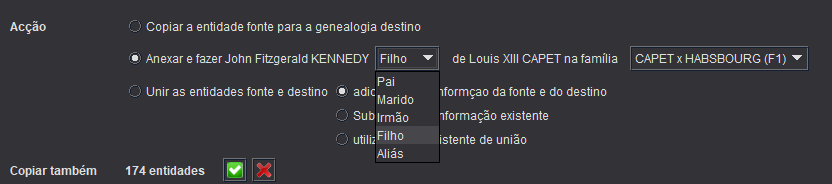](https://docs.ancestris.org/uploads/images/gallery/2026-02/pt-xgedcom-attach.png) Na imagem acima, pode ver que o papel seleccionado é «filho» e que a família seleccionada é «CAPET x HABSBOURG (F1)».Dependendo da entidade que associar a outra entidade, o texto da acção e os parâmetros disponíveis são fornecidos automaticamente pelo Ancestris. A tabela abaixo ajudará a compreender a importância de escolher esses parâmetros.
As opções disponíveis dependem também da possibilidade ou não de realizar a acção de ligação. Apenas as ligações possíveis são sugeridas. - As possibilidades de ligação estão limitadas às possibilidades oferecidas pela norma Gedcom. - As possibilidades de ligação também estão limitadas pela disponibilidade dessa ligação na genealogia de destino. Por exemplo, não pode ligar uma pessoa como pai de outra pessoa numa determinada família se o pai já estiver definido nessa família. Terá então de indicar que se trata do pai noutra família, eventualmente uma nova. Aqui está a tabela com todas as combinações de ligação possíveis.| **Tipo de entidade destino** | ||||||||
| **Indivíduo** | **Família** | **Nota** | **Multimédia** | **Fonte** | **Repositório** | **Investigador** | ||
| **Tipo de entidade de origem** | **Indivíduo** | Pai, esposo, filho numa família existente ou uma nova \- Aliás | Esposo, filho | - | - | - | - | - |
| **Família** | Esposo, filho | - | - | - | - | - | - | |
| **Nota** | Anexar à entidade ou um dos eventos | Nota de entidade destino | ||||||
| **Multimédia** | - | - | Média da fonte | - | - | |||
| **Fonte** | Fonte da nota | Fonte da multimédia | - | - | - | |||
| **Repositório** | Anexar a uma das fontes da entidade | - | - | Reposit ório da fonte | - | - | ||
| **Investigador** | - | - | - | - | - | - | - | |
Esta acção só é possível se as duas entidades forem do mesmo tipo.
Aqui tem de fazer outra escolha. Trata-se da forma como pretende realizar a união. Tem três possibilidades: - **Adicionar -** unir adicionando as informações da entidade de origem à entidade de destino; - **Substituir -** unir substituindo as informações da entidade de destino pelas da entidade de origem em caso de conflito; - **Assistente -** unir utilizando o assistente de união; decidirá caso a caso o que fazer com as informações em conflito; o assistente de união será mostrado assim que a cópia estiver concluída. ### Copiar igualmente uma selecção de outras entidades De acordo com as selecções acima, várias entidades podem ser transferidas da genealogia de origem para a genealogia de destino. Pode selecionar com precisão as entidades que deseja incluir na ação de cópia. Essas outras entidades são mostradas em vários grupos possíveis. #### Entidades atributo da entidade de origem Chamamos aqui de entidade Atributo aquelas que não são nem indivíduos nem famílias. Trata-se, portanto, de notas, multimédia, fontes, repositórios e investigadores. O Ancestris mostra as entidades atributo efectivamente ligadas à entidade de origem e o seu número. **Esta secção aplica-se a todos os tipos de entidade de origem seleccionados.** Se parar o rato sobre o tipo de atributo (Nota, Fonte, etc), o Ancestris mostra a lista correspondente num balão de dica. [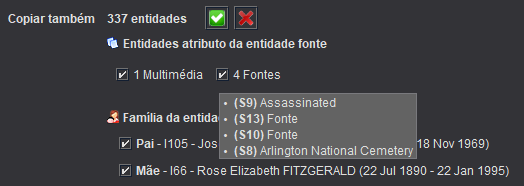](https://docs.ancestris.org/uploads/images/gallery/2026-02/pt-xgedcom-attributes.png) Na imagem acima, para incluir a multimédia na cópia, deixe a caixa marcada. Para a excluir, desmarque-a. Se marcar ou desmarcar uma caixa, o número total de entidades a copiar é actualizado. Este número não inclui a entidade de origem, que é sempre copiada. Na imagem acima, podemos ver que a entidade de origem, neste caso o indivíduo «John Fitzgerald Kennedy», não tem nenhuma entidade Nota associada a ela. Portanto, a caixa Nota não aparece. #### Família da entidade de origem Nesta secção, pode ver e seleccionar os membros da família parental do indivíduo de origem seleccionado. **Só é mostrada se a entidade de origem for do tipo Indivíduo e se essa pessoa tiver uma família de pais biológicos na genealogia de origem.** Eis um exemplo do que verá: [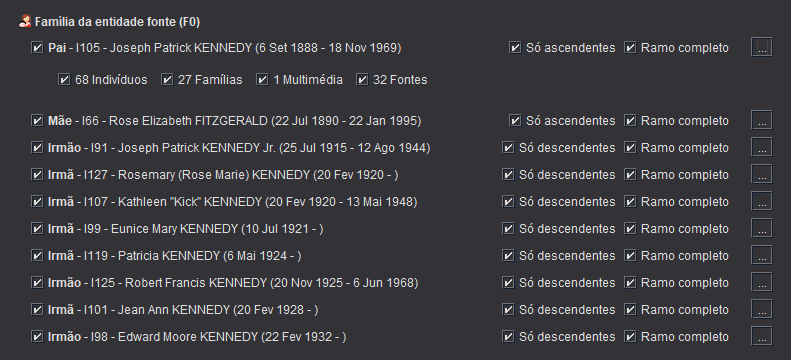](https://docs.ancestris.org/uploads/images/gallery/2026-02/pt-xgedcom-parents.png) Verá os membros da família do ponto de vista do indivíduo de origem: pai, mãe, irmãos, irmãs. O indivíduo de origem não aparece aqui. ##### Perímetro Para cada pessoa, poderá ver as entidades atributo se clicar no botão «Mostrar detalhes» localizado à direita de cada pessoa. Na imagem acima, os detalhes são apresentados para o pai. Para cada pessoa, terá a possibilidade de incluir os ascendentes ou os descendentes dessa pessoa. Pode escolher entre dois tipos de perímetro aqui: - **Só ascendentes** (ascendentes do indivíduo de origem)/**Só descendentes** (descendentes do indivíduo de origem) - apenas os ascendentes ou descendentes directos são incluídos. Directos no sentido de «ligados por laços de sangue», ligados de acordo com a numeração SOSA; Neste caso, são excluídos os cônjuges dos descendentes e os irmãos dos ascendentes. - **Ramo completo** - indica ao Ancetris para incluir todo o grupo familiar da pessoa na acção de cópia; os cônjuges dos descendentes e os irmãos dos ascendentes serão, portanto, incluídos neste caso. Também serão incluídos os descendentes dos ascendentes e os ascendentes dos descendentes. Quando os ascendentes, descendentes ou ramos são incluídos na cópia, o Ancestris adicionará as entidades correspondentes mostradas nos detalhes. Na imagem acima, podemos ver, por exemplo, que o ramo completo do pai do indivíduo de origem inclui 68 pessoas e 27 famílias, bem como 1 multimédia e 32 fontes. Pode optar por desmarcar Multimédia e Fontes, mas não pode desmarcar 68 pessoas nem 27 famílias. Para excluí-las da cópia, basta desmarcar «Só ascendentes». Nota: se seleccionar «Ramo completo», a opção «Só ascendentes» será seleccionada automaticamente. Se desmarcar «Só ascendentes», a opção «Ramo completo» será desmarcada, pois o primeiro perímetro está incluído no segundo. ##### Indivíduos esbatidos Por vezes, alguns indivíduos podem aparecer em cinzento. Eis um exemplo onde o pai e a mãe estão esbatidos. [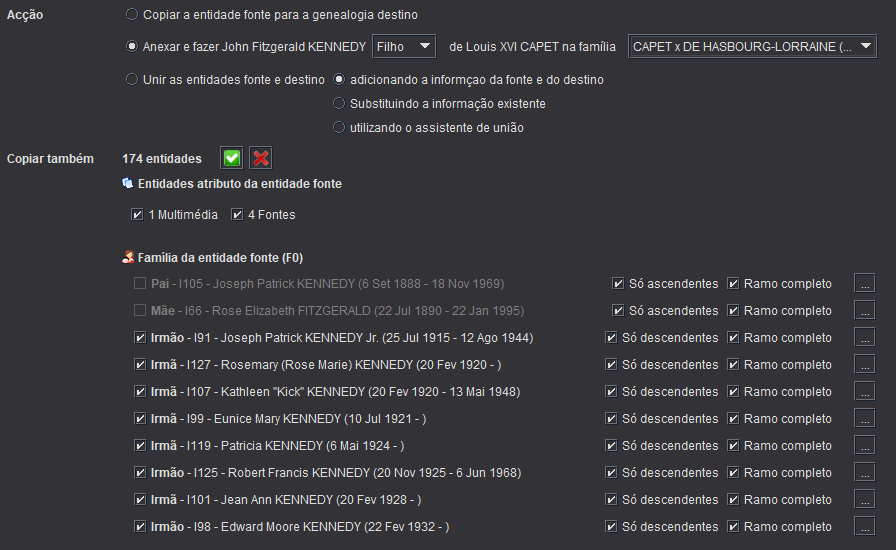](https://docs.ancestris.org/uploads/images/gallery/2026-02/pt-xgedcom-person-disabled.png) Uma pessoa aparece como esbatida (a cinzento) e será excluída da cópia se não puder ser integrada na genealogia de destino, de acordo com a acção e os parâmetros seleccionados. Na imagem acima, podemos ver que a acção consiste em tornar John Fitzgerald Kennedy o filho de Louis XVI CAPET na família CAPET X DE HABSBOURG-LORRAINE. Se a adição for bem-sucedida, os pais de John serão Louis XVI e Marie Antoinette. Os pais na origem, Joseph Kennedy e Rose Fitzgerald, não podem, portanto, ser também os pais de John na família de destino. O Ancestris desactiva essa possibilidade ao esmaecer os pais. Se realmente deseja incluir Joseph e Rose na acção de cópia, deve escolher uma «nova» família na lista suspensa de famílias. #### Famílias não biológicas da entidade de origem De acordo com o mesmo princípio aplicado à família parental, o Ancestris também mostrará nesta secção todas as famílias não biológicas encontradas para o indivíduo de origem.. **Só serão mostradas se a entidade de origem for do tipo Indivíduo e se essa pessoa tiver pais não biológicos na genealogia de origem.** #### Uniões da entidade de origem De acordo com o mesmo princípio da família parental, o Ancestris também mostrará nesta secção todas as uniões encontradas para o indivíduo de origem. **Só serão mostradas se a entidade de origem for do tipo Indivíduo e se essa pessoa tiver uniões na genealogia de origem**. #### Aliás da entidade de origem Esta secção lista todos os pseudónimos da pessoa de origem. **Só será mostrada se a entidade de origem for do tipo Indivíduo e se essa pessoa tiver pseudónimos na genealogia de origem.** ### Ficheiros multimédia locais Esta secção lista todos os ficheiros multimédia associados às entidades selecionadas acima. **Só será mostrada se as duas árvores genealógicas forem diferentes, se entidades do tipo multimédia estiverem incluídas na cópia e se elas próprias remeterem para ficheiros multimédia locais.****Nota**: os ficheiros multimédia são ficheiros de imagem, vídeo, áudio, etc. clássicos que estão ligados aos dados genealógicos Gedcom através de endereços de ficheiros chamados **caminhos de acesso**. Cada dado genealógico que deve fazer referência a um ficheiro multimédia utiliza uma propriedade *FILE* no Ancestris para armazenar o caminho de acesso ao ficheiro multimédia. Isto permite ao Ancestris encontrar o ficheiro e mostrá-lo.
Se algumas das entidades que está a copiar forem entidades multimédia, vai querer que os ficheiros correspondentes sejam armazenados junto aos seus outros ficheiros multimédia da genealogia de destino. - **Para os ficheiros remotos**, aqueles que utilizam um endereço web, pode optar por deixar os ficheiros remotamente ou transferi-los. Em qualquer caso, sugerimos que utilize o [gestor de multimédia](https://docs.ancestris.org/books/manual-do-utilizador/page/gerir-a-multimedia "Gerir a multimédia") do Ancestris após copiar as entidades. O gestor inclui uma ferramenta que permite transferir ficheiros remotos. Na ferramenta descrita nesta página, o Ancestris não alterará o seu caminho de acesso e copiá-los-á, mantendo o caminho de acesso ao ficheiro inalterado. - **Para os ficheiros locais**, aqueles que utilizam um caminho de acesso local, o Ancestris fará uma cópia dos ficheiros multimédia e armazená-los-á numa pasta à sua escolha (a pasta raiz de destino) e modificará o caminho de acesso ao ficheiro em conformidade. #### Escolha da pasta raiz de destino para a multimédia copiada **Deve indicar uma pasta de destino para armazenar a multimédia da genealogia de origem**. Isto não significa que os ficheiros estarão todos nessa pasta, mas que essa pasta será uma pasta raiz e que a estrutura do caminho de acesso aos ficheiros definirá as subpastas correspondentes para armazenar os ficheiros multimédia. **Recomendamos vivamente que indique uma pasta relativa**, ou seja, uma pasta localizada abaixo da pasta do seu ficheiro Gedcom genealógico de destino. **Pode optar pelo contrário e indicar uma pasta absoluta**. Isso fará com que todos os caminhos de acesso aos ficheiros sejam absolutos para esses ficheiros multimédia recém-adicionados, incluindo os caminhos de acesso que eram relativos na genealogia de origem.**Caminhos de acesso relativos ou absolutos**: a vantagem dos caminhos de acesso relativos é que mantém as ligações entre o seu ficheiro Gedcom e os ficheiros multimédia, mesmo que mova toda a pasta Gedcom para outro local ou a renomeie (desde que não renomeie nem altere as sub-pastas).
**Recomendamos vivamente que indique uma pasta temporária.** - **Utilize uma psata temporária** se costuma armazenar os seus ficheiros multimédia em pastas distintas, de acordo com a sua natureza (imagens, vídeos) ou com o que representam (fotografias de pessoas, documentos de origem), ou ainda com o tipo de eventos (nascimentos, casamentos). O Ancestris armazenará os ficheiros e, mais tarde, poderá distribuí-los manualmente, um por um, nas suas pastas definitivas. - **Senão**, utilize a pasta dos seus ficheiros multimédia, se costuma armazenar todos os seus ficheiros multimédia numa única pasta. Por pré-definição, o Ancestris proporá uma pasta sob a pasta do ficheiro Gedcom. O Ancestris não apagará os ficheiros existentes na pasta raiz de destino. Se realizar várias extracções da mesma árvore genealógica de origem para a mesma árvore genealógica de destino, é possível reutilizar a mesma pasta raiz de destino para os ficheiros multimédia. #### Transformação do caminho de acesso à multimédiaO Ancestris **reproduzirá a estrutura de sub-pastas do lado da origem na pasta de destino.**
Por pré-definição, **se a pasta raiz de destino for relativa**, todos os caminhos de acesso à multimédia copiada serão também relativos.
Se um caminho de acesso for absoluto e a pasta raiz for relativa, o Ancestris torná-lo-á relativo em relação à pasta do ficheiro Gedcom. Se um caminho de acesso for relativo e a pasta raiz de destino for absoluta, o Ancestris manterá a estrutura relativa sob a pasta raiz de destino. Se os ficheiros estiverem em diferentes estruturas de pastas na genealogia de origem, o Ancestris criará essas estruturas na pasta raiz. É claro que seria bom poder organizar todos os ficheiros multimédia de acordo com as suas preferências, mas isso tornaria esta ferramenta um pouco tediosa de usar. Em vez disso, use o [gestor de multimédia](https://docs.ancestris.org/books/manual-do-utilizador/page/gerir-a-multimedia "Gerir a multimédia") assim que os ficheiros estejam bem anexados à sua genealogia de destino. #### Ficheiros multimédia não encontrados Os ficheiros encontrados serão copiados para as suas sub-pastas de destino, de acordo com a estrutura da pasta de origem. Se um ficheiro multimédia não for encontrado, simplesmente não será copiado. O seu caminho de acesso será transformado conforme descrito acima, se necessário. ## Utilização Esta ferramenta destina-se a copiar entidades entre diferentes árvores genealógicas. No entanto, a possibilidade de a utilizar dentro da mesma árvore genealógica é descrita abaixo. ### Entre genealogias diferentes Para reagrupar ficheiros genealógicos diferentes, pode utilizar a ferramenta simplista « [Menu Ficheiro -> Unir genealogias](https://docs.ancestris.org/books/manual-do-utilizador/page/unir-duas-genealogias "Unir duas genealogias") ». Isto permitirá simplesmente pegar em todas as entidades dos dois ficheiros e criar um único ficheiro com todas elas. Não vai unir entidades que são semelhantes. **Une os ficheiros, não as entidades**. Se quiser ser mais preciso e extrair apenas algumas entidades, use a ferramenta «**Cópia de entidades entre genealogias**» descrita nesta página. Eis o procedimento típico para efectuar esta operação: - seleccione a genealogia da qual deseja extrair entidades; • seleccione a entidade da genealogia de origem que deseja anexar ou unir com uma entidade da genealogia de destino; - - chamamos a isto «entidade de origem», embora não se limite a entidades do tipo Fonte. - abra a ferramenta «**Cópia de entidades entre genealogias**» de uma das três seguintes formas: - a partir do [menu Ferramentas;](https://docs.ancestris.org/books/manual-do-utilizador/page/menu-ferramentas "Menu Ferramentas") - a partir do [menu contextual](https://docs.ancestris.org/books/manual-do-utilizador/page/menu-contextual "Menu contextual"), clicando com o botão direito na entidade de origem; - a partir do [menu Arrastar - Largar](https://docs.ancestris.org/books/manual-do-utilizador/page/menu-arrastar-largar "Menu Arrastar - Largar"), arrastando a entidade de origem e soltando-a sobre a entidade de destino; na parte inferior deste menu contextual, encontrará a opção para abrir a ferramenta completa, caso as opções pré-seleccionadas não sejam suficientes; - na janela da ferramenta, conforme descrito na secção anterior, certifique-se de que selecciona as genealogias e as entidades de origem e destino apropriadas; - escolha a acção, de copiar, anexar ou unir que corresponde à sua intenção e, no caso de um anexo, seleccione os parâmetros adequados; - marque ou desmarque as entidades envolvidas relacionadas à entidade de origem na secção central da janela; - defina a pasta raiz dos ficheiros multimédia onde a multimédia será armazenada; - clique em ***Aceitar***. #### Confirmação Assim qe clica em ***Aceitar***, o Ancestris pede-lhe que confirme a sua escolha. [](https://docs.ancestris.org/uploads/images/gallery/2026-02/pt-xgedcom-confirm.png) Ao clicar em ***Aceitar***, o Ancestris copiará as entidades, os ficheiros multimédia e actualizará as respectivas ligações. Se solicitou uma anexação, o Ancestris também o fará. Todo o processo é rápido, demora menos de um segundo a alguns segundos. Se desejar cancelar esta operação, pressione várias vezes o botão Cancelar. Observe que a cópia dos ficheiros multimédia locais no seu disco rígido não pode ser cancelada. Terá de eliminar manualmente a pasta raiz de destino. É por isso que recomendamos a utilização de uma pasta raiz temporária relativa. #### Relatório Após a conclusão da operação, o Ancestris exibe um relatório com o resumo e os detalhes de todas as tarefas realizadas. Permite que saiba exatamente o que foi feito e pode rever cada entidade que foi copiada e o local para onde foi copiada. Normalmente terá várias folhas. Aqui está como o início do relatório se parece: [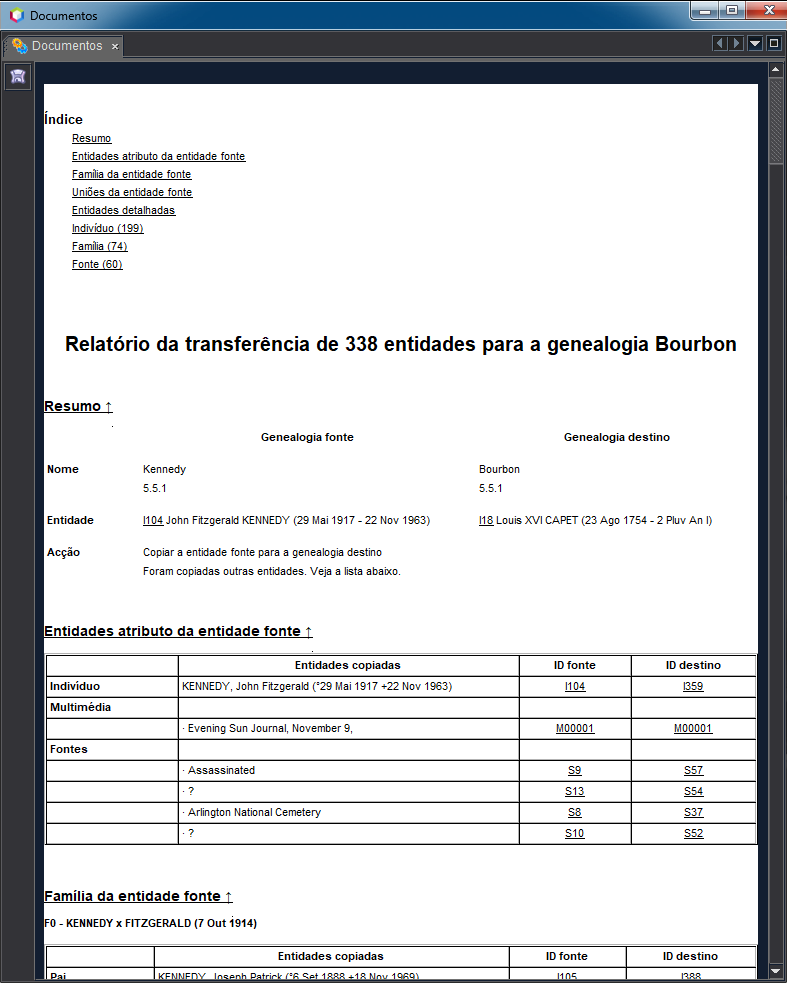](https://docs.ancestris.org/uploads/images/gallery/2026-02/pt-xgedcom-report1.png) No nosso exemplo, se quiser verificar visualmente se John Kennedy foi copiado para a árvore genealógica Bourbon, pode clicar no seu ID de destino no relatório e obterá a imagem abaixo, onde estamos a editar a genealogia Bourbon (nome no separador) e podemos ver John Kennedy com a sua fotografia no editor Cygnus. Também podemos ver que toda a família foi copiada e integrada na genealogia Bourbon. [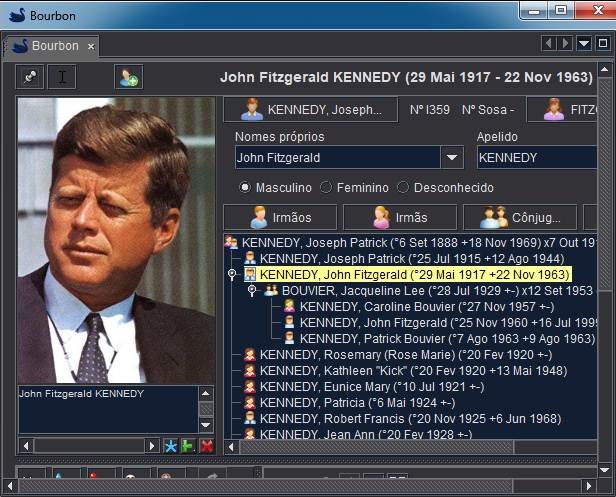](https://docs.ancestris.org/uploads/images/gallery/2026-02/pt-xgedcom-result.png) ### No seio da mesma genealogia Dentro de uma mesma genealogia, as três únicas acções que podem ser úteis são a ligação de uma entidade a outra, a união de duas entidades e a clonagem de uma entidade, por exemplo para criar gémeos. É preferível utilizar as ferramentas específicas para esse fim. - **A ligação de entidades dentro da mesma genealogia pode ser feita usando as acções do menu contextual e as possibilidades oferecidas pelos editores clássicos.** Não é necessário usar esta ferramenta para isso. - **A união de duas entidades da mesma genealogia é possível directamente através do menu contextual** e da acção «***Unir com...***». Neste caso, as entidades da secção «Copiar também» estão desmarcadas por pré-definição. Na verdade, copiar entidades dentro da mesma genealogia pode gerar duplicados, o que não é recomendado, a menos que tenha um bom motivo para o fazer. Se nenhuma entidade estiver seleccionada, nenhuma cópia será feita. Se realmente desejar fazê-lo, a acção de copiar continua a ser possível. No caso específico em que as genealogias e as entidades são idênticas, apenas a acção de copiar está disponível, pois não é possível associar uma entidade a si mesma nem unir uma entidade consigo mesma. A cópia de ficheiros multimédia também não é possível, pois não faria sentido.Em resumo, copiar, anexar e unir entidades dentro da mesma genealogia não é o objectivo desta ferramenta, mas deixámos essa possibilidade em aberto caso tenha um motivo muito bom para fazê-lo.
## Personalização Não parâmetros de personalização para esta ferramenta. # Conversor de datas O **conversor de datas** realiza conversões de datas entre vários formatos de calendário. [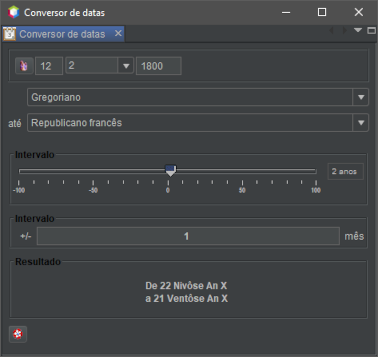](https://docs.ancestris.org/uploads/images/gallery/2020-09/pt_date_converter.png) Este utilitário facilitará a sua vida nas suas pesquisas, nos seus inventários, etc.. Permitir-lhe-á determinar a data de um evento a partir das informações contidas num registo, num documento, etc. Por exemplo, é frequentemente necessário mudar do calendário republicano para o calendário gregoriano, de uma forma ou de outra. Tem várias configurações, incluindo o grau de aproximação para obter um intervalo de pesquisa. Estão disponíveis vários calendários (Revolucionário, Gregoriano...) ## Descrição ### Reavivar os calendários O **calendário gregoriano** é o calendário utilizado na maior parte do mundo. Concebido no final do século XVI por um colégio de cientistas sob a direcção de Christophorus Clavius para corrigir a deriva secular do calendário juliano, tem o nome do seu instigador, o Papa Gregório XIII. O ponto de partida da era comum, o ano 1, corresponde ao Anno Domini (era cristã), começando aproximadamente com o nascimento de Jesus Cristo. O **calendário republicano**, ou calendário revolucionário francês, foi criado durante a Revolução Francesa e foi utilizado de 1792 a 1806, bem como brevemente durante a Comuna de Paris (1871). O **calendário hebraico** é um calendário lunar-solar composto por anos solares, meses lunares e semanas de sete dias, começando ao Domingo e terminando ao Sábado, dia do Chabbat. Tem como ponto de partida o início (Beréchit) do Génesis, o primeiro livro da Bíblia, que corresponde ao ano -3761 do calendário gregoriano. O **calendário juliano** resulta da reforma do calendário romano introduzida por Júlio César em 46 AC. É utilizado na Roma antiga a partir de -45 AC. Permanece em uso até à sua substituição pelo calendário gregoriano no final do século XVI e, nalguns países, até ao século XX. É ainda utilizado pelos berberes, nos mosteiros do Monte Athos e por várias Igrejas Ortodoxas Nacionais, incluindo as Igrejas Ortodoxas Russa e Sérvia. ### A janela A janela permite inserir a data a converter no primeiro campo. Duas listas pendentes permitem-lhe escolher as datas inicial e final. O resultado é mostrado na caixa correspondente. O selector permite inserir um ano de compensação para adicionar ao resultado. É possível inserir um certo número de meses para forçar uma incerteza. O resultado mostrará então um intervalo de datas cuja duração será a incerteza. ## Utilização Eis aqui dois exemplos de utilização ### Exemplo 1 :Encontramos nos nossos registos um indivíduo que morreu em 12 Floréal An IX com a idade de 4 anos e estamos à procura da sua data de nascimento.
Inserimos 12 / Floréal / IX na data, especificando o calendário republicano, seja no botão do calendário à esquerda do dia, seja na primeira lista suspensa. Ao posicionar o cursor do intervalo em anos em -4, obteremos a sua data de nascimento. Pode utilizar as teclas esquerda e direita do teclado para fazer alterações de 1 ano de cada vez. Uma vez que o nosso indivíduo pode ter nascido no início ou fim de um mês, e os registos nem sempre são exactos, inseriremos uma incerteza de ±1 mês. O nosso indivíduo teria assim nascido entre 2 de Abril de 1797 e 2 de Junho de 1797. [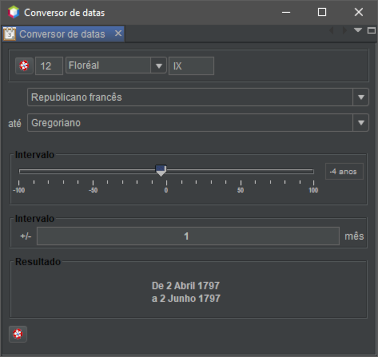](https://docs.ancestris.org/uploads/images/gallery/2020-09/pt_date_converter_rep_to_greg.png) Se pedir a publicação no calendário republicano, de 22 de Setembro de 1792 a 31 de Dezembro de 1805, a resposta será dada no calendário republicano: [](https://docs.ancestris.org/uploads/images/gallery/2020-04/datulette_exemple1_rep.png)Se uma resposta não estiver dentro do calendário republicano e solicitar uma saída no calendário republicano, ser-lhe-á dada no calendário gregoriano.
### Exemplo 2 :Os nossos registos mostram um casamento datado de 1 de Maio de 1752 e sabemos que a noiva morreu aos 41 anos de idade...
Inserimos 1 / 5 / 1752 na data do calendário gregoriano. Posicionamos o cursor de deslocamento para +41. Como a nossa noiva pode ter nascido no início ou fim do ano e os registos nem sempre são precisos, inserimos uma incerteza de ±6 meses. A nossa noiva teria assim morrido entre 1 de Novembro de 1792 e 1 de Novembro de 1793. Estando esta data no intervalo do calendário republicano, podemos facilmente convertê-la. Especificamos então o calendário republicano na saída. [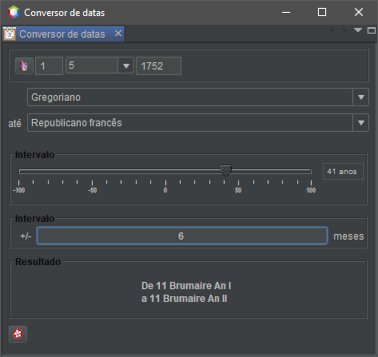](https://docs.ancestris.org/uploads/images/gallery/2020-09/pt_date_converter_41_birth_date.png) Outras combinações são possíveis - estes são apenas dois exemplos, a incerteza pode ser ajustada de acordo com a sua experiência com as imprecisões dos registos. ### Exemplo 3 :A que dia corresponde 12 Floréal An I com um método manual?
Usamos o botão na parte inferior esquerda, [](https://docs.ancestris.org/uploads/images/gallery/2020-09/pt_date_converter_manual_button.png), que mostra a concordância entre os calendários republicano e gregoriano. Olhamos para a coluna "12", a linha "Floréal" e encontramos o 1 de Maio. O Ano I de acordo com a primeira linha seria 1792-1793. Uma vez que o 1º de Maio na tabela é depois de 31 de Dezembro, estamos em 1793. A correspondência é, portanto, 1 de Maio de 1793. Podemos fazer a correspondência na outra direcção. [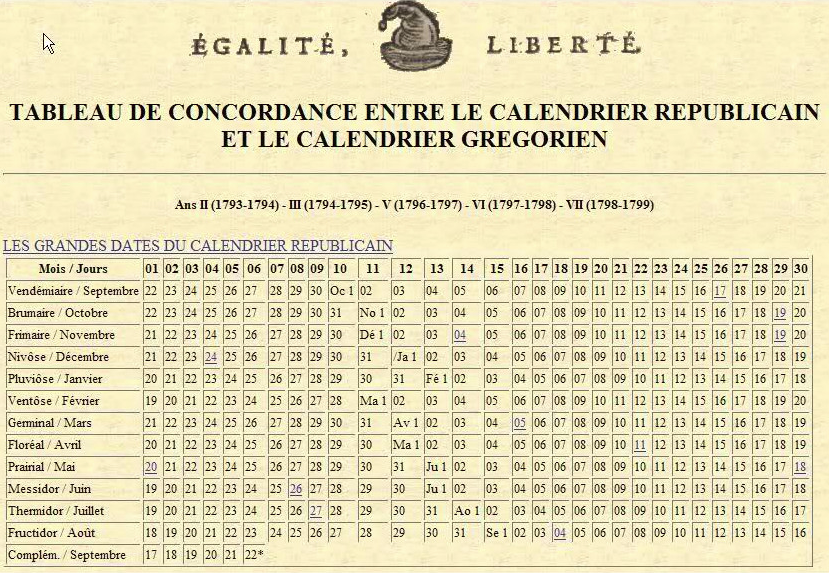](https://docs.ancestris.org/uploads/images/gallery/2020-04/datulette_calendrier_r%C3%A9publicain.png) # Calculadora Esta é uma ferramenta que emula uma simples calculadora de bolso. [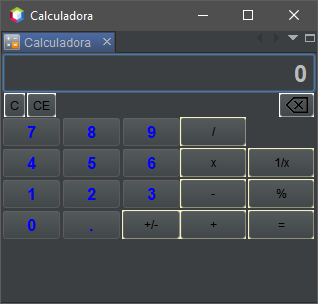](https://docs.ancestris.org/uploads/images/gallery/2020-09/pt_calculator.png) Isto poupa-lhe de ter de procurar onde está a do seu computador, se só tiver de fazer operações básicas. ## Descrição Parece-se com uma calculadora clássica. Por pré-definição, é mostrada como uma janela flutuante, ou seja, não ancorada ao espaço de trabalho do Ancestris. Pode utilizar o menu Janela para a ancorar ou desancorar. ## Utilização Utiliza-se com o teclado ou com o rato, como uma calculadora normal de computador. ## Personalização De momento não há personalizações disponíveis para esta ferramenta, à parte a sua janela. # Validação de dados e formato Gedcom Esta ferramenta permite-lhe verificar os seus dados genealógicos para detectar anomalias em termos de incompatibilidade com a norma Gedcom e em caso de incoerências genealógicas. [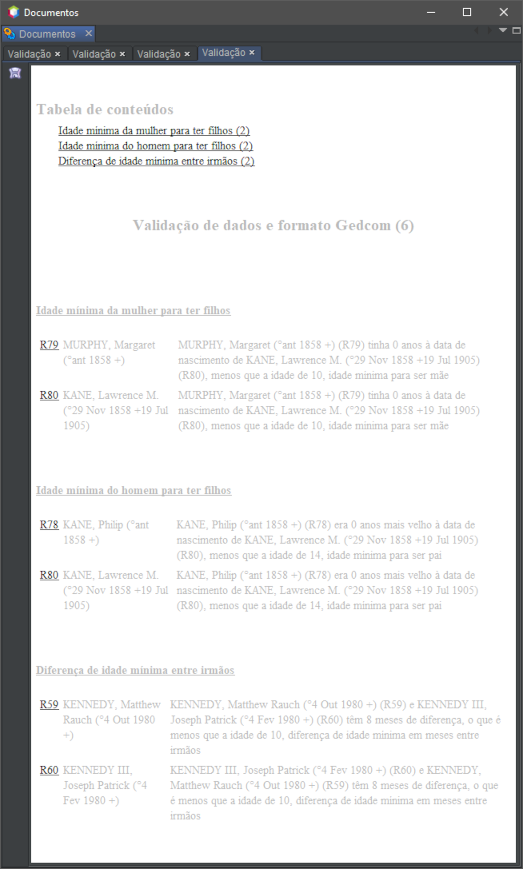](https://docs.ancestris.org/uploads/images/gallery/2020-09/pt_gedcom_validation.png) ## Descrição A janela mostra o relatório de controlo. Um índice enumera os diferentes tipos de verificações realizadas para as quais foi detectada pelo menos uma anomalia e o número de entidades correspondentes está entre parênteses. Seguem-se as secções. Em cada secção, tem a lista de entidades em anomalia.Cada número de entidade é clicável e selecciona a entidade nas janelas do Ancestris.
## Utilização Esta ferramenta cobre duas necessidades principais: - a necessidade de transmissão e durabilidade da sua genealogia, uma vez que lhe permite respeitar o mais próximo possível a norma Gedcom; - a necessidade de controlar os dados inseridos. É iniciada a partir do menu **Ferramentas**. Dependendo do tamanho do seu ficheiro de genealogia, aparece uma barra de progresso e a análise continua. É então mostrado o relatório.Clique nos números das entidades para as ver nos editores e corrigir quaisquer anomalias.
Depois de corrigir várias anomalias, pode (e deve) reiniciar um novo relatório, que mostrará as restantes anomalias. Também é possível alterar os limiares para o accionamento de anomalias utilizando as definições de preferências descritas abaixo. Pode ignorar uma anomalia adicionando a etiqueta \_VALID abaixo da etiqueta que gera a anomalia. - Por exemplo, se os gémeos nascerem em dias diferentes e quiser evitar a anomalia e confirmar que isto está correcto, basta adicionar a etiqueta \_VALID sob a etiqueta FAM:CHIL dos dois gémeos. - Além disso, para confirmar um casal com demasiados anos de diferença, adicione \_VALID sob as etiquetas FAM:HUSB e FAM:WIFE. - Pode também adicionar uma NOTA para explicar a sua confirmação.Para ignorar as anomalias com a etiqueta \_VALID, é necessário marcar a caixa correspondente nas preferências (ver parágrafo seguinte).
## Personalização Os controlos efectuados têm limites definidos nas [preferências](https://docs.ancestris.org/books/manual-do-utilizador/page/prefer%C3%AAncias "Preferências"), separador Extensões, separador Validação. [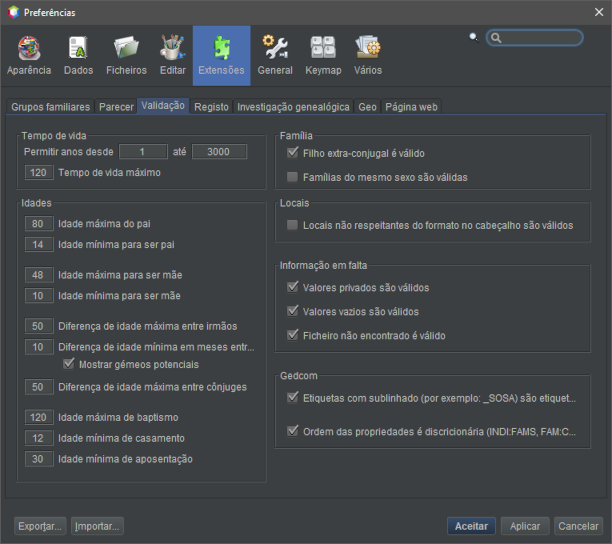 ](https://docs.ancestris.org/uploads/images/gallery/2020-09/pt_gedcom_validation_preferences.png) # Bloco de notas de investigação Bloco de notas para substituir os papéis autocolantes e folhas soltas [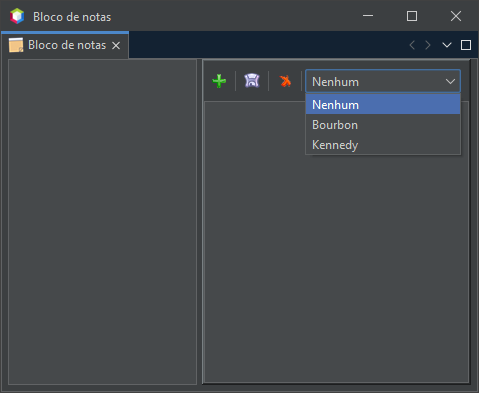](https://docs.ancestris.org/uploads/images/gallery/2025-07/pt-tools-notebook.png) ## Descrição Pode criar notas independentes de qualquer ficheiro Gedcom. Pode juntar notas a ficheiros Gedcom específicos, que só serão visíveis se tiver o respectivo ficheiro aberto. As notas são armazenadas em ficheiros "**.notes**" presentes na sua pasta de utilizador. ## Utilização Clique em [](https://docs.ancestris.org/uploads/images/gallery/2025-07/pt-tools-notebook-add-note.png) para criar uma nova nota. Clique em [](https://docs.ancestris.org/uploads/images/gallery/2025-07/pt-tools-notebook-save-note.png) para gravar a nota seleccionada. Clique em [](https://docs.ancestris.org/uploads/images/gallery/2025-07/pt-tools-notebook-delete-note.png) para eliminar a nota seleccionada.A primeira linha é o título apresentado na lista de notas. Após os primeiros 30 caracteres, passe para a linha seguinte para uma melhor visualização.
## Personalização De momento, esta ferramenta não dispõe de quaisquer opções de personalização. # União de duplicados Esta ferramenta de fusão de duplicados detecta duplicados e permite-lhe uni-los automática ou manualmente se forem verdadeiros duplicados, ou confirmá-los como não duplicados se não o forem. Existem três formas de procurar e unir duplicados. São explicadas nesta página. - [Pesquisa global](#bkmrk-global-search "Pesquisa global") em toda a genealogia. - [Detecção automática](#bkmrk-automatic-detection "Detecção automática") sempre que uma entidade é modificada. - [Acção manual de união](#bkmrk-manual-action "Acção manual de união") pelo utilizador sobre duas entidades seleccionadas. - [Arrastar e largar](#bkmrk-glisser-d%C3%A9poser-d%27un "Arrastar e largar") ou [copiar](https://docs.ancestris.org/books/manual-do-utilizador/page/copia-de-entidades-entre-genealogias "Cópia de entidades entre genealogias") entidades de uma genealogia para outra. A janela seguinte é utilizada em todas estas situações. [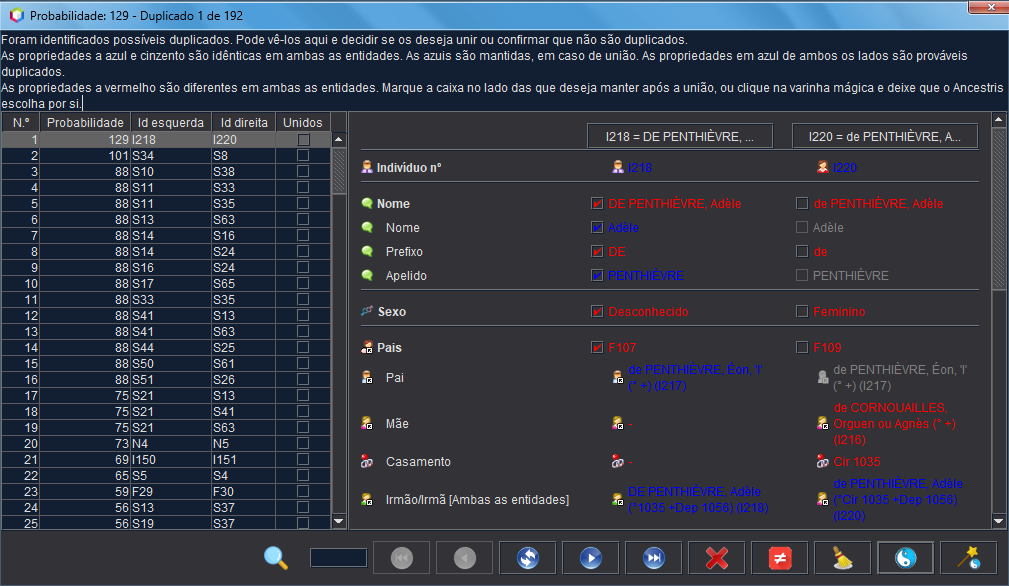](https://docs.ancestris.org/uploads/images/gallery/2026-02/pt-merge.png) ## Descrição Esta ferramenta é composta de três elementos: - a janela [Critérios de detecção](#bkmrk-crit%C3%A8res-de-d%C3%A9tectio "Critérios de detecção"), onde pode definir alguns dos critérios que determinarão se duas entidades devem ser consideradas como duplicadas ou não; - a janela [Unir](#bkmrk-fen%C3%AAtre-de-fusion "Unir"), onde verá todos os potenciais duplicados e decidirá se os deve fundir ou não; - e a [Nota especial sobre não duplicados](#bkmrk-a-special-note-for-a "Nota especial sobre não duplicados"), onde o Ancestris grava todas as suas confirmações de que duas entidades não são duplicadas. Antes de descrever estes 3 elementos, vamos primeiro ver como o Ancestris mede a probabilidade de 2 entidades serem duplicadas ou não. O Ancestris calcula uma pontuação de semelhança. #### Pontuação de semelhança Muitas vezes é difícil afirmar com total certeza se duas entidades são duplicadas ou não. Mesmo um ser humano pode por vezes ter dificuldade em certificar que dois indivíduos ou entidades são definitivamente iguais, ou definitivamente diferentes. É claro que seria mais fácil limitar a detecção dizendo que duas pessoas com exactamente o mesmo apelido, nome próprio e data de nascimento são duplicados. Na realidade, as datas podem estar em falta ou ser aproximadas, os nomes próprios podem estar numa ordem diferente ou incompletos, etc. Nestes casos, é desejável que o Ancestris seja capaz de detectar algo.É por esta razão que **o Ancestris utiliza uma pontuação de semelhança**. Quanto mais semelhantes forem determinadas informações, mais provável é que as entidades sejam duplicadas.
As pontuações calculadas podem variar de valores negativos a altos. São expressas como uma percentagem, embora a pontuação possa exceder 100%. O Ancestris elabora então uma lista de potenciais duplicados com base nesta pontuação, com a intenção de lhe dizer: "**Embora não seja certo, dadas as semelhanças nas informações entre estas duas pessoas, é possível serem duplicados. E este é o nível de confiança entre elas**". Depois, cabe-lhe a si decidir se quer unir ou descartar a semelhança.Isto significa que o Ancestris pode mostrar-lhe potenciais duplicados que você considera não serem duplicações e, inversamente, pode não encontrar certas duplicados que você considera serem verdadeiras duplicações. Pedimos desculpa por o detector não ser perfeito e por favor, informe-nos se encontrar algum destes casos.
Veja abaixo a configuração dos limites da pontuação de semelhança.
### Janela de selecção de entidades Quando é lançada uma pesquisa global de duplicados, a janela de critérios de detecção é mostrada, com uma série de critérios. [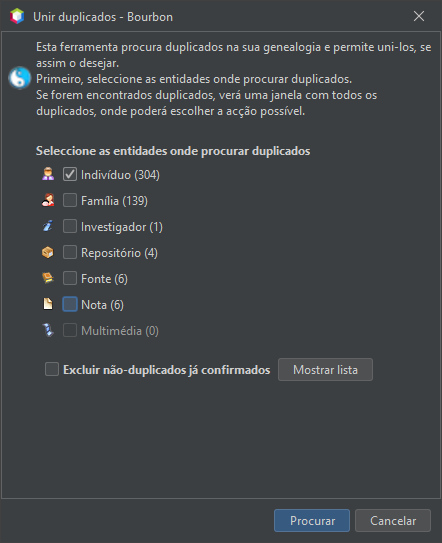](https://docs.ancestris.org/uploads/images/gallery/2025-07/pt-tools-merge-search-criteria.png) **Marque as caixas das entidades para as quais pretende procurar duplicados.** Apenas as caixas para entidades presentes no ficheiro Gedcom estão activadas. No exemplo acima, não existem entidades multimédia. ##### Não-duplicados conhecidos Se **pretender excluir da pesquisa os duplicados conhecidos**, ou seja, aqueles que já confirmou não serem duplicados, marque a caixa correspondente. Para ver a lista de pares de entidades que já confirmou não serem duplicados, clique em **Mostrar lista**. Verá a [lista de entidades não duplicadas](#bkmrk-list-of-non-duplicat "Lista de não-duplicados"). ##### Pontuação mínima Foi criado um **cursor de deslizamento de pontuação mínima**, que pode utilizar para excluir as pontuações menos prováveis.Definir a sua própria pontuação mínima é útil quando são encontrados muitos potenciais duplicados, mas a principal razão para a sua existência é dar-lhe a garantia de que o Ancestris encontrou todos os potenciais duplicados e não deixou escapar nenhum.
Algumas considerações a ter ao definir a pontuação mínima: - o limiar mínimo ideal é aquele que separa os duplicados confirmados dos não confirmados; - não existe na realidade, pois alguns pares de duplicados não reais podem obter uma pontuação mais alta do que os duplicados reais próximos desse limite; - esse limiar depende da genealogia de cada utilizador e situa-se geralmente entre 40 e 50; - deve experimentar vários limiares para a sua genealogia até ficar satisfeito com o facto de todos os duplicados mostrados serem, na sua maioria, verdadeiros duplicados, mas ainda mostrando alguns que não o são, apenas para se certificar de que os tem todos. ### Janela Unir Para entidades comparadas como duplicados, é utilizada a seguinte janela. [](https://docs.ancestris.org/uploads/images/gallery/2026-02/pt-merge.png)Esta janela exibe uma a uma a **lista total de todas as duplicatas potenciais cuja probabilidade é maior que 50%**. A lista é ordenada **do par de duplicados mais provável para o par menos provável**, por categoria de entidade. Para cada par de entidades semelhantes, o Ancestris dá-lhe uma percentagem de probabilidade.
As grandes genealogias podem conter vários milhares de duplicados. Esta janela apenas apresentará os primeiros 10.000 duplicados para cada tipo de entidade. Se a sua genealogia contiver mais duplicados, terá de os unir antes de poder ver os outros.
##### Título O **título** da janela mostra o número do par de duplicados apresentado e a pontuação de semelhança, que indica que as duas entidades neste par são de facto as mesmas e devem, portanto, ser unidas. ##### Mensagem É mostrada uma **mensagem geral**, consoante a situação em que a ferramenta foi lançada: pesquisa global, detecção automática ou acção manual. ##### Lista de selecção ordenável No lado esquerdo, encontra-se uma lista ordenável de todos os pares identificados como possíveis duplicados. Pode ordenar a lista clicando nos títulos das colunas. Ao seleccionar a linha de um possível duplicado, o par correspondente é mostrado com os detalhes na parte direita da janela. A caixa "Unidos" indica os pares de duplicados que já uniu usando um dos botões de união localizados abaixo. ##### Detalhes comparativos dos duplicados **Cada par de duplicados** composto por duas entidades é mostrado em duas as colunas. No cabeçalho de cada coluna, um botão permite-lhe selecionar cada uma das entidades nos editores para obter mais detalhes. **Em cada coluna, são mostradas as propriedades** de cada uma das entidades no presumível duplicado. - Os valores que são diferentes são mostrados a vermelho. - Os valores idênticos são apresentados a azul para a entidade à esquerda e a cinzento para a entidade à direita. - Os valores semelhantes são apresentados a azul em ambas as colunas.O objectivo da comparação é unir a entidade da direita com a entidade da esquerda, se se confirmar que são duplicados.
Como resultado, está disponível uma caixa de verificação para cada propriedade no lado direito para dizer ao Ancestris para manter a informação seleccionada para cada entidade depois de as unir. Os botões permitem-lhe consultar a lista de potenciais duplicados, adiar a decisão, unir agora, ou confirmar agora que não são duplicados. #### Barra de botões [](https://docs.ancestris.org/uploads/images/gallery/2025-07/pt-tools-merge-button-bar.png) ##### Campo de procura de duplicados [](https://docs.ancestris.org/uploads/images/gallery/2025-07/pt-tools-merge-button-bar-search.png) Utilize este campo para procurar um duplicado na lista. Introduza o texto e prima Enter. ##### Botão Primeiro duplicado [](https://docs.ancestris.org/uploads/images/gallery/2025-07/pt-tools-merge-button-bar-first.png) Mostra o primeiro duplicado da lista por ordem de índice de confiança, ou seja, o duplicado mais provável, ou o duplicado 100 posições antes do duplicado actual, se existirem mais de 100 duplicados na lista. ##### Botão Duplicado anterior [](https://docs.ancestris.org/uploads/images/gallery/2025-07/pt-tools-merge-button-bar-previous.png) Mostra o duplicado anterior. Se existir um texto de pesquisa no campo Procurar duplicado, será mostrado o duplicado anterior correspondente a esse critério de pesquisa. ##### Botão Trocar duplicados [](https://docs.ancestris.org/uploads/images/gallery/2025-07/pt-tools-merge-button-bar-swap.png) Inverte as entidades esquerda e direita para que as duas entidades possam ser unidas na direita. Esta operação é útil se a maior parte da informação a ser retida após a união estiver no lado direito. ##### Botão Duplicado seguinte [](https://docs.ancestris.org/uploads/images/gallery/2025-07/pt-tools-merge-button-bar-next.png) Mostra o duplicado seguinte. Se existir um texto de pesquisa no campo Procurar duplicado, será mostrado o duplicado seguinte correspondente a esse critério de pesquisa. ##### Botão Último duplicado [](https://docs.ancestris.org/uploads/images/gallery/2025-07/pt-tools-merge-button-bar-last.png) Mostra o último duplicado da lista por ordem de índice de confiança, ou seja, o duplicado menos provável, ou o duplicado 50 posições depois do duplicado actual, se existirem mais de 100 duplicados na lista. ##### Botão Fechar [](https://docs.ancestris.org/uploads/images/gallery/2025-07/pt-tools-merge-button-bar-quit.png) Fecha a janela. ##### Botão Não-duplicados [](https://docs.ancestris.org/uploads/images/gallery/2025-07/pt-tools-merge-button-bar-not-dups.png) Este botão **exclui o par de entidades da lista de potenciais duplicados**. Marca o par de entidades como não sendo duplicado e regista esta confirmação na [nota especial "não duplicados"](#bkmrk-a-special-note-for-a "Nota especial "não duplicados""). ##### Botão Remover duplicado [](https://docs.ancestris.org/uploads/images/gallery/2025-07/pt-tools-merge-button-bar-remove.png) Remove o duplicado potencial da lista mostrada. Esta opção é útil quando ainda não se sabe se as duas entidades são duplicadas ou não, e se deseja adiar a tomada de decisão. Se for lançada uma nova pesquisa global de duplicados, o duplicado voltará a aparecer. ##### Botão União manual [](https://docs.ancestris.org/uploads/images/gallery/2025-07/pt-tools-merge-button-bar-merge.png) Ao clicar em Unir, **as entidades serão unidas utilizando as caixas de verificação marcadas**. A entidade da direita é eliminada do ficheiro Gedcom e a informação cuja caixa está marcada à direita é acrescentada ou substitui a da entidade da esquerda. Para informações que só podem existir uma vez, só é possível manter as informações numa das duas entidades. Assim que a união estiver concluída, a janela mostra o mesmo duplicado com o resultado da união, para que possa verificar se tudo foi mantido como pretendido. Pode então passar para o duplicado seguinte. ##### Botão Unir automaticamente [](https://docs.ancestris.org/uploads/images/gallery/2025-07/pt-tools-merge-button-bar-magic.png) Ao clicar em Unir automaticamente, as entidades serão unidas automaticamente pelo Ancestris sem utilizar as caixas de verificação. O Ancestris determinará quais as informações da entidade a eliminar que devem ser mantidas e enriquecerá as informações da entidade a manter. O Ancestris permite-lhe efectuar esta união automática em três âmbitos diferentes. Ao premir o botão Unir automaticamente, aparecem as seguintes opções: [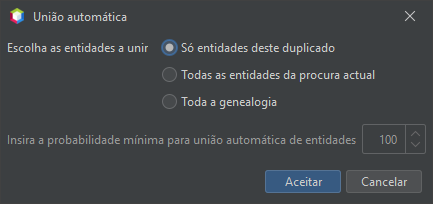](https://docs.ancestris.org/uploads/images/gallery/2025-07/pt-tools-merge-auto-merge.png) - **Só entidades deste duplicado**: - Apenas o duplicado actualmente mostrado será unido. - O Ancestris detecta a informação a conservar na entidade direita para enriquecer a entidade esquerda. - Em seguida, o duplicado é actualizado e mostrada apenas a entidade esquerda em verde com a informação resultante. - A janela de saída (Ctrl+T) mostra as entidades unidas e a pontuação. Pode analisar este ficheiro e gravá-lo como referência. - **Todas as entidades da procura actual**: - A união automática descrita acima será efectuada para todos os duplicados da lista cuja pontuação seja superior a um determinado limiar, que terá de especificar no campo abaixo. - Apenas os primeiros 10.000 duplicados de cada entidade serão tidos em conta. Utilize a opção descrita abaixo se pretender unir toda a genealogia e não apenas os primeiros 10.000 duplicados encontrados. - A janela de resultados incluirá todos os duplicados unidos acima da pontuação especificada, bem como todos os outros duplicados não unidos. - Quaisquer duplicados que contenham entidades eliminadas serão removidos da lista. - A janela de saída (Ctrl+T) lista todas as entidades unidas. Pode analisar e gravar este ficheiro de saída como referência. - **Toda a genealogia**: - A união automática descrita acima será efectuada para todos os duplicados na genealogia acima de uma determinada pontuação, e não apenas para os primeiros 10.000. Terá de especificar esta pontuação no campo abaixo. - A janela de resultados desaparecerá, uma vez que pode não ter incluído todos os duplicados encontrados. - A janela de saída (Ctrl+T) mostrará uma lista de todos os duplicados encontrados. ### Nota especial para não duplicadosÉ criada e actualizada uma nota especial no Ancestris para guardar as confirmações de não-duplicados.
Esta nota guarda as suas confirmações de pares semelhantes que não considera duplicados. Isto evita que o Ancestris os detecte repetidamente cada vez que a pesquisa global ou a detecção automática é lançada. Esta nota tem um nome de referência chamado "Não-Duplicados". [](https://docs.ancestris.org/uploads/images/gallery/2024-04/en-merge-note.png) Esta nota é actualizada sempre que premir o botão "Não-duplicados" na [janela Unir](#bkmrk-fen%C3%AAtre-de-fusion "Janela Unir") ou actualizar a lista utilizando a [janela Critérios](#bkmrk-crit%C3%A8res-de-d%C3%A9tectio "Janela Critérios").Optámos por armazenar esta informação do utilizador no próprio ficheiro Gedcom porque queríamos que os seus esforços para analisar as entidades e decidir que não são duplicados constituíssem informação genealógica valiosa que deveria ser retida e transferida como parte do ficheiro Gedcom. A norma Gedcom não responde a esta necessidade, pelo que o Ancestris optou por armazená-la desta forma, numa única nota. Se a norma Gedcom evoluísse neste ponto, por exemplo com uma etiqueta NOALIAS, poderíamos então alterar a forma como esta informação é gerida.
Esta nota aparece como nota isolada. Recomendamos que não a elimine. O texto da nota explica a sua função. [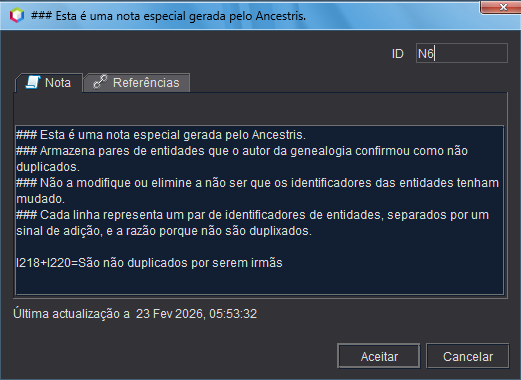](https://docs.ancestris.org/uploads/images/gallery/2026-02/pt-tools-merge-note-text.png) É possível consultar a lista de não-duplicados confirmados na [janela de critérios](#bkmrk-crit%C3%A8res-de-d%C3%A9tectio "Janela de critérios"). #### Lista de não-duplicados Pode ver a lista de entidades não duplicadas clicando em **Mostrar lista**, na [janela Criterios de detecção](#bkmrk-crit%C3%A8res-de-d%C3%A9tectio "Janela Criterios de detecção"). Pode ordenar as linhas para encontrar as entidades que lhe interessam. É possível seleccionar uma ou mais linhas e removê-las da lista, se necessário. [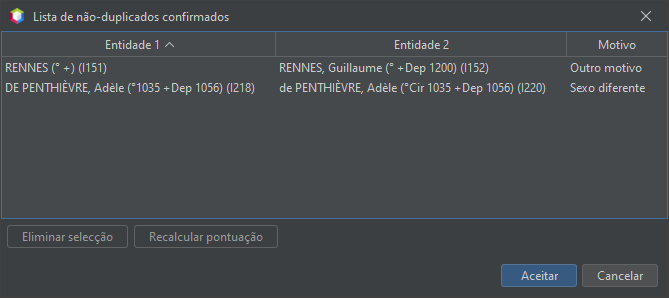](https://docs.ancestris.org/uploads/images/gallery/2025-07/pt-tools-merge-non-dups-list.png) ## Utilização Como indicado acima, existem três formas de procurar e unir duplicados: - [Pesquisa global](#bkmrk-global-search "Pesquisa global") em toda a genealogia. - [Detecção automática](#bkmrk-automatic-detection "Detecção automática") sempre que uma entidade é modificada. - [Acção manual de união](#bkmrk-manual-action "Acção manual de união") pelo utilizador sobre duas entidades seleccionadas. - [Arrastar e largar](#bkmrk-glisser-d%C3%A9poser-d%27un "Arrastar e largar") ou [copiar](https://docs.ancestris.org/books/manual-do-utilizador/page/copia-de-entidades-entre-genealogias "Cópia de entidades entre genealogias") entidades de uma genealogia para outra. ### Pesquisa globalO objectivo da pesquisa global é **identificar duplicados na genealogia como um todo e actuar sobre eles**, ou seja, decidir um a um o que pretende fazer em relação a cada um deles, ou deixar que o Ancestris efectue uma união global por si para além de uma determinada pontuação de semelhança.
Para cada duplicado, pode então decidir: 1. **unir** o duplicado; 2. declará-lo como **não duplicado**; 3. **adiar** a decisão. Pode iniciar a pesquisa global a partir do menu **Ferramentas** do Ancestris. A ferramenta de união de duplicados funciona em duas fases: - primeiro, especifica os [critérios de deteção](#bkmrk-crit%C3%A8res-de-d%C3%A9tectio) na janela correspondente; - em seguida, selecciona como unir os duplicados na janela [Unir](#bkmrk-fen%C3%AAtre-de-fusion "Unir"). Quando a ferramenta é utilizada, a genealogia é modificada em conformidade: 1. As entidades que decidir unir são unidas com as informações que especificou manter; 2. As entidades declaradas como não duplicadas são gravadas na [nota especial](#bkmrk-a-special-note-for-a "Nota especial para não-duplicados"). ### Detecção automáticaO objectivo da detecção automática é alertá-lo se a entidade que está a criar ou a modificar é uma potencial duplicação de outra entidade que já existe na sua genealogia.
A detecção automática de duplicados é activada por defeito nas [preferências do Ancestris](https://docs.ancestris.org/books/manual-do-utilizador/page/prefer%C3%AAncias-%28i%29 "Preferências (I)") Assim que validar a sua entrada num dos editores, e se a caixa de preferências correspondente estiver assinalada, a detecção procura automaticamente potenciais duplicados da entidade que está a ser editada. Todos os potenciais duplicados são então mostrados na janela [Unir](#bkmrk-fen%C3%AAtre-de-fusion "Janela Unir"), para poder decidir o que fazer com eles..No caso do editor Cygnus, onde várias entidades podem ser editadas ao mesmo tempo, todas as entidades modificadas são verificadas e o Ancestris listará todos os potenciais duplicados de todas as entidades modificadas na janela [Unir](#bkmrk-fen%C3%AAtre-de-fusion "Janela Unir").
### Acção de união manualO objectivo da acção Unir manualmente é uir duas entidades, quer o Ancestris as tenha detectado ou não.
Outro objectivo é identificar todos os duplicados de uma determinada entidade.
Esta acção pode ser acedida a partir do [menu contextual](https://docs.ancestris.org/books/manual-do-utilizador/page/menu-contextual "Menu contextual") da entidade actual que se pretende unir com outra. [](https://docs.ancestris.org/uploads/images/gallery/2025-07/pt-tools-merge-context-menu-merge.png) Quando esta acção é seleccionada, o Ancestris pergunta-lhe com que outra entidade a entidade actual deve ser unida. - **Para unir efectivamente com outra entidade**, escolha a que considera ser um duplicado. - **Para saber se a entidade actual tem duplicados na genealogia**, basta escolher qualquer entidade da lista de entidades. O Ancestris mostra então a janela [Unir](#bkmrk-fen%C3%AAtre-de-fusion "Janela Unir") com uma lista de potenciais duplicados, incluindo o par de duas entidades que escolheu e a sua correspondente probabilidade de serem a mesma entidade, que pode ser 0%. A lista será ordenada por probabilidade decrescente e o par de duplicados mostrado será o par de entidades que escolheu. Se a entidade a partir da qual começou não tiver outros duplicados encontrados, apenas o par de entidades escolhido será mostrado na lista. Pode então decidir unir a entidade actual que deixou com a outra entidade que escolheu, ou com qualquer outra entidade da lista. #### Arrastar e largar ou copiar de uma genealogia para outraO objectivo do [arrastar e largar](https://docs.ancestris.org/books/manual-do-utilizador/page/menu-arrastar-largar "Menu Arrastar - Largar")/[copiar](https://docs.ancestris.org/books/manual-do-utilizador/page/copia-de-entidades-entre-genealogias "Cópia de entidades entre genealogias") entidades entre genealogias é copiar entidades de uma genealogia para outra utilizando o rato ou através do menu **Ferramentas**.
## Personalização Há dois parâmetros de personalização para esta ferramenta: - O [indicador de detecção automática](#bkmrk-automatic-detection), armazenado nas [preferências do utilizador](https://docs.ancestris.org/books/manual-do-utilizador/page/prefer%C3%AAncias-%28i%29#bkmrk-volet-%C3%89ditions "Preferências"). - Os pares não duplicados, armazenados na [nota especial](#bkmrk-a-special-note-for-a "Nota especial para não-duplicados"). # Antepassados comuns Esta ferramenta identifica os antepassados comuns de dois indivíduos na genealogia e mostra as linhagens correspondentes. [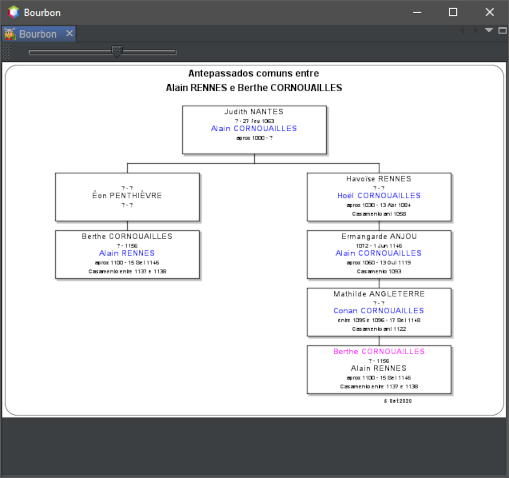](https://docs.ancestris.org/uploads/images/gallery/2020-09/pt_common_ancestor.png) ## Descrição Para cada antepassado comum encontrado entre dois indivíduos, há uma janela de resultados que mostra as linhagens correspondentes. O indivíduo comum está ao centro em cima, as duas linhagens de cada lado. Os homens estão a azul, as mulheres a rosa. Pode aumentar ou diminuir a ampliação com o cursor no canto superior esquerdo, ou com a roda do rato. É possível exportar o resultado para um ficheiro. ## Utilização A ferramenta de pesquisa **Antepassado comum** funciona em duas etapas. Primeiro há que especificar os dois indivíduos para os quais desejamos identificar possíveis antepassados comuns e depois serão mostrados os resultados. A janela seguinte permite-lhe indicar os indivíduos: [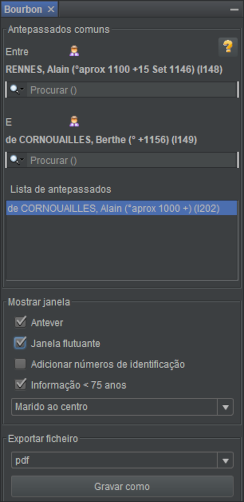](https://docs.ancestris.org/uploads/images/gallery/2020-09/pt_common_ancestor_options.png) Insira ambos os indivíduos nos dois campos de pesquisa ao cimo e os seus nomes aparecerão em negrito acima dos campos. Há três maneiras de indicar um indivíduo: - clicando [](https://docs.ancestris.org/uploads/images/gallery/2020-09/pt_common_ancestor_button.png), o que escolherá o indivíduo seleccionado nas janelas do Ancestris; - começando a escrever o seu nome no campo de procura, o que fará surgir a lista pendente de indivíduos correspondentes; - seleccionando uma família nas vistas do Ancestris, o que alterará os dois indivíduos e adicionará os dois membros do casal, se existirem. Uma vez preenchidos os indivíduos, o cálculo dos antepassados comuns é feito imediatamente, bem como os graus de parentesco correspondentes, utilizando a definição da lista pendente Direito civil/Direito canónico. Uma vez concluído o cálculo, que é bastante rápido mesmo com vários ascendentes e numerosas combinações de relações, todas as famílias de ascendentes comuns encontradas são mostradas na lista do centro, com o grau de relação indicado entre parênteses rectos no início de cada linha. Algumas genealogias podem incluir mais de 20 antepassados comuns ao longo de 30 gerações, por exemplo. - A lista pode ser ordenada por ordem decrescente de grau de parentesco ou por ordem crescente de apelido. - Esta lista também pode ser exportada para um ficheiro em formato CSV.Tenha em atenção que se uma família de ascendentes for comum a ambos os indivíduos seleccionados, todas as famílias de ascendentes nessa mesma família serão também famílias de ascendentes comuns a ambos os indivíduos. Por razões de simplicidade, não serão listadas.
Clique numa das famílias de ascendentes comuns para ver a árvore genealógica resultante, tal como mostrado no topo desta página de documentação. - Na janela de resultados, pode colocar o marido ou a mulher no centro de cada quadro. A secção Exportar ficheiro permite-lhe seleccionar um formato para exportar o resultado apresentado. Clique em **Gravar como** para exportar o resultado. ## Personalização De momento não há elementos personalizáveis para esta ferramenta. # Listas e relatórios Esta função abre uma janela com todos os relatórios disponíveis no Ancestris. [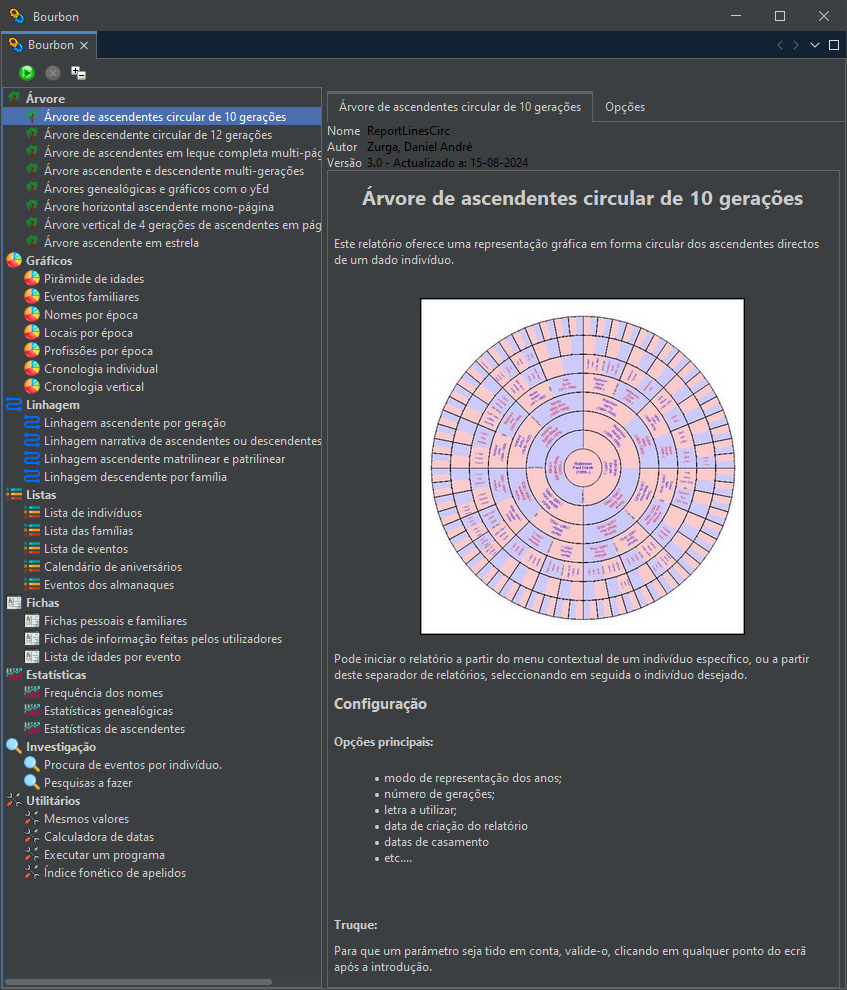](https://docs.ancestris.org/uploads/images/gallery/2025-07/pt-tools-list-and-reports.png)Há relatórios directamente acessíveis a partir do Menu Ancestris, Menu/Ferramentas/Relatórios rápidos. Estes são os relatórios da **Lista rápida**, **Grupos familiares** e **Parentes próximos**. É possível adicionar relatórios como itens de menu a esta lista ou como botões de lançamento na barra de menus. Ver [Execução de um relatório](#bkmrk-lancement-d%27un-rappo "Execução de um relatório") abaixo.
## Descrição Esta janela lista todos os relatórios disponíveis no Ancestris do lado esquerdo e a explicação do relatório seleccionado do lado direito. ### Barra de ferramentas A barra de ferramentas permite lançar o relatório seleccionado, parar a execução do relatório, ou alterar a ordem da lista. [](https://docs.ancestris.org/uploads/images/gallery/2020-09/pt_lists_and_reports_tool_bar.png) #### Botão Executar relatório Este botão inicia o relatório seleccionado. Lembre-se de definir as opções antes da execução. #### Botão Parar execução do relatório Este botão é utilizado para parar um relatório que demora demasiado tempo a ser executado. De facto, dependendo do tamanho da sua genealogia, alguns relatórios podem demorar algum tempo a produzir o resultado. #### Botão Ordenar a lista Este botão alterna entre uma lista em árvore e uma lista em ordem alfabética. ### Lista de relatórios Os relatórios da lista, por pré-definição, estão organizados em categorias: - **Árvore** - **Gráficos**; - **Linhagem**; - **Listas**; - **Fichas;** - **Estatísticas**; - **Investigação**; - **Utilitários**. Quando um relatório é seleccionado, a sua descrição e opções de execução são mostradas à direita em dois separadores.Esta lista inclui relatórios de vários colaboradores e agradecemos-lhes calorosamente. Os relatórios foram de facto a primeira forma de cada utilizador do Ancestris cobrir as suas próprias necessidades. É sempre possível programar os seus próprios relatórios em Java, se lhe apetecer. Vamos ajudá-lo a fazer as suas primeiras tentativas.
Uma das consequências é que os relatórios são bastante diferentes uns dos outros e os formatos de saída dependem de cada relatório. Por conseguinte, é importante ler a descrição de cada um deles. ### Descrição de um relatório A descrição do relatório especifica primeiro o autor e a data de criação. Em seguida, encontrará uma imagem, uma descrição e especialmente explicações sobre as opções de lançamento. ### Opções do relatório Este separador permite-lhe alterar as opções de execução, daí as explicações serem dadas antes. Alguns relatórios têm muitas opções. Se as opções ou as suas explicações não forem suficientemente explícitas, tente executá-lo com uma pequena quantidade de dados para testar a saída. ## Utilização Os relatórios permitem-lhe ver a sua genealogia de diferentes ângulos, fazer análises, ou mesmo extrair dados da mesma.Sabia que? O Ancestris contribuiu para o avanço da ciência: em 2009 e 2010 a equipa do Ancestris colaborou com Nadine Pellen, uma investigadora de fibrose cística. Graças aos algoritmos desenvolvidos para a ocasião, conseguiu ter sucesso na sua investigação, manipulando 250 árvores genealógicas e 258.000 indivíduos. No dia 18 de Março de 2013 publicou «La mucoviscidose en héritage».
Para a sua tese, Nadine Pellen utilizou um relatório que produzimos rápida e especificamente para ela codificar os antepassados dos pacientes portadores do gene da fibrose cística e produzir um ficheiro a partir do qual ela pôde então efectuar todas as análises. ### Execução de um relatório Um relatório pode ser iniciado de várias maneiras: - a partir desta janela: **Listas e relatórios** no menu [**Ferramentas**](https://docs.ancestris.org/books/manual-do-utilizador/page/menu-ferramentas "Menu Ferramentas"); - a partir do [menu contextual](https://docs.ancestris.org/books/manual-do-utilizador/page/menu-contextual "Menu contextual") **Ferramentas e relatórios** -> **Executar relatório em...**; - a partir do menu **Ferramentas -> Relatórios rápidos**. #### A partir do selector de relatórios Um relatório pode dizer respeito a todos os indivíduos de uma genealogia (lista de registos a pesquisar, pirâmide etária, etc.) ou centrar-se num indivíduo específico (relatório de ascendência). Quando lança o relatório a partir do menu Listas e relatórios, selecciona o âmbito do relatório nas opções. #### A partir do menu contextual Quando executa o relatório a partir do menu contextual, os menus expandem-se para lhe oferecer a opção de executar o relatório para toda a genealogia ou apenas para a entidade em que clicou. [](https://docs.ancestris.org/uploads/images/gallery/2025-07/pt-tools-list-and-reports-context-menu-launch.png) Os sub-menus destas opções são os mesmos relatórios que encontramos na janela **Listas e relatórios**, ordenados por categoria. #### Criar atalhos para relatórios no menu "Relatórios rápidos" e na barra de ferramentas principal Quando instala o Ancestris, o menu **Relatórios rápidos** aparece da seguinte forma. [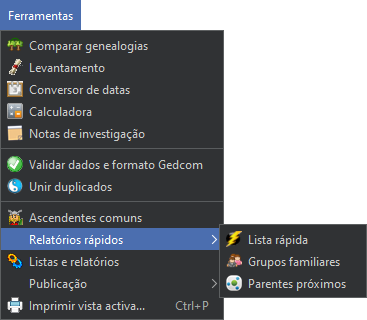](https://docs.ancestris.org/uploads/images/gallery/2025-07/pt-tools-quick-reports-before.png) Pode adicionar um relatório a esta lista de menus a partir da janela de selecção de relatórios: - selecione o relatório que pretende adicionar; - clique com o botão direito do rato no relatório seleccionado; - seleccione **Adicionar este relatório ao menu de relatórios rápidos.** [](https://docs.ancestris.org/uploads/images/gallery/2025-07/pt-tools-quick-reports-select.png) Verá uma janela onde pode escolher: - o nome da acção/item de menu; - a dica a mostrar quando pára o rato sobre esse item de menu (na barra de ferramentas, ver abaixo); - o tipo de parâmetros a utilizar: - todos os parâmetros disponíveis como opções; - parâmetros fixos tais como escolhidos quando adiciona o relatório. [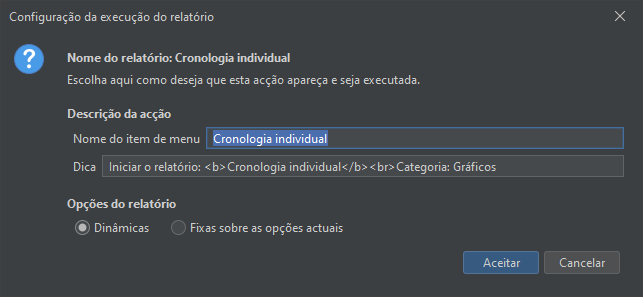](https://docs.ancestris.org/uploads/images/gallery/2025-07/pt-tools-quick-reports-select-options.png) Para remover um relatório do menu, proceda exactamente da mesma forma, mas seleccione **Remover a acção "..." do menu de relatórios rápidos**. [](https://docs.ancestris.org/uploads/images/gallery/2025-07/pt-tools-quick-reports-remove.png) Depois de ter adicionado relatórios ao menu Relatórios rápidos, este terá o seguinte aspecto. [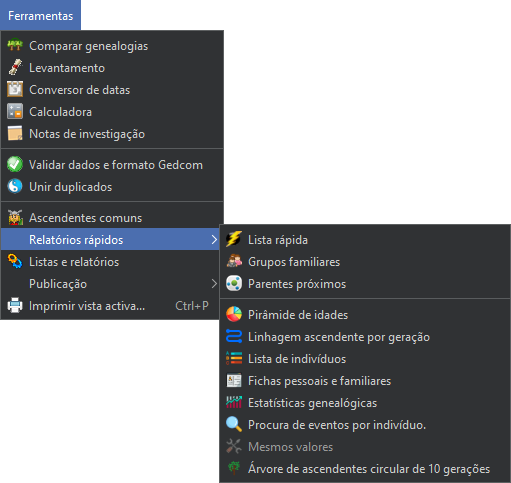](https://docs.ancestris.org/uploads/images/gallery/2025-07/pt-tools-quick-reports-after.png) Pode também adicionar um relatório à barra de ferramentas principal. - Adicione o relatório desejado aos relatórios rápidos. - Depois, vá ao menu **Opções ->** Configurar barras de ferramentas -> Personalizar.... [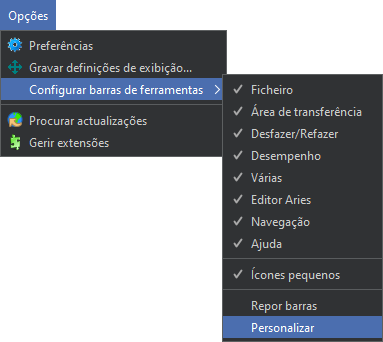](https://docs.ancestris.org/uploads/images/gallery/2025-07/pt-tools-quick-reports-add-toolbar.png) A janela seguinte mostra todos os botões de acção: [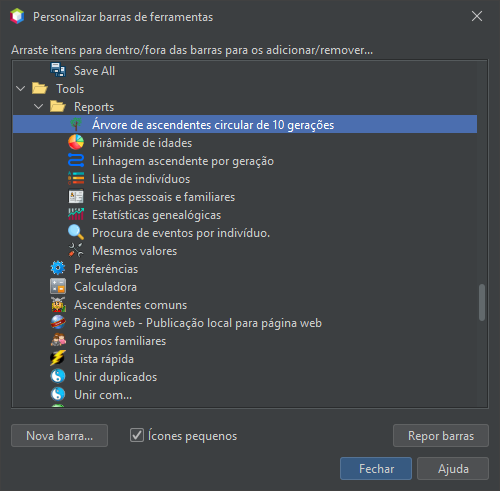](https://docs.ancestris.org/uploads/images/gallery/2025-07/pt-tools-quick-reports-add-toolbar-custom.png) - localize o relatório (ou outra acção) que pretenda adicionar à barra de ferramentas, conforme ilustrado acima; - arraste e largue o botão para a sua localização preferida na barra de ferramentas. [](https://docs.ancestris.org/uploads/images/gallery/2025-07/pt-tools-quick-reports-drag.png) Após adicionar o relatório à barra de ferramentas principal, esta terá o seguinte aspecto: [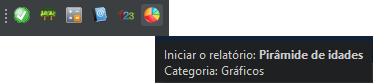](https://docs.ancestris.org/uploads/images/gallery/2025-07/pt-tools-quick-reports-drop.png) Tenha em atenção que é possível adicionar o mesmo relatório várias vezes com diferentes opções de lançamento, bem como personalizar a acção do relatório e a dica de ferramenta do botão. ### Descrição dos relatóriosComo a documentação sobre como utilizar cada relatório está incluída em cada relatório, não a documentamos aqui.
Apenas os relatórios complexos que necessitem de mais explicações serão pormenorizados nesta documentação em linha. É o caso das fichas de informação individual/familiar, também conhecidas como "relatório Gedart". Este relatório é explicado numa [página própria](https://docs.ancestris.org/books/manual-do-utilizador/page/fichas-de-informa%C3%A7%C3%A3o-individualfamiliar "Fichas de informação individual/familiar"). ## Personalização Ao clicar com o botão direito do rato no nome do relatório na lista de relatórios, pode adicionar acções e botões personalizados para lançar relatórios, modificar parâmetros de acção ou removê-los do menu. [](https://docs.ancestris.org/uploads/images/gallery/2025-07/pt-tools-quick-reports-remove.png) Quando se adicionam ou modificam parâmetros de acção, aparece a seguinte janela: [](https://docs.ancestris.org/uploads/images/gallery/2025-07/pt-tools-quick-reports-select-options.png) Neste exemplo, optámos por definir uma acção específica para lançar o relatório dcronologia individual e manter as opções dinâmicas. O princípio das opções dinâmicas ou fixas é o seguinte:No caso de opções **fixas**, é necessário definir primeiro as opções no painel Opções do relatório correspondente.
O texto da dica de ferramenta aparece quando se pára o rato sobre o botão na barra de ferramentas. É necessário para distinguir os botões de acção da mesma categoria na barra de ferramentas, uma vez que todos têm o mesmo ícone. Note que se o relatório não puder ser executado em toda a genealogia, a opção está desactivada. ## B-A BÁ Existe um guia didático para imprimir árvores em formato PDF a partir de relatórios. Pode [transferi-lo aqui](http://www.ancestris.org/compteur_dl.php?/dl/pub/ancestris/docs/B-A_BA_Imprimer_son_arbre.pdf "Imprimir a árvore"). # Fichas de informação individual/familiar Este relatório produz fichas sintéticas de indivíduos ou famílias, árvores ou fichas narrativas, de forma totalmente personalizável. ##### Ficha individual do modelo padrão [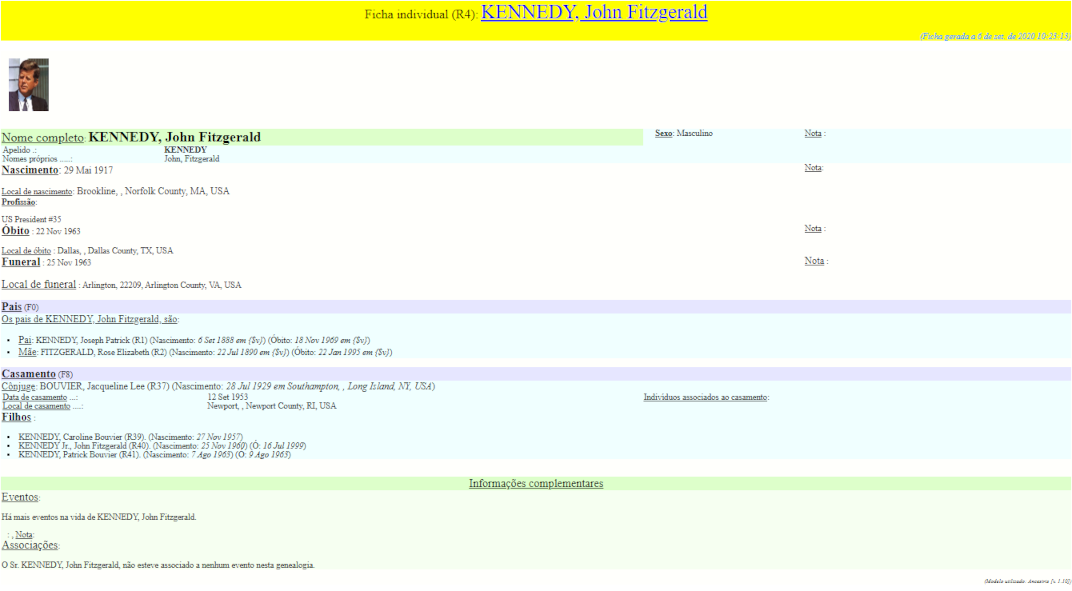](https://docs.ancestris.org/uploads/images/gallery/2020-09/pt_gedart_individual_card.png) ##### Ficha familiar do modelo padrão [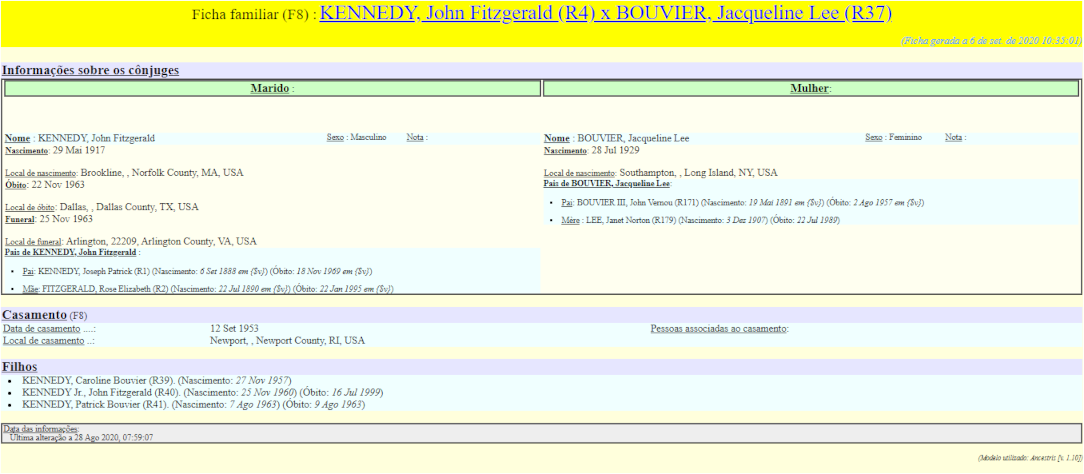](https://docs.ancestris.org/uploads/images/gallery/2020-09/pt_gedart_family_card.png) ## A filosofia deste relatório A filosofia deste relatório é permitir a cada utilizador criar folhas personalizadas, tanto para a informação a ser incluída como para a disposição. Para tornar isto tão simples quanto possível, este relatório baseia-se, portanto, em modelos que o utilizador pode modificar. A versão actual oferece muitos modelos diferentes. Os modelos consistem em vários ficheiros editáveis que podem ser encontrados na [pasta do utilizador](https://docs.ancestris.org/books/manual-do-utilizador/page/ficheiros-de-programa-e-ficheiros-de-configura%C3%A7%C3%A3o-do-utilizador "Onde estão os modelos").**Este relatório também é conhecido por Gedart.** Gedart é um acrónimo inglês que significa "GEnealogical Data Analysis and Report Tool", ferramenta de análise e apresentação de dados genealógicos. Em gedart temos também dois componentes: GED e ART, quer dizer, apresentação de dados genealógicos de forma artística, ou talvez "utilize o seu talento de artista sobre os seus dados genealógicos".
## Como executar o relatório Este relatório pode ser executado a partir da janela [Listas e relatórios](https://docs.ancestris.org/books/manual-do-utilizador/page/listas-e-relat%C3%B3rios "Listas e relatórios") para gerar todos os registos de toda a genealogia, ou a partir de um determinado indivíduo ou família, clicando com o botão direito do rato e utilizando o [menu contextual](https://docs.ancestris.org/books/manual-do-utilizador/page/menu-contextual "Menu contextual"), para gerir apenas o registo de um único indivíduo ou família. Quando lança este relatório a partir da janela [Listas e relatórios](https://docs.ancestris.org/books/manual-do-utilizador/page/listas-e-relat%C3%B3rios "Listas e relatórios"), o Ancestris executa os relatórios com a pessoa ou família seleccionadas e os parentes mais próximos. Se os resultados da [procura avançada](https://docs.ancestris.org/books/manual-do-utilizador/page/procura-avan%C3%A7ada "Procura avançada") incluírem indivíduos, estes são utilizados.Execute este relatório indivíduo por indivíduo, ou família por família idealmente, ou pelo menos num pequeno número de indivíduos.
Não execute este relatório sobre uma grande genealogia. O ficheiro html gerado teria um tamanho que o seu navegador não seria capaz de gerir e saturaria a memória do seu computador.
Seja como for, verifique, antes de o executar, que as opções correspondem ao que pretende: [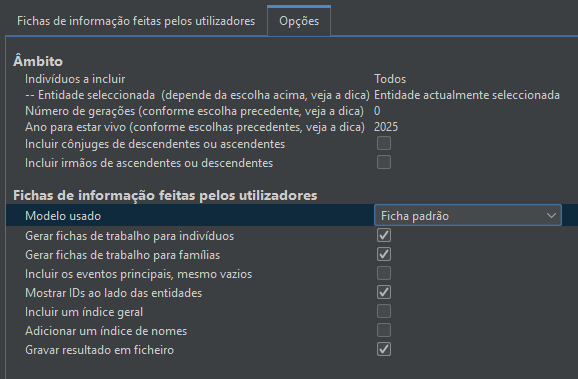](https://docs.ancestris.org/uploads/images/gallery/2025-07/pt-tools-lists-reports-gedart-options.png) As caixas de verificação são auto-explicativas. Escolha o modelo a utilizar a partir do menu pendente. É aqui que os modelos que vier a criar devem também aparecer. Uma vez escolhidas as opções, execute o relatório como os outros, clicando em **Executar relatório**. A janela de execução do relatório aparece e mostra "Concluído", se tudo correu bem. Poderá ver outras janelas pedindo a localização do ficheiro, se optou por gravar o resultado em disco. Depois, o seu navegador abre e mostra o resultado. ## Os modelos fornecidos ### Árvores de ascendênciaO WebBook funciona com a vista geográfica, se desejar gerar um mapa.
## Navegação nas páginas geradas As várias páginas geradas formam as secções de um "livro da web". As secções seguintes estão acessíveis a partir da página inicial: - **Patronímicos**: esta secção enumera os apelidos e a sua frequência de aparecimento na árvore genealógica; - **Lista de indivíduos**: esta secção lista todos os indivíduos da árvore em ordem alfabética; - **Detalhes individuais**: esta secção dá uma descrição detalhada de todos os indivíduos; para cada indivíduo, há detalhes sobre nascimento, casamento e outros eventos; os detalhes incluem também avós, pais, meios-irmãos, casamentos, filhos, relacionamentos (padrinho, madrinha, testemunhas, etc.) e notas; a secção apresenta também até cinco elementos multimédia relacionados com cada indivíduo ou seus casamentos; para cada evento, um ícone de fonte permite-lhe ver se existe uma fonte, basta clicar sobre o ícone para a ver; a multimédia das fontes não é mostrada nesta secção, mas sim na secção de fontes; - **Fontes**: a primeira página desta secção mostra a lista de todas as fontes do ficheiro Gedcom; as páginas seguintes dão os detalhes de cada fonte; os detalhes da fonte incluem, quando disponíveis, o texto fonte e a multimédia da fonte e indivíduos e famílias associados; se a multimédia não for uma imagem (.gif, .png, .jpg), o documento é considerado de natureza diferente e é mostrada uma imagem representando um ficheiro multimédia; clicando na imagem, o documento de origem é mostrado no seu tamanho original ou inicia a multimédia (som, vídeo, etc.); - **Imagens e outra multimédia**: a primeira página desta secção apresenta uma lista de toda a multimédia do ficheiro Gedcom que associada a indivíduos e famílias; as páginas seguintes dão estas imagens sob a forma de um álbum de fotografias; esta secção não contém os originais; se a multimédia não for uma imagem (.gif, .png, .jpg), o documento é considerado como sendo de natureza diferente e é mostrada uma imagem que representa um ficheiro multimédia; clicando na imagem, o documento de origem é mostrado no seu tamanho original ou inicia a multimédia (som, vídeo, etc.); se a multimédia não for encontrada, uma imagem indica-lho, permitindo-lhe rectificar o seu ficheiro Gedcom se necessário; - **Mapa**: esta secção apresenta um mapa com a localização de todas as cidades identificadas na árvore genealógica; este mapa é interactivo e pode fazer ser ampliado, mostrar antepassados ou primos, nascimento, casamento ou morte, ou eventos entre dois anos determinados; ao clicar numa cidade, verá as principais informações sobre os eventos que aí se realizaram; estes mapas só funcionam se as coordenadas dos locais existirem e estiverem correctas; para este efeito, recomenda-se a instalação do módulo de localização geográfica; - **Lista de locais**: esta secção lista as cidades onde se realizou pelo menos um evento da árvore genealógica; - **Detalhes do local**: esta secção detalha, para cada local, todos os eventos que lá tiveram lugar; se tiver gerado o mapa, um pequeno ícone pode mostrar-lhe a localização da cidade no mapa; - **Calendário familiar**: esta secção lista os dias do ano em que pelo menos um evento na árvore genealógica teve lugar; - **Detalhes do calendário**: esta secção detalha, para cada dia do ano, todos os eventos que lá tiveram lugar; - **Patronímicos, locais e dias mais frequentes**: esta secção mostra a frequência de apelidos, locais e dias do ano, dos mais frequentes para os menos frequentes; - **Implexo e consanguinidade**: esta secção mostra a relação de consanguinidade do indivíduo principal seleccionado; - **Lista de antepassados**: esta secção mostra os antepassados do indivíduo principal seleccionado; os antepassados são mostrados por ordem ascendente do número Sosa; - **Procura de indivíduos**: esta secção é uma ferramenta para procurar indivíduos na sua árvore genealógica com base num conjunto de critérios. ## Assistente de geração do WebBook O assistente é composto de 7 ecrãs sucessivos que conduzem até à geração do WebBook e eventual publicação do livro em rede. ### Conteúdo da página inicial Estas opções permitem-lhe personalizar a página inicial do seu livro genealógico. Ao pairar sobre um campo verá uma dica da ferramenta, que explica a sua função. [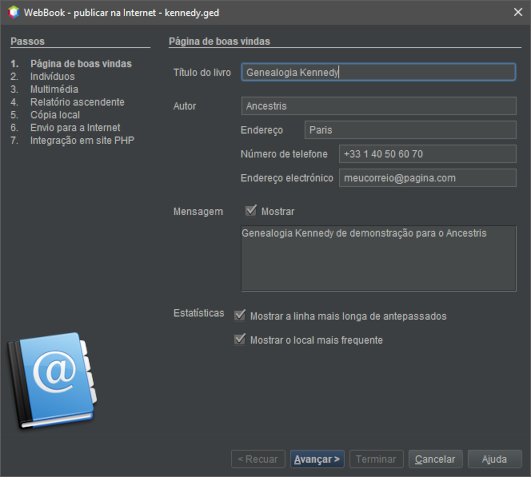](https://docs.ancestris.org/uploads/images/gallery/2020-09/pt_web_book_1.png) - Título do livro: este é o título do seu livro de genealogia. Aparece na página inicial e na barra de título da janela de navegação. - Autor: este é o nome do autor da sua genealogia. - Endereço: este é o endereço do autor. - Telefone ou outro contacto (ex: correio, etc.): esta é a informação de contacto do autor. - Mostrar a linha mais longa de antepassados: marque esta opção se quiser mostrar informação sobre a mais longa linha de antepassados na sua genealogia. - Mostrar o local mais frequente: marque esta opção se quiser mostrar informação sobre o local mais frequentemente encontrado na sua genealogia.A primeira vez que abrir esta janela numa genealogia, o Ancestris preencherá os campos com as informações relativas ao De Cujus, se este tiver sido definido.
### Indivíduos a mostrar [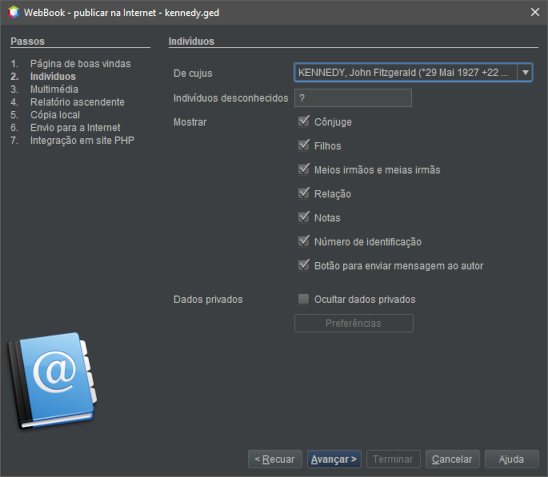](https://docs.ancestris.org/uploads/images/gallery/2020-09/pt_web_book_2.png) - A escolha do indivíduo de-cujus (indivíduo principal): este indivíduo será acessível a partir da página inicial e é a partir dele que será indicado o relatório dos antepassados; - Indivíduos desconhecidos: isto é utilizado para designar uma pessoa cujo primeiro e último nome são desconhecidos (exemplo: pode colocar a palavra "desconhecido" neste campo); - Mostrar cônjuge: marque esta opção se quiser mostrar os cônjuges; - Mostrar filhos: marque esta opção se quiser mostrar os filhos nas famílias; - Mostrar meios-irmãos e meias-irmãs: marque esta opção se quiser mostrar meios-irmãos e meias-irmãs; estes são referidos nos descendentes como irmãos uterinos/consanguíneos; - Mostrar relação: marque esta opção se quiser mostrar as relações que ligam os indivíduos (isto é, se uma pessoa foi testemunha de um casamento, padrinhos, etc.); - Mostrar notas : marque esta opção se quiser mostrar as notas associadas a indivíduos e famílias; - Mostrar números de identificação: marque esta opção se os números de identificação do Ancestris tiverem de ser adicionados após o nome da pessoa; - Mostrar contacto do autor: marque esta opção se quiser mostrar um ícone "Enviar email" para que o utilizador possa facilmente enviar um email ao autor sobre um indivíduo. Pode então optar por ocultar dados privados e redefini-los usando o botão Preferências. Este botão abrirá a janela de preferências Ancestris - Num sítio PHP, os dados privados só serão ocultados e mostrados mediante a utilização de uma senha. - Num sítio HTML que seja estático, a informação privada não é gerada. ### Multimédias a mostrar [](https://docs.ancestris.org/uploads/images/gallery/2020-09/pt_web_book_3.png) **Fontes** - Geração da secção de fontes: marque esta opção se quiser gerar a secção de fontes; - Imagens das fontes: Utilize esta lista suspensa se quiser mostrar os documentos relacionados com as fontes. Pode mostrar ou não as ligações da fonte das entidades associadas, com uma simples ligação de texto ou uma imagem em miniatura a lembrar a fonte; - Cópia local dos originais: marque esta opção se quiser copiar os documentos originais para o seu sítio web; caso contrário, são utilizados ficheiros de ligação. Recomenda-se que não marque esta opção se o tamanho total dos seus documentos for grande; se mais tarde quiser ter estes documentos no seu sítio web, pode sempre substituir os ficheiros de ligação por ficheiros mais pequenos usando a função de cópia do seu sistema. **Multimédia** - Gerar secção: marque esta opção se quiser gerar a secção multimédia; - Cópia local dos originais: marque esta opção se quiser copiar os documentos originais para o seu sítio web; caso contrário, são utilizados ficheiros de ligação **Mapa** - Geração do mapa: marque esta opção se quiser gerar o mapa interactivo; - Mostrar locais não encontrados: marque esta opção se quiser mostrar marcadores para cidades cujas coordenadas não foram encontradas; os marcadores aparecerão no meio do Oceano Atlântico. ### Adicionar relatório de ascendentes [](https://docs.ancestris.org/uploads/images/gallery/2020-09/pt_web_book_4.png) - Gerar lista de antepassados: marque esta opção se quiser gerar a lista de antepassados; neste caso, ser-lhe-ão solicitadas as seguintes opções ao gerar esta secção: - **Primeira geração a mostrar**: os antepassados só serão mostrados a partir da geração indicada; - **Última geração a mostrar**: os antepassados só serão mostrados até à geração indicada; - **Mostrar as fontes**: escolha se e como mostrar as fontes. Utilize o menu para especificar como as fontes devem ser vistas. ### Publicação local [](https://docs.ancestris.org/uploads/images/gallery/2020-09/pt_web_book_5.png) - Cópia local do WebBook: especifique a pasta onde o WebBook estará localizado no seu disco. É esta pasta que consultará localmente com um navegador da Internet (Brave, por exemplo) ou um gestor de ficheiros com um navegador (Konqueror, por exemplo), se não quiser publicar a genealogia no seu sítio web.Atenção! Esta pasta deve estar vazia, senão todos os documentos lá existentes serão elimindos.
- Cópia do diário de geração do livro: indique a pasta onde gravar o diário de geração do livro, que contém o desenvolvimento e os possíveis erros. ### Transferência eventual para a Internet - opcional [](https://docs.ancestris.org/uploads/images/gallery/2020-09/pt_web_book_6.png)Se só deseja criar páginas locais, desmarque a primeira caixa e avance para o passo seguinte.
- Enviar as páginas ao sítio: marque esta opção se desejar enviar as páginas a um sítio à sua escolha. Terá de fornecer informações adicionais para permitir a recarga de uma página deste tipo, são as opções seguintes. Se optar por enviar páginas a um sítio web, o relatório pedir-lhe-á para preencher o nome de um ficheiro de diário, que conterá uma lista completa dos ficheiros carregados; - Endereço FTP do seu sítio web: endereço do seu sítio FTP. Ex: ftp.nomedomeusítio.meufornecedor.pt; - Pasta raiz para as suas páginas no sítio: é a pasta destino, onde as páginas devem ser carregadas. ex: /pasta/; - Nome de utilizador FTP: o nome a utilizar para o acesso ao sítio FTP, é o nome que lhe permite identificar-se no sítio; - Senha a utilizar para acesso ao sítio FTP: é a senha para aceder ao sítio; - Descrição do sítio web : a frase que colocar aqui aparecerá nos cabeçalhos das páginas html criadas como "meta name - Description"; este elemento é importante, porque os robôs, os motores de busca, examinarão estas partes dos seus ficheiros; - Tipo de transferência: esta opção permite-lhe melhorar a eficiência do envio das páginas ao seu sítio. Por exemplo, se uma fotografia de um antepassado for gerada no WebBook mas for idêntica à anteriormente carregada, não há necessidade de a carregar novamente; há três opções: transferir todos os ficheiros gerados localmente para o servidor, mesmo que não tenham mudado; transferir apenas os que mudaram; ou transferir os que mudaram e também remover do servidor os que já não são gerados. - Repor o histórico de carregamento: marque esta opção para iniciar novamente as transferências de ficheiros desde o início; isto fará com que todos os ficheiros sejam sistematicamente carregados na próxima vez que forem transferidos; o registo mantém os detalhes dos carregamentos anteriores e permite, portanto, determinar quais dos ficheiros recentemente gerados precisam de ser novamente carregados; desde que só utilize o WebBook para enviar as suas páginas, não deverá precisar de reiniciar o registo; no entanto, se por vezes utilizar outro cliente FTP, o registo pode precisar de ser completamente actualizado, o que pode ser feito através da marcação desta opção; - Programa a executar no final da geração do WebBook: especifique aqui o nome do programa a executar no final da geração do WebBook. Se o primeiro carácter for '0', esta opção é ignorada. O lançamento de um programa no final pode ser útil se ainda houver outras coisas a fazer no seu sítio para finalizar a actualização; - Cópia do diário de envio: especifique aqui a pasta para a cópia de segurança do diário de envio. Este diário mostra-lhe os detalhes das páginas carregadas. ### Integração eventual num sítio PHP - opcional [](https://docs.ancestris.org/uploads/images/gallery/2020-09/pt_web_book_7.png)Se só deseja criar páginas locais, desmarque a primeira caixa e avance para o passo seguinte, terminando a geração.
Esta parte é técnica e requer conhecimento dos princípios de um sítio PHP, incluindo estruturas de página específicas: - Página PHP: marque esta caixa se o seu sítio estiver escrito em PHP; - Perfil e Código são os nomes de utilizador e senhas utilizados para ver informação privada; - Sítio existente: marque esta caixa se as páginas genealógicas estiverem integradas num sítio maior, deve então respeitar os mesmos cabeçalhos e rodapés, por exemplo; - Dados privados: especificar aqui o nome da função que testa os códigos para os dados privados; - Scripts: indique aqui os scripts PHP correspondentes aos diferentes componentes do seu sítio PHP. ### Resultado da geração O Ancestris mostra as janelas de saída no final da geração, onde se pode ver cada um dos dois diários: geração e transferência, se aplicável. Aqui tem um exemplo de geração que correu bem: [](https://docs.ancestris.org/uploads/images/gallery/2020-09/pt_web_book_local_sucess.png) ### Resultado da transferência Eis um exemplo de uma transferência que correu mal: [](https://docs.ancestris.org/uploads/images/gallery/2020-09/pt_web_book_web_transfer_error.png) ### Informações adicionais - A informação privada é gerida utilizando as opções do Ancestris. Se um indivíduo for considerado privado de acordo com as opções do Ancestris, o livro mostrará "..." em vez dos detalhes do texto simples; - A numeração Sosa é tida em conta se as etiquetas "\_SOSA" estiverem presentes no ficheiro Gedcom. Esta etiqueta pode ser gerada utilizando o relatório "Caixa de ferramentas". Certifique-se de executar ambos os relatórios (Caixa de ferramentas e WebBook) com o mesmo "primeiro" indivíduo; - Se a pasta local em que as páginas serão geradas não estiver vazia, receberá uma mensagem de aviso. Esta mensagem aparece na janela do Ancestris para a execução do relatório; - As páginas html geradas são certificadas W3C XHTML 1.0; - Os caracteres especiais são substituídos nas páginas pela sequência html equivalente (exemplo: "é" é substituído por "é"); - A fim de optimizar o desempenho, a multimédia e os ficheiros originais não são copiados (ou ligados) se já existirem na pasta de destino. Para forçar esta cópia (ou estas ligações), basta apagar os ficheiros na pasta destino; - Uma funcionalidade facilita o envio de uma mensagem ao autor por parte do utilizador do sítio; - Uma funcionalidade inteligente de envio de páginas poupa um tempo considerável ao enviar apenas ficheiros cujo conteúdo tenha mudado. Isto funciona muito bem desde que o WebBook seja o programa utilizado para enviar as páginas, porque mantém os detalhes dos ficheiros transferidos de cada vez que é utilizado. # Página WebNão é necessário enviar a informação para a Internet.
O sítio gerado é um conjunto de ficheiros e pastas que pode depositar em qualquer suporte (disco rígido, CD, pen USB, o seu sítio...), ou que poderá enviar a um familiar de uma forma privada. Pode também optar por criar as páginas noutra língua, para além das páginas francesas. ### Páginas geradas A primeira página do site dá uma visão geral, com acesso a todos os indivíduos e fontes através dos seus respectivos índices. O índice dá acesso à lista de indivíduos ou fontes. Para cada indivíduo, tem a sua mini-árvore ao longo de 4 gerações, a sua folha de informação, os seus pais, as suas notas, as suas fontes. [](https://docs.ancestris.org/uploads/images/gallery/2020-09/pt_website_details.png) ## Uso A página web é muito fácil de gerar. Basta escolher a acção a partir do menu **Ferramentas** -> **Publicação** -> **Página web**. O Ancestris pede-lhe um local para colocar os ficheiros que constituirão o seu sítio. A pasta indicada deve estar vazia. Os ficheiros nela contidos serão eliminados em qualquer caso. O Ancestris avisa-o se for este o caso. Uma vez escolhida a pasta, o sítio é gerado imediatamente. A janela seguinte aparece para lhe dar o resultado da geração. Pode fechá-la posteriormente: [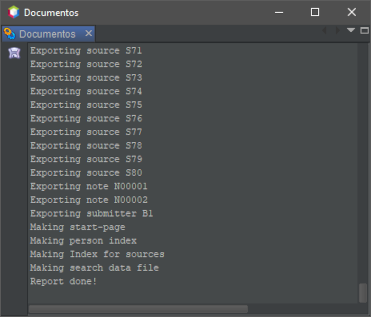](https://docs.ancestris.org/uploads/images/gallery/2020-09/pt_website_result.png) No final da geração, o seu navegador abre e mostra a página inicial do site gerado. Quando tiver terminado a navegação, poderá fechar o navegador. Se quiser ver as páginas do sítio web novamente depois, não é necessário regenerar o sítio. Basta abrir o ficheiro index.html que se encontra na pasta que especificou para gerar o sítio. Além disso, caso deseje copiar o seu sítio para outro meio ou enviá-lo por correio electrónico, pode comprimir a pasta que contém os ficheiros. ## Personalização As páginas geradas podem ser personalizadas no separador da extensão, nas [preferências do Ancestris](https://docs.ancestris.org/books/manual-do-utilizador/page/prefer%C3%AAncias-%28i%29 "Preferências (I)"): [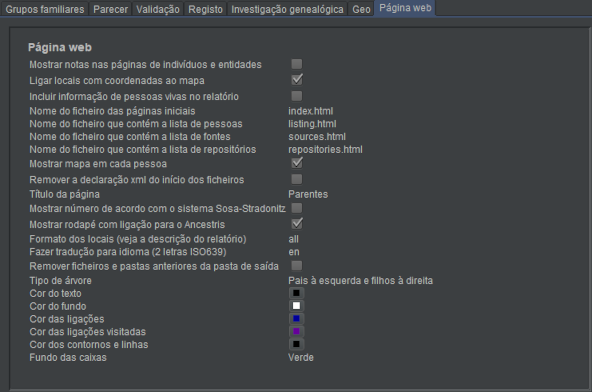](https://docs.ancestris.org/uploads/images/gallery/2020-09/pt_website_options.png) As opções de personalização são bastante explícitas. Vamos concentrar-nos nas menos explícitas: - Formatação de locais: **all** é o único valor disponível de momento; - Traduzir para o idioma (ISO639 2 letras, e.g. en): em branco para não gerar outro idioma, ou inserir o código do país em 2 caracteres, caso contrário. Os idiomas disponíveis são: da, de, el, en, es, fi, it, nl, pt, sv. # Imprimir a vista activa Esta função imprime a vista activa. [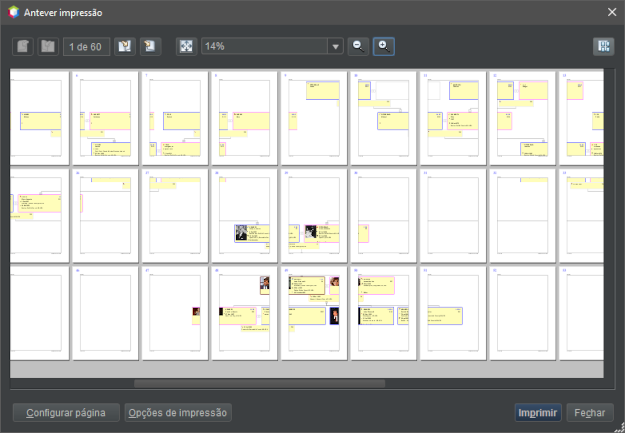](https://docs.ancestris.org/uploads/images/gallery/2020-09/pt_print_active_view.png) Actualmente, só a árvore dinâmica pode ser impressa. Se conseguir imprimir qualquer outra janela, provavelmente é um acidente e o resultado pode não ser o esperado. ## Uso Assim que a acção é iniciada, aparece a janela Antevisão da impressão, a que aparece no topo desta página. No exemplo, pode-se ver que a árvore será impressa em 60 páginas. Os diferentes botões permitem ampliar/reduzir ou navegar de página em página. O botão de configuração de página abre a janela para ajustar o tamanho das folhas de impressão, as margens e o formato de retrato ou paisagem: [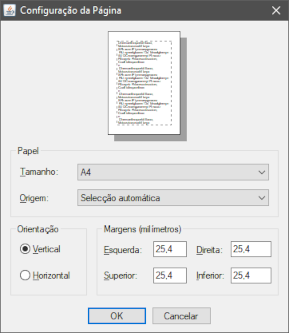](https://docs.ancestris.org/uploads/images/gallery/2020-09/pt_print_active_view_page_setup.png) Para maior personalização da impressão, terá de definir as opções de impressão. ## Personalização O botão de opções de impressão abre o seguinte diálogo, que permite apurar a personalização da impressão: [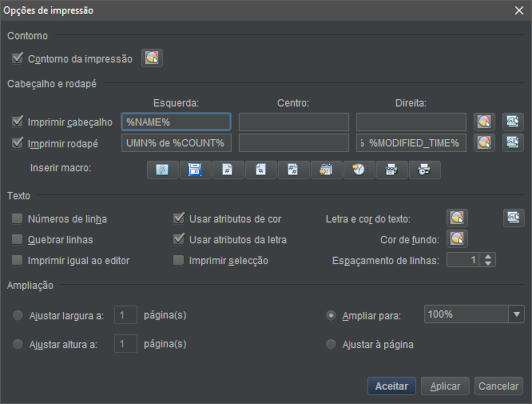](https://docs.ancestris.org/uploads/images/gallery/2020-09/pt_print_active_view_print_options.png) A secção de ampliação permite-lhe impor uma largura e altura para a árvore. É útil jogar também com as margens, se quiser reduzir o número de páginas e tornar as ligações de uma página para outra tão pequenas quanto possível. ## B-A BÁ Está a ser redigido um documento pedagógico, a transferir [aqui](http://www.ancestris.org/compteur_dl.php?/dl/pub/ancestris/docs/B-A_BA_Imprimer_son_arbre.pdf). # Página de boas vindas A página de boas vindas ajuda a começar a utilizar o Ancestris, assim como no dia-a-dia. ## Descrição Esta página é automaticamente aberta na primeira utilização do Ancestris. Consiste em 3 separadores. ### Primeiros passos [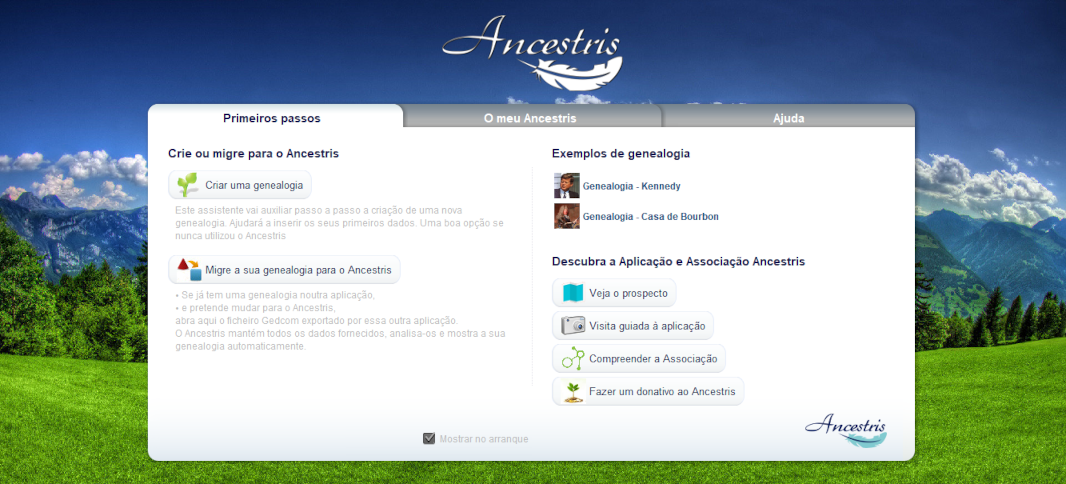](https://docs.ancestris.org/uploads/images/gallery/2020-09/pt_welcome_getting_started.png) Esta secção contém os principais elementos necessários para começar. Estes elementos estão acessíveis através dos botões correspondentes: - criação ou migração de uma genealogia; - dois exemplos de genealogia, o dos Kennedys e o dos Bourbons; - a brochura oficial do Ancestris; - acesso a uma visita guiada; - o objectivo da associação Ancestris, que é oferecer-lhe este programa; - e a possibilidade de fazer uma doação ao Ancestris para apoiar o nosso desenvolvimento. ### O meu Ancestris [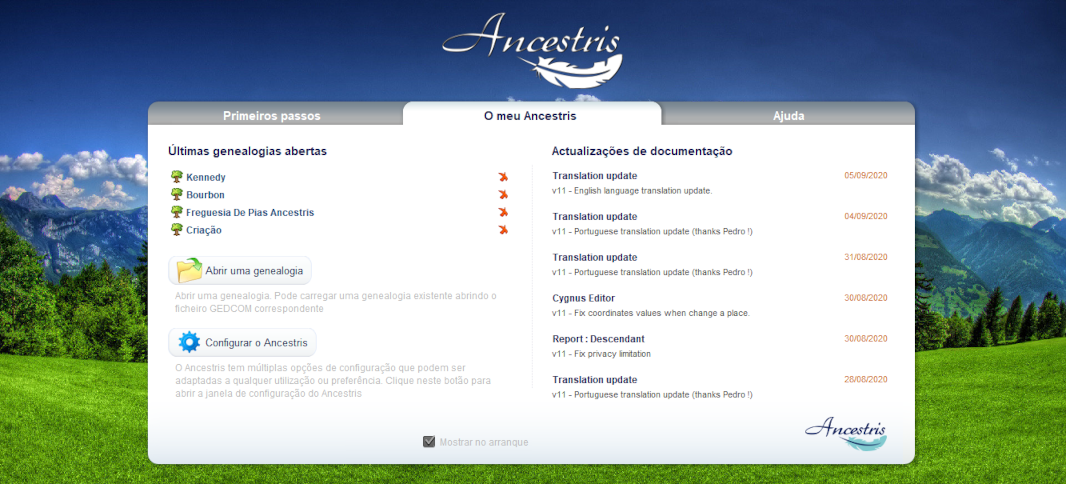](https://docs.ancestris.org/uploads/images/gallery/2020-09/pt_welcome_my_ancestris.png) O segundo componente é para uso diário. Permite o acesso aos últimos ficheiros genealógicos utilizados. Um clique na cruz vermelha remove o nome do histórico. Também lhe dá um acesso rápido para abrir uma genealogia ou para modificar as suas preferências. Finalmente, dá-lhe a lista das últimas modificações no programa. Esta lista está, de momento, apenas em inglês. Se clicar numa das mensagens, abre o fórum, onde pode ver toda a mensagem em questão, bem como a lista completa de todas as modificações do programa. ### Ajuda [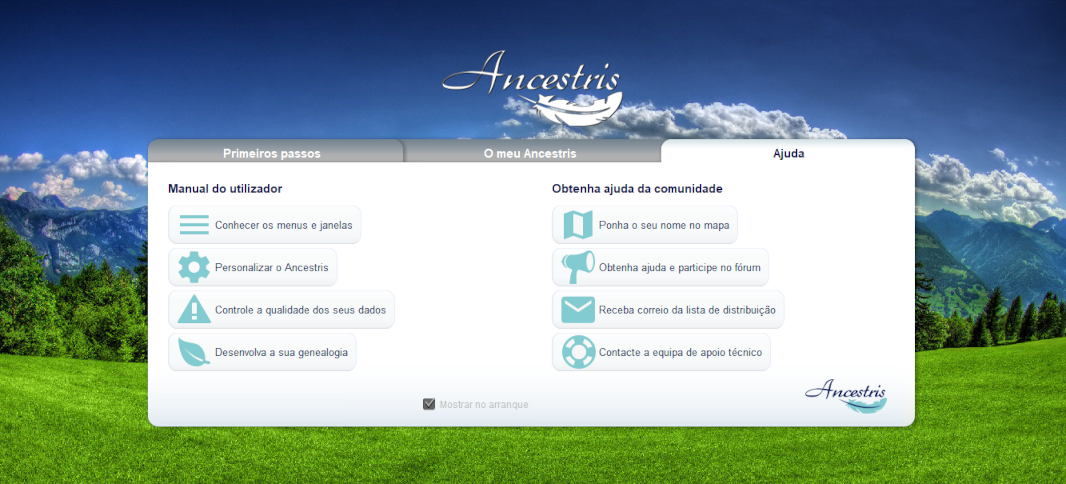](https://docs.ancestris.org/uploads/images/gallery/2020-09/pt_welcome_help.png) Esta parte da página inicial dá-lhe acesso directo aos capítulos principais da documentação completa dos Ancestris. ## Uso Aceda às diferentes funções, clicando no botão correspondente. Para **ver a imagem de fundo completa**, clique sobre a imagem. Também é possível **alterar a imagem de fundo** clicando em **ctrl+clique na imagem**. Um clique no logótipo Ancestris leva-nos à página web do Ancestris. ## Personalização É possível ocultar a janela de boas-vindas sempre que o Ancestris inicia. Se não quiser mostrar a janela de boas-vindas no arranque, utilize a caixa **Mostrar no arranque**. Desmarque esta caixa para que a página de boas-vindas não apareça no próximo arranque. Para a voltar a mostrar, vá ao menu **Janela** -> **Página de boas vindas** para a fazer aparecer, depois pode marcar a caixa. # Explorador GEDCOM O explorador Gedcom é uma janela especial do Ancestris, dedicada à exploração de cada ficheiro [Gedcom](https://docs.ancestris.org/books/manual-do-utilizador/page/gedcom "Gedcom") aberto. [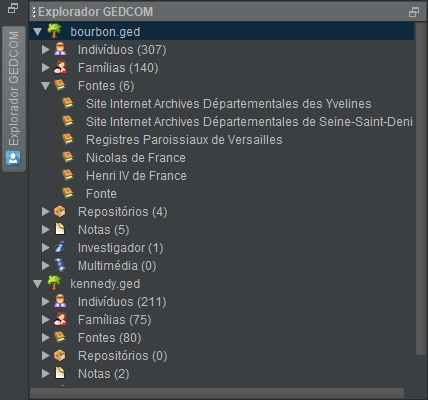](https://docs.ancestris.org/uploads/images/gallery/2020-09/pt_gedcom_explorer.png) ## Descrição ### Janela Aparece no canto superior esquerdo do Ancestris, como um simples separador vertical. Está sempre presente e sempre disponível, mesmo que possa ser temporariamente ocultada. A acção do menu **Janela** -> **Explorador Gedcom** permite a sua exibição. O explorador Gedcom mostra um resumo das diferentes entidades inseridas nos ficheiros Gedcom actualmente abertos no Ancestris. Se nenhum ficheiro genealógico estiver aberto na aplicação, o explorador Gedcom mostra apenas uma página em branco. Cada ficheiro aberto no Ancestris é mostrado no explorador Gedcom como uma estrutura em árvore de três níveis: - primeiro nível: o nome do ficheiro genealógico aberto; - segundo nível: o nome de uma das sete categorias de entidades, seguido entre parênteses pelo número de entidades; - terceiro nível: o nome das entidades. A estrutura em árvore é semelhante à encontrada na maioria dos gestores de ficheiros: - para uma melhor leitura, as diferentes linhas são indentadas de acordo com o seu nível na hierarquia; - Para limitar a utilização da barra de deslocamento vertical, um símbolo [](https://docs.ancestris.org/uploads/images/gallery/2020-09/clapet.jpg) permite mostrar ou ocultar o conteúdo do nível inferior com um clique; - estes símbolos podem variar consoante o tema escolhido; na imagem acima são pequenos triângulos cinzentos. No exemplo acima, vemos o explorador Gedcom aberto, mostrando duas genealogias abertas, a dos Kennedy e a dos Bourbons. Vemos por exemplo que existem 211 indivíduos na genealogia Kennedy e 307 na genealogia Bourbon. Também podemos ver pelos símbolos acima que as entidades Fontes dos Bourbon estão visíveis. ## Barra de menu A barra de menu compreende um **Selector de filtro** e um botão **Configurar vista** ([](https://docs.ancestris.org/uploads/images/gallery/2025-07/pt-button-configure-view.png)). [](https://docs.ancestris.org/uploads/images/gallery/2025-07/pt-explorer-menu-bar.png) #### Selector de filtro O seletor de filtros permite-lhe mostrar todas as entidades ou apenas as entidades modificadas desde uma determinada data. Na imagem abaixo, são listadas apenas as entidades modificadas desde Segunda-feira, 14 de Julho de 2025, às 04:38. Por exemplo, em comparação com a vista "Todas as entidades" acima nesta página, não aparecem indivíduos modificados, sendo a única alteração no cabeçalho. [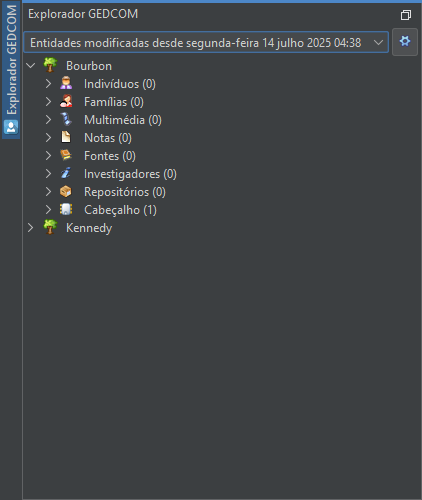](https://docs.ancestris.org/uploads/images/gallery/2025-07/pt-explorer-filter.png) #### Botão Configurar vista Este botão abre a janela seguinte: [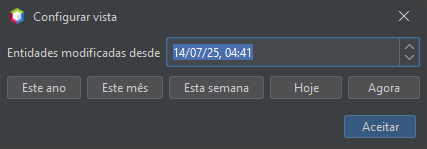](https://docs.ancestris.org/uploads/images/gallery/2025-07/pt-explorer-settings.png) Aqui, pode facilmente escolher a data e hora a partir das quais deseja ver as alterações ocorridas na lista de entidades. ## Utilização O explorador Gedcom tem vários objectivos: - **contagem de todas as entidades** contidas nos vários ficheiros de genealogia actualmente abertos no Ancestris.; - **seleccionar qualquer entidade** em qualquer genealogia aberta fazendo duplo clique sobre ela; - **contar e seleccionar as entidades modificadas mais recentemente** utilizando o filtro descrito acima; - fornecer acesso directo a determinadas acções através do **menu contextual**. ### Duplo clique Uma selecção com duplo clique (realizada exclusivamente numa entidade) mostra esta entidade nas diferentes vistas (especialmente os editores), desde que estas vistas sejam capazes de gerir a categoria a que a entidade seleccionada pertence. ### O explorador Gedcom permite a utilização do menu contextual do Ancestris, acessível através de um clique com o botão direito do rato numa das linhas da árvore de genealogias. A lista de diferentes comandos disponíveis neste menu depende da categoria de entidade sobre a qual foi feito o clique direito do rato. [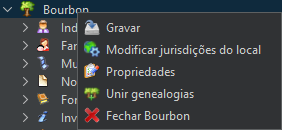](https://docs.ancestris.org/uploads/images/gallery/2025-07/pt-explorer-context-menu.png) Clicar com o botão direito do rato numa **categoria de entidade** não faz nada. Clicar com o botão direito do rato numa **entidade** abre o [menu contextual](https://docs.ancestris.org/books/manual-do-utilizador/page/menu-contextual "Menu contextual"), a partir do qual pode realizar muitas acções: criar outras entidades, editá-las, utilizar ferramentas e relatórios, etc. [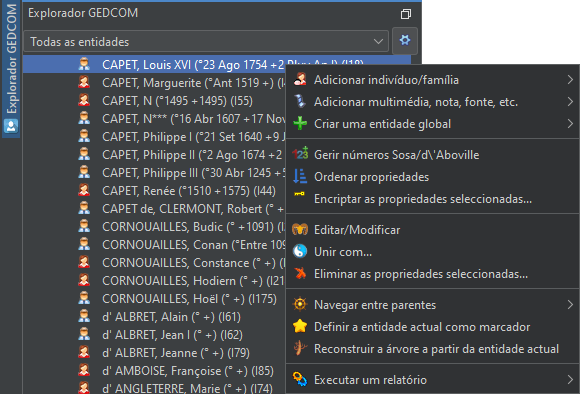](https://docs.ancestris.org/uploads/images/gallery/2025-07/pt-explorer-context-menu-entity.png) ### Selecção Um simples clique numa linha (um clique esquerdo) permite-lhe **seleccioná-la**. É assim possível seleccionar num ficheiro Gedcom aberto, uma categoria de entidade (dentro de tal ou tal Gedcom), ou uma entidade pertencente a tal ou tal categoria. Por exemplo, se vários ficheiros de genealogia estiverem abertos simultaneamente, a selecção de um deles permite o seu encerramento (através do menu **Ficheiro ->** **Fechar**). Assim, todos os separadores e janelas associados a este ficheiro (pode haver muitas delas) serão fechadas numa única operação, enquanto que as janelas associadas às outras genealogias permanecerão abertas. ## Possíveis configurações da janela ### Retraída O painel retraído é a forma padrão do explorador Gedcom quando o Ancestris é aberto. Nesta forma, o separador permanece no topo da margem esquerda da janela principal e o painel normalmente está oculto. Para **mostrar** o painel de Explorador Gedcom: - ou paira (por algumas fracções de segundo) sobre o botão com o rato; - ou, mais radicalmente, clique neste botão; - ou activa o comando **Janela** -> **Explorador Gedcom** do menu. Para ocultar novamente o explorador Gedcom: - ou paira com o rato (por algumas fracções de segundo) sobre qualquer parte do ecrã fora desta moldura; - ou, mais radicalmente, clica novamente no separador em questão. Quando o painel retraído está visível, o explorador Gedcom pode tomar a forma de um painel ancorado clicando no pino, localizado na parte superior direita do painel aberto. ### Ancorado O painel da moldura ancorado à janela principal é um painel não sobreponível: o explorador Gedcom está, portanto, sempre visível (desde que a janela principal permaneça em primeiro plano). A partir deste painel ancorado, o explorador Gedcom pode assumir as seguintes formas: - um painel numa janela secundária, utilizando o comando **Desancorar** do menu contextual que gere o painel da janela, aberto clicando com o botão direito do rato no painel; - Um painel retraído: - quer utilizando o botão **Reduzir grupo de janelas** localizado na parte superior direita da barra da janela ancorada (volta ao estado inicial como retraído e fechado); - ou por meio do comando **Janela** -> **Explorador Gedcom** (volta ao estado inicial sob a forma de um painel retraído e aberto). ### Painel em janela secundária O painel da moldura numa janela secundária é uma janela que não foi ancorada, ou seja, uma janela secundária (ou janela flutuante). Neste caso, o explorador Gedcom é independente da janela principal da qual foi desancorado. A partir desta janela secundária, o explorador Gedcom pode assumir as seguintes formas: - um painel ancorado, utilizando o comando **Ancorar** do menu contextual que gere a janela, clicando com o botão direito do rato no painel; - um painel retraído, usando o comando do menu **Janela** -> **Explorador Gedcom** (volta ao estado inicial como um painel retraído e aberto). ## Personalização As definições para esta janela podem ser acedidas através do botão **Configurar vista** ([](https://docs.ancestris.org/uploads/images/gallery/2025-07/pt-button-configure-view.png)) na barra de menus. # Preferências É aqui que escolhe um grande número de opções para personalizar o Ancestris. Eis um dos separadores disponíveis: [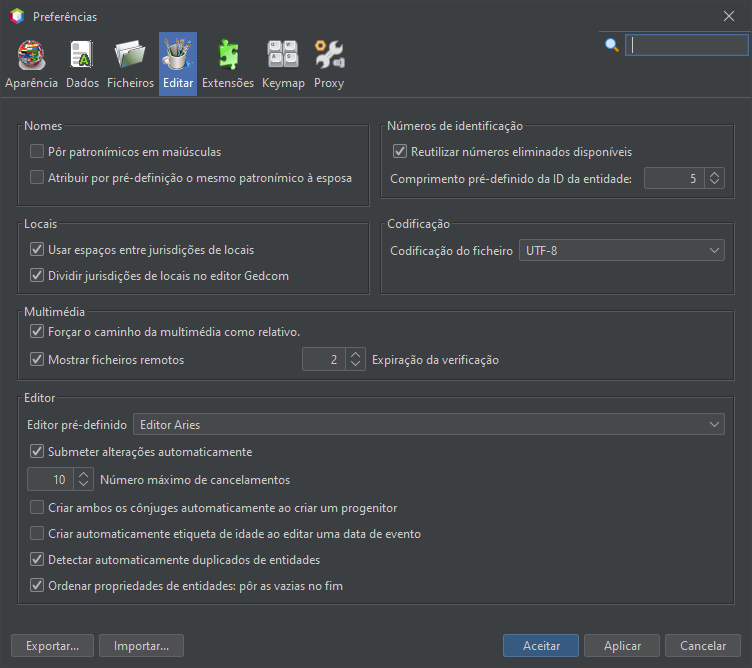](https://docs.ancestris.org/uploads/images/gallery/2025-07/pt-preferences-edit.png) **/!\\ Imagens com textos em inglês - separador Keymap** Para todos os detalhes relativos aos diferentes separadores, consulte a secção [Personalização -> Preferências](https://docs.ancestris.org/books/manual-do-utilizador/page/prefer%C3%AAncias "Preferências"). # Actualizar o Ancestris Esta acção força a procura de actualizações para o Ancestris já instalado no seu computador, se não foi feita automaticamente. Se a sua aplicação estiver actualizada, aparecerá a janela abaixo, tal indicando. [](https://docs.ancestris.org/uploads/images/gallery/2025-07/pt-options-update-3.png) Caso contrário, após a procura de actualizações concluir, verá a janela abaixo. [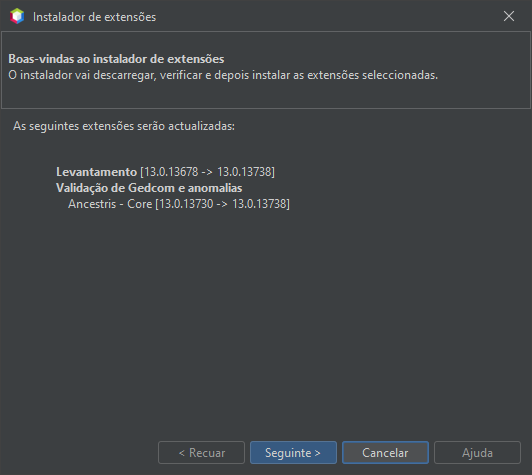](https://docs.ancestris.org/uploads/images/gallery/2025-07/pt-options-update.png) Clique em **Seguinte**. Neste passo, verá uma lista técnica do que vai ser feito. Clique em **Continuar**. [](https://docs.ancestris.org/uploads/images/gallery/2025-07/pt-options-update-2.png) O Ancestris transfere e instala as extensões. Se desejar, pode reiniciar o programa e concluir a instalação. Senão, a instalação das actualizações será feita na próxima utilização do Ancestris. Veja o tópico [Extensões](https://docs.ancestris.org/books/manual-do-utilizador/page/extens%C3%B5es "Extensões") para saber mais. # Gerir as extensões Esta funcionalidade permite forçar uma actualização do Ancestris, definir a forma de rever as actualizações e personalizar o Ancestris instalando ou removendo módulos, de acordo com as suas necessidades. [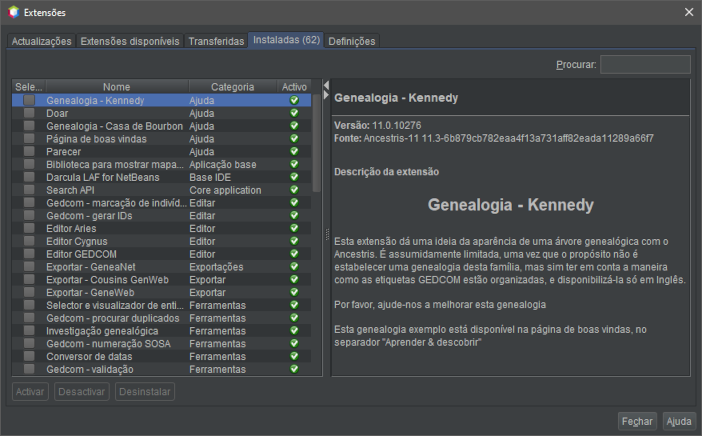](https://docs.ancestris.org/uploads/images/gallery/2020-09/pt_plugin_manager.png) Refira-se à página sobre [extensões](https://docs.ancestris.org/books/manual-do-utilizador/page/extens%C3%B5es "Extensões") para saber mais. Em geral, não há necessidade de alterações. # Contactar a equipa de suporte do Ancestris Esta funcionalidade permite-lhe contactar a equipa de suporte do Ancestris por correio electrónico, descrevendo o seu problema e enviando automaticamente os itens de configuração do seu sistema, bem como o ficheiro de diário do Ancestris. [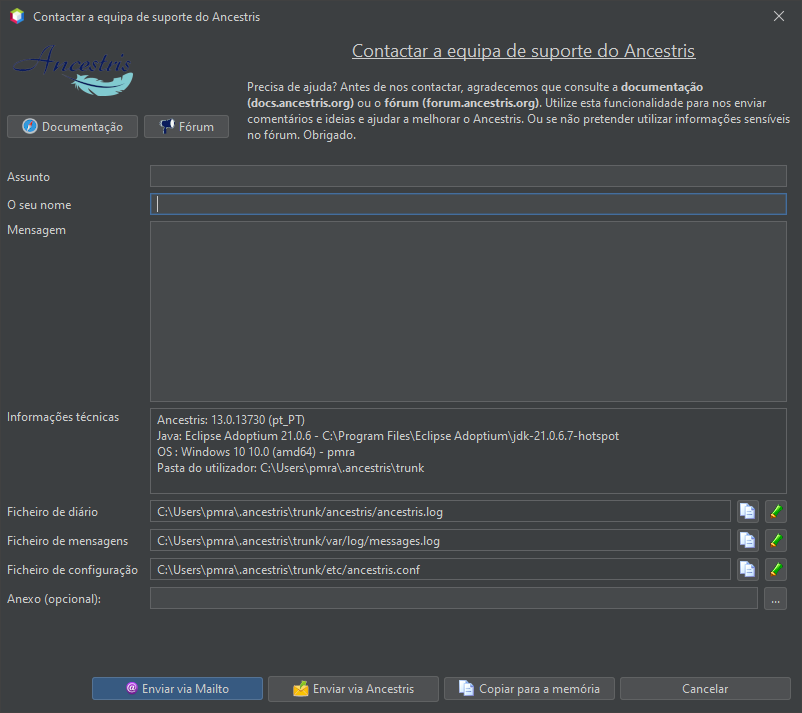](https://docs.ancestris.org/uploads/images/gallery/2025-07/pt-help-contact.png) ## Descrição A janela que se abre parece um email pronto a ser enviado: - Uma mensagem no topo da página indica que pode utilizar a documentação e o fórum antes de escrever para o serviço de assistência; - os botões **Documentação** e levam-no directamente para estas páginas do nosso site. A estrutura da mensagem inclui o seu nome, um assunto e o corpo da mensagem, com três ficheiros para anexar na parte inferior. As informações técnicas já estão preenchidas, bem como o caminho para o ficheiro de registo e o caminho para o ficheiro de configuração. Se já tiver utilizado a janela, esta também será preenchida com a sua mensagem anterior. Dois botões para cada ficheiro permitem-lhe copiar os caminhos e ver os ficheiros no seu computador. Na parte inferior, os três primeiros botões representam três formas diferentes de nos enviar a mensagem, consoante a configuração do seu correio electrónico. Uso Para contactar o suporte, basta preencher o assunto da sua mensagem e escrever a mensagem. Inclua o seu nome, um assunto específico e uma descrição clara do problema que gostaria que resolvêssemos. Quanto mais nos puder dizer sobre a forma como utilizava o Ancestris quando o problema ocorreu, melhor. Se possível, anexe um ficheiro ou uma captura de ecrã, pois é sempre útil para nos mostrar qual a parte do Ancestris que estava a utilizar quando o problema ocorreu. Existem 3 métodos possíveis para nos enviar a mensagem de correio electrónico. #### Enviar via MailTo Este método de envio de mensagens de correio electrónico implica a utilização do programa cliente de correio electrónico do seu computador. Se não tiver um, por exemplo, se utilizar apenas o GMAIL online, este método não funcionará. Utilize este método se tiver um programa de correio electrónico no seu computador e o outro método abaixo não funcionar ou for demasiado complexo de configurar. Através deste método, o Ancestris abrirá uma mensagem de correio electrónico com o conteúdo desta mensagem, com excepção dos ficheiros anexados, o que Ancestris não pode fazer através deste método. Por conseguinte, terá de ser o próprio utilizador a anexar estes ficheiros. Utilize os caminhos fornecidos para encontrar os ficheiros certos. #### Enviar via Ancestris Este método diz ao Ancestris para nos enviar a mensagem directamente através do seu servidor de correio SMTP. Requer que configure primeiro os parâmetros de ligação de correio SMTP e as informações de identificação, uma vez que utilizará o seu servidor de correio SMTP para nos enviar a mensagem. Para o configurar, consulte a secção **Personalização** abaixo. É mostrado um exemplo para o GMAIL. Se a mensagem tiver sido enviada corretamente, deverá ver esta mensagem: [](https://docs.ancestris.org/uploads/images/gallery/2020-09/pt_contact_ancestris_ok.png) Não é necessário verificar a sua caixa de correio habitual, uma vez que a mensagem de correio electrónico não saiu de lá. Se o Ancestris não conseguir enviar o correio electrónico, receberá uma mensagem como esta, em que o servidor *SMTP* está errado porque *smtp* deve vir antes de *free*. [](https://docs.ancestris.org/uploads/images/gallery/2020-09/pt_contact_ancestris_error.png) Se a mensagem de correio electrónico não chegar, deverá receber uma mensagem de correio electrónico na sua caixa de entrada alguns minutos mais tarde com a seguinte mensagem: *Undelivered Mail Returned to Sender* (ou algo semelhante). #### Copiar para a memória Se os dois métodos anteriores não funcionarem, sugerimos que copie e cole as informações numa nova mensagem de correio electrónico a partir do local para onde costuma enviar mensagens. Neste caso, terá de ser você mesmo a criar a mensagem de correio eletrónico e anexar os ficheiros necessários. ## Personalização Este envio de correio é baseado na configuração prévia das suas definições de saída de correio correspondentes ao seu fornecedor de serviços de Internet. Estes parâmetros são-lhe pedidos na primeira vez que utiliza esta função, indo às preferências, separador Extensões, separador Comentários. [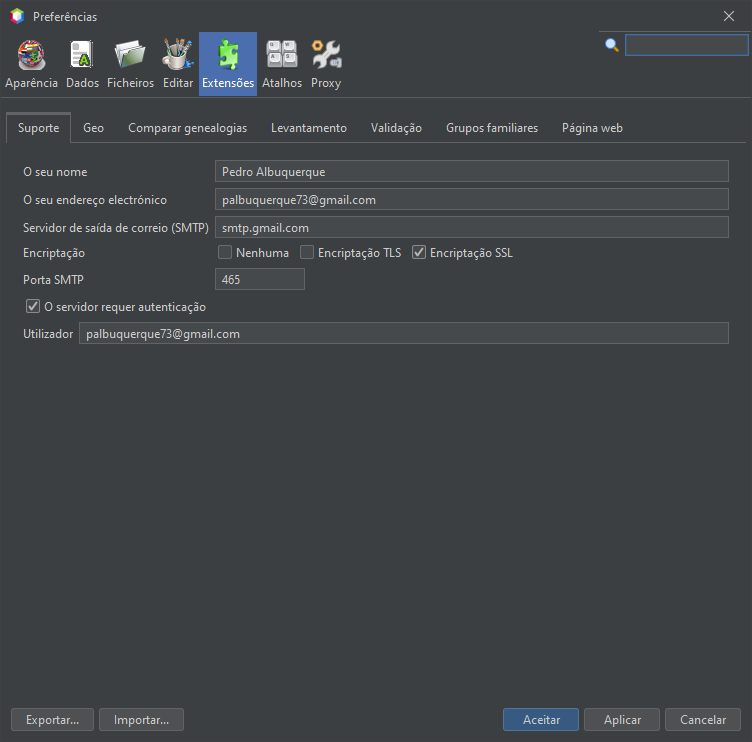](https://docs.ancestris.org/uploads/images/gallery/2025-10/pt-preferences-support.png) É neste ecrã que se definem os parâmetros essenciais para enviar um email. O servidor smtp do seu ISP é aquele que coloca no seu programa de correio electrónico para enviar mensagens, não para as receber. Aqui estão alguns exemplos conhecidos de servidor smtp de envio de mensagens: - Free : smtp.free.fr - Alice : smtp.aliceadsl.fr - Orange : smtp.orange.fr - Wanadoo : smtp.wanadoo.fr - Gmail : smtp.gmail.com - SSL - 465 - O servidor requer autenticação Se o seu fornecedor de SMTP exigir autenticação, terá normalmente de escolher a opção SSL, a porta 465, marcar a caixa "O servidor requer autenticação" e introduzir os seus dados de acesso à caixa de correio do seu fornecedor. #### Caso do GMAIL No caso específico do "GMAIL", se receber um erro a solicitar a autenticação de dois factores, terá de gerar uma senha de aplicação na sua conta Google e utilizar a senha de 16 letras gerada em vez da sua própria senha quando o Ancestris lhe pedir a sua senha. 1. 1. Certifique-se de que a sua Conta Google activou a autenticação de dois factores. 2. Crie uma senha de aplicação. Pode criar e eliminar tantas quantas quiser. Será gerada uma palavra-passe de 16 dígitos. 3. Configure as definições de SMTP como mostra a imagem abaixo. 4. Introduza a senha de 16 dígitos quando o Ancestris lha pedir. # Faça um donativo ao Ancestris Como o Ancestris não tem qualquer financiamento específico, uma vez que somos todos voluntários, os vossos donativos pagam o alojamento da aplicação e a participação em exposições. A imagem abaixo explica os donativos e oferece várias formas de nos ajudar. [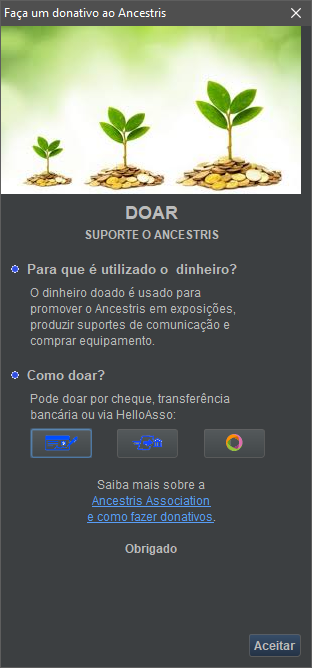](https://docs.ancestris.org/uploads/images/gallery/2020-09/pt_donate.png) Os três métodos de pagamento são explicados ao clicar em cada um dos botões. Por favor, visite a página da [Associação](https://docs.ancestris.org/books/associa%C3%A7%C3%A3o "Associação Ancestris")** **nesta documentação para saber mais, informe-se sobre os membros e doadores. Pode também fazer uma doação directamente na [página de doações](https://docs.ancestris.org/books/associa%C3%A7%C3%A3o/page/fazer-um-donativo "Fazer um donativo").