# Installazione passo dopo passo di versione 12 su Windows

<span style="vertical-align: inherit;"><span style="vertical-align: inherit;">Questa pagina mostra passo dopo passo come installare Ancestris su un sistema Windows.</span></span>

<span style="vertical-align: inherit;"><span style="vertical-align: inherit;">Le sezioni seguenti sono indipendenti e non tutte devono essere eseguite.</span></span>

<span style="vertical-align: inherit;"><span style="vertical-align: inherit;">Le schermate visualizzate potrebbero differire da quelle del sito Web Ancestris corrente o della versione corrente del software Ancestris.</span></span>

## <span class="mw-headline" id="bkmrk-knowing-which-java-v-0"><span style="vertical-align: inherit;"><span style="vertical-align: inherit;">Scopri quale versione di Java stai utilizzando</span></span></span>

### <span class="mw-headline" id="bkmrk-java-control-panel-0"><span style="vertical-align: inherit;"><span style="vertical-align: inherit;">Pannello di controllo Java</span></span></span>

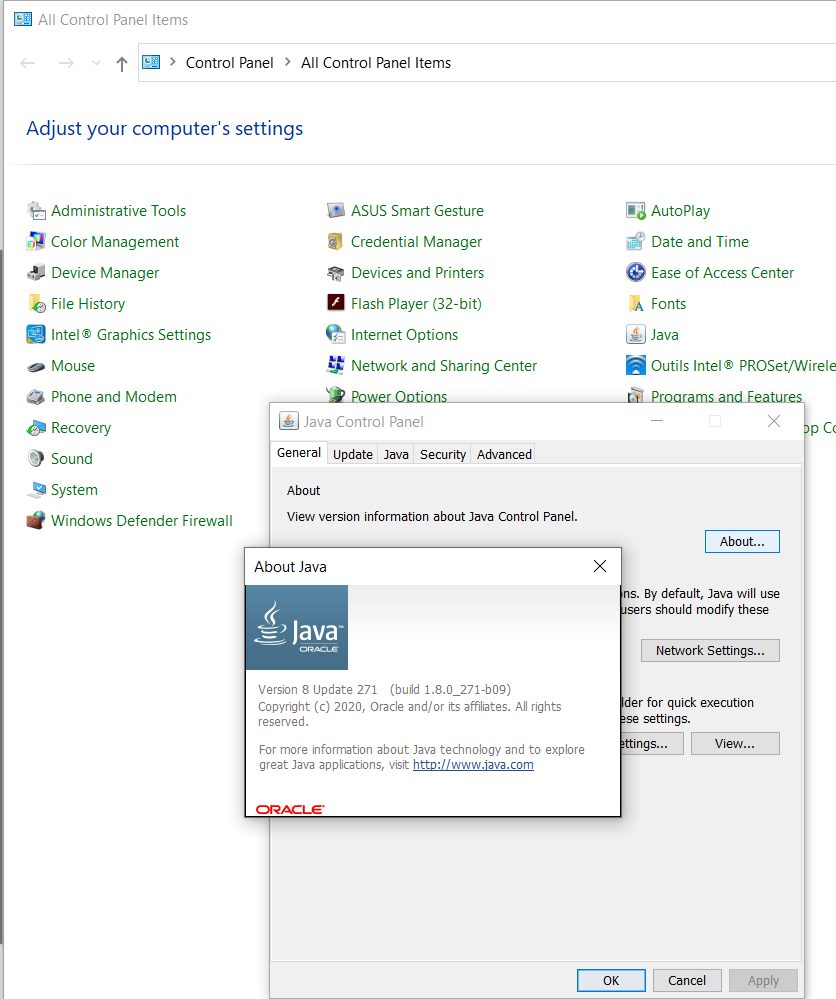
<span style="vertical-align: inherit;"><span style="vertical-align: inherit;">Apri il Pannello di controllo di Windows, quindi apri il Pannello di controllo Java.</span></span>

<span style="vertical-align: inherit;"><span style="vertical-align: inherit;">Nella sua scheda Generale, fai clic su "Informazioni" per verificare la versione di Java installata.</span></span>

[![ancestris_install_en_01.png](https://docs.ancestris.org/uploads/images/gallery/2021-01/scaled-1680-/ancestris_install_en_01.png)](https://docs.ancestris.org/uploads/images/gallery/2021-01/ancestris_install_en_01.png)

  
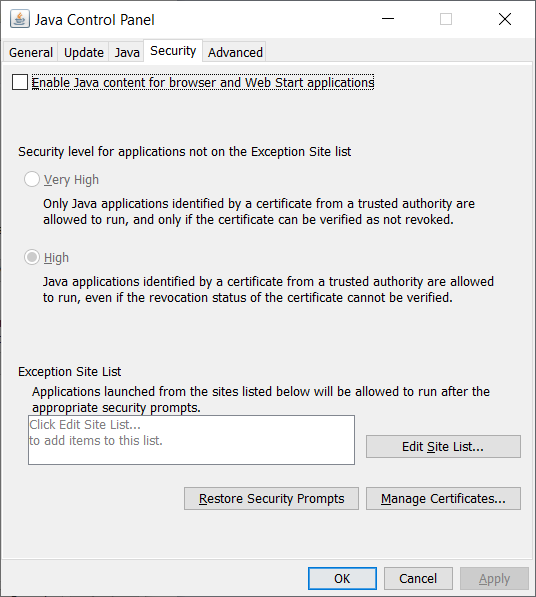
<span style="vertical-align: inherit;"><span style="vertical-align: inherit;">Nella sua scheda Sicurezza, deseleziona "Abilita contenuto Java per browser e applicazioni Web Start" per migliorare la sicurezza.</span></span>

[![ancestris_install_en_02.png](https://docs.ancestris.org/uploads/images/gallery/2021-01/scaled-1680-/ancestris_install_en_02.png)](https://docs.ancestris.org/uploads/images/gallery/2021-01/ancestris_install_en_02.png)

### <span style="vertical-align: inherit;"><span style="vertical-align: inherit;">Ordina da un terminale</span></span>

<span style="vertical-align: inherit;"><span style="vertical-align: inherit;">In alternativa, i passaggi seguenti consentono di identificare la versione di Java in esecuzione sul sistema.</span></span>

<span style="vertical-align: inherit;"><span style="vertical-align: inherit;">1 - Aprire un terminale di Windows PowerShell o una finestra della riga di comando.</span></span>

<span style="vertical-align: inherit;"><span style="vertical-align: inherit;">2 - Toccare </span></span>`java -version`<span style="vertical-align: inherit;"><span style="vertical-align: inherit;">. </span><span style="vertical-align: inherit;">Verrà visualizzato un display come di seguito, che mostra che è installata la versione 8 di Java (aka 1.8). </span><span style="vertical-align: inherit;">Altrimenti, significa che Java non è installato. </span><span style="vertical-align: inherit;">Segui </span></span>[<span style="vertical-align: inherit;"><span style="vertical-align: inherit;">le istruzioni per installarlo</span></span>](https://docs.ancestris.org/books/guida-utente/page/installazione-di-java "Installazione di Java")<span style="vertical-align: inherit;"><span style="vertical-align: inherit;"> .</span></span>

```
java version "1.8.0_221"
Java(TM) SE Runtime Environment (build 1.8.0_221-b11)
Java HotSpot(TM) 64-Bit Server VM (build 25.221-b11, mixed mode)
```

<span style="vertical-align: inherit;"><span style="vertical-align: inherit;">3 - Toccare </span></span>`exit`<span style="vertical-align: inherit;"><span style="vertical-align: inherit;">per chiudere il terminale.</span></span>

## <span class="mw-headline"><span style="vertical-align: inherit;"><span style="vertical-align: inherit;">Installa Ancestris </span></span></span><span class="mw-headline" id="bkmrk-install-ancestris%C2%A0-0"><span style="vertical-align: inherit;"><span style="vertical-align: inherit;">versione 12</span></span></span>

<span style="vertical-align: inherit;"><span style="vertical-align: inherit;">Seguire le istruzioni seguenti.</span></span>

##### <span style="vertical-align: inherit;"><span style="vertical-align: inherit;">1/6 - Scarica Ancestris</span></span>

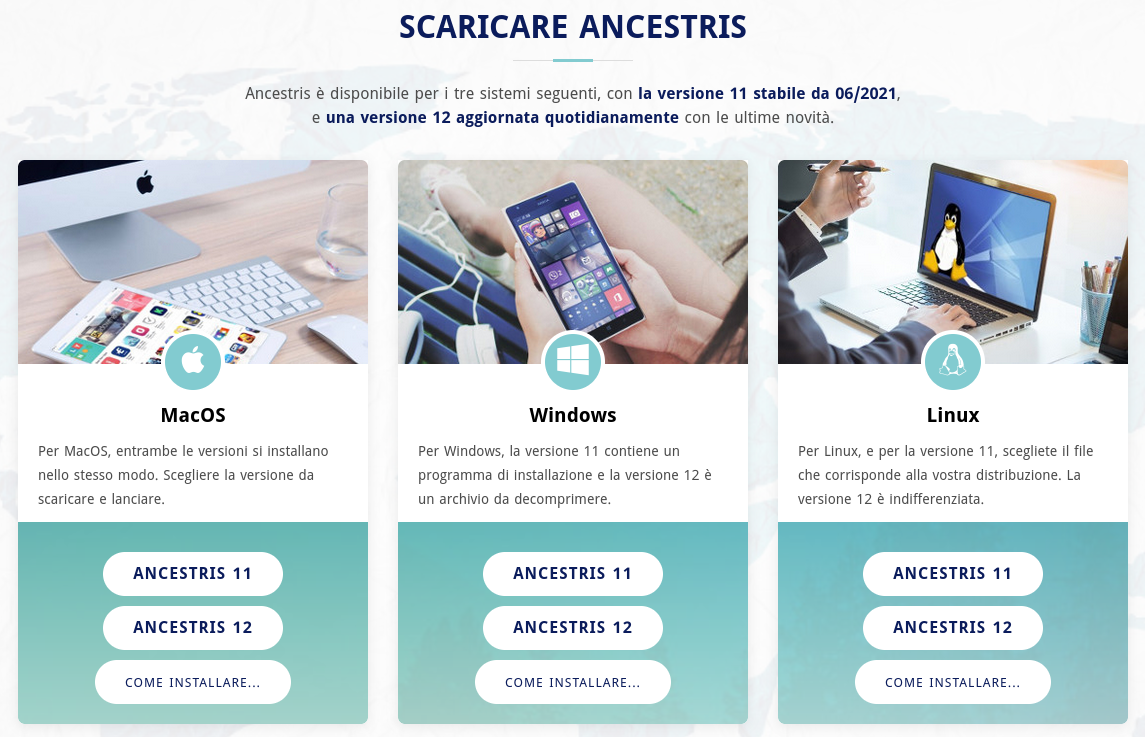
- <span style="vertical-align: inherit;"><span style="vertical-align: inherit;">Vai su </span></span>[<span style="vertical-align: inherit;"><span style="vertical-align: inherit;">https://www.ancestris.org</span></span>](https://www.ancestris.org "Vai al sito web Ancestris")
- <span style="vertical-align: inherit;"><span style="vertical-align: inherit;">Fai clic su "SCARICA" nel menu</span></span>
- <span style="vertical-align: inherit;"><span style="vertical-align: inherit;">Quindi fare clic sul pulsante **ANCESTRIS 12** del pannello di Windows.</span></span>
- <span style="vertical-align: inherit;"><span style="vertical-align: inherit;">l tempo di download è di 2-3 minuti e il file è di circa 100 MB.</span></span>

[![it-download-ancestris.png](https://docs.ancestris.org/uploads/images/gallery/2021-05/scaled-1680-/it-download-ancestris.png)](https://docs.ancestris.org/uploads/images/gallery/2021-05/it-download-ancestris.png)

##### <span style="vertical-align: inherit;"><span style="vertical-align: inherit;">2/6 - Decomprimi il file Ancestris ottenuto</span></span>

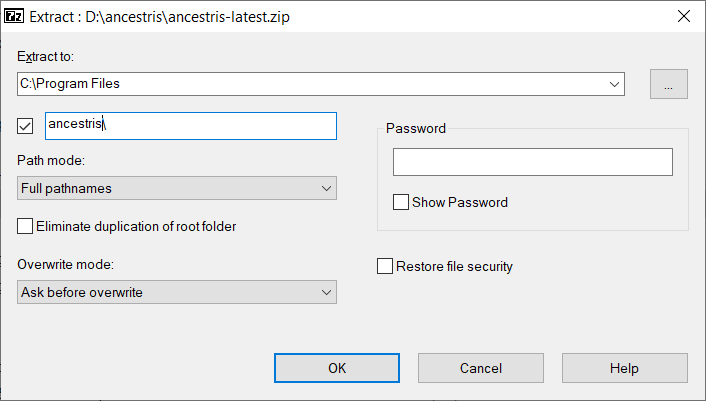
- <span style="vertical-align: inherit;"><span style="vertical-align: inherit;">Ancestris non si installa da solo, poiché è sufficiente eseguire direttamente il file </span></span>`.exe`<span style="vertical-align: inherit;"><span style="vertical-align: inherit;">.</span></span>
- <span style="vertical-align: inherit;"><span style="vertical-align: inherit;">Quindi fai clic con il pulsante destro del mouse sul file " </span></span>`ancestris-latest.zip`<span style="vertical-align: inherit;"><span style="vertical-align: inherit;">", scegli "Estrai in ..." e scegli la directory di destinazione in cui si trova il file </span></span>`.exe`<span style="vertical-align: inherit;"><span style="vertical-align: inherit;">da avviare.</span></span>
- <span style="vertical-align: inherit;"><span style="vertical-align: inherit;">Su </span></span>*<span style="vertical-align: inherit;"><span style="vertical-align: inherit;">Windows 7</span></span>*<span style="vertical-align: inherit;"><span style="vertical-align: inherit;"> , decomprimere nella directory ' </span></span>`C:\Program Files`<span style="vertical-align: inherit;"><span style="vertical-align: inherit;">' altrimenti Ancestris non si avvierà.</span></span>

[![ancestris_install_en_03.png](https://docs.ancestris.org/uploads/images/gallery/2021-01/scaled-1680-/ancestris_install_en_03.png)](https://docs.ancestris.org/uploads/images/gallery/2021-01/ancestris_install_en_03.png)

##### <span style="vertical-align: inherit;"><span style="vertical-align: inherit;">3/6 - Controllare il file Ancestris da eseguire</span></span>

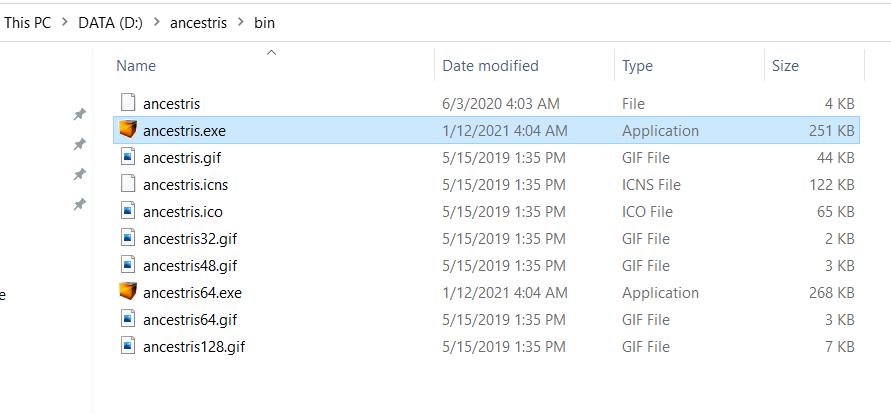
- <span style="vertical-align: inherit;"><span style="vertical-align: inherit;">Nella directory scelta, apri la directory ' </span></span>`ancestris`<span style="vertical-align: inherit;"><span style="vertical-align: inherit;">' e quindi la directory ' </span></span>`bin`<span style="vertical-align: inherit;"><span style="vertical-align: inherit;">'; </span><span style="vertical-align: inherit;">c'è il file ' </span></span>`ancestris64.exe`<span style="vertical-align: inherit;"><span style="vertical-align: inherit;">' che consente ad Ancestris di funzionare su un sistema a 64 bit, mentre ' </span></span>`ancestris.exe`<span style="vertical-align: inherit;"><span style="vertical-align: inherit;">' consente ad Ancestris di funzionare su un sistema a 32 bit.</span></span>

[![ancestris_install_en_04.png](https://docs.ancestris.org/uploads/images/gallery/2021-01/scaled-1680-/ancestris_install_en_04.png)](https://docs.ancestris.org/uploads/images/gallery/2021-01/ancestris_install_en_04.png)

##### <span style="vertical-align: inherit;"><span style="vertical-align: inherit;">4/6 - Crea un'icona di avvio</span></span>

- <span style="vertical-align: inherit;"><span style="vertical-align: inherit;">Fai clic con il pulsante destro del mouse sul file " </span></span>`ancestris64.exe`<span style="vertical-align: inherit;"><span style="vertical-align: inherit;">" o " </span></span>`ancestris.exe`<span style="vertical-align: inherit;"><span style="vertical-align: inherit;">" in base al caso precedente e scegli "Aggiungi all'avvio" o "Aggiungi nella barra delle applicazioni" per aggiungere il collegamento all'avvio o nella barra delle applicazioni.</span></span>
- <span style="vertical-align: inherit;"><span style="vertical-align: inherit;">Quindi </span></span>**<span style="vertical-align: inherit;"><span style="vertical-align: inherit;">definiremo l'icona corrispondente</span></span>**<span style="vertical-align: inherit;"><span style="vertical-align: inherit;"> . </span><span style="vertical-align: inherit;">Per fare ciò, fare clic con il tasto destro del mouse sul collegamento e sostituire l'icona con il file </span></span>`ancestris.gif`<span style="vertical-align: inherit;"><span style="vertical-align: inherit;">.</span></span>

##### <span style="vertical-align: inherit;"><span style="vertical-align: inherit;">5/6 - Fare clic sul collegamento e si avvia Ancestris.</span></span>

![Ancestris_start.png](https://docs.ancestris.org/uploads/images/gallery/2020-06/scaled-1680-/Ancestris_start.png)

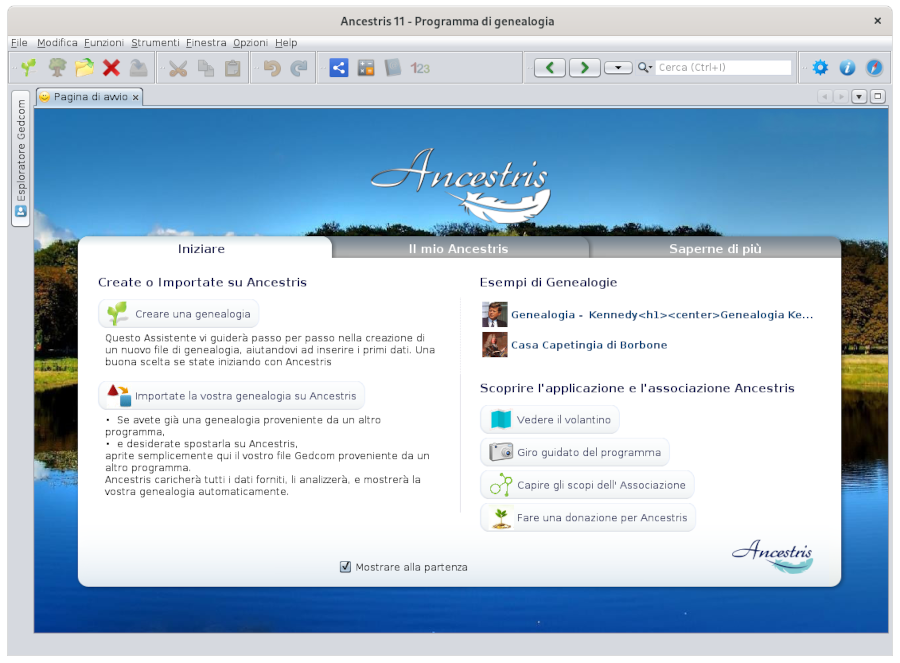
##### <span style="vertical-align: inherit;"><span style="vertical-align: inherit;">6/6 - Viene quindi visualizzata la Home page. </span><span style="vertical-align: inherit;">Ora sei pronto per usare Ancestris.</span></span>

[![it_Avvio.png](https://docs.ancestris.org/uploads/images/gallery/2020-07/scaled-1680-/it_Avvio.png)](https://docs.ancestris.org/uploads/images/gallery/2020-07/it_Avvio.png)

<p class="callout warning"><span style="vertical-align: inherit;"><span style="vertical-align: inherit;">Se Ancestris non si avvia, potrebbe esserci un problema con l'installazione di Java. </span><span style="vertical-align: inherit;">Potrebbe essere necessario definire una versione diversa di Java. </span><span style="vertical-align: inherit;">Vedere la </span></span>[<span style="vertical-align: inherit;"><span style="vertical-align: inherit;">pagina di installazione di Java</span></span>](https://docs.ancestris.org/books/guida-utente/page/installazione-di-java "Installazione di Java")<span style="vertical-align: inherit;"><span style="vertical-align: inherit;"> per maggiori dettagli.</span></span></p>