# Instal·lació pas a pas de la versió 13 en Windows
Aquesta pàgina mostra pas a pas com instal·lar Ancestris en un sistema Windows.
Les seccions a continuació són independents i no cal que es facin totes.
Les pantalles mostrades poden semblar diferents de les del lloc web Ancestris actuals o de la versió actual del programari Ancestris.
## Saber quina versió utilitza de Java
### Tauler de control de Java
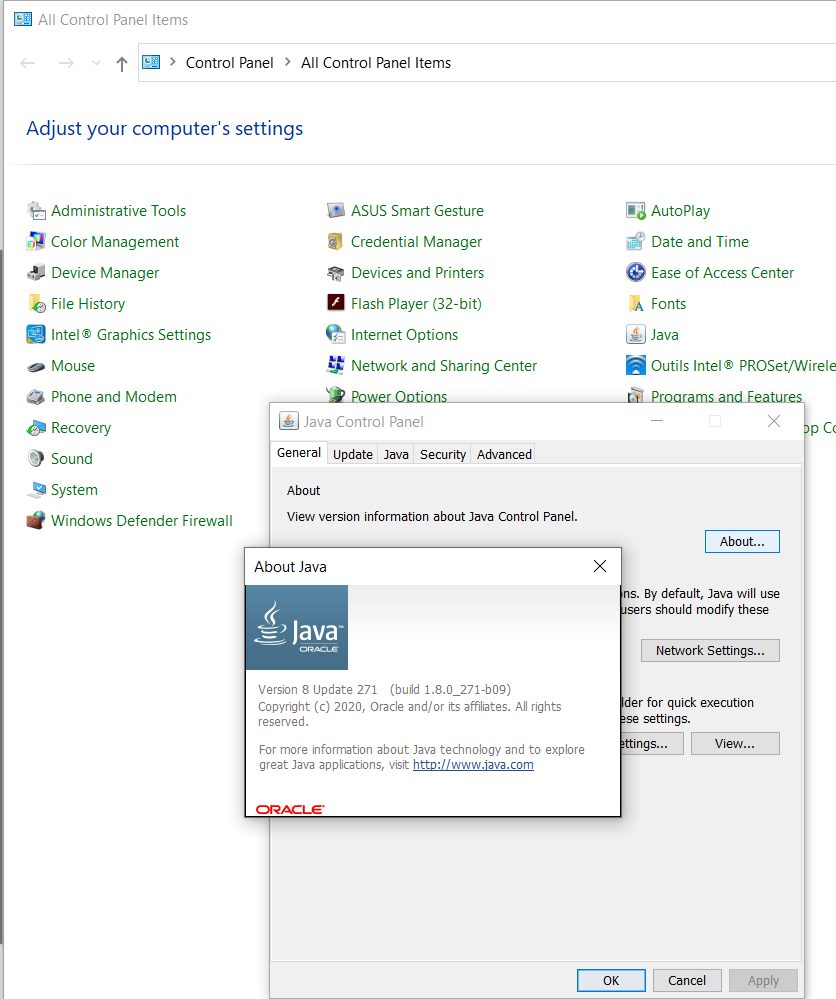
Obriu el Tauler de control de Windows i després el Tauler de control de Java.
A la seva pestanya General, feu clic a "Sobre" per comprovar la versió Java instal·lada.
[](https://docs.ancestris.org/uploads/images/gallery/2021-01/ancestris_install_en_01.png)
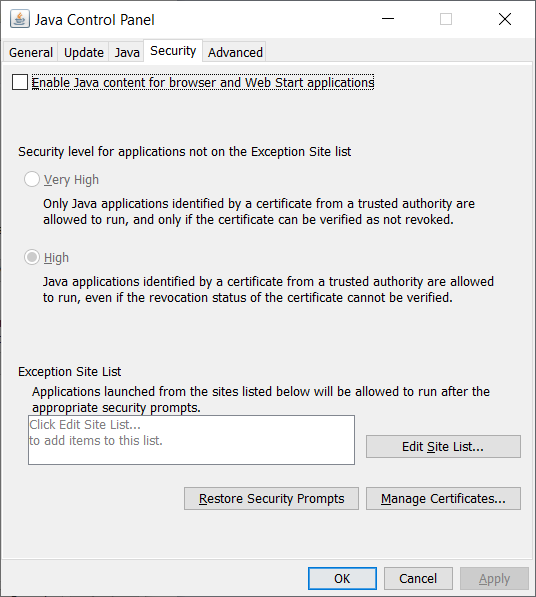
A la seva pestanya Seguretat, desactiveu la secció "Activa el contingut Java per a navegadors i aplicacions d'inici web" per millorar la seguretat.
[](https://docs.ancestris.org/uploads/images/gallery/2021-01/ancestris_install_en_02.png)
### Indicador de comandaments
De forma alternativa, aquests passos us permeten identificar quina versió de Java s’executa al vostre sistema.
1 - Obriu una finestra de Windows PowerShell i entreu a CMD o obriu una finestra Sol·licitud de comandaments.
2 - Escriviu `java -version`a l’indicador. Obtindreu una pantalla com es mostra a continuació, que mostra que està instal·lada la versió 8 de Java (àlies 1.8) de 64 bits. En cas contrari, vol dir que Java no està instal·lat. [Seguiu aquestes instruccions](https://docs.ancestris.org/books/guia-de-lusuari/page/instal%C2%B7laci%C3%B3-de-java "Instal·lació de Java") per instal·lar-lo.
```
java version "1.8.0_221"
Java(TM) SE Runtime Environment (build 1.8.0_221-b11)
Java HotSpot(TM) 64-Bit Server VM (build 25.221-b11, mixed mode)
```
3 - Escriviu `exit` una o dues vegades per tancar la finestra de comandaments.
## Instal·leu Ancestris versió 13
Seguiu les instruccions a continuació des del vostre sistema Windows.
##### 1/6 - Descarrega Ancestris
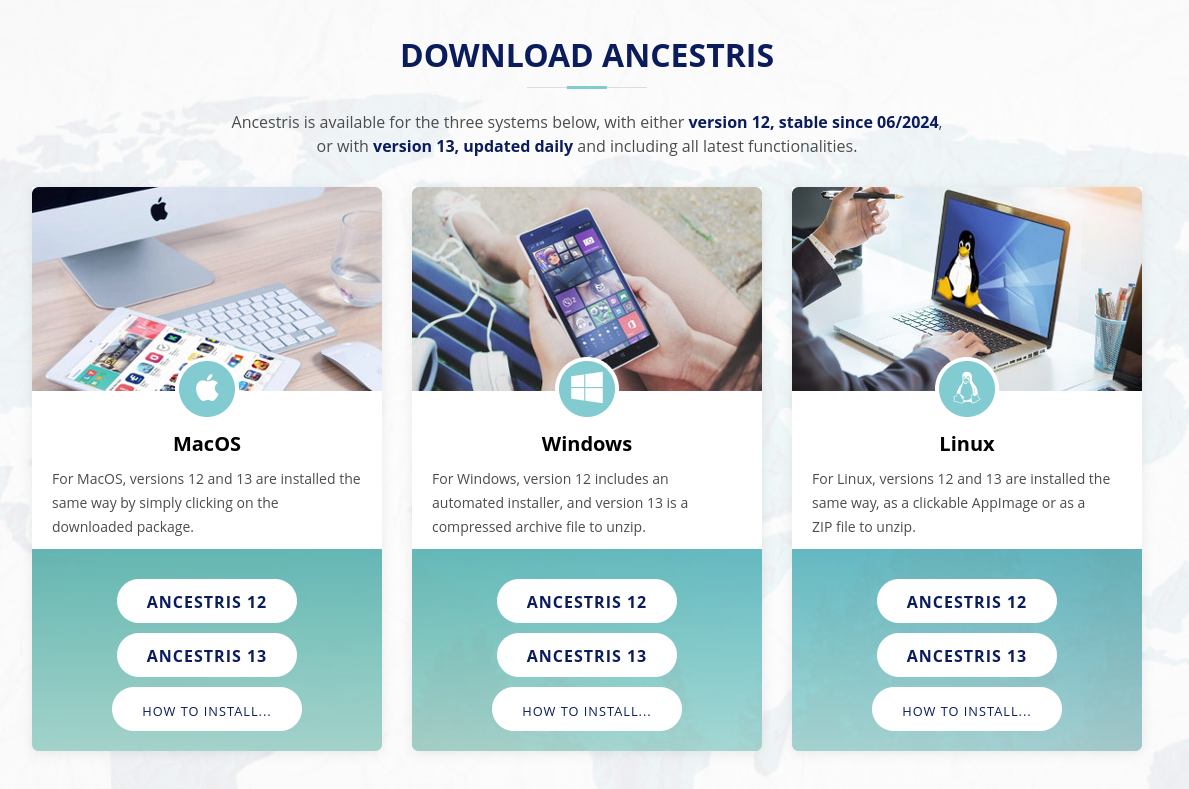
- Aneu a [https://www.ancestris.org](https://www.ancestris.org "Vés al lloc web d'Ancestris")
- Feu clic a "DESCÀRREGA" al menú
- A continuació, feu clic al botó ANCESTRIS 13 del panell de Windows.
- La descàrrega pot trigar de 2 a 3 minuts
[](https://docs.ancestris.org/uploads/images/gallery/2024-06/Xn1imatge.png)
##### 2/6 - Extreu el fitxer d'Ancestris
- No es necessita instal·lar Ancestris ja que funciona directament des del seu fitxer `.exe`.
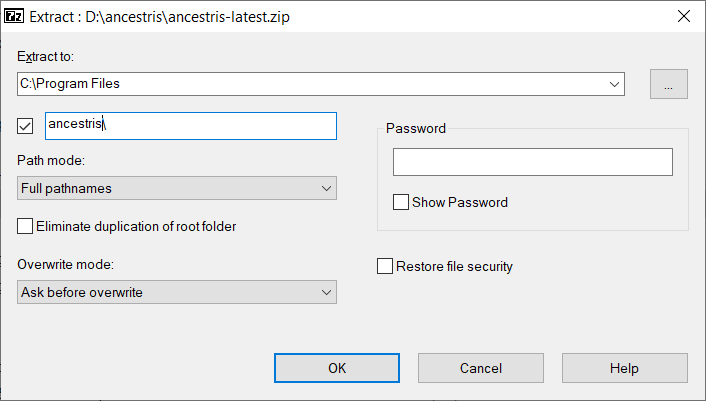
- Per tant, feu clic amb el botó dret al fitxer descarregat `ancestris-latest.zip`, seleccioneu "Extreu tot" i seleccioneu una carpeta de destinació on es pugui executar el fitxer .exe.
- A *Windows 7,* descomprimiu la carpeta `C:\Program Files` en cas contrari Ancestris no s’executarà.
[](https://docs.ancestris.org/uploads/images/gallery/2021-01/ancestris_install_en_03.png)
##### 3/6 - Comproveu que s'execute el fitxer Ancestris
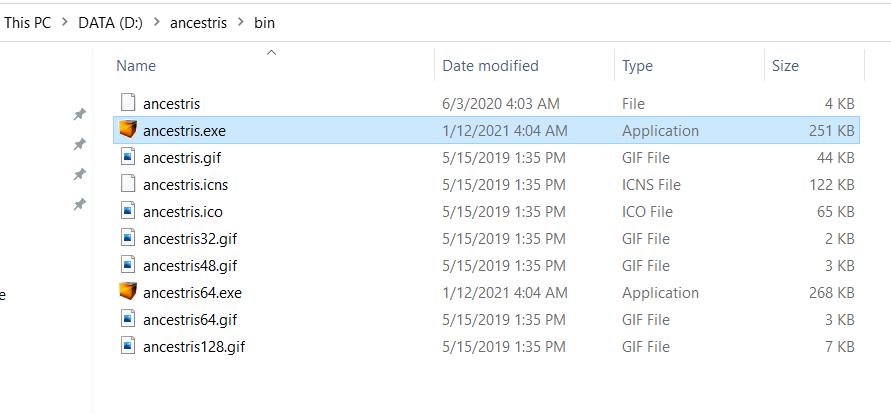
- A la carpeta de destinació, obriu la carpeta `ancestris` i després la carpeta `bin` ; allà el fitxer `ancestris64.exe` executarà Ancestris en un sistema de 64 bits,, mentre que el fitxer `ancestris.exe` s'executarà en un sistema de 32 bits.
[](https://docs.ancestris.org/uploads/images/gallery/2021-01/ancestris_install_en_04.png)
##### 4/6 - Afegiu una drecera Ancestris
- Feu clic amb el botó dret al fitxer `ancestris64.exe` o al fitxer`ancestris.exe` i trieu "Pin to Start" o "Pin to Barra de tasques" per afegir una drecera al menú Inici o a la Barra de Tasques.
- A continuació, **configura la icona de la drecera Ancestris resultant.** Per això, cal fer clic amb el botó dret a la drecera i substituir la icona pel fitxer `ancestris.gif`.
##### 5/6 - Feu clic a la drecera i llavors s’inicia Ancestris

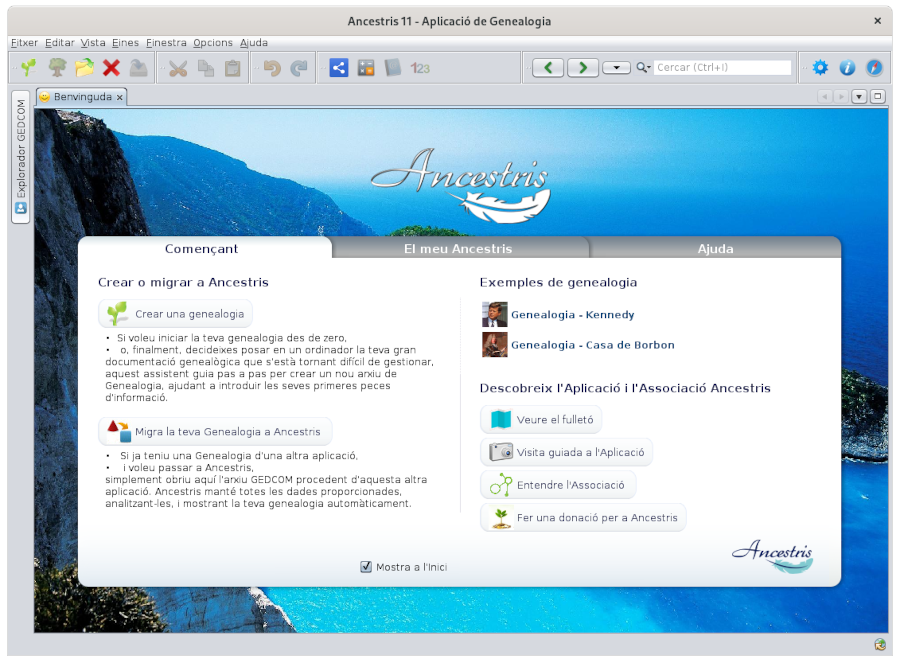
##### 6/6 -A continuació, apareix la pàgina de Benvinguda. Ara esteu preparat per utilitzar Ancestris.
[](https://docs.ancestris.org/uploads/images/gallery/2020-07/ca_Benvinguda.png)
Si Ancestris no s'inicia, pot ser que estigui relacionat amb un problema de versió Java. És possible que n'hagueu de canviar la versió. [Si us plau seguiu aquestes instruccions.](https://docs.ancestris.org/books/guia-de-lusuari/page/instal%C2%B7laci%C3%B3-de-java "Instal·lació de Java")