# Instal·lació pas a pas de la versió 12 en Windows

Aquesta pàgina mostra pas a pas com instal·lar Ancestris versió 13 en un sistema Windows.

Si prèviament heu instal·lat la versió 11 amb instal·lador de Windows, desinstal·leu la versió abans d'instal·lar la versió 12.

## <span class="mw-headline" id="bkmrk-install-ancestris%C2%A0-0">Instal·lar la versió 12 d'Ancestris</span>

Seguiu les instruccions a continuació.

##### 1/4 - Descarrega Ancestris

- Anar a [https://www.ancestris.org](https://www.ancestris.org "Vés al lloc web d'Ancestris")
- Feu clic a "DESCÀRREGA" al menú
- Feu clic a la paraula "WINDOWS" i premeu el botó Ancestris 12
- La descàrrega pot trigar de 3 a 4 minuts, ja que és d’uns 131 Mb.

[![imatge.png](https://docs.ancestris.org/uploads/images/gallery/2024-06/scaled-1680-/N8limatge.png)](https://docs.ancestris.org/uploads/images/gallery/2024-06/N8limatge.png)

##### 2/4 - Feu doble clic al fitxer descarregat

- Ancestris 12 té un assistent de configuració per a Windows. L'arxiu descarregat és`Ancestris12Setup.exe` i la seva mida és de 131Mb.

[![Ancestris10Setup-en-02.jpg](https://docs.ancestris.org/uploads/images/gallery/2020-07/scaled-1680-/Ancestris10Setup-en-02.jpg)](https://docs.ancestris.org/uploads/images/gallery/2020-07/Ancestris10Setup-en-02.jpg)

- Feu clic a **Següent**

[![Ancestris10Setup-en-03.jpg](https://docs.ancestris.org/uploads/images/gallery/2020-07/scaled-1680-/Ancestris10Setup-en-03.jpg)](https://docs.ancestris.org/uploads/images/gallery/2020-07/Ancestris10Setup-en-03.jpg)

- Accepteu l’acord i feu clic a **Següent**

[![Ancestris10Setup-en-04.jpg](https://docs.ancestris.org/uploads/images/gallery/2020-07/scaled-1680-/Ancestris10Setup-en-04.jpg)](https://docs.ancestris.org/uploads/images/gallery/2020-07/Ancestris10Setup-en-04.jpg)

- Trieu una ruta d’instal·lació.

<p class="callout warning">El camí no hauria de tenir cap accent ni caràcters especials.</p>

- A continuació, feu clic a **Següent**

[![Ha1Ancestris10Setup-en-05.jpg](https://docs.ancestris.org/uploads/images/gallery/2020-07/scaled-1680-/Ha1Ancestris10Setup-en-05.jpg)](https://docs.ancestris.org/uploads/images/gallery/2020-07/Ha1Ancestris10Setup-en-05.jpg)
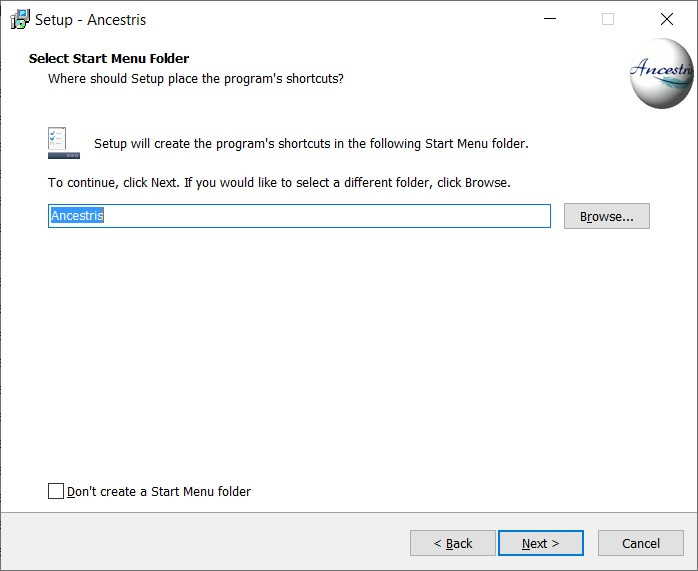
- Definiu un nom per a la drecera al menú "Inici".
- Podeu optar per no crear cap drecera amb la casella de verificació a la part inferior de la pantalla.
- A continuació, feu clic a **Següent**

[![Ancestris10Setup-en-06.jpg](https://docs.ancestris.org/uploads/images/gallery/2020-07/scaled-1680-/Ancestris10Setup-en-06.jpg)](https://docs.ancestris.org/uploads/images/gallery/2020-07/Ancestris10Setup-en-06.jpg)
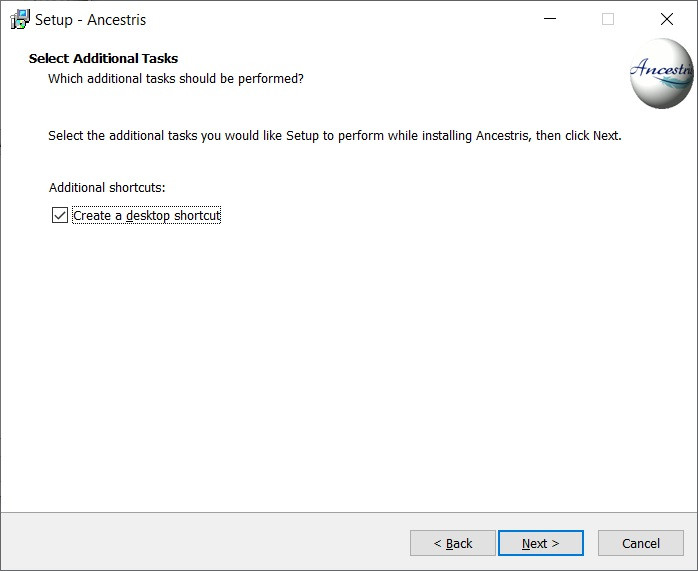
- Marqueu la casella per crear una drecera a l'escriptori.
- A continuació, feu clic a **Següent**

[![Ancestris10Setup-en-07.jpg](https://docs.ancestris.org/uploads/images/gallery/2020-07/scaled-1680-/Ancestris10Setup-en-07.jpg)](https://docs.ancestris.org/uploads/images/gallery/2020-07/Ancestris10Setup-en-07.jpg)
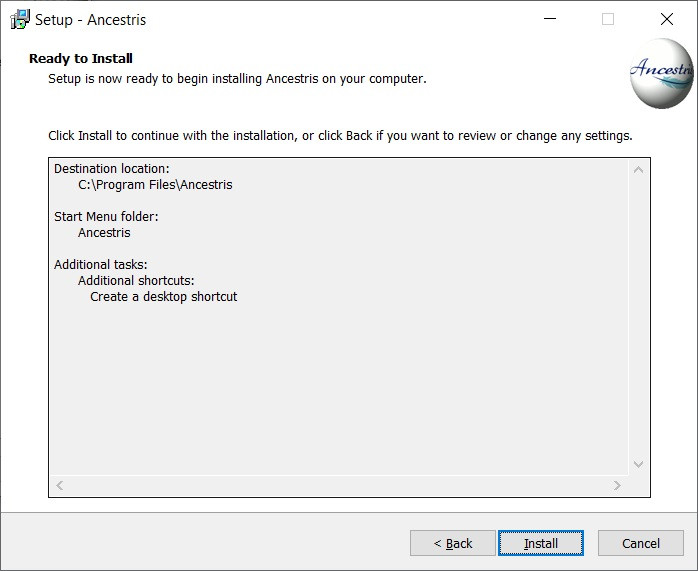
- Feu clic a **Instal·lar**

[![Ancestris10Setup-en-08.jpg](https://docs.ancestris.org/uploads/images/gallery/2020-07/scaled-1680-/Ancestris10Setup-en-08.jpg)](https://docs.ancestris.org/uploads/images/gallery/2020-07/Ancestris10Setup-en-08.jpg)
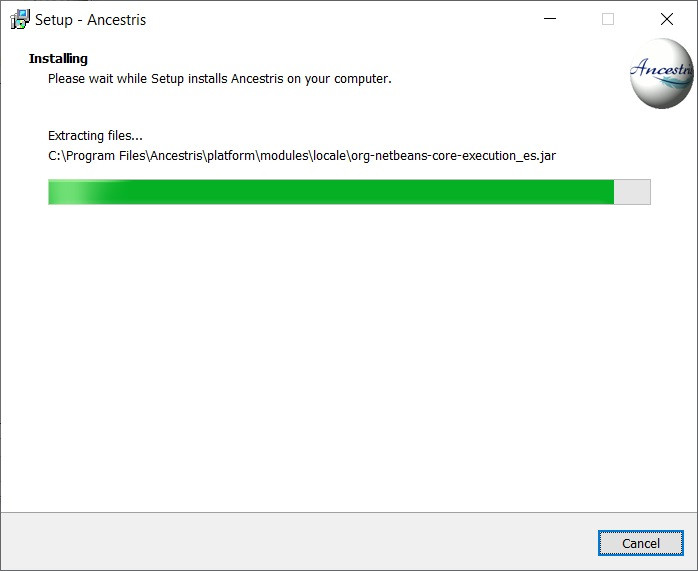
- El programari està instal·lat al vostre ordinador.

[![Ancestris10Setup-en-09.jpg](https://docs.ancestris.org/uploads/images/gallery/2020-07/scaled-1680-/Ancestris10Setup-en-09.jpg)](https://docs.ancestris.org/uploads/images/gallery/2020-07/Ancestris10Setup-en-09.jpg)
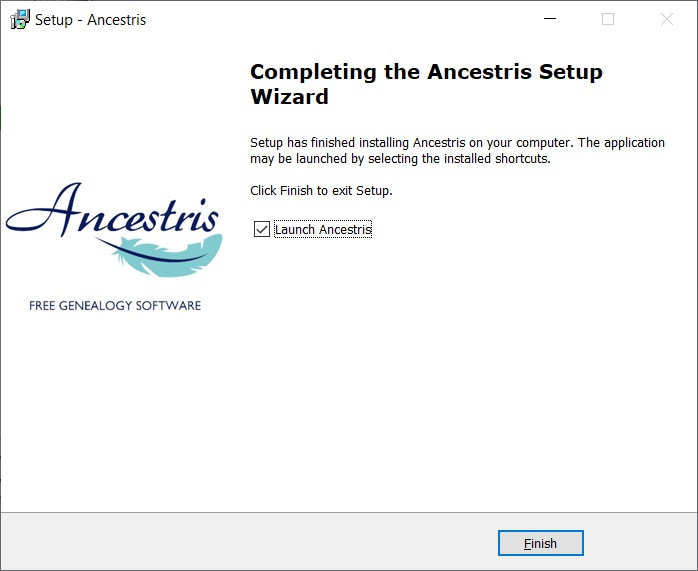
- Podeu iniciar directament l'aplicació amb la casella de selecció "Inicia Ancestris"

##### 3/4 - Feu clic a la drecera i llavors s'inicia Ancestris.

![Ancestris_start.png](https://docs.ancestris.org/uploads/images/gallery/2020-06/scaled-1680-/Ancestris_start.png)

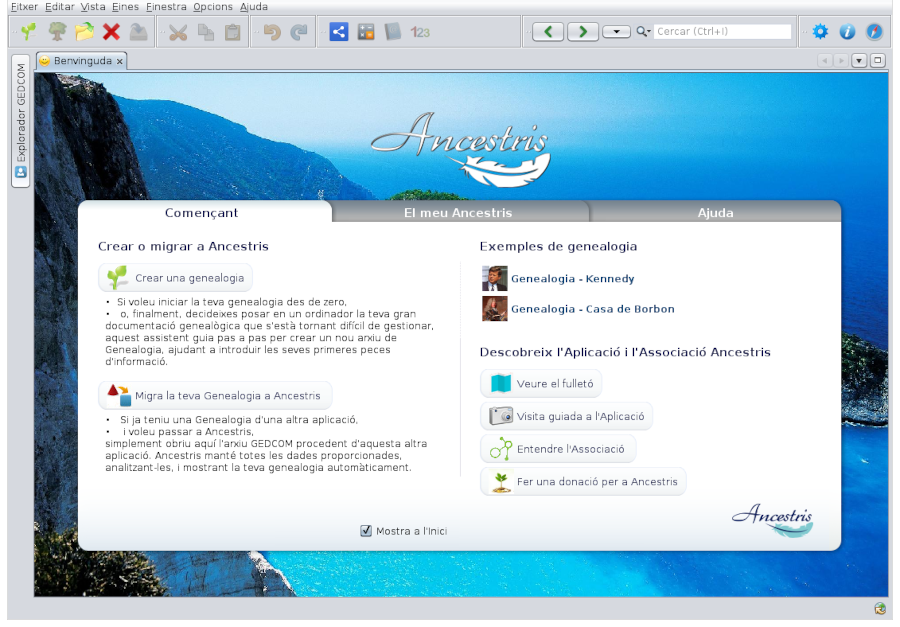
##### 4/4 - A continuació, apareix la pàgina de Benvinguda. Ara esteu preparat per utilitzar Ancestris.

[![ca_Benvinguda10.png](https://docs.ancestris.org/uploads/images/gallery/2021-02/scaled-1680-/ca_Benvinguda10.png)](https://docs.ancestris.org/uploads/images/gallery/2021-02/ca_Benvinguda10.png)