Mostrarem un exemple que es va produir el març del 2024, de la instal·lació de la versió 12 d'Ancestris a macOS Sonoma.
[](https://docs.ancestris.org/uploads/images/gallery/2024-03/a-intro-01.png) ## Instal·lació de Java ##### 1. Des de l'escriptori macOS... [](https://docs.ancestris.org/uploads/images/gallery/2024-03/a-intro-02.jpg) ##### 2. Obrir un terminal i escriure "java -version" per comprovar si Java ja està instal·lat o no. [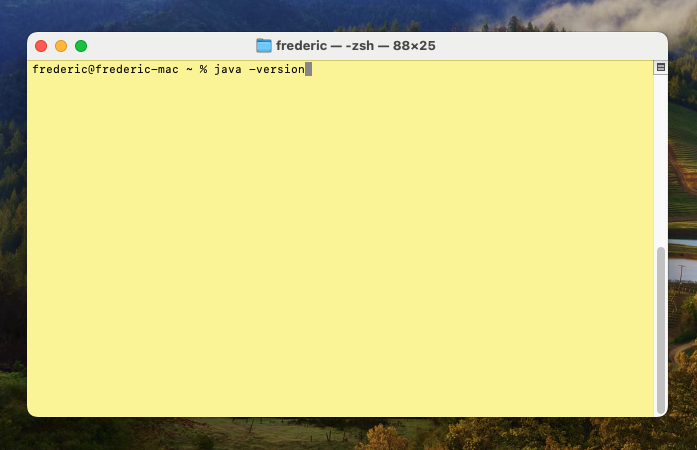](https://docs.ancestris.org/uploads/images/gallery/2024-03/b-java-02.png) Si java està instal·lat, la resposta indicarà que es troba Java i proporcionarà el número de versió. Aquí està instal·lada la versió 17. En aquest cas, tot bé, [anar al pas 5 per instal·lar Ancestris](https://docs.ancestris.org/books/user-guide/page/step-by-step-installation-on-macos#bkmrk-installation-of-ance). [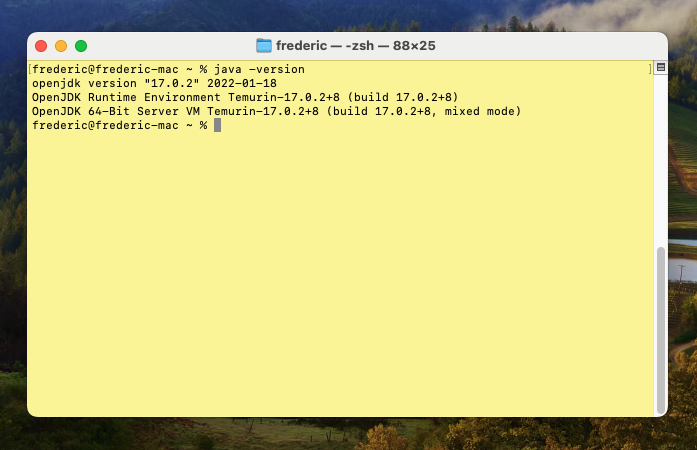](https://docs.ancestris.org/uploads/images/gallery/2024-03/b-java-04.png) En cas contrari, si no està instal·lat Java, la resposta indicarà que no es pot localitzar Java. Per tant, instal·lar-lo seguint aquests passos següents. [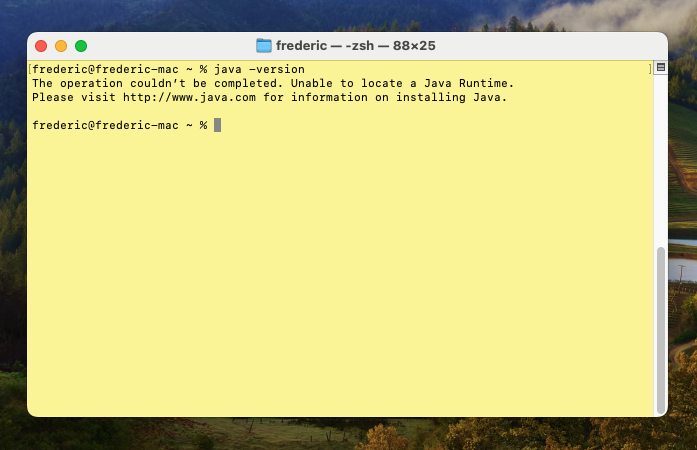](https://docs.ancestris.org/uploads/images/gallery/2024-03/b-java-03.png) ##### 3. Instal·lar Java accedint a la [Adoptium web site](https://adoptium.net/). Aquí Adoptium suggereix instal·lar la versió LTS (Long Term Support) Java 21 per a macOS. [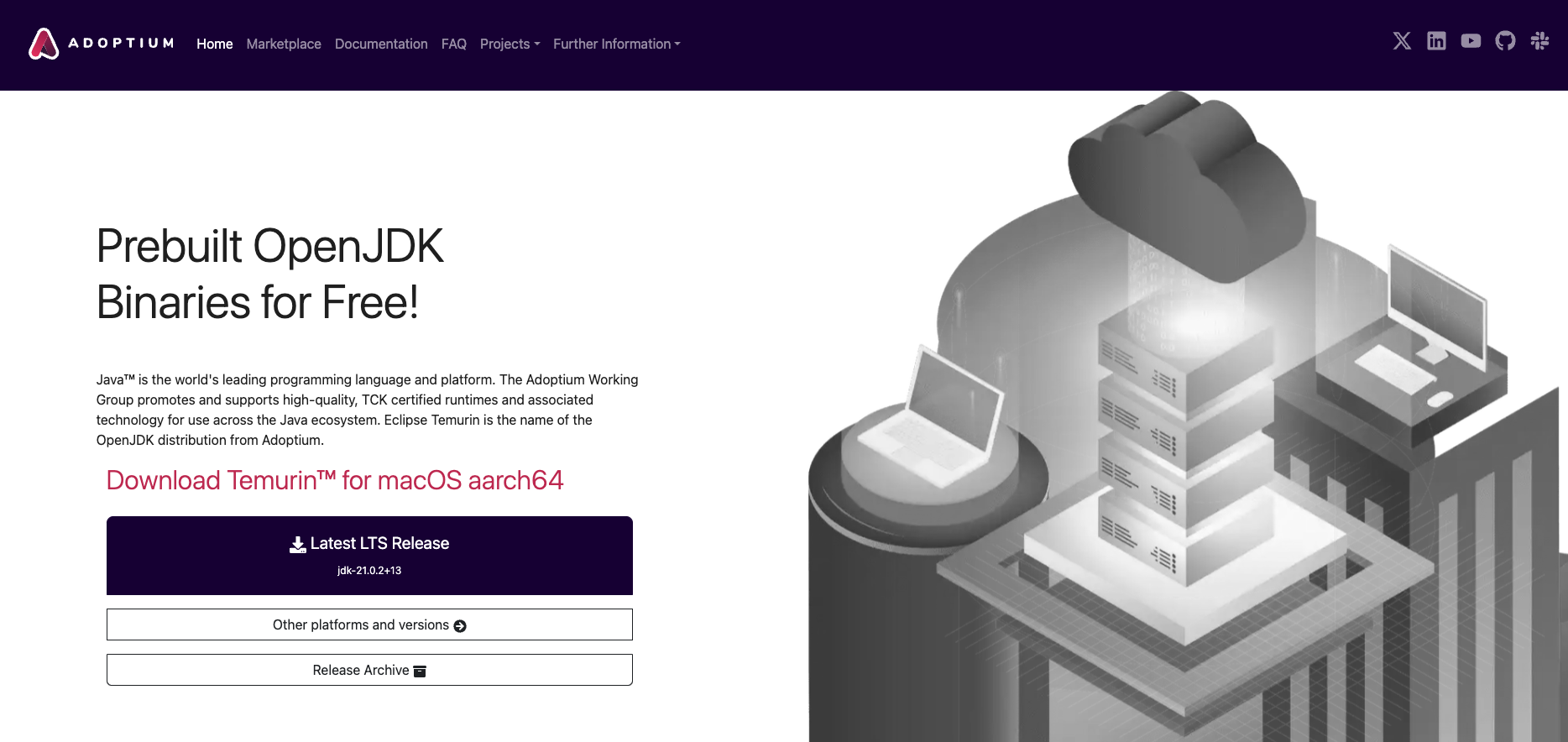](https://docs.ancestris.org/uploads/images/gallery/2024-03/b-java-05.png) **Fer clic al botó "Última versió LTS"**. Ara s'hauria de veure aquesta pàgina. Nota: Si es desitja instal·lar una altra versió, prémer el botó "Altres plataformes i versions". [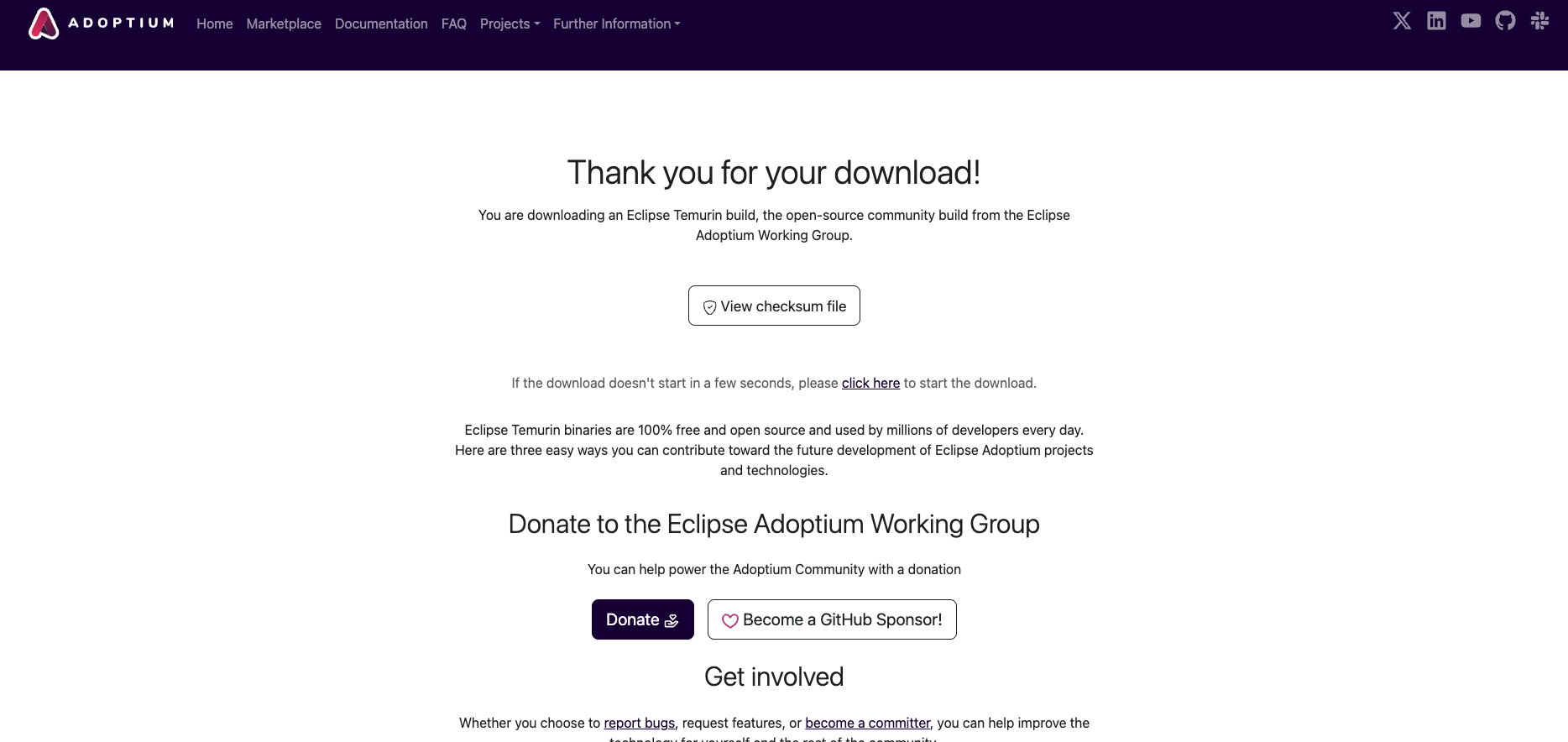](https://docs.ancestris.org/uploads/images/gallery/2024-03/b-java-06.png) La descàrrega ha començat... Fer clic al botó rodó de descàrrega del navegador i esperar. [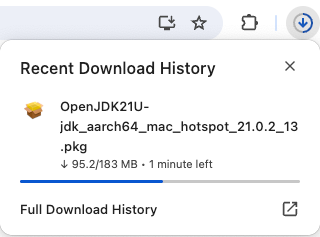](https://docs.ancestris.org/uploads/images/gallery/2024-03/b-java-07.png)Al cap d'un breu moment, es completa la descàrrega. [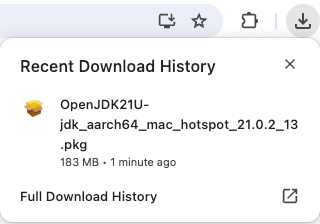](https://docs.ancestris.org/uploads/images/gallery/2024-03/b-java-08.png) Iniciar el paquet JDK des d'aquesta finestra emergent de descàrrega. S'hauria de veure aquesta finestra d'instal·lació. [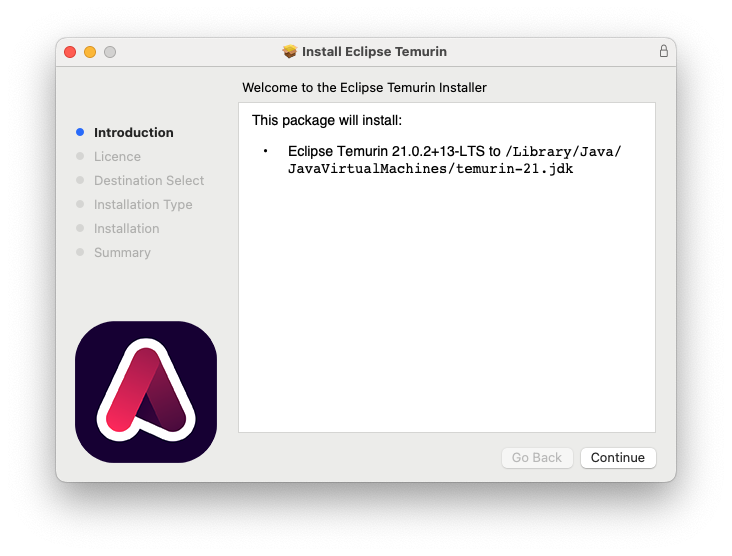](https://docs.ancestris.org/uploads/images/gallery/2024-03/4QJb-java-10.png) Fer clic a Continuar [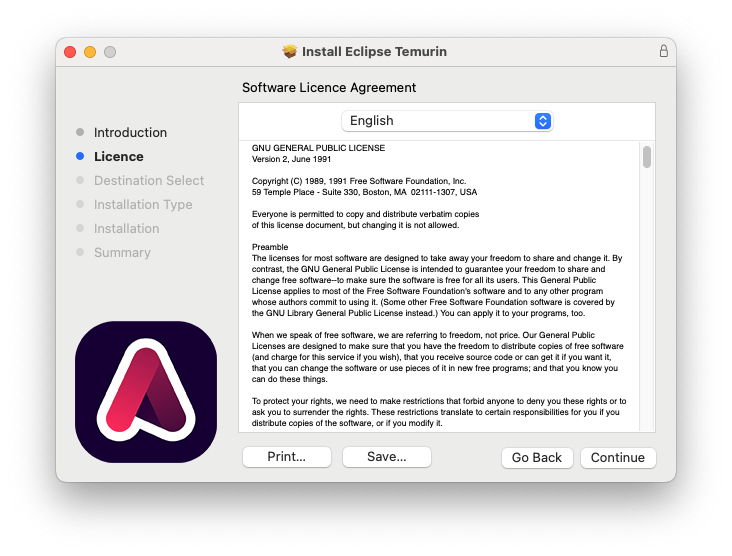](https://docs.ancestris.org/uploads/images/gallery/2024-03/b-java-11.png) Fer clic a Continuar. [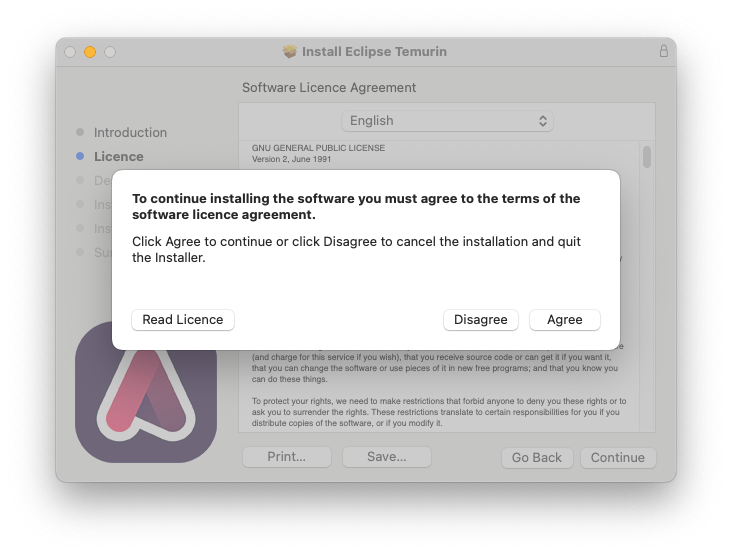](https://docs.ancestris.org/uploads/images/gallery/2024-03/b-java-12.png) Fer clic D'acord. [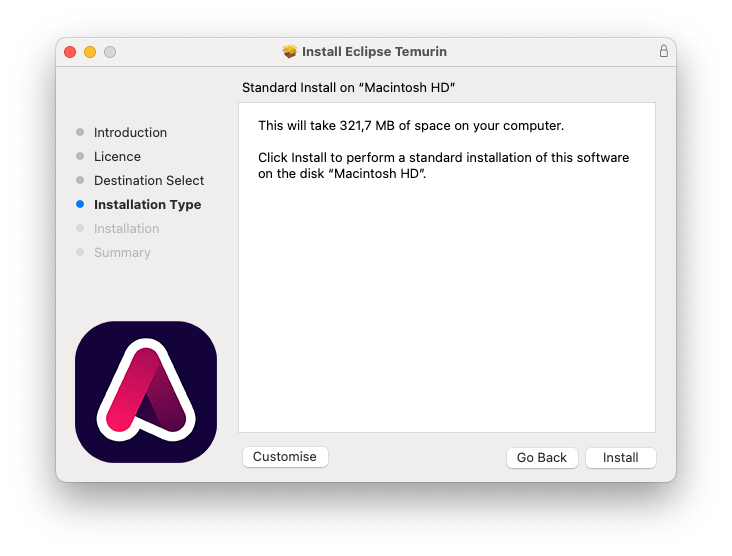](https://docs.ancestris.org/uploads/images/gallery/2025-02/imatge.png) Fer clic a Instal·lar. [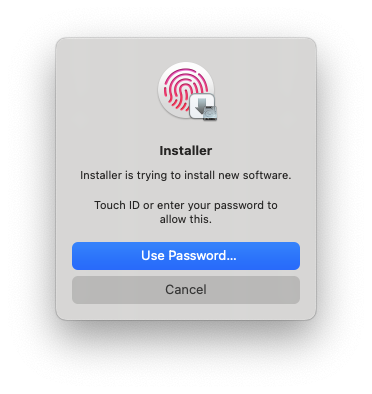](https://docs.ancestris.org/uploads/images/gallery/2024-03/b-java-14.png) Validar amb la empremta digital o proporcionar la contrasenya del Mac. [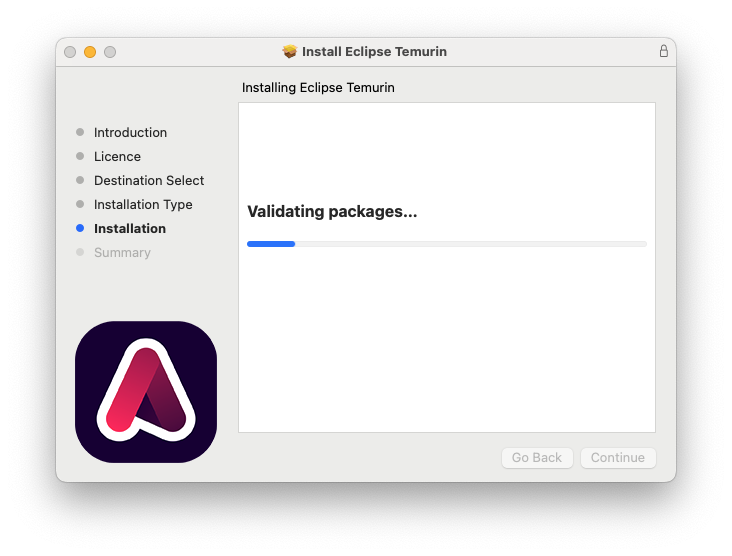](https://docs.ancestris.org/uploads/images/gallery/2024-03/b-java-15.png) Comença la instal·lació. [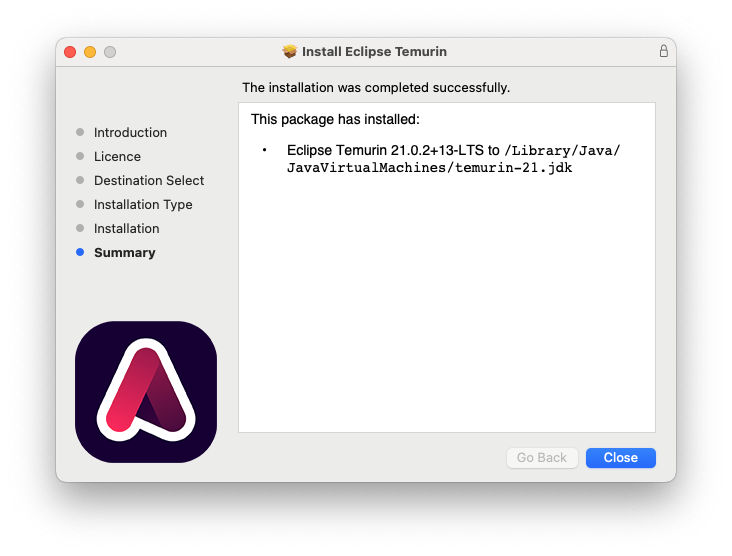](https://docs.ancestris.org/uploads/images/gallery/2024-03/b-java-16.png) La instal·lació s'ha completat. Indica on s'ha instal·lat. Fer clic a Tancar. [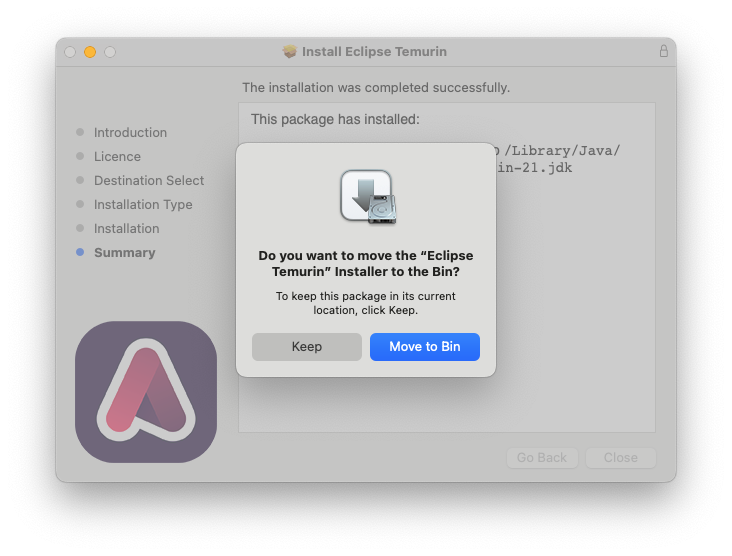](https://docs.ancestris.org/uploads/images/gallery/2025-02/hMqimatge.png) Finalment, demana Mantenir o Moure el paquet d'instal·lació a la paperera. Fer el que convingui. ##### 4. Comprovar que Java apareix ara a la finestra Terminal. Escriure "Java -version". [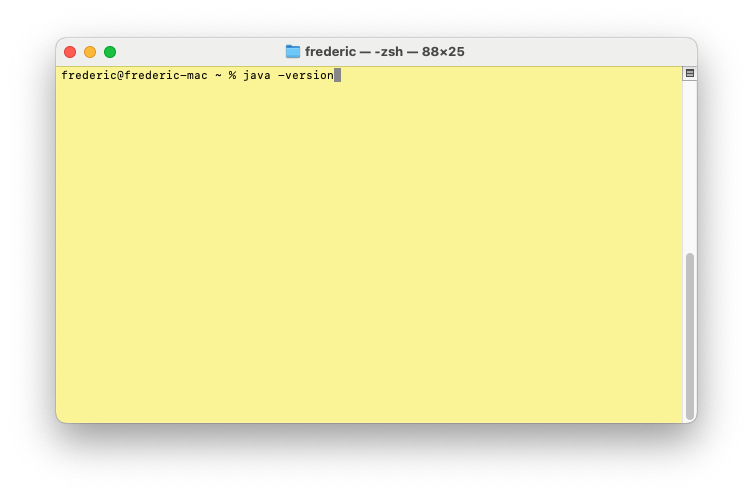](https://docs.ancestris.org/uploads/images/gallery/2024-03/b-java-18.png) Hauria d'aparèixer el següent resultat, indicant que Java 21 està instal·lat. [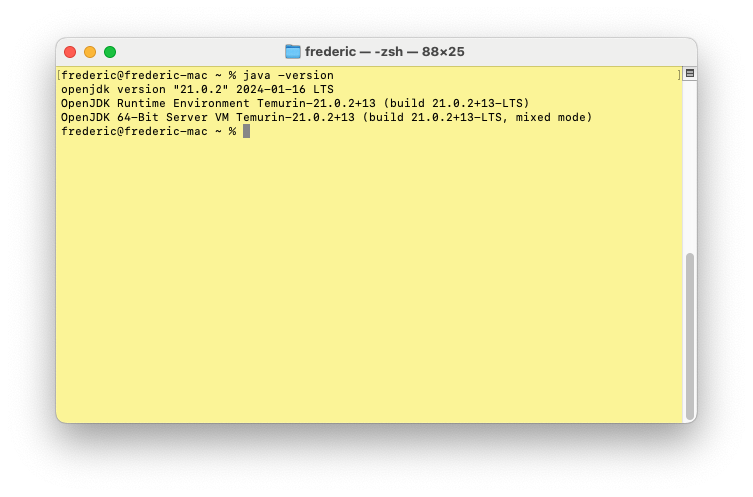](https://docs.ancestris.org/uploads/images/gallery/2024-03/b-java-19.png) S'ha acabat amb la instal·lació de Java. Instal·lem ara Ancestris. ## Instal·lació d'Ancestris ##### 5. Anar al lloc web [https://www.ancestris.org](https://www.ancestris.org) [](https://docs.ancestris.org/uploads/images/gallery/2024-03/c-ancestris-01-en.jpg) Al menú, fer clic a DESCARREGAR. ##### [](https://docs.ancestris.org/uploads/images/gallery/2024-03/c-ancestris-02-en.jpg) Se us dirigirà a la secció Descàrregues del lloc web. [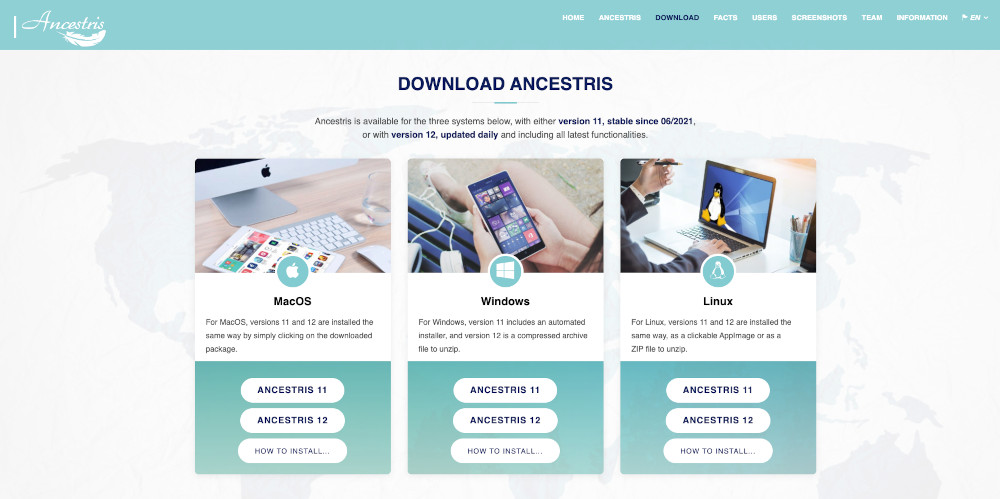](https://docs.ancestris.org/uploads/images/gallery/2024-03/c-ancestris-03-en.jpg) Fer clic al botó Ancestris 13 per a la columna del macOS. La versió 13 és l'última des del juny del 2024. [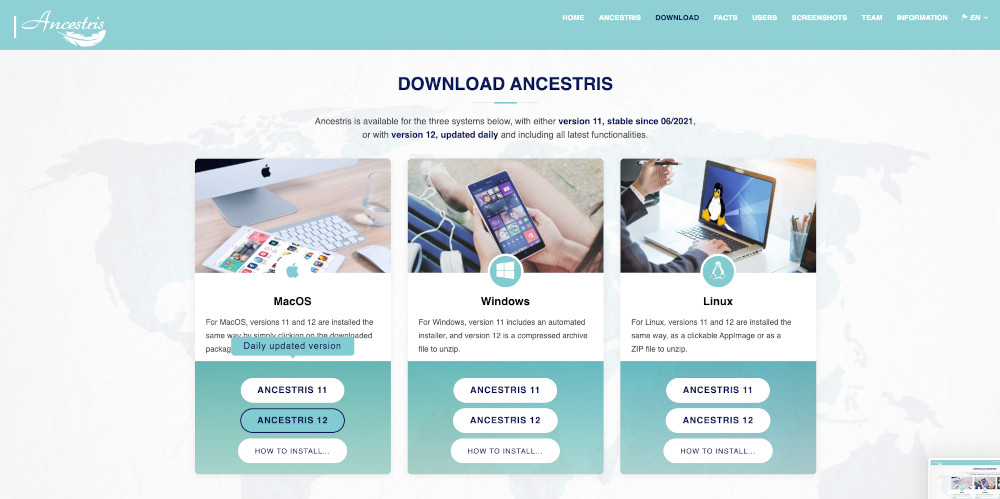](https://docs.ancestris.org/uploads/images/gallery/2024-03/c-ancestris-04-en.jpg) Inici de la descàrrega. Fer clic al botó rodó Baixa del navegador per veure la barra de progrés i esperar. [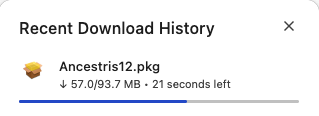](https://docs.ancestris.org/uploads/images/gallery/2024-03/c-ancestris-05.png) Quan es completi, hauríeu de veure que el paquet Ancestris és d'aproximadament 94 MB. [](https://docs.ancestris.org/uploads/images/gallery/2024-03/c-ancestris-06.png) Inicieu-lo des d'aquesta finestra emergent fent clic a la petita icona "Obre" [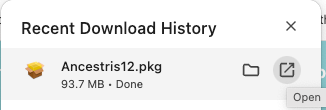](https://docs.ancestris.org/uploads/images/gallery/2025-02/027imatge.png) Hauria d'aparèixer la finestra d'instal·lació d'Ancestris. [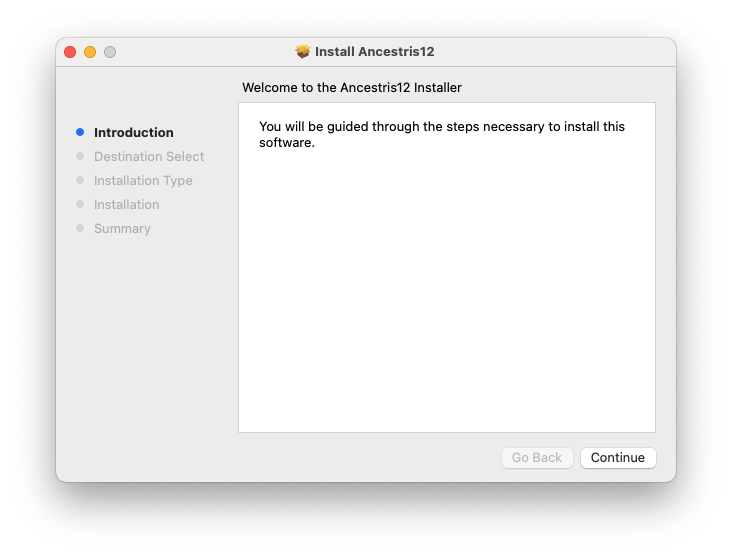](https://docs.ancestris.org/uploads/images/gallery/2024-03/c-ancestris-08.png) Fer clic a Continuar. [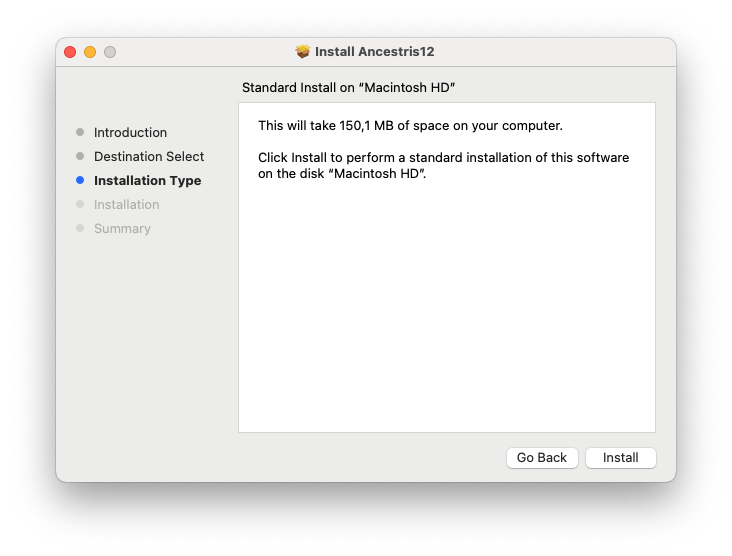](https://docs.ancestris.org/uploads/images/gallery/2024-03/c-ancestris-09.png)Fer clic a Instal·lar [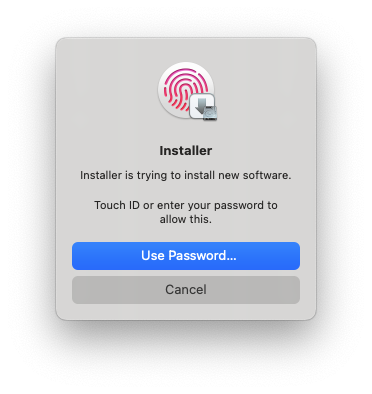](https://docs.ancestris.org/uploads/images/gallery/2025-02/YfZimatge.png) Confirmar amb l'empremta digital o proporcionar la contrasenya del Mac [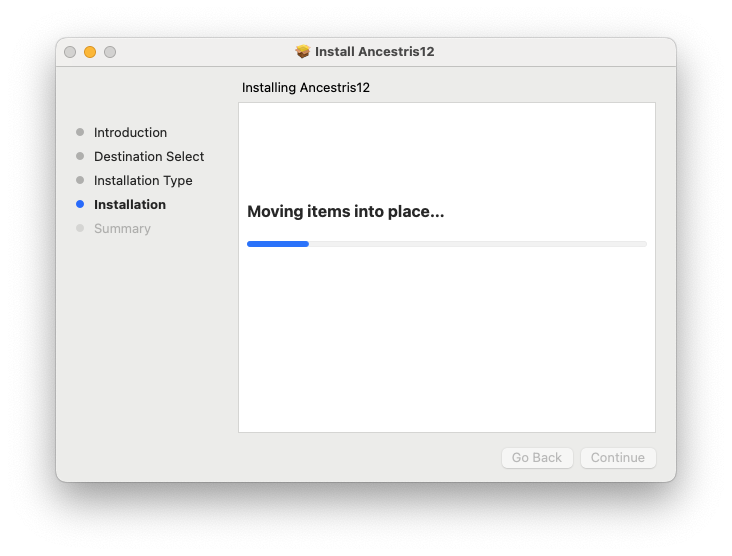](https://docs.ancestris.org/uploads/images/gallery/2025-02/YOmimatge.png) ##### Procedeix a la instal·lació... 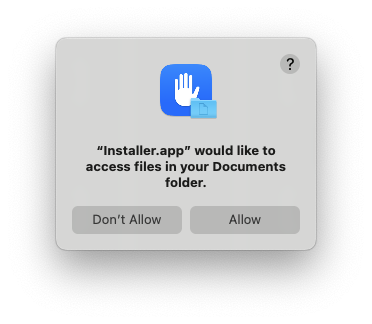L'instal·lador us demana permís peer posar els fitxers a l'ordinador. Premeu Permetre. [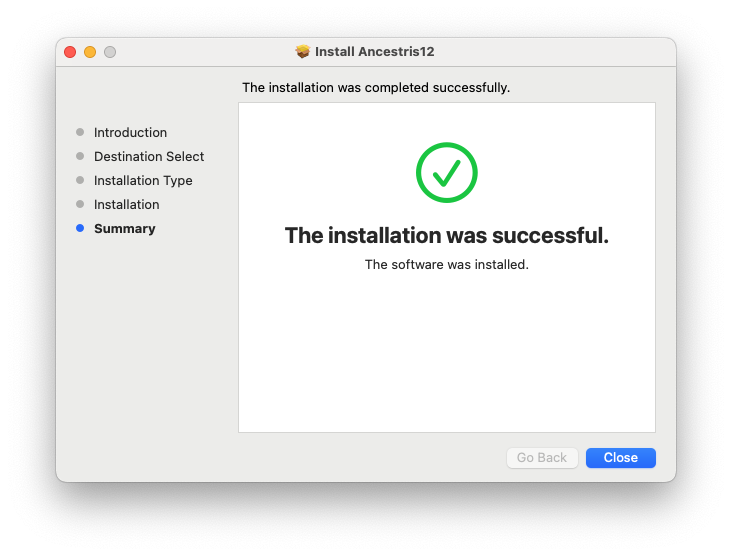](https://docs.ancestris.org/uploads/images/gallery/2024-03/c-ancestris-13.png) La instal·lació es completa ràpidament. Premeu Tanca. [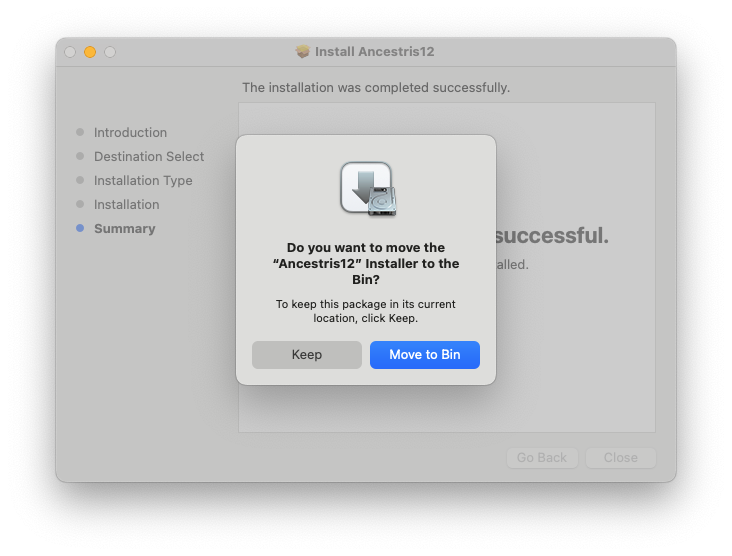](https://docs.ancestris.org/uploads/images/gallery/2024-03/c-ancestris-14.png) Finalment, es demanarà conservar o moure el paquet d'instal·lació a la paperera. Fer el que convingui. ##### 6. Iniciar Ancestris des de la pantalla de llançament de l'aplicació A la pantalla del Launchpad de la aplicació, Ancestris hauria d'aparèixer entre les altres aplicacions. Inicieu-lo. [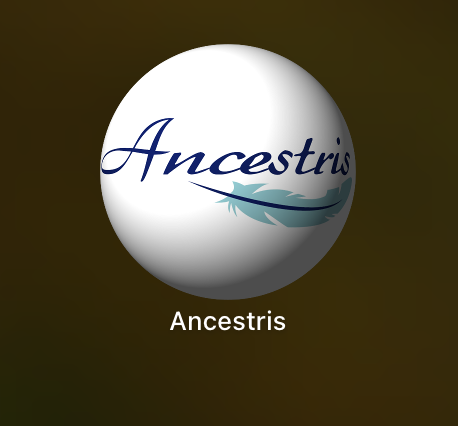](https://docs.ancestris.org/uploads/images/gallery/2024-03/c-ancestris-15.png) Comença Ancestris. [](https://docs.ancestris.org/uploads/images/gallery/2024-03/c-ancestris-16.jpg) A continuació, aparix la finestra principal d'Ancestris. Ja s'ha acabat la Instal·lació. [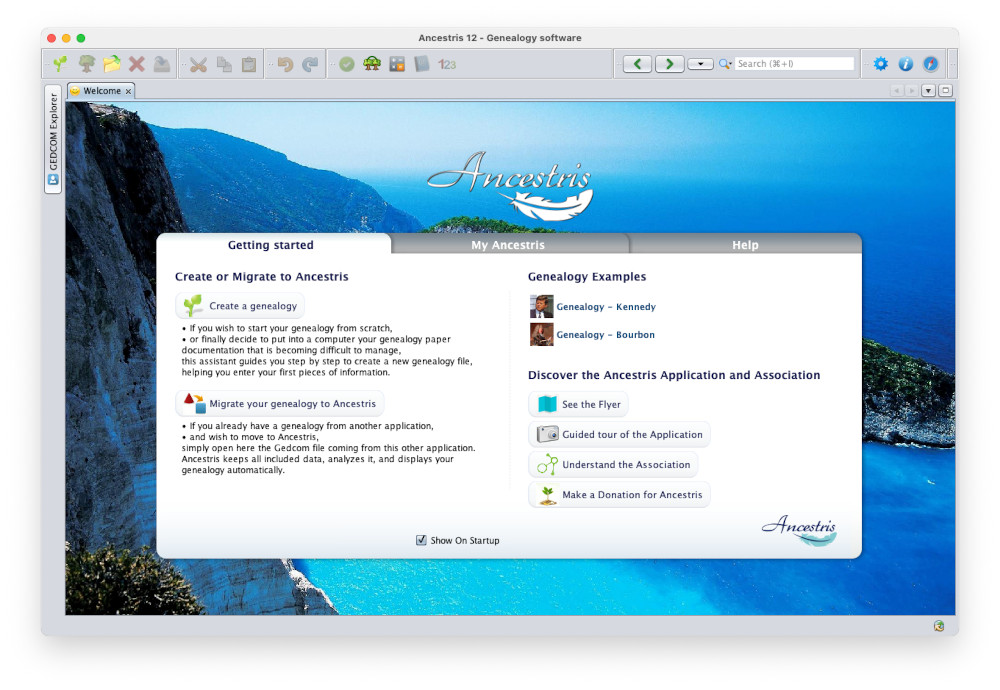](https://docs.ancestris.org/uploads/images/gallery/2024-03/c-ancestris-17.jpg) L'idioma de la interfície s'ha d'establir automàticament a l'idioma del sistema. Felicitacions --- ## Nota especial per als usuaris que utilitzen versions de macOS anteriors a la 10.14.4 Si no podeu actualitzar la vostra versió de macOS a aquest nivell, haureu d'iniciar Ancestris manualment des del propi script d'Ancestris que es troba aquí: `/Applications/Ancestris.app/Contents/Resources/ancestris/bin/ancestris` Si utilitzeu la forma manual d'iniciar Ancestris, no podreu escriure ni llegir fitxers situats a sota de les carpetes Documents, Escriptori i Descàrregues segons les restriccions de seguretat d'Apple, tot i que Ancestris està signat i notariat mitjançant la plataforma Apple. Com a alternativa, podeu emmagatzemar els vostres fitxers a /Public. Hi ha dues maneres de llançar Ancestris manualment. Primer, assegureu-vos d'instal·lar Java i Ancestris segons les instruccions d'aquesta pàgina. A continuació, utilitzeu una de les dues opcions següents. ### Des del Cercador - Obrir el cercador - Anar a /Aplicació - Localitzar l'aplicació Ancestris.app. - Ampliar-lo. Veure la carpeta Contingut. - Anar a Recursos - Anar a ancestris. - Anar al cistell (bin). S'ha de veure el fitxer "ancestris" - Fer-hi clic. - S'obre una finestra de terminal i s'inicia Ancestris. ### Des d'un terminal - Obrir un terminal - Escriure `cd /Applications/Ancestris.app/Contents/Resources/ancestris/bin` per anar al directori bin `bin`. ("bin" significa fitxers binaris) - Escriure `./ancestris` - Ancestris hauria d'iniciar-se. En cas contrari, si us plau, envieu-nos el text retornat i mostrat al terminal