# Àrea de treball i finestres

L'àrea de treball Ancestris s'organitza en grups de pestanyes.

## Grups de pestanyes

En l'exemple següent, tenim quatre grups de pestanyes. S'han destacat amb 4 colors diferents.

[![en-window-groups.png](https://docs.ancestris.org/uploads/images/gallery/2020-09/scaled-1680-/en-window-groups.png)](https://docs.ancestris.org/uploads/images/gallery/2020-09/en-window-groups.png)

**Pots tenir tants grups com vulguis.**

**Els grups de pestanyes poden ser de diverses mides.** Per canviar-li la mida, només cal fer clic i moure la vora del grup.

**Els grups de pestanyes es poden col·locar en diverses posicions** a l'àrea de treball Ancestris. En general, la seva posició es troba al llarg d'una vora, però és possible tenir un grup de pestanyes al centre de la pantalla.

- Un grup de pestanyes es pot maximitzar, tancar, surar o acoblar amb un clic dret a la vora superior. Es mostrarà un menú contextual. Veure [menú de finestres](#bkmrk-ic%C3%B4ne-de-la-barre-de "windows menu") per més detalls.
- Un grup de pestanyes es pot moure a una posició diferent amb un arrossegament-n-drop de la vora superior de la mateixa manera que moveu una finestra. Veure [Moure una Finestra](#bkmrk-d%C3%A9placement "Moving a Window") per més detalls.

**Cada grup de pestanyes conté una o més finestres**. Només apareixerà una finestra al grup en qualsevol moment.

## <span class="mw-headline" id="bkmrk-caract%C3%A9ristiques-d%27u-0">Finestra</span>

<p class="callout info"><span class="mw-headline">Una finestra és una vista o una eina aplicada a una genealogia. En altres casos, s'aplica a diverses o cap genealogia.</span></p>

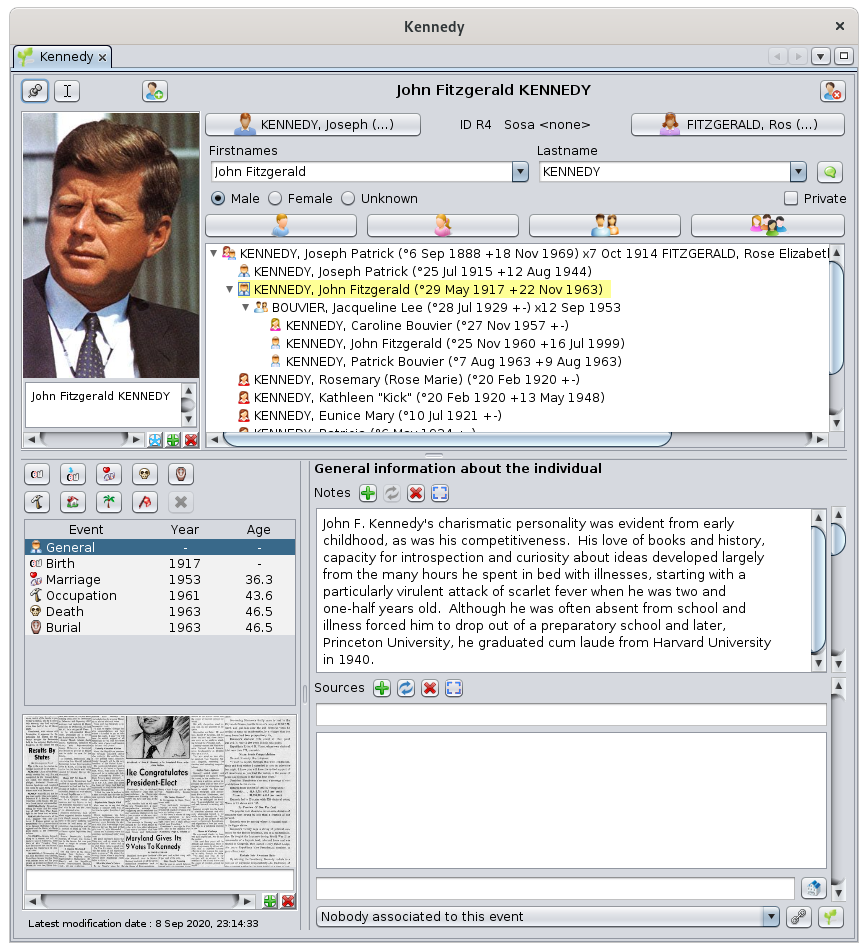
<span class="mw-headline">Aquí teniu la finestra de l'editor de Cygnus, per exemple, amb una vista de la genealogia de Kennedy.</span>

[![en-window.png](https://docs.ancestris.org/uploads/images/gallery/2020-09/scaled-1680-/en-window.png)](https://docs.ancestris.org/uploads/images/gallery/2020-09/en-window.png)

Una finestra s'identifica amb una petita **pestanya** que conté una icona i el seu nom.

Diferents finestres poden tenir diferents formes, però totes funcionen de la mateixa manera (obertura, tancament, moviment i redimensionament).

A més, és possible personalitzar certs aspectes: com mostrar en l'inici, la seva posició i mida.

A continuació s'expliquen els conceptes bàsics de les finestres i com personalitzar-les.

### <span class="mw-headline" id="bkmrk-barre-de-titre-0">Pestanya</span>

<p class="callout info">La **pestanya** és el títol de la finestra. Conté una icona que representa la naturalesa de la vista o l'eina utilitzada en aquesta finestra, seguida del nom de la genealogia que es mostra a la finestra.</p>

En general, una finestra tracta d'una sola genealogia, com en la finestra anterior. En aquest cas, la pestanya es veu així:

[![Onglet.png](https://docs.ancestris.org/uploads/images/gallery/2020-05/scaled-1680-/Onglet.png)](https://docs.ancestris.org/uploads/images/gallery/2020-05/Onglet.png)

Gràcies a aquesta pestanya, reconeixem l'editor de Cygnus per la seva icona, i la genealogia pel seu nom, escrita totalment.

És el mateix nom que es mostra a la barra de títol de la finestra principal, com ja es descriu a la pàgina [ Finestra Principal](https://docs.ancestris.org/books/user-guide/page/main-window#bkmrk-barre-de-menus "Main Window").

Es poden tenir els arbres genealògics de dues genealogies diferents en dues finestres diferents l'una al costat de l'altra. En aquest cas, la icona serà la mateixa per a les dues finestres, però el nom de la genealogia serà diferent.

També es pot tenir una vista en arbre i una vista geogràfica de la mateixa genealogia en dues finestres diferents. En aquest cas, el nom serà el mateix però les seves icones seran diferents.

Exemples :

- <span class="mw-headline">Aquí tenim 1 genealogia Kennedy amb dos editors diferents, Cygnus i Gedcom:</span>

<span class="mw-headline">[![OngletsKennedy.png](https://docs.ancestris.org/uploads/images/gallery/2020-05/scaled-1680-/OngletsKennedy.png)](https://docs.ancestris.org/uploads/images/gallery/2020-05/OngletsKennedy.png)</span>

- <span class="mw-headline">Aquí tenim dues genealogies diferents, Kennedy i Borbó, cadascuna oberta amb Cygnus:</span>

<span class="mw-headline">[![OngletsCygnus.png](https://docs.ancestris.org/uploads/images/gallery/2020-05/scaled-1680-/OngletsCygnus.png)](https://docs.ancestris.org/uploads/images/gallery/2020-05/OngletsCygnus.png)</span>

- <span class="mw-headline">Aquí tenim dues genealogies diferents, Kennedy i Borbó, amb Cygnus per Borbons i Gedcom per Kennedy:</span>

<span class="mw-headline">[![OngletsBourbonKennedy.png](https://docs.ancestris.org/uploads/images/gallery/2020-05/scaled-1680-/OngletsBourbonKennedy.png)](https://docs.ancestris.org/uploads/images/gallery/2020-05/OngletsBourbonKennedy.png)</span>

La pestanya pot estar sola o tenir alguns veïns.

Si està sola, vol dir que la finestra també està sola en el grup.

Si hi ha veïns, vol dir que les finestres corresponents comparteixen el mateix grup i només una està omplint tot l'espai disponible per al grup: aquella la pestanya del qual es ressalta. Per veure una altra finestra, només s'ha de fer clic a la pestanya.

Aquí tenim l'arbre dinàmic de Kennedy en el mateix grup de pestanyes que la pàgina de benvinguda. Es mostra l' arbre dinàmic, es ressalta la seva pestanya i davant de la pestanya Benvinguda.

[![en_OngletsAccueilArbre.png](https://docs.ancestris.org/uploads/images/gallery/2020-06/scaled-1680-/en_OngletsAccueilArbre.png)](https://docs.ancestris.org/uploads/images/gallery/2020-06/en_OngletsAccueilArbre.png)

Tenir en compte que la finestra de benvinguda no mostra un nom genealògic perquè no tracta d'una genealogia.

De fet, si la finestra no conté cap genealogia (per exemple, benvinguda, datulador, calculadora), o quan conté diverses genealogies (per exemple, cerca genealògica), el nom de la pestanya és el nom de l'eina.

Exemple :

[![en_OngletRecherche.png](https://docs.ancestris.org/uploads/images/gallery/2020-06/scaled-1680-/en_OngletRecherche.png)](https://docs.ancestris.org/uploads/images/gallery/2020-06/en_OngletRecherche.png)

A la dreta del nom també tenim una petita creu: **'x'.** S'utilitza per tancar la finestra.

Si passeu per sobre d'aquesta creu, una finestra emergent us mostrarà alguns consells sobre com tancar finestres del grup. Tornarem a això més tard.

[![en_Fenêtre_info-bulle.png](https://docs.ancestris.org/uploads/images/gallery/2020-06/scaled-1680-/en_Fen%C3%AAtre_info-bulle.png)](https://docs.ancestris.org/uploads/images/gallery/2020-06/en_Fen%C3%AAtre_info-bulle.png)
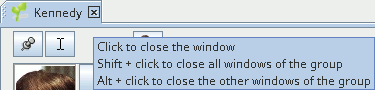
La pestanya d'una finestra és també un recurs que permet manipular la finestra amb el ratolí, i en particular moure-la a un altre grup de finestres. El grup de finestres ja pot existir a la pantalla o crear-se en moure's.

També és possible manipular la finestra a través del [Menú Finestra](#bkmrk-ic%C3%B4ne-de-la-barre-de).

### Finestra Acoblada o finestra Flotant

Una finestra pot tenir dos estats diferents.: **acoblada**, o **flotant**.

És **acoblada** quan s'adjunta a una àrea específica de la finestra principal.

És **flotant** quan és independent de la finestra principal d'Ancestris. A continuació, es pot col·locar en qualsevol lloc de la pantalla, mentre que la finestra principal podria estar fora de la vista.

Utilitzar l'acció corresponent des del [menú finestra](#bkmrk-ic%C3%B4ne-de-la-barre-de "window menu") per acoblar o fer flotar una finestra.

### Finestra oculta

La pestanya també pot prendre la forma d'un botó. Això vol dir que la finestra està oculta, o en forma de calaix, en una de les vores de la finestra principal.

Per amagar una finestra, arrossegueu la pestanya a una de les vores de la finestra principal i fins i tot més enllà d'aquesta vora.

Un cop acoblat a la vora, la finestra està en posició oberta. Simplement feu clic al botó superior dret per tancar el calaix.

Això mostra la Finestra Taula d'entitat

[![reduire.jpg](https://docs.ancestris.org/uploads/images/gallery/2020-04/scaled-1680-/reduire.jpg)](https://docs.ancestris.org/uploads/images/gallery/2020-04/reduire.jpg)
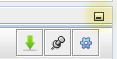
Després de la reducció, la Taula d'Entitat ara s'oculta:

[![Onglet_Escamoté.png](https://docs.ancestris.org/uploads/images/gallery/2020-05/scaled-1680-/Onglet_Escamot%C3%A9.png)](https://docs.ancestris.org/uploads/images/gallery/2020-05/Onglet_Escamot%C3%A9.png)

Simplement passeu el cursor per sobre d'aquest botó de pestanya o feu-hi clic per plegar/desplegar la finestra.

Aquest és el cas de la finestra GEDCOM Explorer, a la part superior esquerra d'Ancestris, aquí visible desplegada:

[![en-concealed-window.png](https://docs.ancestris.org/uploads/images/gallery/2020-10/scaled-1680-/en-concealed-window.png)](https://docs.ancestris.org/uploads/images/gallery/2020-10/en-concealed-window.png)
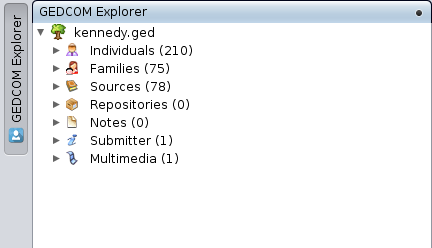
Quan és visible, es pot ocultar temporalment prement Ctrl + 0 al teclat numèric.

Per ancorar una finestra retràctil en una posició desplegada, cal fer clic a la icona Pin (el botó quadrat que conté un punt negre a la cantonada superior dreta) que després es convertirà en la icona Redueix la Finestra que establirà la finestra en el seu estat obert inicial (botó ja vist més amunt).

<center id="bkmrk--8"></center><center id="bkmrk--9"></center><center id="bkmrk--10"></center>### <span class="mw-headline" id="bkmrk-changer-la-taille-d%27">Canviant la mida d'una finestra</span>

La vora de la finestra s'utilitza per redimensionar la finestra. Per fer-ho, només cal arrossegar un dels quatre costats de la vora o una de les seves quatre cantonades.

Si cap dels quatre costats de la vora és visible, és probablement perquè la finestra està actualment a pantalla completa: per mostrar-los de nou, simplement feu clic al botó Restaura la Finestra de la cantonada superior dreta.

Canviar la mida d'una finestra també canvia la mida del grup de finestres en què es troba.

### <span class="mw-headline" id="bkmrk-d%C3%A9placement-0">Movent una finestra</span>

Per moure una finestra, has de fer una arrossegament i deixar anar la pestanya: feu clic esquerre mantenint durant el moviment i, a continuació, deixeu anar el ratolí per bloquejar la posició de la finestra.

Mentre es mou, Ancestris mostra una forma de rectangle de vista prèvia vermella per indicar la seva posició reassegurada.

Durant l'arrossegament i deixar anar, la posició futura de la subfinestra que esteu movent variarà en funció de si passeu pel centre d'una àrea o per sobre de la seva vora.

<div id="bkmrk-quan-la-pestanya-est"><div><div>- Quan la pestanya estigui al costat d'una altra pestanya, aquesta pestanya es mourà a la posició nova, al grup de finestres actual o en una de nova.
- Quan la pestanya estigui a la vora d'un grup de pestanyes, es crearà un grup nou, aquesta pestanya es mourà a aquest nou grup, i la seva finestra ocuparà aquest espai sol.

</div></div></div>A continuació es mostra un exemple on s'està movent la finestra de l'editor Kennedy Cygnus: apareix i es mou una imatge en miniatura de la finestra amb el ratolí, mentre que les vores vermelles semblen indicar on es reposicionarà.

[![en_Fenetre_déplacement.png](https://docs.ancestris.org/uploads/images/gallery/2020-06/scaled-1680-/en_Fenetre_d%C3%A9placement.png)](https://docs.ancestris.org/uploads/images/gallery/2020-06/en_Fenetre_d%C3%A9placement.png)

<p class="callout success">Després dels vostres intents de moure finestres, si heu trobat la disposició que trobeu més convenient i voleu tornar a utilitzar-la per a totes les genealogies, deseu la configuració de les finestres a través de [Menú / Opcions / Desa la configuració de visualització](https://docs.ancestris.org/Save%20display%20settings "Window settings").</p>

### <span class="mw-headline" id="bkmrk-menu-de-fen%C3%AAtre">Menú Finestra</span>

Aquest menú s'obrirà amb un clic dret a la part superior de qualsevol finestra. Inclou diferents accions, utilitzades per manipular la finestra.

La llista d'accions depèn d'on feu clic, si era al grup o a la pestanya .

El menú Finestra també està disponible des d'Ancestris [ Menú Principal / Finestra / Finestra de configuració](https://docs.ancestris.org/books/user-guide/page/window-menu-%28l%29#bkmrk-configurer-la-fen%C3%AAtr "Window Menu (EM)").

#### Exemples de menús de finestres

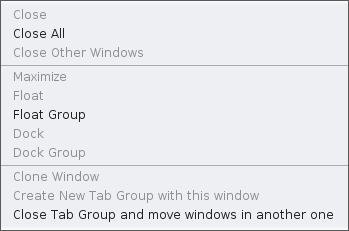
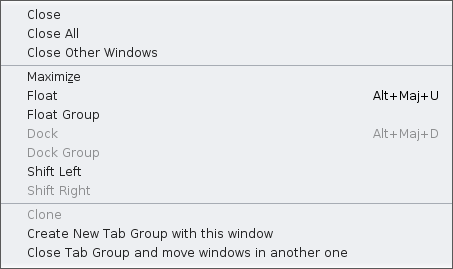
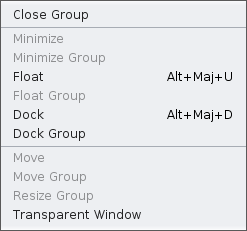
<table border="1" class="align-center" id="bkmrk-%C2%A0-%C2%A0-%C2%A0-%C2%A0-%C2%A0-%C2%A0" style="width: 100%; border-collapse: collapse;"><tbody><tr><td style="width: 35.0617%; vertical-align: top;">[![en-tab-group.png](https://docs.ancestris.org/uploads/images/gallery/2020-10/scaled-1680-/en-tab-group.png)](https://docs.ancestris.org/uploads/images/gallery/2020-10/en-tab-group.png)</td><td style="width: 39.3827%; vertical-align: top;">[![en-window.png](https://docs.ancestris.org/uploads/images/gallery/2020-10/scaled-1680-/en-window.png)](https://docs.ancestris.org/uploads/images/gallery/2020-10/en-window.png)</td><td style="width: 25.5555%; vertical-align: top;">[![en-conceiled-window.png](https://docs.ancestris.org/uploads/images/gallery/2020-10/scaled-1680-/en-conceiled-window.png)](https://docs.ancestris.org/uploads/images/gallery/2020-10/en-conceiled-window.png)</td></tr><tr><td style="width: 35.0617%;">Accions per a un grup de pestanyes

(clic amb el botó dret a la vora superior)

</td><td style="width: 39.3827%;">Accions per a una finestra

(feu clic dret sobre la pestanya de la finestra)

</td><td style="width: 25.5555%;">Accions per a una finestra oculta

(feu clic dret sobre la pestanya de la finestra)

</td></tr></tbody></table>

#### Descripció de les diferents accions de finestra

##### Tancar

Suprimeix la finestra del grup de pestanyes.

Per tornar a obrir la finestra, s'ha de passar per la barra de menús.

Aneu amb compte si teniu modificacions no autoritzades, es perdran. Si haguessis validat les teves modificacions sense desar-les, no es perdran.

Si la finestra que tanqueu, és l'última a tractar una genealogia donada, la genealogia es tancarà. Si no s'ha desat algun dels canvis validats, Ancestris us demanarà que ho feu.

##### Tanca-ho Tot (el grup i les seves finestres)

Tanca totes les finestres del grup. El grup de pestanyes desapareixerà.

Els altres grups de pestanyes ocuparan el lloc alliberat pel grup tancat.

Les mateixes consideracions donades per tancar una finestra també s'apliquen aquí.

##### Tancar Altres Finestres

Només la finestra seleccionada romandrà en el seu grup.

Les mateixes consideracions donades a la descripció **Tancar** també s'apliquen aquí per a les finestres que estan a punt de tancar.

##### Maximitzar

Quan aquesta línia té la marca de verificació, vol dir la finestra (i el grup de finestres en què es troba) mostrada a pantalla completa.

La finestra ocupa tota la pantalla, però amaga la vora.

Si voleu restaurar la pantalla inicial, simplement desmarqueu la casella.

##### Flotar

Allibera una finestra ancorada des de la finestra principal d'Ancestris. Llavors pot ser visible sense la finestra principal o flotar per sobre de les altres finestres.

##### Grup Flotant

Igual que per a una finestra, però aplicat a totes les finestres del grup.

##### Adossat

Envia una finestra prèviament alliberada al seu antic grup.

##### Grup Adossat

Igual que per a una finestra, però aplicat a totes les finestres del grup.

##### Desplaça a l'Esquerra

Mou la pestanya finestra a l'esquerra dins del grup. Bàsicament, intercanvia la posició de la pestanya amb la de l'esquerra.

##### Desplaça a la Dreta

Mou la pestanya de la finestra a la dreta dins del grup. Bàsicament, intercanvia la posició de la pestanya amb la de la dreta.

##### Clonar

Duplica la finestra dins del grup.

##### Crea un Grup de Pestanyes nou amb aquesta finestra

Creeu un grup de pestanyes nou i hi col·loqueu la finestra.

##### Tanca el Grup de Pestanyes i mou les finestres en una altra

Mou totes les finestres del grup a un altre grup de pestanyes existent i tanca el grup.

Avís: si aquesta acció es realitza en l'últim grup restant, les finestres es tancaran i s'aplicaran les consideracions indicades per a la descripció de '**Tancar**' (la genealogia es tancarà, etc.).

##### Moure

Mou una finestra oculta que es troba en posició oberta bloquejada. Després de fer clic en aquesta acció, podreu moure un rectangle vermell amb les tecles del cursor. Premeu la tecla Retorn per validar l'opció o Esc per cancel·lar.

##### Moure Grup

Mou un grup de pestanyes ocult que es troba a la posició oberta bloquejada. Després de fer clic en aquesta acció, podreu moure un rectangle vermell amb les tecles del cursor. Premeu la tecla Retorn per validar l'opció o Esc per cancel·lar.

##### Canvia la mida del Grup

Canvia la mida d'un grup ocult que es troba en posició oberta bloquejada. Un cop clicada aquesta acció, us permet ampliar el grup de finestres amb les tecles del cursor. Premeu Esc i Retorn per sortir d'aquest mode de redimensionament.

Aquesta acció només està disponible per a determinats grups (exemple: Taula d'Entitat).

##### Finestra Transparent

En fer clic en aquesta acció es mostra un missatge d'informació sobre les claus a usar per fer transparent la subfinestra de finestra oculta: "*Manteniu premuda la tecla \[Ctrl + Numpad 0\] per fer transparent la finestra oculta".*

Aquesta acció només està disponible per a finestres ocultes.

### <span class="mw-headline" id="bkmrk-boutons-du-groupe-de-0">Botons del grup de pestanyes</span>

A la dreta de les pestanyes d'un grup de pestanyes donat hi ha quatre botons les funcions dels quals podeu veure a Eines.

**[![Fenetre_Boutons_Groupe.png](https://docs.ancestris.org/uploads/images/gallery/2020-05/scaled-1680-/Fenetre_Boutons_Groupe.png)](https://docs.ancestris.org/uploads/images/gallery/2020-05/Fenetre_Boutons_Groupe.png)**

##### Desplaça les pestanyes cap a l'esquerra o la dreta

Representades per fletxes a l'esquerra i a la dreta, permet desplaçar-se a través de les pestanyes quan n'hi ha moltes i no és possible veure-les totes.

##### Mostra la llista de documents oberts

Representat per una fletxa avall, mostra un petit menú que conté la llista de finestres del grup, i que permet triar directament la finestra que es mostrarà en el grup.

##### Maximitza o Restaura la Finestra

Depenent de la situació del grup de pestanyes, obre el grup de pestanyes a pantalla completa o el restaura a la seva posició anterior.