**Ancestris funciona en totes les últimes plataformes MacOS, Windows i Linux que executen Java.** **Si Ancestris no s'inicia** o mostra la pantalla d'inici d'Ancestris i s'atura, generalment es relaciona amb un problema amb la instal·lació de Java.
Per utilitzar Ancestris, és necessari tenir la següent configuració: - [Java versió 8 a 21](https://docs.ancestris.org/books/guia-de-lusuari/page/instal%C2%B7laci%C3%B3-de-java-%28tsl%29 "Instal·lació de Java"). - Només podem donar suport a les versions LTS de Java, tot i que Ancestris podria funcionar correctament amb altres versions intermèdies. - 2 Gb RAM - 200 Mb d'espai disponible al disc - Una pantalla prou gran, 1920 x 1080 mínim recomanat #### Java és un requisit previ Per utilitzar Ancestris, heu de tenir instal·lat [Java](http://www.java.com/es/ "Vés al lloc web oficial de Java") al vostre sistema. Ancestris és compatible i s'ha provat amb la versió esmentada anteriorment. Per descobrir quina versió de Java està instal·lada al vostre sistema, altres versions de Java disponibles, com canviar entre versions Java o requisits tècnics de Java, consulteu la [pàgina d'instal·lació de Java](https://docs.ancestris.org/books/guia-de-lusuari/page/instal%C2%B7laci%C3%B3-de-java-%28tsl%29 "Instal·lació de Java"). #### Nota per als usuaris de macOS Ancestris ve amb un llançador natiu de macOS que requereix la versió **10.14.4 de macOS com a mínim.** Per als usuaris amb una versió anterior del macOS**,** consulteu **[aquest procediment per iniciar Ancestris](https://docs.ancestris.org/books/user-guide/page/step-by-step-installation-on-macos#bkmrk-special-note-for-use "How to launch Ancestris with macOS versions prior to 10.14.4").** ## Instal·lacióSi necessiteu passos detallats d'instal·lació, llegiu la guia pas a pas a continuació corresponent al vostre sistema: ✔ [Guia d'instal·lació pas a pas per MacOS ](https://docs.ancestris.org/books/guia-de-lusuari/page/instal%C2%B7laci%C3%B3-pas-a-pas-a-macos-%28tsl%29 "Instal·lació pas a pas a MacOS") ✔ [Guia d'instal·lació pas a pas versió 12 per Windows](https://docs.ancestris.org/books/guia-de-lusuari/page/instal%C2%B7laci%C3%B3-pas-a-pas-de-la-versi%C3%B3-10-en-windows-%28tsl%29 "Instal·lació pas a pas de la versió 11 en Windows") ✔ [Guia d'instal·lació pas a pas versió 13 per Windows](https://docs.ancestris.org/books/guia-de-lusuari/page/instal%C2%B7laci%C3%B3-pas-a-pas-de-la-versi%C3%B3-11-en-windows-%28tsl%29 "Instal·lació pas a pas de la versió 12 en Windows")
El que segueix és la visió general de la instal·lació i els enllaços en cas de problemes o per canviar la configuració d’inici. ## Anar a descarregar des del lloc Ancestris Ancestris es pot descarregar gratuïtament des de la nostra pàgina, [https://www.ancestris.org](https://www.ancestris.org/index_ca.html#about "Vés a la secció de descàrrega del lloc web d'Ancestris") mitjançant l'opció de DESCÀRREGA. [](https://www.ancestris.org/index_ca.html#about "Vés a la secció de descàrrega del lloc web d'Ancestris") ## Escull la versió de Ancestris Hi ha dues versions disponibles. - Escullir [**la versió estable 12 si té com objectiu l'estabilitat**](#bkmrk-version-principale-1 "Versió estable 11") i no necessita beneficiar-se de les últimes novetats. - Escullir **[la versió diària 13 si vol beneficiar-se de les darreres funcionalitats.](#bkmrk-download-daily-versi "Versió diària 12")**Totes les versions funcionen en qualsevol dispositiu sota qualsevol sistema operatiu que pugui utilitzar Java.
Totes les versions funcionen amb totes les traduccions existents.
Totes les versions són versions completes i permeten un ús il·limitat.
## Descarregar Ancestris Es mostra la secció de Descàrregues del lloc Ancestris. [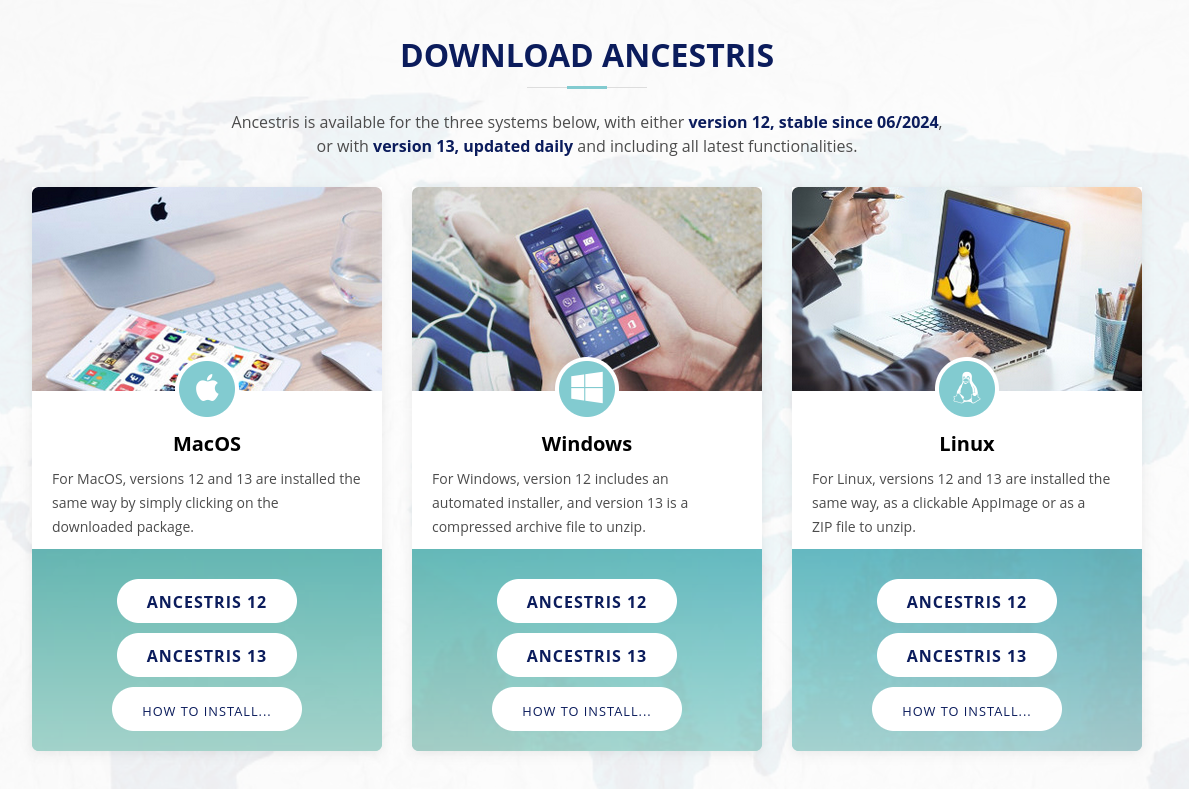](https://www.ancestris.org/index_fr.html#about "Go to Ancestris web site - Download section") - Fer clic al botó de versió Ancestris del vostre sistema operatiu - **macOS**. Descarregarà un fitxer pkg. - **Windows**. **Windows**. Descarregarà un arxiu exe o zip depenent de la versió d'Ancestris. - **Linux**. Passant el cursor per sobre dels botons, apareixerà un menú on es pot triar el fitxer AppImage o un fitxer ZIP. - El fitxer descarregat serà específic del sistema operatiu que escolliu - Seguiu els passos suggerits pel vostre navegador d'Internet i deseu el fitxer - La descàrrega trigarà uns segons i donarà lloc a un fitxer d'uns 95Mb o 131 Mb per a l'arxiu Windows exe. ## Escullir la carpeta Ancestris Al final de la descàrrega, el fitxer es col·locarà a la carpeta de `download` predeterminada. Si no es sap on és aquesta carpeta, comproveu la configuració del navegador d'Internet o bé feu clic a la icona descarregada del navegador. Des d'aquesta carpeta, es pot moure el fitxer descarregat on es vulgui de l'ordinador. La plataforma de programari utilitzada per Ancestris és Netbeans. Per tant, els accents al camí d'instal·lació estan prohibits. Al macOS, la versió estable s'instal·la per defecte a /Aplicacions. ## Iniciar Ancestris La manera d'iniciar Ancestris difereix lleugerament en funció del OS que tingueu. Els fitxers d'Ancestris estaran dins de la carpeta `ancestris`. Consultar la pàgina [Fitxers de programari](https://docs.ancestris.org/books/user-guide/page/software-files-and-user-settings-files-%28m%29#bkmrk-software-files "Software files and User settings files") per tenir la vista detallada de la carpeta `ancestris`.**Per iniciar Ancestris**, executar el fitxer descarregat o bé executar l'executable a la carpeta bin que correspon al sistema operatiu que esteu utilitzant.
- **macOS** : fer clic al fitxer del paquet i Ancestris s'instal·larà a la carpeta Aplicacions, des de la qual es pot iniciar Ancestris. - **Windows** : per a la versió 12, només cal fer doble clic al fitxer exe descarregat `Ancestris12Setup.exe`. Aquest programa d'instal·lació ajuda en la instal·lació d'Ancestris i també crearà la icona de iniciació. Per a la versió 12, executar el fitxer ancestris64.exe a la carpeta bin. - **Linux**: fer clic al fitxer AppImage o descomprimir l'arxiu i, a continuació, fer doble clic al fitxer 'ancestris' de la carpeta bin. Independentment de la versió, això és el que es veu quan s'inicia Ancestris. [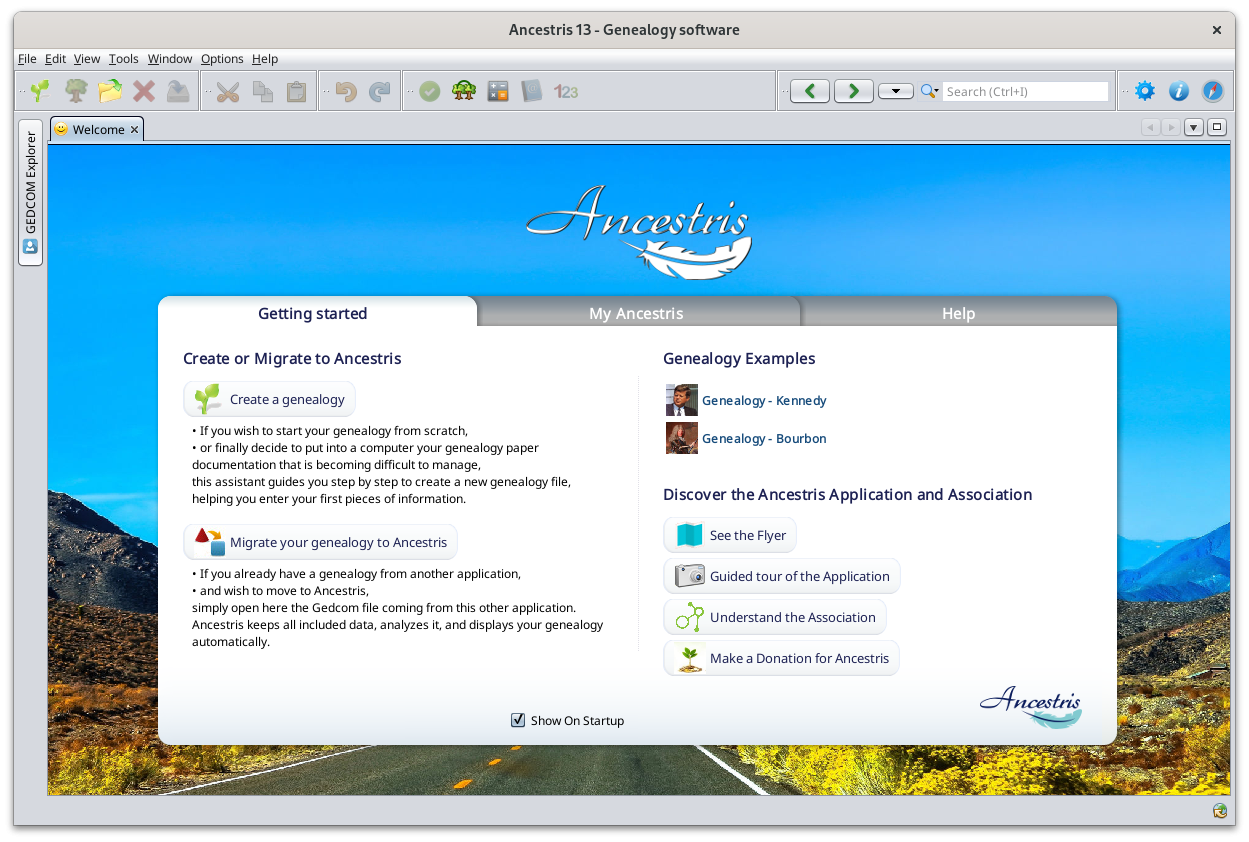](https://docs.ancestris.org/uploads/images/gallery/2024-06/en-ancestris.png) ## Resolució de problemesSi necessiteu passos detallats d'instal·lació, llegiu la guia pas a pas a continuació corresponent al vostre sistema: ✔ [Guia d'instal·lació pas a pas per MacOS ](https://docs.ancestris.org/books/guia-de-lusuari/page/instal%C2%B7laci%C3%B3-pas-a-pas-a-macos-%28tsl%29 "Instal·lació pas a pas a MacOS") ✔ [Guia d'instal·lació pas a pas versió 12 per Windows](https://docs.ancestris.org/books/guia-de-lusuari/page/instal%C2%B7laci%C3%B3-pas-a-pas-de-la-versi%C3%B3-10-en-windows-%28tsl%29 "Instal·lació pas a pas de la versió 11 en Windows") ✔ [Guia d'instal·lació pas a pas versió 13 per Windows](https://docs.ancestris.org/books/guia-de-lusuari/page/instal%C2%B7laci%C3%B3-pas-a-pas-de-la-versi%C3%B3-11-en-windows-%28tsl%29 "Instal·lació pas a pas de la versió 12 en Windows")
**Si Ancestris no s'inicia** o mostra problemes la pantalla d'Ancestris i s'atura, generalment es relaciona amb un problema amb la instal·lació Java. Ja sigui que Java no està instal·lat o Ancestris no el troba o troba una versió incompatible o troba una versió danyada. Si us plau comprovar la [pàgina d'instal·lació de Java](https://docs.ancestris.org/books/guia-de-lusuari/page/instal%C2%B7laci%C3%B3-de-java-%28tsl%29 "Instal·lació de Java") per l'ajuda.
## Personalització ### Icona d'accés directe**Si necessita personalitzar una drecera amb una icona bonica per començar Ancestris,** si us plau comprovi la documentació del seu sistema operatiu de com crear-lo, i senti's lliure d'utilitzar l'arxiu d'imatge inclòs ancestris. gif proporcionat dins dels arxius de softwares**.** , Per a MacOS, consulteu la guia [pas a pas](https://docs.ancestris.org/books/guia-de-lusuari/page/instal%C2%B7laci%C3%B3-pas-a-pas-a-macos-%28tsl%29 "Instal·lació pas a pas a MacOS"). Per a Windows, consulteu la [guia pas a pas](https://docs.ancestris.org/books/guia-de-lusuari/page/instal%C2%B7laci%C3%B3-pas-a-pas-de-la-versi%C3%B3-11-en-windows-%28tsl%29 "Instal·lació pas a pas de la versió 11 en Windows"). Per a Linux, hi ha diversos d'aquests procediments, i molt diferents d'un sistema a un altre.
### Configuració d'iniciPer exemple, es **pot personalitzar la manera com s'inicia l'assignació de la memòria.** En cas que necessiti personalitzar la forma en que s'inicia Ancestris, si us plau referiu-vos a la [pàgina de configuració d'inici](https://docs.ancestris.org/books/guia-de-lusuari/page/configuraci%C3%B3-diniciaci%C3%B3-%28tsl%29 "Configuració d'iniciació") **.**
### Configuració d'usuariSi esteu interessats en saber on són els **fitxers de configuració de l'usuari**, consulteu la [pàgina de fitxers de configuració del programari i l'usuari](https://docs.ancestris.org/books/guia-de-lusuari/page/fitxers-de-programari-i-fitxers-de-configuraci%C3%B3-d%E2%80%99usuari-%28tsl%29 "Fitxers de programari i fitxers de configuració d’Usuari").
--- # Reinstal·lar o actualitzar Ancestris Hi ha diverses situacions en que és possible que hagueu de reinstal·lar Ancestris, però totes acaben seguint els mateixos passos que es descriuen a continuació. ## Situacions que justifiquen la reinstal·lació ##### Reinstal·lant Ancestris al mateix ordinador - Si **ha sortit una nova versió d'Ancestris** i se'n vol beneficiar. Per exemple, actualitzar des de la versió 11 fins a la versió 12. - **Si hi hagués una modificació important de la mateixa versió**, normalment la versió diària. Per exemple, quan l'equip d'Ancestris faci canvis a la plataforma Ancestris, us demanaran que torneu a instal·lar. **Per ser notificat d'aquests canvis**, us haureu de [subscriure a la llista de discussió](https://docs.ancestris.org/books/user-community/page/what-to-expect-from-the-distribution-list-and-how-to-subscribe "What to expect from the discussion list and how to subscribe"). - Si **s'ha produït un canvi al vostre ordinador o si es perden alguns fitxers d'Ancestris**. En aquesta situació, Ancestris podria deixar de funcionar correctament. **En totes aquestes situacions, s'haurà de reinstal·lar Ancestris.**Quan reinstal·leu Ancestris, podreu preservar automàticament les vostres personalitzacions.
Depèn de vostè decidir si vol reinstal·lar Ancestris a la mateixa localització al seu ordinador o no. En qualsevol dels dos casos, us **recomanem desfer-vos dels antics exemplars d'Ancestris** i reemplaçar els [fitxers del Programari](https://docs.ancestris.org/books/manual-do-utilizador/page/arquivos-de-software-e-arquivos-de-configura%C3%A7%C3%B5es-do-usu%C3%A1rio#bkmrk-software-files "Arquivos de software e arquivos de configurações do usuário"). En cas que mantingueu dos exemplars diferents d'Ancestris al mateix equip, Ancestris es podria confondre ja que **només hi ha un conjunt de paràmetres d'usuari.
##### Reinstal·lant Ancestris en un segon ordinador Si heu d'instal·lar Ancestris en un segon ordinador, només [heu de procedir com la instal·lació regular per primera vegada](https://docs.ancestris.org/books/guia-de-lusuari/page/instal%C2%B7lar-i-iniciar-ancestris "Instal·lar i iniciar Ancestris"). Si vol tenir la mateixa configuració d'usuari en els dos ordinadors, hauria de copiar primer la carpeta de configuració d'usuari d'un ordinador a l'altre. Alternativament, també podeu utilitzar el botó Exporta de la finestra de preferències d'Ancestris. ## Reinstal·lant la versió estable 12 Per reinstal·lar la versió principal, preservant la seva configuració d'usuari, [procedir com una instal·lació regular per primera vegada](https://docs.ancestris.org/books/guia-de-lusuari/page/instal%C2%B7lar-i-iniciar-ancestris "Instal·lar i iniciar Ancestris"). Hauria de ser molt més ràpid ja que Java ja hauria d'estar instal lat i l'iniciador Ancestris ja està configurat. En la pràctica, consistirà en reemplaçar simplement les 5 carpetes descrites en els següents passos. ## Reinstal·lant la versió diària 13 Per actualitzar la versió principal a la versió diària o reinstal·lar-la, seguir les instruccions següents. Hi ha dues possibilitats: - Esborrar l'aplicació anterior i tornar a instal·lar la nova (l'opció preferida per a MacOS). - O bé substituïr els fitxers existents per altres de nous, cosa que us permetrà mantenir l'iniciador que és possible que hàgiu configurat (l'opció preferida per a Linux i Windows). En la primera situació, esborreu l'aplicació Ancestris anterior i torneu a instal·lar la nova. En la segona situació, seguir els passos següents: - Sortir d'Ancestris, si s'està executant - [Descarregar la versió diària del lloc web Ancestris](https://docs.ancestris.org/books/guia-de-lusuari/page/instal%C2%B7lar-i-iniciar-ancestris#bkmrk-version-principale-1 "Descarregueu la versió diària del lloc web Ancestris") i instal·lar-la segons la instal·lació inicial. - En cas que es necessiti substituir els fitxers manualment, anar a la carpeta `ancestris` de la instal·lació anterior i suprimir les 5 carpetes següents - `ancestris` - `bin` - `etc` - `harness` - `platform` - Substituïr-los per les 5 carpetes corresponents descarregades recentment incloses al paquet o a l'arxiu comprimit. - Reiniciar Ancestris com de costum En cas que algunes configuracions ja no funcionin o no siguin compatibles amb la nova versió, [consulteu la pàgina de configuració de l'Usuari](https://docs.ancestris.org/books/guia-de-lusuari/page/fitxers-de-programari-i-fitxers-de-configuraci%C3%B3-d%E2%80%99usuari-%28tsl%29 "Fitxers de programari i fitxers de configuració d’Usuari") si voleu gestionar-les vosaltres mateixos. # Actualitzar Ancestris L'equip de Ancestris treballa constantment per millorar el programari Ancestris.Totes les actualitzacions que realitzem a la versió que teniu estan disponibles de manera automàtica i no heu de fer res, tant si utilitzeu la versió Principal com la versió Diària.
## Actualitzacions automàtiques Es rep una notificació automàtica de les actualitzacions de la versió utilitzada actualment, cada vegada que s'iniciï Ancestris. Quan Ancestris s’iniciï, s’obrirà una petita finestra durant uns segons a l’angle inferior dret, indicant el nombre d’actualitzacions disponibles. Fer clic a l’enllaç d’aquesta finestra i seguir els passos. [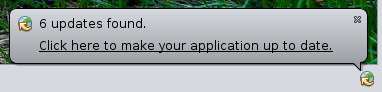](https://docs.ancestris.org/uploads/images/gallery/2020-06/Automatic_updates.png) Si us perdeu aquesta finestra, ja que només apareix durant uns segons, la petita icona quedarà disponible per fer-hi clic. La finestra de dalt tornarà a aparèixer. [](https://docs.ancestris.org/uploads/images/gallery/2020-06/Automatic_update_icon.png) Si feu clic per obtenir les actualitzacions, se us demanarà que confirmeu la baixada. [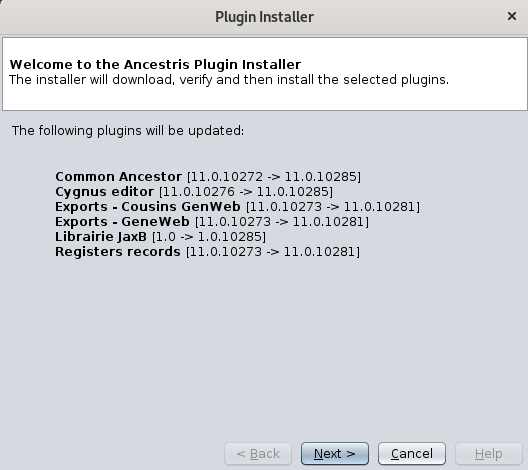](https://docs.ancestris.org/uploads/images/gallery/2020-06/Updates_download.png) Fer clic a **Següent** i Ancestris els descarregarà. A la cantonada inferior dreta apareixerà una barra de progrés. [](https://docs.ancestris.org/uploads/images/gallery/2020-06/Downloading_updates.png) Ancestris demanarà confirmació. **[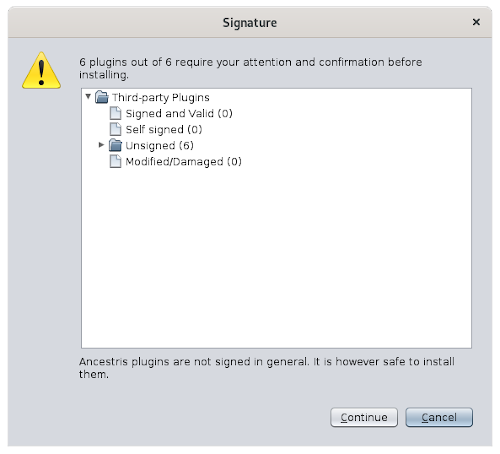](https://docs.ancestris.org/uploads/images/gallery/2020-06/signing_updates.png)** Fer clic a **Continuar** i, a continuació, Ancestris s’oferirà per reiniciar. Fer clic a l’enllaç. Ancestris es tancarà i es reiniciarà. [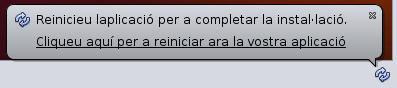](https://docs.ancestris.org/uploads/images/gallery/2020-07/ca_Restart_updates.png) ## Actualitzacions proactives També és possible recuperar les actualitzacions en qualsevol moment. Només s'ha d'escollir **Opcions / Actualitzar Ancestris** a la barra de menús principal. S'obrirà el mateix assistent mostrat anteriorment. Com explicat anteriorment, només heu de seguir els passos i Ancestris s'oferirà per reiniciar al final. Si no hi ha cap actualització disponible, apareixerà la següent finestra. [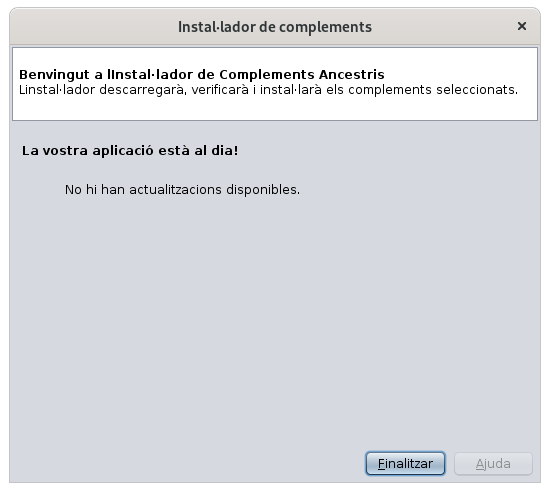](https://docs.ancestris.org/uploads/images/gallery/2020-07/ca_Up_to_date.png) ## Saber més sobre les actualitzacions ### Si utilitzeu la versió Estable 12 Quan descobrim errors que puguin afectar l’ús de la versió principal, els arreglem i l’actualització es posa a la vostra disposició d’acord amb les [instruccions anteriors](#bkmrk-r%C3%A9cup%C3%A9ration-automat "Actualitzacions automatiques"). Aquestes actualitzacions són poc freqüents ### Si utilitza la versió diària 13 Pel que fa a la versió diària, les actualitzacions passen gairebé diàriament! #### Actualitzacions menors La major part del temps, aquestes actualitzacions són evolucions o noves funcionalitats. Aquestes actualitzacions estan disponibles i es produeixen periòdicament. En podeu treure profit segons la [descripció anterior](#bkmrk-r%C3%A9cup%C3%A9ration-automat "Actualitzacions automatiques"). Això és tot. #### Actualitzacions estructurals En rares ocasions, certes actualitzacions d'Ancestris de la versió 11 diària es produeixen a la plataforma principal d'Ancestris. Aquests canvis poden ser simples traduccions de menú o alguna cosa important. Per exemple quan actualitzem la plataforma NetBeans subjacent sobre la qual s'assenta Ancestris.L'equip de Ancestris sabrà quan això succeeix, i li notificarà a través del **fòrum** o la **llista de distribució** i en el **panell d'actualitzacions Recents** de la finestra de Benvinguda d'Ancestris.
Per exemple, la imatge de sota mostra una actualització de la versió 11 que es va produir el 2 de juny de 2020. [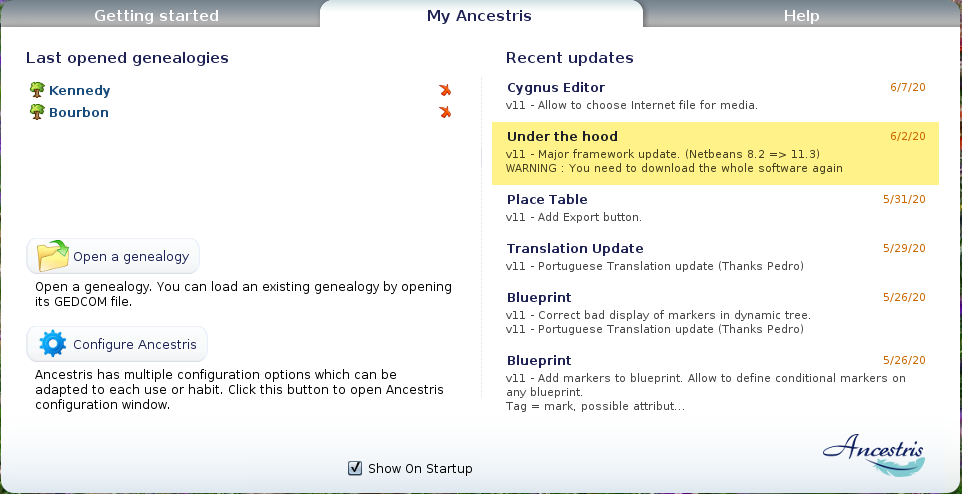](https://docs.ancestris.org/uploads/images/gallery/2020-06/Recent-Updates.png) Com de costum, aquestes actualitzacions estaran disponibles per a vostè a través de les [actualitzacions Automatiques](#bkmrk-r%C3%A9cup%C3%A9ration-automat "Actualitzacions automatiques") descrites anteriorment. Tanmateix, si només apliqueu aquestes actualitzacions automàticament, no reinstal·lareu tot el programari. Per tant, la nova evolució encara no estarà disponible (per exemple, traduccions de menú), o potser experimentareu algunes disfuncions importants. Ancestris podria no funcionar més. No us preocupeu, notareu si passa i no alterarà les vostres dades. Per a beneficiar-se plenament d'aquests canvis, haurà de reinstal·lar Ancestris. Si us plau segueixi les instruccions de [reinstal·ació](https://docs.ancestris.org/books/guia-de-lusuari/page/reinstal%C2%B7li-o-millori-ancestris "Reinstal·li o millori Ancestris") en aquest cas. # Instal·lació pas a pas a MacOS Aquesta pàgina documenta una instal·lació detallada pas a pas d’Ancestris en un sistema macOS.Mostrarem un exemple que es va produir el març del 2024, de la instal·lació de la versió 12 d'Ancestris a macOS Sonoma.
[](https://docs.ancestris.org/uploads/images/gallery/2024-03/a-intro-01.png) ## Instal·lació de Java ##### 1. Des de l'escriptori macOS... [](https://docs.ancestris.org/uploads/images/gallery/2024-03/a-intro-02.jpg) ##### 2. Obrir un terminal i escriure "java -version" per comprovar si Java ja està instal·lat o no. [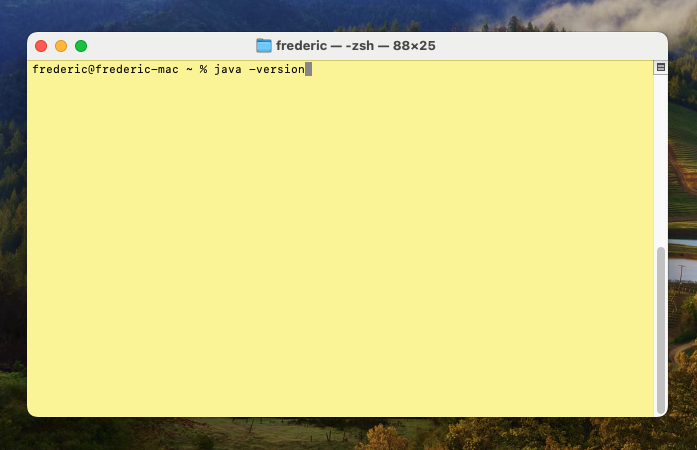](https://docs.ancestris.org/uploads/images/gallery/2024-03/b-java-02.png) Si java està instal·lat, la resposta indicarà que es troba Java i proporcionarà el número de versió. Aquí està instal·lada la versió 17. En aquest cas, tot bé, [anar al pas 5 per instal·lar Ancestris](https://docs.ancestris.org/books/user-guide/page/step-by-step-installation-on-macos#bkmrk-installation-of-ance). [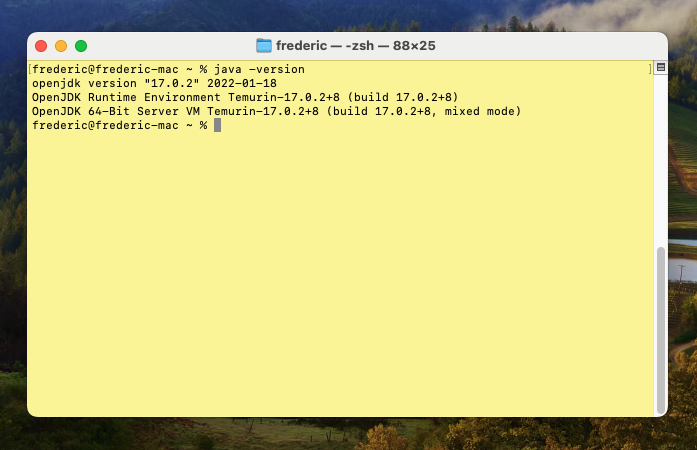](https://docs.ancestris.org/uploads/images/gallery/2024-03/b-java-04.png) En cas contrari, si no està instal·lat Java, la resposta indicarà que no es pot localitzar Java. Per tant, instal·lar-lo seguint aquests passos següents. [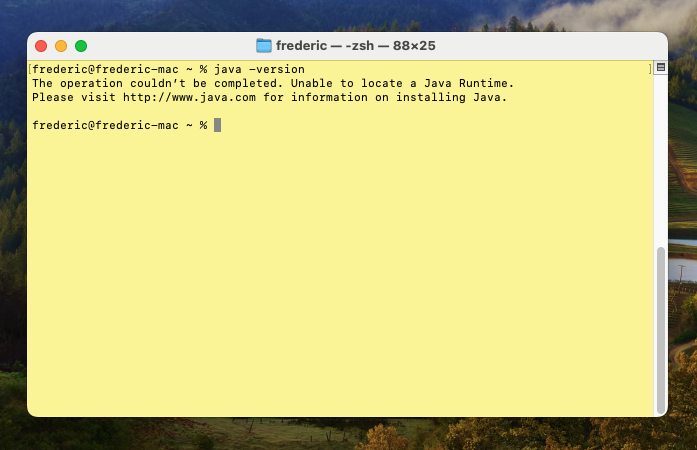](https://docs.ancestris.org/uploads/images/gallery/2024-03/b-java-03.png) ##### 3. Instal·lar Java accedint a la [Adoptium web site](https://adoptium.net/). Aquí Adoptium suggereix instal·lar la versió LTS (Long Term Support) Java 21 per a macOS. [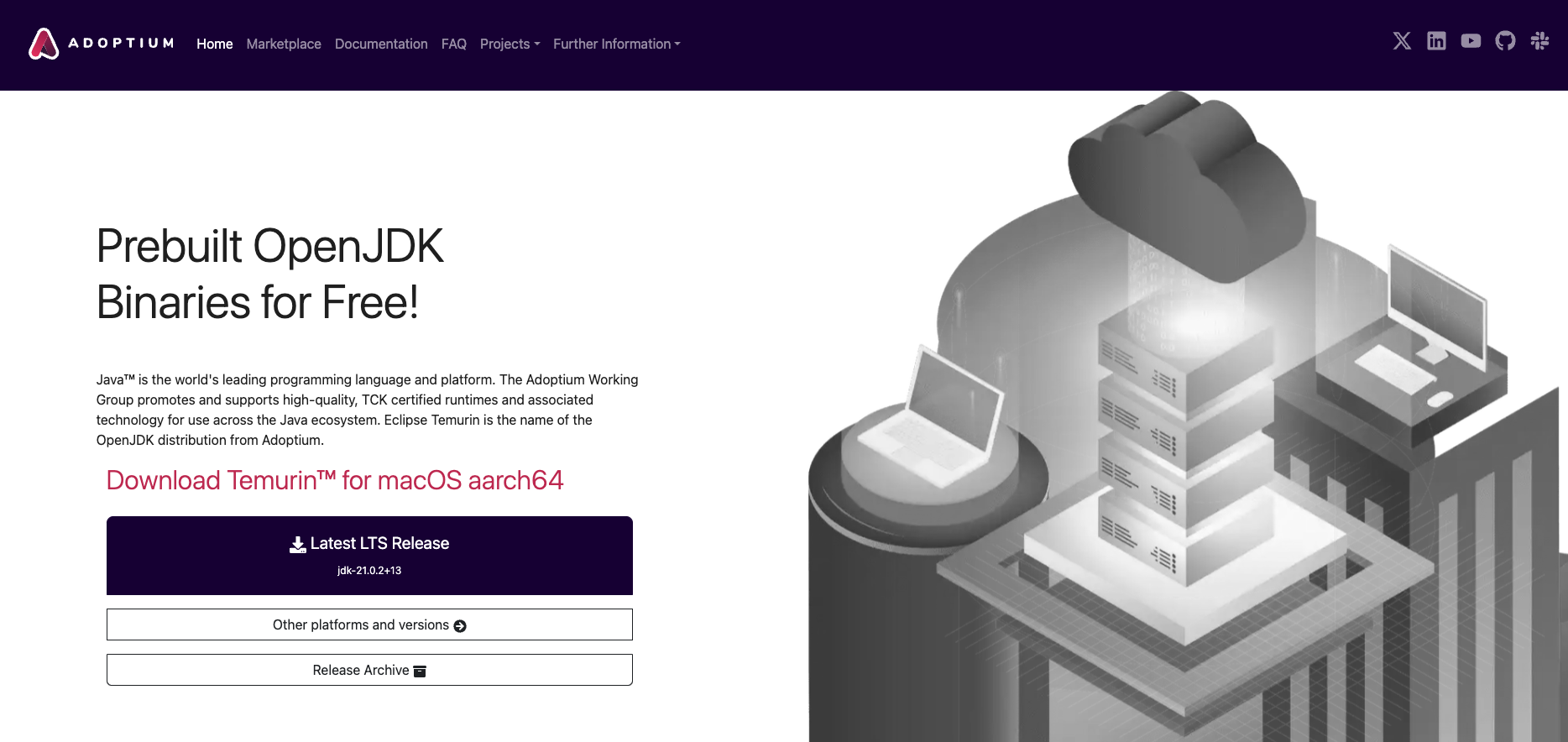](https://docs.ancestris.org/uploads/images/gallery/2024-03/b-java-05.png) **Fer clic al botó "Última versió LTS"**. Ara s'hauria de veure aquesta pàgina. Nota: Si es desitja instal·lar una altra versió, prémer el botó "Altres plataformes i versions". [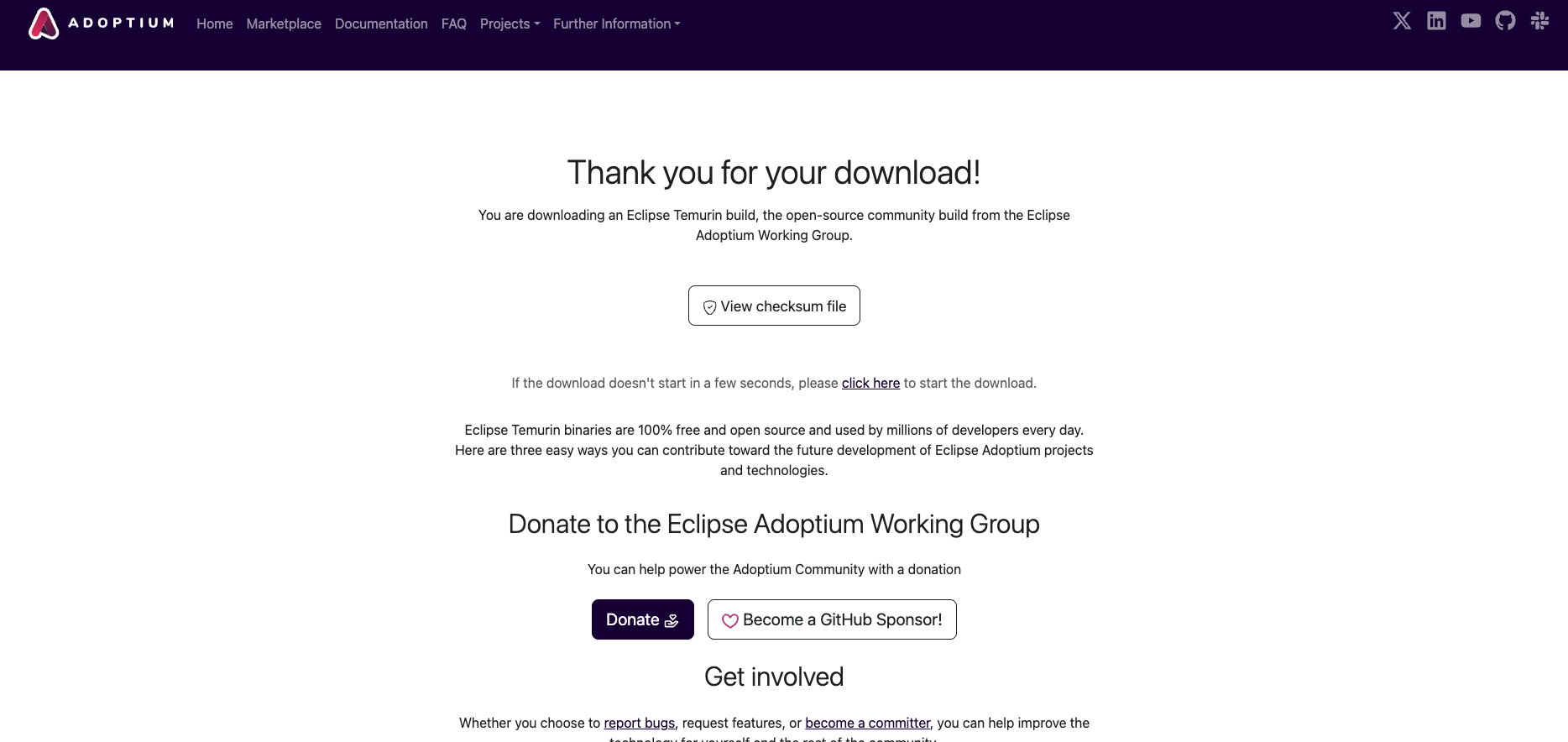](https://docs.ancestris.org/uploads/images/gallery/2024-03/b-java-06.png) La descàrrega ha començat... Fer clic al botó rodó de descàrrega del navegador i esperar. [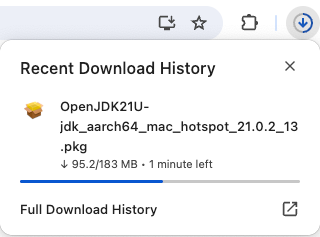](https://docs.ancestris.org/uploads/images/gallery/2024-03/b-java-07.png)Al cap d'un breu moment, es completa la descàrrega. [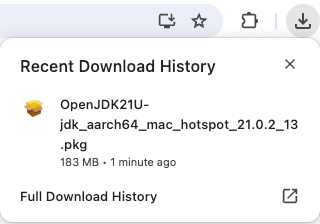](https://docs.ancestris.org/uploads/images/gallery/2024-03/b-java-08.png) Iniciar el paquet JDK des d'aquesta finestra emergent de descàrrega. S'hauria de veure aquesta finestra d'instal·lació. [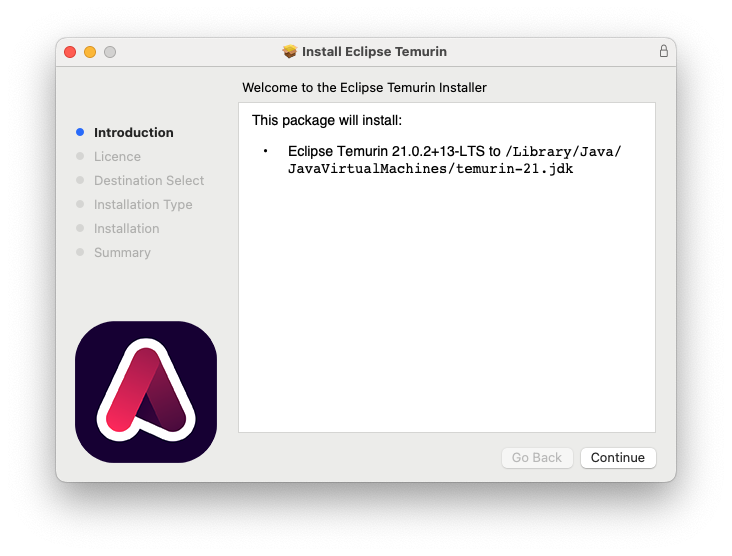](https://docs.ancestris.org/uploads/images/gallery/2024-03/4QJb-java-10.png) Fer clic a Continuar [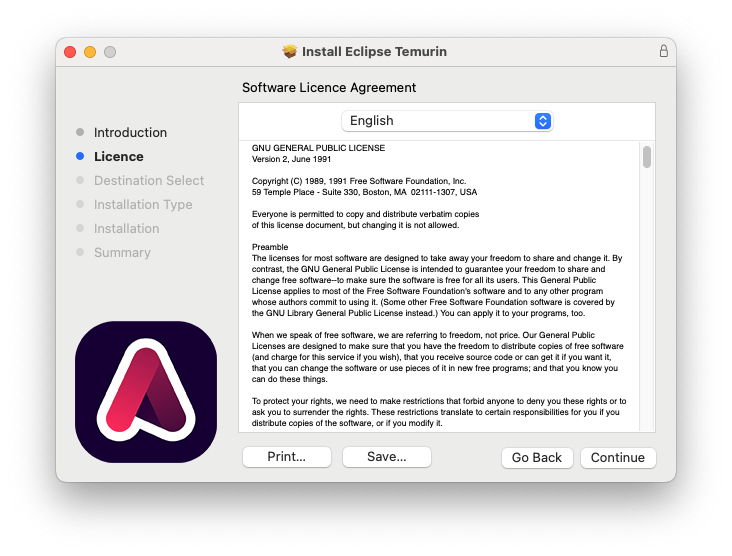](https://docs.ancestris.org/uploads/images/gallery/2024-03/b-java-11.png) Fer clic a Continuar. [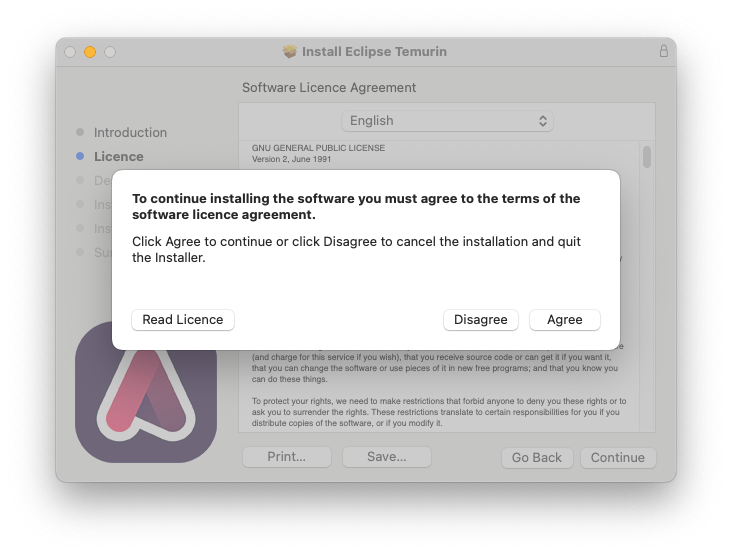](https://docs.ancestris.org/uploads/images/gallery/2024-03/b-java-12.png) Fer clic D'acord. [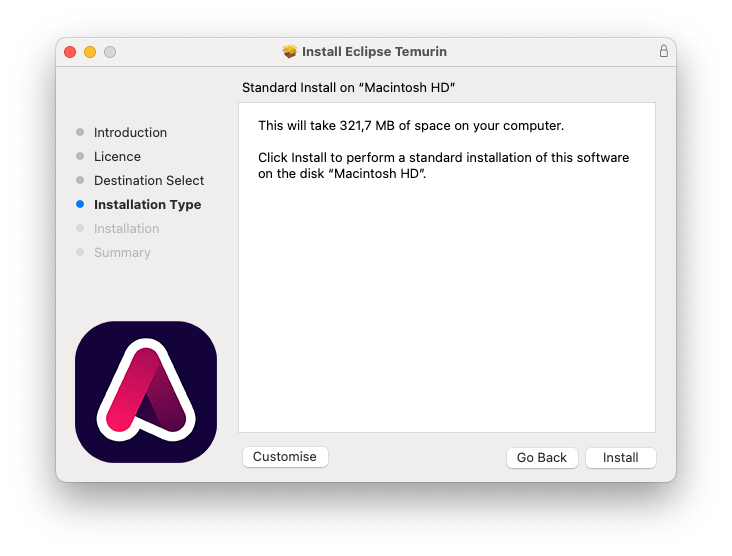](https://docs.ancestris.org/uploads/images/gallery/2025-02/imatge.png) Fer clic a Instal·lar. [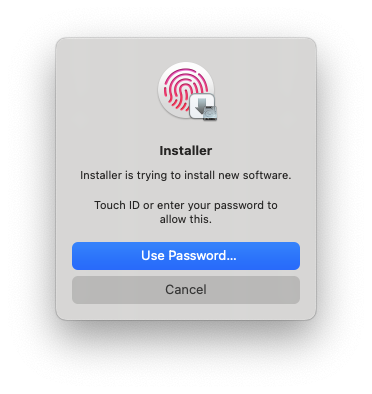](https://docs.ancestris.org/uploads/images/gallery/2024-03/b-java-14.png) Validar amb la empremta digital o proporcionar la contrasenya del Mac. [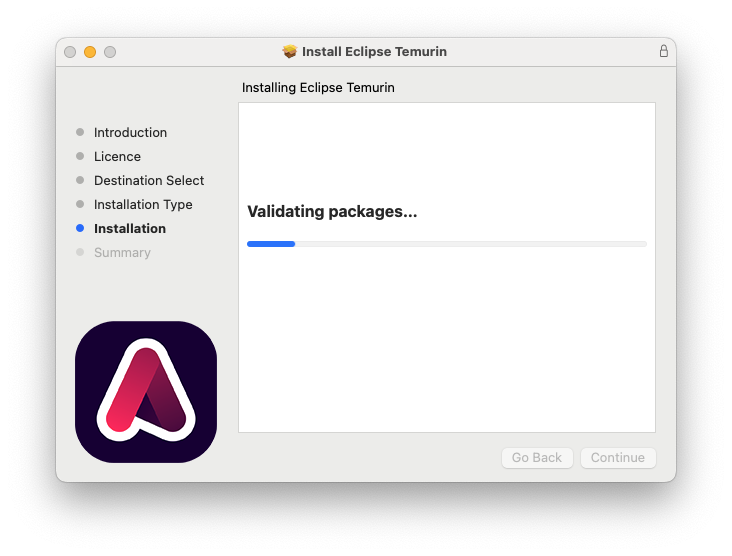](https://docs.ancestris.org/uploads/images/gallery/2024-03/b-java-15.png) Comença la instal·lació. [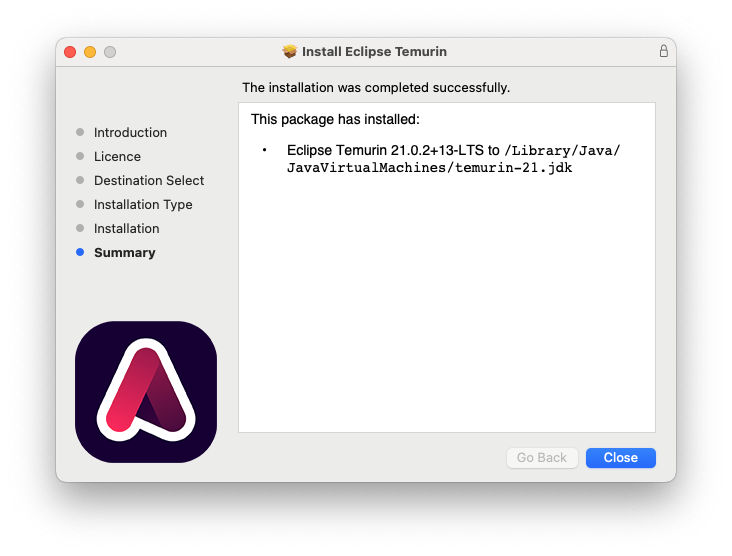](https://docs.ancestris.org/uploads/images/gallery/2024-03/b-java-16.png) La instal·lació s'ha completat. Indica on s'ha instal·lat. Fer clic a Tancar. [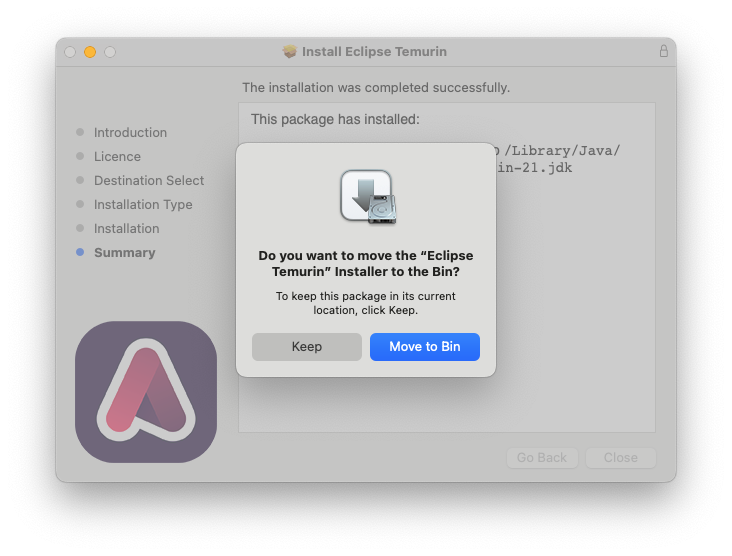](https://docs.ancestris.org/uploads/images/gallery/2025-02/hMqimatge.png) Finalment, demana Mantenir o Moure el paquet d'instal·lació a la paperera. Fer el que convingui. ##### 4. Comprovar que Java apareix ara a la finestra Terminal. Escriure "Java -version". [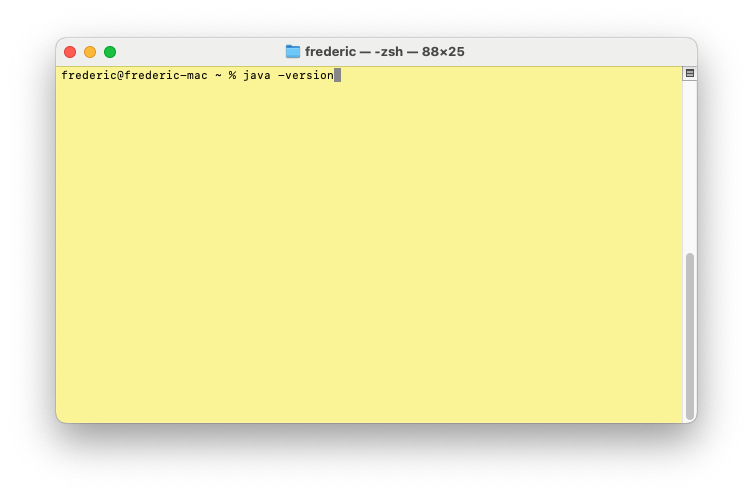](https://docs.ancestris.org/uploads/images/gallery/2024-03/b-java-18.png) Hauria d'aparèixer el següent resultat, indicant que Java 21 està instal·lat. [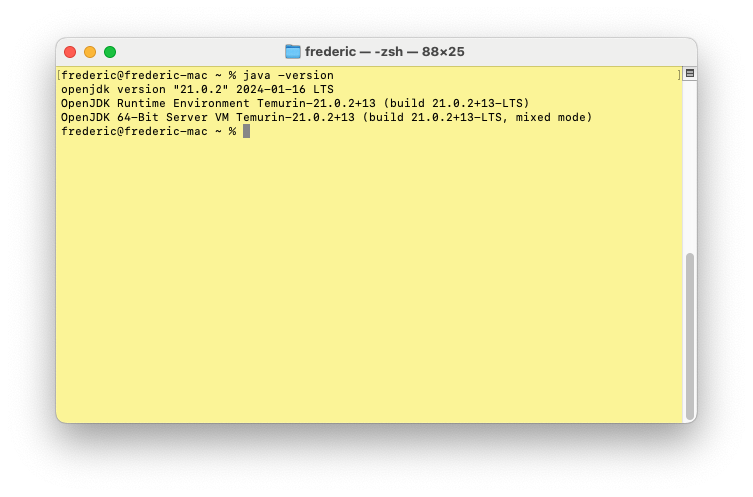](https://docs.ancestris.org/uploads/images/gallery/2024-03/b-java-19.png) S'ha acabat amb la instal·lació de Java. Instal·lem ara Ancestris. ## Instal·lació d'Ancestris ##### 5. Anar al lloc web [https://www.ancestris.org](https://www.ancestris.org) [](https://docs.ancestris.org/uploads/images/gallery/2024-03/c-ancestris-01-en.jpg) Al menú, fer clic a DESCARREGAR. ##### [](https://docs.ancestris.org/uploads/images/gallery/2024-03/c-ancestris-02-en.jpg) Se us dirigirà a la secció Descàrregues del lloc web. [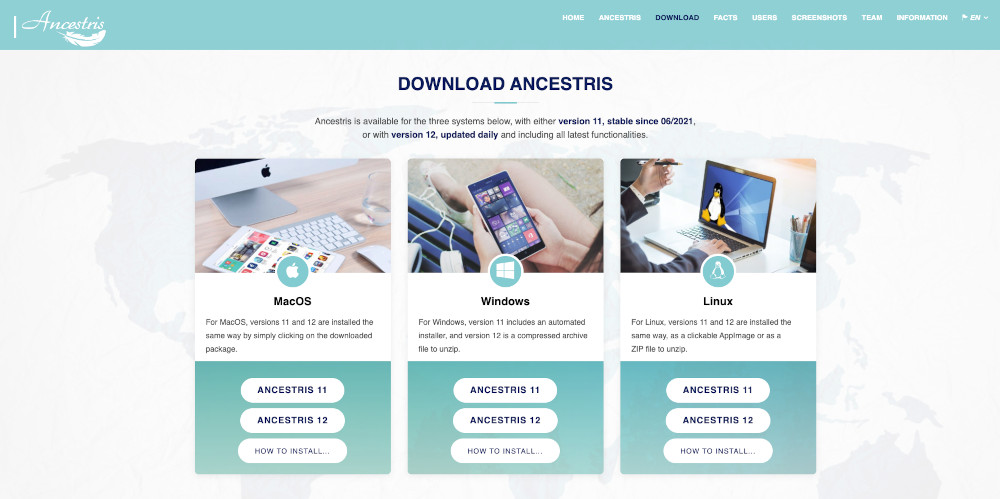](https://docs.ancestris.org/uploads/images/gallery/2024-03/c-ancestris-03-en.jpg) Fer clic al botó Ancestris 13 per a la columna del macOS. La versió 13 és l'última des del juny del 2024. [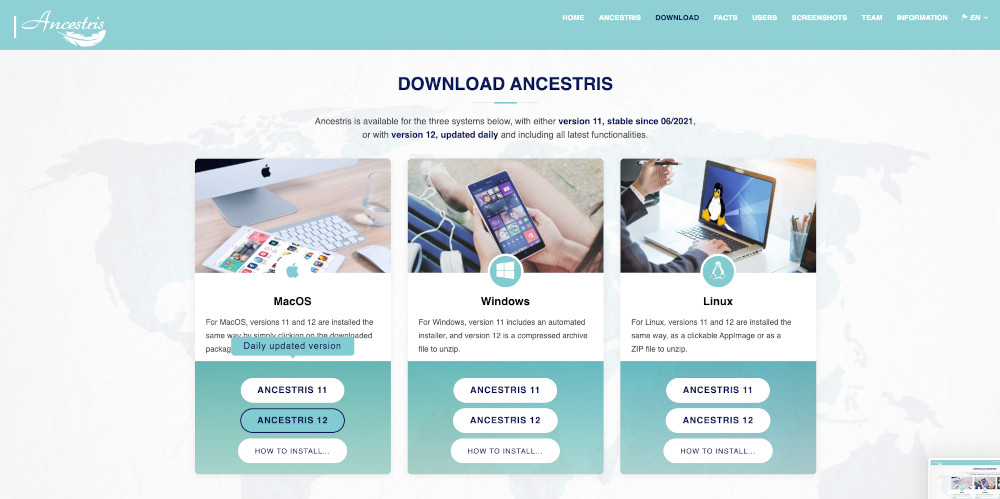](https://docs.ancestris.org/uploads/images/gallery/2024-03/c-ancestris-04-en.jpg) Inici de la descàrrega. Fer clic al botó rodó Baixa del navegador per veure la barra de progrés i esperar. [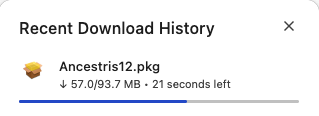](https://docs.ancestris.org/uploads/images/gallery/2024-03/c-ancestris-05.png) Quan es completi, hauríeu de veure que el paquet Ancestris és d'aproximadament 94 MB. [](https://docs.ancestris.org/uploads/images/gallery/2024-03/c-ancestris-06.png) Inicieu-lo des d'aquesta finestra emergent fent clic a la petita icona "Obre" [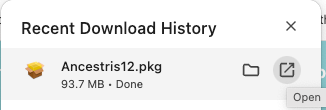](https://docs.ancestris.org/uploads/images/gallery/2025-02/027imatge.png) Hauria d'aparèixer la finestra d'instal·lació d'Ancestris. [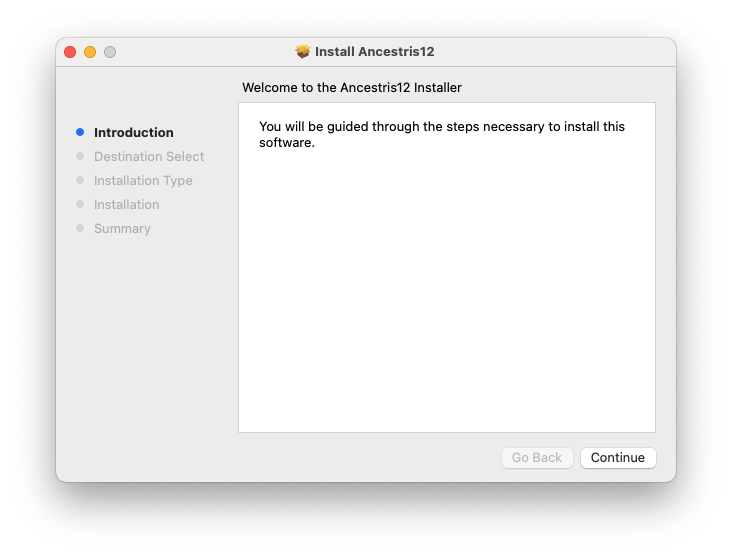](https://docs.ancestris.org/uploads/images/gallery/2024-03/c-ancestris-08.png) Fer clic a Continuar. [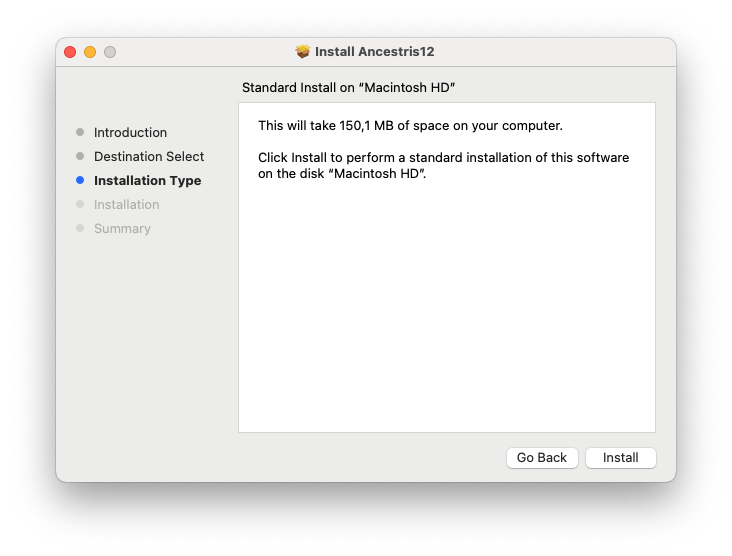](https://docs.ancestris.org/uploads/images/gallery/2024-03/c-ancestris-09.png)Fer clic a Instal·lar [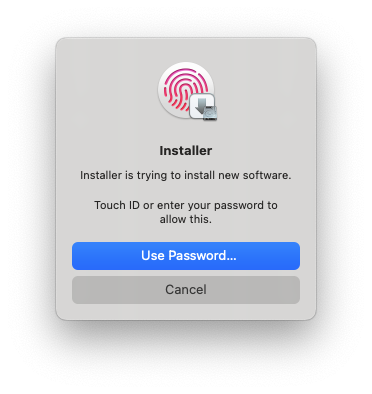](https://docs.ancestris.org/uploads/images/gallery/2025-02/YfZimatge.png) Confirmar amb l'empremta digital o proporcionar la contrasenya del Mac [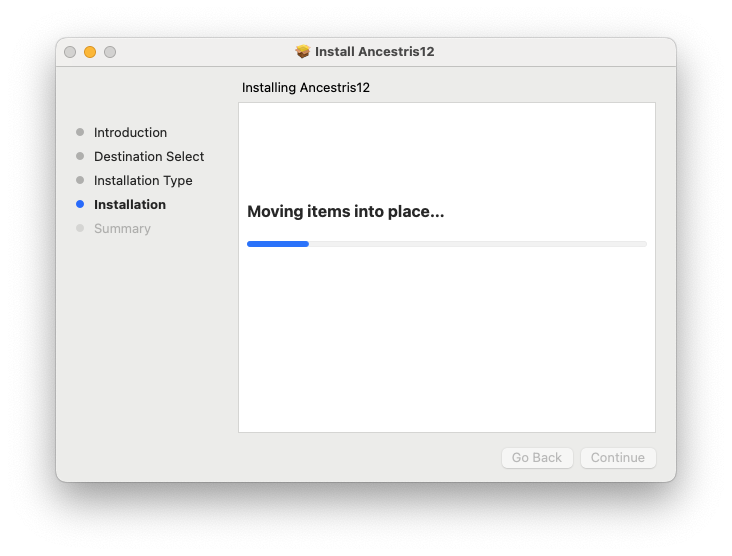](https://docs.ancestris.org/uploads/images/gallery/2025-02/YOmimatge.png) ##### Procedeix a la instal·lació... 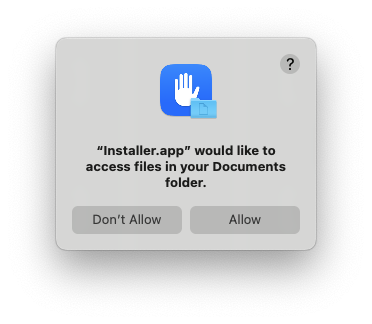L'instal·lador us demana permís peer posar els fitxers a l'ordinador. Premeu Permetre. [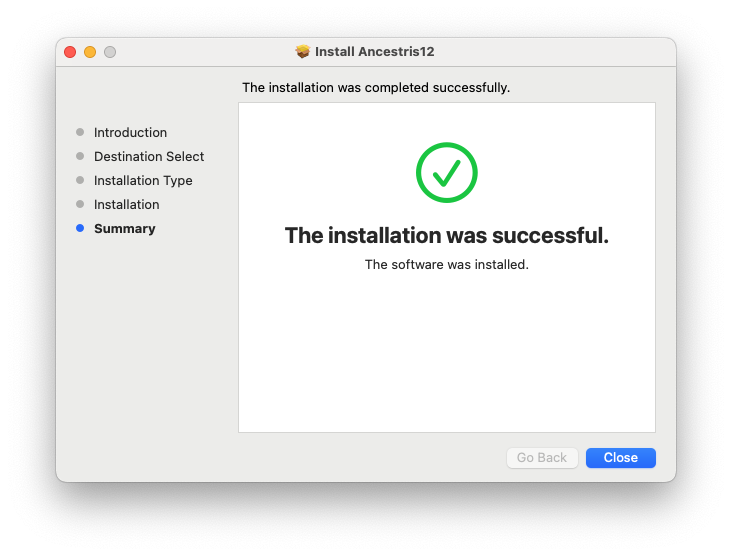](https://docs.ancestris.org/uploads/images/gallery/2024-03/c-ancestris-13.png) La instal·lació es completa ràpidament. Premeu Tanca. [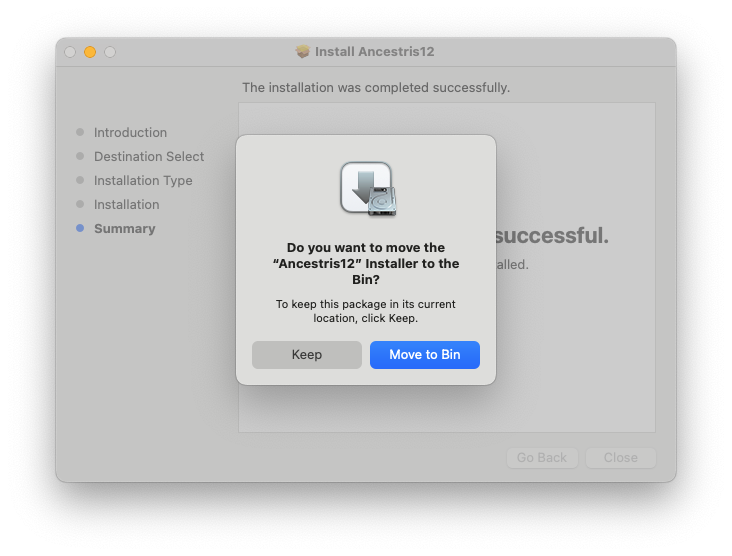](https://docs.ancestris.org/uploads/images/gallery/2024-03/c-ancestris-14.png) Finalment, es demanarà conservar o moure el paquet d'instal·lació a la paperera. Fer el que convingui. ##### 6. Iniciar Ancestris des de la pantalla de llançament de l'aplicació A la pantalla del Launchpad de la aplicació, Ancestris hauria d'aparèixer entre les altres aplicacions. Inicieu-lo. [](https://docs.ancestris.org/uploads/images/gallery/2024-03/c-ancestris-15.png) Comença Ancestris. [](https://docs.ancestris.org/uploads/images/gallery/2024-03/c-ancestris-16.jpg) A continuació, aparix la finestra principal d'Ancestris. Ja s'ha acabat la Instal·lació. [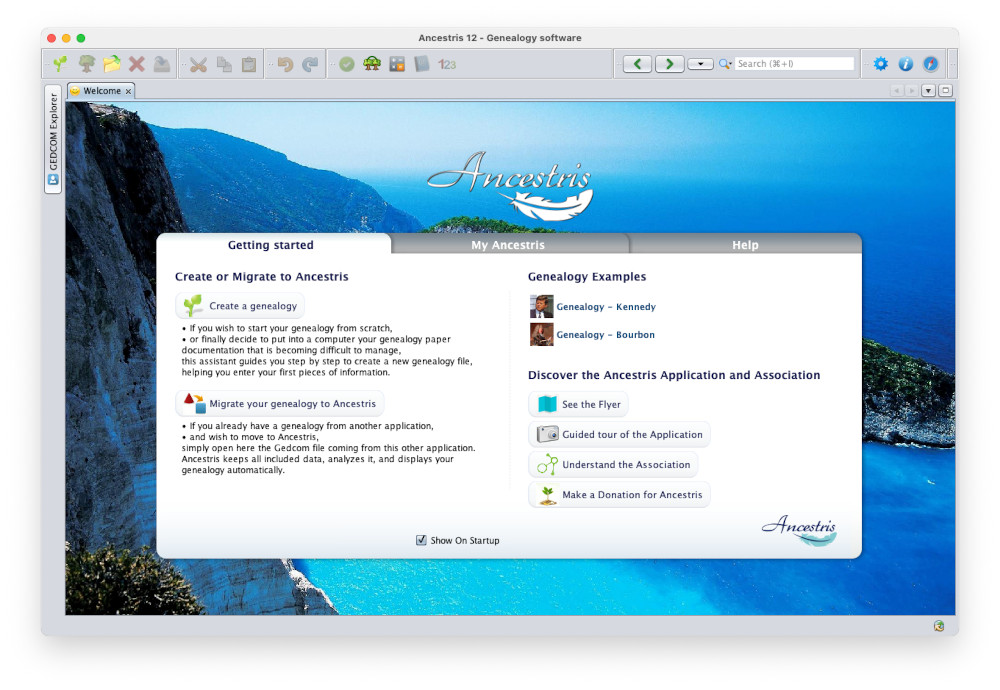](https://docs.ancestris.org/uploads/images/gallery/2024-03/c-ancestris-17.jpg) L'idioma de la interfície s'ha d'establir automàticament a l'idioma del sistema. Felicitacions --- ## Nota especial per als usuaris que utilitzen versions de macOS anteriors a la 10.14.4 Si no podeu actualitzar la vostra versió de macOS a aquest nivell, haureu d'iniciar Ancestris manualment des del propi script d'Ancestris que es troba aquí: `/Applications/Ancestris.app/Contents/Resources/ancestris/bin/ancestris` Si utilitzeu la forma manual d'iniciar Ancestris, no podreu escriure ni llegir fitxers situats a sota de les carpetes Documents, Escriptori i Descàrregues segons les restriccions de seguretat d'Apple, tot i que Ancestris està signat i notariat mitjançant la plataforma Apple. Com a alternativa, podeu emmagatzemar els vostres fitxers a /Public. Hi ha dues maneres de llançar Ancestris manualment. Primer, assegureu-vos d'instal·lar Java i Ancestris segons les instruccions d'aquesta pàgina. A continuació, utilitzeu una de les dues opcions següents. ### Des del Cercador - Obrir el cercador - Anar a /Aplicació - Localitzar l'aplicació Ancestris.app. - Ampliar-lo. Veure la carpeta Contingut. - Anar a Recursos - Anar a ancestris. - Anar al cistell (bin). S'ha de veure el fitxer "ancestris" - Fer-hi clic. - S'obre una finestra de terminal i s'inicia Ancestris. ### Des d'un terminal - Obrir un terminal - Escriure `cd /Applications/Ancestris.app/Contents/Resources/ancestris/bin` per anar al directori bin `bin`. ("bin" significa fitxers binaris) - Escriure `./ancestris` - Ancestris hauria d'iniciar-se. En cas contrari, si us plau, envieu-nos el text retornat i mostrat al terminal # Instal·lació pas a pas de la versió 12 en Windows Aquesta pàgina mostra pas a pas com instal·lar Ancestris versió 13 en un sistema Windows. Si prèviament heu instal·lat la versió 11 amb instal·lador de Windows, desinstal·leu la versió abans d'instal·lar la versió 12. ## Instal·lar la versió 12 d'Ancestris Seguiu les instruccions a continuació. ##### 1/4 - Descarrega Ancestris - Anar a [https://www.ancestris.org](https://www.ancestris.org "Vés al lloc web d'Ancestris") - Feu clic a "DESCÀRREGA" al menú - Feu clic a la paraula "WINDOWS" i premeu el botó Ancestris 12 - La descàrrega pot trigar de 3 a 4 minuts, ja que és d’uns 131 Mb. [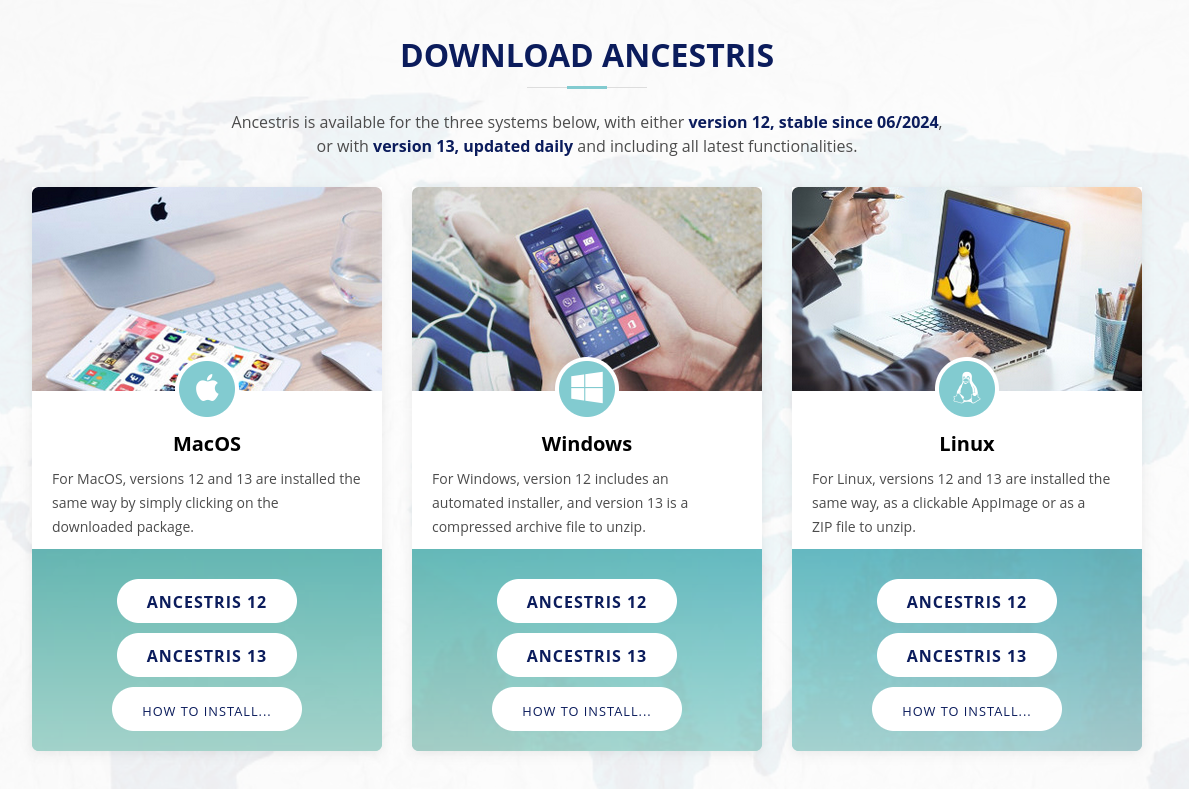](https://docs.ancestris.org/uploads/images/gallery/2024-06/N8limatge.png) ##### 2/4 - Feu doble clic al fitxer descarregat - Ancestris 12 té un assistent de configuració per a Windows. L'arxiu descarregat és`Ancestris12Setup.exe` i la seva mida és de 131Mb. [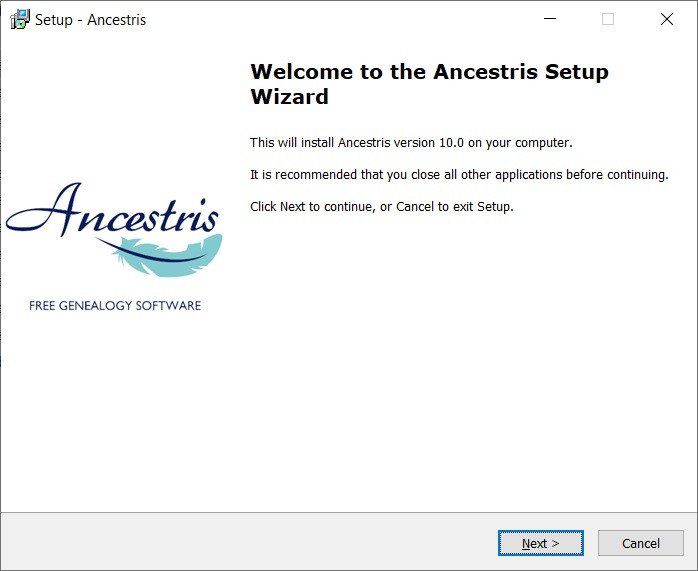](https://docs.ancestris.org/uploads/images/gallery/2020-07/Ancestris10Setup-en-02.jpg) - Feu clic a **Següent** [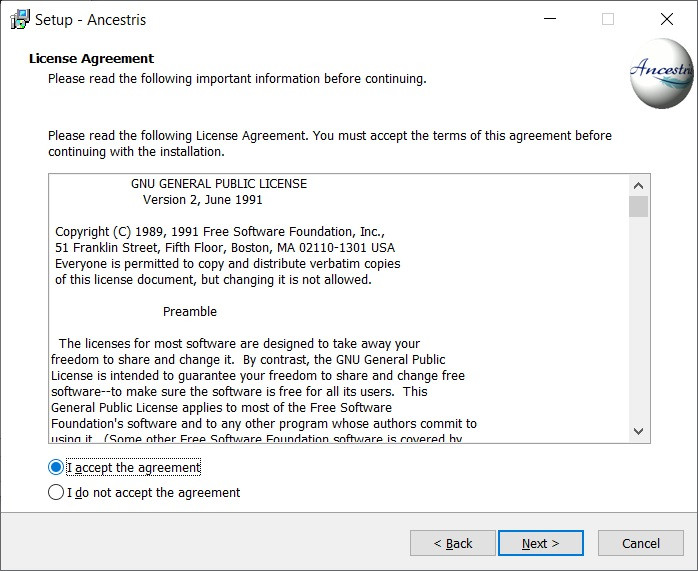](https://docs.ancestris.org/uploads/images/gallery/2020-07/Ancestris10Setup-en-03.jpg) - Accepteu l’acord i feu clic a **Següent** [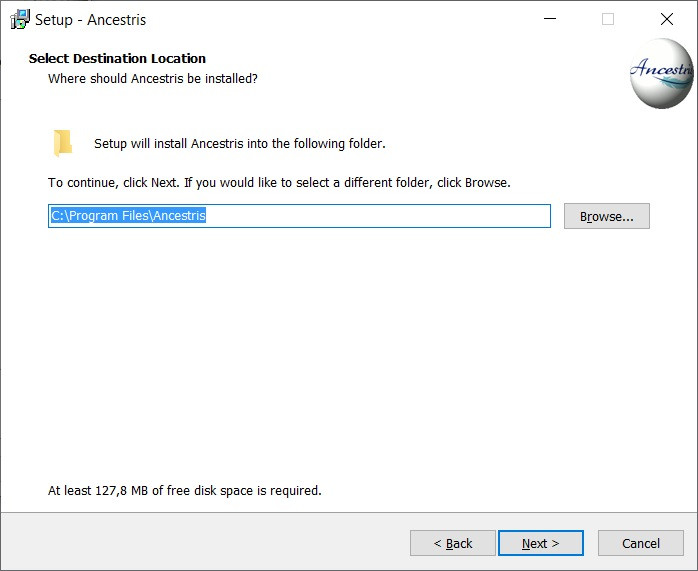](https://docs.ancestris.org/uploads/images/gallery/2020-07/Ancestris10Setup-en-04.jpg) - Trieu una ruta d’instal·lació.El camí no hauria de tenir cap accent ni caràcters especials.
- A continuació, feu clic a **Següent** [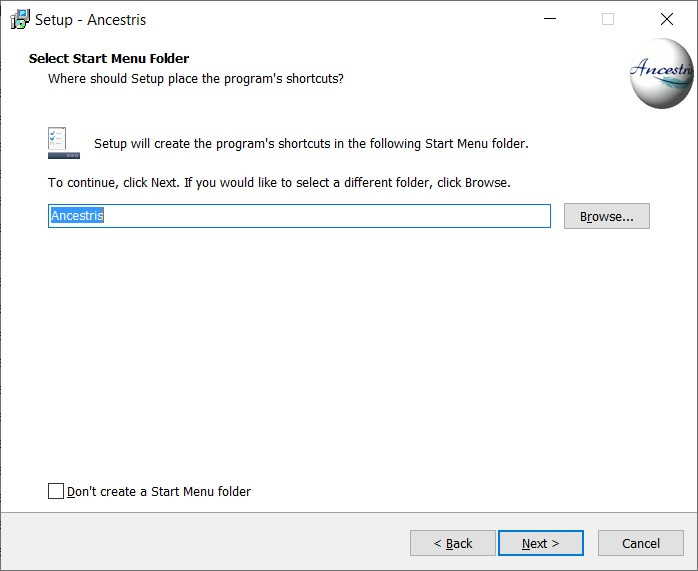](https://docs.ancestris.org/uploads/images/gallery/2020-07/Ha1Ancestris10Setup-en-05.jpg) - Definiu un nom per a la drecera al menú "Inici". - Podeu optar per no crear cap drecera amb la casella de verificació a la part inferior de la pantalla. - A continuació, feu clic a **Següent** [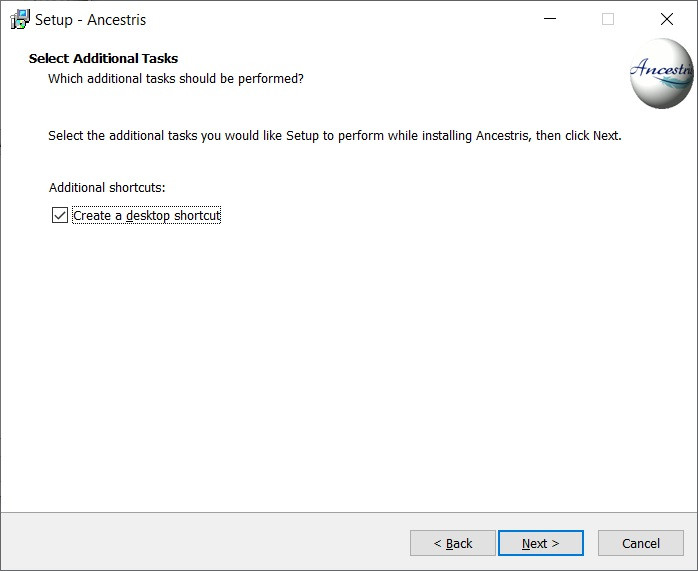](https://docs.ancestris.org/uploads/images/gallery/2020-07/Ancestris10Setup-en-06.jpg) - Marqueu la casella per crear una drecera a l'escriptori. - A continuació, feu clic a **Següent** [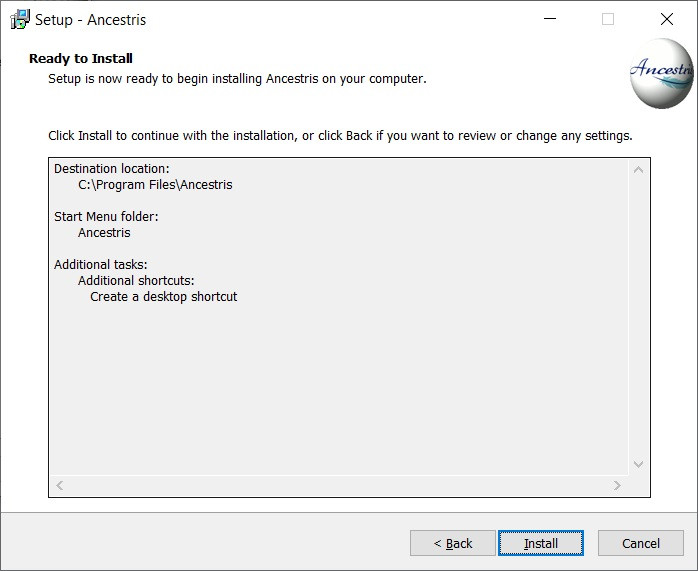](https://docs.ancestris.org/uploads/images/gallery/2020-07/Ancestris10Setup-en-07.jpg) - Feu clic a **Instal·lar** [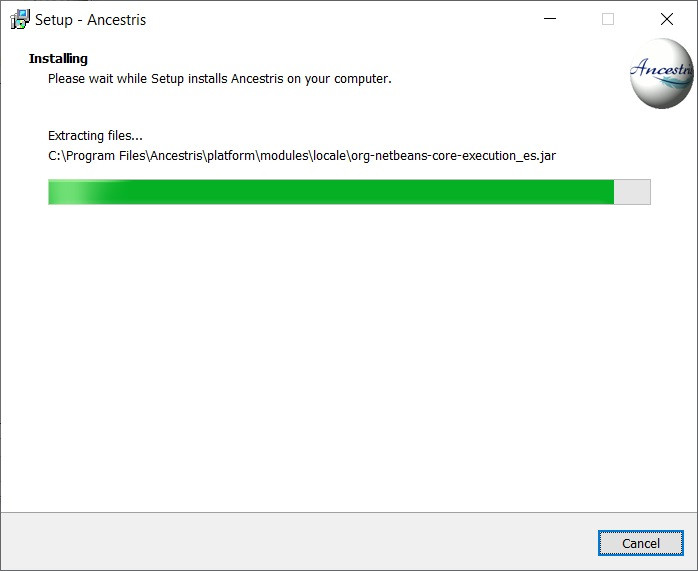](https://docs.ancestris.org/uploads/images/gallery/2020-07/Ancestris10Setup-en-08.jpg) - El programari està instal·lat al vostre ordinador. [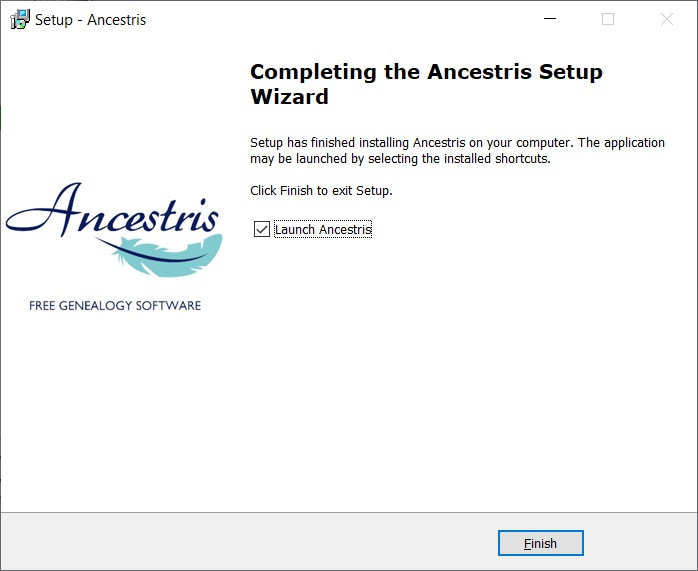](https://docs.ancestris.org/uploads/images/gallery/2020-07/Ancestris10Setup-en-09.jpg) - Podeu iniciar directament l'aplicació amb la casella de selecció "Inicia Ancestris" ##### 3/4 - Feu clic a la drecera i llavors s'inicia Ancestris.  ##### 4/4 - A continuació, apareix la pàgina de Benvinguda. Ara esteu preparat per utilitzar Ancestris. [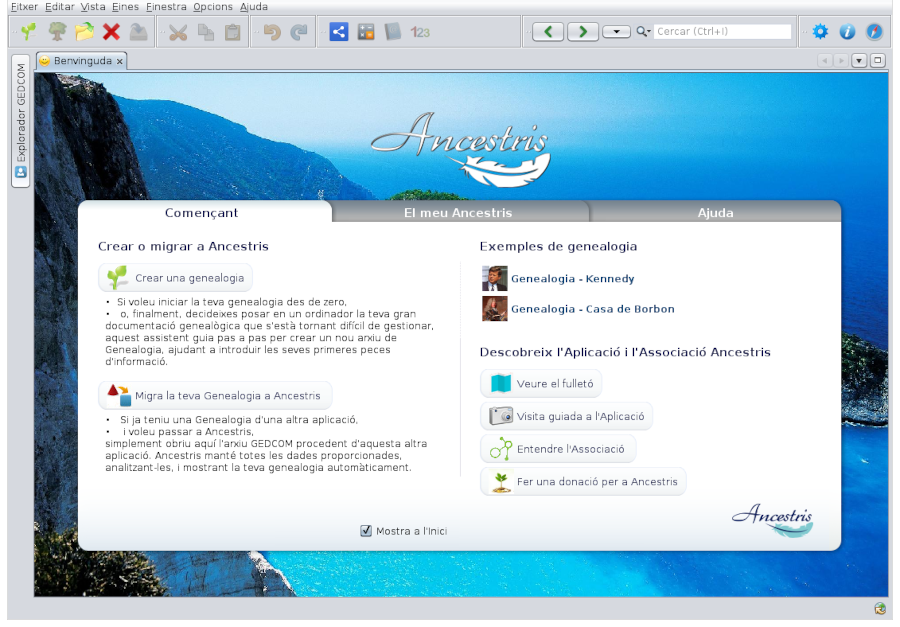](https://docs.ancestris.org/uploads/images/gallery/2021-02/ca_Benvinguda10.png) # Instal·lació pas a pas de la versió 13 en Windows Aquesta pàgina mostra pas a pas com instal·lar Ancestris en un sistema Windows. Les seccions a continuació són independents i no cal que es facin totes. Les pantalles mostrades poden semblar diferents de les del lloc web Ancestris actuals o de la versió actual del programari Ancestris. ## Saber quina versió utilitza de Java ### Tauler de control de Java Obriu el Tauler de control de Windows i després el Tauler de control de Java. A la seva pestanya General, feu clic a "Sobre" per comprovar la versió Java instal·lada. [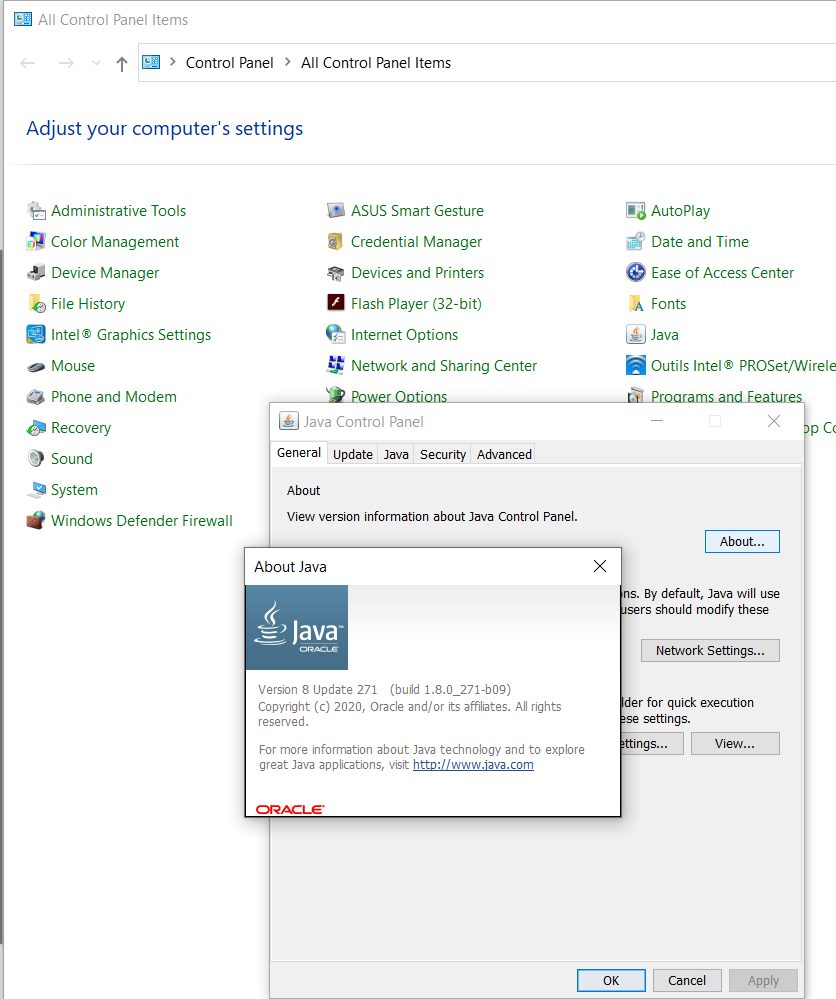](https://docs.ancestris.org/uploads/images/gallery/2021-01/ancestris_install_en_01.png) A la seva pestanya Seguretat, desactiveu la secció "Activa el contingut Java per a navegadors i aplicacions d'inici web" per millorar la seguretat. [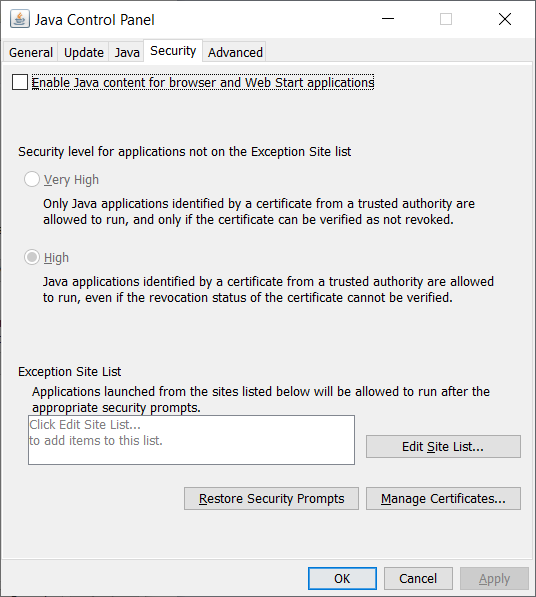](https://docs.ancestris.org/uploads/images/gallery/2021-01/ancestris_install_en_02.png) ### Indicador de comandaments De forma alternativa, aquests passos us permeten identificar quina versió de Java s’executa al vostre sistema. 1 - Obriu una finestra de Windows PowerShell i entreu a CMD o obriu una finestra Sol·licitud de comandaments. 2 - Escriviu `java -version`a l’indicador. Obtindreu una pantalla com es mostra a continuació, que mostra que està instal·lada la versió 8 de Java (àlies 1.8) de 64 bits. En cas contrari, vol dir que Java no està instal·lat. [Seguiu aquestes instruccions](https://docs.ancestris.org/books/guia-de-lusuari/page/instal%C2%B7laci%C3%B3-de-java "Instal·lació de Java") per instal·lar-lo. ``` java version "1.8.0_221" Java(TM) SE Runtime Environment (build 1.8.0_221-b11) Java HotSpot(TM) 64-Bit Server VM (build 25.221-b11, mixed mode) ``` 3 - Escriviu `exit` una o dues vegades per tancar la finestra de comandaments. ## Instal·leu Ancestris versió 13 Seguiu les instruccions a continuació des del vostre sistema Windows. ##### 1/6 - Descarrega Ancestris - Aneu a [https://www.ancestris.org](https://www.ancestris.org "Vés al lloc web d'Ancestris") - Feu clic a "DESCÀRREGA" al menú - A continuació, feu clic al botó ANCESTRIS 13 del panell de Windows. - La descàrrega pot trigar de 2 a 3 minuts [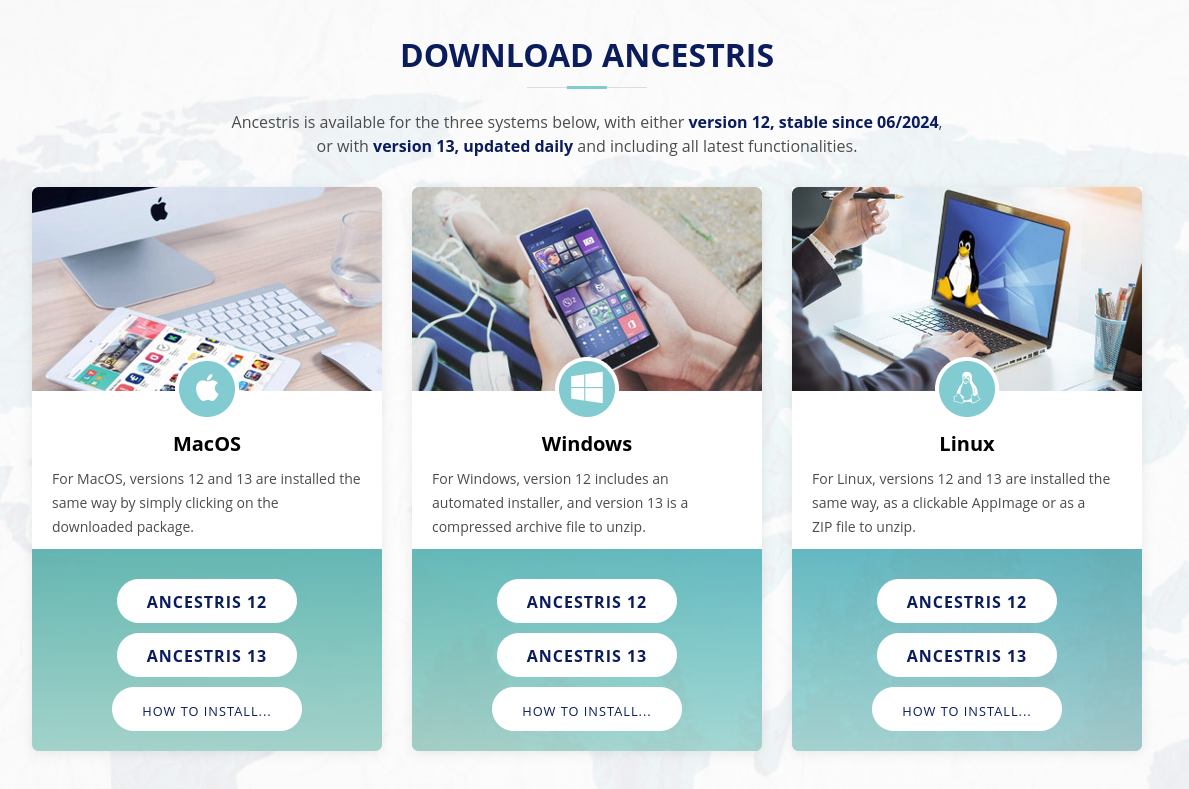](https://docs.ancestris.org/uploads/images/gallery/2024-06/Xn1imatge.png) ##### 2/6 - Extreu el fitxer d'Ancestris - No es necessita instal·lar Ancestris ja que funciona directament des del seu fitxer `.exe`. - Per tant, feu clic amb el botó dret al fitxer descarregat `ancestris-latest.zip`, seleccioneu "Extreu tot" i seleccioneu una carpeta de destinació on es pugui executar el fitxer .exe. - A *Windows 7,* descomprimiu la carpeta `C:\Program Files` en cas contrari Ancestris no s’executarà. [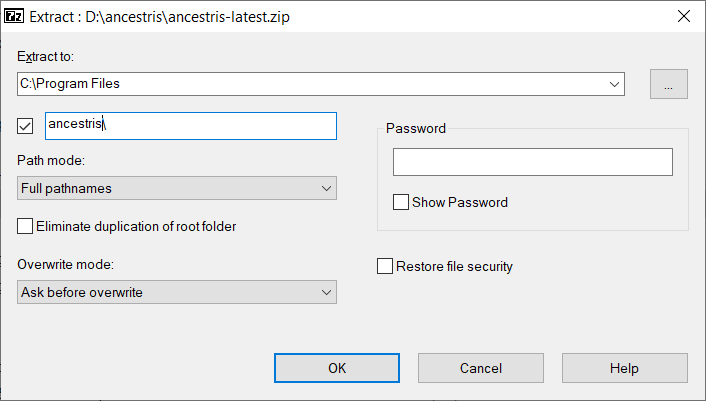](https://docs.ancestris.org/uploads/images/gallery/2021-01/ancestris_install_en_03.png) ##### 3/6 - Comproveu que s'execute el fitxer Ancestris - A la carpeta de destinació, obriu la carpeta `ancestris` i després la carpeta `bin` ; allà el fitxer `ancestris64.exe` executarà Ancestris en un sistema de 64 bits,, mentre que el fitxer `ancestris.exe` s'executarà en un sistema de 32 bits. [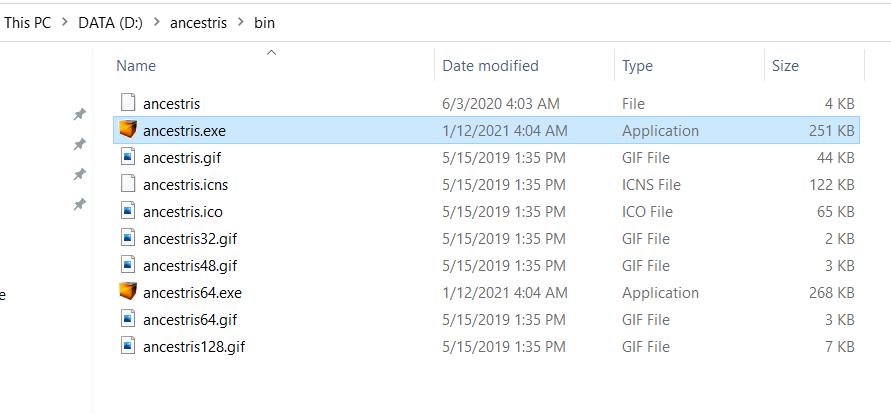](https://docs.ancestris.org/uploads/images/gallery/2021-01/ancestris_install_en_04.png) ##### 4/6 - Afegiu una drecera Ancestris - Feu clic amb el botó dret al fitxer `ancestris64.exe` o al fitxer`ancestris.exe` i trieu "Pin to Start" o "Pin to Barra de tasques" per afegir una drecera al menú Inici o a la Barra de Tasques. - A continuació, **configura la icona de la drecera Ancestris resultant.** Per això, cal fer clic amb el botó dret a la drecera i substituir la icona pel fitxer `ancestris.gif`. ##### 5/6 - Feu clic a la drecera i llavors s’inicia Ancestris  ##### 6/6 -A continuació, apareix la pàgina de Benvinguda. Ara esteu preparat per utilitzar Ancestris. [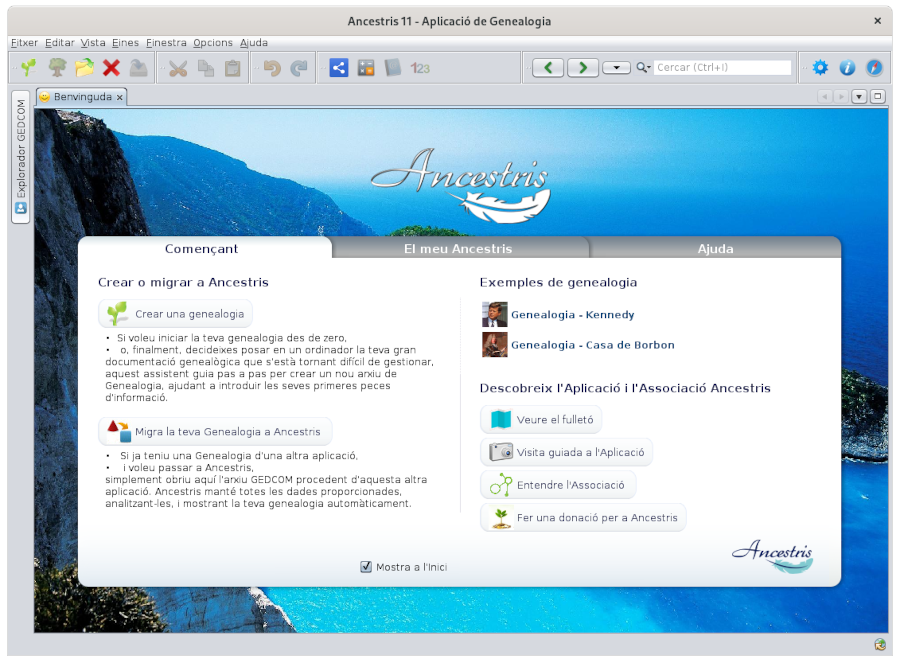](https://docs.ancestris.org/uploads/images/gallery/2020-07/ca_Benvinguda.png)Si Ancestris no s'inicia, pot ser que estigui relacionat amb un problema de versió Java. És possible que n'hagueu de canviar la versió. [Si us plau seguiu aquestes instruccions.](https://docs.ancestris.org/books/guia-de-lusuari/page/instal%C2%B7laci%C3%B3-de-java "Instal·lació de Java")
# Instal·lació de JavaAncestris necessita Java i és compatible amb Java 8 fins a Java 18.
**Si Ancestris no s'inicia** o mostra la pantalla defectuosa i s'atura, generalment es relaciona amb un problema amb la instal·lació Java. O bé Java no està instal·lat o Ancestris no el troba o troba una versió incompatible o troba una versió danyada.
Les següents seccions ofereixen una comprovació pas a pas per assegurar que Ancestris està utilitzant una versió vàlida de Java 8.
## Principi general - **Necessiteu un entorn Java Runtime Environment (JRE)**. El JDK (Java Development Kit) no és necessari, però com que el JDK inclou un JRE, només és suficient un JDK. - **Ancestris funciona amb versions Java 8 fins a Java versió 17**. Es compila en la versió 8 per a una millor compatibilitat amb la majoria dels usuaris. Ha estat provat i funciona en versions de Java 8, 11, 17 i 18, que són versions LTS (Suport a llarg termini). No comprovem les versions a curt termini que estan obsoletes i no es poden descarregar després de 18 mesos. Tot i això, uns usuaris han indicat que Ancestris funciona amb Java version 18. - **Podeu instal·lar Java des de qualsevol proveïdor:** Oracle, OpenJdk o [Adoptium](https://adoptium.net/ "Go to Adptium.net"). - **Si opteu per una distribució gratuïta**, haureu d’indicar a Ancestris on és la vostra instal·lació. En aquest cas, tal com [s'indica a continuació](https://docs.ancestris.org/books/user-guide/page/java-installation#bkmrk-using-several-java-v "Set Java version to be usedd by Ancestris"), descomenteu la línia `jdkhome` al fitxer de configuració `ancestis.conf` que es troba al directori "`etc`" de la vostra instal·lació Ancestris i configureu el camí d'accés adequat. ## Identifica quina versió de Java està establerta per defecte Si no sabeu si hi ha instal·lada Java o quina versió està instal·lada, visiteu la [pàgina detallada d'explicació oficial](https://www.java.com/es/download/help/version_manual.xml "Identifica quina versió de Java està establerta per defecte") o obriu directament un terminal de línia d’ordres i escriviu a la línia d’ordres: ``` java -version ```Hi ha mètodes alternatius per a MacOS i Windows. - per MacOS, [consulteu les instruccions pas-a-pas](https://docs.ancestris.org/books/guia-de-lusuari/page/instal%C2%B7laci%C3%B3-pas-a-pas-a-macos-%28tsl%29 "Instal·lació pas a pas a MacOS"). - per Windows, [consulteu les instruccions pas-a-pas](https://docs.ancestris.org/books/guia-de-lusuari/page/instal%C2%B7laci%C3%B3-pas-a-pas-de-la-versi%C3%B3-11-en-windows-%28tsl%29 "Instal·lació pas a pas de la versió 11 en Windows").
- **Si veieu un missatge d'error** al terminal, Java no està instal·lat al sistema. Ancestris no podrà funcionar. Si us plau, [seguiu la secció d'instal·lació](#bkmrk-install-java "Instal·lar Java") de sota per instal lar Java 1,8 i després iniciar Ancestris - **Si veieu una cosa així on es mostra Java 1.8**, vol dir que teniu la versió adequada instal·lada i configurada de manera predeterminada. ``` java version "1.8.0_251" Java(TM) SE Runtime Environment (build 1.8.0_251-b08) Java HotSpot(TM) 64-Bit Server VM (build 25.251-b08, mixed mode) ``` Segons la visualització anterior, podem veure que la versió de Java instal·lada per defecte és la versió 1.8, àlies versió 8. Si Ancestris no s'inicia, Ancestris no la troba, troba una versió incompatible o troba una versió danyada. Si us plau, [seguiu les instruccions per identificar la versió de Java que troba Ancestris](#bkmrk-identify-which-java--0 "Identifiqueu quina versió de Java troba Ancestris"). - **Si veieu una versió Java diferent d’1.8 o 11,** vol dir que teniu una altra versió Java de manera predeterminada. ``` java version "10.0.1" 2018-04-17 Java(TM) SE Runtime Environment 18.3 (build 10.0.1+10) Java HotSpot(TM) 64-Bit Server VM 18.3 (build 10.0.1+10, mixed mode) ``` Segons la pantalla de dalt, podem veure que la versió de Java instal·lada establerta per defecte és la versió 10. Ancestris no s'executarà. Si us plau, [seguiu la secció d'instal·lació](#bkmrk-install-java "Instal·lar Java") de sota per instal·lar Java 8. Un cop fet això, tindràs diverses versions Java instal·lades en el sistema. Si us convé definir Java 8 com a versió predeterminada, [seguiu les instruccions per configurar la versió predeterminada de Java](#bkmrk-using-several-java-v "Configurar la versió predeterminada de Java") en el vostre sistema i, a continuació, inicieu Ancestris. Si preferiu mantenir el conjunt de la versió de Java tal com és, haureu de dir-li a Ancestris que no usi la versió de Java per defecte. Si us plau [seguiu les instruccions per obligar Ancestris a utilizar una versió Java específica](#bkmrk-forcing-ancestris-to "Obligar Ancestris a utilizar una versió Java específica") i llavors iniciar Ancestris. ## Identifiqueu quina versió de Java troba Ancestris Per saber quina és la versió de Java que troba Ancestris, caldrà que comproveu el [fitxer de configuració](https://docs.ancestris.org/books/guia-de-lusuari/page/fitxers-de-programari-i-fitxers-de-configuraci%C3%B3-d%E2%80%99usuari-%28tsl%29 "Fitxers de programari i fitxers de configuració d’Usuari") d'Ancestris. **1. Comproveu la definició de la línia `default_options`** Aquesta línia hauria de ser així: `default_options="--branding ancestris -J-Xms96m -J-Xmx1g --laf javax.swing.plaf.nimbus.NimbusLookAndFeel"` Si una de les opcions d'aquesta línia inclou `--jdkhome="/path/to/java`, assegureu-vos que la ruta especificada en aquesta opció sigui la ruta a la versió 1.8 de Java.. En cas contrari, editeu el fitxer de configuració i canvieu-lo. A continuació, inicieu Ancestris. . Si aquesta línia no inclou cap ruta Java, seguiu les instruccions que es mostren a continuació. **2. Comproveu la definició de la línia `jdkhome`** Si la línia sembla `jdkhome="/path/to/java"`, assegureu-vos que la ruta especificada en aquesta opció és la ruta a la versió Java 8. En cas contrari, editeu el fitxer de configuració i canvieu-lo. A continuació, iniciar Ancestris. . Si la línia comença amb "# ", o si la línia no existeix, llavors significa que la línia no és utilitzada per Ancestris i que Ancestris utilitza la versió per defecte del Java establerta al vostre sistema. Si la versió per defecte marcada anteriorment era Java 8, vol dir que la vostra versió instal·lada de Java 8 podria estar malmesa. Intenti reinstal·lar-lo utilitzant les [instruccions d'instal·lació](#bkmrk-install-java "Instal·lar Java") i reprengui Ancestris. --- ## Instal·lar JavaPer instal·lar Java versió 8 al vostre sistema, ho podeu fer des de la [pàgina principal de l'Oracle](http://www.java.com/en/ "Site Java.com"), o més exactament: - **Versió d'ús senzill**: [des de la pàgina de descàrrega de JRE (MacOS, Windows, Linux)](https://www.oracle.com/technetwork/java/javase/downloads/jre8-downloads-2133155.html "Page de téléchargement Oracle de la version utilisateur de Java 8 ") - **Versió per a desenvolupadors**: [des de la pàgina de descàrrega de JDK (MacOS, Windows, Linux) ](https://www.oracle.com/java/technologies/javase/javase-jdk8-downloads.html "Page de téléchargement Oracle de la version développeur de Java 8 ")
Una manera senzilla d'obtenir una versió oficial de Java també és obtenir-la de [Adoptium.net](https://adoptium.net/releases.html "Latest official Java releases from Adoptium.net")
- Si necessiteu **saber si el vostre dispositiu pot executar Java**, aneu a aquesta [pàgina de configuració](http://www.oracle.com/technetwork/java/javase/config-417990.html#os "Pàgina de configuració") per conèixer la configuració mínima necessària. - Si voleu **triar entre totes les versions disponibles d'Oracle Java**, consulteu aquesta [pàgina de versions disponibles](http://www.oracle.com/technetwork/java/javase/downloads/jre8-downloads-2133155.html "Pàgina de versions disponibles"). - Es recomana Java versió 8 ja que suporta totes les característiques Ancestris. - Per a més detalls sobre com instal·lar la versió 8 - Per MacOS, veure [JRE 8 Instal·lació per MacOS](https://docs.oracle.com/javase/8/docs/technotes/guides/install/mac_jre.html#CHDGECEB "JRE 8 Instal·lació per MacOS"). - Per Windows, veure [JRE Instal·lació per Windows](https://docs.oracle.com/javase/8/docs/technotes/guides/install/windows_jre_install.html#CHDEDHAJ "JRE Instal·lació per Windows"). - Per Linux, veure [JRE Instal·lació per Linux](https://docs.oracle.com/javase/8/docs/technotes/guides/install/linux_jre.html "JRE Instal·lació per Linux"). - - Java versió 11 suporta la majoria de característiques Ancestris. - Descarregar i instal·lar [Java Development Kit (JDK) Versió 11](https://www.oracle.com/technetwork/java/javase/downloads/jdk11-downloads-5066655.html "Java Development Kit (JDK) Versió 11") - Per MacOS, escollir el fitxer .dmg. - Per a més detalls sobre com instal·lar la versió 11 - Per MacOS, veure [Instal·lació de JDK per MacOS](https://docs.oracle.com/en/java/javase/11/install/installation-jdk-macos.html#GUID-2FE451B0-9572-4E38-A1A5-568B77B146DE "Instal·lació de JDK per MacOS"). - Per Windows, veure [Instal·lació de JDK per Windows](https://docs.oracle.com/en/java/javase/11/install/installation-jdk-microsoft-windows-platforms.html#GUID-A7E27B90-A28D-4237-9383-A58B416071CA "Instal·lació de JDK per Windows"). - Per Linux, veure [Instal·lació de JDK per Linux](https://docs.oracle.com/en/java/javase/11/install/installation-jdk-linux-platforms.html "Instal·lació de JDK per Linux"). - Si **preferiu una versió de Java de Font Obert**, és possible utilitzar [OpenJDK](http://openjdk.java.net/ "OpenJDK") i també podeu instal·lar Java des de la solució lliure [Adoptium](https://adoptium.net/ "Adoptium")[.](https://adoptopenjdk.net/ "AdoptopenJDK") ## Estableix la versió predeterminada de Java Els procediments depenen del vostre sistema operatiu. - [Per MacOS](#bkmrk-set-the-default-java "Tria la versió de java per a MacOS") - [Per Windows](#bkmrk-swaping-java-version-0 "Tria la versió de java per a Windows") - [Per Linux](#bkmrk-swaping-java-version-1 "Tria la versió de java per a Linux") ### Definiu la versió predeterminada per a MacOS La versió de Java que s’executa al vostre sistema pot ser incompatible amb Ancestris, de manera que no s’executarà. Quan Ancestris arrenqui, rebrà un missatge com el següent en un terminal. Si voleu mantenir la vostra versió actual de Java i, per exemple, executeu Java versió 8 (àlies 1,8) al mateix temps, necessitareu intercanviar les versions Java. Per canviar entre diferents versions de Java, obriu una finestra al Terminal i seguiu els passos següents. En l'exemple següent, les instruccions li permeten posar la versió 8 (àlies 1,8) per defecte, sense treure la versió Java 10: **1/6 - Comprovar quina versió de Java està establerta per defecte** ``` java -version echo $jdkhome ``` Podem veure la versió 10. Ancestris no funcionarà. Vostè necessita la versió 8 (àlies 1,8) per Ancestris. **2/6 - Obteniu una llista de totes les versions instal·lades al vostre sistema i comproveu que la versió 8 (àlies 1.8) es troba entre elles** ``` /usr/libexec/java_home -V ``` D'acord, podem veure instal·lada la versió 8 (àlies 1.8). Si no fos així, instal·leu-lo tal com s’explica en [aquesta secció](#bkmrk-install-java "Instal·lar Java"). **3/6 - Escriviu les dues línies següents al Terminal** ``` echo 'export JAVA_HOME=`/usr/libexec/java_home -v 1.8`' >>~/.bash_profile echo 'export jdkhome==`/usr/libexec/java_home -v 1.8`' >>~/.bash_profile ``` Aquestes dues línies afegiran el comandament per definir la versió predeterminada de Java al vostre perfil personal. La primera línia defineix la versió predeterminada de Java per a tots els programes (JAVA\_HOME, en majúscules). La segona línia defineix la versió predeterminada de Java a utilitzar per Ancestris (jdkhome, minúscula). **4/6 - Tanqueu el terminal** ``` exit ``` **5/6 - Torneu a obrir el Terminal i comproveu que el Java en funcionament sigui la versió 8 (àlies 1.8)** ``` java -version echo $jdkhome ``` D'acord, ho és. Podem veure la versió 8 (àlies 1.8). Ja podeu iniciar Ancestris. **6/6 - Iniciar Ancestris** Quan s'inicia Ancestris, s'obre una finestra del Terminal al mateix temps. Podeu veure a la barra de títol que Ancestris utilitza la versió 8 (àlies 1.8) de Java. ### Estableix la versió predeterminada per Windows Heu de crear un fitxer BAT per la versió Java que vulgueu conservar. Utilitzeu el vostre editor de text favorit per crear aquells fitxers, utilitzant el codi següent i col·loqueu-los en una carpeta disponible del PATH. **JAVA8.BAT** ``` @echo off echo Setting JAVA_HOME set JAVA_HOME=C:\Program Files\Java\jdk1.8.0_12 echo setting PATH set PATH=C:\Program Files\Java\jdk1.8.0_12\bin;%PATH% echo Display java version java -version ``` **JAVA11.BAT** ``` @echo off echo Setting JAVA_HOME set JAVA_HOME=C:\Program Files\Java\jdk1.11.0_11 echo setting PATH set PATH=C:\Program Files\Java\jdk1.11.0_11\bin;%PATH% echo Display java version java -version ``` Mentre creeu aquests fitxers, assegureu-vos que especifiqueu el nom correcte dels fitxers Java per a les línies JAVA\_HOME, segons la vostra instal·lació de Java Quan decidiu canviar la versió Java, només heu d’executar el fitxer BAT corresponent: JAVA 8 per a la versió 1.8 o JAVA 11 per a la versió 11. La versió Java que s’utilitza es mostrarà al Terminal. Per comprovar si el canvi és realment efectiu, escriviu`java -version` en la consola o comproveu [aquesta pàgina](https://www.java.com/en/download/help/version_manual.xml "Identifica quina versió de Java està establerta per defecte"). Si voleu mantenir la vostra versió més recent de Java i obligar a utilitzar una altra versió de Java per a Ancestris, heu de canviar el [fitxer de configuració](https://docs.ancestris.org/books/guia-de-lusuari/page/fitxers-de-programari-i-fitxers-de-configuraci%C3%B3-d%E2%80%99usuari-%28tsl%29 "Fitxers de programari i fitxers de configuració d’Usuari"), línia `jdkhome="C:\path\to\java" ` ### Estableix la versió predeterminada per Linux Escriviu el següent en la consola: ``` sudo update-alternatives --config java ``` [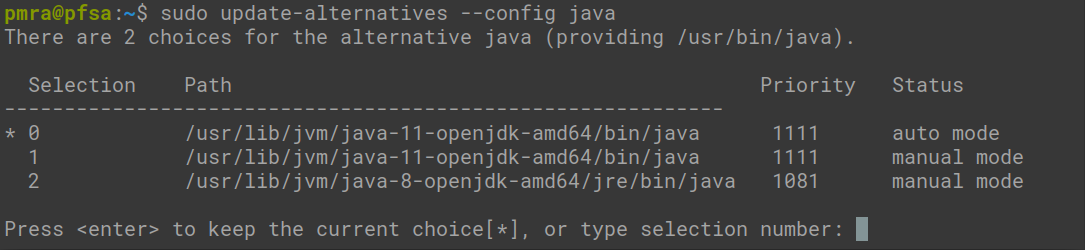](https://docs.ancestris.org/uploads/images/gallery/2020-05/en_linux-java-versions.png) Seleccioneu de la llista la versió necessària. Si voleu mantenir la vostra versió més recent de Java i obligar a utilitzar una altra versió de Java per a Ancestris, heu de canviar el [fitxer de configuració](https://docs.ancestris.org/books/guia-de-lusuari/page/fitxers-de-programari-i-fitxers-de-configuraci%C3%B3-d%E2%80%99usuari-%28tsl%29 "Fitxers de programari i fitxers de configuració d’Usuari"), línia `jdkhome="/path/to/java" ` Per obtenir ajuda amb aquesta eina: ``` sudo update-alternatives -l ``` ## Força Ancestris a utilitzar una versió Java específica Sigui quin sigui el vostre sistema operatiu, si la versió Java activa per defecte és diferent de la que s'utilitzarà amb Ancestris, heu de modificar el [fitxer de configuració](https://docs.ancestris.org/books/guia-de-lusuari/page/fitxers-de-programari-i-fitxers-de-configuraci%C3%B3-d%E2%80%99usuari-%28tsl%29 "Fitxers de programari i fitxers de configuració d’Usuari") d'Ancestris així: ``` jdkhome="/path/to/java" ``` Nota: heu d'excloure /bin/java a la descripció del camí. Per exemple: si l'executable de Java és /usr/java/jdk1.8.0\_291-amd64/bin/java, hauríeu d'indicar ``` jdkhome="/usr/java/jdk1.8.0_291-amd64/" ```Inversament, si aquesta línia no es comenta, és a dir, si no comença amb el caràcter "#", Ancestris primer ho tindrà en compte i el camí indicat a la versió Java ha d'existir i ha de correspondre a una versió funcional de Java. En cas contrari, Ancestris no buscarà altres ubicacions per obtenir una millor versió de Java i Ancestris no s’iniciarà.
# Configuració d'iniciació És possible personalitzar els paràmetres d'inici d'Ancestris. En general, no haureu de definir-los ni modificar-los. Tanmateix, en algunes circumstàncies concretes, és possible que vulgueu modificar-los una mica. És tan senzill com editar la línia al fitxer de configuració d'Ancestris. Consulteu la [ubicació de la pàgina del fitxer de configuració](https://docs.ancestris.org/books/guia-de-lusuari/page/fitxers-de-programari-i-fitxers-de-configuraci%C3%B3-d%E2%80%99usuari-%28tsl%29 "Fitxers de programari i fitxers de configuració d’Usuari") per saber on es troba. ## Definiu la mida de la memòria per a grans genealogies Ancestris funciona perfectament amb genealogies de diverses desenes o milers d’individus. Podeu aconseguir que Ancestris funcioni amb diverses genealogies alhora. Recomanem una memòria de 4 Gb per a genealogies molt grans.Ancestris pot obrir i gestionar una simple genealogia de 600.000 persones.
--- Per a genealogies molt grans, us recomanem que canvieu els paràmetres d’inici d’Ancestris per augmentar la mida de memòria màxima de Java. - Paràmetre a canviar: `-J-Xmx` per a 8 Gb per exemple. ``` default_options="-J-Xmx8g --laf Nimbus --branding ancestris --locale fr -J-Xms96m" ``` També recomanem, si cal, reiniciar el dispositiu i iniciar només Ancestris i res més, de manera que tota la memòria disponible s’assignarà a Ancestris. ## Estableix l'idioma predeterminat L'idioma per defecte es pot configurar en les preferències d'Ancestris. També es pot inicialitzar a un idioma que desitgeu mitjançant la configuració d'inici. - Paràmetre a canviar: `--locale` al codi de 2 dígits de la llengua. Exemple : "en". ``` default_options="-J-Xmx1g --laf Nimbus --branding ancestris --locale en -J-Xms96m" ``` ## Definiu l'aspecte i la sensació predeterminats L'aparença i aspecte predeterminats es poden definir en les preferències d'Ancestris. També es pot inicialitzar amb l'aparença que escolliu mitjançant la configuració d'inici. - Paràmetre a canviar: `--laf` a l'aparença i el nom proporcionat en les preferències de Ancestris. ``` default_options="-J-Xmx1g --laf Nimbus --branding ancestris --locale en -J-Xms96m" ``` Per veure l'aparença estàndard, elimineu el paràmetre de la línia. ## Definiu la mida de la icona per defecte En circumstàncies molt rares, si modifiqueu la mida predeterminada dels tipus de lletra i icones del vostre ordinador o si feu servir una pantalla molt gran, Ancestris pot mostrar les seves icones d'una mida massa petita. És possible augmentar els aspectes de les icones amb Ancestris mitjançant el mètode següent, però només amb Java 11. - Paràmetre a canviar: `-J-Dsun.java2d.uiScale=1.5` ``` default_options="-J-Xmx1g --laf Nimbus --branding ancestris --locale en -J-Xms96m -J-Dsun.java2d.uiScale=1.5" ``` ### Instruccions específiques de Windows Una altra manera de forçar la mida de les icones a Windows amb la versió 8 de Java és la següent.Podeu perdre els fitxers de programari perquè sempre els podeu obtenir des del lloc web d'Ancestris; però **ha de fer una còpia de seguretat dels fitxers de configuració de l'usuari** ja que són específics vostres.
## Arxius de programari Els fitxers de programari Ancestris es trobaran a la carpeta `ancestris` que s’utilitza durant la instal·lació. Podeu escriure `whereis ancestris` en el Terminal per trobar on és aquesta carpeta (no a **Windows**). Aquesta carpeta `ancestris` conté les subcarpetes següents. - `ancestris` - `bin` - `ancestris` : fitxer executable per iniciar Ancestris en **MacOS** i **Linux** - `ancestris.exe` : fitxer executable per iniciar Ancestris a **Windows** - `ancestris64.exe` : arxiu executable per iniciar Ancestris sota **Windows** amb arquitectura de 64 bits de Java (recomanat) - `ancestris.gif` : Icona d'Ancestris a utilitzar quan es crea una drecera d'inici d'aplicacions - altres icones d'Ancestris - `etc` - `harness` - `platform` Quan reinstal·leu Ancestris, simplement substituïu els fitxers de programari. ## Fitxers de configuració de l’usuari ### El **directori d’usuari** Els fitxers de configuració d'usuari d'Ancestris es troben al **directori d’usuari.**Podeu accedir a aquest diàleg des del menú principal / Ajuda / Sobre Ancestris o bé si feu clic al botó Quant a [](https://docs.ancestris.org/uploads/images/gallery/2020-06/About_box_button.png). Example : [](https://docs.ancestris.org/uploads/images/gallery/2020-07/ca_About_box_info.png)
Aquest **directori d’usuari** depèn del vostre sistema operatiu. - Windows : `C:\Users\[your name]\.ancestris\| ~/.ancestris/trunk | **Directori d'usuari** |
| - ancestris | - Plantilles definides per l’usuari |
| - - - almanac | - - - Almanacs per a la visualització de la cronologia i per als informes de cronologia. |
| - - - blueprints | - - - Plànols disponibles per mostrar informació de genealogia en vista d’arbre dinàmic, editor de Gedcom, etc. |
| - - - gedart | - - - Models estàndards i models definits per l’usuari per a l’informe de registre individual i familiar / Gedart. |
| - - - **ancestris.log** | - - - **Fitxer de registre Ancestris.** - Es tracta del fitxer de suport d'Ancestris en cas que envieu un error. - Podeu definir la mida del fitxer de registre a les Preferències. |
| - config | - Preferències definides per l’usuari |
| - - - Modules | - - - Preferències dels usuaris de les extensions instal·lades |
| - - - Preferences | - - - Preferències dels usuaris de totes les visualitzacions i eines excepte les de les extensions instal·lades |
| - - - Toolbars | - - - Configuració de la barra d'eines principal |
| - - - Windows2Local | - - - Posició de les finestres |
| - - - shortcuts.html | - - - Dreceres |
| - etc | |
| - - - **ancestris.conf** | - - - **Fitxer de configuració d'Ancestris per a la configuració d'inici** |
| - modules | - Extensions instal·lades |
| - update\_tracking | - Informació d’actualització de extensions instal·lades |
| - var | |
| - - - cache | |
| - - - - - ModificationsHistory | - - - - - Historial de modificacions dels fitxers Gedcom oberts per Ancestris |
| - - - - - ... | - - - - - Informació temporal emmagatzemada per Ancestris |
| - - - log | - - - Fitxers de registre temporal |
Tanmateix, hi podria haver alguns canvis en la forma en què la nova versió utilitza alguns dels paràmetres. - Si aquest és el cas, us recomanem que només guardeu les carpetes **ancestris**, **config**, **etc** i **Historial de modificacions.** - Si teniu problemes amb les finestres, us recomanem que elimineu la carpeta **Windows2Local**.
## Desinstal·leu Ancestris Per desinstal·lar Ancestris, només cal eliminar les dues carpetes dels fitxers de programari i els fitxers de configuració de l’usuari.