Cuando la acción tiene su propia página de descripción - está en negrita - haga clic en ella para obtener todos los detalles.
## [Página de Bienvenida](https://docs.ancestris.org/books/user-guide/page/welcome-page-%28l%29 "Welcome Page") Abre la página de Bienvenida. Proporciona acceso directo a una serie de funciones clave de manera amigable. ## [Explorador GEDCOM](https://docs.ancestris.org/books/user-guide/page/gedcom-explorer-%28l%29 "GEDCOM Explorer") Abre el explorador [GEDCOM](https://docs.ancestris.org/books/user-guide/page/gedcom "Gedcom"), que mostrará las genealogías abiertas y una lista de árbol de todas sus respectivas entidades. ## Documento Abre la ventana **Documento**, que contiene los resultados de los últimos informes. ## Favoritos Abre la lista de **favoritos**, un conjunto de archivos y carpetas que se seleccionaron con [Archivo / Agregar a favoritos](https://docs.ancestris.org/books/user-guide/page/file-menu#bkmrk-ajouter-aux-favoris "Add to favourites"). ## Salidas Abre la ventana **Salida**, que contiene el resultado de los mensajes internos. Por ejemplo, el proceso de [importación](https://docs.ancestris.org/books/user-guide/page/import-%28l%29 "Import") devolverá la lista de cambios realizados. ## [Configurar Ventana](https://docs.ancestris.org/books/user-guide/page/workspace-and-windows#bkmrk-ic%C3%B4ne-de-la-barre-de "Window Menu") Configure la ventana actual con el submenú ya comentado que podemos obtener haciendo clic con el botón derecho en la pestaña de la ventana. Consulte [Espacio de trabajo y ventanas](https://docs.ancestris.org/books/user-guide/page/workspace-and-windows "Workspace and windows (VM)") para obtener más información. [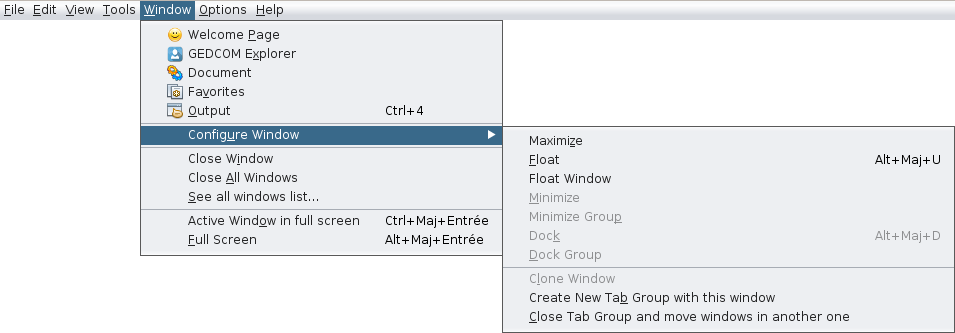](https://docs.ancestris.org/uploads/images/gallery/2020-09/en-Window-Configure-menu.png) ## Cerrar Ventana Cierra la ventana activa. ## Cerrar Todas las Ventanas Cierra todas las ventanas del grupo de pestañas, el que contiene la ventana activa. ## Ver la lista de todas las ventanas ... Muestra la lista completa de todas las ventanas abiertas en Ancestris. Esta es una forma de activar una ventana en particular a partir de su icono y nombre. [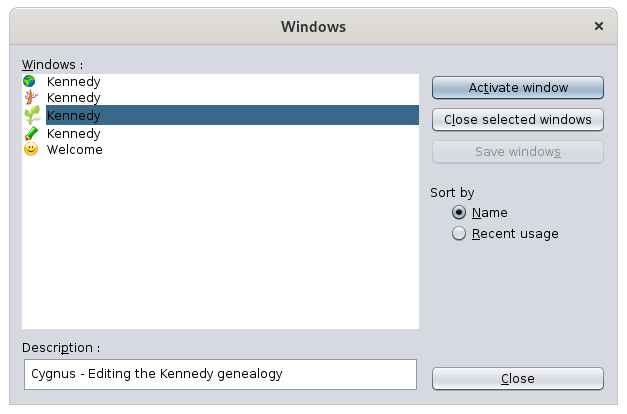](https://docs.ancestris.org/uploads/images/gallery/2020-09/en-Windows-All-menu.png) La lista de ventanas abiertas actualmente está en el lado izquierdo. Se resalta la ventana seleccionada. Su descripción y datos se muestran a continuación. Es posible seleccionar varias ventanas: - Seleccione la ventana deseada y haga clic en **Activar** **ventana.** - Seleccione varias ventanas y haga clic en **Cerrar** **las ventanas seleccionadas.** El botón de opción **Ordenar por** ordenará la lista de diferentes formas.Hay otra forma de ir directamente a otra ventana. Presionar **Ctrl + Tab**, mantener **Ctrl** presionado y usar **Tab** o **Shift + Tab** para desplazarse por la lista.
Esto abrirá una pequeña ventana con la lista de ventanas abiertas: [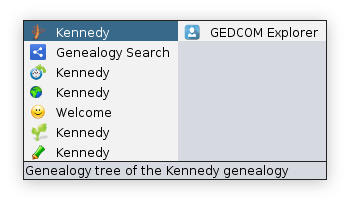](https://docs.ancestris.org/uploads/images/gallery/2020-09/en-Windows-List.png) Las ventanas ocultas son las últimas en la lista y en el lado derecho. Arriba podemos ver la ventana del Explorador de GEDCOM que es una ventana oculta. La línea inferior indica la descripción de la ventana. ## Ventana activa en pantalla completa Marque esta opción para mover la **ventana activa a pantalla completa** o volver a colocarla en su posición y tamaño originales. ## Pantalla completa Marque esta opción para mover la **ventana principal de Ancestris a pantalla completa** o volver a colocarla en su estado anterior.