**Ancestris funciona en todas plataformas macOS, Windows y Linux, más recientes, que ejecutan Java.**
**Si Ancestris no se inicia,** o muestra la pantalla de presentación de Ancestris y se detiene, generalmente está relacionado con un problema con la instalación de Java.
Para utilizar Ancestris, es necesario tener la siguiente configuración: - [Java versión 8, 11, 17, 18 o 21](https://docs.ancestris.org/books/gu%C3%ADa-del-usuario/page/instalaci%C3%B3n-de-java-%28sl%29 "Instalación de Java"). Solo podemos admitir versiones LTS de java, aunque Ancestris parece funcionar correctamente con otras versiones intermedias, como la versión 18, por ejemplo. - 2 Gb RAM - 200 Mb de espacio disponible en disco - Una pantalla lo suficientemente grande, mínimo recomendado 1920 x 1080 #### Java es un requisito previo Para utilizar Ancestris, debe tener [Java](http://www.java.com/es/ "Ir al sitio web oficial de Java") instalado en su sistema. Ancestris es compatible con **Java versión 8, 11, 17, 18 y 21.** Para identificar qué versión de Java está instalada en su sistema, otras versiones de Java disponibles, cómo intercambiar entre versiones Java o los requisitos técnicos de Java, consulte la [página de instalación de Java](https://docs.ancestris.org/books/gu%C3%ADa-del-usuario/page/instalaci%C3%B3n-de-java-%28sl%29 "Instalación de Java")**.** #### Nota para los usuarios de macOS Ancestris viene con un iniciador original de macOS que requiere la versión **10.14.4 de macOS como mínimo.** Si no puede actualizar su versión de macOS a este nivel, deberá iniciar Ancestris manualmente desde el propio script de Ancestris ubicado aquí: `/Applications/Ancestris.app/Contents/Resources/ancestris/bin/ancestris` Si utiliza la forma manual de iniciar Ancestris, no podrá escribir ni leer archivos ubicados debajo de las carpetas Documentos, Escritorio y Descargas según las restricciones de seguridad de Apple, aunque Ancestris esté firmado y notariado utilizando la plataforma de Apple. Como alternativa, podrá almacenar sus archivos en /Public. ## InstalaciónSi necesita pasos de instalación detallados, le proporcionamos una guía, paso a paso, correspondiente a su sistema: ✔ [Guía de instalación paso a paso para macOS](https://docs.ancestris.org/books/gu%C3%ADa-del-usuario/page/instalaci%C3%B3n-paso-a-paso-en-macos "Instalación paso a paso en MacOS") ✔ [Guía de instalación paso a paso para la versión estable 12 de Windows](https://docs.ancestris.org/books/gu%C3%ADa-del-usuario/page/instalaci%C3%B3n-paso-a-paso-de-la-versi%C3%B3n-10-en-windows-%28tsl%29 "Instalación paso a paso de la versión 11 en Windows") ✔ [Guía de instalación paso a paso para la versión diaria 13 de Windows](https://docs.ancestris.org/books/gu%C3%ADa-del-usuario/page/instalaci%C3%B3n-paso-a-paso-de-la-versi%C3%B3n-11-en-windows-%28sl%29 "Instalación paso a paso de la versión 12 en Windows")
Lo que sigue es la visión general de la instalación y los enlaces en caso de problemas o para cambiar la configuración ## Ir a la Descarga al sitio AncestrisTodas las versiones funcionan en cualquier dispositivo bajo cualquier sistema operativo que pueda utilizar Java.
Todas las versiones funcionan con todas las traducciones existentes.
Todas las versiones son versiones completas y permiten un uso ilimitado.
## Descargar Ancestris Esto muestra la sección de Descargas del sitio Ancestris. [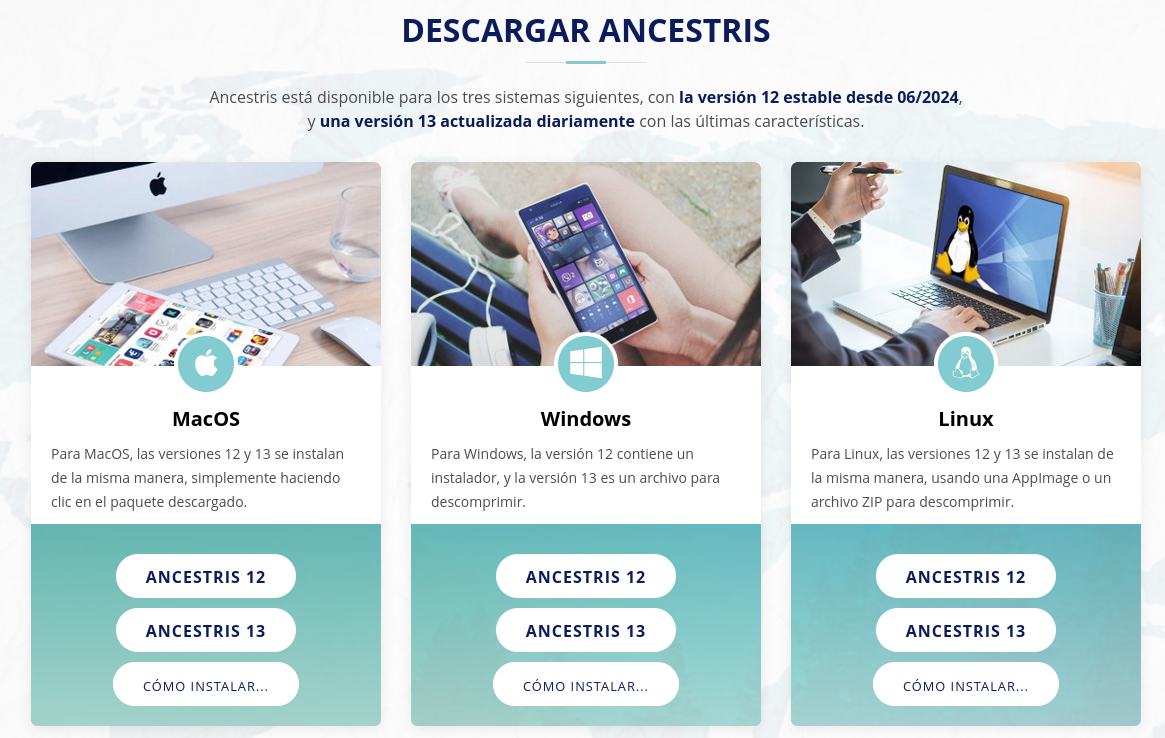](https://docs.ancestris.org/uploads/images/gallery/2024-06/download-es.png) - Hacer clic en el botón de la versión Ancestris de su sistema operativo - macOS - Windows - o Linux. Al pasar el cursor sobre Ancestris 12, aparecerá un menú donde puede elegir una de las siguientes distribuciones: Fedora, Redhat, Mandriva, Ubuntu, Mint, Debian o un archivo ZIP genérico. Existe un repositorio para Ubuntu y derivados. Por favor, compruebe las líneas de comandos [aquí](https://docs.ancestris.org/books/user-guide/page/step-by-step-installation-on-linux "Ubuntu repository"). - El archivo descargado será específico del sistema operativo elegido - Seguir los pasos sugeridos por el navegador de Internet y guardar el archivo - La descarga tardará unos minutos y dará lugar a un archivo de unos 139 Mb. ## Elegir la carpeta Ancestris Al final de la descarga, el archivo se colocará en la carpeta de `descarga` predeterminada. Si no sabe cuál es esta carpeta, compruebe la configuración de su navegador de Internet o haga clic en el icono descargado de su navegador. Desde esa carpeta, se puede mover el archivo descargado a donde desee en su ordenaador. La plataforma de software utilizada por Ancestris es de origen estadounidense. Por lo tanto, se prohíben los acentos en la ruta de instalación. En macOS, la versión estable se instala de forma predeterminada en /Applications. ## Iniciar Ancestris La forma de iniciar Ancestris difiere ligeramente según el Sistema Operativo utilizado. Los archivos de Ancestris estarán dentro de la carpeta `ancestris` resultante. Consulte la página [archivos de Software](https://docs.ancestris.org/books/gu%C3%ADa-del-usuario/page/archivos-de-software-y-archivos-de-configuraci%C3%B3n-de-usuario "Archivos de software y archivos de configuración de Usuario") para obtener una vista detallada de la carpeta `ancestris`.**Para iniciar Ancestris**, ejecute el archivo descargado o bien ejecute el ejecutable en la carpeta bin que corresponda al sistema operativo que está utilizando.
- **macOS**: para la versión 12, simplemente haga clic en el archivo descargado y Ancestris se instalará en la carpeta Aplicaciones, desde la cual puede iniciar Ancestris. Para la versión 13, haga clic en el archivo descargado y se iniciará Ancestris. - **Windows**: para la versión 12, simplemente haga doble clic en el archivo ejecutable descargado `Ancestris12Setup.exe`. Este programa de instalación le ayudará en la instalación de Ancestris y también creará el icono del iniciador. Para la versión 13, ejecute el archivo `ancestris64.exe` en la carpeta bin. - **Linux**: descomprima el archivo y luego haga doble clic en el archivo '`ancestris`' de la carpeta bin. Independientemente de la versión, esto es lo que verá cuando Ancestris se inicia. [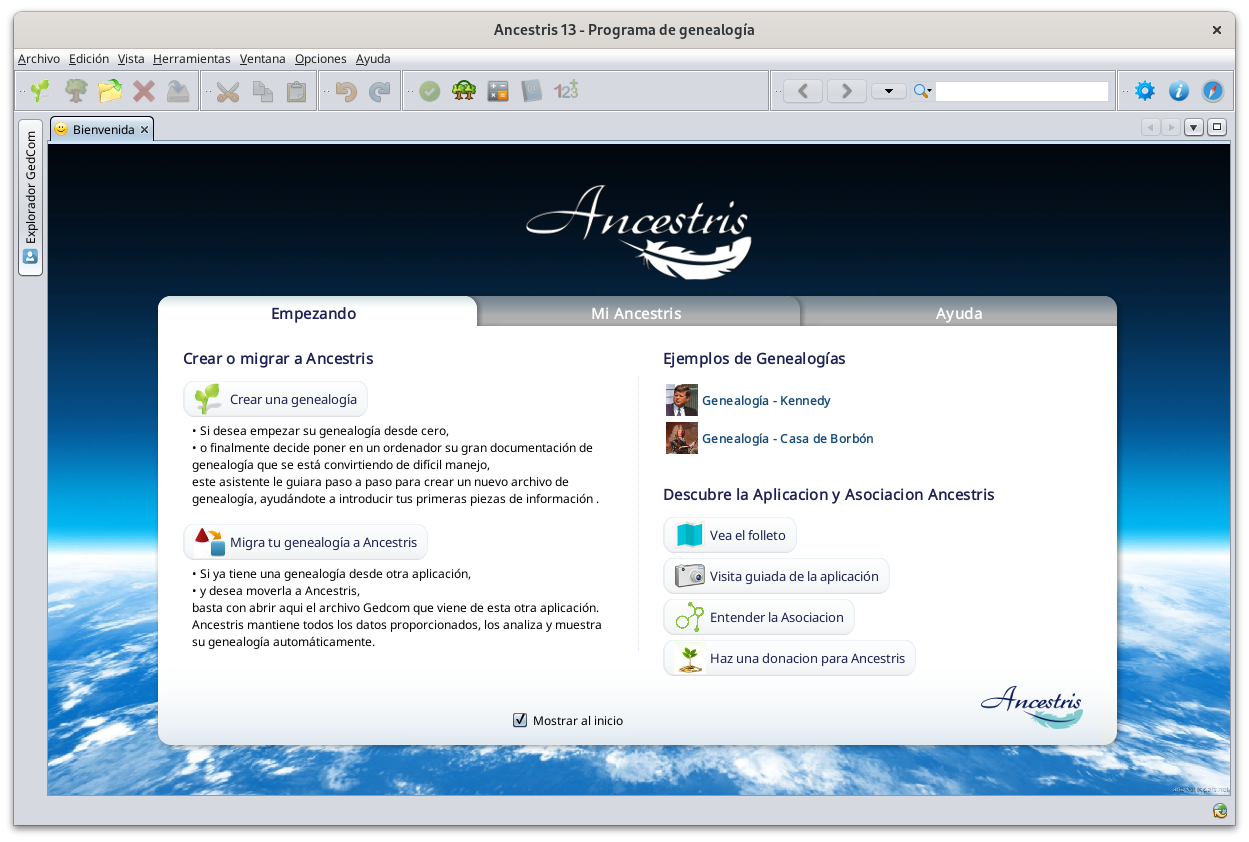](https://docs.ancestris.org/uploads/images/gallery/2024-06/ancestris13-es.png) ## Solución de problemasSi necesita pasos de instalación detallados, lea la guía paso a paso, a continuación, correspondiente a su sistema: ✔ [Guía de instalación paso a paso para macOS](https://docs.ancestris.org/books/gu%C3%ADa-del-usuario/page/instalaci%C3%B3n-paso-a-paso-en-macos-%28sl%29 "Instalación paso a paso en MacOS") ✔ [Guía de instalación paso a paso de la versión 12 estable para Windows](https://docs.ancestris.org/books/gu%C3%ADa-del-usuario/page/instalaci%C3%B3n-paso-a-paso-de-la-versi%C3%B3n-10-en-windows-%28tsl%29 "Instalación paso a paso de la versión 11 en Windows") ✔ [Guía de instalación paso a paso de la versión diaria 13 para Windows](https://docs.ancestris.org/books/gu%C3%ADa-del-usuario/page/instalaci%C3%B3n-paso-a-paso-de-la-versi%C3%B3n-11-en-windows-%28sl%29 "Instalación paso a paso de la versión 12 en Windows")
**Si Ancestris no se inicia** o muestra la pantalla de bienvenida de Ancestris y se detiene, generalmente está relacionado con un problema con la instalación de Java. Java no está instalado o Ancestris no lo encuentra o encuentra una versión incompatible o encuentra una versión dañada. Consulte la [página de instalación de Java](https://docs.ancestris.org/books/gu%C3%ADa-del-usuario/page/instalaci%C3%B3n-de-java-%28sl%29 "Instalación de Java") para obtener ayuda.
## Personalización ### Icono de acceso directo**Si necesita personalizar un acceso directo con un bonito icono para iniciar Ancestris,** consulte la documentación de su sistema operativo sobre cómo crearlo, y no dude en utilizar el archivo de imagen incluido ancestris.gif proporcionado dentro de los archivos de software.
Para macOS, ver [la guía paso a paso](https://docs.ancestris.org/books/gu%C3%ADa-del-usuario/page/instalaci%C3%B3n-paso-a-paso-en-macos-%28sl%29 "Instalación paso a paso en MacOS"). Para Windows, ver [la guía paso a paso](https://docs.ancestris.org/books/gu%C3%ADa-del-usuario/page/instalaci%C3%B3n-paso-a-paso-de-la-versi%C3%B3n-11-en-windows-%28sl%29 "Instalación paso a paso de la versión 12 en Windows"). Para Linux, hay varios de estos procedimientos, y bastante diferentes de un sistema a otro.
### Configuración de inicio**Se puede personalizar la forma en que se inicia Ancestris, como la asignación de memoria,** por ejemplo. En caso de que necesite personalizar la forma en que se inicia Ancestris, consulte la [Página de configuración de inicio.](https://docs.ancestris.org/books/gu%C3%ADa-del-usuario/page/configuraci%C3%B3n-de-inicio-%28sl%29 "Configuración de inicio")
### Configuración de usuarioSi está interesado en saber dónde están los **archivos de configuración de usuario,** consulte la [página Archivos de configuración de software y usuario.](https://docs.ancestris.org/books/gu%C3%ADa-del-usuario/page/archivos-de-software-y-archivos-de-configuraci%C3%B3n-de-usuario-%28sl%29 "Archivos de software y archivos de configuración de Usuario")