# Instalación paso a paso de la versión 13 en Windows
Esta página muestra paso a paso cómo instalar Ancestris en un sistema Windows.
Las secciones siguientes son independientes y no es necesario hacerlas todas.
Las pantallas mostradas podrían tener un aspecto diferente de las del sitio web actual de Ancestris o de la versión actual del software Ancestris.
## Saber que versión de Java utiliza
### Panel de Control Java
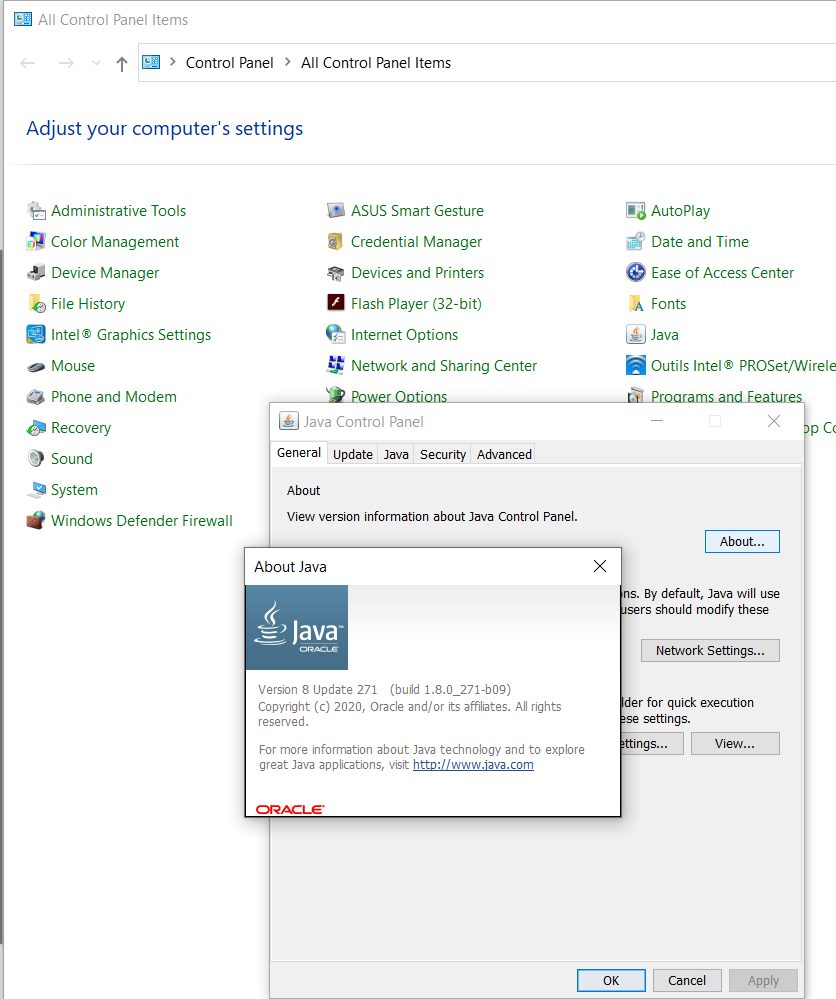
Abrir el Panel de control de Windows y, a continuación, el Panel de control de Java.
En la pestaña General, haga clic en "Acerca de" para comprobar la versión de Java instalada.
[](https://docs.ancestris.org/uploads/images/gallery/2021-01/ancestris_install_en_01.png)
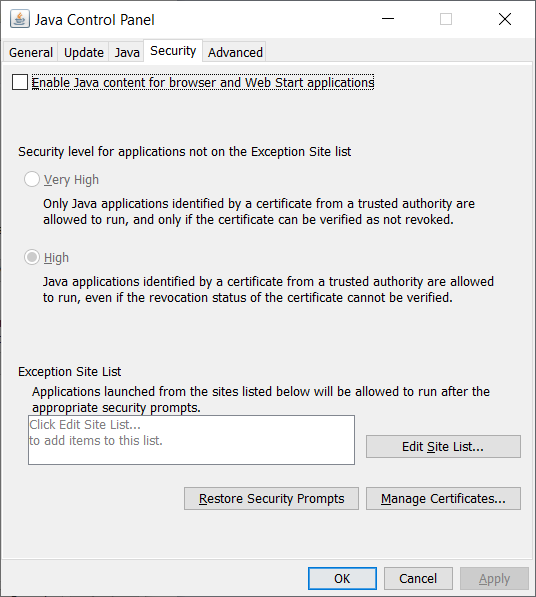
En la pestaña Seguridad, desmarcar 'Habilitar contenido Java para navegadores y aplicaciones de Inicio Web' para mejorar la seguridad.
[](https://docs.ancestris.org/uploads/images/gallery/2021-01/ancestris_install_en_02.png)
### Símbolo del sistema
Como alternativa, estos pasos permiten identificar que versión de Java se está ejecutando en el sistema.
1 - Abrir una ventana de Windows PowerShell y escribir `CMD` o abrir una ventana del Símbolo del Sistema.
2 - Escribir `java -version` en el símbolo del sistema. Se obtiene una pantalla como se ve a continuación, que muestra que Java Versión 8 (también conocido como 1.8) 64-Bit está instalado. De lo contrario, significa que Java no está instalado. [Seguir estas instrucciones](https://docs.ancestris.org/books/gu%C3%ADa-del-usuario/page/instalaci%C3%B3n-de-java-%28s%29#bkmrk-install-java "Instalar Java") para instalarlo.
```
java version "1.8.0_221"
Java(TM) SE Runtime Environment (build 1.8.0_221-b11)
Java HotSpot(TM) 64-Bit Server VM (build 25.221-b11, mixed mode)
```
Si muestra "64 Bit", tiene Java 64-Bit instalado y podrá ejecutar ancestris64.exe para iniciar Ancestris
Si no muestra 64-Bit, ha instalado Java 32-Bit y no podrá iniciar Ancestris con ancestris64.exe. No encontrará Java. Deberá iniciar Ancestris con ancestris.exe.
3 - Escriba `exit` una o dos veces para cerrar la ventana de comandos.
## Instalar Ancestris versión 13
Seguir las instrucciones a continuación de su sistema Windows.
##### 1/6 - Descargar Ancestris
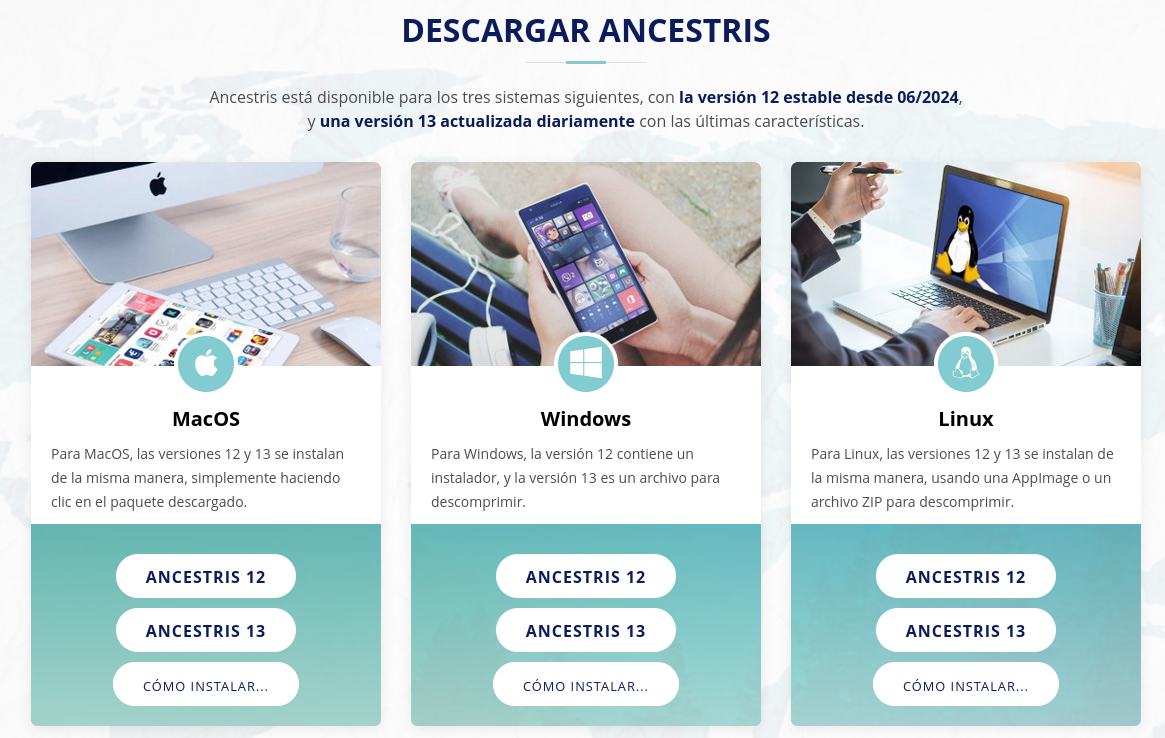
- Ir a [https://www.ancestris.org](https://www.ancestris.org "Sitio de Ancestris")
- Hacer clic en "DESCARGAR" en el menú
- A continuación, haga clic en el botón **ANCESTRIS 13** del panel de Windows.
- La descarga puede tardar de 2 a 3 minutos.
[](https://docs.ancestris.org/uploads/images/gallery/2024-06/download-es.png)
##### 2/6 - Extraer el archivo Ancestris
- Ancestris no necesita ser instalado, ya que se ejecuta directamente desde su archivo `.exe`.
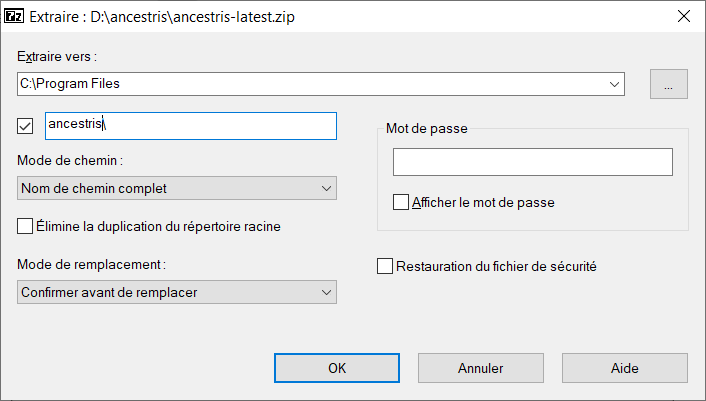
- Haga clic con el botón derecho en el archivo `ancestris-latest.zip`, elija 'Extraer todo' y seleccione una carpeta de destino donde se pueda ejecutar el archivo `.exe`.
- En *Windows 7*, Descomprima en la carpeta `C:\Program Files` de lo contrario Ancestris no se ejecutará.
[](https://docs.ancestris.org/uploads/images/gallery/2021-01/ancestris_install_03.png)
##### 3/6 - Comprobar el archivo Ancestris para ejecutar
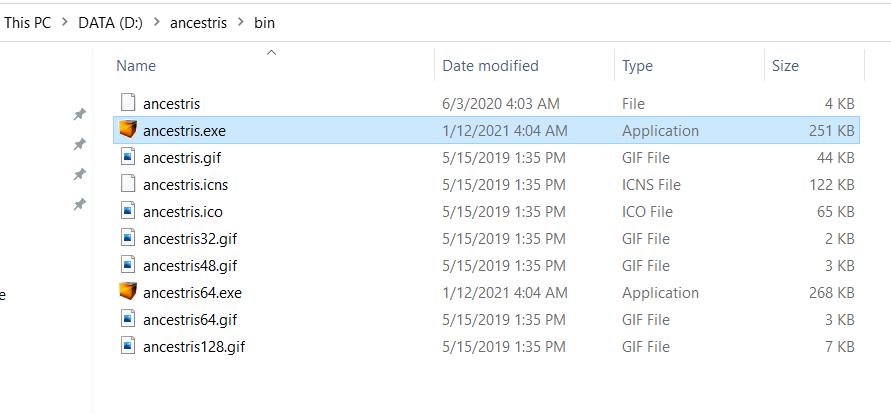
- En la carpeta de destino, abrir la carpeta `ancestris` y a continuación, la carpeta `bin`; ; allí el archivo `ancestris64.exe` ejecutará Ancestris en un sistema de 64 bits, mientras que el archivo `ancestris.exe` lo ejecutará en un sistema de 32 bits.
[](https://docs.ancestris.org/uploads/images/gallery/2021-01/ancestris_install_en_04.png)
##### 4/6 -Añadir un acceso directo de Ancestris
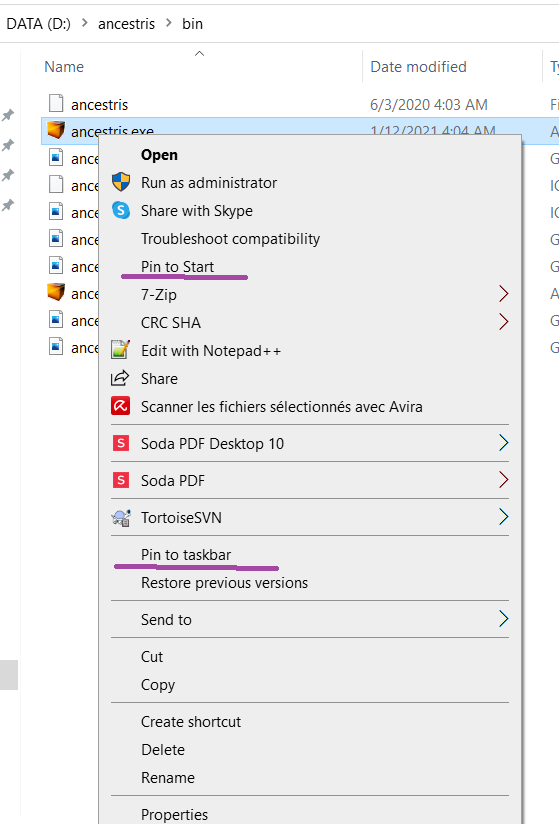
- Hacer clic con el botón derecho en el archivo `ancestris64.exe` o `ancestris.exe` y elegir 'Pin to Start' o 'Pin to taskbar' para agregar un acceso directo al menú Inicio o a la Barra de Tareas
[](https://docs.ancestris.org/uploads/images/gallery/2023-10/SSTimatge.png)
- A continuación, **establezca el icono del acceso directo de Ancestris resultante.** Para ello, hacer clic con el botón derecho en el acceso directo y reemplazar el icono con el archivo `ancestris.gif`.
##### 5/6 - Haga clic en el acceso directo y Ancestris se inicia

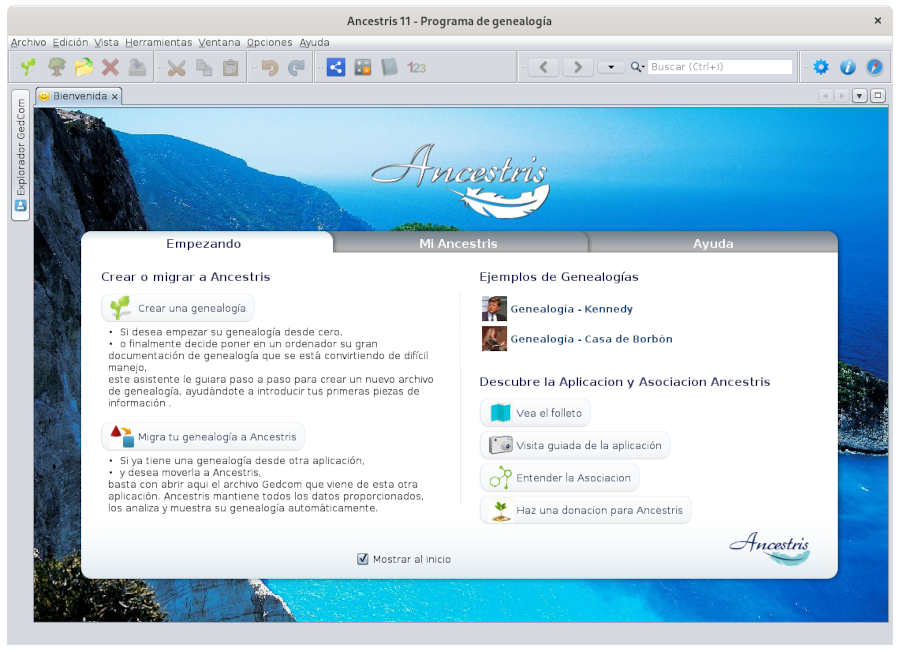
##### 6/6 - Aparecerá la página de Bienvenida. Ahora está listo para usar Ancestris.
[](https://docs.ancestris.org/uploads/images/gallery/2020-07/es_Bienvenida.png)
Si Ancestris no se inicia, podría estar relacionado con un problema de versión de Java. Es posible que tenga que cambiar la versión de Java. [Seguir estas instrucciones.](https://docs.ancestris.org/books/gu%C3%ADa-del-usuario/page/instalaci%C3%B3n-de-java-%28s%29#bkmrk-swaping-java-version-0 "Instalar Java")