La lista de resultados puede ser explotada en otras herramientas de Ancestris, en particular posicionarse en el [mapa geográfico](https://docs.ancestris.org/books/user-guide/page/geographic-map#bkmrk-options "Geographic map"), [exportarse en un archivo Gedcom específico](https://docs.ancestris.org/books/user-guide/page/save-as#bkmrk-utilisation "Save as"), usarse en la [herramienta Buscar/Reemplazar](https://docs.ancestris.org/books/user-guide/page/find-replace "Find / Replace"), [ marcarse como entidades especiales](https://docs.ancestris.org/books/user-guide/page/mark-special-individuals#bkmrk-recherche-avanc%C3%A9e "Mark special individuals"), o usarse para el informe [Hojas de Información de Individuos/Familias](https://docs.ancestris.org/books/user-guide/page/information-sheets-of-individualsfamilies-%28l%29#bkmrk-comment-utiliser-le- "Information Sheets of Individuals/Families").
## Descripción La búsqueda Avanzada ofrece dos modos de búsqueda diferentes: - **Modo multicriterio** - Buscar según un conjunto de propiedades predefinidas - Múltiples criterios - Entre los individuos de genealogía - El resultado de la búsqueda es una lista de individuos - **Modo propiedad** - Buscar según cualquier propiedad - Criterios únicos - Entre todas las propiedades de la genealogía - El resultado de la búsqueda es una lista de propiedades, agrupadas por entidad ### Barra de herramientas La barra de herramientas funciona de la misma manera para ambos modos de búsqueda. [](https://docs.ancestris.org/uploads/images/gallery/2020-05/Recherche_Avanc%C3%A9e_Barre_Outils.png) #### Botón Iniciar búsqueda Este botón inicia la búsqueda de acuerdo con los criterios introducidos en la pestaña visible y muestra los resultados debajo. El número de resultados encontrados se muestra en la esquina superior derecha del panel visible. #### Botón Cancelar Búsqueda Este botón detiene la búsqueda si dura demasiado tiempo. #### Botón Borrar Criterios de Búsqueda Este botón restablece los criterios y borra todos los campos. Los criterios introducidos anteriormente se mantienen en los diferentes menús desplegables de cada una de las pestañas de búsqueda. #### Botón Borrar Historial de Criterios de Búsqueda Este botón borra el historial de los menús desplegables. Se realiza una solicitud de confirmación antes de eliminar. #### Botón Ejecutar informes Este botón ejecuta informes utilizando la lista de personas en los resultados. #### Exportar resultados de entidades a un archivo de texto Este botón exporta los individuos resultantes a un nuevo archivo de texto independiente. Por lo tanto, es posible **exportar individuos seleccionados como una lista**. #### Exportar los resultados a un nuevo botón de archivo Gedcom Este botón exporta los individuos resultantes a un nuevo archivo Gedcom independiente. Por lo tanto, es posible **exportar a las personas seleccionadas** a un archivo Gedcom que luego se puede enviar a otra persona. Esto también se puede lograr usando el menú "[Archivo/Guardar como](https://docs.ancestris.org/books/user-guide/page/file-menu#bkmrk-enregistrer-sous-%28pa "File/Save as")". #### Botón Cambiar Configuración Este botón abre el panel Configuración de búsqueda que le permite establecer las siguientes opciones: - **Número máximo de resultados mostrados**: limita el número de resultados a la primera 'n' encontrada. El valor predeterminado es 5000 - La **casilla de verificación distingue entre mayúsculas y minúsculas** obliga a que la búsqueda coincida con las letras mayúsculas y minúsculas. ### Multi-Criterios La pestaña Multi-criterio busca individuos según los criterios predefinidos mostrados. [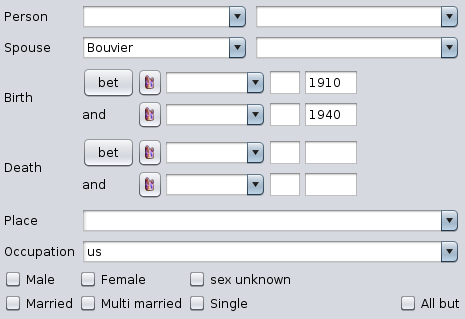](https://docs.ancestris.org/uploads/images/gallery/2021-12/en-advanced-search-criteria.png) Las dos primeras casillas de verificación se utilizan para limitar la búsqueda a los resultados encontrados anteriormente, ya sea desde la pestaña Multicriterio o la pestaña Por etiqueta. Esto permite refinar las búsquedas en función de búsquedas anteriores. Los demás criterios son explícitos, siendo los cuatro primeros campos el apellido y el nombre de la persona buscada o de su cónyuge. Si se completan varios criterios, se deben cumplir todas las condiciones. En el ejemplo anterior, estamos buscando a todas las personas cuyo cónyuge se llama "Bouvier", nacidas entre 1910 y 1940, y que tienen las letras "US" en su ocupación. Si desea revertir un conjunto de condiciones, simplemente marque la casilla "Todo menos" (All but). La elección del criterio de la situación familiar busca a lo largo de la vida de la persona los siguientes estatus: - **Casado**: las personas han estado casadas al menos una vez - **Casado múltiple**: las personas han estado casadas al menos dos veces - **Soltero**: las personas nunca se han casado - **Divorciado**: las personas se han divorciado al menos una vez ### Por pestaña La pestaña Por etiqueta busca todas las [propiedades](https://docs.ancestris.org/books/user-guide/page/properties "Properties") de la genealogía que cumplen un determinado criterio. [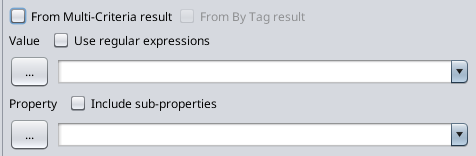](https://docs.ancestris.org/uploads/images/gallery/2023-12/DpSimagen.png) Como se describió anteriormente, las dos primeras casillas de verificación permiten combinar búsquedas sucesivas. #### Valor de búsqueda - El primer campo son los criterios de búsqueda. Es una cadena de caracteres que hay que buscar. - La casilla **Usar expresiones regulares**, cuando está marcada, le pide a Ancestris que interprete los criterios de búsqueda como un patrón de búsqueda, también llamado **expresión regular**. Ver los ejemplos en la **sección Uso** y comprobar [Expresiones Regulares](https://en.wikipedia.org/wiki/Regular_expression "Regular Expressions (source: Wikipedia)") en Internet. - El "..." El menú desplegable, ubicado a la izquierda, ofrece ejemplos de las principales expresiones regulares utilizadas. #### Etiqueta de búsqueda - El campo es el nombre de la propiedad Gedcom, o etiqueta, en la que se debe realizar la búsqueda. - La casilla de verificación **Incluir subpropiedades**, cuando está marcada, le pide a Ancestris que también muestre valores coincidentes en las subpropiedades de la propiedad indicada. - El "..." El menú desplegable de la izquierda le permite elegir entre las propiedades de uso frecuente. ### Lista de resultados La lista de resultados se muestra en colores alternos por entidad, para ubicar mejor las diferentes líneas de una misma entidad, especialmente para los resultados de la búsqueda por propiedad.Se puede hacer clic en cada resultado. Mostrará la entidad correspondiente en las otras vistas y editores de Ancestris.
Como dicho en la parte superior de esta página, la lista se puede usar en otras vistas y herramientas. - En la vista [mapa Geográfico](https://docs.ancestris.org/books/user-guide/page/geographic-map#bkmrk-options "Geographic map") para ver las entidades encontradas en el mapa - En la función [Guardar como](https://docs.ancestris.org/books/user-guide/page/save-as#bkmrk-utilisation "Save as") para hacer una extracción de archivo Gedcom - En la función [Buscar / Reemplazar](https://docs.ancestris.org/books/user-guide/page/find-replace "Find / Replace") para realizar un reemplazo de texto dirigido - En la herramienta [Marcado Especial Individual](https://docs.ancestris.org/books/user-guide/page/mark-special-individuals#bkmrk-recherche-avanc%C3%A9e "Mark special individuals")Los elementos se pueden copiar y pegar usando Crtl+A, Ctrl+C y Ctrl+V
Se pueden seleccionar uno o varios elementos de la lista. Haga clic en un elemento para seleccionarlo. Mantenga presionada la tecla Shift y presione clic para seleccionar una variedad de elementos. Presione Ctrl+A para seleccionar todos los resultados. Una vez seleccionados, los elementos se pueden copiar usando Ctrl + C y Ctrl+V para copiar y pegar. ## Uso La búsqueda Multi-Criteria es bastante explícita. Tienes un ejemplo en la parte superior de esta página. No entramos en más detalles aquí. Por otro lado, la búsqueda por Propiedad requiere algunos ejemplos. ### Buscar un texto en cualquier lugar El siguiente ejemplo busca la palabra "asesinado" en toda la genealogía. Hay 5 propiedades ubicadas en 3 entidades que cumplen con los criterios. [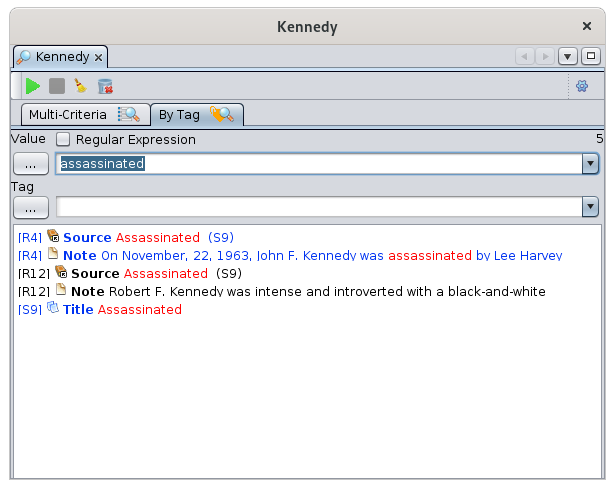](https://docs.ancestris.org/uploads/images/gallery/2020-09/en-advanced-search-tag-result.png) ### Buscar un nombre en particular En el ejemplo siguiente se buscan todos los nombres que contienen la palabra "John". En la genealogía, el nombre de un individuo es una propiedad registrada con la etiqueta NOMBRE. Puede averiguar el nombre de una etiqueta mirando el [editor Gedcom](https://docs.ancestris.org/books/user-guide/page/gedcom-editor "Gedcom editor") ya que en este editor cada línea comienza con el nombre de la etiqueta. El resultado son 28 propiedades, en 14 entidades. [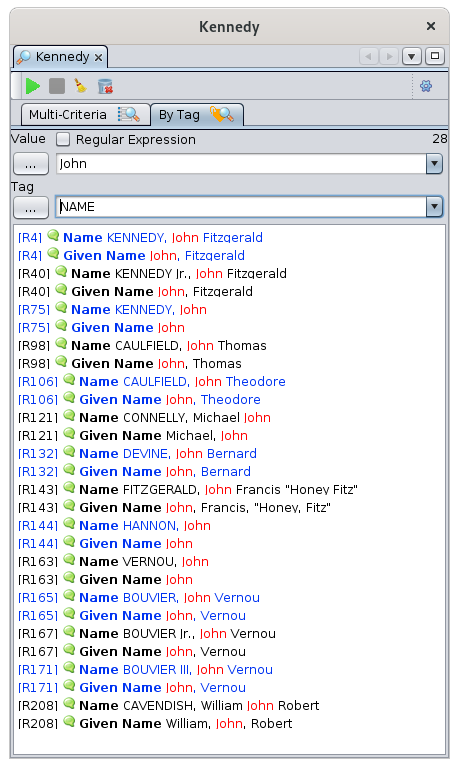](https://docs.ancestris.org/uploads/images/gallery/2020-09/en-advanced-search-name.png) ### Buscar datos localizados en una etiqueta específica Por ejemplo, si desea buscar en todos los medios individuos cuyo título contenga "Bouvier", haría lo que se indica a continuación, indicando la ruta completa de la etiqueta INDI:OBJE:TITL por INDI, OBJE, TITL, separados por comas. [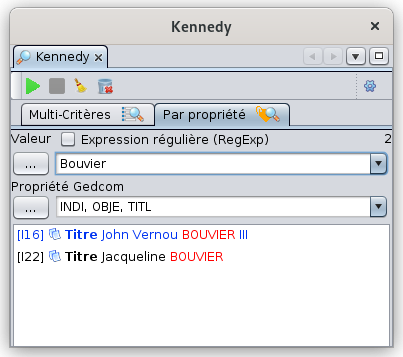](https://docs.ancestris.org/uploads/images/gallery/2023-12/Xrhimagen.png) Se pueden identificar las rutas de las etiquetas utilizando el editor Gedcom. ### Buscar nombres que terminen en "hn" Tan pronto como las solicitudes de búsqueda difieran de "contiene los caracteres", es necesario usar una expresión regular.En informática, una **expresión regular** es una palabra que describe un conjunto de palabras. Las expresiones regulares también se llaman **regex** (una contracción formada a partir de la expresión regular inglesa). Las expresiones regulares se derivan de las teorías matemáticas de los lenguajes formales de la década de 1940.
Al hacer clic en el botón "..." Tienes algunas reglas básicas para escribir una expresión regular. [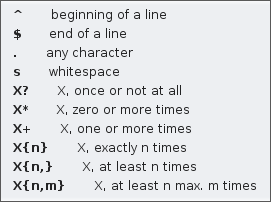](https://docs.ancestris.org/uploads/images/gallery/2020-09/en-advanced-search-regular-expression.png) - Por ejemplo, el valor .\* (punto estrella) busca todos los valores que están vacíos o no, lo que en realidad busca la existencia de una TAG. - Otro ejemplo, la palabra `ex-(a?e|æ|é)quo` describe todas las palabras que comienzan con "ex-" que terminan con "quo", y que en el medio tienen uno de los siguientes 3 grupos de letras: "a o no" + e", "æ" o "é". Por lo tanto, se incluyen las palabras "ex-equo", "ex-equo", "ex-aequo" y "ex-aequo". Pero las palabras "ex-equo", "ex-aequo", "ex-aeko", "ex-aequo" no forman parte de ella. - Otro ejemplo si desea seleccionar números \_SOSA puros de los números \_SOSADABOVILLE: `^[^-]*$` selecciona todas las cadenas que no incluyen "-" porque los números de sosadaboville incluyen un guión y se excluirían con este criterio de búsqueda. En el ejemplo siguiente se buscan todos los nombres que terminan en "hn". La expresión regular se escribe "hn$". Y el nombre coincide con la etiqueta GIVN de acuerdo con lo que ves en el editor de Gedcom. Haga clic en Expresión regular y presione Entrar. [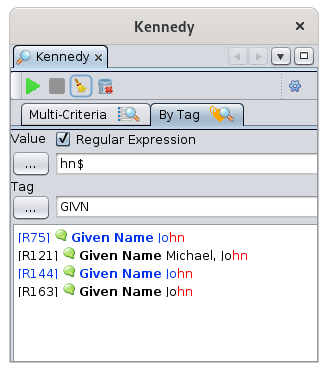](https://docs.ancestris.org/uploads/images/gallery/2020-09/en-advanced-search-regular-expression-example.png) ## Personalización No hay elementos de personalización en esta herramienta.