Una ventana es una vista o una herramienta aplicada a una genealogía. En otros casos, se aplica a varias genealogías o a ninguna.
Aquí está la ventana del editor de Cygnus, por ejemplo, con una vista de la genealogía de Kennedy.. [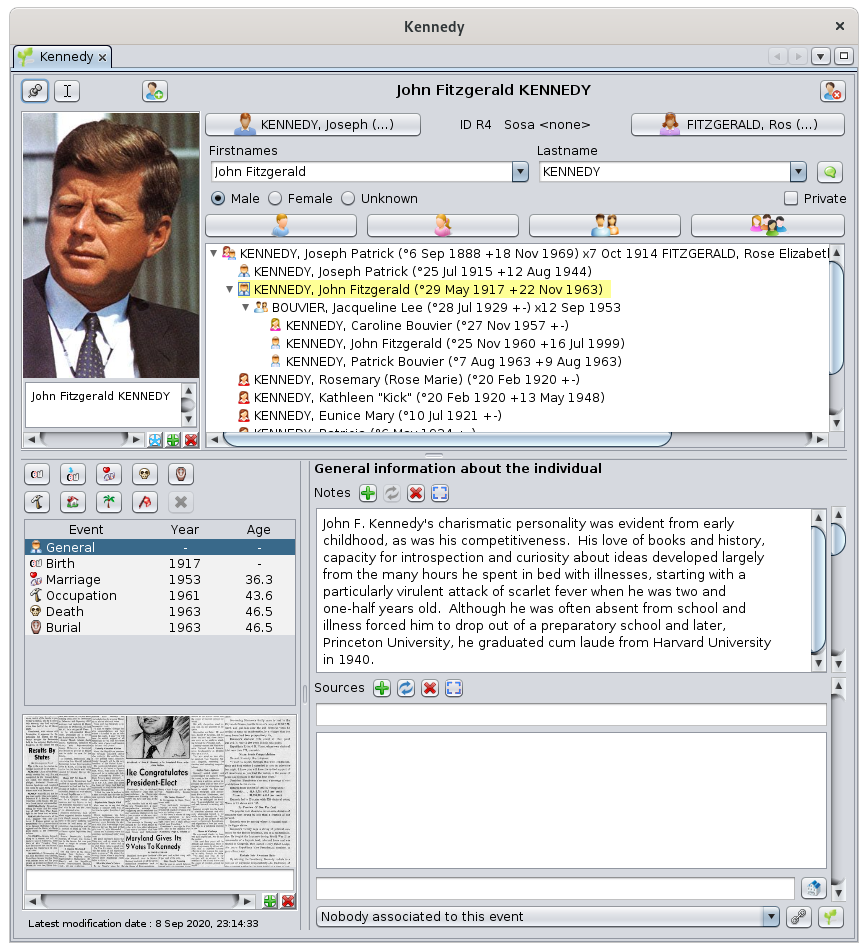](https://docs.ancestris.org/uploads/images/gallery/2020-09/en-window.png) Una ventana se identifica mediante una pequeña **pestaña** que contiene un icono y su nombre. Diferentes ventanas pueden tener diferentes formas, pero todas funcionan de la misma manera (abriendo, cerrando, moviendo y redimensionando). Además, es posible personalizar ciertos aspectos: como mostrar al inicio, su posición y tamaño. A continuación se ofrece una explicación de los conceptos básicos de las ventanas y cómo personalizarlas. ### PestañaLa **pestaña** es el título de la ventana. Contiene un icono que representa la naturaleza de la vista o la herramienta utilizada en esta ventana, seguido del nombre de la genealogía que se muestra en la ventana.
En general, una ventana trata con una sola genealogía, como en la ventana anterior. En este caso, la pestaña tiene este aspecto: [](https://docs.ancestris.org/uploads/images/gallery/2020-05/Onglet.png) Gracias a esta pestaña, reconocemos el editor Cygnus por su icono, y la genealogía por su nombre completo. Es el mismo nombre que se muestra en la barra de título de la ventana principal, como ya se describió en la página de la **Ventana Principal**. Puede tener los árboles genealógicos de dos genealogías diferentes en dos ventanas diferentes, una al lado de la otra. En este caso, el icono será el mismo para ambas ventanas, pero el nombre de la genealogía será diferente. También puede tener una vista de árbol y una vista geográfica de la misma genealogía en dos ventanas diferentes. En este caso, el nombre será el mismo pero sus iconos serán diferentes. Ejemplos : - Aquí tenemos 1 genealogía Kennedy con dos editores diferentes, Cygnus y Gedcom: [](https://docs.ancestris.org/uploads/images/gallery/2020-05/OngletsKennedy.png) - Aquí tenemos dos genealogías diferentes, Kennedy y Bourbon, cada una con Cygnus abierto: [](https://docs.ancestris.org/uploads/images/gallery/2020-05/OngletsCygnus.png) - Aquí tenemos dos genealogías diferentes, Kennedy y Bourbon, con Cygnus para Borbones y Gedcom para Kennedy: [](https://docs.ancestris.org/uploads/images/gallery/2020-05/OngletsBourbonKennedy.png) La pestaña puede estar sola o tener algunos vecinos. Si está solo, significa que la ventana también está sola en el grupo. Si hay vecinos, significa que las ventanas correspondientes comparten el mismo grupo y solo una está llenando todo el espacio disponible para el grupo: aquella cuya pestaña está resaltada. Para ver una ventana diferente, simplemente haga clic en su pestaña. Aquí tenemos el árbol dinámico de Kennedy en el mismo grupo de pestañas que la página de bienvenida. Se muestra el árbol dinámico, su pestaña está resaltada y frente a la pestaña de Bienvenida. [](https://docs.ancestris.org/uploads/images/gallery/2020-06/en_OngletsAccueilArbre.png) Tenga en cuenta que la ventana de bienvenida no muestra un nombre de genealogía porque no se ocupa de una genealogía. De hecho, si la ventana no contiene ninguna genealogía (por ejemplo, Bienvenida, Datulator, Calculadora), o cuando contiene varias genealogías (por ejemplo, Búsqueda de genealogía), el nombre de la pestaña es el nombre de la herramienta. Ejemplo : [](https://docs.ancestris.org/uploads/images/gallery/2020-06/en_OngletRecherche.png) A la derecha del nombre también tenemos una pequeña cruz: '**x**'. Se usa para cerrar la ventana. Si pasa el cursor sobre esta cruz, una ventana emergente mostrará algunos consejos sobre cómo cerrar las ventanas del grupo. Volveremos a esto más tarde. [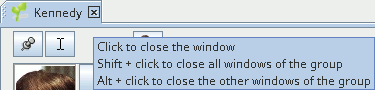](https://docs.ancestris.org/uploads/images/gallery/2020-06/en_Fen%C3%AAtre_info-bulle.png) La pestaña de una ventana también es un identificador que le permite manipular la ventana con el ratón y, en particular, moverla a otro grupo de ventanas. El grupo de ventanas ya puede existir en la pantalla o crearse al moverse. También es posible manipular la ventana a través del [Menú Ventana](#bkmrk-ic%C3%B4ne-de-la-barre-de). ### Ventana Acoplada o ventana Flotante Una ventana puede tener dos estados diferentes: **acoplada** o **flotante**. Está **acoplada** cuando se adjunta a un área específica de la ventana principal. Es **flotante** cuando es independiente de la ventana principal de Ancestris. Luego se puede colocar en cualquier lugar de la pantalla, mientras que la ventana principal podría estar fuera de la vista. Utilice la acción correspondiente del [menú de la ventana](#bkmrk-ic%C3%B4ne-de-la-barre-de "window menu") para acoplar o hacer flotar una ventana. ### Ventana oculta La pestaña también puede adoptar la forma de un botón. Esto significa que la ventana está oculta, o en forma de cajón, en uno de los bordes de la ventana principal. Para ocultar una ventana, arrastre su pestaña a uno de los bordes de la ventana principal e incluso más allá de ese borde. Una vez acoplada en el borde, la ventana está en la posición abierta. Simplemente haga clic en el botón superior derecho para cerrar el cajón. Esto muestra la ventana de la Tabla de Entidades: [](https://docs.ancestris.org/uploads/images/gallery/2020-04/reduire.jpg) Después de la reducción, la Tabla de Entidades ahora está oculta: [](https://docs.ancestris.org/uploads/images/gallery/2020-05/Onglet_Escamot%C3%A9.png) Simplemente coloque el cursor sobre este botón de pestaña o haga clic en él para plegar/desplegar la ventana. Este es el caso de la ventana del Explorador de GEDCOM, en la parte superior izquierda de Ancestris, aquí visible desplegada: [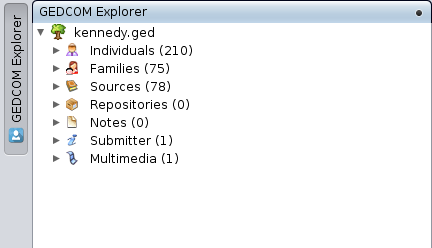](https://docs.ancestris.org/uploads/images/gallery/2020-10/en-concealed-window.png) Cuando está visible, se puede ocultar temporalmente presionando Ctrl + 0 en el teclado numérico. Para anclar una ventana retraída en una posición desplegada, es necesario hacer clic en el ícono Pin (el botón cuadrado que contiene un punto negro en la esquina superior derecha) que luego se convertirá en el ícono Reducir ventana que establecerá la ventana en su posición inicial. estado abierto (botón ya visto arriba).Después de sus intentos de mover ventanas, si ha encontrado el diseño que le resulta más conveniente y lo desea usar nuevamente para todas las genealogías, guarde su configuración de ventanas a través [Menú / Opciones / Guardar configuración de pantalla](https://docs.ancestris.org/Save%20display%20settings "Window settings").
### Este menú se abrirá con un clic derecho en la parte superior de cualquier ventana. Incluye diferentes acciones, utilizadas para manipular la ventana. La lista de acciones depende de dónde haga clic, si estaba en el grupo o en la pestaña. El menú Ventana también está disponible en el [Menú Principal / Ventana / Configurar Ventana,](https://docs.ancestris.org/books/user-guide/page/window-menu-%28l%29#bkmrk-configurer-la-fen%C3%AAtr "Window Menu (EM)") de Ancestris. #### Ejemplos de menús de ventana| [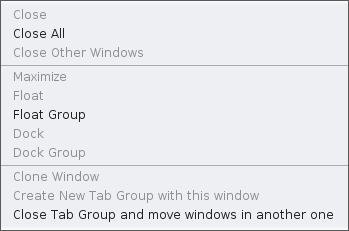](https://docs.ancestris.org/uploads/images/gallery/2020-10/en-tab-group.png) | [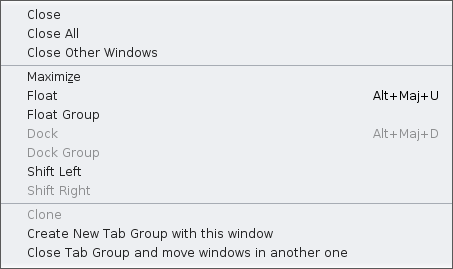](https://docs.ancestris.org/uploads/images/gallery/2020-10/en-window.png) | [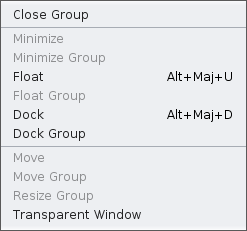](https://docs.ancestris.org/uploads/images/gallery/2020-10/en-conceiled-window.png) |
| Acciones para un grupo de pestañas (haga clic con el botón derecho en el borde superior) | Acciones para una ventana (haga clic con el botón derecho en la pestaña de la ventana) | Acciones para una ventana oculta (haga clic con el botón derecho en la pestaña de la ventana) |
Las ventanas de la misma genealogía se sincronizan: su contenido se actualiza de acuerdo con la entidad actual que se está seleccionando.
Una vez que se selecciona una entidad en una de las ventanas, las otras ventanas de la genealogía correspondiente se ajustarán para mostrar la información específica de la vista sobre esta entidad seleccionada. Por ejemplo, si selecciona una persona en el árbol dinámico, también verá a esta misma persona en los editores y en la tabla de entidades.Este comportamiento de sincronización ocurre solo cuando la vista relevante contiene la entidad seleccionada.
Contraejemplo: el árbol dinámico solo muestra los antepasados y descendientes de una persona raíz determinada. Si, digamos, en la tabla de entidades, selecciona un individuo que no es ni antepasado ni descendiente de ese individuo raíz, el contenido del árbol dinámico no cambiará. Otro ejemplo, si la entidad seleccionada en el árbol dinámico es un individuo y no una familia, y la tabla de entidades está en modo familiar, la tabla tampoco se actualizará.Este comportamiento de sincronización tampoco se produce cuando se "fija" la entidad en una vista.
Es posible bloquear la sincronización entre ventanas desde algunas de ellas (editor Cygnus, editor Gedcom, árbol dinámico, por ejemplo) haciendo clic en el botón pin [](https://docs.ancestris.org/uploads/images/gallery/2020-06/pin-button.png) en la barra superior de la vista / editor. En ese caso, la entidad que se muestra actualmente en esta vista / editor no cambiará incluso si selecciona otra entidad en otra vista. # Barra de menús La B**arra de menú** de Ancestris le da acceso a todas las acciones disponibles a través de 7 menús. [](https://docs.ancestris.org/uploads/images/gallery/2020-09/en-menubar.png) ## Lógica de la organización del menú Para encontrar fácilmente las acciones que busca, aquí está la organización que elegimos para los menús. ### [Menú Archivo](https://docs.ancestris.org/books/user-guide/page/file-menu-%28l%29 "File Menu") Este menú reagrupa todas las acciones **para manejar archivos genealógicos.** - Crear, abrir, cerrar, guardar, importar, fusionar, exportar, cambiar sus propiedades, agregar a favoritos - Salir de la aplicación ### [Menú Edición](https://docs.ancestris.org/books/user-guide/page/edit-menu-%28l%29 "Edit Menu") Este menú reagrupa todas las acciones **para realizar cambios globales en sus datos genealógicos.** - Deshacer / Rehacer - Cortar / Copiar / Pegar - Buscar / Reemplazar / Eliminar - Generar numeración Sosa o D'Aboville - Cambiar números ID - Marcar individuos especiales - Ver historial de modificaciones ### [Menú Vista](https://docs.ancestris.org/books/user-guide/page/view-menu-%28l%29 "View Menu") Este menú reagrupa todas las acciones **para acceder a las vistas genealógicas.** Estas vistas muestran aspectos específicos de su genealogía y algunas también le permiten editar su genealogía (por ejemplo, editores, árbol dinámico). ### [Menú Herramientas](https://docs.ancestris.org/books/user-guide/page/tools-menu-%28l%29 "Tools Menu") Este menú reagrupa todas las acciones **para explorar, manipular y analizar datos genealógicos**. - Búsqueda Genealógica entre usuarios de Ancestris, - Consulte registros de registros y utilícelos para enriquecer su genealogía. - Utilidades varias (cálculo de fechas, calculadora) - Verificar datos (anomalías, duplicados) - Analizar datos (antepasados comunes, listas e informes) - Publique localmente en disco o en Internet - Imprimir la vista activa ### [Menú Ventana](https://docs.ancestris.org/books/user-guide/page/window-menu-%28l%29 "Window Menu") Este menú reagrupa todas las acciones **para manejar las ventanas de Ancestris.** - Acceso a ventanas especiales - Manejo de ventanas: abrir, cerrar, flotar, acoplar, clonar, configurar en pantalla completa ### [Menú Opciones](https://docs.ancestris.org/books/user-guide/page/options-menu-%28l%29 "Options Menu") Este menú reagrupa las principales acciones **para personalizar Ancestris.** - Preferencias - Guardar configuración de pantalla - Configurar barra de herramientas - Actualizar Ancestris - Administrar complementos ### [Menú Ayuda](https://docs.ancestris.org/books/user-guide/page/help-menu-%28l%29 "Help Menu") Este menú reagrupa todas las acciones **para obtener ayuda** y **ayudar a Ancestris.** - Toda la documentación - Contacte con el equipo de soporte Ancestris - Hacer una donación - Sitio web Ancestris - Sobre Ancestris ## Usando los menús Al igual que la barra de menú de muchos programas de software, cada menú de la barra de menú de Ancestris se puede abrir de dos formas. - o haciendo clic en él - o escribiendo la combinación de teclas: <Alt> + la letra subrayada en el nombre del menú correspondiente. Por ejemplo, para abrir el menú Herramientas, escriba <Alt> + t. Cada acción del menú tiene: - un icono que ilustra la acción, cuando este icono existe - el nombre de la acción - un acceso directo del teclado para iniciar esta acción sin pasar por el menú, cuando existe Aquí hay un ejemplo con el menú Archivo [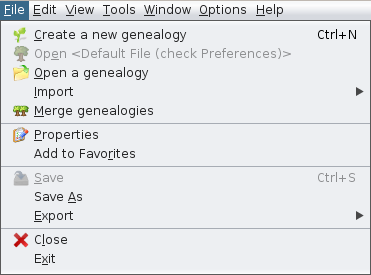](https://docs.ancestris.org/uploads/images/gallery/2020-09/en-File-menu.png) Del mismo modo, cada acción se puede iniciar de varias formas: - ya sea haciendo clic en él en el menú - o cuando se abre el menú escribiendo la combinación de teclas: <Alt> + la letra subrayada en el nombre de la acción - o cuando el menú se cierra escribiendo el acceso directo del teclado de la acción (Ctrl-N o Ctrl-S en el ejemplo anterior) # Menú Archivo Este menú reagrupa todas las acciones **para manejar archivos de genealogía,** cambiar propiedades de archivo y salir de Ancestris. [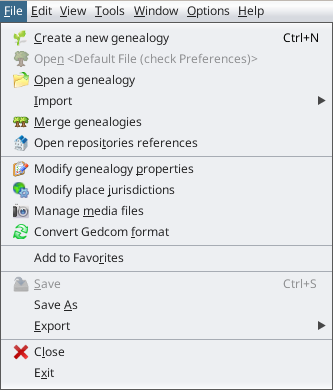](https://docs.ancestris.org/uploads/images/gallery/2022-11/en-file-menu.png) En Ancestris, un archivo de genealogía es un archivo [Gedcom](https://docs.ancestris.org/books/user-guide/page/gedcom "Gedcom"). Cada una de estas acciones se describe a continuación.Cuando la acción tiene su propia página de descripción, está en negrita, haga clic en ella para obtener todos los detalles.
## [Crear una nueva genealogía](https://docs.ancestris.org/books/user-guide/page/create-a-genealogy "Create a new genealogy") Inicia un asistente para ayudarlo a crear una nueva genealogía desde cero. ## Abra <Archivo predeterminado> (marque Preferencias) Abre el archivo de genealogía predeterminado. Este archivo se puede configurar en Preferencias, [menú Opciones/Preferencias,](https://docs.ancestris.org/books/mode-demploi/page/pr%C3%A9f%C3%A9rences-ac1#bkmrk-volet-fichiers-0 "Préférences Fichiers") [pestaña Archivos](https://docs.ancestris.org/books/mode-demploi/page/pr%C3%A9f%C3%A9rences-ac1#bkmrk-volet-fichiers-0 "Préférences Fichiers"). Esta opción solo está disponible cuando se ha definido un archivo predeterminado en las Preferencias. De lo contrario, está atenuado. ## [ Abrir una genealogía](https://docs.ancestris.org/books/user-guide/page/open-a-genealogy-%28l%29 "Open a genealogy") Abre una genealogía existente, desde un archivo [Gedcom](https://docs.ancestris.org/books/user-guide/page/gedcom "Gedcom"). Si el archivo Gedcom proviene de un software diferente, Ancestris lo detectará automáticamente e iniciará el proceso de importación. ## [Importar](https://docs.ancestris.org/books/user-guide/page/migrate-your-genealogy-to-ancestris "Migrate your genealogy to Ancestris") Migra a Ancestris una genealogía creada por un programa de genealogía diferente. [](https://docs.ancestris.org/uploads/images/gallery/2020-06/en_Menu_Fichier_Importer.png)Actualmente solo podemos importar archivos [Gedcom](https://docs.ancestris.org/books/user-guide/page/gedcom "Gedcom"). Esta acción está disponible para ayudarlo a elegir el software original, cuando la detección automática de la acción **Abrir un** **menú de genealogía** no lo detecte correctamente. ## [Fusionar genealogías](https://docs.ancestris.org/books/user-guide/page/merge-genealogies-%28l%29 "Merge genealogies") Fusiona dos genealogías. Esto simplemente agrega dos archivos [Gedcom](https://docs.ancestris.org/books/user-guide/page/gedcom "Gedcom") diferentes juntos sin analizar posibles duplicados. --- ## Abrir referencias repositorios Abre una lista de datos de contacto y enlaces de Internet de repositorios oficiales. La lista se abre como parte de un archivo Gedcom. Le permite visitar rápidamente sus respectivos sitios, así como arrastrar y soltar los repositorios que necesita a su propia genealogía. ## [Modificar propiedades genealógicas](https://docs.ancestris.org/books/user-guide/page/file-properties "Modify genealogy properties") Esto abre una ventana para editar las propiedades del archivo [Gedcom](https://docs.ancestris.org/books/user-guide/page/gedcom "Gedcom") : descripción idioma y autor. Esta acción solo está disponible si tiene un archivo Gedcom actualmente abierto. ## [Modificar jurisdicciones de lugar](https://docs.ancestris.org/books/user-guide/page/modify-place-jurisdictions "Modify place jurisdictions") Esto abre una ventana para editar las jurisdicciones de lugar del archivo [Gedcom](https://docs.ancestris.org/books/user-guide/page/gedcom "Gedcom") es decir, la forma en que se almacena un lugar en términos de estructura de lugares (por ejemplo, ciudad, código postal, región, país). Esta acción solo está disponible si tiene un archivo Gedcom actualmente abierto. ## [Administrar archivos multimedia](https://docs.ancestris.org/books/user-guide/page/manage-medias-files "Manage medias files") Esto abre una ventana para ajustar los enlaces de archivos multimedia a la información genealógica con la que están relacionados. Esta acción solo está disponible si tiene un archivo Gedcom actualmente abierto. ## [Convertir formato Gedcom](https://docs.ancestris.org/books/user-guide/page/convert-gedcom-format "Convert Gedcom format") Esto abre una ventana para modificar la norma [Gedcom](https://docs.ancestris.org/books/user-guide/page/gedcom "Gedcom") o su codificación. Esta acción solo está disponible si tiene un archivo Gedcom actualmente abierto ## Agregar a Favoritos Agrega el archivo [Gedcom](https://docs.ancestris.org/books/user-guide/page/gedcom "Gedcom") seleccionado a sus enlaces Favoritos. Se puede acceder a esta ventana desde [Menu / Ventana / Favoritos](https://docs.ancestris.org/books/user-guide/page/window-menu-%28l%29#bkmrk-commande-document "Window Menu"). Esta acción solo está disponible si tiene un archivo Gedcom abierto actualmente. --- ## Guardar Guarda el archivo [Gedcom](https://docs.ancestris.org/books/user-guide/page/gedcom "Gedcom") seleccionado.Si hay otros archivos de Gedcom abiertos, no se guardarán.
Por razones de seguridad, Ancestris mantiene una serie de copias de seguridad: este número se puede cambiar en [Opciones / Preferencias / Archivos, Número de copias de seguridad](https://docs.ancestris.org/books/user-guide/page/preferences#bkmrk-zone-fichier-log-et- "Preferences, Number of backup copies"). Esta función solo está disponible si el archivo Gedcom seleccionado se modificó y aún no se guardó. ## [Guardar como](https://docs.ancestris.org/books/user-guide/page/save-as-%28l%29 "Save as") Guarda todo o parte de un archivo con otro nombre. En particular, puede utilizar esta acción para extraer una rama o parte de su genealogía y guardarla en un archivo Gedcom independiente. ## [Exportar](https://docs.ancestris.org/books/user-guide/page/export-%28l%29 "Export") Exporta una genealogía a otros sitios de genealogía, como Geneanet, Geneweb o CousinsGenWeb. [](https://docs.ancestris.org/uploads/images/gallery/2020-06/en_Menu_Fichier_Exporter.png) Es importante tener en cuenta que, dado que Ancestris guarda el contenido de su genealogía directamente en un formato [Gedcom](https://docs.ancestris.org/books/user-guide/page/gedcom "Gedcom"), el archivo Ancestris Gedcom se puede utilizar directamente en todos los programas de genealogía del mundo. Geneanet es un repositorio de datos genealógicos Francés. La exportación de Geneanet incluye la capacidad de guiarlo en el proceso y abre la página de carga de Geneanet. Las otras acciones de exportación son específicas del Francés y solo están disponibles como complementos adicionales para instalar. ## Cerrar Cierra el archivo [Gedcom](https://docs.ancestris.org/books/user-guide/page/gedcom "Gedcom") seleccionado, **sin salir de Ancestris.** ## Salida Salir de Ancestris. # Menú Edición Este menú reagrupa todas las acciones **para realizar cambios globales en sus datos genealógicos**: deshacer, rehacer, cortar, copiar, pegar, buscar, reemplazar, eliminar, numerar, marcar. [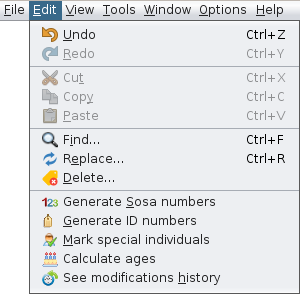](https://docs.ancestris.org/uploads/images/gallery/2021-01/en-edit-menu.png) Cada una de estas acciones se describe a continuación.Cuando la acción tiene su propia página de descripción, está en negrita, haga clic en ella para obtener todos los detalles.
## Deshacer Deshace el último cambio realizado en el archivo Gedcom seleccionado. Es posible deshacer hasta 10 modificaciones. Este parámetro se puede cambiar en [Preferencias, Edición, Número máximo de cancelaciones](https://docs.ancestris.org/books/user-guide/page/preferences#bkmrk-zone-%C3%89diteur "Preferences / Maximum number of cancellations"). Este elemento de menú solo está disponible cuando se han realizado cambios no guardados y aún no se han guardado. No es posible deshacer los cambios guardados. Pero siempre es posible restaurar una copia de seguridad. ## Rehacer Rehace la última modificación previamente deshecha en el archivo Gedcom seleccionado. Es posible rehacer todas las modificaciones deshechas. Esta acción solo está disponible si se canceló al menos una modificación. --- ## Cortar Elimina el texto seleccionado después de poner una copia en el portapapeles. Luego, el texto se puede pegar en otro lugar. Este elemento de menú solo está disponible cuando el cursor está en un campo de texto. ## Copiar Copia el texto seleccionado al portapapeles. Luego, el texto se puede pegar en otro lugar. Este elemento de menú solo está disponible cuando el cursor está en un campo de texto. ## Pegar Pega el contenido del portapapeles en la posición del cursor, en un campo de texto. Puede ser contenido de otro programa, algo copiado de Internet, etc. Este elemento de menú solo está disponible cuando el cursor está en un campo de texto. --- ## [Encontrar...](https://docs.ancestris.org/books/user-guide/page/find-replace-%28l%29 "Find / Replace") Abre un asistente para ayudarlo a encontrar una cadena de caracteres, sin importar dónde se encuentre en el archivo genealógico, en cualquier lugar del archivo o en una ubicación específica, como una [entidad](https://docs.ancestris.org/books/user-guide/page/entities "Entities") o [propiedad](https://docs.ancestris.org/books/user-guide/page/properties "Properties") específica. ## [**Reemplazar...**](https://docs.ancestris.org/books/user-guide/page/find-replace-%28l%29 "Find / Replace") Abre un asistente para ayudarlo a reemplazar una cadena de caracteres por otra en cualquier lugar del archivo genealógico. Funciona en combinación con la función **Buscar** anterior. ## [Borrar...](https://docs.ancestris.org/books/user-guide/page/delete-%28l%29 "Delete") Elimina un elemento de datos de forma global a lo largo de la genealogía. Esto es particularmente útil para eliminar datos vacíos. --- ## [Generar números Sosa](https://docs.ancestris.org/books/user-guide/page/generate-sosa-numbers-%28l%29 "Generate Sosa numbers") Genera la numeración de Sosa, d'Aboville o Sosa d'Aboville para un individuo elegido o elimina la numeración de toda la genealogía. ## [Generar números ID](https://docs.ancestris.org/books/user-guide/page/generate-id-numbers-%28l%29 "Generate ID numbers") Genera o modifica números de identificación, globalmente o uno por uno. ## [Marcar individuos especiales](https://docs.ancestris.org/books/user-guide/page/mark-special-individuals-%28l%29 "Mark special individuals") Marks or displays certain special individuals in your genealogy such as implex families, top individuals, multiple ancestors, Y-DNA or mtDNA individuals. Marca o muestra ciertos individuos especiales en su genealogía, como familias implex, individuos destacados, ancestros múltiples, individuos con Y-ADN o mtADN. ## [Calcular edades](https://docs.ancestris.org/books/user-guide/page/age-calculation "Calculate ages") Calcula las edades de todos los individuos en sus respectivos eventos de vida. ## Ordenar las propiedades de todas las entidades Ordena todas las propiedades de todas las entidades de acuerdo con un orden relevante y coherente. Actualiza directamente la genealogía. El resultado solo se puede ver desde el editor de Gedcom. No aparece ninguna ventana, ya que no se requiere ninguna configuración. ## [Ver historial de modificaciones](https://docs.ancestris.org/books/user-guide/page/see-modifications-history-%28l%29 "See modifications history") Muestra todos los cambios realizados en un archivo Gedcom. Si es necesario, la lista de cambios se puede borrar haciendo clic en [](https://docs.ancestris.org/uploads/images/gallery/2020-06/button-clear-history.png). # Menú Vista Este menú reagrupa todas las acciones **para acceder a las vistas genealógicas y editores** de la genealogía seleccionada. [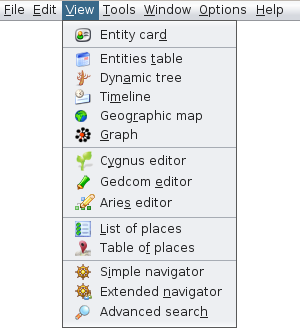](https://docs.ancestris.org/uploads/images/gallery/2020-10/en-View-menu.png) Cada una de estas acciones se describen a continuación.Cuando la acción tiene su propia página de descripción, está en negrita, haga clic en ella para obtener todos los detalles.
Estas acciones de menú solo se aplican a la [genealogía seleccionada](https://docs.ancestris.org/books/user-guide/page/relationships-between-windows#bkmrk-une-s%C3%A9rie-de-fen%C3%AAtre "Current entity, current genealogy") y, por lo tanto, solo estarán disponibles si hay una abierta. De lo contrario, aparecerán atenuados. Para habilitarlos, abra una genealogía.
Las siguientes descripciones se relacionan con la [genealogía actual](https://docs.ancestris.org/books/user-guide/page/relationships-between-windows#bkmrk-une-s%C3%A9rie-de-fen%C3%AAtre "Current entity, current genealogy").
### [Tarjeta de Entidad](https://docs.ancestris.org/books/user-guide/page/entity-card-%28l%29 "Entity card") Muestra la imagen, el nombre y los eventos sobre la [entidad actual](https://docs.ancestris.org/books/user-guide/page/relationships-between-windows#bkmrk-une-s%C3%A9rie-de-fen%C3%AAtre "Relationships between windows") (individuo, familia, etc.) --- ### [Tabla de Entidades](https://docs.ancestris.org/books/user-guide/page/entities-table-%28l%29 "Entities table") Proporciona el listado de todas las [entidades](https://docs.ancestris.org/books/user-guide/page/entities "Entities") de la genealogía (individuos, familias, notas, etc.) con sus respectivos campos de datos (número de identificación ID, nombre, apellidos, etc.) ### [Árbol Dinámico](https://docs.ancestris.org/books/user-guide/page/dynamic-tree-%28l%29 "Dynamic tree") Muestra el árbol genealógico de los individuos y familias de la genealogía, con los antepasados y descendientes del individuo seleccionado. ### [Cronología](https://docs.ancestris.org/books/user-guide/page/timeline-%28l%29 "Timeline") Muestra una representación de árbol temporal de todos los individuos de la genealogía. ### [Mapa Geográfico](https://docs.ancestris.org/books/user-guide/page/geographic-map-%28l%29 "Geographic map") Muestra un mapa geográfico con todos los eventos de personas ubicadas en la genealogía. ### [Gráfico](https://docs.ancestris.org/books/user-guide/page/graph-%28l%29 "Graph") Muestra una representación visual innovadora de todos los individuos de la genealogía en forma de gráfico. --- ### [Editor Cygnus ](https://docs.ancestris.org/books/user-guide/page/cygnus-editor-%28l%29 "Cygnus editor") Abre el editor Cygnus, un editor fácil de usar que se centra en las personas y sus eventos relacionados. ### [Editor Gedcom](https://docs.ancestris.org/books/user-guide/page/gedcom "Gedcom Editor") Abre el editor de Gedcom, especialmente diseñado para ver y editar todos los datos existentes de la genealogía. ### [Editor Aries](https://docs.ancestris.org/books/user-guide/page/aries-editor-%28l%29 "Aries editor") Abre el editor Aries, un editor ergonómico que permite todo tipo de modificaciones en múltiples ventanas. --- ### [Lista de lugares](https://docs.ancestris.org/books/user-guide/page/list-of-places-%28l%29 "List of places") Proporciona una lista de todos los lugares existentes en la genealogía. Cada lugar está asociado con sus [eventos](https://docs.ancestris.org/books/user-guide/page/events "Events") correspondientes. Da acceso al [editor de lugares](https://docs.ancestris.org/books/user-guide/page/places-editor-%28l%29 "Places editor"). ### [ Tabla de lugares](https://docs.ancestris.org/books/user-guide/page/table-of-places-%28l%29 "Table of places") Da acceso a una lista estructurada en tablas de todos los lugares existentes en la genealogía. Da acceso al [editor de lugares](https://docs.ancestris.org/books/user-guide/page/places-editor-%28l%29 "Places editor"). --- ### [](https://docs.ancestris.org/books/user-guide/page/simple-navigator-%28l%29 "Simple navigator") Una forma sencilla de seleccionar de forma esquemática individuos de un núcleo familiar. ### [](https://docs.ancestris.org/books/user-guide/page/extended-navigator-%28l%29 "Extended navigator") Una forma de seleccionar individuos de un núcleo familiar mientras se visualizan sus respectivas informaciones y fotografías. ### [Búsqueda Avanzada](https://docs.ancestris.org/books/user-guide/page/advanced-search-%28l%29 "Advanced search") Busca todas las personas que correspondan a varios criterios de búsqueda. Proporciona una forma de seleccionar a estas personas para mostrarlas o marcarlas más tarde. # Menú Herramientas Este menú reagrupa todas las herramientas **para explorar, manipular y analizar datos genealógicos**. [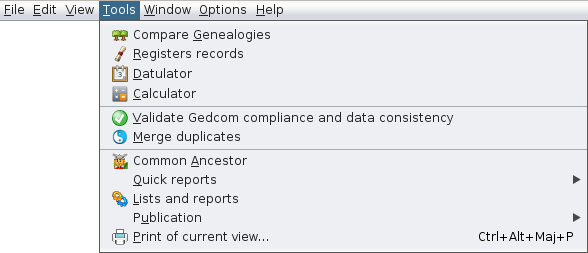](https://docs.ancestris.org/uploads/images/gallery/2021-01/en-tools-menu.png) Cada una de estas acciones se describe a continuación.Cuando la acción tiene su propia página de descripción - está en negrita - haga clic en ella para obtener todos los detalles.
Algunas acciones del menú solo se aplican a la [genealogía seleccionada](https://docs.ancestris.org/books/user-guide/page/relationships-between-windows#bkmrk-une-s%C3%A9rie-de-fen%C3%AAtre "Current entity, current genealogy") y, por lo tanto, solo estarán disponibles si hay una abierta. De lo contrario, aparecerán atenuados. Para habilitarlos, abra una genealogía.
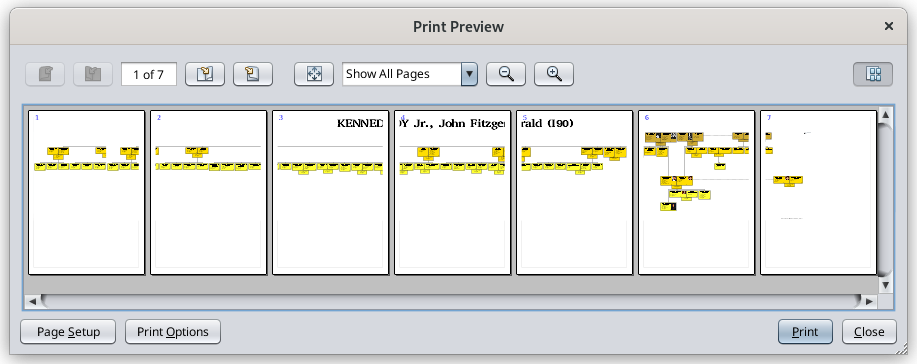
## [Comparar Genealogías](https://docs.ancestris.org/books/user-guide/page/genealogy-compare "Compare Genealogies") Compara genealogías que tienes o que están en poder de otros usuarios, para encontrar áreas geográficas comunes, con ciudades y apellidos similares, y eventos similares. ## [Registros de registros](https://docs.ancestris.org/books/user-guide/page/registers-records "Registers records") Le permite ingresar certificados directamente desde registros, o usar registros digitalizados, para recuperar registros (nacimiento-matrimonio, defunción, otros) e integrarlos en su genealogía. ## [Datulador](https://docs.ancestris.org/books/user-guide/page/datulator-%28l%29 "Datulator") Le ayuda a calcular fechas a partir de intervalos de fechas para el mismo o diferentes calendarios. Muy útil cuando necesita estimar las fechas de búsqueda a partir de certificados ya encontrados. ## [Calculadora](https://docs.ancestris.org/books/user-guide/page/calculator-%28l%29 "Calculator") Muestra una calculadora sencilla para no tener que buscar una externa. --- ## [Validar el cumplimiento de Gedcom y la coherencia de los datos](https://docs.ancestris.org/books/user-guide/page/validate-gedcom-compliance-and-data-consistency-%28l%29 "Validate Gedcom Compliance and data consistency") Detecta incumplimientos del estándar [Gedcom](https://docs.ancestris.org/books/user-guide/page/gedcom "Gedcom") y anomalías en la genealogía. ## [Fusionar duplicados](https://docs.ancestris.org/books/user-guide/page/merge-duplicates-%28l%29 "Merge duplicates") Identifica [entidades](https://docs.ancestris.org/books/user-guide/page/entities "Entities") duplicadas y las fusiona. --- ## [Antepasado Común](https://docs.ancestris.org/books/user-guide/page/common-ancestors-%28l%29 "Common ancestors") Iidentifica ancestros comunes entre dos individuos en la genealogía. ## Informes Rápidos. Ejecuta informes directamente desde el menú. [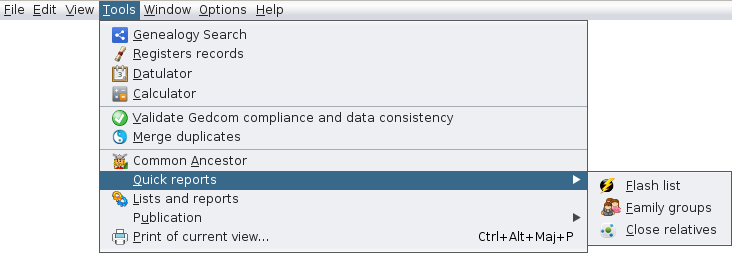](https://docs.ancestris.org/uploads/images/gallery/2020-09/en-Tools-Quick-Reports-menu.png) ### Lista Flash Ejecuta el informe **Flash List** de la persona seleccionada. ### Grupos Familiares Ejecuta el informe **Grupos Familiares**. Este informe proporciona los grupos de individuos que están relacionados entre sí a través de vínculos familiares o vínculos asociativos. Se ofrece un resumen de la información para cada grupo resultante. El botón de selección [](https://docs.ancestris.org/uploads/images/gallery/2022-06/selecticon.png) permite seleccionar grupos o subgrupos, exportarlos o mostrarlos. También es posible mostrar generaciones de grupos. El botón de exportación [](https://docs.ancestris.org/uploads/images/gallery/2022-01/export.png) permite exportar cada grupo individualmente a un archivo Gedcom independiente. El botón de marca [](https://docs.ancestris.org/uploads/images/gallery/2022-01/markingicon.png) permite marcar o desmarcar todos los grupos con la etiqueta de usuario **\_FAMILY\_GROUP** y el nombre del grupo. ### Parientes Cercanos Ejecuta el informe **Parientes Cercanos**. ## [Listas e Informes](https://docs.ancestris.org/books/user-guide/page/lists-and-reports-%28l%29 "Lists and Reports") Proporciona las **Listas y los Informes** de Ancestris, un gran conjunto de informes que puede utilizar en su genealogía, además de los descritos anteriormente. ## Publicación Publica su genealogía en un archivo o en Internet, en formato de página web. Ancestris propone dos posibilidades diferentes. [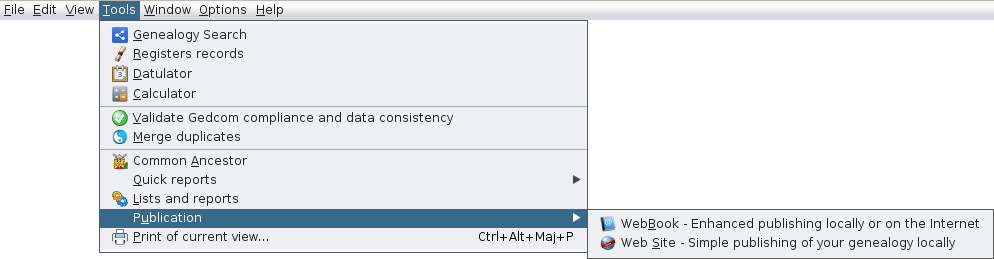](https://docs.ancestris.org/uploads/images/gallery/2020-09/en-Tools-Publications-menu.png) ### [Libro Web](https://docs.ancestris.org/books/user-guide/page/web-book-%28l%29 "Web book") Genera una genealogía en forma de múltiples páginas web, localmente o en un servidor remoto. ### [Sitio Web](https://docs.ancestris.org/books/user-guide/page/web-site-%28l%29 "Web Site") Genera páginas de sitios web simples. ## [Impresión de la vista actual](https://docs.ancestris.org/books/user-guide/page/print-of-current-view-%28l%29 "Print of current view") Imprime la vista seleccionada. Se abrirá una ventana de vista previa. Se pueden imprimir la mayoría de las vistas, incluida la [vista del Árbol Dinámico](https://docs.ancestris.org/books/user-guide/page/dynamic-tree-%28l%29 "Dynamic tree"), las ventanas de Salida del Informe y los EditoresSi el contenido a imprimir es más ancho que una sola página, **la impresión se puede hacer en varias páginas,** es decir, la imagen se recorta en varias páginas yuxtapuestas. Esto es muy conveniente cuando se **imprime el Árbol Dinámico** o el **Árbol Multigeneracional Ascendente y Descendente** para colocarlo en una pared.
[](https://docs.ancestris.org/uploads/images/gallery/2022-07/en-multipages-printing.png) # Menú Ventana Este menú reagrupa todas las acciones **para manejar las ventanas de Ancestris**. [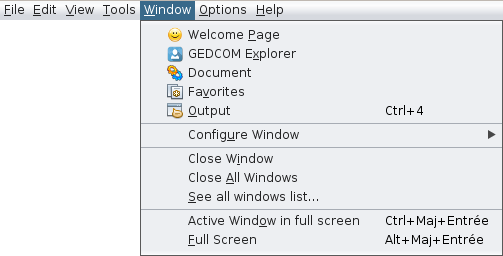](https://docs.ancestris.org/uploads/images/gallery/2020-09/en-Window-menu.png) Cada una de estas acciones se describe a continuación.Cuando la acción tiene su propia página de descripción - está en negrita - haga clic en ella para obtener todos los detalles.
## [Página de Bienvenida](https://docs.ancestris.org/books/user-guide/page/welcome-page-%28l%29 "Welcome Page") Abre la página de Bienvenida. Proporciona acceso directo a una serie de funciones clave de manera amigable. ## [Explorador GEDCOM](https://docs.ancestris.org/books/user-guide/page/gedcom-explorer-%28l%29 "GEDCOM Explorer") Abre el explorador [GEDCOM](https://docs.ancestris.org/books/user-guide/page/gedcom "Gedcom"), que mostrará las genealogías abiertas y una lista de árbol de todas sus respectivas entidades. ## Documento Abre la ventana **Documento**, que contiene los resultados de los últimos informes. ## Favoritos Abre la lista de **favoritos**, un conjunto de archivos y carpetas que se seleccionaron con [Archivo / Agregar a favoritos](https://docs.ancestris.org/books/user-guide/page/file-menu#bkmrk-ajouter-aux-favoris "Add to favourites"). ## Salidas Abre la ventana **Salida**, que contiene el resultado de los mensajes internos. Por ejemplo, el proceso de [importación](https://docs.ancestris.org/books/user-guide/page/import-%28l%29 "Import") devolverá la lista de cambios realizados. ## [Configurar Ventana](https://docs.ancestris.org/books/user-guide/page/workspace-and-windows#bkmrk-ic%C3%B4ne-de-la-barre-de "Window Menu") Configure la ventana actual con el submenú ya comentado que podemos obtener haciendo clic con el botón derecho en la pestaña de la ventana. Consulte [Espacio de trabajo y ventanas](https://docs.ancestris.org/books/user-guide/page/workspace-and-windows "Workspace and windows (VM)") para obtener más información. [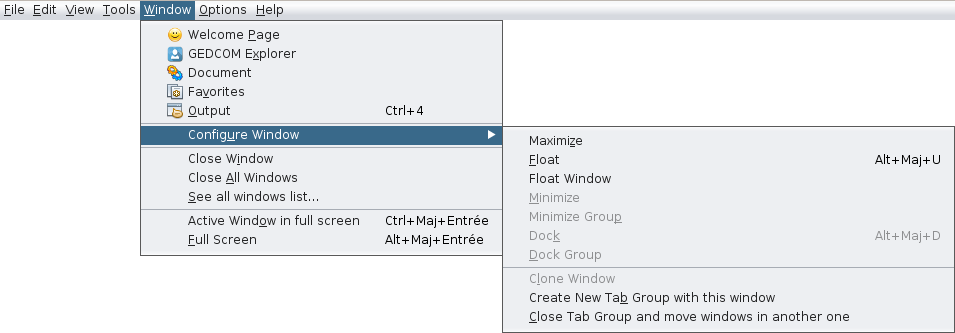](https://docs.ancestris.org/uploads/images/gallery/2020-09/en-Window-Configure-menu.png) ## Cerrar Ventana Cierra la ventana activa. ## Cerrar Todas las Ventanas Cierra todas las ventanas del grupo de pestañas, el que contiene la ventana activa. ## Ver la lista de todas las ventanas ... Muestra la lista completa de todas las ventanas abiertas en Ancestris. Esta es una forma de activar una ventana en particular a partir de su icono y nombre. [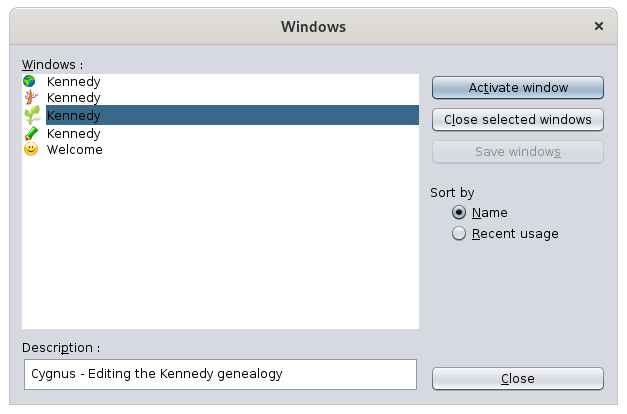](https://docs.ancestris.org/uploads/images/gallery/2020-09/en-Windows-All-menu.png) La lista de ventanas abiertas actualmente está en el lado izquierdo. Se resalta la ventana seleccionada. Su descripción y datos se muestran a continuación. Es posible seleccionar varias ventanas: - Seleccione la ventana deseada y haga clic en **Activar** **ventana.** - Seleccione varias ventanas y haga clic en **Cerrar** **las ventanas seleccionadas.** El botón de opción **Ordenar por** ordenará la lista de diferentes formas.Hay otra forma de ir directamente a otra ventana. Presionar **Ctrl + Tab**, mantener **Ctrl** presionado y usar **Tab** o **Shift + Tab** para desplazarse por la lista.
Esto abrirá una pequeña ventana con la lista de ventanas abiertas: [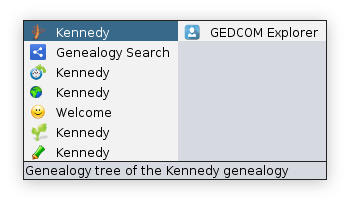](https://docs.ancestris.org/uploads/images/gallery/2020-09/en-Windows-List.png) Las ventanas ocultas son las últimas en la lista y en el lado derecho. Arriba podemos ver la ventana del Explorador de GEDCOM que es una ventana oculta. La línea inferior indica la descripción de la ventana. ## Ventana activa en pantalla completa Marque esta opción para mover la **ventana activa a pantalla completa** o volver a colocarla en su posición y tamaño originales. ## Pantalla completa Marque esta opción para mover la **ventana principal de Ancestris a pantalla completa** o volver a colocarla en su estado anterior. # Menú Opciones Este menú reagrupa las principales acciones **para** **personalizar Ancestris.** [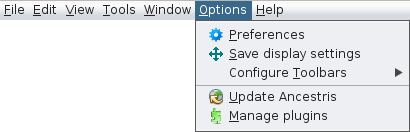](https://docs.ancestris.org/uploads/images/gallery/2020-09/en-Options-menu.png) Cada una de estas acciones se describe a continuación.Cuando la acción tiene su propia página de descripción - está en negrita - haga clic en ella para obtener todos los detalles.
[Preferencias](https://docs.ancestris.org/books/user-guide/page/preferences "Preferences") Establece las preferencias del usuario y las personaliza. ## [Guardar configuración de pantalla](https://docs.ancestris.org/books/user-guide/page/windows "Save display settings") Guarda o elimina la configuración de la ventana para una o todas las genealogías. ## Configurar Barra de Herramientas Personaliza la barra de herramientas de Ancestris. Simplemente marque o desmarque los elementos del menú para mostrar u ocultar las cajas de herramientas correspondientes. Consulte la [Barra de herramientas](https://docs.ancestris.org/books/user-guide/page/toolbar-%28l%29 "Toolbar") para obtener más información. [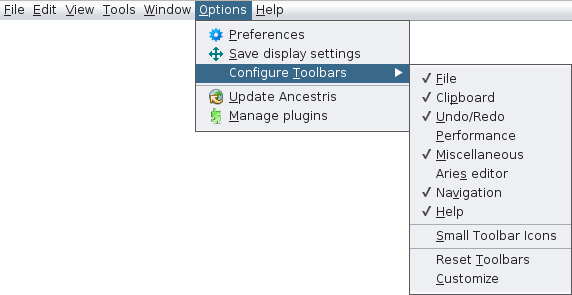](https://docs.ancestris.org/uploads/images/gallery/2020-09/en-Options-Toolbars-menu.png) También hay otras tres acciones: - **Iconos Pequeños de la Barra de herramientas**: reduce el tamaño de los iconos en la barra de herramientas. - **Restablecer Barras de herramientas**: restablece la configuración predeterminada de la barra de herramientas. - **Personalizar**: le ayuda a crear sus propios accesos directos en la barra de herramientas y a eliminarlos. ## [Actualizar Ancestris](https://docs.ancestris.org/books/user-guide/page/update-ancestris "Update Ancestris") Comprueba las últimas actualizaciones de Ancestris y las instala. ## [Administrar complementos](https://docs.ancestris.org/books/user-guide/page/extensions "Extensions") Instala o desinstala los módulos de Ancestris. # Menú Ayuda Este menú reagrupa todas las acciones **para obtener ayuda** y **ayudar a Ancestris**. También proporciona información sobre la versión de Ancestris instalada actualmente. [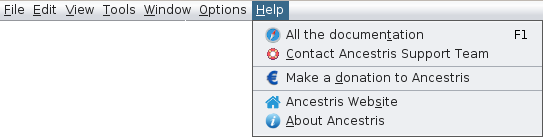](https://docs.ancestris.org/uploads/images/gallery/2020-09/en-Help-menu.png) Cada una de estas acciones se describe a continuación.Cuando la acción tiene su propia página de descripción, está en negrita, haga clic en ella para obtener todos los detalles.
## Toda la documentación Accede a esta [**Guía del usuario**](https://docs.ancestris.org/books/user-guide "User Guide"). Al presionar F1 también se abrirá, sin importar dónde se encuentre en Ancestris. ## [Contactar con el equipo de soporte de Ancestris](https://docs.ancestris.org/books/user-guide/page/contact-ancestris-support-team-%28l%29 "Contact Ancestris Support Team") Enviar un correo electrónico, agregando automáticamente el archivo de registro. Este archivo nos permitirá evaluar el problema. ## [Hacer una donación a Ancestris](https://docs.ancestris.org/books/user-guide/page/make-a-donation-to-ancestris-%28l%29 "Make a donation to Ancestris") Explica por qué y cómo hacer una donación a Ancestris. ## Sitio Web de Ancestris Accede al [sitio Web de Ancestris](https://www.ancestris.org/index.html "Ancestris Website").** ** ## Sobre Ancestris Proporciona información sobre la versión actual de Ancestris. # Menú de Contexto El **menú Contexto** proporciona acciones que dependen de un objeto y que se aplicarán a él. La mayoría de estas acciones son adicionales a las que puede encontrar en la **barra de menú**, l**os accesos directos de teclado** o la **barra de herramientas.**Se puede acceder al menú contexto cuando hace clic con el botón derecho en un objeto, generalmente una entidad (individuo, familia, fuente, etc.).
[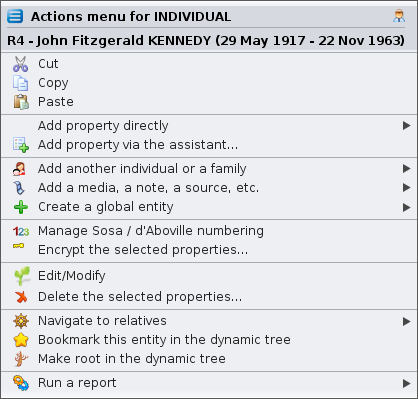](https://docs.ancestris.org/uploads/images/gallery/2020-10/en-context-menu.png) El menú contexto tiene un título y una lista de elementos de acción. El **título** es el nombre de la entidad en la que se hizo clic. La **lista de elementos de acción** depende de la entidad en la que hizo clic y de la ventana en la que se encuentra. Por eso se denomina menú "contexto". Cada acción propuesta se aplica a la entidad en su contexto específico. El ejemplo anterior es el Menú Contexto al hacer clic en una Entidad individual en la vista de árbol Dinámico.Solo determinadas vistas ofrecen un menú contexto.
Son las siguientes: - El [Árbol Dinámico](https://docs.ancestris.org/books/user-guide/page/dynamic-tree-%28l%29 "Dynamic tree"), para individuos y familias. El clic derecho debe realizarse en un cuadro individual o en un cuadro familiar. - La [Tabla de Entidades ](https://docs.ancestris.org/books/user-guide/page/entities-table-%28l%29 "Entities table")para todas las categorías de entidades. El clic derecho se debe hacer en una de las celdas, preferiblemente en la columna que incluye el número de identificación. - El [Editor Cygnus ](https://docs.ancestris.org/books/user-guide/page/cygnus-editor-%28l%29 "Cygnus editor")para la persona mostrada. El clic derecho debe hacerse en el banner superior dando el nombre completo de la persona. - El [editor Gedcom](https://docs.ancestris.org/books/user-guide/page/gedcom-editor-%28l%29 "Gedcom editor"), para todas las categorías de entidades y la información que contiene. El clic derecho se debe realizar en cualquiera de las líneas de la entidad o en el panel inferior donde se muestra la descripción de la entidad. - La [Tarjeta de Entidad](https://docs.ancestris.org/books/user-guide/page/entity-card-%28l%29 "Entity card"), para todas las categorías de entidad. El clic derecho debe realizarse en el área mostrada. - El [Explorador GEDCOM](https://docs.ancestris.org/books/user-guide/page/gedcom-explorer-%28l%29 "GEDCOM Explorer"), para todas las categorías de entidades. El clic derecho debe realizarse sobre una entidad. ## Acciones del menú contexto A continuación se muestra una descripción de todas las acciones posibles cuando se llama al menú contexto desde una entidad.**El menú Contexto también se** **puede llamar desde un objeto Gedcom**. Este es el caso del [explorador GEDCOM](https://docs.ancestris.org/books/user-guide/page/gedcom-explorer-%28l%29 "GEDCOM Explorer"). Consulte la página correspondiente para ver cómo se ve el menú contexto en este caso.
#### Cambiar visualización de Individuos / de Familias Configura el diseño y el contenido de datos de la información de la entidad que se mostrará. Esto se hace creando o modificando un [plano](https://docs.ancestris.org/books/user-guide/page/blueprints "Blueprints"). Este elemento de acción solo aparece cuando hace clic en una entidad en su plano. #### Cortar, Copiar, Pegar Corta, copia o pega los elementos en los que se hizo clic. Este elemento de acción solo aparece cuando hace clic en una entidad en uno de los editores. #### Agregar propiedad directamente Agrega una [propiedad](https://docs.ancestris.org/books/user-guide/page/properties "Properties") a la entidad. Ancestris solo sugerirá que se agreguen propiedades compatibles con Gedcom en la ubicación en la que se hizo clic. No puedes equivocarte aquí. Este elemento de acción solo aparece cuando hace clic en una entidad o propiedad en el [editor Gedcom](https://docs.ancestris.org/books/user-guide/page/gedcom-editor-%28l%29 "Gedcom editor"). A continuación se muestra un ejemplo de propiedades que se pueden agregar a un individuo. [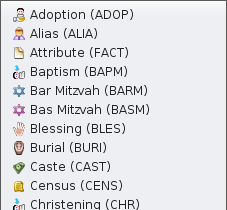](https://docs.ancestris.org/uploads/images/gallery/2020-10/en-add-a-property.png) #### Añadir propiedad a través del asistente ... Agrega una [propiedad](https://docs.ancestris.org/books/user-guide/page/properties "Properties") a la entidad usando la siguiente ventana para guiarlo: [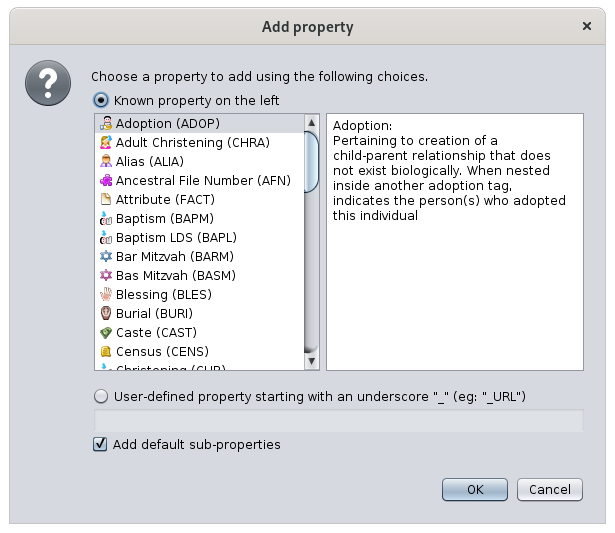](https://docs.ancestris.org/uploads/images/gallery/2020-10/en-add-a-property-assistant.png) Se proporciona una lista de posibles propiedades. La selección se realiza haciendo clic en un elemento de propiedad en la columna de la izquierda. La descripción de esta propiedad aparece en la columna del lado derecho. Para crear una [propiedad definida por el ususario](https://docs.ancestris.org/books/user-guide/page/tags#bkmrk-symbole "User-defined tags"), haga clic en el botón de radio correspondiente e ingrese su nombre como se muestra en el campo de texto. Para crear automáticamente subpropiedades para esa propiedad, marque la casilla correspondiente. Por ejemplo, una propiedad MAP agregará automáticamente las propiedades LATI y LONG. Este elemento de acción solo aparece cuando hace clic en una entidad o propiedad en el [editor Gedcom](https://docs.ancestris.org/books/user-guide/page/gedcom-editor-%28l%29 "Gedcom editor"). #### Propagar propiedad seleccionada ... Propaga la propiedad en la que hizo clic con el botón derecho: - bien, a todas las entidades de la categoría en toda la genealogía - o, a una entidad en particular, para ser seleccionada en el menú desplegable que aparecerá. [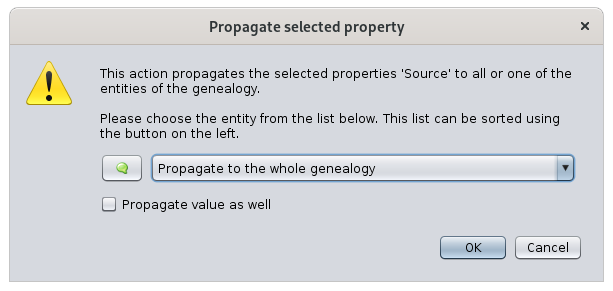](https://docs.ancestris.org/uploads/images/gallery/2020-10/en-propagate.png) **Propague también el valor de esta propiedad**, marque la casilla. Se propagará automáticamente la propiedad y su valor. Este elemento de acción solo aparece cuando hace clic en una propiedad en el [editor Gedcom](https://docs.ancestris.org/books/user-guide/page/gedcom-editor-%28l%29 "Gedcom editor"). #### Agregar otra persona o una familia Vincula a un individuo o una familia a la entidad seleccionada. Dependiendo de la entidad o de la propiedad en la que se hizo clic, no todas las subacciones estarán disponibles. Aquí están los elementos de acciones al hacer clic en un individuo: [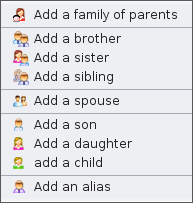](https://docs.ancestris.org/uploads/images/gallery/2020-10/en-add-indivudal-or-family.png) - **Agregar una familia de progenitores**: agrega los dos cuadros que representan las ubicaciones de los dos progenitores de la persona seleccionada - **Agregar un hermano o hermana, hermano/hermana:** agrega un hermano o una hermana a una persona - **Agregar un cónyuge:** agrega un cónyuge a una persona. - **Agregar un hijo o hija, niño/niña:** agrega un niño o niña a un individuo o una familia. Para las personas con varias familias, esto debe hacerse desde la familia. Desde el individuo, el niño o niña se agrega a la primera familia. - **Agregar un alias:** agrega un alias a la persona. Un alias es otro individuo supuestamente distinto originalmente pero que podría designar a la misma persona. Cuando el menú contextual está en una propiedad, el menú muestra esto: [](https://docs.ancestris.org/uploads/images/gallery/2020-10/en-add-indivudal-or-family-association.png) - **Asociar una persona:** agrega una persona relacionada a la propiedad, generalmente un evento. #### Agregar un medio, una nota, una fuente, etc. Vincula una entidad, nueva o existente, a la entidad en la que se hizo clic. [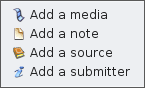](https://docs.ancestris.org/uploads/images/gallery/2020-10/en-add-an-entity.png) Estas son las posibles subacciones, que dependen de la categoría de la entidad en la que se hizo clic: - **Agregar un elemento multimedia:** agrega un [elemento multimedia](https://docs.ancestris.org/books/user-guide/page/entities#bkmrk-fichier-multim%C3%A9dia "Media") compartido nuevo o existente. - **Agruegar una nota:** agrega una [nota](https://docs.ancestris.org/books/user-guide/page/entities#bkmrk-note "Note") compartida nueva o existente. - **Agregar una fuente:** agrega una [fuente ](https://docs.ancestris.org/books/user-guide/page/entities#bkmrk-source "Source") - **Agregar un remitente:** agrega un [remitente](https://docs.ancestris.org/books/user-guide/page/entities#bkmrk-fournisseur-d%27inform "Submitter") compartido nuevo o existente #### Crea una entidad global Crea una entidad global que no estará vinculada a la persona en la que se hizo clic. Agregará una entidad a su genealogía. [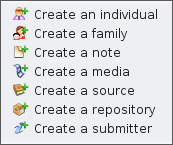](https://docs.ancestris.org/uploads/images/gallery/2020-10/en-create-an-entity.png) Estas son las posibles subacciones : - **Crea un individuo:** crea una nueva entidad [individual](https://docs.ancestris.org/books/user-guide/page/entities#bkmrk-individu "Individual") - **Crea una familia:** crea una nueva entidad [familia](https://docs.ancestris.org/books/user-guide/page/entities#bkmrk-famille-0 "Family") - **Crea una nota:** crea una nueva entidad [nota](https://docs.ancestris.org/books/user-guide/page/entities#bkmrk-note "Note") - **Crea un elemento multimedia:** crea una nueva entidad [elemento multimedia](https://docs.ancestris.org/books/user-guide/page/entities#bkmrk-fichier-multim%C3%A9dia "Media") - **Crea una fuente:** crea una nueva entidad [fuente](https://docs.ancestris.org/books/user-guide/page/entities#bkmrk-source "Source") - **Crea un repositorio:** crea una nueva entidad [repositorio](https://docs.ancestris.org/books/user-guide/page/entities#bkmrk-lieu-de-stockage "Repository") - **Crea un remitente:** crea una nueva entidad [remitente](https://docs.ancestris.org/books/user-guide/page/entities#bkmrk-fournisseur-d%27inform "Fournisseur d'informations") #### [Gestionar la numeración SOSA / d'Aboville](https://docs.ancestris.org/books/user-guide/page/generate-sosa-numbers-%28l%29 "Generate Sosa numbers") Permite generar o borrar numeraciones genealógicas, comenzando por la persona en la que hizo clic derecho. El individuo seleccionado se convierte en el Sosa o d'Aboville número 1 de la genealogía y a partir de él se numerará una nueva numeración de todos los antepasados y descendientes. #### Girar... Reemplaza la entidad relacionada con otra entidad a seleccionar. [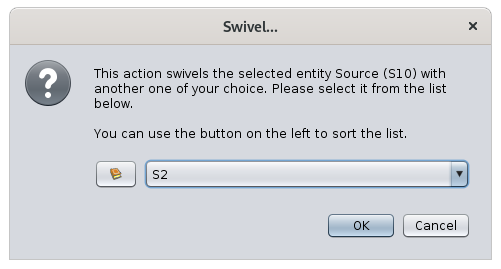](https://docs.ancestris.org/uploads/images/gallery/2020-10/en-swivel.png) Esta acción solo está disponible para propiedades relacionadas con otra entidad (personas asociadas, alias, hijo en la familia, cónyuge en la familia, fuente vinculada, nota vinculada, etc.). #### Establecer criterios de lugares Abre una ventana que permite cambiar los criterios de los lugares. [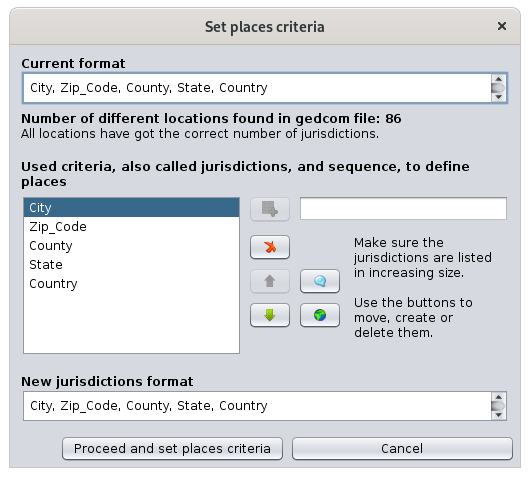](https://docs.ancestris.org/uploads/images/gallery/2020-10/en-set-place-criteria.png) Esta ventana es la misma que se utiliza para definir el formato de lugares predeterminado en [Archivo/Propiedades](https://docs.ancestris.org/books/user-guide/page/file-properties#bkmrk-crit%C3%A8res-de-lieux "File Properties"). Este elemento de acción solo aparece cuando hace clic en una propiedad de lugar en el [editor Gedcom](https://docs.ancestris.org/books/user-guide/page/gedcom-editor-%28l%29 "Gedcom editor"). #### Cifrar las propiedades seleccionadas Permite el cifrado de toda la información de la entidad. [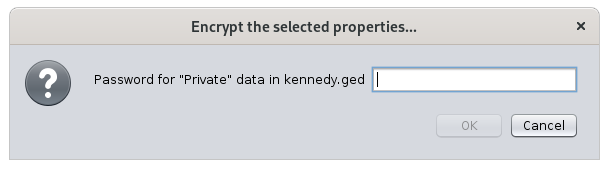](https://docs.ancestris.org/uploads/images/gallery/2020-10/en-encrypt.png)No perder la contraseña utilizada para el cifrado, será imposible recuperar la información.
Este elemento de acción solo aparece cuando hace clic en una entidad o propiedad en el [editor Gedcom](https://docs.ancestris.org/books/user-guide/page/gedcom-editor-%28l%29 "Gedcom editor"). #### Editar / Modificar Abre el editor predeterminado en la entidad o propiedad seleccionada. El editor predeterminado se define en [preferencias](https://docs.ancestris.org/books/user-guide/page/preferences#bkmrk-zone-%C3%89diteur "Preferences"). Si se llama al menú contextual desde una propiedad de lugar, Ancestris abre el [editor de Lugares](https://docs.ancestris.org/books/user-guide/page/places-editor "Places editor") para todos los lugares similares. Para editar un solo lugar, solo use uno de los editores y edite directamente los campos del lugar. #### Eliminar las propiedades seleccionadas ... Elimina las propiedades seleccionadas. [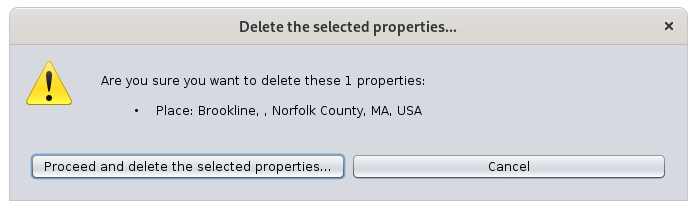](https://docs.ancestris.org/uploads/images/gallery/2020-10/en-delete-property.png)Por motivos de seguridad, Ancestris pedirá confirmación.
Este elemento de acción solo aparece cuando hace clic en una entidad o propiedad en el [editor Gedcom](https://docs.ancestris.org/books/user-guide/page/gedcom-editor-%28l%29 "Gedcom editor"). #### Navega fácilmente a parientes cercanos del individuo. [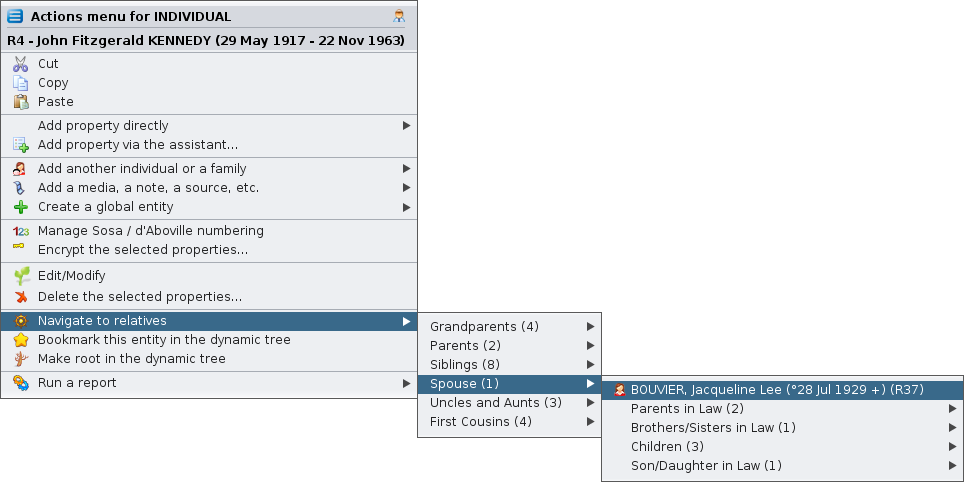](https://docs.ancestris.org/uploads/images/gallery/2020-10/en-navigate-relatives.png) #### Marcar esta entidad en el árbol dinámico Crea un marcador de esta entidad en el árbol dinámico. [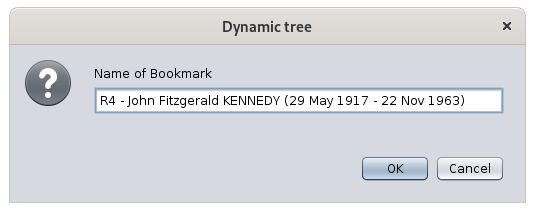](https://docs.ancestris.org/uploads/images/gallery/2020-10/en-bookmark.png) A continuación, podrá mostrar rápidamente el árbol dinámico de esta persona o familia utilizando [el botón de marcador en la barra de menú del árbol dinámico](https://docs.ancestris.org/books/user-guide/page/dynamic-tree-%28l%29#bkmrk-bouton-signets "Dynamic tree bookmark button"). #### Elija como familia preferida para el árbol dinámico Solo para la entidad familiar, lo establece como el matrimonio preferido para mostrar en la vista de árbol dinámica. La acción se ve así cuando la familia aún no está elegida y, por lo tanto, se puede configurar: [](https://docs.ancestris.org/uploads/images/gallery/2020-10/en-preferred-on.png) Y se ve así, con la pequeña estrella en el icono, cuando se ha elegido la familia y, por lo tanto, se puede desconfigurar: [](https://docs.ancestris.org/uploads/images/gallery/2020-10/en-preferred-off.png) #### Hacer raíz en el árbol dinámico Reconstruye el árbol dinámico con la entidad en la que se hizo clic como la nueva raíz. #### Ejecutar un informe Lanza cualquier informe posible para la entidad seleccionada o para toda la genealogía. Se despliegan varios submenús a medida que selecciona este elemento de menú. La estructura de estos menús sigue la estructura de la ventana [Lista e Informes](https://docs.ancestris.org/books/user-guide/page/lists-and-reports-%28l%29 "Lists and reports"). [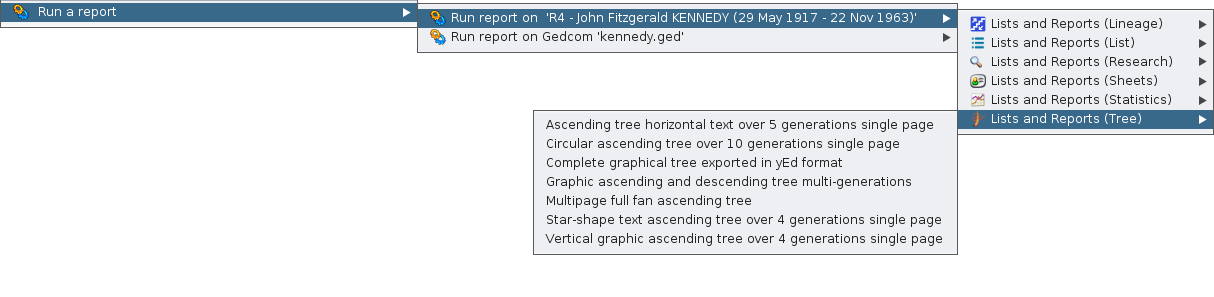](https://docs.ancestris.org/uploads/images/gallery/2020-10/en-run-report.png) #### Intercambiar cónyuges Intercambia marido y mujer en una familia. Es mucho más fácil corregir un error de sexo en los individuos que recrear a toda la familia. #### Foto de registro: nacimiento | matrimonio | defunción | miscelánea En el [visor de actos](https://docs.ancestris.org/books/user-guide/page/registers-records#bkmrk-les-fichiers-0 "Registers records - Act viewer"), muestra la foto del certificado correspondiente al evento pulsado. Este elemento de menú solo está habilitado si el evento tiene una foto proveniente de una declaración de acto de los registros de registros. La herramienta [Registers Records](https://docs.ancestris.org/books/user-guide/page/registers-records "Registers records") también debe estar instalada, pero no necesariamente abierta. # Menú Arrastrar y Soltar El **menú Arrastrar y Soltar** se puede utilizar para copiar entidades en todas las genealogías o para combinar entidades dentro de la misma genealogía. También se puede utilizar para construir una relación entre dos entidades involucradas, para que sea mucho más rápido construir su genealogía.| [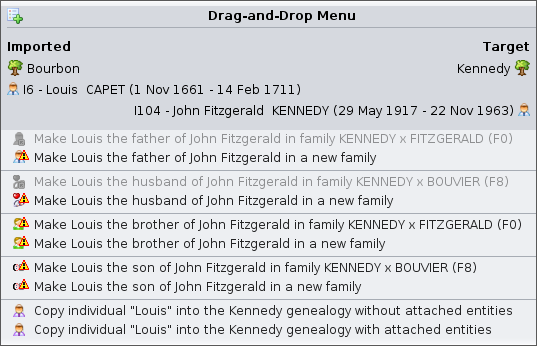](https://docs.ancestris.org/uploads/images/gallery/2021-03/en-drag-n-drop-different.png) | [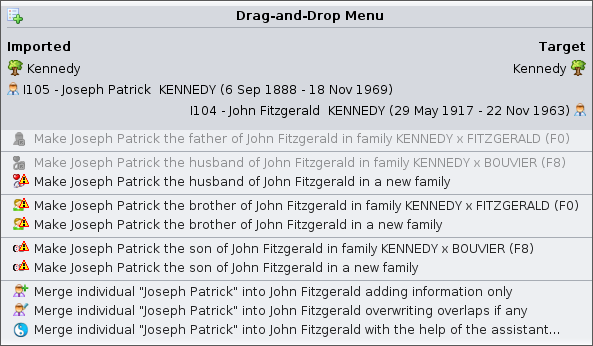](https://docs.ancestris.org/uploads/images/gallery/2021-03/en-drag-n-drop-same.png) |
| Menú de Arrastrar y Soltar utilizado en diferentes genealogías | Menú de arrastrar y soltar utilizado dentro de la misma genealogía |
El menú Arrastrar y Soltar aparece al soltar una entidad en la que se ha hecho clic y se ha arrastrado anteriormente. Primero debe hacer clic en cualquier entidad y comenzar a moverla a otro lugar, y luego debe colocarla en un área no prohibida. En cada ubicación donde pueda acceder al [Menú Contextual](https://docs.ancestris.org/books/user-guide/page/context-menu "Context Menu"), puede arrastrar o soltar una entidad.
## Descripción El menú Arrastrar y Soltar tiene un título y una lista de elementos de acción. El **título** muestra las dos entidades involucradas en el gesto de Arrastrar y Soltar. La entidad en el lado izquierdo es la entidad en la que hizo clic y se denomina entidad importada. La entidad en el lado derecho es la entidad a la que se dirige y se denomina entidad de destino. El menú Arrastrar y Soltar difiere en función de si mueve una entidad a través de diferentes genealogías o dentro de la misma genealogía. - **A través de diferentes genealogías**, Ancestris asume que desea copiar entidades - **Dentro de la misma genealogía**, Ancestris asume que desea fusionar entidades Otras acciones son sugeridas por Ancestris, para vincular las dos entidades. Las acciones difieren según la categoría de la entidad. ## Acciones del menú Arrastrar y Soltar A continuación se muestra una descripción de todas las posibles acciones incluidas en el menú Arrastrar y Soltar. #### Hacer que el individuo importado sea el <progenitor | cónyuge | hermano | hijo> del individuo objetivo Cuando ambas entidades son individuos, Ancestris ofrece crear una relación entre ellas. Si elige tal acción, Ancestris creará los enlaces necesarios y no tendrá que hacerlo manualmente. #### Adjuntar la entidad importada a la entidad de destino Cuando la entidad importada no es un individuo, Ancestris ofrece adjuntarla a la entidad de destino. Por ejemplo, puede ser una NOTE adjunta a un SOURce, o un OBJEct de medios adjunto a un evento individual. En el caso de un evento, Ancestris muestra la lista de todos los eventos existentes para esa persona. Solo tienes que elegir cuál quieres. #### Copiar la entidad importada en la genealogía destino Cuando las genealogías involucradas son diferentes, Ancestris sugiere dos formas posibles de copiar la entidad importada a la genealogía destino: - Copiar sin las entidades vinculadas - Copiar con las entidades vinculadas Las entidades vinculadas de los individuos importados son los individuos directamente vinculados a esa persona (progenitores, cónyuge, hijos), así como sus respectivos objetos, fuentes y notas de medios adjuntos. Para las entidades no individuales, las entidades adjuntas son los repositorios, los objetos multimedia y las notas de los orígenes, las notas de los objetos multimedia.Al elegir una copia con entidades adjuntas, Ancestris le hará todas las copias relevantes.
#### Combinar la entidad importada en la entidad destino Cuando solo se trata de una genealogía, Ancestris sugiere tres formas posibles de fusionar la entidad importada en la entidad destino: - Solo agregar información a la entidad de destino y no modificar la información que ya podría existir - Agregar y sobrescribir información que ya podría existir - Mostrar el asistente para poder elegir poco a poco, la información que debe tener sobre la entidad de destino Esta acción solo se muestra cuando ambas entidades son de la misma categoría, es decir, dos individuos, o dos fuentes, o dos notas, etc. ## Advertencia y acciones Deshabilitadas #### Advertencia Cuando una acción es posible pero está sujeta a desajuste, Ancestris agrega una señal de Advertencia al comienzo de la descripción de la acción. Este es el caso cuando se agrega un cónyuge a una persona que ya tiene uno. En la práctica, esto es posible, pero Ancestris prefiere alertarte en caso de que realmente pienses en otra persona. Una información explica la razón por la que la acción es arriesgada. #### Acción Deshabilitada Cuando una acción podría ser posible pero no lo es, Ancestris muestra la acción y la deshabilita. Este es el caso, por ejemplo, cuando se podría crear un padre para un individuo que ya tiene un padre. Una información explica la razón por la que no se puede realizar la acción.Independientemente de la acción realizada en el menú, luego se puede deshacer.
# Barra de herramientas La barra de herramientas de la Ventana Principal de Ancestris es una barra horizontal que muestra una serie de herramientas en forma de iconos. Se encuentra entre la barra de menús y la zona de trabajo. [](https://docs.ancestris.org/uploads/images/gallery/2020-09/en-toolbar.png) También hay Barras de Herramientas para ventanas que no sean la ventana principal. Se describen en las páginas correspondientes de esta documentación. Las barras de herramientas también se pueden personalizar, al menos parcialmente. En la parte inferior de esta página encontrará una manera de definir sus posiciones o direcciones. ## Iconos de la Barra de Herramientas Los iconos de la barra de herramientas están organizados en grupos. Cada grupo corresponde a un conjunto lógico de acciones similares. Las acciones que ejecutan se describen en los menús correspondientes. Mostrar o no un grupo, es configurable. ## Grupo archivos Los iconos siguientes pertenecen al [Menú Archivo](https://docs.ancestris.org/books/user-guide/page/file-menu "File Menu"). - **[](https://docs.ancestris.org/uploads/images/gallery/2020-10/New.png) Crear una genealogía** - **[](https://docs.ancestris.org/uploads/images/gallery/2020-10/OpenDefault.png) Abrir <archivo predeterminado>** - **[](https://docs.ancestris.org/uploads/images/gallery/2020-10/Open.png) Abrir una genealogía** - **[](https://docs.ancestris.org/uploads/images/gallery/2020-10/Close.png) Cerrar** - **[](https://docs.ancestris.org/uploads/images/gallery/2020-10/Save.png) Guardar** ## Grupo Portapapeles Los iconos siguientes pertenecen al [menú Edición](https://docs.ancestris.org/books/user-guide/page/edit-menu "Edit menu"). - **[](https://docs.ancestris.org/uploads/images/gallery/2020-10/cut.gif) Cortar** - **[](https://docs.ancestris.org/uploads/images/gallery/2020-10/copy.gif) Copiar** - **[](https://docs.ancestris.org/uploads/images/gallery/2020-10/paste.gif) Pegar** ## Grupo Deshacer / Rehacer Los iconos siguientes pertenecen al [menú Edición](https://docs.ancestris.org/books/user-guide/page/edit-menu "Edit menu"). - **[](https://docs.ancestris.org/uploads/images/gallery/2020-10/undo.gif) Deshacer** - **[](https://docs.ancestris.org/uploads/images/gallery/2020-10/redo.gif) Rehacer** ## Grupo de prestaciones Los iconos a continuación tienen funciones puramente técnicas. No se muestran por defecto, no pertenecen a ningún menú. [](https://docs.ancestris.org/uploads/images/gallery/2020-10/perf.png) - **Gráfico de uso de memoria y recolección de residuos** - **Tomando una foto del uso de memoria de la aplicación** ## Grupo miscelánea Los iconos siguientes pertenecen al [menú Edición](https://docs.ancestris.org/books/user-guide/page/edit-menu "Edit menu") y [menú Herramientas](https://docs.ancestris.org/books/user-guide/page/tools-menu "Tools Menu"). - **[](https://docs.ancestris.org/uploads/images/gallery/2020-10/treesharing.png) Búsqueda de Genealogía** - **[](https://docs.ancestris.org/uploads/images/gallery/2020-10/Calc.png) Calculadora** - **[](https://docs.ancestris.org/uploads/images/gallery/2020-10/WebBook.png) Libro Web** - **[](https://docs.ancestris.org/uploads/images/gallery/2020-10/SosaNumbersIcon.png) Muestra el individuo De Cujus,** o genera numeración si no existe ninguna. ## Grupo de editor Aries Los siguientes iconos le permiten administrar las entidades de genealogía vinculadas al [editor Aries](https://docs.ancestris.org/books/user-guide/page/aries-editor-%28l%29 "Aries editor"). No pertenecen a ningún menú y no se muestran de forma predeterminada. - **[](https://docs.ancestris.org/uploads/images/gallery/2020-10/edit.png) Editar esta entidad:** para modificar la entidad actualmente activada en la genealogía. - **[](https://docs.ancestris.org/uploads/images/gallery/2020-10/indi_add.png) Crear un individuo:** para agregar un individuo a la genealogía. - **[](https://docs.ancestris.org/uploads/images/gallery/2020-10/family_add.png) Crear una familia:** para añadir una familia a la genealogía. - **[](https://docs.ancestris.org/uploads/images/gallery/2020-10/media_add.png) Crear multimmedia:** para añadir un elemento multimedia a la genealogía. - **[](https://docs.ancestris.org/uploads/images/gallery/2020-10/note_add.png) Crear una nota:** para añadir una nota a la genealogía. - **[](https://docs.ancestris.org/uploads/images/gallery/2020-10/media_add.png) Crear una fuente:** para agregar una fuente a la genealogía. - **[](https://docs.ancestris.org/uploads/images/gallery/2020-10/submitter_add.png) Crear un repositorio**: para añadir un repositorio a la genealogía. - **[](https://docs.ancestris.org/uploads/images/gallery/2020-10/submitter_add.png) Crear un remitente:** para agregar un remitente de información a la genealogía. ## Grupo de navegación Los iconos a continuación permiten utilizar la búsqueda general. Sus acciones se describen en la [barra de navegación](https://docs.ancestris.org/books/user-guide/page/navigation-bar-%28l%29 "Navigation Bar") y en la [búsqueda general](https://docs.ancestris.org/books/user-guide/page/genealogy-search-%28l%29 "Genealogy Search"). - **[](https://docs.ancestris.org/uploads/images/gallery/2020-10/Back.png) < Flecha izquierda>:** para mostrar la entidad anterior en el historial de navegación. - **[](https://docs.ancestris.org/uploads/images/gallery/2020-10/Forward.png) < Flecha derecha>:** para mostrar la siguiente entidad en el historial de navegación. - **[](https://docs.ancestris.org/uploads/images/gallery/2020-10/down.png) <Pequeña flecha abajo>:** para mostrar el historial de navegación y seleccionar una entidad. - **[](https://docs.ancestris.org/uploads/images/gallery/2020-10/search.png) Zona de entrada de búsqueda:** búsqueda general a través de Ancestris y genealogías abiertas. ## Grupo Ayuda Los iconos siguientes pertenecen al [menú Opciones](https://docs.ancestris.org/books/user-guide/page/options-menu "Options Menu") y al [menú Ayuda](https://docs.ancestris.org/books/user-guide/page/help-menu "Help Menu"). - **[](https://docs.ancestris.org/uploads/images/gallery/2020-10/Options.png) Preferencias,** para acceder al panel Preferencias. - **[](https://docs.ancestris.org/uploads/images/gallery/2020-10/About.png) Acerca de Ancestris,** para ver información sobre el programa. - **[](https://docs.ancestris.org/uploads/images/gallery/2020-10/Help.png) Ayuda**, para acceder a esta documentación. ## Personalización de la Barra de Herramientas La Barra de Herramientas se puede personalizar, por ejemplo, moviendo los grupos usando el "mango" de la izquierda, la pequeña área rectangular cubierta con líneas punteadas en relieve. Aquí, el grupo de herramientas "Varias" se está moviendo a una segunda línea de herramientas. [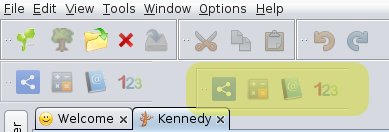](https://docs.ancestris.org/uploads/images/gallery/2020-09/en-moving-menu-group.png) En general, las ventanas que tienen barras de herramientas se pueden personalizar de la misma manera, el menú puede cambiar de dirección, horizontal o vertical, en uno de los bordes de la ventana. Debido al interés bastante limitado de esta posibilidad, pocas ventanas con barra de herramientas tienen esta función. Para aquellos que lo tienen, las barras de herramientas afectadas tienen la pequeña área punteada a su izquierda. Aquí hay un ejemplo con la barra de herramientas del [ Editor Gedcom](https://docs.ancestris.org/books/user-guide/page/gedcom-editor-%28l%29 "Gedcom editor"). - Barra de herramientas del Editor Gedcom en dirección horizontal: [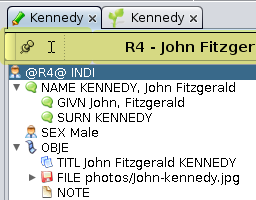](https://docs.ancestris.org/uploads/images/gallery/2020-09/en-horizontal-menu.png) - La barra de herramientas del Editor Gedcom se mueve en dirección vertical: [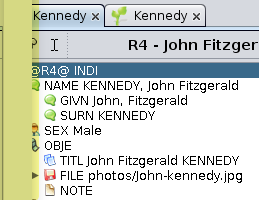](https://docs.ancestris.org/uploads/images/gallery/2020-09/en-moving-menu.png) - Barra de herramientas del Editor Gedcom en dirección vertical: [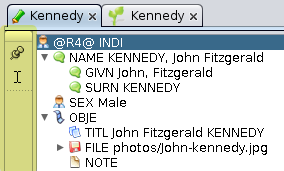](https://docs.ancestris.org/uploads/images/gallery/2020-09/en-vertical-menu.png) # Barra de Navegación La barra de navegación le permite navegar hacia adelante y hacia atrás en el historial de navegación, es decir, la lista de todas las entidades seleccionadas sucesivamente desde la apertura de la última genealogía. [](https://docs.ancestris.org/uploads/images/gallery/2020-04/barre_navigation.png) ## Descripción La barra de navegación incluye tres botones para navegar en el historial de navegación. Estos botones se desactivan cuando la lista está vacía. ### Botón de flecha izquierda Selecciona la entidad anterior en la lista. ### Botón de flecha derecha Selecciona la siguiente entidad de la lista. ### Botón de flecha hacia abajo Muestra el historial de navegación para seleccionar directamente la entidad deseada. ## Uso Tan pronto como se abre una genealogía en Ancestris, la barra de navegación almacena en una lista todas las entidades que selecciona sucesivamente. Es posible volver a visitar una entidad que haya seleccionado anteriormente y, a continuación, volver a la entidad que seleccionó por última vez. - La lista es compatible con multi-Gedcom: almacena las entidades de varias genealogías abiertas al mismo tiempo en una sola lista. - La lista es multi-categoría de entidades: almacena todas las categorías de entidades en una sola lista. La lista se restablece a cero tan pronto como se cierra una genealogía, aunque una genealogía permanezca abierta con contenido de historial de navegación. ### Ejemplo La siguiente imagen muestra una historia de navegación de 12 entidades de las genealogías Borbón y Kennedy. Como se puede ver, ambas genealogías están abiertas al mismo tiempo. El historial de navegación puede tener individuos, familias y todas las demás categorías de entidades. [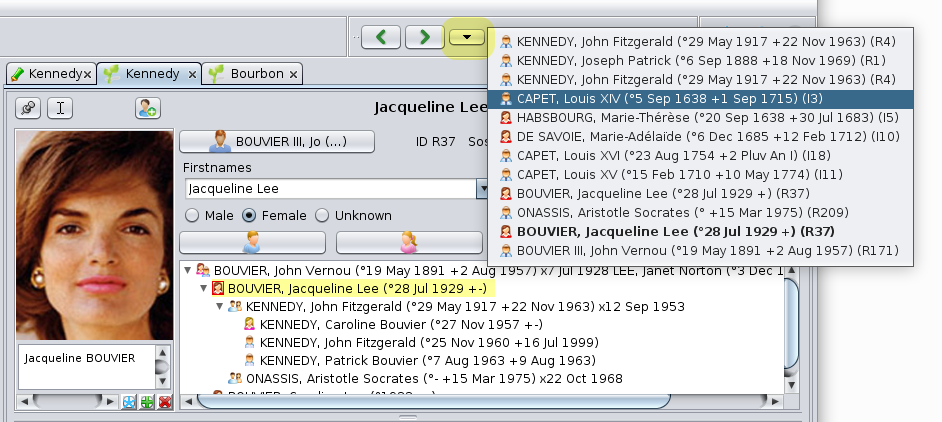](https://docs.ancestris.org/uploads/images/gallery/2020-09/en-navigation-list.png) La entidad actual que se muestra es la descripción de Jackie Kennedy en el [editor Cygnus](https://docs.ancestris.org/books/user-guide/page/cygnus-editor-%28l%29 "Cygnus editor"). En la lista del historial de navegación, esta entidad aparece en negrita. Un clic en una de las líneas, selecciona y muestra la entidad correspondiente, sin eliminar la lista. Como se puede ver, el usuario aparentemente está eligiendo ahora volver a la entidad Luis XIV. # Barra de Búsqueda La barra de búsqueda general permite encontrar cualquier tipo de información en cualquier lugar en archivos de genealogía abiertos y en la propia aplicación Ancestris. [](https://docs.ancestris.org/uploads/images/gallery/2020-04/recherche_generale.png) ## Descripción ### Campo de entrada El campo de entrada se utiliza para introducir el texto que se va a buscar. Al pasar el mouse sobre este campo, se muestra información explicativa sobre herramientas e indica el método abreviado de teclado Ctrl + I para mostrar el historial de búsqueda. [](https://docs.ancestris.org/uploads/images/gallery/2020-09/en-search-hover.png) ### Lista de Resultados La búsqueda de la cadena de texto escanea: - todas las entidades de las genealogías abiertas (individuos, familias, notas, fuentes y archivos multimedia), - y la propia aplicación Ancestris: menús y ventanas, y preferencias (también llamadas opciones). El resultado de la búsqueda es una lista que se clasifica en las siguientes secciones: - **Búsquedas**: Resultados entre el historial de búsquedas - **Individuos**: Resultados de tipo individual - **Familias**: Resultado del tipo familia - **Notas**: Resultado del tipo nota - **Fuentes**: Resultado del tipo fuente - **Medios**: Resultado del tipo multimedia - **Acciones**: Resultado del tipo acción en un menú de aplicación - **Registros**: Resultado del tipo registro de registro - **Preferencias**: Resultado del tipo de preferencias de Ancestris Para cada ítem, se muestran los primeros 7 resultados encontrados, siendo la octava línea la continuación de la lista "...". [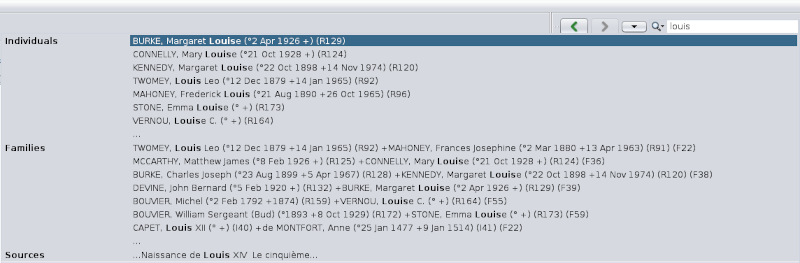](https://docs.ancestris.org/uploads/images/gallery/2020-09/en-search.png) Un clic en una línea selecciona la entidad correspondiente. Las búsquedas se almacenan en el historial de búsquedas. Las búsquedas posteriores realizadas también buscan dentro de la lista almacenada. ### Criterios de Búsqueda La lupa a la izquierda del campo de entrada le permite marcar o desmarcar el tipo de resultados a los que desea limitar la búsqueda. [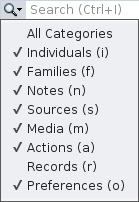](https://docs.ancestris.org/uploads/images/gallery/2020-09/en-search-menu.png) Solo tienes que marcar o desmarcar las categorías correspondientes. ## Uso ### Realizar una búsqueda Hay dos formas de hacerlo: con el ratón o con el método abreviado de teclado. Utilice el ratón para ir al campo de búsqueda general de la barra de herramientas y comience a introducir un texto para buscar. Alternativamente, escriba Ctrl + I en cualquier momento en Ancestris. El cursor se posicionará en el campo y se mostrará el resultado de las búsquedas anteriores: [](https://docs.ancestris.org/uploads/images/gallery/2020-09/en-search-history.png) A medida que escribe, el resultado se muestra sin tener que pulsar Enter. Si sabe exactamente en qué secciones desea buscar, desmarque las otras secciones en los criterios de búsqueda. ### Seleccione un resultado En cualquier momento, seleccione un resultado. Si no ve lo que está buscando en una sección de resultados, puede hacer clic en la línea de continuación "...". En este momento, solo se muestran los elementos coincidentes: [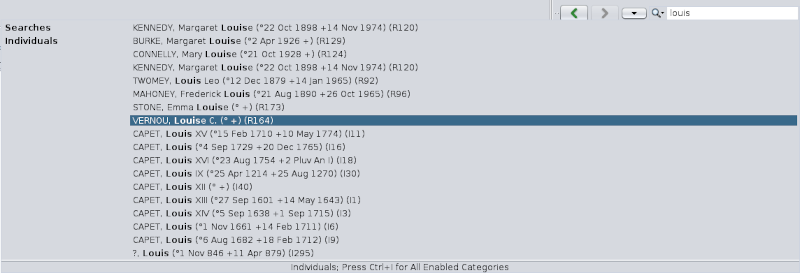](https://docs.ancestris.org/uploads/images/gallery/2020-09/en-search-result.png) Los resultados pueden provenir de múltiples archivos Gedcom. Puede ver en la imagen de arriba que la lista de individuos incluye individuos de la genealogía borbónica e individuos de la genealogía Kennedy. Si aparecen demasiados resultados, refina tu búsqueda. Si se muestra el resultado que esperaba, selecciónelo con un clic. - Si se selecciona una entidad, se muestra instantáneamente en las vistas abiertas actualmente y, a continuación, esta entidad se convierte en la entidad activa. - Si se selecciona una acción de Ancestris, se inicia inmediatamente. - Si se selecciona una opción (preferencia), se muestra la ventana correspondiente. # Crear una nueva genealogía Esta acción ayuda a crear una nueva genealogía. A continuación se muestra la imagen de la primera página del asistente guia. [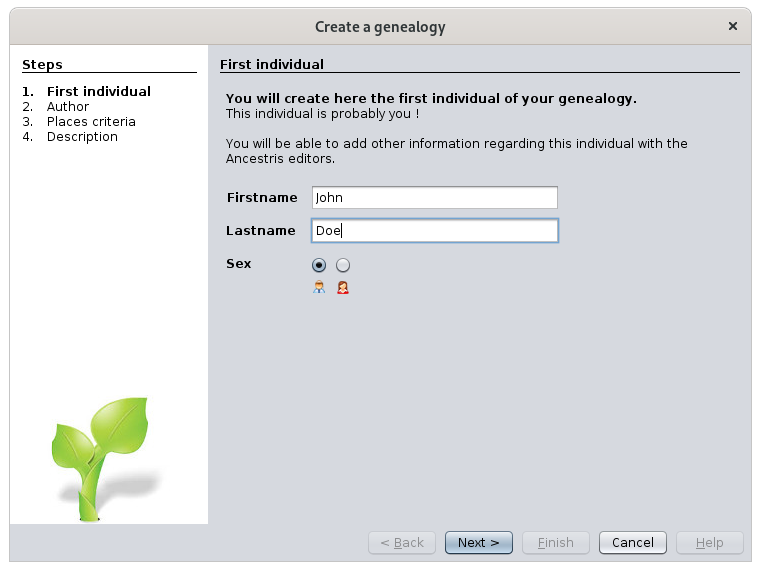](https://docs.ancestris.org/uploads/images/gallery/2020-09/en-create-genealogy.png) Este asistente ya se ha descrito en esta documentación. Consulte la descripción completa en la página [Descubre Ancestris > Crea tu genealogía](https://docs.ancestris.org/books/user-guide/page/create-your-genealogy "Create your genealogy"). # Abrir una genealogía Esta acción abre una genealogía. En Ancestris, una genealogía se almacena en un archivo en formato [Gedcom](https://docs.ancestris.org/books/user-guide/page/gedcom "Gedcom"). Ancestris le pide el nombre de un archivo Gedcom para abrirlo. Elígelo y haz clic en Abrir.Se muestra una advertencia si se hace referencia a algunos archivos físicos más de una vez. Es ineficiente porque cambiar el nombre del archivo en el disco requerirá que actualice la genealogía en más de un lugar. Haga clic en el botón "Mostrar todos los archivos" para identificar cuáles son estos archivos "duplicados" y consolidarlos en la misma entidad multimedia.
- **Archivos locales**: es la cantidad de archivos ubicados físicamente en sus discos (disco duro, memorias USB, etc.). Está formado por archivos de ruta relativa y archivos de ruta absoluta. - los **archivos de ruta relativa** comienzan desde la ubicación del archivo Gedcom. La cadena de ruta no comienza con "/" o "C:\\", por ejemplo. - los **archivos de ruta absoluta** comienzan desde la carpeta raíz del disco, generalmente "/" o "C:\\". - **Archivos remotos**: es la cantidad de archivos físicos ubicados en algún lugar de los sitios web de Internet. - Un botón **Comprobar existencia** le permite comprobar si todos los archivos remotos realmente existen. Si hace clic en este botón, Ancestris escaneará todos los archivos remotos e intentará acceder a ellos. Esto puede llevar mucho tiempo dependiendo de su conexión a Internet y del tiempo de respuesta de los distintos sitios web involucrados. Si no hay archivos remotos en su genealogía, este botón estará deshabilitado. - **Archivos adjuntos a entidades de medios**: las referencias de archivos (ARCHIVO) son subpropiedades de entidades de medios y, por lo tanto, pueden usarse como referencias varias veces en todo el archivo Gedcom. - **Archivos adjuntos a las propiedades de los medios**: las referencias de archivos (ARCHIVO) son subpropiedades de las propiedades de los medios y no se pueden usar en ningún otro lugar del archivo Gedcom. La siguiente información es el nombre de la ruta completa de su archivo Gedcom, desde donde comenzarán las rutas relativas. Finalmente, el botón **"Actualizar"** actualiza las estadísticas en caso de que algunos archivos hayan cambiado local o remotamente, y el botón "**Mostrar todos los archivos**" abre el [visor de Medios](https://docs.ancestris.org/books/user-guide/page/media-viewer "Media viewer") con todas las imágenes de la genealogía.Este visor de Medios es el mismo visor al que se accede desde el [editor Cygnus](https://docs.ancestris.org/books/user-guide/page/cygnus-editor "Cygnus editor") con una diferencia: la lista de imágenes en Cygnus se limita a medios de eventos o medios de fuentes.
### Edición Esta sección incluye varios elementos: - Una [tabla](#bkmrk-folders-table) que enumera todas las carpetas utilizadas por la genealogía, divididas en diferentes líneas dependiendo de si los archivos incluidos se encuentran o no, locales o remotos, adjuntos a entidades o propiedades, relativos o absolutos. - Encima de la tabla hay [filtros](#bkmrk-filters) para mostrar solo ciertas líneas. - En el lado derecho de los filtros están los [botones Borrar y Seleccionar](#bkmrk-clear-and-select-but) que ayudan a seleccionar y deseleccionar líneas más rápidamente. También se pueden seleccionar líneas con el ratón. - El [campo Acciones y los botones](#bkmrk-action-field-and-but) debajo de la tabla le permiten realizar cambios globales en varias carpetas al mismo tiempo.Los cambios realizados en este editor se realizan en el archivo Gedcom y se pueden deshacer mediante el botón deshacer a continuación o utilizando los botones deshacer/rehacer de la barra de menú principal de Ancestris.
#### Tabla de carpetas Cada línea de la tabla corresponde a un **grupo de archivos dentro de la misma carpeta y con los mismos atributos**, encontrado/no encontrado, local/remoto, entidad/propiedad y relativo/absoluto. - Las columnas del lado izquierdo son sólo para información. - **Archivos**: número de referencias de archivos físicos incluidos en la carpeta mencionada, que tienen indicados los atributos encontrados, locales y de entidad. - **Encontrado**: se comprueba si se encuentran archivos en este grupo; de lo contrario, no se encuentran - **Local**: se comprueba si los archivos de este grupo son locales; de lo contrario, son remotos. - **Entidad**: verificado si los archivos de este grupo están adjuntos a entidades; de lo contrario, están adjuntos a propiedades - **Carpeta**: nombre de la carpeta. Este es el valor de la propiedad FILE del archivo Gedcom. Para valores de ARCHIVO vacíos, Ancestris mostrará <empty/> como se muestra en la ventana principal de arriba. Tener en cuenta que los archivos vacíos se considerarán "no encontrados". - Las columnas del lado derecho permiten realizar algunas modificaciones en las carpetas e identificar archivos no encontrados en particular. - **Relativos**: se marca si los archivos de este grupo tienen una ruta relativa; de lo contrario, tienen una ruta absoluta. Al hacer clic en la casilla de verificación se cambia este atributo. Cambia de ruta relativa a absoluta y viceversa. - **Acción**: este botón abre una ventana que enumera todos los archivos incluidos en este grupo para ayudarle a buscarlos cuando no los encuentre. La ventana difiere si el grupo está formado por archivos locales o archivos remotos. Vea a continuación un ejemplo de cada ventana. - **Selección**: hacer clic en la casilla de verificación para seleccionar o deseleccionar la línea. El [botón Reemplazar](#bkmrk-action-field-and-but) y el [botón Descargar](#bkmrk-action-field-and-but) se aplicarán a esta selección. **Los números en los encabezados de las columnas de los atributos** indican la cantidad de archivos con el atributo correspondiente. **El número en la columna del encabezado de Selección** indica el número de líneas seleccionadas. Este es un ejemplo de la ventana de búsqueda de archivos locales. Se proporciona una explicación de esta ventana en la [sección de uso correspondiente](#bkmrk-r%C3%A9solution-du-probl%C3%A8), a continuación . [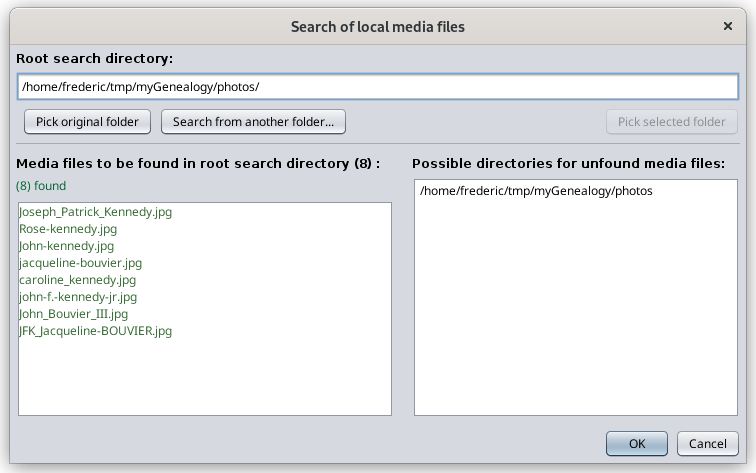](https://docs.ancestris.org/uploads/images/gallery/2023-03/en-file-medias-2.png) Este es un ejemplo de la ventana de Búsqueda de archivos remotos. [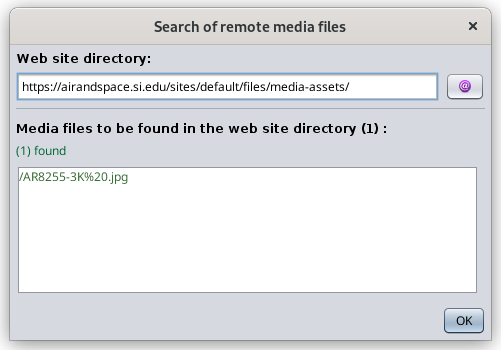](https://docs.ancestris.org/uploads/images/gallery/2023-03/en-file-medias-3.png) En esta ventana "Búsqueda de archivos multimedia remotos", el botón Internet abre su navegador en el directorio del sitio web correspondiente. En la lista de archivos multimedia, al hacer clic en un archivo se intentará abrirlo en el navegador. Los archivos se enumeran en verde si se puede acceder a ellos y en rojo en caso contrario. #### Filtros - **No encontrado**: marcar este filtro para mostrar solo los archivos no encontrados.Téngase en cuenta que inicialmente se supone que los archivos remotos se encuentran hasta que una acción revela que no. Dicha acción es, por ejemplo, el botón "Verificar existencia" en la sección Estadísticas, abrir un archivo remoto en su navegador desde la ventana "Buscar archivos multimedia remotos" o acceder a archivos multimedia a través de la ventana del visor de medios, que se puede abrir a través del Mostrar todos los archivos" o el editor Cygnus.
- **Local:** marcar este filtro para mostrar solo archivos locales. - **Remoto**: marcar este filtro para mostrar solo archivos remotos. En particular se utiliza cuando se quieren descargar. - **Relativo**: marcar este filtro para mostrar solo archivos de ruta relativa. - **Absoluto**: marcar este filtro para mostrar solo archivos de ruta absoluta. - **Seleccionado**: marcar este filtro para mostrar solo los archivos seleccionados. Una vez que se aplica un filtro, los números en los encabezados de las columnas se ajustan solos para contar solo los archivos filtrados. #### Botones Borrar y Seleccionar Estas acciones se aplican únicamente a líneas filtradas. - **Borrar:** hacer clic en este botón para deseleccionar las líneas filtradas. - **Seleccionar/Anular**: hacer clic en este botón para intercambiar la selección de líneas filtradas resaltadas con el ratón. Si no hay ninguna línea resaltada con el ratón, intercambia el cuadro de selección de líneas filtradas. #### Campo de acción y botones. - **Reemplazar campo subruta:** - Se aplica a las líneas seleccionadas (casilla de selección). - Cuando se seleccionan líneas, este campo muestra la ruta común más larga de las líneas seleccionadas. - Se puede editar y la nueva cadena de ruta reemplazará a la anterior cuando se presione el botón Reemplazar. - **Botón Reemplazar**: si se ha cambiado la cadena de subruta, reemplaza la subruta anterior por la nueva. - **Botón relativo**: - Se aplica a todas las líneas filtradas, ya sean seleccionadas o no. - Cambia todas las rutas relativas a rutas absolutas y viceversa - **Botón de descarga:** - Se aplica a las líneas seleccionadas (casilla de selección). - Descarga todos los archivos remotos en una carpeta de su elección y modifica la ruta para que sea la local correspondiente. - La estructura de carpetas local será la del sitio web de Internet. - **botón Deshacer**: - Invierte cualquier cambio realizado dentro de este editor, hasta la situación del archivo Gedcom cuando se abrió la ventana del Administrador de medios por última vez. - Para deshacer los cambios realizados antes de eso, usar el botón Deshacer de la barra de menú principal de Ancestris. ## Uso Los principales casos de uso de la herramienta Media manager son los siguientes. - **Para "reconectar"** **archivos multimedia a su genealogía** si está migrando desde otro software o si ha movido archivos en su ordenador. Este es el problema de los "archivos no encontrados" que se describe a continuación. - **Para comprobar si todos sus archivos todavía están bien conectados** con su genealogía, en particular los archivos remotos. - **Para hacer que todos los archivos sean relativos** en lugar de absolutos - **Para descargar archivos remotos,** por ejemplo al importar su genealogía desde Geneanet o cualquier sitio web de genealogía, para realizar una copia de seguridad local. - **Para acceder y ver fácilmente** todos sus archivos multimediaEn caso de que tenga su genealogía principal en un sitio web como Geneanet y Ancestry.com, **nuestra principal recomendación** es asegurarse de tener copias locales utilizables de esta genealogía, incluidos archivos multimedia, en distintas ubicaciones. **Una copia "utilizable" significa un archivo en formato Gedcom con archivos multimedia separados debidamente adjuntos a los eventos y fuentes del archivo Gedcom.**
### Problema de 'archivos no encontrados' Where can the problem come from? #### 1. ¿Ha cambiado el nombre de su carpeta multimedia o de su archivo multimedia? Si la foto está en un archivo `/mygenealogy/photos/MyPicture.jpg` y su entidad individual hace referencia a esta foto en una pestaña `FILE` con valor de `/mygenealogy/photos/MyPicture.jpg`, entonces el enlace es válido. Todo está bien. Ahora, si cambia el nombre de su directorio de fotos o solo del archivo multimedia, puede generar un enlace roto. Por ejemplo, si su archivo de fotografía se vuelve `/mygenealogy/media/MyPicture.jpg` con medios en lugar de fotos, Ancestris no lo encontrará porque todavía cree que está en la carpeta "fotos", no en "medios". Esto es suficiente para romper el vínculo. En consecuencia, el Administrador de Medios de arriba mostrará su foto como un medio no encontrado. #### 2. ¿Ha movido su archivo Gedcom? En lugar de cambiar el nombre de una carpeta multimedia o de un archivo, es posible que haya movido su archivo Gedcom. ##### Posición relativa entre su Gedcom y sus medios - Si sus archivos multimedia se describen en una posición relativa con respecto a su archivo Gedcom, el enlace se pierde, porque en este caso habría tenido que mover sus archivos multimedia al mismo tiempo que su archivo genealógico Gedcom. - Recomendamos que solo se especifiquen los medios en la posición relativa de la ubicación de su archivo Gedcom, ya que esto permite mover los archivos sin cambiar el nombre de los enlaces. ##### Posición absoluta entre su Gedcom y sus medios - Si sus archivos multimedia se describen en posición absoluta, el enlace al medio no se pierde porque no utiliza la posición del archivo Gedcom. - Pero la desventaja es que si se mueve la genealogía a una llave USB, por ejemplo, los medios habrán permanecido en el disco duro y sólo podrán verse si la llave USB permanece en el ordenador. - Si es para mostrar la genealogía a los familiares, se tendrá que trasladar el soporte a la memoria USB. Pero de repente los enlaces se romperán porque el archivo Gedcom pensará que todavía están en el ordenador. Se tendrá que cambiar el nombre por uno en Gedcom o utilizar esta herramienta de administrador de medios. #### 3. ¿Se han eliminado los archivos? Otra posible razón para la pérdida de vínculo entre el archivo Gedcom y los archivos multimedia también puede provenir de la eliminación de archivos en el disco. Es más molesto porque primero se tendrán de recuperar estos archivos antes de continuar con el administrador de medios o eliminar los enlaces en el archivo Gedcom.El administrador de medios no elimina los enlaces, simplemente les cambia el nombre.
#### 4. Caso de archivos remotos En el caso de archivos remotos, los "archivos no encontrados" pueden ser simplemente el resultado de la reorganización o cambio de nombre del sitio web o de cualquier otra modificación estructural del sitio web. #### Resolución del problema de los 'archivos no encontrados' para archivos locales Consideremos el siguiente ejemplo con la línea no encontrada debajo donde falta 1 archivo en la carpeta de documentos. [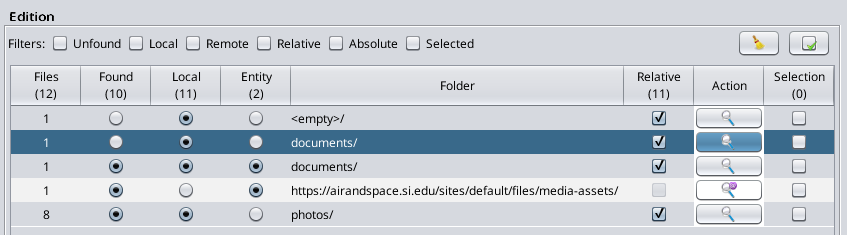](https://docs.ancestris.org/uploads/images/gallery/2023-03/en-file-medias-4.png) Si se está seguro de que el archivo multimedia se encuentra en algún lugar del ordenador, hacer clic en el botón "Buscar" en la columna Acción para localizar el archivo multimedia correspondiente. Aparece "Búsqueda de archivos multimedia locales". [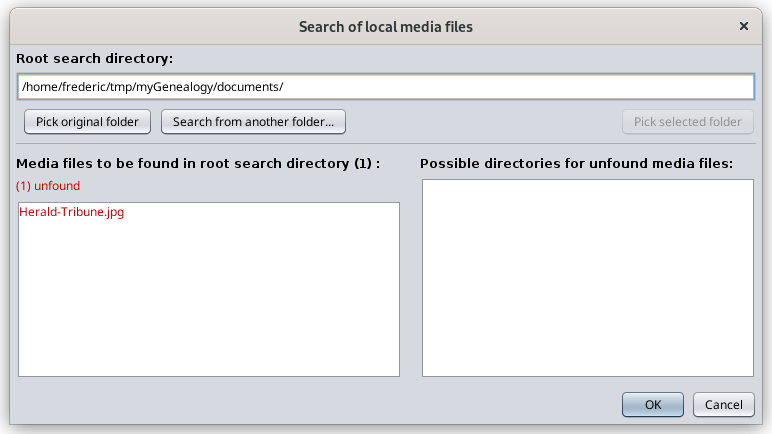](https://docs.ancestris.org/uploads/images/gallery/2023-03/en-file-medias-5.png) Esta ventana ayudará a encontrar el archivo perdido. En la ventana de arriba, Ancestris buscará los archivos que faltan en todos los directorios debajo del directorio raíz indicado en la parte superior. Se puede cambiar usando el botón "**Buscar en otra carpeta..."** o "**Seleccionar carpeta original**" para volver al directorio raíz original donde se encuentra el archivo Gedcom. Los archivos que se pueden encontrar se enumeran en rojo en la columna de la izquierda. En caso contrario, aparecerán en verde. En este ejemplo, el archivo que se encontrará es "Herald\_Tribune.jpg".Tener en cuenta que los archivos no encontrados también se pueden localizar rápidamente utilizando la herramienta "[Validar el cumplimiento Gedcom y la coherencia de Datos](https://docs.ancestris.org/books/user-guide/page/validate-gedcom-compliance-and-data-consistency "Validate Gedcom compliance and data consistency")" si se ha indicado en la [ventana de Preferencias](https://docs.ancestris.org/books/user-guide/page/preferences "Preferences") que los archivos no encontrados se considerarán no válidos. Sin embargo, no ayuda a encontrarlos.
Los directorios donde existen los archivos se enumeran en la columna del lado derecho. - Si no aparece ningún directorio a la derecha, significa que el archivo no existe en ninguna de las carpetas debajo del directorio raíz indicado en la parte superior. Si cambia la carpeta raíz y aún no aparece ningún directorio, significa que el archivo se eliminó o su nombre cambió. Tendría que usar el explorador de archivos de su PC para identificar su nuevo nombre o recrear el archivo multimedia. - Si una o más carpetas aparecen a la derecha, seleccione una de ellas. El botón **Seleccionar carpeta seleccionada** debería estar disponible. Presiónelo para configurar el directorio encontrado como el nuevo directorio raíz. También puede hacer doble clic directamente en el directorio que desea seleccionar. Por ejemplo, usando el botón "Buscar desde otra carpeta...", cambié el directorio raíz a **myGenealogy** y aparecen dos carpetas en el lado derecho. Significa que el archivo que falta, o al menos un archivo con el mismo nombre que el archivo que falta, se encuentra dentro de ambas carpetas. [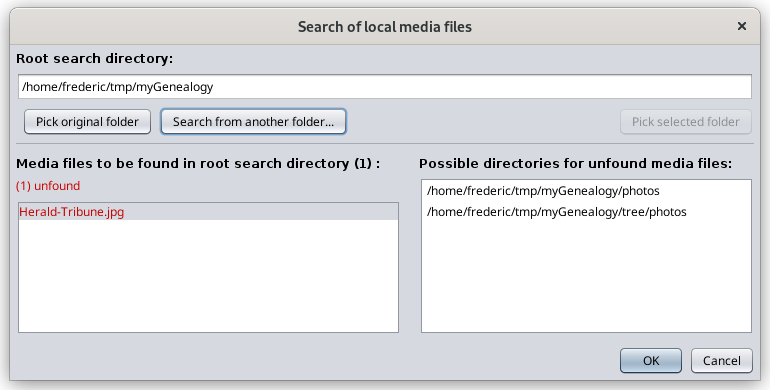](https://docs.ancestris.org/uploads/images/gallery/2023-03/en-file-medias-6.png) Si se prefiere mover el archivo que falta de una de estas carpetas a la que se supone que debía estar antes (en este ejemplo, la carpeta documentos/), usar el explorador de archivos del ordenador para hacerlo y volver a abrir el panel principal del Administrador de medios, o presionar el botón "[Actualizar](#bkmrk-statistics)" para actualizar las estadísticas. De lo contrario, si se desea dejar el archivo que falta en esa carpeta, se tiene que "volverlo a adjuntar" al archivo Gedcom desde donde está. Seleccionando la primera carpeta, por ejemplo. Aparece la siguiente ventana donde se habilita "Seleccionar carpeta seleccionada". [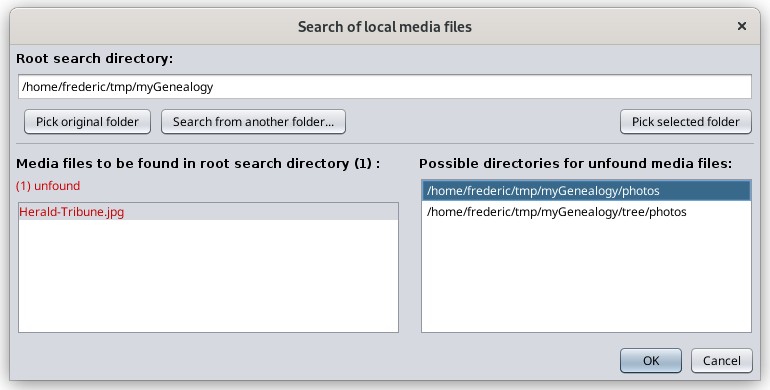](https://docs.ancestris.org/uploads/images/gallery/2023-03/en-file-medias-7.png) Presionando el botón "Seleccionar carpeta seleccionada" y luego, la carpeta raíz se actualiza para apuntar a la carpeta "fotos" y el archivo de la izquierda vuelve a ser verde. [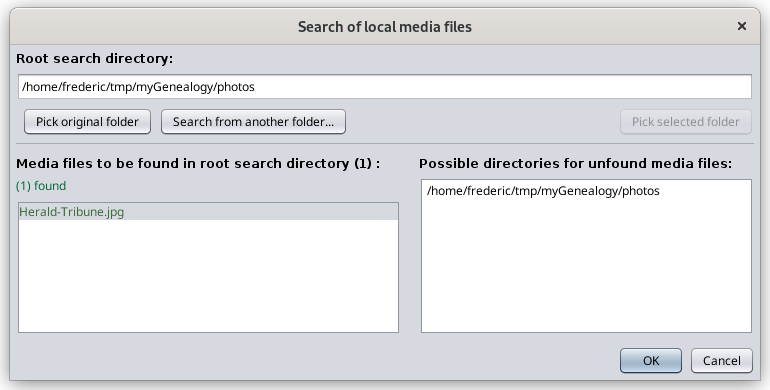](https://docs.ancestris.org/uploads/images/gallery/2023-03/en-file-medias-8.png) Hacer clic en **Aceptar** para volver a la ventana del Administrador de medios. La línea ahora aparece como encontrada. Esta es la línea con 9 archivos encontrados en la carpeta "fotos/". Antes estaba mostrando 8 archivos encontrados. Ahora muestra 9 y la línea con el archivo que falta ya no está allí. [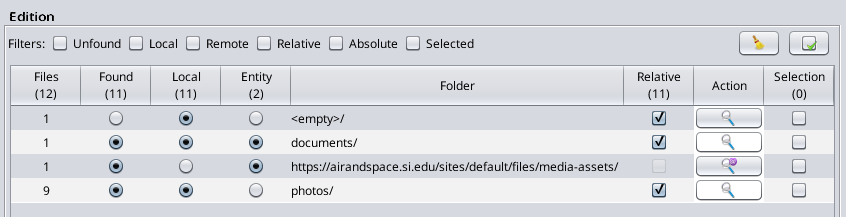](https://docs.ancestris.org/uploads/images/gallery/2023-03/en-file-medias-9.png) ¡Hecho! ### Descarga de archivos remotos Veamos un caso de uso en el que es posible que se desee descargar archivos remotos. Por ejemplo, se ha estado trabajando día y noche durante dos años en una genealogía y se ha utilizado un sitio web como Geneanet, Ancestry.com o Genoom. Actualmente se dispone de más de 5.000 personas y 500 archivos multimedia referenciados en Geneanet. De hecho, esto le pasó a un amigo mío. Por supuesto, se puede exportar la genealogía desde Geneanet y abrir el archivo Gedcom correspondiente desde Ancestris. Funcionará. Se verá también el árbol genealógico con todas las fotografías, aunque las fotografías todavía estén en el sitio web de Geneanet. Pueden surgir tres problemas: - La primera vez que muestra cada imagen, el tiempo de respuesta de Ancestris puede ser un poco largo. Esto se debe a que la imagen se lee de Internet y se almacena en la memoria caché. Con muchas imágenes, y dependiendo del tamaño de la memoria de tu ordenador y de la calidad de tu conexión a Internet, puede resultar un poco molesto. Aunque nada grave. - Un poco más grave es si se pierde la conexión temporalmente. Ancestris no verá su imagen, que solo se encuentra en un sitio web remoto. - Finalmente, **hay una cuestión mucho más grave. Si el sitio web desaparece (esto les sucedió a todos los usuarios de Genoom), ya no se tendrá acceso a las imágenes**. Debe hacerse una copia local. > En esta situación, se querrá tener una copia de las imágenes en el ordenador o en una unidad USB. **Pero se necesita que todos los enlaces de los archivos Gedcom se modifiquen y se vinculen a los archivos locales en lugar de a los archivos remotos.** ¡Por supuesto! Aquí un ejemplo de lo que se puede ver y hacer. La siguiente ventana muestra la ventana del Administrador de Medios justo después de importar la genealogía llamada RemoteGen desde Geneanet y abrirla. Contiene 430 archivos enlazados 567 veces a lo largo de la genealogía. [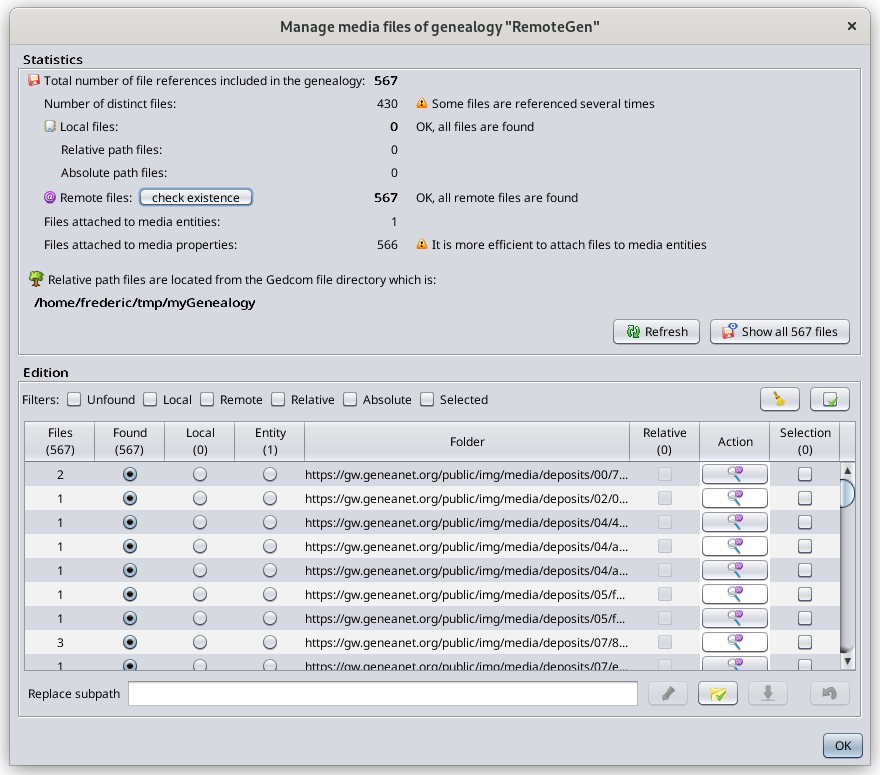](https://docs.ancestris.org/uploads/images/gallery/2023-03/en-file-download-1.png) Como se puede ver, todos los archivos están en carpetas separadas en el sitio web. Ahora vamos a descargarlos todos. De forma predeterminada, se supone que se encuentran todos los archivos remotos. En primer lugar, comprobaremos que existen archivos remotos en Internet para descargar sólo los que sí existen. No sería muy diferente descargarlos todos de inmediato y obtener el que existe. Ok, entonces presionamos el botón "comprobar existencia". La barra de progreso muestra el proceso de verificación. [](https://docs.ancestris.org/uploads/images/gallery/2023-03/en-file-download-2.png) Una vez completado, se puede ver esto en las estadísticas. [](https://docs.ancestris.org/uploads/images/gallery/2023-03/en-file-download-3.png) Existen todos los archivos menos 3. Seleccionar todos los archivos usando el botón "Seleccionar/Anular selección" al lado de los filtros. Si se desea, deseleccionar los no encontrados para excluirlos. Luego hacer clic en el botón Descargar. La siguiente ventana permite elegir la carpeta de destino. [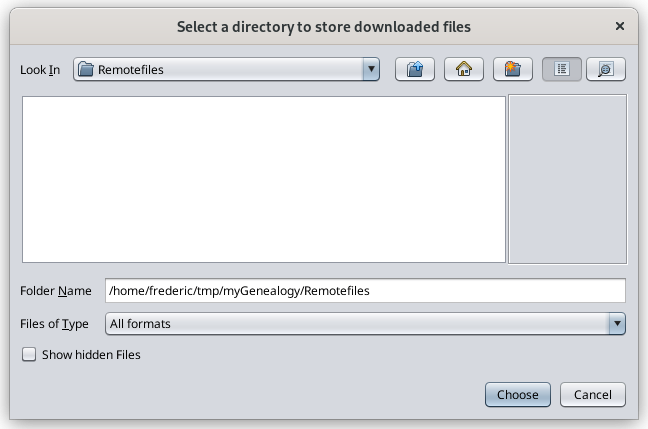](https://docs.ancestris.org/uploads/images/gallery/2023-03/en-file-download-4.png) Luego hacer clic en el botón Elegir. Se inicia el proceso de descarga. [](https://docs.ancestris.org/uploads/images/gallery/2023-03/en-file-download-5.png) Al finalizar, aparece la siguiente ventana de resultados. [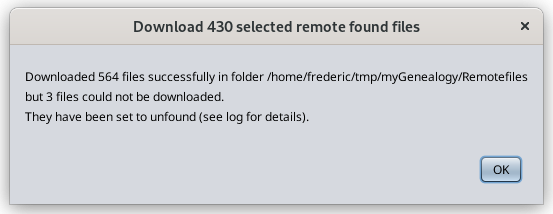](https://docs.ancestris.org/uploads/images/gallery/2023-03/en-file-download-6.png) Aquí dice que 564 archivos de los 567 se descargaron correctamente. Los 3 archivos no encontrados se han configurado como no encontrados en caso de que aún no lo estuvieran. Presionar OK y la ventana del Administrador de medios ahora muestra 564 archivos locales en sus carpetas locales, con la misma estructura de carpetas que hay en Geneanet. [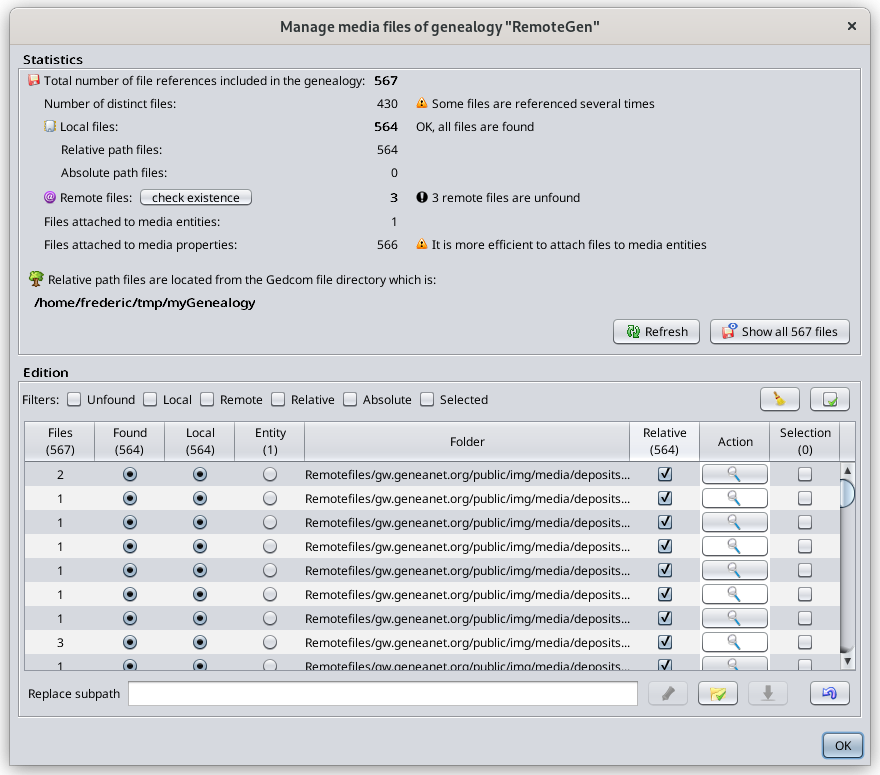](https://docs.ancestris.org/uploads/images/gallery/2023-03/en-file-download-7.png) Hecho! ### Editar la ruta de varias carpetas Ahora veamos cómo editar múltiples rutas al mismo tiempo. Consideremos la siguiente situación en la que nos gustaría decirle a Ancestris que las tres carpetas siguientes en realidad se han movido a una carpeta de "árbol" que se encuentra en la misma carpeta que el archivo Gedcom. [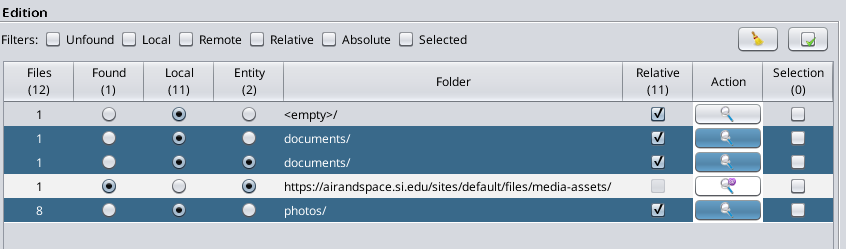](https://docs.ancestris.org/uploads/images/gallery/2023-03/en-file-replace-1.png) Las carpetas se resaltan con el ratón. Hacer clic en el botón "**Seleccionar/Anular**". Marcará las 3 casillas de verificación correspondientes. [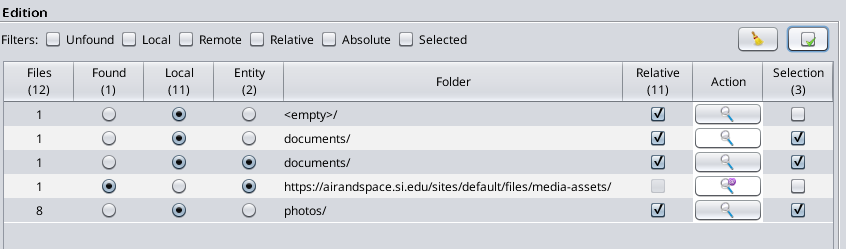](https://docs.ancestris.org/uploads/images/gallery/2023-03/en-file-replace-2.png) El campo Subruta está vacío. Esto se debe a que no existe una ruta común entre las 3 carpetas. Veremos a continuación otro ejemplo donde no está vacío. En el campo vacío, escribir "tree/". [](https://docs.ancestris.org/uploads/images/gallery/2023-03/en-file-replace-3.png) Luego presionar el botón "**Reemplaza**r" con el lápiz. Ancestris ha agregado "tree/" delante de los nombres de ruta anteriores. [](https://docs.ancestris.org/uploads/images/gallery/2023-03/en-file-replace-4.png) Notarás que el botón "**deshacer**" se habilita si aún no lo estaba. [](https://docs.ancestris.org/uploads/images/gallery/2023-03/en-file-replace-5.png) Pulsarlo para cancelar el cambio anterior. Volvemos a la situación inicial. Seleccionemos ahora ambas líneas con las carpetas "documentos". El campo de ruta secundaria ahora dice "documents/" porque es la cadena común más larga entre ambas líneas. [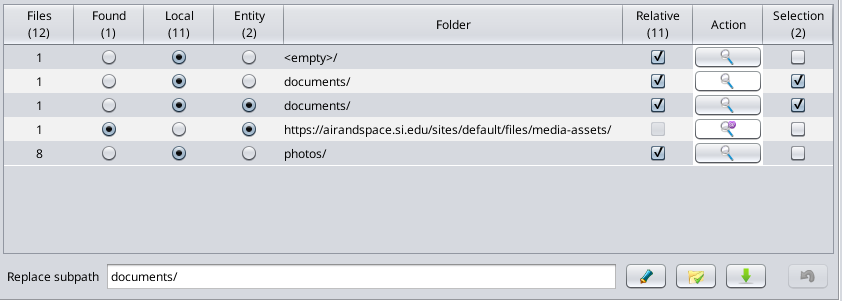](https://docs.ancestris.org/uploads/images/gallery/2023-03/en-file-replace-6.png) Agregar "Other/" después de "documents/" en el campo de texto. [](https://docs.ancestris.org/uploads/images/gallery/2023-03/en-file-replace-7.png) Al presionar el botón "**Reemplazar**", las rutas cambiaron en consecuencia. [](https://docs.ancestris.org/uploads/images/gallery/2023-03/en-file-replace-8.png) Hecho! ### # Visor de Medios El visor de Medios muestra todos los archivos multimedia de la genealogía en una sola ventana. Se pueden visualizar todos fácilmente con filtros y posibilidades de clasificación. También se identifica cómo se utiliza la genealogía. Se puede acceder al visor de Medios desde el [administrador de Medios](https://docs.ancestris.org/books/user-guide/page/manage-medias-files "Manage medias files") y desde el [editor Cygnus](https://docs.ancestris.org/books/user-guide/page/cygnus-editor "Cygnus editor"). [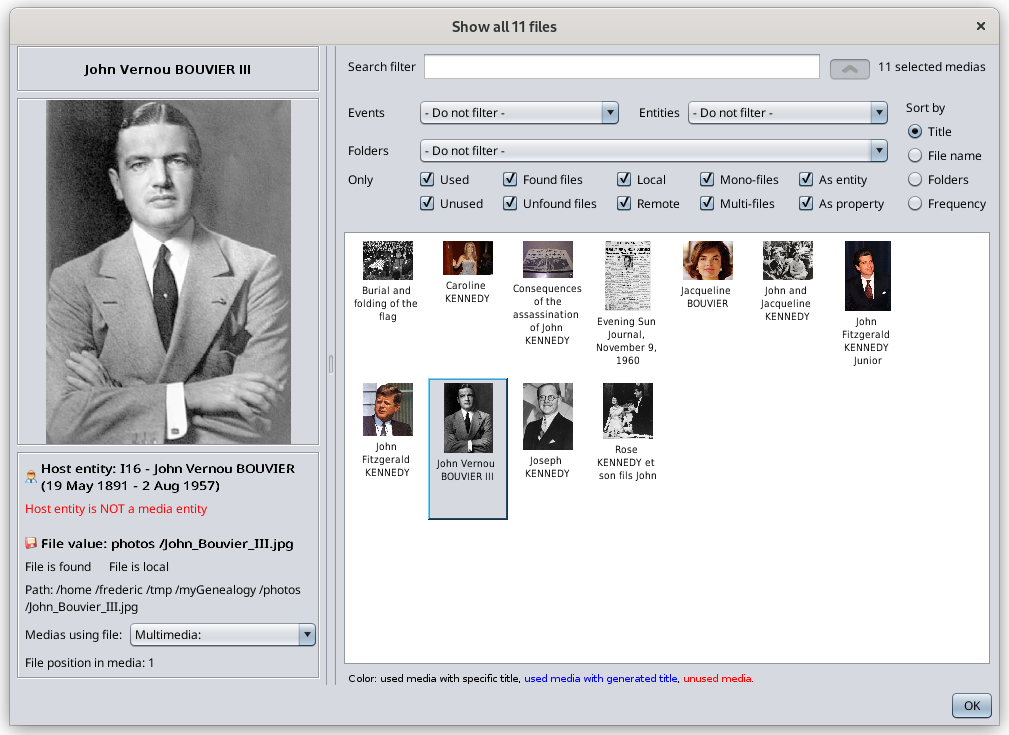](https://docs.ancestris.org/uploads/images/gallery/2023-03/en-media-viewer-1.png) ## Descripción Todos los archivos multimedia aparecen en la lista como imágenes. Para archivos multimedia como vídeos o sonidos, aparecen como iconos simplificados. Encima de la lista de imágenes hay algunos filtros y una opción de clasificación. Cuando se selecciona un medio, su imagen aparece en el lado izquierdo con sus características. ### Lista Las imágenes aparecen dinámicamente a medida que nos desplazamos. Una vez que las imágenes han aparecido una vez, aparecerán más rápido la próxima vez que se desplace. Al hacer clic derecho en una imagen, se podrá seleccionar en los otros editores de Ancestris. Los títulos que aparecen debajo de las imágenes son los títulos de los medios utilizados en la genealogía si se han proporcionado, o el nombre de la entidad a la que está adjunto, o "Multimedia" si no tiene título y no se utiliza en la genealogía. Una nota en la parte inferior de la ventana especifica cómo se generó el título y lo asocia a un color. ### Filtros Se pueden utilizar varios filtros para reducir la lista de archivos multimedia que se mostrarán y lograr una búsqueda más rápida. El filtro de búsqueda permite introducir cualquier cadena de caracteres que Ancestris usará para hacer coincidir el título, el nombre del archivo o la entidad de alojamiento de los archivos multimedia. Un botón al lado del filtro de búsqueda despliega los otros filtros o los oculta. Los filtros incluyen el tipo de Evento o Entidad al que está adjunto el archivo multimedia. Incluye también si el archivo multimedia se utiliza o no, si se encuentra o no, local o remoto, monoarchivo o varios archivos, como entidad o como propiedad. - **Usado**, si al menos una entidad hace referencia al archivo multimedia - **Encontrado**, si el archivo existe en los discos locales o en Internet - **Local**, si el archivo está en los discos locales - **Monoarchivo**, si el archivo está solo en la propiedad o entidad del medio. Para información, una entidad de medios puede incluir varios archivos, desde Gedcom versión 5.5.1 - **Como Entidad**, si el archivo multimedia está adjunto a una entidad multimedia, en lugar de a una propiedad multimedia, significa que el mismo archivo se puede reutilizar para otras entidades sin tener que hacer referencia al archivo físico más de una vez. Los filtros le ayudan a limpiar rápidamente su genealogía de archivos multimedia no deseados. Los archivos multimedia no deseados son generalmente aquellos que: - **sin usar**, a menos que estén allí esperando ser utilizados - **no encontrados**, porque no son utilizables - **remotos**, porque tienden a ser más lentos en aparecer - **multiarchivos**, ya que no es necesario hacer referencia al mismo archivo físico más de una vez en la genealogía. - **como propiedad**, porque los archivos no se pueden reutilizar sin repetir el archivo adjunto. Si el nombre del archivo cambia, se tendría que cambiar, por ejemplo, en varias propiedades, ### Opciones de clasificación La lista de archivos multimedia se puede ordenar según su título, su nombre de archivo, la ubicación de su carpeta o su frecuencia de uso en la genealogía. ### Características de los medios Las características del archivo multimedia se muestran debajo de la imagen. - **Título**: este es el título del medio que hace referencia al archivo, como se describió anteriormente. - **Adjunto** del archivo multimedia: indica si el archivo multimedia está adjunto a una entidad o a una propiedad. En caso de que esté adjunto a una entidad multimedia, un cuadro de lista desplegable muestra todas las entidades que lo utilizan. Esto corresponde a los criterios de clasificación por frecuencia mencionados anteriormente. - **Valor** de archivo: este es el valor de la propiedad FILE que hace referencia al archivo físico. Puede ver si se trata de una ruta absoluta (que comienza con '/' o 'C:', por ejemplo) o una ruta relativa. - Indicador de **encontrado**: indica si el archivo se encuentra o no. - Indicador **local**: indica si el archivo es local o remoto. - **Ruta** completa del archivo: esta es la ruta completa del archivo físico, ya sea local o en Internet. - **Lista de medios** que usan el archivo: un cuadro de lista desplegable enumera todos los medios que usan este archivo, si hay más de uno. Cuando las estadísticas del administrador de medios indican que se hace referencia a un archivo más de una vez, así es como lo ves. Este es el mismo significado que "multi-archivos" en los filtros. - **Posición del archivo** dentro del medio: si se adjuntan varios archivos a la misma propiedad del medio, esto da su posición. Cuando un contenido multimedia no cabe en un solo archivo, es útil agruparlos en la misma entidad Media (o propiedad). No hay problema. ## Uso El uso es bastante sencillo. Se pueden seleccionar varios filtros a la vez. Los valores y la información proporcionados en esta ventana coinciden con la información proporcionada en la ventana [administrador de Medios.](https://docs.ancestris.org/books/user-guide/page/manage-medias-files "Manage medias files") Se utiliza en asociación con el gestor de medios cuando se trata de organizar y limpiar loss archivos multimedia. ## Personalización Todos los filtros, los criterios de clasificación y el plegado/despliegue de filtros se memorizan para la próxima vez que abra el visor de medios. Esta personalización se adjunta a un archivo Gedcom. Eso significa que dos archivos genealógicos diferentes tienen configuraciones diferentes. # Convertir formato Gedcom Esta ventana permite modificar la norma Gedcom o el formato de caracteres de cualquier archivo Gedcom. Estas características se definen en el estándar Gedcom. Se almacenan en el encabezado del archivo Gedcom. Por lo tanto, son específicos para cada archivo genealógico. ## Descripción [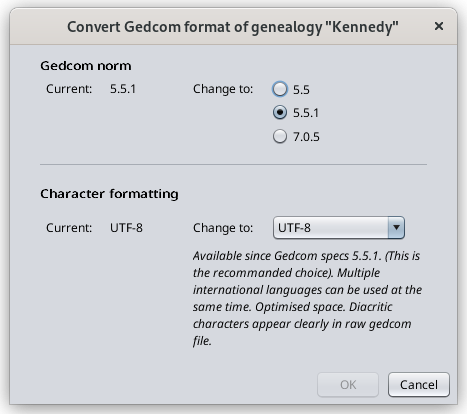](https://docs.ancestris.org/uploads/images/gallery/2022-11/en-file-conversion-1.png) ### Norma Gedcom La primera opción define el estándar Gedcom del archivo. Ancestris puede gestionar las versiones 5.5 y 5.5.1.Ancestris puede convertir un archivo genealógico de 5.5 a 5.5.1 y viceversa.
El equipo de Ancestris está trabajando para dar soporte a la versión 7 del estándar Gedcom. Esta funcionalidad aún no está disponible.
### Formato de caracteres La siguiente opción define la capacidad de mostrar caracteres acentuados. Recomendamos utilizar la codificación UTF-8, que cubre la mayoría de los casos. En caso que tenga en su poder archivos Gedcom con codificación ANSI o ANSEL. Sugerimos el cambio. ## Resultado Al hacer clic en Aceptar, Ancestris transformará el archivo Gedcom a la norma y configuración de caracteres correspondiente. En caso de conversión exitosa, aparece una ventana similar a esta. [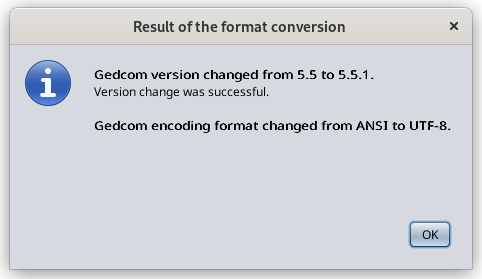](https://docs.ancestris.org/uploads/images/gallery/2023-01/en-file-conversion-success.png) En caso de anomalías durante la conversión, aparece una ventana similar a esta. [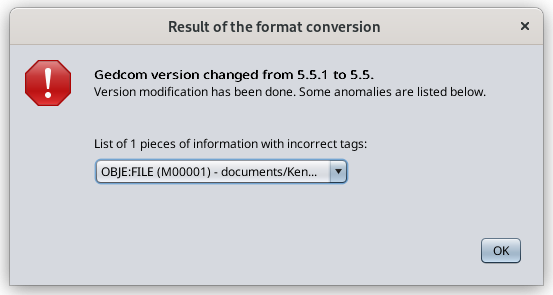](https://docs.ancestris.org/uploads/images/gallery/2023-01/en-file-properties-failure.png) ### # Guardar como La acción **Guardar como** hace una copia idéntica de su genealogía bajo otro nombre de archivo Gedcom, o hace una copia parcial de su genealogía como otro archivo Gedcom, utilizando varios filtros muy útiles.La función **Guardar como** también se puede utilizar para exportar ramas de un árbol genealógico.
[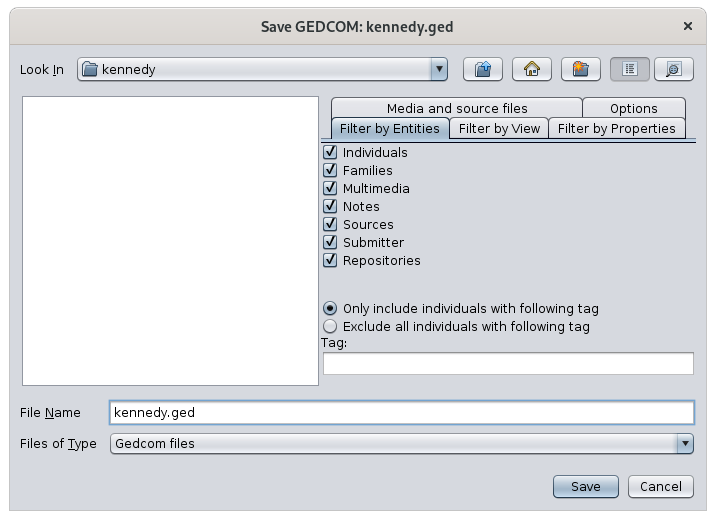](https://docs.ancestris.org/uploads/images/gallery/2020-09/en-save-as.png) ## DescripciónLa ventana **Guardar como** no es solo un explorador de archivos clásico. Tiene la gran particularidad de tener varias pestañas de filtro en el lado derecho, que se pueden combinar para definir con precisión lo que desea extraer de su genealogía.
Al igual que con las herramientas de archivos clásicas, la lista de archivos le permite elegir el directorio y el nombre del archivo para guardar su genealogía, con la posibilidad de crear un directorio que aún no existe. Los filtros están hechos de 5 pestañas: - **Filtrar por entidades:** se utiliza para incluir o excluir categorías de [entidades](https://docs.ancestris.org/books/user-guide/page/entities "Entities") - **Filtrar por propiedades:** se utiliza para excluir [propiedades](https://docs.ancestris.org/books/user-guide/page/properties "Properties") específicas de cada entidad - **Filtrar por Vista:** se utiliza para limitar las entidades a las incluidas en las vistas que se muestran actualmente - **Medios y archivos fuente:** se utilizan para indicar si los archivos multimedia también deben copiarse o no. - **Opciones:** se utiliza para especificar la codificación y el cifrado del archivo Gedcom guardado ## Uso La acción **Guardar como** se puede utilizar para: - hacer una copia idéntica de su genealogía - hacer una copia parcial, incluida la extracción de una rama Para hacerlo más fácil, Ancestris le pregunta primero qué quiere hacer con la siguiente ventana: [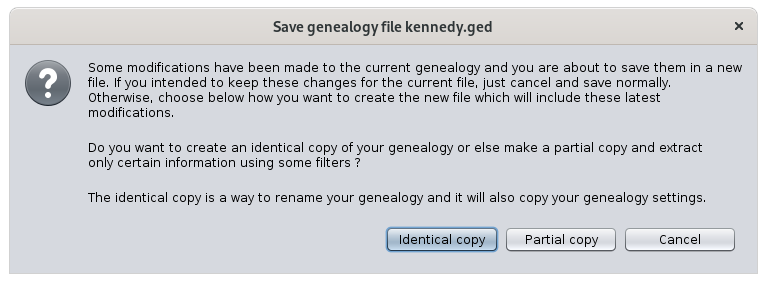](https://docs.ancestris.org/uploads/images/gallery/2021-06/6JCen-saveas-identicalcopy.png)Si elige hacer una copia idéntica, Ancestris también copiará su configuración de genealogía.
Si elige hacer una copia parcial, Ancestris creará otra genealogía y la abrirá como si fuera nueva y no copiará su configuración.
**En caso de que algunas modificaciones estén pendientes,** Ancestris le notificará con el primer párrafo del mensaje anterior. Asegúrese de guardar estas modificaciones antes de realizar la copia si tenía la intención de mantenerlas en el archivo actual en lugar de en la copia.
El beneficio más significativo de esta función **Guardar como** es exportar ramas de árbol como parte de la elección de copia parcial. Las otras posibilidades se explican por sí mismas. La exportación de ramas se realiza mediante la pestaña **Filtrar por Vista**. En el siguiente ejemplo, hemos restringido la visualización del árbol Kennedy a 3 generaciones y luego hemos plegado una rama. Por lo tanto, se muestran 4 individuos y 2 familias. Así es como se ve el [árbol Dinámico ](https://docs.ancestris.org/books/user-guide/page/dynamic-tree-%28l%29 "Dynamic tree"), así como la pestaña **Filtro por Vista de la ventana Guardar como:** [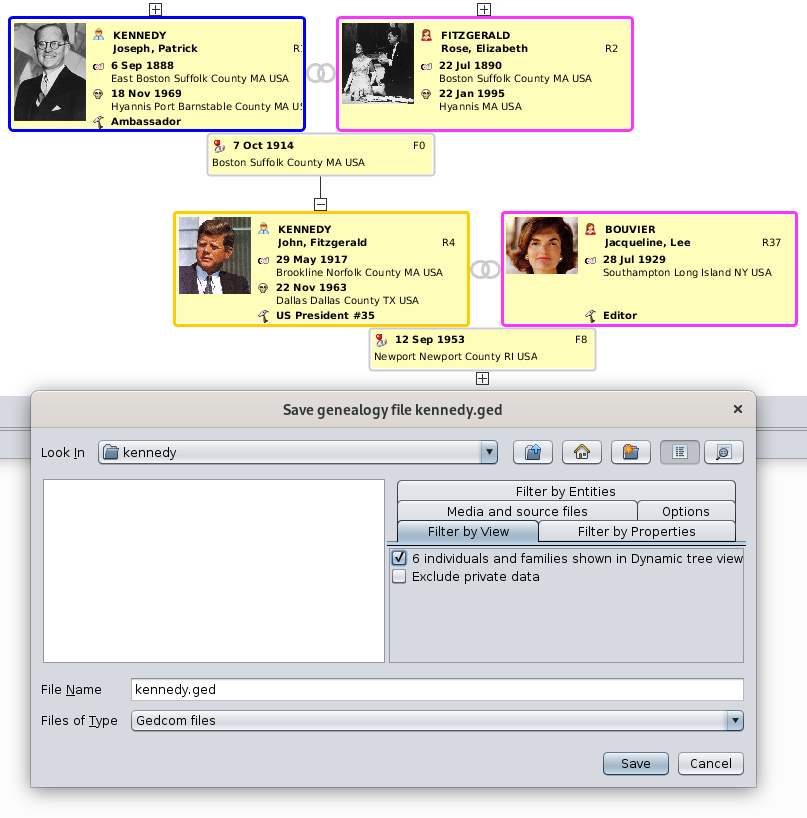](https://docs.ancestris.org/uploads/images/gallery/2020-09/sLhen-save-as.png) Al marcar la casilla correspondiente "6 individuos y familias", crearemos un archivo Gedcom extraído de la genealogía principal, con solo las 6 entidades mostradas. Combinado con los otros filtros, podemos agregar los medios correspondientes, notas, fuentes, etc. para convertirlo en un archivo Gedcom completo pero limitado a esa parte de la rama del árbol. Otras vistas se pueden utilizar de manera similar: - la vista de [árbol Dinámico](https://docs.ancestris.org/books/user-guide/page/dynamic-tree "Dynamic tree"), - la vista [mapa Geográfico](https://docs.ancestris.org/books/user-guide/page/geographic-map-%28l%29 "Geographic map"), donde puede mostrar un número limitado de eventos e individuos mediante filtros geográficos - la vista [búsqueda Avanzada](https://docs.ancestris.org/books/user-guide/page/genealogy-search-%28l%29 "Genealogy search"), donde puede seleccionar individuos y familias que cumplan con algunos criterios específicos sobre nombres, ocupaciones, lugares, etc. - la vista [Cronología](https://docs.ancestris.org/books/user-guide/page/timeline "Timeline") - la vista [Gráfico](https://docs.ancestris.org/books/user-guide/page/graph "Graph") - el informe [grupo Familia](https://docs.ancestris.org/books/user-guide/page/tools-menu#bkmrk-commande-groupes-fam "Family group") Así es como podría verse la pestaña **Guardar como Filtro por Vista**: [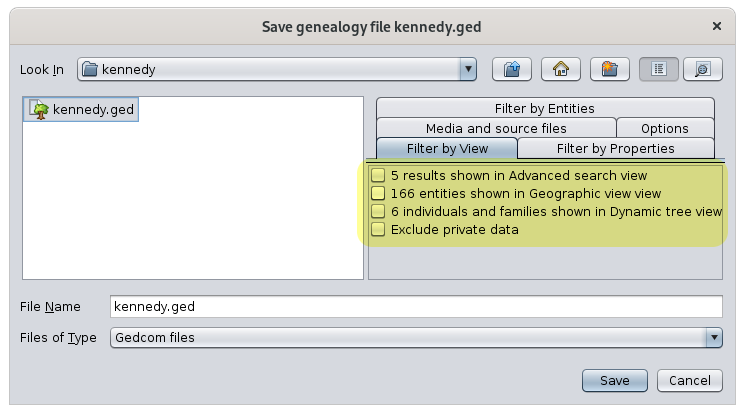](https://docs.ancestris.org/uploads/images/gallery/2020-09/en-save-as-views.png) Esta es una manera poderosa de definir con precisión las exportaciones genealógicas.Tenga en cuenta que también es posible exportar los individuos visibles de cada vista desde la vista misma, utilizando el botón [](https://docs.ancestris.org/uploads/images/gallery/2023-12/0QJimatge.png) Exportar a Gedcom en la barra de menú de la vista.
### Ejemplo Hemos tenido la siguiente pregunta de un usuario. >El árbol actual en Geneanet será totalmente reemplazado por el contenido del archivo actual abierto en Ancestris.
Si se hizo clic en Sí en la ventana de sincronización anterior, aparecerá la siguiente ventana: [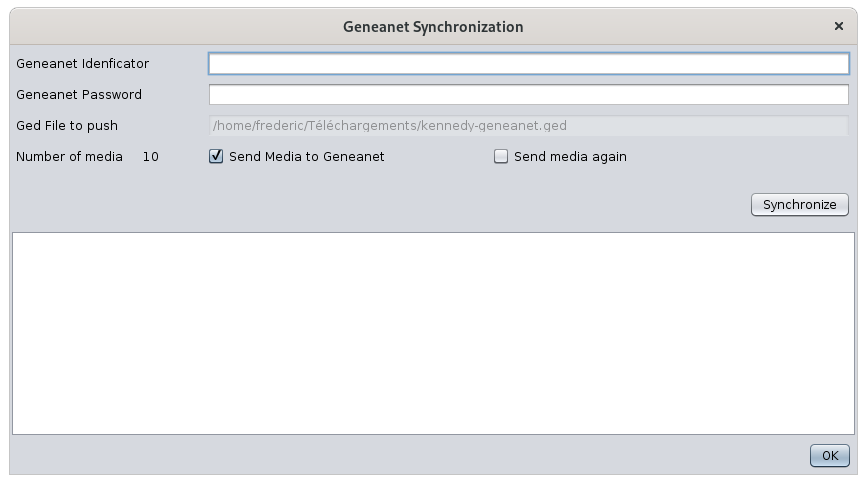](https://docs.ancestris.org/uploads/images/gallery/2020-11/en-geneanet-export-4.png) Indique su Geneanet ID y Geneanet Password. La ventana indica el archivo GEDCOM que se enviará a Geneanet, así como el número de objetos multimedia detectados en el archivo GEDCOM original. Puede elegir: - enviar todos los archivos multimedia a Geneanet (marque la casilla correspondiente si lo desea) - forzar el envío de todos los archivos multimedia, aunque es posible que ya se hayan enviado en una carga anterior) (marque la casilla si desea forzar la carga) Luego presione el botón **Sincronizar.** ### Pasos de sincronización En cada paso, si un problema le impide continuar, se muestra un mensaje de error. 1. Se verifica la conexión. 2. Se comprueba la presencia de un árbol. 3. Se envía el archivo GEDCOM 4. El proceso espera el final de la actualización del archivo en la cuenta. 5. Los medios se envían y se asocian con las hojas. 6. El proceso termina. #### 1. Verificar conexión La conexión a Geneanet se abre con el ID y la contraseña proporcionados. #### 2. Comprobar la existencia de un árbol en Geneanet Debe haber creado previamente un árbol en su cuenta de usuario de Geneanet. Si no existe ningún árbol en su cuenta de Geneanet, el proceso se detendrá. #### 3. Cargar archivo GEDCOM El archivo GEDCOM se carga en su cuenta Geneanet. El tamaño máximo permitido es 250Mo. #### 4. Actualización del árbol Geneanet Dependiendo del tamaño del archivo, Geneanet necesita algo de tiempo para actualizar el árbol de su cuenta. Cada 5 segundos, Ancestris comprobará si se completa la actualización. La actualización de Geneanet también consta de 5 pasos: 1. Preparando tus datos 2. Generando su árbol en línea 3. Procesar individuos contemporáneos 4. Actualización de enlaces entre personas y documentos 5. Construyendo la lista de individuos Estos pasos tienen 3 posibles estados de finalización: 1. En curso 2. Completado satisfactoriamente 3. Completado con errores La finalización con éxito indica: **Completado 5/5 Construyendo lista de personas** Ancestris procederá al último paso. #### 5. Subiendo archivos multimedia Si las casillas de selección lo solicitan, los archivos multimedia se cargan en Geneanet. Cada nombre de archivo se muestra junto al botón Sincronizar uno a la vez. Si ocurre un problema con el archivo, se agrega una línea en la ventana de información que indica el archivo que ha sido rechazado. Los archivos multimedia pueden ser archivos locales o archivos remotos. Ancestris descargará archivos remotos antes de enviarlos a Geneanet. Si se muestra un archivo en Ancestris, se puede enviar a Geneanet. Cada archivo se trata de forma independiente de los demás. Un error en un archivo no detiene el proceso. Ancestris memorizará los archivos enviados. Si no se puede enviar un archivo, Ancestris volverá a intentarlo en la próxima sincronización. Los archivos enviados no deberían generar ningún problema de cuota en Geneanet. A los archivos se les asignan las restricciones de confidencialidad de las personas a las que están vinculados. El archivo de imagen tendrá el nombre del contenido de la etiqueta TITL asociada con el medio en el archivo Gedcom. Es posible categorizar imágenes agregando la etiqueta \_GENEANET\_TYPE debajo de sus etiquetas OBJE. Los posibles valores son: - **retratos** : Retrato - **archive\_familiale** : Documento familiar - **doc\_notarial** : Documento notarial - **doc\_militaire** : Documento militar - **photo\_groupe** : Foto de grupo - **etat\_civil** : Registro civil - **recensement** : Censo - **autres** : Otros Por defecto, los medios adjuntos directamente a una entidad individual tendrán el tipo **retrato**. Los medios adscritos a cualquier otra entidad (fuente, familia, nota, ...) tendrán el otro **etat\_civil.** #### 6. Fin de la sincronización Una vez que se hayan completado todos los pasos, el panel de información debería decir: **Sincronización completada.** [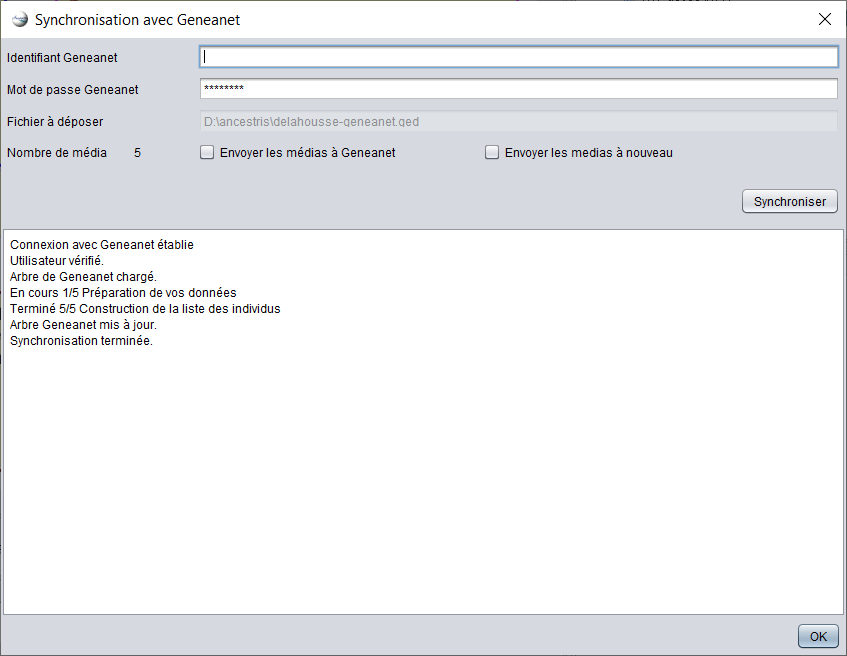](https://docs.ancestris.org/uploads/images/gallery/2020-11/ancestris_export_5.png) # Buscar / Reemplazar Esta herramienta puede encontrar o reemplazar cualquier texto del contenido de la genealogía. [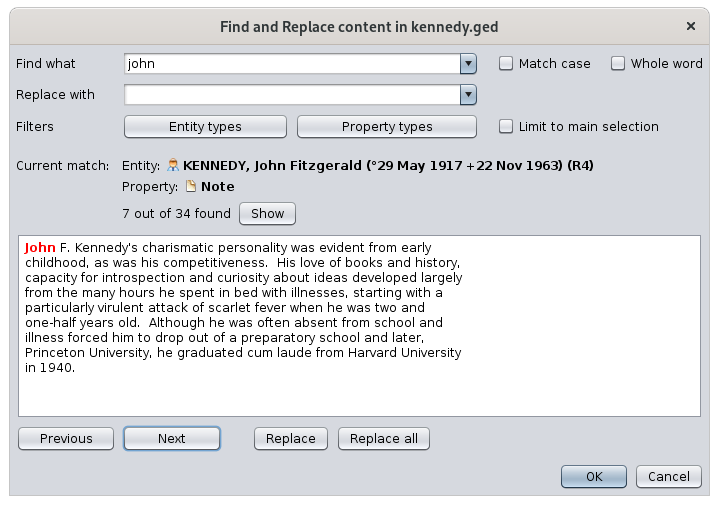](https://docs.ancestris.org/uploads/images/gallery/2020-09/en-find-replace.png) ## Descripción En los dos primeros menús desplegables de esta ventana Buscar/Reemplazar, se indica el texto que se va a buscar y el texto por el que se va a reemplazar. Las búsquedas anteriores se almacenan en estos menús desplegables. Las dos casillas de verificación de la derecha se pueden usar para limitar la búsqueda: hacer coincidir exactamente las letras **mayúsculas y minúsculas,** y buscar solo **palabras completas.** También puede proporcionar filtros de **entidad** y **propiedad** mediante los dos botones grandes que se describen a continuación. Esto permite limitar la búsqueda y el reemplazo solo a las entidades y propiedades registradas en las dos listas que aparecen. El número entre paréntesis indica el número de elementos correspondientes en la genealogía.| [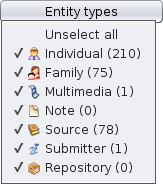](https://docs.ancestris.org/uploads/images/gallery/2020-09/en-find-replace-entities.png) | [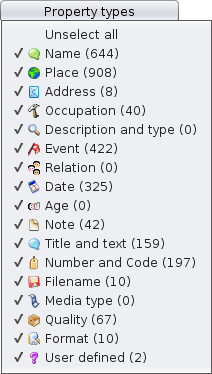](https://docs.ancestris.org/uploads/images/gallery/2020-09/en-find-replace-properties.png) |
| Filtrar por entidades | Filtrar por propiedades |
Tener en cuenta que Ancestris también ofrece otras dos herramientas de investigación complementarias: (1) [Búsqueda general](https://docs.ancestris.org/books/user-guide/page/search-bar "Search Bar") que escanea todos los archivos Gedcom abiertos y la aplicación. (2) [Búsqueda avanzada](https://docs.ancestris.org/books/user-guide/page/advanced-search-%28l%29 "Advanced search") que es una búsqueda multi-criterio dentro de la genealogía activa.
Si desea cambiar globalmente una palabra a otra, o cambiar una fecha, un nombre de lugar o cualquier otra cosa, la herramienta Buscar y Reemplazar es muy útil. Puede acceder a él a través del [menú Editar](https://docs.ancestris.org/books/user-guide/page/edit-menu "Edit Menu") o a través del acceso directo Ctrl + R. Rellene el texto que desea reemplazar, el texto con el que desea reemplazarlo y los resultados ya deberían aparecer. A continuación, puede refinar su búsqueda utilizando los criterios o filtros descritos anteriormente. Tan pronto como verifique un filtro, se necesita un poco de tiempo para actualizar los resultados. Si no aparecen resultados, verifique los filtros, se almacenan de una búsqueda a la siguiente. A continuación, puede realizar los reemplazos uno por uno desplazándose por los datos encontrados. ## Personalización La personalización que existe respecto a esta herramienta es la posibilidad de memorizar los criterios de búsqueda y los filtros de una vez para otra. # Borrar Esta función elimina elementos de datos de una genealogía. [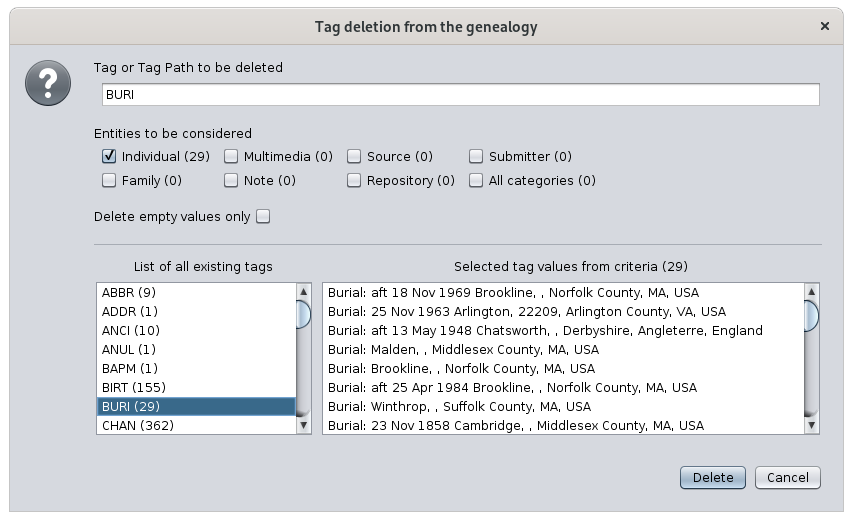](https://docs.ancestris.org/uploads/images/gallery/2021-03/en-delete-tag.png) ## Descripción Su información genealógica se almacena en un archivo [Gedcom.](https://docs.ancestris.org/books/user-guide/page/gedcom "Gedcom") En este archivo, cada pieza de información se almacena en un elemento de datos denominado [Propiedad](https://docs.ancestris.org/books/user-guide/page/properties "Properties"). Ejemplo: Nombre, fecha de nacimiento, lugar de matrimonio, etc. Se hace referencia a cada propiedad mediante una etiqueta. Una etiqueta es el nombre del elemento de datos. Consulte la página sobre las [etiquetas](https://docs.ancestris.org/books/user-guide/page/tags "Tags") para obtener más detalles. La función Eliminar es una herramienta para eliminar una etiqueta en cualquier lugar de su genealogía. Puede optar por eliminar cualquier etiqueta, para todas las categorías de entidad o solo algunas de ellas, y también puede optar por eliminar solo aquellas que están vacías, es decir, que no tienen valor. Debajo de sus opciones, puede ver la lista de etiquetas existentes en la genealogía en el lado izquierdo, y la lista de valores de etiqueta que se eliminarían si continuara y presionara Eliminar. ## Uso Inicie esta herramienta utilizando el menú Edición > Eliminar. Aparece la ventana que se muestra arriba. Escriba el nombre de la etiqueta que desea eliminar. Indique si la eliminación solo debe hacerse para un determinado tipo de entidad. Y luego marque o no la casilla dependiendo de si desea eliminar esta etiqueta solo si está vacía o incluso si está llena.La eliminación se lleva a cabo tan pronto como presiona el botón Eliminar. No hay alerta.
Si desea volver atrás, presione el botón Deshacer en la barra de herramientas o presione Ctrl + Z.
Por ejemplo, puede eliminar todas las fechas vacías en eventos individuales y familiares, y mantener las demás. Luego puede indicar "**FECHA**" en el campo de la etiqueta, solo marcar las casillas "**Individual**" y "**Familia**", y marcar la casilla "**Eliminar solo valores vacíos**". ## Personalización No hay personalización de esta función. # Generar números Sosa Esta función genera o borra numeraciones genealógicas de individuos en una genealogía. [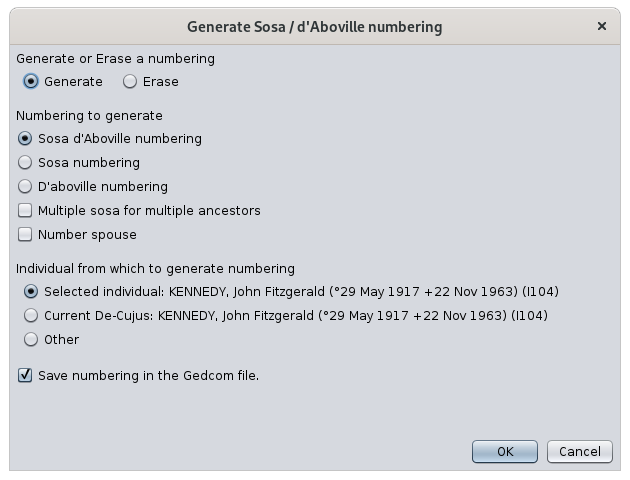](https://docs.ancestris.org/uploads/images/gallery/2021-06/en-sosa-numbering.png) Las numeraciones posibles son las numeraciones de Sosa-Stradonitz, d'Aboville y Sosa-d'Aboville. En genealogía, estas numeraciones permiten identificar fácilmente, para un individuo dado (el "De Cujus"), sus antepasados (numeración Sosa), sus descendientes (numeración d'Aboville) o ambos (numeración Sosa-d'Aboville).El término **De Cujus** proviene de la expresión latina cuya fórmula entera es "Is de cujus successione agitur" y designa la de la sucesión de la que estamos debatiendo.
El término **Sosa-Stradonitz** se refiere a dos genealogistas famosos: por un lado Jérôme de Sosa, un monje franciscano español, que en 1676 utilizó este sistema (inventado, al parecer, por Michel Eyzinger a finales del siglo 16), por otro lado Stephan Kekulé von Stradonitz, quien, desde finales del siglo 19, tomó y popularizó el sistema defendido por Sosa.
La **numeración d'Aboville** debe su nombre al genealogista Jacques d'Aboville (1919-1979) que la inventó.
La **numeración Sosa-d'Aboville** es una invención de Ancestris y combina las dos numeraciones anteriores.
Varias numeraciones pueden coexistir al mismo tiempo en la misma genealogía. Ancestris le permite agregarlos y eliminarlos como desee.
También es posible mantener una numeración dinámica cada vez que se crea o elimina un individuo. No recomendamos esta posibilidad en genealogías grandes porque es inútil y requiere muchos recursos.
## Descripción Des de un individuo de referencia - el De Cujus -, la numeración de Sosa se remonta al pasado. Generalmente se asocia con una numeración de las generaciones. ### De Cujus El *De Cujus* es el individuo tomado como referencia en la numeración sosa, el que recibe el número 1, y que también se llama *raíz*. 1. En Ancestris, no confundir la raíz Sosa (es decir, el *De Cujus*) con la raíz del árbol dinámico. De hecho, el hecho de cambiar de raíz en el árbol dinámico no modifica ni la elección de *De Cujus* ni la numeración de Sosa que resulta de ella. 2. El "Sosa" *De Cujus* no debe confundirse con el *De Cujus* de la numeración de Aboville, pueden ser distintos. La elección de la "Sosa" *De Cujus* es arbitraria. Puede ser usted mismo, su cónyuge, su hijo mayor, su nieto, etc. Cuanto más joven sea la persona elegida como el *De Cujus*, más individuos llevarán un número de Sosa. En Ancestris, esta elección no es definitiva: como veremos, esta herramienta permite cambiar *De Cujus* de forma fácil e instantánea. ### Principio de numeración El principio de numeración es simple: independientemente del individuo con un número Sosa, su padre lleva el doble de ese número, y su madre lleva el doble de ese número más uno. En otras palabras, el número Sosa de la madre es igual al número Sosa del padre más uno. - Ejemplo. Un hombre tiene el número Sosa 14. Por lo tanto, su padre lleva el número 28 (es decir, 14 x 2) y su madre lleva el número 29, es decir, (14 x 2) + 1. Con la excepción de los *De Cujus*, cuyo sexo puede ser masculino o femenino, todos los números pares designan a los hombres, por lo tanto, a los padres, mientras que los números impares designan a las mujeres, por lo tanto, a las madres. - Ejemplo. El número 15891 designa a una mujer, mientras que el número 59948 designa a un hombre. Los dos miembros de la misma pareja de progenitores, respectivamente, llevan dos números consecutivos, el número par para el esposo (el padre), el número impar que sucede inmediatamente. , para la esposa (madre). - Ejemplo. Los números 6 y 7 representan a los abuelos maternos de los *De Cujus*, a saber: el padre (6) y la madre (7) de la madre (3) de los *De Cujus* (1). ### Indicación de generación Cada generación, es decir, cada grado de ascendencia, se puede calcular y numerar a partir del número de Sosa. Para cada generación, el número más pequeño es el mismo que el número teórico de esta generación. - El número Sosa más pequeño de la primera generación es 1. Por lo tanto, esta generación incluye un solo individuo, el 1 (el *De Cujus*) - El número Sosa más pequeño de la segunda generación es 2. Por lo tanto, esta generación incluye dos individuos, el 2 y el 3 (es decir, los dos progenitores de *De Cujus*) - El número Sosa más pequeño de la tercera generación es 4. Por lo tanto, esta generación incluye cuatro individuos, el 4, el 5, el 6 y el 7 (es decir, los cuatro abuelos del *De Cujus*) - El número Sosa más pequeño de la cuarta generación es 8. Por lo tanto, esta generación incluye ocho individuos, los 8, 9, 10, 11, 12, 13, 14 y 15 (es decir, los ocho tatarabuelos de De Cujus) - Etc. La numeración Sosa y este método de cálculo de generaciones producen, por lo tanto, un árbol ascendente que siempre tiene la misma estructura: un individuo en la primera generación (el *De Cujus*), dos en la segunda (ambos progenitores del *De Cujus*), cuatro en el tercero (los cuatro abuelos del *De Cujus*), ocho a la cuarta (los ocho bisabuelos del *De Cujus*), y así sucesivamente. Cuando Ancestris muestra el número Sosa, también muestra el número de generación calculado de esta manera. - Ejemplo. El abuelo paterno del abuelo paterno es Sosa 16. Esta sería la generación número 5. Por lo tanto, el número completo de Sosa mostrado en Ancestris sería "16 G5". ## Sosa y Ancestris Los ordenadores han hecho que el sistema Sosa sea mucho menos crítico. El software de genealogía es obviamente capaz de gestionar, de manera automatizada y segura, los diversos vínculos entre individuos de "un solo archivo", sin recurrir a este método de numeración. Esta es la razón por la que el estándar Gedcom no ha proporcionado ninguna etiqueta en particular para almacenar el número Sosa. Sin embargo, como este sistema de numeración sigue siendo muy popular entre los genealogistas, y muy útil para identificar parientes, Ancestris decidió usarlo. Ciertas vistas mostrarán el número Sosa del individuo si existe para ese individuo, y si se ha generado en la genealogía para al menos un individuo *De Cujus.* Para almacenar el número Sosa, Ancestris utiliza una etiqueta especial definida por el usuario que comienza con el carácter "\_" (subrayado): la etiqueta \_SOSA, que indica el número de Sosa, seguido del número de generación del individuo. ### Generar numeración Sosa Para generar la numeración Sosa, seleccione el futuro individuo *De Cujus* y abra el [Menú Contextua](https://docs.ancestris.org/books/user-guide/page/context-menu "Context Menu")l con un clic derecho sobre él. Otra alternativa: vaya al [menú Editar](https://docs.ancestris.org/books/user-guide/page/edit-menu "Edit Menu") y seleccione **Generar números Sosa.** Alternativamente, presione el botón [](https://docs.ancestris.org/uploads/images/gallery/2020-10/SosaNumbersIcon.png) en la [barra de herramienta](https://docs.ancestris.org/books/user-guide/page/toolbar "Toolbar") principal. El panel de **numeración Generate Sosa / d'Aboville** se abre y muestra las diversas posibilidades de numeración. Hacer una elección y presionar OK para comenzar a numerar.Cuando se agrega un antepasado directo del número 1 *De Cujus* a la genealogía, el número Sosa no se adjunta automáticamente a este nuevo individuo. Habría que volver a generar la numeración.
Asimismo, si decides modificar la elección del *De Cujus*, deberás borrar y regenerar de nuevo la numeración del recién elegido *De Cujus*.
## Numeración D'Aboville La numeración Aboville designa un método de numeración de todos los descendientes directos de un individuo tomado como referencia. ## Visión general A partir de un individuo de referencia, la numeración d'Aboville se lleva a cabo en generaciones descendentes, es decir, del pasado al presente. ### * De Cujus * En la numeración d'Aboville, el *De Cujus* es el individuo tomado como referencia, es decir, el ancestro común del que parte esta numeración. Se le asigna el número 1. ### Principio de numeración Un número d'Aboville se compone de varios elementos numéricos separados por puntos, el primer elemento (o prefijo) relacionado con el *De Cujus*, el último (el de la derecha), con el propio individuo. Es por esta razón que el número de *De Cujus* contiene un solo elemento: el número 1, este último posiblemente acompañado de una letra (1a, 1b, 1c, etc.) Aparte de los *De Cujus*, cada individuo que recibe un número d'Aboville es necesariamente un descendiente directo de este *De Cujus*. El número de cada uno de estos descendientes siempre incluye: - en primer lugar, el número d'Aboville de su padre inmediato (el padre o la madre de este individuo) - luego el número de orden de nacimiento de este individuo, dentro de los hermanos a los que pertenece. Ejemplos. - **1.1** significa el primer hijo de *De Cujus* - **1.2** significa el segundo hijo de *De Cujus* - **1.3** significa el tercer hijo de *De Cujus*, etc. - **1.1.1** significa el primer hijo del mayor de *De Cujus* - **1.1.2** significa el segundo hijo del mayor de *De Cujus* - **1.1.3** significa el tercer hijo del mayor de *De Cujus*, etc. - **1.2.1** significa el hijo mayor del segundo hijo de *De Cujus*, etc. - **1.4.2.1** significa el hijo mayor del segundo hijo del cuarto hijo de *De Cujus*, etc. Cuando una persona "d'Aboville" (un descendiente o el De Cujus) forma parte de varias familias (en caso de nuevo matrimonio, por ejemplo), el elemento numérico que lo representa va acompañado de una letra minúscula. siguiendo el orden cronológico de estas diferentes familias: **a** para la primera familia, **b** para la segunda, **c** para la tercera, etc. Ejemplos. - **1b.3** significa el tercer hijo de un segundo matrimonio de *De Cujus* - **1.3a.2** significa el segundo hijo de un primer matrimonio del tercer hijo *De Cujus*, etc. ### Recuento de generaciones Si la numeración d'Aboville no puede indicar el sexo de los individuos, a diferencia de la numeración de Sosa, sí permite, sin embargo, conocer la generación a la que pertenece el individuo. De hecho, es el número de elementos contenidos en el número de un individuo lo que indica el número de generaciones que separan a este individuo de los *De Cujus* (incluidas las generaciones extremas, la de los *De Cujus* y la del individuo). Examples. - **1.3** significa 2 generaciones - **1.2.1** significa 3 generaciones - **1.5a.2.3** significa 4 generaciones - **1.3.2.4b.2** significa 5 generaciones ## D'Aboville y Ancestris Al igual que la numeración de Sosa, los ordenadores han hecho que el sistema d'Aboville sea mucho menos crítico. Esta es la razón por la que el estándar Gedcom no ha proporcionado ninguna etiqueta en particular para almacenar el número d'Aboville. Sin embargo, Ancestris decidió usarlo. Ciertas vistas mostrarán el número D'Aboville del individuo si existe para ese individuo, y si se ha generado en la genealogía para al menos un individuo *De Cujus*. Para almacenar el número d'Aboville, Ancestris utiliza una etiqueta especial definida por el usuario que comienza con el carácter "\_" (subrayado): la etiqueta \_DABOVILLE, que indica el número d'Aboville. ### Generación de la numeración d'Aboville Elija la numeración d'Aboville en el panel de **numeración Generar Sosa / d'Aboville**. Se aplican las mismas consideraciones que para la numeración Sosa. Compruebe [la sección correspondiente](#bkmrk-g%C3%A9n%C3%A9ration-de-la-num "Use the numbering panel"). ## Numeración Sosa-d'Aboville Como su nombre indica, la numeración alternativa Sosa-d'Aboville es un híbrido de los dos sistemas Sosa y d'Aboville. En una genealogía, identifica a todos los individuos que tienen genes comunes con los *De Cujus*, manteniendo una distinción entre, por un lado, los antepasados directos (los individuos "Sosa"), y por otro lado, los colaterales (hermanos, primos, primos pequeños, etc.) A partir de un "Sosa" *De Cujus,* el método Sosa-d'Aboville genera una doble numeración. 1\. Cada antepasado directo de *De Cujus* (cada individuo "Sosa"), recibe un número Regular de Sosa. 2\. Cada individuo "no Sosa" que desciende de un antepasado "Sosa" recibe un número "d'Aboville", generado a partir del ascendente Sosa más cercano. El prefijo (el primer elemento numérico) de este número en particular no es 1, como en la numeración "estricta" de d'Aboville, sino el número de la persona Sosa más cercana. Así es como entre los hijos de Sosa 6, encontraremos, el Sosa 3 (la madre del *De Cujus*), pero también los números 6-1, 6-2, 6-3, etc. (los hermanos y hermanas de los *De Cujus*). Ejemplo: el individuo que lleva el número 4-1.2 es primo del *De Cujus* en el lado paterno, en otras palabras, el segundo hijo de su tío y su tía. En Ancestris, la etiqueta de propiedad asociada a esta numeración es \_SOSADABOVILLE.Cuando se utilice Ancestris, recomendamos utilizar la numeración híbrida de Sosa d'Aboville, \_SOSADABOVILLE, ya que incluye los beneficios de las numeraciones Sosa y d'Aboville. Esta es también una forma visual de identificar a las personas "relacionadas por la sangre" a primera vista.
# Generar números de identificación Esta función vuelve a numerar las entidades de su genealogía redefiniendo su número de identificación. [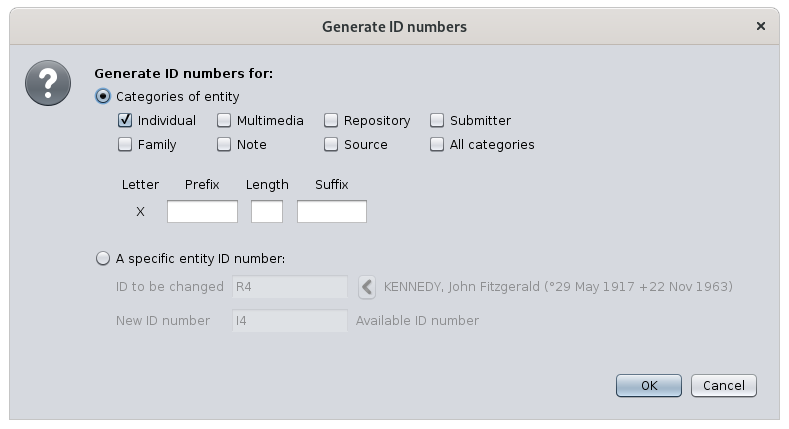](https://docs.ancestris.org/uploads/images/gallery/2020-09/en-generate-ID-Numbers.png) ## Descripción La ventana que aparece presenta dos opciones principales. - Renumeración masiva para una categoría o todas las categorías de entidades. - Renumeración en una sola entidad. En la numeración masiva, es posible definir un formato de numeración. Esto siempre comenzará con una letra. En Ancestris, los números de entidad siempre comienzan con una letra. - **I** para individuos - **F** para familias - **M** para medios - **N** para notas - **R** para repositorios - **S** para fuentes - **B** para remitentes Luego es posible definir un prefijo, luego un número de un número elegido de dígitos, luego un sufijo. En el caso de la numeración de las entidades una por una, se introduce el ID de la entidad a renumerar, y el nuevo número de ID. ## Uso La renumeración de las entidades ordena las entidades seleccionadas en orden alfabético de su nombre y luego asigna el número "1" al número de entidades, sin dejar ningún número vacío, y de acuerdo con el formato proporcionado. Para la numeración de una sola entidad, utilice el botón de flecha roja para elegir la entidad actual. Si indica un ID existente, Ancestris le advierte con un mensaje a la derecha del botón. Para el nuevo identificador, Ancestris le indica si el identificador elegido está libre y no está ya asignado a una entidad en su genealogía. [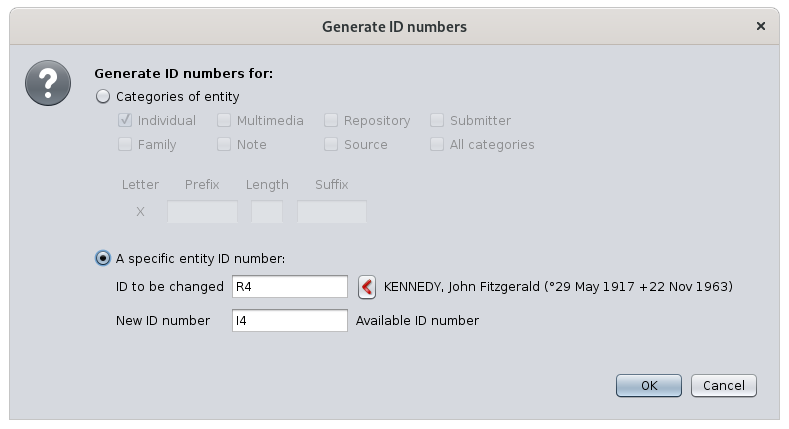](https://docs.ancestris.org/uploads/images/gallery/2020-09/en-generate-ID-Numbers-2.png) Ya sea en caso de renumeración masiva o individual, Ancestris muestra el siguiente mensaje cuando se completa con éxito. [](https://docs.ancestris.org/uploads/images/gallery/2020-09/en-generate-ID-Numbers-result.png) ## Personalización No hay una personalización específica para esta herramienta. # Marcar individuos especiales Esta característica marca o muestra ciertos individuos especiales en su genealogía, como familias implex, individuos de la parte alta de los árboles, personas relacionadas con el ADN-Y, etc. [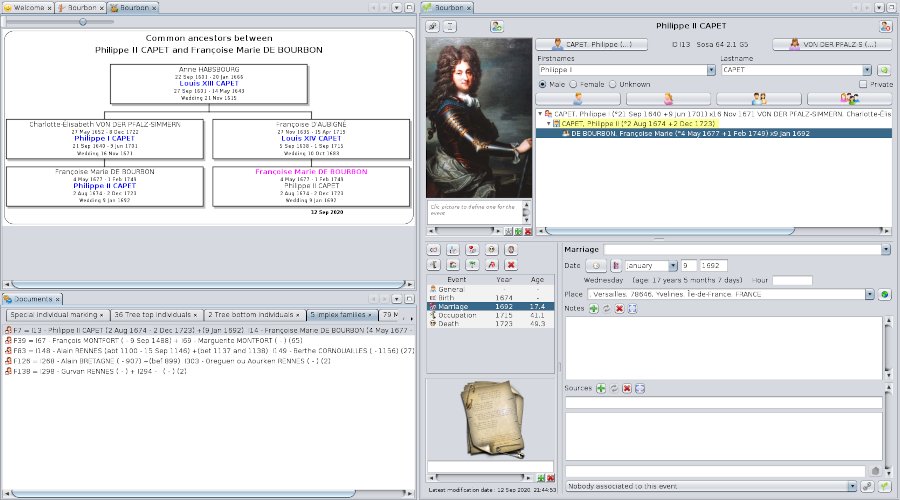](https://docs.ancestris.org/uploads/images/gallery/2020-09/en-marking-individuals-overview.png) ## Descripción En Ancestris, hemos identificado varios tipos de poblaciones en su genealogía que podrían ser de gran interés para usted. Se enumeran en esta ventana y se describen a continuación. [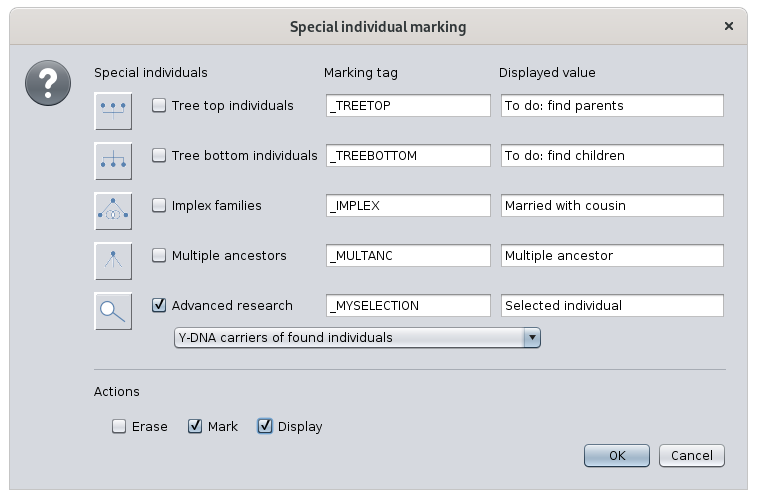](https://docs.ancestris.org/uploads/images/gallery/2020-09/en-marking-individuals.png) - **Individuos en la parte alta del árbol:** estos son los individuos sin progenitores en la parte superior del árbol ascendente de un individuo raíz dado tomado como De Cujus. - **Individuos en la base del árbol:** por el contrario, estos son los individuos sin hijos en la base del árbol que descienden de un individuo raíz tomado como punto de partida. Pueden ser solteros o casados, y no tienen descendiente registrado. - **Familias complejas:** son "parejas de primos", es decir, individuos que forman una unión y tienen al menos un antepasado común. Su unión genera el *implex*, es decir *una reducción en el número de ascendientes de sus* *descendientes*. Pueden o no tener hijos identificados en la genealogía. - **Ascendientes múltiples**: son los individuos que tienen familias implex entre sus descendientes. Cada antepasado múltiple puede ser un antepasado múltiple de diferentes parejas. - **Búsqueda avanzada:** son los individuos encontrados y resultantes de la **Búsqueda avanzada**, o personas relacionadas con ellos de determinada manera. Por lo tanto podemos optar por marcar: - los propios individuos encontrados - los **progenitores** de los individuos encontrados - los **hijos/as** de los individuos encontrados - los **cónyuges** de las personas encontradas - los **antepasados** de los individuos encontrados - los **descendientes** de los individuos encontrados - los **portadores del ADN-Y** de los individuos encontrados - los **portadores del mt-DNA** de los individuos encontrados - los **portadores potenciales de un cromosoma X** de los individuos encontrados - [**Vistas**](https://docs.ancestris.org/books/user-guide/page/mark-special-individuals#bkmrk-views): son los individuos que aparecen en las distintas vistas de Ancestris (árbol dinámico, geomapa, cronología, etc.). Para cada una de estas poblaciones, Ancestris le permite definir una etiqueta definida por el usuario para marcarlas y encontrarlas más fácilmente más tarde, por ejemplo, en la propia vista de búsqueda avanzada. Puedes nombrar la etiqueta como quieras. Ancestris se asegurará de que comience con el carácter '\_'. Ancestris también le permite definir el valor de esa etiqueta. La pantalla anterior sugiere posibles etiquetas y valores. Finalmente, las casillas de verificación en la parte inferior de la ventana le permiten elegir borrar, marcar o mostrar solo las personas correspondientes. Una vez que las personas están marcadas, puede ver las etiquetas en el [editor Gedcom](https://docs.ancestris.org/books/user-guide/page/gedcom-editor-%28l%29 "Gedcom editor"). ## Uso Marcar individuos puede ser muy útil para ubicar fácilmente a los individuos y hacer algunos análisis.Los individuos de la parte superior del árbol y los individuos de la parte inferior del árbol representan el perímetro exterior de su progreso genealógico en términos de individuos. - Los individuos de la parte superior del árbol son aquellos desde donde busca antepasados. - Los individuos de la base del árbol son aquellos desde donde buscas descendientes.
Las familias implex y los antepasados múltiples proporcionan una mejor comprensión de las filiaciones en su genealogía.
Como se puede ver en el siguiente ejemplo, Ancestris resalta rápidamente las parejas implex en la genealogía y sus relaciones a través de antepasados comunes, gracias a esta herramienta combinada con la herramienta [Antepasados comunes](https://docs.ancestris.org/books/user-guide/page/common-ancestors-%28l%29 "Common ancestors"). También puede ver 5 pestañas en la ventana **Documentos**. El primero, "Marcado individual especial" es un resumen de lo que se encontró y marcó. Cada una de las otras pestañas corresponde a una población individual especial. [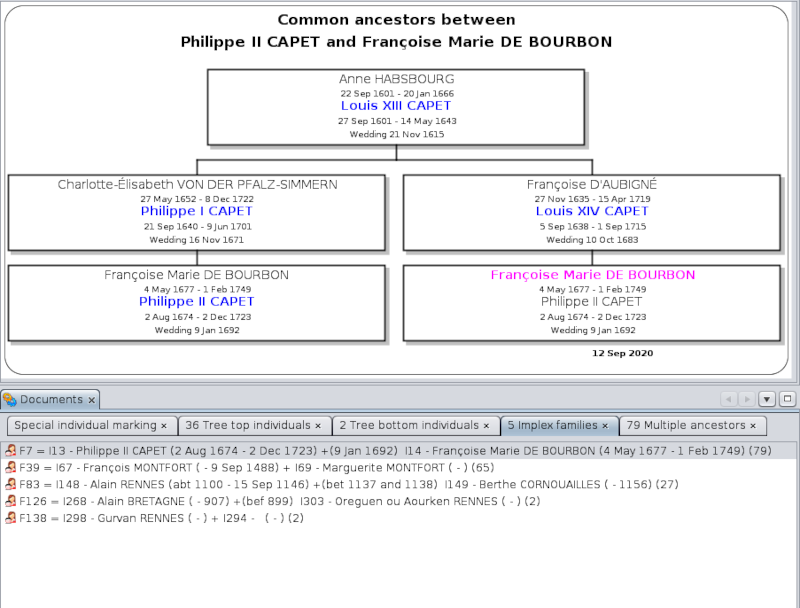](https://docs.ancestris.org/uploads/images/gallery/2020-09/en-marking-individuals-ancestors.png) Para llegar allí, primero hemos seleccionado un individuo en la genealogía. Luego abrimos esta herramienta de "marcar individuo especial" desde el menú Editar, luego verificamos las poblaciones que nos interesaban, completamos las etiquetas y los valores que queríamos, y finalmente presionamos OK. La elección de un individuo de referencia solo es útil para los individuos de la parte superior e inferior del árbol. Para implexes y antepasados múltiples, Ancestris busca en toda la genealogía. Para cada una de las poblaciones especiales, Ancestris crea una pestaña en la ventana Documentos. Lo que sigue es una descripción de cada marcado de población. ### Individuos de la parte superior del árbol [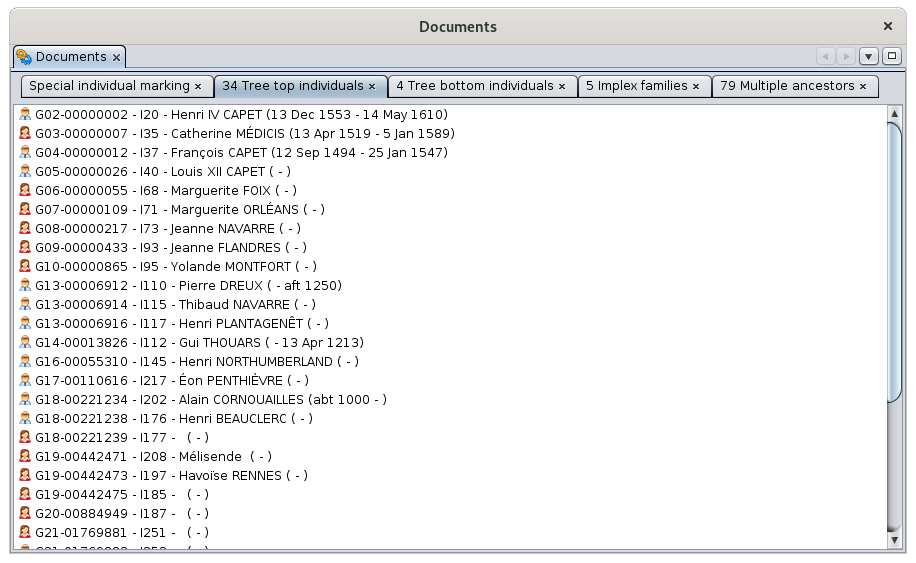](https://docs.ancestris.org/uploads/images/gallery/2020-09/en-marking-individuals-top.png) En el caso del archivo de Borbón utilizado aquí, solicitamos el marcado y la visualización de los individuos de la parte superior después de seleccionar primero al individuo Luis XIII. Ancestris encontró 34 individuos en la parte superior de los árboles en el árbol ascendente de Luis XIII. Estas personas se enumeran en la pestaña. Simplemente haga clic en ellos para mostrarlos en las vistas de Ancestris. Cada nombre individual está precedido por un número de Sosa generado para la ocasión, pero no almacenado en la genealogía. Este número se construye como los demás números de Sosa en Ancestris, es decir con el número de generación y el propio número de Sosa. La lista está ordenada en orden ascendente de número de Sosa. Al hacer clic en uno de los individuos y verlo en el editor de Gedcom, vemos que se ha agregado la etiqueta \_TREETOP. [](https://docs.ancestris.org/uploads/images/gallery/2020-09/en-marking-tag-top.png) ### Individuos de la Base del árbol [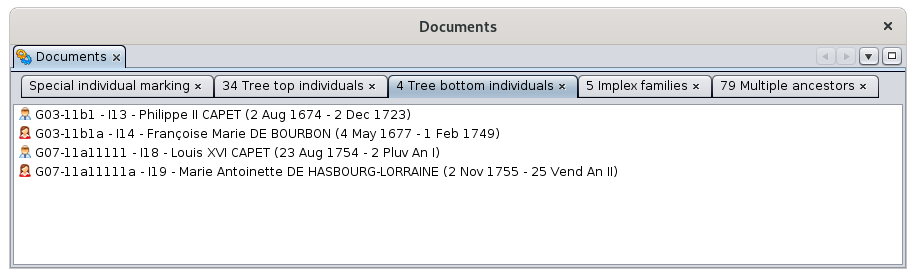](https://docs.ancestris.org/uploads/images/gallery/2020-09/en-marking-individuals-bottom.png) En el caso del archivo de Borbón utilizado aquí, solicitamos el marcado y la visualización de los individuos de la parte inferior del árbol seleccionando primero a Luis XIII. Ancestris encontró 4 individuos en la parte inferior del árbol descendiente de Luis XII. Estas personas se enumeran en la pestaña. Simplemente haga clic en ellos para mostrarlos en las vistas de Ancestris. Cada nombre individual está precedido por un número de d'Aboville generado para la ocasión, pero no guardado en Gedcom. Este número se construye como los demás números de Ancestris d'Aboville, es decir, con el número de generación y el número de d'Aboville real. La lista está ordenada en orden ascendente del número de d'Aboville. Al hacer clic en uno de los individuos y verlo en el editor de Gedcom, vemos que se ha agregado la etiqueta \_TREEBOTTOM. [](https://docs.ancestris.org/uploads/images/gallery/2020-09/en-marking-tag-bottom.png) En el caso de las personas en la parte inferior del árbol que pertenecen a familias sin hijos, la identificación de la familia se agrega al valor de la etiqueta, para que le resulte más fácil identificar a la familia de la persona. ### Familias Implex [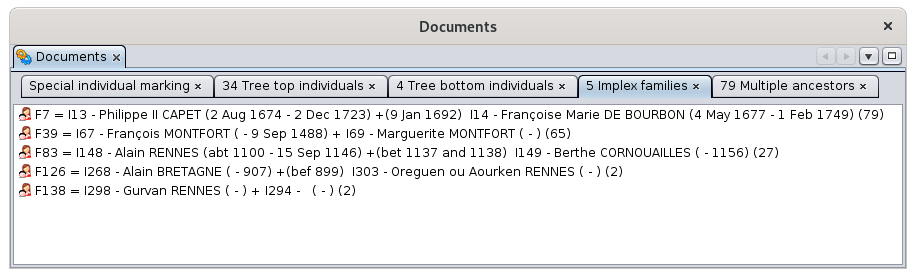](https://docs.ancestris.org/uploads/images/gallery/2020-09/en-marking-individuals-implex.png) En el caso del archivo Bourbon utilizado aquí, solicitamos el marcado y la exhibición de las familias implex. Este marcado no requiere especificar un individuo de referencia. El resultado de la herramienta de marcado es el mismo independientemente de la persona seleccionada. Ancestris encontró 5 familias implex en toda la genealogía borbónica proporcionada. Estas familias se enumeran en la pestaña. Simplemente haga clic en ellos para mostrarlos en las vistas de Ancestris. Cada apellido va seguido de un número entre paréntesis. Este es el número de ancestros comunes a ambos miembros de la pareja. ¡Tenga en cuenta que estos individuos serán ellos mismos en la pestaña Ancestros múltiples! La lista se ordena en orden descendente del número de ancestros comunes. Al hacer clic en una de las familias, aparece la ventana de visualización de [Ancestros Comunes](https://docs.ancestris.org/books/user-guide/page/common-ancestors-%28l%29 "Common ancestors") y muestra la ruta visual entre uno de los antepasados comunes y los dos miembros de la pareja. [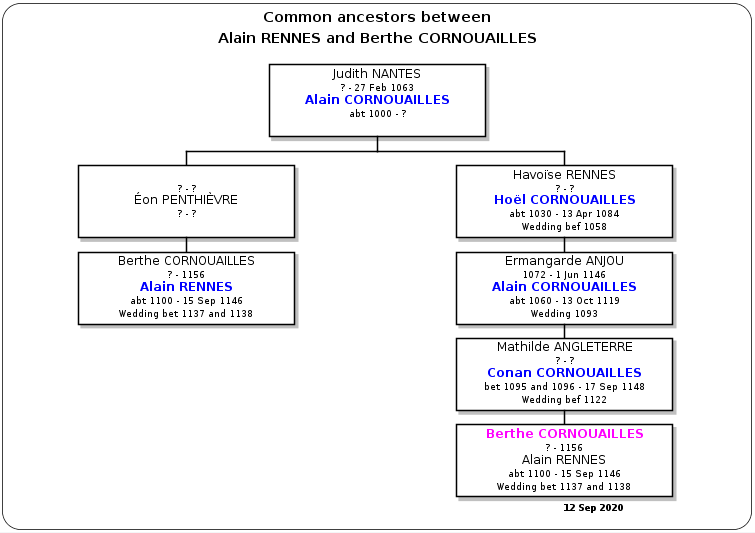](https://docs.ancestris.org/uploads/images/gallery/2020-09/en-marking-individuals-implex-ancestors.png) En el editor de Gedcom, vemos que se ha agregado la etiqueta \_IMPLEX a la familia, con el sufijo del número de ancestros comunes. [](https://docs.ancestris.org/uploads/images/gallery/2020-09/en-marking-tag-implex.png) ### Múltiples antepasados [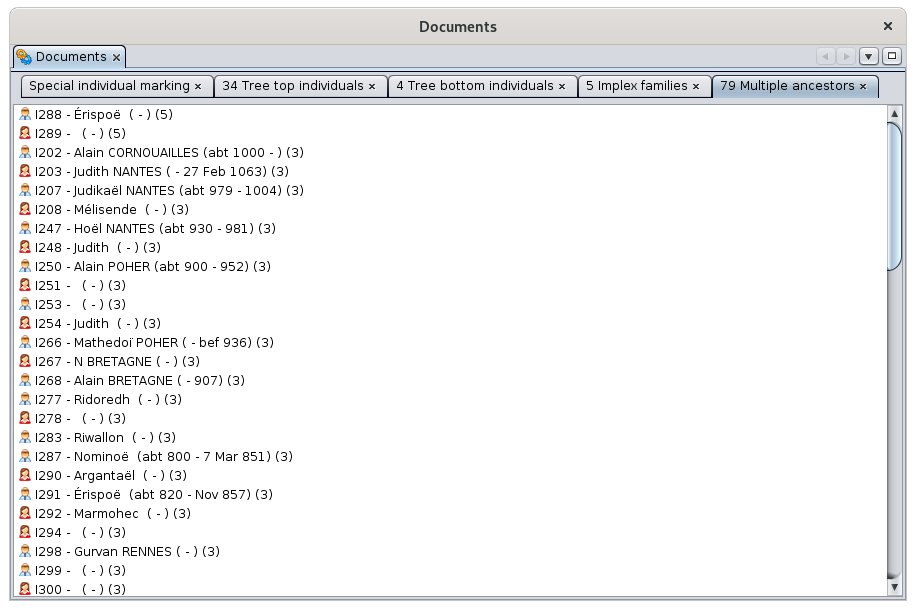](https://docs.ancestris.org/uploads/images/gallery/2020-09/en-marking-individuals-multiple.png) En el caso del archivo Borbón utilizado aquí, solicitamos el marcado y visualización de múltiples antepasados. Esta marca no requiere seleccionar primero un individuo de referencia. Ancestris encontró 79 ancestros múltiples a lo largo de la genealogía borbónica proporcionada por Ancestris. Estas personas se enumeran en la pestaña. Simplemente haga clic en ellos para mostrarlos en las vistas de Ancestris. Cada nombre individual va seguido de un número entre paréntesis. Este es el número de parejas entre sus descendientes que son familias implex. Tenga en cuenta que estas familias estarán en la pestaña de familias Implex anterior. La lista está ordenada en orden descendente del número de estas familias implex. Al hacer clic en uno de los individuos, se muestra en las vistas de Ancestris. En el editor de Gedcom, vemos que se ha agregado la etiqueta \_MULTANC al individuo, seguida de la lista de todas las familias implex descendentes. [](https://docs.ancestris.org/uploads/images/gallery/2020-09/en-marking-tag-multiple.png) Los ancestros múltiples se muestran en negro si están relacionados con el *De Cujus* actual de la genealogía, es decir, tienen una etiqueta \_SOSA o \_SOSADABOVILLE, o se muestran en púrpura en caso contrario. ### Búsqueda Avanzada [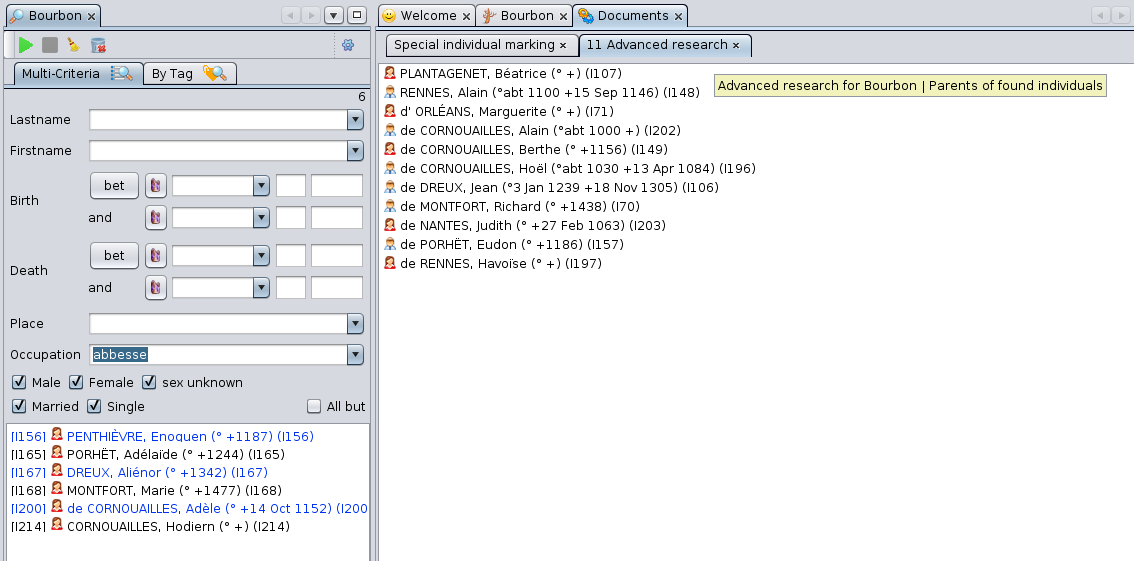](https://docs.ancestris.org/uploads/images/gallery/2020-09/en-marking-individuals-search.png) En el caso del expediente borbónico utilizado aquí, se solicitó el marcaje de los progenitores de personas que tuvieron una ocupación de Abadesa. En la [búsqueda Avanzada](https://docs.ancestris.org/books/user-guide/page/advanced-search-%28l%29 "Advanced search"), hemos seleccionado las Abadesas individuales. Luego, en la herramienta de marcado, marcamos Búsqueda avanzada y elegimos la relación "Progenitores de personas encontradas" en la lista desplegable. Ancestris encontró 6 abadesas en la Búsqueda avanzada, que tienen juntos 11 progenitores como podemos ver en las herramientas de marcado. Los individuos están ordenados en orden alfabético. Al hacer clic en uno de los individuos, se muestra en las vistas de Ancestris. En el editor de Gedcom, vemos que se ha agregado la etiqueta \_MYSELECTION al individuo, seguida del valor definido. [](https://docs.ancestris.org/uploads/images/gallery/2020-09/en-marking-tag-search.png) ### Vistas Marcar a los individuos de una vista puede ser particularmente útil. Por ejemplo, se puede utilizar para marcar los individuos de una rama genealógica de su árbol. - En la [vista Árbol Dinámico](https://docs.ancestris.org/books/user-guide/page/dynamic-tree), primero desplegar las ramas que se quieren marcar y plegar las demás. - Ejecutar la herramienta de marcado en la Vista Dinámica con esta opción y seleccionar la vista en el cuadro de lista desplegable. Sentirse libre de indicar el TAG y el valor para marcar a estas personas. Marcar la casilla de verificación "Marcar" a continuación y presionar OK. [](https://docs.ancestris.org/uploads/images/gallery/2023-12/imagen.png) - Repetir la operación si también es necesario marcar a otros individuos de otras ramas, cambiando los individuos que se muestran en la vista de árbol dinámico. Ancestris se asegurará de que las personas solo sean marcadas una vez si ya han sido marcadas con el mismo TAG y valor. - Una vez marcadas todas las personas deseadas, se puede usar la [vista de Búsqueda Avanzada](https://docs.ancestris.org/books/user-guide/page/advanced-search) para seleccionarlas todas por ETIQUETA y valor, y luego, desde la barra de menú de vista, se podrá exportarlas o ejecutar informes con ellas. ### Pestaña de marcado individual especial Para conocer la solicitud de calificación que se realizó, la primera pestaña que se genera es un resumen de la solicitud y la lista de resultados. [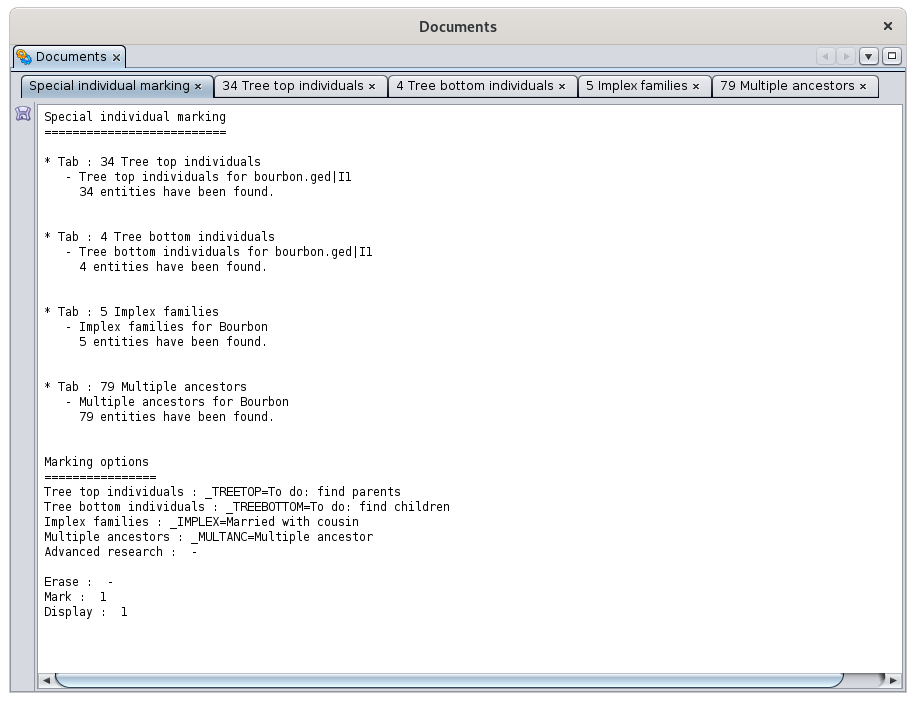](https://docs.ancestris.org/uploads/images/gallery/2020-09/en-marking-individuals-summary.png) ## Personalización No hay una personalización específica para esta herramienta. # Cálculo de la edad Esta función calcula las edades de todos los individuos en sus respectivos eventos de vida. [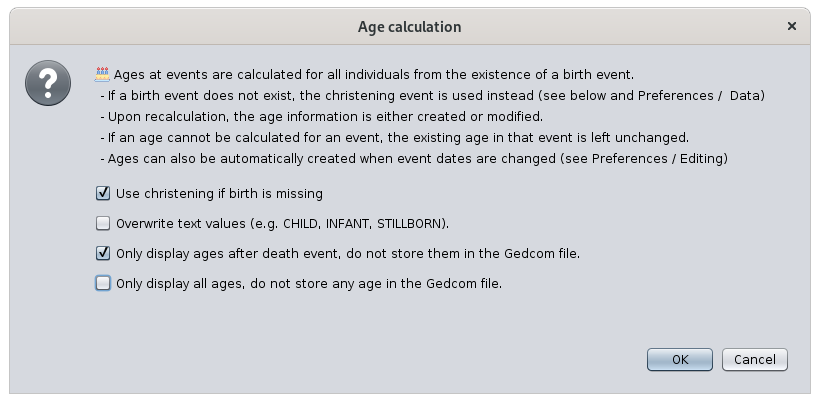](https://docs.ancestris.org/uploads/images/gallery/2021-01/en-age-calculation.png) ## Descripción Todos los individuos de su genealogía tienen eventos de vida que generalmente tienen fecha. A menudo es útil documentar directamente la edad del individuo en cada evento. Esto se hace usando un atributo de edad, que es una etiqueta agregada al evento. La información de edad se agrega automáticamente cuando se agrega o modifica un evento de fecha [(consulte la pestaña Editar de las Preferencias)](https://docs.ancestris.org/books/user-guide/page/preferences#bkmrk-zone-%C3%89diteur "Preferences / Editing"); o bien, puede usar esta herramienta si desea forzar que se agreguen o actualicen todas las etiquetas EDAD (AGE). La función de cálculo de Edad (Age) es una herramienta para actualizar todas las etiquetas AGE en su genealogía.Para un individuo, todos los eventos individuales y familiares se consideran para calcular las edades. En un evento familiar como un matrimonio, las edades aparecen bajo las etiquetas HUSBand (Esposo) y WIFE (Esposa) de la etiqueta del evento.
La ventana anterior explica lo básico de lo que hace la herramienta. Están disponibles 4 configuraciones: - **Utilice el bautizo cuando no se proporcione el nacimiento**: si se marca, la edad se calculará asumiendo que el bautizo y el nacimiento ocurrieron el mismo día [(consulte la pestaña Datos de las Preferencias)](https://docs.ancestris.org/books/user-guide/page/preferences#bkmrk-dates "Preferences / Data") - **Sobrescribir valores de texto**: un valor de texto es el resultado de una entrada manual. Por lo tanto, esta opción evita que la función de cálculo de edad borre inadvertidamente sus entradas manuales. Cualquier valor de texto es posible para edades, pero solo 3 valores son válidos y forman parte del estándar Gedcom. - CHILD (NIÑO/A) = edad < 8 años - INFANT (BEBÉ) = edad < 1 año - STILLBORN (NACIDO MUERTO) = murió justo antes, en o cerca del nacimiento, 0 años - **Solo muestra las edades después de las defunciones**: naturalmente las edades dejan de progresar después de la defunción. Durante el cálculo automático, las edades se calculan para cualquier evento excepto el nacimiento. Si puede mostrarlos después de la defunción, pero no desea mantenerlos en el archivo Gedcom, use esta opción. - **Solo muestra las edades, no las almacena en el archivo Gedcom**: si solo usa edades calculadas automáticamente, es posible que \*no\* sea necesario almacenarlas en el archivo Gedcom. Si marca esta casilla, solo se mostrarán todas las edades para todos los eventos: las edades aparecen en fondo gris. Si desmarca esta casilla, las edades se cambiarán a fondo blanco, lo que significa que se guardarán en el Gedcom.Todas las edades que están en fondo gris solo se muestran y no se almacenan en el archivo Gedcom. Como resultado, la próxima vez que abra la genealogía, las etiquetas de edad correspondientes no se mostrarán a menos que vuelva a calcular las edades utilizando esta herramienta.
## Uso Las edades son generalmente útiles en los editores: - En los editores Cygnus y Aries, las edades se calculan al editar los eventos, aunque no necesariamente se almacenan en el archivo Gedcom mismo. - En Cygnus, las edades son visibles en la propia lista de eventos - En el editor de Gedcom, las edades también son visibles a la vez.Las edades también se pueden usar al ordenar la tabla de entidades. Genere las edades y, a continuación, ordene la tabla de entidades en la columna Edad.
Para generar todas las edades: - Inicie esta herramienta utilizando el menú Editar > Calcular edades. - Aparece la ventana que se muestra arriba. - Asegúrese de leer las instrucciones y seleccionar las opciones que necesita y pulse OK.Las modificaciones se aplican inmediatamente.
Presionar Deshacer en la barra de menú, o presione Ctrl + Z, para cancelar los cambios y probar otras configuraciones.
Por ejemplo, puede ver a continuación que: - El evento BIRTh (NACIMIENTO) no tiene ninguna edad lo cual es normal. - El evento DEATh (DEFUNCIÓN) muestra la edad calculada - La edad de BURY (ENTIERRO) se calcula y está en fondo gris, lo que significa que no se almacenará en el archivo Gedcom. - La OCCUpation (OCUPACIÓN) tiene una edad calculada [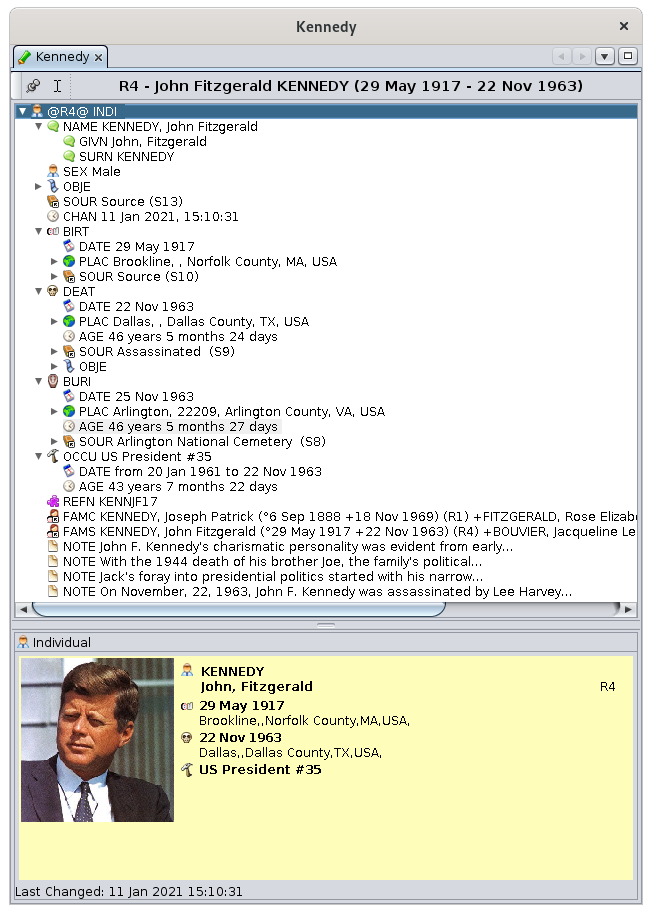](https://docs.ancestris.org/uploads/images/gallery/2021-01/en-age-calculation-results.png) ## Personalización Las opciones de "Usar bautizo" forman parte de las Preferencias. [(consultar la pestaña Datos de las Preferencias)](https://docs.ancestris.org/books/user-guide/page/preferences#bkmrk-dates "Preferences / Data") # Ver historial de modificaciones Esta función ofrece la historia de las modificaciones hechas a una genealogía dentro de Ancestris. [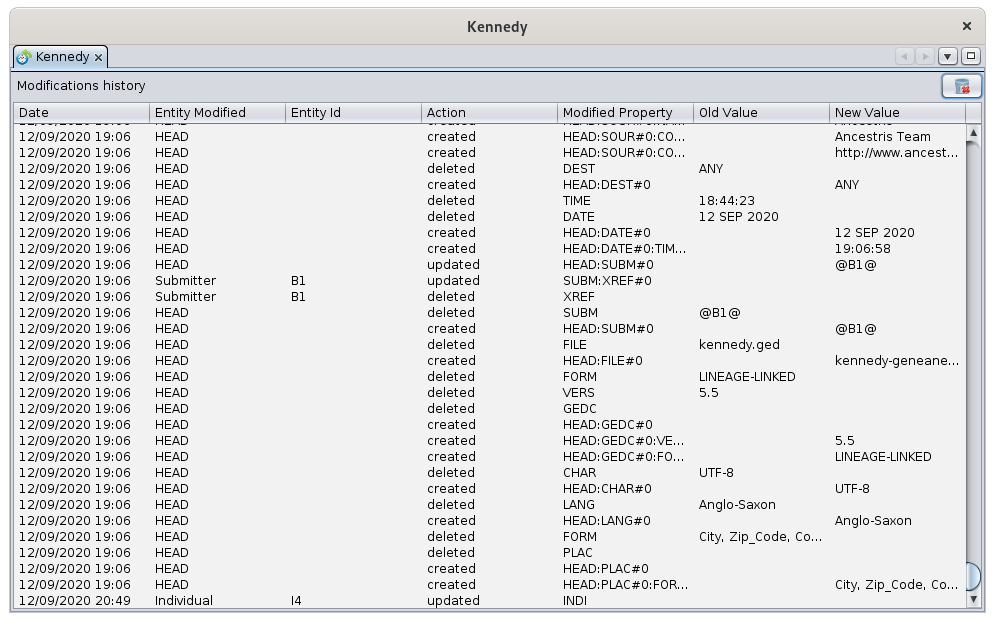](https://docs.ancestris.org/uploads/images/gallery/2020-09/en-modifications-history.png) ## Descripción Si desea rastrear con precisión lo que sucedió en su archivo Gedcom, modificación por modificación, esta tabla se lo ofrece. En 7 columnas, esta tabla le da la fecha y hora de las modificaciones, la entidad involucrada, si se trata de una creación de datos, una modificación o una eliminación. También proporciona los datos modificados, su valor antiguo y su nuevo valor. Es posible restablecer este historial porque el número de líneas puede ser importante. Por lo tanto, la información proporcionada se registra desde el último restablecimiento de este historial. Los cambios que se revirtieron - deshacer y rehacer - permanecen en la historia. Su cancelación aparece como una modificación adicional. ## Uso Se puede ordenar la tabla haciendo clic en la columna de su elección. La tabla solo se puede ordenar en una columna a la vez. Se pueden mover las columnas con el ratón. Se puede restablecer el historial con el botón en la parte superior derecha.Tan pronto como se presiona el botón, los datos se borran sin posibilidad de recuperarlos, a menos que se haya realizado una copia de seguridad del archivo de parámetros.
En este caso, tenga en cuenta que los archivos que contienen esta información se encuentran en el [User directory](https://docs.ancestris.org/books/user-guide/page/software-files-and-user-settings-files#bkmrk-the-user-directory "Software files and User settings files"), en `var/cache/ModificationsHistory`, con un archivo de historial por archivo Gedcom. ## Personalización No hay ninguna personalización específica para esta herramienta. # Tarjeta de entidad La **Tarjeta de Entidad** ofrece una visión general de la [entidad actual](https://docs.ancestris.org/books/user-guide/page/relationships-between-windows "Current entity of the Current genealogy"). [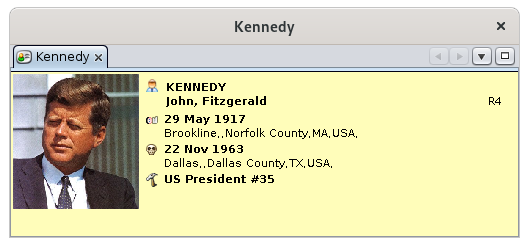](https://docs.ancestris.org/uploads/images/gallery/2020-09/en-entity-card.png) El contenido de la tarjeta muestra los elementos clave de información con respecto a esta entidad. Depende de la entidad. Esencialmente dedicada a la consulta, esta vista no permite la navegación, pero tiene una serie de comandos accesibles desde el [menu Contextual](https://docs.ancestris.org/books/user-guide/page/context-menu "Context Menu"), disponibles con el botón derecho. ## Personalización Todo lo que se muestra en esta ventana se puede personalizar utilizando [anteproyectos](https://docs.ancestris.org/books/user-guide/page/blueprints "Blueprints"): la presencia y posición de la foto, elementos de información, color de fondo, fuente (tipo, color, tamaño), etc. Los anteproyectos definidos para esta vista pueden ser mucho más detallados que lo que se ve aquí, o que en la vista de [árbol Dinámico](https://docs.ancestris.org/books/user-guide/page/dynamic-tree-%28l%29 "Dynamic tree"), donde requeriría demasiados recursos dado el gran número de individuos y familias para mostrar en el árbol. Puede definir el suyo propio si accede al administrador de anteproyectos utilizando el [menú Contextual > Cambiar la visualización de individuos / familias](https://docs.ancestris.org/books/user-guide/page/blueprints#bkmrk-managing-blueprints "Context Menu to display blueprint manager"). # Tabla Entidades La **tabla Entidades** enumera todas la [entidades](https://docs.ancestris.org/books/user-guide/page/entities "Entities") de la genealogía y proporciona información detallada para cada una de ellas en columnas. [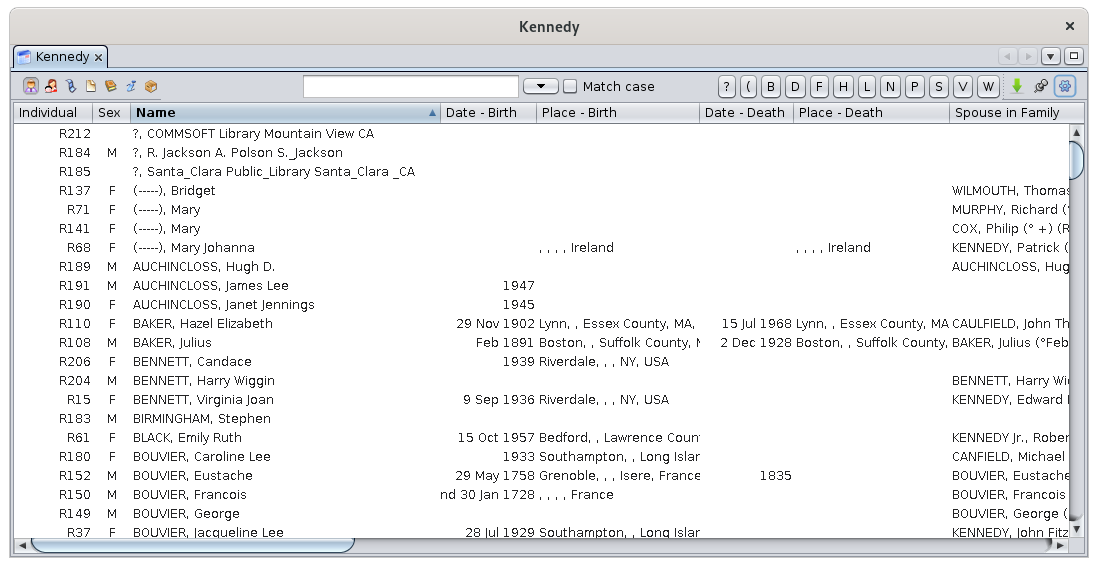](https://docs.ancestris.org/uploads/images/gallery/2020-09/en-entities-table.png) Esta vista es la que mejor le permite enumerar y navegar a través de toda la genealogía. También puede crear, modificar y eliminar entidades de esta tabla mediante el [menú Contextual](https://docs.ancestris.org/books/user-guide/page/context-menu "Context Menu"). ## Descripción La tabla de entidades muestra una tabla de entidades. En la parte superior de la tabla hay una barra de herramientas específica. ### Tabla de datos #### Filas y columnas Cada fila representa una entidad, que pertenece a la categoría seleccionada actualmente mediante los botones de selección de la barra de herramientas. Cada columna representa una propiedad asociada a esta categoría de entidad (individuo, familia, nota, fuente, etc.). #### Clasificando entidades El encabezado de cada columna muestra su título. Corresponde al nombre de la propiedad asociada a la categoría de entidad seleccionada. Estos encabezados de columna también son botones para ordenar la tabla. Para ordenar la tabla en un campo específico, simplemente haga clic en su encabezado correspondiente. Un pequeño triángulo se muestra en este encabezado de columna muestra la orientación de clasificación: ascendente o descendente (apuntando hacia arriba: dirección ascendente, apuntando hacia abajo: dirección descendente). Esta dirección se invierte inmediatamente con un nuevo clic en el encabezado. Al ordenar las columnas, aparecen una serie de botones de cursor en la barra de herramientas, entre la ventana Buscar y el botón Exportar. Estos botones tienen letras o etiquetas de fecha. Al hacer clic en una letra o una fecha, accederá directamente a la primera entidad cuya primera letra o fecha corresponda al botón del cursor en el que se ha hecho clic. #### La Vista Tabla le permite mostrar el menú contextual haciendo clic con el botón derecho en cualquier celda de la tabla. ### Barra de herramientas [](https://docs.ancestris.org/uploads/images/gallery/2020-04/tableentitetool.jpg) #### Botones de selección de entidad Ubicados en el lado izquierdo de la barra, estos botones materializan cada entidad. Siempre se selecciona un botón, y solo uno a la vez. Cada uno de los 7 botones muestra la tabla de los 7 tipos diferentes de entidades en un archivo [Gedcom](https://docs.ancestris.org/books/user-guide/page/gedcom "Gedcom"). - [](https://docs.ancestris.org/uploads/images/gallery/2020-10/Ancestris_gedcom_tag_sexin.png) [Individuos](https://docs.ancestris.org/books/user-guide/page/entities#bkmrk-individu "Individuals") - [](https://docs.ancestris.org/uploads/images/gallery/2020-10/Ancestris_gedcom_tag_fam.png) [Familias](https://docs.ancestris.org/books/user-guide/page/entities#bkmrk-famille-0 "Families") - [](https://docs.ancestris.org/uploads/images/gallery/2020-10/Ancestris_gedcom_tag_obje.png) [Media](https://docs.ancestris.org/books/user-guide/page/entities#bkmrk-fichier-multim%C3%A9dia "Media") - [](https://docs.ancestris.org/uploads/images/gallery/2020-10/Ancestris_gedcom_tag_note.png) [Notas](https://docs.ancestris.org/books/user-guide/page/entities#bkmrk-note "Notes") - [](https://docs.ancestris.org/uploads/images/gallery/2020-10/Ancestris_gedcom_tag_sour.png) [Fuentes](https://docs.ancestris.org/books/user-guide/page/entities#bkmrk-source "Sources") - [](https://docs.ancestris.org/uploads/images/gallery/2020-10/Ancestris_gedcom_tag_subm.png) [Remitentes](https://docs.ancestris.org/books/user-guide/page/entities#bkmrk-fournisseur-d%27inform "Submitters") - [](https://docs.ancestris.org/uploads/images/gallery/2020-10/Ancestris_gedcom_tag_repo.png) [Repositorios](https://docs.ancestris.org/books/user-guide/page/entities#bkmrk-lieu-de-stockage "Repositories") Accesos directos: las teclas **<Ctrl+Izquierda>** o **<Ctrl+Derecha>** seleccionan la entidad a la **izquierda** o la entidad a la **derecha** del botón seleccionado. #### Campo de búsqueda A la derecha de los botones de selección, puede escribir un texto en el campo de búsqueda para buscar un nombre en la tabla. Tan pronto como se introduce un carácter en el campo, el número de entidades correspondientes se muestra a la izquierda del campo. A la derecha del campo, una casilla de verificación **Coincidencia** exacta obliga a la búsqueda a distinguir mayúsculas y minúsculas. #### Botones del cursor Estos botones funcionan en correlación con los botones de selección de entidades y se adaptan a la columna seleccionada. Si la columna seleccionada es un campo de texto, los botones del cursor están etiquetados con letras. Si la columna seleccionada es una fecha, los botones del cursor están etiquetados con fechas. Si se utiliza el campo de búsqueda, solo se muestran los botones del cursor correspondientes a los resultados de la búsqueda. Estos botones acceden directamente a la primera línea de la tabla cuyo valor de columnas comienza con esa letra o ese intervalo de fechas. #### Botón Exportar Esto exporta la tabla a un archivo de texto separado por tabulaciones que puede guardar en su ordenador. #### Botón Inmovilizar Vista de Tabla Esto bloquea la selección actual en la línea resaltada. Si se selecciona otra entidad en otras vistas de Ancestris, la línea resaltada permanecerá. #### Botón Configurar Vista Abre un panel para establecer las preferencias de visualización de la tabla. Consulte la [sección de personalización](#bkmrk-param%C3%A9trage-de-la-ta "Customization"). ## Uso Esta tabla proporciona una manera eficiente de seleccionar rápidamente cualquier entidad en la genealogía. Una vez seleccionado, se muestra en todas las vistas de Ancestris. Desde esta tabla, también puede crear, modificar o eliminar una entidad. ### Seleccionar una entidad Para seleccionar una entidad en la Tabla, primero haga clic en el botón de selección para ese tipo de entidad o presione **<Ctrl** **+ izquierda>** o **<Ctrl + derecha>** para desplazarse por las categorías de entidades. Luego use la tabla como una hoja de cálculo y use la barra de búsqueda, ordenar o los botones del cursor para encontrar la entidad que está buscando.Se puede ordenar en varias columnas manteniendo presionada la tecla de control y haciendo clic en los encabezados de columna.
También se puede, desde una columna ordenada, escribir la primera letra de un nombre o el primer número de una fecha para ir directamente a la primera fila que comienza con esa letra o número.También se pueden mover las columnas con el ratón si esto facilita la búsqueda.
Una vez que la entidad que está buscando está visible en la tabla, un simple clic en una de las celdas de la fila selecciona la entidad. Esta selección se reflejará instantáneamente en las otras vistas de Ancestris.Un doble clic en el número de identidad hará que esta entidad aparezca como la raíz del Árbol Dinámico.
### Crear una entidad Para crear una entidad, haga clic con el botón derecho en cualquier parte de la tabla para abrir el [menú Contextual](https://docs.ancestris.org/books/user-guide/page/context-menu#bkmrk-ajout-propri%C3%A9t%C3%A9-ou-e "Context Menu - Create a global entity") y elija **Crear una entidad global** y elija la categoría de entidad que desea crear. ### Modificar una entidad Para introducir o modificar una entidad de la tabla entidades, selecciónela primero. Luego abra el [menú Contextual](https://docs.ancestris.org/books/user-guide/page/context-menu#bkmrk-%C3%89diter%2Fmodifier "Context Menu - Edit/Modify") y elija **Editar/Modificar.** ### Eliminar una entidad Para eliminar una entidad de la tabla entidades, primero selecciónela. A continuación, abra el [menú Contextual](https://docs.ancestris.org/books/user-guide/page/context-menu#bkmrk-effacer "Context Menu - Delete the selected properties") y elija **Eliminar las propiedades seleccionadas.**Para eliminar una entidad, el clic derecho debe hacerse con mucha precisión en la celda de la columna correspondiente a la columna del número de ID de la entidad que se va a eliminar. Si este clic derecho se realiza en otra columna, el comando no eliminará la entidad, sino que simplemente borrará el contenido de esta celda.
## Personalización El botón Configurar vista abre el panel para personalizar la vista de tabla Entidades. Esta configuración se aplicará a la categoría de entidad seleccionada actualmente por los botones de selección. Este panel enumera todos los elementos de datos posibles (etiquetas) que se pueden mostrar. [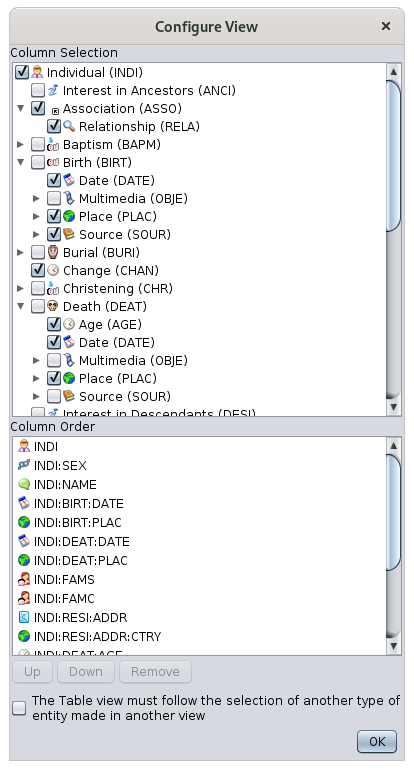](https://docs.ancestris.org/uploads/images/gallery/2020-10/en-entities-table-configure.png) Este panel tiene dos áreas horizontales que muestran las [etiquetas](https://docs.ancestris.org/books/user-guide/page/tags "Tags") relacionadas con la categoría de entidad seleccionada. ### Selección de columnas El área superior (Selección de columnas) muestra, en una estructura de árbol y en una presentación con sangría, las etiquetas que contienen la información que potencialmente se puede mostrar. A la izquierda de cada uno de ellos, utilice la casilla de verificación para mostrar la información correspondiente o para ocultarla. ### Orden de columnasEl orden de las columnas se puede cambiar directamente con el ratón arrastrando y soltando las columnas una por una.
También se puede cambiar en este panel. El área inferior (Orden de columnas) enumera las etiquetas habilitadas actualmente en la sección anterior. El orden de las columnas de izquierda a derecha, será el orden en la lista de arriba a abajo. Para modificar el orden, haga clic en un elemento de la lista y utilice los botones **Arriba** y **Abajo**. Para eliminar una columna, haga clic en el botón **Eliminar.** Acerca de la casilla de verificación **"La vista Tabla debe seguir a la selección de otro tipo de entidad realizada en otra vista"**: cuando esta casilla está marcada, la selección, desde otra vista, de una entidad de una categoría diferente de la seleccionada actualmente en la tabla de entidades, cambiará la tabla a esta categoría. ### Ancho de las columnas El ancho de las columnas se puede cambiar directamente desde la propia tabla, moviendo el borde de las columnas con el ratón. # Árbol dinámico El Á**rbol dinámico** muestra una genealogía en forma de árbol. Se puede seleccionar rápidamente cualquier individuo en el árbol, y también puede usar esta vista para construir el árbol. [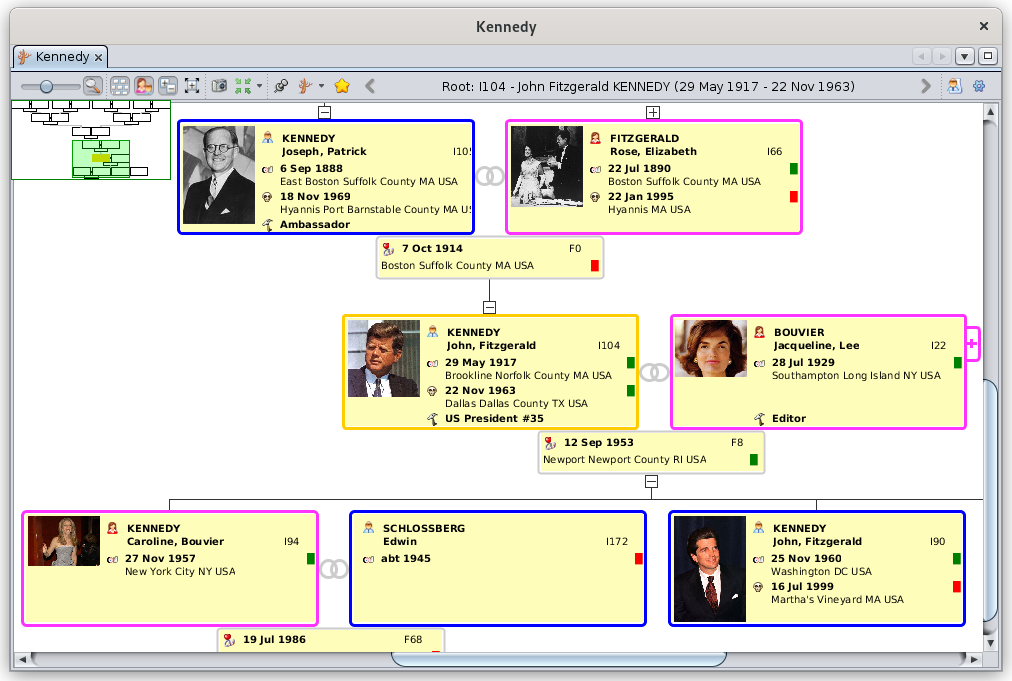](https://docs.ancestris.org/uploads/images/gallery/2022-01/en-dynamic-tree.png) La vista es la más cercana a la de un árbol genealógico tradicional, y captura mejor las relaciones simples entre los individuos y sus familias. ## Descripción El árbol dinámico se muestra debajo de una barra de herramientas. ### Árbol El árbol está estructurado alrededor de un **individuo raíz**. El árbol es en realidad un "árbol doble". Los antepasados forman un árbol en un lado del individuo raíz, y los descendientes forman otro árbol en el otro lado. Los individuos y sus familias están representados por ccasillas. Estas casillas están unidas por líneas de filiación y organizadas de manera ascendente y descendente en forma de árbol.El árbol es una vista parcial de la genealogía y no muestra todos los individuos de la genealogía.
- Sólo son visibles los ancestros y descendientes del individuo raíz - Todos los cónyuges de un descendiente son visibles, porque todos han originado, o originarán, otros descendientes. - Sin embargo, solo un cónyuge es completamente visible a la vez.. Ver [más abajo](#bkmrk-les-cases-individus- "Spouses"). - No son visibles todos los cónyuges de un antepasado. Sólo lo es, el que es antepasado del individuo raíz. - No son visibles en este árbol todos los demás individuos de la genealogía, pero pueden ser visibles en otros árboles, cambiando el individuo raíz. El árbol se puede mostrar verticalmente (ascendente en la parte superior) u horizontalmente (ascendente a la izquierda). Cuando el árbol es demasiado grande para mostrarse en su totalidad, las barras de desplazamiento en la parte inferior y a la derecha le permiten moverse sobre todo el árbol. También puede usar el árbol verde minimizado para moverse alrededor del mismo. #### Raíz Individual El individuo raíz es aquel alrededor del cual, se construye el árbol doble. La raíz también puede ser una familia que no cambia fundamentalmente la visualización del árbol. Para esta explicación, por lo tanto, lo llamaremos la raíz individual o simplemente la raíz. El nombre de la raíz se indica en la [barra de herramientas del árbol](#bkmrk-barre-d%27outils "Tree toolbar"). Por defecto, es el individuo, o la familia, dentro del marco marrón, excepto cuando es el individuo seleccionado, en cuyo caso el borde es amarillo. [](https://docs.ancestris.org/uploads/images/gallery/2020-04/arbre_racine.png) El árbol cambia cada vez que se elige a otro individuo como raíz. Es por eso que el Árbol se llama **dinámico.**Tenga en cuenta que el **individuo raíz** puede ser una persona diferente del [**individuo seleccionado**](https://docs.ancestris.org/books/user-guide/page/relationships-between-windows "Selected Individual").
De hecho, para poder moverse en el árbol para seleccionar uno por uno los individuos y mostrarlos en las vistas y editores, es preferible que el árbol no cambie en cada selección de un individuo. #### Individuo seleccionado El individuo seleccionado es el que aparece por defecto en un marco amarillo. [](https://docs.ancestris.org/uploads/images/gallery/2020-04/arbre_individu_selectionne.png) #### Casillas individuales y familiares Cada casilla muestra información sobre el individuo o la familia que representa. Los aspectos de los cuadros (fuentes, alineación, colores, dimensiones, etc.), así como las categorías de información que muestran (nombre, fechas, ubicaciones, etc.) se pueden personalizar utilizando los [anteproyectos](https://docs.ancestris.org/books/user-guide/page/blueprints "Blueprints") o el botón [Configurar vista](#bkmrk-bouton-param%C3%A8tres-de "Configure view").Se puede hacer clic con el botón derecho en las casillas para llamar al [menú contextual](https://docs.ancestris.org/books/user-guide/page/context-menu "Context Menu"). Así es como se agregan individuos o familias al árbol.
Cuando un descendiente de la raíz ha tenido múltiples uniones, la casilla del cónyuge en su lado derecho tiene un botón con un signo más. Cada clic en este botón muestra sucesivamente todos los cónyuges del individuo. [](https://docs.ancestris.org/uploads/images/gallery/2020-04/nextspouse.png) Cuando la persona no es descendiente directa del individuo raíz, se cambiará la raíz del árbol y se volverá a dibujar el árbol para ver al cónyuge correspondiente. Utilizar los [botones de navegación](https://docs.ancestris.org/books/user-guide/page/dynamic-tree#bkmrk-export-individuals-i "Root navigation buttons") para volver a la persona raíz anterior. #### Colores Por defecto, los contornos de las casillas tienen los siguientes colores. - Amarillo para el individuo seleccionado - y el individuo raíz si es el mismo. - Marrón para el individuo o la familia raíz si es diferente de la entidad seleccionada. - Azul para los hombres, rosa para las mujeres, gris oscuro cuando el sexo es desconocido - Gris claro para familias Es posible cambiar estos colores. Consulte el párrafo sobre [personalización](#bkmrk-volet-couleurs "customization of colors"). #### Símbolo de la Unión Este símbolo [](https://docs.ancestris.org/uploads/images/gallery/2020-04/arbre_union.png) se encuentra entre dos cónyuges e indica que el árbol muestra familias y cónyuges. Es posible ocultar cónyuges y familias. Para parejas divorciadas, el símbolo es [](https://docs.ancestris.org/uploads/images/gallery/2022-01/arbre-divorce.png). #### Botones para contraer o expandir una rama Los botones se colocan en ambos extremos de las ramas. Estos son botones de contracción y expansión de la rama que permiten plegar[](https://docs.ancestris.org/uploads/images/gallery/2020-04/arbre_contraction.png) o desplegar [](https://docs.ancestris.org/uploads/images/gallery/2020-04/arbre_extension.png) la rama. Esto es para optimizar la visualización de ciertas partes del árbol. ### Barra de herramientas La barra de herramientas del árbol dinámico tiene el siguiente aspecto: [](https://docs.ancestris.org/uploads/images/gallery/2022-01/en-dynamic-tree-menubar.png) Pasar el cursor sobre un botón con el ratón se abre la función del botón. #### Control deslizante de zoom El control deslizante de **zoom cambia el nivel** de zoom del árbol en el área de visualización. - Hacia la izquierda, el nivel de zoom se mueve hacia atrás: se pueden ver más personas en el área de visualización. - Hacia la derecha, el nivel de zoom avanza: vemos menos individuos, pero la información es más legible y es probable que las cajas muestren más información. Gracias a este cursor, puede adaptar instantáneamente la escala del área de visualización a sus necesidades.También puede utilizar la tecla Control y la rueda del ratón para cambiar el nivel de zoom.
#### Botón Mostrar/Ocultar descripción general La descripción general muestra todo el árbol como un árbol en miniatura que puede usar para moverse rápidamente a cualquier parte del árbol, en caso de que el árbol no quepa completamente en el área de visualización. Cuando se activa el botón de vista general de la barra de herramientas, aparece una pequeña descripción general en la parte superior izquierda del área de visualización. [](https://docs.ancestris.org/uploads/images/gallery/2020-04/arbre_apercu.png) Esta ventana muestra un modelo a escala del árbol completo. Vemos en amarillo y marrón los individuos seleccionados y raíz. Aquí, son los mismos, por lo tanto, en amarillo. Un nuevo clic en el botón oculta esta visión general. Dentro de esta vista general, un rectángulo verde representa el área actualmente visible del árbol, dependiendo del tamaño de la ventana o el tamaño de la pantalla. Mover este rectángulo de color con un arrastre del ratón afecta inmediatamente a toda el área de visualización, de modo que algunas áreas que hasta ahora no eran visibles se vuelven visibles sin tener que manipular las barras de desplazamiento. Un clic en un minicuadro dentro de la vista general reposiciona el árbol: el individuo correspondiente se coloca en el centro del área de visualización. Este movimiento del árbol en la vista general o el clic de reposicionamiento no modifica ni el individuo raíz ni el individuo seleccionado. Además, es posible modificar el tamaño tomado por la visión general, mediante arrastrar y soltar el ratón desde su esquina inferior derecha. #### Botón Mostrar diseño vertical u horizontal Este botón alterna entre la visualización vertical y horizontal del árbol. - **Visualización vertical**: de acuerdo con el significado generalmente asociado con los antepasados / descendientes de oposición, los antepasados se colocan en la parte superior y los descendientes en la parte inferior. - **Visualización horizontal:** según la representación habitual de una línea de tiempo (de izquierda a derecha), los antepasados se colocan a la izquierda y los descendientes a la derecha. #### Botón Mostrar u Ocultar familias y cónyuges Este botón alterna entre dos modos de visualización con respecto a los cónyuges del individuo raíz y los de sus descendientes. Esta elección sólo es posible cuando la entidad raíz es un individuo, y no una familia. - **Modo familiar:** muestra cónyuges y familias - **Modo individual:** oculta cónyuges y familias Ocultar cónyuges y familias ahorra espacio en el área de exhibición. Cada clic en el botón de icono cambia inmediatamente la pantalla al otro modo. #### Botón Mostrar símbolos de plegado / desplegado Este botón alterna entre dos modos de visualización para los botones de contracción o expansión. - **Modo visible**: muestra los símbolos de contracción o expansión de la rama - **Modo oculto**: oculta estos mismos símbolos Ocultar estos símbolos ahorra espacio en el área de visualización. Cada clic en el botón de icono cambia inmediatamente la pantalla al otro modo. #### Botón Plegar/Desplegar ramas Este botón alterna entre dos modos de visualización con respecto a las ramas de los árboles, una vez que haya contraido al menos uno anteriormente. - **Ramificaciones extendidas**: despliega todas las ramas que se hayan podido contraer antes de forma individual. - **Ramas contraidas**: pliega todas las ramas que se desplegaron previamente Esta es una forma de recordar las ramas plegadas y cambiar más fácilmente entre los dos modos, si siempre son las mismas ramas las que desea plegar. Cada clic en el botón de icono cambia inmediatamente la pantalla al otro modo. #### Botón captura de pantalla Este botón hace una captura de pantalla del área de visualización y la coloca en el portapapeles o en un archivo. En el siguiente ejemplo, la parte capturada será el área verde y se colocará en el portapapeles. Esta área verde se puede mover y modificar con el ratón (arrastrar y soltar o estirar la esquina inferior derecha). [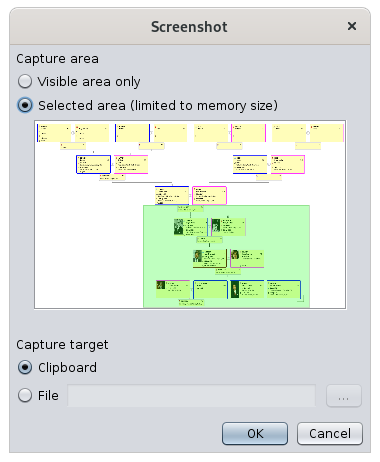](https://docs.ancestris.org/uploads/images/gallery/2023-12/e3pimagen.png) #### Centrar el Botón árbol Este botón incluye dos acciones, las cuales le permiten volver a centrar el árbol. Al hacer clic en el botón se realiza la primera acción. Al hacer clic en la pequeña flecha hacia abajo a la derecha del botón, se selecciona una de las dos acciones siguientes. - **Centrar el árbol en la entidad seleccionada**: coloca la entidad seleccionada actualmente en el centro del área de visualización. - **Centrar el árbol en la raíz**: coloca la entidad raíz en el centro del área de visualización. #### Botón Mantener vista actual Este botón corrige la visualización de la entidad seleccionada en el árbol cuando selecciona otra entidad en otra vista de Ancestris. Si no se empuja el pin, el marco amarillo sigue a la entidad seleccionada en Ancestris. Si se empuja el pin, el marco amarillo se adhiere a la persona en la que estaba, independientemente de la entidad seleccionada en otras vistas de Ancestris. #### Botón Cambiar Entidad Raíz Este botón incluye dos acciones, las cuales establecen una nueva entidad raíz. Un clic en el botón realiza la primera acción. Un clic en la pequeña flecha hacia abajo a la derecha del botón selecciona una de las siguientes dos acciones. - **Reconstruir el árbol a partir de la entidad seleccionada**: convierte la entidad seleccionada actual en la nueva raíz del árbol. - **Reconstruye el árbol a partir de una entidad de tu elección**: ofrece seleccionar un individuo o una familia de la genealogía y lo convierte en la nueva raíz del árbol. #### Botón Marcadores Este botón establece el individuo raíz de una lista de entidades previamente registradas como marcadores. Al hacer clic en el botón, se abre una lista desplegable con los marcadores. Aquí hay un ejemplo de lista desplegable con 5 entidades que se han marcado anteriormente: [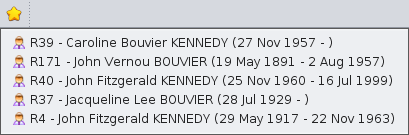](https://docs.ancestris.org/uploads/images/gallery/2020-10/en-bookmarks.png) Este menú es una forma rápida de reorganizar el árbol de acuerdo con las personas principales con las que trabaja con mayor frecuencia. Como los marcadores son totalmente configurables por el usuario, este menú está vacío si nunca ha definido ningún marcador. Para crear un nuevo marcador, utilice el [menú contextual](https://docs.ancestris.org/books/user-guide/page/context-menu "Context Menu") de la entidad que desea marcar. - Abrir el menú contextual haciendo clic con el botón derecho en la entidad visible. - Seleccionar la acción [Marcar esta entidad](https://docs.ancestris.org/books/user-guide/page/context-menu#bkmrk-faire-un-signet-de-c "Context Menu - Bookmark this entity"). - Una ventana de confirmación permite definir un nombre para el marcador. - Después de la validación, se crea el marcador y luego aparece en el menú desplegable. Solo puede poner un máximo de 16 marcadores en la lista. Si el usuario intenta crear un marcador número 17, reemplazará uno de los 16 ya guardados, que se eliminará permanentemente sin previo aviso. La gestión de los marcadores guardados actualmente, su orden de aparición en el menú y su eliminación, se realiza en la pestaña Marcadores de la ventana Configurar vista. Consulte la sección [Personalización](#bkmrk-volet-signets "Bookmarks setting") al final de esta página. #### En la barra de herramientas se muestra a continuación el nombre del individuo o familia raíz del árbol entre dos flechas para navegar en el historial de raíz: una flecha hacia atrás para volver a la raíz anterior que se definió durante la sesión, y una flecha hacia adelante para pasar a la siguiente raíz del árbol en el historial de raíz. #### Exportar una rama o un árbol de individuos a un nuevo botón de archivo Gedcom Este botón exporta las entidades visibles a un nuevo archivo Gedcom independiente. Por lo tanto, es posible exportar una rama o un árbol a un archivo que luego se puede enviar a otra persona. Solo se tiene que elegir el individuo raíz a partir del cual construir el árbol y luego plegar las ramas que no se desea exportar. Esto también se puede lograr usando el menú "[Archivo/Guardar como](https://docs.ancestris.org/books/user-guide/page/file-menu#bkmrk-enregistrer-sous-%28pa "File/Save as")". #### Botón para cambiar la visualización de individuos/familias Este botón cambia el [plantilla](https://docs.ancestris.org/books/user-guide/page/blueprints "Blueprints") de las personas o familias. El tipo de plantilla dependerá de si se selecciona una persona o una familia cuando se presiona el botón. Al hacer clic en el botón, se abre la lista de plantillas correspondientes a un individuo o una familia. Las plantillas listas para usar permiten al usuario adaptar la pantalla a su gusto personal. Consultar las [instrucciones de Plantillas](https://docs.ancestris.org/books/user-guide/page/blueprints "Blueprints") para cambiarlas. [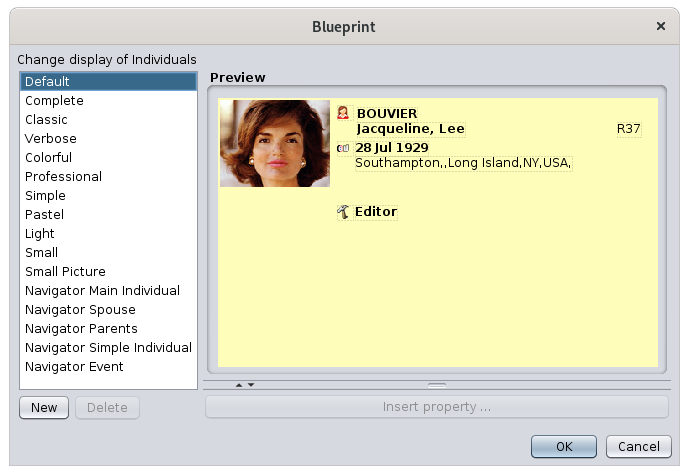](https://docs.ancestris.org/uploads/images/gallery/2020-09/en-dynamic-tree-blueprint.png) #### Botón Configurar Vista Este botón personaliza muchos elementos sobre la presentación del árbol dinámico. Abre el [panel de personalización](https://docs.ancestris.org/books/user-guide/page/dynamic-tree#bkmrk-param%C3%A9trage-de-l%27arb "Customization") de la vista del árbol Dinámico. ## Uso Los principales objetivos de la vista de árbol dinámico son: - **Visualizar las relaciones entre individuos**, publicar partes del árbol para compartirlo o exportar parcialmente ramas - **Navegue en la genealogía** para mostrar y editar rápidamente a un individuo o una familia - **Construir el árbol**, agregando o eliminando individuos ### Visualizar las relaciones entre individuos El Árbol muestra los antepasados y los descendientes de un individuo raíz. Como ya se mencionó anteriormente, los otros individuos no serán visibles. Por lo tanto, su primera opción es elegir a esta persona raíz de tal manera que tenga el máximo número de individuos en el árbol, o al menos asegurarse de que verá las ramas que espera ver. Una vez elegido, hay varias maneras de cambiar el individuo raíz. - El [Cambiar Entidad Raíz](#bkmrk-change-root-entity-b "Change Root Entity") de la barra de herramientas - El botón [Marcador](#bkmrk-bouton-signets "Change Root Entity") de la barra de herramientas, siempre que haya definido los marcadores de antemano - **Haga doble clic en el cuadro de la entidad elegida** en la vista de árbol dinámica - Un **doble clic en la entidad elegida** en la tabla de entidades o en el editor de Gedcom - El [menú contextual ](https://docs.ancestris.org/books/user-guide/page/context-menu "Context Menu")y seleccione "Hacer raíz en el árbol dinámico". Tan pronto como se define una nueva raíz, el árbol mostrado cambia y vuelve a dibujar los antepasados y descendientes correspondientes. La entidad raíz también se convierte en la entidad seleccionada hasta que se selecciona otra entidad. Para ver u ocultar elementos para optimizar la presentación de su árbol, use los botones de la barra de herramientas. También puede personalizar la forma en que se muestra el árbol y usar estilos. Consulte la [sección de personalización](#bkmrk-style "Customization of the Tree") a continuación Una vez que el árbol se vea como desea, puede imprimirlo o hacer una captura de pantalla para mantener una imagen del mismo. También es posible **exportar los individuos visibles** a un nuevo archivo independiente de Gedcom. Para exportar una rama del árbol, asegúrese de que solo la rama correspondiente esté desplegada y visible. A continuación, consulte la función [guardar como](https://docs.ancestris.org/books/user-guide/page/save-as "Save as"), para obtener los detalles de extracción. ### Navegar en la genealogía Desde el individuo raíz, puede navegar a través de las relaciones familiares dentro de los antepasados de la entidad raíz, o dentro de los descendientes y sus cónyuges. En general, la navegación dentro de las entidades de árbol se realiza utilizando el ratón. - **Mantenga presionado el mouse en cualquier lugar del árbol para moverlo** hasta que vea las personas deseadas - **Haga doble clic en el cuadro de una entidad para convertirla en la nueva entidad raíz,** que luego le hace ver sus antepasados y descendientes. - **Un solo clic en el cuadro de una entidad para seleccionarla y mostrar su información en las otras vistas** y, en particular, en los editores. Para navegar dentro de los antepasados de un individuo de la raíz de un antecesor, o los descendientes de un descendiente del individuo raíz, no es necesario volver a dibujar el árbol con otra raíz.Tendrás que volver a dibujar el árbol si quieres ver los descendientes de un antepasado o los antepasados de un descendiente.
Por ejemplo, para ver a los hermanos y hermanas de un individuo, establezca el individuo raíz a su padre o a cualquiera de sus antepasados. Cualquiera que sea la forma de operar, la selección de un individuo o una familia en el árbol dinámico se refleja instantáneamente en las otras ventanas. La selección de una entidad no modifica la elección de la raíz y, por lo tanto, no tiene ningún efecto en la estructura del árbol mostrado. La entidad raíz está en el cuadro marrón. Si la caja marrón no es visible, probablemente sea porque también es el individuo seleccionado. De hecho, hay dos situaciones que dan como resultado que el individuo seleccionado y el individuo raíz sean los mismos: es cuando se selecciona la raíz o cuando se hace doble clic en el individuo seleccionado. ### Construir el árbol La vista de árbol dinámica también se puede utilizar como una especie de editor, para agregar o eliminar relaciones y los individuos y familias correspondientes. Puede construir un árbol visualmente directamente desde el árbol dinámico utilizando el menú [menú contextual](https://docs.ancestris.org/books/user-guide/page/context-menu "Context Menu"), con un clic derecho en la persona de la que desea agregar una entidad o que desea eliminar. #### Creación de un individuo adicional En la vista de Árbol Dinámico, la creación de un individuo o una familia se realiza mediante el menú contextual que se abre con un clic derecho en el cuadro de una entidad elegida como referencia. Aquí, puede ver el menú contextual de la Jacqueline Bouvier individual : [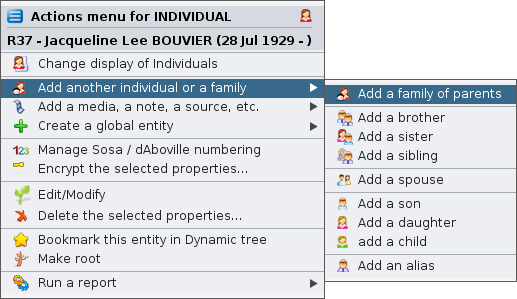](https://docs.ancestris.org/uploads/images/gallery/2020-09/en-dynamic-tree-context-menu.png) - Para crear o agregar un individuo relacionado con Jacqueline Bouvier, elija la acción **Agregar otro individuo o una familia**, luego, en el submenú que se muestra, elija una de las acciones deseadas **Agregar una familia de padres, Agregar un hermano, etc.).** - También puede agregar directamente otras categorías de entidad con la acción **Agregar un medio, una nota, una fuente, etc.** - Para la creación de una entidad sin ningún vínculo con esta entidad de referencia, elija la acción **Crear una entidad global** Al agregar una entidad, Ancestris le pide a través de la siguiente ventana que confirme si desea crear una nueva entidad o vincular una existente. Ejemplo aquí para agregar un hermano, como se indica en la última oración: [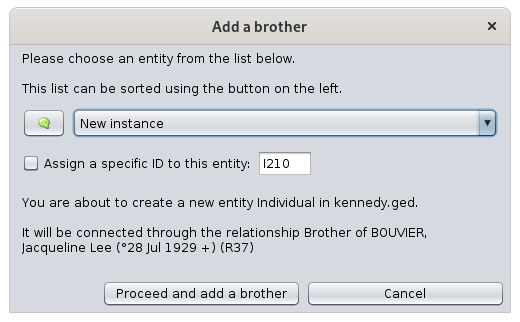](https://docs.ancestris.org/uploads/images/gallery/2020-09/en-dynamic-tree-add-brother.png) En caso de una nueva entrada, Ancestris lo pondrá en el [editor predeterminado](https://docs.ancestris.org/books/user-guide/page/preferences#bkmrk-zone-%C3%89diteur "Preferences - default editor") en un nuevo individuo para comenzar a completar su descripción. Introduzca la información correspondiente, validela y el individuo se agrega al árbol, siempre que el individuo agregado sea un antepasado un descendiente del individuo raíz. De lo contrario, se ha creado pero no aparece. #### Modificación de una información individual o familiar La modificación de un individuo se realiza seleccionándolo y luego usando el editor si ya está abierto, o bien abriendo el menú contextual y eligiendo **Editar / Modificar.** Haga sus modificaciones. Aparecerán inmediatamente después de su validación, siempre y cuando formen parte de la información mostrada en los cuadros. #### Eliminar a una persona o una familia La eliminación de un individuo o familia se realiza a través del menú Contextual. Al elegir la acción **Eliminar las propiedades seleccionadas**, confirme su elección. [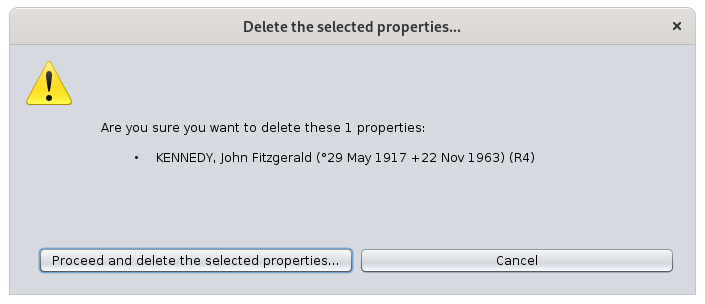](https://docs.ancestris.org/uploads/images/gallery/2020-09/en-dynamic-tree-confirm-deletion.png) Si se confirma la eliminación, el árbol actualiza su estructura inmediatamente. Esto puede cambiar significativamente la visualización del árbol si la entidad seleccionada era la raíz o el centro de una rama.Si se elimina el individuo raíz, el árbol desaparece por completo.
Si se elimina un individuo en una rama, todo el extremo de la rama desaparece.
## Personalización La personalización del árbol se puede hacer usando dos botones en la barra de herramientas: - **Cambiar visualización:** cambia el [Anteproyecto](https://docs.ancestris.org/books/user-guide/page/blueprints "Blueprints") que es lo que se muestra dentro de los cuadros - **Configurar Vista**: cambia la estructura del árbol, los colores de los bordes y el tamaño de los cuadros. También puede guardar la configuración de pantalla en su propio estilo. Aquí está la ventana Configurar vista. [](https://docs.ancestris.org/uploads/images/gallery/2020-10/en-dynamic-tree-configure.png) Haga sus modificaciones en las distintas pestañas. El árbol se modifica instantáneamente. ### Pestaña Principal Esta pestaña le permite cambiar la configuración de navegación y el estilo de visualización. #### Navegación - **Centrar automáticamente la vista en la entidad seleccionada**: obliga al árbol a colocar la entidad seleccionada en el centro de la pantalla tan pronto como se seleccione una. - **Comportamiento en un doble clic**: define la acción a realizar al hacer doble clic en una entidad: - Ninguno - Centro - Establecer raíz (opción predeterminada) - **Generaciones máximas alrededor de la raíz**: muestra solo el número correspondiente de generaciones. Al cambiar este parámetro, el árbol cambia inmediatamente y dobla o despliega ramas para respetar esa restricción. El máximo es de 99 generaciones a cada lado de la raíz. - **Mostrar información clave sobre cada entidad**: muestra una ventana de información sobre herramientas al pasar el cursor sobre una entidad con el ratón. Esta ventana incluye información básica sobre la entidad, en caso de que se muestre muy poca información en los cuadros, o si esta información en el cuadro no es lo suficientemente visible. #### Estilo Tres estilos están predefinidos por defecto, y un cuarto le permite definir el suyo propio. Cuando eliges un estilo, el árbol cambia inmediatamente. Para crear su propio estilo, seleccione Mi Estilo y luego vaya a establecer el anteproyecto, los colores y los tamaños que desee. Estos se almacenarán como su estilo. ### Pestaña Marcadores La pestaña Marcadores se utiliza para administrar marcadores: orden y eliminación. Consiste en la lista de marcadores guardados actualmente, bajo la cual hay cuatro botones: **Arriba**, **Abajo,** **Eliminar** y **Separador.** El orden de los marcadores en esta lista es un reflejo exacto del orden en que aparecen los marcadores en el botón [Marcador](#bkmrk-bouton-signets "Bookmark") de la barra de herramientas. Para cambiar este orden, seleccione el marcador que desea mover de la lista y utilice los botones **Arriba** y **Abajo.** Para eliminar un marcador, selecciónelo y luego haga clic en el botón **Eliminar.** El botón **Separador** permite crear una separación visual entre los marcadores para organizarlos con mayor precisión. Esta pestaña no le permite crear o cambiar el nombre de un marcador. Para crear un marcador, consulte el párrafo Botón de marcador. Para cambiar el nombre de un marcador, primero debe eliminarlo y, a continuación, crear otro de la misma entidad y con el nombre adecuado. ### Colores Pestaña Esta pestaña personaliza los colores de los conectores entre cajas, los bordes y el fondo del árbol. #### Zona de elección del elemento a colorear El área superior de la ficha Colores enumera los elementos de la vista de árbol cuyo color se puede cambiar, cada línea termina con un cuadrado del color seleccionado actualmente para ese elemento. [](https://docs.ancestris.org/uploads/images/gallery/2020-09/en-dynamic-tree-colors.png) Cuando uno de los elementos anteriores se selecciona con un clic del ratón, su color se puede cambiar en el área inferior. #### Área de Selección de Color El área inferior de la pestaña Colores contiene una serie de pestañas que son diferentes formas de elegir colores. Elija el color que desee, esto actualizará el cuadrado pequeño en el elemento en el área superior. ### Pestaña Ajuste Esta pestaña le permite elegir la fuente y su tamaño, los modos de visualización y el tamaño de los cuadros. [](https://docs.ancestris.org/uploads/images/gallery/2020-10/en-dynamic-tree-tuning.png) #### Fuentes - El menú Fuente le permite seleccionar el tipo de fuente de una lista desplegable. - El tamaño de fuente se cambia utilizando el campo de entrada de la derecha. #### Vista - **Utiliza conectores en ángulo**: convierte los enlaces de filiación entre las cajas en líneas rotas o en ángulo, en lugar de líneas rectas. - **Símbolo de unión**: muestra un anillo doble entre los dos individuos que forman una familia. - **Habilitar antialiasing:** produce un suavizado de la visualización de píxeles para las imágenes. #### Cuadros - El área Cuadros le permite elegir la forma y el tamaño de las cuadros para individuos y familias. # Cronología La **Cronología** muestra a todos los individuos de la genealogía a lo largo de una línea de tiempo de eventos que ocurrieron en diferentes países. Los individuos se pueden mostrar como un árbol genealógico. [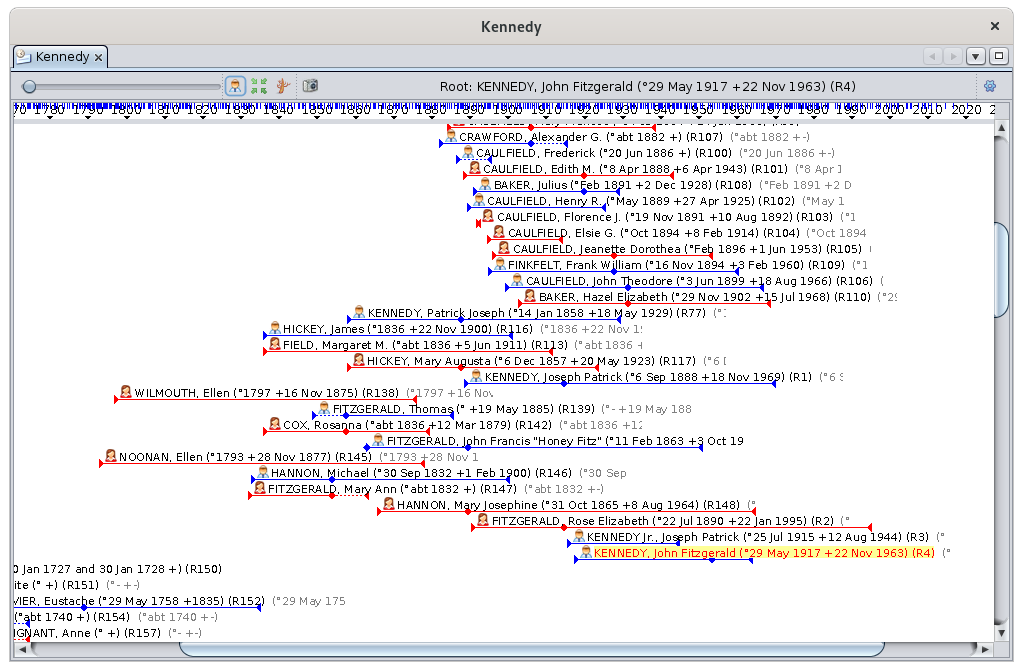](https://docs.ancestris.org/uploads/images/gallery/2020-09/en-timeline.png) ## Descripción Esta vista muestra una barra de menús, un friso de línea de tiempo y los eventos de los individuos. ### La Cronología La cronología tiene el siguiente aspecto: [](https://docs.ancestris.org/uploads/images/gallery/2020-04/chrono-frise.png) - La cronología enumera los años y para cada uno de ellos, marca el tiempo exacto con un cursor gris. - La cronología también muestra marcadores azules: estos son eventos importantes que ocurrieron en los países de los almanaques de Ancestris. Debajo de la línea de tiempo, la vista ofrece dos modos de mostrar eventos a lo largo del tiempo. - M**odo individual**: los eventos se agrupan dentro de la esperanza de vida de los individuos, estos se organizan en un árbol genealógico horizontal: los antepasados a la izquierda, los descendientes a la derecha. - **Modo de evento:** los eventos se enumeran a granel desde el más antiguo hasta el más nuevo, y se empaquetan verticalmente para ocupar la menor cantidad de espacio posible. ### Modo individual Se muestran todos los individuos de la genealogía, lo que no es el caso de la vista de Árbol Dinámico. Para cada individuo, se muestran las secuencias Nacimiento, Matrimonio y Defunción. Los demás eventos no se muestran. Los individuos se enumeran en orden genealógico. #### Representación de un individuo En la siguiente imagen, vemos 4 individuos: [](https://docs.ancestris.org/uploads/images/gallery/2020-09/en-timeline-individual.png) Las mujeres están representadas por una línea roja, los hombres por una línea azul. Si el género es desconocido, la línea es gris. - La línea comienza a la izquierda con un pequeño triángulo que marca el nacimiento, luego sigue un diamante que marca el matrimonio y, finalmente, un triángulo final que indica la defunción. - Si las fechas son desconocidas, se utiliza una aproximación y la línea está punteada durante el período incierto. Encima de la línea está el icono y el nombre completo del individuo. El individuo en amarillo es el [individuo seleccionado](https://docs.ancestris.org/books/user-guide/page/relationships-between-windows#bkmrk-une-s%C3%A9rie-de-fen%C3%AAtre "Selected individual") en Ancestris. #### Orden de los Individuos Los individuos se enumeran uno debajo del otro en orden cronológico de nacimientos y en orden genealógico.Esta representación de una línea de tiempo es una invención de Ancestris. Es un árbol de línea de tiempo genealógico.
A medida que se muestra el conjunto de individuos, encontrará individuos de la misma familia, así como individuos de ramas más distantes. Por lo tanto, Ancestris enumera a los individuos en orden de nacimiento, y para cada individuo, se desplaza a través de todas las ramas de sus descendientes, luego pasa al siguiente individuo en los nacimientos. Si el siguiente individuo es parte de otro árbol, se omite una línea. Las ramas descendentes del árbol de cada individuo son atravesadas por los descendientes en orden cronológico. Tan pronto como se alcanza al descendiente más joven, la pantalla se reanuda de los siguientes hermanos. Tan pronto como se hayan mostrado todos los hermanos, la pantalla vuelve a los hermanos del padre ya mostrados, luego al cónyuge, descendientes, hermanos, etc. Esto implica que: - debajo de un individuo generalmente están sus descendientes o hermanos en la dirección descendente (a la derecha), o sus tíos y tías u otro pariente en la dirección ascendente (a la izquierda) - si hay un salto de línea, significa que saltamos a otro árbol - por lo tanto, dos cónyuges de la misma pareja están separados por todos sus descendientes comunes. ### Modo evento Se muestran todos los eventos de la genealogía. [](https://docs.ancestris.org/uploads/images/gallery/2020-09/en-timeline-event.png) Para cada evento se muestra un diamante que muestra la fecha del evento, el icono del tipo de evento y el nombre de la persona a la que se refiere el evento. Los eventos se enumeran en orden cronológico verticalmente. Tan pronto como haya suficiente espacio para mostrar otro evento a la derecha de un evento ya mostrado, una columna se inicia de nuevo. Esto da como resultado el siguiente tipo de visualización: [](https://docs.ancestris.org/uploads/images/gallery/2020-09/en-timeline-event-mode.png) Por supuesto, es un poco "estrecho". A continuación, comprenderá la utilidad del control deslizante de zoom, que le permite estirar la línea de tiempo y poner un poco de espacio entre cada evento. ### Barra de herramientas [](https://docs.ancestris.org/uploads/images/gallery/2020-09/en-timeline-menubar.png) La barra de herramientas presenta las siguientes herramientas: #### Control deslizante de zoom El control deslizante de zoom le permite cambiar el nivel de zoom del área de visualización: - Hacia la izquierda, la pantalla se mueve hacia atrás: se ven más individuos o eventos en el área de visualización. - A la derecha, la pantalla avanza: vemos menos individuos o eventos, pero la información es más legible y es probable que muestre más información. Al pasar el cursor se muestra una información sobre herramientas que muestra la escala del área actual en número de centímetros por año. Con este control deslizante, el usuario puede ajustar instantáneamente la escala del área de visualización. #### Botón Modo Visualización Este botón alterna entre los dos modos de visualización: - **[](https://docs.ancestris.org/uploads/images/gallery/2020-04/chrono_mode_indi.png)[Modo Individual](#bkmrk-mode-individu)**: cambia la pantalla al modo individual - **[](https://docs.ancestris.org/uploads/images/gallery/2020-04/chrono_mode_event.png) [Modo Evento](#bkmrk-mode-%C3%A9v%C3%A9nement)**: cambia la pantalla al modo evento #### Botón Centrar el árbol Este botón mueve el árbol para mostrar la entidad seleccionada en el centro del área de visualización. #### Cambiar Botón raíz individual Este botón permite reconstruir el árbol a partir del individuo seleccionado como raíz. La estructura del árbol mostrado puede cambiar completamente. Tenga en cuenta que este botón solo está disponible durante el modo de visualización individual. #### Botón de captura de pantalla Este botón hace una captura de pantalla del área de visualización y la coloca en el portapapeles o en un archivo. En el siguiente ejemplo, el área capturada será el área verde y se colocará en el portapapeles. Esta área verde se puede mover y editar con el mouse (arrastre o estire la esquina inferior derecha). [](https://docs.ancestris.org/uploads/images/gallery/2020-09/en-timeline-screenshot.png) #### Nombre del individuo raíz Esta parte de la barra de herramientas muestra el nombre actual del individuo raíz, ya sea que el modo mostrado sea individual o de evento. #### Exportar personas visibles a un nuevo botón de archivo Gedcom Este botón exporta las entidades visibles a un nuevo archivo Gedcom independiente. Por lo tanto, es posible **exportar personas visibles** a un archivo que luego puede enviarse a otra persona. Esto también se puede lograr usando el menú "[Archivo/Guardar como](https://docs.ancestris.org/books/user-guide/page/file-menu#bkmrk-enregistrer-sous-%28pa "File/Save as")" #### Botón Configurar vista Este botón muestra la ventana de personalización. Su uso se describe en la sección [Personalización](#bkmrk-personnalisation "Customization").Esta vista se puede utilizar en combinación con la vista de árbol Dinámica. Si desea reconstruir el árbol Dinámico con un nuevo individuo raíz, simplemente haga doble clic en un individuo en la vista Cronológica y se convertirá en el individuo raíz de la vista de árbol Dinámico.
Es posible elegir los eventos a mostrar o agregar una cuadrícula en el área de visualización para una mejor identificación. Consulte la sección de [personalización.](#bkmrk-choix-des-%C3%A9v%C3%A9nements "Customize the display area") ### Vista del almanaque Para mostrar los eventos importantes que han tenido lugar durante la vida de un individuo en la historia de su país, simplemente pase el cursor sobre los marcadores azules del friso cronológico. Aparece una ventana que enumera los eventos más importantes registrados por Ancestris en el idioma de su país. Aquí hay un ejemplo donde el mouse se desplaza sobre el marcador del año 1917. La ventana emergente muestra los diferentes eventos históricos en los almanaques seleccionados por el usuario en colores personalizados. [](https://docs.ancestris.org/uploads/images/gallery/2020-09/en-timeline-almanac.png) La personalización del área de visualización y los almanaques se describe en la siguiente sección. ### Utilidad Almanaque También hay una utilidad Almanaque disponible en la barra de menú Herramientas > Listas e Informes > Lista > Lista de eventos de Almanaque. [Herramientas > Listas e Informes > Lista > Lista de eventos Almanaque](https://docs.ancestris.org/books/user-guide/page/lists-and-reports-%28l%29 "Lists and reports"). [](https://docs.ancestris.org/uploads/images/gallery/2020-09/en-timeline-almanac-report.png) El resultado de este informe es un archivo de texto que se va a guardar. Una opción ofrece tener los resultados agrupados por años. Si inicia este informe desde el menú, el resultado contendrá todos los eventos entre las dos fechas extremas de la genealogía. Si inicia este informe con un clic derecho en un individuo, desde el menú contextual, el resultado contendrá todos los eventos entre las fechas de nacimiento y muerte de este individuo. ## Personalización Es posible personalizar el área de visualización, los almanaques y los colores. ### Elección de eventos y configuración de visualización [](https://docs.ancestris.org/uploads/images/gallery/2021-07/ancestris-timeline-pref-en.png) Esta pestaña le permite elegir los eventos que se mostrarán en los dos modos de visualización sabiendo que solo el nacimiento, el matrimonio y la muerte son posibles para el modo Individual. También le permite elegir otros parámetros estéticos o prácticos para mejorar la visibilidad según sus necesidades. ### Elección de almanaques [](https://docs.ancestris.org/uploads/images/gallery/2020-10/en-timeline-configure-almanac.png) La columna de la izquierda le permite seleccionar los almanaques que se utilizarán en Ancestris, incluida la utilidad Almanaque. La casilla de verificación "Todos" los selecciona todos a la vez. La columna de la derecha le permite seleccionar las categorías de eventos para recordar, entre los almanaques seleccionados. La casilla de verificación "Todos" los selecciona todos a la vez. El número de abajo a la derecha es el nivel de importancia de los eventos a seleccionar. - 0: Solo los eventos más importantes serán visibles. - 9: Todos los eventos serán visibles Los dos botones en la parte inferior izquierda le permiten agregar o eliminar un almanaque.Los archivos se colocan en el [Directorio de usuarios](https://docs.ancestris.org/books/user-guide/page/software-files-and-user-settings-files#bkmrk-the-user-directory "User Directory"). Cuando se eliminan, se eliminan permanentemente.
#### Creación de un almanaque Es posible crear y añadir tu propio almanaque. Para crear su almanaque, deberá crear una lista de eventos para un país determinado. Hay un cierto formato que debe respetarse para que Ancestris pueda leer la lista de eventos. Para respetar este formato, le sugerimos que utilice la hoja de cálculo [fr-modele-almanach.ods](http://www.ancestris.org/compteur_dl.php?/dl/pub/ancestris/docs/fr-modele-almanac.ods "Download Almanac file model") que es un archivo de OpenOffice. Esto le ayudará a ingresar los eventos y crear el archivo para Ancestris en el formato correcto. Una vez descargado, abra este archivo activando las macros (garantizado libre de virus), siga todas las instrucciones de la hoja 1 "Parámetro" para completar la hoja 2 "Eventos". Una vez completado, haga clic en el botón Validar en la hoja y esto copiará sus datos en formato de texto al portapapeles. El texto se ve así: ``` 1110;;fr;;;4;a;fr=Le sarrasin est ramené d'orient par les croisés. On appellera cette plante aussi, improprement, blé noir (biéna);;;; 1636;;fr;;;4;a;fr=L'évêque de Rennes, Pierre CORNULIER, possède dans son jardin de son manoir de Saint-Armel en Bruz, 15 variétés de poiriers. On peut penser que parmi celles-ci figure la variété Bon Chrétien, obtenue dès le XV° siècle;;;; 1649;1652;fr;;;3;a,h,g;fr=Mauvaise récolte de grains. Disettes et épidémies. La population rurale diminue.;;;; ``` Pegue este texto en un archivo que llamará `country.name.almanac` donde **country** es un código de dos letras para el país correspondiente a su almanaque (puede ser Inglaterra, así que "en" para Inglaterra), **name** es un nombre específico que le da a su almanaque, y '**almanac**' debe permanecer escrito así. For example, you can call it `en.my.almanac`. Luego abra la pestaña del almanaque en la configuración, haga clic en el botón **Agregar un almanaque**, use el administrador de archivos para seleccionar su almanaque. Luego aparece en la lista de almanaques que Ancestris puede usar. ### Elección de colores [](https://docs.ancestris.org/uploads/images/gallery/2020-10/en-timeline-configure-colors.png) Esta pestaña le permite elegir el color de los almanaques y el color de todos los elementos en el área de visualización de la genealogia. Hay cuatro pestañas disponibles para ayudarle a elegir sus colores en los modos de color clásicos.¿Sabías que?
El modo **Muestras** le permite elegir un color de acuerdo con una paleta de colores. El modelo **HSV** (Hue Saturation Value) es un sistema informático de gestión del color. El modelo **HSL** (Hue Saturation Lightness) son los tres parámetros para describir un color en un enfoque psicológico de esta percepción. El modelo **RGB** (Red Green Blue) es el sistema de codificación de colores de la computadora más cercano al hardware. El modelo **CMYK** (cian, magenta, amarillo, clave) es un proceso de cuadricromía de impresión que permite reproducir una amplia gama de colores a partir de tres colores elementales.Cualquier acción en un filtro en esta ventana actualiza inmediatamente el mapa.
Los filtros de diferentes grupos se combinan entre sí para que los marcadores mostrados tengan que coincidir con todas las condiciones.El uso de filtros es particularmente interesante. Permite, por ejemplo, responder a la pregunta: ¿dónde están todas las personas de mi genealogía cuya ocupación es la panaderia?
Para ello, simplemente busque a todas las personas con una ocupación de panadero en la ventana de [Búsqueda Avanzada](https://docs.ancestris.org/books/user-guide/page/advanced-search-%28l%29 "Advanced search") Dejando esta ventana abierta, vaya a los filtros geográficos anteriores y marque la casilla "Buscar individuos". El mapa mostrará solo los lugares que han tenido un evento de un panadero. También puede marcar la casilla "Nacimiento" para tener solo los lugares de nacimiento de los panaderos. ## Personalización Es posible cambiar la apariencia de los marcadores: - Su tamaño - Ajuste automático de su tamaño con el nivel de zoom - Su color Para ello, desde Configurar ajustes de vista, vaya a la pestaña Marcadores y elija el tamaño y el color. [](https://docs.ancestris.org/uploads/images/gallery/2020-09/en-map-configure-colors.png) De forma predeterminada, el tamaño de los marcadores se ajusta al nivel de zoom utilizado. - Cuanto más cerca esté el mapa, más grandes serán los marcadores, ya que son más fácilmente visibles y no se superponen entre sí. - Cuanto más lejos esté el mapa, más marcadores habrá y más necesitará reducirlos de tamaño. Por otro lado, dado que el mapa da menos detalles de la topología de los lugares, también son más visibles y, por lo tanto, no necesitan ser tan grandes. Si no desea que Ancestris cambie el tamaño de los marcadores, desmarque la casilla "Cambiar tamaño para ajustar el zoom". # Gráfico El **Gráfico** muestra una vista de su genealogía en forma de gráfico, donde todos los individuos se muestran solo una vez y están relacionados entre sí de acuerdo con sus relaciones genealógicas. Puede crear sus gráficos de genealogía como desee. La forma del gráfico puede variar de un momento a otro para la misma genealogía, y también con cada adición o eliminación de individuos. [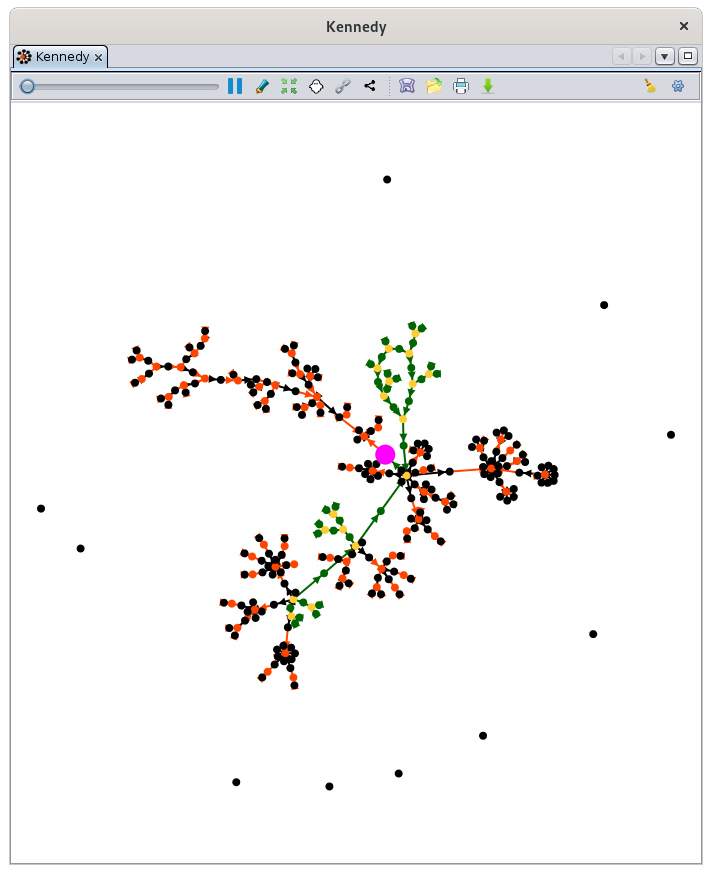](https://docs.ancestris.org/uploads/images/gallery/2020-10/en-graph.png) ## Descripción Esta vista muestra el gráfico de su genealogía y una barra de herramientas le permite realizar los ajustes que necesita. ### El gráfico El gráfico materializa todas las entidades individuales y familiares de su genealogía como puntos. Otras entidades no están representadas. Estos puntos están conectados por flechas. #### Los puntos individuales y unión. ##### Individuos El individuo De Cujus, si existe, es un punto de mayor tamaño y color **rosa**. Si [se han generado números Sosa](https://docs.ancestris.org/books/user-guide/page/generate-sosa-numbers "Generate Sosa numbers") en la genealogía, pueden existir uno o más individuos de De Cujus y verá varios puntos rosados. Si no hay ningún punto rosa visible, significa que aún no ha generado ningún número de Sosa o Sosa-d'Aboville. [](https://docs.ancestris.org/uploads/images/gallery/2023-12/QbKimagen.png) Todos los demás individuos se materializan por puntos **verdes** si están en un linaje Sosa de un De Cujus, o por puntos **negros** de otra manera.| [](https://docs.ancestris.org/uploads/images/gallery/2020-04/graphe_indi_sosa.png) | [](https://docs.ancestris.org/uploads/images/gallery/2020-04/graphe_indi_non_sosa.png) |
| Sosa individual | Non Sosa individual |
| [](https://docs.ancestris.org/uploads/images/gallery/2020-04/graphe_union_sosa.png) | [](https://docs.ancestris.org/uploads/images/gallery/2020-04/graphe_union_non_sosa.png) |
| union Sosa | Union non Sosa |
| [](https://docs.ancestris.org/uploads/images/gallery/2020-04/graphe_lien_noir1.png) | [](https://docs.ancestris.org/uploads/images/gallery/2020-04/graphe_lien_noir2.png) |
| Niño/a no Sosa de una unión Sosa | Niño/a no Sosa de una unión no Sosa |
| [](https://docs.ancestris.org/uploads/images/gallery/2020-04/graphe_t%C3%A9moin_isol%C3%A9.png) | [](https://docs.ancestris.org/uploads/images/gallery/2020-04/graphe_t%C3%A9moin_reli%C3%A9.png) |
| Individuo singular en la parte superior izquierda | De hecho, es testigo de una boda no Sosa. |
| [](https://docs.ancestris.org/uploads/images/gallery/2020-04/graphe_famille_nombreuse_sosa.png) | [](https://docs.ancestris.org/uploads/images/gallery/2020-04/graphe_famille_nombreuse_non-sosa.png) |
| Familia numerosa Sosa | Familia numerosa no Sosa |
| [](https://docs.ancestris.org/uploads/images/gallery/2020-04/graphe_sommet_couple.png) | [](https://docs.ancestris.org/uploads/images/gallery/2020-04/graphe_sommet_mono1.png) | [](https://docs.ancestris.org/uploads/images/gallery/2020-04/graphe_sommet_mono2.png) | [](https://docs.ancestris.org/uploads/images/gallery/2020-04/graphe_sommet_mono3.png) |
| Pareja de antepasados de la parte alta del árbol con un niño/a | Ancestro de la parte alta del árbol solo con 3 niños | Antepasado en la parte alta de un árbol como padre soltero de una familia de 7 hijos (6 de los cuales se pueden ver aquí) | Solo antepasados en la parte alta del árbol y un niño no Sosa. |
Los implex son de hecho antepasados que aparecen varias veces en un árbol genealógico clásico. En el gráfico, aparecen una sola vez.
Proponemos, pues, otra definición de implex: es la unión de la que nacerá un matrimonio consanguíneo unas generaciones más tarde. Para cada implex, nos encontramos así con un bucle en el gráfico, con la unión de los antepasados implex en la parte superior del bucle y la unión consanguínea en la base. Aquí hay un ejemplo de la genealogía de Kennedy (la parte superior del ciclo se lee en la dirección de las flechas, está en la parte inferior aquí): [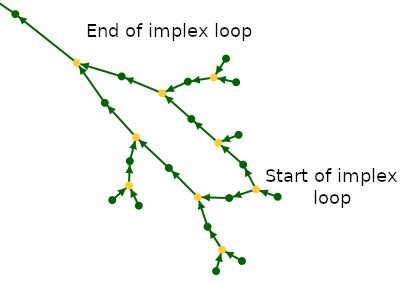](https://docs.ancestris.org/uploads/images/gallery/2020-09/en-graph-implex.png) ##### Caso de estudio Aquí hay un ejemplo que resume varias de las interpretaciones anteriores. En el siguiente ejemplo de la genealogía Borbónica, vemos a nuestro De Cujus en rosa que resulta ser Luis XVI. A su derecha está su matrimonio con María Antonieta cuyos antepasados no se muestran. Si subimos por las flechas verdes, la rama larga es su línea de ancestros, donde en cada generación hay un solo cónyuge. Los otros niños no se muestran, si hubo alguno. Notamos que esta rama llega a un individuo verde, que es Luis XIV, de quien parte un primer bucle implex. Es Luis XIII quien tuvo como hijos a Luis XIV y Felipe I cuyos dos descendientes se casaron entre sí. Encontramos un segundo bucle implex superior en la línea de antepasados. Está rodeado por dos grandes familias: en la base implex, la de Henri IV. En la parte superior, la de Henri II. Localizamos también a un individuo aislado que no es testigo, y probablemente muestra que no hemos terminado de captar su relación con el Borbón. [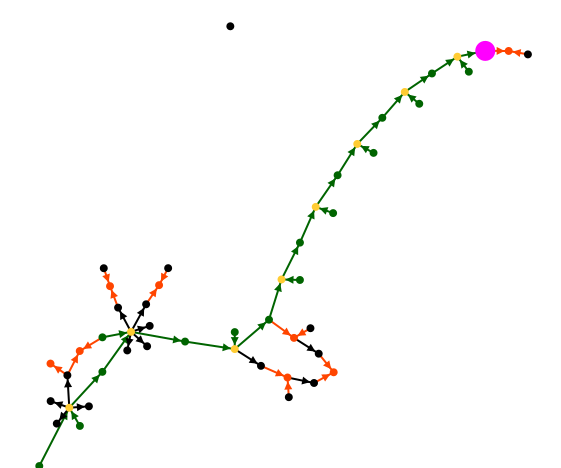](https://docs.ancestris.org/uploads/images/gallery/2020-04/graphe_cas_pratique.png)El gráfico es un invento de Ancestris y, como usted, nunca antes habíamos visto nuestra genealogía de esta forma. Todavía estamos descubriendo posibles interpretaciones a esta forma de visualización. ¡Cuéntanos lo que descubras!
Todos los colores son personalizables. Consulte el párrafo sobre [personalización](#bkmrk-personnalisation "Customization") a continuación. ### Barra de herramientas La barra de herramientas del gráfico le permite personalizar la apariencia del gráfico. Pase el cursor sobre cada icono para mostrar la información sobre herramientas que explica su función. [](https://docs.ancestris.org/uploads/images/gallery/2020-10/en-graph-toolbar.png) La barra de herramientas presenta los siguientes controles: #### Control deslizante de zoom Este control deslizante se utiliza para ajustar el nivel de zoom de la visualización del gráfico. #### Botón Pausar disposición automática En cada apertura de la vista del gráfico, el gráfico se construye progresivamente hasta que todos los puntos están dispersos y visibles. Este botón se utiliza para detener/reiniciar la construcción del gráfico. #### Botón Mostrar/Ocultar nombres Hacer clic aquí para mostrar u ocultar el nombre de las personas y las uniones en cada punto. Para la visualización de nombres, hay varias opciones posibles. Consultar los [parámetros de Configurar Vista](#bkmrk-personnalisation "Configure View parameters"). #### Centrar el gráfico al hacer clic en el Botón Este botón le permite centrar el gráfico donde haga clic. Cambia el mouse al "modo de centrado" cuando se presiona. Funciona en tres pasos: 1. Primero hacer clic en el botón para activar el "modo de centrado". 2. Luego, hacer clic en el punto del gráfico que desea colocar en el centro del área de visualización. 3. Volver a pulsar el botón para salir del "modo de centrado". #### Botón Ocultar ramas Este botón se utiliza para ocultar ramas del gráfico. Cambia el mouse al "modo Ocultar" cuando se presiona. Funciona en tres pasos: 1. Primero haga clic en el botón para activar el "Modo Ocultar". 2. Luego hacer clic en un punto individual o un punto de unión. Aparece un menú para seleccionar si desea ocultar la rama de ascendientes o la de descendientes. [](https://docs.ancestris.org/uploads/images/gallery/2020-10/en-graph-hide-menu.png) 3. Volver a pulsar el botón para salir del "modo Ocultar" Después de su elección, el gráfico se ajusta en consecuencia. El impacto en la pantalla es bastante lógico: una rama desaparece. A veces, el resultado puede ser bastante curioso: tu árbol puede separarse en varios pedazos y los individuos pueden quedar aislados. Puede volver a mostrar las ramas ocultas haciendo clic en el botón "[Restablecer](#bkmrk-bouton-r%C3%A9initialiser "Reset")". #### Botón Mostrar / Ocultar enlaces de asociación Este botón muestra u oculta con una línea gris las relaciones entre individuos aislados y el resto del gráfico. #### Botón Ruta más corta Este botón muestra el camino más corto entre dos puntos en el gráfico. Cambia el mouse al "modo de ruta más corta" cuando se presiona. Funciona en cuatro pasos. 1. Primero activar el "modo Ruta más corta" 2. Luego hacer clic en el primer punto 3. Luego hacer clic en el segundo punto 4. Presione el botón nuevamente para salir del "Modo de Ruta más Corta" Después de su elección, el camino más corto entre los dos puntos aparece en azul y una ventana enumera todas las personas entre los dos puntos seleccionados. Al hacer clic en una persona, se muestra en las otras vistas de Ancestris. #### Botón Filtro Este botón permite limitar la visualización a las entidades seleccionadas en la [búsqueda avanzada](https://docs.ancestris.org/books/user-guide/page/advanced-search "Advanced search"). #### Botón Guardar Este botón guarda su gráfico en cualquier momento en el formulario actual. El archivo se guardará con el nombre del árbol actual y solo se puede abrir con esta función de gráfico. #### Botón Abrir Este botón carga un gráfico previamente guardado. Esto le ahorrará tiempo cuando vuelva a abrir el gráfico al evitar que se reconstruya solo o para asegurarse de que vuelva a tener el aspecto que le gustaba. #### Botón Imprimir Este botón imprime su gráfico. Ancestris lo abrirá automáticamente con su visor de archivos svg (SVG es un formato de imagen vectorial). Podrá imprimirlo desde allí. #### Botón Exportar Este botón exporta su gráfico a GEXF, Graph Exchange XML Format, que es un lenguaje para describir redes de estructuras complejas y desarrollado por Gephi desde 2007. Gephi es un software gratuito para análisis y visualización de redes. #### Exportar personas visibles a un nuevo botón de archivo Gedcom Este botón exporta las entidades visibles a un nuevo archivo Gedcom independiente. Por lo tanto, es posible **exportar personas visibles** a un archivo que luego puede enviarse a otra persona. Esto también se puede lograr usando el menú "[Archivo/Guardar como](https://docs.ancestris.org/books/user-guide/page/file-menu#bkmrk-enregistrer-sous-%28pa "File/Save as")". #### Botón Restablecer Este botón restablece el zoom, la visualización del nombre y las ramas ocultas. #### Botón Configurar vista Este botón le permite cambiar las preferencias de visualización del gráfico. Consulte la sección [Personalización](#bkmrk-personnalisation "Customization") a continuación para obtener más detalles. ## Uso El propósito de esta vista es doble: 1. Para presentar su genealogía completa visualmente en una forma estética que le guste 2. Comprenda su genealogía e identifique las partes que están lo suficientemente completas o, por el contrario, las partes que merecen más investigación. ### Presente su genealogía Tan pronto como se inicia el gráfico, el gráfico se organiza progresivamente. #### Generación del gráfico Con muchas personas, esto puede tomar un poco de tiempo. Si ya ha creado y guardado un gráfico anteriormente, simplemente haga clic en el botón Pausa para detener la construcción, luego haga clic en el botón Abrir para obtener un gráfico generado previamente. Mientras construye el gráfico, Ancestris intenta encontrar una manera de organizar todas las ramas para que cada una sea claramente visible. Por ejemplo, aquí está la construcción de un gráfico con 4200 individuos y 1300 familias:| [](https://docs.ancestris.org/uploads/images/gallery/2020-04/graphe_use_1.png) | [](https://docs.ancestris.org/uploads/images/gallery/2020-04/graphe_use_2.png) | [](https://docs.ancestris.org/uploads/images/gallery/2020-04/graphe_use_3.png) | [](https://docs.ancestris.org/uploads/images/gallery/2020-04/graphe_use_4.png) | [](https://docs.ancestris.org/uploads/images/gallery/2020-04/graphe_use_5.png) |
| Comienzo | 1 minuto | 2 minutos | 3 minutos | 3.5 minutos |
| En los primeros segundos, el gráfico parece una "gran bola de puntos". | Su gráfico se ve mejor. Se estan formando ramas. | Las ramas ahora están separadas mejor. | Los cambios son mucho menos frecuentes. El gráfico es casi terminado. | El gráfico "deja de moverse". Esta terminado. |
Si su gráfico le conviene, recuerde guardarlo. Es difícil encontrar exactamente la misma posición de un momento a otro.
#### Selección Al hacer clic en un punto del gráfico, se selecciona a la persona o familia en otras ventanas. Por el contrario, un clic sobre una persona o familia en otra ventana volverá a centrar el gráfico en esta entidad, siempre que no se encuentre en una rama oculta. #### Análisis de su gráfico¡Este es el momento más interesante! Nunca había visto su árbol así, nosotros tampoco.
Para analizar y comprender su gráfico, puede proceder de diferentes maneras. Primero hay una vista macroscópica global, donde puedes ver si tu árbol está formado por un solo grupo familiar o por varios. De hecho, cada grupo familiar está separado de los demás. En el ejemplo anterior, se trata de un solo grupo familiar, con individuos aislados que probablemente esten asociados (testigos, etc.). Aquí hay una vista más grande para ver mejor: [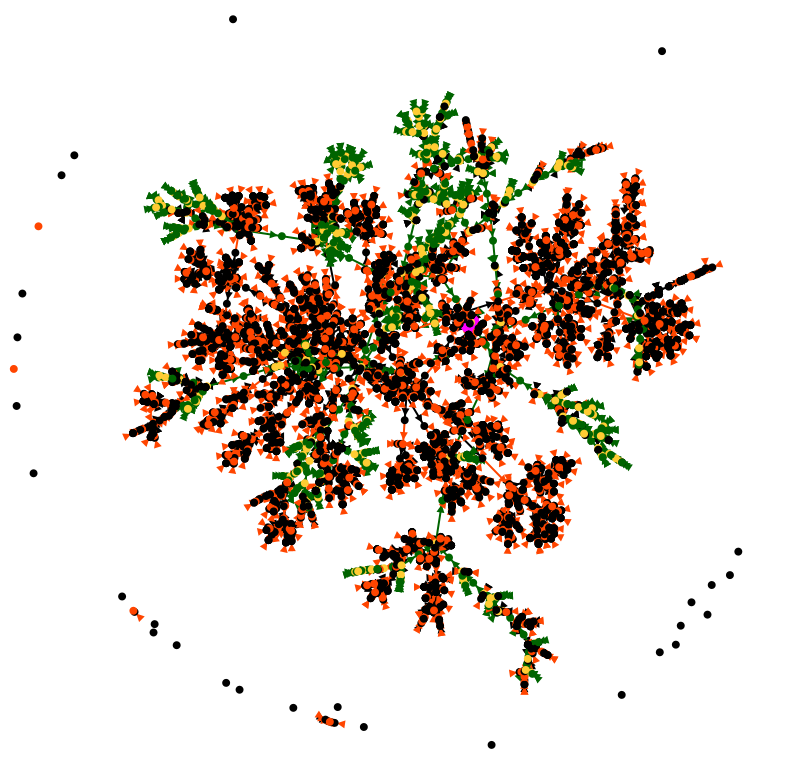](https://docs.ancestris.org/uploads/images/gallery/2020-04/graphe_analyse_macro.png) Del De Cujus en rosa, vemos algunas líneas ascendentes en verde/amarillo y muchos descendientes o "primos" en negro/naranja. Cuanto más largas sean las líneas verdes, más generaciones de antepasados. También podemos adivinar que hay algunos bucles implex, pero tendremos que acercarnos para estar seguros. Puede sacar muchas más conclusiones de este análisis macro, pero pasemos ahora a una vista más cercana. Tiene que darte cuenta de que tenemos aquí unos 5500 puntos frente a nuestros ojos, los 4200 individuos y 1300 uniones, y si logra ver más, ¡avísenos! Usando el botón del cursor y el mouse para mover el gráfico, podemos acercarnos a De Cujus. Cuando estemos lo suficientemente cerca, podemos mostrar los nombres para saber de quién estamos hablando, usando el botón de la barra de herramientas. A continuación, puede ocultar las ramas que podrían interferir con la vista con el botón Ocultar ramas o volver a mostrarlas con el botón Restablecer. Su análisis puede entonces hacerse de rama en rama, sucesivamente desde De Cujus hasta la mayoría de las ramas y hasta primos o antepasados. Para tener el detalle de cada punto, simplemente haga clic en él y las otras vistas le dirán de qué individuo o familia se trata. #### Camino más corto A medida que navega por su gráfico, es posible que desee identificar el vínculo entre dos personas. Puede hacerlo utilizando la función "Ruta más corta", disponible a través del botón correspondiente en la barra de herramientas.En la ventana que enumera los individuos en la ruta, puede hacer clic en cada uno de los nombres para que aparezcan en las otras vistas de Ancestris y así analizar esta ruta en detalle.
#### Actualizar La actualización se realiza en tiempo real. Cualquier cambio en su genealogía que lleve a la creación o eliminación de una familia o individuo, o la creación de una relación entre ellos, actualizará el gráfico al instante. ## Personalización La personalización del gráfico se realiza con el botón Configurar ajustes de vista. [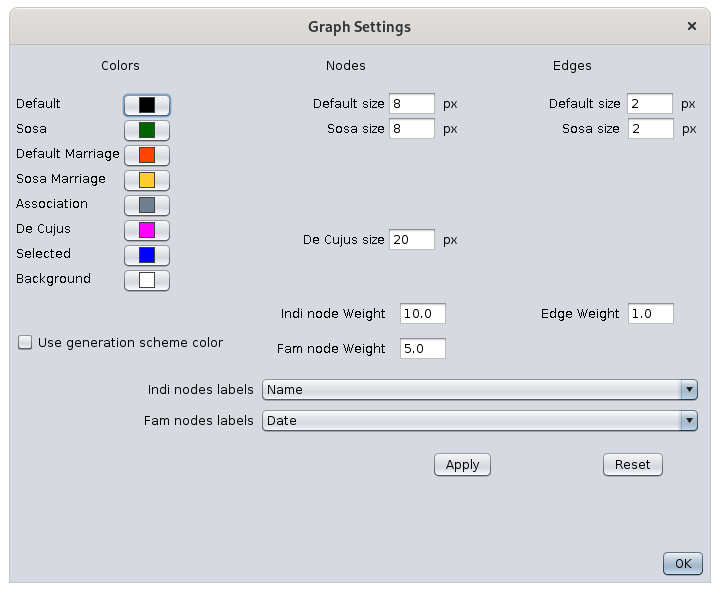](https://docs.ancestris.org/uploads/images/gallery/2020-09/en-graph-configure.png) ### Colores La columna de la izquierda representa los colores actuales de los elementos del gráfico. Simplemente haciendo clic en estos botones, puede cambiar el color de los puntos y flechas correspondientes, y el color de fondo de la pantalla. Al hacer clic en un color, se abrirá la ventana de selección de color. Consulte las instrucciones para elegir un color en la vista de [Cronología](https://docs.ancestris.org/books/user-guide/page/timeline#bkmrk-choix-des-couleurs "Changing colors") que tenga el mismo color. Un cambio de color en la ventana de configuración ocurre inmediatamente en el gráfico, pero no genera ninguna modificación en la estructura del gráfico. ### Modificación de la estructura del gráfico. Es posible modificar la estructura aparente del gráfico. Estos cambios conducen a la reconstrucción del gráfico, no afectan inmediatamente al gráfico. Es necesario hacer clic en el botón Modificar. La columna central establece el tamaño de los puntos. La columna de la derecha establece el tamaño de las flechas. Los pesos ajustan el tamaño de los puntos en relación con las flechas. La casilla de verificación Gradiente de color por generación ayuda a distinguir las generaciones por color. Esta función colorea cada generación con el mismo degradado de color desde el color de selección hasta el negro. Para que el degradado sea claramente visible, es necesario acercarse a los colores pastel claros, como en este ejemplo: [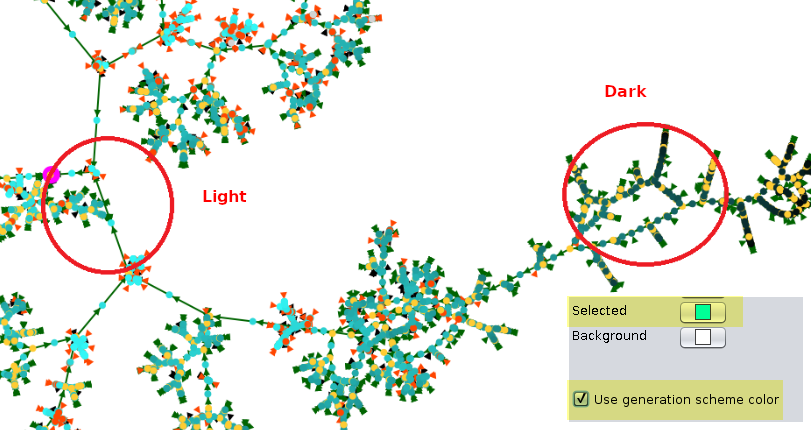](https://docs.ancestris.org/uploads/images/gallery/2020-09/en-graph-colors.png) Los dos menús desplegables permiten indicar las etiquetas de los puntos y flechas a aplicar. #### Botón Modificar Este botón valida las opciones de estructura anteriores y actualiza la visualización del gráfico sin cerrar la ventana de parámetros. Modifica la visualización de los nombres de acuerdo con las opciones en los menús desplegables si las etiquetas ya estaban visibles. #### Botón Valores predeterminados Este botón actualiza la estructura del gráfico a sus valores predeterminados. #### Botón Aceptar Este Botón cierra la ventana de configuración. Dejando el gráfico tal como aparece. ## Tutorial Hay un tutorial sobre gráficos. Está en francés y en formato PDF. Se puede descargar [aquí](http://www.ancestris.org/compteur_dl.php?/dl/pub/ancestris/docs/B-A_BA_Graphe.pdf). # Editor Cygnus El E**ditor Cygnus** es uno de los tres editores principales de Ancestris. [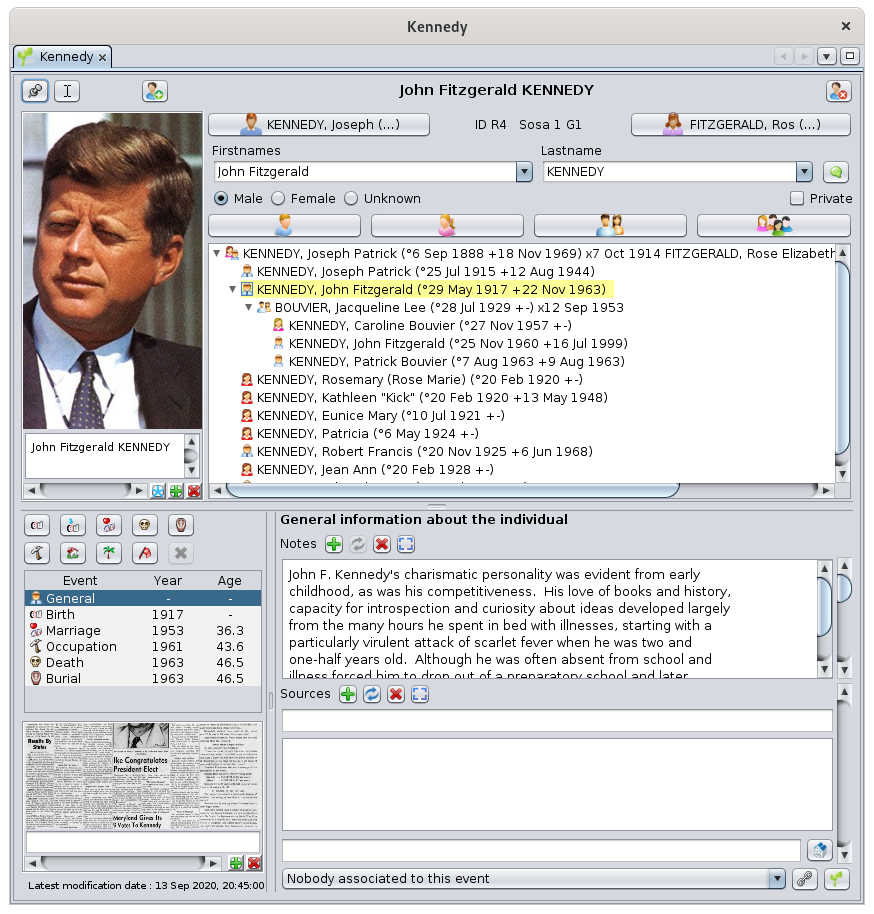](https://docs.ancestris.org/uploads/images/gallery/2020-09/en-cygnus.png) La filosofía del editor Cygnus proviene de la necesidad de simplicidad de uso.La simplicidad de poder manipular a los individuos y todo lo que se relaciona con ellos, de un vistazo
Sin preocuparse por cómo se almacena la información entre bastidores,
Toda otra información, familias, fuentes, notas, etc. son, en última instancia, solo información complementaria relacionada con la vida del individuo. Por ejemplo, el matrimonio de los individuos debe enumerarse con los otros eventos. Esto es lo que hace Cygnus.
La ventaja es ver casi todo de un vistazo, como un pájaro que observa la tierra desde el cielo.¿Sabías que? Su nombre proviene de la gran y brillante constelación del Cisne. Con sus estrellas dispuestas principalmente de acuerdo con una gran cruz, se representa como un pájaro que extiende sus alas.
Cygnus eficientemente hace mucho trabajo para usted detrás de escena. Crear un cónyuge, por ejemplo, requiere solo un clic, mientras que requiere más pasos con los otros dos editores. El compromiso es que solo la información genealógica más importante se puede editar con este editor, pero aún cubre el 80% de las necesidades de los usuarios. Hay una solución para todos, y los usuarios de Ancestris a menudo eligen usar dos editores principales: Cygnus + Gedcom o Aries + Gedcom. Algunos prefieren usar solo el editor Gedcom. Aquí hay una comparación de los 3 editores si aún tuviera que elegir.| **Cygnus** | **Gedcom** | **Aries** | |
| Enfoque | El individuo y su entorno cercano | El estándar Gedcom | Exhaustividad de información |
| Facilidad de uso | ++ | +++ | + |
| Ergonomía | +++ | + | +++ |
| Cobertura de necesidades | 80% | 100% | 100% |
| Transparencia de datos | + | +++ | ++ |
| Eficacia | +++ | + | + |
| Entidades editables Gedcom | Many | All | All |
| Cumplimiento norma Gedcom | 100% | 100% | 100% |
Cygnus muestra al individuo en la parte superior de la ventana con la barra de título, su núcleo familiar justo debajo, y los detalles de su vida en la parte inferior, con los eventos de vida asociados.
### Barra de título La barra de título muestra el nombre de la [persona seleccionada](https://docs.ancestris.org/books/user-guide/page/relationships-between-windows#bkmrk-une-s%C3%A9rie-de-fen%C3%AAtre "Relationships between windows") y algunos botones. [](https://docs.ancestris.org/uploads/images/gallery/2020-09/en-cygnus-title.png) Al pasar el cursor sobre un botón, se muestra una información sobre herramientas. #### Botón Pin Congela el editor en este individuo incluso si se selecciona otra entidad en Ancestris. #### Botón Cursor Mantiene el enfoque en el editor al cambiar de entidad. Una selección de ratón de un individuo en la tabla de entidades o en el árbol, por ejemplo, normalmente hace que se pierda el foco en el Editor Cygnus. Si desea mantener el enfoque en el editor, este botón devuelve el foco al nombre de pila de la persona y coloca el cursor allí. #### Señal de advertencia Cuando aparece el icono de la señal de advertencia, significa que la información incluida en los datos individuales incluye un dato no válido o un valor no válido. Pulse el icono para mostrar el origen de la invalidez. Las anomalías se detectan según los criterios definidos en las [preferencias de Ancestris, Selección de extensión, pestaña de Validación](https://docs.ancestris.org/books/user-guide/page/preferences#bkmrk-volet-extensions "Preferences"). #### Crear un nuevo Botón individual Crea un nuevo individuo y lo coloca en el editor. #### Eliminar este botón individual Elimina la persona mostrada con una solicitud de confirmación. #### Menú Contextual Al hacer clic con el botón derecho en esta barra de título, se muestra el [menú contextual](https://docs.ancestris.org/books/user-guide/page/menu-bar "Menu Bar"). ### Barra de separación La barra de separación que se muestra en amarillo a continuación, se puede mover con el ratón. Permite ajustar los respectivos tamaños asignados al núcleo familiar ya los acontecimientos de la vida. [](https://docs.ancestris.org/uploads/images/gallery/2020-09/en-cygnus-separation-bar.png) La posición de la barra de separación se establece para cada genealogía. ### Núcleo familiar Sobre la barra de separación se encuentra el núcleo familiar del individuo. [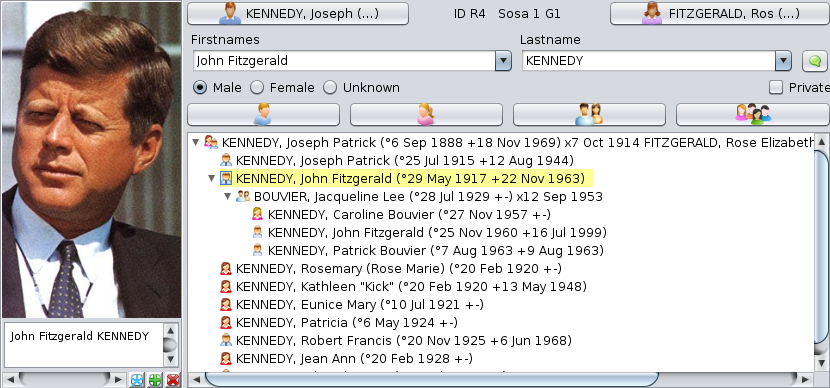](https://docs.ancestris.org/uploads/images/gallery/2020-09/en-cygnus-nucleus.png) #### Marco de la fotoEste marco muestra todas las fotos y otros medios (video, banda sonora, etc.) del individuo y de sus eventos de vida.
Las fotos que se muestran en cada momento son las del evento seleccionado en la [sección eventos de vida](#bkmrk-zone-inf%C3%A9rieure "Life event section"). - Las fotos que no están relacionadas con un evento en particular se adjuntan al evento general. - Las fotos de nacimiento están vinculadas al evento de nacimiento, etc. Los medios incluidos en las fuentes no se muestran aquí, sino en el [marco de fotos Fuente](#bkmrk-les-sources "Source photo frame"). El medio que se muestra para una foto es la foto misma. Para otros medios (sonidos, videos, documentos), el medio que se muestra es el icono de medios correspondiente. Una barra de desplazamiento horizontal le permite desplazarse por las fotos de un evento determinado. Puede especificar una breve descripción para cada foto. Hay 3 botones en el marco de fotos. - El botón [](https://docs.ancestris.org/uploads/images/gallery/2020-05/EditeurCygnus_Etoile.png) establece la foto preferida que se mostrará de manera predeterminada para el individuo, en todas las vistas de Ancestris, en particular en la [vista del árbol Dinámico](https://docs.ancestris.org/books/user-guide/page/dynamic-tree "Dynamic tree"). - El botón [](https://docs.ancestris.org/uploads/images/gallery/2020-05/EditeurCygnus_Ajouter.png) agrega una foto, que se colocará en el evento de vida seleccionado. - El botón [](https://docs.ancestris.org/uploads/images/gallery/2020-05/EditeurCygnus_Supprimer.png) elimina la foto mostrada Varias acciones son posibles con respecto a los medios mostrados. - Un solo clic izquierdo cambia el medio, sea lo que sea - Al hacer clic con el botón derecho, se muestran los medios en el visor de medios de su ordenador. - Si es una foto, la foto se mostrará en tamaño grande en su visor de imágenes. - Si es un video o una banda sonora, se reproduce en su reproductor multimedia predeterminado. - Cuando el medio es una foto - Arrastra y suelta con el mouse para recortar la foto - La rueda del ratón le permite acercar y alejar. - Un Ctrl+Click guarda el recorte de la foto La elección de una foto se realiza haciendo clic en la imagen. El [visor Multimedia](https://docs.ancestris.org/books/user-guide/page/media-viewer "Media viewer") parece mostrar solo medios de individuos y familias, con botones específicos en la parte inferior.. [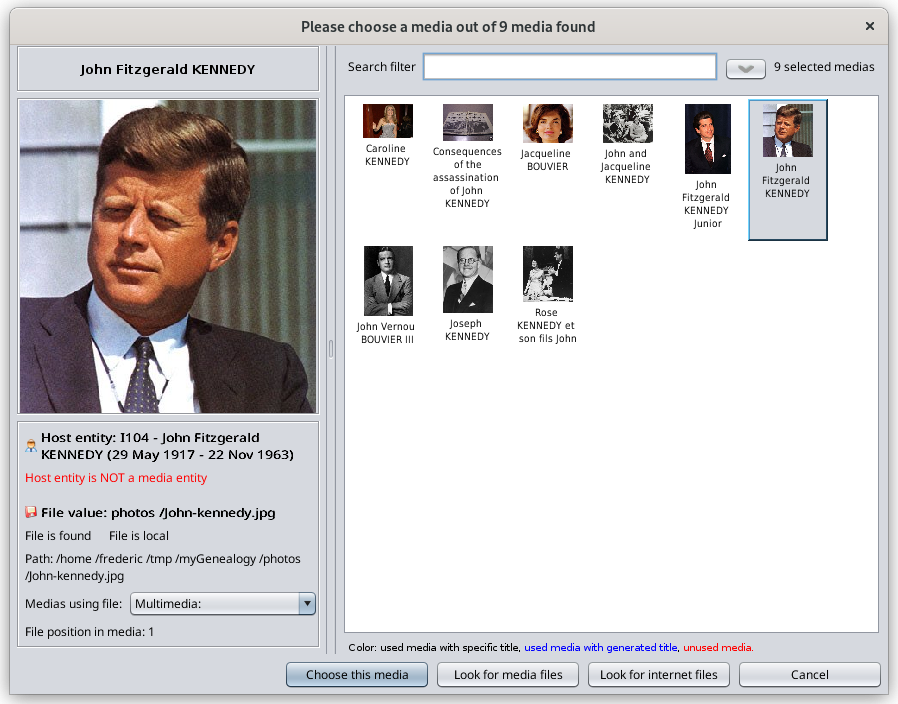](https://docs.ancestris.org/uploads/images/gallery/2023-12/c0simagen.png) El botón **Elegir este medio** lo asocia con la persona y cierra la ventana. El botón **Buscar archivos multimedia** se utiliza para obtener un archivo de su ordenador, que aún no se usa en la genealogía. El botón **Buscar archivos de Internet** se utiliza para obtener un archivo de Internet, que aún no se ha utilizado en la genealogía. El botón **Elegir este medio** lo asocia con el individuo y cierra la ventana. El botón **Buscar archivos multimedia** se utiliza para obtener un archivo de su ordensador, que aún no se usa en la genealogía. #### Descripción del individuo Esta sección del panel se utiliza para editar el nombre y el género del individuo. Los nombres y apellidos se editan con dos menús desplegables. - El menú desplegable Nombre sugiere un nombre entre los que ya se usan en la genealogía. - El menú desplegable Apellido sugiere un apellido de los que ya se usan en la genealogía. El botón [](https://docs.ancestris.org/uploads/images/gallery/2020-05/EditeurCygnus_Noms.png) especifica los demás elementos del nombre del individuo a través de otro panel que aparece. [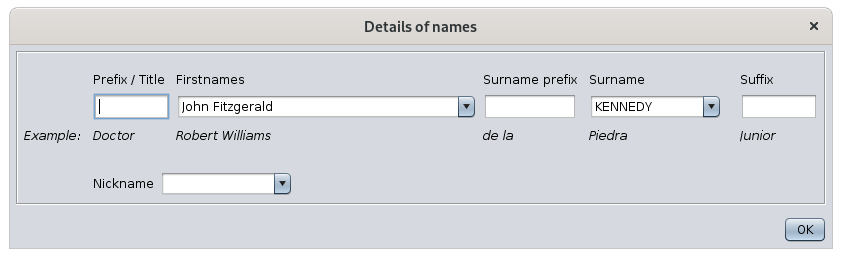](https://docs.ancestris.org/uploads/images/gallery/2020-09/en-cygnus-names.png) Los botones de opción [](https://docs.ancestris.org/uploads/images/gallery/2020-10/en-cygnus-sex.png) establecen el género del individuo. La casilla de verificación [](https://docs.ancestris.org/uploads/images/gallery/2020-10/en-cygnus-private.png) marca a este individuo como privado. Para obtener más detalles sobre este tema, consulte la [página Privacidad en Preferencias](https://docs.ancestris.org/books/user-guide/page/preferences#bkmrk-onglet-donn%C3%A9es-priv%C3%A9 "Privacy preferences"). Encima del nombre y apellido se indica el [número de identificación de la persona](https://docs.ancestris.org/books/user-guide/page/generate-id-numbers "Generate ID numbers") y el [número Sosa cuando se genera](https://docs.ancestris.org/books/user-guide/page/generate-sosa-numbers "Generate Sosa numbers"). Alrededor de esta descripción se organizan **6 botones de relaciones** para los padres del individuo, hermanos y hermanas, cónyuge e hijos. Estos **botones de Relación** tienen múltiples funciones. - Un **clic izquierdo en el botón** no tendrá el mismo resultado dependiendo de si la persona relacionada ya existe o no. - Si la persona ya existe, se selecciona y el editor navegará hasta esta persona y la mostrará. - Si el individuo no existe, lo creará. - Un **clic derecho en el botón** muestra un menú con las opciones que parecen más relevantes para esa persona y para la relación correspondiente. Estas opciones se organizan en cuatro categorías: - **Navegación a las personas emparentadas**, si son varios hermanos, cónyuge o hijos/hijas - **Creación del pariente en la genealogía** y creación de la relación con él/ella - **Creación de la relación** si el individuo ya existe - **Separación de la relación** si la relación ya existe #### Árbol de familia Esta estructura de árbol presenta: - en amarillo, el [individuo seleccionado](https://docs.ancestris.org/books/user-guide/page/relationships-between-windows#bkmrk-une-s%C3%A9rie-de-fen%C3%AAtre "Selected individual"), - sus progenitores en el nivel superior - sus hermanos/as en el mismo nivel en el orden cronológico de nacimientos - su cónyuge (s) se enumeran a continuación - y los niños/as correspondientes en el nivel inferior [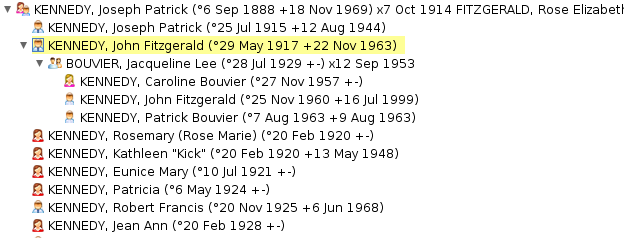](https://docs.ancestris.org/uploads/images/gallery/2020-09/en-cygnus-family-tree.png) Un doble clic en cualquiera de los individuos lo selecciona. ### Eventos de la vida Esta parte del editor Cygnus detalla los eventos de la vida de un individuo. Una barra de separación vertical delimita la lista de eventos y los medios de las fuentes asociadas a la izquierda y los detalles de estos eventos a la derecha. Se puede mover y memorizar su posición de un momento a otro para cada genealogía. #### Eventos ##### Lista de eventos Distinguimos el **Evento General** de los demás. - Es un evento particular que le permite no definir un evento particular con precisión. - Puede asociar notas y fuentes al individuo para caracterizar la totalidad de su vida, sin adjuntarlas a un momento particular de la vida. Todos los demás eventos son aquellos que el estándar Gedcom permite definir. Son numerosos (nacimiento, matrimonio, profesión, residencia, defunción, entierro, etc.).**Todos los eventos se enumeran en una sola cronología, incluidas las uniones**. Por lo tanto, puede crear un evento de bautizo y un evento de boda en el mismo lugar y de la misma manera.
De hecho, a diferencia de los otros dos editores, Cygnus se centra en el individuo, no hay distinción para editar todos los eventos, ya sean los eventos de la entidad individual o los eventos de la entidad familiar. La lista muestra los eventos predeterminados en orden cronológico, utilizando la lógica de eventos cuando no se indica una fecha (es decir, una muerte ocurre después de un nacimiento). La lista se puede ordenar haciendo clic en el encabezado de la columna, en orden ascendente con un clic, o en orden descendente con un segundo clic. El ancho de las columnas se puede ajustar con el ratón.Al seleccionar un evento, se muestran sus detalles en el lado derecho y sus fotos asociadas [en el marco de fotos en la parte superior del editor](#bkmrk-cadre-photo "Photo frame"), y los documentos de origen en el marco multimedia de origen en la parte inferior izquierda del editor.
##### Botones para crear o seleccionar eventos Un conjunto de 10 botones gestiona los eventos más comunes de manera más eficiente. [](https://docs.ancestris.org/uploads/images/gallery/2020-05/EditeurCygnus_boutons_%C3%A9v%C3%A9nements.png) - Los primeros 8 botones desde la parte superior son los eventos más comunes utilizados en la genealogía. - El primero es el del nacimiento. Un clic en este botón crea el evento de nacimiento si aún no existe, y selecciona el evento de nacimiento en caso contrario. - El que está debajo es el de la ocupación. Como puede haber varias ocupaciones para el mismo individuo, un clic en el botón muestra un menú desplegable que le pregunta si desea crear una ocupación u le ofrece seleccionar una de las ocupaciones existentes. Cuando no hay ninguno, lo crea. - El penúltimo botón es un botón que muestra todos los demás eventos posibles en una lista. Depende de usted elegir el que desea crear - El último botón elimina el evento seleccionado. El evento General no se puede eliminar #### Detalles de un evento Para cada evento seleccionado, la parte derecha del panel le permite introducir la misma información, excepto para el evento General que no necesita parte de ella. Toda esta información está alineada con las [etiquetas estándard Gedcom](https://docs.ancestris.org/books/user-guide/page/tags "Tags"). ##### Descripción del evento Es una lista desplegable de descripciones ya definidas, en caso que la descripción pueda ser reutilizada. ##### Fecha y hora Consultar la [página fechas](https://docs.ancestris.org/books/user-guide/page/dates "Dates") para obtener más detalles. Debajo de la fecha se muestra el día de la semana si está fechado, y la edad de la persona en el momento del evento, excepto el día de nacimiento. ##### Lugar El menú desplegable le permite elegir un lugar existente de los conocidos en la genealogía. Los primeros caracteres introducidos muestran una lista filtrada de lugares que contienen estos caracteres. Si el lugar aún no existe o si desea modificarlo, haga clic en el botón de lugar junto a él. Consulte la descripción de [lugares](https://docs.ancestris.org/books/user-guide/page/places "Places") o el [Editor de lugares](https://docs.ancestris.org/books/user-guide/page/places-editor-%28l%29 "Places editor") para obtener más detalles. ##### Notas Es posible introducir una o más notas, específicas o compartidas. Ver la diferencia en la [página Información Compartida](https://docs.ancestris.org/books/user-guide/page/shared-information "Shared Information"). [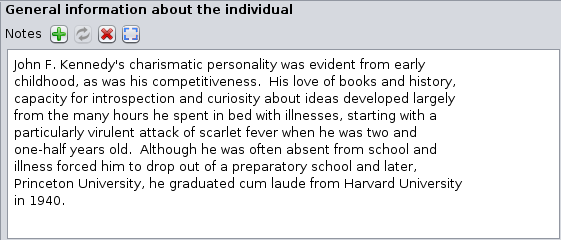](https://docs.ancestris.org/uploads/images/gallery/2020-09/en-cygnus-note.png) Cygnus puede reconocer, mostrar y editar notas compartidas y específicas, pero solo creará notas compartidas. La rueda del ratón se utiliza para desplazarse por el texto de la nota si requiere más líneas de las que hay espacio para mostrar. La barra de desplazamiento derecha le permite hacer lo mismo. Aparece cuando no se pueden mostrar todas las líneas. Al presionar la tecla <Ctrl> y usar la rueda del mouse, puede desplazarse por las notas. La otra barra de desplazamiento a la derecha le permite hacer lo mismo. Al pasar la barra de desplazamiento derecha con el ratón, se muestra el rango de la nota mostrada en relación con el número total de notas adjuntas al evento. Los primeros 3 botones le permiten crear, cambiar y eliminar una nota. El último botón le permite introducir la nota en una ventana grande en la que es posible ampliar el tamaño de la fuente. La creación y el cambio de una nota abre la ventana de selección de notas: [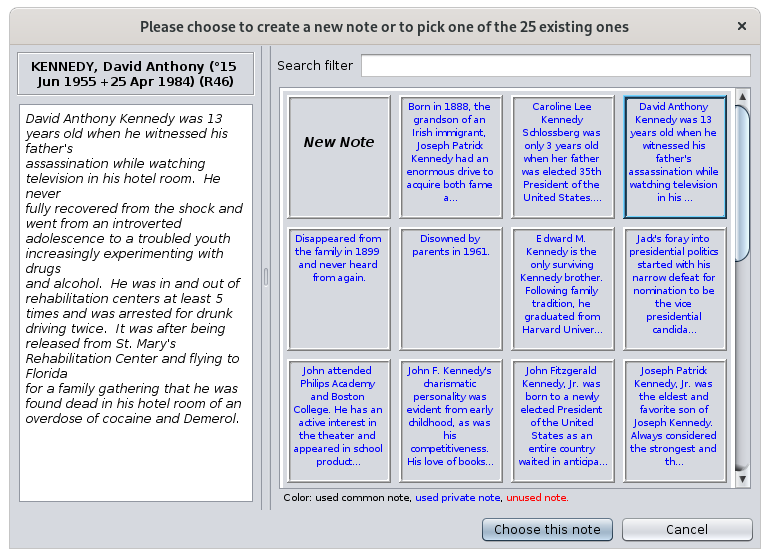](https://docs.ancestris.org/uploads/images/gallery/2020-09/en-cygnus-choose-note.png) La parte derecha enumera todas las notas conocidas de la genealogía. Son de tres orígenes. - En negro, las notas utilizadas en la genealogía y contenidas en Note Entities (notas compartidas) - En azul, las notas utilizadas en la genealogía y contenidas en Notas específicas de determinadas entidades. - En rojo, notas sin usar. ##### Fuentes Es posible introducir una o más fuentes, específicas o compartidas. Vea la diferencia en la [página de Información Compartida](https://docs.ancestris.org/books/user-guide/page/shared-information "Shared Information"). Por ejemplo, aquí hay una fuente del certificado de bautismo de Luis XIV. [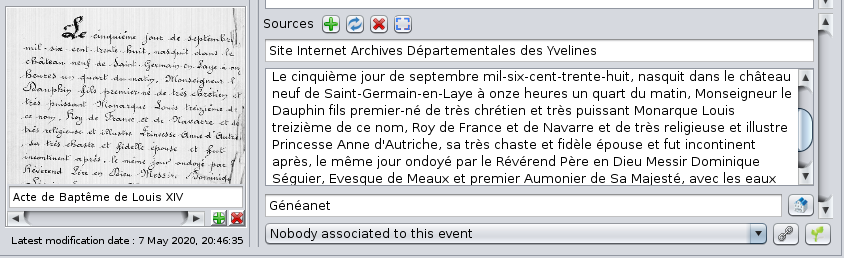](https://docs.ancestris.org/uploads/images/gallery/2020-09/en-cygnus-source.png) La información de las fuentes es la siguiente: - El nombre de la fuente - Un texto que generalmente se usa para presentar una transcripción del texto fuente. De hecho, es mejor hacer el esfuerzo una vez para descifrar un texto escrito a mano que es difícil de leer, en lugar de hacerlo cada vez que lo necesite. - El nombre del repositorio donde se puede encontrar la fuente. - Medios asociados con la misma fuente (a la izquierda) Las fuentes funcionan según el mismo principio que las notas en términos de: - los 4 botones - barras de desplazamiento - el uso del ratón Al hacer clic en el medio, se muestra la ventana de selección de la fuente: [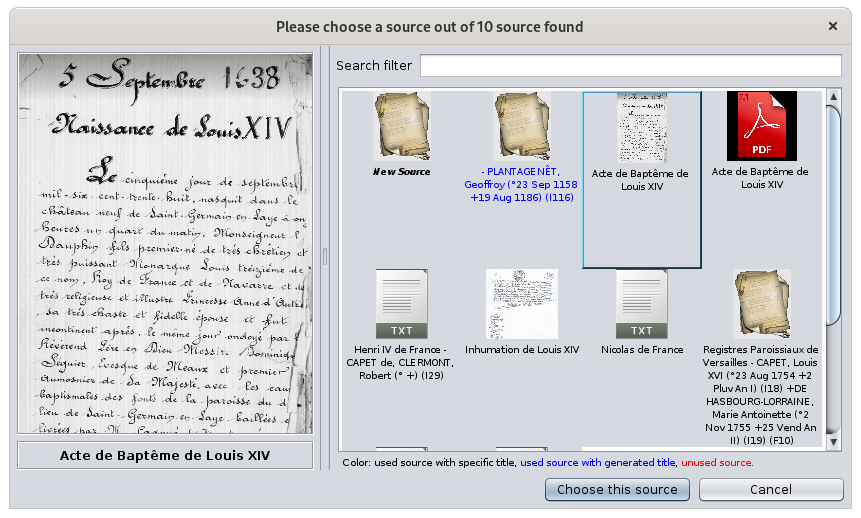](https://docs.ancestris.org/uploads/images/gallery/2020-09/en-cygnus-choose-source.png) El marco de fotos de la fuente de un evento funciona según el mismo principio que el marco de fotos del individuo. Al hacer clic en la imagen, puede elegir que imagen desea asociar con una fuente. Se muestra el [visor Multimedia.](https://docs.ancestris.org/books/user-guide/page/media-viewer "Media viewer") Solo muestra archivos multimedia de fuentes, con botones específicos en la parte inferior. [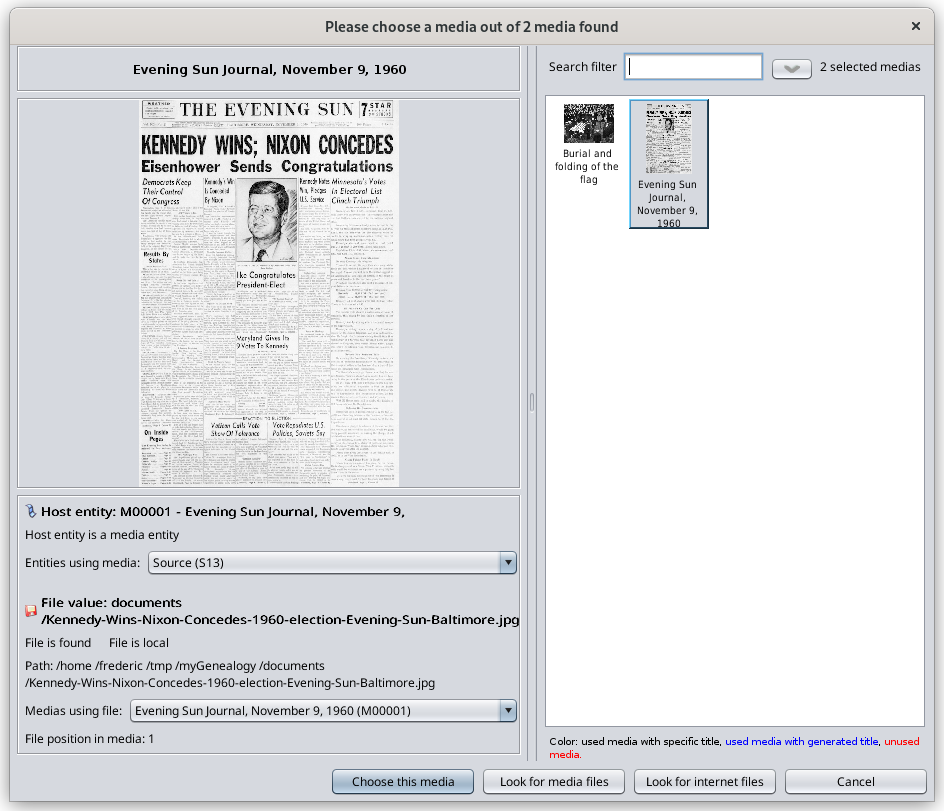](https://docs.ancestris.org/uploads/images/gallery/2023-12/BNwimagen.png) El campo Repositorio le permite elegir el repositorio del que se toma la fuente con el botón de la derecha. [](https://docs.ancestris.org/uploads/images/gallery/2020-05/EditeurCygnus_bouton_d%C3%A9p%C3%B4t.png). [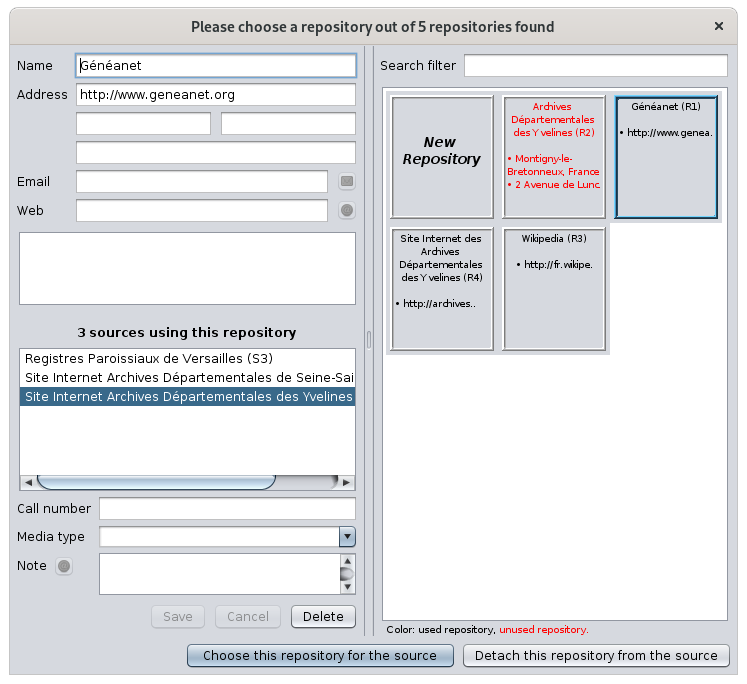](https://docs.ancestris.org/uploads/images/gallery/2020-09/en-cygnus-choose-repository.png) Esta ventana contiene toda la información de los repositorios ya creados o que le gustaría crear al editar el individuo actual. ##### Relaciones Aquí es donde introducimos a otros individuos en relación con un evento, como los testigos de una boda o los padrinos de un bautizado. [](https://docs.ancestris.org/uploads/images/gallery/2020-09/en-cygnus-relation.png) El campo de relación es en realidad un menú desplegable que enumera todas las relaciones introducidas actualmente para el evento seleccionado. Es posible seleccionar uno de ellos y luego hacer clic en el botón [](https://docs.ancestris.org/uploads/images/gallery/2020-05/EditeurCygnus_bouton_relation_s%C3%A9lection.png) para navegar a la persona correspondiente. El botón [](https://docs.ancestris.org/uploads/images/gallery/2020-05/EditeurCygnus_bouton_relation_choisir.png) le permite gestionar personas en relación con el evento seleccionado. Al hacer clic en este botón, aparece la siguiente ventana: [](https://docs.ancestris.org/uploads/images/gallery/2020-09/en-cygnus-manage-relations.png) En la parte superior, esta ventana le permite agregar, modificar o eliminar relaciones. Para cada relación en la lista de relaciones que aparece, es posible definir el evento al que se desea asociar una relación, el tipo de relación (testigo, declarante, etc.), el nombre de la relación, su sexo y ocupación . En la parte inferior, muestra, a título meramente informativo, los eventos de otros individuos a los que el propio individuo seleccionado está asociado. #### Fecha y hora de la última modificación de la entidad La última información visible en el Editor Cygnus, es la última fecha de modificación de la información. [](https://docs.ancestris.org/uploads/images/gallery/2020-09/en-cygnus-modifications.png) Esta fecha se actualiza automáticamente en cada actualización. ## Sincronización con otras vistas Como hemos visto, en Ancestris, en todo momento se selecciona una entidad. Cuando esta entidad es un individuo, éste aparece como la persona principal en el editor Cygnus. Cuando esta entidad no es un individuo (una familia, una nota, etc.), el Editor Cygnus muestra el individuo relacionado con esta entidad. A continuación, puede editar la entidad seleccionada según las distintas pantallas descritas en esta página. La entidad seleccionada estará relacionada con el evento seleccionado automáticamente en Cygnus. Ejemplo: si se selecciona una familia en la tabla Entidades, Cygnus mostrará al esposo, seleccionará al cónyuge en el árbol genealógico de Cygnus y seleccionará el evento de matrimonio. # Editor Gedcom El **editor Gedcom** es uno de los tres editores principales de Ancestris. [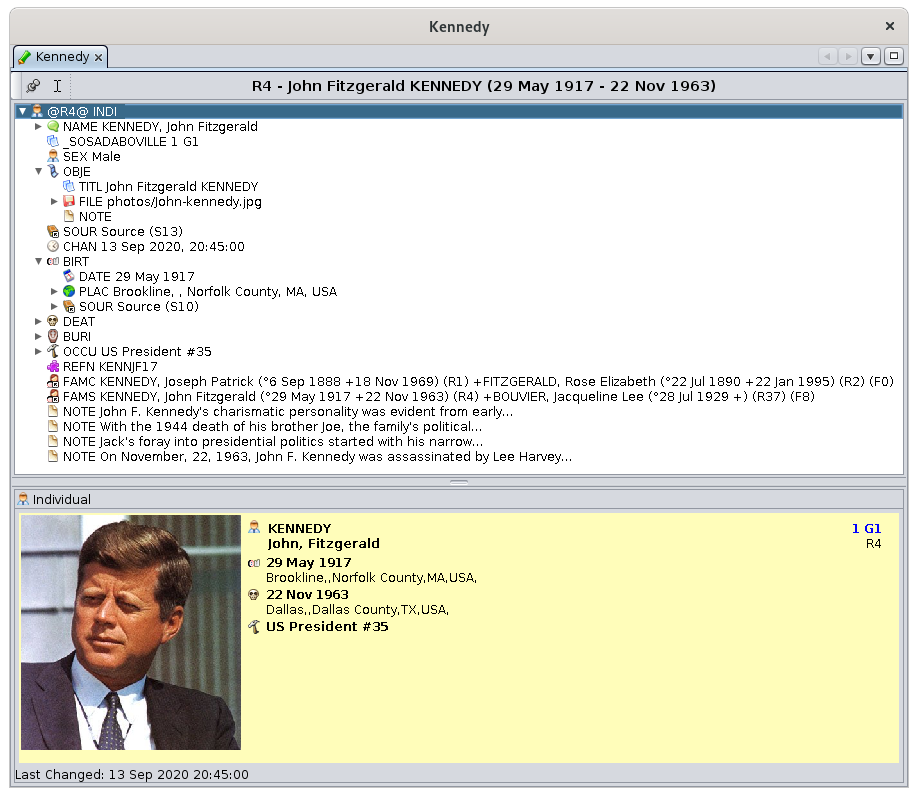](https://docs.ancestris.org/uploads/images/gallery/2020-09/en-gedcom.png) La filosofía del editor de Gedcom proviene de la voluntad de ser transparente y basarse en la forma en que el [estándard Gedcom](https://docs.ancestris.org/books/user-guide/page/gedcom "Gedcom standard") estructura la información genealógica.Transparencia de la información donde el usuario ve el 100% de la información almacenada en su genealogía, lo que facilita el almacenamiento y control de todos los datos.
Voluntad de cumplir al 100% con el estándar Gedcom para una mejor sostenibilidad del trabajo
La ventaja es tener toda la información para cualquier entidad en forma estructurada. Mientras que los editores de Aries y Cygnus son visuales y gráficos, el editor de Gedcom muestra información en modo texto. Esto puede ser confuso para un principiante, pero proporciona mucha confianza más adelante. Esto se debe a que el editor de Gedcom manipula directamente la organización jerárquica de las diferentes entidades en el archivo Gedcom utilizando etiquetas y sintaxis de Gedcom. Da acceso a todas las posibilidades de la norma. Muestra solo una entidad a la vez, de cualquier [categoría](https://docs.ancestris.org/books/user-guide/page/entities "Entities") (individuo, familia, fuente, etc.). Permite modificar la entidad actual (individuo, familia, etc.) con la mayor precisión posible. Esto hace que sea extremadamente simple de usar, pero requiere tiempo para adaptarse. Hay una solución para todos, y los usuarios de Ancestris a menudo eligen usar dos editores principales: Cygnus + Gedcom o Aries + Gedcom. Algunos prefieren usar solo el editor Gedcom. Aquí hay una comparación de los 3 editores si aún tuviera que elegir.| **Cygnus** | **Gedcom** | **Aries** | |
| Enfoque | El individuo y su entorno cercano | El estándar Gedcom | Exhaustividad de información |
| Facilidad de uso | ++ | +++ | + |
| Ergonomics | +++ | + | +++ |
| Cobertura de necesidades | 80% | 100% | 100% |
| Transparencia de datos | + | +++ | ++ |
| Eficacia | +++ | + | + |
| Entidades editables Gedcom | Mucho | Todo | Todo |
| Cumplimiento de la norma Gedcom | 100% | 100% | 100% |
Es posible agregar una propiedad Media directamente desde el explorador de archivos de su ordenador mediante arrastrar y soltar. En realidad, también es posible arrastrar y soltar un medio desde otro software (por ejemplo, digiKam, etc.)
Para hacer esto, simplemente arrastre y suelte el archivo desde el explorador de archivos al árbol del Editor de Gedcom. Verá debajo de la línea negra justo antes de soltar el mouse. Una vez liberado el clic, la propiedad [](https://docs.ancestris.org/uploads/images/gallery/2020-04/file.jpg) se agregará como una subpropiedad [](https://docs.ancestris.org/uploads/images/gallery/2020-04/obje.jpg). [](https://docs.ancestris.org/uploads/images/gallery/2020-09/en-gedcom-drag-n-drop-photo.png) #### Archivo multimedia - Disco externo Sea cual sea su sistema, si usa arrastrar y soltar arriba, debería ver cómo especificar el nombre de un archivo externo. En Windows, también es posible escribir el archivo con 3 barras diagonales de la siguiente manera: `file:///E:\images\image.jpg` donde E es la unidad externa. En Linux, basta con indicar el nombre del disco tal como está montado en su sistema, que puede variar de una distribución a otra. Por ejemplo: [](https://docs.ancestris.org/uploads/images/gallery/2020-09/en-gedcom-external-file.png) #### Archivo multimedia - Enlace a Internet Solo se tiene que indicar la URL clásica del archivo: `https://www.siteweb.com/images/image.jpg`. #### Archivo multimedia - Local y encontrado Ancestris ayuda a identificar rápidamente si un archivo es local y si existe en el disco. Para ello se utilizan dos etiquetas definidas por el usuario - **\_LOCAL** es '1' si el archivo es local, '0' en caso contrario. - **\_FOUND** es '1' si existe un archivo local en el disco o si el archivo es remoto, '0' si no se encuentra el archivo local. Estos valores son de sólo lectura y se actualizan cuando se abre el archivo Gedcom y cuando se edita o comprueba la validación de la propiedad FILE. ### Mover o copiar una propiedad **Clásicamente, mover y copiar una propiedad se obtiene a través del menú contextual, cuyo clic derecho debe hacerse en la línea afectada por el procesamiento actual, o arrastrando y soltando.** #### A través del menú contextual - Para mover una propiedad, comando Cortar, luego comando Pegar, con un nuevo clic derecho en la línea para recibir la propiedad movida. - Para copiar una propiedad, comando Copiar y, a continuación, comando Pegar, con un nuevo clic derecho en la línea para recibir la propiedad copiada. #### Por arrastrar / soltar [](https://docs.ancestris.org/uploads/images/gallery/2020-09/en-gedcom-move-property.png) #### Orden de los hijos, y propiedades en general Puede ordenar a los niños en el orden deseado de esta manera. Ancestris mantendrá el orden mostrado en el archivo. Este método se aplica al orden de todas las propiedades. ### Eliminando una propiedad Para eliminar una línea de propiedad, haga clic con el botón derecho en la línea que desea eliminar y elija **Eliminar las propiedades seleccionadas**. Como de costumbre, se muestra una ventana de confirmación antes de ejecutar el comando. Es obvio que la eliminación de una línea también elimina las líneas colocadas jerarquicamente debajo de esta línea. ### Confirmar una entrada y guardar la genealogía Los cambios realizados en la parte inferior de la ventana deben confirmarse para poder guardarse. Tan pronto como se modifica una información, aparecen los siguientes botones en la parte inferior derecha del editor. Simplemente hacer clic en **Aceptar** para validar, o en **Cancelar** para cancelar: [](https://docs.ancestris.org/uploads/images/gallery/2020-04/okcancel.jpg) Es posible que estos botones no aparezcan. Este es el caso de los usuarios que prefieren automatizar esta confirmación cuando navegan a otra entidad. Esta es una configuración en el panel [Preferencias, Editar y en la sección Editor](https://docs.ancestris.org/books/user-guide/page/preferences#bkmrk-volet-%C3%89ditions "Preferences"). [](https://docs.ancestris.org/uploads/images/gallery/2020-09/en-gedcom-confirm.png)Advertencia: en ambos casos, con o sin hacer clic en Aceptar, los cambios aún no se guardan en el archivo en el disco. Pero si intenta salir de Ancestris, le advertirá y le pedirá que guarde todos sus cambios.
### Modificación de un lugar Cuando desee modificar un lugar seleccionado en las propiedades del Editor de Gedcom, hay dos formas de introducir o modificar este lugar. Este modo de visualización se elige en el panel [Preferencias, Editor](https://docs.ancestris.org/books/user-guide/page/preferences#bkmrk-volet-%C3%89ditions "Preferences for places"), en la sección relativa a los lugares. - Mostrar todas las jurisdicciones de lugares en una sola línea: [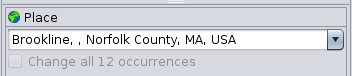](https://docs.ancestris.org/uploads/images/gallery/2020-09/en-gedcom-place-one-line.png) - Muestra el lugar con una jurisdicción por línea: [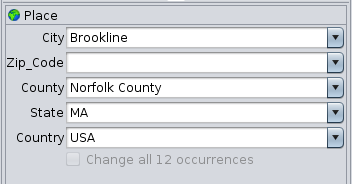](https://docs.ancestris.org/uploads/images/gallery/2020-09/en-gedcom-place-multiple-lines.png) #### Autocompletar Como puede ver arriba, para cada campo es posible mostrar la lista de valores ya introducidos utilizando la lista desplegable. La otra posibilidad es comenzar a escribir un nombre de lugar, y Ancestris le ofrecerá todos los lugares que comienzan con estos primeros caracteres ingresados. Esto se denomina "autocompletar". Esto asegura que los mismos lugares se escriban de la misma manera y ahorra tiempo de escritura. También puede ver por qué mostrar en una sola línea puede ser más eficiente. Luego le permite introducir a todas las jurisdicciones del lugar de una sola vez. #### Cambio global de todos los lugares idénticos A veces es necesario aplicar una corrección de lugar a todos los lugares idénticos. El Editor Gedcom no solo dice cuántos lugares son idénticos, sino que también permite difundir una corrección a todos los demás al mismo tiempo. Para hacer esto, marque la casilla debajo de los campos de lugar: [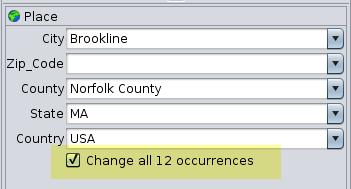](https://docs.ancestris.org/uploads/images/gallery/2020-09/en-gedcom-place-multiple-lines-replicate.png) La ventana de confirmación pide confirmación. [](https://docs.ancestris.org/uploads/images/gallery/2020-09/en-gedcom-place-confirm.png) Luego validar la modificación haciendo clic en Sí. ### Modificación de la visualización de entidades Cuando se selecciona la primera línea de la entidad en la parte superior, la que tiene el número de identificación, se muestra la [plantilla](https://docs.ancestris.org/books/user-guide/page/blueprints "Blueprints") correspondiente en la parte inferior. Para cambiar esta plantilla, simplemente hacer clic derecho en el anteproyecto actual y elegir "**Cambiar pantalla**". Aquí está la parte de la ventana correspondiente al cambio de la pantalla en el Editor de Gedcom para todos los individuos. [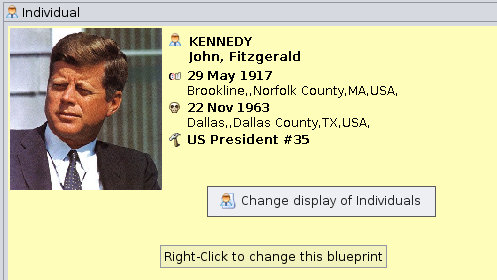](https://docs.ancestris.org/uploads/images/gallery/2020-09/en-gedcom-change-blueprint.png) Aparecerá la ventana plantilla "Blueprint". Seguir las instrucciones de la página de la [plantilla](https://docs.ancestris.org/books/user-guide/page/blueprints "Blueprints") correspondiente. # Editor Aries El **editor Aries** es uno de los tres editores principales de Ancestris. [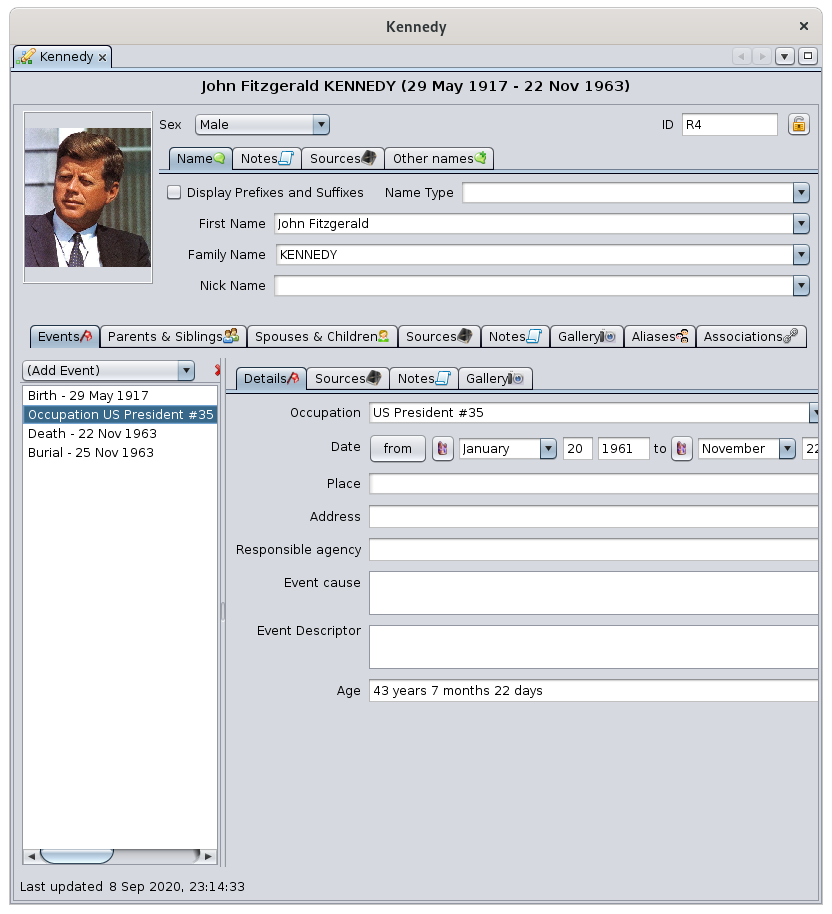](https://docs.ancestris.org/uploads/images/gallery/2020-09/en-aries.png) La filosofía del editor Aries proviene de la necesidad de ergonomía y exhaustividad.La posibilidad de poder proporcionar toda la información permitida por el [estándar Gedcom](https://docs.ancestris.org/books/user-guide/page/gedcom "Gedcom").
En una interfaz fácil de usar con ventanas ergonómicas
La ventaja es poder hacer todo, de la A a la Z, de Alfa a Omega.¿Sabía que? Su nombre proviene de la constelación de Aries, la primera constelación del zodíaco, atravesada por el sol en primavera. Los cuernos de Aries, en forma de espirales, también simbolizan el impulso hacia la vida, el reinicio eterno o renacimiento de la vida, de la luz, correspondiente también al comienzo de la primavera en el ciclo de las estaciones.
Las posibilidades de Aries son numerosas y cubren el 100% de las necesidades. El compromiso es que agregar la misma información se puede hacer de varias maneras y tendrá que elegir su modo más eficiente. Hay algo para todos, y los usuarios de Ancestris a menudo eligen usar dos editores principales: Aries + Gedcom o Cygnus + Gedcom. Algunos prefieren usar solo el editor Gedcom. Aquí hay una comparación de los 3 editores si aún tuviera que elegir.| **Cygnus** | **Gedcom** | **Aries** | |
| Enfoque | El individuo y su entorno cercano | El estándar Gedcom | Exhaustividad de información |
| Fácil de usar | ++ | +++ | + |
| Ergonomía | +++ | + | +++ |
| Cobertura de necesidades | 80% | 100% | 100% |
| Transparencia de datos | + | +++ | ++ |
| Eficacia | +++ | + | + |
| Entidades editables de Gedcom | Mucho | Todo | Todo |
| Cumplimiento de la norma Gedcom | 100% | 100% | 100% |
La fuente debe conectarse al nivel del evento, a través de estos 2 botones. Puede adjuntar por ejemplo actas de nacimiento y defunción, luego de haberlas introducido y documentado previamente en [Entidades Fuente](#bkmrk-entit%C3%A9-source "Source Entities").
Los otros campos son: - **Rol en evento:** este es un texto libre pero se proponen roles como esposo, esposa, padre, madre, esposa, hijo. - **Evaluación de certeza:** califica la calidad de la información de acuerdo con los siguientes criterios predefinidos: [](https://docs.ancestris.org/uploads/images/gallery/2020-09/en-aries-event-source-edit-quality.png) - **Fecha de grabación:** fecha en que se grabó el evento, y por tanto no necesariamente la fecha del evento del individuo del que venimos hablando desde el principio. - **Texto de la fuente:** extracto del texto fuente que justifica el evento del individuo. - Si el texto de la fuente ya se ha transcrito en la entidad Fuente, no vale la pena ponerlo aquí. La **Pestaña Notas** y la **Pestaña Galería** de la ventana que modifica la cita caracterizan la cita fuente. Estas pestañas se utilizan en todo el Editor de Aries como las otras pestañas Notas y Galería. Además de esta diferencia en la forma en que se adjuntan a las citas fuente, encontrará su uso en la [Pestaña Notas](#bkmrk-onglet-notes-0 "Notes Tab") y [Pestaña Galería](#bkmrk-panneau-galerie "Gallery Tab") de un individuo. En cuanto a las fotos de las fuentes (escrituras, certificados, etc.), es preferible sean puestas en la galería de la fuente que en la galería del individuo. ##### Pestaña Notas Las Notas se pueden agregar al evento de un individuo mediante la pestaña Notas. [](https://docs.ancestris.org/uploads/images/gallery/2020-09/en-aries-event-note.png) Esta pestaña se utiliza en todo el editor de Aries. Aparte de esta diferencia en el archivo adjunto a eventos, encontrará su uso en la [Pestaña Notas](#bkmrk-onglet-notes-0 "Notes Tab") de un individuo. ##### Pestaña Galería Los medios se pueden agregar al evento de un individuo usando la pestaña Galería. [](https://docs.ancestris.org/uploads/images/gallery/2020-09/en-aries-event-gallery.png)Pondremos aquí, a nivel del evento, las fotos del individuo en el momento de estos eventos.
Esta pestaña se usa de manera similar en todo el editor de Aries. Aparte de esta diferencia en el archivo adjunto a eventos, encontrará su uso en la [Pestaña Galería](#bkmrk-panneau-galerie "Gallery Tab") de un individuo. #### Pestaña Padres y Hermanos Esta pestaña administra los padres y hermanos de la persona seleccionada. [](https://docs.ancestris.org/uploads/images/gallery/2020-09/en-aries-parents.png) Esta pestaña tiene la forma de una [lista Árbol](#bkmrk-liste-arborescente "Tree list") con [botones Editar](#bkmrk-boutons-communs "Edit buttons"). Su principio es el mismo que se describe en el párrafo correspondiente, a saber: - - El botón **Agregar padres a esa persona** [](https://docs.ancestris.org/uploads/images/gallery/2020-05/EditeurAries_Boutons_Edition_Cr%C3%A9er.png) permite agregar el padre y la madre de la persona seleccionada. - Se abre una nueva ventana del editor Aries en una entidad Familia, donde puede especificar los progenitores. - El botón **Vincular a una familia existente** [](https://docs.ancestris.org/uploads/images/gallery/2020-05/EditeurAries_Boutons_Edition_Lier.png) permite crear un vínculo genealógico entre el individuo seleccionado y una familia existente en la genealogía - Se muestra una nueva ventana con una lista de familias ya registradas. - El botón **Editar Familia Seleccionada** [](https://docs.ancestris.org/uploads/images/gallery/2020-05/EditeurAries_Boutons_Edition_Modifier.png) edita la familia seleccionada en la lista debajo. Aries abre un nuevo editor posicionado en la familia. - El botón **Eliminar Familia Seleccionada** [](https://docs.ancestris.org/uploads/images/gallery/2020-05/EditeurAries_Boutons_Edition_Supprimer.png) elimina la familia seleccionada en la lista debajo. #### Pestaña Cónyuges e hijos/as Esta pestaña gestiona los diferentes cónyuges de la persona seleccionada, así como los hijos que ha tenido con cada uno de ellos. [](https://docs.ancestris.org/uploads/images/gallery/2020-09/en-aries-spouse-children.png) Esta pestaña tiene la forma de una [lista Árbol](#bkmrk-liste-arborescente "Tree list") con [botones Editar](#bkmrk-boutons-communs "Edit buttons"). Los principios son los mismos que la pestaña descrita anteriormente. #### Pestaña Fuentes Las fuentes se pueden agregar al individuo directamente a través de la pestaña Fuentes. Esta pestaña se utiliza en todo el Editor Aries. Además de esta diferencia en el archivo adjunto a un individuo, encontrará su uso en la [Pestaña Fuentes de un evento](#bkmrk-panneau-sources "Manage the source tab"). #### Pestaña Notas Esta pestaña tiene la forma de una [lista de selección](#bkmrk-liste-de-s%C3%A9lection "Selection list") con los [botones Editar](#bkmrk-boutons-communs "Edit buttons"). [](https://docs.ancestris.org/uploads/images/gallery/2020-09/en-aries-note.png) Las notas creadas o adjuntas califican el evento seleccionado. Podemos ver que puede haber dos tipos de notas en la lista: - **Notas Entidades**, por lo tanto compartibles con otras entidades de la genealogía, identificadas por un número de identificación. - **Notas específicas (incrustadas)**, no compartibles, sin número de identificación. Ver la [información compartida](https://docs.ancestris.org/books/user-guide/page/shared-information "Shared Information") para obtener más detalles. Con el botón crear [](https://docs.ancestris.org/uploads/images/gallery/2020-05/EditeurAries_Boutons_Edition_Cr%C3%A9er.png) es posible crear una entidad de nota compartida o una nota específica para el evento (por lo tanto, incrustada) como se indica mediante la marca de verificación en la ventana que aparece. [](https://docs.ancestris.org/uploads/images/gallery/2020-09/en-aries-note-create.png) Con el botón de edición [](https://docs.ancestris.org/uploads/images/gallery/2020-05/EditeurAries_Boutons_Edition_Modifier.png) es posible modificar una nota. En este caso, si la pestaña Referencias está visible y si la ventana muestra un número de identificación para la nota, es una nota compartida (ventana a continuación). De lo contrario, es una nota específica (similar a la ventana anterior). [](https://docs.ancestris.org/uploads/images/gallery/2020-09/en-aries-note-create-entity.png) La pestaña Referencias se describe a continuación. #### Pestaña Galería Esta pestaña tiene la forma de una [lista de selección](#bkmrk-liste-de-s%C3%A9lection "Selection list") con los [botones Editar](#bkmrk-boutons-communs "Edit buttons"). [](https://docs.ancestris.org/uploads/images/gallery/2020-09/en-aries-gallery.png) Los medios creados o adjuntos califican al individuo independientemente de cualquier evento.Pondremos aquí, en el nivel del individuo, y no en el nivel de los eventos, las imágenes de este individuo que se mostrarán en el [árbol Dinámico](https://docs.ancestris.org/books/user-guide/page/dynamic-tree "Dynamic tree").
Tener en cuenta aquí la estrella azul [](https://docs.ancestris.org/uploads/images/gallery/2020-05/EditeurAries_Boutons_Edition_Pr%C3%A9f%C3%A9rer.png) que permite especificar los medios que se mostrarán de forma predeterminada en el árbol genealógico, en caso de que haya varios medios para elegir para el individuo. Los botones para crear, vincular o editar un medio muestran la ventana de edición de medios. #### Pestaña Alias Esta pestaña administra los diferentes alias de la persona seleccionada.Un alias es una relación entre dos individuos que supuestamente son distintos a priori pero que quizás designan a la misma persona.
- Sus números de identificación son diferentes - Sus nombres pueden o no ser idénticos, lo que indica que existe la posibilidad de que estos dos individuos sean de hecho la misma persona. Cuando existe tal posibilidad, el usuario puede crear un alias para unir a los dos individuos, de modo que la pestaña Alias del primer individuo mencionará el nombre del segundo, mientras que, a la inversa, esta misma pestaña del segundo individuo mencionará el nombre del primero. La presencia de un alias expresa una hipótesis simple. - Si más tarde resulta que los dos individuos son dos personas físicas distintas, el alias debe eliminarse naturalmente. - Si, por el contrario, se demuestra que los dos individuos son una y la misma persona física, los dos registros deben fusionarse. La pestaña Alias se presenta en forma de [lista de selección](#bkmrk-liste-de-s%C3%A9lection "Selection list") con los [botones Editar](#bkmrk-boutons-communs "Edit buttons"). [](https://docs.ancestris.org/uploads/images/gallery/2020-09/en-aries-alias.png) - El botón **Agregar un Alias** [](https://docs.ancestris.org/uploads/images/gallery/2020-05/EditeurAries_Boutons_Edition_Cr%C3%A9er.png) asocia al individuo seleccionado con otro individuo mediante un alias. - El botón **Editar alias seleccionado** [](https://docs.ancestris.org/uploads/images/gallery/2020-05/EditeurAries_Boutons_Edition_Modifier.png) edita el registro de la persona cuyo alias está seleccionado en la cuadrícula siguiente. Este comando abre una nueva ventana del editor que le invita a modificar los datos del individuo. - - La eliminación no elimina al individuo en sí, sino el vínculo entre los dos individuos. - Un alias es un vínculo recíproco entre dos individuos. En consecuencia, la eliminación de un alias del primer individuo, induce la eliminación automática del mismo alias del segundo individuo. El botón **Eliminar alias seleccionado** [](https://docs.ancestris.org/uploads/images/gallery/2020-05/EditeurAries_Boutons_Edition_Supprimer.png) permite eliminar el alias seleccionado en la lista siguiente. #### Pestaña Asociaciones Esta pestaña administra las asociaciones entre el individuo seleccionado y otros individuos en el sistema genealógico.Una asociación es un vínculo puesto entre dos individuos para indicar que uno ha estado involucrado en uno de los eventos del otro. Ejemplo: el padrino de un bautismo, el testigo de un novio.
Una asociación es un enlace separado de las relaciones parentales o alias. La pestaña Asociación tiene la forma de una [lista selección](#bkmrk-liste-de-s%C3%A9lection "Selection list") con los [botones Editar](#bkmrk-boutons-communs "Edit buttons"). [](https://docs.ancestris.org/uploads/images/gallery/2020-10/en-aries-association.png)Esta lista de asociaciones contiene los eventos de las personas en las que el individuo editado ha estado involucrado y el papel del individuo editado en estos eventos.
En el ejemplo anterior, si asumimos que la persona a la que se hace referencia que se está editando se llama Jacqueline Bouvier, esto significa que Jacqueline Bouvier fue testigo de la bendición de Caroline Lee (y no que Caroline Lee fue informante de la bendición de Jacqueline Bouvier). Por lo tanto, se han añadido las asociaciones enumeradas aquí: - Ya sea mediante el botón **Asociar una persona a este evento** en la pestaña **Detalles del Evento** de la persona asociada. - En el ejemplo anterior, por lo tanto, es editando la Caroline Lee, seleccionando su evento de bendición, haciendo clic en el botón de asociación, eligiendo a la Jacqueline Bouvier individuo y especificando "Informante". [](https://docs.ancestris.org/uploads/images/gallery/2020-09/en-aries-association1.png) - Ya sea mediante el botón Agregar asociación en esta pestaña: [](https://docs.ancestris.org/uploads/images/gallery/2020-09/en-aries-association2.png) Como se puede ver, es la misma ventana y solo cambia el nombre de la persona. Por lo tanto, es el punto de partida el que indica el significado de la participación de un individuo en el caso del otro. - O partimos del evento que tuvo lugar, y vamos a buscar al individuo involucrado, - O comenzamos con el individuo involucrado y señalamos el evento del otro. ## Entidad Familiar Cuando la entidad seleccionada es una familia, el Editor Aries se divide horizontalmente en dos áreas: la descripción de la pareja en la parte superior, y los eventos y relaciones de la familia en la parte inferior, con pestañas. ### Descripción de la pareja La zona superior está dedicada a la descripción de los dos individuos de la pareja actualmente seleccionados en Ancestris. [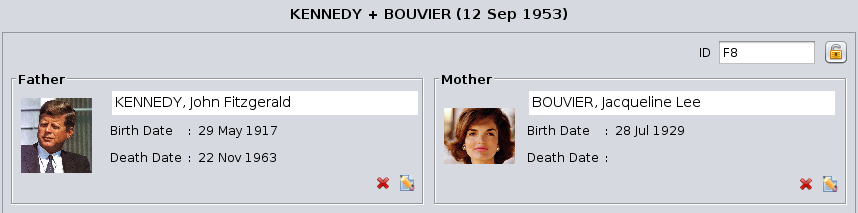](https://docs.ancestris.org/uploads/images/gallery/2020-09/en-aries-family.png) #### Número de identificación (ID) Antes de la pareja, en la parte superior derecha, se muestra el número de identificación familiar [(número ID)](https://docs.ancestris.org/books/user-guide/page/generate-id-numbers "Generate ID numbers"). #### Candado de privacidad También hay un botón de Candado [](https://docs.ancestris.org/uploads/images/gallery/2020-05/EditeurAries_cadenas.png). Marca a la familia como confidencial si se presiona. #### La pareja El marido está a la izquierda y la esposa a la derecha. Para cada uno de ellos hay una descripción, que se puede modificar con el botón Modificar: - Foto - Apellidos y nombres - Fecha de nacimiento - Fecha de defunción Dependiendo de si esta descripción está ocupada por un individuo o no, aparecen los siguientes botones. #### Botones - El **botón Agregar** [](https://docs.ancestris.org/uploads/images/gallery/2020-05/EditeurAries_Boutons_Edition_Cr%C3%A9er.png) crea un individuo, masculino o femenino, para agregarlo a la familia seleccionada. - Este botón sólo aparece cuando no hay ninguna persona en la descripción . - El **botón Vincular** [](https://docs.ancestris.org/uploads/images/gallery/2020-05/EditeurAries_Boutons_Edition_Lier.png) permite seleccionar a la persona que está buscando de la lista de personas ya registradas en la genealogía. - Este botón sólo aparece cuando no hay ninguna persona en la descripción. - El **botón Modificar** [](https://docs.ancestris.org/uploads/images/gallery/2020-05/EditeurAries_Boutons_Edition_Modifier.png) modifica la descripción del individuo de la pareja. Aries abre la ventana de edición para un individuo, como se describió anteriormente. - Este botón solo aparece cuando una persona ya está en la descripción. - El **botón Eliminar** [](https://docs.ancestris.org/uploads/images/gallery/2020-05/EditeurAries_Boutons_Edition_Supprimer.png) elimina al individuo de la familia. No elimina al individuo, simplemente lo elimina de la familia. - Este botón aparece solo cuando una persona ya está en la descripción. ### Eventos y relaciones con la Familia El área inferior está dedicada a través de pestañas a los eventos de la entidad Familia, y a las relaciones de esta familia con otras entidades. [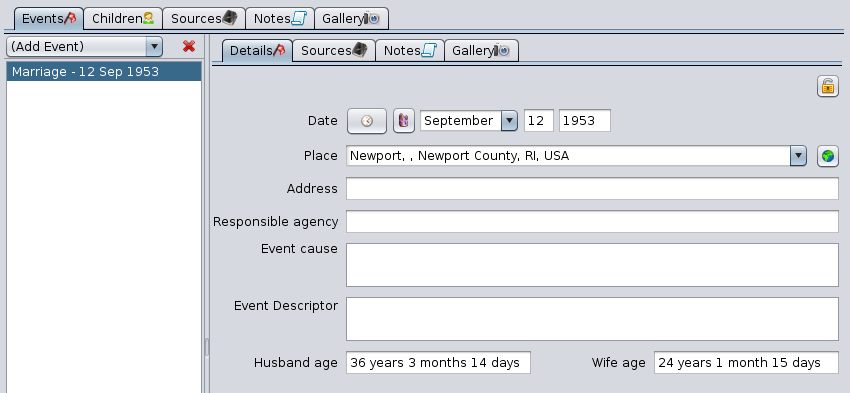](https://docs.ancestris.org/uploads/images/gallery/2020-09/en-aries-family-events.png) Las pestañas Eventos, Fuentes, Notas y Galería se han descrito en la [sección Individual](#bkmrk-zone-inf%C3%A9rieure-de-l "Individual section"). #### Pestaña Niños/as Esta pestaña gestiona los hijos/as de la familia seleccionada, sus respectivos cónyuges, así como los hijos/as que han tenido con cada uno de ellos. [](https://docs.ancestris.org/uploads/images/gallery/2020-09/en-aries-family-children.png) Esta pestaña tiene la forma de una [lista de Árbol](#bkmrk-liste-arborescente "Tree list") con los [botones Editar](#bkmrk-boutons-communs "Edit buttons") y funciona como se describe en los párrafos correspondientes. ## Entidad Multimedia Cuando la entidad seleccionada es una entidad multimedia, el Editor Aries muestra el nombre exacto de este objeto en el campo Título y, debajo de él, en las pestañas Imagen, Nota y Referencias. [](https://docs.ancestris.org/uploads/images/gallery/2020-09/en-aries-multimedia.png) Las pestañas [Notas](#bkmrk-onglet-notes-0 "Note tab") y [Referencias](#bkmrk-panneau-r%C3%A9f%C3%A9rences "References") son comunes a todas las entidades. Se describen en esta página. ### Pestaña Imagen Muestra la imagen asociada con los medios seleccionados actualmente. Al hacer clic en la imagen o en su ubicación se modifica o se carga otra. La ventana **Elija una imagen** que aparece le pedirá que elija el archivo correspondiente a la imagen que se mostrará. ## Entidad Nota Cuando la entidad seleccionada es una entidad de Nota, el editor Aries muestra dos pestañas. Para el propósito de la demostración, hemos creado una entidad de nota a partir de la propiedad de nota proporcionada en el ejemplo de archivo Kennedy. [](https://docs.ancestris.org/uploads/images/gallery/2020-09/lMDen-aries-note.png) La pestaña [Referencias](#bkmrk-panneau-r%C3%A9f%C3%A9rences "References") es común a todas las entidades. Se describe a continuación. ### Ficha texto Nota Esta pestaña muestra el contenido de texto de la nota seleccionada, para consulta o modificación.Esta pestaña no debe confundirse con la pestaña Notas común presente en las otras entidades. De hecho, este último se utiliza para enumerar y administrar las notas asociadas con estas entidades, mientras que la pestaña Notas de la entidad Notas muestra el valor de la nota en sí.
## Entidad Fuente Cuando la entidad seleccionada es una entidad fuente, el Editor Aries muestra cuatro campos que describen la fuente y luego algunas pestañas debajo. Las pestañas [Notas](#bkmrk-onglet-notes-0 "Notes"), [Referencias](#bkmrk-panneau-r%C3%A9f%C3%A9rences "References") y [Galería](#bkmrk-onglet-notes-0 "Gallery") son comunes a todas las entidades. Caracterizan la fuente, pero su uso es el mismo que se describe en la sección Individual. [](https://docs.ancestris.org/uploads/images/gallery/2020-09/en-aries-source.png) ### Descripción de la Fuente - **Autor**: Este es el nombre del autor o creador de la fuente. - **Título**: Este es el campo más importante del registro, ya que es el que utilizan otras entidades para referirse a él. - En consecuencia, se recomienda encarecidamente al usuario que rellene este campo de una manera muy precisa y suficientemente detallada, de modo que la fuente pueda identificarse sin riesgo de confusión. - **Abreviación**: Esta es la abreviatura de una fuente, o una organización asociada con ella. - **Agencia:** es la persona u organización responsable de administrar esa fuente. ### Pestaña Texto Fuente Esta pestaña le permite introducir o modificar el texto fuente tal como aparece en el documento original o soporte físico. Se muestra arriba. Es, con mucho, la información más útil de la fuente. ### Pestaña Repositorio Indica el **repositorio** o la ubicación de almacenamiento que contiene el origen seleccionado actualmente. Solo puede haber un repositorio. [](https://docs.ancestris.org/uploads/images/gallery/2020-10/en-aries-source-repository.png) Esta pestaña muestra el nombre del repositorio, seguido de los [botones Editar](#bkmrk-bouton-modifier "Edit buttons"): - seleccione el repositorio con el botón **Agregar repositorio** [](https://docs.ancestris.org/uploads/images/gallery/2020-05/EditeurAries_Boutons_Edition_Cr%C3%A9er.png) o el botón **Vincular repositorio existente [](https://docs.ancestris.org/uploads/images/gallery/2020-05/EditeurAries_Boutons_Edition_Lier.png)** - editar [](https://docs.ancestris.org/uploads/images/gallery/2020-05/EditeurAries_Boutons_Edition_Modifier.png) - eliminar [](https://docs.ancestris.org/uploads/images/gallery/2020-05/EditeurAries_Boutons_Edition_Supprimer.png) Los botones aparecen en función de la situación y funcionan como se describe en el apartado correspondiente. #### Botones para seleccionar o modificar el repositorio Se debe indicar un repositorio y solo uno, para localizar la fuente seleccionada. Ya sea que esté creando o modificando un repositorio, aparece la siguiente ventana para editar un repositorio. Lo veremos en la sección [Entidad del Repositorio](#bkmrk-entit%C3%A9-d%C3%A9p%C3%B4t "Repository Entity"), a continuación. [](https://docs.ancestris.org/uploads/images/gallery/2020-09/en-aries-source-repository-edit.png) Una vez que se completa el repositorio, aparecen dos pestañas, **Número de llamada** y **Notas**, debajo. La pestaña [Notas](#bkmrk-onglet-notes "Notes") es común a todas las entidades. Caracteriza aquí la vinculación de la fuente al repositorio, pero su uso es el mismo que el descrito en la sección individual. #### Pestaña Número Llamada La pestaña **Número de llamada** enumera las diferentes referencias y tipos de medios utilizados en el repositorio para identificar específicamente el origen en ese repositorio. Ejemplo: número de llamada referenciado Ref 192/3-17801 para registros parroquiales en un edificio de archivo regional, en formato electrónico. Para cada elemento de la fuente, si hay varios, indique el nombre del número de llamada y el tipo de medio (audio, tarjeta, electrónico, tarjeta, película, periódico, libro, revista, manuscrito, foto, lápida, video, etc.). Utilice los [botones Editar](#bkmrk-bouton-modifier "Edit buttons") para agregar, editar o eliminar un número de llamada/elemento de línea de tipo multimedia. ### Pestañas Eventos Grabados Esta pestaña permite describir la lista de diferentes eventos en la fuente seleccionada. [](https://docs.ancestris.org/uploads/images/gallery/2020-09/en-aries-source-registered-events.png) Para cada fecha y lugar mencionado en la fuente, consiste en enumerar los tipos de eventos que tuvieron lugar en esa fecha en ese lugar. - El botón Crear Evento de Origen [](https://docs.ancestris.org/uploads/images/gallery/2020-05/EditeurAries_Boutons_Edition_Cr%C3%A9er.png) crea una nueva fila. Abre una ventana que permite definir eventos para un lugar y fecha determinados. [](https://docs.ancestris.org/uploads/images/gallery/2020-09/en-aries-source-registered-create-source.png) - - Comprobar los eventos correspondientes - Introducir la fecha de estos eventos - Introducir la ubicación de estos eventos - El botón **Editar evento de Origen** [](https://docs.ancestris.org/uploads/images/gallery/2020-05/EditeurAries_Boutons_Edition_Modifier.png) abre la misma ventana para editar la información. ### Pestaña datos Publicación Esta pestaña le permite indicar los detalles de publicación de la fuente, al menos dónde y cuándo se creó la fuente. [](https://docs.ancestris.org/uploads/images/gallery/2020-09/en-aries-source-publication-facts.png) Estas indicaciones se hacen introduciendo un texto libre. Para las fuentes publicadas, se debe indicar la ciudad de publicación, el nombre del anunciante y el año de publicación. Para las fuentes no publicadas, se debe indicar la fecha y el lugar de la fuente. ## Entidad Remitente Cuando la entidad seleccionada es una entidad remitente, el Editor Aries muestra la descripción del remitente y tres pestañas debajo. [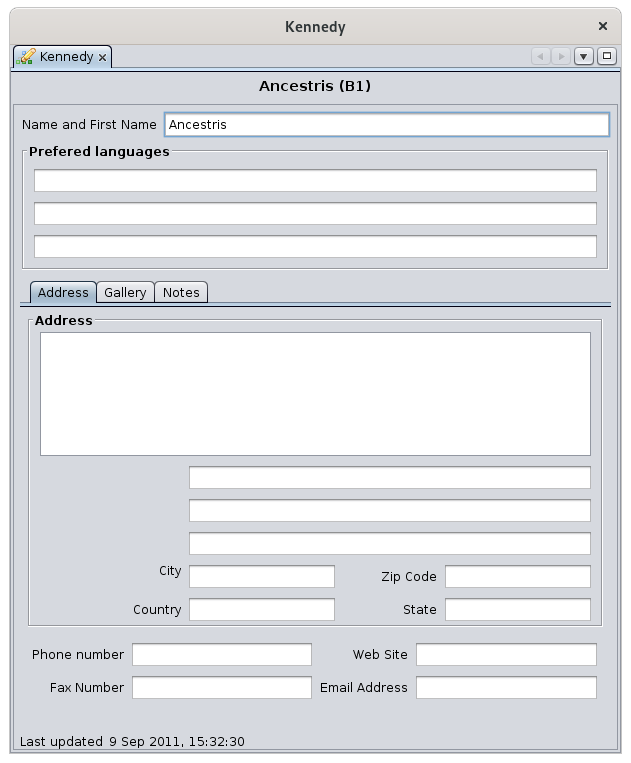](https://docs.ancestris.org/uploads/images/gallery/2020-09/en-aries-submitter.png) El primer campo, Nombre y Patronímico, indica la identidad del remitente de la información. Los tres campos siguientes le permiten introducir los tres idiomas preferidos de este remitente. Las pestañas [Galeria](#bkmrk-panneau-galerie "Gallery") y [Notas](#bkmrk-onglet-notes-0 "Notes") son comunes a todas las entidades. Caracterizan al remitente de información aquí, pero su uso es el mismo que se describe en la sección Individual. La pestaña [Dirección](#bkmrk-onglet-adresse-0 "Address") se utiliza de la misma manera que la ficha de un repositorio. ## Entidad Repositorio Cuando la entidad seleccionada es un repositorio o una entidad de ubicación de almacenamiento, el editor Aries muestra la siguiente ventana: [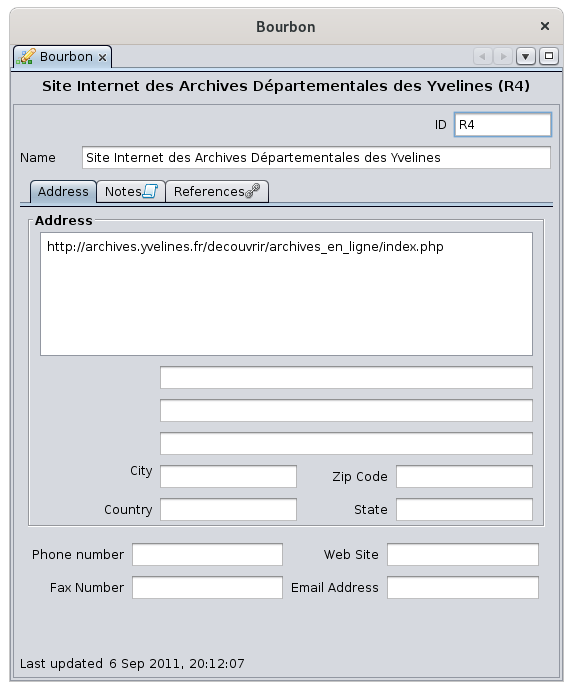](https://docs.ancestris.org/uploads/images/gallery/2020-09/en-aries-repository.png) Introducir el nombre exacto de este repositorio en el campo Nombre y, debajo, tres pestañas Dirección, Notas y Referencias permiten completar la descripción. La pestaña [Notas](#bkmrk-onglet-notes-0 "Notes") es común a todas las entidades. Caracteriza el repositorio aquí, pero su uso es el mismo que el descrito en la sección Individual. ### Pestaña Dirección Permite introducir la dirección precisa del repositorio. Presenta los campos de un formulario de dirección clásico (código postal, ciudad, país, etc.). Ver imagen. También puede introducir los datos de Internet (dirección de correo electrónico y sitio web), así como los números de teléfono. ### Pestaña Referencias El panel Referencias tiene la forma de una lista [lista de selección](#bkmrk-liste-de-s%C3%A9lection "Selection list") con tres columnas. [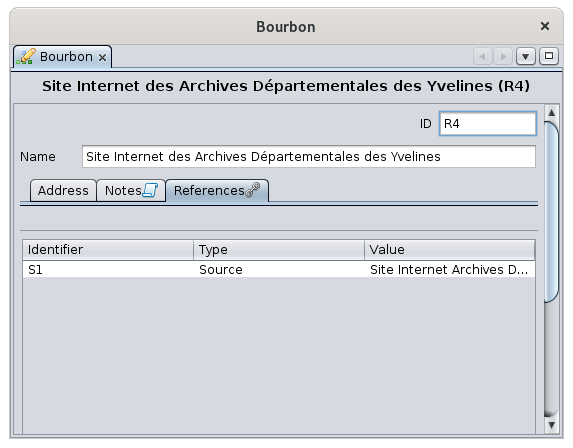](https://docs.ancestris.org/uploads/images/gallery/2020-09/en-aries-repository-reference.png) La tabla enumera todas las fuentes que utilizan este repositorio. Esta ficha Referencias también se utiliza en otras circunstancias, para entidades distintas de los repositorios. Entonces, de manera más general, la tabla está relacionada con una entidad determinada y enumera todas las entidades que usan esa entidad dada. - La columna **Identificador**, que indica el número de ID de la entidad que utiliza la entidad determinada - La columna **Tipo,** que indica la categoría de entidad - La columna **Valor**, que indica el nombre de la entidad (por ejemplo, para una entidad individual, será el nombre de la persona). Esta tabla es sólo para fines informativos. No se puede editar ni modificar. - Ejemplos : - En la imagen de arriba, el repositorio que se está editando es utilizado por Sources S1, denominado Site Internet Achives. - Si un registro individual I1, contiene en su certificado de nacimiento un enlace a una fuente S2, esta entidad S2 mostrará en su pestaña Referencias una línea correspondiente al individuo I1.Cuando esté a punto de eliminar una entidad como un archivo multimedia, nota, origen o repositorio, se recomienda encarecidamente que compruebe primero que la tabla Referencias de esta entidad esté vacía. Cuando esta tabla no está vacía, una eliminación generará un enlace roto de las entidades que la utilizan a una entidad que ya no existe.
## Controles de edición comunes Los siguientes controles se utilizan en el Editor Aries en varios lugares. ### Esta lista es para consulta y selección de los datos mostrados. [](https://docs.ancestris.org/uploads/images/gallery/2020-09/en-aries-list.png) **Selección**: un simple clic en una de las líneas la selecciona. **Edición:** cuando la línea representa una entidad, un doble clic abre una ventana del editor Aries para editar la entidad en la que se hizo clic. **Ordenación**: se puede hacer clic en los encabezados de columna para ordenar. Un nuevo clic invierte la dirección de ordenación. **Mover columna**: las columnas se pueden mover con el ratón haciendo clic y arrastrando el encabezado de la columna. El orden de las columnas se memoriza de una vez a otra. ### Lista Árbol Esta es una lista de individuos ordenados de cierta manera de acuerdo con la jerarquía genealógica. Tiene una solapa para desplegar o plegar las ramas. [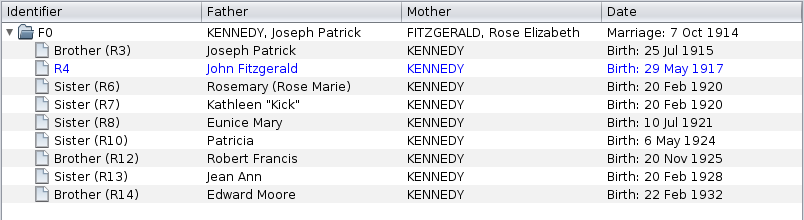](https://docs.ancestris.org/uploads/images/gallery/2020-09/en-aries-tree-list.png) Este tipo de lista está presente para las ediciones de las entidades Individuos ([Cónyuges e Hijos/as y Padres y Hermanos/as](#bkmrk-panneau-parents-et-f "Individual tabs")) y Familias ([pestaña Hijos tab](#bkmrk-panneau-enfants "Children tab")). **Selección:** un solo clic selecciona la línea. **Edición**: cuando la fila representa una entidad, un doble clic abre una ventana de edición de la entidad. **Ordenación**: esta lista no está ordenada ya que desorganizaría la estructura del árbol. **Mover columna**: las columnas se pueden mover con el ratón haciendo clic y arrastrando el encabezado de la columna. El orden de las columnas no se memoriza de una vez a otra. ### Botones Editar Los botones Editar le permiten crear, vincular, modificar, eliminar, preferir datos. Son utilizados por la mayoría de las categorías de entidades. [](https://docs.ancestris.org/uploads/images/gallery/2020-05/EditeurAries_Boutons_Edition.png) Estos botones funcionan junto con la lista de selección que se muestra debajo de ellos. Aparecen según el estado de la lista. #### Botón Agregar [](https://docs.ancestris.org/uploads/images/gallery/2020-05/EditeurAries_Boutons_Edition_Cr%C3%A9er.png) El botón Agregar agrega un elemento a la lista de selección creándolo desde cero. #### Botón Vincular [](https://docs.ancestris.org/uploads/images/gallery/2020-05/EditeurAries_Boutons_Edition_Lier.png) El botón Vincular agrega un elemento a la lista sin crearlo, pero vinculándolo a la entidad compartida ya existente en la genealogía. #### Botón Editar [](https://docs.ancestris.org/uploads/images/gallery/2020-05/EditeurAries_Boutons_Edition_Modifier.png) El botón Editar le permite modificar el elemento indicado. #### Botón Eliminar [](https://docs.ancestris.org/uploads/images/gallery/2020-05/EditeurAries_Boutons_Edition_Supprimer.png) El botón Eliminar elimina el elemento indicado. Cuando el elemento es una entidad, la eliminación no elimina la entidad en sí, sino solo la conexión. #### Botón Favorito [](https://docs.ancestris.org/uploads/images/gallery/2020-05/EditeurAries_Boutons_Edition_Pr%C3%A9f%C3%A9rer.png) El botón Preferir designa el medio predeterminado que se utilizará si hay varios. Este botón solo se utiliza para los medios de un individuo (pestaña Galería) y se utiliza para designar cuál debe mostrarse de forma predeterminada en el árbol dinámico. ### # Lista de lugares La **Lista de Lugares** es una lista de todos los lugares y eventos correspondientes de la genealogía.Nota: cuando se llama al editor de Lugares desde la lista de lugares, editará todos los lugares de la genealogía que tengan el mismo nombre y coordenadas.
Si solo se desea editar la ubicación de un evento en particular, usar el editor Cygnus, Aries o Gedcom para editar este evento en particular y luego editar el lugar único desde el evento. [](https://docs.ancestris.org/uploads/images/gallery/2020-09/en-places-list-edit-places.png) Para obtener más información sobre cómo usarlo, ver la página [Editor de lugares.](https://docs.ancestris.org/books/user-guide/page/places-editor-%28l%29 "Places editor") #### Copiar este lugar para borrar más tarde otra ubicación El propósito de esta acción es fusionar dos lugares. La acción copia en el portapapeles el nombre completo con sus coordenadas del lugar en el que se hace clic. Más tarde podrá pegarlo en otro lugar utilizando las acciones que se describen a continuación. El primer lugar es el que desea conservar. Copie el primero en el segundo para sobrescribirlo con el primero. Por ejemplo, copiar aquí el lugar de Jefferson, que contiene el evento Residencia de Rosemary Kennedy: [](https://docs.ancestris.org/uploads/images/gallery/2020-10/en-places-list-copy.png) #### Reemplazar este lugar por el lugar copiado anteriormente Esta acción es la contrapartida de la anterior para fusionar dos lugares. Se borrará el lugar desde el que se realiza esta segunda acción. En el momento de esta acción, este lugar desaparece de la lista y los eventos que se adjuntaron a él se colocan en el primer lugar junto a los eventos que ya estaban allí. En el siguiente ejemplo, si sustituyo el lugar Hyannis Port por el que acabo de copiar: [](https://docs.ancestris.org/uploads/images/gallery/2020-10/en-places-list-paste.png) Luego encuentro la siguiente lista de lugares, donde Hyannis Port ha desaparecido, y Jefferson contiene 4 eventos resultantes de la fusión de los dos lugares: [](https://docs.ancestris.org/uploads/images/gallery/2020-10/en-places-list-result.png) #### Actualizar la lista Esta acción fuerza la actualización de la lista y los eventos asociados. La modificación de un lugar actualiza la lista inmediatamente, pero a veces puede ser necesario forzar esta actualización. #### Cambiar el formato de visualización del lugar Esta acción permite personalizar la forma en que se muestran los lugares en la lista y, por lo tanto, ordenarlos de manera diferente. Consultar la [sección Personalización](#bkmrk-personnalisation "Customization") a continuación. ### Después de desplegar la lista de eventos de un lugar, un clic derecho en un evento muestra un menú contextual específico para eventos. [](https://docs.ancestris.org/uploads/images/gallery/2020-10/en-places-list-event-menu.png)A continuación se describen las acciones de este menú. #### Seleccionar este evento Esta acción, también accesible haciendo doble clic, selecciona al individuo en todas las vistas de Ancestris. #### Editar este evento en el editor <default> Esta acción abre el editor predeterminado, aquí está Cygnus en el ejemplo, para realizar cambios en la entidad asociada con el evento seleccionado. Se puede cambiar el editor predeterminado en [Preferencias](https://docs.ancestris.org/books/user-guide/page/preferences#bkmrk-volet-%C3%89ditions "Preferences"). El nombre en el menú contextual del evento reflejará el cambio. #### Ayuda Muestra esta página.El orden y los tamaños de las columnas, así como los criterios de clasificación y la columna filtrada se memorizan para cada genealogía.
### Barra de filtros El filtro muestra los lugares correspondientes a los criterios introducidos en el filtro. Este filtro incluye los siguientes controles: - El menú desplegable **Filtrar por**: selecciona la columna de jurisdicción en la que se va a filtrar. La lista difiere para cada genealogía ya que la lista de jurisdicciones se lee desde el propio archivo de encabezado de Gedcom. La opción "\*" se filtra en todas las columnas al mismo tiempo. - El **campo de entrada** es el criterio de cadena para filtrar lugares. Los lugares filtrados deben contener esta cadena para poder mostrarse. Ancestris utiliza expresiones regulares para filtrar, lo que le permite indicar el filtrado inteligente. - El **botón Filtro** ejecuta el filtrado una vez que se ha introducido una cadena. También se puede usar la **tecla Enter**. - El **botón Borrar** borra el campo de entrada que elimina el filtro y vuelve a mostrar la lista completa. - El botón **Configuración de formato de lugar** se puede utilizar para cambiar el formato de lugar. - El **botón Exportar** exporta la tabla a un archivo CSV. - El **número total de lugares diferentes** en la genealogía se muestra a la derecha de la barra. Tenga en cuenta que el mismo lugar utilizado muchas veces en la genealogía contaría como uno. ## Uso La **Tabla de lugares** se puede utilizar para visualizar todos los lugares, para editarlos como lo haría en una hoja de cálculo, para buscar un lugar en Internet y editarlo en detalles, o para exportar lugares. ### Visualización La tabla simplemente da una visión global de todos sus lugares y permite clasificarlos, analizarlos, etc. como en una tabla. #### Menú contextual / Mostrar eventos relacionados Desde cada lugar, también puede identificar rápidamente qué individuos y eventos están asociados con un lugar. Para eso, un menú contextual al que se accede haciendo clic derecho puede mostrarle estos eventos relacionados. Seleccione uno para mostrar el evento correspondiente en los editores de Ancestris. [](https://docs.ancestris.org/uploads/images/gallery/2021-03/en-places-table-popup-event.png) ### Edición global Puede editar lugares editando directamente las celdas de la tabla. Introducir directamente texto en las celdas, arrastre y suelte otro contenido de celda o pegue texto en las celdas. #### Validación de cambios Cuando se modifica una celda, los botones Aceptar y Cancelar aparecen en la esquina inferior derecha de Tabla de Lugares. Para ello, debe haber configurado sus preferencias para confirmar los cambios (consulte Preferencias / Edición / Confirmar cambios para obtener más detalles). Presione Entrar o haga clic en Aceptar para confirmar los cambios, o bien presione la tecla Esc para cancelar. [](https://docs.ancestris.org/uploads/images/gallery/2021-03/en-places-table-ok-cancel.png) Si se confirma un cambio, las celdas de la tabla de lugares se actualizarán, lo que podría cambiar el orden de las líneas. En el modo de edición donde las modificaciones se tienen en cuenta automáticamente sin confirmación, el simple hecho de ir a otra celda valida la modificación realizada a la celda anterior. Esto muestra la tabla de nuevo y es probable que cambie el orden de las filas.Para una mayor eficiencia al modificar celdas, es mejor no aceptar automáticamente cambios en las preferencias de Edición.
#### Arrastrar y soltar Puede arrastrar y soltar una celda o varias celdas a la vez. Al colocar celdas en otras celdas, Ancestris mantendrá la misma estructura celular. Por ejemplo, en la imagen de abajo, estamos arrastrando 4 celdas en una columna y soltándolas en la siguiente columna. [](https://docs.ancestris.org/uploads/images/gallery/2021-03/en-places-table-drag-drop.png) #### Menú contextual para Cortar / Copiar / Pegar Para copiar y Pegar celdas, seleccione una o varias celdas y utilice el menú contextual para copiar o cortar. En un segundo paso, seleccione las celdas donde desea pegar el contenido, haga clic derecho para mostrar el menú contextual y pegue las celdas. El contenido se pegará en la selección de una de estas dos maneras: - Si solo se ha seleccionado una celda para pegar, toda el área copiada se pegará utilizando esta celda seleccionada como esquina superior izquierda. - Si se ha seleccionado más de una celda, pueden producirse dos situaciones: - O bien el área seleccionada es más pequeña que el área copiada: en este caso, Ancestris truncará el contenido al área seleccionada. - O el área seleccionada es más grande que el área copiada: en este caso, Ancestris repetirá el contenido en toda el área seleccionada. [](https://docs.ancestris.org/uploads/images/gallery/2021-03/en-places-table-copy-paste.png) ### Búsqueda y edición Detallada Al hacer doble clic en un lugar de cualquier columna, se abre el [Editor de lugares](https://docs.ancestris.org/books/user-guide/page/places-editor-%28l%29 "Places editor"), donde puede editarlo. [](https://docs.ancestris.org/uploads/images/gallery/2021-03/en-places-table-popup-edit.png) Todos los eventos que utilicen este lugar serán modificados al mismo tiempo.Nota: cuando se llama al editor de Lugares desde la tabla de lugares, editará todos los lugares de la genealogía que tengan el mismo nombre y coordenadas.
Si se desea editar solo la ubicación de un evento en particular, usar el editor Cygnus, Aries o Gedcom para editar este evento en particular y luego editar el lugar único desde el evento. ### Establecer criterios de lugar Si necesita alinear todos los lugares con un formato de lugar determinado, o si desea cambiar el nombre o cambiar el orden de las jurisdicciones, deberá usar esta herramienta. Desde el menú contextual o desde el botón de la barra de herramientas, aparecerá el siguiente panel. [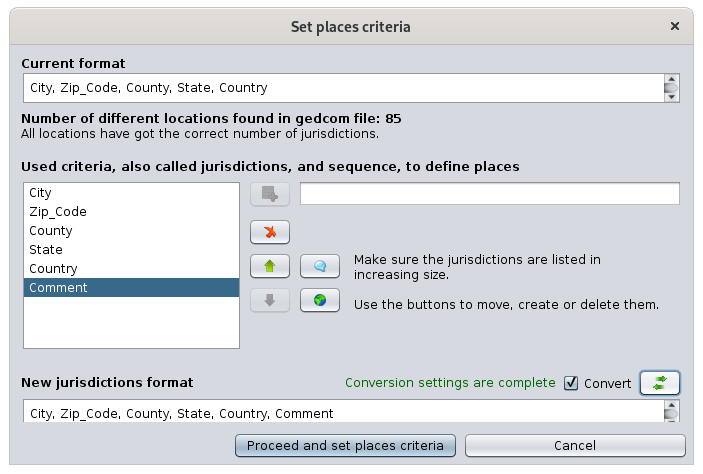](https://docs.ancestris.org/uploads/images/gallery/2021-03/en-places-table-format-correct.png) Si cambia el formato del lugar, deberá indicar a Ancestris cómo convierte del formato existente al nuevo formato. Usar el botón Convertir para esto. Aparecerá el siguiente panel. Seguir las instrucciones y pulsar OK. [](https://docs.ancestris.org/uploads/images/gallery/2021-03/en-places-table-converter.png) Una vez confirmada la transcripción de las jurisdicciones, se le llevará de vuelta al panel anterior. Presionar "Proceder y establecer criterios de lugares" para realizar el cambio en la genealogía. Las celdas de la Tabla de Lugares se actualizarán. ### Exportación de lugares Usar el botón **Exportar** para obtener un archivo con todos los lugares de la lista. El archivo estará en formato TXT o CSV que se puede utilizar en cualquier software de hoja de cálculo estándar. También es posible exportar parcialmente lugares utilizando el portapapeles. - Para ello, seleccione las celdas que desea exportar o escriba Ctrl+A para seleccionar todas las ubicaciones. - Ctrl+C para copiarlos en el portapapeles. - Ctrl+V desde una hoja de cálculo para pegarlos ## Personalización Aparte de memorizar filtros y columnas, no hay elementos personalizables en la tabla de ubicación. # Editor de lugares El **editor de Lugares** es un editor dedicado a añadir o modificar lugares, estandarizando su nombre gracias a una base de datos de lugares disponibles en Internet. [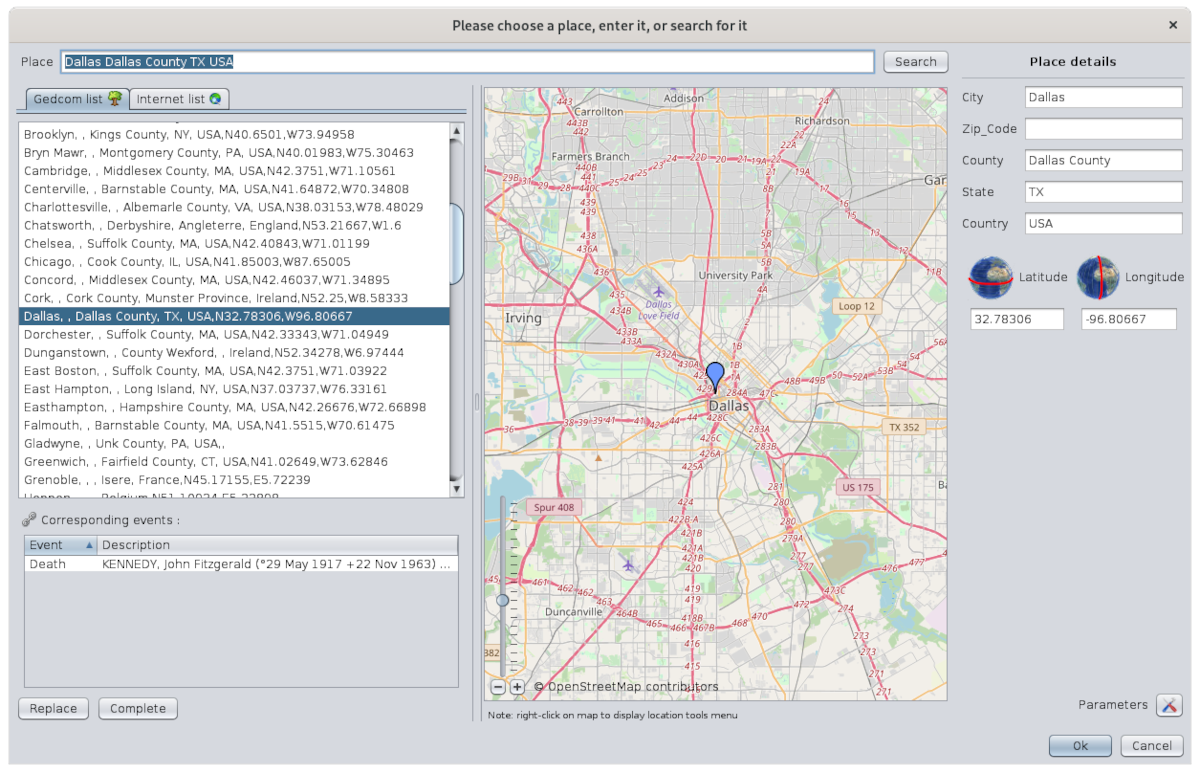](https://docs.ancestris.org/uploads/images/gallery/2020-09/en-places-editor.png) Solo se puede acceder al Editor de Lugares desde un lugar. No es accesible desde la barra de menús. ## Descripción La ventana incluye: - un **título** que es importante - el **nombre del lugar** que se va a modificar o buscar - **dos listas de lugares** que coinciden con el lugar de búsqueda - la **lista de todos los eventos** que usan este lugar en la genealogía - **botones** para recuperar detalles de un lugar encontrado - un **mapa** de posicionamiento - **detalles del lugar** - un botón **Parámetros** - los **botones Aceptar y Cancelar** para confirmar la modificación ### Título de la ventana Hay **dos títulos posibles** para esta ventana dependiendo de si está editando la ubicación de un solo evento o varios al mismo tiempo. - **Uno**: es la modificación del lugar de un evento particular para una entidad particular en la genealogía. - **Varios a la vez**: es la modificación del lugar para todos los eventos que lo utilizan en la genealogía. Por lo tanto, todos los eventos que utilizan este lugar se modifican al mismo tiempo. En el caso de la modificación de un solo lugar, iniciaste el Editor de lugares desde uno de los editores, Cygnus, Aries o Gedcom, y la barra de título debería decir esto: [](https://docs.ancestris.org/uploads/images/gallery/2020-09/en-places-editor-title-mono.png) En el caso de editar el lugar de varios eventos al mismo tiempo, iniciaste el Editor de lugares desde la vista Lista de lugares o desde la vista Tabla de lugares, y la barra de título debería decir "**Editar todos los lugares como**" y especificar el nombre del lugar. Por ejemplo, esto es lo que dice el título de la ventana si edita el lugar Dallas desde la vista Lista de lugares de la genealogía Kennedy: [](https://docs.ancestris.org/uploads/images/gallery/2020-09/en-places-editor-title-multi.png) Antes de validar la modificación de un lugar, mira este título para asegurarte del contexto en el que te encuentras. ### Lugar para modificar o buscar [](https://docs.ancestris.org/uploads/images/gallery/2020-09/en-places-editor-search.png) El **campo Lugar** muestra el lugar que se está modificando actualmente o le permite introducir un lugar para buscar. El botón Buscar inicia una búsqueda del lugar en Internet. Utiliza la base de datos Geonames. Este botón aparece atenuado mientras la búsqueda está en curso. ### Listas de lugares encontrados Los lugares encontrados corresponden a todos los lugares "similares" a los criterios introducidos en el campo Lugar. En el lado izquierdo de la ventana hay dos listas de lugares encontrados, dependiendo de si se encontraron en la genealogía actual Gedcom o en Internet. #### Pestaña lista Gedcom [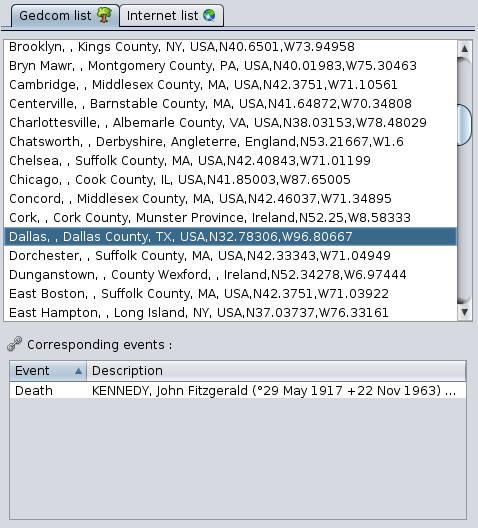](https://docs.ancestris.org/uploads/images/gallery/2020-09/en-places-editor-search-result-gedcom.png) Esta pestaña tiene dos listas que funcionan juntas: - En la parte superior, la **lista de lugares encontrados** en el archivo Gedcom de la genealogía actualmente abierta - En la parte inferior, **la lista de eventos genealógicos** correspondientes a la ubicación seleccionada en la lista de Gedcom. La lista de eventos tiene dos columnas: - La columna Evento indica el tipo de evento (nacimiento, bautismo, matrimonio, ocupación, etc.). - La columna Descripción muestra el nombre y el número de identificación de la persona involucrada en el evento; si se trata de una familia, la columna muestra el nombre y el número ID de cada miembro de la familia correspondiente. Al hacer clic en los encabezados de columna se hace una ordenación alfanumérica de las filas. #### Pestaña lista Internet [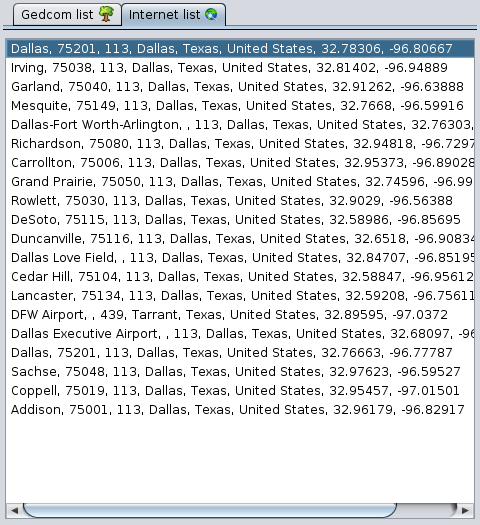](https://docs.ancestris.org/uploads/images/gallery/2020-09/en-places-editor-search-result-internet.png) Esta pestaña enumera los principales lugares encontrados en Internet - Geonames - para la última búsqueda realizada. Esta lista está vacía cuando se abre la ventana. #### Botones para recuperar detalles de una ubicación Estos botones se utilizan para recuperar todos o parte de los detalles de un lugar seleccionado de la lista de lugares encontrados. [](https://docs.ancestris.org/uploads/images/gallery/2020-09/en-places-editor-buttons.png) ##### Botón Reemplazar Sustituye todos los detalles del lugar a modificar por los del lugar recién encontrado. ##### Botón Completar Solo agrega los detalles que faltan del lugar que se completarán con los del lugar recién encontrado. ### Mapa de posicionamiento [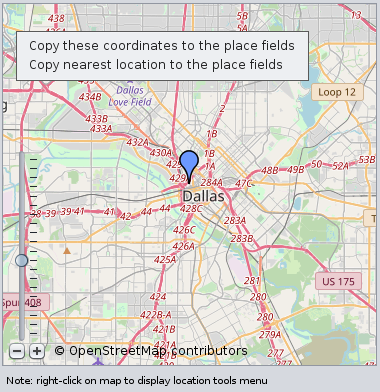](https://docs.ancestris.org/uploads/images/gallery/2020-09/en-places-editor-map.png) El área central del editor de lugares muestra un mapa para posicionar el lugar que se está editando o el lugar seleccionado en cualquiera de las dos listas de lugares encontrados. Una escala, en la parte inferior izquierda, le permite ajustar el zoom. Este mapa ofrece un menú contextual que se abre con un clic derecho en cualquier punto del mapa. Este menú contextual específico le permite determinar las coordenadas del punto en el que se ha hecho clic. Contiene las siguientes acciones: - **Copiar estas coordenadas en los campos de lugar:** copia las coordenadas geográficas del punto en el que se ha hecho clic en el mapa en los campos Latitud y Longitud de los detalles del Lugar. - **Copiar la ubicación más cercana a los campos de lugar:** copia las coordenadas geográficas del lugar más cercano del punto en el que se ha hecho clic en el mapa en los campos Latitud y Longitud del Detalle del lugar. ### Detalle del lugar [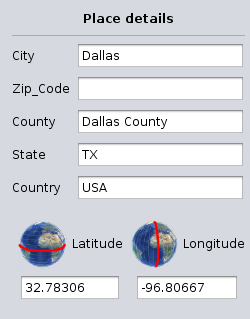](https://docs.ancestris.org/uploads/images/gallery/2020-09/en-places-editor-place-details.png) Los detalles del lugar están en el panel derecho. Incluye los [campos de jurisdicción de lugar](https://docs.ancestris.org/books/user-guide/page/places "Places"), definidos en la genealogía actualmente abierta y los campos de coordenadas Geográficas de lugar. Por lo tanto, la lista de campos mostrados puede diferir de un archivo Gedcom a otro. La definición de las jurisdicciones se realiza a través de [Menú/Archivo/Propiedades](https://docs.ancestris.org/books/user-guide/page/file-properties#bkmrk-crit%C3%A8res-de-lieux "File Properties"). ### Botón Parámetros [](https://docs.ancestris.org/uploads/images/gallery/2020-09/en-places-editor-parameters.png) Se abre la siguiente ventana, que hace coincidir los nombres de las jurisdicciones utilizadas por Geonames con el archivo Gedcom abierto actual. Siga las instrucciones que aparecen en la ventana y pulse OK. [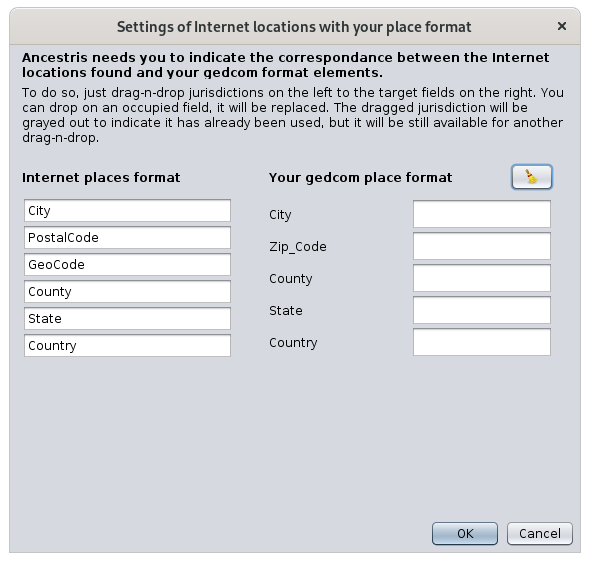](https://docs.ancestris.org/uploads/images/gallery/2020-09/en-places-editor-parameters-window.png) ### Botón Aceptar Valida las modificaciones realizadas en el lugar y cierra el editor de lugares. Si el editor de Lugares estaba editando todas las instancias del mismo lugar, se modificarán todas. ### Botón Cancelar Cancela las modificaciones y cierra el editor de lugares. ## UsoEl propósito del Editor de Lugares es proporcionarle nombres de lugares de todo el mundo en un formato estandarizado que coincida con la estructura de sus lugares en su genealogía.
Es posible que necesite este editor en varias situaciones: - **Crear un lugar:** tienes un evento que tuvo lugar en un lugar en el que aún no habías entrado. - **Usar un lugar ya introducido**: tiene un evento que tuvo lugar en un lugar que ya ha introducido y desea introducirlo exactamente como se deletreó, para evitar terminar con lugares duplicados. - **Modificación de un lugar ya introducido**: has entrado en un lugar y quieres corregirlo, pero se usa en muchos lugares de tu genealogía y quieres corregirlos todos de una sola vez. En todos los casos, el principio de uso es el mismo: 1. Busca el lugar en tu Gedcom o en Internet 2. Verifique la información del lugar: en el mapa y en los eventos correspondientes en la pestaña de [lista Gedcom](#bkmrk-onglet-dans-le-gedco "Gedcom list") 3. Actualizar los detalles del lugar 4. ValidarTenga en cuenta que los lugares solo se pueden eliminar des del editor Gedcom.
### Busca el lugar en tu Gedcom o en Internet La búsqueda se basa en el texto introducido para el lugar en el [campo Lugar](#bkmrk-bandeau-sup%C3%A9rieur "Place field"). La búsqueda en su genealogía es inmediata al introducir este texto y el resultado se muestra en la [pestaña lista Gedcom](#bkmrk-onglet-dans-le-gedco "Gedcom list tab"). La búsqueda en Internet se realiza en la base de datos gratuita de Geonames de todos los lugares del mundo una vez que haga clic en el **botón Buscar**. Durante la búsqueda en Internet, el botón aparece atenuado. Una vez finalizada la búsqueda, el botón vuelve a ser accesible y el resultado se muestra a continuación en la [pestaña Lista de Internet](#bkmrk-onglet-sur-internet "Internet list tab"). Si ningún lugar coincide con su búsqueda, o si los resultados no coinciden en absoluto, puede cambiar el campo de búsqueda e iniciar otra búsqueda. ### Verificar la información del lugar Los resultados de la búsqueda se encuentran en las dos pestañas de lista: interna a su archivo Gedcom y externa en Internet. #### Posicionamiento La selección de uno de los elementos de lugar en cualquiera de estas listas coloca inmediatamente el lugar en el mapa para que pueda ver dónde se encuentra el lugar.Tenga en cuenta que esto solo funciona para lugares con coordenadas geográficas, que podría no ser el caso para todos los lugares de su archivo Gedcom. Para rellenarlos, si este no es el caso, debe editar el lugar desde la Lista de Lugares o la Tabla de Lugares, porque la edición se realizará para todos los eventos que usen este lugar al mismo tiempo.
#### Eventos relacionados Si es un lugar ya presente en su genealogía, se muestra la lista de eventos correspondientes, lo que le permite evaluar el impacto de su modificación, dependiendo de si está modificando un solo evento o varios.Al hacer doble clic en una línea de evento, se muestra la entidad en las otras vistas de Ancestris. Esto le permite tener todos los detalles sobre este evento.
### Actualizar detalles del lugar #### Reemplazar o Completar detalles del lugar desde el lugar encontrado Una vez que haya encontrado el lugar correcto, puede recuperar todos los detalles del lugar en su genealogía con el botón [**Reemplazar**](#bkmrk-bouton-remplacer "Replace button"), o solo las partes que le faltan con el botón [**Completar**](#bkmrk-bouton-compl%C3%A9ter "Complete button"). Si el lugar se recupera de Internet y esta es la primera vez que recupera uno para su genealogía, Ancestris necesitará conocer la correspondencia con la estructura de su lugar. De hecho, los lugares en Internet generalmente tienen una estructura diferente a la suya, y Ancestris quiere poder copiar las jurisdicciones correctas en los campos correctos. En este punto, Ancestris le ofrece la ventana Parámetros. Todo lo que tiene que hacer es arrastrar y soltar jurisdicciones desde la izquierda en los cuadros de la derecha y guardar. Ancestris recordará esto para tiempos futuros. Por ejemplo, aquí hay una correspondencia después de haber asignado 5 de los campos de Internet y haber omitido el campo PostalCode. [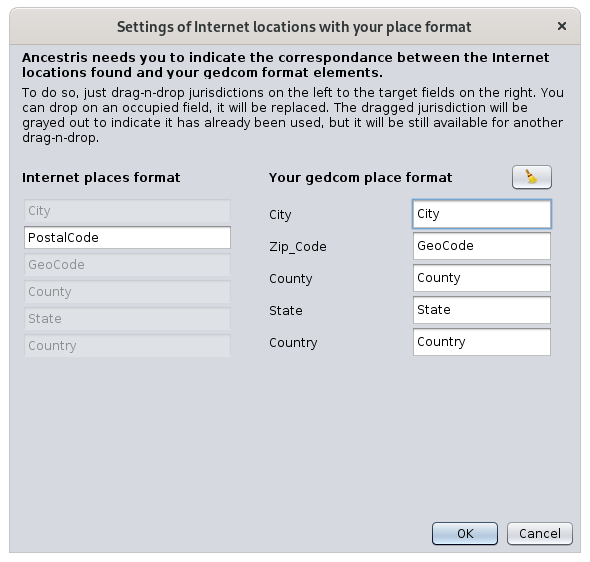](https://docs.ancestris.org/uploads/images/gallery/2020-09/en-places-editor-personalization.png) Tan pronto como haga clic en Aceptar, los elementos que deseaba se copiarán en el detalle Lugar. #### Recuperación de coordenadas geográficas desde el mapa Es posible introducir coordenadas geográficas utilizando el mapa en lugar de introducirlas a mano. Para hacer esto, haga clic derecho en el mapa en el punto exacto o aproximado (área circundante) lugares que desea utilizar. Aparece el [menú contextual](#bkmrk-zone-centrale "Context menu") con ambas acciones. Las coordenadas geográficas se copian en el detalle del lugar. #### Cambiar detalles Para dar el toque final a los detalles de su lugar, también es posible modificar los elementos que interesan directamente a mano. Estos campos se pueden modificar y un mecanismo de autocompletar facilita la entrada de jurisdicciones ya conocidas. Funciona así: si se cambia una jurisdicción de bajo nivel, las jurisdicciones de nivel superior se cambian inmediatamente tan pronto como se escribe, según las ubicaciones genealógicas conocidas. Si no hay coincidencia, las jurisdicciones de nivel superior se restablecen a su valor previo a la entrada. ### Validar Si está seguro de su cambio y ha comprobado el título de la ventana para ver si estaba editando un solo evento o varios, presione OK. La ventana se cierra y vuelves a donde estabas cuando se abrió la ventana. En caso de duda, es mejor cancelar su manipulación y comenzar de nuevo. Si comete un error, siempre puede deshacerlo con el botón [Deshacer](https://docs.ancestris.org/books/user-guide/page/toolbar#bkmrk-groupe-annuler-%2F-r%C3%A9t "Toolbar") de la barra de herramientas de Ancestris. La tecla <Escape> cierra la ventana sin validar. ## Personalización Tres elementos se pueden personalizar en esta ventana. ### Jurisdicciones Las jurisdicciones enumeradas en los detalles de ubicación solo reflejan las definidas en las propiedades del archivo Gedcom. Antes de cualquier modificación de la ubicación, es recomendable comprobar que son las que deseas. Consulte la [sección correspondiente](https://docs.ancestris.org/books/user-guide/page/file-properties "File Properties") para modificar las propiedades del archivo, accesible desde la barra de menús, luego Archivo y, a continuación, Propiedades. ### Tamaño de ventana Esta ventana es rica en información y su tamaño se memoriza. Por lo tanto, puede ampliarlo al máximo para obtener una buena vista de las listas y el mapa. ### Barra divisoria Es posible ajustar el tamaño respectivo del mapa y las listas moviendo la barra de separación vertical entre los dos. Su posición se memoriza de un momento a otro. # Navegador simple El **navegador Simple** le permite navegar eficientemente a través del núcleo familiar del [individuo seleccionado](https://docs.ancestris.org/books/user-guide/page/relationships-between-windows#bkmrk-une-s%C3%A9rie-de-fen%C3%AAtre "Relationships between windows"). [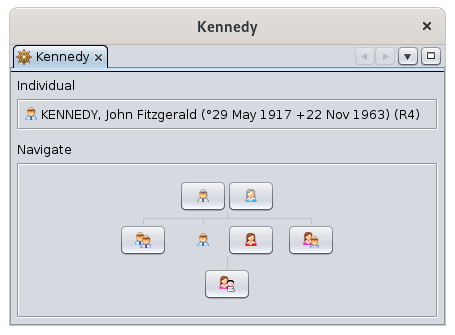](https://docs.ancestris.org/uploads/images/gallery/2020-09/en-simple-navigator.png) ## Descripción Este sencillo navegador muestra a la última persona seleccionada en medio de sus parientes cercanos. Solo muestra individuos y no entidades de otras categorías. En la parte superior, muestra el nombre completo de la persona seleccionada. En la parte inferior, muestra esquemáticamente el núcleo de la familia en forma de un botón de acción que muestra figuras. El individuo seleccionado es el que no tiene forma de botón. Arriba están sus dos progenitores. A la izquierda sus hermanos y hermanas mayores. A la derecha, primero su cónyuge y luego sus hermanitos/as. A continuación están sus hijos/as. Un botón aparece atenuado cuando la persona que representa no existe. ## Uso ### Flotando Pasando el cursor sobre una figura da su papel en la familia. [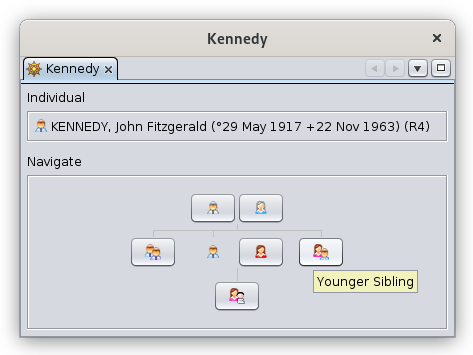](https://docs.ancestris.org/uploads/images/gallery/2020-09/en-simple-navigator-hover.png) ### Clic Al hacer clic en un botón, se selecciona la persona correspondiente. El individuo seleccionado cambia y se encuentra a su vez en medio del núcleo familiar. Todas las demás ventanas de Ancestris se actualizarán con el nuevo individuo seleccionado que se mostrará, siempre que no hayan anclado la entidad anterior y el individuo exista en la selección mostrada. Aquí, después de hacer clic en el cónyuge, este se convierte en el individuo central. [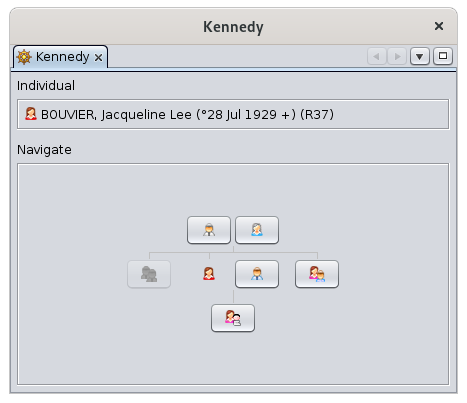](https://docs.ancestris.org/uploads/images/gallery/2020-09/en-simple-navigator-wife.png) ### Clic largo Si una de estas figuras tiene varias personas, un clic largo en el botón le permite mostrar la lista de personas y así seleccionar la que desee. Al hacer clic fuera de la lista, saldrá de la lista. [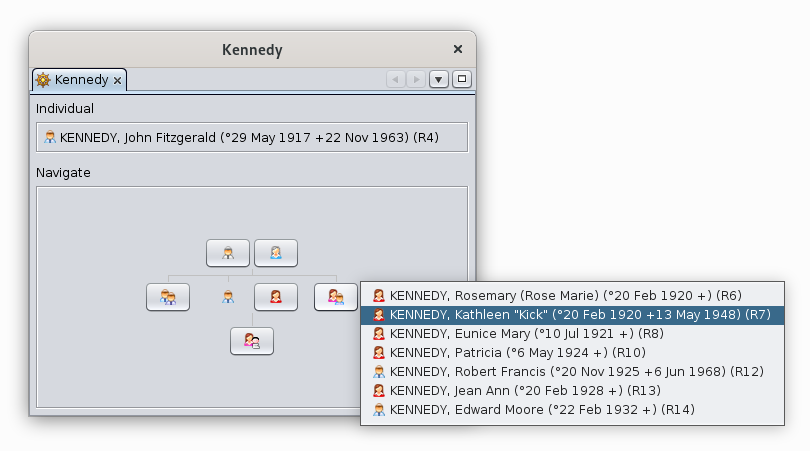](https://docs.ancestris.org/uploads/images/gallery/2020-09/en-simple-navigator-menu.png) ## Personalización Esta ventana no tiene ninguna posibilidad de personalización. # Navegador extendido El **navegador Extendido** permite navegar en la genealogía desde el núcleo familiar y crear individuos paso a paso a lo largo del camino. [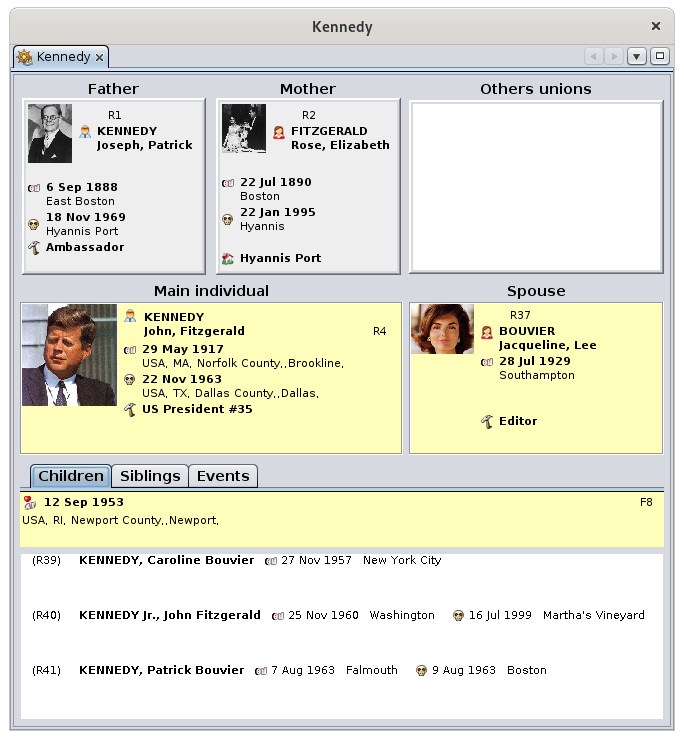](https://docs.ancestris.org/uploads/images/gallery/2020-09/en-extended-navigator.png) A partir del [individuo seleccionado](https://docs.ancestris.org/books/user-guide/page/relationships-between-windows#bkmrk-une-s%C3%A9rie-de-fen%C3%AAtre "Relationships between windows") tomado como centro de su núcleo familiar, es posible pasar a uno de sus familiares (padre, madre, hermanos, hermanas, cónyuges, hijos) con un clic del ratón. Esta persona se convierte entonces en el centro del nuevo núcleo familiar, y así sucesivamente. Esta forma de navegar también se puede utilizar para crear el núcleo familiar: el [menú contextual](https://docs.ancestris.org/books/user-guide/page/context-menu "Context Menu") obtenido al hacer clic derecho en uno de los individuos permite crear los otros individuos, y también agregar fuentes y notas asociadas. ## El **navegador Extendido** incluye en el centro la pareja principal formada por el individuo seleccionado a la izquierda y el otro cónyuge a la derecha. Arriba están los padres de la persona seleccionada, y debajo hay 3 pestañas para niños, hermanos y los eventos de su vida. ### Parte central: la pareja El **individuo seleccionado** actualmente se muestra a la izquierda. El **cónyuge** de la persona seleccionada se muestra a la derecha. Si hay más de una unión, la lista de **Otras uniones** de la persona seleccionada aparece encima de este cónyuge. Un simple clic en uno de los otros cónyuges que se muestran en esta lista, mueve este al marco Cónyuge. Por tanto, estos dos marcos forman la pareja seleccionada actualmente. ### Parte superior: progenitores Los **dos progenitores** de la persona seleccionada se muestran encima de la pareja: - A la izquierda se muestra el **padre** de la persona seleccionada, - A la derecha se muestra la **madre** del individuo seleccionado. Por tanto, a la derecha de la madre se muestra la lista de **Otras uniones** del individuo seleccionado como se vio anteriormente. ### Parte inferior: las listas La parte inferior muestra 3 pestañas que dan acceso a las siguientes listas: - La pestaña **Hijos** muestra la lista de hijos de la pareja mostrada. Encima de esta lista está la fecha y el lugar de la **unión de la pareja.** - La pestaña **Hermanos** muestra la lista de hijos de padres que se muestra en la parte superior. Por lo tanto, son los hermanos y hermanas de la persona seleccionada. Encima de esta lista está la fecha y el lugar de **unión de los progenitores** de la persona seleccionada. - La pestaña **Eventos** muestra la lista de los principales eventos de la vida del individuo seleccionado. ## Uso El propósito del navegador extendido es doble: 1. **navegar entre parientes** de la entidad seleccionada para consultar la información esencial de los individuos del núcleo familiar seleccionado, 2. **modificar, crear o eliminar individuos** gradualmente alrededor del núcleo familiar. ### Navegar entre parientes El **navegador Extendido** solo muestra a individuos y familias con su foto si tienen una. No muestra notas, fuentes u otros medios. Para que un individuo deseado aparezca en el lugar del individuo seleccionado, debe seleccionarse en una de las ventanas de Ancestris. Esto se puede hacer por este navegador si este individuo es un pariente del que ya existe, o seleccionándolo en otra vista, o incluso usando la barra de búsqueda. A partir de ahí, un simple clic en los individuos en las diversas casillas o listas del navegador hace que este nuevo individuo sea el que estará activo. Es posible volver atrás en esta navegación haciendo clic en la flecha hacia atrás en la [barra de navegación](https://docs.ancestris.org/books/user-guide/page/navigation-bar "Navigation Bar"). ### Modificar, crear o eliminar individuos Al hacer doble clic en cualquiera de las personas que se muestran en el navegador extendido, se activa o abre el editor predeterminado. Este es el indicado en el [panel Edición de Preferencias](https://docs.ancestris.org/books/user-guide/page/preferences#bkmrk-volet-%C3%89ditions "Preferences"). A partir de ahí, puede comenzar a introducir cambios. Al hacer clic con el botón derecho en uno de los individuos, se muestra el [menú Contextual](https://docs.ancestris.org/books/user-guide/page/context-menu "Context Menu") para ese individuo. Desde aquí puede **crear** un progenitor, cónyuge, hermano o hermana para la persona en la que se hace clic. El individuo creado se convierte en el individuo seleccionado que puede editar en el editor visible u obtener haciendo doble clic como anteriormente. Este mismo menú contextual le permite agregar o vincular fuentes, notas, medios, etc. Este mismo menú también le permite eliminar la entidad en la que se ha hecho clic. Si comete un error, presione el botón Deshacer en la barra de herramientas [botón Deshacer en la barra de herramientas](https://docs.ancestris.org/books/user-guide/page/toolbar#bkmrk-groupe-annuler-%2F-r%C3%A9t "Toolbar") para volver a una modificación. Esto cancelará tanto una modificación como una creación o eliminación de un individuo. ## Personalización Puede cambiar la [plantilla](https://docs.ancestris.org/books/user-guide/page/blueprints "Blueprints") utilizada para mostrar la información de las personas desde el explorador extendido.. Para hacerlo, solo se necesita elegir [Cambiar visualización de individuos](https://docs.ancestris.org/books/user-guide/page/context-menu#bkmrk-s%C3%A9lectionner-calque "Context Menu") desde el menú contextual. También se puede cambiar la [plantilla](https://docs.ancestris.org/books/user-guide/page/blueprints "Blueprints") de las familias, siempre que haga clic en una familia para el Menú Contextual. En este caso, se muestra el administrador de plantilla. Después de la modificación, la nueva plantilla se refleja inmediatamente en el navegador. # Búsqueda avanzada La **Búsqueda avanzada** es una herramienta poderosa para buscar entidades que coincidan con múltiples criterios, a lo largo de una genealogía. [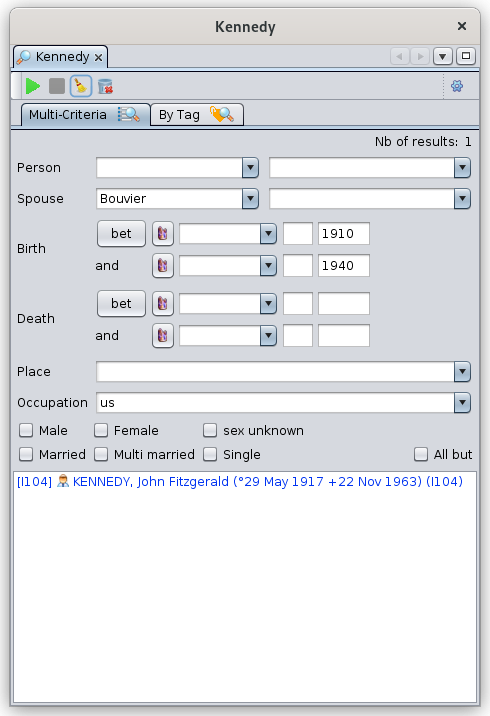](https://docs.ancestris.org/uploads/images/gallery/2021-12/en-advanced-search.png)La lista de resultados puede ser explotada en otras herramientas de Ancestris, en particular posicionarse en el [mapa geográfico](https://docs.ancestris.org/books/user-guide/page/geographic-map#bkmrk-options "Geographic map"), [exportarse en un archivo Gedcom específico](https://docs.ancestris.org/books/user-guide/page/save-as#bkmrk-utilisation "Save as"), usarse en la [herramienta Buscar/Reemplazar](https://docs.ancestris.org/books/user-guide/page/find-replace "Find / Replace"), [ marcarse como entidades especiales](https://docs.ancestris.org/books/user-guide/page/mark-special-individuals#bkmrk-recherche-avanc%C3%A9e "Mark special individuals"), o usarse para el informe [Hojas de Información de Individuos/Familias](https://docs.ancestris.org/books/user-guide/page/information-sheets-of-individualsfamilies-%28l%29#bkmrk-comment-utiliser-le- "Information Sheets of Individuals/Families").
## Descripción La búsqueda Avanzada ofrece dos modos de búsqueda diferentes: - **Modo multicriterio** - Buscar según un conjunto de propiedades predefinidas - Múltiples criterios - Entre los individuos de genealogía - El resultado de la búsqueda es una lista de individuos - **Modo propiedad** - Buscar según cualquier propiedad - Criterios únicos - Entre todas las propiedades de la genealogía - El resultado de la búsqueda es una lista de propiedades, agrupadas por entidad ### Barra de herramientas La barra de herramientas funciona de la misma manera para ambos modos de búsqueda. [](https://docs.ancestris.org/uploads/images/gallery/2020-05/Recherche_Avanc%C3%A9e_Barre_Outils.png) #### Botón Iniciar búsqueda Este botón inicia la búsqueda de acuerdo con los criterios introducidos en la pestaña visible y muestra los resultados debajo. El número de resultados encontrados se muestra en la esquina superior derecha del panel visible. #### Botón Cancelar Búsqueda Este botón detiene la búsqueda si dura demasiado tiempo. #### Botón Borrar Criterios de Búsqueda Este botón restablece los criterios y borra todos los campos. Los criterios introducidos anteriormente se mantienen en los diferentes menús desplegables de cada una de las pestañas de búsqueda. #### Botón Borrar Historial de Criterios de Búsqueda Este botón borra el historial de los menús desplegables. Se realiza una solicitud de confirmación antes de eliminar. #### Botón Ejecutar informes Este botón ejecuta informes utilizando la lista de personas en los resultados. #### Exportar resultados de entidades a un archivo de texto Este botón exporta los individuos resultantes a un nuevo archivo de texto independiente. Por lo tanto, es posible **exportar individuos seleccionados como una lista**. #### Exportar los resultados a un nuevo botón de archivo Gedcom Este botón exporta los individuos resultantes a un nuevo archivo Gedcom independiente. Por lo tanto, es posible **exportar a las personas seleccionadas** a un archivo Gedcom que luego se puede enviar a otra persona. Esto también se puede lograr usando el menú "[Archivo/Guardar como](https://docs.ancestris.org/books/user-guide/page/file-menu#bkmrk-enregistrer-sous-%28pa "File/Save as")". #### Botón Cambiar Configuración Este botón abre el panel Configuración de búsqueda que le permite establecer las siguientes opciones: - **Número máximo de resultados mostrados**: limita el número de resultados a la primera 'n' encontrada. El valor predeterminado es 5000 - La **casilla de verificación distingue entre mayúsculas y minúsculas** obliga a que la búsqueda coincida con las letras mayúsculas y minúsculas. ### Multi-Criterios La pestaña Multi-criterio busca individuos según los criterios predefinidos mostrados. [](https://docs.ancestris.org/uploads/images/gallery/2021-12/en-advanced-search-criteria.png) Las dos primeras casillas de verificación se utilizan para limitar la búsqueda a los resultados encontrados anteriormente, ya sea desde la pestaña Multicriterio o la pestaña Por etiqueta. Esto permite refinar las búsquedas en función de búsquedas anteriores. Los demás criterios son explícitos, siendo los cuatro primeros campos el apellido y el nombre de la persona buscada o de su cónyuge. Si se completan varios criterios, se deben cumplir todas las condiciones. En el ejemplo anterior, estamos buscando a todas las personas cuyo cónyuge se llama "Bouvier", nacidas entre 1910 y 1940, y que tienen las letras "US" en su ocupación. Si desea revertir un conjunto de condiciones, simplemente marque la casilla "Todo menos" (All but). La elección del criterio de la situación familiar busca a lo largo de la vida de la persona los siguientes estatus: - **Casado**: las personas han estado casadas al menos una vez - **Casado múltiple**: las personas han estado casadas al menos dos veces - **Soltero**: las personas nunca se han casado - **Divorciado**: las personas se han divorciado al menos una vez ### Por pestaña La pestaña Por etiqueta busca todas las [propiedades](https://docs.ancestris.org/books/user-guide/page/properties "Properties") de la genealogía que cumplen un determinado criterio. [](https://docs.ancestris.org/uploads/images/gallery/2023-12/DpSimagen.png) Como se describió anteriormente, las dos primeras casillas de verificación permiten combinar búsquedas sucesivas. #### Valor de búsqueda - El primer campo son los criterios de búsqueda. Es una cadena de caracteres que hay que buscar. - La casilla **Usar expresiones regulares**, cuando está marcada, le pide a Ancestris que interprete los criterios de búsqueda como un patrón de búsqueda, también llamado **expresión regular**. Ver los ejemplos en la **sección Uso** y comprobar [Expresiones Regulares](https://en.wikipedia.org/wiki/Regular_expression "Regular Expressions (source: Wikipedia)") en Internet. - El "..." El menú desplegable, ubicado a la izquierda, ofrece ejemplos de las principales expresiones regulares utilizadas. #### Etiqueta de búsqueda - El campo es el nombre de la propiedad Gedcom, o etiqueta, en la que se debe realizar la búsqueda. - La casilla de verificación **Incluir subpropiedades**, cuando está marcada, le pide a Ancestris que también muestre valores coincidentes en las subpropiedades de la propiedad indicada. - El "..." El menú desplegable de la izquierda le permite elegir entre las propiedades de uso frecuente. ### Lista de resultados La lista de resultados se muestra en colores alternos por entidad, para ubicar mejor las diferentes líneas de una misma entidad, especialmente para los resultados de la búsqueda por propiedad.Se puede hacer clic en cada resultado. Mostrará la entidad correspondiente en las otras vistas y editores de Ancestris.
Como dicho en la parte superior de esta página, la lista se puede usar en otras vistas y herramientas. - En la vista [mapa Geográfico](https://docs.ancestris.org/books/user-guide/page/geographic-map#bkmrk-options "Geographic map") para ver las entidades encontradas en el mapa - En la función [Guardar como](https://docs.ancestris.org/books/user-guide/page/save-as#bkmrk-utilisation "Save as") para hacer una extracción de archivo Gedcom - En la función [Buscar / Reemplazar](https://docs.ancestris.org/books/user-guide/page/find-replace "Find / Replace") para realizar un reemplazo de texto dirigido - En la herramienta [Marcado Especial Individual](https://docs.ancestris.org/books/user-guide/page/mark-special-individuals#bkmrk-recherche-avanc%C3%A9e "Mark special individuals")Los elementos se pueden copiar y pegar usando Crtl+A, Ctrl+C y Ctrl+V
Se pueden seleccionar uno o varios elementos de la lista. Haga clic en un elemento para seleccionarlo. Mantenga presionada la tecla Shift y presione clic para seleccionar una variedad de elementos. Presione Ctrl+A para seleccionar todos los resultados. Una vez seleccionados, los elementos se pueden copiar usando Ctrl + C y Ctrl+V para copiar y pegar. ## Uso La búsqueda Multi-Criteria es bastante explícita. Tienes un ejemplo en la parte superior de esta página. No entramos en más detalles aquí. Por otro lado, la búsqueda por Propiedad requiere algunos ejemplos. ### Buscar un texto en cualquier lugar El siguiente ejemplo busca la palabra "asesinado" en toda la genealogía. Hay 5 propiedades ubicadas en 3 entidades que cumplen con los criterios. [](https://docs.ancestris.org/uploads/images/gallery/2020-09/en-advanced-search-tag-result.png) ### Buscar un nombre en particular En el ejemplo siguiente se buscan todos los nombres que contienen la palabra "John". En la genealogía, el nombre de un individuo es una propiedad registrada con la etiqueta NOMBRE. Puede averiguar el nombre de una etiqueta mirando el [editor Gedcom](https://docs.ancestris.org/books/user-guide/page/gedcom-editor "Gedcom editor") ya que en este editor cada línea comienza con el nombre de la etiqueta. El resultado son 28 propiedades, en 14 entidades. [](https://docs.ancestris.org/uploads/images/gallery/2020-09/en-advanced-search-name.png) ### Buscar datos localizados en una etiqueta específica Por ejemplo, si desea buscar en todos los medios individuos cuyo título contenga "Bouvier", haría lo que se indica a continuación, indicando la ruta completa de la etiqueta INDI:OBJE:TITL por INDI, OBJE, TITL, separados por comas. [](https://docs.ancestris.org/uploads/images/gallery/2023-12/Xrhimagen.png) Se pueden identificar las rutas de las etiquetas utilizando el editor Gedcom. ### Buscar nombres que terminen en "hn" Tan pronto como las solicitudes de búsqueda difieran de "contiene los caracteres", es necesario usar una expresión regular.En informática, una **expresión regular** es una palabra que describe un conjunto de palabras. Las expresiones regulares también se llaman **regex** (una contracción formada a partir de la expresión regular inglesa). Las expresiones regulares se derivan de las teorías matemáticas de los lenguajes formales de la década de 1940.
Al hacer clic en el botón "..." Tienes algunas reglas básicas para escribir una expresión regular. [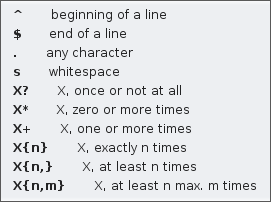](https://docs.ancestris.org/uploads/images/gallery/2020-09/en-advanced-search-regular-expression.png) - Por ejemplo, el valor .\* (punto estrella) busca todos los valores que están vacíos o no, lo que en realidad busca la existencia de una TAG. - Otro ejemplo, la palabra `ex-(a?e|æ|é)quo` describe todas las palabras que comienzan con "ex-" que terminan con "quo", y que en el medio tienen uno de los siguientes 3 grupos de letras: "a o no" + e", "æ" o "é". Por lo tanto, se incluyen las palabras "ex-equo", "ex-equo", "ex-aequo" y "ex-aequo". Pero las palabras "ex-equo", "ex-aequo", "ex-aeko", "ex-aequo" no forman parte de ella. - Otro ejemplo si desea seleccionar números \_SOSA puros de los números \_SOSADABOVILLE: `^[^-]*$` selecciona todas las cadenas que no incluyen "-" porque los números de sosadaboville incluyen un guión y se excluirían con este criterio de búsqueda. En el ejemplo siguiente se buscan todos los nombres que terminan en "hn". La expresión regular se escribe "hn$". Y el nombre coincide con la etiqueta GIVN de acuerdo con lo que ves en el editor de Gedcom. Haga clic en Expresión regular y presione Entrar. [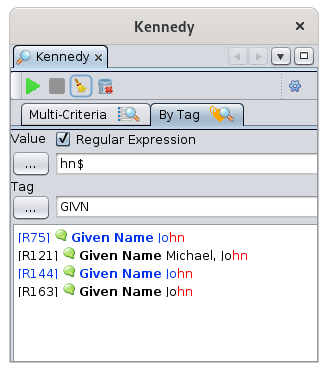](https://docs.ancestris.org/uploads/images/gallery/2020-09/en-advanced-search-regular-expression-example.png) ## Personalización No hay elementos de personalización en esta herramienta. # Comparación genealógica La **herramienta de comparación de Genealógica** compara genealogías para encontrar áreas geográficas comunes, con ciudades y apellidos similares, y eventos similares. Puede comparar genealogías que tiene localmente en su ordenador y genealogías en poder de otros usuarios de Ancestris. Para esto, no se necesita compartir ninguna información confidencial con nadie. Para comparar con otros usuarios de Ancestris, simplemente debe dejar que Ancestris comparta información básica. Su genealogía nunca se transfiere a un servidor ni a nadie y la información privada puede permanecer confidencial. Si se encuentra una coincidencia, puede ponerse en contacto con el usuario de Ancestris correspondiente por correo electrónico. [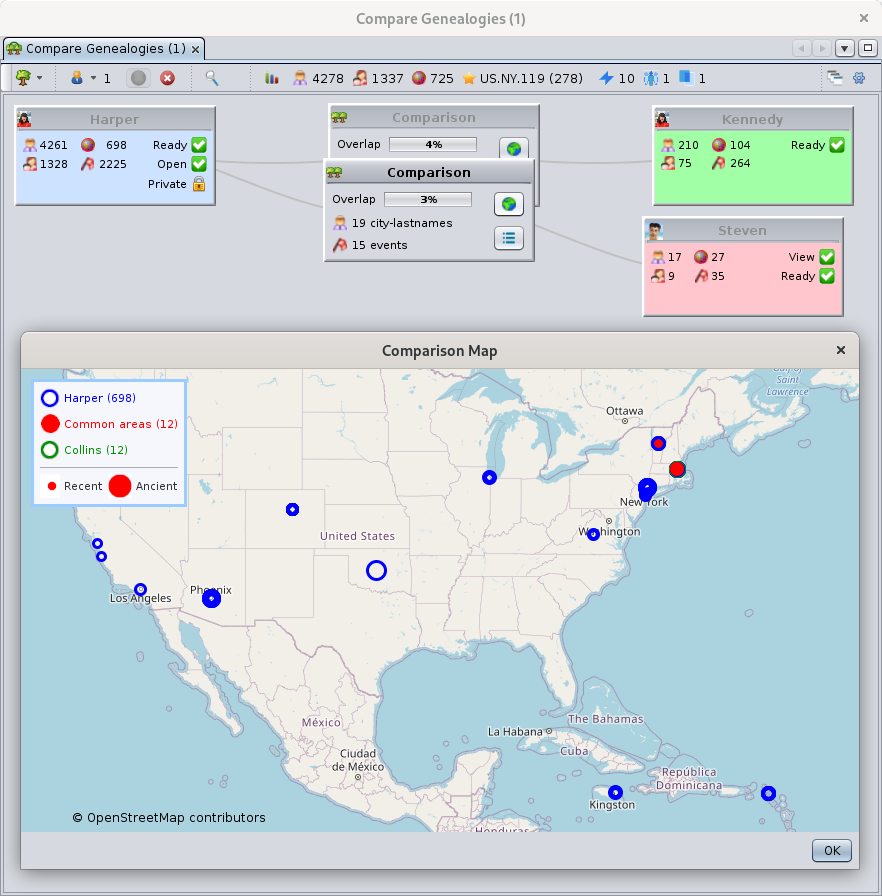](https://docs.ancestris.org/uploads/images/gallery/2021-01/en-compare-gedcom.png) ## Una innovación de Ancestris La idea detrás de esta innovación es aprovechar los datos de la comunidad de usuarios de Ancestris sin tener que regalar los datos ni cargarlos en un servidor.El objetivo de esta herramienta es encontrar conexiones entre genealogías, que luego ayudarán a desarrollar tu propia genealogía.
Esta herramienta es muy fácil de usar y le ofrece en unos pocos clics del ratón una visión general rápida que muestra si dos genealogías tienen algo en común. Una genealogía se puede comparar con varias otras genealogías al mismo tiempo. Estas otras genealogías pueden estar hechas de archivos Gedcom locales abiertos en su aplicación Ancestris, o pueden ser genealogías de otros usuarios que usan Ancestris al mismo tiempo que usted. Al comparar genealogías entre diferentes usuarios, sus datos permanecen protegidos y usted mantiene el control de sus datos. Este es un principio clave de la comunidad Ancestris de la que formamos parte. Puede comparar genealogías y encontrar conexiones entre usted y las genealogías de otros usuarios de dos maneras: - De **forma proactiva,** para identificar a los usuarios susceptibles de tener antepasados comunes a los suyos, - De **forma escucha**, para identificar a estos mismos usuarios cuando ellos mismos hacen una búsqueda proactiva. > O los encuentras o ellos te encuentran a ti. De cualquier manera, te beneficiarás. Una vez que los usuarios han encontrado posibles ancestros comunes, pueden ponerse en contacto entre sí para obtener más información. Son libres de establecer el contacto o no. ¡Los ancestros comunes solo son posibles si ambos comparten un evento en el mismo espacio-tiempo! ### Área-período, un concepto de "espacio-tiempo" Para comparar fácilmente las genealogías, hemos definido períodos de área. Hemos dividido el espacio del mundo físico en áreas. Estas áreas siguen la definición de la base de datos [Geonames](https://docs.ancestris.org/books/user-guide/page/list-of-places#bkmrk-recherche-des-lieux "Use of the Geonames database"). Un área es aproximadamente un condado en los Estados Unidos, un distrito en Inglaterra o un departamento en Francia. En esta herramienta, un área está formada por 3 elementos separados por un punto: el país, el primer nivel de jurisdicción de Geonames y el segundo nivel. - Por ejemplo, "US. NY.119" sería el número de condado "119", que es el condado de Westchester del estado de Nueva York de los Estados Unidos. Hemos dividido la dimensión temporal en períodos. Hemos definido períodos de 10 años para que coincidan con las tablas decenales que puedan existir en los repositorios genealógicos oficiales. Por lo tanto, cada evento localizado y fechado de una genealogía puede ubicarse en un período de área. Un período de área puede incluir varios eventos. - Por ejemplo, el período de área "US. NY.119 \[1890-1899\]" incluiría todos los eventos que ocurrieron en el condado de Westchester del estado de Nueva York entre 1890 y 1899.Como resultado, dos genealogías tienen algo en común si al menos un evento de cada genealogía tuvo lugar en el mismo período de área.
## Privacidad de Datos Al comparar genealogías entre diferentes usuarios, el intercambio de información se lleva a cabo en total confidencialidad y siguiendo una elección deliberada de usted para "compartir" cierta información básica sobre su genealogía.La información básica compartida es el "informe de eventos de la lista flash" de su genealogía. Se compone de nombres de ciudades, apellidos y fechas de eventos. Ninguna de esta información se envía a un servidor. Simplemente se intercambia a través de mensajes temporales.
- Solo los usuarios que aceptan compartir sus datos pueden comparar sus genealogías con otras. - Los datos privados se pueden ocultar de la comparación - Los usuarios solo pueden ver en su genealogía los eventos que también tienen en su propia genealogía. En otras palabras, solo los datos comunes pueden ser vistos por cada usuario.Los usuarios no tienen acceso al equipo. **El intercambio de datos funciona como una llamada telefónica**. Su aplicación Ancestris chatea con la aplicación Ancestris de la otra persona y solo cuando se detecta información común puede ver las superposiciones y eventos correspondientes, si existen.
## Requisitos previos Hay 2 requisitos previos para utilizar todas las posibilidades de esta herramienta.Para comparar genealogías, **debe localizar y fechar tantos eventos como sea posible**, y [debe especificar las ubicaciones de su genealogía utilizando el editor de lugares](https://docs.ancestris.org/books/user-guide/page/places-editor "Places editor"). Si no utilizó este editor para estructurar las descripciones de sus lugares, Ancestris intentará encontrar estos lugares directamente en la base de datos de geonames y aprovecharlos al máximo. Las fechas pueden ser aproximadas o usar rangos de fechas. Los eventos que no están fechados ni localizados no se pueden comparar por razones obvias.
Para comparar genealogías con otros usuarios, [debe completar su perfil de usuario](#bkmrk-profil-ancestris "Ancestris profile") con un nombre de usuario, una imagen y un correo electrónico válido.
## Descripción La herramienta de comparación de Genealogía maneja **genealogías locales** y **genealogías "conectadas".** Las **genealogías locales** son archivos Gedcom que tiene en su ordenador. Las **genealogías conectadas** son los archivos Gedcom en poder de otros usuarios de Ancestris que han decidido compartir su genealogía para comparar.La herramienta compara una genealogía local principal con todas las demás, locales o conectadas.
Usted decide cuál de las genealogías locales será la **genealogía principal** para comparar con todas las demás. Solo la genealogía principal de cada usuario se puede compartir en un momento dado con los otros usuarios. Cada genealogía está representada por una pequeña ventana y se coloca en el área de visualización del espacio de trabajo, [el área de comparación](#bkmrk-titre-de-la-fen%C3%AAtre "Comparison area"). El resto de la herramienta se compone de un [título de ventana](#bkmrk-window-title "Window title") y una [barra de herramientas](#bkmrk-barre-d%27outils "Toolbar"). ### Área de comparación La parte central de la ventana muestra 3 tipos de ventana**s** - ventanas de **genealogía local,** la **genealogía principal** y las otras - ventanas de **genealogía conectadas** - ventanas de **comparación** #### Genealogías Locales Cada genealogía abierta en Ancestris aparece y está representada por una pequeña ventana. - La **genealogía principal** para comparar se representa por defecto en la esquina superior izquierda y es una ventana azul - Las **otras genealogías locales** están representadas por ventanas verdes. Se colocan a lo largo del lado derecho del área de exhibición, alrededor de la genealogía principal. Estas ventanas se ven así:Estas estadísticas solo incluyen comparaciones realizadas entre usuarios conectados. No incluyen comparaciones hechas entre dos genealogías locales.
#### Botón Asistente Este botón muestra una ventana asistente para ayudarle a iniciar una comparación. [](https://docs.ancestris.org/uploads/images/gallery/2023-11/en-genealogical-search-assistant.png) #### Botón Organizar Ventana Este botón reorganiza las ventanas en el área de visualización. [](https://docs.ancestris.org/uploads/images/gallery/2020-09/en-genealogical-search-tidy.png) Esto puede ser útil después de haber movido alrededor de las ventanas, para mostrar todo ordenado de nuevo. #### Botón Establecer preferencias Este botón personaliza tu perfil. [](https://docs.ancestris.org/uploads/images/gallery/2020-09/en-genealogical-search-configure.png) Ver la [sección Personalización](#bkmrk-personnalisation "Customization") a continuación para obtener más detalles. ## Uso El propósito de la herramienta de comparación es encontrar ancestros comunes entre su genealogía y la genealogía de otra persona. O consigues que alguien te envíe su archivo Gedcom o le pides a esa persona que lo cargue en Ancestris. De cualquier manera, utilice la herramienta de comparación de genealogía para evaluar los puntos en común. Debido a que no necesariamente sabe de dónde vendrán sus próximos hallazgos, puede activar el modo de compartir en su genealogía principal y esperar a que alguien tenga una genealogía superpuesta con la suya. En caso de que esté comparando su genealogía con las genealogías de otros usuarios, siga [las instrucciones a continuación.](#bkmrk-v%C3%A9rifiez-que-d%27autre "Connected user comparison") Si no está interesado en comparar con la genealogía de otros usuarios, simplemente siga [estas otras instrucciones](#bkmrk-contact-a-user "Local comparisons"). ### Comprobar usuarios conectados Lo primero que verá al iniciar la herramienta de comparación de genealogía es el conjunto de usuarios conectados. Aparecerán como [ventanas rojas de 'genealogía Conectada'](#bkmrk-les-amis "Connected users"). También los verá utilizando el [botón usuarios Conectados](#bkmrk-connected-users-butt "Connected genealogies button") de la barra de herramientas. ### Activar el modo de uso compartido - **Abrir genealogía principal**. Siéntase libre de abrir más de uno si es relevante. - Volver a la **ventana de comparación** de genealogía. - **Asegúrese de seleccionar su genealogía principal** si tiene más de una. Debería aparecer en la esquina superior izquierda. - **Presione el botón 'Comparar'** correspondiente a su genealogía principal. Esto calculará los [períodos-área](#bkmrk-area-period%2C-a-%22spac "Area-periods"). Tener en cuenta que la primera vez que calcule los períodos de área de una genealogía, puede tomar un poco de tiempo si las ubicaciones no tienen coordenadas geográficas. Ancestris los buscará en la base de datos Geonames. - Una vez listo, **presione el botón Verde del modo compartido**. Si la conexión es exitosa, debería escuchar un sonido de campana. Ahora, si las personas de la comunidad Ancestris también están usando la herramienta de comparación de genealogía al mismo tiempo, te verán aparecer en su pantalla, dentro de un minuto más o menos. Si su perfil no está completado, simplemente vaya a las Preferencias y rellénelo. [Ver la sección Perfil](#bkmrk-profil-ancestris "Profile section") de esta página. A continuación, puede esperar a que alguien más escanee su genealogía o iniciar un escaneo usted mismo. Los pasos anteriores se pueden seguir fácilmente utilizando la ventana del Asistente, a la que se puede acceder mediante este botón: [](https://docs.ancestris.org/uploads/images/gallery/2023-11/en-genealogical-search-assistant.png) ### Escanear genealogías conectadas Una vez en el modo de compartir, puede escanear las genealogías conectadas una por una o todas a la vez. - Haga clic en cada **botón Ver** de cada genealogía conectada si desea elegir qué genealogía comparar. - Haga clic en el **botón Escanear** en la barra de herramientas para escanearlos todos. Comenzará el escaneo. Puede ver la pequeña rueda girando y el nombre de cada usuario cuya genealogía se está escaneando. Los resultados del análisis aparecen como superposiciones en las ventanas de comparación. Este escaneo es una forma eficiente de seleccionar y luego comparar solo las genealogías donde existe una superposición. ### Comparar genealogías conectadas Para las genealogías que se superponen con la suya, puede realizar una comparación. - Haga clic en el **botón Comparar** de las genealogías correspondientes. La comparación comienza y también recuperará el perfil de usuario. Al final del proceso, la foto del usuario debe aparecer en el título de la ventana y ambas casillas de verificación deben estar seleccionadas y verdes. ### Comprobar resultadosYa sea que haya hecho la comparación usted mismo o el otro usuario, ambos verán los mismos resultados. Puede existir una ligera diferencia dependiendo de si ambos mostraron u ocultaron la información privada, o solo uno de ustedes lo hizo.
Los resultados finales se componen de 3 niveles: - **Nivel de superposición**: indica el porcentaje de área-período común entre dos genealogías. Un período de área común solo significa que usted y el otro usuario tienen antepasados que tuvieron eventos dentro de la misma área y dentro del mismo período de 10 años. Nada más. - **Nivel de ciudad-apellidos:** indica las ciudades y los apellidos que son iguales en los períodos de área común. Un apellido común solo significa que entre los antepasados los eventos mencionados anteriormente, están relacionados con personas con el mismo apellido y en la misma ciudad. - **Nivel de evento**: indica los eventos que coinciden exactamente. Los eventos comunes se encuentran entre los mencionados anteriormente y coinciden en términos de tipo de evento (nacimiento, matrimonio, muerte u otro), en términos de apellido, en términos de ciudad y en términos de año. El nivel de superposición se expresa como un porcentaje de todos los períodos de área de las genealogías comparadas. Tanto usted como el otro usuario deberían ver el mismo porcentaje. Abra el mapa de Comparación para ver dónde están las áreas correspondientes. El nivel de ciudad-apellidos se expresa como un número. Los detalles se enumeran en la lista Comparación. El nivel de evento se expresa como un número. Los detalles se enumeran en la lista Comparación. Si no se muestran resultados, significa que no hubo coincidencia. A continuación, puede ocultar el usuario mediante la casilla de verificación de la lista Usuarios conectados o mediante el menú contextual de la ventana de usuario conectado. ### Contactar a usuario En caso de que haya suficientes elementos comunes entre usted y un usuario, puede ponerse en contacto con ellos. Para eso, use el botón Correo en el perfil de usuario o use el menú contextual de la ventana Usuario conectado. El botón de correo electrónico le permite generar automáticamente un correo electrónico a esta persona con su cliente de correo electrónico. Todo lo que tienes que hacer es completar el correo electrónico y enviarlo. ### Circunstancias especiales - **Genealogías actualizadas:** si usted o los otros usuarios han actualizado su genealogía desde la comparación anterior, es posible restablecerla. Utilice el menú contextual correspondiente, local o remoto, para actualizar los elementos de comparación. - **Usuarios inactivos**: Si un usuario ha activado el modo de uso compartido, permanecerá visible hasta que cierre Ancestris. Ya no será posible comparar, pero su última comparación permanecerá visible. Si este usuario vuelve a compartir, Ancestris lo reactivará. - **Cambiar genealogía principal**: Puede decidir cambiar su genealogía principal para comparar. En esta situación, simplemente cambie la genealogía principal utilizando el menú desplegable Genealogía local. Ancestris cambiará las genealogías locales. Esto desactivará el modo de uso compartido si estaba activado. Tendrá que volver a encenderlo. ### Comparaciones locales La comparación entre genealogías locales es una versión más simple de los pasos anteriores: - Abrir las genealogías en Ancestris - Ir a la herramienta de comparación de genealogía - Eligir cuál es el principal para compararlo con los otros - Pulsar los botones 'Comparar' de las genealogías para comparar - Comprobar cada resultado en las ventanas de comparación. Se aplican los mismos indicadores [como descritos anteriormente](#bkmrk-r%C3%A9sultats "Check results"). ## Personalización Es posible personalizar su perfil. ### Perfil Ancestris [](https://docs.ancestris.org/uploads/images/gallery/2021-01/en-compare-preferences.png) Si desea comparar su genealogía con la genealogía de otros usuarios, deberá indicar su perfil aquí. Tiene dos propósitos: - Genera confianza y así podrás realizar comparaciones con otros usuarios. - Proporciona sus datos de contacto a los otros usuarios y proporciona una indicación de su ubicación en caso de que algunos usuarios vivan a su lado. Por supuesto, puedes indicar lo que quieras en estos campos, y poner la imagen del Zorro por ejemplo. Pero al igual que con las redes sociales, tarde o temprano serás prohibido y nadie querrá dejarte comparar tu genealogía. Por lo tanto, le conviene dar la información correcta si desea beneficiarse de esta función de comparación. # Registros de registros La herramienta **Registros de registros** está diseñada para desarrollar su genealogía a partir de registros genealógicos introducidos por usted u otros. Esta herramienta es muy potente y le permite realizar la **entrada masiva de registros genealógicos** (civiles, parroquiales, etc.), para luego recuperarlos en su genealogía por diferencia, o exportarlos en beneficio de otros Está diseñado para facilitar también la **entrada de registros de actos aislados.** Esta herramienta no se instala de forma predeterminada al instalar Ancestris. Para instalarlo, vaya al Menú Herramientas y seleccione [Administrar extensiones](https://docs.ancestris.org/books/user-guide/page/extensions "Extensions"). [](https://docs.ancestris.org/uploads/images/gallery/2020-09/en-registers.png)Un inventario de registro es una operación de entradas masivas por parte de un individuo o una asociación genealógica de todos los actos de un registro parroquial o de estado civil con una transcripción más o menos completa y exhaustiva de la información. Fuente: Wikipedia
En nuestro caso, hablaremos tanto de un registro completo como de unos pocos registros del mismo, siendo el principio el mismo. ## Principio Los análisis se llevan a cabo por ciudad, los actos de registro se registran por ciudad en un archivo. Por lo tanto, para ser explotado por otros, cada archivo solo debe incluir actos de una sola ciudad. Esto proviene del hecho de que es un archivo en formato de texto simple donde cada línea representa un acto precedido por la dirección de la ciudad, que es la misma en todas las líneas. Los actos de la ciudad se ingresan uno por uno gracias a un editor en el lado derecho de la ventana. Los actos introducidos se organizan en tablas en el lado izquierdo de la ventana, según los tipos de eventos que transcriben. Desde las tablas de actos, es posible arrastrar y soltar filas una por una a la vista de árbol dinámico [Árbol Dinámico](https://docs.ancestris.org/books/user-guide/page/dynamic-tree "Dynamic tree") para enriquecer la genealogía. Consulte la [sección Arrastrar y Soltar](#bkmrk-glisser-d%C3%A9poser-dans "Drag and Drop in the dynamic tree") para obtener más detalles. ## Demostración Para descubrir la herramienta **Registro de Registros**, es más fácil utilizar el ejemplo de registros proporcionados, que incluye unos veinte registros Borbón. Hacer clic en el **botón Archivo** y después elegir **Archivo de demostración** para abrirlo. [](https://docs.ancestris.org/uploads/images/gallery/2020-09/en-registers-menu.png) Se cargará el archivo, correspondiente a la ciudad de Versalles, con los actos correspondientes.Es una copia del archivo Demo. Se puede modificar si se desea practicar.
Abrir también la genealogía Borbón. A continuación, se podrán experimentar las instrucciones ilustradas en las siguientes secciones. ## Descripción En el lado izquierdo de la ventana hay cinco tablas donde se almacenarán los registros de los registros. Estas son las [**tablas de Actos**](#bkmrk-tables-des-relev%C3%A9s "Acts tables"), o tablas de Registros. - La tabla de nacimientos - La tabla de matrimonios - La tabla de defunciones - La tabla de registros / actos misceláneos como publicaciones matrimoniales, contratos matrimoniales, testamentos, recibos, etc. - la tabla resumen de todos los registros, que es la suma de las cuatro tablas anteriores En el lado derecho está el [Editor de Actos](#bkmrk-%C3%89diteur-d%27actes "Act editor"). Administra los archivos de registros y edita los registros de una ciudad determinada. Notará que la **Tabla de Actos** y el **Editor de Actos** trabajan juntos. - Cuando se selecciona una tabla en la parte izquierda, el Editor se adapta al tipo de acto a introducir - Cuando se selecciona un acto en una tabla, el Editor muestra los datos correspondientes Ajustar los anchos de las columnas de la tabla para una mejor vista. La barra de separación entre las tablas y el editor también es ajustable. El botón Archivo muestra un [menú Archivo](#bkmrk-les-fichiers "File menu") que da acceso a la gestión de archivos del registro y a otras herramientas. ### Tablas de actos Los actos se clasifican en cinco tablas: Nacimientos, Matrimonios, Defunciones, Varios y Todo (el cuadro resumen de actos). Cada tabla se muestra en una pestaña. Para ver el contenido de una tabla, haga clic en la pestaña correspondiente. Cada línea representa un acto. Cada columna representa un registro de un acto, o para simplificar, un acto. Las columnas mostradas difieren según el tipo de acto. Aquí, es la tabla de resumen de todos los actos que se selecciona, y la columna **Tipo** muestra el tipo del acto de cada fila: N para nacimiento (naissance en francés), D para defunción, M para matrimonios. [](https://docs.ancestris.org/uploads/images/gallery/2020-09/en-registers-table.png) #### Ver el detalle de un acto Hacer clic en una línea de la tabla para que los detalles del acto se muestren en el editor en el lado derecho. En este ejemplo, se selecciona un nacimiento para que el editor se haya adaptado para introducir los datos que generalmente se encuentran en los certificados de nacimiento. #### Menú desplegable Al hacer clic con el botón derecho en cualquier parte de la parte izquierda de la ventana, se muestra un menú desplegable que permite manipular y volver a numerar los actos. [](https://docs.ancestris.org/uploads/images/gallery/2020-09/en-registers-table-dropdown-menu.png) El uso de la casilla de verificación "**Resaltar los registros existentes en Gedcom**" se [describe a continuación](#bkmrk-surligner-les-actes- "Highlghting Acts"). #### Vínculo entre tablas de actos y otras ventanas de Ancestris **Solo para actos destacados**, hay dos posibilidades de sincronización con las otras ventanas de Ancestris. - Un simple clic en el acto de un individuo muestra al individuo en las otras vistas de Ancestris. - Un doble clic en un acto permite reconstruir el árbol a partir del individuo del acto como raíz #### Ordenar columnas Hacer clic en el título de la columna para ordenar la tabla alfabéticamente o por fecha según el tipo de datos de la columna. #### Orden de las columnas Para mover una columna, hacer clic en el título de la columna y **mover el mouse hacia los lados** mientras se mantiene presionado el botón. ### Editor de actos El Editor de Actos permite administrar los archivos de registro y registrar los actos para una ciudad determinada. [](https://docs.ancestris.org/uploads/images/gallery/2020-09/en-registers-editor.png) El editor de actas se compone de un título que indica [el nombre de la ciudad](#bkmrk-le-nom-de-la-commune "The name of the city"), el [formulario para registrar los actos](#bkmrk-le-formulaire-de-sai "Form to record the acts"), una [barra de herramientas](#bkmrk-la-barre-d%27outils "Toolbar"), cuyo [Menú Archivo](#bkmrk-les-fichiers "File menu") da acceso a la gestión de archivos de registro y a las herramientas. #### El nombre de la ciudad [](https://docs.ancestris.org/uploads/images/gallery/2020-09/en-registers-city-name.png) Este título indica el nombre de la ciudad del registro que se está registrando o leyendo. Esta es una dirección. El botón de la derecha le permite cambiar la dirección. [](https://docs.ancestris.org/uploads/images/gallery/2020-09/en-registers-editor-register.png) Todos los actos introducidos se guardarán en el mismo archivo. El nombre del archivo será el nombre de la ciudad. Cada línea del archivo comenzará con esta dirección. #### El formulario para registrar los actos El formulario de entrada de datos depende del tipo de acto que debe registrarse y corresponde al tipo de acto seleccionado en la tabla de actos. - Muestra un formulario de nacimiento para un nacimiento, un formulario de matrimonio para un matrimonio, un formulario de defunción para una defunción. - Muestra un formulario Varios para otros actos, que le permite introducir cualquier tipo de acto. Un menú desplegable al principio del formulario le permite dar un nombre al tipo de acto. Cada formulario está dividido en secciones y cada sección tiene un título con un botón a la izquierda. [](https://docs.ancestris.org/uploads/images/gallery/2020-09/en-registers-editor-child.png) - El título de la sección indica el tipo de parte interesada a la que se refieren los datos. - El botón a la izquierda del título en la parte superior le permite agregar o eliminar líneas que se introducirán - El '--' botón indica que sólo puede eliminar líneas. - El "+" botón indica que puede agregar algunos - Al hacer clic en el botón, aparece el menú desplegable de campos que se pueden mostrar. Tienes que verificarlos para mostrarlos. Por ejemplo, aquí está el menú desplegable de los datos que se pueden introducir para el niño de un certificado de nacimiento (todos estos están marcados por defecto) [](https://docs.ancestris.org/uploads/images/gallery/2020-09/en-registers-editor-child-menu.png) En el formulario, el campo que se está editando aparece con un fondo azul. [](https://docs.ancestris.org/uploads/images/gallery/2020-09/en-registers-editor-editing.png) El formulario se beneficia de la ayuda de entrada y los métodos abreviados de teclado que se [describen a continuación](#bkmrk-facilit%C3%A9-d%27%C3%A9dition "Editing features"). #### Barra de herramientas [](https://docs.ancestris.org/uploads/images/gallery/2020-09/en-registers-menubar.png) La barra de herramientas incluye las siguientes acciones. ##### Botón Archivo Este botón abre el [Menú Archivo](#bkmrk-les-fichiers "File menu") que le permite administrar los archivos de registros (solo 1 ciudad por archivo), acceder a una herramienta para recortar imágenes de actos y verificar los datos de los actos introducidos. ##### Botón Opciones Este botón abre las preferencias de Ancestris, [el panel Extensiones y la pestaña Registros](#bkmrk-personnalisation "Preferences"). Esto le permite establecer sus preferencias para el editor Act, el navegador de fotos de certificados y la forma de copiar registros a un archivo Gedcom. ##### Botón Crear Acto Este botón genera una nueva línea de registro (o acto, certificado) en la tabla de actos, lista para ser introducida. Primero seleccione la pestaña de la tabla de actos correspondiente al tipo de acto que va a introducir antes de crearlo. ##### Botón Eliminar Acto Este botón elimina el acto seleccionado en la tabla actos. ##### Botón Editor flotante Este botón abre una ventana flotante que contiene un segundo Editor de actos que se puede combinar con un [Visor de Actos](#bkmrk-les-fichiers-0 "Act viewer"). [](https://docs.ancestris.org/uploads/images/gallery/2020-09/en-registers-browser.png) El tamaño de su ventana es lo suficientemente pequeño como para colocarse junto a las fotos de los actos para hacer la edición masiva. Está unido a la ventana flotante del Editor de Actos en el lado derecho. El visor muestra la lista de imágenes de actos en la columna izquierda y el acto que se está viendo en el medio. Este editor flotante contiene una barra de herramientas ligeramente diferente del Editor de Actos principal. [](https://docs.ancestris.org/uploads/images/gallery/2020-09/en-registers-browser-menu.png) Las flechas izquierda y derecha le permiten moverse a través de los actos, y el botón Foto le permite mostrar u ocultar el visor de fotos de los actos. ### Este menú le permite abrir o guardar archivos de registro. Estos archivos no se pueden abrir con el menú Archivo de la barra de menús de Ancestris. Este menú es el siguiente: [](https://docs.ancestris.org/uploads/images/gallery/2020-09/en-registers-menu-only.png) #### Nuevo Crea un nuevo archivo de registro de actos para otra ciudad. Si se estaban introduciendo datos, un mensaje le advierte que guarde lo que estaba haciendo. [](https://docs.ancestris.org/uploads/images/gallery/2020-09/en-registers-confirmation.png) Si se confirma, la tabla de actos se borrará y Ancestris ofrecerá comenzar a crear un nuevo registro. #### Abrir Abre un archivo de registro de actos previamente guardados por Ancestris o procedentes de otras fuentes. - Los diferentes formatos de archivo se reconocen automáticamente ([formato Ancestris](https://docs.ancestris.org/books/user-guide/page/registers-records---appendix-%28l%29#bkmrk-format-ancestris%C2%A0 "Registers records - Appendix - Ancestris format"), [formato EGMT](https://docs.ancestris.org/books/user-guide/page/registers-records---appendix-%28l%29#bkmrk-format-des-fichiers--0 "EGMT format") o [formato NIMEGUE](https://docs.ancestris.org/books/user-guide/page/registers-records---appendix-%28l%29#bkmrk-page-title "NIMEGUE format")). - Si Ancestris detecta líneas que no cumplen con un formato de archivo conocido, se muestra un mensaje de error que indica la lista de líneas erróneas. #### Guardar Guarda los datos en un archivo en [formato Ancestris](https://docs.ancestris.org/books/user-guide/page/registers-records---appendix-%28l%29#bkmrk-format-ancestris%C2%A0 "Registers records - Appendix - Ancestris format"). Si la lectura ya se ha registrado una vez, los datos se guardan en el mismo archivo. Si es la primera vez que se guarda el archivo, primero se solicita un nombre de archivo. #### Guardar como Solicita un nuevo nombre de archivo y guarda los datos de este nuevo archivo en [formato Ancestris](https://docs.ancestris.org/books/user-guide/page/registers-records---appendix-%28l%29#bkmrk-format-ancestris%C2%A0 "Registers records - Appendix - Ancestris format"). #### Archivo demostración Abre un archivo de demostración Borbón y muestra sus registros. #### Importación Agrega datos de otro archivo a los datos ya presentes. Esto combina el archivo importado con el archivo ya abierto. Todos los datos en memoria deben relacionarse con la misma ciudad. Si algunas lecturas en el archivo importado se relacionan con una ciudad diferente, se sugiere ignorar las lecturas o reemplazar su ciudad por la ciudad de los datos en memoria. #### Exportación Exporta los datos a un archivo en [formato EGMT](https://docs.ancestris.org/books/user-guide/page/registers-records---appendix-%28l%29#bkmrk-format-des-fichiers--0 "EGMT format") o [formato NIMEGUE](https://docs.ancestris.org/books/user-guide/page/registers-records---appendix-%28l%29#bkmrk-page-title "NIMEGUE format"). [](https://docs.ancestris.org/uploads/images/gallery/2020-09/en-registers-export.png) Es necesario especificar, - El formato elegido del archivo de exportación - el tipo de registros que se exportarán (Nacimientos, Matrimonios, Defunciones, Varios o todos los registros) - El nombre del archivo de exportación #### Recortar fotos Permite recortar fotos de actos. Al hacer clic en el botón, se muestra la [**herramienta de recorte de Imágenes**](#bkmrk-table-de-v%C3%A9rificatio "Crop photos"), en la que es posible recortar las fotos del acto. #### Estadística Muestra el número de registros de lecturas del archivo. [](https://docs.ancestris.org/uploads/images/gallery/2020-09/en-registers-stats.png) #### Tabla de verificación Muestra una tabla con todos los datos contenidos en el archivo para la comprobación global. Existe la posibilidad de buscar un acto en particular y un botón para abrir el editor flotante. [](https://docs.ancestris.org/uploads/images/gallery/2020-09/en-registers-check-table.png) ## Uso ### Metodología La herramienta **Registros de registros** cubre varias necesidades. #### Desarrolla tu genealogía - **De las fotos de los actos** que puedes haber encontrado u obtenido: - la herramienta primero permite introducir los actos simplemente desde las fotos - y después recuperar los datos para desarrollar la genealogía. - **De archivos de registro** hechos por otros: - la herramienta permite recuperar los actos que interesan para alimentar la genealogía. #### Ayudar a otros a desarrollar su genealogía - **Entradas masivas de actos de registros o fotos durante un "inventario de registro"** - **A continuación, exportar el archivo para el beneficio de otros.** En cualquier caso, si tiene fotos de los actos, puede elegir si desea o no vincular automáticamente las fotos a los actos. - al navegar por los actos: Esto le permite cambiar de un acto a otro y se muestra la foto correspondiente. - al consultar su genealogía desde una vista de Ancestris: la visualización de una fuente le muestra el acto original utilizado durante el análisis. #### Metodología sugerida El resto de la página es una descripción de cómo utilizar las diferentes funciones de la herramienta Registrar registros y registrar actos de acuerdo con un método genérico que se puede adaptar libremente. 1. **Comience desde el stock de fotos digitales en bruto de los actos originales, y recortelas para extraer una foto por acto, que colocará en carpetas por ciudad, de fotos oficiales referenciadas por su registro y su número en el registro.** - Estas fotos pueden contener varios actos, a menudo con escritos que son difíciles de leer. Para facilitar la lectura a largo plazo, es preferible separar los actos. - Este paso se puede hacer con la [herramienta de recorte de Imágenes](#bkmrk-fen%C3%AAtre-de-recadrage "Image cropping tool"). - Cada foto se puede guardar con el nombre del archivo, la referencia de su dimensión en el registro y un número. 2. **Comience con las fotos recortadas para capturar los actos por ciudad, con las probabilidades correctas y los números de fotos correctos.** - Este paso se realiza con el [visor de Actos](#bkmrk-les-fichiers-0 "Act viewer"). Cuando esté más familiarizado con la edición, puede configurar las opciones de entrada que mejor se adapten a usted en las [Preferencias](#bkmrk-personnalisation "Preferences"). - Para asegurar el vínculo entre el acto y su foto, será necesario especificarlo previamente a Ancestris en las [Preferencias](#bkmrk-personnalisation "Preferences") e indicar dónde se encuentran las fotos oficiales. - Cada ciudad introducida será objeto de un archivo separado, que colocará en una carpeta de registros. - Para la parte de entrada, el [editor de Actos](#bkmrk-%C3%89diteur-d%27actes "Act editor") permite una gran eficiencia de uso gracias a los [accesos directos del teclado](#bkmrk-raccourcis-clavier-p "Shortcuts"), [controles](#bkmrk-fonctions-de-contr%C3%B4l "Controls") de entrada, y una [función de autocompletado](#bkmrk-compl%C3%A9tion-des-noms%2C-0 "Auto-completion") de la información que se introduce. 3. **Mover los actos por comuna y cronológicamente, de un registro a su genealogía** - Este paso requiere [Destacar los actos ya existentes en el Gedcom](#bkmrk-surligner-les-actes- "Highlighting acts") en Ancestris.. - Después tienes que [hay que Copiar arrastrando y soltando los actos en la vista del Árbol Dinámico](#bkmrk-glisser-d%C3%A9poser-en-d "Drag and drop to Dynamic tree"). Ancestris determina la correspondencia y sugiere cómo integrar el acto - También es posible que deba darle a Ancestris una equivalencia de nombre y apellido para mejorar las coincidencias. - Después podrás ver las [fotos de los actos desde las vistas de Ancestris](#bkmrk-visionner-un-acte-%C3%A0--1 "View acts from Ancestris views"). - Hay un apéndice que describe el [Mapeo entre los datos de los registros y los datos de Gedcom](https://docs.ancestris.org/books/user-guide/page/registers-records---appendix-%28l%29 "Registers records - Appendix") de su genealogía. 4. **Exportar declaraciones por municipio y enviarlas a los interesados, si procede.** - Hay varios formatos de archivo oficiales para los recuentos: el formato NIMEGUE y el formato EGMT. - Estos formatos y el formato Ancestris se describen en el Apéndice sobre formatos de archivo [Apéndice sobre Formatos de Archivo](https://docs.ancestris.org/books/user-guide/page/registers-records---appendix-%28l%29 "Registers records - Appendix") ### Herramienta de recorte de imágenes Esta ventana es diferente del [visor de Actos](#bkmrk-les-fichiers-0 "Act viewer"), aunque es muy similar. Se accede a través del [menú Archivo](#bkmrk-les-fichiers "File menu") del Editor de Actos, elemento **Recorte de imagen.** [](https://docs.ancestris.org/uploads/images/gallery/2020-09/en-registers-image-cropping.png) Pasar el cursor sobre los botones o campos proporciona información sobre herramientas para saber lo que hacen. El principio de esta herramienta es el siguiente. - Con el botón izquierdo, define un directorio de entrada donde se almacenan sus fotos en bruto, y con el botón derecho define el directorio donde se guardarán. - Usted elige el formato de los nombres de las fotos cuando se guardan en los dos campos de la derecha (número de registro y número de foto). - Se navega a través de las fotos con las flechas hacia adelante y hacia atrás. - En cada foto, mueva los bordes del marco rojo para definir las líneas de recorte de la foto. Mantiene una posición fija de foto a foto - Un doble clic en la foto realiza el corte y pasa a la siguiente foto. Vuelva a la foto anterior con la flecha si contenía otros actos para cortar. - Un clic derecho del ratón le permite colocar / quitar una cruz de puntería adicional, lo que le permite mover la foto en el momento del corte. - Esto es opcional. Para entender cómo funciona, encaje la foto en la esquina superior izquierda: la parte superior izquierda de la cruz de puntería desaparecerá, la foto se moverá a la parte superior izquierda y luego el corte se realizará de acuerdo con el marco rojo. - Esto permite tener todas las fotos del mismo tamaño, la del marco rojo. ### Visor de actos El **visor de actos** captura los actos de su foto y luego mantiene el enlace. A continuación, es posible mostrar la foto de un acto de el acto seleccionado en el Editor. Se accede al visor de actos desde el botón [](https://docs.ancestris.org/uploads/images/gallery/2020-04/releve_bouton_visionneuse.png) en la barra de herramientas del Editor de Actos. #### Introduciendo actos Para introducir los actos, indicar el directorio de actos con el botón en la parte superior izquierda, seleccionar el acto y crear el acto que se introducirá a la derecha, completar la dirección de la ciudad. Después de la primera entrada, debería aparecer algo como esto [](https://docs.ancestris.org/uploads/images/gallery/2020-09/en-registers-image-viewer.png) Las flechas se utilizan para ver la foto anterior o siguiente. La foto se puede mover y ampliar con el ratón. El botón **Optimizar** se utiliza para forzar el contraste de un área de la foto. Después de hacer clic en el botón, seleccione un área rectangular de la foto. Para salir de la optimización, haga clic en el botón de nuevo. [](https://docs.ancestris.org/uploads/images/gallery/2020-04/releve_visionneuse_optimise.png) A continuación, consulte la descripción del [editor de actos](#bkmrk-%C3%89diteur-d%27actes "Act editor") y las [funciones de edición](#bkmrk-facilit%C3%A9-d%27%C3%A9dition "Editing features") para introducir el acto. #### Ver una foto des del acto Para ver una foto de un acto . - Si ya está en el visor de actos, simplemente seleccione el acto con las flechas de navegación a la derecha, encima del formulario de entrada o abra el panel del visor si está oculto. Si el acto no tiene una referencia fotográfica, la imagen mostrada permanece sin cambios. - Si está en el editor de actos principal y el visor está cerrado, simplemente ábralo con el botón del visor La correspondencia automática entre el acto y la foto solo funciona bajo 3 condiciones. - El acto debe indicar la referencia de la foto en la línea 'foto'. Esta referencia puede ser un número o un texto alfanumérico que debe ubicarse de forma única en algún lugar del nombre de archivo de la foto. No es necesario que sea el nombre completo de la foto. Si hay varias fotos con esta referencia, se muestra la última. - en las preferencias de Ancestris, debe haber marcado la casilla '**Mostrar imagen en el editor independiente'** y haber agregado la carpeta de fotos en la lista de esta manera. [](https://docs.ancestris.org/uploads/images/gallery/2020-09/en-registers-image-viewer-settings.png) - La carpeta de las fotos en el disco indicado en la imagen de arriba, debe incluir una subcarpeta con el nombre de la ciudad del registro, en, o debajo de la cual, se debe ubicar la foto del acto. #### Sugerencias para el almacenamiento de archivos que contienen fotos de los actos Varias organizaciones de archivos son posibles. El espectador simplemente necesita que haya una carpeta con el nombre de cada ciudad en algún lugar de la estructura de árbol.| Ejemplo con subcarpetas por condado, por ciudad y por referencia | Ejemplo con subcarpetas por ciudad |
|---|---|
| ``` /mydocuments/genealogy/acts /Yvelines /Versailles /5MI_123 /DSC00117.jpg /DSC00118.jpg /5MI_222 /DSC00200.jpg /DSC00201.jpg /photos_a_trier /DSC00251.jpg /DSC00252.jpg /Saint-Germain-en-Laye /5MI_333 /DSC00300.jpg /DSC00301.jpg /Essonne /Palaiseau /5MI_108 /SAM00400.jpg /SAM00401.jpg ``` | ``` /mydocuments/genealogy/atcs /Versailles /DSC00117.jpg /DSC00118.jpg /DSC00200.jpg /DSC00201.jpg /photo_a _trier /DSC00251.jpg /DSC00252.jpg /Saint-Germain-en-Laye /DSC00300.jpg /DSC00301.jpg /Palaiseau /SAM00400.jpg /SAM00401.jpg ``` |
| Ejemplo 1: la sección Foto puede contener solo el número de la foto, es decir, los últimos dígitos del nombre de la foto. Ciudad=Versailles Referencia=5MI\_123 Foto=117 Nota: en este ejemplo, el espectador está buscando una foto cuyo nombre termina con "117" en la carpeta "Versalles" en la carpeta "5MI\_123", que es una subcarpeta de "Versalles" y una subcarpeta de /mydocuments/genealogy/acts | Ejemplo 2 : - Ciudad=Versailles - Referencia=5MI\_123 - Foto=DSC00117 Nota: En este ejemplo, el visor busca la foto cuyo nombre contiene "DSC00117" en la carpeta "5MI\_123", que es una subcarpeta de "Versalles" y una subcarpeta de /mydocuments/genealogy/acts. | Ejemplo 3: La referencia es opcional. - Ciudad=Versailles - Referencia= - Foto=DSC00200 Nota: En este ejemplo, el visor busca una foto cuyo nombre contiene "DSC00200" en toda la carpeta de la ciudad "Versalles". | Ejemplo 4: La foto puede estar en cualquier subcarpeta de la ciudad, por ejemplo la subcarpeta "photos\_to\_sort". - Ciudad=Versailles - Referencia=2E\_456 - Foto=DSC00251 Nota: En este ejemplo, el visor busca primero la foto en la subcarpeta de la ciudad de Versalles que contiene el nombre de la referencia 2E\_456 . Si la carpeta correspondiente a esta referencia no existe, o si no contiene la foto, entonces busca la foto en las otras subcarpetas de la ciudad. |
| Ejemplo 5: El municipio es obligatorio - Ciudad= - Referencia= - Foto=DSC00117 Nota: En este ejemplo, el visor no puede encontrar la foto porque el nombre de la ciudad es obligatorio y aquí falta. | Ejemplo 6: - PLAC=Versailles,78, Yvelines,,, - SOUR:PAGE=5MI\_123, DSC00117 Nota : En este ejemplo, el visor busca la foto del acto en la carpeta "5MI\_123", que es una subcarpeta de "Versalles" y una subcarpeta de /mydocuments/genealogy/acts. | Ejemplo 7: la referencia es opcional en la etiqueta SOUR:PAGE. - PLAC=Versailles,78, Yvelines,,, - SOUR:PAGE=DSC00200 Nota: En este ejemplo, el visor busca una foto cuyo nombre contiene "DSC00200" en toda la carpeta de la ciudad "Versalles". | Ejemplo 8: la etiqueta SOUR:PAGE solo puede contener el número de la foto, es decir, los últimos dígitos del nombre de la foto. - PLAC=Versailles,78, Yvelines,,, - SOUR:PAGE=117 Nota : En este ejemplo, el visor está buscando una foto cuyo nombre termine con "117" en la carpeta "Versalles". |
La información de registro se puede copiar en el árbol dinámico mediante arrastrar y soltar. Por lo tanto, no es necesario volver a introducir toda la información del registro con un editor de Ancestris para ponerla en su genealogía.
Para copiar, debe tener abierto su archivo Gedcom y sus registros de registros, uno al lado del otro. Tome el ejemplo proporcionado de los Borbones y coloque el árbol dinámico de Borbones a la izquierda, y el archivo de demostración de la herramienta de grabación a la derecha abra en la pestaña 'Todos'. Vemos que los actos en rojo ya están llenos en la genealogía Borbónica. [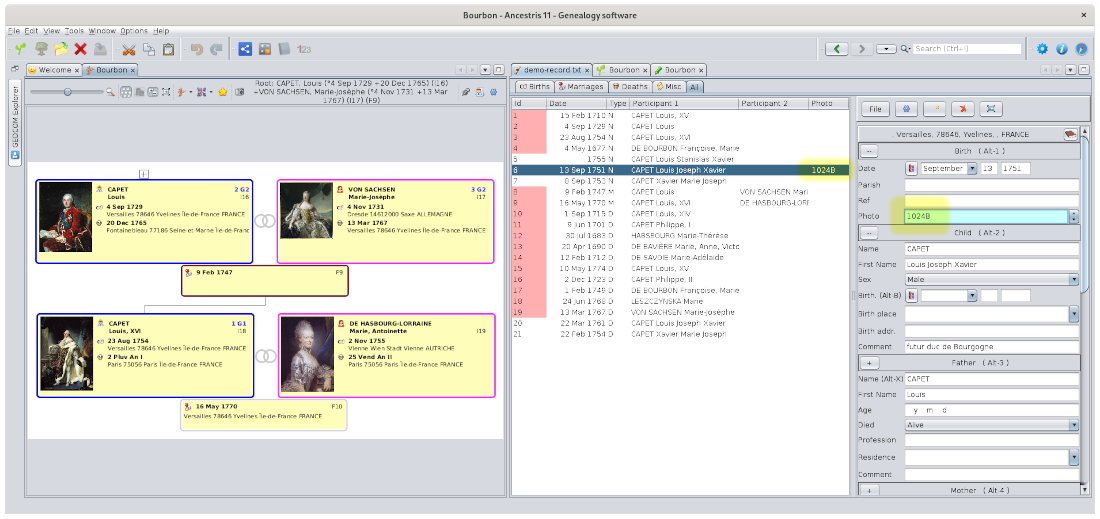](https://docs.ancestris.org/uploads/images/gallery/2020-09/en-registers-copy.png) #### Copiar un certificado de nacimiento Copiaremos el certificado de nacimiento de Louis Joseph Xavier CAPET del 13 de septiembre de 1751, del registro de nacimientos al matrimonio de sus padres en el árbol dinámico. No está ya presente en Gedcom porque no está resaltado en rojo. La foto del certificado de nacimiento se ha rellenado en la foto de arriba. Está resaltado en amarillo. Cuando copiemos, la fuente se documentará en el archivo Gedcom. Proceder de esta manera para copiar el acto en Gedcom: - hacer clic en la tabla del certificado de nacimiento, - mover con el ratón manteniendo pulsado el botón izquierdo sobre la caja de familia fechada el 9 de febrero de 1747 en el árbol y soltar el botón.| [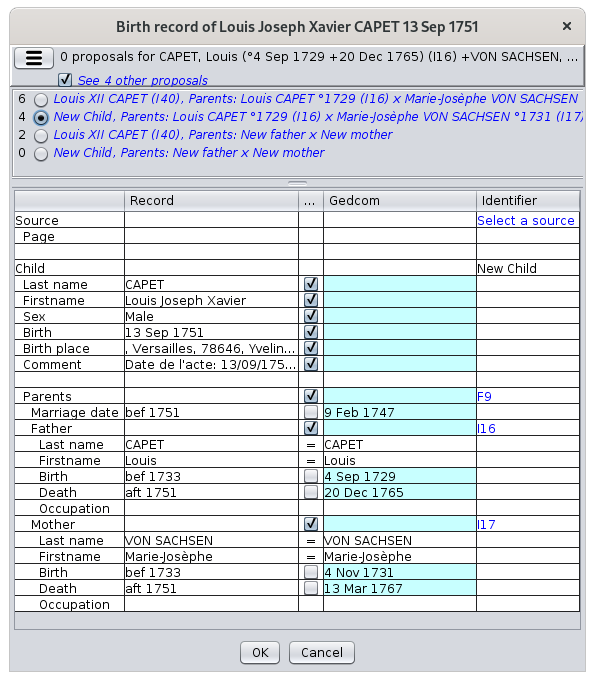](https://docs.ancestris.org/uploads/images/gallery/2020-09/en-registers-drag-n-drop-merge.png) | **Elegir la opción de fusión** - Ancestris ofrece una opción de fusión y permite marcar una casilla para verlas todas. - Varios "botones de opción" le permiten seleccionar su opción de fusión - Una descripción general de la opción le brinda un resumen de las coincidencias y las entidades que se modificarán. **Elección de datos para fusionar** - Los datos del acto están a la izquierda - Los datos de Gedcom están a la derecha - Las diferencias están en las casillas azules - Solo los datos marcados en la columna central se copiarán en Gedcom. - Es posible desmarcar los datos que no desea copiar. **Elección de identificadores** - La columna titulada Identificador especifica las entidades afectadas por los cambios. - Al hacer clic en un identificador, se selecciona la entidad. - Un clic en "Seleccionar una fuente" le permite elegir la fuente previamente definida en Gedcom. En el ejemplo, se creará un nuevo individuo como hijo de la familia F9. |
| [](https://docs.ancestris.org/uploads/images/gallery/2020-09/en-registers-drag-n-drop-mariage-choices.png) | **Elegir la opción de combinación** - Ancestris te sugiere el matrimonio F10 que ya existe pero puedes marcar la casilla para ver las otras 3 propuestas **Elección de datos para combinar** - Los datos en rojo ya existen en Gedcom - Los datos en azul no existen o son diferentes - Los datos que faltan están marcados previamente. - Es posible desmarcar los datos que no desea copiar. - Observamos que faltan todos los datos de los padres de la esposa. Por lo tanto, se crearán **Elección de identificadores** - Los identificadores ya están casi todos rellenados - En cuanto a los padres de la esposa François DE HASBOURG-LORRAINE y Marie-Thérèse DE BRUNSWICK-WOLFENBÜTTEL, se añadirán al árbol con la creación de una nueva familia y dos nuevos individuos **Deducción de fechas** - Las fechas de nacimiento y defunción de los padres de la esposa se deducen de los datos introducidos en el certificado. - Una descripción general de los datos de la columna Acto muestra una información sobre herramientas que le permite comprender cómo se deducen estas fechas. - La regla para calcular las fechas se muestra a continuación. |
| Certificado de nacimiento | Individual | ||
|---|---|---|---|
| IndiLastName IndiFirstName | INDI:NAME | Opcional | reemplaza el nombre y apellido de la persona con el nombre en el registro |
| IndiSex | INDI:SEX | Opcional | reemplaza el sexo del individuo con el sexo en el registro |
| IndiBirthDate | INDI:BIRT:DATE | Obligatorio | agrega (o reemplaza) la fecha de nacimiento del individuo con la fecha de nacimiento del registro IndiBirthDate o, si este último está en blanco, con la fecha del evento del registro EventDate. |
| IndiPlace | INDI:BIRT:PLAC | Opcional | agrega (o reemplaza) el lugar de nacimiento. |
| IndiComment | INDI:NOTE | Opcional | añade el comentario en la nota del nacimiento del individuo |
| IndiFatherLastName IndiFatherFirstName | padre:NAME | Opcional | Si el individuo ya tiene progenitores, Si el individuo no tiene progenitores: busca familias con los mismos nombres de progenitores y con fechas compatibles con la fecha de nacimiento (fecha de matrimonio, fecha de nacimiento y muerte de los progenitores) Si tiene varios, se muestran en una lista y el usuario elige. Si el individuo aún no tiene un padre asociado en el gedcom: busca individuos que podrían ser el padre (mismo apellido y nombre, fecha de nacimiento y muerte consistentes con la del nacimiento del individuo). Si tiene varios, se muestran en una lista y el usuario elige. Si no se encuentra un padre potencial, crea un nuevo individuo que será el padre y crea una familia con el individuo como un niño. |
| IndiFatherOccupation | padre:OCCU | Opcional | |
| IndiFatherDead IndiFatherComment | padre:NOTE | Opcional | |
| IndiMotherLastName IndiMotherFirstName | madre:NAME | Opcional | mismo que para el padre IndiFatherLastName |
| IndiMotherOccupation | madre:OCCU | Opcional | lo mismo que para la profesión del padre IndiFatherOccupation |
| IndiMotherDead IndiMotherComment | madre:NOTE | Opcional | lo mismo que para el Padre IndiFatherComment |
| GeneralComment Witness1LastName Witness1FirstName Witness1Occupation Witness1Comment Witness2LastName Witness2FirstName Witness2Occupation Witness2Comment Witness3LastName Witness3FirstName Witness3Occupation Witness3Comment Witness4LastName Witness4FirstName Witness4Occupation Witness4Comment | INDI:BIRT:NOTE | Opcional | Estos campos se concatenan y se agregan en la nota del nacimiento del individuo. |
| EventPlace | INDI:BIRT:SOUR | Obligatorio | busca la fuente asociada con el lugar común de nacimiento. Propone crear un origen si no hay un origen correspondiente. |
| Cote | SOUR:REFN | Opcional | |
| Photo | INDI:BIRT:SOUR:NOTE | Opcional | |
| Parish | INDI:BIRT:SOUR:NOTE | Opcional |
| Column | Nacimiento | Matrimonio | Defunción | Miscelánea | Comentario |
|---|---|---|---|---|---|
| "ANCESTRISV4" | x | x | x | x | versión del formato (obligatorio) |
| CityName | x | x | x | x | nombre ciudad |
| CityCode | código ciudad | ||||
| CountyName | x | x | x | x | nombre condado |
| StateName | x | x | x | x | nombre estado |
| CountryName | x | x | x | x | país |
| ParishName | x | x | x | x | nombre parroquia |
| EventType | "N" | "M" | "D" | "V" | tipo evento |
| EventTypeTag | desconocido | desconocido | desconocido | x | tipo evento genérico |
| EventTypeName | desconocido | desconocido | desconocido | x | descripción del tipo de evento genérico |
| EventDate | x | x | x | x | fecha del evento |
| SecondDate | desconocido | desconocido | desconocido | x | fecha de insinuación o grabación del evento |
| Cote | x | x | x | x | Referencia del registro |
| Freecomment | x | x | x | x | foto o número de folio |
| Notary | desconocido | desconocido | desconocido | x | nombre del notario |
| IndiLastName | x | x | x | x | Nombre del : si N: recién nacido, si M: cónyuge, si D: fallecido, si V: hablante n°1 |
| IndiFirstName | x | x | x | x | nombre |
| IndiSex | x | x | x | x | sexo |
| IndiBirthPlace | desconocido | x | x | x | lugar de nacimiento o de origen |
| IndiBirthDate | x | x | x | x | fecha de nacimiento. Para un nacimiento es por defecto la fecha del evento. |
| IndiAge | desconocido | x | x | x | edad |
| IndiOccupation | desconocido | x | x | x | ocupación |
| IndiResidence | desconocido | x | x | x | hogar |
| IndiComment | x | x | x | x | comentario del individuo u orador no. 1 |
| IndiMarriedLastName | desconocido | x | x | x | ex cónyuge |
| IndiMarriedFirstName | desconocido | x | x | x | nombre |
| IndiMarriedDead | desconocido | x | x | x | fallecido o no |
| IndiMarriedOccupation | desconocido | x | x | x | ocupación |
| IndiMariedResidence | desconocido | x | x | x | hogar |
| IndiMarriedComment | desconocido | x | x | x | comentario del ex cónyuge |
| IndiFatherLastName | x | x | x | x | apellido paterno |
| IndiFatherFirstName | x | x | x | x | nombre |
| IndiFatherAge | x | x | x | x | edad |
| IndiFatherDead | x | x | x | x | fallecido o no |
| IndiFatherOccupation | x | x | x | x | ocupación |
| IndiFatherResidence | x | x | x | x | hogar |
| IndiFatherComment | x | x | x | x | comentario para padre |
| IndiMotherLastName | x | x | x | x | apellido materno |
| IndiMotherFirstName | x | x | x | x | nombre |
| IndiMotherAge | x | x | x | x | edad |
| IndiMotherDead | x | x | x | x | fallecido o no |
| IndiMotherOccupation | x | x | x | x | ocupación |
| IndiMotherResidence | x | x | x | x | hogar |
| IndiMotherComment | x | x | x | x | comentario para madre |
| WifeLastName | desconocido | x | desconocido | x | esposa (matrimonio) o testigo n°2 (actos varios) |
| WifeFirstName | desconocido | x | desconocido | x | nombre |
| WifeSex | desconocido | desconocido | desconocido | x | sexo |
| WifePlace | desconocido | x | desconocido | x | lugar de nacimiento u origen |
| WifeBirthDate | desconocido | x | desconocido | x | fecha nacimiento |
| WifeAge | desconocido | x | desconocido | x | edad |
| WifeOccupation | desconocido | x | desconocido | x | ocupación |
| WifeResidence | desconocido | x | desconocido | x | hogar |
| WifeComment | desconocido | x | desconocido | x | comentario de la esposa o del orador n°2 |
| WifeMarriedLastName | desconocido | x | desconocido | x | Excónyuge de la mujer o hablante n°2 |
| WifeMarriedFirstName | desconocido | x | desconocido | x | nombre |
| WifeMarriedDead | desconocido | x | desconocido | x | fallecido o no |
| WifeMarriedOccupation | desconocido | x | desconocido | x | ocupación |
| WifeMarriedResidence | desconocido | x | desconocido | x | hogar |
| WifeMarriedComment | desconocido | x | desconocido | x | Comentario del ex cónyuge de la mujer u orador No. 2 |
| WifeFatherLastName | desconocido | x | desconocido | x | Padre de la esposa o del orador n°2 |
| WifeFatherFirstName | desconocido | x | desconocido | x | nombre |
| WifeFatherAge | desconocido | x | desconocido | x | edad |
| WifeFatherDead | desconocido | x | desconocido | x | fallecido o no |
| WifeFatherOccupation | desconocido | x | desconocido | x | ocupación |
| WifefatherResidence | desconocido | x | desconocido | x | hogar |
| WifeFatherComment | desconocido | x | desconocido | x | comentario del padre |
| WifeMotherLastName | desconocido | x | desconocido | x | Madre de esposa o hablante n°2 |
| WifeMotherFirstName | desconocido | x | desconocido | x | nombre |
| WifeMotherAge | desconocido | x | desconocido | x | edad |
| WifeMotherDead | desconocido | x | desconocido | x | fallecido o no |
| WifeMotherOccupation | desconocido | x | desconocido | x | ocupación |
| WifeMotherResidence | desconocido | x | desconocido | x | hogar |
| WifeMotherComment | desconocido | x | desconocido | x | comentario materno |
| Witness1LastName | x | x | x | x | testigo n°1 o padrino |
| Witness1FirstName | x | x | x | x | nombre |
| Witness1Occupation | x | x | x | x | ocupación |
| Witness1Comment | x | x | x | x | comentario del testigo o padrino |
| Witness2LastName | x | x | x | x | testigo n°2 o madrina |
| Witness2FirstName | x | x | x | x | nombre |
| Witness2Occupation | x | x | x | x | ocupación |
| Witness2Comment | x | x | x | x | comentario del testigo o madrina |
| Witness3LastName | x | x | x | x | testigo N°3 |
| Witness3FirstName | x | x | x | x | nombre |
| Witness3Occupation | x | x | x | x | ocupación |
| Witness3Comment | x | x | x | x | comentario del testigo |
| Witness4LastName | x | x | x | x | testigo n°4 |
| Witness4FirstName | x | x | x | x | nombre |
| Witness4Occupation | x | x | x | x | ocupación |
| Witness4Comment | x | x | x | x | comentario del testigo |
| GeneralComment | x | x | x | x | observación general |
| Column | Nacimiento | Matrimonio | Defunción | Miscelánea | Descripción | Importar en Ancestris |
|---|---|---|---|---|---|---|
| "NIMEGUEV3" | x | x | x | x | Obligatorio | |
| CityCode | x | x | x | x | desconocido | |
| CityName | x | x | x | x | ||
| CountyCode | x | x | x | x | Ancestris usa CountyCode si CountyName está vacío | |
| CountyName | x | x | x | x | ||
| EventType | "N" | "M" | "D" | "V" | Obligatorio | No puede estar vacío |
| Date | x | x | x | x | ||
| IncompletDate | x | x | x | x | ||
| Cote | x | x | x | x | ||
| Freecomment | x | x | x | x | ||
| EventTypeName | x | |||||
| EventTypeTag | x | |||||
| IndiLastName | x | x | x | x | ||
| IndiFirstName | x | x | x | x | ||
| IndiSex | x | x | x | |||
| IndiPlace | x | x | x | |||
| IndiBirthDate | x | x | x | |||
| IndiAge | x | x | x | |||
| IndiComment | x | x | x | x | ||
| IndiOccupation | x | x | x | |||
| IndiMarriedLastName | x | x | x | ex cónyuge | ||
| IndiMarriedFirstName | x | x | x | |||
| IndiMarriedComment | x | x | x | |||
| IndiMarriedOccupation | x | |||||
| IndiFatherLastName | x | x | x | x | ||
| IndiFatherFirstName | x | x | x | x | ||
| IndiFatherComment | x | x | x | x | ||
| IndiFatherOccupation | x | x | x | x | ||
| IndiMotherLastName | x | x | x | x | ||
| IndiMotherFirstName | x | x | x | x | ||
| IndiMotherComment | x | x | x | x | ||
| IndiMotherOccupation | x | x | x | x | ||
| WifeLastName | x | x | ||||
| WifeFirstName | x | x | ||||
| WifeSex | x | |||||
| WifePlace | x | x | ||||
| WifeBirthDate | x | x | ||||
| WifeAge | x | x | ||||
| WifeComment | x | x | ||||
| WifeOccupation | x | x | ||||
| WifeMarriedLastName | x | x | ex cónyuge | |||
| WifeMarriedFirstName | x | x | ||||
| WifeMarriedComment | x | x | ||||
| WifeFatherLastName | x | x | ||||
| WifeFatherFirstName | x | x | ||||
| WifeFatherComment | x | x | ||||
| WifeFatherOccupation | x | x | ||||
| WifeMotherLastName | x | x | ||||
| WifeMotherFirstName | x | x | ||||
| WifeMotherComment | x | x | ||||
| WifeMotherOccupation | x | x | ||||
| Witness1LastName | x | x | x | x | testigo n°1 o padrino | |
| Witness1FirstName | x | x | x | x | ||
| Witness1Comment | x | x | x | x | ||
| Witness2LastName | x | x | x | x | testigo n°2 o madrina | |
| Witness2FirstName | x | x | x | x | ||
| Witness2Comment | x | x | x | x | ||
| Witness3LastName | x | x | ||||
| Witness3FirstName | x | x | ||||
| Witness3Comment | x | x | ||||
| Witness4LastName | x | x | ||||
| Witness4FirstName | x | x | ||||
| Witness4Comment | x | x | ||||
| GeneralComment | x | x | x | x | ||
| RecordNo | x | x | x | x | número de registro |
| Columna | Nacimiento | Matrimonio | Defunción | Miscelánea | Comentario |
|---|---|---|---|---|---|
| EventType | "nacimiento" | "matrimonio" | "defunción" | "contrato matrimonial" "testamento" | tipo de evento (obligatorio) |
| CountyCode | x | x | x | x | código del condado |
| CityName | x | x | nombre de la ciudad | ||
| ParishName | x | x | x | x | nombre de la parroquia si hay más de uno en la ciudad |
| NotaryName | ignorado | ignorado | ignorado | x | |
| Cote | x | x | x | x | |
| PhotoNo | x | x | x | x | número de foto |
| Day | x | x | x | x | |
| Month | x | x | x | x | |
| Year | x | x | x | x | |
| IndiLastName | x | x | x | x | |
| IndiFirstName | x | x | x | x | |
| IndiSex | x | x | x | x | |
| IndiAge | ignorado | x | x | x | |
| IndiPlace | ignorado | x | x | x | |
| IndiComment | x | x | x | x | Escritura: Ancestris agrega la fecha de nacimiento, ocupación e información sobre el ex cónyuge (para un registro de matrimonio, defunción o misceláneo). |
| IndiFatherFirstName | x | x | x | x | Lectura: Ancestris usa el mismo nombre que el hijo (IndiLastName) |
| IndiFatherDead | x | x | x | x | |
| IndiFatherComment | x | x | x | x | Escritura: Ancestris agrega ocupación |
| IndiMotherLastName | x | x | x | x | |
| IndiMotherFirstName | x | x | x | x | |
| IndiMotherDead | x | x | x | x | |
| IndiMotherComment | x | x | x | x | Escritura: Ancestris agrega profesión |
| WifeLastName | ignorado | x | x | x | |
| WifeFirstName | ignorado | x | x | x | |
| WifeDead | ignorado | x | x | x | |
| WifeAge | ignorado | x | x | x | |
| WifePlace | ignorado | x | ignorado | x | |
| WifeComment | ignorado | x | x | x | Redacción: Ancestris agrega la fecha de nacimiento, la profesión y la información sobre el ex cónyuge (para un matrimonio, muerte o registro misceláneo). |
| WifeFatherFirstName | ignorado | x | ignorado | x | Lectura: Ancestris usa el mismo nombre que la niña (WifeLastName) |
| WifeFatherDead | ignorado | x | ignorado | x | |
| WifeFatherComment | ignorado | x | ignorado | x | |
| WifeMotherLastName | ignorado | x | ignorado | x | |
| WifeMotherFirstName | ignorado | x | ignorado | x | |
| WifeMotherDead | ignorado | x | ignorado | x | |
| WifeMotherComment | ignorado | x | ignorado | x | |
| Heirs | ignorado | ignorado | ignorado | x | herederos Lectura: Ancestris añade este campo en la observación general (GeneralComment) |
| Witness1LastName | x | x | x | x | testigo n°1 o padrino |
| Witness1FirstName | x | x | x | x | |
| Witness1Comment | x | x | x | x | |
| Witness2LastName | x | x | x | x | testigo n°2 o madrina |
| Witness2FirstName | x | x | x | x | |
| Witness2Comment | x | x | x | x | |
| GeneralComment | x | x | x | x | Escritura: Ancestris agrega el 3er y 4º testigo |
El datador ayuda a determinar la fecha de un evento a partir de la información en un registro, un documento, etc.
Por ejemplo, a menudo es necesario cambiar del calendario republicano o calendario juliano al calendario gregoriano, o viceversa. En el Datador, también tiene una función de rango de precisión. ## Descripción ### Calendarios El **calendario Gregoriano** es el calendario utilizado en la mayor parte del mundo. Diseñado a finales del siglo 16 por un colegio de científicos bajo la dirección de Christophorus Clavius para corregir la deriva secular del calendario juliano, lleva el nombre de su instigador, el Papa Gregorio XIII. El punto de partida de la era común, el año 1, corresponde al Anno Domini (era cristiana), comenzando aproximadamente con el nacimiento de Jesucristo. El **calendario Republicano,** o calendario revolucionario francés, fue creado durante la Revolución Francesa, y se utilizó desde 1792 hasta 1806, así como brevemente durante la Comuna de París (1871). El **calendario Hebreo** es un calendario lunar-solar compuesto de años solares, meses lunares y semanas de siete días que comienzan el domingo y terminan el sábado, el día de reposo. Toma como punto de partida el comienzo (Birechit) del Génesis, el primer libro de la Biblia, que corresponde al año-3761 del calendario gregoriano. El **calendario Juliano** es el resultado de la reforma del calendario romano introducida por Julio César en el año 46 a. Se utilizó en la antigua Roma desde -45 a C. Permaneció en uso hasta su reemplazo por el calendario gregoriano a finales del siglo 16 y, en algunos países, hasta el siglo 20. Todavía es utilizado por los bereberes, en los monasterios del Monte Athos y por varias iglesias ortodoxas nacionales, incluidas las iglesias ortodoxas rusa y serbia. ### La ventana del datador La ventana le permite introducir la fecha a convertir en el primer campo. Dos menús desplegables le permiten elegir el calendario de fecha de origen y el calendario de fecha convertido. El resultado se muestra en el marco "resultado". El control deslizante le permite introducir un desplazamiento de año para agregarlo al resultado. Se pueden introducir varios meses para introducir una incertidumbre. El resultado indicará entonces un intervalo de fechas cuya duración será la incertidumbre. ## Uso Aquí hay dos ejemplos de uso. ### Ejemplo 1 :Encontramos en nuestros registros a un individuo que murió el 12 Floréal An IX a la edad de 4 años y estamos buscando su fecha de nacimiento.
Introducimos 12 / Floréal / IX en la fecha y especificamos el calendario republicano, ya sea en el botón de calendario a la izquierda del día, o en el primer menú desplegable. Colocando el cursor de desplazamiento en -4 tendremos su fecha de nacimiento. Podemos usar las teclas izquierda y derecha del teclado para hacer cambios de 1 año a la vez. Dado que nuestro individuo puede haber nacido al principio o al final de un mes y los registros no siempre son precisos, introduciremos una incertidumbre de ± 1 mes. Por lo tanto, nuestro individuo nació en algún momento entre el 2 de abril de 1797 y el 2 de junio de 1797. [](https://docs.ancestris.org/uploads/images/gallery/2020-09/en-datulator-example1.png) Si solicita el resultado en el calendario republicano, simplemente cambie el calendario de salida y debería obtener esto: [](https://docs.ancestris.org/uploads/images/gallery/2020-09/en-datulator-example1-republican.png)Si un resultado no está dentro del calendario republicano y pides una salida en el calendario Republicano, no será posible y obtendrás el resultado en el calendario Gregoriano.
### Ejemplo 2 :Encontramos en nuestros registros un matrimonio fechado el 1 de mayo de 1752 con una novia de 20 años; Y sabemos que la novia murió a la edad de 61 años.
Introducimos 1 / 5 / 1752 en la fecha del calendario gregoriano. Colocaremos el cursor de desplazamiento en +41 (= 61 - 20). Dado que nuestra novia puede haber nacido al principio o al final del año y los registros no siempre son precisos, introduciremos una incertidumbre de ±6 meses. Nuestra novia habría muerto entre el 1 de noviembre de 1792 y el 1 de noviembre de 1793, estando esta fecha en el rango del calendario republicano que podemos convertir fácilmente. Luego especificamos el calendario republicano como el calendario de salida. [](https://docs.ancestris.org/uploads/images/gallery/2020-09/en-datulator-example2.png) Otras combinaciones son posibles: estos son solo dos ejemplos, la incertidumbre se puede ajustar de acuerdo con su experiencia con los riesgos de las lecturas. ### Ejemplo 3 :¿Qué día corresponde al **12 Floréal Year** I con un método manual?
Usamos el botón en la parte inferior izquierda que muestra la concordancia entre el calendario republicano y el calendario gregoriano. Lo sentimos, solo está disponible en francés. Miramos la columna "12", la línea "Floréal" y encontramos "1 de mayo". El **Año I** según la primera línea sería 1792-1793. Como el 1 de mayo en la tabla es posterior al 31 de diciembre, estamos en 1793. La correspondencia es, por lo tanto, el **1 de mayo de 1793.** Podemos hacer la correspondencia en la otra dirección. [](https://docs.ancestris.org/uploads/images/gallery/2020-04/datulette_calendrier_r%C3%A9publicain.png) Aquí hay una traducción de los meses:| Vendémiaire | Vintage | Septiembre |
| Brumaire | Mist | Octubre |
| Frimaire | Frost | Noviembre |
| Nivôse | Snow | Diciembre |
| Pluviôse | Rain | Enero |
| Ventôse | Wind | Febrero |
| Germinal | Seed | Marzo |
| Floréal | Blossom | Abril |
| Prairial | Meadow | Mayo |
| Messidor | Harvest | Junio |
| Thermidor | Heat | Julio |
| Fructidor | Fruits | Agosto |
Se puede hacer clic en cada número de entidad. Selecciona la entidad en las vistas de Ancestris para que pueda ver los detalles.
## Uso Esta herramienta cubre dos necesidades principales. - una necesidad de transmisión y durabilidad de su genealogía, ya que le permite respetar el estándar Gedcom lo más aproximado posible - la necesidad de controlar los datos introducidos Dependiendo del tamaño del archivo de genealogía, aparece una barra de progreso para realizar todo el análisis. A continuación, se muestra el informe.Hacer clic en los números de entidad para mostrarlos en los editores y corregir cualquier anomalía.
Después de corregir varias anomalías, puede reiniciar un nuevo informe que presentará las anomalías restantes. También puede cambiar los umbrales para desencadenar anomalías utilizando la configuración de preferencias que se describe a continuación. Puede ignorar una anomalía para una etiqueta determinada mediante una etiqueta \_VALID colocada debajo de la etiqueta que genera la anomalía. - Por ejemplo, si los gemelos nacen en días diferentes y desea evitar la anomalía y confirmar que esto es correcto, simplemente agregue la etiqueta \_VALID debajo de FAM:CHIL de ambos gemelos. - Además, para confirmar que una pareja tiene demasiados años de diferencia, agregue \_VALID debajo de las etiquetas FAM:HUSB y FAM:WIFE - Es posible que también desee agregar una NOTA para explicitar su confirmación. ## Personalización Los controles que se van a realizar están vinculados a la configuración de Preferencias, panel Extensiones, pestaña Validación. Se explican por sí mismos, por lo que no proporcionaremos más detalles en este punto. [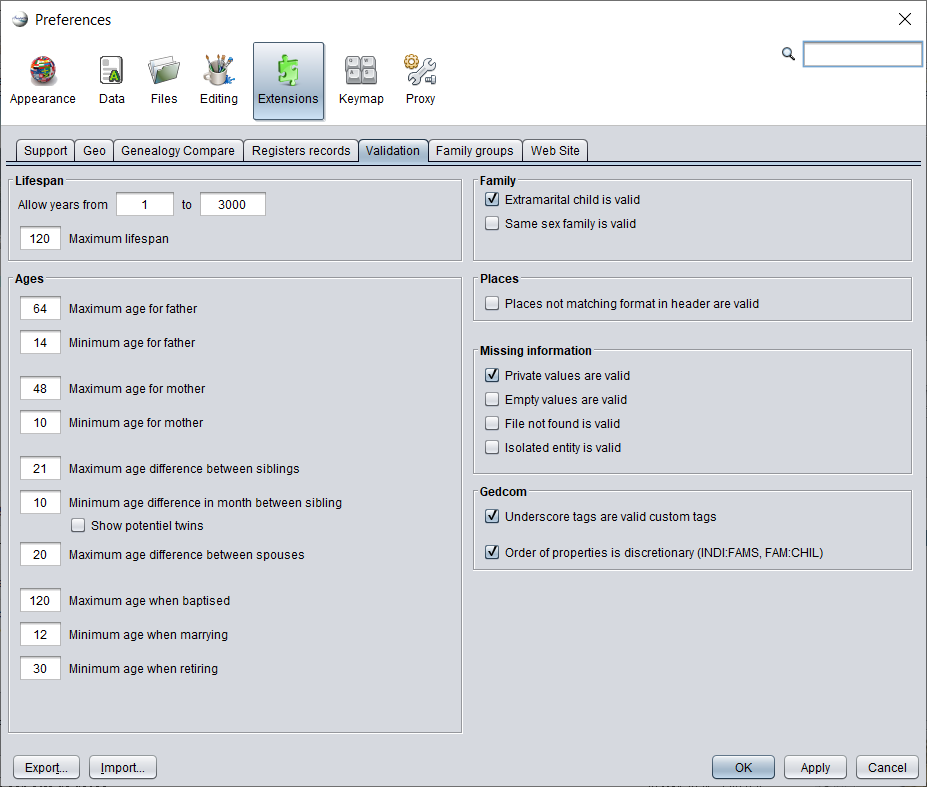](https://docs.ancestris.org/uploads/images/gallery/2021-04/en-validation-settings.png) # Fusionar duplicados Esta herramienta detecta entidades duplicadas y le permite fusionarlas. [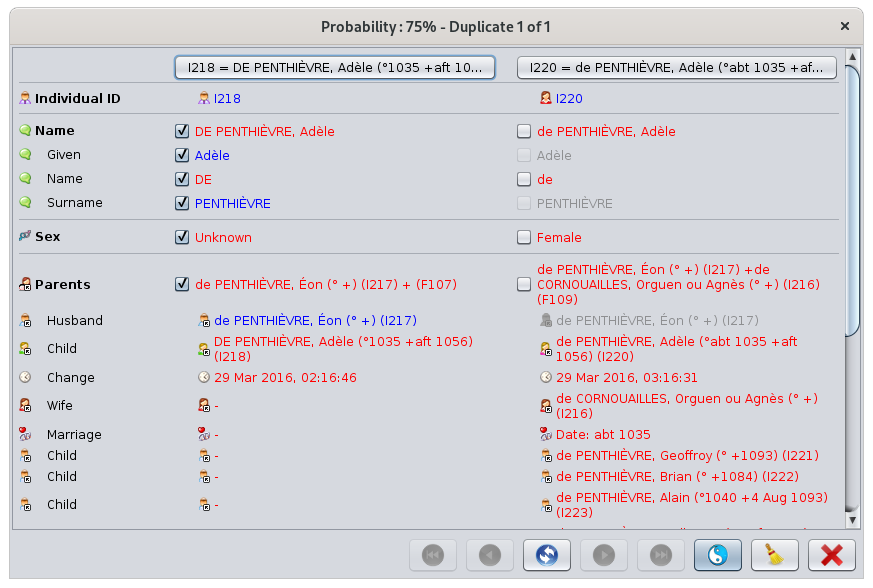](https://docs.ancestris.org/uploads/images/gallery/2020-09/en-merge.png) ## DescripciónEsta herramienta proporciona la lista de entidades que probablemente sean duplicadas, desde el par más cierto, hasta el par menos cierto, por categoría de entidad. Para cada par de entidades similares, Ancestris da un porcentaje de similitud.
Esta herramienta no da 100% ciertos duplicados. Incluso un ser humano a veces puede tener dificultades para certificar que dos individuos son iguales o ciertamente no lo son. Por supuesto, uno podría detenerse en decir que dos individuos con exactamente el mismo apellido, nombre y fecha de nacimiento son duplicados. Pero una de estas piezas de información puede faltar para uno de los individuos, o puede ser imprecisa. Lo que esperas de Ancestris es alertarte y decir: **"No es seguro, pero dadas las similitudes en la información entre estos dos individuos, podrían ser duplicados. Y este es el nivel de confianza que tienen"**. Entonces depende de ti decidir. Ese es el propósito de esta herramienta. ## Uso La herramienta de fusión duplicada funciona en dos pasos. Primero especificar los **criterios de detección** y, a continuación, elegir cómo **fusionar duplicados.** ### Criterios de detección Cuando se inicia la herramienta, se muestra la ventana de selección de criterios. [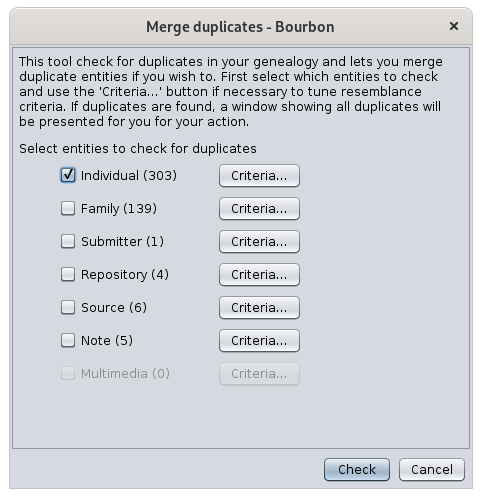](https://docs.ancestris.org/uploads/images/gallery/2020-09/en-merge-criteria.png) Marcar las entidades para las que se desea buscar duplicados. Sólo están disponibles las entidades que están presentes en el archivo Gedcom. En el ejemplo anterior, como no hay entidades multimedia, el botón Criterios correspondiente no está disponible. A continuación, comprobar uno por uno los criterios de detección para cada categoría de entidad. Los criterios más sofisticados son los de los individuos. Aquí están. [](https://docs.ancestris.org/uploads/images/gallery/2020-09/en-merge-criteria-resemblance.png) Los criterios son los siguientes. #### Fechas idénticas ¿Cuándo se consideran idénticas dos fechas? Cuando su diferencia en número de días es cercana o cero. Si indica 365 días, por ejemplo, es decir, 1 año, dos fechas serán iguales si su diferencia es inferior a un año. Si indica 30 días, dos fechas serán iguales si difieren en menos de un mes. #### Fechas vacías o no válidas Si una fecha conocida se compara con una fecha desconocida, Ancestris las considerará diferentes. #### Elementos nombre Fuerza que todos los elementos del nombre sean idénticos. Por el contrario, puede ser idéntico si sólo algunos elementos del nombre son idénticos. #### Nombres Obliga a que todos los nombres sean idénticos. Por el contrario, puede ser idéntico si solo algunos nombres son idénticos. #### Exclusión de personas de una misma familia Los individuos de la misma relación de hermano o padre-hijo no se comparan. #### Exclusión de personas sin nombre ni apellido Las personas sin nombre o apellido no se comparan. Los criterios para otras entidades son una subparte de estos criterios o no son modificables. ### Ventana Fusionar Después de iniciar la búsqueda de duplicados, aparece la siguiente ventana. [](https://docs.ancestris.org/uploads/images/gallery/2020-09/en-merge.png) #### Ventana El título de la ventana indica el número de par duplicado que se muestra y la confianza de que las dos entidades de este par son de hecho iguales y, por lo tanto, se fusionarán. Las dos entidades del supuesto par duplicado están en las dos columnas. Un botón permite seleccionar cada una de las entidades en los editores para obtener más detalles. Para cada propiedad de las entidades, la ventana muestra los valores de la propiedad para cada una de las dos entidades del supuesto duplicado. En rojo se muestran los valores que son diferentes. En azul se muestran los valores idénticos para la entidad izquierda, en gris para la entidad derecha.El propósito de la comparación es fusionar la entidad derecha con la izquierda.
Para este propósito, las casillas de verificación seleccionan la información de cada entidad para mantener después de la fusión. Los botones de la parte inferior navegan dentro de los pares duplicados, los combinan o los ignoran. #### Barra de herramientas [](https://docs.ancestris.org/uploads/images/gallery/2020-05/Doublons_Choix_Boutons.png) ##### Ir al primer Botón duplicado Muestra el primer duplicado en el orden del índice de confianza, es decir, el duplicado más probable. ##### Ir al Botón duplicado anterior Muestra el duplicado anterior. ##### Botón Intercambiar Entidades Izquierda y Derecha Intercambie las entidades izquierda y derecha para fusionar las dos entidades de la izquierda. Esto es útil si la mayor parte de la información que se conservará después de la combinación está en el lado derecho. ##### Ir al siguiente Botón duplicado Muestra el siguiente duplicado. ##### Ir al último Botón duplicado Muestra el último duplicado en el índice de confianza, por lo tanto, el duplicado menos probable. ##### Botón Eliminar duplicado Quita el duplicado potencial de la lista mostrada. Si se reinicia la búsqueda duplicada, volverá a aparecer. ##### Botón Cerrar Cierra la ventana. #### Fusión Al hacer clic en el botón Fusionar, la entidad izquierda se elimina del archivo Gedcom y la información marcada a la derecha se agrega a la entidad izquierda. Para la información que solo puede existir una vez (por ejemplo, nacimiento), solo es posible mantener la información de una de las dos entidades. Tan pronto como se realiza la fusión, la ventana muestra el mismo duplicado con el resultado de la fusión para que pueda verificar que todo se ha mantenido como deseaba. A continuación, puede pasar al siguiente duplicado. ## Personalización Los elementos de personalización son los criterios. Los criterios utilizados se almacenan para la próxima vez. No hay ninguna otra opción de personalización. # Ancestros comunes Esta herramienta identifica los **ancestros comunes de dos individuos** en la genealogía y muestra los linajes correspondientes. [](https://docs.ancestris.org/uploads/images/gallery/2020-09/en-common-ancestors.png) ## Descripción Para cada ancestro común encontrado entre dos individuos, se abre una ventana que muestra los resultados de los linajes correspondientes. El individuo común está en el medio en la parte superior, y los dos linajes están a cada lado. Los hombres están en azul, las mujeres en rosa. Puede acercar o alejar con el botón del cursor en la parte superior izquierda o con la rueda del ratón. Puede exportar el resultado a un archivo. ## Uso La herramienta de búsqueda Ancestros Comunes funciona en dos pasos. Primero especifique los dos individuos para los que desea identificar posibles ancestros comunes y, a continuación, muestre los resultados. La indicación de los individuos se realiza a través de la siguiente ventana. [](https://docs.ancestris.org/uploads/images/gallery/2020-09/en-common-ancestors-individuals.png) Introduzca a ambas personas en los dos campos de búsqueda anteriores, y sus nombres aparecerán en negrita en los campos blancos de arriba. Hay dos maneras de indicar a un individuo. - Ya sea haciendo clic en el botón [](https://docs.ancestris.org/uploads/images/gallery/2020-05/Anc%C3%AAtres_Communs_Bouton.png) que indicará el individuo que se muestra en las vistas de Ancestris. - O comenzando a escribir su nombre, lo que abrirá un menú desplegable con la lista de personas correspondientes. - o seleccionando una familia en Ancestris, en cuyo caso cada individuo en esta ventana se cambiará al esposo y la esposa de esta familia. Una vez que se indican los individuos, el cálculo de los antepasados familiares comunes se realiza inmediatamente y el grado de parentesco se calcula utilizando la definición de derecho civil / derecho canónico. Una vez completado, lo cual es bastante rápido incluso con múltiples ancestros y muchas combinaciones de relaciones, todos los ancestros familiares comunes encontrados por primera vez se muestran en la lista en el centro, con el grado de relación que se muestra entre paréntesis al comienzo de cada línea. Algunas genealogías pueden incluir más de 20 antepasados comunes a lo largo de 30 generaciones, por ejemplo. - La lista se puede ordenar por grado descendente de parentesco o por nombre ascendente de la familia. - Esta lista también se puede exportar a un archivo de formato CSV.Tener en cuenta que si un ancestro familiar es común a ambos individuos seleccionados, todos los antepasados familiares de esta misma familia también serán antepasados comunes a los individuos. A efectos de simplificación, no se incluirán en la lista.
Hacer clic en uno de los antepasados de una familia común para ver el árbol de relaciones resultante, como se muestra en la parte superior de esta página de documentación. - En la ventana de resultados, es posible poner al esposo o a la esposa en el centro de cada marco. La sección Exportar archivo permite seleccionar un formato para exportar el resultado mostrado. Presionsar el botón Guardar Como para exportar el resultado. ## Personalización No hay ningún elemento de personalización en esta herramienta aparte de las características mencionadas anteriormente. # Listas e informes Esta función inicia los **informes de Ancestris.** [](https://docs.ancestris.org/uploads/images/gallery/2020-09/en-reports-and-tools.png)Algunos informes se pueden ejecutar directamente desde el menú Ancestris, [Menú, Menú/Herramientas/Informes rápidos](https://docs.ancestris.org/books/user-guide/page/tools-menu#bkmrk-commande-rapports-di "Tools Menu"). Son: **Lista rápida**, **Grupo Familiar** e informes de **Parientes Cercanos**.
## Descripción Esta ventana enumera todos los informes disponibles a la izquierda y la explicación del informe seleccionado está a la derecha. La barra de herramientas le permite iniciar el informe seleccionado o cambiar el diseño de la lista. ### Barra de herramientas [](https://docs.ancestris.org/uploads/images/gallery/2020-09/en-reports-and-tools-menu.png) #### Botón Inicio Este botón inicia el informe seleccionado. Asegúrese de haber configurado sus opciones de lanzamiento de antemano. #### Botón Parada Este botón se utiliza para detener un informe que tardaría demasiado en ejecutarse. De hecho, dependiendo del tamaño de su genealogía, algunos informes pueden tomar tiempo para producir el resultado. #### Botón Ordenar Lista Este botón alterna la lista de una lista de categorías a una lista alfabética y viceversa. ### Lista Informes Los informes de la lista están ordenados por categoría: gráficos, linajes, listas, investigación, etc. Cuando se selecciona un informe, su **descripción** y las **opciones** de inicio aparecen en el lado derecho en las dos pestañas correspondientes.Esta lista incluye informes de varios colaboradores que agradecemos. Los informes fueron originalmente la primera forma para que cada usuario de Ancestris satisficiera necesidades específicas. Siempre es posible hacer informes propios en programación Java si te desea. Podemos ayudar en los primeros intentos. Ver [páginas de contribución](https://docs.ancestris.org/books/contribution/chapter/develop-the-software "Contribution").
Una de las consecuencias es que los informes pueden ser diferentes entre sí, y los formatos de salida pueden depender de cada informe. Por lo tanto, es importante leer la descripción de cada uno. ### Descripción de un informe La descripción del informe especifica el autor y la fecha de creación. En general, encontrará una ilustración, una descripción y principalmente la explicación de las opciones de lanzamiento. ### Opciones de Informe Esta pestaña permite modificar las opciones de lanzamiento. Algunos informes tienen muchas opciones. Si las opciones o sus explicaciones no son lo suficientemente explícitas, intentar ejecutarlo en una pequeña cantidad de datos para probar el resultado. ## Uso Los informes permiten visualizar la genealogía desde diferentes ángulos, hacer análisis o incluso extraer datos de ella.¿Sabías que? Ancestris ha contribuido a la ciencia de la salud. En 2009 y 2010, el equipo de Ancestris colaboró con Nadine Pellen, investigadora de fibrosis quística. Gracias a los algoritmos desarrollados para la ocasión en Ancestris, pudo tener éxito en su investigación manipulando 250 árboles genealógicos y 258.000 individuos. El 18 de marzo de 2013, publicó "La fibrosis quística como herencia".
Para su tesis, Nadine Pellen utilizó un informe que produjimos rápida y específicamente para ella para codificar la ascendencia de los pacientes portadores del gen de la fibrosis quística y producir un archivo a partir del cual pudo llevar a cabo todos los análisis. ### Lanzamiento de un informe Un informe se puede iniciar de varias maneras. - Desde esta ventana: **Listas e informes** del [Menú / Herramientas](https://docs.ancestris.org/books/user-guide/page/tools-menu "Tools Menu"). - Desde el menú contextual "[Ejecutar un informe](https://docs.ancestris.org/books/user-guide/page/context-menu#bkmrk-outils-et-ex%C3%A9cution- "Context Menu")". Un informe puede tratar con todos los individuos en una genealogía (lista de actos a investigar, pirámide de edad, etc.) o centrarse en un individuo en particular (informe de ascendencia). Al iniciar un informe desde la ventana **Lista e informes,** a veces puede elegir las personas en las que desea ejecutar el informe si está disponible en las opciones. Cuando inicia el informe desde el **Menú Contextual**, los menús se expanden para ofrecerle iniciar el informe para toda la genealogía o solo para la entidad seleccionada. [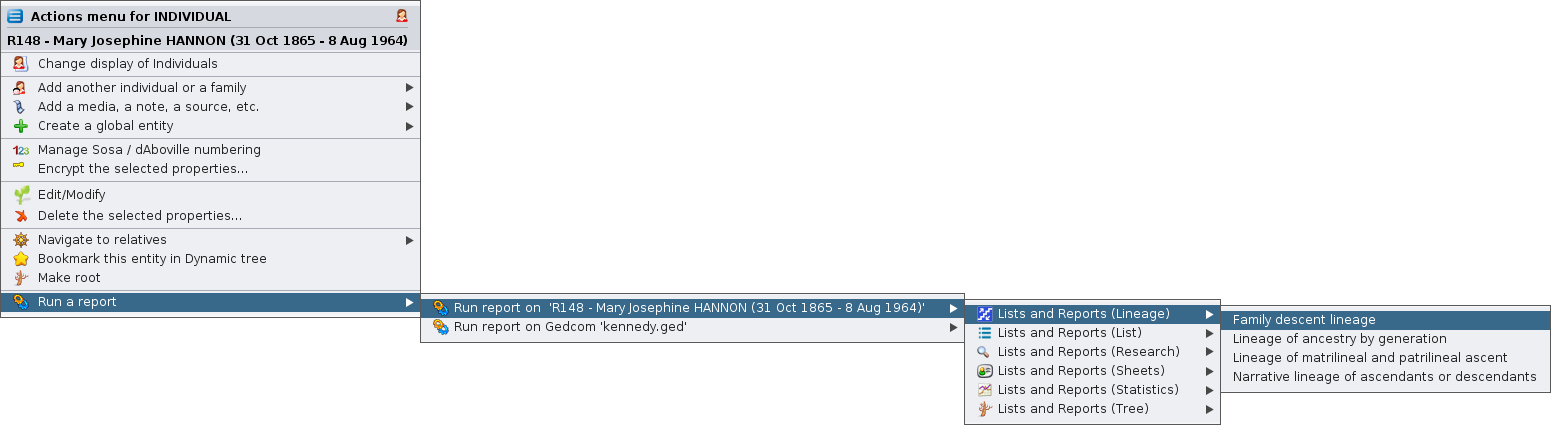](https://docs.ancestris.org/uploads/images/gallery/2020-09/en-reports-and-tools-context-menu.png) Los siguientes submenús en expansión son los mismos informes que se encuentran en Lista e Informes, organizados por categoría.Dado que la documentación de cada informe se incluye en su descripción, no los volvemos a documentar en esta página.
Solo los informes complejos que requieren una explicación más detallada se detallarán en esta documentación en línea. Es el caso del informe de las [Fichas Informativas de Individuos/Familias](https://docs.ancestris.org/books/user-guide/page/information-sheets-of-individualsfamilies "Information Sheets of Individuals/Families"). Se describe en una página dedicada. ## Tutorial Hay un tutorial sobre la impresión de árboles de la lista de informes. Está en francés y en formato PDF. Puedes descargarlo [aquí](http://www.ancestris.org/compteur_dl.php?/dl/pub/ancestris/docs/B-A_BA_Imprimer_son_arbre.pdf). # Fichas Informativas de Individuos/Familias Este informe produce **fichas resumen de personas o familias, árboles, fichas narrativas,** de forma totalmente personalizable. ##### Ficha individual del modelo estándar [](https://docs.ancestris.org/uploads/images/gallery/2020-09/en-information-sheets.png) ##### Ficha de familia del modelo estándar [](https://docs.ancestris.org/uploads/images/gallery/2020-09/en-information-sheets-family.png) ## Filosofía de este informe La filosofía de este informe es permitir a cada usuario crear hojas personalizadas, tanto para la información a incluir como para el diseño. Para que esto sea lo más simple posible, este informe se basa en plantillas que el usuario puede modificar. La versión actual ofrece muchas plantillas diferentes. Las plantillas constan de varios archivos editables que se encuentran en el directorio de usuario.Este informe también se denomina **Informe Gedart**. Gedart es un acrónimo que significa **"Herramienta de Análisis e Informe de Datos Genealógicos"** En la palabra "gedart" también tenemos dos componentes: GED y ART, es decir, presentar datos genealógicos de una manera artística o "usar sus talentos artísticos en sus datos genealógicos".
## Cómo iniciar el informe 1\. Este informe se puede iniciar desde la [ventana Listas e Informes](https://docs.ancestris.org/books/user-guide/page/lists-and-reports-%28l%29 "Lists and reports") para generar todos los registros de toda la genealogía, [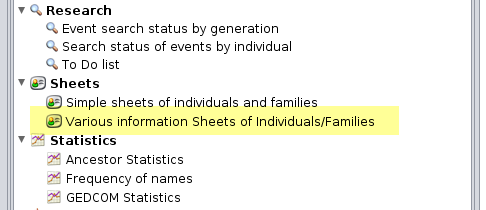](https://docs.ancestris.org/uploads/images/gallery/2020-10/en-gedart-launch.png) o de una persona o familia determinada haciendo clic con el botón derecho y utilizando el [menú Contextual](https://docs.ancestris.org/books/user-guide/page/context-menu#bkmrk-outils-et-ex%C3%A9cution- "Context Menu"), para administrar solo el registro de una sola persona o familia. Al iniciar este informe desde la [ventana Listas e Informes](https://docs.ancestris.org/books/user-guide/page/lists-and-reports-%28l%29 "Lists and reports"), Ancestris ejecuta los informes con la persona o familia seleccionada y los parientes cercanos. Si los [resultados de la búsqueda Avanzada](https://docs.ancestris.org/books/user-guide/page/advanced-search "Advanced search") incluyen individuos, se utilizan en su lugar.**No ejecutar este informe en una genealogía grande.** Ejecutar este informe **individuo por individuo**, o **familia por familia** idealmente, o en un **pequeño número de individuos.** El archivo html generado tendría un tamaño que su navegador no podría manejar y saturaría la memoria de su ordenador. Un mensaje de advertencia avisará si el tamaño parece demasiado grande.
2\. Luego, en las opciones del informe, asegúrese que las opciones satisfagan sus necesidades y elija la plantilla de la primera opción "Modelo usado". Este menú desplegable enumera todas las plantillas disponibles. Aquí es donde también deberían aparecer las plantillas que puede crear usted mismo. [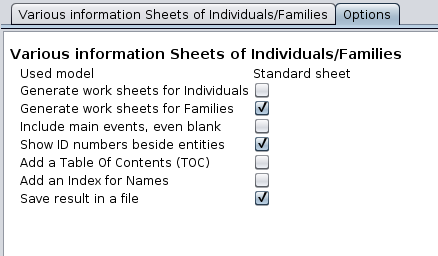](https://docs.ancestris.org/uploads/images/gallery/2020-09/en-information-sheets-options.png) Las casillas de verificación se explican por sí mismas. 3\. Una vez que haya elegido las opciones, **inicie el informe como los demás usando el botón "Iniciar informe".** El informe le pide un directorio de salida y un nombre de archivo para guardar el informe. Aparece la ventana de ejecución del informe y muestra "Completado" si todo ha ido bien. A continuación, su navegador se abre y muestra el resultado. ## Modelos proporcionados Los modelos, o plantillas, proporcionados le darán una buena idea de lo que se puede producir como resultado. ### Árboles antepasadosEl WebBook funciona con Map View si se desea generar un mapa.
## Navegación en las páginas generadas Las páginas generadas constituyen las secciones de un "libro web". Muchas secciones son accesibles desde la página de inicio y parte del contenido se puede personalizar. **Apellidos**: En esta sección se enumeran los apellidos y su frecuencia de aparición en el árbol genealógico. **Lista de Individuos**: Esta sección enumera todos los individuos en el árbol en orden alfabético. **Detalles personales**: Esta sección proporciona una descripción detallada de todas las personas. Para cada individuo, hay detalles sobre nacimiento, matrimonio y otros eventos. Los detalles también incluyen abuelos, padres, medio hermanos y medias hermanas, matrimonios, hijos, relaciones (padrinos, madrina, testigos, etc.) y notas. Esta sección también muestra hasta cinco fotos o medios relacionados con cada individuo o su(s) matrimonio(s). Para cada evento, un icono de fuente le permite ver si existe una fuente. Simplemente haga clic en el icono para verlo. Las imágenes y los medios de las fuentes no se muestran en esta sección sino en la sección **fuentes**. **Fuentes**: La primera página de esta sección muestra la lista de todas las fuentes de la genealogía. Las siguientes páginas dan los detalles de cada fuente. Los detalles de la fuente incluyen, cuando estén disponibles, el texto de la fuente y las imágenes y los medios de la fuente y las personas y familias asociadas. Si el medio no es una imagen, se considera que el documento tiene una naturaleza diferente y se muestra una imagen que representa un archivo multimedia. Al hacer clic en la imagen, aparece el documento de origen en su tamaño original o inicia los medios (sonido, video, etc.). **Fotos y otros medios**: La primera página de esta sección muestra una lista de todos los medios en la genealogía que están asociados con individuos y familias. Las siguientes páginas dan las imágenes de estos medios en forma de álbum de fotos. Esta sección no contiene el material fuente. Si el medio no es una imagen, se considera que el documento es de otra naturaleza y se muestra una imagen que representa un archivo multimedia. Al hacer clic en la imagen, aparece el documento de origen en su tamaño original o inicia los medios (sonido, video, etc.). Si no se encuentra el medio, una imagen lo indica, lo que le permite rectificar su genealogía si es necesario. **Mapa geográfico**: esta sección muestra un mapa geográfico con la ubicación de todas las ciudades identificadas en el árbol genealógico. Este mapa es interactivo y puede ampliar, mostrar antepasados o primos, nacimiento, matrimonio o muerte, o eventos entre dos años determinados. Al hacer clic en una ciudad, verá la información principal sobre los eventos que tuvieron lugar allí. Estos mapas solo funcionan si las coordenadas de las ubicaciones existen y son correctas. Para esto, se recomienda revisar la [vista de mapa Geográfico](https://docs.ancestris.org/books/user-guide/page/geographic-map "Geographic map"). **Lista de ciudades**: Esta sección proporciona la lista de ciudades donde tuvo lugar al menos un evento en el árbol genealógico. **Detalles ciudades**: Esta sección detalla para cada ubicación todos los eventos que tuvieron lugar allí. Si ha generado el mapa, un pequeño icono puede mostrarle la ubicación de la ciudad en el mapa. **Calendario familiar**: Esta sección enumera los días del año en que tuvo lugar al menos un evento en el árbol genealógico. **Detalles calendario**: Esta sección detalla para cada día del año todos los eventos que tuvieron lugar allí. **Estadisticas**: Esta sección presenta la frecuencia de apellidos, lugares y días del año, de los más a los menos frecuentes. **Grado endogamia**: Esta sección presenta la proporción de endogamia del individuo principal seleccionado. **Lista antepasados**: Esta sección presenta los antepasados del individuo principal seleccionado. Los antepasados se muestran en orden ascendente del [número Sosa](https://docs.ancestris.org/books/user-guide/page/generate-sosa-numbers#bkmrk-g%C3%A9n%C3%A9ralit%C3%A9s "Generate Sosa numbers"). **Búsqueda individuos**: Esta sección es una herramienta para buscar individuos en su árbol genealógico utilizando un conjunto de criterios. ## Asistente para la generación del libro web (WebBook) El asistente ayuda a personalizar las páginas del libro Web a través de 7 paneles. Al final, muestra el registro de la generación. ### Página Bienvenida Este panel personaliza la página de Bienvenida del libro del árbol genealógico. Al pasar el cursor sobre un campo, se muestra una información sobre herramientas que explica su función. [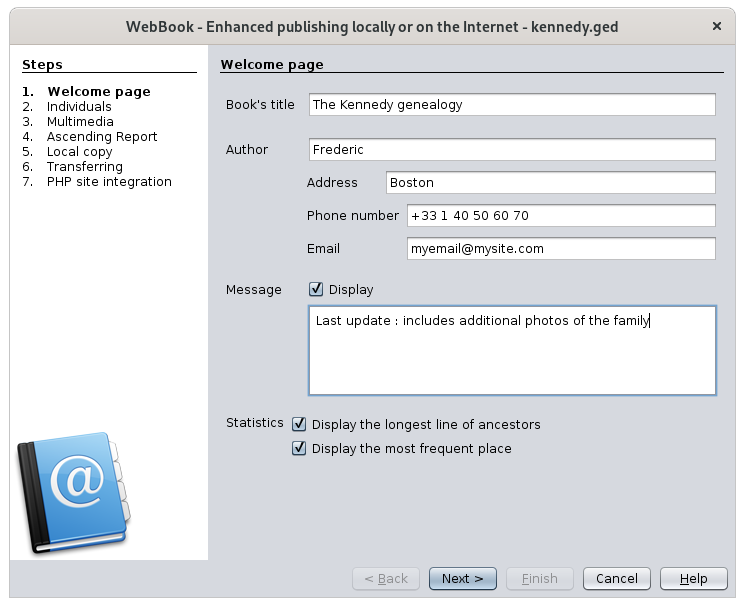](https://docs.ancestris.org/uploads/images/gallery/2020-09/en-webbook-1.png) - **Título del libro**: título de su libro de genealogía. Aparece en la página de inicio y en la barra de título del navegador. - **Autor**: nombre del autor de su Genealogía. - Dirección: dirección del autor. - Número de teléfono y correo electrónico: información de contacto del autor. - **Mensaje**: marque la casilla y escriba un mensaje para mostrarlo al principio de la página de inicio. - **Muestra la línea más larga de ancestros**: muestra información sobre la línea de ancestros más larga de la genealogía. - **Muestra el lugar más frecuente:** muestra la estadística en la página de inicio. ### Individuos [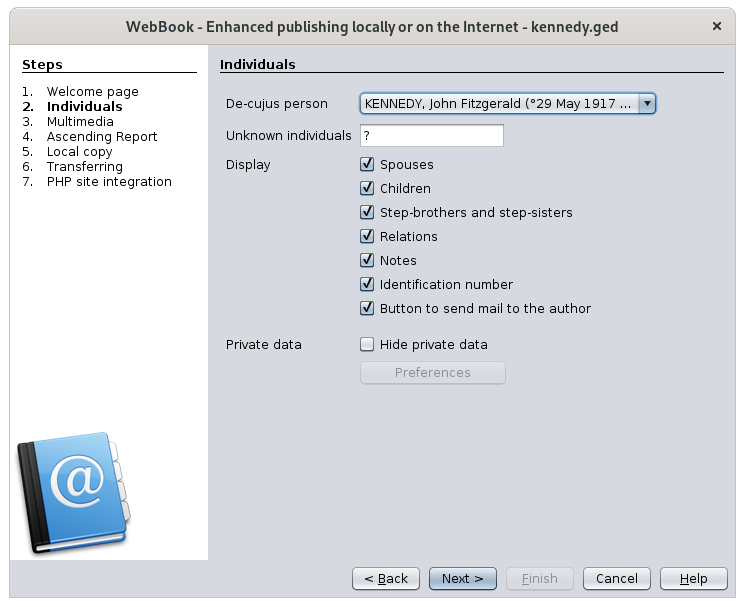](https://docs.ancestris.org/uploads/images/gallery/2020-09/en-webbook-2.png) - **Persona De-cujus**: Individuo principal al que se podrá acceder desde la página de inicio, y a partir del cual se construirá la línea más larga de antepasados y el informe de ancestros. - **Individuo desconocidos**: Se utiliza para designar a una persona cuyo nombre y apellido son desconocidos (ejemplo: puede poner la palabra "desconocido" en este campo). - **Visualización:** Información para mostrar en las secciones de detalles de individuos - Cónyuges: mostrar la información de los cónyuges - Hijos/as: muestra los hijos/as debajo de la información familiar - Hermanastros y hermanastras: muestra hermanastros y hermanastras. Estos se conocen como hermanos uterinos o con-sanguíneos. - Relaciones: muestra las relaciones del individuo (testigos de eventos, padrinos, etc.) - Notas: Agrega las notas asociadas con individuos y familias. - Números de identificación: agrega números de identificación de Ancestris después del nombre de la persona. - Botón para enviar correo al autor: muestra un icono de "enviar correo electrónico" en cada sección individual para que el visitante pueda enviar fácilmente un correo electrónico al autor sobre este individuo. - **Datos privados**: - Ocultar datos privados: oculta los datos definidos en las [preferencias de privacidad](https://docs.ancestris.org/books/user-guide/page/preferences#bkmrk-onglet-donn%C3%A9es-priv%C3%A9 "Preferences"). - Preferencias: le lleva a las preferencias de privacidad para cambiarlas si es necesario para el libro web - En un sitio PHP, se generarán datos privados pero ocultos; Una función PHP de perfil tendrá que existir en el sitio. - En un sitio html, los datos son estáticos y la información privada no se generará en absoluto. ### Multimedia [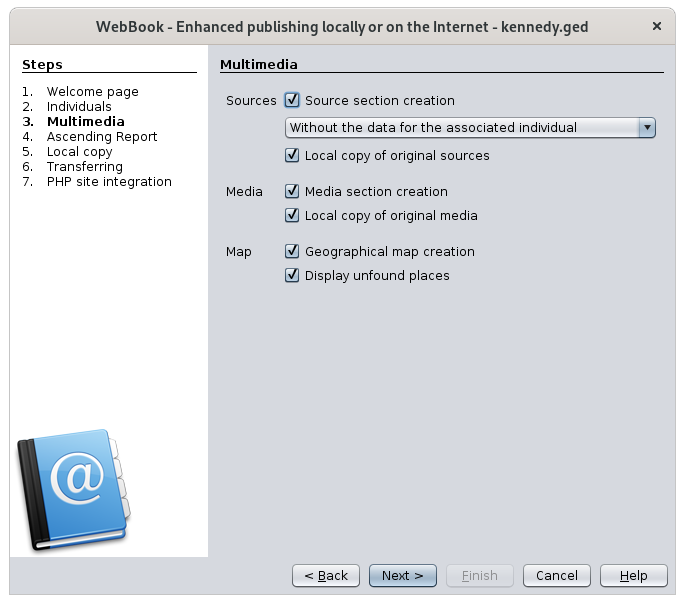](https://docs.ancestris.org/uploads/images/gallery/2020-10/en-webbook-3.png) - **Fuentes** - Creación de secciones fuente: agregue una sección para acceder a las fuentes. - Menú desplegable: elige cómo se quiere que se muestren las fuentes: solo con la información individual, con el texto de la fuente y con los medios. - Copia local de fuentes originales: copie los documentos originales a su directorio de destino (local o sitio web). De lo contrario, se utilizan enlaces de archivo. Se recomienda no seleccionar esta opción si el tamaño total de sus documentos es grande. Si luego desea tener estos documentos en su sitio web, siempre puede reemplazar los archivos de enlace con archivos de menor tamaño utilizando la función de copia de su sistema. - **Multimedia** - Creación de sección de medios: agregue una sección para acceder a los medios. - Copia local de los medios originales: copie los archivos multimedia originales en su directorio de destino (local o sitio web). De lo contrario, se utilizan archivos de enlace. Esta opción es similar a la opción de fuente descrita anteriormente. - **Mapa** - Creación de mapas geográficos: agregue una sección para mostrar el mapa de eventos. - Mostrar lugares no encontrados: mostrar marcadores para ciudades cuyas coordenadas no se encontraron. Los marcadores aparecerán en medio del Océano Atlántico. ### Informe Ascendente [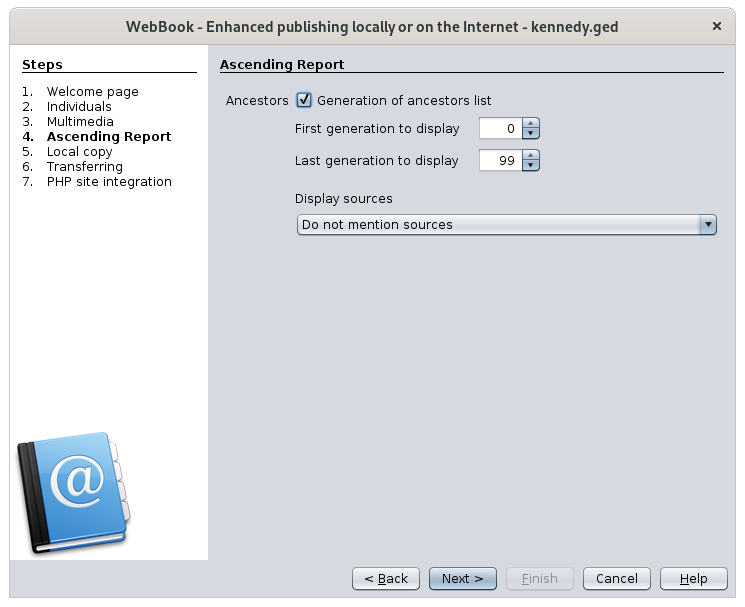](https://docs.ancestris.org/uploads/images/gallery/2020-09/en-webbook-4.png) - **Generación de listado de antepasados**: agregar el reporte de antepasados utilizando como raíz al individuo De-cujus. En este caso se le pedirán las siguientes opciones al generar esta sección - Primera generación a mostrar: número de generación a partir del cual comenzará la lista de antepasados. - Última generación a mostrar: número de generación a la que se detendrá la lista de antepasados. - Mostrar fuentes: elige si y cómo mostrar las fuentes en el informe de antepasados. ### Copia local [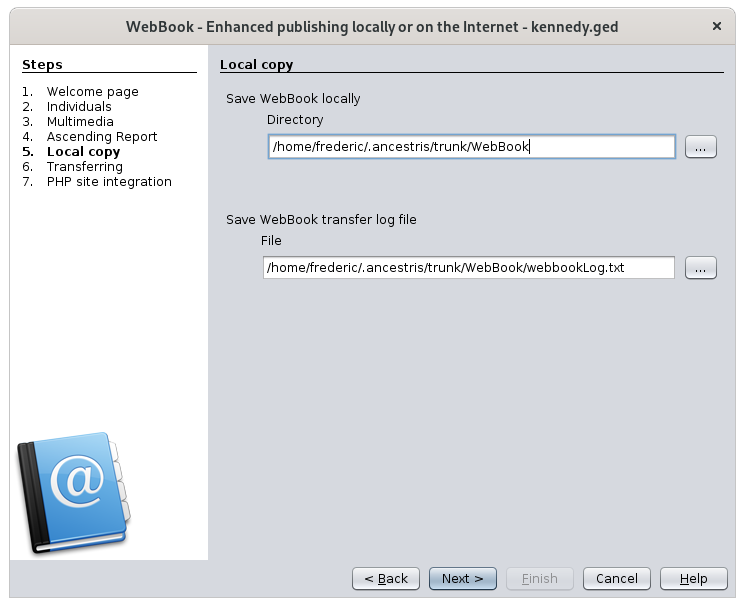](https://docs.ancestris.org/uploads/images/gallery/2020-09/en-webbook-5.png) - **Guardar WebBook localmente**: especifique el directorio donde se ubicará el WebBook en su disco. Es este directorio el que consultará localmente con un navegador de Internet si no desea tener su genealogía en Internet. Si desea cargarlo en un sitio web de Internet, se cargará el contenido de este directorio. Esta es una opción en el siguiente panel.¡Cuidado! Este directorio debe estar vacío, de lo contrario se eliminarán los documentos que contiene.
- **Guardar archivo registro transferencia WebBook**: indique el directorio donde se ubicará el informe de registro de creación de WebBook. Contendrá el paso a paso de la creación y posibles errores. ### Transferencia - opcional [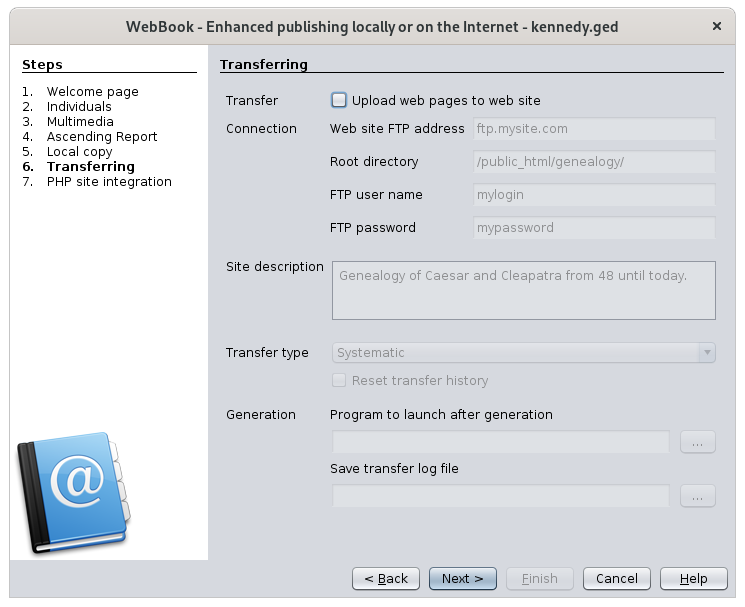](https://docs.ancestris.org/uploads/images/gallery/2020-09/en-webbook-6.png)Si solo desea generar las páginas localmente, desmarque la primera casilla de verificación y simplemente haga clic en **Siguiente**.
- **Cargar páginas web en el sitio web**: carga las páginas que se guardaron localmente en un sitio web de su elección. Deberá proporcionar información adicional para habilitar la carga. Estas son las siguientes opciones. Si elige cargar las páginas en un sitio web, el informe le pedirá que complete el nombre de un archivo de registro. Este archivo contendrá una lista completa de los archivos cargados. - **Dirección FTP sitio web**: dirección de su sitio FTP. Ej: ftp.mysite.myinternetprovider.com - **Directorio raíz**: directorio de destino donde se deben cargar las páginas. ej: /casa/ - **Nombre usuario FTP**: inicio de sesión que se usará para acceder al sitio FTP. - **Contraseña FTP**: contraseña para acceder al sitio FTP. - **Descripción del sitio**: la frase que pondrás aquí aparecerá en los encabezados de las páginas html creadas como "meta nombre - Descripción". Este elemento es importante, porque los robots, los motores de búsqueda, lo usarán para indexar tus páginas. - **Tipo de transferencia**: te permite mejorar el tiempo de subida. Por ejemplo, si se genera una foto de un antepasado en el WebBook pero es idéntica a la cargada anteriormente, no es necesario volver a cargarla. - Menú desplegable: hay tres opciones posibles: transferir todos los archivos generados localmente al servidor, incluso si no han cambiado; transfiera solo aquellos que han cambiado; o transferir las que han cambiado y también eliminar del servidor las que ya no se generan. - Restablecer historial transferencias: reinicie las transferencias de archivos desde cero. Esto significará que todos los archivos se cargarán sistemáticamente la próxima vez que se transfieran. El registro conserva los detalles de las cargas anteriores y, por lo tanto, le permite determinar cuáles de los archivos recién generados deben cargarse nuevamente. Siempre que solo use el WebBook para cargar sus páginas, no debería necesitar restablecer el registro. Sin embargo, si a veces usa otro cliente FTP, es posible que este registro deba actualizarse por completo, lo que se hace marcando esta opción. - **Programa para lanzar después de la generacion**: nombre de un programa ejecutable para lanzar al final de la creación del WebBook. Si el primer carácter es '0', esta opción se ignora. Lanzar un programa al final puede ser útil si todavía hay otras cosas que hacer en su sitio para finalizar su actualización. - **Guardar archivo registro de transferencia**: directorio donde se guardará el informe de registro de carga. Este informe de registro muestra los resultados de las páginas cargadas. ### Integración de sitios PHP - opcional [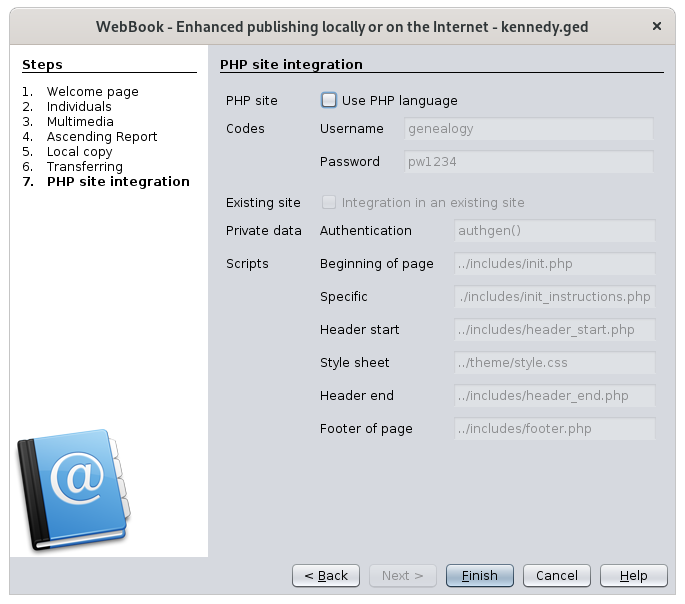](https://docs.ancestris.org/uploads/images/gallery/2020-10/en-webbook-7.png)Si solo desea generar las páginas localmente, desmarque la primera casilla de verificación y simplemente haga clic en **Finalizar.**
Esta parte es técnica y requiere conocer los principios de un sitio PHP, incluidas las estructuras de página muy precisas. - **Sitio PHP**: Sitio PHP: si desea aprovechar el hecho de que su sitio está escrito en PHP - **Códigos:** nombre de usuario y contraseña utilizados para ver información privada. - **Sitio existente**: marque esta casilla si las páginas de genealogía están integradas en un sitio más grande, y luego debe respetar los mismos encabezados y pies de página, por ejemplo. - **Datos privados**: Indique aquí el nombre de la función PHP que probará los códigos para datos privados. - **Scripts**: Indique aquí los scripts PHP correspondientes a los diferentes componentes de su sitio web PHP ### Resultado de la creación de las páginas Ancestris muestra la [ventana Salida](https://docs.ancestris.org/books/user-guide/page/window-menu#bkmrk-sortie "Window Menu") al final del proceso. Verá cada uno de los dos registros: creación de las páginas y transferencia de las páginas si solicitó la carga.. Aquí hay un ejemplo de una creación exitosa de páginas. [](https://docs.ancestris.org/uploads/images/gallery/2020-09/en-webbook-log.png) ### Resultado de la transferencia Aquí hay un ejemplo de una transferencia fallida. [](https://docs.ancestris.org/uploads/images/gallery/2020-09/en-webbook-log-failed.png) ### Información adicional - La información privada se gestiona mediante las opciones de Ancestris. Si un individuo se considera privado de acuerdo con las opciones de Ancestris, WebBook mostrará "..." en lugar de los detalles de texto sin formato. - La numeración de Sosa se tiene en cuenta si se han generado las etiquetas "\_SOSA" o "\_SOSADABOVILLE". Consulte la [documentación Generar números Sosa](https://docs.ancestris.org/books/user-guide/page/generate-sosa-numbers "Generate Sosa numbers"). Asegúrese en este caso de que el individuo principal de DeCujus definido al principio del WebBook sea el mismo que para los números de Sosa. - Si el directorio local en el que se guardarán las páginas no está vacío, un mensaje se lo indica. - Las páginas html generadas están certificadas por W3C XHTML 1.0. - Los caracteres especiales se reemplazan en las páginas por la secuencia html equivalente (ejemplo: "é" se reemplaza por "é") - Para optimizar el rendimiento, los archivos multimedia y de origen no se copian (ni vinculan) si ya existen en el directorio de destino. Para forzar esta copia (o estos enlaces), simplemente elimine los archivos en el directorio de destino. - Una característica facilita al usuario del sitio web enviar un correo electrónico al autor - Una característica ahorra una cantidad considerable de tiempo al cargar solo archivos cuyo contenido ha cambiado. Esto funciona muy bien siempre y cuando el WebBook sea el único programa utilizado para cargar páginas porque mantiene los detalles de los archivos transferidos cada vez. # Sitio webNo es necesario enviar su información a un sitio web.
El sitio generado es un conjunto de archivos y directorios que depositarás en cualquier soporte (disco duro, CD, llave USB, tu sitio web...), o que puedes enviar a un familiar de forma privada. También puede optar por crear las páginas en otro idioma además de las páginas en inglés. ### Páginas generadas La primera página del sitio ofrece una visión general de su genealogía. Los índices dan acceso a las páginas para todos los individuos y fuentes. Para cada individuo, hay su mini-árbol a lo largo de 4 generaciones, su hoja de información, sus padres, sus notas, sus fuentes. [](https://docs.ancestris.org/uploads/images/gallery/2020-09/en-web-site-individuals.png) ## Uso El sitio web se genera muy fácilmente. Simplemente elija la acción en el **Menú / Herramientas / Publicación / Sitio web.** Ancestris le pide una ubicación para escribir los archivos que conformarán su sitio. El directorio indicado debe estar vacío. Los archivos en él se eliminarán en cualquier caso. Ancestris le advierte si este es el caso. Una vez elegido el directorio, el sitio se genera inmediatamente. La siguiente ventana aparece para dar el resultado de la generación. Se puede cerrar después. [](https://docs.ancestris.org/uploads/images/gallery/2020-09/en-web-site-log.png) Al final de la generación, su navegador se abre y muestra la página de inicio del sitio generado. Si desea ver las páginas del sitio web nuevamente cerrando el navegador, no es necesario regenerar el sitio. Simplemente abra el archivo **index.html** que se encuentra en el directorio que especificó para generar el sitio. Además, en caso de que desee copiar su sitio a otro medio o enviarlo por correo electrónico, puede comprimir el directorio que contiene los archivos. ## Personalización Las páginas generadas se pueden personalizar a través de la [página Preferencias Extensiones](https://docs.ancestris.org/books/user-guide/page/preferences#bkmrk-volet-extensions "Preferences Extensions page"), pestaña Sitio web. [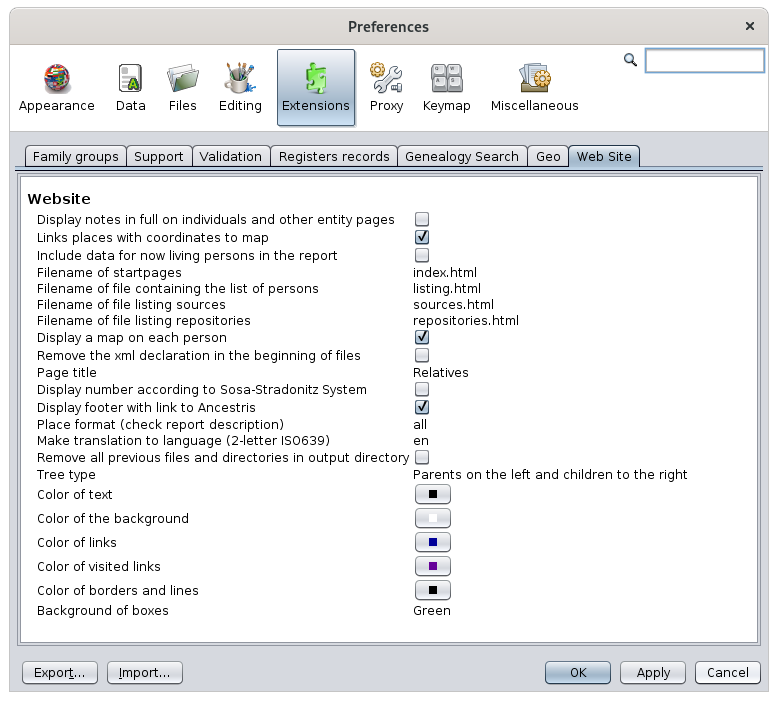](https://docs.ancestris.org/uploads/images/gallery/2020-09/en-web-site-individuals-settings.png) Las opciones de personalización son bastante explícitas. Centrémonos en los menos explícitos. - **Formato de lugares:** "todos" es el único valor disponible en esta etapa. - **Traduzca al siguiente idioma (ISO639 2 letras, por ejemplo, en)**: deje en blanco para no generar otro idioma, o ingrese el código de país en 2 caracteres de lo contrario. Los idiomas disponibles son: da, de, el, es, fi, frit, nl, pt, sv. # Impresión de la vista actual Esta función imprime la vista actual. [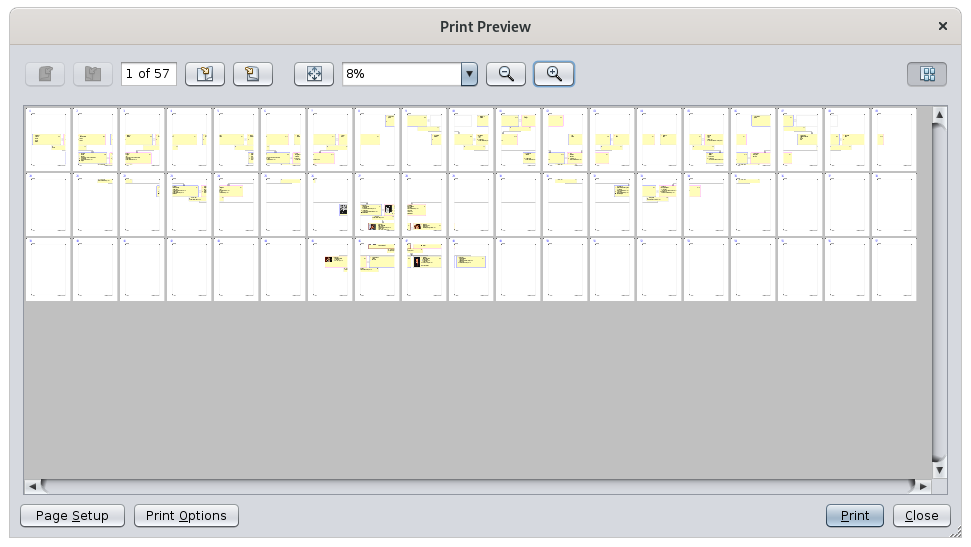](https://docs.ancestris.org/uploads/images/gallery/2020-09/en-print-view.png)En esta etapa, sólo la [vista de Àrbol Dinámico](https://docs.ancestris.org/books/user-guide/page/dynamic-tree "Dynamic tree") se puede imprimir correctamente.
Si se pueden imprimir otras vistas, es accidental y la representación probablemente no será de la calidad esperada. ## Uso Tan pronto como se inicia la acción, aparece la ventana Vista previa de impresión. Esto es lo que se muestra en la parte superior de esta página. En el ejemplo, puede ver que el árbol se imprimirá en 57 páginas. Los diferentes botones le permiten acercar o navegar de una página a otra. El botón **Configurar página** muestra la ventana para ajustar el tamaño de las hojas de impresión, los márgenes y el formato vertical u horizontal. [](https://docs.ancestris.org/uploads/images/gallery/2020-09/en-print-view-page-setup.png) Para personalizar aún más la impresión, se deben configurar las opciones de impresión. ## Personalización El botón **Opciones de impresión** permite personalizar la impresión. [](https://docs.ancestris.org/uploads/images/gallery/2020-09/en-print-view-page-options.png) La sección zoom establece un número de páginas en ancho y alto. También es útil probar diferentes márgenes si desea reducir el número de páginas y hacer que las conexiones de una página a otra sean lo más pequeñas posible. ## Tutorial Hay un tutorial sobre la impresión de árboles. Está en francés y en formato PDF. Se puede descargar [aquí](http://www.ancestris.org/compteur_dl.php?/dl/pub/ancestris/docs/B-A_BA_Imprimer_son_arbre.pdf). # Página de bienvenida La **página de Bienvenida** ayuda a comenzar con Ancestris, así como en el uso diario. ## Descripción La página de Bienvenida se abre automáticamente la primera vez que se utiliza Ancestris. Incluye 3 pestañas. ### Empezando [](https://docs.ancestris.org/uploads/images/gallery/2020-09/en-welcome-getting-started.png) Esta pestaña contiene los elementos principales necesarios para comenzar. Estos elementos son accesibles a través de los botones correspondientes. - **Creación o migración de una genealogía** - **Dos ejemplos** de genealogía, Kennedy y los reyes Borbones franceses - El **folleto Ancestris** - Acceso a **visita guiada** - El papel de la **asociación Ancestris** para ofrecerle este software. - Y la posibilidad de hacer una **donación a Ancestris** para apoyar su desarrollo. ### Mi Ancestris [](https://docs.ancestris.org/uploads/images/gallery/2020-09/en-welcome-my-ancestris.png) La segunda pestaña es para uso diario. Proporciona un acceso rápido a los últimos archivos de genealogía utilizados. Un clic en la cruz roja elimina el nombre de la historia. También da un acceso rápido para abrir una genealogía o para modificar las preferencias. Finalmente, da la lista de las últimas modificaciones del software. Hacer clic en un mensaje para ser llevado al foro donde se puede ver el mensaje completo, así como la lista completa. ### Ayuda [](https://docs.ancestris.org/uploads/images/gallery/2020-09/en-welcome-help.png) Esta pestaña de la página de Bienvenida da acceso directo a los capítulos principales de esta documentación completa. ## Uso Acceso a las diferentes funciones haciendo clic en la pestaña y el botón correspondiente.Para ver la imagen de fondo completa, hacer clic en la imagen.
También es posible cambiar la imagen de fondo **ctrl + clic** en la imagen.
Un clic en el logotipo de Ancestris lleva al sitio web de Ancestris. ## Personalización Es posible no mostrar la página de bienvenida cada vez que se abre Ancestris. Si desea ocultar la página de Bienvenida al inicio, desactive la casilla **Mostrar al inicio.** - Desactive esta casilla de verificación para que la página de bienvenida no aparezca después del siguiente inicio. - Para mostrarlo nuevamente, vaya al menú **Ventana / Página de Bienvenida** para que aparezca, luego puede marcar la casilla. # Explorador GEDCOM El **Explorador GEDCOM** es una ventana especial de Ancestris dedicada a la exploración de cada archivo Gedcom abierto. [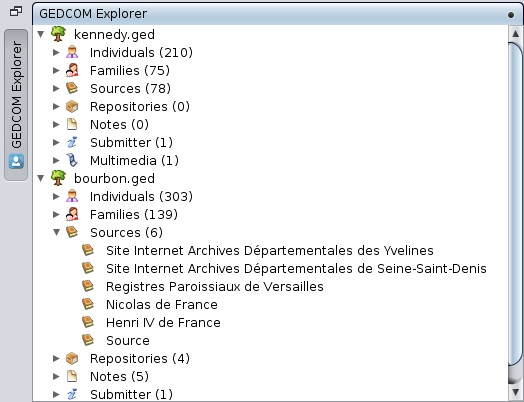](https://docs.ancestris.org/uploads/images/gallery/2020-09/en-explorer.png) ## Descripción Aparece en la esquina superior izquierda de Ancestris, en forma de [ventana oculta](https://docs.ancestris.org/books/user-guide/page/workspace-and-windows#bkmrk-concealed-window "Concealed window") con un botón vertical. Siempre está presente y siempre disponible, incluso si se puede ocultar temporalmente. El Explorador GEDCOM muestra un resumen de las diferentes entidades incluidas en los archivos Gedcom actualmente abiertos en Ancestris. Si no hay ningún archivo de genealogía abierto, sólo muestra una página en blanco. Cada archivo abierto en Ancestris se presenta como una estructura de árbol de tres niveles. - Primer nivel: el nombre del archivo genealógico - Segundo nivel: el nombre de una de las siete [categorías de entidades](https://docs.ancestris.org/books/user-guide/page/entities "Entities"), seguido entre paréntesis por el número de entidades. - Tercer nivel: el nombre de las entidades La estructura de árbol es similar a la que se encuentra en la mayoría de los administradores de archivos. - Para una mejor lectura, las diferentes líneas se sangran de acuerdo con su nivel en la jerarquía - Para limitar el uso de la barra de desplazamiento vertical, una solapa permite mostrar u ocultar el contenido del nivel inferior haciendo clic en él. En el ejemplo anterior, vemos el Explorador GEDCOM con dos genealogías abiertas, las de Kennedy y los Borbones. Vemos, por ejemplo, que hay 210 individuos en la genealogía Kennedy y 303 en la genealogía borbónica. También podemos ver en las solapas que las Fuentes Borbónicas son visibles. ## Uso El Explotrador GEDCOM ayuda a **seleccionar y contar todas las entidades** incluidas en los archivos genealógicos actualmente abiertos en Ancestris. También ofrece una serie de **posibilidades** bastante **prácticas**. ### Doble clic Un doble clic en una línea con una solapa **despliega o pliega** las líneas debajo. Un doble clic en una entidad **selecciona la entidad** y la convierte en la [entidad seleccionada](https://docs.ancestris.org/books/user-guide/page/relationships-between-windows#bkmrk-une-s%C3%A9rie-de-fen%C3%AAtre "Relationships between windows"). ### Un clic derecho en una línea de Gedcom abre un menú contextual específico de Gedcom donde puede realizar una serie de acciones: - **Guardar**, **Propiedades** y **Cerrar** se describen en el [Menú Archivo](https://docs.ancestris.org/books/user-guide/page/file-menu#bkmrk-propri%C3%A9t%C3%A9s-%28page-d%C3%A9d "File Menu"). - Los otros elementos del menú también están en el [Menú Contextual](https://docs.ancestris.org/books/user-guide/page/context-menu "Context Menu") principal. [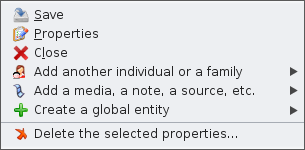](https://docs.ancestris.org/uploads/images/gallery/2020-10/en-gedcom-context-menu.png) Un clic derecho en una categoría de entidad no hace nada. Un clic derecho en una línea de entidad abre el [Menú Contextual](https://docs.ancestris.org/books/user-guide/page/context-menu "Context Menu"). A partir de ahí, puede lograr muchas acciones como crear otras entidades, editarlas, usar herramientas e informes, etc. ## Posibles configuraciones de la ventana ### Oculta La posición oculta es la posición predeterminada del Explorador GEDCOM cuando se abre Ancestris. En esta forma, la pestaña permanece en la parte superior del borde izquierdo de la ventana principal y el panel generalmente está oculto. Para mostrar el panel del Explorador GEDCOM. - o bien, desplazar (durante unas fracciones de segundo) sobre su pestaña con el mouse - o, más radicalmente, hacer clic en este botón - o acceder a él desde el menú principal / Ventana / GEDCOM Explorer [menú / Ventana / Explorador GEDCOM](https://docs.ancestris.org/books/user-guide/page/window-menu "Window Menu") Para volver a ocultar el panel Explorador GEDCOM. - o bien, desplazae el mouse (durante unas fracciones de segundo) sobre cualquier parte de la pantalla fuera de este marco - o, más radicalmente, hacer clic de nuevo en el botón Cuando se muestra el panel, Explorador GEDCOM puede tomar la forma de un panel anclado haciendo clic en el pin de anclaje, ubicado en la parte superior derecha del panel abierto. ### Anclado El panel anclado a la ventana principal es un panel no superpuesto: por lo tanto, Explorador GEDCOM es siempre visible, siempre que la ventana principal permanezca en primer plano. Desde este panel de marco anclado, Explorador GEDCOM puede tomar las siguientes formas. - Un panel abierto en una ventana secundaria, utilizando el comando **Desacoplar** del menú emergente que administra el panel y el control de ventana, se abre haciendo clic con el botón derecho en la pestaña del panel. - Un panel oculto - ya sea mediante el botón Reducir grupo de ventanas situado en la parte superior derecha de este marco anclado. Vuelve al estado inicial en forma de un panel oculto abierto - o mediante el comando de menú [menu principal / Ventana / Explorador GEDCOM](https://docs.ancestris.org/books/user-guide/page/window-menu "Window Menu"). Vuelve al estado inicial en forma de un panel oculto abierto ### Panel en ventana secundaria El Explorador Gedcom se puede poner en una ventana flotante, o liberar, a través de las acciones del menú de la ventana. En este caso, el Explorador Gedcom es autónomo de la ventana principal de la que se ha separado. Desde esta ventana liberada, el Explorador Gedcom puede tomar las siguientes formas. - Un panel acoplado, mediante el comando Dock en el menú contextual - Un panel oculto, a través del [menú principal / Ventana / Explorador GEDCOM](https://docs.ancestris.org/books/user-guide/page/window-menu "Window Menu"). Vuelve al estado inicial en forma de un panel oculto abierto # Preferencias Las Preferencias es donde se personalizan muchos elementos de Ancestris. Así es como se ve uno de los muchos paneles de personalización. [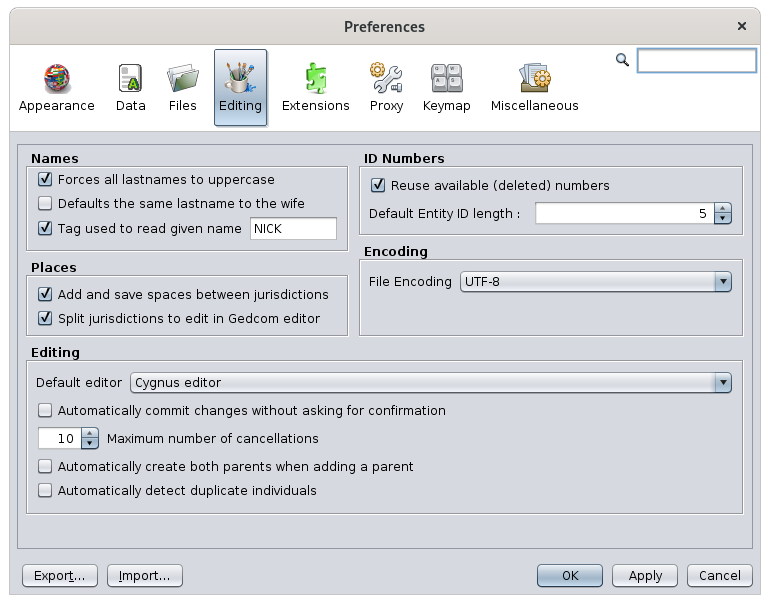](https://docs.ancestris.org/uploads/images/gallery/2020-09/en-preferences.png) Para obtener todos los detalles sobre los diferentes paneles, las posibles opciones y su interés, consultar la sección [Personalización> Preferencias](https://docs.ancestris.org/books/user-guide/page/preferences "Preferences"). ## # Actualizar Ancestris Esta acción comprueba si la versión de Ancestris que ya está instalada en el equipo está actualizada y, de no ser así, instalará las actualizaciones. [](https://docs.ancestris.org/uploads/images/gallery/2020-09/en-update.png) Si la aplicación está actualizada, aparecerá la ventana anterior, que indica que la aplicación está actualizada. De lo contrario, aparecerá la lista de "extensiones" que han sido modificadas y se podrá continuar con su instalación. A continuación, estará en la [pestaña Actualizaciones del administrador de Extensiones](https://docs.ancestris.org/books/user-guide/page/extensions#bkmrk-volet-mises-%C3%A0-jour "Extensions") que invitamos a consultar para obtener más detalles. # Administrar extensiones Este menú permite comprobar o forzar una actualización de Ancestris, y personalizar Ancestris instalando o desinstalando módulos según las necesidades. [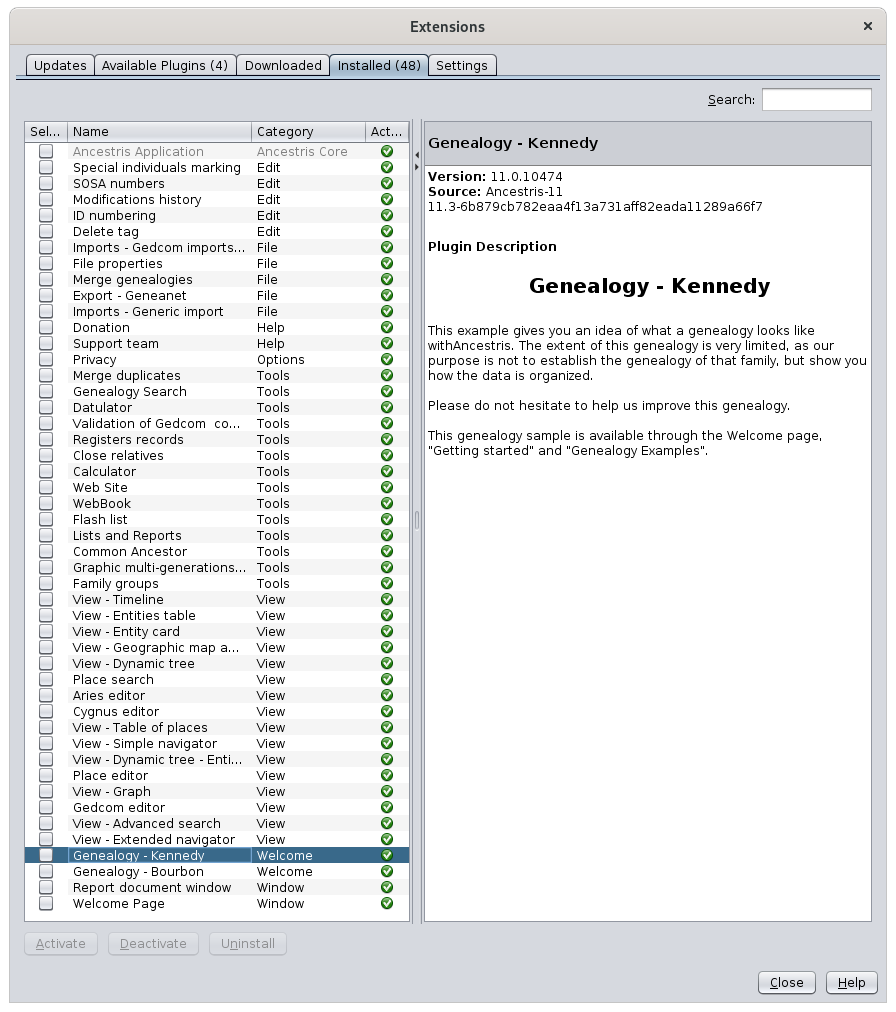](https://docs.ancestris.org/uploads/images/gallery/2020-10/en-extensions.png) En general, habrá poca necesidad de pasar por este tipo de personalización. Las instrucciones para utilizar la ventana están disponibles en el capítulo Preferencias de esta documentación. Consultar la página [Administrar Extensiones](https://docs.ancestris.org/books/user-guide/page/manage-extensions-%28l%29 "Manage extensions") correspondiente. # Contacto con el Equipo de Soporte de Ancestris Esta función ayuda a ponerse en c**ontacto con el equipo de soporte de Ancestris por correo electrónico**, describiendo el problema y enviando automáticamente los elementos de configuración del sistema, así como el archivo de registro de Ancestris. [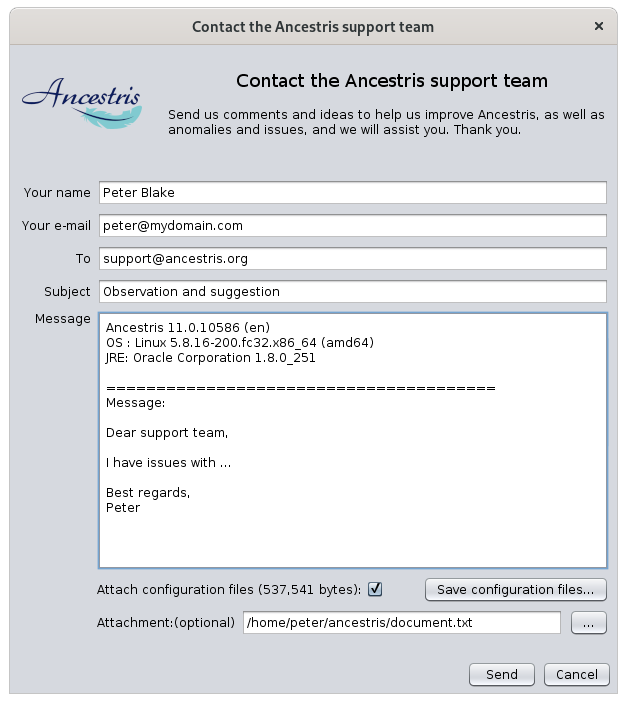](https://docs.ancestris.org/uploads/images/gallery/2020-11/en-support.png) ## Descripción La ventana que se abre parece un correo electrónico listo para ser enviado. El destinatario debe permanecer support@ancestris.org. El asunto y el mensaje deben completarse. Hay una casilla de verificación disponible para adjuntar el archivo de registro de la sesión actual de Ancestris. Se puede adjuntar un archivo utilizando el campo archivo. ## Uso Para ponerse en contacto con el soporte técnico, simplemente completar el asunto del mensaje y el mensaje. Es recomendable dejar marcada la casilla para adjuntar los archivos de configuración. Usaremos el archivo ancestris.log para comprender el posible problema. También es recomendable poner el nombre claro para que podamos responder de forma personalizada. Si el mensaje se envió correctamente, se verá este mensaje [](https://docs.ancestris.org/uploads/images/gallery/2020-11/en-contact-sent.png) No es necesario verificar su software cliente de correo electrónico habitual, porque el correo electrónico fue enviado por Ancestris. Si Ancestris no puede enviar el correo electrónico, se recibirá un mensaje como este, por ejemplo, donde tenemos aquí una conexión fallida al servidor smtp. [](https://docs.ancestris.org/uploads/images/gallery/2020-11/en-contact-not-sent.png) Si el correo no llega a su destino, debería recibir un correo en la bandeja de entrada unos minutos más tarde diciendo algo como: Correo no entregado devuelto al remitente. ## Personalización Antes de enviar correos electrónicos, la configuración del correo saliente correspondiente al proveedor de servicios de Internet debe definirse en las preferencias de Ancestris. Se solicitará esta configuración la primera vez que se intenta ponerse en contacto con nosotros, o yendo a las [preferencias, panel Extensiones](https://docs.ancestris.org/books/user-guide/page/preferences#bkmrk-volet-extensions "Preferences"), pestaña **Soporte**. [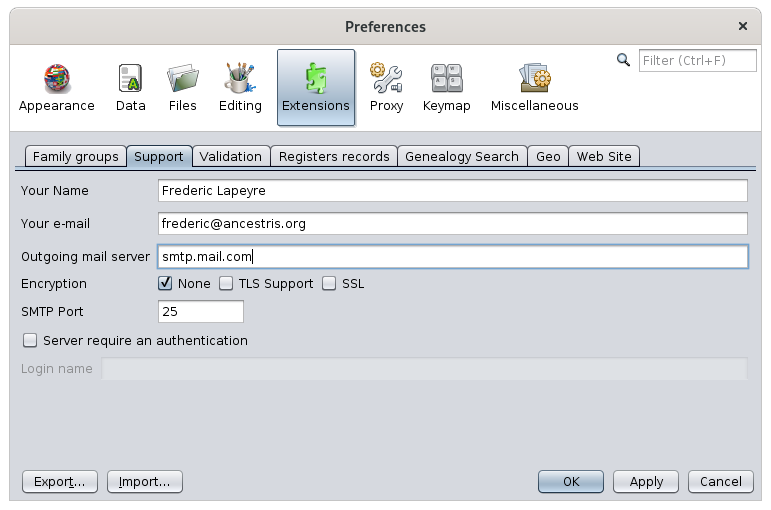](https://docs.ancestris.org/uploads/images/gallery/2020-09/en-contact-settings.png) Los parámetros del correo electrónico saliente se definen en los campos proporcionados. El **servidor SMTP** de su proveedor de servicios de Internet es el que usted coloca en su software cliente de correo electrónico para enviar mensajes, no para recibirlos. En caso de que su proveedor de SMTP requiera autenticación, lo más general es que deba elegir la opción SSL, puerto 465, seleccionar la casilla "El servidor requiere una autenticación" e indicar su inicio de sesión en el buzón de correo de su proveedor. - En el caso concreto de 'gmail', si recibes un error solicitando una autenticación de segundo factor, tendrás que generar una contraseña de aplicación en tu cuenta de Google y utilizar la contraseña de 16 letras generada en lugar de la tuya cuando Ancestris te pida tu contraseña. # Hacer una donación a Ancestris **Ancestris no dispone de ninguna financiación específica** ya que **todos somos voluntarios y tus donaciones pagan el alojamiento de la aplicación y la participación en exposiciones.** La siguiente captura de pantalla explica para qué se utilizará su donación y ofrece varios medios de pago para que nos ayude financieramente. [](https://docs.ancestris.org/uploads/images/gallery/2020-10/en-donate.png) Los tres métodos de pago se explican detrás de cada uno de los botones. Visite la [página de la Asociación](https://docs.ancestris.org/books/association-e00 "Association") en esta documentación para obtener más información, sobre los miembros y donantes. También puede hacer una donación directamente yendo a la [página de donaciones](https://docs.ancestris.org/books/association-e00/page/making-a-donation "Making a donation"). ##