# Stap-voor-stap installatie van de stabiele versie op Windows (bv versie 12)

Deze pagina laat stap voor stap zien, hoe de **stabiele versie** van Ancestris op een Windows systeem geïstalleerd moet worden.

Als de **stabiele versie** al eerder met het Windows installatie programma op dit systeem was geïnstalleerd, dient deze versie verwijderd te worden vóór de nieuwe **stabiele versie** wordt geïnstallerd.

## <span class="mw-headline">Installeer de stabiele versie van Ancestris</span>

Volg de onderstaande instructies.

##### 1/4 - Download Ancestris.

- Ga naar [https://www.ancestris.org](https://www.ancestris.org).
- Klik op 'DOWNLOAD' in het menu bovenaan de pagina.
- Klik op de **Ancestris 12** knop in de kolom onder "Windows" (middelste kolom).
- Het downloaden kan 3 tot 4 minuten duren, omdat het bestand ongeveer 131 Mb groot is.

[![download.png](https://docs.ancestris.org/uploads/images/gallery/2024-06/scaled-1680-/download.png)](https://docs.ancestris.org/uploads/images/gallery/2024-06/download.png)

##### 2/4 - Dubbel klik op het gedownloade bestand.

- De **stabiele versie** van Ancestris heeft een installatie assistent voor Windows.

[![Ancestris10Setup-en-02.jpg](https://docs.ancestris.org/uploads/images/gallery/2020-07/scaled-1680-/Ancestris10Setup-en-02.jpg)](https://docs.ancestris.org/uploads/images/gallery/2020-07/Ancestris10Setup-en-02.jpg)

- Klik op **Volgende (Next).**

[![Ancestris10Setup-en-03.jpg](https://docs.ancestris.org/uploads/images/gallery/2020-07/scaled-1680-/Ancestris10Setup-en-03.jpg)](https://docs.ancestris.org/uploads/images/gallery/2020-07/Ancestris10Setup-en-03.jpg)

- Accepteer de gebruikers overeenkomst en klik dan op **Volgende (Next).**

[![Ancestris10Setup-en-04.jpg](https://docs.ancestris.org/uploads/images/gallery/2020-07/scaled-1680-/Ancestris10Setup-en-04.jpg)](https://docs.ancestris.org/uploads/images/gallery/2020-07/Ancestris10Setup-en-04.jpg)

- Kies een installatie lokatie.

<p class="callout warning">**De locatie naam mag geen speciale tekens bevatten.**</p>

- Klik dan op **Volgende** **(Next).**

[![Ha1Ancestris10Setup-en-05.jpg](https://docs.ancestris.org/uploads/images/gallery/2020-07/scaled-1680-/Ha1Ancestris10Setup-en-05.jpg)](https://docs.ancestris.org/uploads/images/gallery/2020-07/Ha1Ancestris10Setup-en-05.jpg)
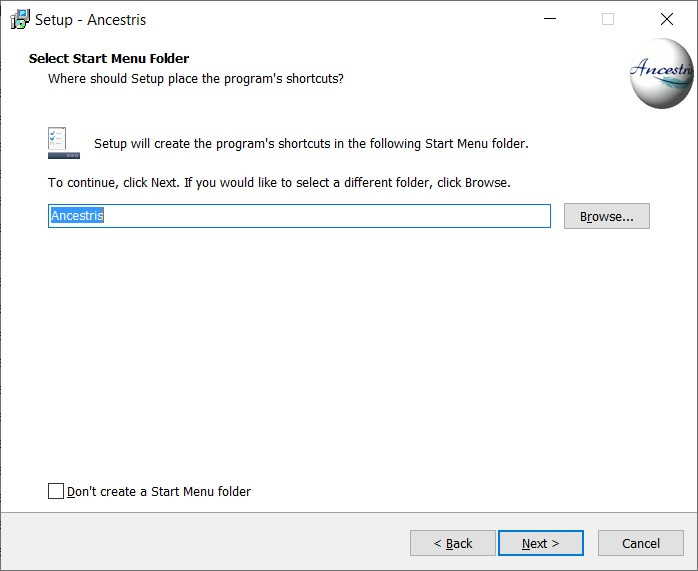
- Geef een naam aan de snelkoppeling in het **"Start menu"**.
- Je kan er voor kiezen om geen snelkoppeling aan te maken door een vinkje te zetten onderaan het scherm.
- Klik op **Volgende** **(Next).**

[![Ancestris10Setup-en-06.jpg](https://docs.ancestris.org/uploads/images/gallery/2020-07/scaled-1680-/Ancestris10Setup-en-06.jpg)](https://docs.ancestris.org/uploads/images/gallery/2020-07/Ancestris10Setup-en-06.jpg)
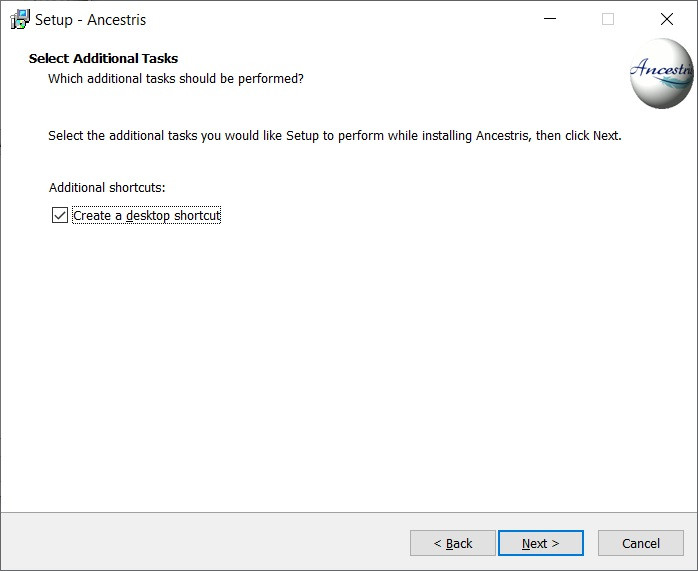
- Vink de box aan op het bureaublad om een snelkoppeling te maken.
- Klik dan op **Volgende** **(Next).**

[![Ancestris10Setup-en-07.jpg](https://docs.ancestris.org/uploads/images/gallery/2020-07/scaled-1680-/Ancestris10Setup-en-07.jpg)](https://docs.ancestris.org/uploads/images/gallery/2020-07/Ancestris10Setup-en-07.jpg)
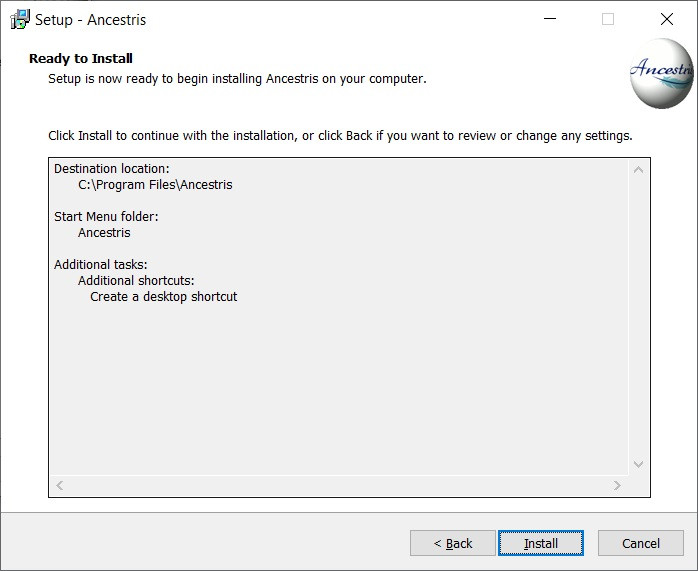
- Klik op **Installeer.**

[![Ancestris10Setup-en-08.jpg](https://docs.ancestris.org/uploads/images/gallery/2020-07/scaled-1680-/Ancestris10Setup-en-08.jpg)](https://docs.ancestris.org/uploads/images/gallery/2020-07/Ancestris10Setup-en-08.jpg)
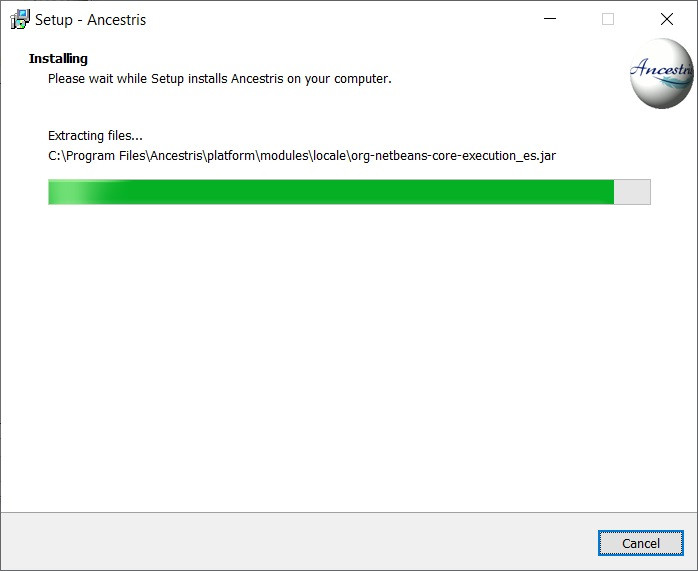
- De software wordt op je computer geïnstalleerd.

[![Ancestris10Setup-en-09.jpg](https://docs.ancestris.org/uploads/images/gallery/2020-07/scaled-1680-/Ancestris10Setup-en-09.jpg)](https://docs.ancestris.org/uploads/images/gallery/2020-07/Ancestris10Setup-en-09.jpg)
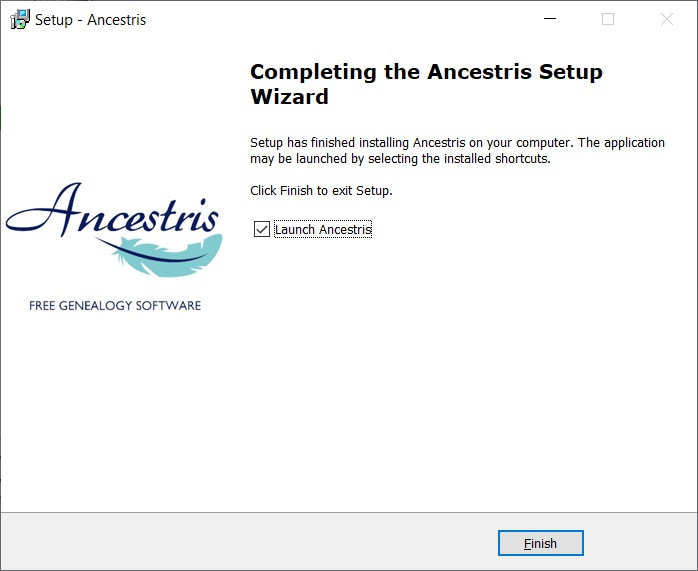
- Je kan direct de applicatie starten door het vinkje aan te zetten in de 'Start Ancestris" box.

##### 3/4 - Klik op de snelkoppeling en Ancestris start.

![Ancestris_start.png](https://docs.ancestris.org/uploads/images/gallery/2020-06/scaled-1680-/Ancestris_start.png)

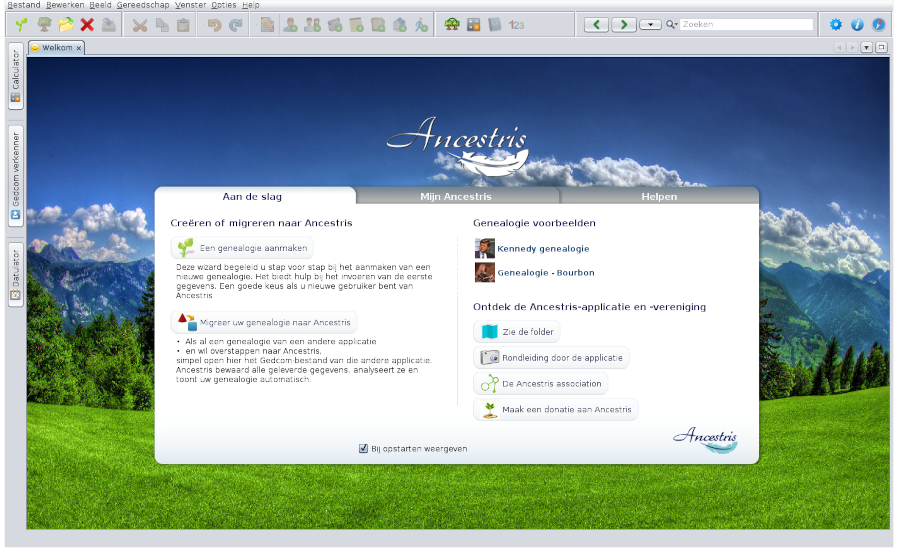
##### 4/4 - De welkom pagina verschijnt. Je bent er nu klaar voor om Ancestris te gaan gebruiken. 

[![nl_Welkom10.png](https://docs.ancestris.org/uploads/images/gallery/2021-03/scaled-1680-/nl-welkom10.png)](https://docs.ancestris.org/uploads/images/gallery/2021-03/nl-welkom10.png)