# Plugins
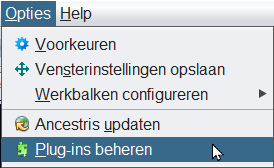
U bereikt dit scherm via het menu "**Opties - Plug-ins beheren**":
[](https://docs.ancestris.org/uploads/images/gallery/2023-03/nl-extensions-open.png)
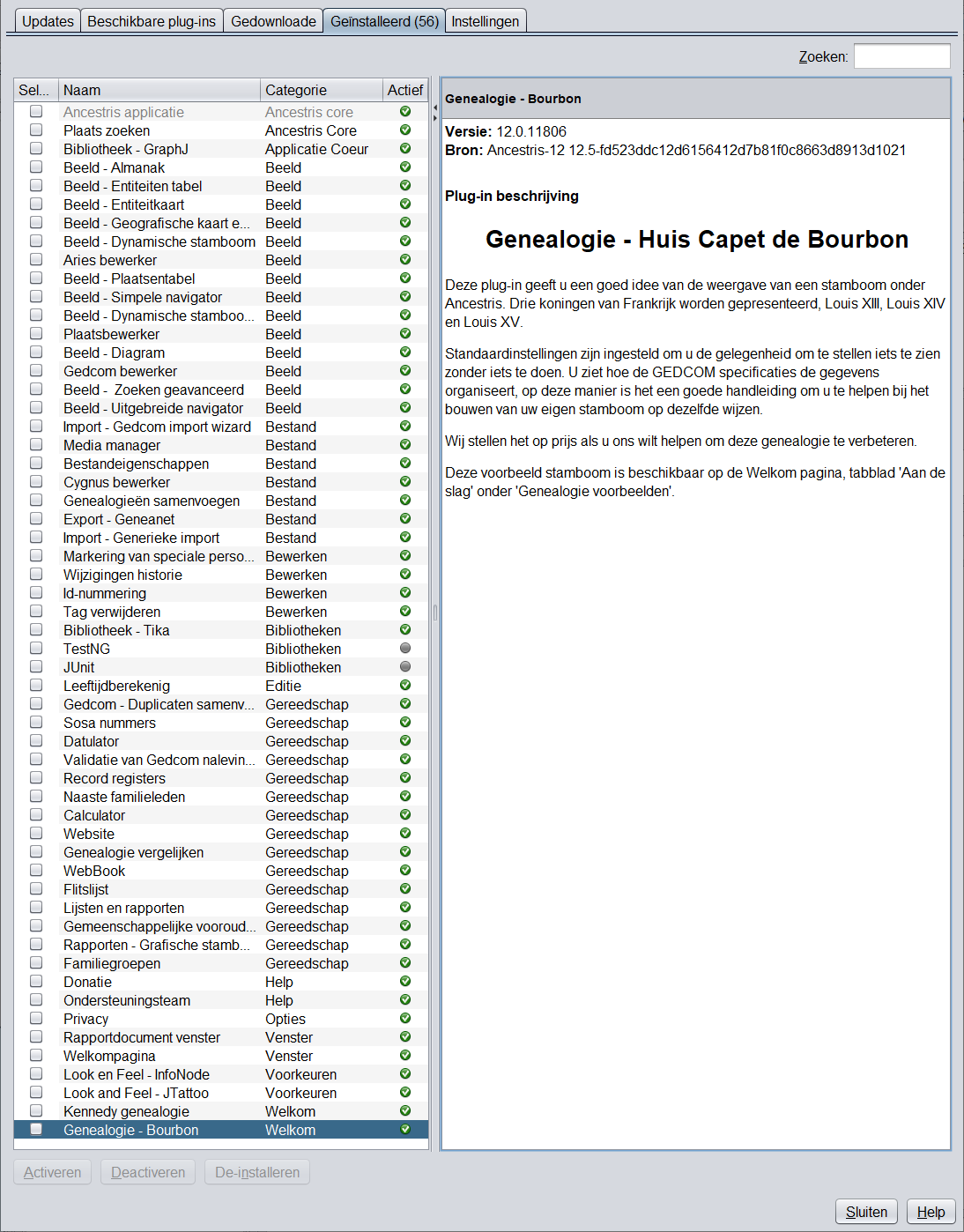
Ancestris is modulaire software waarbij elke belangrijke functionaliteit in een module zit, ook wel een extensie of een plug-in genoemd. Dit is een geweldige manier om de mogelijkheden van de software uit te breiden.
[](https://docs.ancestris.org/uploads/images/gallery/2023-03/nl-extensions.png)
De meeste extensies worden standaard geïnstalleerd.
Degenen die niet standaard zijn geïnstalleerd, zijn:
- [Registers records](https://docs.ancestris.org/books/gebruikershandleiding/page/412-register-records-module "Registers records van Ancestris"): om genealogische registers aan te maken of te gebruiken.
- [Look and Feel](https://docs.ancestris.org/books/gebruikershandleiding/page/voorkeuren-preferences "Look en Feel van Ancestris instellen via instellingen (preferences)"): om de look en feel van de Ancestris-interface te veranderen
- **Geneweb en CousinsgenWeb**: Franse specifieke exporttools
U kunt op elk moment elke extensie installeren of verwijderen, inclusief de standaard geïnstalleerde extensies.
Als een extensie wordt verwijderd, kunt u natuurlijk niet profiteren van de bijbehorende functionaliteiten.
In dit **Plugin Manager-venster** voert u de overeenkomstige bewerkingen uit.
## Gebruik
Het venster Extensiebeheer bevat vijf tabbladen:
1. **Updates**
2. **Beschikbare plug-ins**
3. **Gedownload**
4. **Geïnstalleerd (n)**
5. **Instellingen**.
Elk tabblad ziet er over het algemeen hetzelfde uit.
- de lijst met extensies aan de linkerkant
- een korte beschrijving van de extensie aan de rechterkant
- actieknoppen onderaan
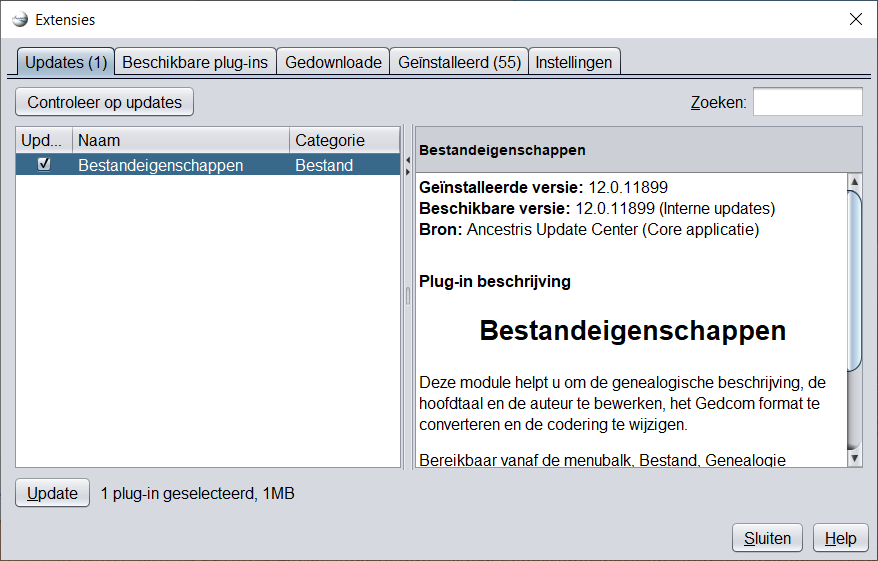
Op het tabblad **Updates** wordt een lijst met momenteel geïnstalleerde extensies weergegeven waarvoor een update beschikbaar is.
[](https://docs.ancestris.org/uploads/images/gallery/2023-03/nl-extensions-updates.png)
Telkens wanneer u Ancestris start, controleert de toepassing of er nieuwe updates zijn voor de momenteel geïnstalleerde extensies. Als het er een vindt, worden ze in het linkergebied weergegeven. De knop **Controleer op updates** vraagt Ancestris om te controleren op nieuwe updates.
De beschrijving van de geselecteerde extensie wordt rechts weergegeven.
Selecteer de extensies die u wilt bijwerken en klik op de knop **Bijwerken**. Dan start de wizzard om Ancestris bij te werken.
Deze wizard bestaande uit 3 opeenvolgende schermen, downloadt de geselecteerde bijgewerkte extensies, vraagt u deze te accepteren dat ze niet zijn ondertekend, en vraagt u of u Ancestris nu of later opnieuw wilt opstarten.
## Beschikbare plug-ins
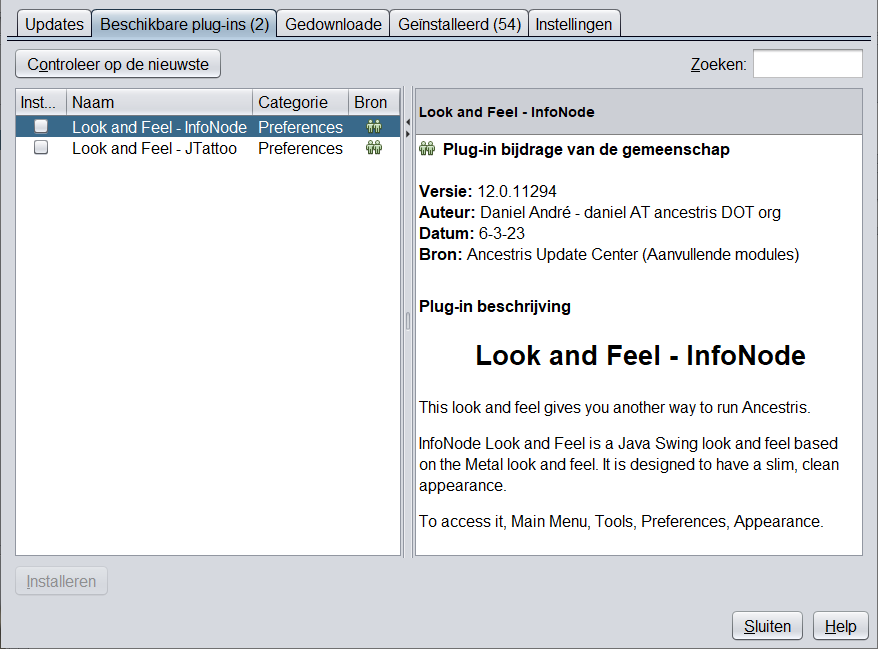
Het tabblad **Beschikbare plug-ins** vermeldt de beschikbare extensies die u nog niet hebt geïnstalleerd.
[](https://docs.ancestris.org/uploads/images/gallery/2023-03/nl-extensions-available.png)
Het getal tussen haakjes rechts van de tab-titel komt overeen met het aantal beschikbare extensies om te installeren. Deze nog niet geïnstalleerde extensies staan in de linker kolom: als u er een selecteert, verschijnt de beschrijving ervan aan de rechterkant.
Om een extensie te installeren, vinkt u het overeenkomstige vakje aan en klikt u op de knop Installeren.
Een wizard die uit 3 opeenvolgende schermen bestaat, zal de aangevinkte extensies downloaden, u vragen te accepteren dat ze niet ondertekend zijn en u vragen of u Ancestris nu of later opnieuw wilt opstarten.
Extensies zijn alleen bruikbaar na het herstarten van Ancestris.
### Gedownload
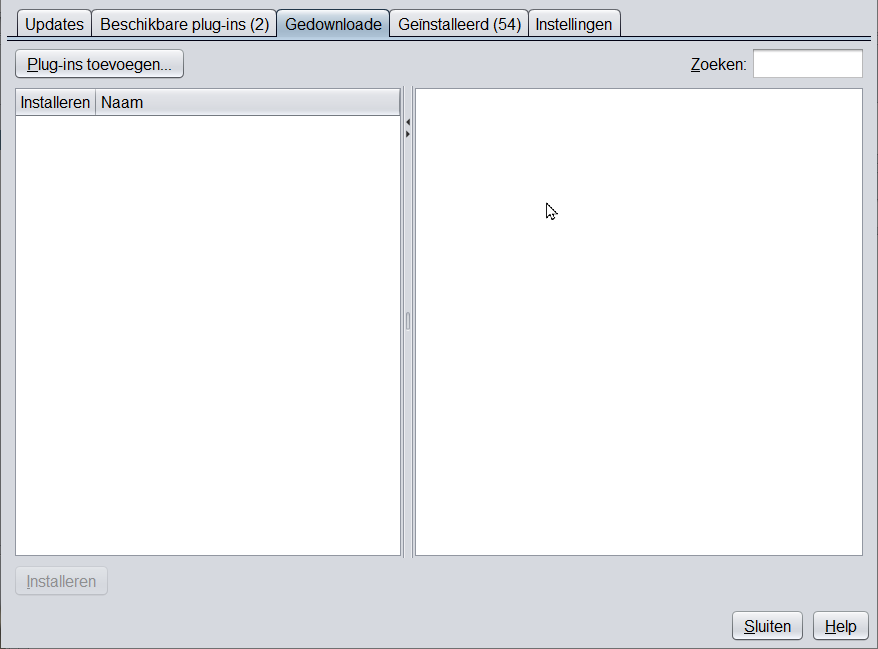
Op het tabblad **Gedownload** kunt u extensies manipuleren buiten de officiële Ancestris-repository. U heeft dit waarschijnlijk niet nodig.
Dit kunnen bijvoorbeeld extensies zijn die in de testfase van het ontwikkelteam zitten, of die u zelf schrijft.
[](https://docs.ancestris.org/uploads/images/gallery/2023-03/nl-extensions-downloaded.png)
Op dit tabblad kunt u in zeer zeldzame gevallen een extensie handmatig installeren in plaats van het automatische proces te volgen. Dit kan gebeuren als de internetverbinding erg traag of onvoldoende is. In dit geval kan de ondersteuning u vertellen waar u de grootste extensies kunt vinden - uw browser kan meer geduld hebben bij het downloaden van grote extensies - en hier moeten ze worden toegevoegd.
Om een externe extensie te installeren, klikt u op de knop "**Plug-ins toevoegen**" en selecteert u deze in de map op uw harde schijf waar deze zich bevindt.
Eenmaal toegevoegd, wordt de naam weergegeven in de linkerkolom en wordt deze geïnstalleerd zoals voorheen.
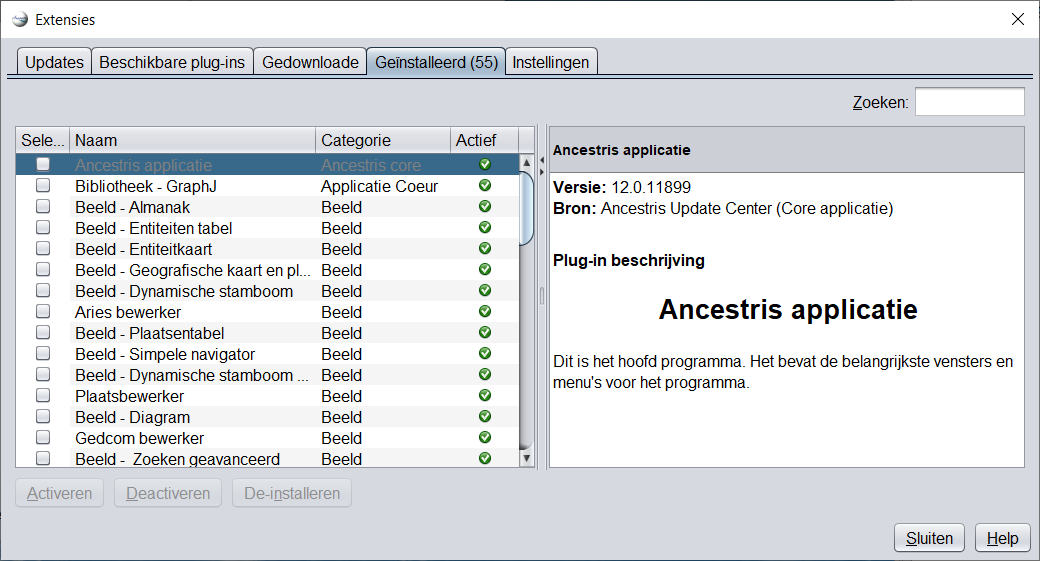
Op het tabblad Geïnstalleerd staan de reeds geïnstalleerde extensies.
[](https://docs.ancestris.org/uploads/images/gallery/2023-03/Tfdnl-extensions-installed.png)
In de linkerkolom staan alle extensies. Het aantal extensies wordt tussen haakjes weergegeven in de tabtitel.
In de kolom **Actief** wordt weergegeven of ze allemaal zijn geactiveerd. Een actieve plugin is gekoppeld aan een groen vinkje aan het einde van de regel.
Ancestris heeft extensies die standaard niet zichtbaar zijn voor de gebruiker. Wees niet verbaasd als sommige u onbekend zijn.
Als u een extensie uitschakelt, wordt deze onbruikbaar in Ancestris.
Als u het verwijdert, wordt het ook van uw harde schijf verwijderd.
Om een extensie te activeren of te deactiveren, vinkt u het overeenkomstige vakje aan en klikt u op de overeenkomstige knop **Activeren** of **Deactiveren**.
Om een extensie te **verwijderen**, drukt u op de knop **De-installeren** (verwijderen).
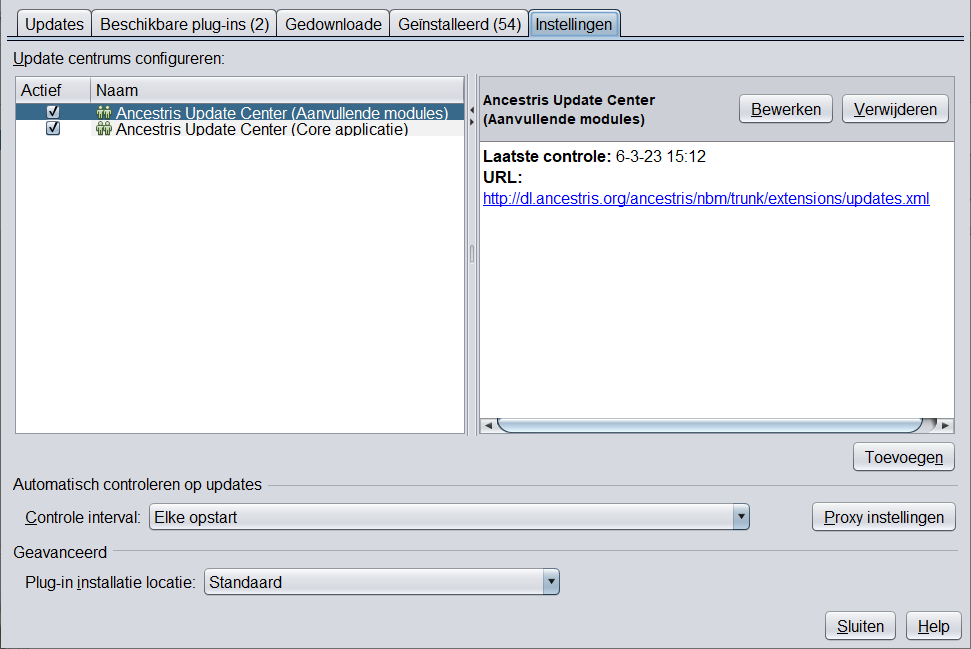
Op het tabblad **Instellingen** kunt u kiezen hoe en wanneer Ancestris moet controleren op updates. We raden u aan deze instellingen niet te wijzigen.
[](https://docs.ancestris.org/uploads/images/gallery/2023-03/nl-extensions-settings.png)
In de linkerkolom staan alle Ancestris-updatecentra. U hoeft hier niets te wijzigen.
In het onderste deel van het tabblad is het mogelijk om de controle-intervallen voor de updates te selecteren.
Als uw computer zich achter een proxy bevindt, kunt u de verbindingsinstellingen wijzigen door op de knop Proxy-instellingen te klikken. In de meeste gevallen werken de standaardinstellingen prima.
Nadat u uw keuzes heeft gemaakt, wordt u gevraagd om Ancestris te sluiten en opnieuw te starten om uw wijzigingen door te voeren.