De resultatenlijst kan vervolgens worden gebruikt in andere Ancestris-tools, met name kan de lijst worden geplaatst op de [geografische kaart](https://docs.ancestris.org/link/257#bkmrk-options-0 "Uitleg Geografische kaart van Ancestris"), worden [geëxporteerd in een specifiek GEDCOM-bestand](https://docs.ancestris.org/link/817#bkmrk-gebruik "Uitleg Opslaan als van Ancestris"), worden gebruikt in de [Find/Replace-tool](https://docs.ancestris.org/books/gebruikershandleiding/page/43-zoek-en-vervang "Uitleg zoek en vervang van Ancestris"), [worden gemarkeerd als speciale entiteiten](https://docs.ancestris.org/link/812#bkmrk-geavanceerd-zoeken "Uitleg geavanceerd zoeken in Ancestris") of worden gebruikt voor de [informatie Bladen van Individuen/Families rapport](https://docs.ancestris.org/books/gebruikershandleiding/page/63-informatie-bladen-en-overzichten-van-personen-en-families "Uitleg over het maken van rapporten in Ancestris").
## Beschrijving De geavanceerde zoekfunctie biedt twee verschillende zoekmodi: - **Multicriteria-modus** - Zoek op basis van een reeks vooraf gedefinieerde eigenschappen - Meerdere criteria - Onder de genealogische individuen - Het resultaat van de zoekopdracht is een lijst met personen - **Property-modus** - Zoek op elke eigenschap - Enkele criteria - Onder alle eigenschappen van de genealogie - Het resultaat van de zoekopdracht is een lijst met eigendommen, gegroepeerd per entiteit ### Werkbalk De werkbalk werkt op dezelfde manier voor beide zoekmodi. [](https://docs.ancestris.org/uploads/images/gallery/2023-04/en-advanced-search-menubar.png) [](https://docs.ancestris.org/uploads/images/gallery/2025-03/en-advanced-search-menubar-b.png) #### 1: Knop: Start zoeken Deze knop start de zoekopdracht volgens de criteria die zijn ingevoerd in het zichtbare tabblad en geeft de resultaten eronder weer. Het aantal gevonden resultaten wordt weergegeven in de rechterbovenhoek van het zichtbare deelvenster. #### 2: Knop: Annuleer zoeken Deze knop stopt het zoeken als het te lang duurt. #### 3: Knop: Zoekcriteria wissen Met deze knop worden de criteria opnieuw ingesteld en worden alle velden gewist. De eerder ingevoerde criteria worden bewaard in de verschillende vervolgkeuzemenu's van elk van de zoektabbladen. #### 4: Knop: Zoekcriteria geschiedenis wissen Deze knop wist de geschiedenis van de vervolgkeuzemenu's. Voor het verwijderen wordt een bevestigingsverzoek ingediend. #### 5: Knop Rapporten uitvoeren Deze knop voert rapporten uit met behulp van de lijst met personen in de resultaten. #### 6: Knop Exporteer resulterende entiteiten naar een tekstbestand Deze knop exporteert de resulterende individuen naar een nieuw, apart tekstbestand. Het is dus mogelijk om **geselecteerde individuen als een lijst te exporteren**. #### 7: Knop: Exporteer resultaten naar een nieuw GEDCOM-bestand Deze knop exporteert de individuen die het resultaat zijn van deze zoekslag, naar een nieuw apart GEDCOM-bestand. Het is dus mogelijk om **geselecteerde personen te exporteren** naar een GEDCOM-bestand dat vervolgens naar een andere persoon kan worden verzonden. Dit kan ook via het menu "[Bestand/Opslaan als](https://docs.ancestris.org/link/730#bkmrk-opslaan-als... "Uitleg bestandsmenu van Ancestris")". #### 8: Knop: Instellingen wijzigen Deze knop opent het paneel Zoekinstellingen waarin u de volgende opties kunt instellen: - **Maximaal aantal weergegeven resultaten**: beperkt het aantal resultaten tot de eerste 'n' gevonden. De standaardwaarde is 5000 - Het selectievakje **Hoofdlettergevoelig** zorgt ervoor dat de zoekopdracht overeenkomt met hoofdletters en kleine letters. ### Meerdere criteria Het tabblad Meerdere criteria zoekt naar personen volgens de criteria die op deze tab worden weergegeven. [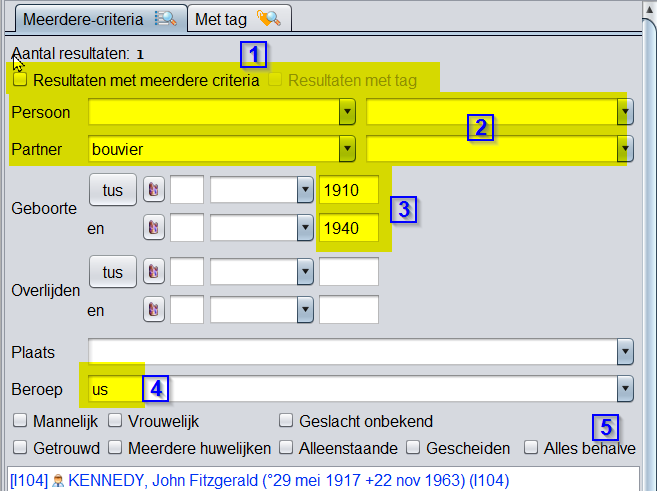](https://docs.ancestris.org/uploads/images/gallery/2025-03/ir2nl-advanced-search-b.png) De eerste twee selectievakjes **(in geel: 1)** worden gebruikt om de zoekopdracht te beperken tot de eerder gevonden resultaten, hetzij van het tabblad "**Meerdere criteria**", hetzij het tabblad "**Op tag**". Hiermee kunt u zoekopdrachten verfijnen op basis van eerdere zoekopdrachten. De andere criteria zijn expliciet, waarbij de vier eerste velden **(in geel 2)** de achter- en voornaam zijn van de gezochte persoon of zijn/haar partner. Als er meerdere criteria zijn ingevuld, moet aan alle voorwaarden worden voldaan. In het bovenstaande voorbeeld zijn we op zoek naar alle personen van wie de naam van de echtgenoot "Bouvier" is, geboren tussen 1910 en 1940 **(geel 3)** , en die de "US"-letters **(in geel 4)** in hun beroep hebben.Als u een reeks voorwaarden wilt omkeren, vinkt u gewoon het vakje "**Alles behalve**" aan. **(bij 5)**
De keuze voor het criterium gezinssituatie, zoekt door het hele leven van de persoon naar de volgende gegevens: - **Getrouwd**: individuen zijn minstens één keer getrouwd geweest - **Meerdere huwelijken**: individuen zijn minstens twee keer getrouwd geweest - **Alleenstaande**: individuen zijn nooit getrouwd geweest. - **Gescheiden**: individuen zijn tenminste één keer gescheiden. ### Op tag Het tabblad **Op tag** zoekt naar alle [eigenschappen/properties](https://docs.ancestris.org/books/gebruikershandleiding/page/properties-eigenschappen-van-een-gedcom-record "Uitleg over properties in Ancestris") van de genealogie die aan een bepaald criterium voldoen. [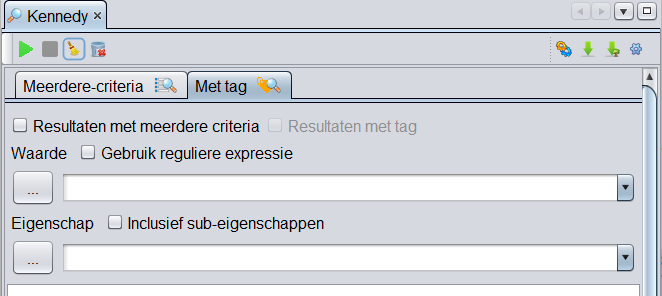](https://docs.ancestris.org/uploads/images/gallery/2025-03/nl-advanced-search-tag-b.png) Zoals hierboven beschreven, kunt u met de eerste twee selectievakjes opeenvolgende zoekopdrachten combineren. #### Zoek waarde - Het eerste veld zijn de zoekcriteria. Het is een reeks tekens waarnaar moet worden gezocht. - Als het selectievakje Gebruik **reguliere expressies** is aangevinkt, wordt Ancestris gevraagd de zoekcriteria te interpreteren als een zoekpatroon, ook wel een **reguliere expressie** genoemd. Bekijk de voorbeelden in het gedeelte [Gebruik](https://docs.ancestris.org/link/809#bkmrk-gebruik "Uitleg gebruik van geavanceerd zoeken in Ancestris.") en kijk op internet naar [reguliere expressies](https://nl.wikipedia.org/wiki/Reguliere_expressie "Uitleg reguliere expressies in wikipedia"). - Het vervolgkeuzemenu **"..."**, aan de linkerkant, biedt voorbeelden van de belangrijkste reguliere expressies die worden gebruikt. #### Zoek eigenschap (tag) - Het veld is de naam van de GEDCOM-eigenschap, of **Tag**, waarop de zoekopdracht moet worden uitgevoerd. - De checkbox "**Inclusief sub-eigenschappen**", als deze is aangevinkt, zorgt ervoor dat Ancestris ook overeenkomende waarden weergeeft in de sub-eigenschappen van de aangegeven eigenschap. - Met het vervolgkeuzemenu **"..."** aan de linkerkant kunt u kiezen uit veelgebruikte eigenschappen. ### Lijst met resultaten De lijst met resultaten wordt weergegeven in afwisselende kleuren per entiteit, om de verschillende regels van dezelfde entiteit beter te kunnen onderscheiden, vooral voor de resultaten van het zoeken op eigenschap.Elk resultaat kan worden aangeklikt. Het zal de overeenkomstige entiteit weergeven in de andere Ancestris-weergaven en editors.
Zoals bovenaan deze pagina vermeld, is de lijst bruikbaar in andere weergaven en tools. - In de weergave [Geografische kaart](https://docs.ancestris.org/link/806#bkmrk-gebeurtenis-filters "Uitleg Geografische kaart van Ancestris") om de gevonden objecten op de kaart te bekijken - In de functie [Opslaan als](https://docs.ancestris.org/link/817#bkmrk-gebruik "Uitleg Opslaan als in Ancestris") om een GEDCOM-bestand uit te pakken - In de functie [Zoeken / Vervangen](https://docs.ancestris.org/books/gebruikershandleiding/page/43-zoek-en-vervang "Uitleg Zoeken en vervangen in Ancestris") om een gerichte tekstvervanging te maken - In de tool: [markeer speciale individuen](https://docs.ancestris.org/link/812#bkmrk-geavanceerd-zoeken "Uitleg markeer speciale individuen van Ancestris")Items kunnen worden gekopieerd en geplakt met **Ctrl+A**, **Ctrl+C** en **Ctrl+V**
Er kunnen één of meerdere items in de lijst worden geselecteerd. Klik op een item om het te selecteren. Houd de Shift-toets ingedrukt en klik op de volgende om een reeks items te selecteren. Druk op Ctrl+A om alle resultaten te selecteren. Eenmaal geselecteerd, kunnen items worden gekopieerd met Ctrl + C en Ctrl + V voor kopiëren en plakken. ## Gebruik De Uitgebreid-zoeken opdracht is vrij expliciet. Bovenaan deze pagina staat een voorbeeld. We gaan hier niet in op meer details. Aan de andere kant vereist het zoeken op **Label** (Property of Tag) een paar voorbeelden. ### Zoek overal naar een tekst In het volgende voorbeeld wordt gezocht naar het woord "vermoord" in de hele genealogie. Er zijn 5 eigenschappen behorend bij 3 entiteiten (**I104**, **I125** en **S9**) die voldoen aan de criteria. [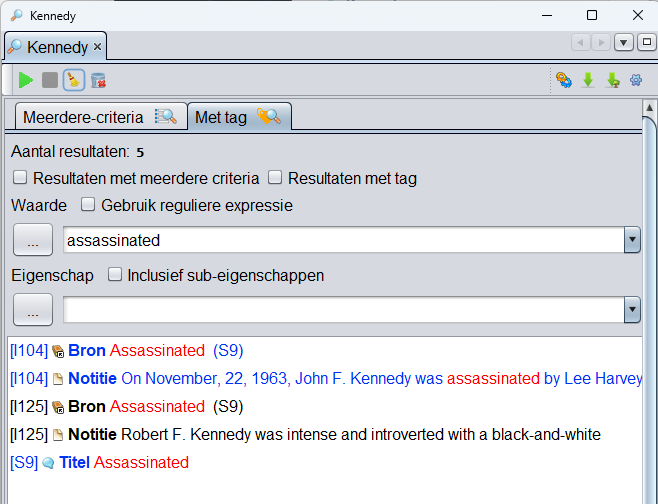](https://docs.ancestris.org/uploads/images/gallery/2025-03/nl-advanced-search-tag-result-b-assassinated.png) ### Zoek naar een bepaalde naam In het volgende voorbeeld wordt gezocht naar alle namen die het woord "John" bevatten. In de genealogie is de naam van een individu een eigenschap geregistreerd met het label NAAM. U kunt de naam van een label vinden door naar de [GEDCOM-editor](https://docs.ancestris.org/books/gebruikershandleiding/page/52-gedcom-editor "Uitleg GEDCOM editor van Ancestris") te kijken, aangezien in deze editor elke regel begint met de naam van het label. Bijvoorbeeld de NAME "**John**" (hier in de GEDCOM editor), die we in dit voorbeeld gaan opzoeken: [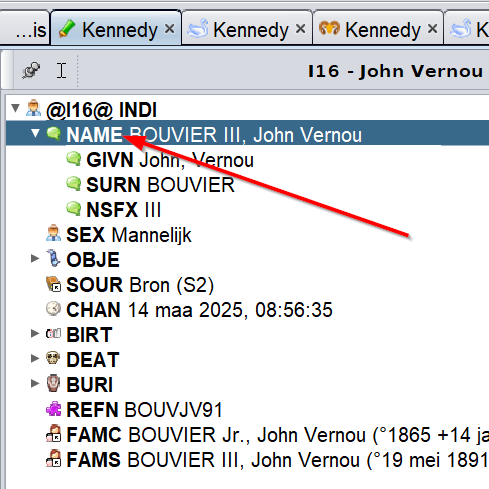](https://docs.ancestris.org/uploads/images/gallery/2025-03/nl-advanced-search-for-name.png) Het resultaat is afhankelijk van de vlag: "**Inclusief sbn-eigenschappen**", als volgt:| [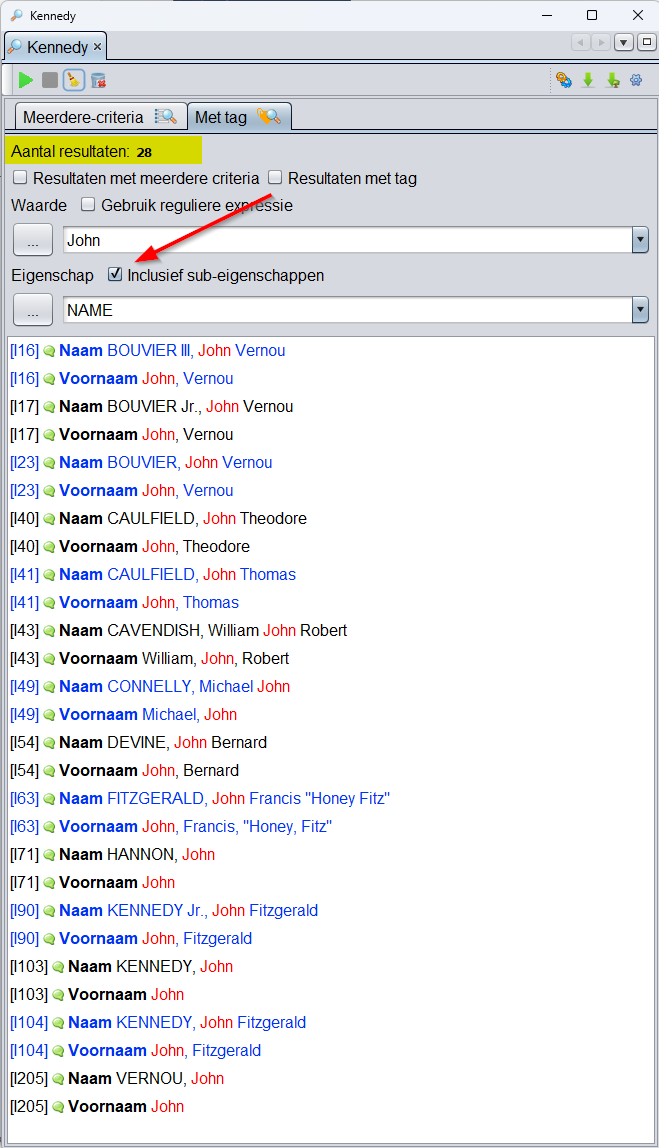](https://docs.ancestris.org/uploads/images/gallery/2025-03/nl-advanced-search-name-with-subtags.png) | [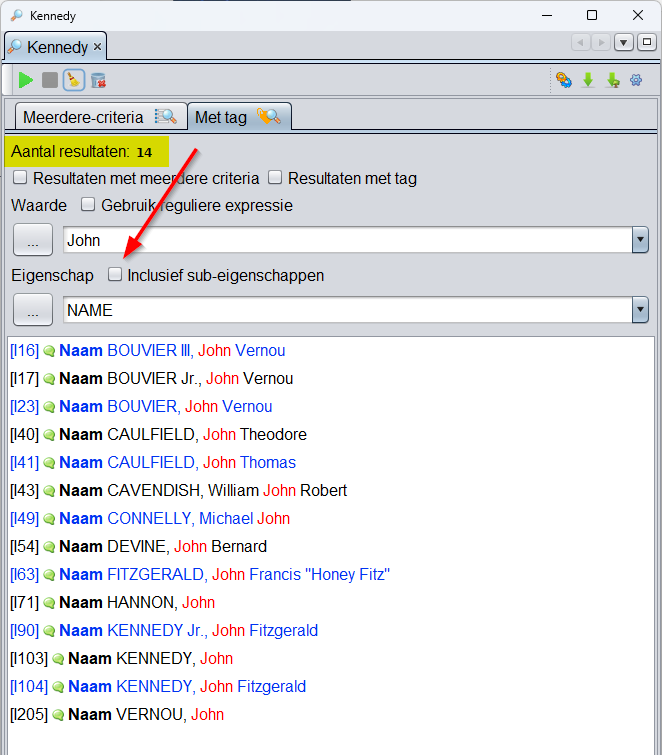](https://docs.ancestris.org/uploads/images/gallery/2025-03/nl-advanced-search-name-without-subtags.png) |
| **Inclusief Sub-eigenschappen, dit geeft 28 resultaten.** | **Zonder sub-eigenschappen, dit geeft 14 resultaten.** |
In de informatica is een **reguliere expressie** een woord dat een reeks woorden beschrijft. Reguliere expressies worden ook **regex** genoemd (een samentrekkingswoord gevormd uit de Engelse woorden *"regular expression")*. Reguliere expressies zijn afgeleid van wiskundige theorieën over formele talen uit de jaren veertig.
Door op de knop **"..."** te klikken, hebt u enkele basisregels voor het schrijven van een reguliere expressie. [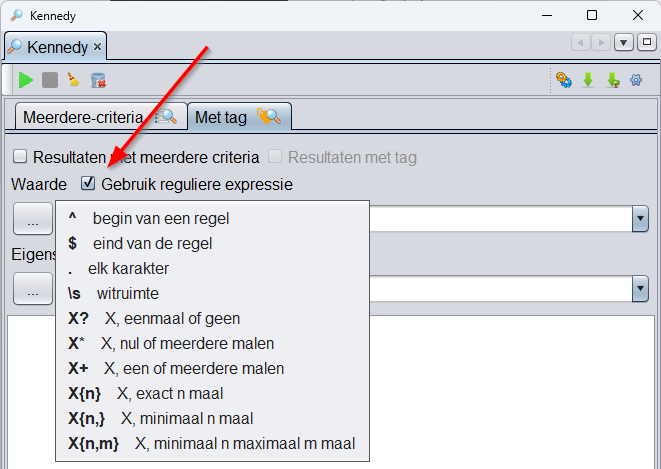](https://docs.ancestris.org/uploads/images/gallery/2025-03/nl-advanced-search-regular-expression-b.png) - Bijvoorbeeld de waarde **".\*"** (punt sterretje) zoekt alle waardes die leeg zijn of niet leeg zijn, dus in feite zoekt dat of er een TAG (label) bestaat. - Ander voorbeeld, het woord `ex-(a?e|æ|é)quo` beschrijft alle woorden die beginnen met "**ex-**" die eindigen op "**quo**", en die daartussen een van de volgende 3 lettergroepen hebben: "**a of niet" + e**", "**æ**" of "**é**". Dus de woorden "**ex-equo**", "**ex-equo**", "**ex-aequo**" en "**ex-aequo**" zijn inbegrepen. Maar de woorden "*ex- equo*", "*ex-aequo*", "*ex-aeko*", "*ex-aequo*" maken er geen deel van uit. - Nog een voorbeeld als u pure \_SOSA-nummers wilt selecteren uit \_SOSADABOVILLE-nummers: `^[^-]*$` selecteert alle tekenreeksen die geen "-" bevatten. Omdat sosadaboville nummers altijd een hyphen bevatten en die worden hier uitgesloten. In het volgende voorbeeld wordt gezocht naar alle voornamen die eindigen op "hn". De reguliere expressie wordt geschreven als **"hn$"**. En de voornaam komt overeen met het GIVN-label volgens wat u ziet in de GEDCOM-editor. [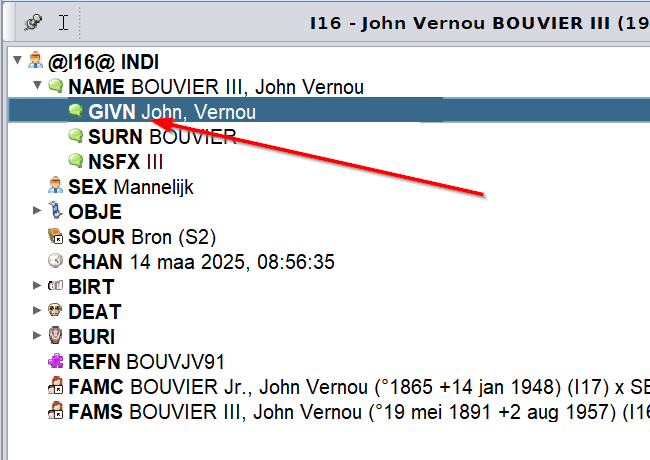](https://docs.ancestris.org/uploads/images/gallery/2025-03/nl-advanced-search-givn-hn.png) Zorg dat **Reguliere expressie** is aangevinkt, en druk op Enter. [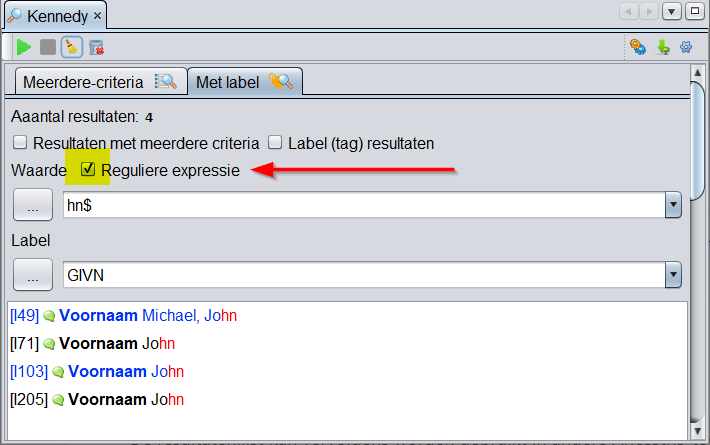](https://docs.ancestris.org/uploads/images/gallery/2023-04/nl-advanced-search-regular-expression-example.png) ## Aanpassingen Er zijn geen aanpassingselementen in deze tool.