** Als de actie vetgedrukt is, heeft deze een beschrijving op een eigen pagina, u kunt u er dan op klikken om alle details erover te krijgen. **
#### [Welkomstpagina](https://docs.ancestris.org/books/gebruikershandleiding/page/14-welkom-pagina "Welkom pagina van Ancestris") Opent de welkomstpagina. Het biedt op een vriendelijke manier directe toegang tot een aantal belangrijke functies. #### [GEDCOM-verkenner](https://docs.ancestris.org/books/gebruikershandleiding/page/16-gedcom-verkenner "Pagina van de Gedcom verkenner van Ancestris") Opent de [GEDCOM](https://docs.ancestris.org/books/gebruikershandleiding/page/gedcom-records-regels-versies "Uitleg Gedcom in Ancestris")-verkenner, die de geopende genealogieën en een boomstructuur van al hun respectievelijke entiteiten zal weergeven. #### Document Opent het [**documentvenster**](https://docs.ancestris.org/books/gebruikershandleiding/page/710-documenten-venster "Uitleg Document venster van Ancestris"), dat de resultaten van de laatste rapporten bevat. #### Favorieten Opent de lijst met **favorieten**, een set bestanden en mappen die zijn geselecteerd met [Bestand / Toevoegen aan favorieten](https://docs.ancestris.org/link/730#bkmrk-toevoegen-aan-favori "Pagina bestand van Ancestris"). #### Uitvoer Opent het venster **Uitvoer**, dat het resultaat van interne berichten bevat. Het [import](https://docs.ancestris.org/books/gebruikershandleiding/page/84-importeer-een-gedcom-bestand "Importeren van een Gedcom in Ancestris") proces retourneert bijvoorbeeld de lijst met aangebrachte wijzigingen. #### [Venster configureren](https://docs.ancestris.org/link/787#bkmrk-ic%C3%B4ne-de-la-barre-de "Window configureren in Ancesntris") Configureer het huidige venster met het reeds besproken submenu dat we kunnen verkrijgen door met de rechtermuisknop op de venstertab te klikken. Zie [Werkruimte en vensters](https://docs.ancestris.org/books/gebruikershandleiding/page/12-werkruimte-en-vensters-workspace-and-windows "Uitleg werkruimte en vensters in Ancestris") voor meer informatie. [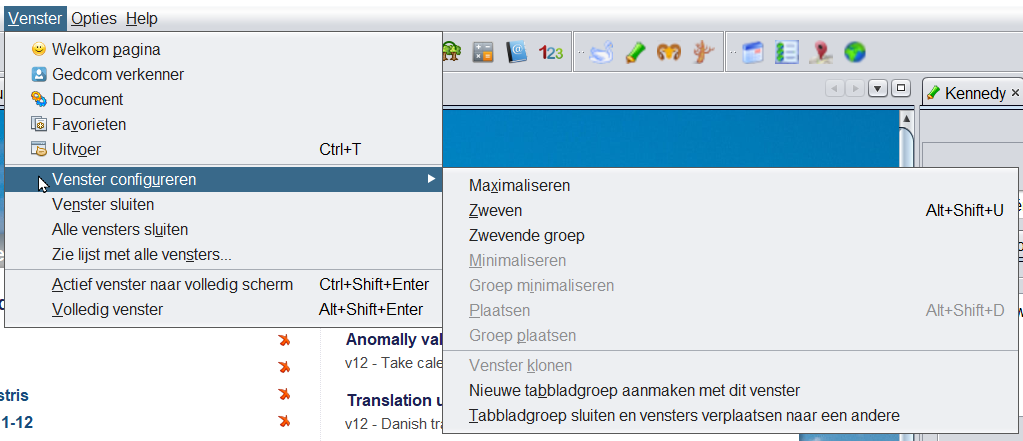](https://docs.ancestris.org/uploads/images/gallery/2023-04/nl-window-configure-menu.png) #### Venster sluiten Sluit het actieve venster. #### Sluit alle vensters Sluit alle vensters op de tab-groep, degene die het actieve venster bevat. #### Zie lijst met alle vensters... Toon de volledige lijst van alle geopende vensters in Ancestris. Dit is een manier om een bepaald venster te activeren via het pictogram en de naam. [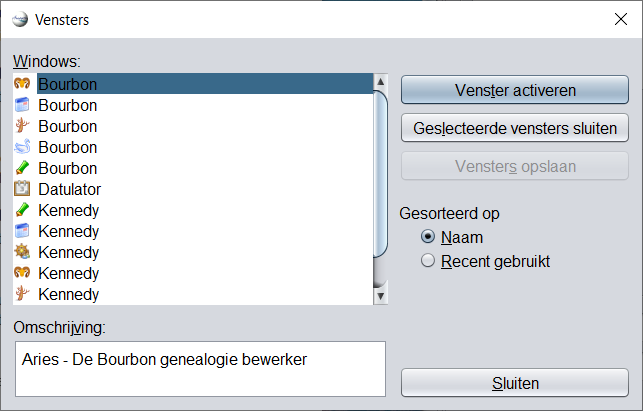](https://docs.ancestris.org/uploads/images/gallery/2023-04/en-windows-all-menu.png) De lijst met momenteel geopende vensters bevindt zich aan de linkerkant. Het geselecteerde venster wordt gemarkeerd. De beschrijving en gegevens worden bij "**Omschrijving**" weergegeven. Het is mogelijk om meerdere vensters te selecteren: - Selecteer het gewenste venster en klik op **Venster activeren**. - Selecteer meerdere vensters en klik op **Geselecteerde vensters sluiten**. Het keuzerondje "**Gesorteerd op**" sorteert de lijst op verschillende manieren.Er is een andere manier om rechtstreeks naar een ander venster te gaan. Druk op **Ctrl+Tab**, houd **Ctrl** ingedrukt en gebruik **Tab** of **Shift+Tab** om door de lijst te bladeren. Bladeren kan ook met de pijltjes toetsen ▲▼
Hierdoor verschijnt een klein venster met de lijst met geopende vensters: [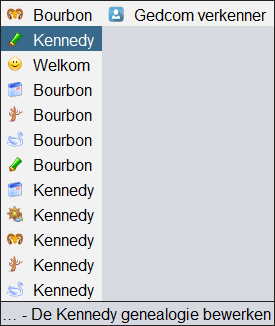](https://docs.ancestris.org/uploads/images/gallery/2023-04/en-windows-list.png)Zodra u **CTRL** loslaat wordt het op dat moment geselecteerde venster geopend.
De verborgen windows staan als laatste op de lijst en aan de rechterkant. Hier zien we er maar eentje staan namelijk het GEDCOM Explorer-venster dat een verborgen venster is. De onderste regel geeft de vensterbeschrijving aan. #### Actief venster op volledig scherm Vink deze optie aan om het **actieve venster naar volledig scherm** te verplaatsen of terug te plaatsen naar de oorspronkelijke positie en grootte. #### Volledig scherm Vink deze optie aan om het **hoofdvenster van Ancestris naar volledig scherm** te verplaatsen of terug te zetten naar de vorige staat.