Ancestris kan een eenvoudige stamboom van 600.000 personen openen, verwerken en muteren.
--- Voor hele grote stambomen bevelen we aan om de Ancestris start parameters aan te passen om het maximum geheugen voor Java te vergroten. - De parameter die gewijzigd moet worden: `-J-Xmx` zetten op 8GB (als voorbeeld). ``` default_options="-J-Xmx8g --laf Nimbus --branding ancestris --locale fr -J-Xms96m" ``` We bevelen ook aan, om indien nodig, het systeem te herstarten en alleen Ancestris te starten en verder geen ander programmas, zodat alle beschikbare geheugen aan Ancestris wordt toegekend. ## Stel de standaard taal in. De standaard taal kan in de voorkeuren van Ancestris worden ingesteld. Maar de gewenste taal kan ook via de start parameters ingesteld worden. - De parameter die veranderd moet worden: `--locale` Verander deze naar de 2-letterige taal code. Voorbeeld : "**en**", ingeval van Engels: ``` default_options="-J-Xmx1g --laf Nimbus --branding ancestris --locale en -J-Xms96m" ``` ## Stel de standaard "look and feel" in. De standaard **"look and feel"** kan in de Ancestris voorkeuren worden opgeslagen. Maar deze kan ook ingesteld worden via de start parameters. - De parameter die gewijzigd moet worden: `--laf` zet deze op de look-and-feel naam zoals die in de Ancestris voorkeuren wordt genoemd, bijvoorbeeld "**Nimbus**". ``` default_options="-J-Xmx1g --laf Nimbus --branding ancestris --locale en -J-Xms96m" ``` Als u de standaard instellingen wilt gebruiken, moet de parameter uit de regel verwijderd worden. ## Stel de standaard icoon grootte in. In uitzonderlijke omstandigheden, als de default grootte van de letters en de iconen op de computer aangepast zijn, of als er een groot scherm gebruikt wordt, kan het zijn dat Ancestris de letters en ikonen te klein weergeeft. Het is mogelijk om de grootte van de pictogrammen in Ancestris aan te passen, maar dat kan alleen voor Java 11. - De parameter die gewijzigd moet worden is: `-J-Dsun.java2d.uiScale=1.5` ``` default_options="-J-Xmx1g --laf Nimbus --branding ancestris --locale en -J-Xms96m -J-Dsun.java2d.uiScale=1.5" ``` ### Specifieke instructies voor Windows. Een andere manier om de grootte van het icoon te wijzigen onder Windows met Java versie 8 is de volgende:Als u de software bestanden kwijt raakt kunt u deze altijd weer terug zetten vanaf de Ancestris website, maar u moet uw instellingen bestanden altijd back-uppen omdat deze specifiek voor u zijn.
## Software bestanden. Ancestris software bestanden staan in de `ancestris` map die gebruikt is bij de installatie. Je kan `whereis ancestris` intikken op een commando regel om te weten te komen welke map dat is . (Dit werkt niet onder **Windows**). De `ancestris` map bevat de volgende sub-mappen: - `ancestris` - `bin` - `ancestris` : executable bestand om Ancestris onder **MacOS** en **Linux** te starten. - `ancestris.exe` : executable bestand om Ancestris onder **Windows** te starten. - `ancestris64.exe` : executable bestand om Ancestris onder **Windows** te starten met Java 64-bit architecture (aanbevolen). - `ancestris.gif` : Ancestris icoon, te gebruiken wanneer je een applicatie snelkoppeling maakt. - andere Ancestris iconen. - `etc.` - `ancestris.conf: Het configuratie bestand van Ancestris` - `harness.` - `platform.` Wanneer u Ancestris opnieuw installeert, vervangt u eenvoudig deze bestanden. ## Gebruikers instellingen bestanden. ### De **gebruikers map.** Ancestris gebruikers instellingen staan in de gebruikers map.U kunt de lokatie van de gebruikers map zien in de **About dialoog**. Deze dialoog kunt u vinden via het **menu / Help / About Ancestris** of anders door op de **About** knop te drukken [](https://docs.ancestris.org/uploads/images/gallery/2020-06/About_box_button.png). Example : [](https://docs.ancestris.org/uploads/images/gallery/2020-06/About_box_info.png)
De plaats van de **gebruikers map** hangt af van het operating systeem: - Windows : `C:\Users\[jouw naam]\...\.ancestris\**Ancestris gebruikt twee configuratiebestanden, beide genaamd ancestris.conf:** 1: Het eerste is het **Applicatie** Configuratiebestand, dat deel uitmaakt van de Applicatiemap en wordt aangemaakt tijdens de installatie van Ancestris. 2: Het andere is het **Gebruikers** Configuratiebestand, dat deel uitmaakt van je Gebruikersmap en wordt aangemaakt wanneer je enkele Voorkeuren wijzigt tijdens het gebruik van Ancestris. **Het Gebruikers Configuratiebestand heeft voorrang boven het Applicatie Configuratiebestand.** Dus het configuratiebestand dat je moet controleren en bijwerken is het **Gebruikers** Configuratiebestand als dit bestaat, anders het **Applicatie** Configuratiebestand. - Als je Ancestris installeert, moet je waarschijnlijk het **Applicatie** Configuratiebestand bijwerken. - Als je Ancestris al hebt gebruikt en de Java-versie wilt wijzigen, moet je waarschijnlijk het **Gebruikers** Configuratiebestand bijwerken.
### Gedetailleerde beschrijving| ~/.ancestris/trunk | **User directory** |
| - ancestris | - Door de gebruiker aangemaakte templates. |
| - - - almanac | - - - Almanakken voor de chronologie weergave en voor de chronologie rapporten. |
| - - - blueprints | - - - Blauwdrukken om genealogie informatie te laten zien in het dynamische stamboom scherm, GEDCOM editor enz. enz. |
| - - - gedart | - - - Standaard modellen en gebruikers modellen voor individuele en familie records/Gedart rapport. |
| - - - **ancestris.log** | - - - **Ancestris log bestand.** - Dit is het bestand dat het Ancestris-ondersteunings team nodig zou kunnen hebben in het geval u een foutmelding doorgeeft. - U kan de grootte van het **log bestand** in de voorkeuren aanpassen. |
| - config | - Door de gebruiker gedefineerde voorkeuren. |
| - - - Modules | - - - Gebruikers voorkeuren van de geïnstalleerde uitbreidingen. |
| - - - Preferences | - - - Gebruikers voorkeuren van alle schermen en gereedschappen, behalve die van de geïnstalleerde uitbreidingen. |
| - - - Toolbars | - - - Instellingen voor de hoofd gereedschaps balk. |
| - - - Windows2Local | - - - positie van de schermen. |
| - - - shortcuts.html | - - - Snelkoppelingen. |
| - etc | |
| - - - **ancestris.conf** | - - - **Ancestris configuratie bestand voor de Opstart instellingen.** - Dit configuratie bestand vormt een aanvulling op het configuratie bestand van Ancestris, zoals dat bestaat in de directory **software files**, zoals hierboven beschreven. |
| - modules | - Geïnstalleerde uitbreidingen. |
| - update\_tracking | - Update informatie voor geïnstalleerde uitbreidingen. |
| - var | |
| - - - cache | |
| - - - - - Modificatie Historie | - - - - - Wijzigings historie van de GEDCOM bestanden die door Ancestris geopend zijn. |
| - - - - - ... | - - - - - Tijdelijke informatie die door Ancestris opgeslagen wordt. |
| - - - log | - - - Tijdelijke log bestanden. |
Echter, er kunnen kleine wijzigingen optreden op de manier waarop de nieuwe versie omgaat met de instellingen. - Als dat zo is, bevelen we aan dat je **alleen** het bestand **ancestris**, **config**, **enz** en de **ModificationsHistory** directory bewaart. - Als je problemen hebt met de windows, bevelen we aan om de **Windows2Local** map te verwijderen.
## Verwijderen van Ancestris Om Ancestris te verwijderen hoef je alleen maar de 2 mappen van de software bestanden en de gebruikers instellingen te wissen. # Privacy Policy Op de volgende pagina vind u de Privacy Policy van Ancestris: ["Privacy Policy"](https://docs.ancestris.org/books/user-guide/page/privacy-policy ""Privacy Policy""). (Engelse pagina) # Release Notes De release notes voor de laatste versie van Ancestris, vind u op: [Release Notes](https://docs.ancestris.org/books/user-guide/page/release-notes "Release Notes"). (Engelse pagina) # Ontdek Ancestris Rondleiding. Start een nieuwe genealogie of migreer een bestaande vanuit een andere (data)bron. # Rondleiding > ## **" Welkom bij Ancestris !"** Ancestris biedt u een rondleiding waarmee u op een interactieve manier leert hoe u met de software kunt omgaan, hierbij wordt de genealogie van de Bourbon familie als voorbeeld gebruikt. De rondleiding kan gestart worden via de [Welkom pagina](https://docs.ancestris.org/books/gebruikershandleiding/page/14-welkom-pagina "Welkom pagina") (menuactie "**Venster / Welkom Pagina**") U kunt de rondleiding dan starten door te klikken op "**Rondleiding door de applicatie**" op de tab "**Aan de slag**". [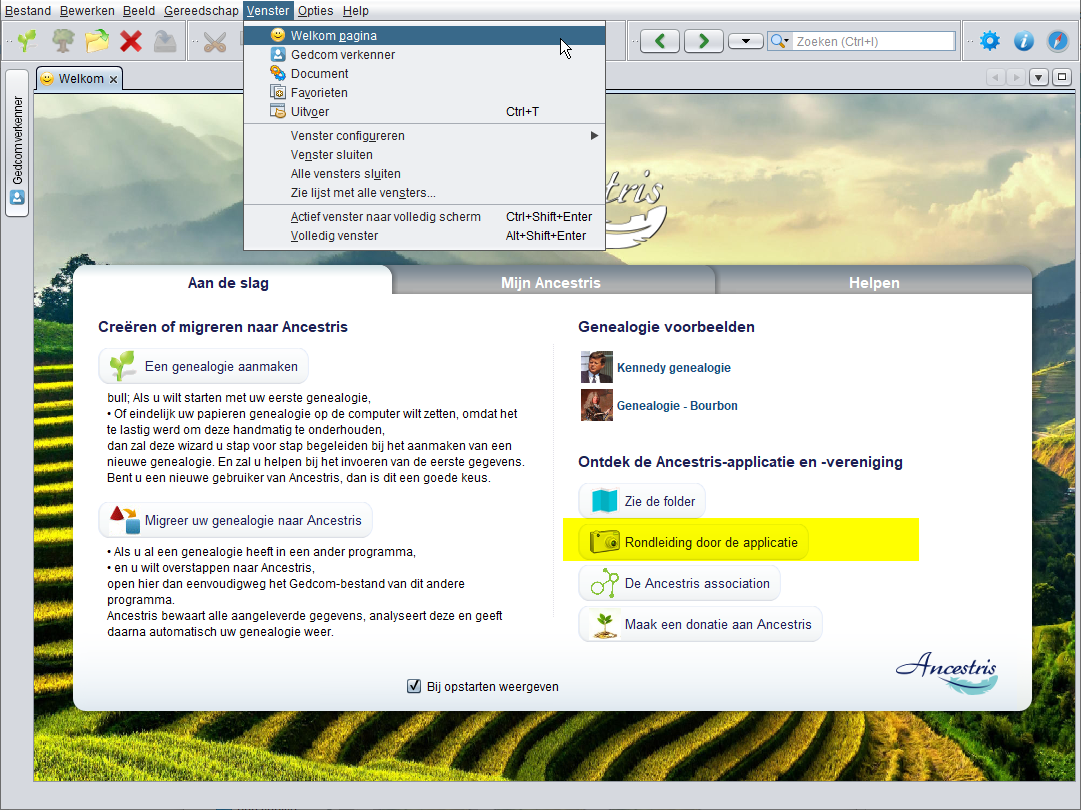](https://docs.ancestris.org/uploads/images/gallery/2023-01/nl-welcome-getting-started.png)**Geniet van de rondleiding !**
Er is een Youtube video over Ancestris, getiteld: "[Why you might want to use Ancestris to build your family tree](https://www.youtube.com/watch?v=728poLdQZCM&t=364s)", die wat extra informatie geeft over Ancestris.Verklaring van bovenstaande nummers.
##### Uitleg van de nummering: 1. Knoppen waarmee vooruit of achteruit door vorige inhoud van deze editor kan worden gescrolled. (Vorige personen) 2. Knop waarmee de vader kan worden aangemaakt. 3. Knop waarmee de moeder kan worden aangemaakt. 4. Knop waarmee de partner kan worden aangemaakt. 5. Knop waarmee de kinderen kunnen worden aangemaakt. 6. In deze velden kunnen de geboortegegevens worden ingevuld. Bijvoorbeeld de datum en evt tijd. 7. Veld voor geboorteplaats. Dit veld kan uitgeklapt worden om te zoeken in reeds aanwezige plaatsen. Met het groene wereld bolletje kunnen ook gegevens van een kaart overgenomen worden. 8. Eventuele notities kunnen via de groene plus worden aangemaakt. 9. Bronnen kunnen via de groene plus worden toegevoegd. Inclusiefalle eventuele bijbehorende gegevens. 10. Hier kan een foto, of foto's toegevoegd worden. 11. Met de groene plus kunnen scans van aktes en dergelijke toegevoegd worden. Inclusief alle bijbehorende gegevens.Wilt u de betekenis van een knop weten, houd dan de muis boven de knop, dan verschijnt in een popup meer informatie. **Dat geldt voor elke knop op welk scherm dan ook**.
Met deze [Cygnus editor](https://docs.ancestris.org/books/gebruikershandleiding/page/cygnus-editor "Cygnus editor van Ancestris") kunt u nu de missende gegevens aanvullen, zoals bijvoorbeeld de geboortedatum en tijd (veld 6), uw geboorteplaats (veld 7). Maar u kunt ook een foto toevoegen (10). Meer namen voegt u als volgt toe: [](https://docs.ancestris.org/uploads/images/gallery/2023-01/nl-create-more-names.png) Klik op de groene knop "**Details naam**", zoals hierboven aangegeven, dan opent het **Details naam** scherm:: [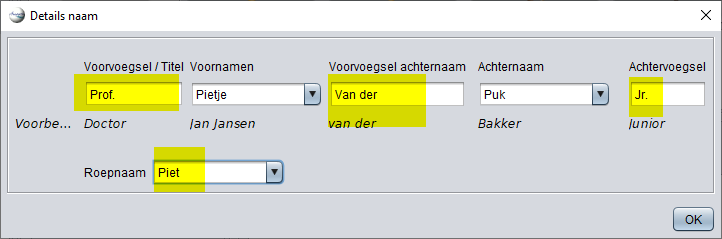](https://docs.ancestris.org/uploads/images/gallery/2023-01/nl-create-more-names2.png) Hier kunt u meer namen, titels en dergelijke invullen. ##### Wijzigingen bewaren (opslaan) in de Cygnus editor: [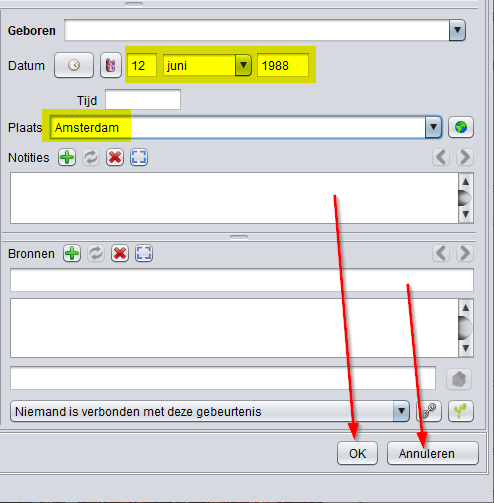](https://docs.ancestris.org/uploads/images/gallery/2023-01/TfOnl-create-1e.png) Zodra u iets heeft ingevuld, hier bijvoorbeeld de geboortedatum, of meer namen of andere gegevens, dan verschijnen er rechts onderaan twee knoppen. Met **OK** slaat u de wijzigingen op, met **Annuleren** maakt u deze ongedaan. ## Voer uw ouders in Het invoeren van uw ouders kan zowel gedaan worden vanuit het **stamboom overzicht** als wel via de[ Cygnus editor](https://docs.ancestris.org/books/gebruikershandleiding/page/cygnus-editor " Cygnus editor van Ancestris"). In het **stamboom overzicht** aan de linkerkant van het scherm, doet u een rechtsklik op de gewenste persoon, in dit geval "**Pietje Puk**". (Voor Mac gebruikers met 1 muisknop gebruik **cntr** klik) Er verschijnt dan een popup menu: [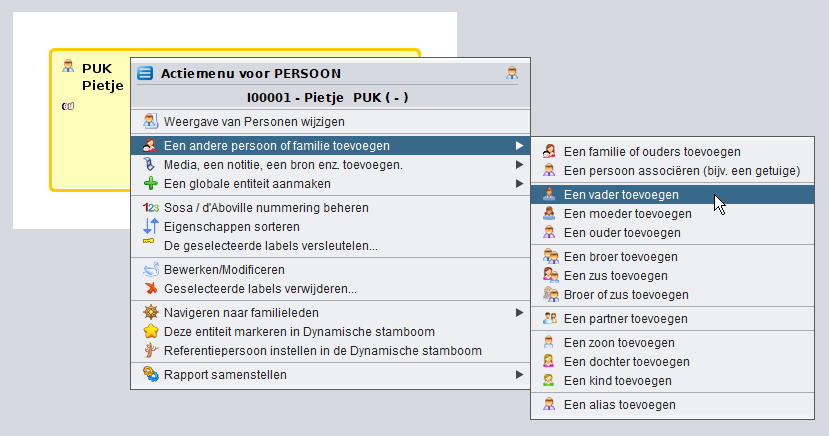](https://docs.ancestris.org/uploads/images/gallery/2023-01/nl-create-add-father-tree.png) In dit menu kiest u voor "**Een vader toevoegen**". In de **Cygnus editor** (zoals hieronder) gebruiken we de grote knop voor "**Vader**". Deze methode is sneller. De "**Vader**" knop vind u linksboven in het Cygnus editor scherm. (De "**Moeder**" knop zit rechts) [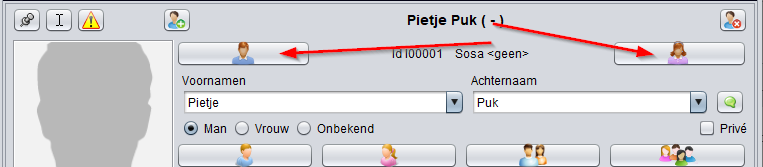](https://docs.ancestris.org/uploads/images/gallery/2023-01/wPhnl-create-add-father-cygnus.png) Nadat u op de juiste knop geklikt heeft verschijnt het scherm "**Een vader toevoegen**": [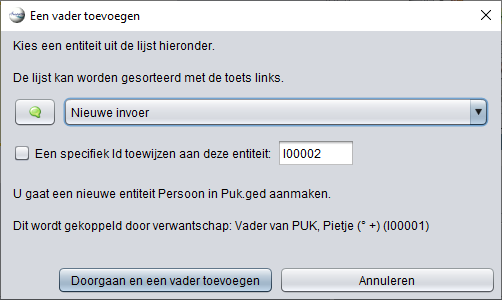](https://docs.ancestris.org/uploads/images/gallery/2023-01/nl-create-add-father-tree-b.png) U klikt op "**Doorgaan en een vader toevoegen**". Dan ziet uw boom er zo uit. [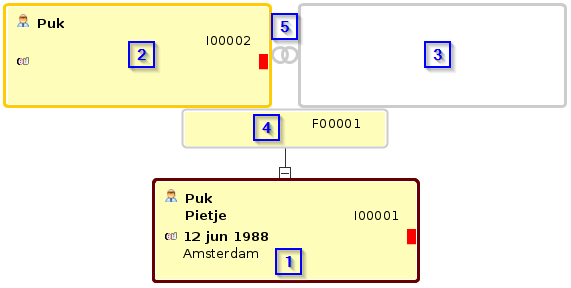](https://docs.ancestris.org/uploads/images/gallery/2023-01/Cf4nl-create-add-father-tree-c.png) In beide gevallen komen er nog 2 velden bij in de boom, boven het reeds aanwezige veld: Dit zijn uw ouders. Uw vader (2) is aangemaakt (geel), maar voor uw moeder (3) is alleen een tijdelijke aanduiding zichtbaar (wit). De **entiteit** die met haar overeenkomt is nog niet aangemaakt. ##### Uitleg van de nummering: 1. Veld van uzelf. Met voornaam en achternaam, want die waren bekend. Rechts staat het interne nummer dat aan uw persoon is toegekend, hier **"I00001" (De I van Individu)**. Het **rode vlakje rechts** betekent dat er nog belangrijke gegevens over uzelf missen. Het kleine ikoontje links onder uw naam betekent: "**Geboren**", daar kunnen eventueel uw geboortegegevens achter staan. 2. Veld van uw vader. Hier is alleen de achternaam bekend, dus de voornaam ontbreekt. Uw vader krijgt nummer **"I00002"**. 3. Veld van uw moeder. Hiervan ontbreken nog alle gegevens. 4. Veld waarin de **FAMS ( =relatie)** gegevens komen te staan. Voorlopig alleen het relatie nummer **"F00001" (De F komt van Family)**. 5. Dit is het relatie symbool (2 ringen) het staat tussen beide partners van de relatie. Het symbool verandert indien gescheiden. De default instelling van Ancestris maakt maar 1 ouder tegelijk aan. Het kan interessant zijn om te proberen allebei tegelijk aan te maken. Ga hiervoor naar voorkeuren via het **hoofdmenu:** "**Opties / Voorkeuren**", of klik op [](https://docs.ancestris.org/uploads/images/gallery/2023-01/nl-settings-icon.png) rechtsboven in het hoofdvenster. [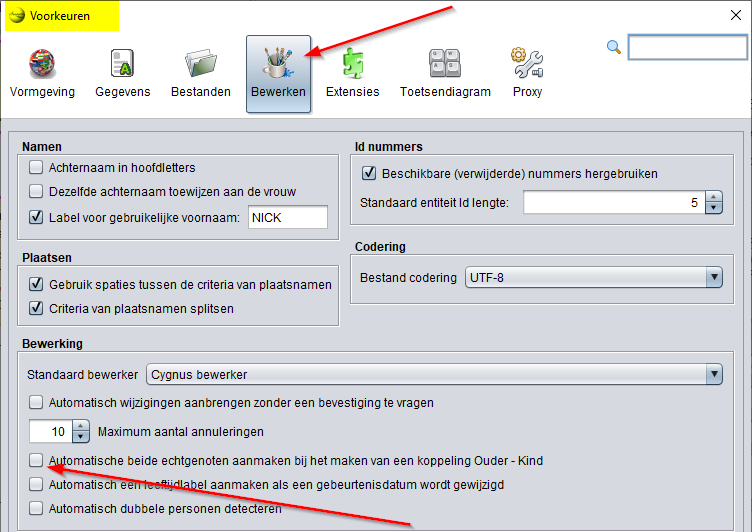](https://docs.ancestris.org/uploads/images/gallery/2023-01/nl-create-add-father-tree-d.png) Selecteer op het [voorkeuren scherm](https://docs.ancestris.org/books/gebruikershandleiding/page/voorkeuren-scherm "voorkeuren scherm van Ancestris") de tab "**Bewerken**", en vink de optie aan "**Automatisch beide echtgenoten aanmaken bij het maken van een koppeling Ouder - Kind**". Daarna klikt u op **OK** (onderaan) om deze aanpassing op te slaan.Op het veld van de vader wordt de familienaam automatisch afgeleid van het individu van waaruit de vader is aangemaakt.
Voer nu in de [Cygnus editor](https://docs.ancestris.org/books/gebruikershandleiding/page/cygnus-editor "Cugnus editor van Ancestris") de gegevens van uw vader in (naam (Peter), geboortedatum en -plaats, enz.). Klik op de knop OK als u klaar bent, om de gegevens op te slaan. Om de moeder aan te maken, klikt u met de rechtermuisknop op het veld van "**Peter**" en kiest u "**Een partner toevoegen**" uit het popup menu. **Of** u staat in het veld van "**Pietje**" en klikt op de overeenkomstige "**Moeder**" knop in de [Cygnus editor](https://docs.ancestris.org/books/gebruikershandleiding/page/cygnus-editor "Cugnus editor van Ancestris"), **of** u klikt met de rechtermuisknop in uw eigen veld "**Pietje**", en kiest dan in het popup menu voor: "**Een moeder toevoegen**". U vult haar gegevens in en klikt **OK**. [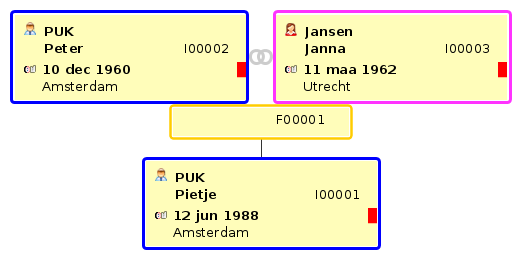](https://docs.ancestris.org/uploads/images/gallery/2023-01/nl-create-family-filled.png) ## Creëer de naaste familieleden. Vervolgens kunt u nu op dezelfde manier uw broers en zussen creëren, en ook uw partner en kinderen enz. Als u een fout maakt, dan is het altijd mogelijk om de informatie direct te corrigeren of de aanmaak van de nieuwe persoon ongedaan te maken. Daarvoor klikt u op de **knop [](https://docs.ancestris.org/uploads/images/gallery/2023-01/nl-undo-button.png)** **ongedaan maken** in de werkbalk bovenin het scherm, waarna u opnieuw kunt beginnen. Zodra u alle personen van uw familie heeft aangemaakt, kunt u weer op uw eigen veld klikken om terug te gaan naar uzelf. ## Voeg informatie over uw familie toe. Stel dat u de trouwdatum van uw ouders wilt toevoegen. Klik dan op het **relatie veld**, dat is het veld dat tussen u en uw ouders staat. (Veld 4 hierboven bij de Cygnus uitleg). het is veld nummer F00001 in het **stamboom overzicht**. In de [Cygnus editor](https://docs.ancestris.org/books/gebruikershandleiding/page/cygnus-editor "Cugnus editor van Ancestris"), ziet u nu de gegevens van uw vader en **Cygnus** selecteert het kern-gezin dat uw vader samen met uw moeder vormt. ( met Jansen, Janna) Merk op dat er wel een **"x-"** in de regel staat (achter Janna's geboortedatum), maar dat daar nog geen trouwdatum is ingevuld. [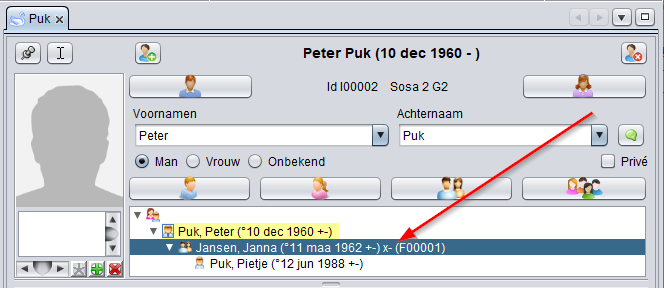](https://docs.ancestris.org/uploads/images/gallery/2023-01/unFnl-create-family-select.png) Klik dan op de **"Getrouwd"** knop in de Cygnus editor (met de twee ringen). [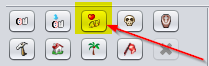](https://docs.ancestris.org/uploads/images/gallery/2023-01/WdGnl-create-family-select2.png) De trouw gebeurtenis wordt nu aangemaakt. Als u de datum en de plaats weet, vul deze dan in. [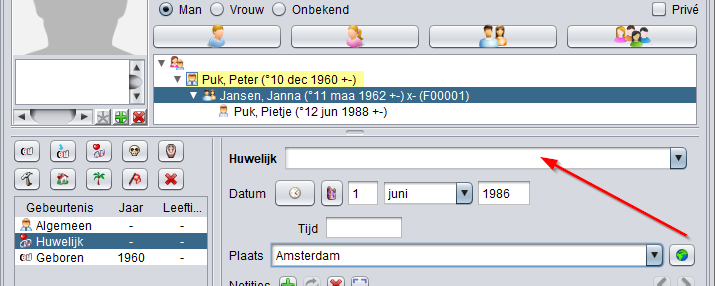](https://docs.ancestris.org/uploads/images/gallery/2023-01/mQHnl-create-family-select3.png) Achter "Huwelijk" geeft u aan wat voor type trouw gebeurtenis het is (b.v. Kerkelijk). De eerste keer, bij een geheel nieuwe stamboom ziet u nog geen gegevens als u het veld naar beneden uitklapt. Dus u vult gewoon "Kerkelijk" in. Zou u een volgend huwelijk invullen dan ziet u bij uitklappen staan: [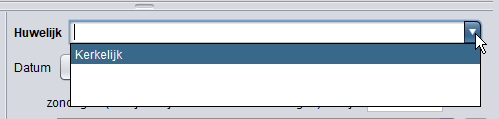](https://docs.ancestris.org/uploads/images/gallery/2023-01/nl-create-family-select4.png) Ancestris onthoudt dus welke mogelijkheden u al eens een vorige keer heeft ingevuld. Omdat u bij een volgende invoer kunt kiezen, is er een kleinere kans op invoerfouten of afwijkende teksten. Meer informatie over mogelijke invoer voor het veld huwelijk, zie hierna bij: [mogelijke huwelijks omschrijvingen](https://docs.ancestris.org/books/gebruikershandleiding/page/ontwerp-uw-genealogie#bkmrk-mogelijke-huwelijks- "mogelijke huwelijks omschrijvingen in Ancestris"). Klik na invoer op OK dat is alles. Het resultaat ziet er nu als volgt uit: [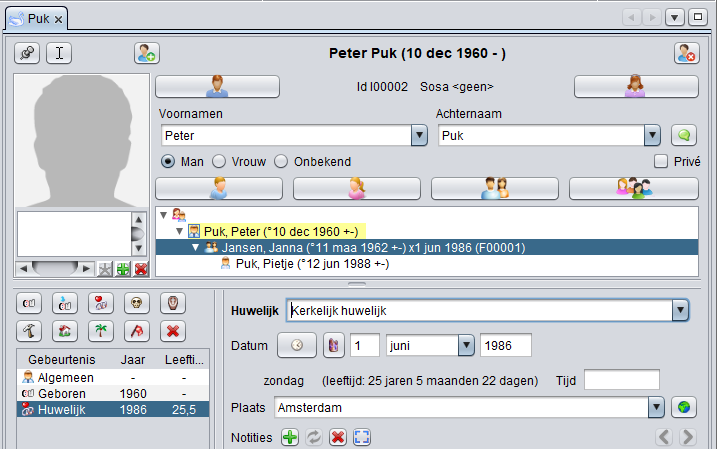](https://docs.ancestris.org/uploads/images/gallery/2023-01/omqnl-create-family-nucleus.png) Merk op dat er nu achter de regel met "**Jansen, Janna**" wel een trouwdatum is ingevuld "**1 jun 1986**". Dit is nu de huidige stamboom: [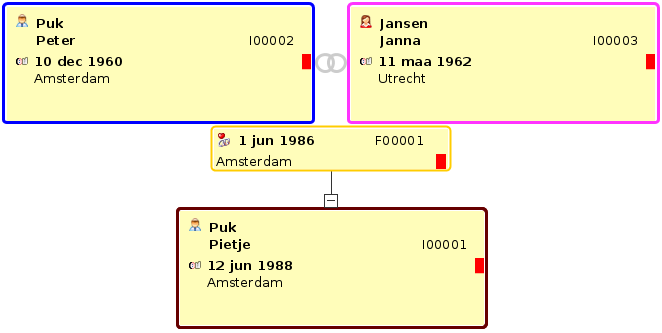](https://docs.ancestris.org/uploads/images/gallery/2023-01/dAXnl-create-family-tree.png) #### Sosa nummering: Laten we nu de [Sosa nummering](https://docs.ancestris.org/books/user-guide/page/generate-sosa-numbers-%28l%29 "Generate Sosa numbers") voor deze 3 familieleden toevoegen:. Rechts-klik nu op uw eigen box en kies "**Sosa / d'Aboville nummering beheren**". [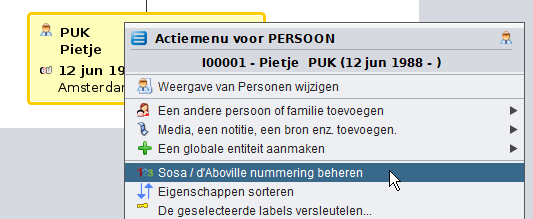](https://docs.ancestris.org/uploads/images/gallery/2023-01/nl-create-family-tree-sosa.png) Een venster gaat open, klik gewoon op OK: [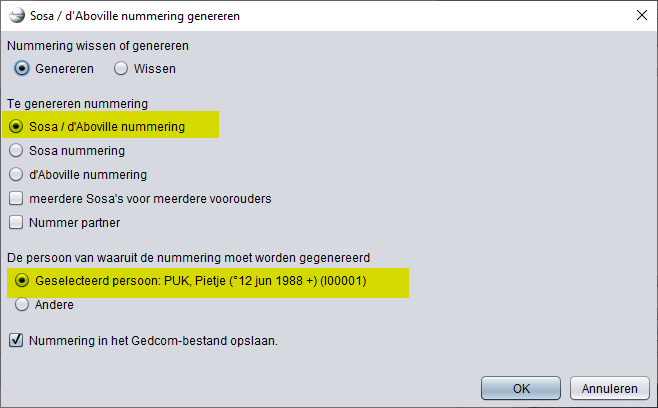](https://docs.ancestris.org/uploads/images/gallery/2023-01/nl-create-family-tree-sosa2.png) Nu wordt de Sosa nummering aangemaakt met de volgende nummering: nummer 1 voor uzelf, 2 voor uw vader en 3 voor uw moeder. G1 en G2 codes zijn de generatie nummers. [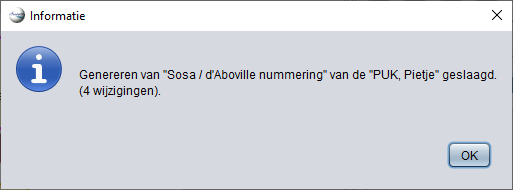](https://docs.ancestris.org/uploads/images/gallery/2023-01/nl-create-family-tree-sosa3.png) U moet nu ongeveer het zelfde plaatje zien als hieronder, waar de SOSA nummering rechts boven in iedere box te zien is, boven de identificatie nummers. [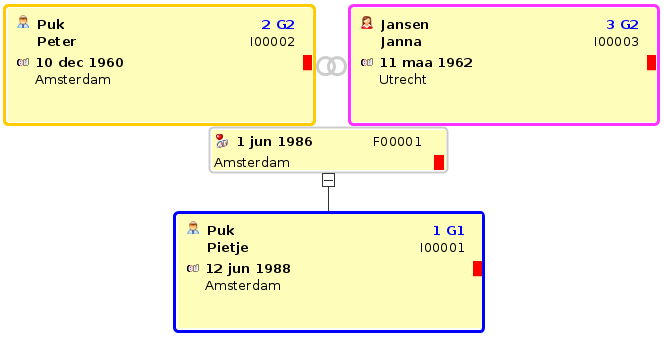](https://docs.ancestris.org/uploads/images/gallery/2023-01/gvLnl-create-family-tree-sosa4.png) #### Puk.ged bewaren De eerste stamboom is nu klaar. Bewaar deze op de vaste schijf door **"Bewaar"** [](https://docs.ancestris.org/uploads/images/gallery/2021-04/image-1618747218369.png) in de gereedschapsbalk te klikken. U kunt nu uw genealogie sluiten door op het rode kruisje in de gereedschapsbalk te klikken.Als u uw data nog niet eerder heeft bewaard, krijgt u een scherm te zien waar gevraagd wordt om het bestand te bewaren.
Daarna krijgt u het welkomst scherm te zien omdat dat nog het enige scherm is dat geopend is. U ziet uw genealogie bestand op de "**Mijn Ancestris**" tab in het Welkom scherm staan, links bovenaan in het scherm onder het kopje "laatst geopende genealogieën". Vanaf nu zult u waarschijnlijk de gewoonte aan leren om uw genealogie vanuit het Welkomst scherm te openen. Als u uw eerste stamboom, volgens deze stappen heeft aangemaakt, kun u deze eventueel vergelijken met de voorbeeld stamboom in het verborgen blok hieronder.Code van de voorbeeldstamboom: Puk.ged
Dit is de code die hoort bij het voorbeeld op deze pagina "**Ontwerp uw genealogie**". U kunt deze selecteren en kopieëren naar een gewoon tekstbestand, en deze dan opslaan, bijvoorbeeld als **MijnPuk.ged**. ``` 0 HEAD 1 NOTE Deze genealogie is aangemaakt met Ancestris op 27-1-23 14:23. 1 SUBM @B00001@ 1 PLAC 2 FORM Gehucht, Plaats, Postcode, Provincie, Staat, Land 1 SOUR ANCESTRIS 2 VERS 12.0.11850 2 NAME Ancestris 2 CORP Ancestris team 3 ADDR https://www.ancestris.org 1 DEST ANY 1 DATE 28 JAN 2023 2 TIME 15:24:33 1 FILE Puk.ged 1 GEDC 2 VERS 5.5.1 2 FORM LINEAGE-LINKED 1 CHAR UTF-8 0 @B00001@ SUBM 0 @I00001@ INDI 1 NAME Prof. Pietje /Van der Puk/ Jr. 2 NPFX Prof. 2 GIVN Pietje 2 NICK Piet 2 SPFX Van der 2 SURN Puk 2 NSFX Jr. 1 _SOSADABOVILLE 1 G1 1 SEX M 1 BIRT 2 DATE 12 JUN 1988 2 PLAC Amsterdam, , , , , 1 FAMC @F00001@ 1 CHAN 2 DATE 27 JAN 2023 3 TIME 21:24:53 0 @I00002@ INDI 1 NAME Peter /Puk/ 2 GIVN Peter 2 SURN Puk 1 _SOSADABOVILLE 2 G2 1 SEX M 1 BIRT 2 DATE 10 DEC 1960 2 PLAC Amsterdam, , , , , 1 FAMS @F00001@ 1 CHAN 2 DATE 28 JAN 2023 3 TIME 14:24:30 0 @F00001@ FAM 1 HUSB @I00002@ 1 WIFE @I00003@ 1 MARR 2 TYPE Kerkelijk huwelijk 2 DATE 1 JUN 1986 2 PLAC Amsterdam 1 CHIL @I00001@ 1 CHAN 2 DATE 28 JAN 2023 3 TIME 14:24:30 0 @I00003@ INDI 1 NAME Janna /Jansen/ 2 GIVN Janna 2 SURN Jansen 1 _SOSADABOVILLE 3 G2 1 SEX F 1 BIRT 2 DATE 11 MAR 1962 2 PLAC Utrecht, , , , , 1 FAMS @F00001@ 1 CHAN 2 DATE 27 JAN 2023 3 TIME 13:51:45 0 TRLR ```U bent geheel vrij de omschrijving van het type huwelijk zelf te kiezen, maar misschien kan het volgende lijstje **(als voorbeeld!)** u op weg helpen:
##### **Mogelijke huwelijks (=relatie) omschrijvingen:** - Kerkelijk Huwelijk - Burgerlijk Huwelijk - Ondertrouw - Kerkelijke huwelijks aankondiging - Geregistreerd Partnerschap - Samenwonen - Onbekende relatievorm En als u uw geboorteakte bij de hand heeft, documenteer deze dan gelijk zo volledig mogelijk. Ancestris is erg goed in het bewaren van gedetailleerde informatie. ### Instellingen ( korte beschrijving! ) Het is u misschien opgevallen dat in uw scherm, de achternaam (hier "**PUK**") in hoofdletters wordt weergegeven, ook al is deze ingevoerd als "**Puk**", dus kleine letters met 1 hoofdletter: [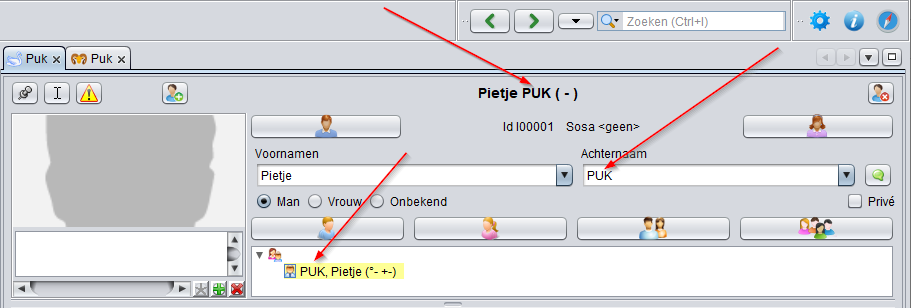](https://docs.ancestris.org/uploads/images/gallery/2023-01/nl-create-1f.png) Dit kan in Ancestris worden ingesteld. U gaat hiervoor naar het ["Voorkeuren scherm"](https://docs.ancestris.org/books/gebruikershandleiding/page/voorkeuren-scherm "Voorkeuren scherm van Ancestris"), bijvoorbeeld via het voorkeuren ikoon [](https://docs.ancestris.org/uploads/images/gallery/2023-01/nl-settings-icon.png) in de rechter bovenhoek van het Ancestris scherm. Als volgt: [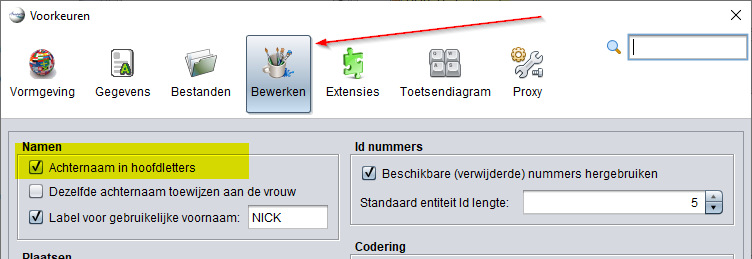](https://docs.ancestris.org/uploads/images/gallery/2023-01/nl-create-1g.png) Op de tab "**Bewerken**" kunt u eventueel het vinkje verwijderen bij "**Achternaam in hoofdletters**". Als u wilt dat alle namen, in de gehele stamboom, bijvoorbeeld alleen de eerste letter als hoofdletter moeten hebben, kunt u dat het beste instellen, vóór u met uw nieuwe stamboom begint. Dan hoeft u niet achteraf aanpassingen te doen. Een uitgebreide uitleg van alle instellingen, vindt u op de pagina van het ["Voorkeuren scherm"](https://docs.ancestris.org/books/gebruikershandleiding/page/voorkeuren-scherm "Voorkeuren scherm van Ancestris").Advies: Bekijk even rustig **welke voorkeuren** kunnen worden ingesteld. Dit kan een hoop wijzigingen achteraf voorkomen.
##### U bent er nu klaar voor om alle andere voordelen en functies van Ancestris te gaan gebruiken. De andere hoofdstukken in dit boek gaan u daar bij helpen. **We wensen u veel succes.** ☼ ☼ ☼ # Migreer uw genealogie naar Ancestris.**Migreren** naar Ancestris bestaat simpelweg uit het openen van een **GEDCOM** bestand dat aangemaakt is door een ander stamboom programma.
De uitdrukking **«Migreren naar Ancestris»** en **«Importeer een genealogie bestand naar Ancestris»** betekenen beide precies hetzelfde. Er is echter een klein verschil dat hier niet relevant is, migratie gaat er vanuit dat dit maar éémaal door een gebruiker wordt gedaan. Importeren is een proces dat een gebruiker meerdere keren kan uitvoeren. Een **migratie** brengt twee soorten problemen met zich mee:Ancestris is er echter om het makkelijker te maken.
## Wat u moet weten voordat u gaat importerenAncestris is in staat om ieder bestand in [GEDCOM](https://docs.ancestris.org/books/user-guide/page/gedcom-%28l%29 "Gedcom") formaat te lezen. Dit formaat is een internationale standaard om gegevens uit te wisselen tussen de verschillende stamboom programma's.
Het overzetten van uw gegevens zou dus heel eenvoudig kunnen zijn als uw huidige software zijn werk perfect deed.Helaas volgen niet alle programma's nauwgezet de GEDCOM standaard: ze maken vaak afwijkende keuzes in de manier waarop ze hun gegevens organiseren. Waardoor het later moeilijk wordt om deze gegevens goed te kunnen converteren naar het GEDCOM formaat. De eigen keuzes "passen dan gewoon niet" in de specificaties van GEDCOM. Dat kan tot gevolg hebben dat er data verlies optreedt tijdens de uitwisseling van gegevens tussen verschillende genealogen.
Dat is precies de reden dat Ancestris er voor gekozen heeft om **100 % te voldoen aan de Gedcom** specificaties!
##### ##### Problemen die u kunt tegenkomen en de gevolgen ervan: Als u gaat importeren kunt u problemen tegenkomen. Deze problemen zijn vaak het gevolg van het feit dat andere software zich niet voldoende houd aan de manier waarop gegevens in een GEDCOM bestand moeten worden opgeborgen. De GEDCOM specificatie legt vast op welke manier en met behulp van welke **"TAGS"** genealogische gegevens moeten worden omschreven. Een persoon krijgt bijvoorbeeld de tag **INDI** (afkorting van het Engelse "**individual**") en een plaats krijgt de tag "**PLAC**" (afkorting van het Engelse "**Place**". Andere software gebruikt soms één of meer van de volgende onjuiste manieren van invoer van gegevens in een GEDCOM bestand: - Er worden officiële GEDCOM tags gebruikt, maar ze staan op een **verkeerde plek** in het GEDCOM bestand. - Er worden wel officiële tags gebruikt, maar voor **iets heel anders** dan wat het GEDCOM bestand beschrijft. - Er worden eigen nieuwe tags "**uitgevonden**", maar die worden niet als GEDCOM user tags gebruikt, omdat ze het daarvoor bedoelde **'\_' (underscore) karakter direct vóór de tag missen.** Dus bijvoorbeeld **NEW** in plaats van **\_NEW**. ##### ##### U kunt daarom twee verschillende situaties tegenkomen wanneer u gaat migreren:Meer informatie over GEDCOM en het GEDCOM formaat vind u op de [pagina GEDCOM](https://docs.ancestris.org/books/gebruikershandleiding/page/gedcom-records-regels-versies "Gedcom uitleg pagina van Ancestris").
##### De migratie naar Ancestris bestaat uit drie stappen: 1. **De exporteer stap**. Vanuit uw huidige software, exporteert u ALLE gegevens naar het GEDCOM formaat. Dat betekent dat de software alle originele gegevens moet converteren naar het GEDCOM formaat en een bestand maakt met **.ged** toevoeging. Ieder zichzelf respecterend genealogie programma moet in staat zijn dit te doen. 2. **De importeer stap**. Vanuit Ancestris, opent u het aangemaakte GEDCOM bestand (Menu/bestand/Open). Ancestris herkent automatisch welk software programma dit bestand heeft aangemaakt en voert de nodige correcties uit. 3. **De controle stap**. Vanuit Ancestris, controleert u het resultaat. Ancestris kan niet alle afwijkingen corrigeren, maar kan wel bijna zeker de meeste van deze elimineren. U zult zelf moeten controleren of er nog afwijkingen over blijven en waar de gegevens opgeslagen zijn. Daarna kunt/moet u indien nodig nog handmatig correcties aanbrengen. Als u gegevens mist moet u controleren of de export instellingen in uw oude programma, wel juist waren, anders heeft u geen andere keuze dan om de missende gegevens opnieuw handmatig in te voeren nadat u de genealogie in Ancestris heeft geladen. ## Importeren van uw genealogie in Ancestris. Tijdens de **[rondleiding](https://docs.ancestris.org/books/gebruikershandleiding/page/rondleiding "Rondleiding door Ancestris")** heeft u de Bourbon genealogie gezien. We sluiten deze nu en importeren nu uw eigen genealogie. Om**`bourbon.ged`**te sluiten klikt u in een actief Boubon scherm, en daarna op het rode kruis bovenaan in de gereedschapsbalk. In deze importeer stap, gaan we er vanuit dat u stap 1 al heeft uitgevoerd, nl de exporteer stap: het exporteren van een GEDCOM bestand vanuit uw huidige programma. We beginnen op de [**Ancestris Welkom pagina**](https://docs.ancestris.org/books/gebruikershandleiding/page/welkom-pagina "Ancestris Welkom pagina"), klik op de tab "**Aan de slag**" op **Migreer uw genealogie naar Ancestris** of, via het [Bestands menu](https://docs.ancestris.org/books/mode-demploi/page/barre-de-menus "Menu bar van Ancestris") klikt u op **Open een genealogie**. [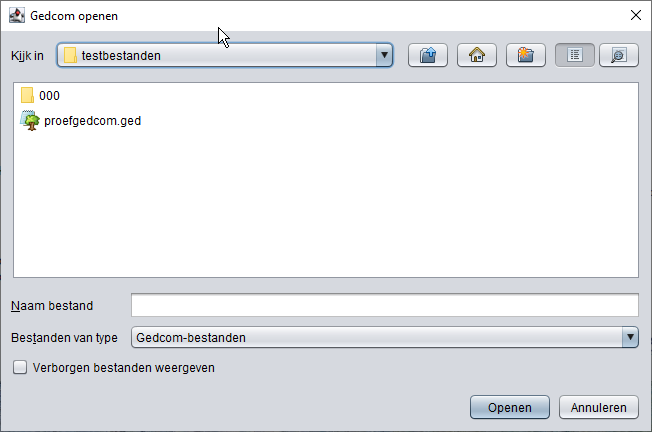](https://docs.ancestris.org/uploads/images/gallery/2023-01/Jq0nl-migrate-0.png) Ancestris vraagt u daarna de naam van het GEDCOM bestand dat geïmporteerd moet worden. Kies deze en klik **Open.** De eerste melding die u krijgt, is dat Ancestris een GEDCOM bestand heeft gevonden dat aangemaakt is door ander genealogie programma. [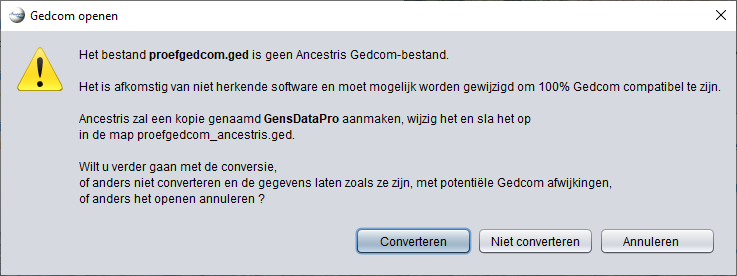](https://docs.ancestris.org/uploads/images/gallery/2023-01/nl-migrate-1.png) Uit bovenstaande boodschap blijkt dat Ancestris de software die geöpend moet worden herkent als komende van GensDataPro. ### Inlees proces Ancestris herkent GEDCOM bestanden die geëxporteert zijn door de volgende programma's, in alfabetische volgorde: - Ahnenblatt - Aldfaer - Algemeen of reparatie - Ancestrologie - Ancestry - Elie - Family Tree Maker (FTM) - GES - Genbox - Geneanet / Geneweb - Généatique - Geni.com - Genoom - Gramps - Hérédis - Legacy Family Tree - Mac Family Tree - MyFamilyTree - MyHeritage - RootsTrust Als het bestand niet één van bovenstaande is, kunt u evengoed verder gaan maar dan kiest u **Algemene invoer**. In het volgende scherm legt Ancestris uit wat er nu gaat gebeuren. Klik op **Converteren** in bovenstaand scherm om bekende problemen op te lossen. [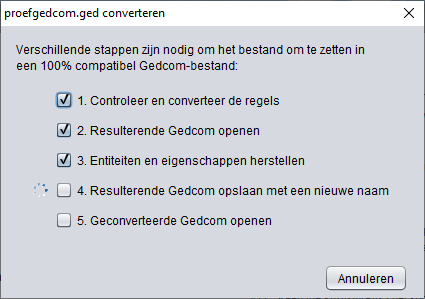](https://docs.ancestris.org/uploads/images/gallery/2023-01/nl-migrate-3.png) Nu wordt het door uw oude programma geëxporteerde bestand, volgens bovenstaande stappen verwerkt. Ancestris geeft nu aan dat uw nieuwe bestand is omgezet en een nieuwe naam krijgt (punt 4 hierboven) om de originele kopie veilig te stellen. Het omgezette nieuwe bestand wordt nu in Ancestris geopend. Het origineel is behouden. Als het omzetten klaar is, geeft Ancestris onderstaande boodschap weer, met de resultaten van de conversie. U kunt de wijzigingen zien die er zijn aangebracht. Klik op **"Volledige lijst"** om alle aangebrachte wijzigingen te zien. Omdat deze lijst erg lang kan zijn, geeft Ancestris u ook de mogelijkheid om "**Alleen een uittreksel**" te bekijken. Dit is efficiënter omdat het alleen de diverse soorten correcties toont die zijn gedaan. Klik op "**Nee**" om dit bericht te sluiten **zonder** dat u één van deze overzichten te zien krijgt. [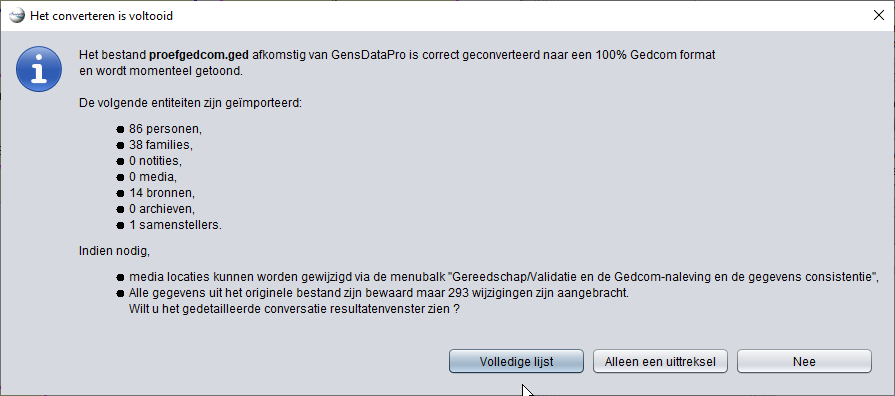](https://docs.ancestris.org/uploads/images/gallery/2023-01/nl-migrate-4.png) Als u later de lijst van wijzigingen alsnog wilt zien (als u niet voor **Nee** had gekozen) hoeft u alleen maar het resultaten scherm te openen, via **Hoofdmenu / Windows /resultaten.(Output)** Hier ziet u een voorbeeld van een uittreksel met wijzigingen: [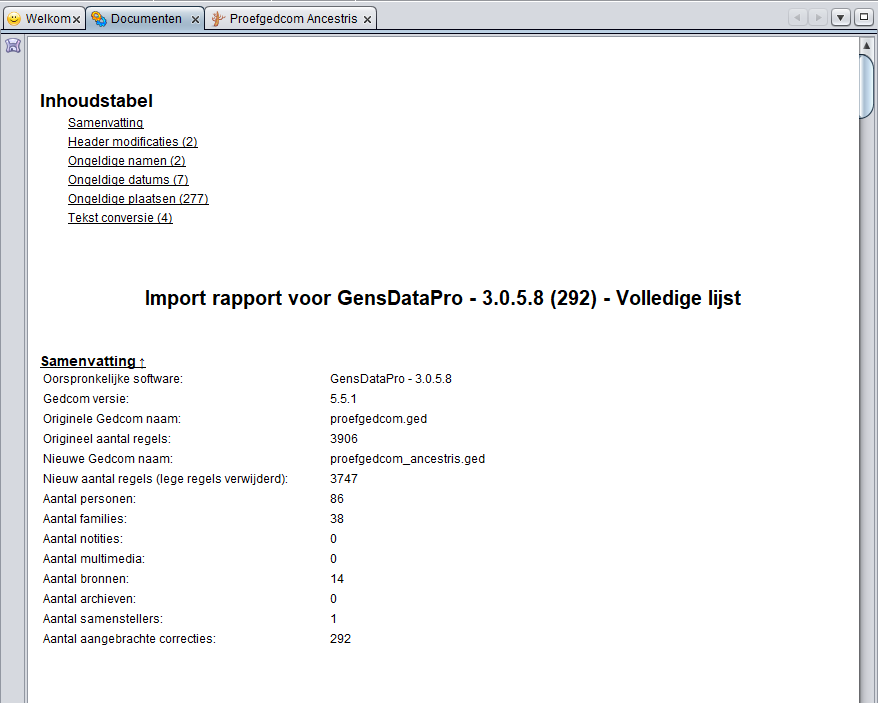](https://docs.ancestris.org/uploads/images/gallery/2023-01/nl-migrate-5.png) Wanneer het importrapport wordt weergegeven, geeft Ancestris ook de [GEDCOM-editor](https://docs.ancestris.org/books/gebruikershandleiding/page/gedcom-records-regels-versies-editor "Gedcom-editor van Ancestris") weer, omdat het gemakkelijker is om de wijziging in de echte gegevens te zien. Klik gewoon op de id van de entiteit in het importrapport, zoals hieronder, en Ancestris zal het weergeven in de GEDCOM-editor. [](https://docs.ancestris.org/uploads/images/gallery/2023-01/nl-migrate-5c.png) [Onderaan dit scherm ](#bkmrk-probl%C3%A8mes-identifi%C3%A9s-0 "Specific software issues")staat een lijst met specifieke software problemen die door Ancestris gebruikers tijdens de migratie zijn gemeld die niet automatisch zijn opgelost. Als dit voorkomt, kijk naar je eigen (oude) software paragraaf voor meer details ## Controleren van gemigreerde gegevens. Zodra Ancestris het geconverteerde bestand heeft geopend, kunnen we enige controles uitvoeren, waaronder de controles die onderaan het vorige bericht zijn genoemd, namelijk: 1. **Zijn al mijn oorspronkelijke gegevens overgezet naar het nieuwe bestand?** 2. **Zijn de multimedia bestanden correct opgeslagen?** 3. **Zijn er gegevens of formaat afwijkingen gedetecteerd door Ancestris die ik moet corrigeren?** #### Controleren van de gegevens: Er zijn twee manieren om gegevens te verliezen tijdens de overdracht. 1. Of de gegevens zijn niet meegekomen in het GEDCOM bestand dat door uw oude software programma is geëxporteerd, 2. Of de gegevens zijn wel meegekomen, maar ze staan niet op de verwachtte plaats in het Ancestris bestand. Alleen u kunt deze controles visueel uitvoeren. De eerste controle is om het door uw oude programma geëxporteerde GEDCOM bestand, te openen in een tekst editor, vóórdat Ancestris het bestand gaat converteren. Open uw oude programma, en bekijk een aantal personen (entiteiten) uit het GEDCOM bestand, en kijk of of alle gegevens in beide aanwezig zijn, door deze visueel te vergelijken met de gegevens in uw oude programma. De tweede controle is om met de GEDCOM editor naar uw nieuwe Ancestris bestand te kijken. Kijk naar personen (entiteiten) waarvan u weet dat ze heel veel goede en bekende informatie hebben. Kijk dan hoe deze informatie is opgeslagen en vertoond wordt. Aangezien dezelfde soort informatie op dezelfde plaatsen zijn opgeslagen, geeft dit u een idee over hoe de wijzigingen (conversies) zijn uitgevoerd. Gebruik ook het output scherm om u hierbij te helpen (menu Windows/Output). #### Controleren van de multimedia bestanden: Bestands namen van de multimedia bestanden die uw genealogie gebruikt, worden beschreven in de '**FILE**' regels van het GEDCOM bestand. Als de verwijzingen (links) verbroken zijn vanwege het gebruik van een andere map, of als de export het startpunt van de directory heeft gewijzigd, kan het zijn dat de media bestanden niet meer in Ancestris te zien zijn. Een snelle test is of uw foto nog te zien is, tenminste als u er eerder één had natuurlijk. Als u er een had, maar deze kan niet door Ancestris gevonden worden, ziet u onderstaande foto. [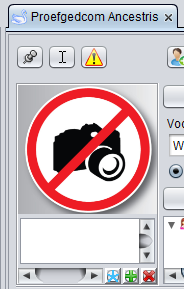](https://docs.ancestris.org/uploads/images/gallery/2023-01/nl-migrate-5b.png) Als de media bestanden niet meer te zien zijn, maar nog wel aanwezig zijn op uw harddisk dan is Ancestris in staat om de verwijzingen (links) te herstellen. U gaat hiervoor naar **Bestand/Manage Media Files** en start de assistent. Ga naar de pagina "[Beheer Mediabestanden](https://docs.ancestris.org/books/gebruikershandleiding/page/418-beheer-media-bestanden "Ancestris: Beheer Mediabestanden")" voor meer hulp en uitleg over deze assistent. #### Controleren van afwijkingen: Zelfs na conversie kunnen sommige gegevens nog steeds niet aan de GEDCOM standaard voldoen. Dat kan het geval zijn als de gegevens niet geldig zijn, of op de verkeerde plaats staan in het GEDCOM bestand, of gewoon niet aanwezig zijn. Natuurlijk kan Ancestris geen gegevens verzinnen die er niet zijn. Omdat Ancestris geen gegevens uit het originele bestand verwijderd, maar ook geen afwezige gegevens completeert, kan het zijn dat de naleving van de GEDCOM standaard nog steeds niet in orde is. Bovendien kunnen de genealogische gegevens zelf ook inconsistenties bevatten. Deze controle kan uitgevoerd worden door gebruik te maken van "**Menu / Gereedschappen / Validatie van de GEDCOM naleving".** Kijk op de pagina [Valideer GEDCOM-naleving en gegevensconsistentie](https://docs.ancestris.org/books/gebruikershandleiding/page/414-valideer-gedcom-compliance-en-gegevensconsistentie "Ancestris: Valideer Gedcom-naleving en gegevensconsistentie") voor meer informatie. Iedere afwijking staat opbovengenoemde lijst en kan gecorrigeerd worden. Het beste kunt u dit doen in de **GEDCOM editor**, omdat het de meest transparante editor is voor de informatie die in het GEDCOM bestand staat. Kijk op de pagina [GEDCOM Editor](https://docs.ancestris.org/books/gebruikershandleiding/page/gedcom-records-regels-versies-editor "Gedcom Editor van Ancestris") voor meer informatie**.** #### Verwijderen van "lege" niet noodzakelijke speciale labels (Tags) [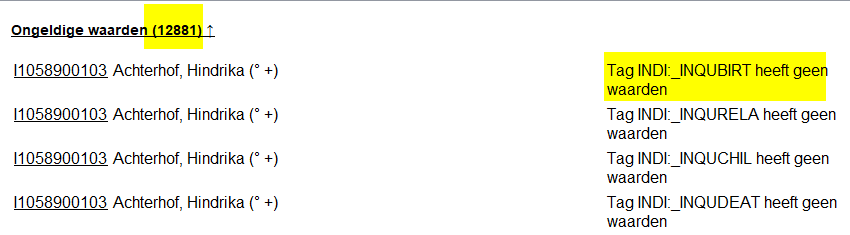](https://docs.ancestris.org/uploads/images/gallery/2023-04/nl-delete-tag-specials1.png) Dergelijke regels in uw uitvoer van Ancestris kunt u oplossen via "[Voorbeeld 2](https://docs.ancestris.org/link/780#bkmrk-%C2%A0aanpassingen "Uitleg voorbeelden van de verwijder tool van Ancestris")" van de [Verwijder tool](https://docs.ancestris.org/books/gebruikershandleiding/page/44-verwijderen-delete "Beschrijving verwijder tool van Ancestris") (Gereedschap) van Ancestris. ## Wijzigen of informatie toevoegen. Wanner de informatie geïmporteerd is en alle controles zijn uitgevoerd is uw genealogie klaar om verdere gegevens toe te voegen. U kunt andere personen toevoegen of informatie wijzigen of toevoegen. Hiervoor kiest u bijvoorbeeld een persoon in uw stamboom, waarvan de ouders ontbreken, u klikt er op en kijkt hoe u ouders, en broers en zussen aan hem/haar kunt toevoegen, de uitleg hiervan vind u bijvoorbeeld op de pagina: [Ontwerp uw Genealogie](https://docs.ancestris.org/books/gebruikershandleiding/page/ontwerp-uw-genealogie "Ancestris: Ontwerp uw Genealogie"). --- ## Problemen gevonden door gebruikers na het importeren. Voor alle software die door Ancestris kan worden herkend, hebben we al de meest geschikte conversies uitgevoerd, en u zou dan ook geen problemen meer moeten ondervinden, tenzij er sinds ons werk veranderingen in die programma's hebben plaatsgevonden. Voor alle andere ons nog onbekende problemen stellen wij u melding op prijs. We zullen ze hieronder noteren zodat andere gebruikers er hun voordeel mee kunnen doen, terwijl wij ondertussen kijken of we deze (nieuwe) conversie problemen kunnen oplossen.We kunnen deze problemen alleen oplossen als ze door gebruikers worden aangemeld. Doe mee om Ancestris te verbeteren door problemen te melden op het [gebruikers forum](https://forum.ancestris.org/ "Gebruikersforum van Ancestris.").
### Migreren vanuit Reunion. #### Versleutelen (Geheimhouding) In Reunion kunnen bepaalde gegevens worden versleuteld, zodat ze niet zichtbaar zijn voor iedereen. Na het inlezen (importeren) in Ancestris, en wel in het inlees verslag, kunnen er dan meldingen verschijnen waar bij staat: "**Geheimhouding**". Dat geeft aan dat het hier gaat over gegevens die door Reunion versleuteld zijn, maar die ook Ancestris niet kan verwerken. Om dit ook in Ancestris mogelijk te maken, moet het oorspronkelijke bestand opnieuw vanuit Reunion geëxporteerd worden, **maar zonder deze encryptie**. De encryptie moet dus in Reunion eerst ongedaan gemaakt worden, maak dan van deze onversleutelde gegevens een GEDCOM export in Reunion. Daarna moet dit laatste GEDCOM bestand, dus dat met de onversleutelde gegevens, ingelezen (geïmporteerd) worden in Ancestris. De betreffende gegevens kunnen dan als volgt opnieuw versleuteld worden: Ga naar de GEDCOM editor: [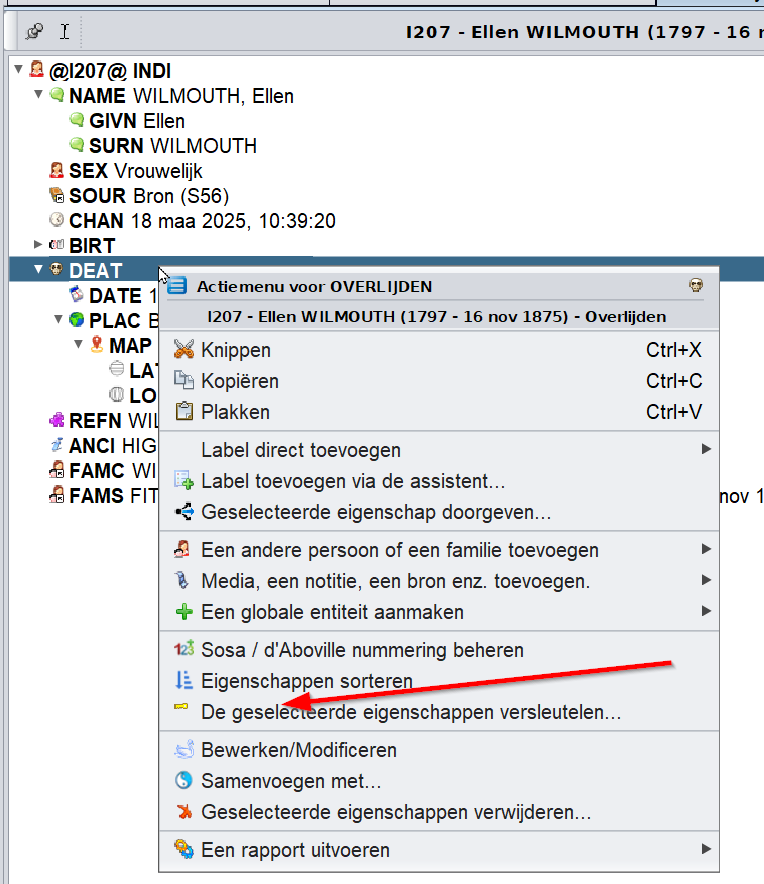](https://docs.ancestris.org/uploads/images/gallery/2025-03/nl-secrecy-01.png) In dit geval is er een rechtsklik gedaan op de label (TAG) "**DEAT**", bij de pijl zie je een sleuteltje staan. Met deze actie kan alles dat "onder" het label **DEAT** valt, worden versleuteld. We krijgen dan: [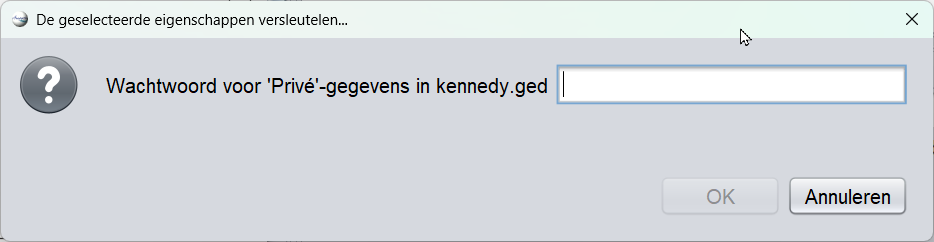](https://docs.ancestris.org/uploads/images/gallery/2025-03/nl-secrecy-02.png) Hier moet het wachtwoord ingevuld worden.**Onthoud het wachtwoord goed, als het kwijtraakt kunnen de gegevens niet meer teruggehaald worden.**
We vullen het wachtwoord in en gaan verder: [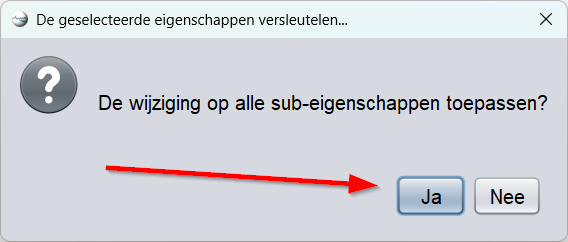](https://docs.ancestris.org/uploads/images/gallery/2025-03/nl-secrecy-03.png) Willen we het versleutelen toepassen op alleen het label zelf (hier dus **DEAT**) of ook op alle eventuele sublabels eronder. We kiezen voor Ja. Kijken we dan in het stamboom overzicht dan zien we: [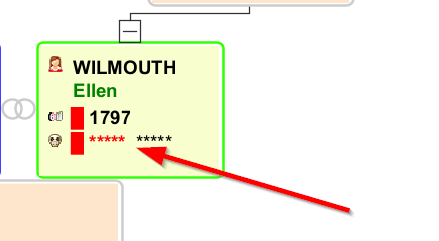](https://docs.ancestris.org/uploads/images/gallery/2025-03/nl-secrecy-04.png)**De gegevens van dit label en alles wat er "onder" staat**, zijn niet meer zichtbaar. Ze zijn **vervangen door sterretjes**
Om de gegevens weer terug te krijgen doen we: [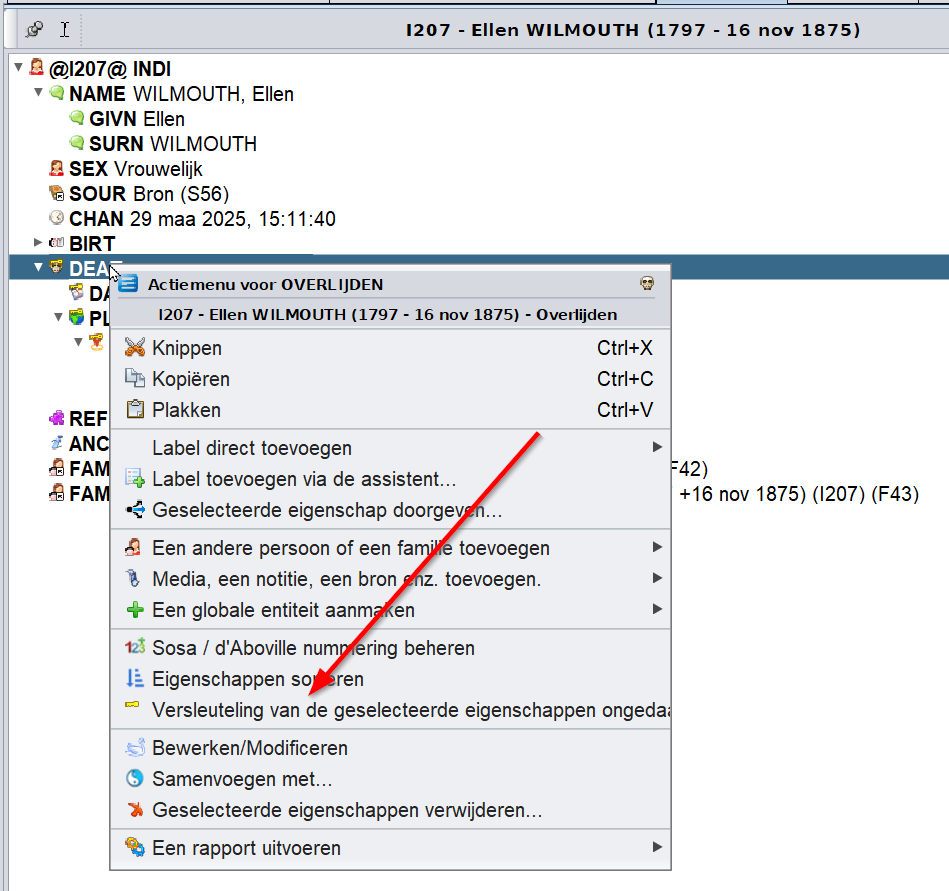](https://docs.ancestris.org/uploads/images/gallery/2025-03/nl-secrecy-05.png) Hiermee kunnen we de actie weer ongedaan maken. We krijgen dan opnieuw: [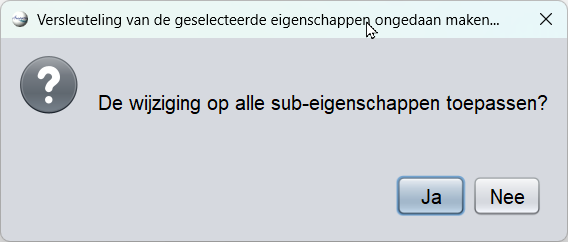](https://docs.ancestris.org/uploads/images/gallery/2025-03/nl-secrecy-06.png) Let op dat je hetzelfde in moet vullen als wat je bij de versleuteling zelf ingevuld had. [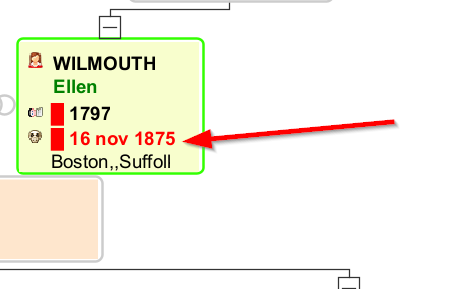](https://docs.ancestris.org/uploads/images/gallery/2025-03/nl-secrecy-07.png) Nu zijn de gegevens weer zichtbaar. Bij het openen van een GEDCOM file waarin door Ancestris versleutelde gegevens zitten, wordt om het wachtwoord gevraagd. Wordt dat niet ingevuld dan zijn **alle versleutelde gegevens** vervangen door sterretjes. Ook als je probeert de GEDCOM file met een gewone tekst editor te openen, zijn de versleutelde gegevens niet zichtbaar.**Nogmaals: wachtwoord weg, dan ook voorgoed de versleutelde gegevens weg!**
### ### Migreren vanuit Genealogie.com. De bestanden die door Genealogie.com worden gegenereerd bevatten geen gegevens over de onderzoeker en/of eigenaar van de stamboom. Deze zijn wel nodig om aan de GEDCOM standaard te kunnen voldoen. **Ancestris oplossing**: Creëer deze informatie na de importeer stap m.b.v het menu **Bestand/Genealogy instellingen wijzigen** en voeg de auteurs en/of onderzoeker toe. ### Migreren vanuit LifeLines. In de standaard instellingen van LifeLines exporteert deze geen informatie over de onderzoeker en/of eigenaar van de stamboom. Deze zijn wel nodig om aan de GEDCOM standaard te kunnen voldoen. **Ancestris oplossing**: Creëer deze informatie na de importeer stap m.b.v het menu **Bestand/Genealogy instellingen wijzigen** en voeg de auteurs en/of onderzoeker roe. ### Migreren vanuit Family Tree Builder. Family Tree Builder (FTB) genereert verschillende afwijkende tags, die het bestand vervuilen. **Ancestris oplossing**: verwijder de nutteloze tags m.b.v. **Menu / Edit / Verwijder.** # Hoofdmenu en Venster's Beschrijving van alle menu's en windows. Schermen, editors en gereedschappen. # Indeling van Hoofdstuk "Hoofdmenu en Venster's" Omdat dit hoofdstuk: "**Hoofdmenu en Venster's**" nogal veel bladzijden bevat, hier een korte indeling waarmee u snel naar de juiste pagina kunt gaan. Voor degenen die via de Engelse user guide hier terechtkomen staan de pagina namen er in het Engels achter. - ##### **1. Schermen**. (Windows) - 1.1. [Hoofdscherm](https://docs.ancestris.org/books/gebruikershandleiding/page/11-hoofdscherm "Hoofdscherm van Ancestris") (Main Window). - 1.2. [Werkruimte en Vensters](https://docs.ancestris.org/books/gebruikershandleiding/page/12-werkruimte-en-vensters-workspace-and-windows "uitleg over werkruimte en vensters in Ancestris") (Workspace and Windows). - 1.3. [Relaties tussen Vensters](https://docs.ancestris.org/books/gebruikershandleiding/page/13-relaties-tussen-vensters "Uitleg relaties tussen vensters van Ancestris") (Relationships between windows). - 1.4. [Welkom pagina](https://docs.ancestris.org/books/gebruikershandleiding/page/14-welkom-pagina "Uitleg welkom pagina van Ancestris") (Welcome page). - 1.5. [Voorkeuren scherm](https://docs.ancestris.org/books/gebruikershandleiding/page/15-voorkeuren-scherm "Uitleg voorkeuren scherm van Ancestris"). (Preferences) - 1.6. [Gedcom verkenner](https://docs.ancestris.org/books/gebruikershandleiding/page/16-gedcom-verkenner "Uitleg Gedcom verkenner van Ancestris") (Gedcom Explorer) geeft een overzicht van het Gedcom bestand. (aantallen van elke entity) - 1.7. [Plugins bewerken](https://docs.ancestris.org/books/gebruikershandleiding/page/17-plugins-bewerken-extensions "Uitleg plugins bewerken van Ancestris"). (Manage Extensions) Controleer welke plugins geïnstallerd zijn, updaten, verwijderen enz. - 1.8. [Bewerk stamboom eigenschappen](https://docs.ancestris.org/books/gebruikershandleiding/page/18-genealogie-instellingen-wijzigen "Uitleg bewerken stamboom eigenschappen (HEAD record) in Ancestris"). (Modify Genealogical Properties). - 1.9. [Bewerk Plaats jurisdicties](https://docs.ancestris.org/books/gebruikershandleiding/page/19-bewerk-plaats-jurisdicties "Uitleg bewerken plaats jurisdicties in Ancestris"). (Modify Place Jurisdictions). - 1.10. [Converteer het Gedcom formaat](https://docs.ancestris.org/books/gebruikershandleiding/page/110-gedcom-formaat-converteren "Gedcom versie converteren in Ancestris") (Convert Gedcom Format). Mogelijkheden: V5.5, V5.5.1 en V7.013 - ##### **2. Menus**. - 2.1. [Bestands Menu](https://docs.ancestris.org/books/gebruikershandleiding/page/21-bestands-menu "Bestands menu van Ancestris"). (File menu). - 2.2. [Menu - Bewerken](https://docs.ancestris.org/books/gebruikershandleiding/page/22-menu-bewerken "Beschrijving van Menu bewerken in Ancestris"). (Edit Menu). - 2.3. [Menu Beeld](https://docs.ancestris.org/books/gebruikershandleiding/page/23-menu-beeld "Menu beeld in Ancestris"). (View Menu). - 2.4. [Menu - Gereedschap](https://docs.ancestris.org/books/gebruikershandleiding/page/24-menu-gereedschap-tools "Menu gereedschap in Ancestris"). (Tools Menu). - 2.5. [Menu - Vensters](https://docs.ancestris.org/books/gebruikershandleiding/page/25-menu-venster "Beschrijving van menu Vensters in Ancestris"). (Window Menu). - 2.6. [Opties Menu](https://docs.ancestris.org/books/gebruikershandleiding/page/26-opties-menu "Menu opties in Ancestris"). (Options Menu). - 2.7.[ Help Menu](https://docs.ancestris.org/books/gebruikershandleiding/page/27-menu-help "Beschrijving van het help menu in Ancestris"). (Help Menu) - 2.8. [Context Menu](https://docs.ancestris.org/books/gebruikershandleiding/page/28-context-menu "Context menu van Ancestris"). (Context Menu by rightclick). Menu dat verschijnt bij een rechtsklik op een entity. - 2.9. [Drag-and-Drop](https://docs.ancestris.org/books/gebruikershandleiding/page/29-drag-and-drop-menu-slepen-en-neerzetten "beschrijving Drag and Drop menu van Ancestris (Slepen en neerzetten)") Menu. (Drag-and-Drop Menu). Slepen en Neerzetten. Kopieer entiteit, of hele familie, binnen of tussen stambomen. - ##### **3. Werk Balken** (Button Bars) Werkbalken met snel knoppen met icoontjes. - 3.1. [Menu Balk](https://docs.ancestris.org/books/gebruikershandleiding/page/31-menu-balk "Beschrijving van de menu balk in Ancestris"). (Menu Bar). - 3.2. [Gereedschaps Balk](https://docs.ancestris.org/books/gebruikershandleiding/page/32-gereedschaps-balk-toolbar "Gereedschapsbalk van Ancestris (Toolbar)"). (Tool Bar). - 3.3. [Navigatie Balk](https://docs.ancestris.org/books/gebruikershandleiding/page/33-navigatie-balk "Uitleg Navigatie balk in Ancestris"). (Navigation Bar). - 3.4. [Zoek Balk](https://docs.ancestris.org/books/gebruikershandleiding/page/34-zoek-balk "Uitleg zoekbalk in Ancestris"). (Search Bar). Zoekt in alle openstaande stambomen en in de Ancestris opdrachten. - ##### **4. Gereedschappen**. (Tools and Functions) - 4.1. [Datulator](https://docs.ancestris.org/books/gebruikershandleiding/page/41-datulator "Uitleg datum omzetting in Ancestris via Datulator"). Om datums snel van de ene soort naar de andere om te zetten, datum berekeningen. - 4.2. [Calculator](https://docs.ancestris.org/books/gebruikershandleiding/page/42-rekenmachine "Uitleg rekenmachine van Ancestris"). Eenvoudige rekenmachine. - 4.3. [Zoek en Vervang](https://docs.ancestris.org/books/gebruikershandleiding/page/43-zoek-en-vervang "Uitleg Zoek en vervang in Ancestris"). (Find / Replace). - 4.4. [Verwijderen. (Delete)](https://docs.ancestris.org/books/gebruikershandleiding/page/44-verwijderen-delete "Uitleg Verwijderen (Delete) in Ancestris"). Handige tool om de Gedcom mee op te schonen en ndergelijke. B.v. van **\_XXXX** tags. - 4.5. [Sosa nummers aanmaken](https://docs.ancestris.org/books/gebruikershandleiding/page/45-sosa-nummers-aanmaken "Uitleg Sosa nummers aanmaken in Ancestris"). (Generate Sosa numbers). - 4.6. [ID nummers aanmaken](https://docs.ancestris.org/books/gebruikershandleiding/page/46-id-nummers-aanmaken "Uitleg aanmaken ID-nummers in Ancestris"). (Generate ID numbers). - 4.7. [Markeer speciale personen](https://docs.ancestris.org/books/gebruikershandleiding/page/47-markeer-speciale-personen "Uitleg van het gereedschap om speciale personen te markeren in Ancestris"). (Mark special individuals). - 4.8. [Leeftijd berekeningen](https://docs.ancestris.org/books/gebruikershandleiding/page/48-leeftijd-berekeningen "Uitleg leeftijdberekeningen in Ancestris"). (Age Calculation). - 4.9. [Bekijk wijzigingshistorie](https://docs.ancestris.org/books/gebruikershandleiding/page/49-bekijk-wijzigingshistorie "Uitleg gereedschap wijzigingshistorie van Ancestris"). (See Modifications History). - 4.10. [Uitgebreid zoeken](https://docs.ancestris.org/books/gebruikershandleiding/page/410-uitgebreid-zoeken "Uitleg uitgebreid zoeken in Ancestris"). (Advanced Search). - 4.11. [Stambomen vergelijken](https://docs.ancestris.org/books/gebruikershandleiding/page/411-stambomen-vergelijken "Uitleg vergelijken 2 stambomen in Ancestris"). (Genealogy compare). - 4.12. [Registers Records](https://docs.ancestris.org/books/gebruikershandleiding/page/412-register-records-module "Uitleg Archieven Registers in Ancestris"). Om via bestaande uitgebreide internet lijsten, alle gegevens van aktes ed snel in te voeren. (verwijst voorlopig nog naar Engelse versie) - 4.13. [Register records - Appendix](https://docs.ancestris.org/books/gebruikershandleiding/page/413-register-records-appendix "Uitleg Archieven records - Appendix, in Ancestris"). Uitleg over diverse data formaten voor import van de lijsten, met kolomnamen en dergelijke. - 4.14. [Valideer Gedcom-compliance en gegevensconsistentie](https://docs.ancestris.org/books/gebruikershandleiding/page/414-valideer-gedcom-compliance-en-gegevensconsistentie "Uitleg over het maken van een foutrapport van uw stamboom in Ancestris"). (Validate Gedcom compliance and data consistency). - 4.15. [Duplicaten zoeken en samenvoegen](https://docs.ancestris.org/books/gebruikershandleiding/page/415-duplicaten-zoeken-en-samenvoegen "Uitleg over het samenvoegen van dubbelen in Ancestris"). (Merge Duplicates). - 4.16. [Gemeenschappelijke voorouders](https://docs.ancestris.org/books/gebruikershandleiding/page/416-gemeenschappelijke-voorouders "Uitleg gemeenschappelijke voorouders in Ancestris"). (Common ancestors). Bepaald voor twee individuen. Laat voorouder lijnen zien. - 4.17. [Update Ancestris](https://docs.ancestris.org/books/gebruikershandleiding/page/417-update-ancestris-plugins-bijwerken "Uitleg beheren plugins van Ancestris (Ancestris updaten)"). Plugins bijwerken. (Plugin installer / updater). - 4.18. [Beheer Media bestanden](https://docs.ancestris.org/books/gebruikershandleiding/page/418-beheer-media-bestanden "Uitleg beheren mediabestanden in Ancestris met de media manager."). (Manage Media Files). - ##### **5. Editors**. (Gegevens invoeren, eigenschappen wijzigen) - 5.1. [Cygnus Editor](https://docs.ancestris.org/books/gebruikershandleiding/page/51-cygnus-editor "Cygnus editor in Ancestris"). - 5.2. [Gedcom Editor](https://docs.ancestris.org/books/gebruikershandleiding/page/52-gedcom-editor "Beschrijving van de Gedcom editor in Ancestris"). - 5.3. [Aries Editor](https://docs.ancestris.org/books/gebruikershandleiding/page/53-aries-editor "Beschrijving van de Aries editor van Ancestris"). - 5.4. [Plaatsen Editor](https://docs.ancestris.org/books/gebruikershandleiding/page/54-plaatsen-editor "Beschrijving van de plaatsen editor van Ancestris"). - 5.5. [Uitgebreide Navigator](https://docs.ancestris.org/books/gebruikershandleiding/page/55-uitgebreide-navigator "Beschrijving van de uitgebreide navigator in Ancestris") - 5.6. [Onderzoeks Kladblok ](https://docs.ancestris.org/books/gebruikershandleiding/page/56-onderzoeks-kladblok)(Notities voor een hele stamboom, of voor alle stambomen) - ##### **6. Rapporten en Webuitvoer** (Uitvoer, Overzichten, Webboek, Printen). - 6.1.[ Grafiek](https://docs.ancestris.org/books/gebruikershandleiding/page/61-grafiek "Uitleg stamboom Grafiek van Ancestris"). (Graph). - 6.2. [Lijsten en Rapporten](https://docs.ancestris.org/books/gebruikershandleiding/page/62-lijsten-en-rapporten "Uitleg afdrukken lijsten en rapporten in Ancestris"). (Lists and Reports). - 6.3. [Informatie bladen en overzichten](https://docs.ancestris.org/books/gebruikershandleiding/page/63-informatie-bladen-en-overzichten-van-personen-en-families "Uitleg over de rapporten met informatie bladen en overzichten van Ancestris") van personen en families. (Information sheets of individuals/Families). - 6.4. [Webboek. (Webbook)](https://docs.ancestris.org/books/gebruikershandleiding/page/64-webboek-uittreksel-van-de-stamboom-webbook "Uitleg WebBook (WebBoek) van Ancestris") Webpagina's in de vorm van een boek. - 6.5. [Website](https://docs.ancestris.org/books/gebruikershandleiding/page/65-website "Uitleg website maken in Ancestris"). (Web Site). Webpagina's in de vorm van een website voor lokaal en online gebruik. - 6.6. [Afdruk van een huidige weergave](https://docs.ancestris.org/books/gebruikershandleiding/page/66-afdruk-van-een-huidige-weergave "Uitleg afdruk van huidige weergave van een scherm in Ancestris"). (Print of current view). - 6.7. [Voorbeelden van rapporten](https://docs.ancestris.org/books/gebruikershandleiding/page/67-voorbeelden-van-de-rapporten "Voorbeelden van mogelijke rapporten in Ancestris"). Overzicht van alle mogelijke rapporten van Ancestris, met screenshots - 6.8. [Snelle Rapporten: Flitslijst, Familiegroepen, Naaste verwanten](https://docs.ancestris.org/books/gebruikershandleiding/page/68-snelle-rapporten-flitslijst-familiegroepen-naaste-verwanten "Uitleg Snelle rapporten in Ancestris"). - ##### **7. Overzichts weergaven**. (Tijdslijn, kaart e.d.) (Tables - Views) - 7.1. [Entiteit Kaart](https://docs.ancestris.org/books/gebruikershandleiding/page/71-entiteitskaart "Uitleg Entiteit kaart van Ancestris."). (Entity card). - 7.2.[ Entiteiten Tabel](https://docs.ancestris.org/books/gebruikershandleiding/page/72-entiteiten-tabel "Uitleg Entiteiten tabel van Ancestris"). (Entities table). - 7.3. [Stamboom Overzicht](https://docs.ancestris.org/books/gebruikershandleiding/page/73-stamboom-overzicht-dynamic-tree "Uitleg stamboom overzicht van Ancestris"). (Dynamic tree). - 7.4.[ Eenvoudige Navigator](https://docs.ancestris.org/books/gebruikershandleiding/page/74-eenvoudige-navigator "Uitleg eenvoudige navigator van Ancestris"). (Simple Navigator). - 7.5. [Tijdslijn](https://docs.ancestris.org/books/gebruikershandleiding/page/75-tijdslijn "Uitleg Tijdslijn in Anceswtris"). (Timeline). - 7.6. [Geografische Kaart](https://docs.ancestris.org/books/gebruikershandleiding/page/76-geografische-kaart "Uitleg Geografische kaart van Ancestris"). (Geographic map). - 7.7. [Plaatsen Lijst](https://docs.ancestris.org/books/gebruikershandleiding/page/77-plaatsen-lijst "Uitleg plaatsen lijst van Ancestris"). (List of places). - 7.8. [Plaatsen Tabel](https://docs.ancestris.org/books/gebruikershandleiding/page/78-plaatsen-tabel "Uitleg Plaatsen tabel in Ancestris"). (Table of Places). - 7.9. [Media Viewer](https://docs.ancestris.org/books/gebruikershandleiding/page/79-media-viewer "Uitleg Media Viewer van Ancestris"). - 7.10. [Documenten Venster](https://docs.ancestris.org/books/gebruikershandleiding/page/710-documenten-venster "Uitleg documenten venster."). - 7.11. [Uitvoer Venster.](https://docs.ancestris.org/books/gebruikershandleiding/page/711-uitvoer-venster "Uitleg uitvoers venster in Ancestris") - 7.12. [Archieven Referenties](https://docs.ancestris.org/books/gebruikershandleiding/page/712-archieven-referenties "Uitleg archieven referenties in Ancestris"). (Repository References). - ##### **8. Algemene stamboom acties**. (General Tree Actions) - 8.1. [Open Stamboom](https://docs.ancestris.org/books/gebruikershandleiding/page/81-open-stamboom "Uitleg open een stamboom in Ancestris"). (Open a Genealogy). - 8.2. [Maak Nieuwe Stamboom](https://docs.ancestris.org/books/gebruikershandleiding/page/82-maak-nieuwe-stamboom "Uitleg maak nieuwe stamboom in Ancestris"). (Create a new Genealogy). - 8.3. [Opslaan als...](https://docs.ancestris.org/books/gebruikershandleiding/page/83-opslaan-als "Uitleg van Opslaan als in Ancestris. Sla slechts een gedeelte van de Gedcom op.") (Save As...) - 8.4. [Importeer een Gedcom bestand](https://docs.ancestris.org/books/gebruikershandleiding/page/84-importeer-een-gedcom-bestand "Uitleg van het importeren van een gedcom bestand in Ancestris"). (Import (from a Gedcom file). - 8.5. [Voeg Gedcom bestanden samen](https://docs.ancestris.org/books/gebruikershandleiding/page/85-voeg-gedcom-bestanden-samen "Uitleg hoe Gedcom bestanden samen te voegen in Ancestris"). (Merge Genealogies). - 8.6. [Exporteren](https://docs.ancestris.org/books/gebruikershandleiding/page/86-exporteren "Uitleg exporteren in Ancestris"). (Export). Exporteren voor andere websites of voor een ander programma. - 8.7. [Geneanet Export](https://docs.ancestris.org/books/gebruikershandleiding/page/87-geneanet-export "Uitleg exporteren van uw bestand naar Geneanet vanuit Ancestris"). Export specifiek voor Geneanet. - ##### **9. Ancestris team en support**. (Benader het Ancestris team) - 9.1. [Neem contact op met het Support team van Ancestris](https://docs.ancestris.org/books/gebruikershandleiding/page/91-contact-met-het-ancestris-support-team "Uitleg hoe contact op te nemen met het Ancestris team"). - 9.2. [Doe een donatie aan Ancestris](https://docs.ancestris.org/books/gebruikershandleiding/page/92-doe-een-donatie-aan-ancestris "Doneer aan Ancestris"). # 1.1. Hoofdscherm Het **hoofdvenster** van Ancestris is het scherm dat u ziet wanneer Ancestris wordt geopend. Als er geen genealogie wordt geopend, verschijnt alleen de [welkom pagina](https://docs.ancestris.org/books/gebruikershandleiding/page/14-welkom-pagina "Welkom pagina van Ancestris"). Als een stamboom (genealogie) wordt geopend, ziet u verschillende vensters met verschillende onderdelen van deze stamboom. [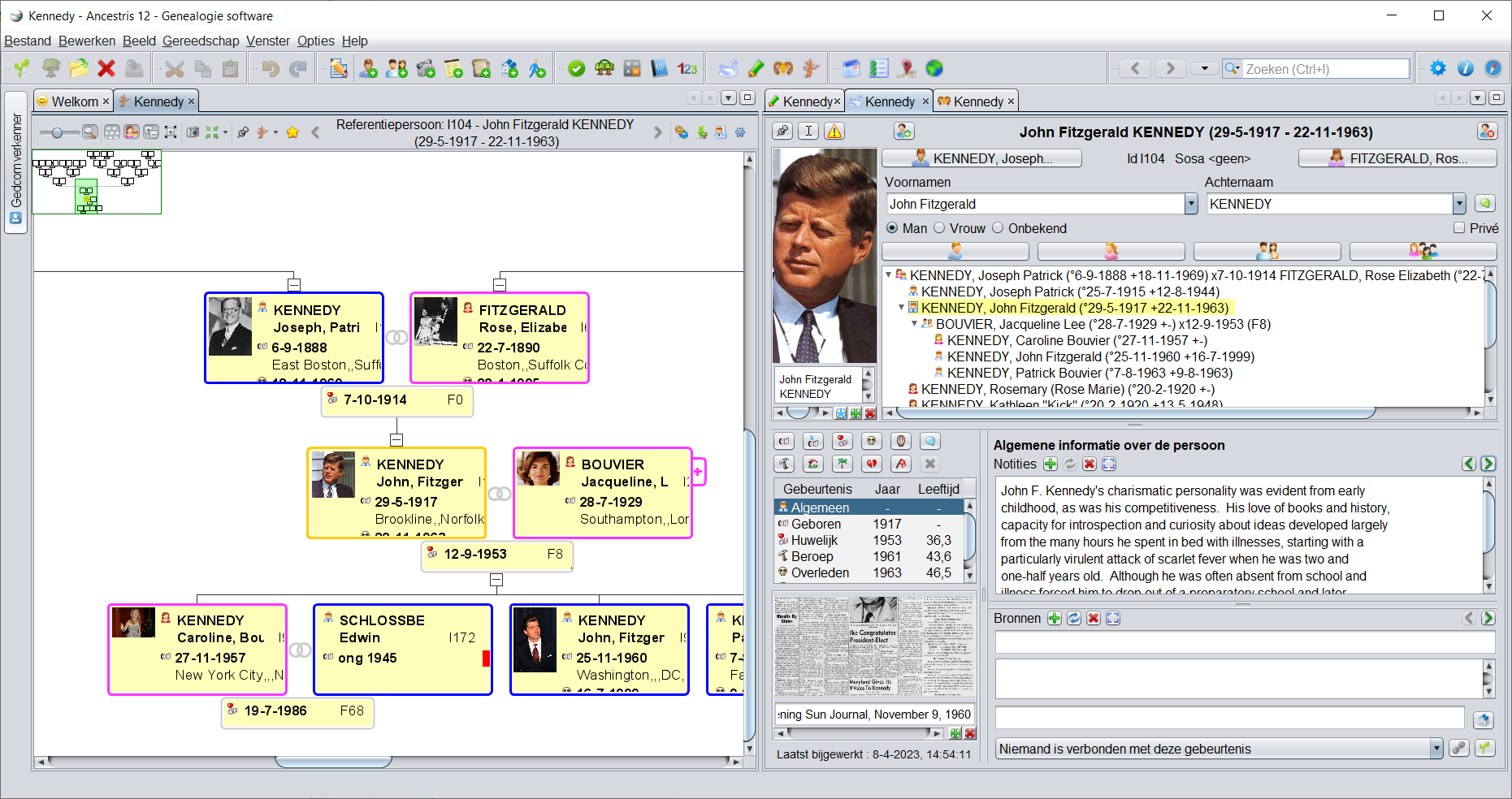](https://docs.ancestris.org/uploads/images/gallery/2023-04/nl-main-window.png) Dit venster heeft een titel, een menubalk, een werkbalk en een werkruimte die de verschillende weergaven bevat van een of meer genealogieën waaraan u werkt. ## Titel Als er een of meer genealogieën open zijn, wordt de titel voorafgegaan door de naam van de stamboom (genealogie), zoals deze, in dit geval voor Ancestris versie 12: [](https://docs.ancestris.org/uploads/images/gallery/2023-04/nl-titlebar-with.png) Zonder genealogie ziet u alleen de tekst: "**Ancestris 12 - Genealogie software**", dus zonder de naam van de stamboom erbij. Heeft u een andere versie dan is het versienummer natuurlijk anders. Als u meerdere genealogieën geopend heeft, geeft de titel aan welke momenteel is geselecteerd. [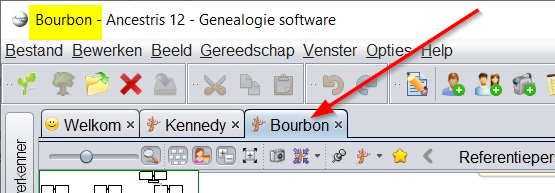](https://docs.ancestris.org/uploads/images/gallery/2023-04/nl-mainwindow-selected.png) Hier ziet u Ancestris met 2 stambomen geladen, waarvan de Bourbon geselecteerd is (geel in de titelbalk). U ziet de selectie ook aan de tab bij de rode pijl, deze is tab blauw, de andere tabs zijn grijs. ## Menubalk De menubalk bevindt zich direct onder de titel. Hiermee hebt u toegang tot de meeste opdrachten, gegroepeerd in submenu's. [](https://docs.ancestris.org/uploads/images/gallery/2023-04/nl-menubar.png) Zie [Menubalk](https://docs.ancestris.org/books/gebruikershandleiding/page/31-menu-balk "Uitleg menubalk van Ancestris") voor meer informatie. ## Werkbalk (Toolbar) De **werkbalk** bevindt zich direct onder de **menubalk**. Het bevat de meest gebruikte commando's, in de vorm van pictogrammen. Het is aanpasbaar. Ga hiervoor naar menu [Opties / Werkbalken instellen](https://docs.ancestris.org/link/782#bkmrk-werkbalken-configure "Werkbalken instellen in Ancestris"). Daar kunt u kiezen welke categorieën pictogrammen u wilt weergeven. In onderstaand voorbeeld zijn meer pictogrammen zichtbaar dan in de default instelling ven Ancestris: [](https://docs.ancestris.org/uploads/images/gallery/2023-04/nl-toolbar.png) Extra toegevoegd zijn hier de werkbalk van de Aries editor en een aantal pictogrammen in een eigen aangemaakte "subtoolbar". Zie [gereedschaps balk aanpassen](https://docs.ancestris.org/link/731#bkmrk-personnalisation-de- "Aanpassen van de gereedschapsbalk in Ancestris") voor meer informatie. ## Werkruimte De rest van het hoofdvenster is uw werkruimte. Het is het gekleurde gedeelte van de onderstaande afbeelding. Het is georganiseerd in verschillende vensters, elk met zijn eigen specifieke functie. Bijvoorbeeld : - **Weergaven** (Views) (geel) geven uw genealogie weer in verschillende indelingen: boomstructuur, tijdlijn, grafieken, lijsten. Deze weergaven bevinden zich standaard aan de linkerkant van het scherm, of eronder, wat het geval is bij de entiteitentabel (deze is hier blauw). - Met **Editors** (groen) kunt u uw genealogie wijzigen. Standaard kunnen we ze aan de rechterkant van het scherm vinden. - **Hulpmiddelen** (Tools) : rapporten, multimediabeheer, controle op anomalieën, zoeken naar duplicaten, enz. bevinden zich meestal aan de linkerkant van het scherm. [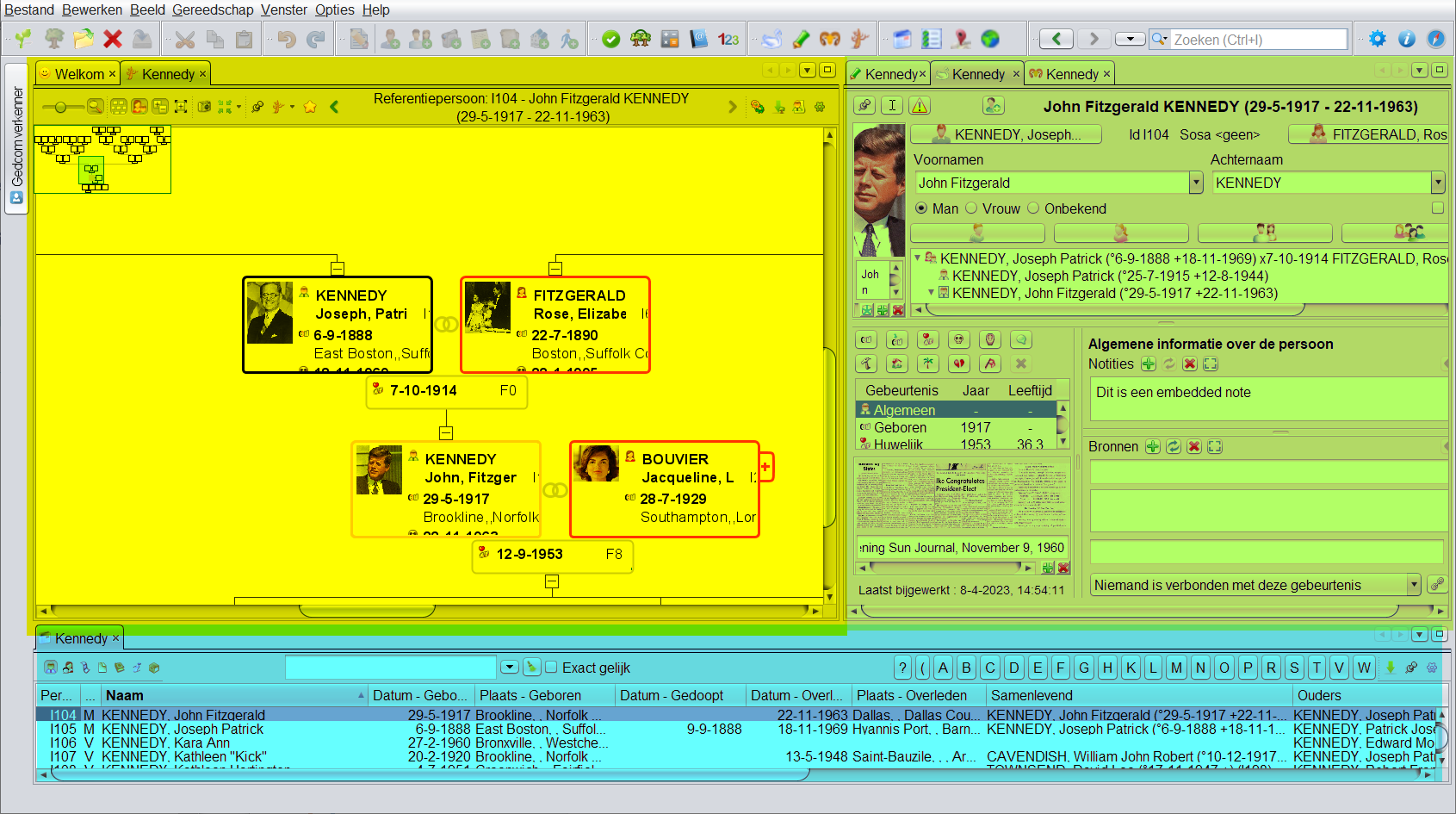](https://docs.ancestris.org/uploads/images/gallery/2023-04/nl-workspace.png) # 1.2. Werkruimte en Vensters (Workspace and Windows) De werkruimte van Ancestris is georganiseerd in tabblad groepen. ## Tabbladen In het onderstaande voorbeeld hebben we vier tabbladgroepen. Ze zijn gemarkeerd met 4 verschillende kleuren. [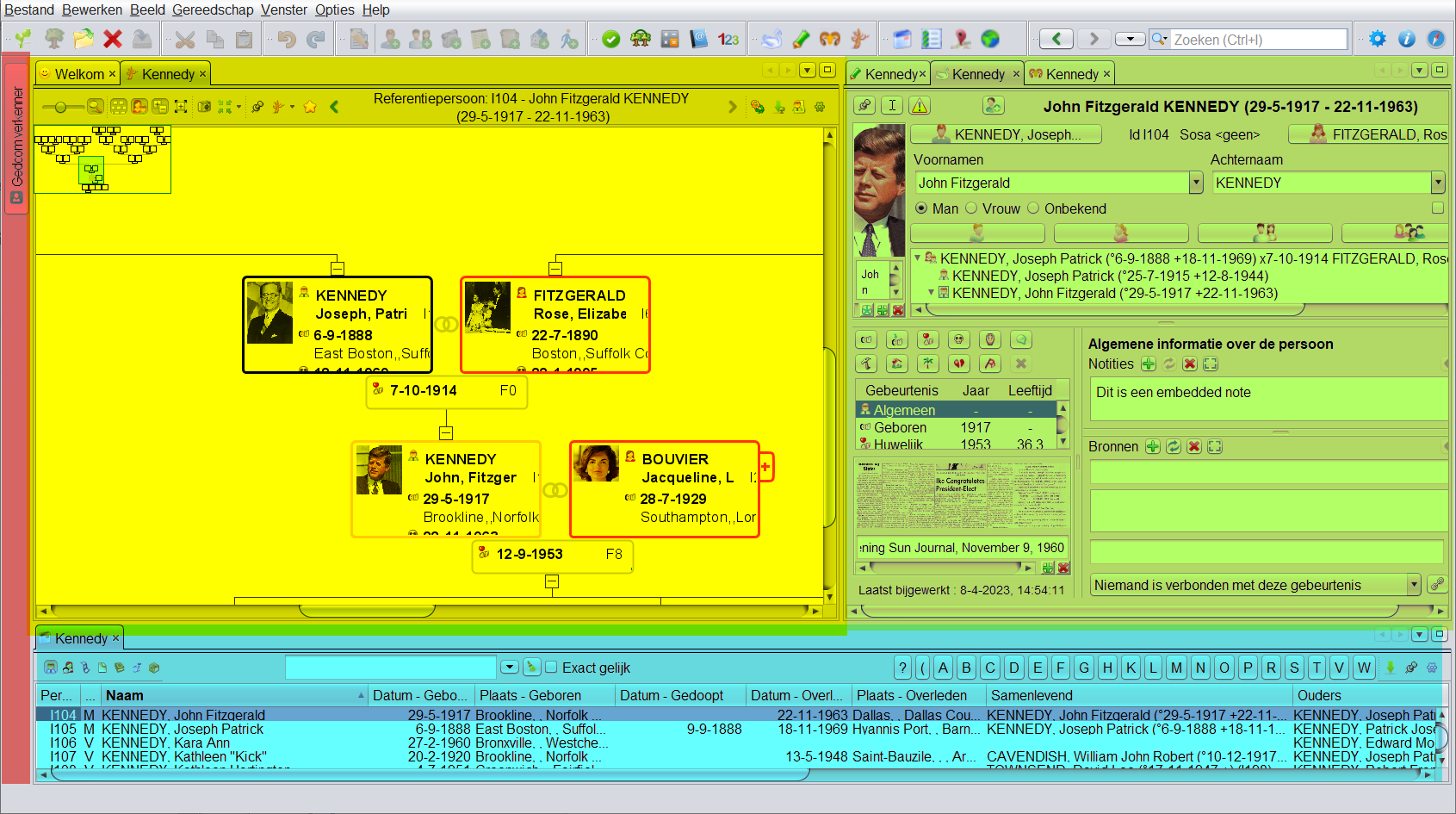](https://docs.ancestris.org/uploads/images/gallery/2023-04/nl-window-groups.png) De gele groep heeft 2 tabbladen. De groene groep heeft 3 tabbladen, de blauwe heeft er 1 en de rode ook 1. - **Je kunt zoveel groepen hebben als je wilt.** - **Tabbladgroepen kunnen verschillende groottes hebben**. Om de grootte te wijzigen, klikt u gewoon op de rand van de groep en verplaatst u deze. - **Tabgroepen kunnen op verschillende posities geplaatst worden** in de Ancestris-werkruimte. Over het algemeen bevinden ze zich langs een rand, maar het is mogelijk om een tabgroep in het midden van het scherm te hebben. - Een tabbladgroep kan worden gemaximaliseerd, gesloten, zwevend of gedokt door met de rechtermuisknop op de bovenrand te klikken. Er wordt een contextmenu weergegeven. Zie [Windows-menu](https://docs.ancestris.org/link/787#bkmrk-ic%C3%B4ne-de-la-barre-de "Uitleg window menu van vensters in Ancestris") voor details. - Een tabbladgroep kan naar een andere positie worden verplaatst door de bovenrand te slepen en neer te zetten, net zoals u een venster verplaatst. Zie [een venster verplaatsen](https://docs.ancestris.org/link/787#bkmrk-%C2%A0-6 "Uitleg venster verplaatsen in Ancestris") voor details. - **Elke tabbladgroep bevat een of meer vensters**. Er zal op elk moment slechts één venster in zijn geheel zichtbaar zijn in de groep. (Slechts één venster van de groep heeft de focus) ## VensterEen venster is een weergave of een gereedschap dat wordt toegepast op een genealogie. In andere gevallen is het van toepassing op meerdere of geen genealogieën.
Hier is bijvoorbeeld het venster van de Cygnus-editor met een weergave van de Kennedy-genealogie. [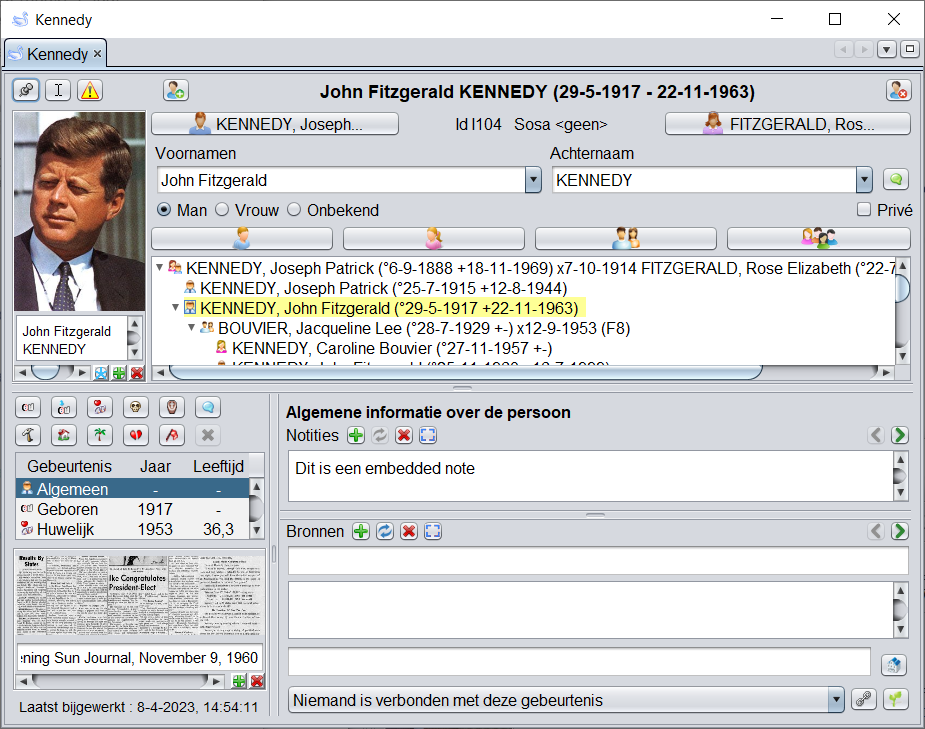](https://docs.ancestris.org/uploads/images/gallery/2023-04/nl-window.png) - Een venster wordt geïdentificeerd door een **kleine tab** met een pictogram en de naam van een genealogie (stamboom). - Verschillende vensters kunnen verschillende vormen hebben, maar ze werken allemaal op dezelfde manier (openen, sluiten, verplaatsen en vergroten/verkleinen). - Bovendien is het mogelijk om bepaalde gegevens van een venster aan te passen: en welke ervan zullen worden weergegeven bij het opstarten, bijvoorbeeld hun positie en grootte. Hieronder volgt een uitleg van de basisprincipes van vensters en hoe u ze kunt aanpassen. ### De tabDe **tab** is de titel van het venster. Het bevat een pictogram dat de aard van de weergave of het gebruikte gereedschap in dit venster weergeeft, gevolgd door de naam van de genealogie die in het venster wordt weergegeven.
Over het algemeen bevat een venster één enkele genealogie (stamboom), zoals in het vorige venster. In dit geval ziet het tabblad er als volgt uit: [](https://docs.ancestris.org/uploads/images/gallery/2023-04/workw-tab-cygnus-kennedy.png) Dankzij dit tabblad herkennen we de **Cygnus-editor aan het pictogram** en de **genealogie aan de naam**, volledig geschreven. Het is dezelfde naam die wordt weergegeven op de titelbalk van het hoofdvenster, zoals al beschreven op de pagina [Hoofdvenster](https://docs.ancestris.org/books/gebruikershandleiding/page/11-hoofdscherm "Beschrijving van de pagina hoofdvenster van Ancestris"). U kunt de stambomen van twee verschillende genealogieën in twee verschillende vensters naast elkaar hebben. In dit geval is het pictogram voor beide vensters hetzelfde, maar de naam van de genealogie zal anders zijn. U kunt ook een boomstructuur en een geografische weergave van dezelfde genealogie in twee verschillende vensters hebben. In dit geval is de naam hetzelfde, maar zijn hun pictogrammen verschillend. **Voorbeelden:** - Hier hebben we 1 Kennedy-genealogie met twee verschillende editors, Cygnus en Gedcom: [](https://docs.ancestris.org/uploads/images/gallery/2023-04/workw-tab-cygnus-kennedyx2.png) - Hier hebben we twee verschillende genealogieën, Kennedy en Bourbon, elk met Cygnus open: [](https://docs.ancestris.org/uploads/images/gallery/2023-04/workw-tab-cygnus-kennedy-bourbon.png) - Hier hebben we twee verschillende genealogieën, Kennedy en Bourbon, met Cygnus voor Kennedy en Gedcom voor Bourbon: [](https://docs.ancestris.org/uploads/images/gallery/2023-04/workw-tab-cygnus-kennedy-bourbon-gedcom.png) Het tabblad kan alleen zijn of enkele buren hebben. Als het alleen is, betekent dit dat het venster **ook alleen is in de groep**. Als er buren zijn, betekent dit dat de overeenkomstige vensters **dezelfde groep delen** en dat slechts één de volledige beschikbare ruimte voor de groep invult: degene waarvan het tabblad is gemarkeerd. Klik op het tabblad van een ander venster in dezelfde groep, om een ander venster te zien. Hier hebben we zowel de Kennedy, als de Bourbon dynamische boom in dezelfde tab groep als de welkomstpagina. De dynamische boomstructuur van Bourbon wordt weergegeven, het tabblad is gemarkeerd en ligt als het ware vóór het tabblad Welkom en de boom structuur van Kennedy. [](https://docs.ancestris.org/uploads/images/gallery/2023-04/workw-tab-welcome-cygnus-kennedy.png) Merk op dat het welkomstvenster geen genealogienaam toont omdat het geen specifieke genealogie behandelt. Als het venster geen genealogie bevat (bijv. Welkom, Datulator, Rekenmachine), of als het meerdere genealogieën bevat (bijv. Genealogie zoeken), is de naam van het tabblad de naam van de tool. Voorbeeld : [](https://docs.ancestris.org/uploads/images/gallery/2023-04/workw-tab-compare.png) Rechts van de naam staat ook een kruisje: 'x'. Het wordt gebruikt om het venster te sluiten. Als u de muisaanwijzer op dit kruisje plaatst, zal een pop-up enkele tips tonen voor het sluiten van vensters van de groep. We komen hier later op terug. [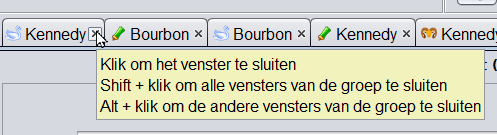](https://docs.ancestris.org/uploads/images/gallery/2023-04/nl-workw-close-info-text.png) De tab van een venster is ook een soort handvat waarmee je het venster met de muis kunt verplaatsen, en vooral naar een andere groep vensters kunt verslepen. Deze groep vensters kan al op het scherm staan, of tijdens het verplaatsen worden aangemaakt. Het is ook mogelijk om het venster te manipuleren via het [Venster menu](https://docs.ancestris.org/link/787#bkmrk-ic%C3%B4ne-de-la-barre-de "Uitleg venster menu van Ancestris"). ### Gedokt venster of zwevend venster Een venster kan twee verschillende toestanden hebben: **gedokt** of **zwevend**. - Het is **gedokt** wanneer het is gekoppeld aan een specifiek gebied van het hoofdvenster. - Het **zweeft** wanneer het onafhankelijk is van het hoofdscherm van Ancestris. Het kan dan overal op het scherm worden geplaatst, zelfs op een tweede monitor, terwijl het hoofdvenster uit het zicht kan zijn. Gebruik de overeenkomstige actie in het [venstermenu](https://docs.ancestris.org/link/787#bkmrk-ic%C3%B4ne-de-la-barre-de "Venstermenu van Ancestris") om een venster vast te zetten of te laten zweven. ### Verborgen venster Het tabblad kan ook de vorm van een knop aannemen. Dit betekent dat het venster verborgen is, in de vorm van een lade, aan een van de randen van het hoofdvenster. Om een venster te verbergen, sleept u de tab naar een van de randen van het hoofdvenster en zelfs voorbij die rand. Stel we willen de entiteiten tabel gebruiken als verborgen venster, dat gaat als volgt: [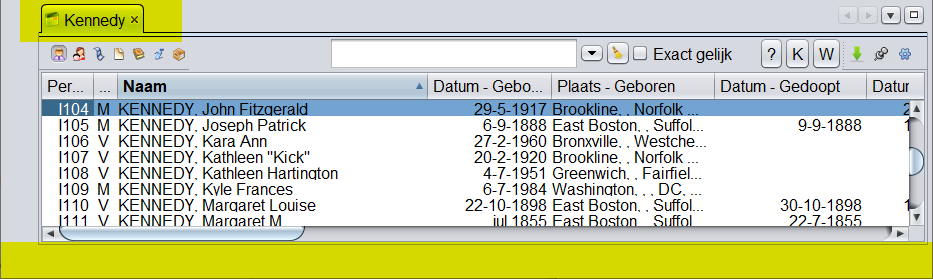](https://docs.ancestris.org/uploads/images/gallery/2023-04/nl-workw-conceal-step1.png) We beginnen met dit venster aan de onderkant van het gehele Ancestris scherm. Let erop dat op dit moment de tab het **pictogram** heeft van het entiteitenscherm plus de **naam van de stamboom** waar de tabel bij hoort, hier "Kennedy". Stel we willen het scherm "verbergen" aan de onderkant van het Ancestris scherm dus in het lange horizontale gele gedeelte van bovenstaand screenshot. Dan pakken we met de muis de tab vast en bewegen de muis naar onderen. [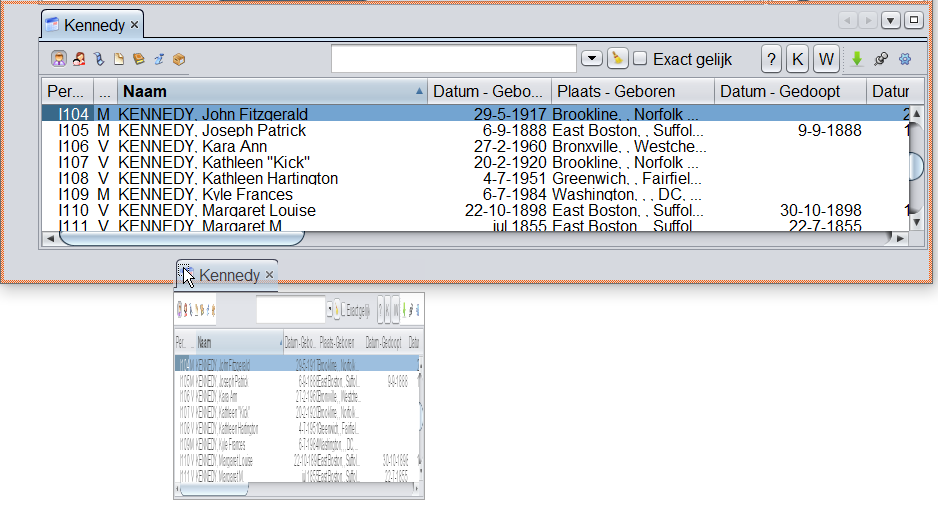](https://docs.ancestris.org/uploads/images/gallery/2023-04/nl-workw-conceal-step2.png) We zien dan een miniatuur van het entiteiten tabel venster verschijnen, en u ziet dat we de tab nu helemaal onderin het totale Ancestris scherm hebben staan. Dan pas laten we de muis los en zien we: [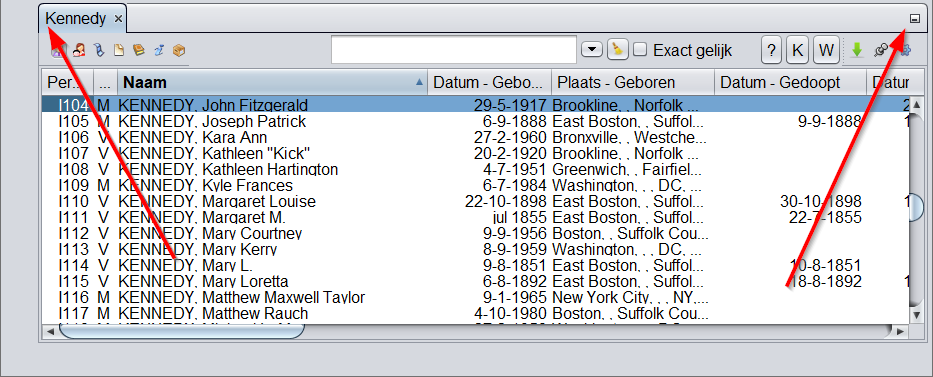](https://docs.ancestris.org/uploads/images/gallery/2023-04/nl-workw-conceal-step3.png) Er lijkt op het eerste gezicht niets gebeurd, maar als we beter kijken zien we dat het pictogram van de entiteiten tabel niet meer vertoond wordt, en we zien rechts boven (pijl) dat er een **"Minimize" (verklein) pictogram** verschenen is. [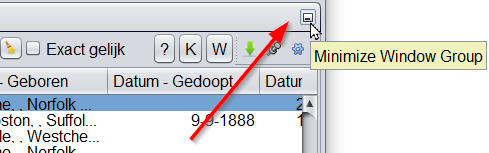](https://docs.ancestris.org/uploads/images/gallery/2023-04/nl-workw-conceal-step4.png) Maar het gehele venster met de entiteiten tabel is nog steeds zichtbaar. Nu klikken we op dat nieuw verschenen sluiticoon van bovenstaand screenshot en we krijgen: [](https://docs.ancestris.org/uploads/images/gallery/2023-04/nl-workw-conceal-step5.png) Nu is het venster met de entiteiten tabel **ingeklapt**, er is alleen nog een **"knop" van het venster** zichtbaar, en een **pictogram met twee "vensters"**. Deze venster knop heeft wel het pictogram van de entiteiten tabel. Als we nu de muis gewoon stil boven die "knop" houden (hoveren) krijgen we: [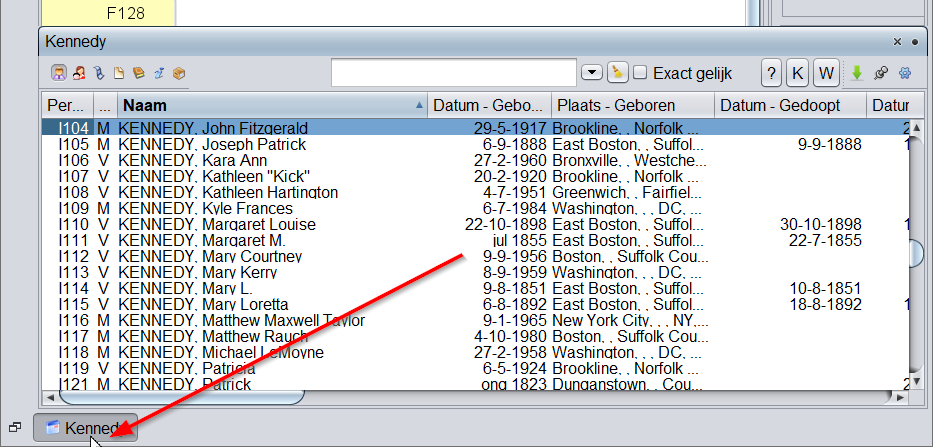](https://docs.ancestris.org/uploads/images/gallery/2023-04/9Ainl-workw-conceal-step6-hover.png) Het venster met de entiteiten tabel klapt open, u ziet nog net een stukje van de muis-cursor, die "**hovert**" over de venster knop (bij de rode pijl). Bewegen we de muis van de knop af, **dan klapt het venster direct weer dicht**. Dit is dus alleen om even een blik te werpen op de inhoud van het venster. **Klikken we op de venster knop** dan gaat het scherm ook open, maar dan **blijft het zichtbaar**, het klapt dus niet meer dicht. Op deze manier kunnen we dus vensters uit het zicht, maar wel binnen handbereik houden door ze in één van de zijkanten, of de onderkant, van het Ancestris scherm te plaatsen. [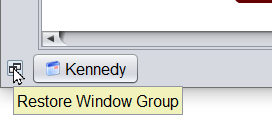](https://docs.ancestris.org/uploads/images/gallery/2023-04/nl-workw-conceal-step7.png) Via het kleine pictogram met de 2 vensters kunnen we de hele verborgen situatie weer opheffen en het venster weer gewoon zichtbaar maken. Dus de uitgangs situatie. ##### **Verborgen venster werking in het kort:** - We verbergen een venster door eerst de tab van het venster, naar een zij- of onder- rand van het Ancestris scherm te slepen. - We laten het scherm inklappen door op het minimize pictogram (rechts bovenaan) te klikken. - Hoveren over de vensterknop in de rand opent het scherm tijdelijk. Als we de muis van de venster knop af bewegen, klapt het scherm weer dicht. - Klikken op de tab-knop van het venster, opent het venster ook., maar dan blijft het open staan. - Opheffen van de situatie gaat door klikken op het pictogram met de 2 vensters naast de tab-knop.. Het scherm van de Gedcom verkenner staat per default als knop in de linker zijrand van Ancestris. [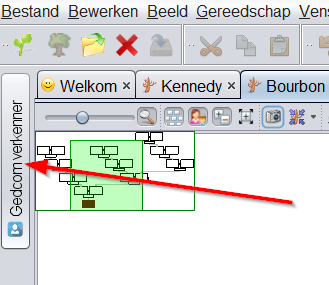](https://docs.ancestris.org/uploads/images/gallery/2023-04/nl-workw-conceal-gedcom-ex1.png) Als we daar overheen "hoveren" met de muis, gaat de Gedcom verkenner open. [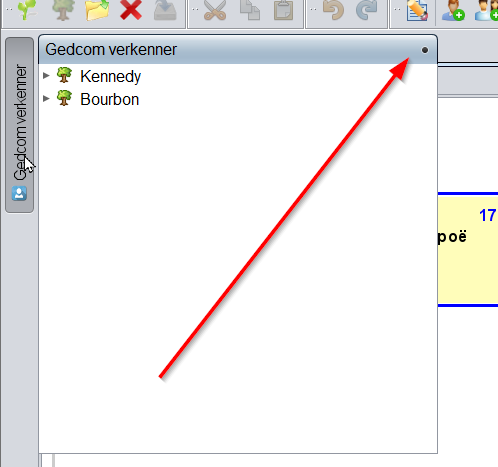](https://docs.ancestris.org/uploads/images/gallery/2023-04/nl-workw-conceal-gedcom-ex2.png) rechtsboven in het scherm ziet u het **"pin" pictogram**, een kleine zwarte spikkel. Klikt u daar op dan staat het scherm "vast", het **"pin" pictogram** wordt dan vervangen door het **"minimize" pictogram**. U kunt het weer inklappen door op het minimize pictogram te klikken. Indien het venster zichtbaar is, kan het ook tijdelijk worden verborgen door op Ctrl + 0 op het numerieke toetsenbord te drukken. Om een ingeklapt venster in een uitgeklapte positie te verankeren, moet u dus op het Pin-pictogram klikken (de vierkante knop met een zwarte stip in de rechterbovenhoek). ### Het formaat van een venster wijzigen De vensterrand wordt gebruikt om het formaat van het venster te wijzigen. Sleep hiervoor eenvoudig een van de vier zijden van de rand of een van de vier hoeken. Als geen van de vier zijden van de rand zichtbaar is, komt dat waarschijnlijk doordat het venster momenteel schermvullend is: om de zijden weer weer te geven, klikt u gewoon op de knop Venster herstellen/verkleinen in de rechterbovenhoek. Als u de grootte van een venster wijzigt, verandert ook de grootte van de venstergroep waarin het zich bevindt. ### Een venster verplaatsen Om een venster te verplaatsen, moet u de tab slepen en neerzetten: de linkermuisknop blijft tijdens de verplaatsing ingedrukt en als u op de goede positie bent, laat u vervolgens de muis los om de vensterpositie te vergrendelen. Tijdens het bewegen toont Ancestris een rode voorbeeldrechthoek om de toekomstige losgelaten positie aan te geven. Deze is al of niet voorzien van een rode "tab", afhankelijk van de plek waar het venster geplaatst gaat/zal worden. Tijdens slepen en neerzetten zal de toekomstige positie van het deelvenster dat u verplaatst, verschillen, dat is afhankelijk of u over het midden van een gebied of over de rand zweeft. - Als het tabblad zich naast een ander tabblad bevindt, wordt dit tabblad verplaatst naar de nieuwe positie, in de huidige venstergroep of in een nieuwe. - Wanneer het tabblad zich aan de rand van een tabbladgroep bevindt, wordt er een nieuwe groep gemaakt, wordt dit tabblad naar deze nieuwe groep verplaatst en neemt het venster dat u verplaatst, alleen deze ruimte in. **Hieronder een paar voorbeelden** waar het Kennedy Cygnus Editor-venster wordt verplaatst: er verschijnt steeds een miniatuurafbeelding van het venster, terwijl u beweegt met de muis, terwijl rode randen verschijnen om aan te geven waar het venster naar toe zal worden verplaatst. [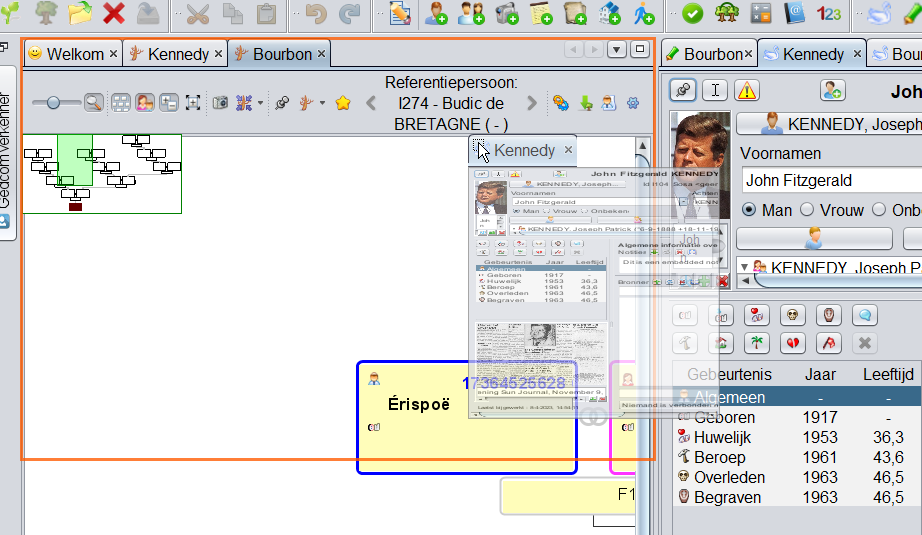](https://docs.ancestris.org/uploads/images/gallery/2023-04/nl-workw-window-move1-newgroup.png) U ziet hier een rood vierkant, **zonder een rode tab**, dit betekent dat het venster als **nieuwe groep**, hier links bovenin, zal worden geplaatst. [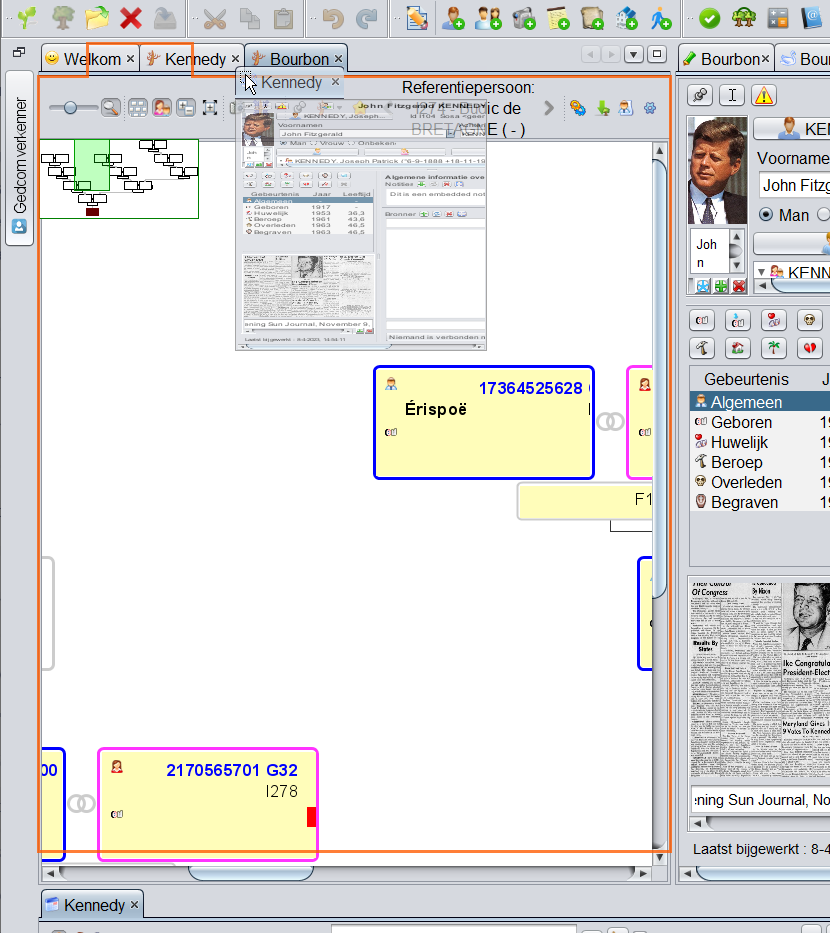](https://docs.ancestris.org/uploads/images/gallery/2023-04/nl-workw-window-move2-add-as-tab-in-group.png) Hier ziet u **EN een rode rand, EN een rode tab**, het venster zal geplaatst worden op de plek van de rode tab, dus tussen het welkomscherm en de treeview van Kennedy. Het venster is dan **onderdeel geworden van een reeds bestaande groep**. [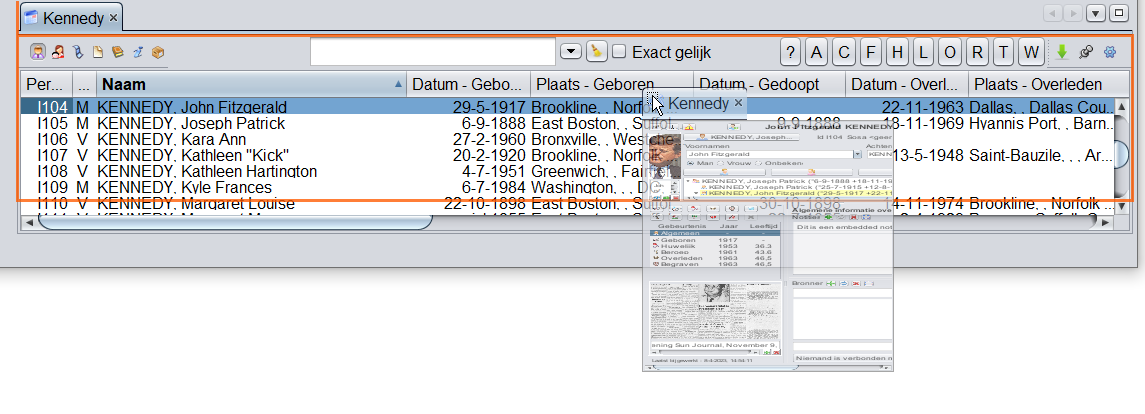](https://docs.ancestris.org/uploads/images/gallery/2023-04/nl-workw-window-move3-add-to-group-in-bottom.png) In dit geval lijkt het alsof er geen rode tab is, maar u ziet een **klein rechtopstaand streepje** voor de tab van het entiteiten tabel scherm van Kennedy (helemaal links boven). Het venster wordt dan geplaatst **als eerste tab in de "groep"** onderaan het Ancestris scherm. Dan zal daarna deze groep uit 2 tabs bestaan. [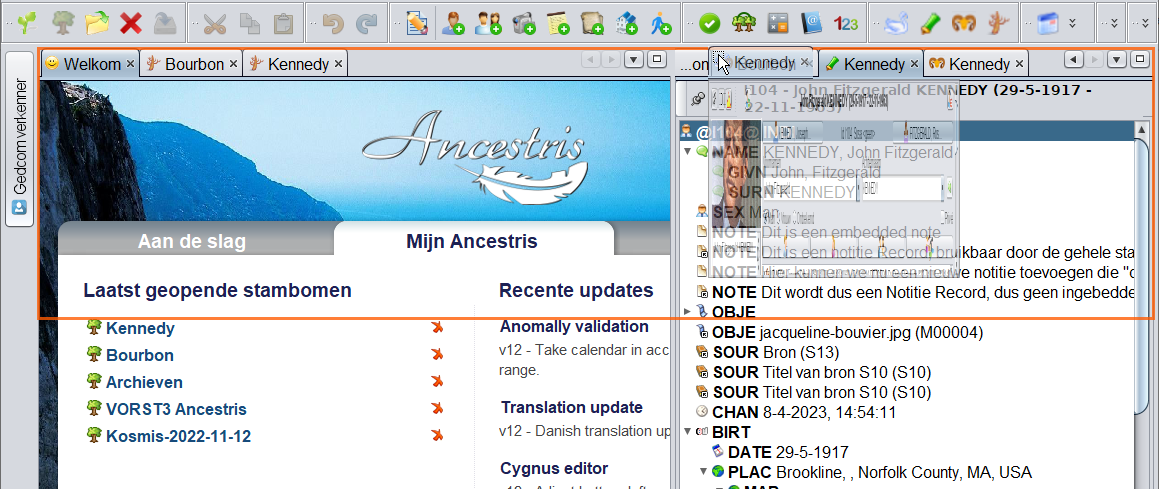](https://docs.ancestris.org/uploads/images/gallery/2023-04/nl-workw-window-move4-place-at-top-over-whole-width.png) U ziet nu het venster als een rode rechthoek, helemaal bovenaan het Ancestris scherm. Aangezien er op dit moment nog geen groep **over de gehele breedte** van het Ancestris scherm bovenaan te vinden is, zal het venster, bij loslaten van de muis, als enige **in een nieuwe groep** bovenaan het scherm terechtkomen.Het is dus ten alle tijde zaak om de rode rand en eventueel rode tab, goed in de gaten te houden vóór u de muisknop loslaat en het scherm plaatst.
Als u na uw pogingen om vensters te verplaatsen de lay-out hebt gevonden die u het handigst vindt en deze opnieuw wilt gebruiken voor alle genealogieën (stambomen), slaat u uw venster configuratie op via Menu / Opties / Weergave-instellingen opslaan.
### Dit menu wordt geopend met een klik met de rechtermuisknop bovenaan elk venster. Het bevat verschillende acties die worden gebruikt om het venster te manipuleren. De lijst met acties hangt af van waar u klikt, of dit in de groep of op het tabblad was. Het menu Venster is ook beschikbaar via het Ancestris Hoofdmenu. Selecteer het venster dat u wilt bewerken en kies dan: [Venster / Venster configureren](https://docs.ancestris.org/link/794#bkmrk-venster-configureren "Venster menu van Ancestris"). [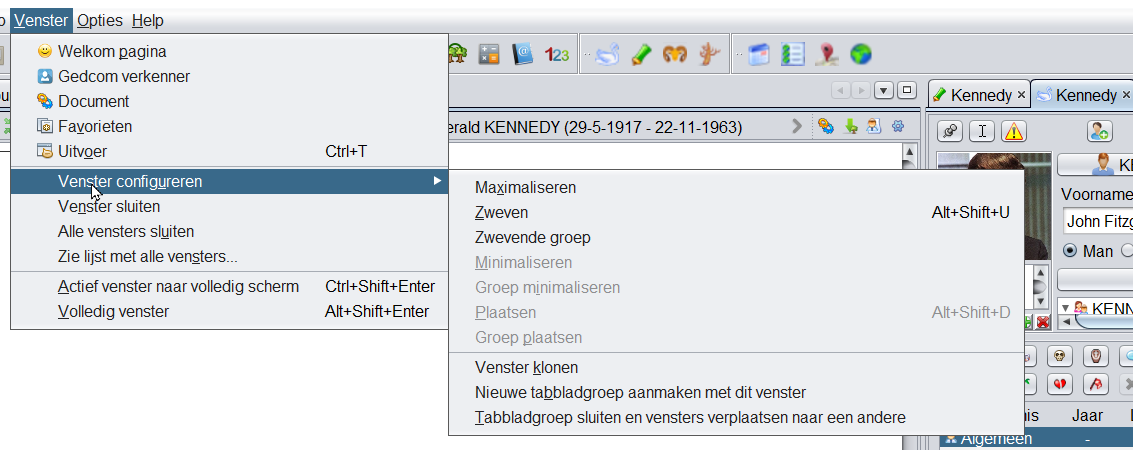](https://docs.ancestris.org/uploads/images/gallery/2023-04/nl-mainmenu-view.png) #### Meer voorbeelden van venstermenu's **Acties voor een tabgroep** (klik met de rechtermuisknop op de bovenrand, dus **naast de tabs**) [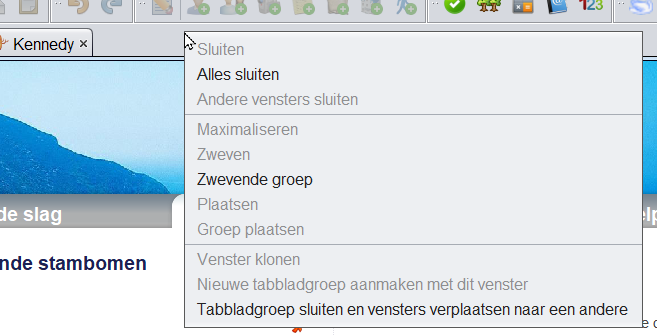](https://docs.ancestris.org/uploads/images/gallery/2023-04/nl-tab-group.png) **Acties voor een venster** (klik met de rechtermuisknop **op de venster tab**) [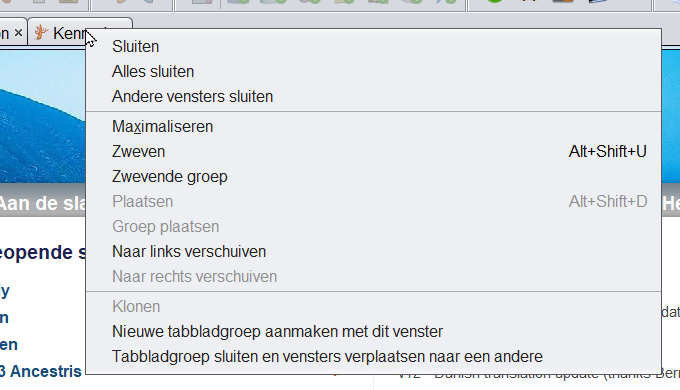](https://docs.ancestris.org/uploads/images/gallery/2023-04/nl-window2.png) Acties voor een **verborgen venster dat "open" staat** (klik met de rechtermuisknop **op de venster tab**) [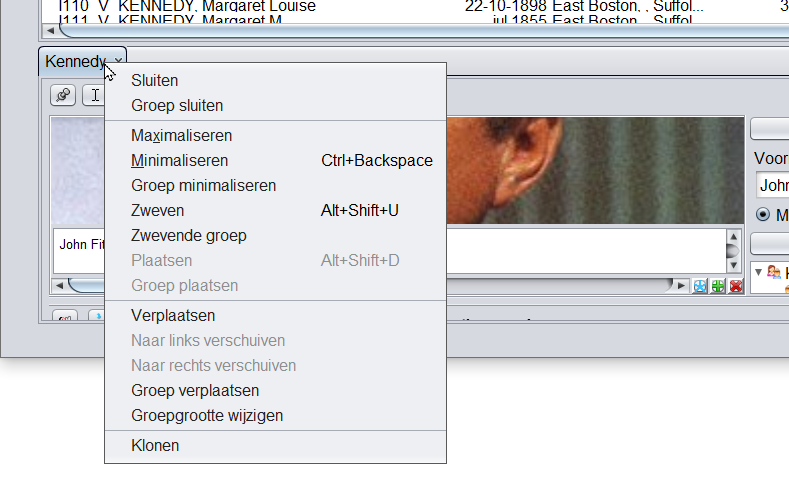](https://docs.ancestris.org/uploads/images/gallery/2023-04/nl-conceiled-window-open.png) Acties voor een **verborgen venster dat "dicht" staat** (klik met de rechtermuisknop **op de venster tab-button**) [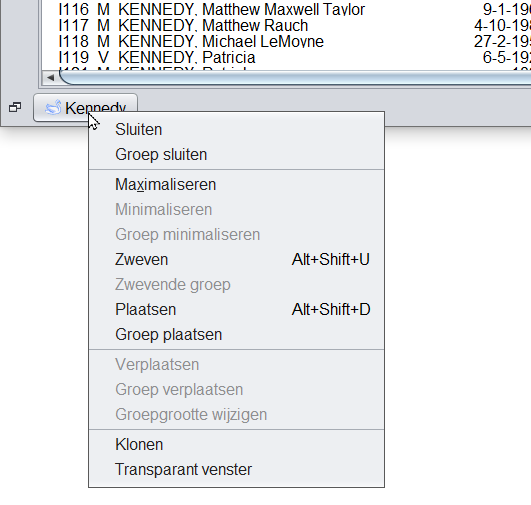](https://docs.ancestris.org/uploads/images/gallery/2023-04/nl-conceiled-window.png) U ziet dat de acties verschillen afhankelijk van de plek waar u klikt, en of er slechts 1 of meerdere vensters in een groep zitten. Ook zijn sommige acties grijs en niet beschikbaar op dat moment voor dat venster. Alle mogelijke acties worden hierna beschreven. #### Beschrijving van de verschillende vensteracties ##### Sluiten Verwijdert het venster uit de tabgroep. - U kunt het venster weer openen, via de actie in de menubalk. - Wees voorzichtig als u niet-vastgelegde wijzigingen had, deze zullen verloren gaan. Als u uw wijzigingen had gevalideerd zonder ze op te slaan, gaan ze niet verloren. - Als het venster dat u sluit het laatste is waarin een bepaalde genealogie (stamboom) wordt behandeld, wordt de gehele genealogie gesloten. Als een van de gevalideerde wijzigingen niet is opgeslagen, zal Ancestris u vragen dit te doen. ##### Alles sluiten (de groep en al zijn vensters) Sluit alle vensters in de groep. De tab groep zal verdwijnen. - De andere tabbladgroepen nemen dan de plek in die is vrijgekomen door de besloten groep. - Dezelfde opmerkingen voor het sluiten van een venster zijn hier ook van toepassing. ##### Sluit andere vensters Alleen het geselecteerde venster blijft in zijn groep. - Dezelfde opmerkingen voor het sluiten van een venster zijn hier ook van toepassing op vensters die op het punt staan te sluiten. ##### Maximaliseren Als deze regel is aangevinkt, betekent dit dat het venster (en de venstergroep waarin het zich bevindt) op het volledige scherm wordt weergegeven. - Het venster beslaat het hele scherm, maar verbergt de rand. - Als u de oorspronkelijke weergave wilt herstellen, verwijdert u eenvoudig het vinkje uit het vakje. ##### Zweven Maakt een verankerd venster los van het hoofdvenster van Ancestris. Het kan dan zichtbaar zijn zonder het hoofdvenster of boven de andere vensters zweven. [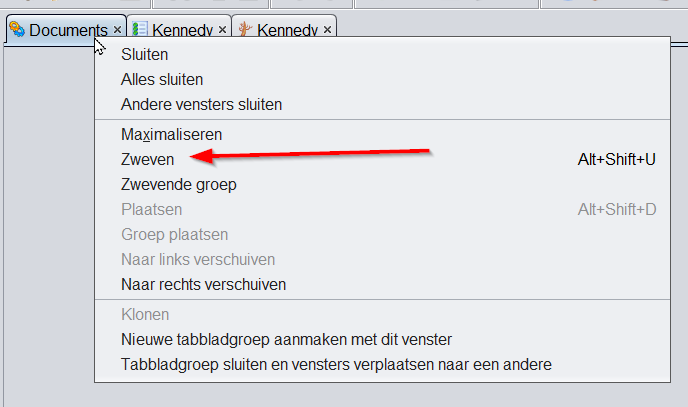](https://docs.ancestris.org/uploads/images/gallery/2023-07/nl-window-floatit.png) Kies "**Zweven**" in het context menu van de tab van het scherm, om het venster los te maken van het Ancestris hoofdscherm. Dan krijgt U: [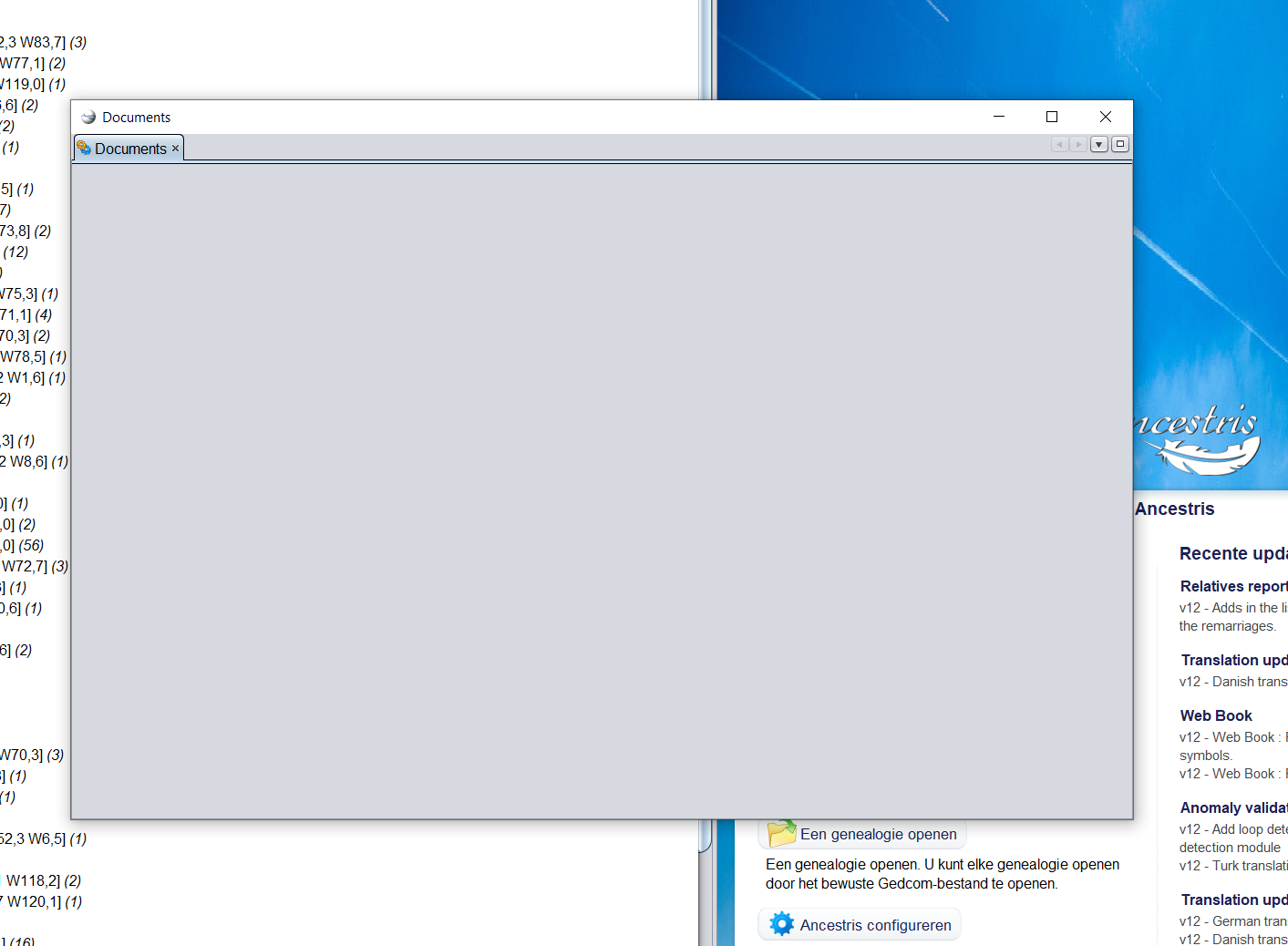](https://docs.ancestris.org/uploads/images/gallery/2023-07/nl-window-floating.png) Het venster ligt nu los van het Ancestris scherm zelf en u kunt het verschuiven naar waar u wilt, zelfs op een eventuele tweede monitor. Zie ook bij "**Plaatsen**" hieronder. ##### Zwevende groep Hetzelfde als voor één venster, maar toegepast op alle vensters in de groep. ##### Plaatsen Stuur een eerder vrijgegeven venster naar de groep waaruit hij kwam. Als een scherm zich "los" van het Ancestris scherm bevindt, zoals op het voorbeeld bij "**Zweven**" hiervoor, dan kunt u het als volgt terugplaatsen in de groep waar het scherm oorspronkelijk vandaan kwam: [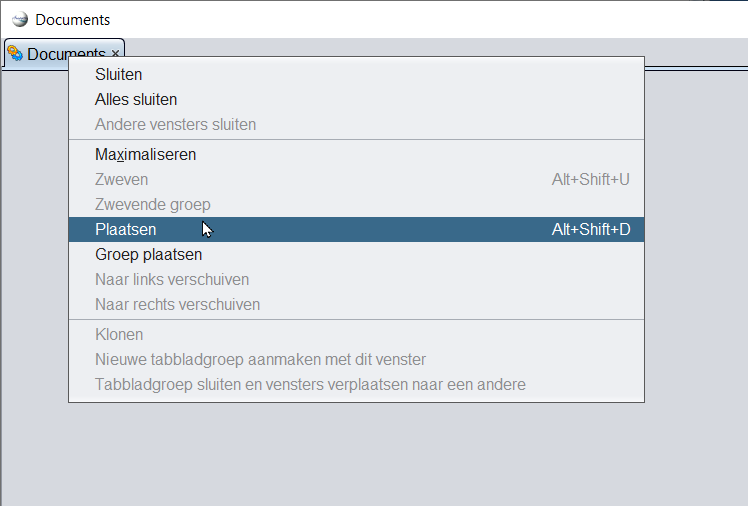](https://docs.ancestris.org/uploads/images/gallery/2023-07/nl-window-float-dockit.png) U kiest voor "**Plaatsen**" in het context menu van de tab, en het scherm zal terugspringen naar zijn oude plek in de groep. ##### Plaats Groep Hetzelfde als voor één venster, maar toegepast op alle vensters in de groep. ##### Schuif naar links Verplaats de venster tab naar links binnen de groep. Wissel in feite de positie van het tabblad met die aan de linkerkant. ##### Schuif naar rechts Verplaats de venstertab naar rechts binnen de groep. Wissel in feite de positie van het tabblad met die aan de rechterkant. ##### Kloon Dupliceer het venster binnen de groep. ##### Maak een nieuwe tabbladgroep met dit venster Maak een nieuwe tabbladgroep en plaats het venster erin. ##### Sluit tabbladgroep en verplaats vensters naar een andere Verplaatst alle vensters in de groep naar een andere bestaande tabgroep en sluit de groep. - Waarschuwing: als deze actie wordt uitgevoerd op de laatst overgebleven groep, worden de vensters gesloten en zijn de overwegingen die zijn aangegeven voor 'Sluiten' beschrijving van toepassing (genealogie wordt gesloten, enz.). ##### Verplaats Verplaatst een verborgen venster dat zich in de vergrendelde open positie bevindt. - Nadat u op deze actie hebt geklikt, kunt u een rode rechthoek verplaatsen met de cursortoetsen. Druk op Enter om de keuze te bevestigen of op Esc om te annuleren. ##### Groep verplaatsen Verplaatst een groep verborgen tabbladen die zich in de vergrendelde open positie bevindt. - Nadat u op deze actie hebt geklikt, kunt u een rode rechthoek verplaatsen met de cursortoetsen. Druk op Enter om de keuze te bevestigen of op Esc om te annuleren. ##### Formaat van groep wijzigen Wijzigt de grootte van een verborgen groep die zich in de vergrendelde open positie bevindt. - Zodra op deze actie is geklikt, kunt u de venstergroep vergroten met de cursortoetsen. Druk op Esc en Enter om deze formaatwijzigingsmodus te verlaten. - Deze actie is alleen beschikbaar voor bepaalde groepen (bijvoorbeeld: Entiteitstabel). ##### Transparant venster Als u op deze actie klikt, wordt een informatiebericht weergegeven over de toetsen die moeten worden gebruikt om het verborgen venster transparant te maken: "Houd de \[Ctrl + Numpad 0\]-toets ingedrukt om het verborgen venster transparant te maken". Deze actie is alleen beschikbaar voor verborgen vensters. #### Knoppen voor tab groep Rechts van de tabbladen van een bepaalde tabbladgroep bevinden zich vier knoppen waarvan u de functies kunt zien via een tool-tip of "hint". [](https://docs.ancestris.org/uploads/images/gallery/2023-04/fenetre-boutons-groupe.png) ##### Blader naar links of rechts door de tabbladen Aangegeven door pijlen aan de linker- en rechterkant, kunt u door de tabbladen bladeren als er veel zijn en het niet mogelijk is om ze allemaal te zien. ##### Toon geopende documentenlijst Aangegeven door een pijl naar beneden, geeft een klein menu weer met de lijst met vensters van de groep, waarmee u direct het venster kunt kiezen dat in de groep moet worden weergegeven. ##### Venster maximaliseren of herstellen Opent, afhankelijk van de situatie van de tab groep, de tab groep op volledig scherm of herstelt deze naar de vorige positie. # 1.3. Relaties tussen Vensters ## Huidige entiteit, huidige genealogie #### (Huidige entiteit, huidige stamboom) Op elk moment, als een of meer genealogieën (stambomen) open zijn binnen Ancestris, wordt een genealogische entiteit geselecteerd. Het kan een individu zijn, een familie, een bron, enz. Deze entiteit is het middelpunt van de actie. Deze entiteit wordt de "**huidige entiteit**" en de genealogie (stamboom) waartoe deze behoort wordt de "**huidige genealogie**". Ze worden ook wel de "**geselecteerde entiteit**" genoemd - of "**geselecteerd individu**" in het geval van een individu-entiteit - en de "**geselecteerde genealogie**". (geselecteerde stamboom) ## Verschillende vensters voor elke genealogie Wanneer een stamboom geopend is in Ancestris, zijn er waarschijnlijk verschillende vensters geopend, waaronder de volgende: - **Weergaven**: dynamische boomstructuur, entiteitentabel, lijst met plaatsen, grafiek, tijdlijn, geografische kaart, entiteitskaart, enz. - **Editors**: Cygnus, Ram, Gedcom Al deze vensters zullen specifieke aspecten van de genealogie presenteren. Als u meerdere stambomen tegelijk open hebt staan in Ancestris, heeft u meerdere exemplaren van deze vensters: één voor elke genealogie. ## Gesynchroniseerde vensters van dezelfde genealogieVensters van dezelfde genealogie worden gesynchroniseerd: hun inhoud wordt bijgewerkt volgens de eventuele aanpassingen van de huidige entiteit die wordt geselecteerd.
Zodra een entiteit is geselecteerd in een van de vensters, zullen de andere vensters van de overeenkomstige genealogie zich aanpassen om de specifieke informatie van die weergave over deze geselecteerde entiteit weer te geven. Als u bijvoorbeeld een persoon selecteert in de stamboom overzicht, ziet u dezelfde persoon ook in de editors en in de entiteitentabel.Dit synchronisatiegedrag treedt alleen op wanneer de relevante weergave de geselecteerde entiteit bevat.
Tegenvoorbeeld: Het stamboom overzicht toont enkel de voorouders en afstammelingen van een bepaalde stampersoon. Als u, laten we zeggen, in de entiteitentabel een individu selecteert dat geen voorouder of afstammeling is van dat individu in het stamboom overzicht, zal de inhoud van het stamboom overzicht niet veranderen. Een ander voorbeeld, als de geselecteerde entiteit in het stamboom overzicht een individu is en geen familie, en de entiteitentabel in familiemodus staat, zal de tabel ook niet worden bijgewerkt.Dit synchronisatiegedrag treedt ook niet op wanneer de entiteit in een weergave is "**vastgemaakt**". (vastge"pinned".)
Het is mogelijk om de synchronisatie tussen vensters van een paar van hen te blokkeren (bijvoorbeeld Cygnus-editor, Gedcom-editor, stamboom overzicht) door op de pin-knop [](https://docs.ancestris.org/uploads/images/gallery/2023-04/pin-button.png) te klikken in de bovenste balk van de weergave/editor. In dat geval verandert de entiteit die momenteel in deze weergave/editor wordt weergegeven niet, zelfs niet als u een andere entiteit in een andere weergave selecteert. # 1.4. Welkom pagina De **welkomstpagina** helpt u op weg met Ancestris en bij het dagelijkse gebruik ervan. ## Beschrijving De welkomstpagina wordt automatisch geopend wanneer u Ancestris voor het eerst gebruikt. Het bevat 3 tabbladen. ### 1. Aan de slag [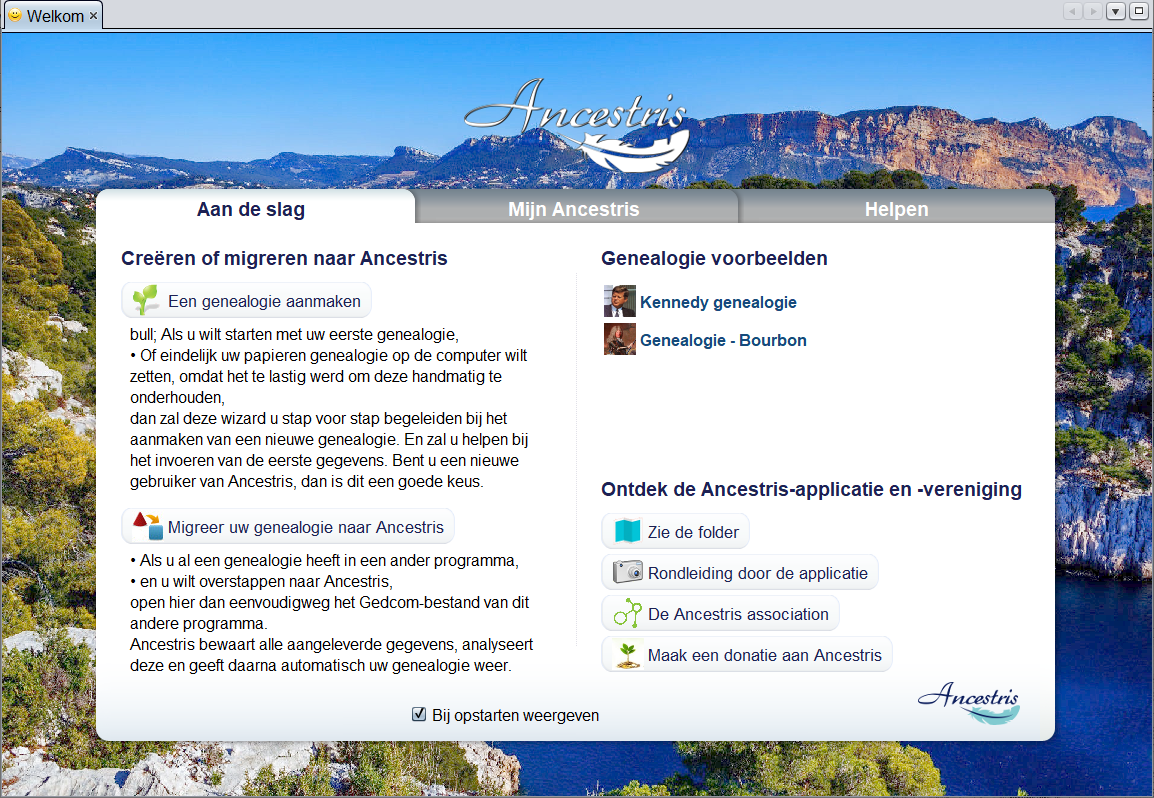](https://docs.ancestris.org/uploads/images/gallery/2023-04/nl-welcome-getting-started.png) Dit tabblad bevat de belangrijkste elementen die nodig zijn om aan de slag te gaan. Deze elementen zijn toegankelijk via de bijbehorende knoppen. - **Een genealogie maken of migreren** - **Twee voorbeelden** van genealogie, Kennedy's en Bourbons Franse koningen - **De Ancestris-flyer** - Toegang tot een **rondleiding** - De rol van de **Ancestris-vereniging** om u deze software aan te bieden. - En de mogelijkheid om **een donatie te doen** aan Ancestris om onze ontwikkeling te ondersteunen. ### 2. Mijn Ancestris [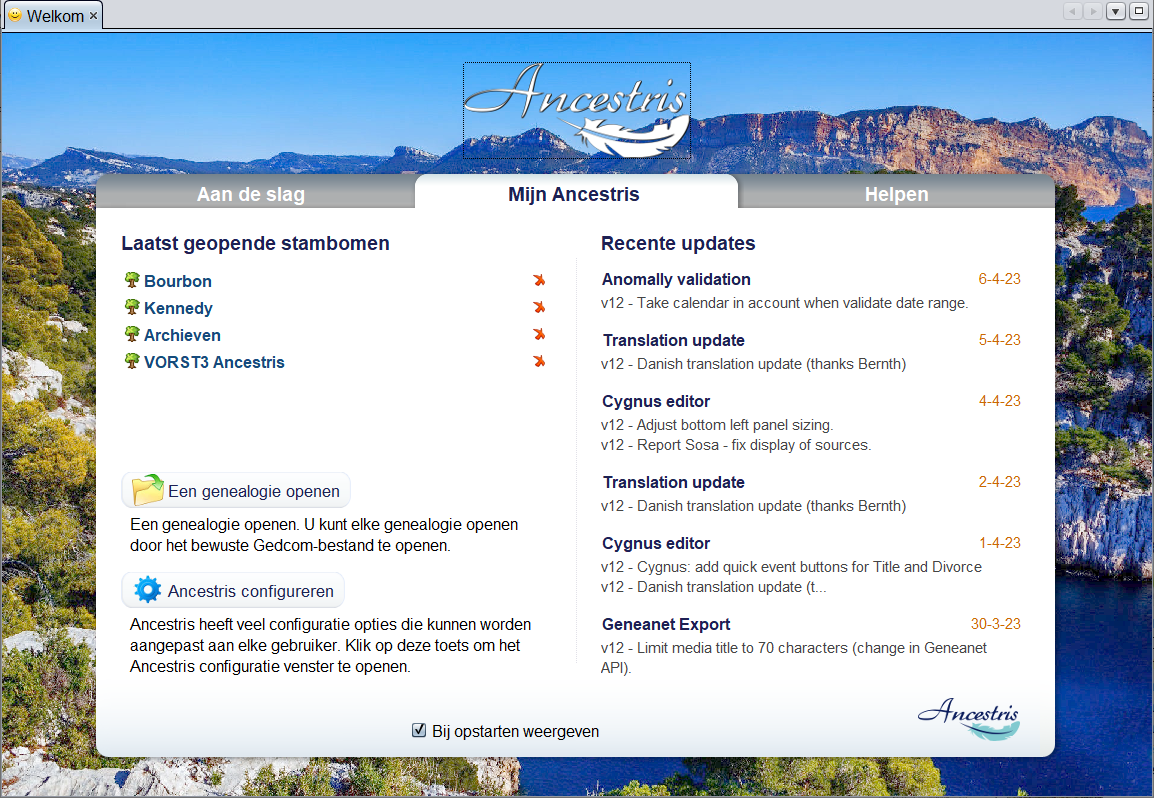](https://docs.ancestris.org/uploads/images/gallery/2023-04/nl-welcome-my-ancestris.png) Het tweede tabblad is voor dagelijks gebruik. - Het geeft snel toegang tot de **laatst geopende genealogiebestanden**. Een klik op het rode kruis verwijdert de naam uit de historie. - Het geeft u ook snel toegang om een **genealogie te openen of om uw voorkeuren te wijzigen**. - Ten slotte geeft het u de lijst met de **laatste wijzigingen van de software**. Klik op een bericht om naar het forum te gaan waar u zowel het volledige bericht als de volledige lijst kunt zien. ### 3. Help [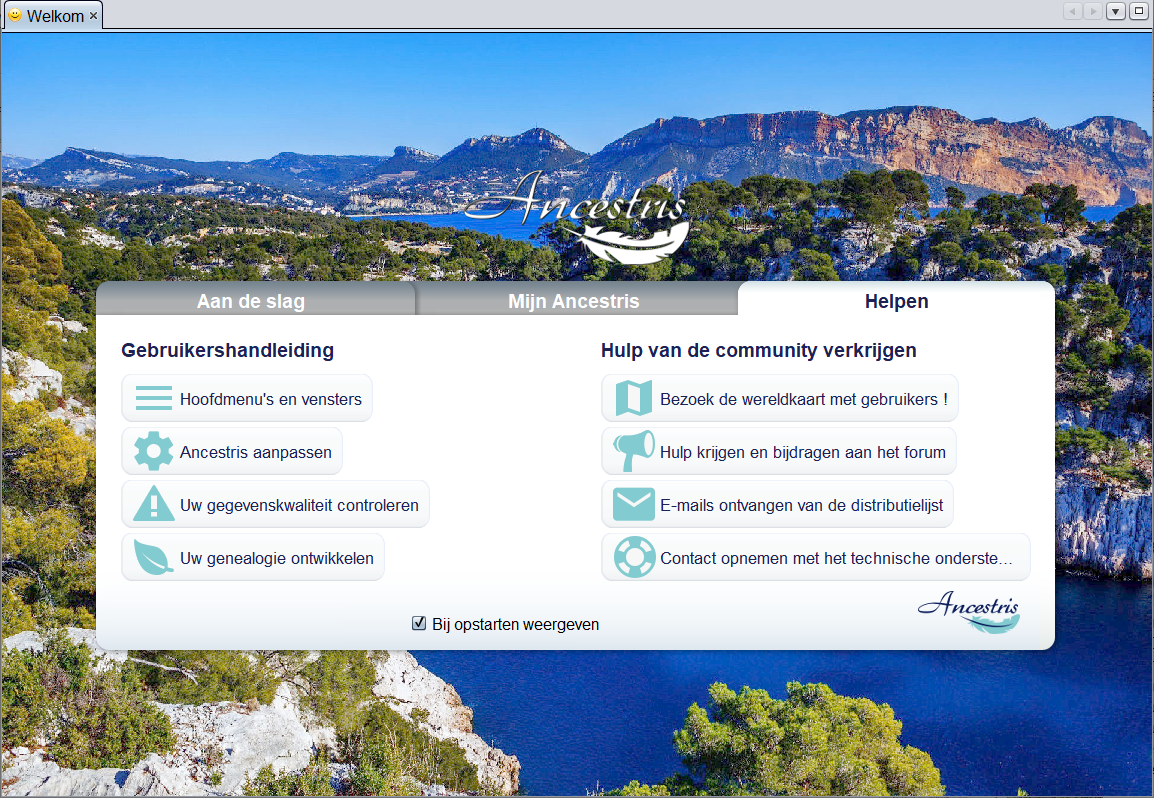](https://docs.ancestris.org/uploads/images/gallery/2023-04/nl-welcome-help.png) Dit tabblad van de welkomstpagina geeft u direct toegang tot de belangrijkste hoofdstukken van deze uitgebreide documentatie. ## Gebruik U heeft toegang tot de verschillende functies door op het overeenkomstige tabblad en de knop te klikken.Klik op de afbeelding om de volledige achtergrondafbeelding te zien.
Het is ook mogelijk om de achtergrondafbeelding te wijzigen door op de afbeelding te **ctrl+klikken**.
Een klik op het Ancestris-logo brengt u naar de Ancestris-website. ## Aanpassingen Het is mogelijk om de welkomstpagina niet elke keer weer te geven wanneer Ancestris wordt geopend. Als u de welkomstpagina bij het opstarten wilt verbergen, schakelt u het selectievakje **Weergeven bij opstarten** uit. - Schakel dit selectievakje uit, zodat de welkomstpagina niet verschijnt na de volgende keer opstarten. - Om de pagina opnieuw weer te geven, gaat u naar het menu [Venster/welkomstpagina](https://docs.ancestris.org/link/794#bkmrk-welkomstpagina "Uitleg van het venster Welkomstpagina van Ancestris") om het te laten verschijnen, waarna u het vakje kunt aanvinken. # 1.5. Voorkeuren scherm In het Voorkeuren scherm past u veel elementen van Ancestris aan. {{@739}} # 1.6. Gedcom Verkenner De GEDCOM Explorer is een speciaal Ancestris-venster dat is bedoeld om een overzicht te geven van elk geopend GEDCOM-bestand. Er kunnen meerdere GEDCOM bestanden tegelijkertijd open zijn. (hier Kennedy en Bourbon) Bovenaan zie je een **filter "Alle entiteiten"**, hiermee kan het aantal gegevens in de lijst beperkt worden. [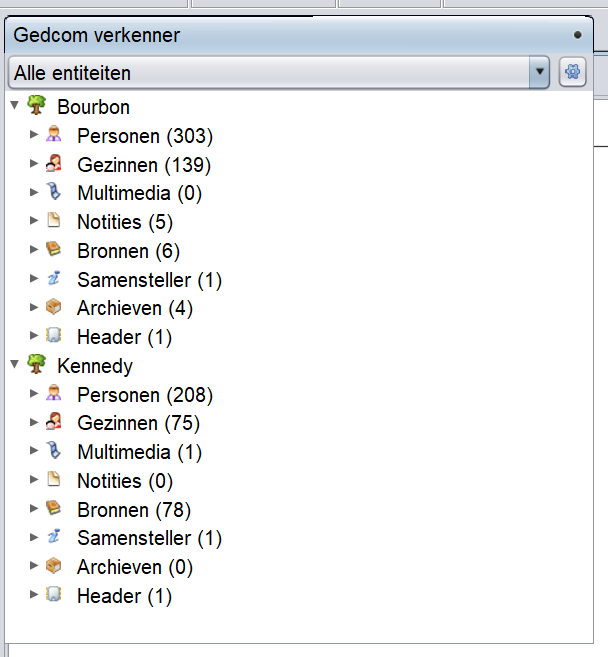](https://docs.ancestris.org/uploads/images/gallery/2025-03/nl-explorer-a.png) ## Beschrijving ### Venster Dit venster is altijd aanwezig in de linkerbovenhoek van Ancestris, in de vorm van een [verborgen venster](https://docs.ancestris.org/link/787#bkmrk-verborgen-venster "Beschrijving van een verborgen venster in Ancestris") met een verticale knop (hier geel). [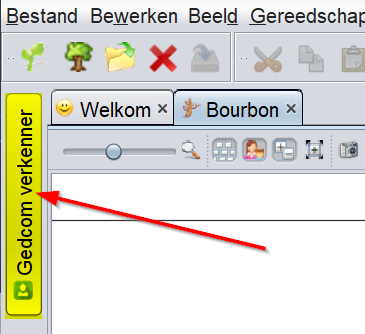](https://docs.ancestris.org/uploads/images/gallery/2025-03/nl-explorer-b.png) Het is altijd aanwezig en altijd beschikbaar, ook al kan het tijdelijk worden verborgen. De GEDCOM-verkenner geeft een samenvatting weer van de verschillende entiteiten die zijn opgenomen in de GEDCOM-bestanden die momenteel zijn geopend in Ancestris. Als er geen genealogiebestand (stamboom) is geopend, wordt alleen een blanco pagina weergegeven. Elk bestand dat in Ancestris wordt geopend, wordt gepresenteerd als een boomstructuur van drie niveaus. - Eerste niveau: de **naam** van het genealogie**bestand** - Tweede niveau: de **naam** van een van de zeven [categorieën entiteiten](https://docs.ancestris.org/books/gebruikershandleiding/page/entities-de-records-van-een-gedcom-bestand "Uitleg Gedcom entiteiten in Ancestris"), tussen haakjes gevolgd door het **aantal** entiteiten. - Derde niveau: de **naam van de entiteiten** zelf De boomstructuur is vergelijkbaar met die in de meeste bestandsbeheerders. - Voor een betere leesbaarheid zijn de verschillende regels ingesprongen volgens hun niveau in de hiërarchie - Om het gebruik van de verticale schuifbalk te beperken, kunt u met een pijltje de inhoud van het lagere niveau weergeven of verbergen door erop te klikken. In het eerste voorbeeld op deze pagina zien we de GEDCOM Explorer met twee geopende genealogieën, die van Kennedy en de Bourbons. We zien bijvoorbeeld dat er 208 individuen zijn in de Kennedy genealogie, en 303 in de Bourbon genealogie. ### Menubalk De menubalk bevat een **Filterselectie** en een knop "**Configureer de Weergave**". #### Filterselectie De filterselectie biedt de keuze om alle entiteiten te tonen of alleen de entiteiten die sinds een bepaalde datum zijn gewijzigd. [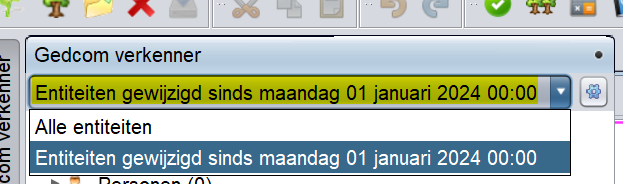](https://docs.ancestris.org/uploads/images/gallery/2025-03/wbNnl-explorer-select.png) In de bovenstaande afbeelding worden bijvoorbeeld alleen de entiteiten weergegeven die sinds maandag 01 januari 2024 om 00:00 zijn gewijzigd. **Vergelijk:**| [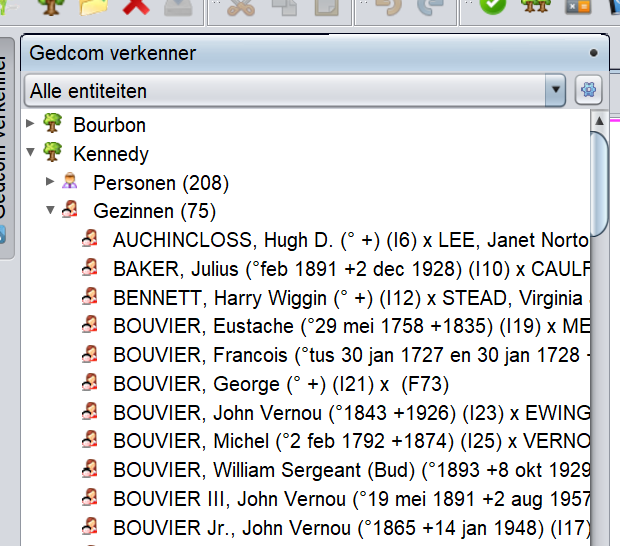](https://docs.ancestris.org/uploads/images/gallery/2025-03/nl-explorer-select-all.png) | [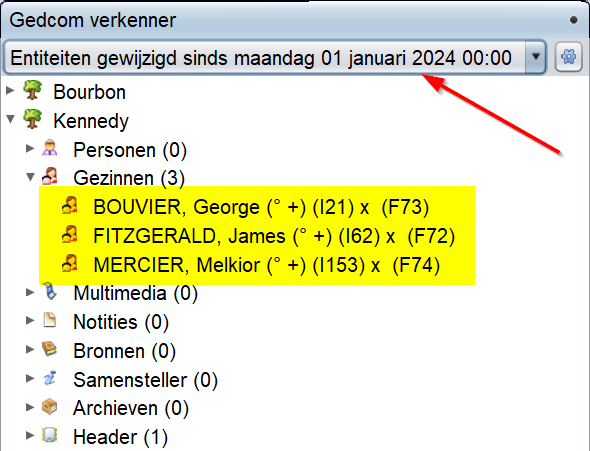](https://docs.ancestris.org/uploads/images/gallery/2025-03/nl-explorer-select-since.png) |
Zie ook de uitleg bij [Plaatsen en Jurisdicties](https://docs.ancestris.org/books/gebruikershandleiding/page/plaatsen-en-jurisdicties "Uitleg plaatsen en jurisdicties in Ancestris"), over de verschillende elementen (**Jurisdicties**) waaruit een plaatsnaam kan bestaan.
In dit venster kunt u het standaardformaat voor plaats-jurisdicties van elk Gedcom-bestand wijzigen en ook alle plaatsnamen in het Gedcom-bestand afstemmen op deze definitie. Deze definitie wordt opgeslagen in de [header van het Gedcom-bestand](https://docs.ancestris.org/link/735#bkmrk-records-van-een-gedc "Uitleg over de records en header van een gedcom bestand in Ancestris") (**HEAD** record). Het is daarom specifiek voor elk genealogiebestand en er is er maar één voor elk bestand. Als u besluit om alle plaatsnamen af te stemmen op het standaardformaat, wordt elke plaatsnaam dienovereenkomstig aangepast en opgeslagen in het Gedcom-bestand. ## Beschrijving ### Plaats jurisdicties ZONDER foutmeldingen U heeft een Gedcom bestand ingelezen, waarbij Ancestris geen foutmeldingen in de plaats jurisdicties heeft gevonden. Bijvoorbeeld een bestand waar u al een poosje aan werkt. Als u dan het **Plaats Jurisdicties Scherm** opent ziet u: [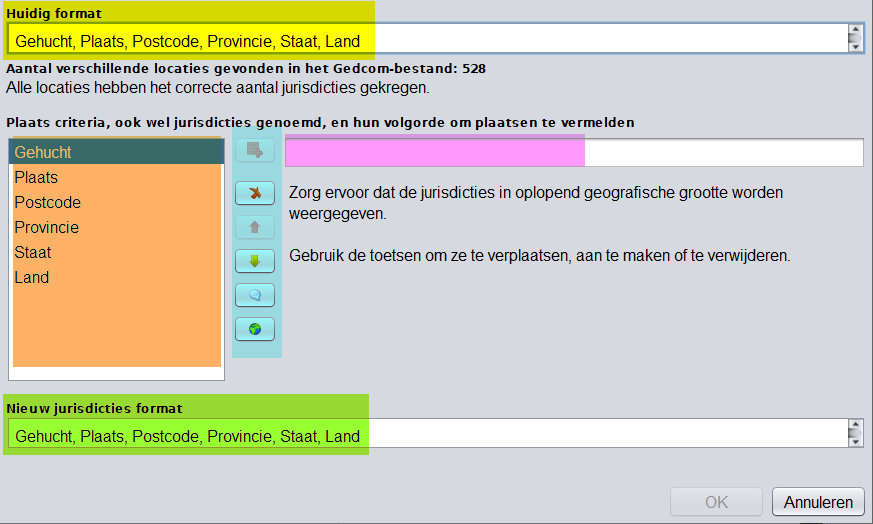](https://docs.ancestris.org/uploads/images/gallery/2023-04/fSTnl-file-places-1.png) [Plaats jurisdicties scherm ZONDER fouten](https://docs.ancestris.org/uploads/images/gallery/2023-04/nl-file-places-1.png) Dit venster toont bovenaan onder "**Huidig formaat**" **(in geel)** het bestaande formaat. Waar komt dit huidige formaat vandaan? - Wanneer u voor het eerst een genealogiebestand aanmaakt, gebruikt Ancestris de hoofdtaal om de indeling van de rechtsgebieden (jurisdicties) van de plaats te definiëren. - Wanneer u een Gedcom-bestand vanuit een andere software migreert, zal Ancestris ook het plaatsformaat definiëren als er nog geen bestaat, tenzij u het bestand niet converteert wanneer u het vanuit deze andere software migreert. In dit geval laat Ancestris het Gedcom-bestand ongemoeid en opent het gewoon. Het huidige formaat kan mogelijk leeg zijn als de vorige software deze functie van de Gedcom-standaard niet gebruikte. Onder "**Huidig formaat**" staat een indicatie van hoeveel verschillende locaties er in het Gedcom-bestand zijn gevonden (hier **528**) en hoeveel daarvan niet zijn afgestemd op het plaats jurisdictieformaat. (Hier geen fouten gevonden "**Alle locaties hebben het correcte aantal jurisdicties gekregen**") Het nieuwe formaat **(in groen)** staat onderaan onder "**Nieuw jurisdictieformaat**". Alleen als het afwijkt van het huidige formaat, verschijnt er een knop waarmee u kunt converteren van het huidige naar het nieuwe formaat door de **Conversietabel** van de rechtsgebieden te definiëren. In dit voorbeeld is er dus geen knop. Het middelste deel van het paneel is om een nieuw formaat te creëren, met links de lijst jurisdicties **(in oranje)** en rechts de knoppen **(in blauw)** waarmee u kunt converteren. Het **paarse veld** wordt gebruikt om de jurisdicties één voor één te omschrijven. Aan de rechterkant verschijnt, na invullen, een knop waarmee u kunt beslissen om ze te converteren. ### Te gebruiken conversie knoppen Afhankelijk van de inhoud van de velden zijn sommige knoppen in bepaalde gevallen uitgeschakeld (gedisabled) (Grijs) - Gebruik de knop **"Aangegeven jurisdictie toevoegen"** [](https://docs.ancestris.org/uploads/images/gallery/2023-04/proprietes-lieux-creer.png) om elk rechtsgebied één voor één in te voeren in het **paarse** veld rechts van deze knop. U vult daar de jurisdictie naam in, bijvoorbeeld "**Gehucht**", en klikt dan op deze knop, zodat de jurisdictie in het linker veld terecht komt. (Het intypveld is dan weer leeg) Dit moet jurisdictie voor jurisdictie, u kunt dus niet de jurisdicties allemaal tegelijk invoeren. - Gebruik de knop **"Jurisdictie verwijderen"** [](https://docs.ancestris.org/uploads/images/gallery/2023-04/proprietes-lieux-supprimer.png) om de in het linker-veld **(oranje)** geselecteerde jurisdictie (rechtsgebied) te verwijderen. - Gebruik de pijlknoppen [](https://docs.ancestris.org/uploads/images/gallery/2023-04/proprietes-lieux-deplacer.png) (**"Jurisdictie omhoog en omlaag"**) om de nieuwe jurisdicties in het **oranje veld** te ordenen van klein naar groot geografisch gebied. - U kunt met de knop **"een leeg veld toevoegen"** [](https://docs.ancestris.org/uploads/images/gallery/2023-04/proprietes-lieux-vide.png) een lege jurisdictie invoegen, **onder** de links geselecteerde jurisdictie regel. - Met de resetknop "**Als huidige of standaard jurisdicties instellen"** [](https://docs.ancestris.org/uploads/images/gallery/2023-04/proprietes-lieux-reinitialiser.png) begint u weer helemaal opnieuw. ### Plaats jurisdicties MET foutmeldingen Voorbeeld van een bestand dat **niet** werd geconverteerd bij inlezen (indien wel geconverteerd, dan past Ancestris heel vaak zelf het juiste plaats formaat aan, voor zover dat mogelijk is): [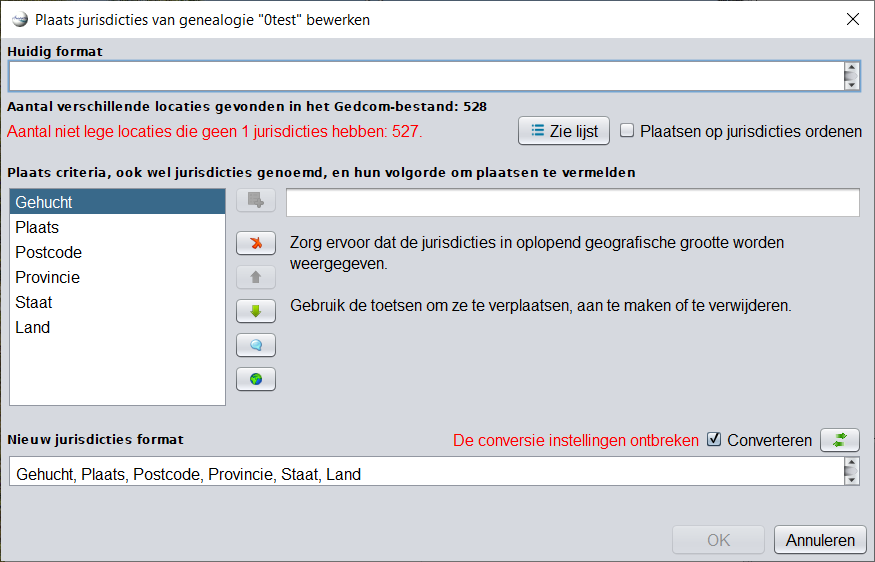Plaats jurisdicties scherm MET fouten.](https://docs.ancestris.org/uploads/images/gallery/2023-04/nl-file-places-1-errors.png) Als u iets ziet zoals hierboven, kunt u op de knop "**Zie lijst**" (bovenaan het venster) klikken, dan krijgt u de lijst van plaatsen waar het om gaat. Op deze lijst, kunt u indien gewenst, via de knop "**Plaatsenlijst weergeven**" de plaatsen bekijken. [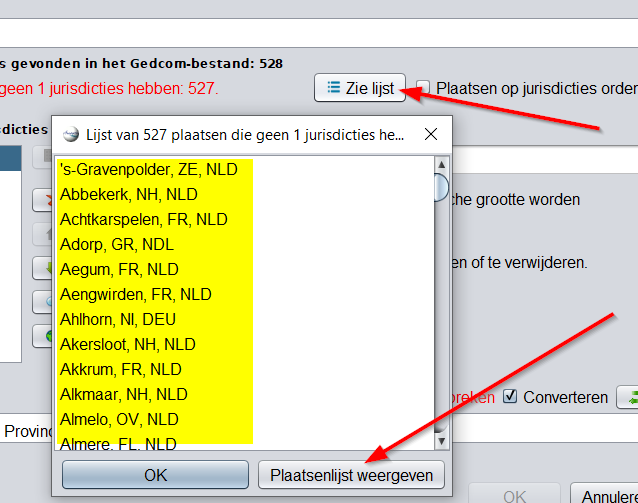](https://docs.ancestris.org/uploads/images/gallery/2023-04/lKsnl-file-places-1-errors2.png) Op het vorige voorbeeld bij "**Plaats Jurisdicties scherm MET fouten**", hier vlak voor, ziet u onder "**Huidig formaat**" een indicatie staan in rode tekst, die aangeeft hoeveel verschillende locaties er in het Gedcom-bestand zijn gevonden en hoeveel daarvan niet zijn afgestemd op het plaats-jurisdictieformaat (in dit laatste voorbeeld zijn 527 plaatsen met fouten gevonden). Als er fouten gevonden zijn zoals op het voorbeeld "**Plaats jurisdicties scherm MET fouten**", verschijnt aan de rechterkant, onderaan, een knop met 2 groene pijlen, waarmee u kunt beslissen om de fouten te converteren, deze: [](https://docs.ancestris.org/uploads/images/gallery/2023-04/nl-file-places-convert-button.png) ## Plaats formaat (Jurisdicties) converteren Vóór u plaats jurisdicties gaat converteren eerst een waarschuwing:Als u bij het converteren plaats jurisdicties **weglaat**, dient u eerst te controleren of er dan geen informatie verloren kan gaan. De eventuele inhoud van de te verwijderen jurisdicties **gaat namelijk ook verloren**!
Als u bij het converteren plaats jurisdicties toevoegt, of van plek verandert, is het zaak van te voren te kijken welke jurisdicties gebruikt worden in uw bestand (ingevuld zijn) en met welke informatie.
Zie voor het uitvoeren van de controle, de uitleg bij het hoofdstuk: "[Mogelijke problemen](https://docs.ancestris.org/link/769#bkmrk-mogelijke-problemen "Uitleg mogelijke problemen bij aanpassen plaats jurisdicties in Ancestris")" hierna. ### Voorbeeld 1: #### Definieer eerst het nieuwe jurisdictie (rechtsgebied) formaat Stel u heeft een stamboom met Nederlandse plaatsen, maar u krijgt van iemand een hele tak met buitenlandse personen die u aan uw eigen bestand wilt toevoegen. Die aparte tak personen komt bijvoorbeeld uit de USA. Dan zal uw bestand de Nederlandse plaats jurisdicties gebruiken, maar dit andere bestand die van de USA. Dit kunnen we controleren in de header van het bestand: [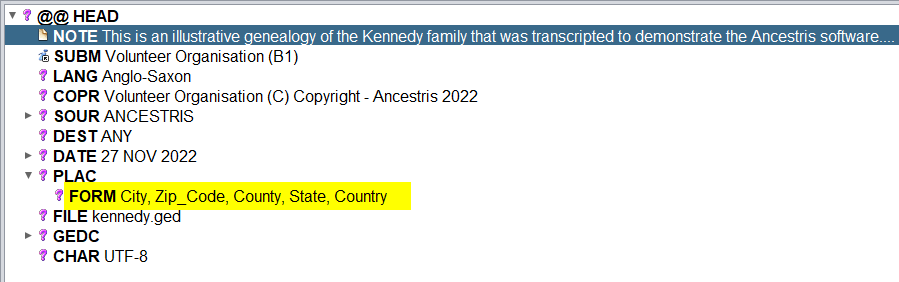](https://docs.ancestris.org/uploads/images/gallery/2023-04/nl-file-places-usa-dutch-0.png) Bovenstaande is de header van het Kennedy voorbeeld, het plaats formaat is: **City, Zip\_Code, County, State, Country**. Dat zijn dus 5 jurisdicties. Dit is een Nederlandse header: [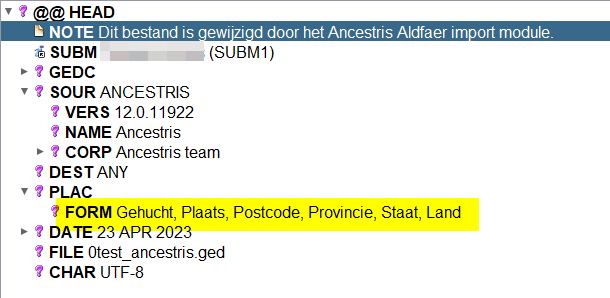](https://docs.ancestris.org/uploads/images/gallery/2023-04/nl-file-places-usa-dutch-0dutch.png) Het plaats formaat hier is: **Gehucht, Plaats, Postcode, Provincie, Staat, Land**. Dat zijn dus 6 jurisdicties. Als we de plaats jurisdicties van het bestand met Engelse jurisdicties willen veranderen (in het "Engelse" bestand zelf!), zodat het makkelijker samengevoegd kan worden, dan willen we daar dus ook Nederlandse jurisdicties hebben.**Voor u verder gaat is het handiger en veiliger, om een kopie te maken van het originele Kennedy-bestand. Met deze kopie volgt u dan onderstaande voorbeelden. Gaat er dan iets fout, dan heeft u altijd nog uw originele Kennedy bestand.**
We gaan dan als volgt te werk met de kopie van het Engelse bestand. We openen daarin het plaats jurisdictie scherm: [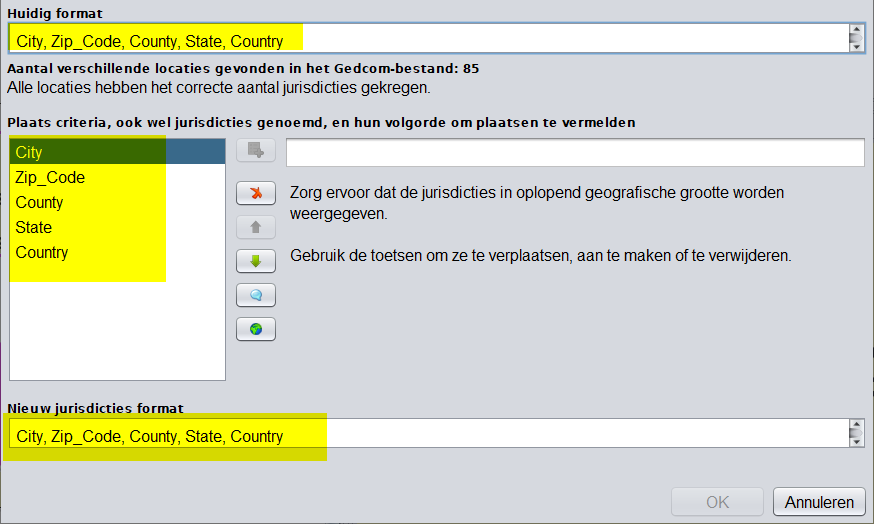Engelse bestand](https://docs.ancestris.org/uploads/images/gallery/2023-04/nl-file-places-usa-dutch-1.png) Dit is de begin situatie. Het nieuwe jurisdictie formaat bepalen we nu als volgt: [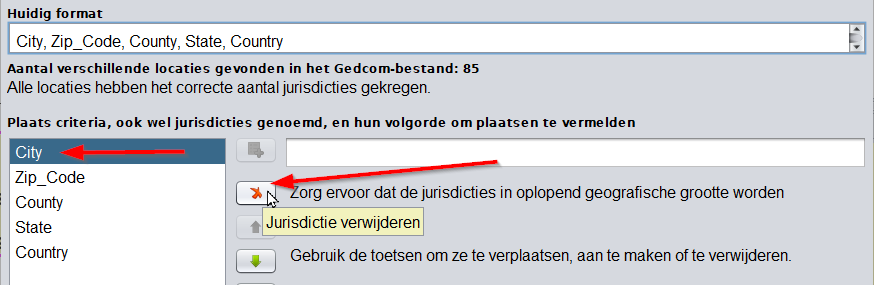](https://docs.ancestris.org/uploads/images/gallery/2023-04/nl-file-places-usa-dutch-2.png) We selecteren de bovenste regel in het plaats criteria veld links, hier is dat "**City**". Dan klikken we op de knop "**Jurisdictie verwijderen**", dan verdwijnt die bovenste regel. Zo doen we ook één voor één voor de overige vier regels in het plaats criteria veld, dus "**Zip\_Code, County, State, Country**". We krijgen dan: [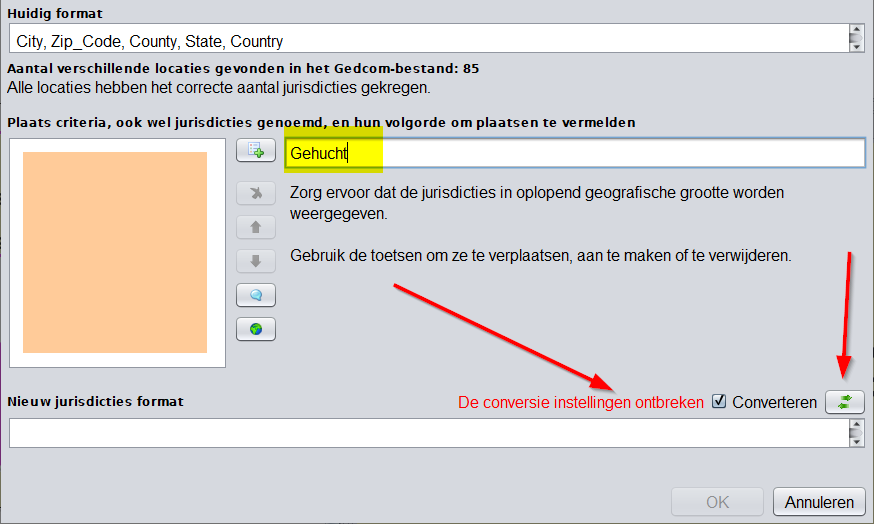](https://docs.ancestris.org/uploads/images/gallery/2023-04/nl-file-places-usa-dutch-3.png) Het plaats criteria veld is nu leeg (oranje gemarkeerd)Onderaan staat nu in rood "**De conversie instellingen ontbreken**", en de converteer knop is zichtbaar geworden.
U ziet dat we ook al de eerste van onze nieuwe plaats jurisdicties ingetypt hebben (geel gemarkeerd) hier "**Gehucht**". Daarna is de knop **"Aangegeven jurisdictie toevoegen"** [](https://docs.ancestris.org/uploads/images/gallery/2023-04/proprietes-lieux-creer.png) vlak voor het veld, beschikbaar gekomen (ge-enabeld). Als we daar op klikken gaat "**Gehucht**" naar het oranje gemarkeerde veld, en het intypveld is weer leeg. Daarna doen we hetzelfde (één voor één) voor "**Plaats, Postcode, Provincie, Staat, Land**", we krijgen dan: [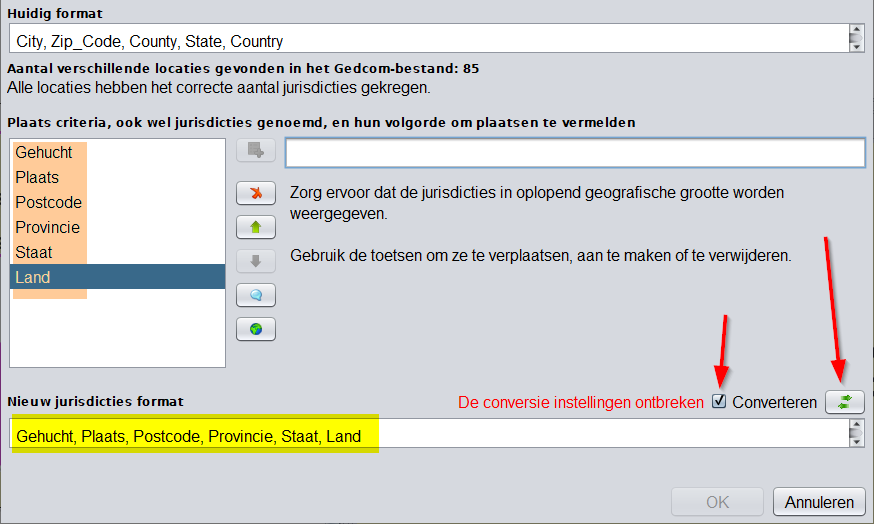](https://docs.ancestris.org/uploads/images/gallery/2023-04/nl-file-places-usa-dutch-4.png) Nu kunnen we converteren. #### Maak de Conversietabel met de knop **"Converteren"** Zorg ervoor dat er een vinkje staat bij "**De conversie instellingen ontbreken**" en klik op de conversieknop. U ziet dan een nieuw venster met een Conversietabel tussen de huidige en nieuwe formaatvelden zoals in het onderstaande scherm. [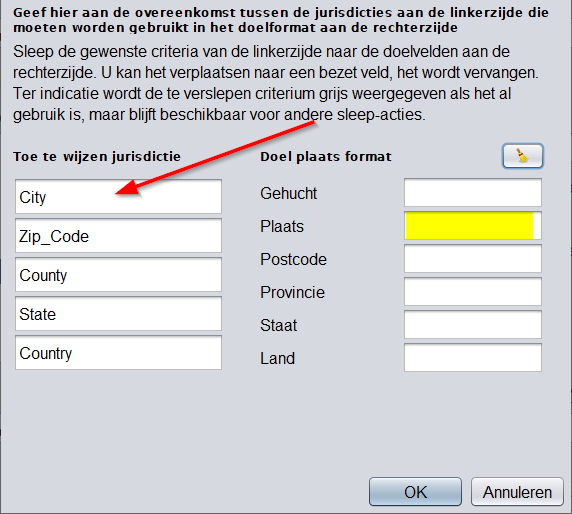](https://docs.ancestris.org/uploads/images/gallery/2023-04/nl-file-places-usa-dutch-5.png) Links, in het Engels, staan de jurisdicties van het bestand dat we bewerken. Onder "**Doel plaats formaat**" staan de nieuwe jurisdicties die we net hebben ingevuld. U ziet dat er daar zes staan, en links maar 5. Dat klopt want we hebben ook **Gehucht** erbij staan en daar was geen overeenkomstige jurisdictie van aanwezig in het "**oude, Engelse**" bestand. Via Drag-and-Drop (slepen en neerzetten) verplaatsen we nu één voor één de Engelse jurisdicties aan de linkerkant, naar het overeenkomstige veld rechts. "**City**" moet dus naar het gele "Plaats"-veld verplaatst worden, omdat het "**oude**" bestand geen "**Gehucht**" kende. Zo verplaatsen we alle velden die links staan, naar rechts in het juiste veld, het veld voor "**Gehucht**" blijft leeg, dan zien we dit: [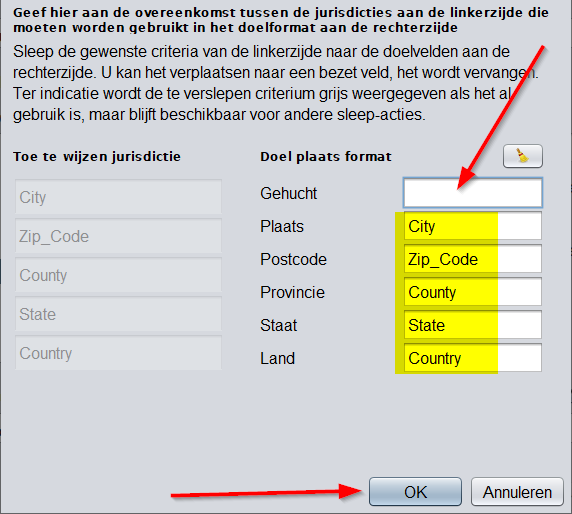Conversie tabel](https://docs.ancestris.org/uploads/images/gallery/2023-04/nl-file-places-usa-dutch-6.png) Nu klikt u op OK en gaat Ancestris aan het werk om de conversie uit te voeren, daarna ziet u: [](https://docs.ancestris.org/uploads/images/gallery/2023-04/nl-file-places-usa-dutch-8.png) Ancestris heeft nu alle plaatsen in het bestand aangepast volgens de nieuwe plaats jurisdicties. Mogelijke problemen #### Voorbeeld 2: Stel we herhalen het vorige voorbeeld, dus van USA naar Nederlandse jurisdicties, maar nu laten we "**Staat**" weg omdat we dat in Nederland niet kennen. We beginnen opnieuw met een ongewijzigd Kennedy-bestand, (of we klikken op de Undo knop helemaal bovenaan in de gereedschapsbalk van Ancestris) en volgen precies het vorige voorbeeld, maar we maken nu alleen "**Gehucht, Plaats, Postcode, Provincie, Land**" aan als nieuwe jurisdicties, geen "**Staat**" meer. Dan bij **de Conversietabel,** laten we die er nu (na het verslepen) zo uitzien: [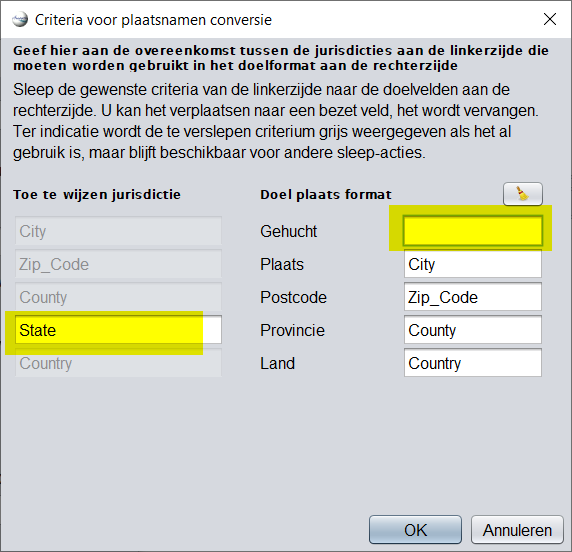](https://docs.ancestris.org/uploads/images/gallery/2023-04/nl-file-places-usa-dutch-no-state.png) **Gehucht** aan de rechterkant is leeg, en **State** blijft links staan omdat we daar bij de Nederlandse jurisdicties geen plaats voor gereserveerd hebben. Klikken we nu op OK dan krijgen we: [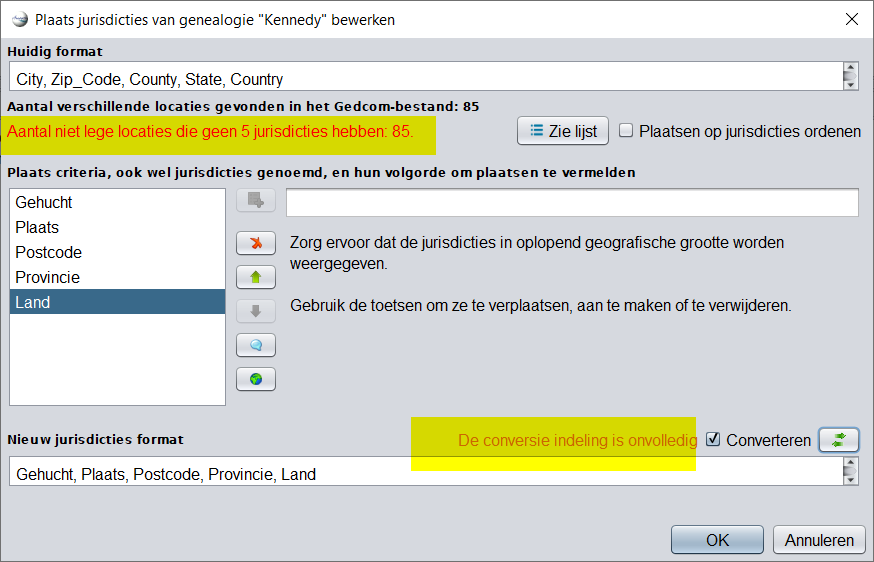](https://docs.ancestris.org/uploads/images/gallery/2023-04/nl-file-places-usa-dutch-no-state-2.png) Ancestris geeft aan dat er fouten zullen ontstaan bij deze conversie. Klikken we toch op OK dan verschijnt: [](https://docs.ancestris.org/uploads/images/gallery/2023-04/nl-file-places-usa-dutch-no-state-3.png) Als we na deze waarschuwing toch op OK klikken krijgen we: [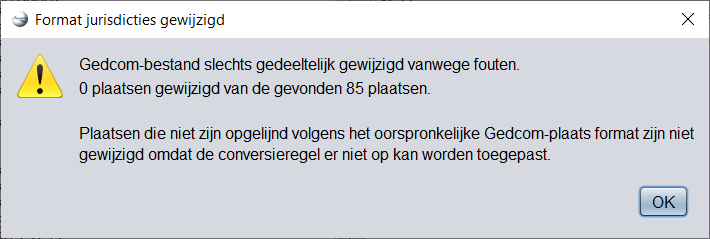](https://docs.ancestris.org/uploads/images/gallery/2023-04/nl-file-places-usa-dutch-no-state-4.png) We klikken weer op OK. Kijken we nu in de plaatsentabel dan ziet deze er als volgt uit: [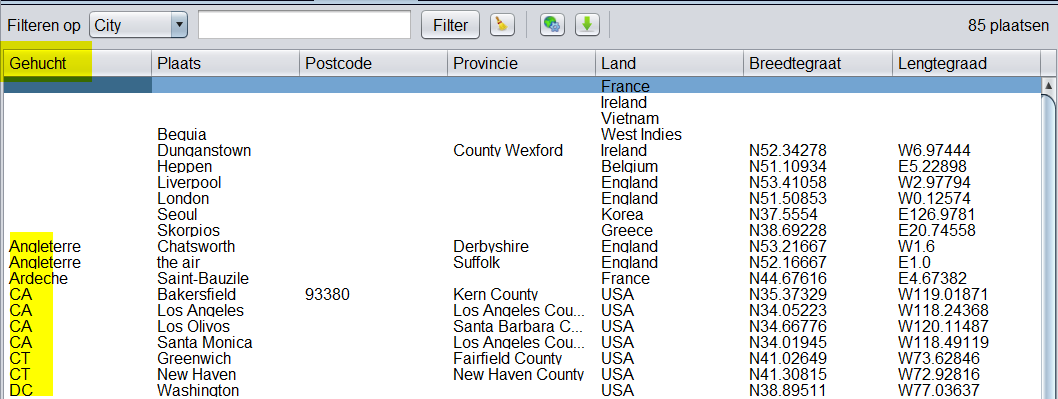](https://docs.ancestris.org/uploads/images/gallery/2023-04/nl-file-places-usa-dutch-no-state-5.png) De inhoud van het oorspronkelijke "**State**" veld staat nu in **Gehucht**. Wat natuurlijk niet juist is, maar Ancestris heeft ons ook al meerdere malen gewaarschuwd. #### Voorbeeld 3: Als we dit nog een keer doen, maar dan als volgt. We beginnen weer helemaal opnieuw met een Kennedy-bestand waarin nog niets gewijzigd is, en dan maken we 4 jurisdicties, we laten "**Gehucht**, en **Staat**" weg.: [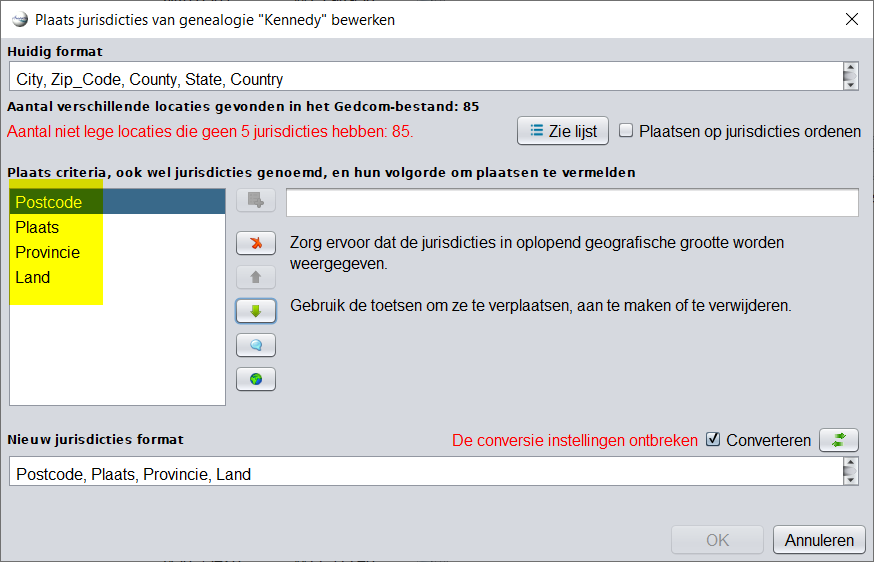](https://docs.ancestris.org/uploads/images/gallery/2023-04/nl-file-places-usa-dutch-no-state-no-gehucht.png) Er zijn nu 4 Nederlandse jurisdicties. Als we verder gaan en de jurisdicties verslepen krijgen we: [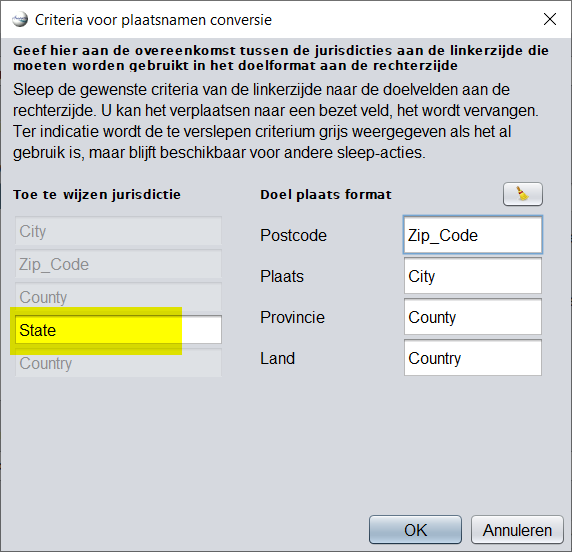](https://docs.ancestris.org/uploads/images/gallery/2023-04/nl-file-places-usa-dutch-no-state-no-gehucht2.png) Nu blijft de Engelse **State** over. Als we doorgaan krijgen we opnieuw de foutmeldingen van Ancestris, maar we klikken toch steeds OK. Als alles klaar is kijken we in de plaatsentabel: [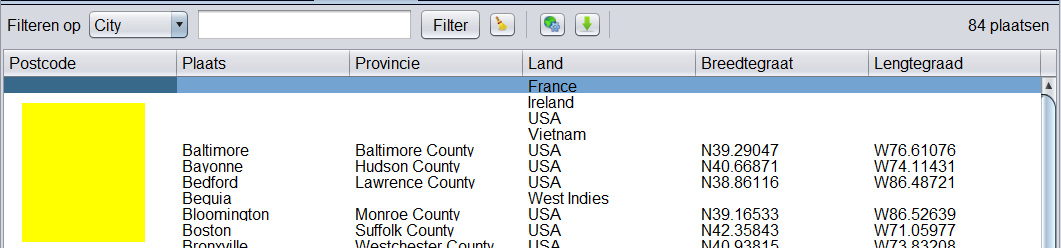](https://docs.ancestris.org/uploads/images/gallery/2023-04/nl-file-places-usa-dutch-no-state-no-gehucht3.png)We zien dat de inhoud van alle **State** jurisdicties is verdwenen. **We zijn nu dus wel degelijk informatie kwijtgeraakt**.
#### Opmerkingen: Als u de plaats jurisdicties hebt gewijzigd en de **Conversietabel** hebt ingevuld, kunnen er, zoals u hiervoor al zag, twee situaties ontstaan: - **ofwel is het aantal criteria** tussen de oude en de nieuwe formaten **verschillend:** in dit geval stelt Ancestris u op alle plaatsen op de hoogte van een afwijking bij het controleren op afwijkingen. Als u het aantal criteria vermindert, verliest u uiteraard de gegevens die overeenkomen met de criteria die geen plaats hebben in het nieuwe formaat. (Zoals in het voorbeeld met "**State**") - **of het aantal criteria is hetzelfde**: in dit geval gaan er geen gegevens verloren. ### Controle Aanwijzingen: Zoals u in de vorige voorbeelden al zag, is de plaatsen tabel heel handig te gebruiken om direct te zien wat er voor en na de conversie gebeurt met de inhoud van alle jurisdicties. Het advies is dan ook om te zorgen dat de plaatsen tabel geselecteerd staat, vóór u het conversie scherm opent. Door op de koppen van de kolommen te klikken kunt u de desbetreffende kolom sorteren. Als u daarna gaat converteren, kunt u precies zien wat Ancestris heeft gedaan, omdat alle wijzigingen direct zichtbaar zijn op alle Vensters. [](https://docs.ancestris.org/uploads/images/gallery/2023-04/nl-file-places-usa-dutch-redo-undo1.png) Na de conversie actie is de **Undo** button geaktiveert. Klit u hierop terwijl u de plaatsen tabel kunt zien, dan ziet u de gegevens in die tabel terugkeren naar de oorspronkelijke waardes van vóór de conversie. [](https://docs.ancestris.org/uploads/images/gallery/2023-04/nl-file-places-usa-dutch-redo-undo2.png) Als u de Undo button heeft geklikt, is de **Redo** button geaktiveert en kunt u als het ware de conversie aktie met 1 klik opnieuw laten uitvoeren. ## FAQ plaats jurisdicties ##### #### FAQ plaats 1: Wat moet ik met "**Staat**", dat hebben we hier toch niet? Dat klopt helemaal. U zou dat ook weg kunnen laten, er is geen verplichting om dit op te geven. Maar er valt ook iets voor te zeggen om het toch in de jurisdicties op te nemen. Het kan heel goed zijn dat personen in uw stamboom uit het buitenland afkomstig blijken, en bijvoorbeeld landen als Frankrijk en Amerika en dergelijke kennen dat begrip wel. En als het niet in uw bestand zit, kan het zijn dat u het later wel moet toevoegen om van buitenlandse voorouders de plaats gegevens juist te kunnen invoeren. #### FAQ plaats 2: Waarom staat er "**Gehucht**" in de jurisdicties? De jurisdicties moeten altijd in oplopende volgorde staan van grootte van gebied. "**Gehucht**" is daarbij het kleinste gebied, en "**Land**" het grootste. Plaatsen die nu behoorlijk groot zijn, waren in de tijd van uw voorouders misschien nog lang zo groot niet. Gehucht is niet perse noodzakelijk in uw jurisdicties. Maar als u wilt kunnen aangeven dat een voorouder afkomstig is van een heel kleine plaats, dorp, of iets dergelijks, dan zou u "**Gehucht**" in de jurisdicties kunnen opnemen. Maar het kan ook worden weggelaten. #### FAQ plaats 3: Waarom krijg ik allemaal **"lege" komma's**? Bij het weergeven van een plaats in Ancestris gebeurt dat volgens het Gedcom plaats formaat, zoals dat in de header van uw bestand is gedefinieerd. Als voor een bepaalde plaats niet alle jurisdicties (plaats gegevens) bekend zijn, vult Ancestris voor elk ontbrekend element een "lege" komma in. Uit de plaatsen tabel: [](https://docs.ancestris.org/uploads/images/gallery/2023-04/nl-file-places-faq3.png) De plaats Abbekerk en Windfoot worden weergegeven als:| [](https://docs.ancestris.org/uploads/images/gallery/2023-04/nl-file-places-faq3-2.png) | [](https://docs.ancestris.org/uploads/images/gallery/2023-04/nl-file-places-faq3-3.png) |
Ancestris kan uw genealogiebestand converteren van 5.5 naar 5.5.1 of van 5.5.1 naar 7.0.13 en vice versa.
Als je upgrade van versie 5.5 of 5.5.1, vraagt Ancestris eerst of je de media in de multimedia entity wilt overzetten.Versie 12 van Ancestris converteert uw Gedcom file naar de 7.0.13 standaard. Hiermee kunt u uw genealogy in het 7.0 formaat bewerken.
### Karakter formattering De volgende keuze definieert de mogelijkheid om tekens met accenten weer te geven. We raden u aan **UTF-8-codering** te gebruiken, die de meeste gevallen voldoet. Mogelijk hebt u Gedcom-bestanden met ANSI- of ANSEL-codering in uw bezit. We raden u aan dit te wijzigen. ## Resultaat Door op OK te klikken, transformeert Ancestris uw Gedcom-bestand naar de overeenkomstige versie en karakter formattering. In het geval van een succesvolle conversie verschijnt er een venster zoals dit. [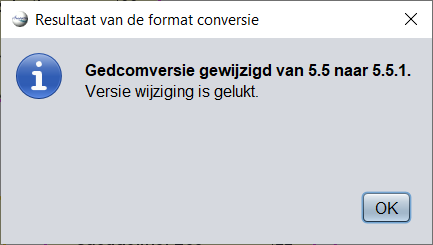](https://docs.ancestris.org/uploads/images/gallery/2023-04/nl-file-conversion-3.png) In het geval van afwijkingen tijdens de conversie, verschijnt een vergelijkbaar venster. [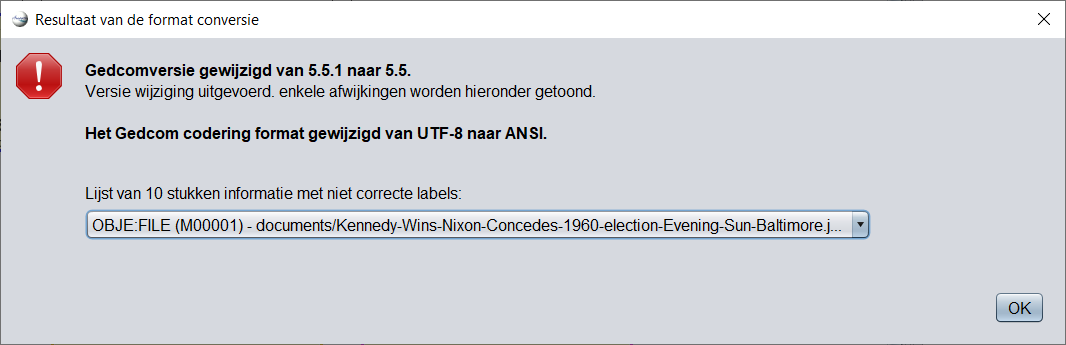](https://docs.ancestris.org/uploads/images/gallery/2023-04/nl-file-conversion-4b.png) # 2.1. Bestands Menu Dit menu groepeert alle acties om genealogiebestanden te behandelen, bestandseigenschappen te wijzigen en Ancestris af te sluiten. [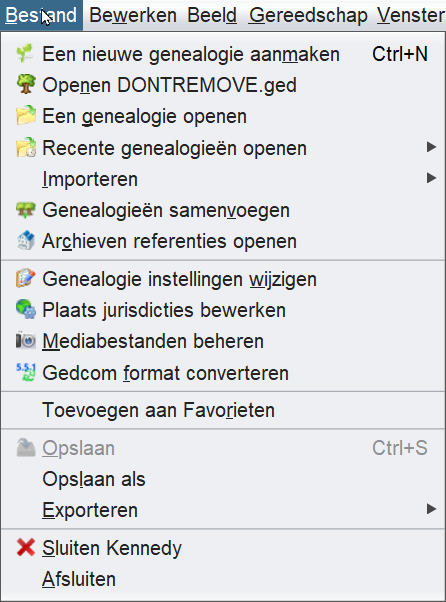](https://docs.ancestris.org/uploads/images/gallery/2025-03/nl-menu-file2.png) Elk van deze acties wordt hieronder beschreven.** Als de actie vetgedrukt is, heeft deze een beschrijving op een eigen pagina, u kunt u er dan op klikken om alle details erover te krijgen. **
#### [Een nieuwe genealogie aanmaken](https://docs.ancestris.org/books/gebruikershandleiding/page/82-maak-nieuwe-stamboom "Maak een nieuwe stamboom in Ancestris") Start een wizard om u te helpen een nieuwe genealogie vanaf nul te maken. #### Open <Standaardbestand> (controleer Voorkeuren) of #### Open DONTREMOVE.ged Opent het standaard genealogiebestand. Dit bestand kan worden ingesteld in het menu Voorkeuren, menu [Opties/Voorkeuren, tabblad Bestanden](https://docs.ancestris.org/link/739#bkmrk-bestanden-%28files%29 "Uitleg openen default bestand in Ancestris"). Deze optie is alleen beschikbaar als er een standaardbestand is gedefinieerd in de Voorkeuren. Anders wordt het grijs weergegeven. In dit voorbeeld is "**DONTREMOVE.ged**" dus het standaardbestand. #### [Een genealogie openen](https://docs.ancestris.org/books/gebruikershandleiding/page/81-open-stamboom "Een stamboom openen in Ancestris.") Opent een bestaande genealogie, vanuit een [Gedcom-bestand](https://docs.ancestris.org/books/gebruikershandleiding/page/gedcom-records-regels-versies "Uitleg Gedcom bestand in Ancestris"). Als het Gedcom-bestand afkomstig is van andere software, zal Ancestris het automatisch detecteren en het importproces starten. #### Recente genealogieën openen [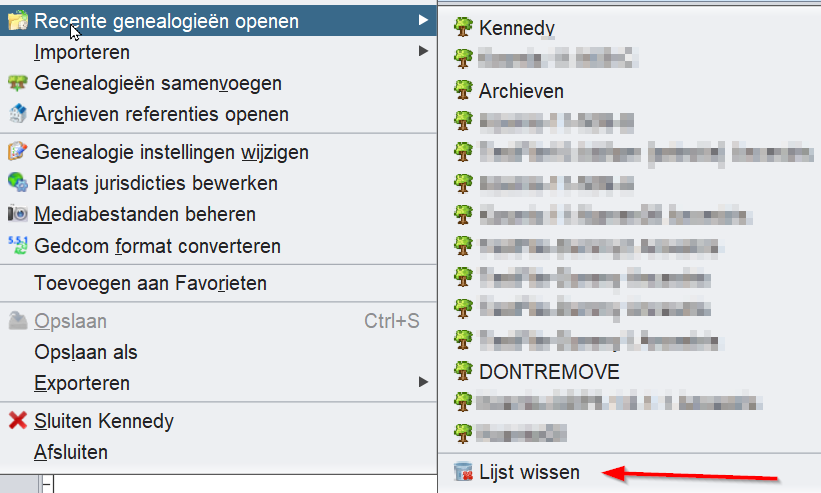](https://docs.ancestris.org/uploads/images/gallery/2025-03/nl-menu-file2-b.png) Hiermee kan een recente stamboom geopend worden. Deze lijst is gelijk aan die op het Welkom scherm, maar daar worden er slechts 10 weergegeven. Kies hier een stamboom en deze wordt geopend. De lijst kan verwijderd worden met "**Lijst wissen**", helemaal onderaan de lijst. #### [Importeren](https://docs.ancestris.org/books/gebruikershandleiding/page/84-importeer-een-gedcom-bestand "Importeer een Gedcom bestand in Ancestris") Hiermee kunt u een genealogie, die gemaakt is door een ander stamboom programma, overzetten naar Ancestris.. [](https://docs.ancestris.org/uploads/images/gallery/2023-04/nl-menu-file-import.png) Momenteel kunnen we alleen [GEDCOM](https://docs.ancestris.org/books/gebruikershandleiding/page/gedcom-records-regels-versies)-bestanden importeren. Als de automatische routine van Ancestris, in de **Open een Genealogie** menu aktie, de juiste software waarmee het GEDCOM bestand gemaakt is, niet herkent, kunt u hiermee zelf aangeven van welk programma dit GEDCOM bestand afkomstig is. [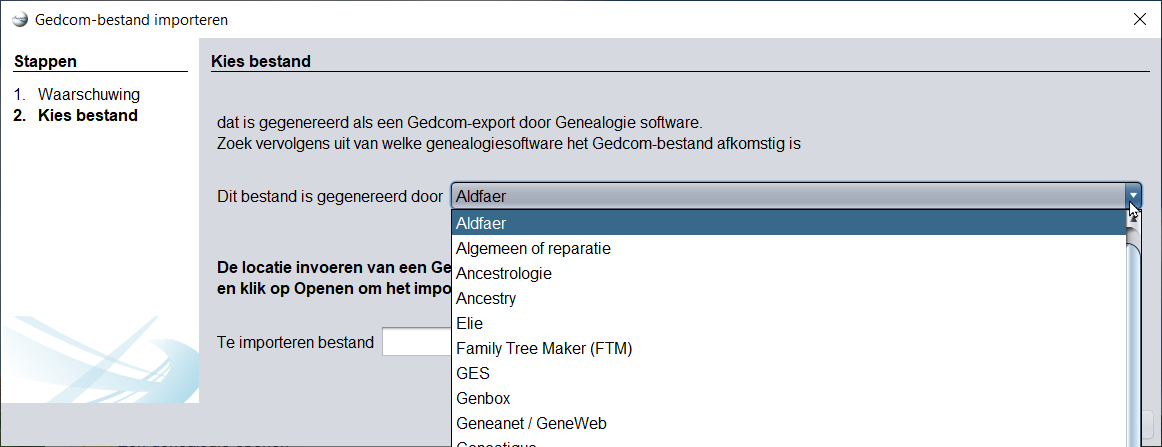](https://docs.ancestris.org/uploads/images/gallery/2023-04/nl-menu-file-import-choose.png) Staat het bestand waarmee uw GEDCOM gemaakt is niet in de lijst, dan kiest u voor "**Algemeen of reparatie**". Als dit niet tot het gewenste resultaat leidt, kunt u altijd een hulpvraag stellen in het [forum](https://forum.ancestris.org/index.php?board=23.20 "Ancestris Forum"). #### [Bestanden samenvoegen](https://docs.ancestris.org/books/gebruikershandleiding/page/85-voeg-gedcom-bestanden-samen "Bestanden samenvoegen in Ancestris") Voegt twee genealogieën samen. Dit voegt eenvoudigweg twee verschillende [GEDCOM-bestanden](https://docs.ancestris.org/books/gebruikershandleiding/page/gedcom-records-regels-versies "Uitleg GEDCOM bestand in Ancestris") samen zonder mogelijke duplicaten te analyseren. [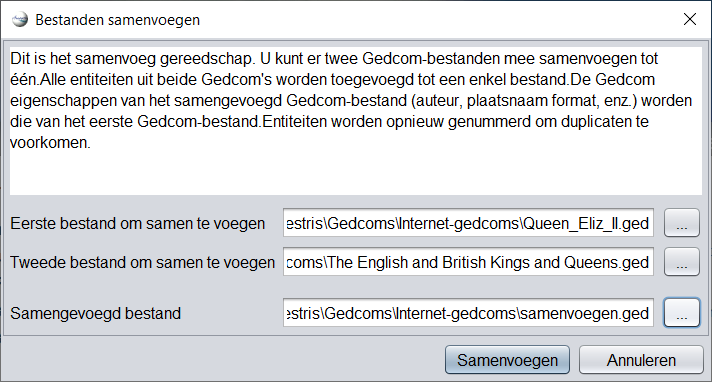](https://docs.ancestris.org/uploads/images/gallery/2023-04/nl-menu-file-merge.png) U geeft de naam op van het eerste en tweede bestand, en tevens de naam voor het nieuwe samengevoegde bestand. #### Archieven referenties openen Opent een lijst met contactgegevens van officiële Archiefbestanden (repositories) en internetlinks. De lijst wordt geopend als onderdeel van een apart GEDCOM-bestand. Hiermee kunt u snel de desbetreffende websites bezoeken en de archieven (repositories) die u nodig heeft naar uw eigen genealogie slepen en neerzetten. [](https://docs.ancestris.org/uploads/images/gallery/2023-04/nl-menu-file-repos.png) --- Als U in plaats van deze bovenstaande Entiteiten tabel iets ziet als dit: [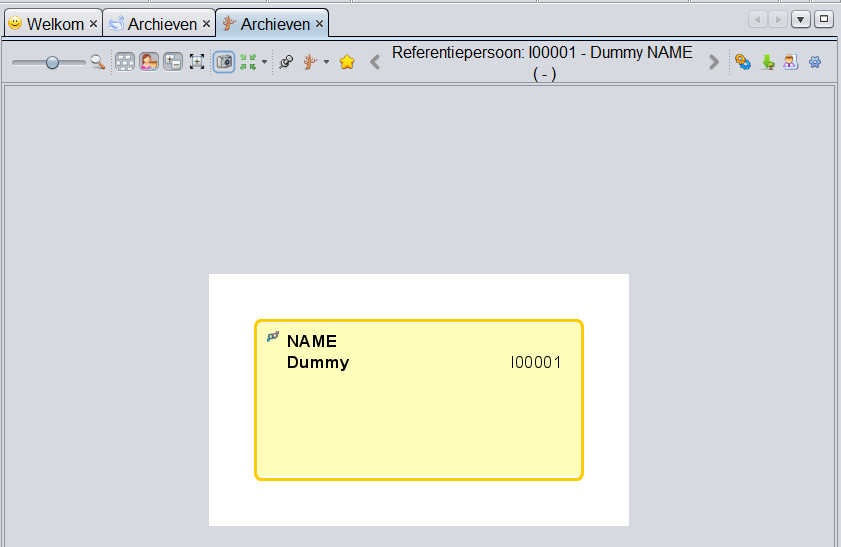](https://docs.ancestris.org/uploads/images/gallery/2023-08/nl-menu-file-repos2.png) Dan dient u zelf de **entiteiten tabel** nog te openen en daar de tab "**Overzicht Arcieven**" te kiezen. Meer informatie en uitleg vind u bij: [Archieven Referenties](https://docs.ancestris.org/books/gebruikershandleiding/page/712-archieven-referenties "Uitleg van het gebruik van Archieven Referenties in Ancestris"). #### [Genealogie instellingen wijzigen](https://docs.ancestris.org/books/gebruikershandleiding/page/18-genealogie-instellingen-wijzigen "Wijzigen stamboom instellingen in Ancestris") Dit opent een venster om de eigenschappen van het [GEDCOM-bestand](https://docs.ancestris.org/books/gebruikershandleiding/page/gedcom-records-regels-versies "Uitleg GEDCOM bestand in Ancestris") te bewerken: beschrijving, taal en auteur. Deze actie is alleen beschikbaar als u momenteel een GEDCOM-bestand hebt geopend. #### [Plaats jurisdicties bewerken](https://docs.ancestris.org/books/gebruikershandleiding/page/19-bewerk-plaats-jurisdicties "Bewerk de plaatsjurisducties in Ancestris") Dit opent een venster om de [plaats jurisdicties](https://docs.ancestris.org/books/gebruikershandleiding/page/plaatsen-en-jurisdicties "Uitleg gebruik van plaatsen en jurisdicties in Ancestris") van het [GEDCOM-bestand](https://docs.ancestris.org/books/gebruikershandleiding/page/gedcom-records-regels-versies "Uitleg GEDCOM bestand in Ancestris") te bewerken, d.w.z. de manier waarop een plaats is opgeslagen in termen van plaats structuur (bijv. stad, postcode, regio, land). Deze actie is alleen beschikbaar als u momenteel een GEDCOM-bestand hebt geopend. #### [Mediabestanden beheren](https://docs.ancestris.org/books/gebruikershandleiding/page/418-beheer-media-bestanden "Beheer media bestanden in Ancestris") Dit opent een venster om de koppelingen naar mediabestanden aan te passen aan de genealogische informatie waaraan ze gerelateerd zijn. Deze actie is alleen beschikbaar als u momenteel een GEDCOM-bestand hebt geopend. #### [GEDCOM-formaat converteren](https://docs.ancestris.org/books/gebruikershandleiding/page/110-gedcom-formaat-converteren "Converteer het GEDCOM formaat in Ancestris") Dit opent een venster om de GEDCOM-versie of de codering ervan te wijzigen. Deze actie is alleen beschikbaar als u momenteel een [GEDCOM-bestand](https://docs.ancestris.org/books/gebruikershandleiding/page/gedcom-records-regels-versies "Uitleg GEDCOM bestand in Ancestris") hebt geopend. --- #### Toevoegen aan favorieten. Voegt het geselecteerde [GEDCOM-bestand](https://docs.ancestris.org/books/gebruikershandleiding/page/gedcom-records-regels-versies "Uitleg GEDCOM bestand in Ancestris") toe aan uw favoriete koppelingen. Dit venster is toegankelijk via [Menu / Venster / Favorieten](https://docs.ancestris.org/link/794#bkmrk-favorieten "Uitleg favorieten in Ancestris"). Deze actie is alleen beschikbaar als u momenteel een GEDCOM-bestand hebt geopend. #### Opslaan Slaat het geselecteerde [GEDCOM-bestand](https://docs.ancestris.org/books/gebruikershandleiding/page/gedcom-records-regels-versies "Uitleg GEDCOM bestand in Ancestris") op.Als er andere GEDCOM-bestanden zijn geopend, worden deze niet opgeslagen.
Om veiligheidsredenen bewaart Ancestris een aantal reservekopieën: dit aantal kan worden gewijzigd via [Opties / Voorkeuren / Bestanden, Aantal reservekopieën](https://docs.ancestris.org/link/739#bkmrk-bestanden-%28files%29 "Uitleg bestandsinstellingen in Ancestris"). Deze functie is alleen beschikbaar als het geselecteerde GEDCOM-bestand is gewijzigd en nog niet is opgeslagen. #### [Opslaan als...](https://docs.ancestris.org/books/gebruikershandleiding/page/83-opslaan-als "Beschrijving van Opslaan Als in Ancestris") Slaat een bestand geheel of gedeeltelijk op onder een andere naam. U kunt deze actie met name gebruiken om een tak of een deel van uw genealogie uit te pakken en op te slaan in een onafhankelijk [GEDCOM-bestand](https://docs.ancestris.org/books/gebruikershandleiding/page/gedcom-records-regels-versies "Uitleg GEDCOMbestand in Ancestris"). #### [Exporteren](https://docs.ancestris.org/books/gebruikershandleiding/page/86-exporteren "Exporteren in Ancestris") Exporteert een genealogie naar andere genealogiesites, zoals Geneanet, Geneweb of CousinsGenWeb. [](https://docs.ancestris.org/uploads/images/gallery/2023-04/nl-menu-file-export.png) Het is belangrijk op te merken dat aangezien Ancestris de inhoud van uw genealogie rechtstreeks opslaat in een GEDCOM-formaat, het Ancestris GEDCOM-bestand direct bruikbaar is door **alle genealogiesoftware wereldwijd**. Geneanet is een Franse genealogische databank. De Geneanet-export omvat de mogelijkheid om u te begeleiden in het proces en opent de Geneanet-uploadpagina. De andere exportacties zijn specifiek voor het Frans en alleen beschikbaar als extra plug-ins om te installeren. #### Sluiten <bestandsnaam> Sluit het geselecteerde [GEDCOM-bestand](https://docs.ancestris.org/books/gebruikershandleiding/page/gedcom-records-regels-versies "Uitleg GEDCOM bestand in Ancestris"), zonder Ancestris af te sluiten.Advies: "Hover" (zweef) eerst met de muis over het sluit-kruisje. U ziet dan welk bestand zal worden gesloten, vóór u echt op deze sluitknop klikt.
[](https://docs.ancestris.org/uploads/images/gallery/2025-03/nl-menu-file2-c.png) Hier wordt dus het bestand "Kennedy" afgesloten, omdat dit bestand in Ancestris is geselecteerd. Staat hier niet de juiste naam, selecteer dan eerst een tab van het bestand wat afgesloten moet worden en herhaal dan de sluit-actie. #### Afsluiten Ancestris wordt afgesloten. # 2.2. Menu Bewerken Dit menu groepeert alle acties **om globale wijzigingen aan te brengen in uw genealogische gegevens**: ongedaan maken, opnieuw uitvoeren, knippen, kopiëren, plakken, zoeken, vervangen, verwijderen, nummeren, markeren. [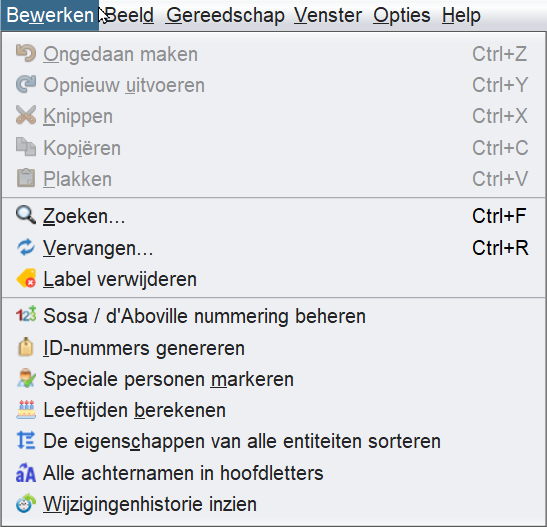](https://docs.ancestris.org/uploads/images/gallery/2025-03/nl-menu-edit-b.png) Elk van deze acties wordt hieronder beschreven.** Als de actie vetgedrukt is, heeft deze een beschrijving op een eigen pagina, u kunt u er dan op klikken om alle details erover te krijgen.**
Deze menu-acties zijn alleen van toepassing op de **geselecteerde genealogie** en zijn daarom alleen beschikbaar als er een is geopend. Anders worden ze grijs weergegeven. Om ze in te schakelen, opent u een genealogie. Knip en plakacties zijn alleen beschikbaar **als er iets geknipt is of the plakken valt**. Idem voor **Ongedaan maken** en **Opnieuw uitvoeren**.
#### Ongedaan maken Maakt de laatste wijziging ongedaan die is gemaakt in het geselecteerde Gedcom-bestand. Het is mogelijk om maximaal 10 wijzigingen ongedaan te maken. Deze parameter kan worden gewijzigd in [Voorkeuren, Bewerken, Maximaal aantal annuleringen](https://docs.ancestris.org/link/739#bkmrk-bewerken-%28edit%29 "Bewerken Edit instellingen van de voorkeuren pagina van Ancestris"). Dit menu-item is alleen beschikbaar als er niet-opgeslagen wijzigingen zijn aangebracht en nog niet zijn opgeslagen. Het is niet mogelijk om opgeslagen wijzigingen ongedaan te maken. Maar het is altijd mogelijk om een reservekopie te herstellen. #### Opnieuw doen Herstelt de laatste wijziging die eerder ongedaan is gemaakt in het geselecteerde Gedcom-bestand. Het is mogelijk om alle ongedaan gemaakte wijzigingen opnieuw uit te voeren. Deze actie is alleen beschikbaar als er minimaal één wijziging is geannuleerd. --- #### Knippen Verwijdert de geselecteerde tekst nadat een kopie op het klembord is geplaatst. De tekst kan dan ergens anders worden geplakt. Dit menu-item is alleen beschikbaar als de cursor in een tekstveld staat. #### Kopiëren Kopieert de geselecteerde tekst naar het klembord. De tekst kan dan ergens anders worden geplakt. Dit menu-item is alleen beschikbaar als de cursor in een tekstveld staat. #### Plakken Plakt de inhoud van het klembord op de cursorpositie in een tekstveld. Dit kan inhoud zijn van andere software, iets gekopieerd van internet, enz. Dit menu-item is alleen beschikbaar als de cursor in een tekstveld staat. --- #### [Zoeken...](https://docs.ancestris.org/books/gebruikershandleiding/page/43-zoek-en-vervang "Zoeken en vervangen in Ancestris") Opent een assistent om u te helpen een tekenreeks te vinden, ongeacht waar deze zich in het genealogische bestand bevindt: waar dan ook in het bestand of op een specifieke locatie, zoals een specifieke **entiteit** of **eigenschap**. #### [Vervangen ...](https://docs.ancestris.org/books/gebruikershandleiding/page/43-zoek-en-vervang "Zoeken en vervangen in Ancestris") Opent een assistent om u te helpen bij het vervangen van een reeks tekens door een andere ergens in het genealogische bestand. Het werkt in combinatie met de **zoekfunctie** hierboven. #### [Verwijderen...](https://docs.ancestris.org/books/gebruikershandleiding/page/44-verwijderen-delete "Verwijderen van gegevens in Ancestris") Verwijdert met een assistent een gegevenselement door de gehele genealogie (stamboom). Dit is vooral handig om lege gegevens te verwijderen. --- #### [Genereer Sosa-nummers](https://docs.ancestris.org/books/gebruikershandleiding/page/45-sosa-nummers-aanmaken "Sosa nummers aanmaken in Ancestris") Genereert Sosa-, d'Aboville- of Sosa d'Aboville-nummering voor een gekozen persoon of verwijdert nummering voor de hele genealogie. #### [ID-nummers genereren](https://docs.ancestris.org/books/gebruikershandleiding/page/46-id-nummers-aanmaken "ID nummers aanmaken in Ancestris") Genereert of wijzigt identificatienummers, globaal of één voor één. #### [Markeer bijzondere personen](https://docs.ancestris.org/books/gebruikershandleiding/page/47-markeer-speciale-personen "Markeer speciale personen in Ancestris") Markeert of toont bepaalde bijzondere personen in uw genealogie, zoals implexfamilies, toppersonen, meerdere voorouders, Y-DNA of mtDNA-personen. #### [Bereken leeftijden](https://docs.ancestris.org/books/gebruikershandleiding/page/48-leeftijd-berekeningen "Leeftijds berekeningen in Ancestris") Berekent de leeftijden van alle individuen bij hun respectieve levensgebeurtenissen. #### Sorteer eigenschappen voor alle entiteiten Sorteert alle eigenschappen van alle entiteiten volgens een relevante en consistente volgorde. Het werkt de genealogie direct bij. Het resultaat is alleen te zien vanuit de Gedcom-editor. Er verschijnt geen venster omdat er geen instellingen nodig zijn. #### Achternamen in hoofdletters Zet de achternamen van alle personen in hoofdletters. #### [Zie wijzigingsgeschiedenis](https://docs.ancestris.org/books/gebruikershandleiding/page/49-bekijk-wijzigingshistorie "Wijzigings geschiedenis bekijken in Ancestris") Geeft alle wijzigingen weer die in een Gedcom-bestand zijn aangebracht. Indien nodig kan de lijst met wijzigingen worden gewist door op deze button te klikken: [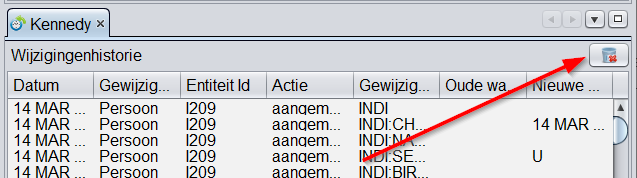](https://docs.ancestris.org/uploads/images/gallery/2023-04/nl-menu-edit-changes-histbutton.png) # 2.3. Menu Beeld Dit menu groepeert alle acties om toegang te krijgen tot de genealogische weergaven en editors voor de geselecteerde genealogie. [](https://docs.ancestris.org/uploads/images/gallery/2023-04/QMUnl-menu-view.png) Elk van deze acties wordt hieronder beschreven.** Als de actie vetgedrukt is, heeft deze een beschrijving op een eigen pagina, u kunt u er dan op klikken om alle details erover te krijgen. **
Deze menu-acties zijn alleen van toepassing **op de geselecteerde genealogie (stamboom)** en zijn daarom alleen beschikbaar als er een is geopend. Anders worden ze grijs weergegeven. Om ze in te schakelen, opent u een genealogie.
De volgende beschrijvingen hebben betrekking **op de huidige genealogie**.
#### [Entiteitskaart](https://docs.ancestris.org/books/gebruikershandleiding/page/71-entiteitskaart "Beschrijving van de entiteitskaart in Ancestris") Toont de foto, de naam en de gebeurtenissen van **de huidige entiteit** (individu, familie, etc.) --- #### [Entiteiten tabel](https://docs.ancestris.org/books/gebruikershandleiding/page/72-entiteiten-tabel "Beschrijving van de entiteiten Tabel in Ancestris") Vertoont de lijst van **alle entiteiten** van de genealogie (individuen, families, notities, enz.) met hun respectieve gegevensvelden (ID-nummer, voornaam, achternaam, enz.) #### [Stamboom overzicht](https://docs.ancestris.org/books/gebruikershandleiding/page/73-stamboom-overzicht-dynamic-tree "Uitleg van de dynamische stamboom in Ancestris. (stamboom overzicht)") Toont de stamboom van de individuen en families van de genealogie, met voorouders en nakomelingen van de geselecteerde persoon. #### [Tijdslijn](https://docs.ancestris.org/books/gebruikershandleiding/page/75-tijdslijn "Uitleg over de tijdslijn in Ancestris") Toont een tijdelijke boomweergave van alle individuen in de genealogie. #### [Geografische kaart](https://docs.ancestris.org/books/gebruikershandleiding/page/76-geografische-kaart "Uitleg over de geografische kaart in Ancestris") Toont een geografische kaart met de gebeurtenissen van alle gelokaliseerde personen in de genealogie. #### [Diagram - Grafiek](https://docs.ancestris.org/books/gebruikershandleiding/page/61-grafiek "Uitleg over de grafiek van Ancestris") Toont een innovatieve visuele weergave van alle individuen in de genealogie in de vorm van een grafiek. --- #### [Cygnus Editor](https://docs.ancestris.org/books/gebruikershandleiding/page/51-cygnus-editor "Cygnus editor van Ancestris") Opent de Cygnus-editor, een gebruiksvriendelijke editor gericht op individuen en hun gerelateerde gebeurtenissen. #### [Gedcom Editor](https://docs.ancestris.org/books/gebruikershandleiding/page/52-gedcom-editor "Gedcom Editor van Ancestris") Opent de Gedcom-editor, speciaal ontworpen om alle bestaande gegevens van de genealogie te bekijken en te bewerken. #### [Aries Editor](https://docs.ancestris.org/books/gebruikershandleiding/page/53-aries-editor "Aries editor van Ancestris") Opent de Aries-editor, een ergonomische editor die alle soorten wijzigingen in meerdere vensters mogelijk maakt. --- #### [Lijst met plaatsen](https://docs.ancestris.org/books/gebruikershandleiding/page/77-plaatsen-lijst "Uitleg over de plaatsen lijst van Ancestris") Biedt een lijst van alle bestaande plaatsen in de genealogie. Elke plaats wordt geassocieerd met hun overeenkomstige **gebeurtenissen**. Geeft toegang tot de plaatsen-editor. #### [Tabel met plaatsen](https://docs.ancestris.org/books/gebruikershandleiding/page/78-plaatsen-tabel "Uitleg over de plaatsen tabel van Ancestris") Geeft toegang tot een tabelgestructureerde lijst van alle bestaande plaatsen in de genealogie. Geeft toegang tot de [plaatsen-editor](https://docs.ancestris.org/books/gebruikershandleiding/page/54-plaatsen-editor "Uitleg plaatsen editor van Ancestris"). --- #### [Eenvoudige navigator](https://docs.ancestris.org/books/gebruikershandleiding/page/74-eenvoudige-navigator "Uitleg eenvoudige navigator van Ancestris") Een eenvoudige manier om individuen schematisch uit een familiekern te selecteren. #### [Uitgebreide Navigator](https://docs.ancestris.org/books/gebruikershandleiding/page/55-uitgebreide-navigator "Uitleg uitgebreide navigator van Ancestris") Een manier om personen uit een familiekern te selecteren terwijl u hun respectieve informatie en foto's bekijkt. #### [Geavanceerd zoeken](https://docs.ancestris.org/books/gebruikershandleiding/page/410-uitgebreid-zoeken "Uitleg pagina geavanceerd zoeken van Ancestris") Zoekt alle personen die overeenkomen met meerdere zoekcriteria. Geeft een mogelijkheid om deze personen te selecteren om ze later weer te geven of te markeren. # 2.4. Menu - Gereedschap (Tools) Dit menu groepeert alle opdrachten om genealogische gegevens te verkennen, te manipuleren en te analyseren. [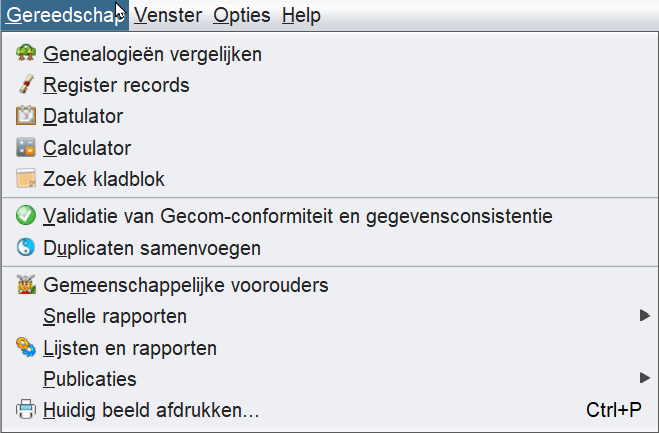](https://docs.ancestris.org/uploads/images/gallery/2025-03/nl-menu-tools-b.png) Elk van deze acties wordt hieronder beschreven.** Als de actie vetgedrukt is, heeft deze een beschrijving op een eigen pagina, u kunt u er dan op klikken om alle details erover te krijgen.**
Bepaalde menu-acties zijn alleen van toepassing op de **geselecteerde genealogie** en zijn daarom alleen beschikbaar als er een is geopend. Anders worden ze grijs weergegeven. Om ze in te schakelen, opent u een genealogie.
### [Genealogieën vergelijken](https://docs.ancestris.org/books/gebruikershandleiding/page/411-stambomen-vergelijken "Vergelijken van genealogieen / stambomen in Ancestris") Vergelijkt genealogieën die u heeft of die in het bezit zijn van andere gebruikers, om gemeenschappelijke geografische gebieden te vinden, met vergelijkbare steden en achternamen, en vergelijkbare gebeurtenissen. ### [Register Records gereedschap](https://docs.ancestris.org/books/gebruikershandleiding/page/412-register-records-module "Beschrijving van de tool Register Records in Ancestris") Hiermee kunt u documenten (akten) rechtstreeks vanuit registers invoeren of gedigitaliseerde registers gebruiken om gegevens op te halen (geboorte-huwelijk, overlijden, en andere) om deze direct te integreren in uw genealogie. ### [Datulator](https://docs.ancestris.org/books/gebruikershandleiding/page/41-datulator "Beschrijving van de Datulator in Ancestris") Helpt u datums te berekenen op basis van datumintervallen voor dezelfde of verschillende kalenders (Gregoriaans, Frans, Joods enzovoorts). Heel handig wanneer u de datums moet schatten waarop moet worden gezocht op basis van reeds gevonden certificaten / akten. ### [Rekenmachine](https://docs.ancestris.org/books/gebruikershandleiding/page/42-rekenmachine "Beschrijving van de rekenmachine in Ancestris") Geeft een eenvoudige rekenmachine weer om te voorkomen dat u naar een externe rekenmachine moet zoeken. ### [Onderzoeks kladblok](https://docs.ancestris.org/books/gebruikershandleiding/page/56-onderzoeks-kladblok) Dit onderzoeks kladblok is bedoeld om alle losse papiertjes en aantekeningen te vervangen, die in de loop van het onderzoek van een stamboom worden gemaakt. ### [Valideer Gedcom Compliance en gegevens consistentie](https://docs.ancestris.org/books/gebruikershandleiding/page/413-register-records-appendix "Beschrijving hoe stambomen op fouten te controleren in Ancestris") Detecteert niet-naleving van de Gedcom-standaard en afwijkingen in de genealogie. (Verkeerd geplaatste Tags, "losse" personen, verkeerd geslacht, en nog veel meer) ### [Duplicaten samenvoegen](https://docs.ancestris.org/books/gebruikershandleiding/page/415-duplicaten-zoeken-en-samenvoegen "Dubbele personen samenvoegen (ontdubbelen) in Ancestris") Identificeert dubbele entiteiten en helpt u deze samen te voegen. ("Ontdubbelen") --- ### [Gemeenschappelijke voorouders](https://docs.ancestris.org/books/gebruikershandleiding/page/416-gemeenschappelijke-voorouders "Beschrijving van gemeenschappelijke voorouders in Ancestris") Identificeert gemeenschappelijke voorouders tussen twee individuen in uw genealogie. ### Snelle rapporten Voert een rapport rechtstreeks vanuit het menu uit. [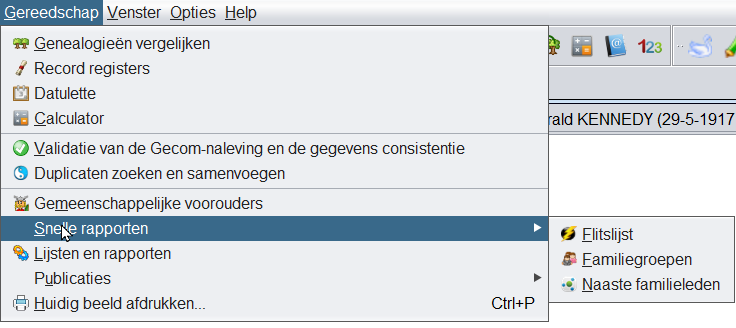](https://docs.ancestris.org/uploads/images/gallery/2023-04/nl-tools-quick-reports-menu.png) #### Flash-lijst Voert het **Flash List**-rapport uit van de geselecteerde persoon. Zie ook een [voorbeeld van een Flitstlijst](https://docs.ancestris.org/link/824#bkmrk-%C2%A0-54 "Voorbeeld van een Flitslijst (Flashlist) in Ancestris"). #### Familie Groepen Voert het [rapport Familiegroepen](https://docs.ancestris.org/link/824#bkmrk-familiegroepen "Voorbeeld van rapport Familiegroepen van Ancestris") uit. Dit rapport geeft de groepen individuen weer die aan elkaar verwant zijn via familiebanden of associatiebanden. [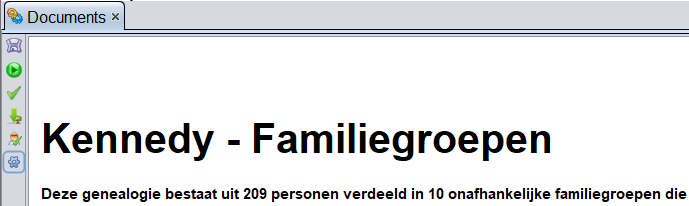](https://docs.ancestris.org/uploads/images/gallery/2023-04/nl-menu-tools-famgroups-1.png) Voor elke resulterende groep wordt een informatieoverzicht gegeven. [](https://docs.ancestris.org/uploads/images/gallery/2023-04/nl-menu-tools-famgroups-savedoc.png) Met de knop **opslaan**, kunt u het document bewaren. [](https://docs.ancestris.org/uploads/images/gallery/2023-04/nl-menu-tools-famgroups-run-report-again.png) Met de knop **uitvoeren** kunt u het rapport (opnieuw) uitvoeren. [](https://docs.ancestris.org/uploads/images/gallery/2023-04/nl-menu-tools-famgroups-select-subgroups.png) Met de **selectieknop** kunt u groepen of subgroepen selecteren, exporteren of weergeven. Het is ook mogelijk om generaties van groepen weer te geven. [](https://docs.ancestris.org/uploads/images/gallery/2023-04/nl-menu-tools-famgroups-export.png) Met de **exportknop** kunt u elke groep afzonderlijk exporteren naar een apart Gedcom-bestand. [](https://docs.ancestris.org/uploads/images/gallery/2023-04/nl-menu-tools-famgroups-mark.png) Met de **markeerknop** kunt u alle groepen markeren of demarkeren met de gebruikerstag \_FAMILY\_GROUP en de naam van de groep. [](https://docs.ancestris.org/uploads/images/gallery/2023-04/nl-menu-tools-famgroups-parameters.png) Met de knop **Parameters**, gaat u naar de instellingen voor familiegroepen: [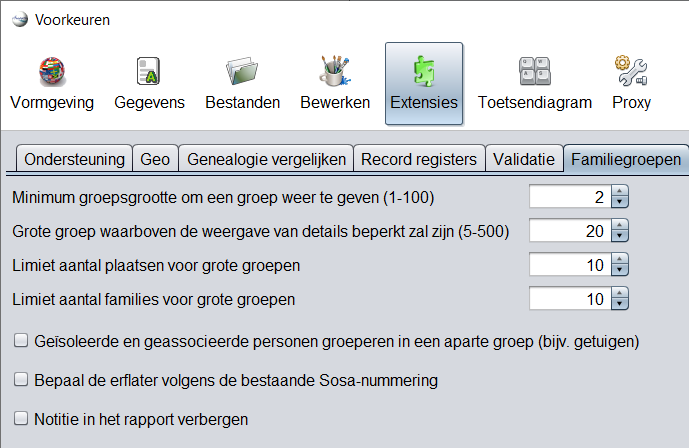](https://docs.ancestris.org/uploads/images/gallery/2023-04/nl-menu-tools-famgroups-parameters2.png) #### Naaste familieleden Voert het [rapport Naaste familieleden](https://docs.ancestris.org/link/824#bkmrk-naaste-familieleden "Voorbeeld van rapport Naaste familieleden van Ancestris") uit. ### [Lijsten en rapporten](https://docs.ancestris.org/books/gebruikershandleiding/page/62-lijsten-en-rapporten "Beschrijving van lijsten en rapporten in Ancestris") Biedt de **lijsten en rapporten** van Ancestris, een grote set rapporten die u kunt gebruiken voor uw genealogie, naast de hierboven beschreven rapporten. ### Publicatie Publiceert uw genealogie in een bestand of op internet, in webpagina-indeling. Ancestris stelt twee verschillende mogelijkheden voor. [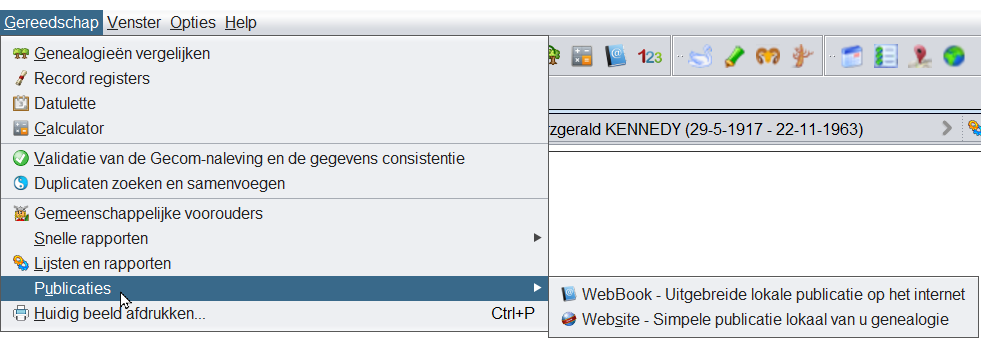](https://docs.ancestris.org/uploads/images/gallery/2023-04/nl-tools-publications-menu.png) #### [Webboek](https://docs.ancestris.org/books/gebruikershandleiding/page/64-webboek-uittreksel-van-de-stamboom-webbook "Beschrijving Webboek in Ancestris") Genereert een genealogie in de vorm van meerdere webpagina's, lokaal of op een externe server. #### [Website](https://docs.ancestris.org/books/gebruikershandleiding/page/65-website "Beschrijving van het maken van een website in Ancestris") Genereert eenvoudige webpagina's. ### [Huidige weergave afdrukken](https://docs.ancestris.org/books/gebruikershandleiding/page/66-afdruk-van-een-huidige-weergave "Afdrukken huidige weergave in Ancestris") Drukt de geselecteerde weergave af. Er wordt een voorbeeldvenster geopend. De meeste weergaven, waaronder het [stamboom overzicht](https://docs.ancestris.org/books/gebruikershandleiding/page/73-stamboom-overzicht-dynamic-tree "Beschrijving stamboom overzicht in Ancestris"), de vensters Rapportuitvoer en de editors, kunnen worden afgedrukt.Als de af te drukken inhoud breder is dan een enkele pagina, kan er op **meerdere pagina's worden afgedrukt**, dat wil zeggen dat de afbeelding wordt opgedeeld in meerdere naast elkaar liggende pagina's. Dit is erg handig bij het afdrukken van de **dynamische stamboom** of **voorouders** en **nakomelingen** over meerdere generaties om deze op een muur te hangen.
[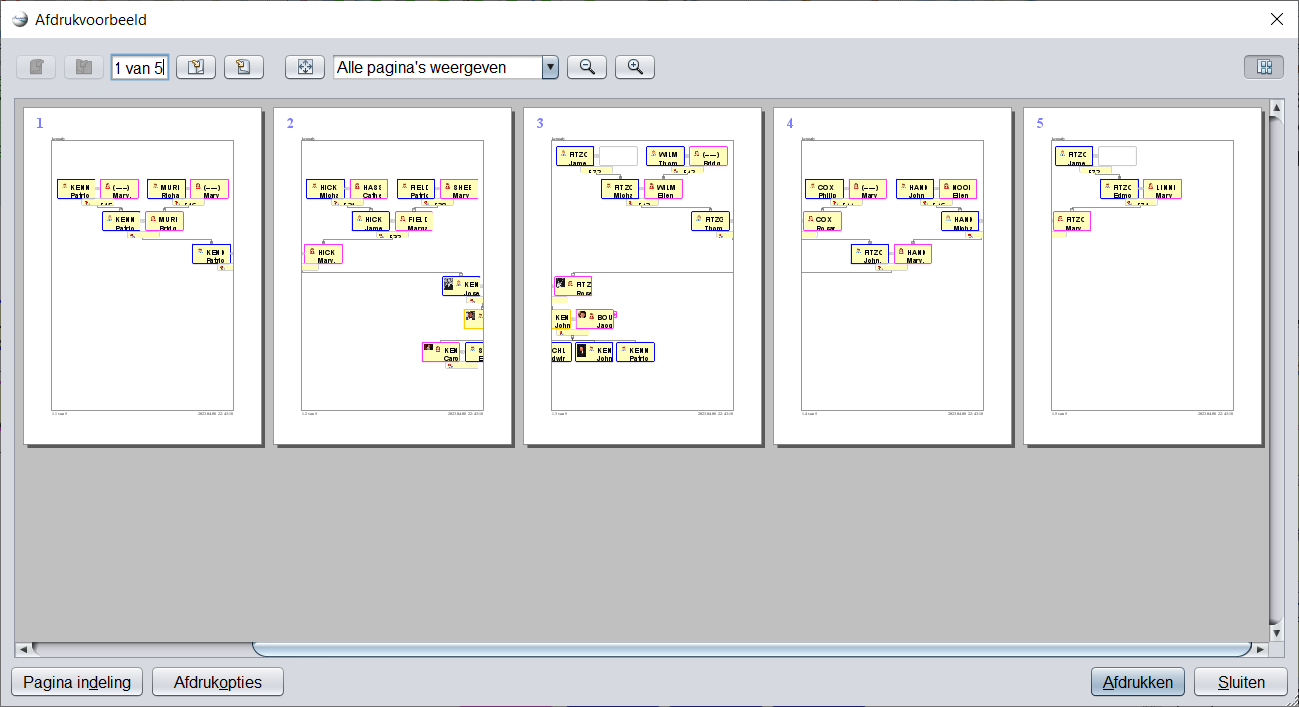](https://docs.ancestris.org/uploads/images/gallery/2023-04/nl-multipages-printing.png) # 2.5. Menu Venster Dit menu groepeert alle opdrachten om acties met Ancestris schermen uit te voeren. [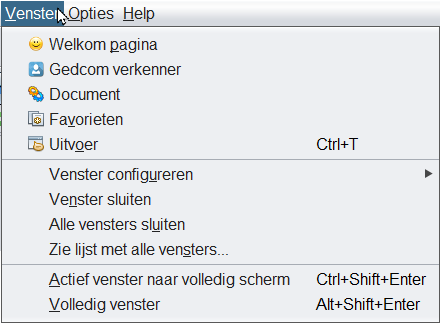](https://docs.ancestris.org/uploads/images/gallery/2023-04/nl-menu-windows.png) Elk van deze acties wordt hieronder beschreven.** Als de actie vetgedrukt is, heeft deze een beschrijving op een eigen pagina, u kunt u er dan op klikken om alle details erover te krijgen. **
#### [Welkomstpagina](https://docs.ancestris.org/books/gebruikershandleiding/page/14-welkom-pagina "Welkom pagina van Ancestris") Opent de welkomstpagina. Het biedt op een vriendelijke manier directe toegang tot een aantal belangrijke functies. #### [GEDCOM-verkenner](https://docs.ancestris.org/books/gebruikershandleiding/page/16-gedcom-verkenner "Pagina van de Gedcom verkenner van Ancestris") Opent de [GEDCOM](https://docs.ancestris.org/books/gebruikershandleiding/page/gedcom-records-regels-versies "Uitleg Gedcom in Ancestris")-verkenner, die de geopende genealogieën en een boomstructuur van al hun respectievelijke entiteiten zal weergeven. #### Document Opent het [**documentvenster**](https://docs.ancestris.org/books/gebruikershandleiding/page/710-documenten-venster "Uitleg Document venster van Ancestris"), dat de resultaten van de laatste rapporten bevat. #### Favorieten Opent de lijst met **favorieten**, een set bestanden en mappen die zijn geselecteerd met [Bestand / Toevoegen aan favorieten](https://docs.ancestris.org/link/730#bkmrk-toevoegen-aan-favori "Pagina bestand van Ancestris"). #### Uitvoer Opent het venster **Uitvoer**, dat het resultaat van interne berichten bevat. Het [import](https://docs.ancestris.org/books/gebruikershandleiding/page/84-importeer-een-gedcom-bestand "Importeren van een Gedcom in Ancestris") proces retourneert bijvoorbeeld de lijst met aangebrachte wijzigingen. #### [Venster configureren](https://docs.ancestris.org/link/787#bkmrk-ic%C3%B4ne-de-la-barre-de "Window configureren in Ancesntris") Configureer het huidige venster met het reeds besproken submenu dat we kunnen verkrijgen door met de rechtermuisknop op de venstertab te klikken. Zie [Werkruimte en vensters](https://docs.ancestris.org/books/gebruikershandleiding/page/12-werkruimte-en-vensters-workspace-and-windows "Uitleg werkruimte en vensters in Ancestris") voor meer informatie. [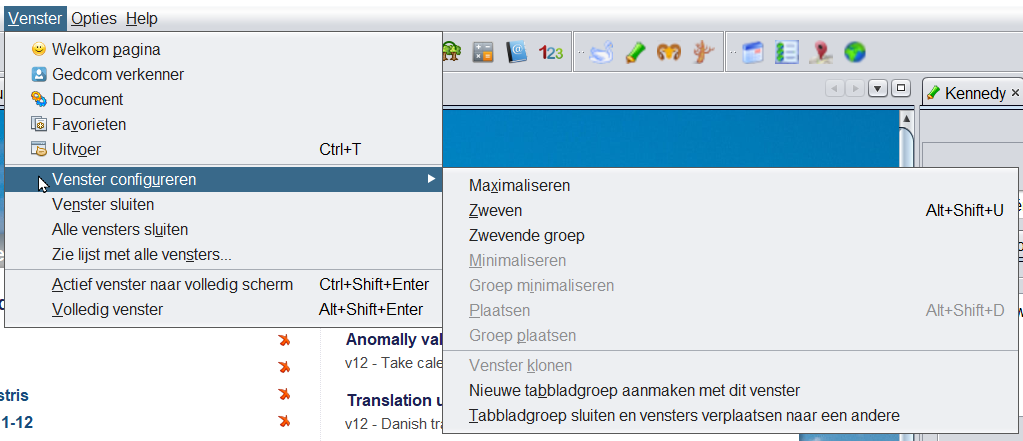](https://docs.ancestris.org/uploads/images/gallery/2023-04/nl-window-configure-menu.png) #### Venster sluiten Sluit het actieve venster. #### Sluit alle vensters Sluit alle vensters op de tab-groep, degene die het actieve venster bevat. #### Zie lijst met alle vensters... Toon de volledige lijst van alle geopende vensters in Ancestris. Dit is een manier om een bepaald venster te activeren via het pictogram en de naam. [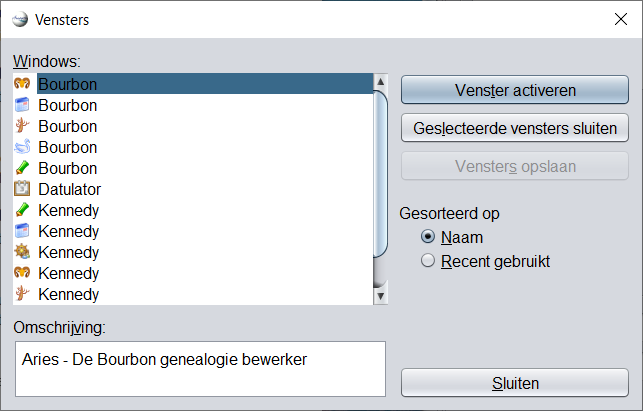](https://docs.ancestris.org/uploads/images/gallery/2023-04/en-windows-all-menu.png) De lijst met momenteel geopende vensters bevindt zich aan de linkerkant. Het geselecteerde venster wordt gemarkeerd. De beschrijving en gegevens worden bij "**Omschrijving**" weergegeven. Het is mogelijk om meerdere vensters te selecteren: - Selecteer het gewenste venster en klik op **Venster activeren**. - Selecteer meerdere vensters en klik op **Geselecteerde vensters sluiten**. Het keuzerondje "**Gesorteerd op**" sorteert de lijst op verschillende manieren.Er is een andere manier om rechtstreeks naar een ander venster te gaan. Druk op **Ctrl+Tab**, houd **Ctrl** ingedrukt en gebruik **Tab** of **Shift+Tab** om door de lijst te bladeren. Bladeren kan ook met de pijltjes toetsen ▲▼
Hierdoor verschijnt een klein venster met de lijst met geopende vensters: [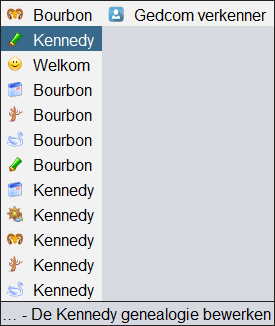](https://docs.ancestris.org/uploads/images/gallery/2023-04/en-windows-list.png)Zodra u **CTRL** loslaat wordt het op dat moment geselecteerde venster geopend.
De verborgen windows staan als laatste op de lijst en aan de rechterkant. Hier zien we er maar eentje staan namelijk het GEDCOM Explorer-venster dat een verborgen venster is. De onderste regel geeft de vensterbeschrijving aan. #### Actief venster op volledig scherm Vink deze optie aan om het **actieve venster naar volledig scherm** te verplaatsen of terug te plaatsen naar de oorspronkelijke positie en grootte. #### Volledig scherm Vink deze optie aan om het **hoofdvenster van Ancestris naar volledig scherm** te verplaatsen of terug te zetten naar de vorige staat. # 2.6. Opties Menu Dit menu groepeert alle acties om Ancestris te configureren. [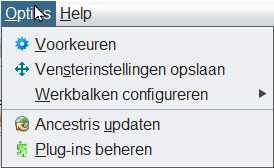](https://docs.ancestris.org/uploads/images/gallery/2023-04/nl-menu-options.png) Elk van deze acties wordt hieronder beschreven.** Als de actie vetgedrukt is, heeft deze een beschrijving op een eigen pagina, u kunt u er dan op klikken om alle details erover te krijgen. **
#### [Voorkeuren](https://docs.ancestris.org/books/gebruikershandleiding/page/voorkeuren-preferences "Voorkeuren pagina van Ancestris") Stelt de gebruikersvoorkeuren in en past deze aan. #### [Sla Venster-instellingen op](https://docs.ancestris.org/books/gebruikershandleiding/page/vensters "Uitleg over vensters en venstergegevens opslaan in Ancestris") Bewaart of verwijdert vensterinstellingen voor één of alle genealogieën. #### Werkbalken configureren Past de Ancestris-werkbalk aan. Schakel gewoon menu-items in of uit om de overeenkomstige sub-werkbalken weer te geven of te verbergen. Zie [Werkbalk](https://docs.ancestris.org/books/gebruikershandleiding/page/32-gereedschaps-balk-toolbar "Uitleg werkbalken (toolbars) van Ancestris") voor meer informatie. [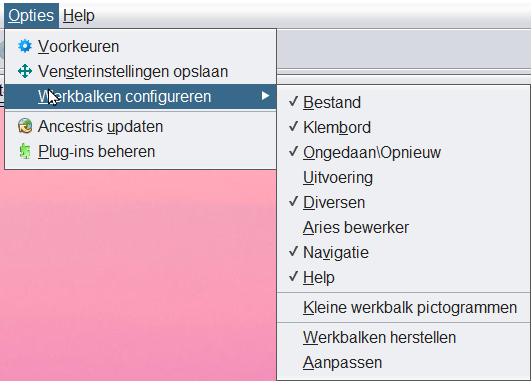](https://docs.ancestris.org/uploads/images/gallery/2023-04/nl-options-toolbars-menu.png) Daarnaast zijn er nog drie andere acties: - **Kleine werkbalk pictogrammen**: verkleint de pictogrammen in de werkbalk. - **Werkbalken herstellen**: reset de standaard werkbalkconfiguratie. - **Aanpassen** : helpt u om uw eigen snelkoppelingen op de werkbalk te maken en te verwijderen. #### [Ancestris updaten](https://docs.ancestris.org/books/gebruikershandleiding/page/ancestris-updaten "beschrijving van update mogelijkheden van Ancestris") Controleert de nieuwste Ancestris-updates en installeert deze. #### [Beheer plug-ins](https://docs.ancestris.org/books/gebruikershandleiding/page/plugins "Uitleg plugin beheer van Ancestris") Ancestris-plug-ins installeren of verwijderen. # 2.7. Menu Help Dit menu groepeert alle acties om hulp te krijgen en om Ancestris te helpen. Het geeft ook informatie over de versie van Ancestris die momenteel is geïnstalleerd. [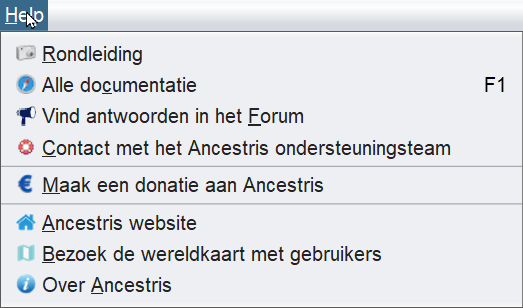](https://docs.ancestris.org/uploads/images/gallery/2025-03/ztsnl-menu-help-b.png) Elk van deze acties wordt hieronder beschreven.** Als de actie vetgedrukt is, heeft deze een beschrijving op een eigen pagina, u kunt u er dan op klikken om alle details erover te krijgen. **
#### [Rondleiding.](https://docs.ancestris.org/books/gebruikershandleiding/page/rondleiding "Beschrijving van de rondleiding door Ancestris") Start de rondleiding door Ancestris. Hierin ziet u de meest gebruikte functies in een rondleiding van ongeveer 20 schermen. #### Alle documentatie. Geeft toegang tot deze gebruikershandleiding. Als u op F1 drukt, wordt de handleiding ook geopend, ongeacht waar u zich in Ancestris bevindt. #### [Vind antwoorden in het Forum.](https://forum.ancestris.org/) Dit stuurt je naar de Forum website. #### [Contact met het Ancestris ondersteuningsteam](https://docs.ancestris.org/books/gebruikershandleiding/page/91-contact-met-het-ancestris-support-team "Uitleg hoe contact op te nemen met het Support team van Ancestris") Stuurt ons een e-mail en voegt automatisch het logbestand toe. Met dit bestand kunnen we uw probleem beoordelen. Hiervoor moet u wel eerst bij de [voorkeuren](https://docs.ancestris.org/books/gebruikershandleiding/page/voorkeuren-preferences "Voorkeuren pagina van Ancestris"), op het tabblad **extensies/ondersteuning**, de juiste gegevens hebben ingevuld. #### [Doe een donatie aan Ancestris](https://docs.ancestris.org/books/gebruikershandleiding/page/92-doe-een-donatie-aan-ancestris "Uitleg over doneren aan Ancestris") Legt uit waarom en hoe u een donatie kunt doen aan Ancestris. #### Ancestris-website Ga naar de [Ancestris-website](https://www.ancestris.org/index_nl.html "Ancestris website"). #### [Bezoek de wereldkaart met gebruikers.](https://www.ancestris.org/users/index.html "Bezoek de Ancestris wereldkaart met gebruikers.") U gaat hiermee naar een wereldkaart waarop een groot aantal Ancestris gebruikers staan vermeldt. Dit zijn alleen gebruikers die zich hiervoor zelf vrijwillig hebben opgegeven. Linksboven op de kaart bevind zich een knop waarmee u zich, indien gewenst, zelf ook kunt opgeven. #### Over Ancestris Biedt informatie over de versie van Ancestris waar u op dit moment mee werkt. # 2.8. Context Menu Het **contextmenu** biedt acties die afhankelijk zijn van een object en die op dat object van toepassing zijn. De meeste van deze acties zijn een aanvulling op de acties die u kunt vinden in de menubalk, sneltoetsen of de werkbalk.U krijgt toegang tot het contextmenu wanneer u met de rechtermuisknop op een object klikt, meestal een entiteit (individu, familie, bron, enz.).
[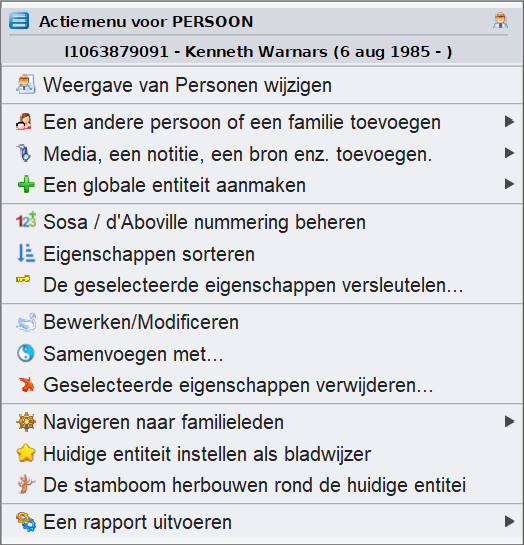](https://docs.ancestris.org/uploads/images/gallery/2025-03/nl-context-menu-b.png) Het contextmenu heeft een titel en een lijst met actie-items. De **titel** is de naam van de 'geklikte' entiteit, hier John Kennedy. De **lijst met menu-items** is afhankelijk van de entiteit waarop u hebt geklikt en het venster waarin de entiteit zich bevindt. Daarom wordt het een "context"-menu genoemd. Elke voorgestelde actie is van toepassing op de entiteit in haar specifieke context. Het bovenstaande voorbeeld is het contextmenu wanneer u op een individuele entiteit klikt in het stamboom overzicht (Dynamic Tree).Alleen bepaalde weergaven (Vensters) bieden een contextmenu.
## Vensters met een Context-menu - Het [Stamboom overzicht (Dynamic Tree)](https://docs.ancestris.org/books/gebruikershandleiding/page/73-stamboom-overzicht-dynamic-tree "Uitleg stamboom overzicht (Dynamic tree) in Ancestris"), voor individuen en gezinnen. De rechterklik moet worden gemaakt op een individuele box of een familiebox. - De [Entiteitentabel](https://docs.ancestris.org/books/gebruikershandleiding/page/72-entiteiten-tabel "Uitleg entiteitentabel van Ancestris"), voor alle entiteitscategorieën. Er moet met de rechtermuisknop op een van de cellen worden geklikt, bij voorkeur in de kolom met het identificatienummer. - De [Tijdslijn](https://docs.ancestris.org/books/gebruikershandleiding/page/75-tijdslijn), voor individuen. Klik eerst op een persoon, en klik dan met de rechtermuisknop ergens in het scherm. - De [Cygnus-editor](https://docs.ancestris.org/books/gebruikershandleiding/page/51-cygnus-editor "Uitleg Cygnus editor van Ancestris"), voor de weergegeven persoon. De rechterklik moet worden gemaakt op de bovenste banner met de volledige naam van het individu. - De [Gedcom-editor](https://docs.ancestris.org/books/gebruikershandleiding/page/52-gedcom-editor "Uitleg Gedcom editor van Ancestris"), voor alle categorieën entiteiten en de informatie die deze bevat. Er moet met de rechtermuisknop worden geklikt op een van de regels van de entiteit of op het onderste paneel waar de beschrijving van de entiteit wordt weergegeven. - De [Entiteitskaart](https://docs.ancestris.org/books/gebruikershandleiding/page/71-entiteitskaart "uitleg Entiteitskaart van Ancestris"), voor alle entiteitscategorieën. Er moet met de rechtermuisknop op het weergegeven gebied worden geklikt. - De [GEDCOM verkenner](https://docs.ancestris.org/books/gebruikershandleiding/page/16-gedcom-verkenner "Uitleg Gedcom verkenner van Ancestris") voor alle entiteitscategorieën. Er moet met de rechtermuisknop op een entiteit worden geklikt. ## Context menu acties Hieronder volgt een beschrijving van alle acties die mogelijk ziin, wanneer het contextmenu wordt aangeroepen vanuit een entiteit.**Het contextmenu kan ook worden opgeroepen vanuit een Gedcom-object**. Dit is het geval in de [GEDCOM verkenner](https://docs.ancestris.org/books/gebruikershandleiding/page/16-gedcom-verkenner "Uitleg Gedcom verkenner van Ancestris"). Raadpleeg de overeenkomstige pagina om te zien hoe het contextmenu er in dat geval uitziet.
#### Wijzig de weergave van Individuen / of Families Configureert de lay-out en de gegevensinhoud van de weer te geven informatie van de entiteit. Dit doet u door een [blauwdruk](https://docs.ancestris.org/books/gebruikershandleiding/page/blauwdrukken-blueprints "Uitleg Blauwdrukken (Blueprints) in Ancestris.") te maken of aan te passen. Dit actie-item verschijnt alleen wanneer u op een entiteit in de blauwdruk klikt. #### Knippen, Kopiëren en plakken Knipt, kopieert of plakt de aangeklikte elementen. Dit actie-item verschijnt alleen wanneer u op een entiteit klikt in een van de editors. #### Voeg een Eigenschap rechtstreeks toe Voegt een [eigenschap (property)](https://docs.ancestris.org/books/gebruikershandleiding/page/properties-eigenschappen-van-een-gedcom-record "Uitleg properties in Ancestris") toe aan de entiteit. Ancestris zal alleen Gedcom-compatibele eigenschappen voorstellen om toe te voegen op de locatie waarop is geklikt. Je kunt daar niet fout gaan. Dit actie-item wordt alleen weergegeven wanneer u op een entiteit of property klikt in de [Gedcom-editor](https://docs.ancestris.org/books/gebruikershandleiding/page/52-gedcom-editor "Uitleg Gedcom editor van Ancestris"). Hier is een voorbeeld van eigenschappen die aan een individu kunnen worden toegevoegd. [](https://docs.ancestris.org/uploads/images/gallery/2023-04/nl-add-a-property.png) #### Voeg Eigenschap toe via de Assistent... Voegt een eigenschap toe aan de entiteit met behulp van het volgende venster om u te begeleiden: [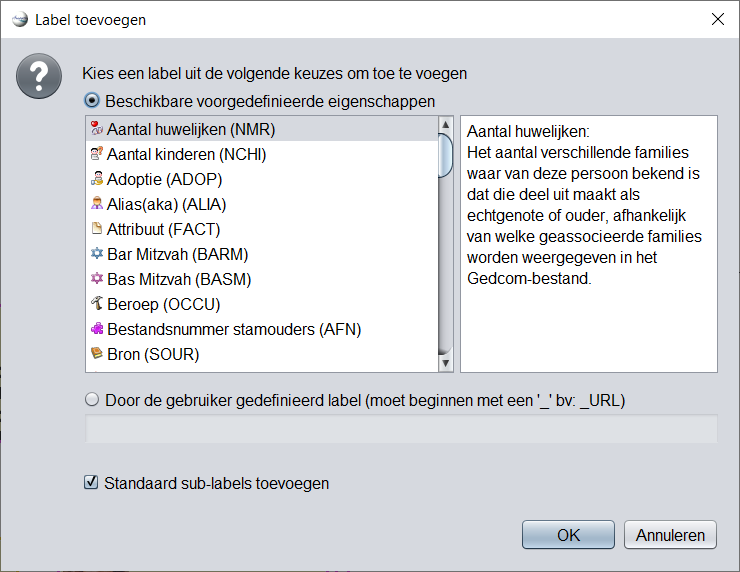](https://docs.ancestris.org/uploads/images/gallery/2023-04/nl-add-a-property-assistant.png) Er wordt een lijst met mogelijke eigenschappen gegeven. De selectie wordt gemaakt door op een eigenschapsitem in de linkerkolom te klikken. De omschrijving van deze eigenschap verschijnt in de rechterkolom. Als u een [door de gebruiker gedefinieerde eigenschap (Tag)](https://docs.ancestris.org/books/gebruikershandleiding/page/tags-labels-in-een-gedcom-property "Uitleg Tags in Ancestris") wilt maken, klikt u op het bijbehorende keuzerondje en voert u de naam in zoals weergegeven in het tekstveld. Vink het overeenkomstige vakje aan om automatisch subeigenschappen voor die eigenschap te maken. Een MAP-eigenschap zal bijvoorbeeld automatisch de LATI- en de LONG-eigenschappen toevoegen. Dit actie-item wordt alleen weergegeven wanneer u op een entiteit of property klikt in de [Gedcom-editor](https://docs.ancestris.org/books/gebruikershandleiding/page/52-gedcom-editor "Uitleg Gedcom editor van Ancestris"). #### Geselecteerde Eigenschap Koppelen. Koppelt de eigenschap waarop u met de rechtermuisknop hebt geklikt: - ofwel aan alle entiteiten van de categorie in de hele genealogie - of, naar een bepaalde entiteit, te selecteren uit het vervolgkeuzemenu dat zal verschijnen. [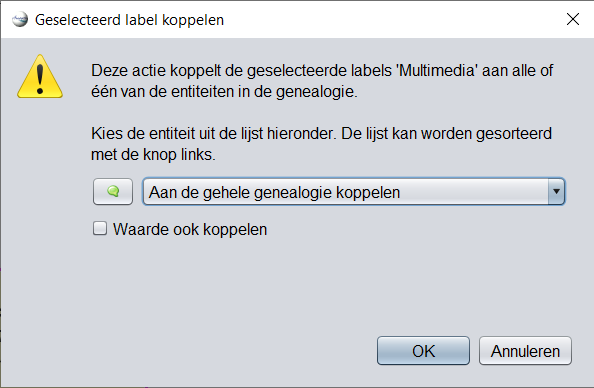](https://docs.ancestris.org/uploads/images/gallery/2023-04/nl-propagate.png) Vink het vakje aan **om ook de waarde van deze eigenschap door te geven**. Het verspreidt automatisch de eigenschap en de waarde ervan. Dit actie-item wordt alleen weergegeven als u op een property klikt in de [Gedcom-editor](https://docs.ancestris.org/books/gebruikershandleiding/page/52-gedcom-editor "Uitleg Gedcom editor van Ancestris"). #### Voeg een andere Persoon of Familie toe Koppelt een individu of een familie aan de geselecteerde entiteit. Afhankelijk van de entiteit of eigenschap waarop is geklikt, zijn niet alle subacties beschikbaar. Dit zijn de actie-items wanneer u op een persoon klikt: [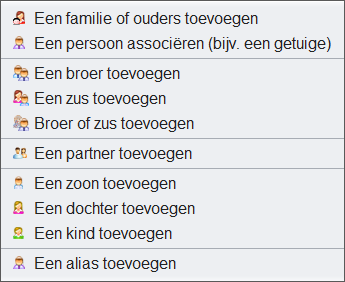](https://docs.ancestris.org/uploads/images/gallery/2023-04/nl-add-indivudal-or-family.png) - Een **gezin van ouders toevoegen**: voegt **de twee vakken toe** die de locaties van de twee ouders van het geselecteerde individu vertegenwoordigen - Een **broer/zus/kind** toevoegen: voegt een broer of zus toe aan een individu - Een **echtgenoot/partner** toevoegen: voegt een echtgenoot of partner toe aan een persoon. - **Zoon/dochter/kind** toevoegen: voegt een kind toe aan een individu of aan een gezin. Bij personen met meerdere gezinnen dient dit vanuit het gezin te gebeuren. Gedaan vanuit het individu, wordt het kind toegevoegd aan het eerste gezin. - Een **alias** toevoegen: voegt een alias toe aan het individu. Een alias is een andere persoon die oorspronkelijk zogenaamd verschillend zou zijn, maar die dezelfde persoon zou kunnen aanduiden. Wanneer het contextmenu op een eigenschap staat, toont het menu ook deze tonen - **Een persoon associëren**: voegt een relatiepersoon toe aan de eigenschap, meestal een gebeurtenis. #### Voeg Media, Notitie, Bron (Source) en dergelijke toe. Koppelt een entiteit, nieuw of bestaand, aan de aangeklikte entiteit. [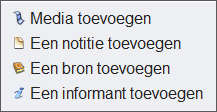](https://docs.ancestris.org/uploads/images/gallery/2023-04/add-an-entity.png) Dit zijn de mogelijke subacties, die afhangen van de categorie van de aangeklikte entiteit: - **Media** toevoegen: voegt een nieuw of bestaand gedeeld multimedia-element toe. - Een **notitie** toevoegen: voegt een nieuwe of bestaande gedeelde notitie toe. - Voeg een **bron** toe: voegt een nieuwe of bestaande gedeelde bron toe. - Een **indiener** toevoegen: voegt een nieuwe of bestaande gedeelde indiener toe. (Tag: **SUBM**) #### Maak een Globale Entiteit aan. Creëert een globale entiteit die niet zal worden gekoppeld aan de aangeklikte persoon. Het voegt een entiteit toe aan uw genealogie. [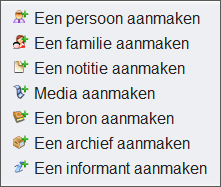](https://docs.ancestris.org/uploads/images/gallery/2023-04/nl-create-an-entity.png) Dit zijn de mogelijke subacties: - **Creëer een individu**: creëert een nieuwe entiteit individu - **Creëer een familie**: creëert een nieuwe entiteitsfamilie - **Maak een notitie**: maakt een nieuwe entiteitsnotitie aan - **Creëer een media**: creëert een nieuw multimedia-element van de entiteitEen bron maken: maakt een nieuwe entiteitsbron aan - Maak een bron aan: creëert een nieuwe bron entiteit. - **Een repository maken**: maakt een nieuwe entiteitsrepository aan - **Een indiener maken**: maakt een nieuwe entiteitsindiener aan (Tag **SUBM**) #### Beheer SOSA / d'Aboville nummering. Hiermee kunt u genealogische nummeringen genereren of wissen, beginnend bij de persoon op wie u met de rechtermuisknop hebt geklikt. De geselecteerde persoon wordt de Sosa of d'Aboville nummer 1 van de genealogie en een nieuwe nummering van alle voorouders en nakomelingen zal daaruit worden genummerd. #### Anomalieën oplossen Deze actie verschijnt alleen als het entiteitslabel ongeldig is. Dit gebeurt meestal bij het importeren van een genealogie uit software die labels aanmaakt die niet door de GEDCOM-standaard worden herkend. In dit geval wordt deze actie gebruikt om de naam van het label te wijzigen. #### Eigenschappen Verwisselen. Vervangt de gerelateerde entiteit door een andere te selecteren entiteit. [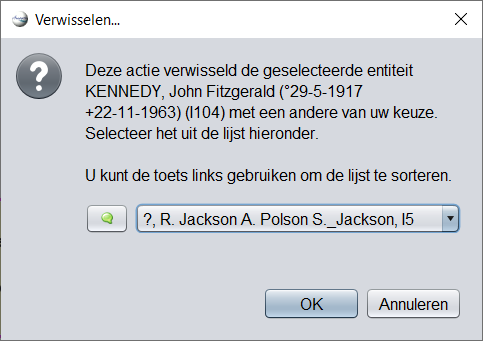](https://docs.ancestris.org/uploads/images/gallery/2023-04/nl-swivel2.png) [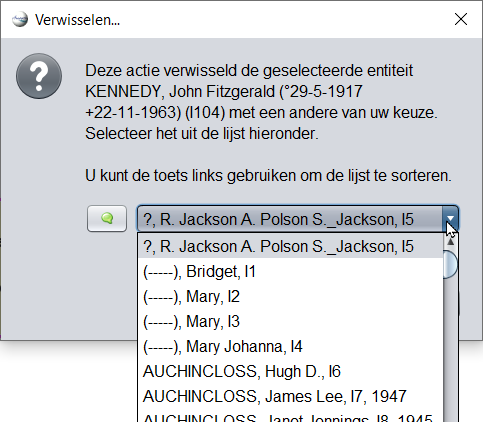](https://docs.ancestris.org/uploads/images/gallery/2023-04/nl-swivel3.png) Deze actie is alleen beschikbaar voor eigendommen die verband houden met een andere entiteit (verwante personen, aliassen, kind in familie, echtgenoot in familie, gelinkte bron, gelinkte notitie, enz.). #### Zet de Plaats Jurisdicties. Opent een venster waarin u de criteria voor plaatsen kunt wijzigen. [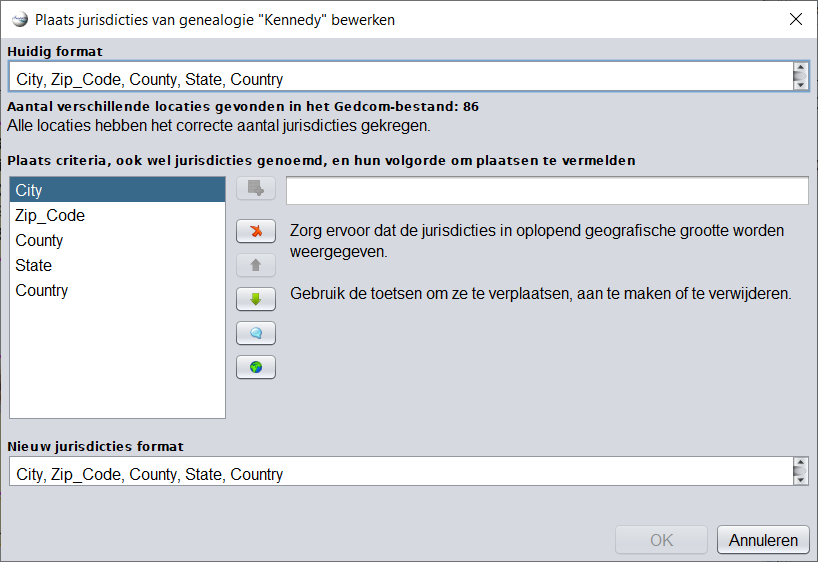](https://docs.ancestris.org/uploads/images/gallery/2023-04/nl-set-place-criteria.png) Dit venster is hetzelfde als het venster dat wordt gebruikt om het standaardplaatsformaat in [Bestand/Plaats jurisdicties bewerken](https://docs.ancestris.org/link/730#bkmrk-plaats-jurisdicties- "Uitleg bewerken van plaats jurisdicties in Ancestris") te definiëren. Dit actie-item verschijnt alleen wanneer u op een plaatseigenschap klikt in de [Gedcom-editor](https://docs.ancestris.org/books/gebruikershandleiding/page/52-gedcom-editor "Uitleg Gedcom editor van Ancestris"). #### Geselecteerde labels (Eigenschappen) versleutelen. Maakt versleuteling van alle informatie van de entiteit mogelijk. [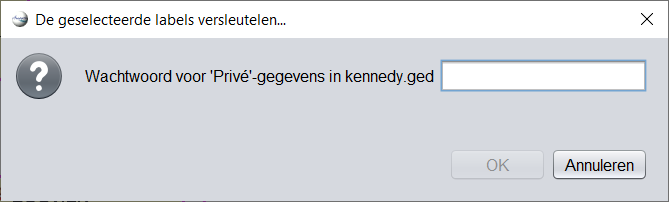](https://docs.ancestris.org/uploads/images/gallery/2023-04/nl-encrypt.png)**Verlies het wachtwoord dat voor de codering is gebruikt niet, het zal het onmogelijk maken om de informatie op te halen.**
Dit actie-item verschijnt alleen wanneer u op een entiteit of eigenschap klikt in de [Gedcom-editor](https://docs.ancestris.org/books/gebruikershandleiding/page/52-gedcom-editor "Uitleg Gedcom editor van Ancestris"). Zie meer uitleg bij "[Geheimhouding - versleutelen gegevens in Ancestris](https://docs.ancestris.org/link/531#bkmrk-versleutelen-%28geheim)". #### Bewerken / Aanpassen Opent de standaardeditor voor de geselecteerde entiteit of eigenschap. De standaardeditor wordt gedefinieerd in de [voorkeuren](https://docs.ancestris.org/books/gebruikershandleiding/page/15-voorkeuren-scherm "Uitleg voorkeuren scherm van Ancestris"). Als het contextmenu wordt aangeroepen vanuit een plaatseigenschap, opent Ancestris de [Plaatsen-editor](https://docs.ancestris.org/books/gebruikershandleiding/page/53-aries-editor "Uitleg plaatsen editor van Ancestris") voor alle vergelijkbare plaatsen. Om slechts één enkele plaats te bewerken, gebruikt u gewoon een van de editors en bewerkt u rechtstreeks de plaatsvelden. #### Samenvoegen met ... Hiermee kunt u de geselecteerde entiteit samenvoegen met een andere. Raadpleeg het gereedschap [Duplicaten samenvoegen](https://docs.ancestris.org/books/gebruikershandleiding/page/415-duplicaten-zoeken-en-samenvoegen) voor meer uitleg. #### Geselecteerde Eigenschappen (Labels) verwijderen. Verwijdert de geselecteerde eigenschappen. [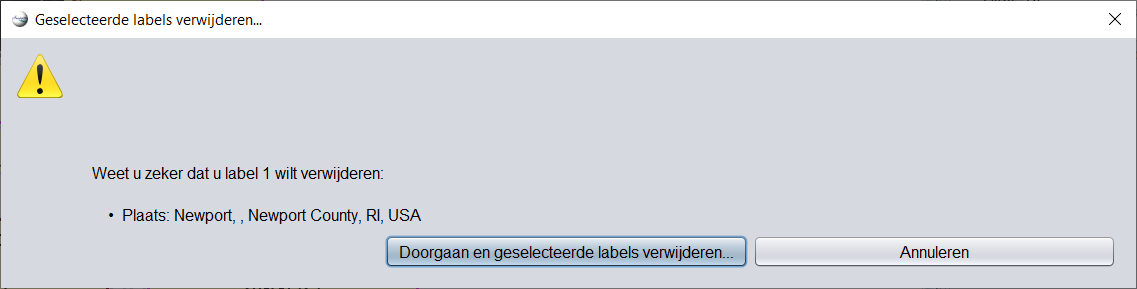](https://docs.ancestris.org/uploads/images/gallery/2023-04/nl-delete-property.png)**Om veiligheidsredenen zal Ancestris u vragen om te bevestigen.**
Dit actie-item verschijnt alleen wanneer u op een entiteit of eigenschap klikt in de [Gedcom-editor](https://docs.ancestris.org/books/gebruikershandleiding/page/52-gedcom-editor "Uitleg Gedcom editor van Ancestris"). #### Navigeer naar Familieleden. Navigeer gemakkelijk naar naaste familieleden van het individu. [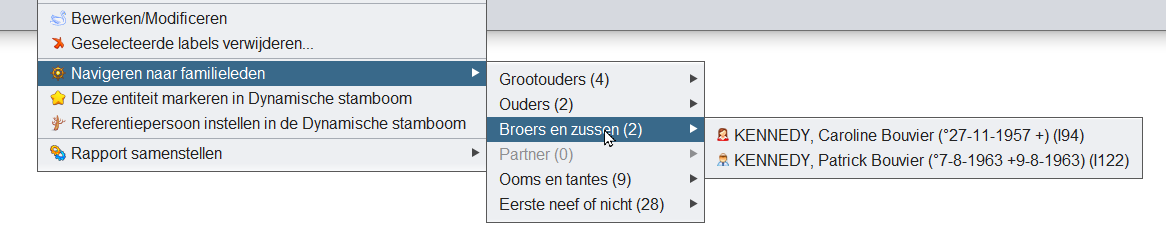](https://docs.ancestris.org/uploads/images/gallery/2023-04/nl-navigate-relatives.png) #### Markeer deze Entiteit in de Dynamische Stamboom. Maakt een bladwijzer (bookmark) van deze entiteit in de dynamische boomstructuur. [](https://docs.ancestris.org/uploads/images/gallery/2023-04/nl-bookmark.png) U kunt dan snel de dynamische stamboom van deze persoon of familie weergeven met behulp van de [bladwijzerknop (bookmark knop) op de menubalk van de dynamische boom](https://docs.ancestris.org/link/785#bkmrk-bookmark-knop "Uitleg bookmark knop (bladwijzer knop) van Ancestris"). #### Kies een Voorkeurs Familie in de Dynamische Stamboom Alleen voor gezinsentiteit: stel dit in als het voorkeurshuwelijk om weer te geven in de dynamische boomstructuur. De actie ziet er als volgt uit als de familie nog niet gekozen is, en dus ingesteld kan worden: [](https://docs.ancestris.org/uploads/images/gallery/2023-04/nl-preferred-on.png) En het ziet er zo uit, met het sterretje op het icoontje, als de familie is gekozen en dus kan worden uitgeschakeld: [](https://docs.ancestris.org/uploads/images/gallery/2023-04/nl-preferred-off.png) #### Referentie Persoon instellen in de Dynamische Stamboom Bouwt de dynamische boomstructuur opnieuw op met de aangeklikte entiteit als de nieuwe hoofdmap. #### Rapport samenstellen en uitvoeren. Start elk mogelijk rapport voor de geselecteerde entiteit of voor de hele genealogie. Een aantal submenu's ontvouwt zich terwijl u dit menu-item selecteert. De structuur van deze menu's volgt de structuur van het venster [Lijst en rapporten](https://docs.ancestris.org/books/gebruikershandleiding/page/62-lijsten-en-rapporten "Uitleg lijsten en rapporten in Ancestris"). [](https://docs.ancestris.org/uploads/images/gallery/2023-04/nl-run-report.png) #### Verwissel Partners. Ruilt man en vrouw in een gezin. Dit is veel gemakkelijker om een geslachtsfout bij de individuen op te lossen dan om het hele gezin opnieuw te creëren. #### Registreer : Geboorte | Huwelijk | Overlijden | Overig Toont in de [akteviewer](https://docs.ancestris.org/link/765#bkmrk-de-akte-kijker. "Uitleg akte kijker (Act viewer) van Ancestris") de foto van het certificaat dat overeenkomt met de aangeklikte gebeurtenis. Dit menu-item is alleen ingeschakeld als de gebeurtenis een foto heeft die afkomstig is van een handelingsverklaring van de registers. De tool [Registers Records](https://docs.ancestris.org/books/gebruikershandleiding/page/412-register-records-module "Uitleg van Register Records gereedschap van Ancestris") moet ook zijn geïnstalleerd, maar hoeft niet per se te zijn geopend. ### Nog wat voorbeelden van Context menu's Cygnus Context menu [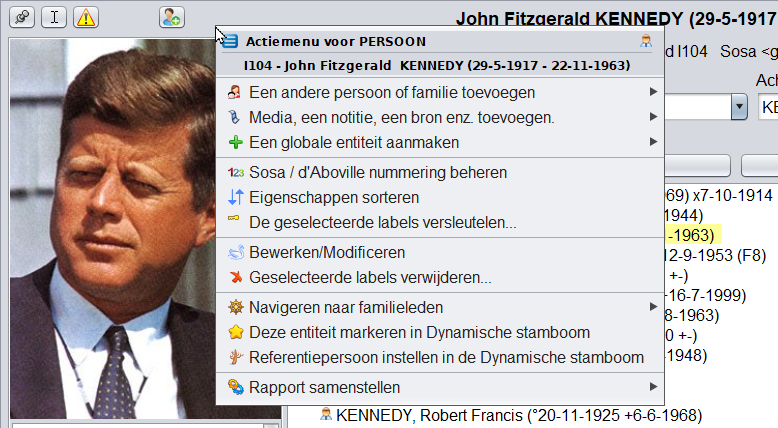](https://docs.ancestris.org/uploads/images/gallery/2023-03/ZkWnl-cygnus-title-contextmenu.png) Gedcom Context Menu [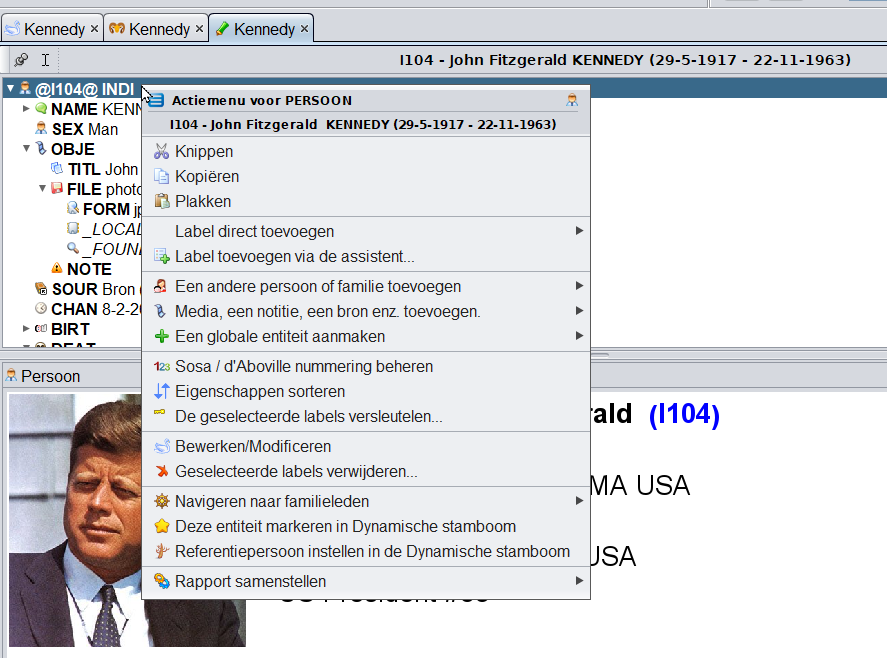](https://docs.ancestris.org/uploads/images/gallery/2023-03/nl-aries-title-contextmenu.png) # 2.9. Drag-and-Drop Menu, slepen en neerzetten Het menu **Slepen en neerzetten** kan worden gebruikt om entiteiten tussen genealogieën te kopiëren of om entiteiten binnen dezelfde genealogie samen te voegen. Het kan ook worden gebruikt om een relatie op te bouwen tussen de twee betrokken entiteiten, zodat u uw genealogie veel sneller kunt opbouwen.| [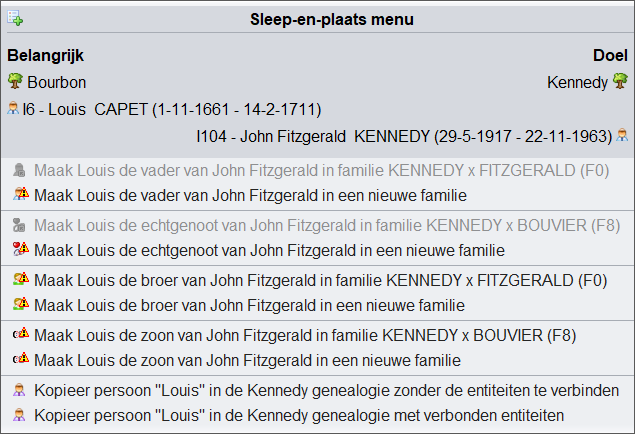](https://docs.ancestris.org/uploads/images/gallery/2023-04/nl-drag-n-drop-different.png) | [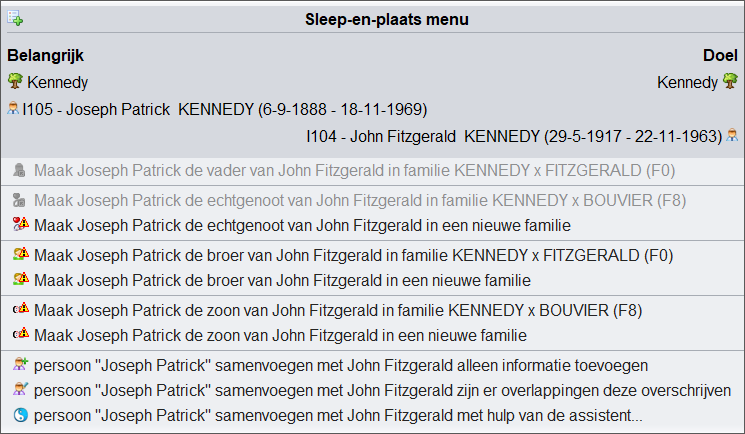](https://docs.ancestris.org/uploads/images/gallery/2023-04/nl-drag-n-drop-same.png) |
| Drag-and-Drop Menu gebruikt in verschillende genealogieën (hier van Bourbon naar Kennedy) | Drag-and-Drop Menu gebruikt binnen dezelfde genealogie (hier binnen Kennedy) |
Het menu Slepen en neerzetten verschijnt, wanneer een entiteit waarop is geklikt, wordt versleept en neergezet op een andere plaats. U moet eerst op een entiteit klikken en deze ergens anders naartoe verplaatsen, en dan moet u deze op een niet-verboden gebied neerzetten. Op elke locatie waar u toegang heeft tot het [contextmenu](https://docs.ancestris.org/books/gebruikershandleiding/page/28-context-menu "Uitleg Context menu van Ancestris"), kunt u een entiteit slepen of neerzetten.
## Drag-n-Drop een persoon Als voorbeeld zullen we een persoon uit de Bourbon stamboom, verslepen met Drag and Drop, naar de Kennedy stamboom. - We zorgen dat de persoon waar we naar toe gaan slepen aan de rechterkant van het Ancestris scherm staat, hgier bijvoorbeeld: [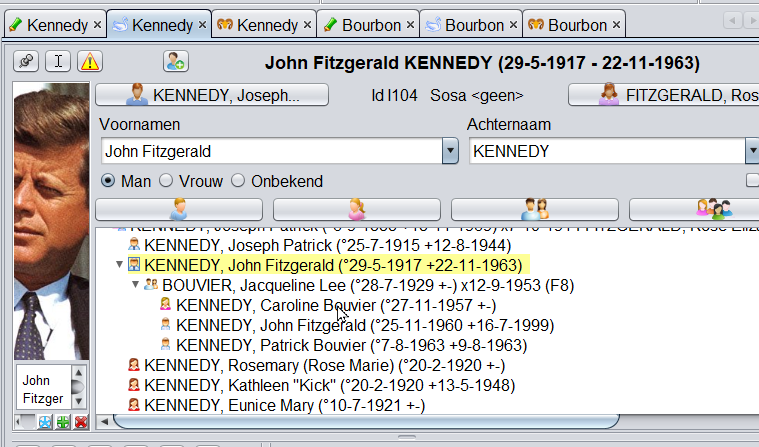](https://docs.ancestris.org/uploads/images/gallery/2023-04/nl-drag-n-drop-0.png) - Aan de linkerkant zoeken we de persoon die we willen verslepen uit de Bourbon stamboom, bijvoorbeeld: (U ziet de pijl staan bij Louis Capet. [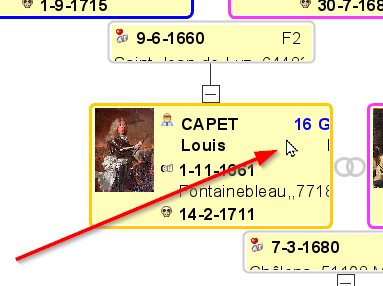](https://docs.ancestris.org/uploads/images/gallery/2023-04/nl-drag-n-drop-1.png) - Nu pakken we met de muis Louis Capet vast en slepen deze naar rechts naar John Kennedy: [](https://docs.ancestris.org/uploads/images/gallery/2023-04/nl-drag-n-drop-2.png) - Zolang het verbods symbool zichtbaar is kunnen we nog niets neerzetten, pas als de muis er zo uitziet als hier, kan dit wel: [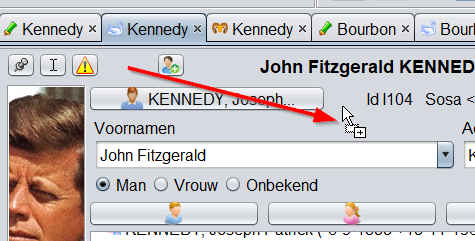](https://docs.ancestris.org/uploads/images/gallery/2023-04/nl-drag-n-drop-3.png) - Zodra we dan de muis loslaten verschijnt het Drag-and-Drop-menu. [](https://docs.ancestris.org/uploads/images/gallery/2023-04/nl-drag-n-drop-different.png) ## Beschrijving Het Drag-and-Drop-menu heeft een titel en een lijst met actie-items. De **titel** toont de twee entiteiten die betrokken zijn bij het slepen-en-neerzetten. De entiteit aan de linkerkant is de entiteit waarop u hebt geklikt en wordt de **geïmporteerde entiteit** genoemd. De entiteit aan de rechterkant is de entiteit waarop u terechtkomt en wordt de **doelentiteit** genoemd. Het menu Slepen en neerzetten verschilt, afhankelijk van of u een entiteit tussen verschillende genealogieën of binnen één en dezelfde genealogie (stamboom) verplaatst. - **Tussen verschillende genealogieën** (stambomen) gaat Ancestris ervan uit dat u entiteiten wilt kopiëren - **Binnen dezelfde genealogie** gaat Ancestris ervan uit dat u entiteiten wilt samenvoegen Ancestris stelt andere acties voor om de twee entiteiten met elkaar te verbinden. De acties verschillen afhankelijk van de entiteitscategorie. ## Menu-acties slepen en neerzetten Hieronder vindt u een beschrijving van alle mogelijke acties in het menu Slepen en neerzetten. #### Maak van de geïmporteerde persoon de <ouder | echtgenoot | broer of zus | kind> van de doelpersoon Wanneer beide entiteiten individuen zijn, biedt Ancestris aan om een relatie tussen hen te creëren. Als u voor een dergelijke actie kiest, maakt Ancestris de nodige koppelingen en hoeft u niet handmatig bij te dragen. #### Koppel de geïmporteerde entiteit aan de doelentiteit Wanneer de geïmporteerde entiteit geen individu is, biedt Ancestris aan om deze aan de doelentiteit te koppelen. Het kan bijvoorbeeld een Notitie (NOTE) zijn die is gekoppeld aan een BRON (**SOUR**), of een media-**OBJ**ect dat is gekoppeld aan een individuele gebeurtenis. **Voorbeeld van een Notitie (NOTE) met koppelen:** [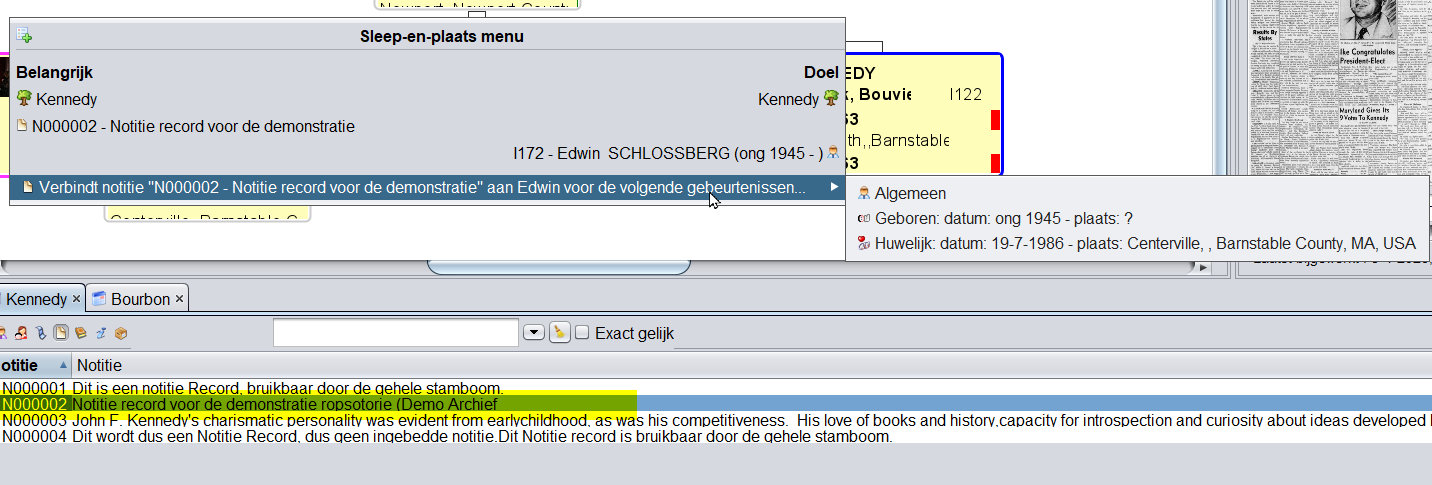](https://docs.ancestris.org/uploads/images/gallery/2023-04/nl-drag-n-drop-note.png) In het geval van een gebeurtenis geeft Ancestris de lijst met alle bestaande gebeurtenissen voor die persoon weer. U hoeft alleen maar te kiezen welke u wilt. #### Kopieer de geïmporteerde entiteit naar de doelgenealogie Wanneer de betrokken genealogieën verschillend zijn, stelt Ancestris twee mogelijke manieren voor om de geïmporteerde entiteit naar de doelgenealogie te kopiëren: - Kopieer **zonder** de gekoppelde entiteiten - Kopieer **met** de gekoppelde entiteiten De gekoppelde entiteiten van de geïmporteerde personen zijn de personen die rechtstreeks aan die persoon zijn verbonden (ouders, partner, kinderen), evenals hun respectieve gekoppelde media-objecten, bronnen en notities. Voor entiteiten die geen individu zijn, zijn gekoppelde entiteiten de archieven (repositories), media-objecten en notities van bronnen, notities van media-objecten.Bij het kiezen van een kopie met bijgevoegde entiteiten, zal Ancestris alle relevante kopieën voor u maken.
#### Voeg de geïmporteerde entiteit samen met de doelentiteit Wanneer er slechts één genealogie bij betrokken is, stelt Ancestris drie mogelijke manieren voor om de geïmporteerde entiteit samen te voegen met de doelentiteit: - Alleen informatie toevoegen aan de doelentiteit en geen informatie wijzigen die mogelijk al bestaat - Voeg eventueel bestaande informatie toe en overschrijf deze - Geef de assistent weer om u stap voor stap de informatie te laten kiezen die u over de doelentiteit wilt hebben Voorbeeld van een drag and drop menu met samenvoegen: [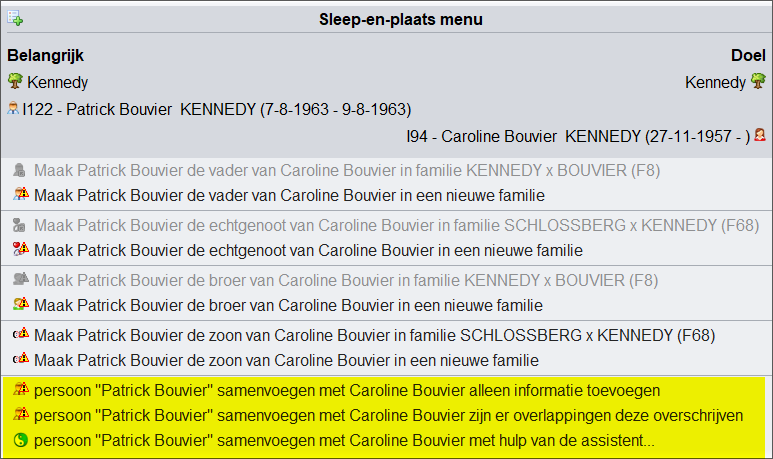](https://docs.ancestris.org/uploads/images/gallery/2023-04/nl-drag-n-drop-merge.png) Deze actie wordt alleen weergegeven als beide entiteiten tot dezelfde categorie behoren, d.w.z. twee personen, of twee bronnen, of twee notities, enz. ##### Voorbeeld van de assistent:| [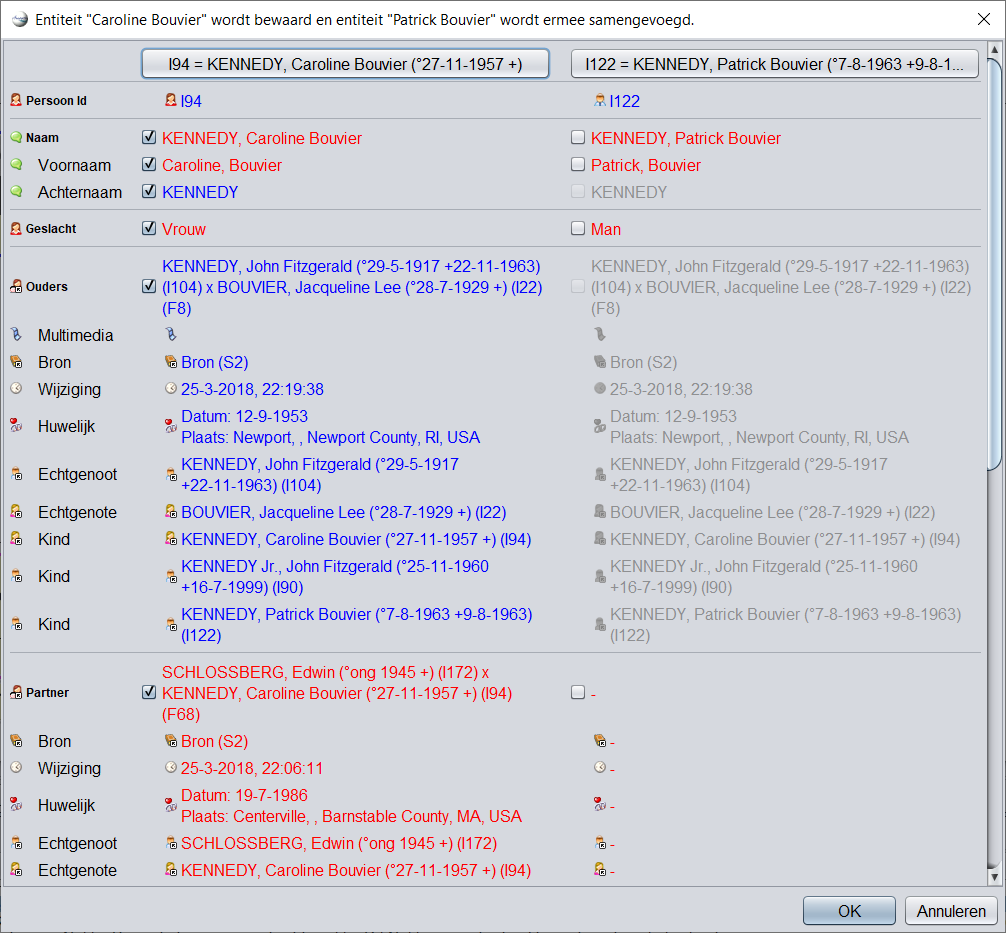](https://docs.ancestris.org/uploads/images/gallery/2023-04/nl-drag-n-drop-merge-assistant-part1.png) | [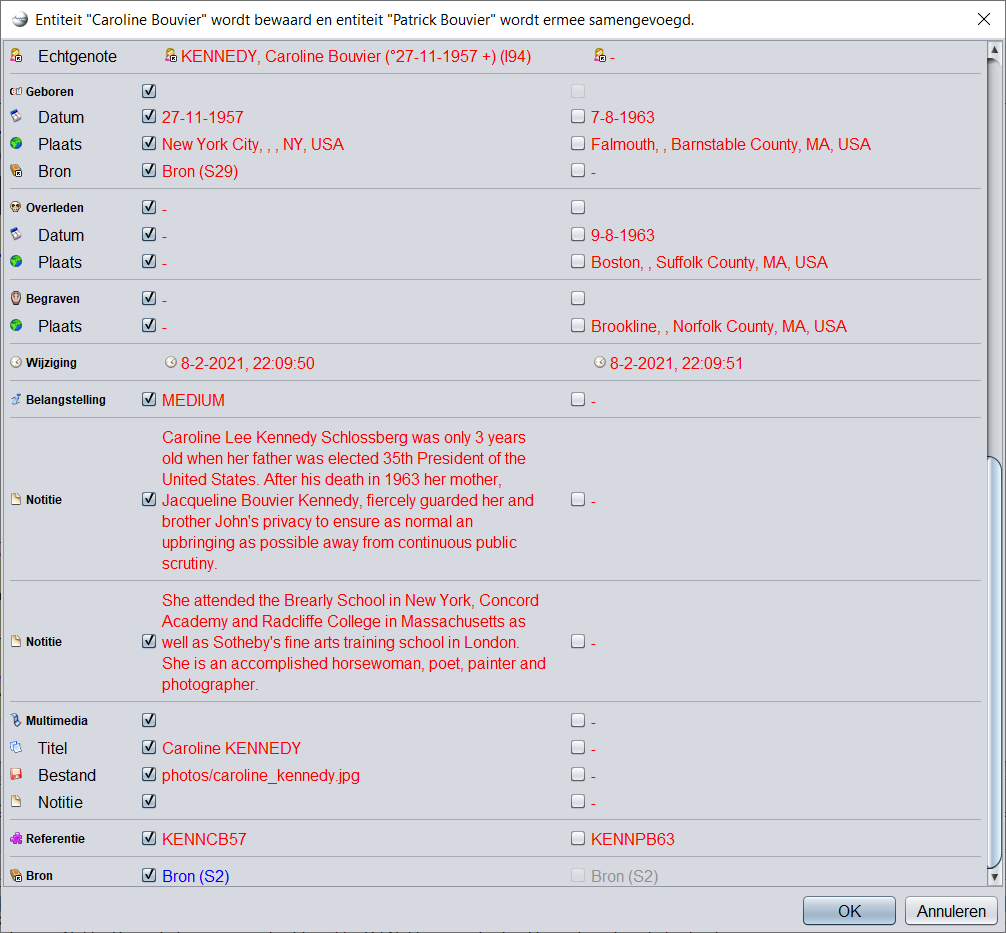](https://docs.ancestris.org/uploads/images/gallery/2023-04/nl-drag-n-drop-merge-assistant-part2.png) |
Ongeacht de actie die in het menu wordt uitgevoerd, kan deze later ongedaan worden gemaakt.
# 3.1. Menu Balk De **Menubalk** van Ancestris geeft u via 7 menu's toegang tot alle beschikbare acties. [](https://docs.ancestris.org/uploads/images/gallery/2023-04/nl-main-menubar.png) ## Logica van de menu-indeling Om de acties die u zoekt gemakkelijk te vinden, is hier de indeling die we hebben gekozen voor de menu's. ### [Bestands menu](https://docs.ancestris.org/books/gebruikershandleiding/page/21-bestands-menu "Beschrijving bestands menu van Ancestris") Dit menu hergroepeert alle acties om **genealogiebestanden te behandelen**. [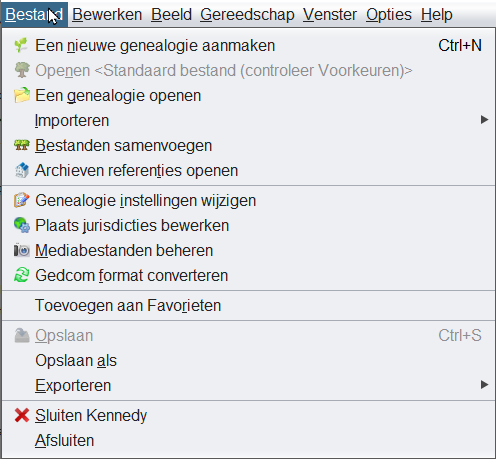](https://docs.ancestris.org/uploads/images/gallery/2023-04/nl-menu-file.png) - Aanmaken, openen, sluiten, opslaan, importeren, samenvoegen, exporteren, eigenschappen wijzigen, toevoegen aan favorieten - Verlaat de applicatie (Afsluiten) ### ### [Menu Bewerken](https://docs.ancestris.org/books/gebruikershandleiding/page/22-menu-bewerken "Beschrijving menu bewerken van Ancestris") Dit menu hergroepeert alle acties om **globale wijzigingen aan te brengen in uw genealogische gegevens**. [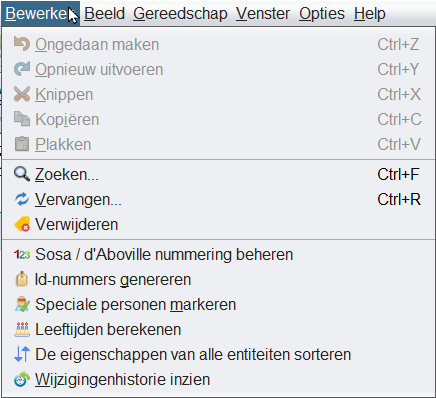](https://docs.ancestris.org/uploads/images/gallery/2023-04/nl-menu-edit.png) - Ongedaan maken / Opnieuw - Knippen / kopiëren / plakken - Zoeken / Vervangen / Verwijderen - Genereer Sosa- of D'Aboville-nummering - ID-nummers wijzigen - Markeer bijzondere personen - Zie wijzigingsgeschiedenis ### [Menu Beeld](https://docs.ancestris.org/books/gebruikershandleiding/page/23-menu-beeld "Beschrijving menu Beeld van Ancestris") Dit menu hergroepeert alle acties **om toegang te krijgen tot de genealogische overzichten**. [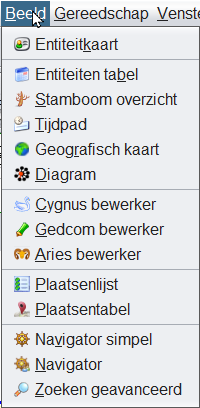](https://docs.ancestris.org/uploads/images/gallery/2023-04/nl-menu-view.png) Deze weergaven tonen specifieke aspecten van uw genealogie en sommige laten u ook uw genealogie bewerken (bijv. editors, en het stamboom overzicht). ### [Menu Gereedschap](https://docs.ancestris.org/books/gebruikershandleiding/page/24-menu-gereedschap-tools "Beschrijving menu gereedschap van Ancestris") Dit menu hergroepeert alle acties om genealogische gegevens te **verkennen, manipuleren en analyseren**. [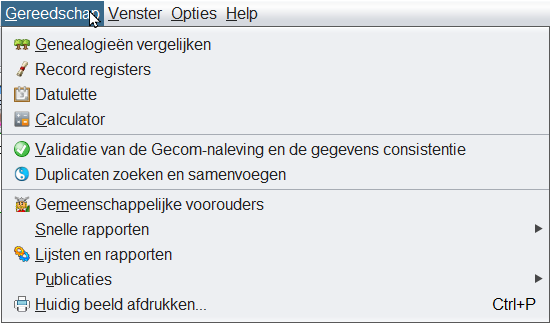](https://docs.ancestris.org/uploads/images/gallery/2023-04/nl-menu-tools.png) - Genealogisch zoeken onder Ancestris-gebruikers, - Raadpleeg registers en gebruik ze om uw genealogie te verrijken - Diverse hulpprogramma's (datumberekening, rekenmachine) - Controleer gegevens (afwijkingen, duplicaten) - Gegevens analyseren (gemeenschappelijke voorouders, lijsten en rapporten) - Publiceer lokaal op schijf of op internet - Druk de actieve weergave af ### [Menu Venster](https://docs.ancestris.org/books/gebruikershandleiding/page/25-menu-venster "Beschrijving menu Venster van Ancestris") Dit menu hergroepeert alle acties om **Ancestris-vensters af te manipuleren**. [](https://docs.ancestris.org/uploads/images/gallery/2023-04/nl-menu-windows.png) - Toegang tot speciale vensters - Omgaan met vensters: openen, sluiten, zweven, docken, klonen, instellen op volledig scherm ### [Opties Menu](https://docs.ancestris.org/books/gebruikershandleiding/page/26-opties-menu "Beschrijving Opties menu van Ancestris") Dit menu hergroepeert de belangrijkste acties om **Ancestris aan te passen**. [](https://docs.ancestris.org/uploads/images/gallery/2023-04/nl-menu-options.png) - Instellingen - Sla weergave-instellingen op - Gereedschapsbalk configureren - Ancestris updaten - Plug-ins beheren ### [Menu Help](https://docs.ancestris.org/books/gebruikershandleiding/page/27-menu-help "Beschrijving menu help van Ancestris") Dit menu hergroepeert alle acties om **hulp te krijgen** en om **Ancestris te helpen**. [](https://docs.ancestris.org/uploads/images/gallery/2023-04/nl-menu-help.png) - Alle documentatie - Neem contact op met het ondersteuningsteam van Ancestris - Doe een donatie - Ancestris-website - Over Ancestris ## De menu's gebruiken Net als de menubalk in veel softwareprogramma's, kan elk menu in de Ancestris-menubalk op twee manieren worden geopend. - of door erop te klikken - of door de toetsencombinatie te typen: <Alt> + de onderstreepte letter in de naam van het bijbehorende menu. Typ bijvoorbeeld <Alt>+h om het menu Help te openen. Elke actie van het menu heeft: - een pictogram dat de actie illustreert, wanneer dit pictogram bestaat - de naam van de actie - een sneltoets om deze actie te starten zonder het menu te doorlopen, indien aanwezig Zie de bovenstaande voorbeelden. Evenzo kan elke actie op verschillende manieren worden gestart: - hetzij door erop te klikken in het menu - of wanneer het menu wordt geopend door de toetsencombinatie te typen: <Alt> + de onderstreepte letter in de actienaam - of wanneer het menu wordt gesloten door de sneltoets van de actie te typen (Ctrl-N of Ctrl-S in het bovenstaande voorbeeld) ## Snelknoppen maken van Menu Akties. Het is mogelijk om menuakties die u veel gebruikt, maar die (nog) niet in de [Gereedschapsbalk (Toolbar)](https://docs.ancestris.org/books/gebruikershandleiding/page/32-gereedschaps-balk-toolbar "Uitleg van de gereedschapsbalk (toolbar) van Ancestris.") staan, zelf toe te voegen zodat u ze sneller kunt gebruiken. [](https://docs.ancestris.org/uploads/images/gallery/2023-04/nl-toolbar-add-buttons.png) Hier zijn nu de belangrijkste editors en overzichten direct bereikbaar via de gereedschapsbalk. Deze snel-knoppen zijn apart toegevoegd. U kunt nalezen hoe u dit moet doen in het hoofdstuk "[Gereedschapsbalk Aanpassen](https://docs.ancestris.org/link/731#bkmrk-personnalisation-de- "Aanpassen gereedschapsbalk van Ancestris")" op de pagina [Gereedschapsbalk](https://docs.ancestris.org/books/gebruikershandleiding/page/32-gereedschaps-balk-toolbar "Uitleg gereedschapsbalk van Ancestris"). (Rechtsklik op de gereedschapsbalk en uit het context menu kiezen voor "**Aanpassen**" helemaal onderaan. # 3.2. Gereedschaps Balk (Toolbar) De hoofdvensterwerkbalk van Ancestris is een horizontale balk met een aantal hulpmiddelen in de vorm van pictogrammen. Het bevindt zich tussen de menubalk en de werkruimte. [](https://docs.ancestris.org/uploads/images/gallery/2023-04/zWnnl-toolbar.png) Er zijn ook werkbalken voor andere vensters dan het hoofdvenster. Ze worden beschreven op de overeenkomstige pagina's van deze documentatie. Werkbalken kunnen ook worden aangepast, althans gedeeltelijk. Onderaan deze pagina vind je een manier om hun positie of inhoud te definiëren. ## Toolbar icons - De pictogrammen op de werkbalk zijn georganiseerd in groepen. - Elke groep komt overeen met een logische reeks vergelijkbare acties. - De acties die ze uitvoeren worden beschreven in de bijbehorende menu's. - Het al dan niet weergeven van een groep is configureerbaar. ## Bestand groep Onderstaande iconen horen bij het menu Bestand. - [](https://docs.ancestris.org/uploads/images/gallery/2023-04/new.png) Maak een genealogie - [](https://docs.ancestris.org/uploads/images/gallery/2023-04/opendefault.png) Open <standaardbestand> - [](https://docs.ancestris.org/uploads/images/gallery/2023-04/open.png) Open een genealogie - [](https://docs.ancestris.org/uploads/images/gallery/2023-04/close.png) Sluiten - [](https://docs.ancestris.org/uploads/images/gallery/2023-04/save.png) Opslaan ## Clipboard groep Onderstaande iconen horen bij het menu Bewerken. - [](https://docs.ancestris.org/uploads/images/gallery/2023-04/cut.gif) Knip - [](https://docs.ancestris.org/uploads/images/gallery/2023-04/copy.gif) Kopiëren - [](https://docs.ancestris.org/uploads/images/gallery/2023-04/paste.gif) Plakken ## Undo / Redo groep Onderstaande iconen horen bij het menu Bewerken. - [](https://docs.ancestris.org/uploads/images/gallery/2023-04/undo.gif) Ongedaan maken - [](https://docs.ancestris.org/uploads/images/gallery/2023-04/redo.gif) Opnieuw uitvoeren ## Performance groep Onderstaande iconen hebben puur technische functies. Ze worden niet standaard weergegeven, ze horen bij geen enkel menu. [](https://docs.ancestris.org/uploads/images/gallery/2023-04/perf.png) - Grafiek geheugengebruik en afvalinzameling - Een foto maken van het geheugengebruik van de toepassing ## Miscellaneous groep De onderstaande pictogrammen horen bij het menu Bewerken en het menu Tools. - [](https://docs.ancestris.org/uploads/images/gallery/2023-04/validate.png) Validatie van de Gedcom - [](https://docs.ancestris.org/uploads/images/gallery/2023-04/compare.png) Vergelijk genealogieën - [](https://docs.ancestris.org/uploads/images/gallery/2023-04/calc.png) Rekenmachine - [](https://docs.ancestris.org/uploads/images/gallery/2023-04/webbook.png) Webboek - [](https://docs.ancestris.org/uploads/images/gallery/2023-04/sosanumbersicon.png) Geef de De Cujus-persoon weer, of genereer een nummering als die er niet is. ## Aries editor groep Met de onderstaande pictogrammen kunt u de genealogie-entiteiten beheren die zijn gekoppeld aan de Ram-editor. Ze horen bij geen enkel menu en worden niet standaard weergegeven. - [](https://docs.ancestris.org/uploads/images/gallery/2023-04/edit.png) Bewerk deze entiteit: om de momenteel geactiveerde entiteit in de genealogie te wijzigen. - [](https://docs.ancestris.org/uploads/images/gallery/2023-04/indi-add.png) Creëer een individu: om een individu toe te voegen aan de genealogie. - [](https://docs.ancestris.org/uploads/images/gallery/2023-04/family-add.png) Creëer een familie: om een familie toe te voegen aan de genealogie. - [](https://docs.ancestris.org/uploads/images/gallery/2023-04/media-add.png) Maak een media: om een multimedia-element toe te voegen aan de genealogie. - [](https://docs.ancestris.org/uploads/images/gallery/2023-04/note-add.png) Maak een notitie: om een notitie toe te voegen aan de genealogie. - [](https://docs.ancestris.org/uploads/images/gallery/2023-04/source-add.png) Creëer een bron: om een bron toe te voegen aan de genealogie. - [](https://docs.ancestris.org/uploads/images/gallery/2023-04/repository-add.png) Een repository aanmaken: om een repository aan de genealogie toe te voegen. - [](https://docs.ancestris.org/uploads/images/gallery/2023-04/submitter-add.png) Creëer een indiener: om een informatie indiener toe te voegen aan de genealogie. ## Navigatie groep Met de onderstaande pictogrammen kunt u algemeen zoeken gebruiken. Hun acties worden beschreven in de navigatiebalk en algemene zoekfunctie. - [](https://docs.ancestris.org/uploads/images/gallery/2023-04/back.png) <Pijl naar links>: om de vorige entiteit in de navigatiegeschiedenis weer te geven. - [](https://docs.ancestris.org/uploads/images/gallery/2023-04/forward.png) <Pijl naar rechts>: om de volgende entiteit in de navigatiegeschiedenis weer te geven. - [](https://docs.ancestris.org/uploads/images/gallery/2023-04/down.png) <Kleine pijl naar beneden>: om de navigatiegeschiedenis te tonen en een entiteit te selecteren. - [](https://docs.ancestris.org/uploads/images/gallery/2023-04/search.png) Zoekinvoerzone: algemeen zoeken in Ancestris en open genealogieën. ## Help groep Onderstaande iconen horen bij het menu Opties en het menu Help. - [](https://docs.ancestris.org/uploads/images/gallery/2023-04/options.png) Voorkeuren, om toegang te krijgen tot het paneel Voorkeuren. - [](https://docs.ancestris.org/uploads/images/gallery/2023-04/about.png) Over Ancestris, om wat informatie over de software te bekijken. - [](https://docs.ancestris.org/uploads/images/gallery/2023-04/help.png) Help, om toegang te krijgen tot deze documentatie. ## Gereedschapsbalk Aanpassen De werkbalk kan worden gepersonaliseerd, bijvoorbeeld door de groepen te verplaatsen met behulp van de "hendel" aan de linkerkant, het kleine rechthoekige gebied bedekt met stippellijnen in reliëf. [](https://docs.ancestris.org/uploads/images/gallery/2023-04/nl-toolbar-handles.png) U\* ziet de "Hendels" bij de pijlen. Als u het witte pijlenkruis ziet, zoals in onderstaand screenshot, kunt u de "hendel" vastpakken. [](https://docs.ancestris.org/uploads/images/gallery/2023-04/nl-toolbar-handles2.png) Hierna kunt u dit toolbar gedeelte verplaatsen.[ 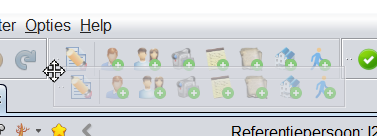](https://docs.ancestris.org/uploads/images/gallery/2023-04/nl-toolbar-handles3.png) Hier wordt de gereedschapsgroep "Aries" verplaatst naar beneden, een tweede lijn met gereedschappen. Over het algemeen kunnen vensters met werkbalken op dezelfde manier worden aangepast, het menu kan van richting veranderen, horizontaal of verticaal, aan een van de randen van het venster. Vanwege het vrij beperkte belang van deze mogelijkheid, hebben maar weinig vensters met werkbalk deze functie. Voor degenen die het wel hebben, hebben de betreffende werkbalken het kleine gestippelde gebied aan hun linkerkant. Hier is een voorbeeld met de Toolbar van de Gedcom Editor. Gedcom Editor-werkbalk in horizontale richting: [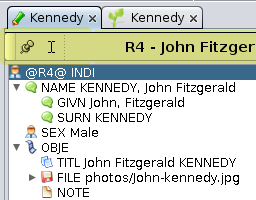](https://docs.ancestris.org/uploads/images/gallery/2023-04/nl-horizontal-menu.png) Gedcom Editor-werkbalk wordt in verticale richting verplaatst: [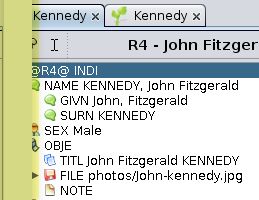](https://docs.ancestris.org/uploads/images/gallery/2023-04/nl-moving-menu.png) Gedcom Editor-werkbalk in verticale richting: [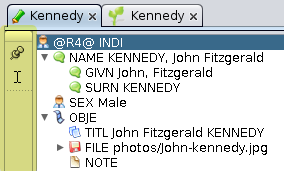](https://docs.ancestris.org/uploads/images/gallery/2023-04/nl-vertical-menu.png) # 3.3. Navigatie Balk Met de navigatiebalk kunt u vooruit en achteruit navigeren in de navigatiegeschiedenis, d.w.z. de lijst van alle entiteiten die achtereenvolgens zijn geselecteerd sinds de opening van de laatste genealogie. [](https://docs.ancestris.org/uploads/images/gallery/2023-04/barre-navigation.png) ## Beschrijving De navigatiebalk bevat drie knoppen om te navigeren in de navigatiegeschiedenis. Deze knoppen zijn uitgeschakeld (grijs, gedisabled) wanneer de lijst leeg is. ### Groen pijltje naar links Selecteer de vorige entiteit in de lijst. ### Groen pijltje naar rechts Selecteer de volgende entiteit in de lijst. ### Pijltje omlaag Geeft de navigatiegeschiedenis weer om direct de gewenste entiteit te selecteren. ## Gebruik Zodra een stamboom wordt geopend in Ancestris, slaat de navigatiebalk in een lijst alle entiteiten op die u achtereenvolgens selecteert. Het is mogelijk om een eerder geselecteerde entiteit opnieuw te bezoeken en vervolgens terug te gaan naar de entiteit die u het laatst hebt geselecteerd. - De lijst is multi-Gedcom-compatibel: het slaat de entiteiten op van verschillende genealogieën die tegelijkertijd geopend zijn in een enkele lijst. - De lijst bevat entiteiten met meerdere categorieën: alle categorieën entiteiten worden in één lijst opgeslagen. De lijst wordt weer op nul gezet zodra een genealogie wordt gesloten, ook al blijft er een stamboom open staan die navigatiegeschiedenis bevatte. ### Voorbeeld De volgende afbeelding toont een navigatiegeschiedenis van 16 entiteiten uit de genealogieën van Bourbon en Kennedy. Zoals u kunt zien, zijn beide genealogieën tegelijkertijd geopend. De navigatiegeschiedenis kan individuen, families en alle andere categorieën entiteiten bevatten. [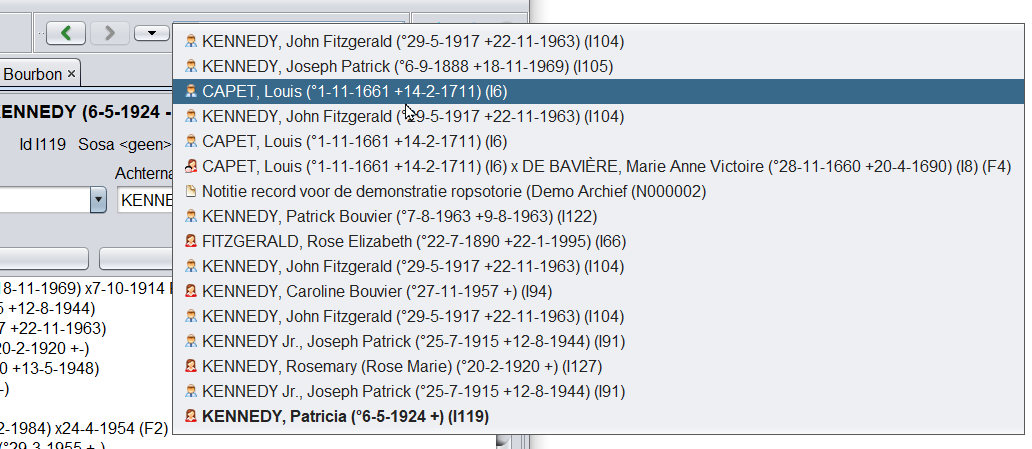](https://docs.ancestris.org/uploads/images/gallery/2023-04/nl-navigation-list.png) De huidige entiteit die wordt weergegeven, is de beschrijving van Patricia Kennedy in de Cygnus-editor. In de lijst met navigatiegeschiedenis wordt deze entiteit vetgedrukt weergegeven. Een klik op een van de regels selecteert en toont de overeenkomstige entiteit, zonder de lijst te verwijderen. Zoals je kunt zien, kiest de gebruiker er blijkbaar nu voor om terug te gaan naar de Lodewijk -entiteit. # 3.4. Zoek balk Met de algemene zoekbalk kunt u elk type informatie overal vinden in open genealogiebestanden en in de Ancestris-applicatie zelf. Gezocht kan worden in meerdere GEDCOM files tegelijk. [](https://docs.ancestris.org/uploads/images/gallery/2023-04/recherche-generale.png) ## Beschrijving ### Invoer veld Het invoerveld wordt gebruikt om de tekst in te voeren waarnaar moet worden gezocht. Door met de muis over dit veld te gaan, wordt een verklarende tooltip weergegeven en wordt de sneltoets Ctrl + I aangegeven om de zoekgeschiedenis weer te geven, zoals hier: [](https://docs.ancestris.org/uploads/images/gallery/2023-04/nl-search-hint.png) In de hint van het zoekveld staat wat en hoe gezocht kan worden: [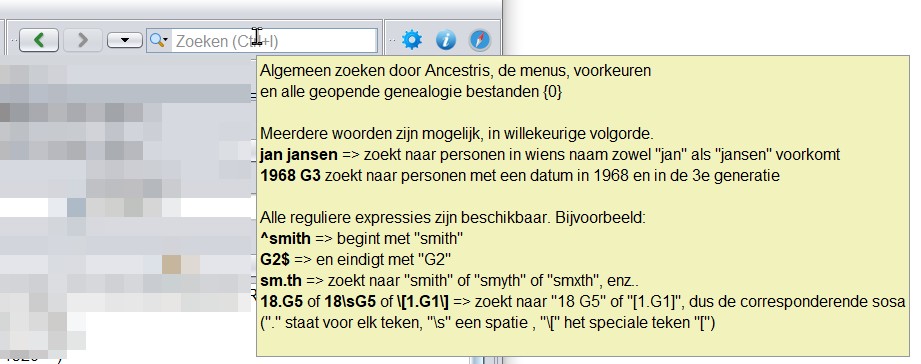](https://docs.ancestris.org/uploads/images/gallery/2023-04/nl-search-hover.png) ### Resultaten lijst Het zoeken naar de tekenreeks scant: - alle entiteiten van de open genealogieën (personen, families, notities, bronnen en multimediabestanden), - en de Ancestris-toepassing zelf: menu's en vensters en voorkeuren (ook wel opties genoemd). Het resultaat van de zoekopdracht is een lijst die is ingedeeld in de volgende secties: - **Zoekopdrachten**: resultaten in de zoekgeschiedenis - **Personen**: Resultaten van het individuele type - **Families**: resultaat van het gezinstype - **Notities**: resultaat van het type noot - **Bronnen**: Resultaat brontype - **Media**: Resultaat mediatype - **Acties**: resultaat van het actietype in een toepassingsmenu - **Records**: Record register type resultaat - **Voorkeuren**: resultaat van het type Ancestris-voorkeuren Voor elk item worden de eerste 7 gevonden resultaten weergegeven, waarbij de achtste regel het vervolg is van de lijst **"..."**. [](https://docs.ancestris.org/uploads/images/gallery/2023-04/nl-search-result.png) Hier een voorbeeld van een deel van een resultaten lijst: [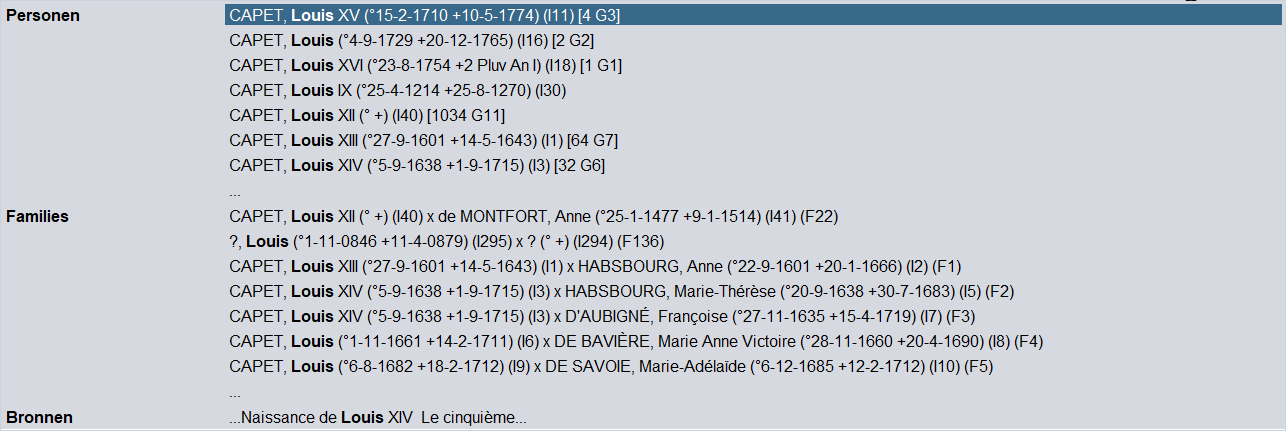](https://docs.ancestris.org/uploads/images/gallery/2023-04/nl-search.png) Een klik op een regel selecteert de overeenkomstige entiteit. De zoekopdrachten worden opgeslagen in de zoekgeschiedenis. Later uitgevoerde zoekopdrachten zoeken ook binnen de opgeslagen lijst. ### Zoekcriteria Met het vergrootglas links van het invoerveld kunt u het type resultaten aan- of uitvinken waartoe u de zoekopdracht wilt beperken. [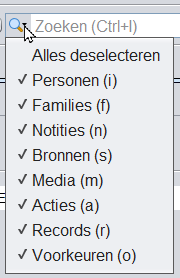](https://docs.ancestris.org/uploads/images/gallery/2023-04/nl-search-menu.png) U hoeft alleen de overeenkomstige categorieën aan of uit te vinken. ## Gebruik ### Een zoekopdracht uitvoeren Er zijn twee manieren om dit te doen: met de muis of met de sneltoets. Gebruik de muis om naar het algemene zoekveld van de werkbalk te gaan en begin met het invoeren van een tekst om naar te zoeken. U kunt ook op elk gewenst moment **Ctrl + I** typen in Ancestris. De cursor positioneert zich in het veld en het resultaat van de vorige zoekopdrachten wordt weergegeven: [](https://docs.ancestris.org/uploads/images/gallery/2023-04/nl-search-history.png) Terwijl u typt, wordt het resultaat weergegeven zonder dat u Enter hoeft te typen. Als u precies weet in welke rubrieken u wilt zoeken, vink dan de andere rubrieken uit in de zoekcriteria. Voor personen kun je op elk deel van de naam zoeken inclusief bijnamen. ### Selecteer een resultaat Selecteer op elk gewenst moment een resultaat. Als u in een resultatensectie niet ziet wat u zoekt, kunt u op de vervolgregel **"..."** klikken. In dit geval worden alleen de overeenkomende items weergegeven: [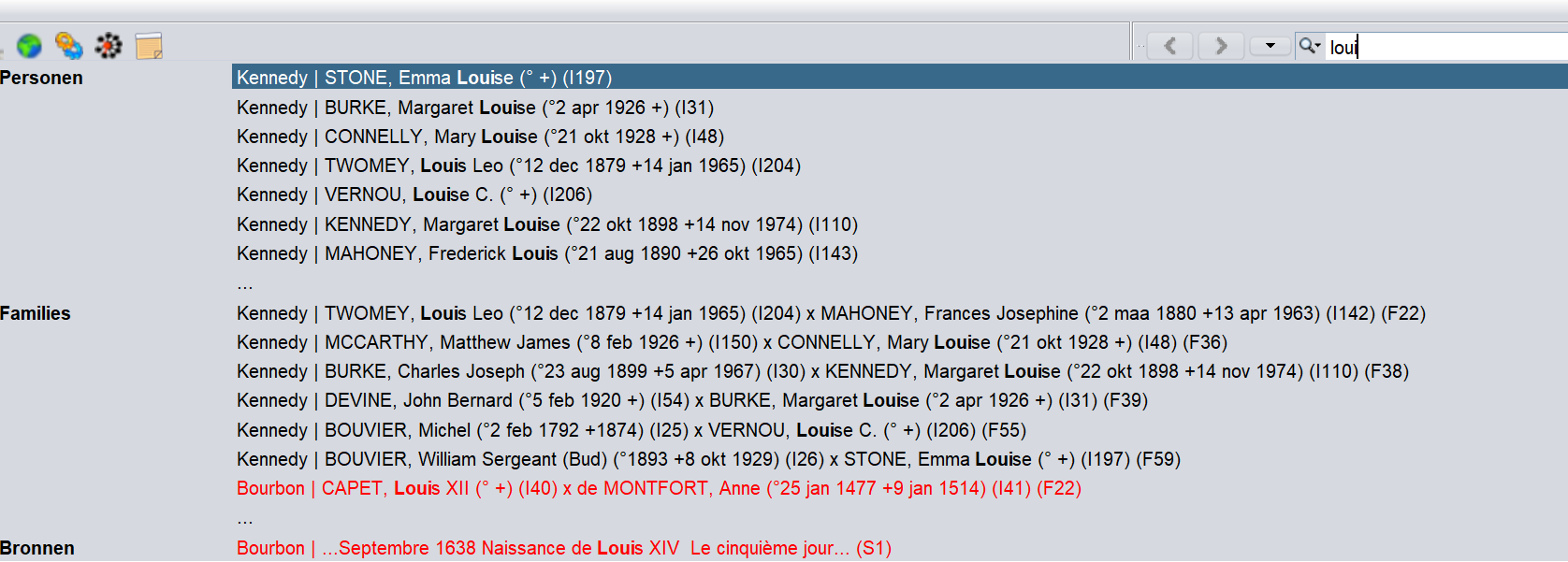](https://docs.ancestris.org/uploads/images/gallery/2025-03/nl-search-b.png) Resultaten kunnen afkomstig zijn van meerdere Gedcom-bestanden. U kunt op de afbeelding hierboven zien dat de lijst met personen personen uit de Bourbon-genealogie en personen uit de Kennedy-genealogie (geel) bevat. In het geval dat er meerdere genealogieën worden vermeld, gaat de naam van de genealogie vooraf aan de naam van de gevonden entiteiten, en wisselt de kleur van de ene genealogie naar de volgende om de identificatie te vergemakkelijken. Verfijn uw zoekopdracht als er te veel resultaten verschijnen. Als het verwachte resultaat wordt weergegeven, selecteert u het met een klik. - Als een entiteit is geselecteerd, wordt deze direct weergegeven in de momenteel geopende weergaven en wordt deze entiteit de actieve entiteit. - Als een Ancestris-actie wordt geselecteerd, wordt deze onmiddellijk gestart. - Als een optie (voorkeur) is geselecteerd, wordt het bijbehorende venster weergegeven. # 4.1. Datulator De Datulator is een hulpmiddel om datums te berekenen of om te rekenen. [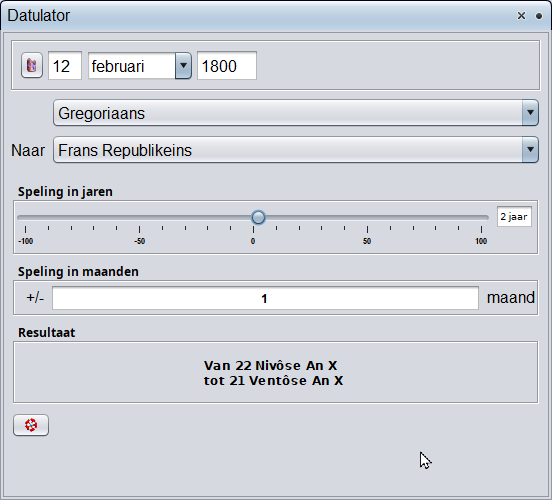](https://docs.ancestris.org/uploads/images/gallery/2023-04/nl-datulator.png) Deze tool zal uw leven gemakkelijker maken in uw onderzoek, in uw analyse.De datulator helpt u de datum van een gebeurtenis te bepalen op basis van de informatie in een register, een document, enz.
Zo is het vaak nodig om over te schakelen van de Republikeinse kalender of Juliaanse kalender naar de Gregoriaanse kalender, of andersom. In de Datulator heeft u ook een functie voor precisiebereik. ## Beschrijving ### Kalenders De **Gregoriaanse kalender** is de kalender die in het grootste deel van de wereld wordt gebruikt. Ontworpen aan het einde van de 16e eeuw door een college van wetenschappers onder leiding van Christophorus Clavius om de seculiere afwijking van de Juliaanse kalender te corrigeren, draagt het de naam van zijn aanstichter, paus Gregorius XIII. Het beginpunt van de gewone jaartelling, het jaar 1, komt overeen met de Anno Domini (christelijke jaartelling), ongeveer beginnend met de geboorte van Jezus Christus. De **Republikeinse kalender**, of Franse revolutionaire kalender, werd gecreëerd tijdens de Franse Revolutie en werd gebruikt van 1792 tot 1806, evenals kort tijdens de Commune van Parijs (1871). De **Joodse kalender** is een maan-zonnekalender die bestaat uit zonnejaren, maanmaanden en zevendaagse weken, beginnend op zondag en eindigend op zaterdag, de sabbatdag. Het neemt als uitgangspunt het begin (Birechit) van Genesis, het eerste boek van de Bijbel, dat overeenkomt met het jaar 3761 van de Gregoriaanse kalender. De **Juliaanse kalender** is het resultaat van de hervorming van de Romeinse kalender die Julius Caesar in 46 v.Chr. Het wordt gebruikt in het oude Rome vanaf -45 voor Christus. Het bleef in gebruik totdat het werd vervangen door de Gregoriaanse kalender aan het einde van de 16e eeuw en, in sommige landen, tot de 20e eeuw. Het wordt nog steeds gebruikt door de Berbers, in de kloosters van de berg Athos en door verschillende nationaal-orthodoxe kerken, waaronder de Russisch- en Servisch-orthodoxe kerken. ### Het datulator-venster In het venster kunt u in de bovenste drie velden, de om te zetten datum invoeren. Met twee vervolgkeuzemenu's kunt u de brondatumkalender en de geconverteerde datumkalender kiezen. Het resultaat wordt weergegeven in het kader "resultaat". Met de schuifregelaar kunt u een jaaroffset invoeren die aan het resultaat moet worden toegevoegd. Om een onzekerheid/speling in te voeren kan een aantal maanden worden ingevoerd. Het resultaat geeft dan een datuminterval aan waarvan de duur de onzekerheid is. ## Gebruik Hier zijn een aantal voorbeelden van gebruik. ### Voorbeeld 1 :We vinden in onze administratie een persoon die stierf op 12 Floréal An IX op de leeftijd van 4 jaar en we zijn op zoek naar zijn geboortedatum.
We voeren 12 / Floréal / IX in de datum in en we specificeren de republikeinse kalender, hetzij in de kalenderknop links van de dag, of in het eerste vervolgkeuzemenu. Door de shift-cursor op -4 te plaatsen, hebben we zijn geboortedatum. We kunnen de linker- en rechtertoetsen van het toetsenbord gebruiken om wijzigingen van 1 jaar per keer door te voeren. Aangezien ons individu aan het begin of einde van een maand kan zijn geboren en de gegevens niet altijd nauwkeurig zijn, introduceren we een onzekerheid van ±1 maand. Ons individu is daarom ergens tussen 2 april 1797 en 2 juni 1797 geboren. [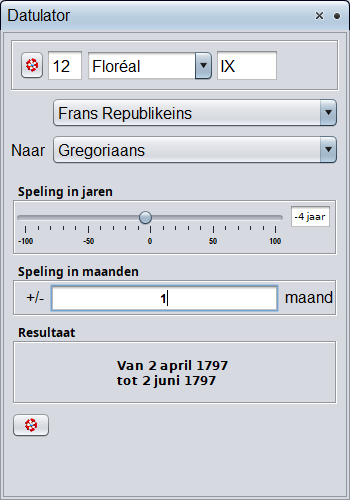](https://docs.ancestris.org/uploads/images/gallery/2023-04/nl-datulator-example1.png) Als u om het resultaat in de republikeinse kalender vraagt, wijzigt u gewoon de uitvoerkalender en krijgt u dit: [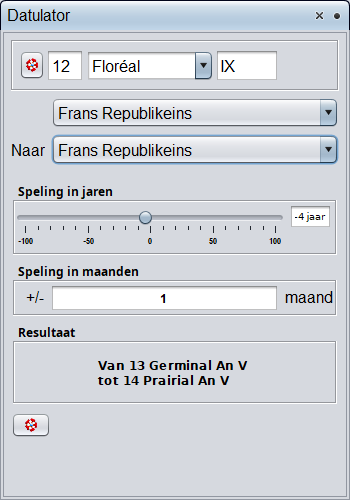](https://docs.ancestris.org/uploads/images/gallery/2023-04/nl-datulator-example1-republican.png)Als een resultaat niet binnen de Republikeinse kalender staat en u vraagt om een uitvoer in de Republikeinse kalender, is dat niet mogelijk en krijgt u het resultaat in de Gregoriaanse kalender.
### Voorbeeld 2:We vinden in onze administratie een huwelijk gedateerd 1 mei 1752 met een 20-jarige bruid; en we weten dat de bruid stierf op 61-jarige leeftijd.
We voeren 1/5/1752 in de datum van de Gregoriaanse kalender in. We plaatsen de shift-cursor op +41 (= 61 - 20). Aangezien onze bruid aan het begin of einde van het jaar geboren kan zijn en de gegevens niet altijd kloppen, voeren we een onzekerheid van ±6 maanden in. Onze bruid zou dus zijn overleden tussen 1 november 1792 en 1 november 1793, aangezien deze datum binnen het bereik van de republikeinse kalender ligt, kunnen we deze gemakkelijk omrekenen. Vervolgens specificeren we de republikeinse kalender als de uitvoerkalender. [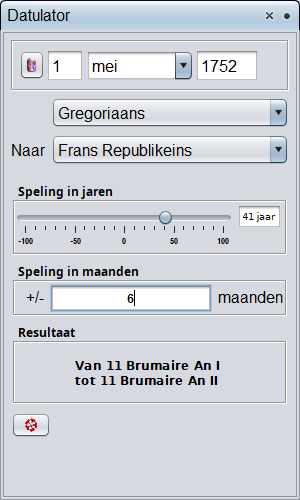](https://docs.ancestris.org/uploads/images/gallery/2023-04/nl-datulator-example2.png) Andere combinaties zijn mogelijk - dit zijn slechts twee voorbeelden, de speling kan worden aangepast aan uw ervaring met de gevaren van de metingen. ### Voorbeeld 3:Welke dag komt overeen met de 12 Floréal Jaar I, maar dan op een handmatige manier?
We gebruiken de knop linksonder die de concordantie weergeeft tussen de Republikeinse kalender en de Gregoriaanse kalender. Jammer dat het alleen in het Frans beschikbaar is. We kijken naar de kolom "12", de regel "Floréal" en we vinden "1 mei". Het **jaar I** zou volgens de eerste regel 1792-1793 zijn. Aangezien 1 mei in de tabel na 31 december is, zijn we in 1793. De correspondentie is dus **1 mei 1793**. We kunnen de correspondentie in de andere richting doen. [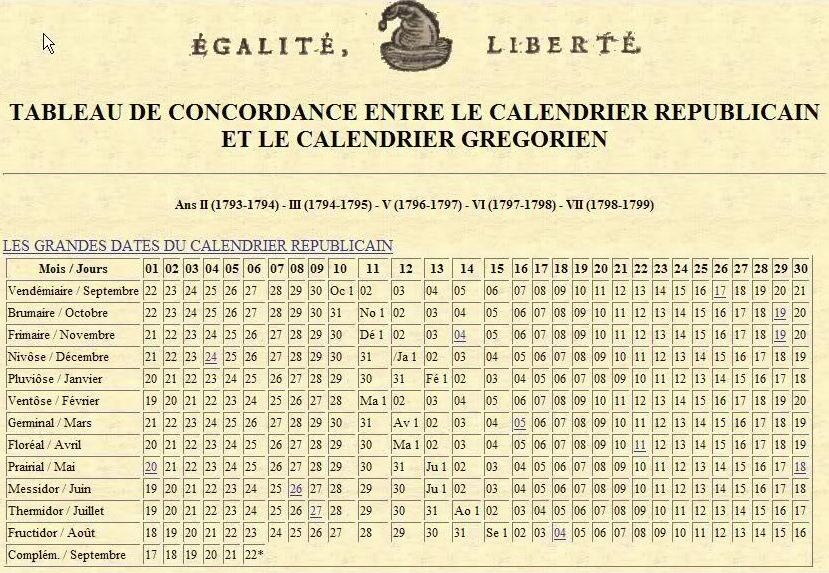](https://docs.ancestris.org/uploads/images/gallery/2023-04/datulette-calendrier-republicain.png) Hier is een vertaling van de maanden:| Vendémiaire | Vintage | September |
| Brumaire | Mist | October |
| Frimaire | Frost | November |
| Nivôse | Snow | December |
| Pluviôse | Rain | Januari |
| Ventôse | Wind | Februari |
| Germinal | Seed | Maart |
| Floréal | Blossom | April |
| Prairial | Meadow | Mei |
| Messidor | Harvest | Juni |
| Thermidor | Heat | Juli |
| Fructidor | Fruits | Augustus |
| [](https://docs.ancestris.org/uploads/images/gallery/2023-04/nl-find-replace-entities.png) | [](https://docs.ancestris.org/uploads/images/gallery/2023-04/nl-find-replace-properties.png) |
| **Filter op entiteiten** | **Filter op eigenschappen** |
Merk op dat Ancestris ook twee andere aanvullende onderzoekstools biedt: (1) [Algemeen zoeken](https://docs.ancestris.org/books/gebruikershandleiding/page/34-zoek-balk "Uitleg zoekbalk in Ancestris") via de zoekbalk rechtsbovenaan, dat alle geopende Gedcom-bestanden en de toepassing scant. (2) [Geavanceerd zoeken](https://docs.ancestris.org/books/gebruikershandleiding/page/410-uitgebreid-zoeken "Uitleg uitgebreid zoeken in Ancestris"), een zoekopdracht met meerdere criteria binnen de actieve genealogie.
Als u globaal het ene woord in het andere wilt veranderen, of een datum, een plaatsnaam of wat dan ook wilt wijzigen, is de tool Zoeken en vervangen erg handig. U kunt het openen via het [menu Bewerken](https://docs.ancestris.org/books/gebruikershandleiding/page/22-menu-bewerken "Uitleg menu bewerken in Ancestris") of via de sneltoets **Ctrl + R**. Vul uw **te zoeken tekst** in, **de tekst waarmee u deze wilt vervangen** en de resultaten zouden al moeten verschijnen. Vervolgens kunt u uw zoekopdracht verfijnen met behulp van de hierboven beschreven criteria of filters. Zodra u een filter aanvinkt (Met **velden 6 en 7**), duurt het even voordat de resultaten zijn vernieuwd. Als er geen resultaten verschijnen, controleer dan de filters, ze worden van de ene zoekopdracht naar de volgende opgeslagen. U kunt de vervangingen vervolgens één voor één uitvoeren. Hiervoor bladert u door de gevonden gegevens. ## Aanpassen De aanpassing die voor tot deze tool bestaat, is de mogelijkheid om de zoekcriteria en de filters van het ene moment op het andere te onthouden. # 4.4. Verwijderen (Delete) ## Beschrijving Je genealogische informatie wordt opgeslagen in een **GEDCOM-bestand**. In dit bestand wordt elke informatie opgeslagen als een gegevenselement dat een **Eigenschap (Property)** wordt genoemd. Voorbeelden hiervan zijn: naam, geboortedatum, huwelijksplaats, enz. Je kunt ook je eigen eigenschappen definiëren. Bijvoorbeeld, "**\_TODO**". Dit zou gebruikt kunnen worden om aan te geven dat bepaalde onderdelen nog verder uitgezocht moeten worden. Elke eigenschap wordt weergegeven door een **TAG (label)**. Een tag is de naam van het gegevenselement, zoals DATE voor een datum, NAME voor een naam, of **\_TODO** voor verder uitzoek werk. Zie de pagina over **tags** voor meer details. De Verwijder-functie is een hulpmiddel om een **TAG** overal in je genealogie te verwijderen. Je kunt ervoor kiezen om een willekeurige tag te verwijderen, voor alle categorieën entiteiten of slechts enkele, en je kunt ook selecteren dat alleen lege tags of tags met een specifieke waarde worden verwijderd. Daarnaast kun je ervoor kiezen om een specifieke volgorde van tags te verwijderen, ook wel een tag-pad genoemd. Bijvoorbeeld: **FAM:MARR:HUSB:AGE**. (Dat betekent de **leeftijd**, van de **echtgenoot**, bij zijn **huwelijk**, van een specifieke **Familie**) [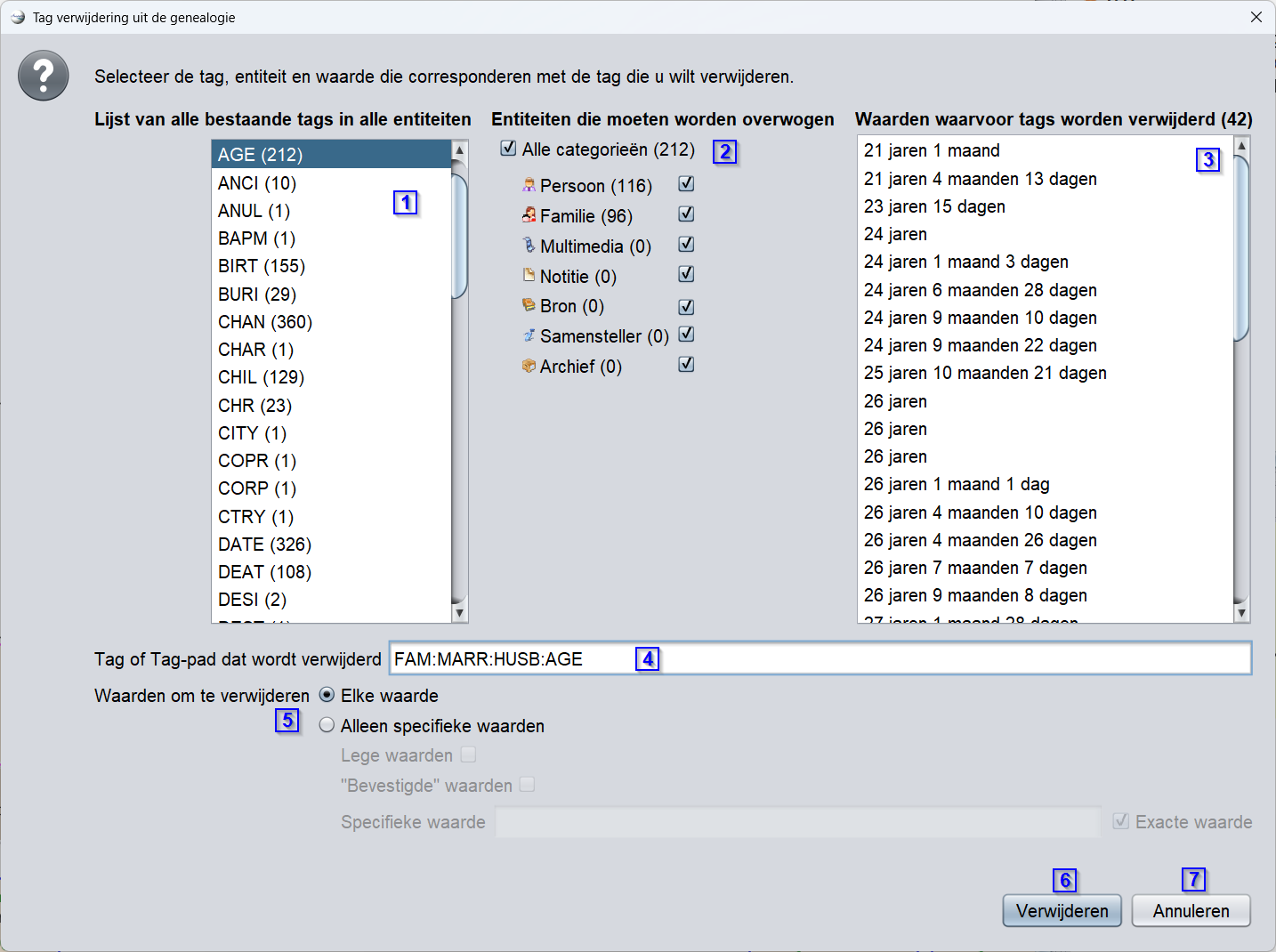](https://docs.ancestris.org/uploads/images/gallery/2025-03/nl-delete-tag-b.png) ## Gebruik Start deze tool via het menu [Bewerken > Label verwijderen](https://docs.ancestris.org/link/792#bkmrk-verwijderen... "Menu aktie "Verwijderen" in Ancestris"). In het venster zie je de volgende velden en knoppen: - **Veld 1:** Dit is de lijst met labels (**TAGS**) die Ancestris in het GEDCOM bestand heeft gevonden. **Als je dubbelklikt op een regel**, verschijnt deze Tag in veld 4. - **Vinkjes 2:** Hier kan geselecteerd worden voor welke **type entiteiten** het verwijderen moet plaatsvinden. - **Veld 3** Dit veld toont de tags – en dus de eigenschappen in je genealogische gegevens – die worden verwijderd als je op de knop Verwijderen drukt. - Het veld is het resultaat van de instellingen van **Veld 2** en **Veld 5**. Het veld kan dus eventueel leeg zijn. - Je kunt **dubbelklikken** op een van deze eigenschappen om deze in de editors weer te geven, zodat je deze in de context van je genealogie kunt bekijken. - Dubbelklikken kopieert ook de inhoud van de eigenschap naar het veld Waarde, voor het geval een exacte waarde vergelijking nodig is. - **Veld 4**: De **label of het labelpad** dat zal worden verwijderd. Met dit veld forceer je een Label of Label pad: hiermee kun je het verwijderen nog verder beperken tot alleen de label of het label pad. - **Veld 5**: Hier kan worden aangegeven welke waardes precies moeten worden verwijderd: - **Elke waarde**, in dit geval wordt elke geselecteerde TAG verwijderd, ongeacht de waarde die deze TAG heeft. - **Alleen specifieke waarden**: In dit geval kan één van onderstaande keuzes worden gemaakt: - **Lege waarden**, dus alleen TAG's die geen waarde hebben worden verwijderd. - "**Bevestigde waarden**", 'dit zijn gebeurtenissen (geboorte, overlijden, enz.) die zijn gemarkeerd als "Het is bekend dat ze hebben plaatsgevonden" maar zonder andere verdere specifieke informatie. Bijvoorbeeld `DEAT Y` in plaats van de tag `DEAT`, gevolgd door bijvoorbeeld de Tag `PLAC Alkmaar`. De **"Y"** achter DEAT geeft aan dat de gebeurtenis heeft plaatsgevonden zonder dat we weten wanneer en waar precies. - **Specifieke waarden**, de specifieke waarde zelf kan in het bijbehorende veld worden ingevuld. Achter dit veld staat een keuzebox, kies hier of alleen moet worden gekeken naar de exacte waarde zoals ingevuld in het veld, of dat moet worden gekeken naar alle waarden waarin de tekst in het veld voorkomt. - **Veld 6**: **Verwijderen**, hiermee worden alle regels van Veld 3 verwijderd. Als veld 3 leeg is, wordt er niets verwijderd - **Veld 7**: **Annuleren**, sluit het scherm zonder iets te verwijderen. #### Belangrijk voor u begint:De verwijdering vindt plaats zodra u op de knop **Verwijderen** drukt. **Er is geen waarschuwing.**
Als u terug wilt gaan, drukt u op de knop **Ongedaan** maken [](https://docs.ancestris.org/uploads/images/gallery/2023-04/undo.gif) op de werkbalk bovenaan het Ancestris scherm of drukt u op **Ctrl + Z**.
Als u zekerheid wilt, is het verstandig om vóór u begint met verwijderen, en eventueel tussen bepaalde verwijderingen door, een backup te maken van uw Gedcom bestand. Dan kunt u altijd opnieuw beginnen met de verwijdering, mocht er iets fout gaan.
#### Stappen van een verwijdering: - Zorg dat de **naam van de tag** die u wilt verwijderen staat in Veld 4. **OF** door de naam zelf in te typen **OF** door een dubbelklik op de juiste regel in de lijst van bestaande labels (Veld 1). Controleer dit goed, er staat misschien nog een naam van een vorige verwijder actie. - Bepaal voor welke entiteit of entiteiten de verwijdering moet worden gedaan. (Vinkjes bij 2) - Bepaal of de verwijdering moet worden gedaan voor **alle** gevonden labels of alleen voor de **lege labels** (Vinkjes bij 5) - Voer eventueel een **controle** uit op de juiste labels door te dubbelklikken in veld 3, en de gegevens te controleren in de juiste Editor. - **Kies daarna pas** voor **Verwijderen** (Knop 6) of begin opnieuw, of verlaat de Tool via de knop **Annuleren** (knop 7) Na een verwijdering volgt dit scherm dat aangeeft wat er precies verwijderd is en hoeveel: [](https://docs.ancestris.org/uploads/images/gallery/2025-03/nl-delete-results.png) ### Voorbeeld 1: Je kunt bijvoorbeeld alle lege datums in individuele en familiegebeurtenissen verwijderen en de andere behouden. Je moet dan "**DATE**" aangeven in het tagveld (veld 4), dan moeten alleen de vakjes "**Persoon**" en "**Familie**" aangevinkt zijn, en je moet dan het vakje "**Alleen lege label's verwijderen**" aanvinken. ### Voorbeeld 2: Stel u heeft een GEDCOM bestand geïmporteerd vanuit een ander programma, en Ancestris heeft een behoorlijk aantal fouten gevonden. Maar als u beter kijkt merkt u dat Ancestris veel fouten heeft gegeven op GEDCOM tags die beginnen met een underscore **"\_"**. Als een dergelijke Tag meerdere malen in uw bestand voorkomt, krijgt u voor elke keer een fout gemeld, en dat kan een behoorlijk aantal fouten opleveren. Voorbeeld: [](https://docs.ancestris.org/uploads/images/gallery/2023-04/nl-delete-tag-specials1.png) U ziet hier bijvoorbeeld voor 1 persoon, 4 keer een fout aangegeven, steeds op een Tag (Label) die begint met een Underscore karakter. Bijvoorbeeld op "**\_INQUBIRT**". Het woord "\_**INQUBIRT**", lijkt een afkorting van "Inquiry Birth", oftewel nakijken van een geboorte. Dit is een aanwijzing uit het originele programma waar de GEDCOM vandaan kwam om dit gegeven nog verder uit te zoeken. Kijkt u in het programma waar de GEDCOM vandaan kwam dan ziet u bijvoorbeeld: [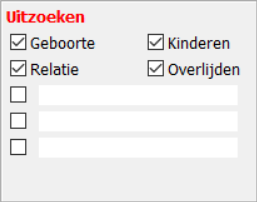Vinkjes](https://docs.ancestris.org/uploads/images/gallery/2023-04/nl-delete-tag-specials.png) Dit blijken **Uitzoek vinkjes** te zijn in het oude programma. Deze worden in de GEDCOM weergegeven met een "eigen" label (van het oorspronkelijke programma dus), dit zijn tags die **niet tot de officiële GEDCOM tags behoren**, ze beginnen allemaal met een underscore karakter. Omdat we in Ancestris een rapport hebben dat kan aangeven welke zaken we nog moeten uitzoeken "[Zoekstatus van gebeurtenissen per persoon](https://docs.ancestris.org/link/824#bkmrk-zoekstatus-van-gebeu-0 "Uitleg rapport "Zoekstatus van gebeurtenissen per persoon" van Ancestris")", zijn deze oneigenlijke labels (Tags) hier dus niet nodig. We kunnen ze daarom uit ons GEDCOM bestand verwijderen. (er is ook een rapport voor familie gebeurtenissen) Een klein stukje uit dit rapport als voorbeeld: [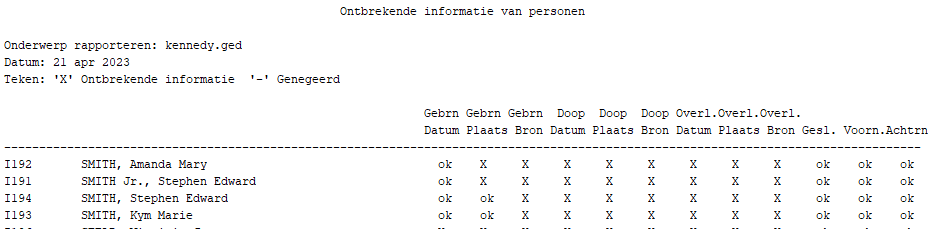](https://docs.ancestris.org/uploads/images/gallery/2023-04/nl-delete-tag-specials4.png) De kruisjes geven aan dat hiervoor nog informatie ontbreekt. We openen nu deze Verwijder tool, en stellen alles als volgt in: [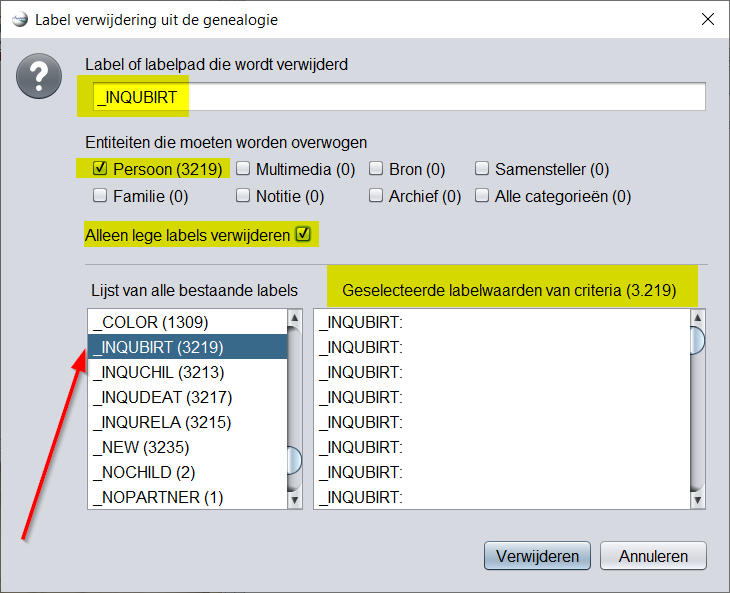](https://docs.ancestris.org/uploads/images/gallery/2023-04/nl-delete-tag-specials2.png) Er blijken dus 3219 van deze labels in het bestand te zitten. Ze zijn zichtbaar in veld 5, ook als we het vinkje bij "**lege labels**" hebben aangevinkt. **Ze zijn dus leeg**. We kunnen ze dus veilig verwijderen. In de lijst in veld 4 (links) zien we ook nog staan "**\_INQUCHIL**", "**\_INQUDEAT**", en "**\_INQURELA**". Vergelijken we dat met het voorbeeld plaatje hierboven bij "Vinkjes", dan zijn dat de andere drie vinkjes die daarop staan. Ook deze kunnen we dus verwijderen zoals we dat met "**\_INQUBIRT**" hebben gedaan. Want ook deze vinkjes/Labels zijn leeg en komen voor op het rapport van Ancestris. Dus ook deze zijn overbodig. Dat betekent dat we dan met deze 4 verwijder akties, al bijna 13.000 fouten kwijt zijn!!**Nogmaals: Ga goed na of u de juiste label (Tag) te pakken heeft en controleer goed of deze allemaal leeg zijn en inderdaad overbodig zijn, alvorens deze te verwijderen.**
[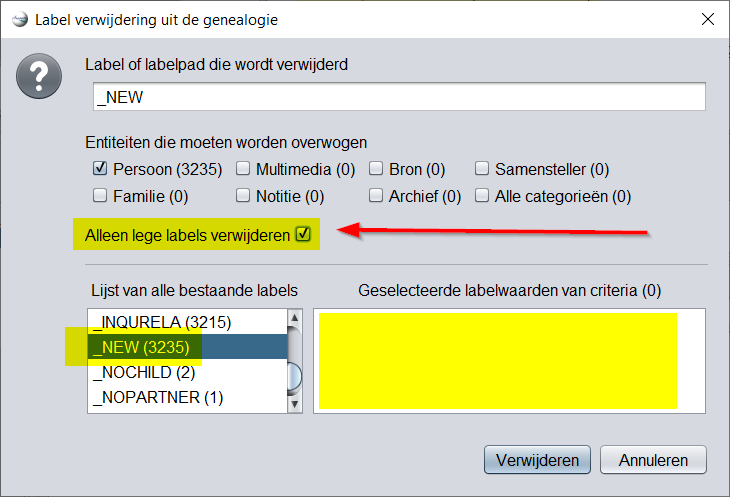](https://docs.ancestris.org/uploads/images/gallery/2023-04/nl-delete-tag-specials3.png) Deze tag "**\_NEW**" is dus **niet leeg**. (zie vinkje) Zou u deze verwijderen, door het vinkje weer **"uit"** te zetten zodat de lijst weer verschijnt in veld 5, en u klikt dan op "**Verwijderen**", dan is de informatie die er in staat ook weg.U kunt dus niet zomaar alle labels die beginnen met een underscore karakter verwijderen.
## Aanpassingen Er is geen aanpassing van deze functie. # 4.5. Sosa nummers aanmaken Deze functie genereert of wist genealogische nummeringen van individuen in een genealogie. [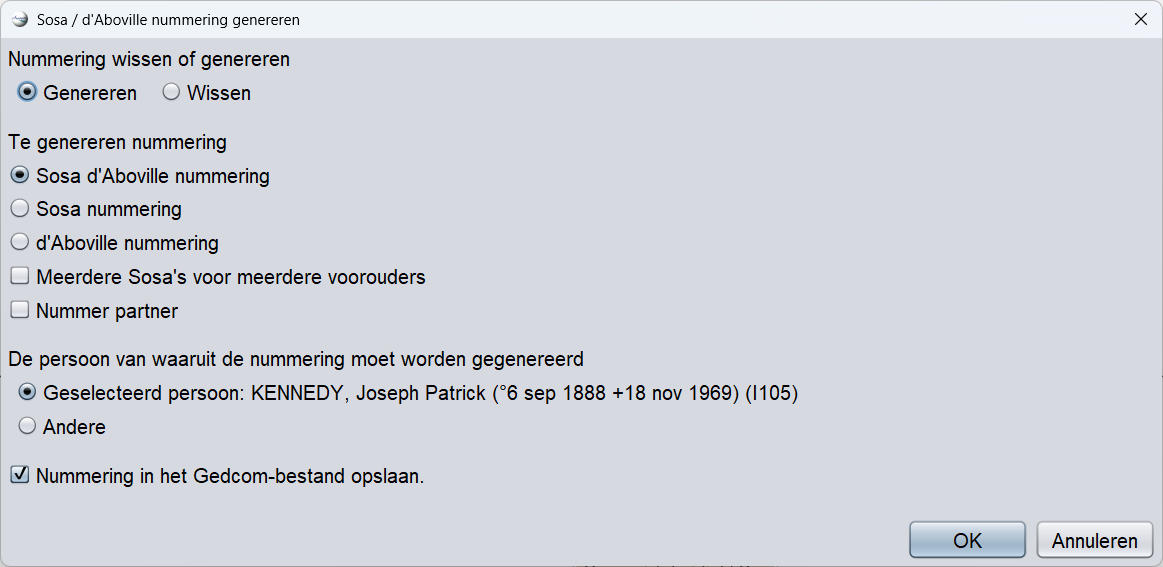](https://docs.ancestris.org/uploads/images/gallery/2025-03/nl-sosa-numbering-b.png) De mogelijke nummeringen zijn de nummeringen Sosa-Stradonitz, d'Aboville en Sosa-d'Aboville. In de genealogie maken deze nummeringen het mogelijk om voor een bepaald individu (de ***"De Cujus"***) gemakkelijk zijn voorouders (**Sosa**-nummering), zijn nakomelingen (**d'Aboville**-nummering) of beide (**Sosa-d'Aboville**-nummering) te identificeren.De term **De Cujus** komt van de Latijnse uitdrukking waarvan de volledige formule is "**Is de cujus successione agitur**" en duidt die aan van de opvolging waarover we debatteren.
De term **Sosa-Stradonitz** verwijst naar twee beroemde genealogen: enerzijds **Jérôme de Sosa**, een Spaanse franciscaner monnik, die in 1676 dit systeem gebruikte (naar het schijnt uitgevonden door Michel Eyzinger aan het einde van de 16e eeuw), anderzijds anderzijds **Stephan Kekulé von Stradonitz**, die vanaf het einde van de 19e eeuw het door Sosa bepleitte systeem oppakte en populair maakte.
De **d'Aboville-nummering** dankt zijn naam aan de genealoog **Jacques d'Aboville** (1919-1979) die hem heeft uitgevonden.
De nummering van **Sosa-d'Aboville** is een uitvinding van Ancestris en combineert de twee vorige nummeringen.
In dezelfde genealogie kunnen meerdere nummeringen tegelijk voorkomen. Met Ancestris kunt u ze naar wens toevoegen en verwijderen.
Het is ook mogelijk om dynamische nummering te behouden telkens wanneer een persoon wordt aangemaakt of verwijderd. We raden deze mogelijkheid niet aan voor grote genealogieën, omdat het zowel nutteloos als arbeidsintensief is.
## Beschrijving Van een referentiepersoon - de **De Cujus** - gaat de Sosa-nummering terug in het verleden. Het wordt over het algemeen geassocieerd met een nummering van de generaties. ### De Cujus De ***De Cujus*** is de persoon die als referentie wordt genomen in de Sosa-nummering, degene die het nummer 1 ontvangt, en die ook ***Root*** wordt genoemd. - Verwar in Ancestris de Root Sosa (d.w.z. de De Cujus) niet met de Root van het stamboom overzicht. Het feit van het veranderen van de Root van het stamboom overzicht, doet niets af aan de keuze van De Cujus, noch aan de daaruit voortvloeiende Sosa-nummering. - De ***"Sosa" De Cujus*** moet niet worden verward met de ***De Cujus van de Aboville-nummering***, ze kunnen verschillend zijn. De keuze van de "Sosa" De Cujus is willekeurig. Het kan uzelf zijn, uw echtgenoot, uw oudste kind, uw kleinzoon, enz. Hoe jonger de persoon die is gekozen als de De Cujus, hoe meer personen een Sosa-nummer zullen dragen. In Ancestris is deze keuze niet definitief: zoals we zullen zien, maakt deze tool het mogelijk om De Cujus eenvoudig en direct te wijzigen. ### Nummeringsprincipe Het nummeringsprincipe is eenvoudig: ongeacht de persoon met een Sosa-nummer, zijn vader heeft tweemaal dat nummer en zijn moeder heeft tweemaal dat nummer plus één. Met andere woorden, het Sosa-getal van de moeder is gelijk aan het Sosa-getal van de vader plus één. - Voorbeeld. Een man heeft het Sosa-nummer 14. Daarom draagt zijn vader nummer 28 (d.w.z. 14 x 2) en zijn moeder draagt nummer 29, d.w.z. (14 x 2) + 1. Met uitzondering van de De Cujus, waarvan het geslacht zowel mannelijk als vrouwelijk kan zijn, duiden alle even nummers mannen aan, dus vaders, terwijl de oneven nummers vrouwen aanduiden, dus moeders. - Voorbeeld. Nummer 15891 duidt een vrouw aan, terwijl Nummer 59948 een man aanduidt. De twee leden van hetzelfde ouderpaar dragen respectievelijk twee opeenvolgende nummers, het even nummer voor de echtgenoot (de vader), het oneven nummer die onmiddellijk opvolgt. , voor de vrouw (moeder). - Voorbeeld. De cijfers 6 en 7 staan voor de grootouders van moederskant van de De Cujus, namelijk: de vader (6) en moeder (7) van de moeder (3) van de De Cujus (1). ### Generatie indicatie Elke generatie, d.w.z. elke graad van afstamming, kan worden berekend en genummerd vanuit het Sosa-getal. Voor elke generatie is het kleinste getal gelijk aan het theoretische getal van deze generatie. - Het kleinste Sosa-getal van de eerste generatie is 1. Deze generatie bevat dus maar één individu, de 1 (de De Cujus) - Het kleinste Sosa-getal van de tweede generatie is 2. Deze generatie omvat dus twee individuen, de 2 en de 3 (d.w.z. de twee ouders van de De Cujus) - Het kleinste Sosa-getal van de derde generatie is 4. Deze generatie omvat dus vier individuen, de 4, de 5, de 6 en de 7 (d.w.z. de vier grootouders van de De Cujus) - Het kleinste Sosa-getal van de vierde generatie is 8. Deze generatie omvat dus acht individuen, de 8, 9, 10, 11, 12, 13, 14 en 15 (d.w.z. de acht over-overouders van de De Cujus) - Enz. De Sosa-nummering en deze methode om generaties te berekenen, levert dus een opgaande boom op die altijd dezelfde structuur heeft: een individu in de eerste generatie (de ***De Cujus***), twee in de tweede (beide ouders van de ***De Cujus***), vier in de derde ( de vier grootouders van de ***De Cujus***), acht tot de vierde (de acht overgrootouders van de ***De Cujus***), enzovoort. Wanneer Ancestris het Sosa-nummer weergeeft, wordt ook het op deze manier berekende generatienummer weergegeven. - Voorbeeld. Grootvader van vaders kant van grootvader van vaderskant is Sosa 16. Dit zou generatie nummer 5 zijn. Daarom zou het volledige Sosa nummer weergegeven in Ancestris "**16 G5**" zijn. ## Sosa en Ancestris Computers hebben het Sosa-systeem veel minder kritisch gemaakt. Genealogische software is uiteraard in staat om, op een geautomatiseerde en veilige manier, de verschillende links tussen individuen van 'een enkel bestand' te beheren, zonder gebruik te maken van deze nummeringsmethode. Dit is de reden waarom de Gedcom-standaard geen specifieke tag heeft gegeven om het Sosa-nummer op te slaan. Omdat dit nummeringssysteem echter nog steeds erg populair is onder genealogen en erg handig is om familieleden te identificeren, besloot Ancestris het te gebruiken. Bepaalde weergaven tonen het Sosa-nummer van het individu als het bestaat voor dat individu en als het is gegenereerd in de genealogie voor ten minste één ***De Cujus***-persoon. Om het Sosa-nummer op te slaan, gebruikt Ancestris een speciale door de gebruiker gedefinieerde tag die begint met het teken "\_" (onderstreept): de **\_SOSA**-tag, die het Sosa-nummer aangeeft, gevolgd door het generatienummer van het individu. ### Sosa-nummering genereren Om de Sosa-nummering te genereren, selecteert u de toekomstige ***De Cujus***-persoon en opent u het c[ontextmenu](https://docs.ancestris.org/books/gebruikershandleiding/page/28-context-menu "Uitleg contextmenu in Ancestris") door er met de rechtermuisknop op te klikken. Een ander alternatief: ga naar het [menu Bewerken en selecteer Sosa-nummers genereren](https://docs.ancestris.org/link/792#bkmrk-genereer-sosa-nummer "Menuaktie om Sosa nummers te genereren in Ancestris"). U kunt ook op de knop [](https://docs.ancestris.org/uploads/images/gallery/2023-04/VaRsosanumbersicon.png) in de [hoofdwerkbalk](https://docs.ancestris.org/books/gebruikershandleiding/page/31-menu-balk "Uitleg hoofdwerkbalk van Ancestris") klikken. Het **Genereer Sosa / d'Aboville-nummeringspaneel** wordt geopend en toont de verschillende nummeringsmogelijkheden. Maak uw keuzes en druk op OK om te beginnen met nummeren.Wanneer een directe voorouder van nummer 1 ***De Cujus*** wordt toegevoegd aan de genealogie, wordt het Sosa-nummer niet automatisch gekoppeld aan deze nieuwe persoon. U zou de nummering opnieuw moeten genereren.
Evenzo, als u besluit de keuze van de ***De Cujus*** te wijzigen, moet u de nummering wissen en opnieuw genereren vanaf de nieuw gekozen De Cujus.
## D'Aboville-nummering De Aboville-nummering duidt een methode aan voor het nummeren van alle directe afstammelingen van een persoon die als referentie wordt genomen. ## Overzicht Vanaf een referentiepersoon wordt de d'Aboville-nummering uitgevoerd in aflopende generaties, dat wil zeggen van het verleden tot het heden. ### ***De Cujus*** In de d'Aboville-nummering is de ***De Cujus*** het individu dat als referentie wordt genomen, met andere woorden, de gemeenschappelijke voorouder van waaruit deze nummering begint. Het krijgt nummer 1 toegewezen. ### Nummeringsprincipe Een d'Aboville-nummer bestaat uit verschillende numerieke elementen gescheiden door punten, het eerste element (of voorvoegsel) heeft betrekking op de ***De Cujus***, het laatste (die aan de rechterkant) op het individu zelf. Om deze reden bevat het ***De Cujus***-getal slechts één element: het cijfer 1, waarbij dit laatste mogelijk vergezeld gaat van een letter (1a, 1b, 1c, etc.) Afgezien van de ***De Cujus***, is elk individu dat een d'Aboville-nummer ontvangt noodzakelijkerwijs een directe afstammeling van deze ***De Cujus***. Het aantal van elk van deze afstammelingen omvat altijd: - allereerst het d'Aboville-nummer van zijn directe ouder (de vader of moeder van deze persoon) - dan het geboortevolgordenummer van dit individu, binnen de broers en zussen waartoe het behoort #### Voorbeelden: - 1.1 betekent het eerste kind van de De Cujus - 1.2 betekent het tweede kind van de De Cujus - 1.3 betekent het derde kind van de De Cujus, etc. - 1.1.1 betekent het eerste kind van de oudste van de De Cujus - 1.1.2 betekent het tweede kind van de oudste van de De Cujus - 1.1.3 betekent het derde kind van de oudste van de De Cujus, etc. - 1.2.1 betekent het oudste kind van het tweede kind van de De Cujus, etc. - 1.4.2.1 betekent het oudste kind van het tweede kind van het vierde kind van de De Cujus, enz. Wanneer een "d'Aboville"-persoon (een afstammeling of de ***De Cujus***) deel uitmaakt van meerdere families (bijvoorbeeld in het geval van hertrouwen), wordt het numerieke element dat hem vertegenwoordigt vergezeld van een kleine letter. volgens de chronologische volgorde van deze verschillende families: **a** voor de eerste familie, **b** voor de tweede, **c** voor de derde, enz. #### Voorbeelden. - 1b.3 betekent het derde kind uit een tweede huwelijk van De Cujus - 1.3a.2 betekent het tweede kind uit een eerste huwelijk van het derde kind De Cujus, etc. ### Generaties tellen Als de d'Aboville-nummering het geslacht van de individuen niet kan aangeven - in tegenstelling tot de Sosa-nummering, maakt het het echter wel mogelijk om de generatie te kennen waartoe het individu behoort. Het is in feite het aantal elementen in het nummer van een individu dat het aantal generaties aangeeft dat dit individu scheidt van de ***De Cujus*** (inclusief de extreme generaties, die van de ***De Cujus*** en die van het individu). #### Voorbeelden. - 1.3 betekent 2 generaties - 1.2.1 betekent 3 generaties - 1.5a.2.3 betekent 4 generaties - 1.3.2.4b.2 betekent 5 generaties ## D'Aboville en Ancestris Net als de Sosa-nummering hebben computers het d'Aboville-systeem veel minder kritisch gemaakt. Dit is de reden waarom de Gedcom-standaard geen specifieke tag heeft gegeven om het d'Aboville-nummer op te slaan. Ancestris besloot het echter te gebruiken. Bepaalde weergaven zullen het D'Aboville-nummer van het individu weergeven als het bestaat voor dat individu en als het is gegenereerd in de genealogie voor ten minste één ***De Cujus***-individu. Om het d'Aboville-nummer op te slaan, gebruikt Ancestris een speciale door de gebruiker gedefinieerde tag die begint met het teken "\_" (onderstreept): de **\_DABOVILLE**-tag, die het d'Aboville-nummer aangeeft. ### Het genereren van de d'Aboville-nummering Kies de d'Aboville-nummering in het **Genereer Sosa / d'Aboville-nummering** paneel. Hiervoor gelden dezelfde overwegingen als voor de Sosa-nummering. Controleer het [overeenkomstige gedeelte](https://docs.ancestris.org/link/810#bkmrk-sosa-nummering-gener "Uitleg genereren Sosa nummering in Ancestris"). ## Sosa-d'Aboville nummering Zoals de naam al doet vermoeden, is de alternatieve nummering Sosa-d'Aboville een hybride van de twee systemen Sosa en d'Aboville. In een genealogie identificeert het alle individuen die gemeenschappelijke genen hebben met de De Cujus, met behoud van een onderscheid tussen enerzijds de directe voorouders (de "Sosa"-individuen) en anderzijds de onderpanden (broers, neven, neven en nichten, etc.) Van een "Sosa" ***De Cujus*** genereert de Sosa-d'Aboville-methode een dubbele nummering. 1\. Elke directe voorouder van de ***De Cujus*** (elk "Sosa" individu), krijgt een regulier Sosa-nummer. 2\. Elke “niet-Sosa” persoon die afstamt van een “Sosa” voorouder ontvangt een “d'Aboville” nummer, gegenereerd door de dichtstbijzijnde Sosa ascendant. Het voorvoegsel (het eerste numerieke element) van dit specifieke nummer is niet 1 - zoals in de "strikte" d'Aboville-nummering, maar het nummer van de dichtstbijzijnde Sosa-persoon. Zo vinden we onder de kinderen van Sosa 6, de Sosa 3 (de moeder van de ***De Cujus***), maar ook de nummers 6-1, 6-2, 6-3, etc. (de broers en zussen van de ***De Cujus***). - Voorbeeld: de persoon met nummer 4-1.2 is langs vaderszijde een neef van de ***De Cujus***, met andere woorden het tweede kind van zijn oom en tante. In Ancestris is de eigenschapstag die aan deze nummering is gekoppeld **\_SOSADABOVILLE**.Wanneer u Ancestris gebruikt, raden we u aan de hybride Sosa d'Aboville-nummering - **\_SOSADABOVILLE** - te gebruiken, omdat deze de voordelen van zowel Sosa- als d'Aboville-nummering omvat. Dit is ook een visuele manier om "bloedverwante" individuen op het eerste gezicht te identificeren.
# 4.6. ID nummers aanmaken Deze functie her-nummert de entiteiten van uw genealogie door hun identificatienummer opnieuw te definiëren. [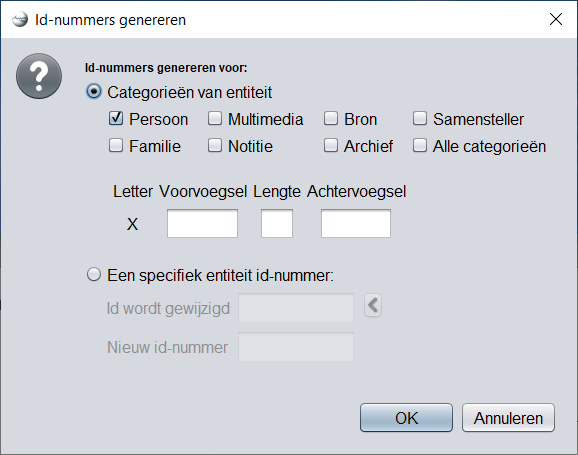](https://docs.ancestris.org/uploads/images/gallery/2023-04/nl-generate-id-numbers.png) ## Beschrijving Het venster dat verschijnt, biedt twee hoofdkeuzes. - Totale her-nummering voor een categorie of alle categorieën entiteiten. - Her-nummering voor één enkele entiteit. Bij totale nummering is het mogelijk om een nummeringsformaat te definiëren. Deze begint altijd met een letter. In Ancestris beginnen entiteitsnummers altijd met een letter. - **I** voor Personen (Individuen) - **F** voor gezinnen (Families) - **M** voor media - **N** voor notities (Notes) - **R** voor archieven (Repositories) - **S** voor bronnen (Sources) - **B** voor inzenders (Submitters) Dan is het mogelijk om een prefix te definiëren, dan een nummer van een gekozen aantal cijfers, dan een suffix. Voorbeeld: [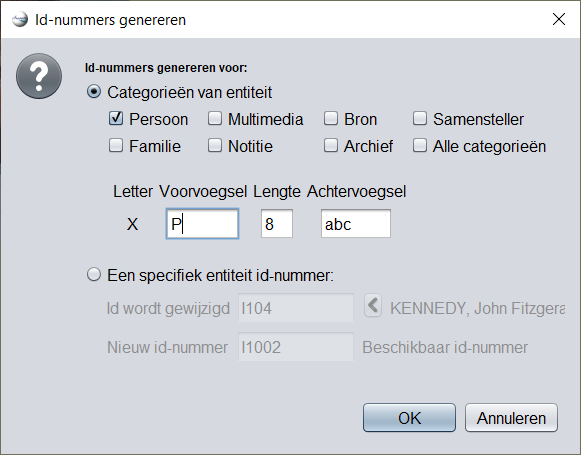](https://docs.ancestris.org/uploads/images/gallery/2023-04/nl-generate-id-numbers-2.png) Hier is gekozen om voor alle Personen het ID-nummer te laten beginnen met de letter P. Dan een getal van **8 cijfers** (dus te beginnen met 10000001), en met als achtervoegsel **abc**. Het eerste ID-nummer zal er dan als volgt uitzien: **10000001abc**, en de volgende **10000002abc**, enzovoorts. In het geval van de nummering van de entiteiten één voor één, voert u de ID in van de entiteit die u wilt her-nummeren, en het nieuwe ID-nummer. ## Gebruik De her-nummering van de entiteiten sorteert de geselecteerde entiteiten in alfabetische volgorde van hun naam en kent vervolgens nummer "1" toe aan het aantal entiteiten, zonder een getal leeg te laten, en volgens de opgegeven opmaak. Voor nummering van één entiteit kiest u eerst de juiste entiteit in 1 van de editors, daarna gebruikt u de rode pijlknop om **deze huidige entiteit** te kiezen. [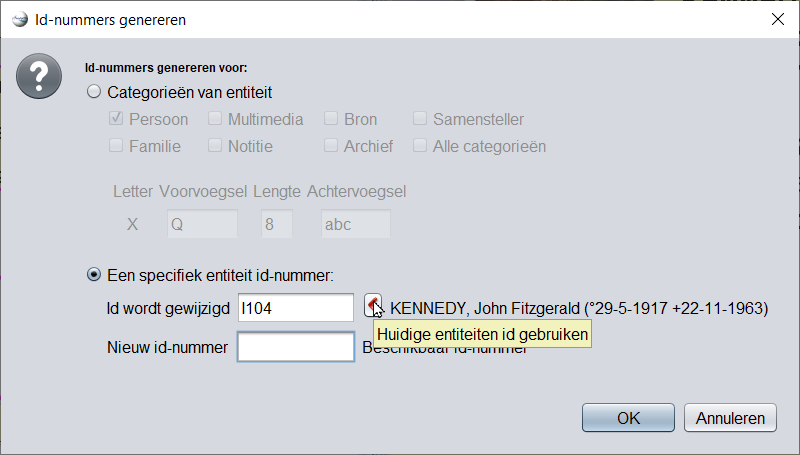](https://docs.ancestris.org/uploads/images/gallery/2023-04/en-generate-id-numbers-2a.png) Als u een bestaand ID aangeeft, waarschuwt Ancestris u met een bericht rechts van de knop. [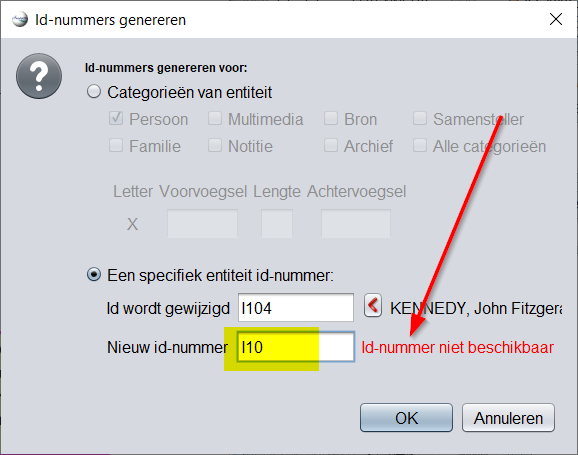](https://docs.ancestris.org/uploads/images/gallery/2023-04/en-generate-id-numbers-2b.png) Voor de nieuwe identifier vertelt Ancestris u of de gekozen identifier vrij is en niet al is toegewezen aan een entiteit in uw genealogie. [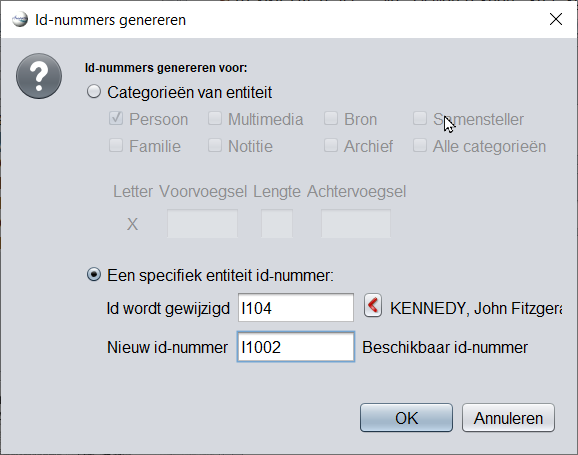](https://docs.ancestris.org/uploads/images/gallery/2023-04/en-generate-id-numbers-2.png) Dit nummer is wel beschikbaar dus de foutmelding is verdwenen. Of het nu gaat om massale of individuele hernummering, Ancestris geeft het volgende bericht weer wanneer het succesvol is voltooid. [](https://docs.ancestris.org/uploads/images/gallery/2023-04/nl-generate-id-numbers-result.png) ## Aanpassing Er is geen specifieke aanpassing voor deze tool. # 4.7. Markeer speciale personen Deze functie markeert of toont bepaalde speciale individuen in uw genealogie, zoals implex-families, personen bovenaan de stamboom, Y-DNA-gerelateerde mensen, enz. U bereikt de functie via het menu "[Bewerken / Markeer speciale personen](https://docs.ancestris.org/link/792#bkmrk-markeer-bijzondere-p "Uitleg menu bewerken van Ancestris")." [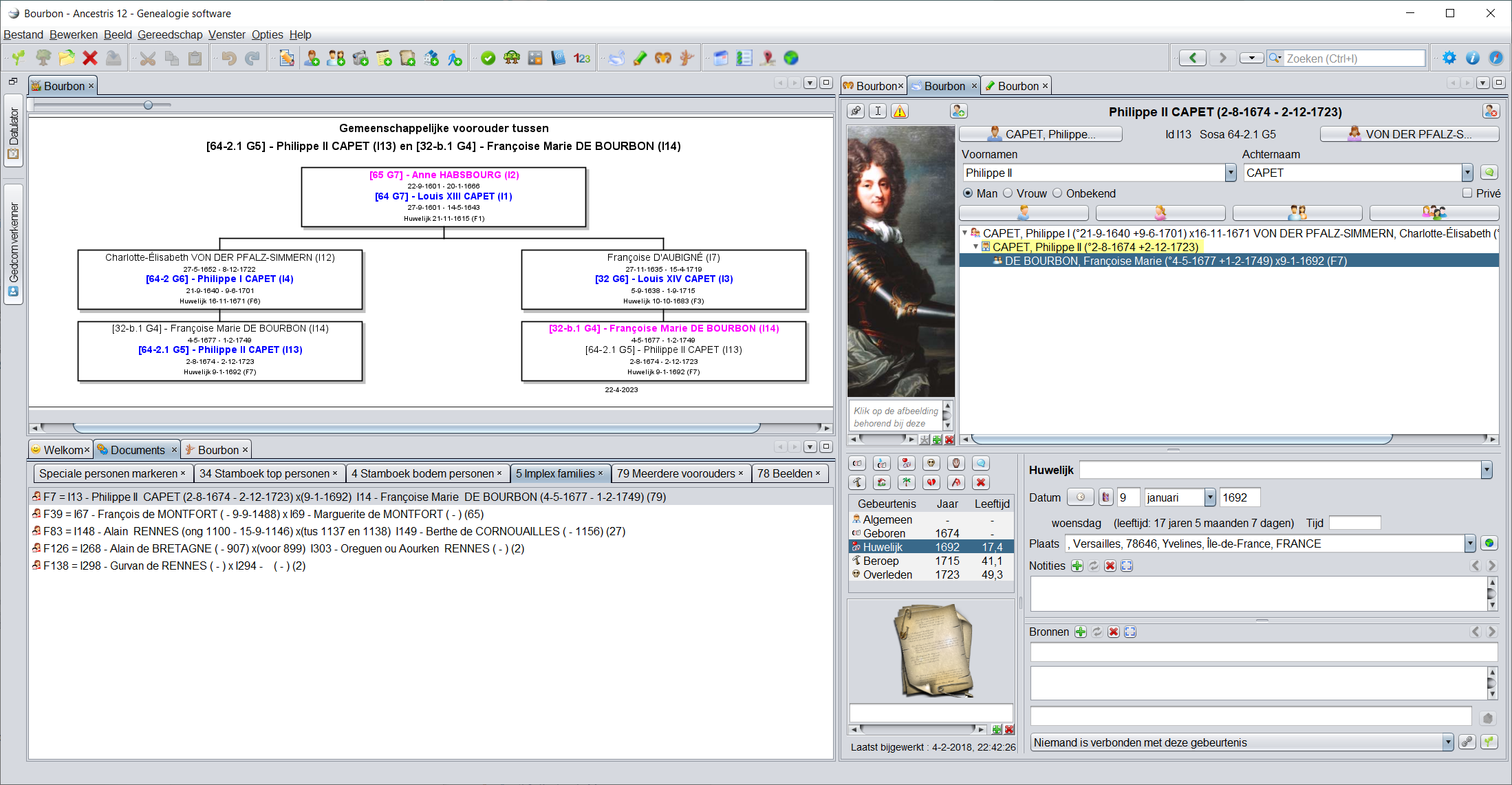](https://docs.ancestris.org/uploads/images/gallery/2023-04/nl-marking-individuals-overview.png) ## Beschrijving Bij Ancestris hebben we verschillende soorten groepen personen in uw genealogie geïdentificeerd die voor u van groot belang kunnen zijn. Ze worden in dit venster weergegeven en hieronder beschreven. [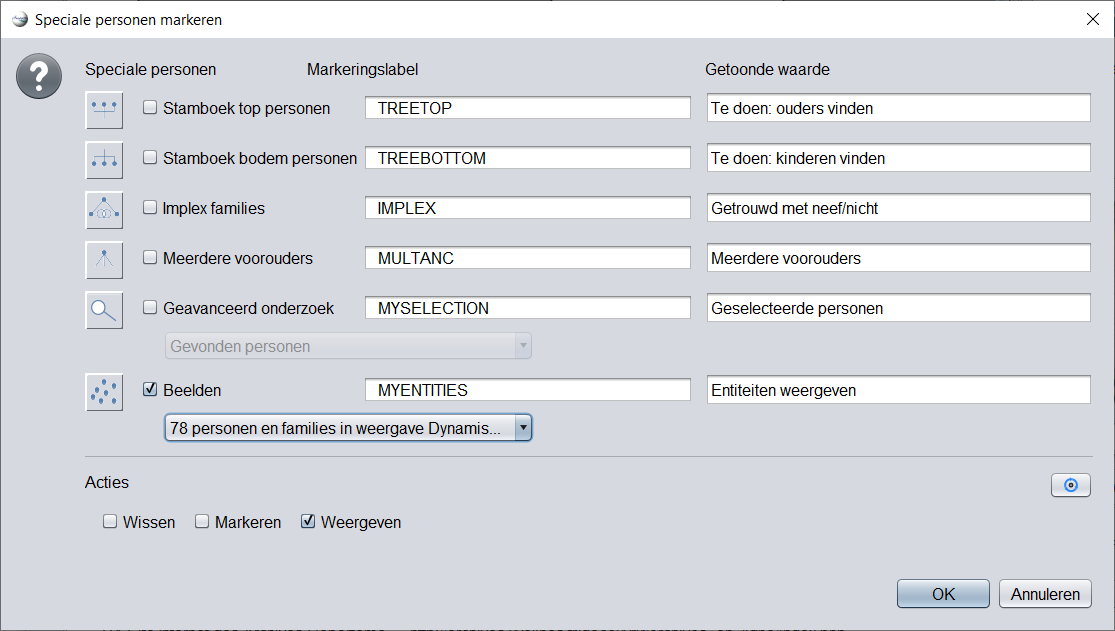](https://docs.ancestris.org/uploads/images/gallery/2023-04/nl-marking-individuals.png) - **Bovenste stamboom personen**: dit zijn de individuen zonder ouders aan de top van de opgaande boom van een gegeven start individu dat als De Cujus wordt beschouwd. - **Stamboom onderste personen**: omgekeerd zijn dit de individuen zonder kinderen aan de voet van de boom die afstammen van een start individu als uitgangspunt genomen. Ze kunnen alleenstaand of getrouwd zijn, en ze hebben geen geregistreerde nakomelingen. - **Implex-families**: dit zijn "koppels van neven en nichten", d.w.z. individuen die een verbintenis aangaan en ten minste één gemeenschappelijke voorouder hebben. Hun vereniging genereert de implex, dat wil zeggen een vermindering van het aantal voorouders van hun nakomelingen. Ze hebben al dan niet al kinderen geïdentificeerd in de genealogie. In dit document vind u [uitleg over implex](https://nl.frwiki.wiki/wiki/Implexe "Uitleg over implexe families"). - **Meerdere voorouders**: dit zijn de personen die implex families hebben onder hun nakomelingen. Elke meervoudige voorouder kan een meervoudige voorouder zijn van verschillende koppels. - **Geavanceerd onderzoek**: dit zijn de gevonden personen die voortkomen uit het gereedschap [Geavanceerd zoeken](https://docs.ancestris.org/books/gebruikershandleiding/page/410-uitgebreid-zoeken "Uitleg uitgebreid zoeken in Ancestris"), of personen die op een bepaalde manier met hen in verband staan. Daarom kunnen we ervoor kiezen om te markeren: - de gevonden personen **zelf** - de **ouders** van de gevonden individuen - de **kinderen** van de gevonden individuen - de **echtgenoten/partners** van de gevonden personen - de **voorouders** van de gevonden individuen - de **afstammelingen** van de gevonden individuen - de **dragers van het Y-DNA** van de gevonden individuen. - de **dragers van het mt-DNA** van de gevonden individuen - de **potentiële dragers van een X-chromosoom** van de gevonden individuen - **Weergaven**: dit zijn de personen die voorkomen in de verschillende Ancestris-weergaven (dynamische boomstructuur, geokaart, chronologie, enz.). Voor elk van deze groepen personen kunt u met Ancestris een door de gebruiker gedefinieerde tag definiëren om ze te markeren en later gemakkelijker terug te vinden, bijvoorbeeld in de weergave Geavanceerd zoeken zelf. U kunt voor de tag een eigen naam kiezen als u wilt. Ancestris zorgt ervoor dat het begint met het teken **'\_'**. (Underscore) Met Ancestris kunt u ook de waarde voor die tag definiëren. Het bovenstaande scherm stelt mogelijke tags en waarden voor, maar u bent vrij om deze te wijzigen. Ten slotte kunt u met de selectievakjes onder aan het venster kiezen of u alleen de overeenkomstige personen wilt **wissen**, **markeren** of **weergeven**. **Alleen als u de personen ook markeert**, (door het juiste vinkje te zetten) kunt u de tags in de [Gedcom-editor](https://docs.ancestris.org/books/gebruikershandleiding/page/52-gedcom-editor "Uitleg Gedcom editor van Ancestris") zien. ## Gebruik Het markeren van personen kan erg handig zijn om personen gemakkelijk te lokaliseren en analyses uit te voeren.De individuen aan de bovenkant van de boom en de individuen aan de onderkant van de boom vertegenwoordigen de buitenste omtrek van uw genealogische vooruitgang in termen van individuen. - **Bovenste stamboom personen** zijn degenen van waaruit u naar voorouders zoekt. - **Onderste stamboom personen** zijn degenen van waaruit u naar afstammelingen zoekt.
Implex-families en meerdere voorouders zorgen voor een beter begrip van afstammingen in uw genealogie.
Zoals u in het volgende voorbeeld kunt zien, kan Ancestris snel voor u de implex-paren in uw stamboom markeren, en ook hun relaties via hun gemeenschappelijke voorouders, dankzij deze tool in combinatie met de [Common Ancestors](https://docs.ancestris.org/books/gebruikershandleiding/page/416-gemeenschappelijke-voorouders "Uitleg van het gereedschap gemeenschappelijke voorouders van Ancestris")-tool. U kunt ook 6 tabbladen zien in het [Documenten venster](https://docs.ancestris.org/books/gebruikershandleiding/page/710-documenten-venster "Uitleg documenten venster van Ancestris"). De eerste, "**Speciale personen markeren**", is **een samenvatting** van wat er is gevonden en gemarkeerd. Elk van de andere tabbladen komt overeen met een speciale groep personen, zoals u die hiervoor heeft aangevinkt. Een tabblad verschijnt alleen als het vinkje voor die groep hierboven is gezet. [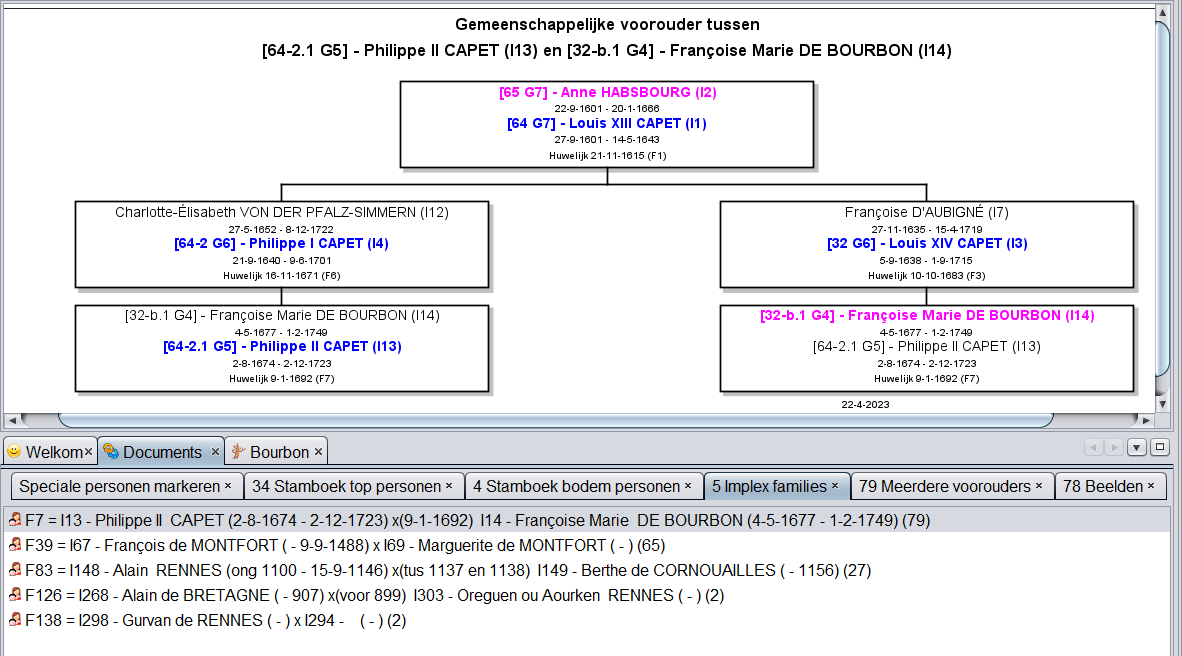](https://docs.ancestris.org/uploads/images/gallery/2023-04/nl-marking-individuals-ancestors.png) Om bovenstaand voorbeeld te krijgen, hebben we eerst een persoon in de genealogie geselecteerd, in dit geval "**Louis XIII CAPET**". [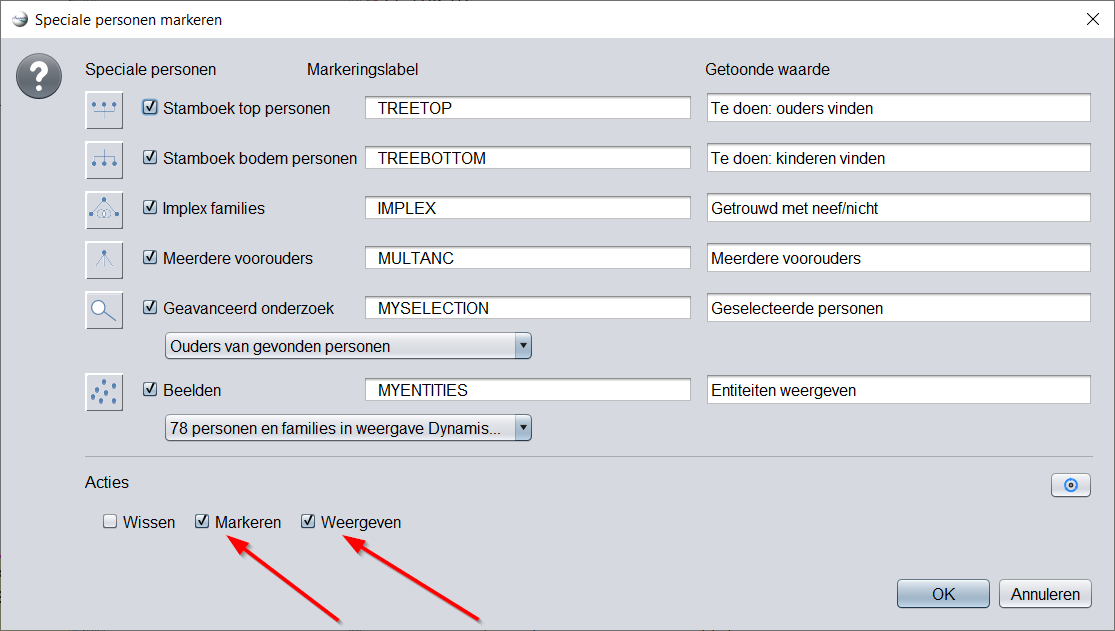](https://docs.ancestris.org/uploads/images/gallery/2023-04/3Ttnl-marking-louis-xiii.png) Vervolgens hebben we dit "**Markeer speciale personen**"-gereedschap geopend vanuit het [menu Bewerken](https://docs.ancestris.org/link/792#bkmrk-markeer-bijzondere-p "Uitleg menu bewerken van Ancestris"), daarna hebben we een vinkje gezet bij de onderdelen waarin we geïnteresseerd waren, we hebben de tags en waarden ingevuld die we wilden, we hebben de acties die we wilden uitvoeren aangevinkt, en tenslotte op OK gedrukt. De keuze van een referentie-individu (hier "**Louis XIII CAPET**" ), is alleen nuttig voor Bovenste stamboom - en Onderste stamboom personen. Voor implexen en meerdere voorouders doorzoekt Ancestris de volledige genealogie. #### Uitvoer Voor elk van de speciale onderdelen maakt Ancestris een apart tabblad aan in het [Documenten venster](https://docs.ancestris.org/books/gebruikershandleiding/page/710-documenten-venster "Uitleg documenten venster van Ancestris"). (Zie aldaar voor de algemene mogelijkheden van dit documenten venster.) Wat volgt is een beschrijving van elk onderdeel (tabblad) van het documenten venster. ## Speciale personen markeren tab Om ervoor te zorgen dat u weet welk markeringsverzoek u heeft gedaan, is het eerste gegenereerde tabblad een samenvatting van uw verzoek en de lijst met resultaten. [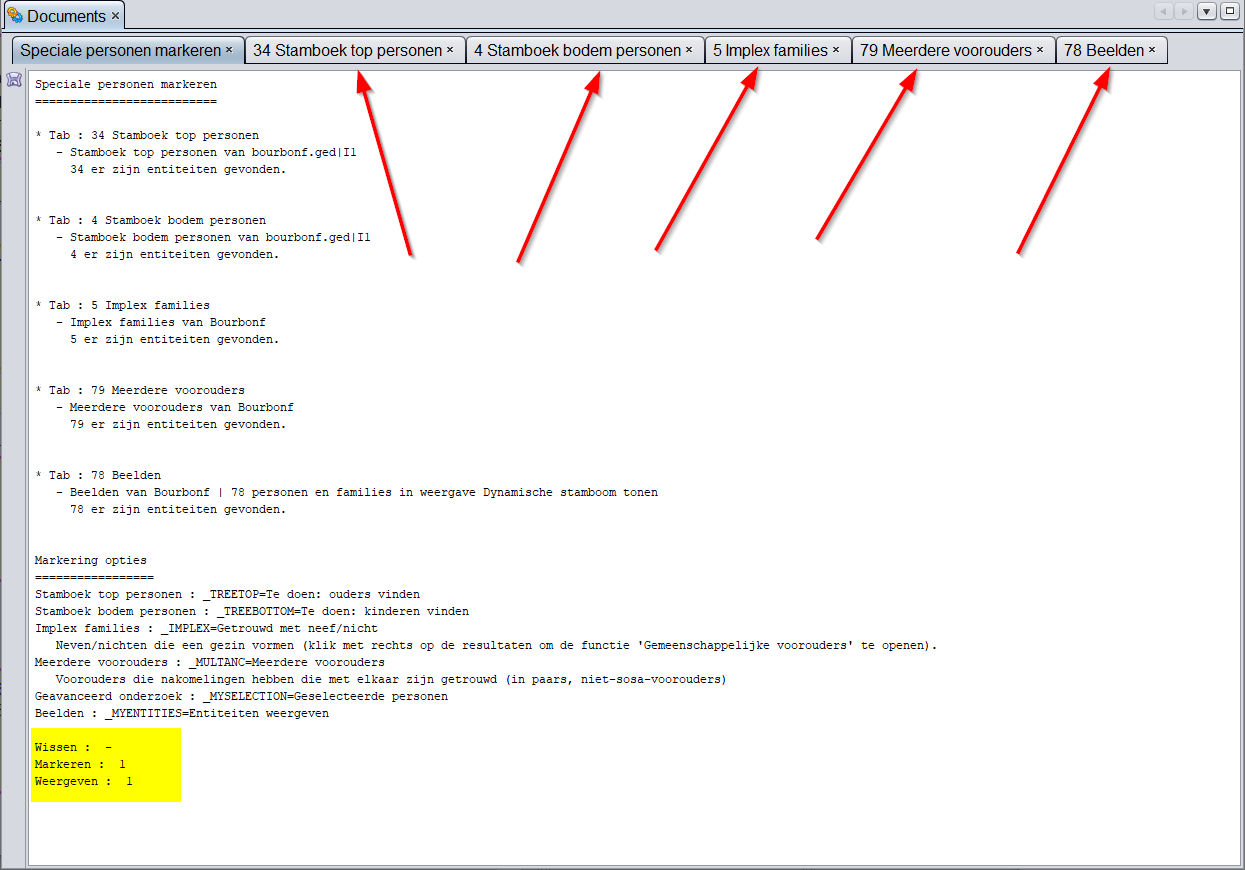](https://docs.ancestris.org/uploads/images/gallery/2023-04/8j6nl-marking-louis-xiii-2.png) Naast deze tab vind u 1 of meer tabs met informatie, afhankelijk wat u had aangevinkt. ### "Bovenste" stamboom personen [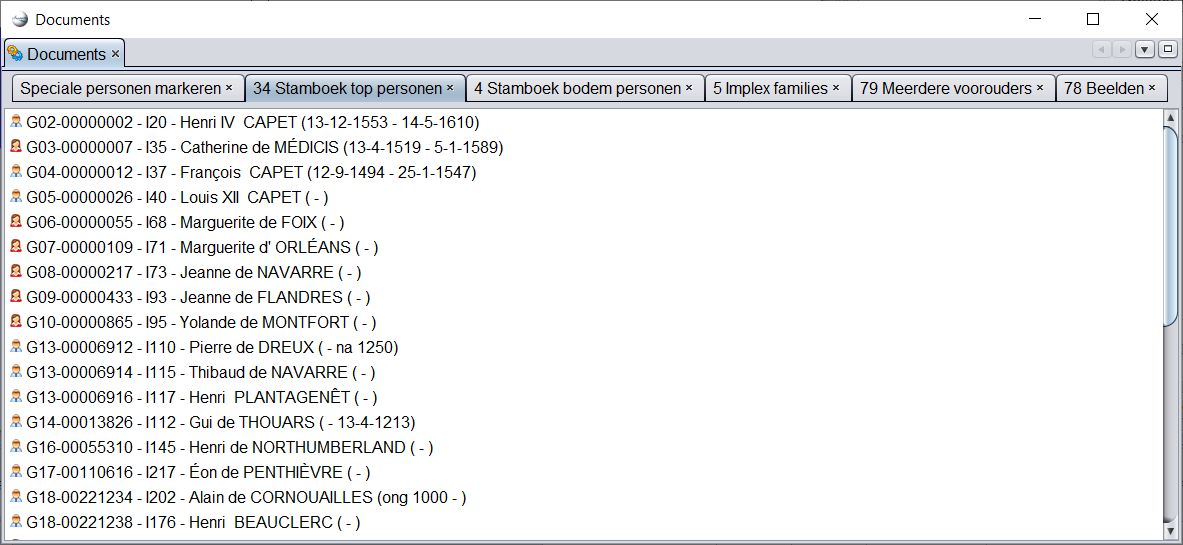](https://docs.ancestris.org/uploads/images/gallery/2023-04/nl-marking-individuals-top.png) In het geval van het hier gebruikte Bourbon-bestand hebben we gevraagd om de **markering** en **weergave** van de bovenste stamboom personen na eerst de persoon **Louis XIII** te hebben geselecteerd als uitgangspersoon.. Ancestris vond 34 bovenste stamboom personen in de **opgaande boom** van Lodewijk XIII (die dus "boven" Lodewijk stonden, de voorvaderen van Louis XIII). Deze personen staan vermeld in bovenstaand tabblad. Klik op een naam om deze weer te geven in de weergaven van Ancestris. Elke individuele naam wordt voorafgegaan door een [Sosa-nummer](https://docs.ancestris.org/books/gebruikershandleiding/page/45-sosa-nummers-aanmaken "Uitleg Sosa nummers in Ancestris") dat voor de gelegenheid wordt gegenereerd, maar niet wordt opgeslagen in de genealogie. Dit nummer is opgebouwd zoals de andere Sosa-nummers in Ancestris, dat wil zeggen met het generatienummer en het Sosa-nummer zelf. De lijst is gesorteerd in oplopende volgorde van Sosa-nummer. Door op een van de personen te klikken en deze in de Gedcom-editor te bekijken, zien we dat onder andere het \_TREETOP-label voor dit individu is toegevoegd. [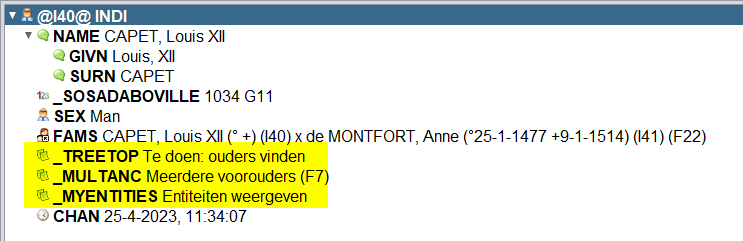](https://docs.ancestris.org/uploads/images/gallery/2023-04/nl-marking-tag-top.png) ### "Onderste" stamboom personen [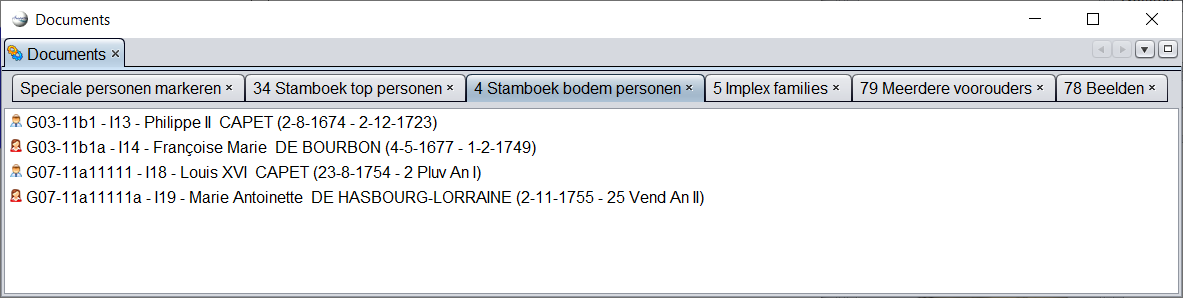](https://docs.ancestris.org/uploads/images/gallery/2023-04/nl-marking-individuals-bottom.png) In het geval van het hier gebruikte Bourbon-bestand hebben we gevraagd om de onderste stamboom personen te markeren en weer te geven nadat we eerst Lodewijk XIII hebben geselecteerd. Ancestris vond nu 4 individuen die helemaal onderaan de stamboom staan van een van Lodewijk XIII naar beneden lopende boom. Deze personen staan vermeld in dit tabblad. Klik er gewoon op om ze weer te geven in de weergaven van Ancestris. Elke individuele naam wordt voorafgegaan door een d'Aboville-nummer dat voor de gelegenheid is gegenereerd, maar niet in Gedcom wordt bewaard. Dit nummer is opgebouwd zoals de andere Ancestris d'Aboville-nummers, dat wil zeggen met het generatienummer en het eigenlijke d'Aboville-nummer. De lijst is gesorteerd in oplopende volgorde van d'Aboville-nummer. Door op een van de personen te klikken en deze in de Gedcom-editor te bekijken, zien we dat de \_TREEBOTTOM-tag is toegevoegd. [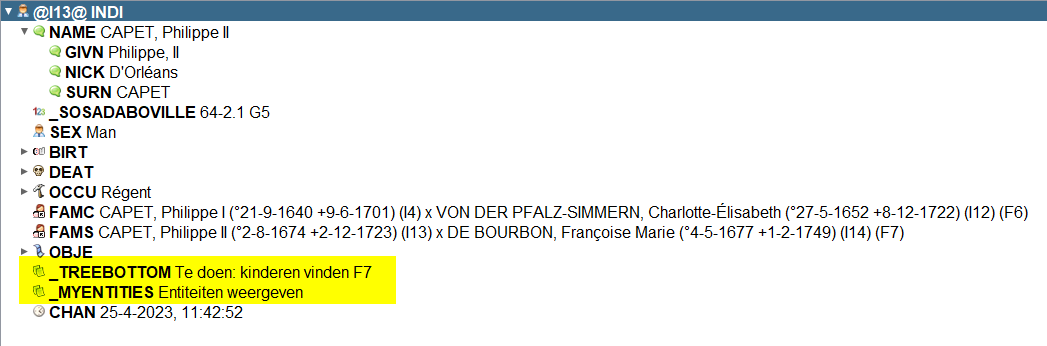](https://docs.ancestris.org/uploads/images/gallery/2023-04/nl-marking-tag-bottom.png) Voor individuen uit de onderste regionen die behoren tot families zonder kinderen, wordt de familie-ID toegevoegd aan de waarde van de tag, zodat u de familie gemakkelijk van de persoon kunt onderscheiden. ### Implexe gezinnen [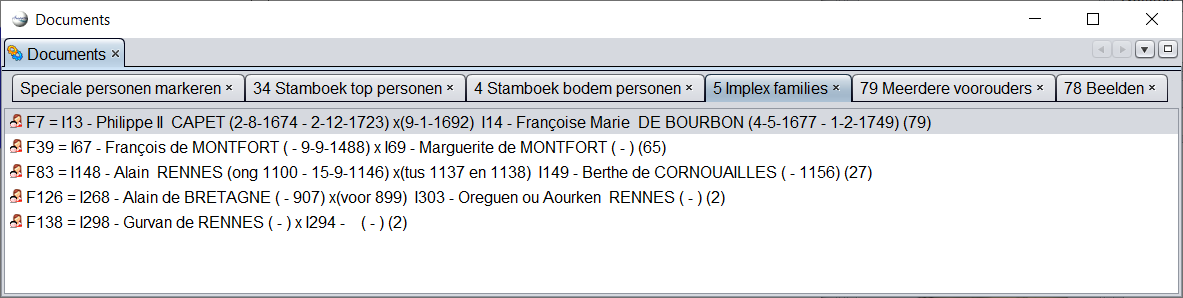](https://docs.ancestris.org/uploads/images/gallery/2023-04/nl-marking-individuals-implex.png) In het geval van het hier gebruikte Bourbon-bestand hebben we gevraagd om de **markering** en **weergave** van de implex-families. Deze markering vereist geen specificatie van een referentiepersoon. Het resultaat van het markeergereedschap is hetzelfde, ongeacht welke persoon is geselecteerd. Ancestris vond 5 implex-families in de volledige verstrekte Bourbon-genealogie. Deze families staan vermeld op dit tabblad. Klik er gewoon op om ze weer te geven in de weergaven van Ancestris. Elke familienaam wordt gevolgd door een nummer tussen haakjes. Dit is het aantal gemeenschappelijke voorouders van beide leden van het paar. Merk op dat deze personen zichzelf zullen zijn in het tabblad Meerdere voorouders! De lijst is gesorteerd in aflopende volgorde van het aantal gemeenschappelijke voorouders. Door op een van de families te klikken, verschijnt het kijkvenster Gemeenschappelijke voorouders en toont het visuele pad tussen een van de gemeenschappelijke voorouders en de twee leden van het paar. [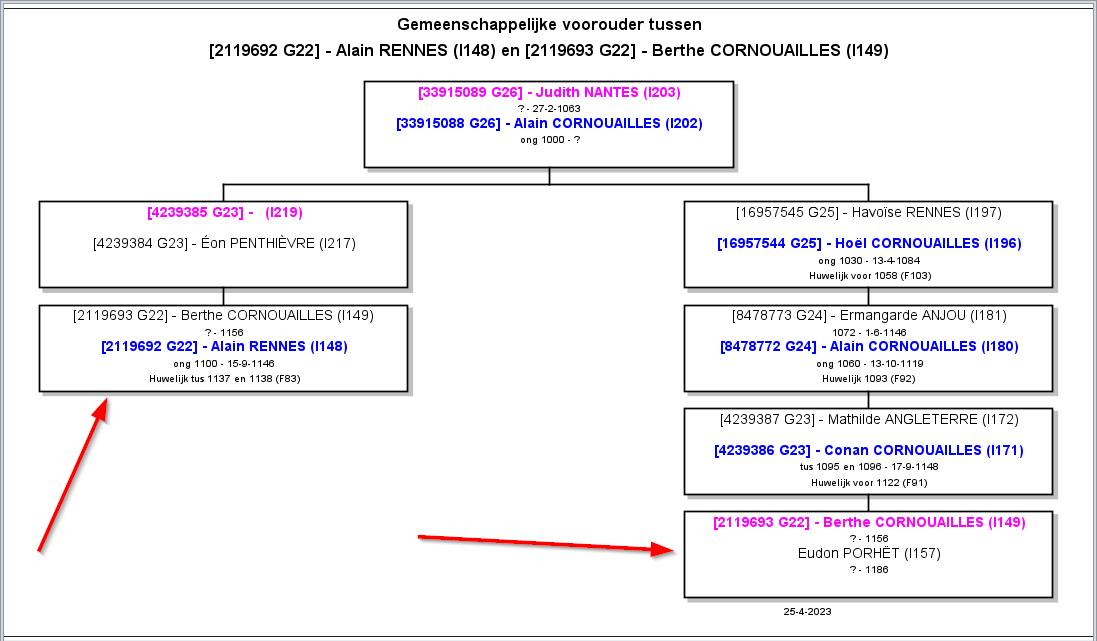](https://docs.ancestris.org/uploads/images/gallery/2023-04/nl-marking-individuals-implex-ancestors.png) In de Gedcom-editor zien we dat de \_IMPLEX-tag is toegevoegd aan de familie, met als achtervoegsel het aantal gemeenschappelijke voorouders. [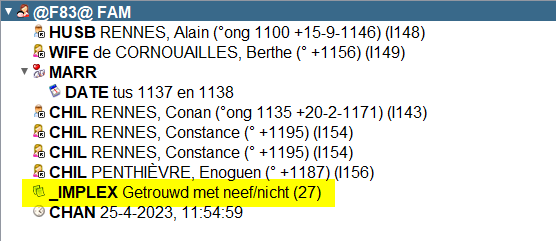](https://docs.ancestris.org/uploads/images/gallery/2023-04/nl-marking-tag-implex.png) ### Meerdere voorouders [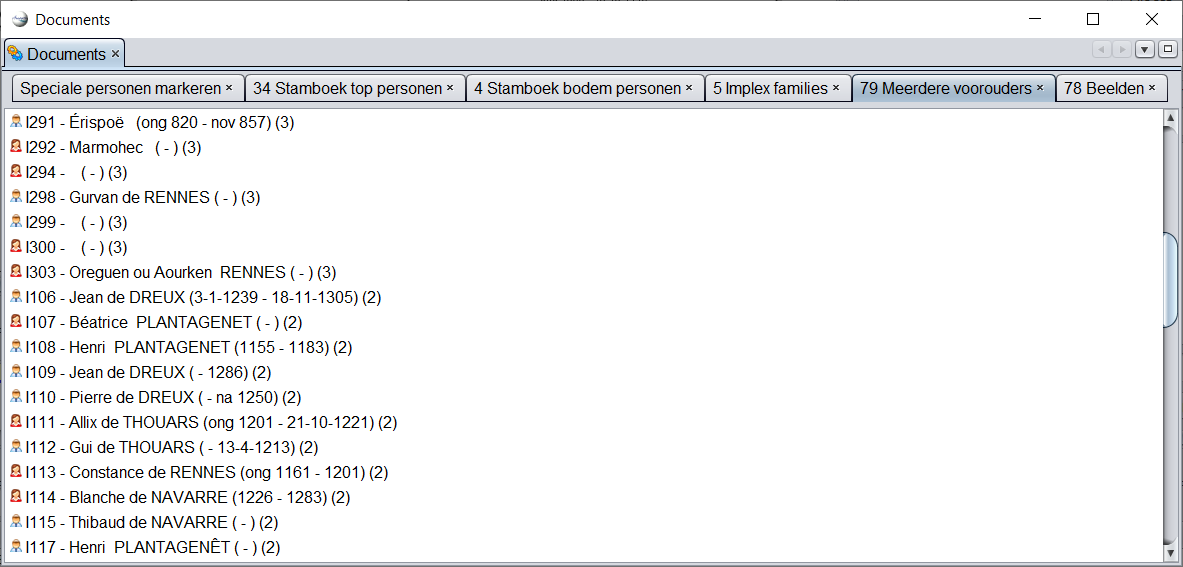](https://docs.ancestris.org/uploads/images/gallery/2023-04/nl-marking-individuals-multiple.png) In het geval van het hier gebruikte Bourbon-bestand hebben we gevraagd om meerdere voorouders te markeren en weer te geven. Voor deze markering is het niet nodig om eerst een referentiepersoon te selecteren. Ancestris vond 79 keer meerdere voorouders in de door Ancestris verstrekte Bourbon-genealogie. Deze personen staan vermeld in dit tabblad. Klik er gewoon op om ze weer te geven in de weergaven van Ancestris. Elke individuele naam wordt gevolgd door een nummer tussen haakjes. Dit is het aantal paren onder zijn nakomelingen die implex gezinnen zijn. Merk op dat deze families op het vorige tabblad van Implex families staan. De lijst is gesorteerd in aflopende volgorde van het aantal van deze implexe gezinnen. Als u op een van de personen klikt, wordt deze weergegeven in de weergaven van Ancestris. In de Gedcom-editor zien we dat de \_MULTANC-tag is toegevoegd aan het individu, gevolgd door de lijst met alle aflopende implexfamilies. [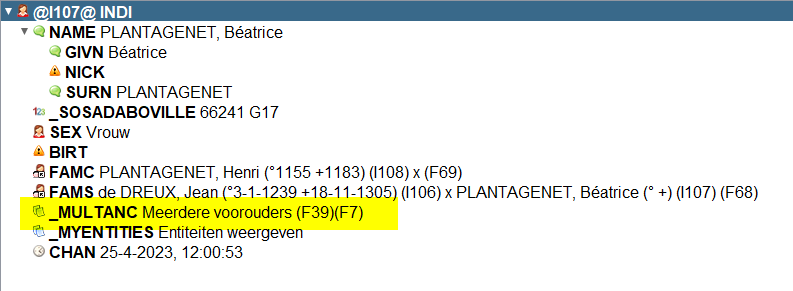](https://docs.ancestris.org/uploads/images/gallery/2023-04/en-marking-tag-multiple.png) Meerdere voorouders worden zwart weergegeven als ze verwant zijn aan de huidige ***De Cujus*** van de genealogie - dat wil zeggen, ze hebben een \_SOSA- of \_SOSADABOVILLE-tag, of anders worden ze paars weergegeven. ### Geavanceerd zoeken In het geval van het Bourbon-bestand dat hier wordt gebruikt, hebben we gevraagd om de ouders te markeren van personen die een beroep van abdis hadden. Als volgt Eerst kiezen we [Geavanceerd zoeken uit het menu Beeld](https://docs.ancestris.org/link/793#bkmrk-geavanceerd-zoeken "Menu beeld met onderdeel geavanceerd zoeken van Ancestris"): [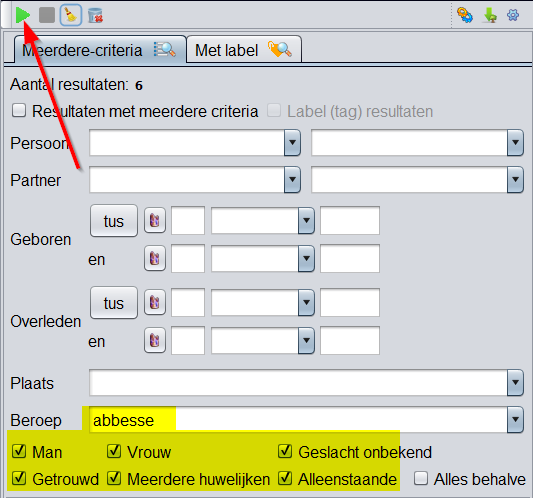](https://docs.ancestris.org/uploads/images/gallery/2023-04/nl-marking-individuals-search-1.png) We werken met een Frans bestand, dus abdis heet dan "**abbesse**", dat moeten we intypen als beroep. Zet de vinkjes als bovenstaand en klik dan op de groene pijl om het zoeken te starten. We krijgen dan: [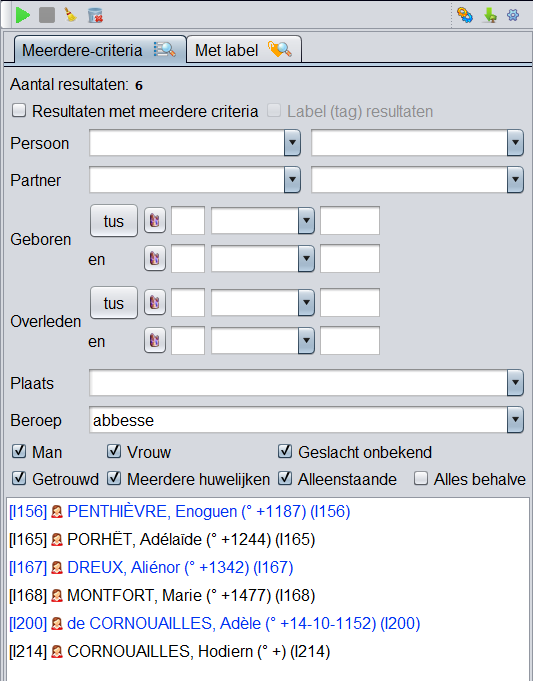](https://docs.ancestris.org/uploads/images/gallery/2023-04/nl-marking-individuals-search-2.png) In Geavanceerd zoeken hebben we de Abbessen individuen nu geselecteerd. Vervolgens (zie onderstaand figuur) vinken we in de markeertool **Geavanceerd onderzoek** aan, en in de vervolgkeuzelijst kiezen we de relatie "**Ouders van gevonden personen**". [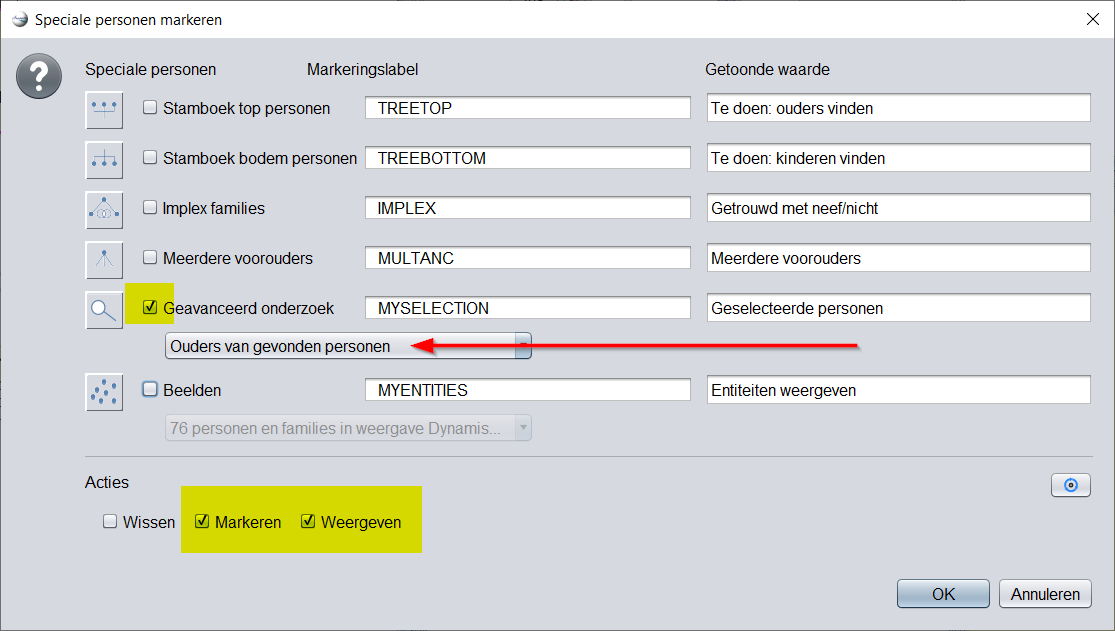](https://docs.ancestris.org/uploads/images/gallery/2023-04/nl-marking-individuals-search-3.png) Nu starten we de markering door op OK te klikken, we krijgen dan: [](https://docs.ancestris.org/uploads/images/gallery/2023-04/nl-marking-individuals-search-4.png) Ancestris vond 6 abdissen in Geavanceerd zoeken, die samen **11 ouders hebben** zoals we kunnen zien in de lijst van de markeringstool. De personen zijn alfabetisch gerangschikt. Als u op een van de personen klikt, (Hier Richard de MONTFORT) wordt deze weergegeven in de weergaven van Ancestris. In de Gedcom-editor zien we dat de \_MYSELECTION-tag is toegevoegd aan het individu, gevolgd door de gedefinieerde waarde. [](https://docs.ancestris.org/uploads/images/gallery/2023-04/nl-marking-individuals-search-5.png) De gedefinieerde waarde is hier "**Geselecteerde personen**", want dat is de default waarde van Ancestris, maar we hadden, omdat we naar abdissen zochten, in plaats hiervan in het markeringsscherm ook bijvoorbeeld de waarde "**Beroep Abdis**" kunnen invullen. ### Weergaves Het markeren van de personen van een weergave kan bijzonder nuttig zijn. Het kan bijvoorbeeld worden gebruikt om de individuen van een genealogische tak van uw stamboom te markeren, bijvoorbeeld voor "**Neef Anton**" - Vanuit het stamboom overzicht (de boom-weergave) vouwt u eerst de takken open die u wilt markeren en vouwt u de andere dicht. [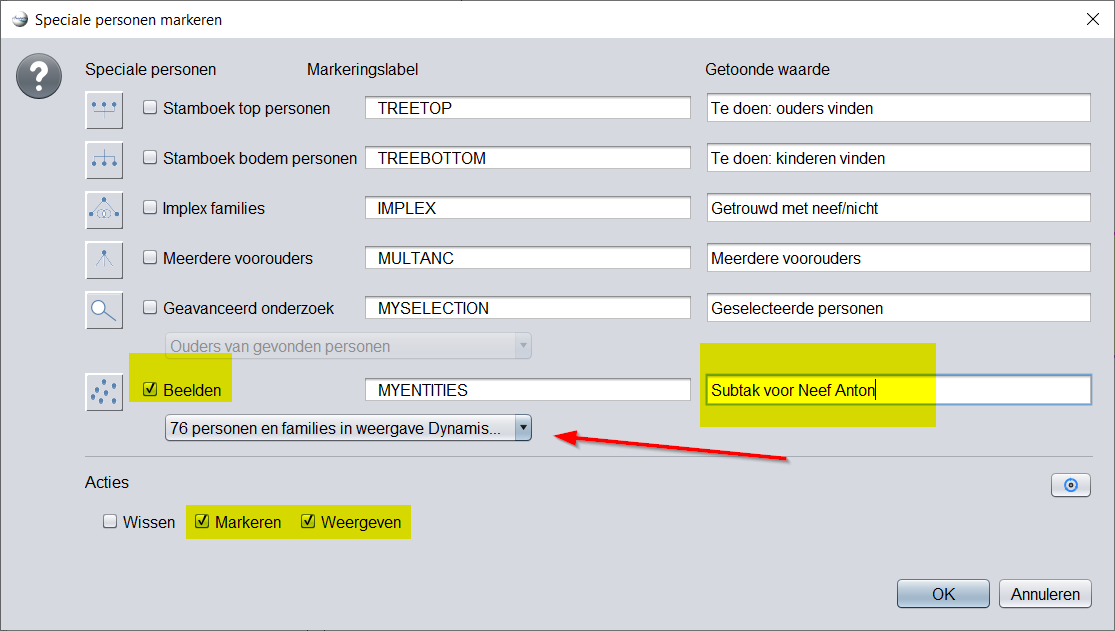](https://docs.ancestris.org/uploads/images/gallery/2023-04/nl-marking-individuals-views.png) - Voer de markeringstool uit op de dynamische weergave met deze optie en selecteer de weergave "**personen en families in weergave Dynamische boom**" in de vervolgkeuzelijst. Geef gerust de TAG en de waarde aan om deze personen te markeren, hier "**Subtak voor Neef Anton**". Vink het selectievakje "Markeren" aan en druk op OK. - [](https://docs.ancestris.org/uploads/images/gallery/2023-04/nl-marking-individuals-views2.png) Herhaal de handeling als ook andere personen uit andere takken moeten worden gemarkeerd, door de personen die worden weergegeven in de dynamische boomstructuur te wijzigen. Ancestris zorgt ervoor dat individuen slechts één keer worden gemarkeerd als ze al zijn gemarkeerd met dezelfde TAG en waarde. - Zodra alle gewenste personen zijn gemarkeerd, kunt u de weergave Geavanceerd zoeken gebruiken om ze allemaal te selecteren op TAG en waarde, en vervolgens kunt u ze vanuit de weergavemenubalk exporteren of er rapporten mee uitvoeren. [](https://docs.ancestris.org/uploads/images/gallery/2023-04/nl-marking-individuals-views3.png) [](https://docs.ancestris.org/uploads/images/gallery/2023-04/nl-marking-individuals-views4.png) ## Aanpassingen Er is geen specifieke aanpassing voor deze tool. # 4.8. Leeftijd berekeningen Deze functie berekent de leeftijden van alle individuen bij hun respectieve levensgebeurtenissen. U bereikt deze functie via het menu [Bewerken / Leeftijden berekenen](https://docs.ancestris.org/link/792#bkmrk-bereken-leeftijden "Uitleg menu "Bewerken" van Ancestris"). [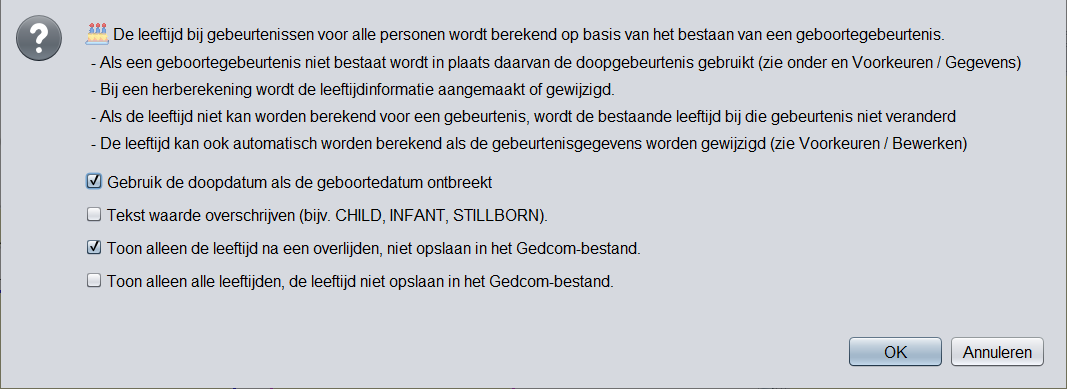](https://docs.ancestris.org/uploads/images/gallery/2023-04/nl-age-calculation.png) ## Beschrijving Alle individuen van uw genealogie hebben levensgebeurtenissen die meestal gedateerd zijn. Het is vaak handig om bij elk evenement direct de leeftijd van het individu vast te leggen. Dit wordt gedaan met behulp van een leeftijdsattribuut, een tag die aan het evenement wordt toegevoegd. De leeftijdsinformatie wordt ofwel automatisch toegevoegd wanneer een datumgebeurtenis wordt toegevoegd of gewijzigd (raadpleeg het [tabblad Bewerken van de Voorkeuren](https://docs.ancestris.org/link/739#bkmrk-bewerken-%28edit%29 "Uitleg voorkeuren tabblad: Edit van de Voorkeuren")); of anders kunt u deze tool gebruiken als u wilt dat alle **AGE**-tags worden toegevoegd of bijgewerkt. De Age-berekeningsfunctie is een hulpmiddel om alle **AGE**-tags in uw genealogie bij te werken.Voor een individu worden alle individuele en familiegebeurtenissen in aanmerking genomen om leeftijden te berekenen. Bij een familiegebeurtenis, zoals een huwelijk, verschijnen leeftijden onder de **HUSB**and- en de **WIFE**-tags van de gebeurtenistag.
In het bovenstaande venster wordt de basis uitgelegd van wat de tool doet. Er zijn 4 instellingen beschikbaar: - **Doop gebruiken als er geen geboorte is voorzien**: indien aangevinkt, wordt de leeftijd berekend uitgaande van de doop en de geboorte op dezelfde dag (raadpleeg het tabblad Gegevens van de Voorkeuren) - **Tekstwaarden overschrijven**: een tekstwaarde is het resultaat van handmatige invoer. Daarom voorkomt deze optie dat de leeftijdsberekeningsfunctie per ongeluk uw handmatige invoer wist. Elke tekstwaarde is mogelijk voor leeftijden, maar slechts 3 waarden zijn geldig en maken deel uit van de Gedcom-standaard. - **CHILD** = leeftijd < 8 jaar - **INFANT** = leeftijd < 1 jaar - **STILLBORN** = stierf vlak voor, bij of vlak bij de geboorte, 0 jaar - **Geef alleen leeftijden weer na overlijdensgebeurtenissen**: natuurlijk stoppen leeftijden met doorlopen bij het overlijden. Tijdens de automatische berekening worden leeftijden berekend voor elke gebeurtenis behalve geboorte. Gebruik deze optie als u akkoord gaat om ze na uw overlijden weer te geven, maar ze niet in het Gedcom-bestand wilt bewaren. - **Geef alleen leeftijden weer, sla ze niet op in het Gedcom-bestand**: als u alleen automatisch berekende leeftijden gebruikt, is het misschien \*niet\* nodig om ze op te slaan in het Gedcom-bestand. Als u dit vakje aanvinkt, worden alleen alle leeftijden voor alle evenementen weergegeven: leeftijden verschijnen in een grijze achtergrond. Als u dit vakje uitschakelt, worden leeftijden gewijzigd in een witte achtergrond, wat betekent dat ze worden opgeslagen in de Gedcom.Alle leeftijden met een grijze achtergrond worden alleen weergegeven en niet opgeslagen in het Gedcom-bestand. Als gevolg hiervan zullen de volgende keer dat u de genealogie opent, de bijbehorende leeftijdstags niet worden weergegeven, tenzij u de leeftijden opnieuw berekent met deze tool.
## Gebruik Leeftijden zijn over het algemeen handig in de editors: - In de Cygnus- en de Ram-editors worden leeftijden berekend bij het bewerken van de gebeurtenissen, ook al worden ze niet noodzakelijkerwijs opgeslagen in het Gedcom-bestand zelf. - In Cygnus zijn leeftijden zichtbaar in de evenementenlijst zelf - In de Gedcom-editor zijn leeftijden ook allemaal tegelijk zichtbaar.Leeftijden kunnen ook worden gebruikt bij het sorteren van de entiteitentabel. Genereer de leeftijden en sorteer vervolgens de entiteitentabel in de kolom Leeftijd.
Om alle leeftijden te genereren: - Start deze tool via het menu Bewerken > Leeftijden berekenen. - Het hierboven getoonde venster verschijnt. - Zorg ervoor dat u de instructies leest en selecteer de gewenste opties en druk op OK.De wijzigingen zijn onmiddellijk van toepassing.
Druk op Ongedaan maken in de menubalk of druk op Ctrl + Z om uw wijzigingen ongedaan te maken en andere instellingen te proberen.
Hieronder zie je bijvoorbeeld: - Het **BIRT**-evenement heeft geen leeftijd, wat normaal is. - De **DEAT**-gebeurtenis toont de berekende leeftijd - De **BURY**-leeftijd wordt berekend en heeft een grijze achtergrond, wat betekent dat deze niet wordt opgeslagen in het Gedcom-bestand. - De **OCCU**pation heeft een leeftijd berekend [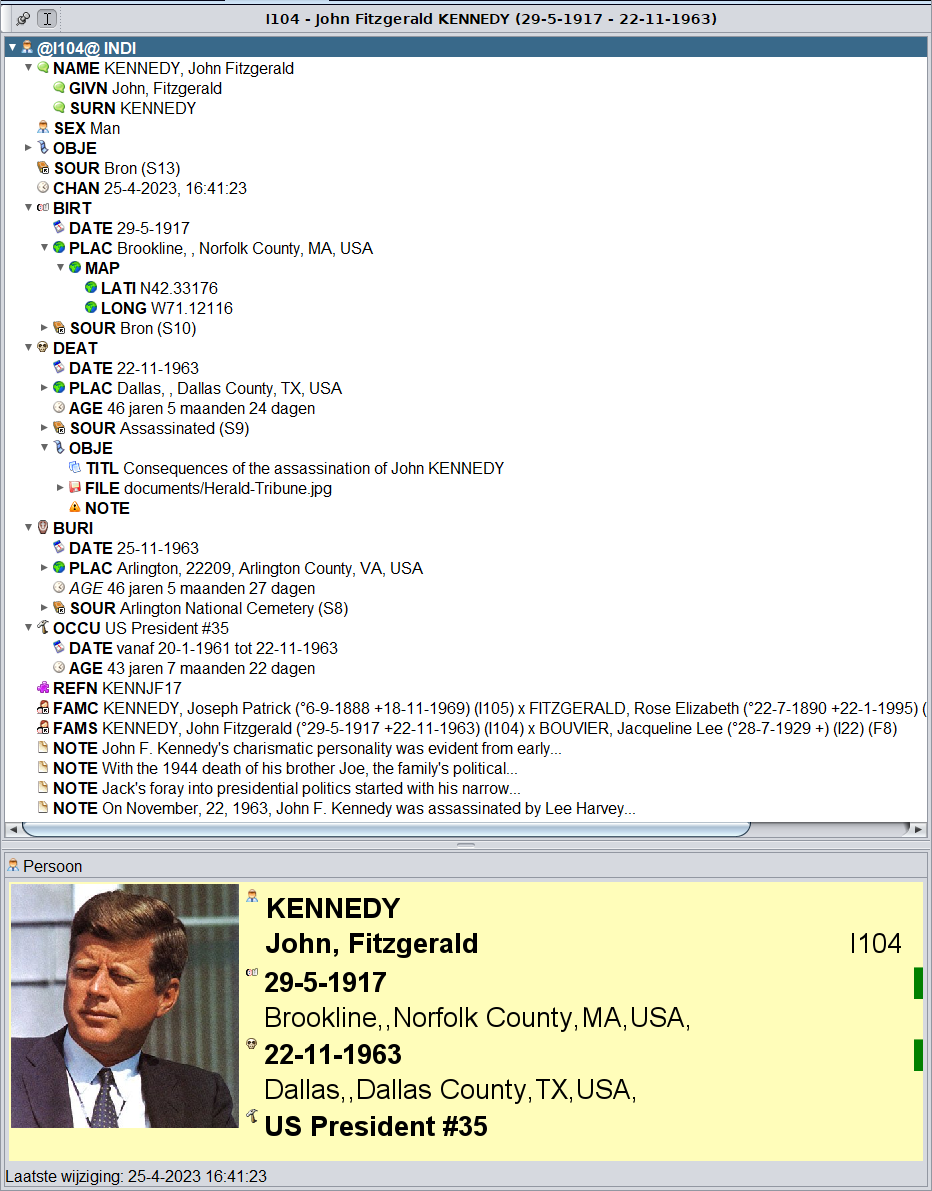](https://docs.ancestris.org/uploads/images/gallery/2023-04/nl-age-calculation-results.png) ## Aanpassingen De optie "**Gebruik doopdatum**" maakt deel uit van de Voorkeuren. (raadpleeg het tabblad [Gegevens van de Voorkeuren](https://docs.ancestris.org/link/739#bkmrk-gegevens-%28data%29 "Uitleg voorkeuren van Ancestris")) # 4.9. Bekijk wijzigingshistorie Deze functie geeft de geschiedenis weer van wijzigingen die zijn aangebracht aan een genealogie (stamboom) binnen Ancestris. [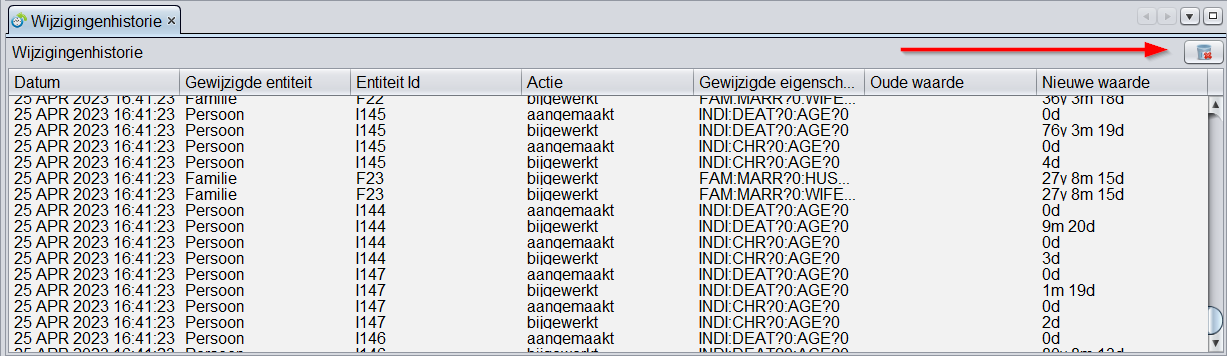](https://docs.ancestris.org/uploads/images/gallery/2023-04/nl-modifications-history2.png) U bereikt dit gereedschap via het menu [Bewerken / Wijzigingshistorie inzien](https://docs.ancestris.org/link/792#bkmrk-zie-wijzigingsgeschi "Uitleg menu bewerken van Ancestris"). ## Beschrijving Als u precies wilt nagaan wat er in uw Gedcom-bestand is gebeurd, wijziging voor wijziging, vindt u die wijzigingen in deze tabel. In 7 kolommen geeft deze tabel u de datum en tijd van de wijzigingen, de betrokken entiteit, of het gaat om een creatie van gegevens, een wijziging of een verwijdering. Het geeft ook de gewijzigde gegevens, de oude waarde en de nieuwe waarde. Het is mogelijk om deze historie te resetten omdat het aantal regels inderdaad belangrijk kan zijn. De verstrekte informatie wordt daarom gelogd sinds de laatste reset van deze historie. Resetten gaat via de resetknop [](https://docs.ancestris.org/uploads/images/gallery/2023-04/nl-modifications-history-reset.png) rechts bovenaan het scherm. Wijzigingen die zijn teruggedraaid - ongedaan maken en opnieuw uitvoeren - blijven in de geschiedenis staan. Hun annulering verschijnt als een aanvullende wijziging. ## Gebruik U kunt de tabel sorteren door op de kolom van uw keuze te klikken. De tabel kan slechts op één kolom tegelijk worden gesorteerd. U kunt de kolommen met de muis verplaatsen. U kunt de historie resetten met de knop [](https://docs.ancestris.org/uploads/images/gallery/2023-04/nl-modifications-history-reset.png) rechtsboven.**Zodra de knop wordt ingedrukt, worden de gegevens gewist zonder de mogelijkheid om ze te herstellen, tenzij er een back-up van het parameterbestand is gemaakt.**
Houd er in dit geval rekening mee dat de bestanden met deze informatie zich in de [gebruikersdirectory](https://docs.ancestris.org/link/527#bkmrk-the-user-directory "Uitleg gebruikers directory van Ancestris") bevinden, in de var/cache/ModificationsHistory, met één geschiedenisbestand per Gedcom-bestand. ## Aanpassingen Er is geen specifieke aanpassing voor deze tool. # 4.10. Uitgebreid zoeken **Geavanceerd zoeken** is een krachtig hulpmiddel om te zoeken naar entiteiten die voldoen aan meerdere criteria, door de gehele genealogie (stamboom). U bereikt Geavanceerd zoeken via: - Menu [Beeld / Zoeken geavanceerd](https://docs.ancestris.org/link/793#bkmrk-%C2%A0-10 "Uitleg menu Beeld van Ancestris") [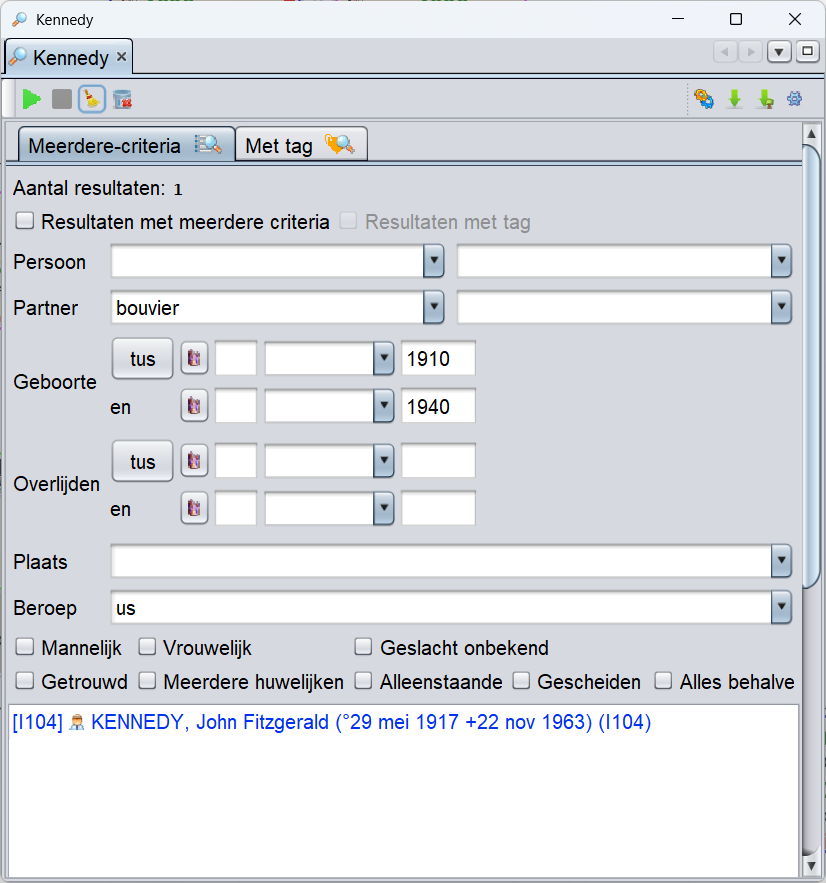](https://docs.ancestris.org/uploads/images/gallery/2025-03/nl-advanced-search-b.png)De resultatenlijst kan vervolgens worden gebruikt in andere Ancestris-tools, met name kan de lijst worden geplaatst op de [geografische kaart](https://docs.ancestris.org/link/257#bkmrk-options-0 "Uitleg Geografische kaart van Ancestris"), worden [geëxporteerd in een specifiek GEDCOM-bestand](https://docs.ancestris.org/link/817#bkmrk-gebruik "Uitleg Opslaan als van Ancestris"), worden gebruikt in de [Find/Replace-tool](https://docs.ancestris.org/books/gebruikershandleiding/page/43-zoek-en-vervang "Uitleg zoek en vervang van Ancestris"), [worden gemarkeerd als speciale entiteiten](https://docs.ancestris.org/link/812#bkmrk-geavanceerd-zoeken "Uitleg geavanceerd zoeken in Ancestris") of worden gebruikt voor de [informatie Bladen van Individuen/Families rapport](https://docs.ancestris.org/books/gebruikershandleiding/page/63-informatie-bladen-en-overzichten-van-personen-en-families "Uitleg over het maken van rapporten in Ancestris").
## Beschrijving De geavanceerde zoekfunctie biedt twee verschillende zoekmodi: - **Multicriteria-modus** - Zoek op basis van een reeks vooraf gedefinieerde eigenschappen - Meerdere criteria - Onder de genealogische individuen - Het resultaat van de zoekopdracht is een lijst met personen - **Property-modus** - Zoek op elke eigenschap - Enkele criteria - Onder alle eigenschappen van de genealogie - Het resultaat van de zoekopdracht is een lijst met eigendommen, gegroepeerd per entiteit ### Werkbalk De werkbalk werkt op dezelfde manier voor beide zoekmodi. [](https://docs.ancestris.org/uploads/images/gallery/2023-04/en-advanced-search-menubar.png) [](https://docs.ancestris.org/uploads/images/gallery/2025-03/en-advanced-search-menubar-b.png) #### 1: Knop: Start zoeken Deze knop start de zoekopdracht volgens de criteria die zijn ingevoerd in het zichtbare tabblad en geeft de resultaten eronder weer. Het aantal gevonden resultaten wordt weergegeven in de rechterbovenhoek van het zichtbare deelvenster. #### 2: Knop: Annuleer zoeken Deze knop stopt het zoeken als het te lang duurt. #### 3: Knop: Zoekcriteria wissen Met deze knop worden de criteria opnieuw ingesteld en worden alle velden gewist. De eerder ingevoerde criteria worden bewaard in de verschillende vervolgkeuzemenu's van elk van de zoektabbladen. #### 4: Knop: Zoekcriteria geschiedenis wissen Deze knop wist de geschiedenis van de vervolgkeuzemenu's. Voor het verwijderen wordt een bevestigingsverzoek ingediend. #### 5: Knop Rapporten uitvoeren Deze knop voert rapporten uit met behulp van de lijst met personen in de resultaten. #### 6: Knop Exporteer resulterende entiteiten naar een tekstbestand Deze knop exporteert de resulterende individuen naar een nieuw, apart tekstbestand. Het is dus mogelijk om **geselecteerde individuen als een lijst te exporteren**. #### 7: Knop: Exporteer resultaten naar een nieuw GEDCOM-bestand Deze knop exporteert de individuen die het resultaat zijn van deze zoekslag, naar een nieuw apart GEDCOM-bestand. Het is dus mogelijk om **geselecteerde personen te exporteren** naar een GEDCOM-bestand dat vervolgens naar een andere persoon kan worden verzonden. Dit kan ook via het menu "[Bestand/Opslaan als](https://docs.ancestris.org/link/730#bkmrk-opslaan-als... "Uitleg bestandsmenu van Ancestris")". #### 8: Knop: Instellingen wijzigen Deze knop opent het paneel Zoekinstellingen waarin u de volgende opties kunt instellen: - **Maximaal aantal weergegeven resultaten**: beperkt het aantal resultaten tot de eerste 'n' gevonden. De standaardwaarde is 5000 - Het selectievakje **Hoofdlettergevoelig** zorgt ervoor dat de zoekopdracht overeenkomt met hoofdletters en kleine letters. ### Meerdere criteria Het tabblad Meerdere criteria zoekt naar personen volgens de criteria die op deze tab worden weergegeven. [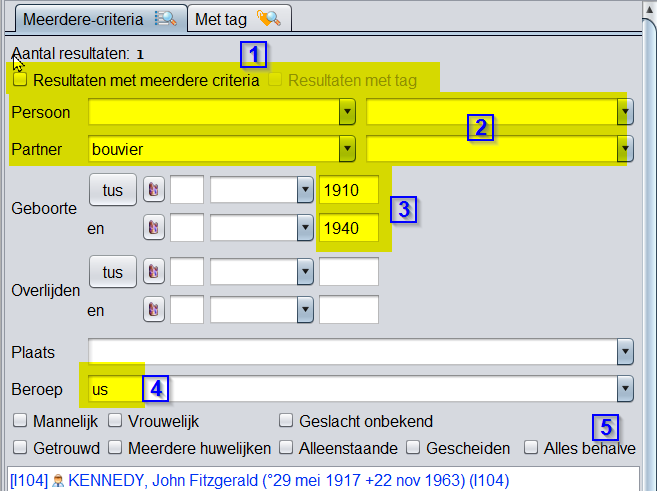](https://docs.ancestris.org/uploads/images/gallery/2025-03/ir2nl-advanced-search-b.png) De eerste twee selectievakjes **(in geel: 1)** worden gebruikt om de zoekopdracht te beperken tot de eerder gevonden resultaten, hetzij van het tabblad "**Meerdere criteria**", hetzij het tabblad "**Op tag**". Hiermee kunt u zoekopdrachten verfijnen op basis van eerdere zoekopdrachten. De andere criteria zijn expliciet, waarbij de vier eerste velden **(in geel 2)** de achter- en voornaam zijn van de gezochte persoon of zijn/haar partner. Als er meerdere criteria zijn ingevuld, moet aan alle voorwaarden worden voldaan. In het bovenstaande voorbeeld zijn we op zoek naar alle personen van wie de naam van de echtgenoot "Bouvier" is, geboren tussen 1910 en 1940 **(geel 3)** , en die de "US"-letters **(in geel 4)** in hun beroep hebben.Als u een reeks voorwaarden wilt omkeren, vinkt u gewoon het vakje "**Alles behalve**" aan. **(bij 5)**
De keuze voor het criterium gezinssituatie, zoekt door het hele leven van de persoon naar de volgende gegevens: - **Getrouwd**: individuen zijn minstens één keer getrouwd geweest - **Meerdere huwelijken**: individuen zijn minstens twee keer getrouwd geweest - **Alleenstaande**: individuen zijn nooit getrouwd geweest. - **Gescheiden**: individuen zijn tenminste één keer gescheiden. ### Op tag Het tabblad **Op tag** zoekt naar alle [eigenschappen/properties](https://docs.ancestris.org/books/gebruikershandleiding/page/properties-eigenschappen-van-een-gedcom-record "Uitleg over properties in Ancestris") van de genealogie die aan een bepaald criterium voldoen. [](https://docs.ancestris.org/uploads/images/gallery/2025-03/nl-advanced-search-tag-b.png) Zoals hierboven beschreven, kunt u met de eerste twee selectievakjes opeenvolgende zoekopdrachten combineren. #### Zoek waarde - Het eerste veld zijn de zoekcriteria. Het is een reeks tekens waarnaar moet worden gezocht. - Als het selectievakje Gebruik **reguliere expressies** is aangevinkt, wordt Ancestris gevraagd de zoekcriteria te interpreteren als een zoekpatroon, ook wel een **reguliere expressie** genoemd. Bekijk de voorbeelden in het gedeelte [Gebruik](https://docs.ancestris.org/link/809#bkmrk-gebruik "Uitleg gebruik van geavanceerd zoeken in Ancestris.") en kijk op internet naar [reguliere expressies](https://nl.wikipedia.org/wiki/Reguliere_expressie "Uitleg reguliere expressies in wikipedia"). - Het vervolgkeuzemenu **"..."**, aan de linkerkant, biedt voorbeelden van de belangrijkste reguliere expressies die worden gebruikt. #### Zoek eigenschap (tag) - Het veld is de naam van de GEDCOM-eigenschap, of **Tag**, waarop de zoekopdracht moet worden uitgevoerd. - De checkbox "**Inclusief sub-eigenschappen**", als deze is aangevinkt, zorgt ervoor dat Ancestris ook overeenkomende waarden weergeeft in de sub-eigenschappen van de aangegeven eigenschap. - Met het vervolgkeuzemenu **"..."** aan de linkerkant kunt u kiezen uit veelgebruikte eigenschappen. ### Lijst met resultaten De lijst met resultaten wordt weergegeven in afwisselende kleuren per entiteit, om de verschillende regels van dezelfde entiteit beter te kunnen onderscheiden, vooral voor de resultaten van het zoeken op eigenschap.Elk resultaat kan worden aangeklikt. Het zal de overeenkomstige entiteit weergeven in de andere Ancestris-weergaven en editors.
Zoals bovenaan deze pagina vermeld, is de lijst bruikbaar in andere weergaven en tools. - In de weergave [Geografische kaart](https://docs.ancestris.org/link/806#bkmrk-gebeurtenis-filters "Uitleg Geografische kaart van Ancestris") om de gevonden objecten op de kaart te bekijken - In de functie [Opslaan als](https://docs.ancestris.org/link/817#bkmrk-gebruik "Uitleg Opslaan als in Ancestris") om een GEDCOM-bestand uit te pakken - In de functie [Zoeken / Vervangen](https://docs.ancestris.org/books/gebruikershandleiding/page/43-zoek-en-vervang "Uitleg Zoeken en vervangen in Ancestris") om een gerichte tekstvervanging te maken - In de tool: [markeer speciale individuen](https://docs.ancestris.org/link/812#bkmrk-geavanceerd-zoeken "Uitleg markeer speciale individuen van Ancestris")Items kunnen worden gekopieerd en geplakt met **Ctrl+A**, **Ctrl+C** en **Ctrl+V**
Er kunnen één of meerdere items in de lijst worden geselecteerd. Klik op een item om het te selecteren. Houd de Shift-toets ingedrukt en klik op de volgende om een reeks items te selecteren. Druk op Ctrl+A om alle resultaten te selecteren. Eenmaal geselecteerd, kunnen items worden gekopieerd met Ctrl + C en Ctrl + V voor kopiëren en plakken. ## Gebruik De Uitgebreid-zoeken opdracht is vrij expliciet. Bovenaan deze pagina staat een voorbeeld. We gaan hier niet in op meer details. Aan de andere kant vereist het zoeken op **Label** (Property of Tag) een paar voorbeelden. ### Zoek overal naar een tekst In het volgende voorbeeld wordt gezocht naar het woord "vermoord" in de hele genealogie. Er zijn 5 eigenschappen behorend bij 3 entiteiten (**I104**, **I125** en **S9**) die voldoen aan de criteria. [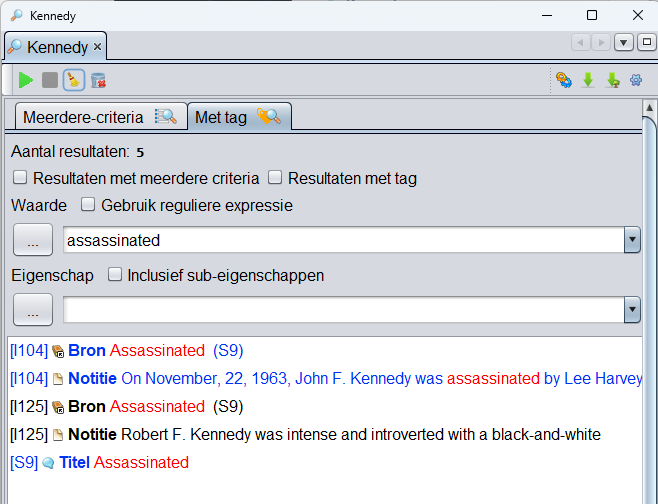](https://docs.ancestris.org/uploads/images/gallery/2025-03/nl-advanced-search-tag-result-b-assassinated.png) ### Zoek naar een bepaalde naam In het volgende voorbeeld wordt gezocht naar alle namen die het woord "John" bevatten. In de genealogie is de naam van een individu een eigenschap geregistreerd met het label NAAM. U kunt de naam van een label vinden door naar de [GEDCOM-editor](https://docs.ancestris.org/books/gebruikershandleiding/page/52-gedcom-editor "Uitleg GEDCOM editor van Ancestris") te kijken, aangezien in deze editor elke regel begint met de naam van het label. Bijvoorbeeld de NAME "**John**" (hier in de GEDCOM editor), die we in dit voorbeeld gaan opzoeken: [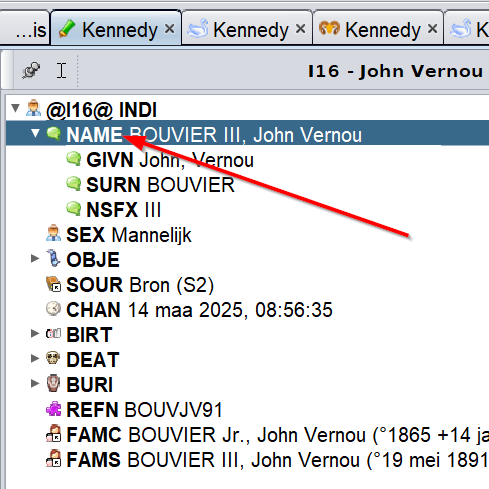](https://docs.ancestris.org/uploads/images/gallery/2025-03/nl-advanced-search-for-name.png) Het resultaat is afhankelijk van de vlag: "**Inclusief sbn-eigenschappen**", als volgt:| [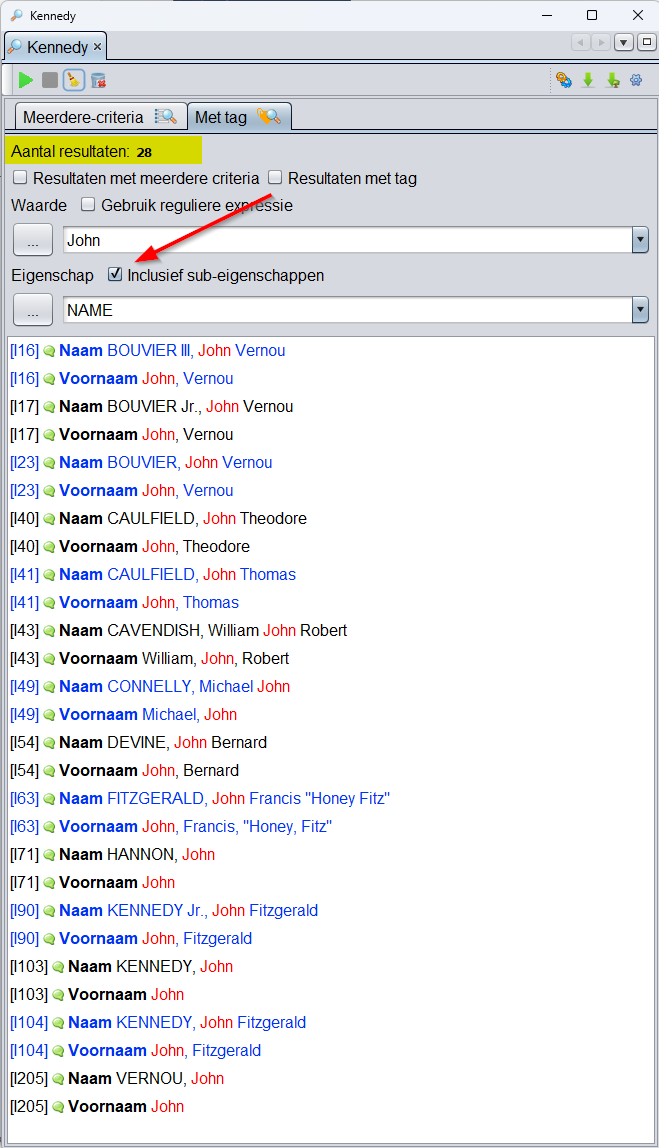](https://docs.ancestris.org/uploads/images/gallery/2025-03/nl-advanced-search-name-with-subtags.png) | [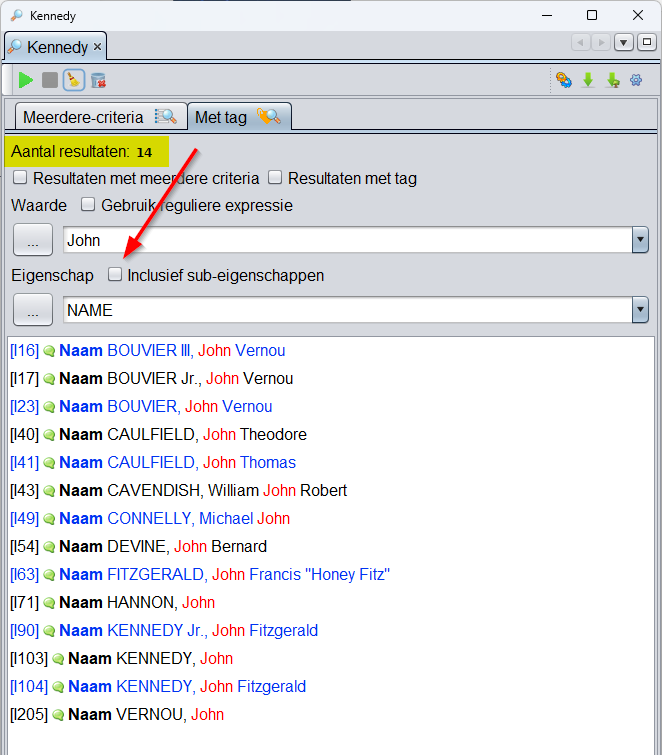](https://docs.ancestris.org/uploads/images/gallery/2025-03/nl-advanced-search-name-without-subtags.png) |
| **Inclusief Sub-eigenschappen, dit geeft 28 resultaten.** | **Zonder sub-eigenschappen, dit geeft 14 resultaten.** |
In de informatica is een **reguliere expressie** een woord dat een reeks woorden beschrijft. Reguliere expressies worden ook **regex** genoemd (een samentrekkingswoord gevormd uit de Engelse woorden *"regular expression")*. Reguliere expressies zijn afgeleid van wiskundige theorieën over formele talen uit de jaren veertig.
Door op de knop **"..."** te klikken, hebt u enkele basisregels voor het schrijven van een reguliere expressie. [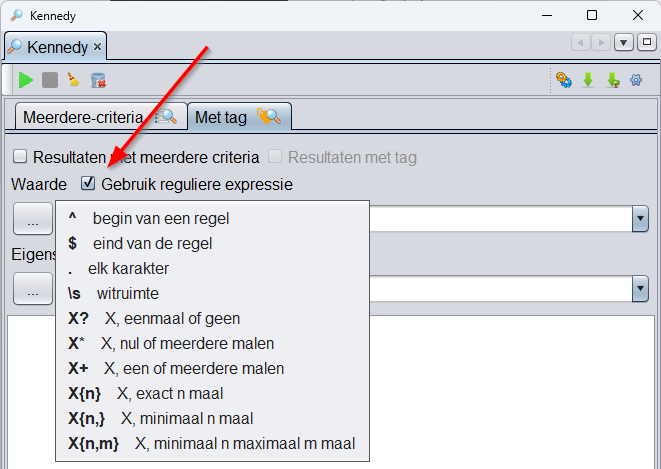](https://docs.ancestris.org/uploads/images/gallery/2025-03/nl-advanced-search-regular-expression-b.png) - Bijvoorbeeld de waarde **".\*"** (punt sterretje) zoekt alle waardes die leeg zijn of niet leeg zijn, dus in feite zoekt dat of er een TAG (label) bestaat. - Ander voorbeeld, het woord `ex-(a?e|æ|é)quo` beschrijft alle woorden die beginnen met "**ex-**" die eindigen op "**quo**", en die daartussen een van de volgende 3 lettergroepen hebben: "**a of niet" + e**", "**æ**" of "**é**". Dus de woorden "**ex-equo**", "**ex-equo**", "**ex-aequo**" en "**ex-aequo**" zijn inbegrepen. Maar de woorden "*ex- equo*", "*ex-aequo*", "*ex-aeko*", "*ex-aequo*" maken er geen deel van uit. - Nog een voorbeeld als u pure \_SOSA-nummers wilt selecteren uit \_SOSADABOVILLE-nummers: `^[^-]*$` selecteert alle tekenreeksen die geen "-" bevatten. Omdat sosadaboville nummers altijd een hyphen bevatten en die worden hier uitgesloten. In het volgende voorbeeld wordt gezocht naar alle voornamen die eindigen op "hn". De reguliere expressie wordt geschreven als **"hn$"**. En de voornaam komt overeen met het GIVN-label volgens wat u ziet in de GEDCOM-editor. [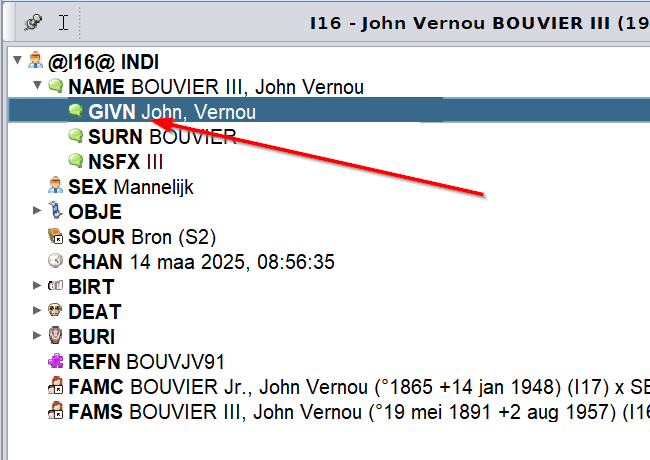](https://docs.ancestris.org/uploads/images/gallery/2025-03/nl-advanced-search-givn-hn.png) Zorg dat **Reguliere expressie** is aangevinkt, en druk op Enter. [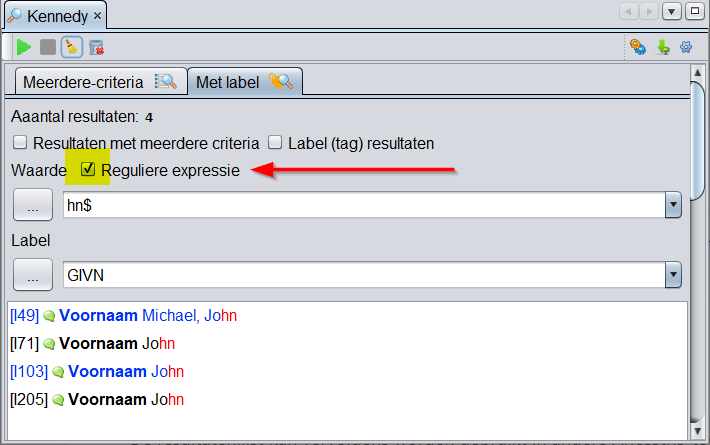](https://docs.ancestris.org/uploads/images/gallery/2023-04/nl-advanced-search-regular-expression-example.png) ## Aanpassingen Er zijn geen aanpassingselementen in deze tool. # 4.11. Stambomen vergelijken Deze stamboom vergelijkingstool vergelijkt stambomen om gemeenschappelijke geografische gebieden te vinden, met vergelijkbare steden en achternamen, en vergelijkbare gebeurtenissen. Deze tool kan net zo gemakkelijk genealogieën vergelijken die u zelf heeft of die in het bezit zijn van andere Ancestris-gebruikers.De vergelijking vind altijd plaats **zonder dat u gevoelige informatie met iemand hoeft te delen**.
Om te vergelijken met andere Ancestris-gebruikers, hoeft u alleen Ancestris basisinformatie te laten delen. Uw genealogie wordt nooit overgedragen naar een server of naar iemand anders en privé-informatie kan vertrouwelijk blijven.Als er een match is gevonden, kunt u zelf bepalen of u per e-mail contact wilt opnemen met de corresponderende Ancestris-gebruiker.
Voorlopig zijn er nog geen screenshots in het Nederlands in dit hoofdstuk gebruikt, u vind hier dus alleen Engelse screenshots.
[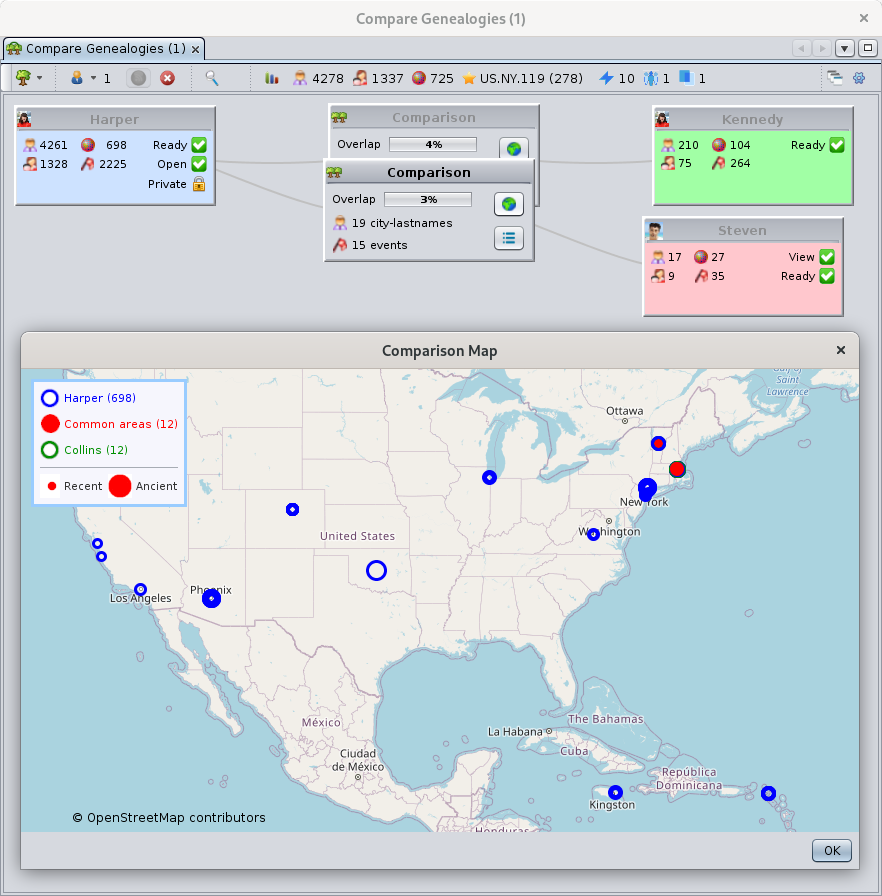](https://docs.ancestris.org/uploads/images/gallery/2023-08/image.png) ## Een innovatie van Ancestris Het idee achter deze innovatie is om de gegevens van de Ancestris-gebruikersgemeenschap te exploiteren zonder de gegevens weg te geven of te uploaden naar een server.Het doel van deze tool is om verbanden tussen genealogieën te vinden, die u vervolgens zullen helpen bij het ontwikkelen van uw eigen genealogie.
Deze tool is zeer eenvoudig in gebruik en geeft u in een paar muisklikken een snel overzicht of twee stambomen iets met elkaar gemeen hebben. Een stamboom kan tegelijkertijd worden vergeleken met meerdere andere stambomen. Deze andere genealogieën kunnen bijvoorbeeld uw lokale Gedcom-bestanden zijn, die zijn geopend in uw Ancestris-toepassing, of het kunnen genealogieën zijn van andere gebruikers die Ancestris tegelijkertijd met u gebruiken. Bij het vergelijken van stambomen tussen verschillende gebruikers blijven uw gegevens beschermd en houdt u controle over uw gegevens. Dit is een belangrijk principe van de Ancestris-gemeenschap waar we deel van uitmaken. U kunt op twee manieren genealogieën vergelijken en verbanden leggen tussen u en de genealogieën van andere gebruikers: - Op een **proactieve manier** , om de gebruikers te identificeren die waarschijnlijk gemeenschappelijke voorouders hebben met die van u, - Op een **luisterende manier** , om diezelfde gebruikers te identificeren wanneer ze zelf proactief zoeken. > Of u vindt ze of zij vinden u. Hoe dan ook, u zult er baat bij hebben. Zodra gebruikers mogelijke gemeenschappelijke voorouders hebben gevonden, kunnen ze contact met elkaar opnemen om meer te weten te komen. Ze zijn vrij om het contact al dan niet tot stand te brengen, Ancestris gaat niet uit zichzelf contact leggen. Het is altijd de Ancestris gebruiker die beslist of er contact moet worden gelegd.**Gemeenschappelijke voorouders zijn alleen mogelijk als ze allebei een gebeurtenis in dezelfde ruimte-tijd delen!**
### Gebieds-periode, een "ruimte-tijd" concept Om genealogieën gemakkelijk te kunnen vergelijken, hebben we gebiedsperioden gedefinieerd. #### Ruimte: We hebben de fysieke wereldruimte opgedeeld in gebieden. Deze gebieden volgen de definitie van de [Geonames- database](https://docs.ancestris.org/link/759#bkmrk-zoek-naar-co%C3%B6rdinate "Uitleg Geonames database werking in Ancestris"). Een gebied is ongeveer een provincie in de VS of in Nederland, een district in Engeland of een departement in Frankrijk. In deze tool bestaat een gebied uit 3 elementen gescheiden door een punt: - het **land**, dan het **eerste niveau** van Geonames-jurisdictie en dan het **tweede niveau**. - "US.NY.119" zou bijvoorbeeld zijn: het land: **Verenigde Staten**, dan **de staat New York**, en als laatste het graafschap Westchester, is **provincienummer "119"** in de staat New York zelf. #### Tijd: We hebben de tijdsdimensie opgedeeld in perioden. We hebben perioden van 10 jaar gedefinieerd om overeen te komen met de tienjarige tabellen die mogelijk bestaan in de officiële genealogische archieven. Elke gelokaliseerde en gedateerde gebeurtenis van een genealogie kan dus in een gebiedsperiode worden gelokaliseerd. Een gebiedsperiode kan meerdere gebeurtenissen bevatten. #### Ruimte Tijd combinatie: - Bijvoorbeeld: De gebieds-periode **"US.NY.119 \[1890-1899\]"** zou bijvoorbeeld alle gebeurtenissen omvatten die tussen **1 januari 1890 en 31 december 1899** plaatsvonden in het **Westchester County (119) van de staat New York** in de **Verenigde Staten van Amerika**.Hierdoor hebben twee stambomen iets gemeen als tenminste één gebeurtenis van elke stamboom in hetzelfde gebied en in dezelfde periode plaatsvond.
## Data Privacy Bij het vergelijken van stambomen tussen verschillende gebruikers, wordt het delen van informatie uitgevoerd in volledige vertrouwelijkheid en na een bewuste keuze van u om wat basisinformatie over uw genealogie te "delen".De gedeelde basisinformatie is het "flash list report of events" van uw genealogie. Het is gemaakt van plaatsnamen, achternamen en datums van gebeurtenissen. Geen van deze informatie wordt naar een server gestuurd. Het wordt alleen uitgewisseld via tijdelijke berichten.
- Alleen gebruikers die ermee instemmen hun gegevens te delen, kunnen hun genealogieën met anderen vergelijken. - Privégegevens kunnen voor de vergelijking worden verborgen - Gebruikers kunnen in uw genealogie alleen de gebeurtenissen zien die zij ook in hun eigen genealogie hebben staan. Met andere woorden, alleen gemeenschappelijke gegevens zijn voor elke gebruiker zichtbaar.Gebruikers hebben geen toegang tot uw computer. **De gegevensuitwisseling werkt als een telefoongesprek**. Uw Ancestris-applicatie chat met de Ancestris-applicatie van de andere persoon en alleen wanneer gemeenschappelijke informatie wordt gedetecteerd, kunt u de overeenkomstige overlappingen en gebeurtenissen zien als deze bestaan.
## Vereisten Er zijn 2 vereisten om alle mogelijkheden van deze tool te gebruiken.Om genealogieën te kunnen vergelijken , **moet u zoveel mogelijk gebeurtenissen van een plaats voorzien en ze dateren**, en **[u moet de locaties van uw genealogie specificeren met behulp van de plaatsen-editor](https://docs.ancestris.org/books/gebruikershandleiding/page/54-plaatsen-editor "Uitleg plaatsen editor in Ancestris")** . Als u deze editor niet hebt gebruikt om uw plaatsbeschrijvingen te structureren, zal Ancestris proberen deze plaatsen rechtstreeks in de geoname-database te vinden en er het beste van te maken. Datums kunnen bij benadering zijn of u kunt datum bereiken gebruiken. Gebeurtenissen die noch gedateerd zijn, noch van een plaats zijn voorzien, kunnen om voor de hand liggende redenen niet worden vergeleken.
Om stambomen met andere gebruikers te kunnen vergelijken , moet u uw gebruikersprofiel invullen met een gebruikersnaam, een foto en een geldig e-mailadres.
## Beschrijving Deze stamboom vergelijkings tool behandelt **lokale genealogieën** en **'verbonden' genealogieën** . **Lokale genealogieën** zijn Gedcom-bestanden die u op uw computer hebt staan. **Verbonden genealogieën** zijn de Gedcom-bestanden van andere Ancestris-gebruikers die hebben besloten hun genealogie ter vergelijking te delen.De tool vergelijkt één lokale genealogie, met alle andere, lokaal of verbonden.
U beslist zelf welke van de lokale genealogieën de **belangrijkste genealogie** zal zijn om te vergelijken met alle andere. Alleen de belangrijkste genealogie van elke gebruiker kan op een bepaald moment worden gedeeld met de andere gebruikers. Elke genealogie wordt weergegeven door een klein venster en geplaatst in het weergavegebied van de werkruimte, [**het vergelijkingsgebied**](https://docs.ancestris.org/link/779#bkmrk-het-vergelijkingsgeb "Uitleg vergelijkingsgebied bij het online vergelijken van Gedcoms in Ancestris.") . De rest van de tool bestaat uit een [**venstertitel**](https://docs.ancestris.org/link/779#bkmrk-venster-titelnl-verg "Uitleg venstertitel van het stamboom vergelijking scherm van Ancestris") en een [**werkbalk**](https://docs.ancestris.org/link/779#bkmrk-%C2%A0werkbalkde-werkbalk "Uitleg werkbalk van het stamboom vergelijking scherm van Ancestris") . ### Het vergelijkingsgebied Het middelste deel van het venster toont 3 soorten vensters: - **lokale genealogievensters** , de **belangrijkste genealogie** en de anderen - **verbonden** genealogievensters - **vergelijking** vensters #### Lokale genealogieën Elke geopende genealogie in Ancestris verschijnt, en wordt weergegeven door een klein venster. - De **belangrijkste te vergelijken genealogie** wordt standaard weergegeven in de linkerbovenhoek en is een blauw venster - De **andere lokale genealogieën** worden weergegeven door groene vensters. En zijn geplaatst langs de rechterkant van het weergavegebied, rond de belangrijkste genealogie. Deze vensters zien er als volgt uit:| [](https://docs.ancestris.org/uploads/images/gallery/2023-08/oS7image.png) | [](https://docs.ancestris.org/uploads/images/gallery/2023-08/EeNimage.png) |
| **De belangrijkste lokale genealogie** **in blauw met 3 knoppen** | **De andere lokale genealogieën** **in groen met 1 knop** |
| [](https://docs.ancestris.org/uploads/images/gallery/2023-08/Zxrimage.png) | [](https://docs.ancestris.org/uploads/images/gallery/2023-08/dhLimage.png) |
| **Actieve verbonden genealogie** **in het rood.** **Vergelijken is mogelijk.** | **Inactieve verbonden genealogie** **grijs.** **Vergelijken is niet meer mogelijk.** |
| [](https://docs.ancestris.org/uploads/images/gallery/2023-08/xT7image.png) | [](https://docs.ancestris.org/uploads/images/gallery/2023-08/jQ0image.png) |
| [](https://docs.ancestris.org/uploads/images/gallery/2023-08/SpLimage.png) | [](https://docs.ancestris.org/uploads/images/gallery/2023-08/rw2image.png) |
Deze statistieken bevatten alleen vergelijkingen tussen verbonden gebruikers. Ze bevatten geen vergelijkingen tussen twee lokale genealogieën.
#### De Vensterknop schikken Deze knop herschikt de vensters in het weergavegebied. [](https://docs.ancestris.org/uploads/images/gallery/2023-08/lrFimage.png) Dit kan handig zijn nadat je door de vensters bent gelopen, om alles weer netjes weer te geven. #### De Voorkeuren instellen Knop Deze knop past uw profiel aan. [](https://docs.ancestris.org/uploads/images/gallery/2023-08/iKMimage.png) Zie het gedeelte [Aanpassing](https://docs.ancestris.org/link/779#bkmrk-maatwerkhet-is-mogel "Uitleg aanpassingen bij vergelijken 2 stambomen in Ancestris.") hieronder voor meer details. ## Gebruik Het doel van de vergelijkingstool is om gemeenschappelijke voorouders te vinden tussen uw genealogie en die van iemand anders. Of je laat iemand je zijn Gedcom-bestand sturen, of je vraagt die persoon om het in Ancestris te laden. Hoe dan ook, u gebruikt vervolgens de Genealogie-vergelijkingstool om de overeenkomsten te beoordelen. Omdat u niet noodzakelijkerwijs weet waar uw volgende bevindingen vandaan zullen komen, kunt u de deelmodus op uw hoofdgenealogie inschakelen en wachten tot iemand een overlappende genealogie heeft met die van u. Als u uw genealogie vergelijkt met de genealogieën van andere gebruikers, volg dan de [onderstaande instructies](https://docs.ancestris.org/link/779#bkmrk-controleer-aangeslot "Uitleg normale werkwijze bij vergelijken 2 stambomen in Ancestris"). Als u niet geïnteresseerd bent in het vergelijken met de genealogie van andere gebruikers, volgt u gewoon [deze andere instructies](https://docs.ancestris.org/Lokale%20vergelijkingen "Uitleg andere instructies bij vergelijken 2 stambomen in Ancestris") . ### Controleer aangesloten gebruikers Het eerste dat u zult zien bij het starten van de Genealogie-vergelijkingstool is de set aangesloten gebruikers. Ze verschijnen als rode 'Verbonden genealogie'-vensters . U kunt ze ook zien door de knop [Verbonden gebruikers](https://docs.ancestris.org/Verbonden%20gebruikers%20Knop "Uitleg van de knop verbonden gebruikers bij vergelijken van 2 stambomen in Ancestris") op de werkbalk te gebruiken. ### Schakel de deelmodus in - **Open uw belangrijkste genealogie** . Voel u vrij om er meer dan één te openen indien relevant. - Ga terug naar het **Genealogie vergelijkingsvenster** . - **Zorg ervoor dat u uw hoofdgenealogie selecteert** als u er meer dan één heeft. Het zou in de linkerbovenhoek moeten verschijnen. - **Druk op de knop 'Gereed'** die overeenkomt met uw hoofdgenealogie. Hiermee worden de [gebiedsperioden](https://docs.ancestris.org/link/779#bkmrk-gebied-periode%2C-een- "Uitleg ruimte-tijd concept bij vergelijken 2 stambomen in Ancestris") berekend . Houd er rekening mee dat de eerste keer dat u de gebiedsperioden van een genealogie berekent, het even kan duren als locaties geen geocoördinaten hebben. Ancestris zal ze zoeken in de Geonames-database. Als u klaar bent, drukt u op **de groene knop van de deelmodus** . Als de verbinding tot stand is gebracht, hoort u een rinkelende bel. Als mensen uit de Ancestris-gemeenschap tegelijkertijd ook de Genealogie-vergelijkingstool gebruiken, zien ze u binnen een minuut op hun scherm verschijnen. Als uw profiel niet is ingevuld, gaat u gewoon naar Voorkeuren en vult u het in. Zie [het gedeelte Profiel ](https://docs.ancestris.org/link/779#bkmrk-ancestris-profielnl- "Uitleg profiel bij het vergelijken van 2 stambomen in Ancestris")op deze pagina. U kunt dan wachten tot iemand anders uw genealogie scant, of zelf een scan starten. ### Scan aangesloten genealogieën Eenmaal in de deelmodus kunt u verbonden genealogieën een voor een of allemaal tegelijk scannen. - Klik op elke knop **Bekijken** van elke verbonden genealogie als u wilt kiezen welke genealogie u wilt vergelijken. - Klik op de knop **Scannen** in de werkbalk om ze allemaal te scannen. De scan zal beginnen. U kunt het kleine wiel zien draaien en de naam van elke gebruiker wiens genealogie wordt gescand. De scanresultaten verschijnen als overlappingen in de vergelijkingsvensters. Deze scan is een efficiënte manier om alleen de genealogieën te selecteren en later te vergelijken waar er een overlap bestaat. ### Vergelijk aangesloten genealogieën Voor genealogieën die de uwe overlappen, kunt u vervolgens een vergelijking maken. - Klik op de knop **Gereed** van de overeenkomstige genealogieën. De vergelijking begint en haalt ook het gebruikersprofiel op. Aan het einde van het proces zou de foto van de gebruiker in de titel van het venster moeten verschijnen en zouden beide selectievakjes groen en aangevinkt moeten zijn. ### Controleer op resultatenOf je de vergelijking nu zelf hebt gemaakt of de andere gebruiker, u zult allebei dezelfde resultaten zien. Er kan een klein verschil zijn, afhankelijk van of u de privé-informatie allebei hebben getoond of verborgen, of slechts één van u.
De eindresultaten bestaan uit 3 niveaus: - **Het overlappingsniveau** : het geeft het percentage gemeenschappelijke gebiedsperiode tussen twee genealogieën aan. Een gemeenschappelijke gebiedsperiode betekent alleen dat u en de andere gebruiker voorouders hebben die gebeurtenissen hebben gehad binnen hetzelfde gebied en binnen dezelfde periode van 10 jaar. Niets meer. - **Het niveau van de stad-en-achternaam** : het geeft de steden en de achternamen aan die beide hetzelfde zijn in de periodes van het gemeenschappelijke gebied. Een gemeenschappelijke achternaam van de stad betekent alleen dat er onder de bovengenoemde gebeurtenissen van voorouders, verwante mensen zijn, met dezelfde achternaam en uit dezelfde stad. - **Het gebeurtenisniveau** : het geeft de gebeurtenissen aan die precies overeenkomen. Gemeenschappelijke gebeurtenissen zijn een van de hierboven genoemde, en komen overeen wat betreft het type gebeurtenis (geboorte, huwelijk, overlijden of andere), wat betreft achternaam, qua stad en qua jaar. Het overlapniveau wordt uitgedrukt als een percentage van alle gebiedsperioden van de vergeleken genealogieën. Zowel u als de andere gebruiker zouden hetzelfde percentage moeten zien. Open de vergelijkingskaart om te zien waar de overeenkomstige gebieden zijn. Het niveau van de stad-en-achternaam wordt uitgedrukt als een getal. De details staan vermeld in de vergelijkingslijst. Het gebeurtenisniveau wordt uitgedrukt als een getal. De details staan vermeld in de vergelijkingslijst. Als er geen resultaten worden weergegeven, betekent dit dat er geen match was. U kunt de gebruiker vervolgens verbergen met behulp van het selectievakje in de lijst Verbonden gebruikers of met behulp van het contextmenu in het venster Verbonden gebruiker. ### Neem contact op met een gebruiker Als er voldoende gemeenschappelijke elementen zijn tussen u en een gebruiker, kunt u contact met hen opnemen. Gebruik daarvoor de Mail-knop in het gebruikersprofiel of gebruik het Contextmenu van het Verbonden gebruikersvenster. Met de e-mailknop kunt u met uw e-mailclient automatisch een e-mail naar deze persoon genereren. Het enige wat u hoeft te doen is de e-mail invullen en verzenden. ### Speciale omstandigheden - **Bijgewerkte genealogieën** : als u of de andere gebruikers hun genealogie sinds de vorige vergelijking hebben bijgewerkt, is het mogelijk om deze te resetten. Gebruik het overeenkomstige contextmenu, lokaal of op afstand, om de vergelijkingselementen te vernieuwen. - **Inactieve gebruikers** : Als een gebruiker de deelmodus heeft uitgeschakeld, blijft deze voor u zichtbaar totdat u Ancestris sluit. Vergelijken is dan niet meer mogelijk, maar uw laatste vergelijking blijft wel zichtbaar. Als deze gebruiker terugkomt met delen, zal Ancestris het opnieuw activeren. - **Hoofdgenealogie wijzigen** : U kunt besluiten om uw hoofdgenealogie te wijzigen om te vergelijken. In deze situatie wijzigt u gewoon de hoofdgenealogie met behulp van het vervolgkeuzemenu Lokale genealogie. Ancestris zal lokale genealogieën wisselen. Hiermee wordt de deelmodus uitgeschakeld als deze was ingeschakeld. U moet het weer opnieuw inschakelen. ### Lokale vergelijkingen De vergelijking tussen lokale genealogieën is een eenvoudigere versie van de bovenstaande stappen: - Open de genealogieën in Ancestris - Ga naar de tool Genealogie vergelijken - Kies welke de belangrijkste is om te vergelijken met de andere - Druk op de 'klaar'-knoppen van de genealogieën om te vergelijken - Controleer elk resultaat in de vergelijkingsvensters. Dezelfde indicatoren [als hierboven beschreven](https://docs.ancestris.org/link/779#bkmrk-controleer-op-result "Uitleg aanpassingen bij vergelijken van 2 stambomen in Ancestris") zijn van toepassing. ## Aanpassingen Het is mogelijk om uw profiel aan te passen. ### Ancestris-profiel [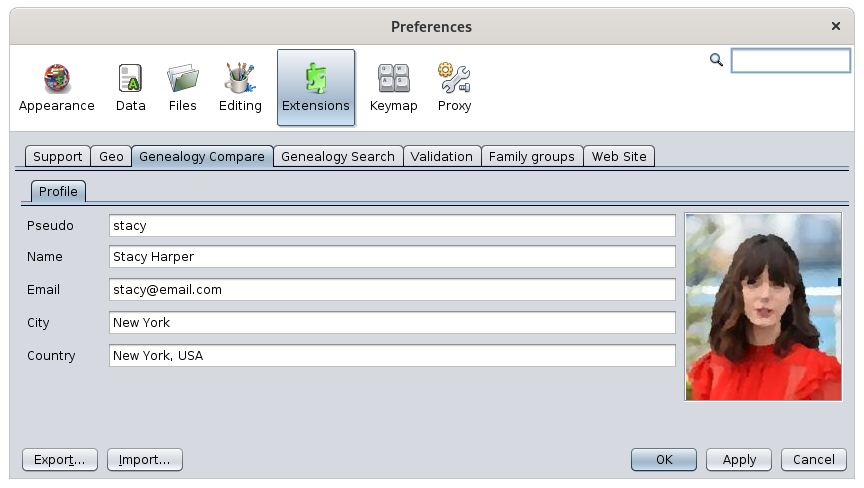](https://docs.ancestris.org/uploads/images/gallery/2023-08/mjzimage.png) Als u uw genealogie wilt vergelijken met de genealogie van andere gebruikers, moet u hier uw profiel ingeven. Het dient twee doelen: - Het wekt vertrouwen en daardoor kunt u vergelijkingen maken met andere gebruikers. - Het geeft uw contactgegevens door aan de andere gebruikers en geeft een indicatie van uw locatie voor het geval er gebruikers naast u wonen. Je kunt in deze velden natuurlijk alles aangeven wat u wilt, bijvoorbeeld de foto van Zorro. Maar net als bij sociale netwerken wordt u vroeg of laat verbannen en niemand zal zijn genealogie met de uwe willen laten vergelijken. Het is dus in uw eigen belang om de juiste informatie te geven als u wilt profiteren van deze vergelijkingsfunctie. # 4.12. Register Records module. Deze pagina kan nog niet vertaald worden. De bestanden die hiervoor nodig zijn hebben (op dit moment) nog niet een formaat dat Ancestris kan verwerken. Voor de uitleg wat mogelijk is kunt u kijken bij: [Registers records](https://docs.ancestris.org/books/user-guide/page/registers-records "Uitleg van het gebruik van Archieven records bestanden in Ancestris"), maar deze pagina is wel in het Engels. Zodra Ancestris in staat is om het Nederlandse file formaat hiervoor te lezen, wordt ook deze pagina vertaald. ### De Akte kijker. # 4.13. Register Records appendix Deze pagina kan nog niet vertaald worden. De bestanden die hiervoor nodig zijn hebben (op dit moment) nog niet een formaat dat Ancestris kan verwerken. Voor de uitleg wat mogelijk is kunt u kijken bij: [Registers records](https://docs.ancestris.org/books/user-guide/page/registers-records---appendix "Uitleg van het formaat van Archieven records bestanden in Ancestris"), maar deze pagina is wel in het Engels. Zodra Ancestris in staat is om het Nederlandse file formaat hiervoor te lezen, wordt ook deze pagina vertaald. # 4.14. Valideer Gedcom-compliance en gegevensconsistentie Deze tool (gereedschap) controleert uw genealogische gegevens, uw Gedcom stamboom bestand: - op **afwijkingen**, - op onverenigbaarheid met de [Gedcom-standaard](https://docs.ancestris.org/books/gebruikershandleiding/page/gedcom-records-regels-versies "Uitleg over Gedcom in Ancestris") - en op **genealogische inconsistenties**. Na afloop krijgt u een rapport wat er ongeveer zo uitziet: [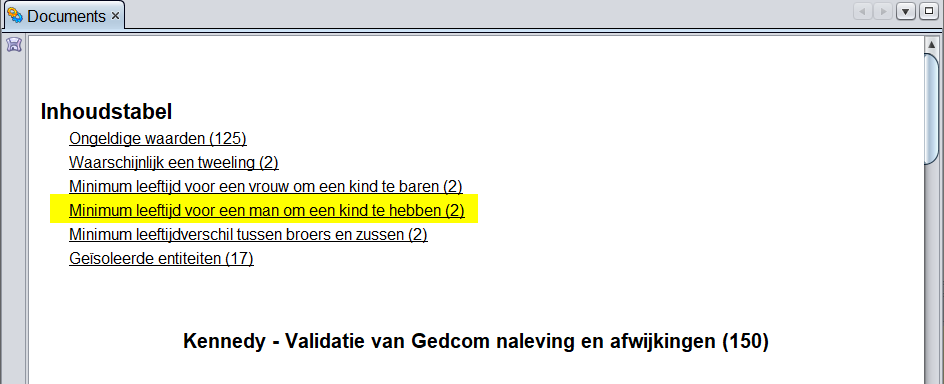Inhoudsopgave deel](https://docs.ancestris.org/uploads/images/gallery/2023-05/nl-validation-index.png) [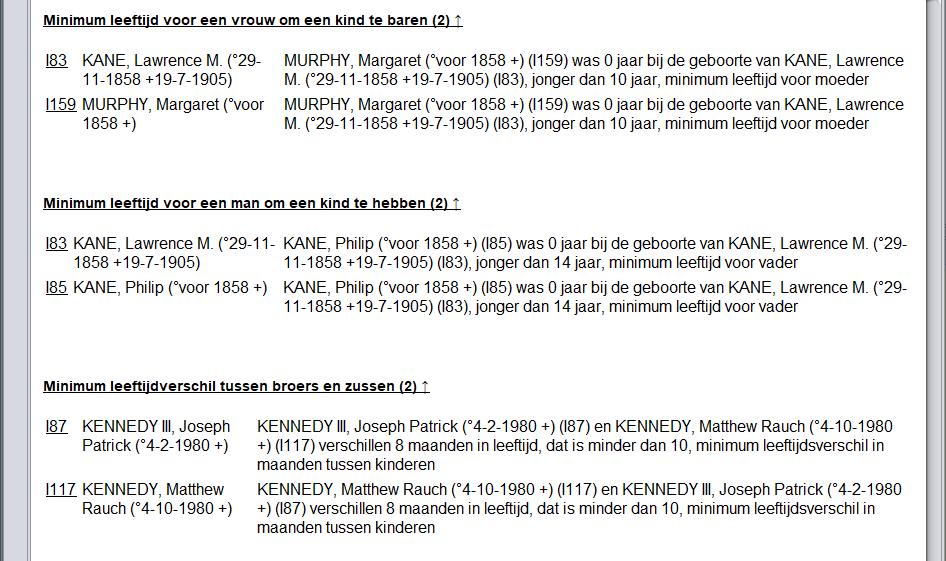Gedeelte van de fouten secties](https://docs.ancestris.org/uploads/images/gallery/2023-05/nl-validation-contents.png) ## Beschrijving Het venster geeft een controle rapport weer. Een inhoudsopgave somt de verschillende soorten uitgevoerde controles op, waarvoor ten minste één afwijking is gedetecteerd, en het aantal overeenkomstige entiteiten staat tussen haakjes. Een **klik op een regel** vertoont gelijk de eerste regel van de betreffende sectie. Daarna volgen de fouten secties. In elke sectie vindt u de lijst met entiteiten waarvoor afwijkingen zijn geconstateerd.**Elk entiteitsnummer kan worden aangeklikt**. Het selecteert de entiteit in de Ancestris-weergaven, zodat u de details kunt zien.
Belangrijk: Het aantal gevonden afwijkingen/onregelmatigheden, is sterk afhankelijk van: - uw instellingen, zoals beschreven bij aanpassingen hierna. - Het originele "oude" programma waarvan uw stamboom afkomstig is.Meer informatie over het validatie rapport vind u ook bij: "[Migreer uw genealogie naar Ancestris](https://docs.ancestris.org/books/gebruikershandleiding/page/migreer-uw-genealogie-naar-ancestris "Uitleg over importeren van uw "oude" gedcom bestand in Ancestris")".
Het import rapport wat daar besproken wordt is namelijk ook het validatie rapport.Ook hier geldt: Laat u niet afschrikken door het aantal mogelijke afwijkingen. Als uw "oude" programma per persoon bijvoorbeeld 2 zaken op een van de Gedcom afwijkende manier heeft opgeslagen, en u heeft 3000 personen, zijn dat al 6000 afwijkingen, terwijl het eigenlijk 2 afwijkingen zijn.
## Gebruik Deze tool voorziet in twee belangrijke behoeften. - een behoefte aan overdracht en duurzaamheid van uw genealogie, aangezien u hiermee de Gedcom-standaard zo goed mogelijk kunt respecteren - de noodzaak om de ingevoerde gegevens te controleren Afhankelijk van de grootte van uw genealogiebestand verschijnt er een voortgangsbalk om de hele analyse uit te voeren. Het rapport wordt vervolgens weergegeven.Klik op de **entiteitsnummers** om ze in de editors weer te geven en eventuele afwijkingen te corrigeren.
Nadat u verschillende onregelmatigheden hebt gecorrigeerd, kunt u het rapport opnieuw starten waarin de resterende onregelmatigheden worden weergegeven. U kunt de drempels voor het activeren van afwijkingen ook wijzigen met behulp van de hieronder beschreven voorkeursinstellingen. U kunt een onregelmatigheid negeren voor een bepaalde tag door een **\_VALID**-tag toe te voegen onder de tag die de onregelmatigheid veroorzaakt. Bijvoorbeeld, als een tweeling op verschillende dagen is geboren en je wilt de onregelmatigheid vermijden en bevestigen dat dit correct is, voeg dan de **\_VALID**-tag toe onder de **FAM:CHIL**-tag van beide kinderen. Of, om een koppel met een te groot leeftijdsverschil goed te keuren, voeg je **\_VALID** toe onder de **FAM:HUSB**- en **FAM:WIFE**-tags. Je kunt eventueel ook een **NOTE** toevoegen om je goedkeuring verder toe te lichten.Om onregelmatigheden met **\_VALID** te negeren, moet je de bijbehorende voorkeuren inschakelen (zie de rode pijl in het volgende onderdeel).
## Aanpassingen De uit te voeren controles zijn gekoppeld aan de instellingen [Voorkeuren, paneel Extensies, tabblad Validatie](https://docs.ancestris.org/books/gebruikershandleiding/page/voorkeuren-preferences "Uitleg instellingen voor Ancestris"). Ze spreken voor zich, dus we zullen in dit stadium niet meer details geven. [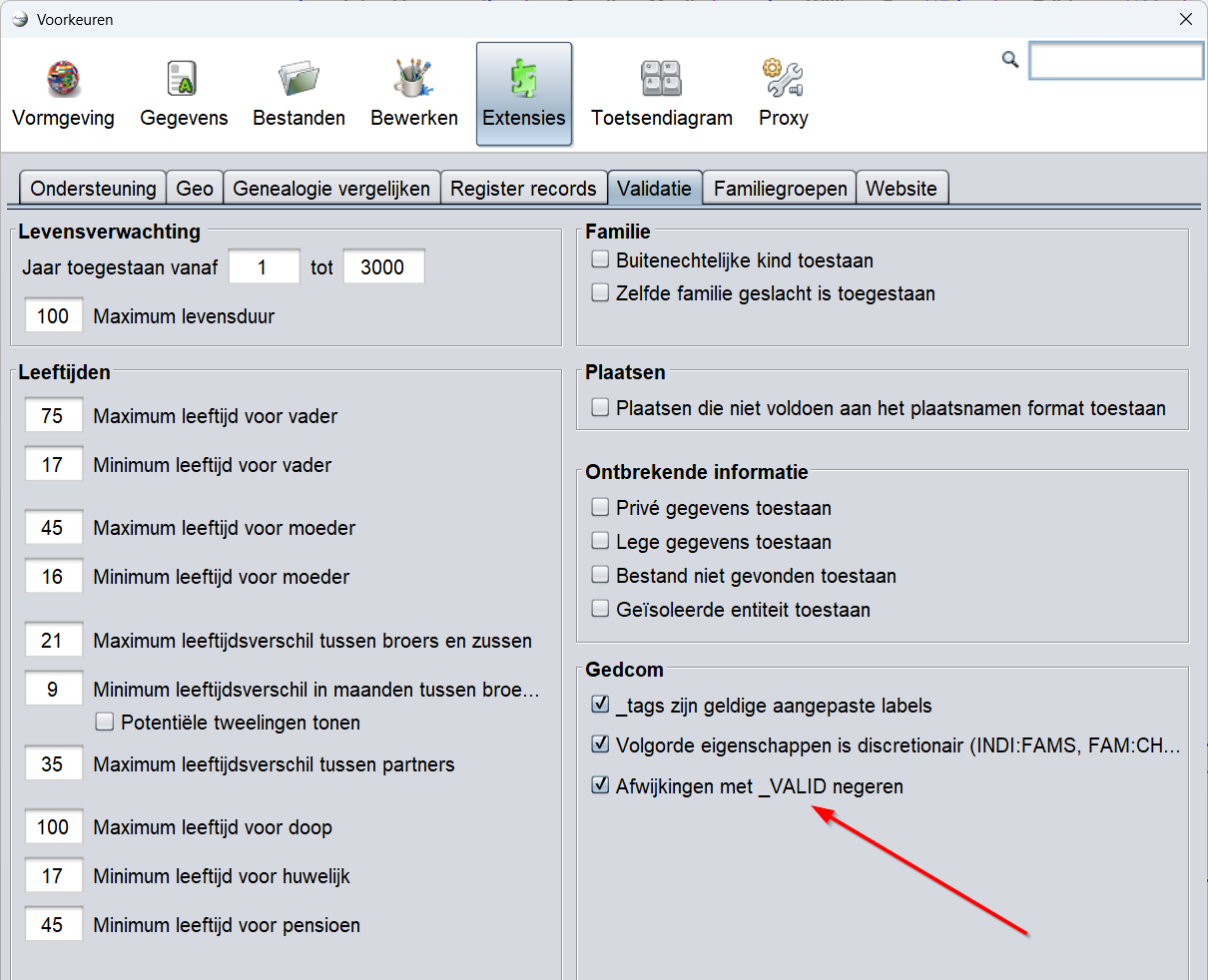](https://docs.ancestris.org/uploads/images/gallery/2025-03/nl-validation-settings.png) # 4.15. Duplicaten zoeken en samenvoegen Deze tool detecteert dubbele entiteiten, analyseert ze en biedt de mogelijkheid om ze automatisch of handmatig samen te voegen als het echte duplicaten zijn, of om ze te bevestigen als niet-duplicaten als dat niet het geval is. Er zijn 4 manieren om duplicaten samen te voegen, elk manier wordt op deze pagina beschreven. - [**Globale zoekopdracht**](https://docs.ancestris.org/link/815#bkmrk-globale-zoekopdracht-0) in het gehele genealogiebestand - [**Automatische detectie**](https://docs.ancestris.org/link/815#bkmrk-automatische-detecti) telkens wanneer een entiteit wordt gewijzigd - [**Handmatige samenvoeging**](https://docs.ancestris.org/link/815#bkmrk-handmatige-samenvoeg) waarbij de gebruiker twee entiteiten selecteert om samen te voegen - [**Slepen-en-neerzetten**](https://docs.ancestris.org/link/815#bkmrk-slepen-en-neerzetten) van entiteiten tussen genealogiebestanden Bij elk van deze methoden wordt onderstaand venster gebruikt: [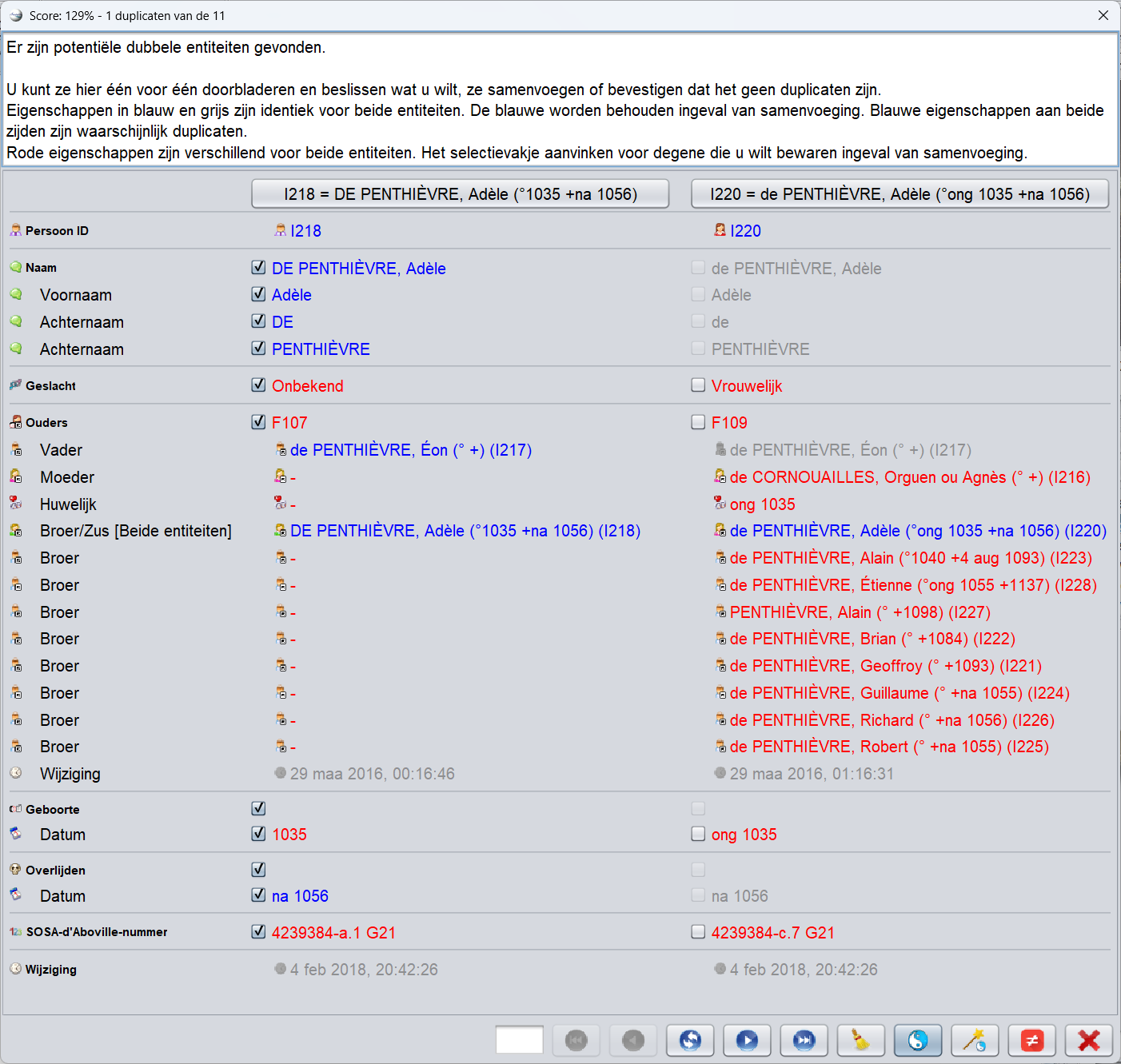](https://docs.ancestris.org/uploads/images/gallery/2025-03/nl-merge-2025-03.png) ## Beschrijving De tool Duplicaten Samenvoegen bestaat uit drie onderdelen: - [**Selectievenster voor entiteiten**](https://docs.ancestris.org/link/815#bkmrk-let-op%3A-ancestris-ka): hier kies je welke entiteiten je wilt controleren op duplicaten. - [**Samenvoegvenster**](https://docs.ancestris.org/link/815#bkmrk-het-samenvoeg-venste): hier worden alle potentiële duplicaten getoond en kun je analyseren of ze moeten worden samengevoegd. - [**Speciale lijst voor niet-duplicaten**](https://docs.ancestris.org/link/815#bkmrk-de-speciale-notitie-): hier worden je bevestigingen opgeslagen dat twee entiteiten géén duplicaten zijn. Voordat we deze drie componenten beschrijven, leggen we eerst uit hoe Ancestris de kans berekent dat twee entiteiten duplicaten zijn of niet. Ancestris berekent een Overeenkomstscore. #### Overeenkomstscore (Resemblance Score) Het is vaak moeilijk om met absolute zekerheid vast te stellen dat twee entiteiten duplicaten zijn of juist niet. Zelfs voor een mens kan het soms lastig zijn om met zekerheid te bepalen of twee individuen of entiteiten daadwerkelijk dezelfde zijn of juist niet hetzelfde zijn. Natuurlijk zou het gemakkelijker zijn om de detectie te beperken door te zeggen dat twee individuen met exact dezelfde achternaam, voornaam en geboortedatum duplicaten zijn. In werkelijkheid kunnen datums ontbreken of bij benadering zijn, kunnen voornamen in een andere volgorde staan of onvolledig zijn, enzovoort. In deze gevallen wilt u nog steeds dat Ancestris iets kan detecteren. **Daarom gebruikt Ancestris een Overeenkomstscore**. Hoe meer bepaalde informatie overeenkomt, hoe waarschijnlijker het is dat de entiteiten duplicaten zijn. De berekende scores kunnen variëren van negatieve getallen tot hoge positieve getallen. Ze worden uitgedrukt als percentage, hoewel een score hoger dan 100% kan zijn. Ancestris zal de potentiële duplicaten volgens deze indicator in aflopende volgorde weergeven, met de bedoeling u te vertellen: "***Hoewel dit niet zeker is, gezien de gelijkenissen in de informatie tussen deze twee individuen, kunnen ze duplicaten zijn. En dit is de vertrouwensscore dat ze dat ook zijn.***" Vervolgens is het aan u om te beslissen of u de duplicaten wilt samenvoegen of de gelijkenis wilt negeren.Dit betekent dat Ancestris u mogelijk potentiële duplicaten laat zien die u als geen duplicaten beschouwt, en omgekeerd. Ancestris kan ook mogelijk duplicaten **niet** weergeven, die volgens u **wel** echte duplicaten kunnen zijn. Onze excuses als de detector niet perfect is en laat het ons alstublieft weten als u dergelijke gevallen vindt.
### Venster voor entiteits-selectie Wanneer een globale zoekopdracht naar duplicaten wordt gestart, wordt het volgende venster weergegeven. Dit toont de verschillende soorten entiteiten en hoeveel ervan in het GEDCOM-bestand kunnen worden gevonden. [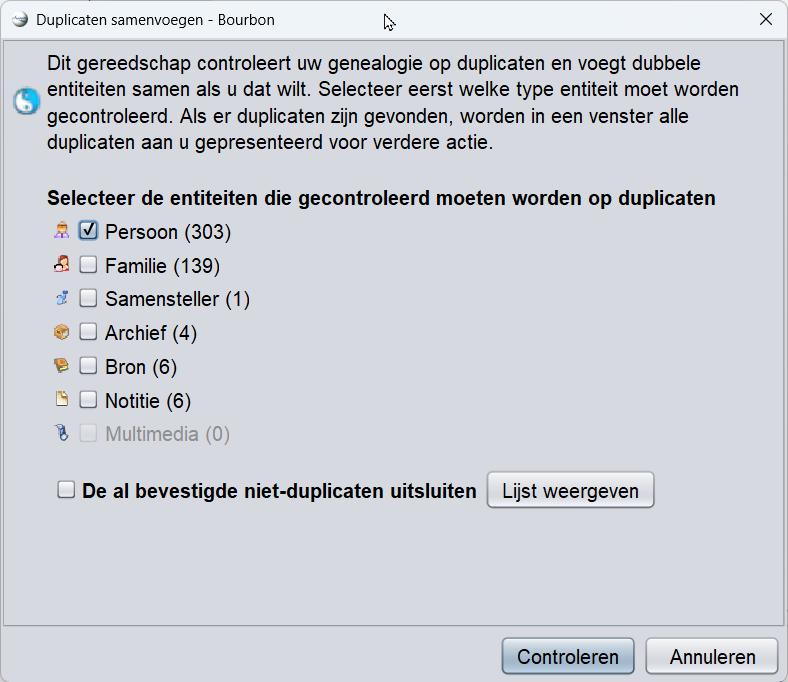](https://docs.ancestris.org/uploads/images/gallery/2025-03/nl-merge-criteria-b.png) **Selecteer de vakjes van de entiteiten waarvoor u naar duplicaten wilt zoeken.** Alleen de vakjes van entiteiten die in het GEDCOM-bestand aanwezig zijn, zijn ingeschakeld. In het bovenstaande voorbeeld zijn er bijvoorbeeld geen *multimedia-entiteiten*. **Als u bekende niet-duplicaten wilt uitsluiten van de zoekopdracht**, d.w.z. entiteiten die u al als niet-duplicaten hebt bevestigd, vink dan het overeenkomstige vakje aan. Om de lijst van paren van entiteiten te zien die u als niet-duplicaten hebt bevestigd, drukt u op de knop **Lijst weergeven**. Dan verschijnt de lijst met duplicaten waarvan u bevestigd heeft dat ze [**geen duplicaten**](https://docs.ancestris.org/link/815#bkmrk-lijst-met-niet-dupli) zijn. ### Het samenvoeg-venster Na het starten van het zoeken naar duplicaten verschijnt het volgende venster. [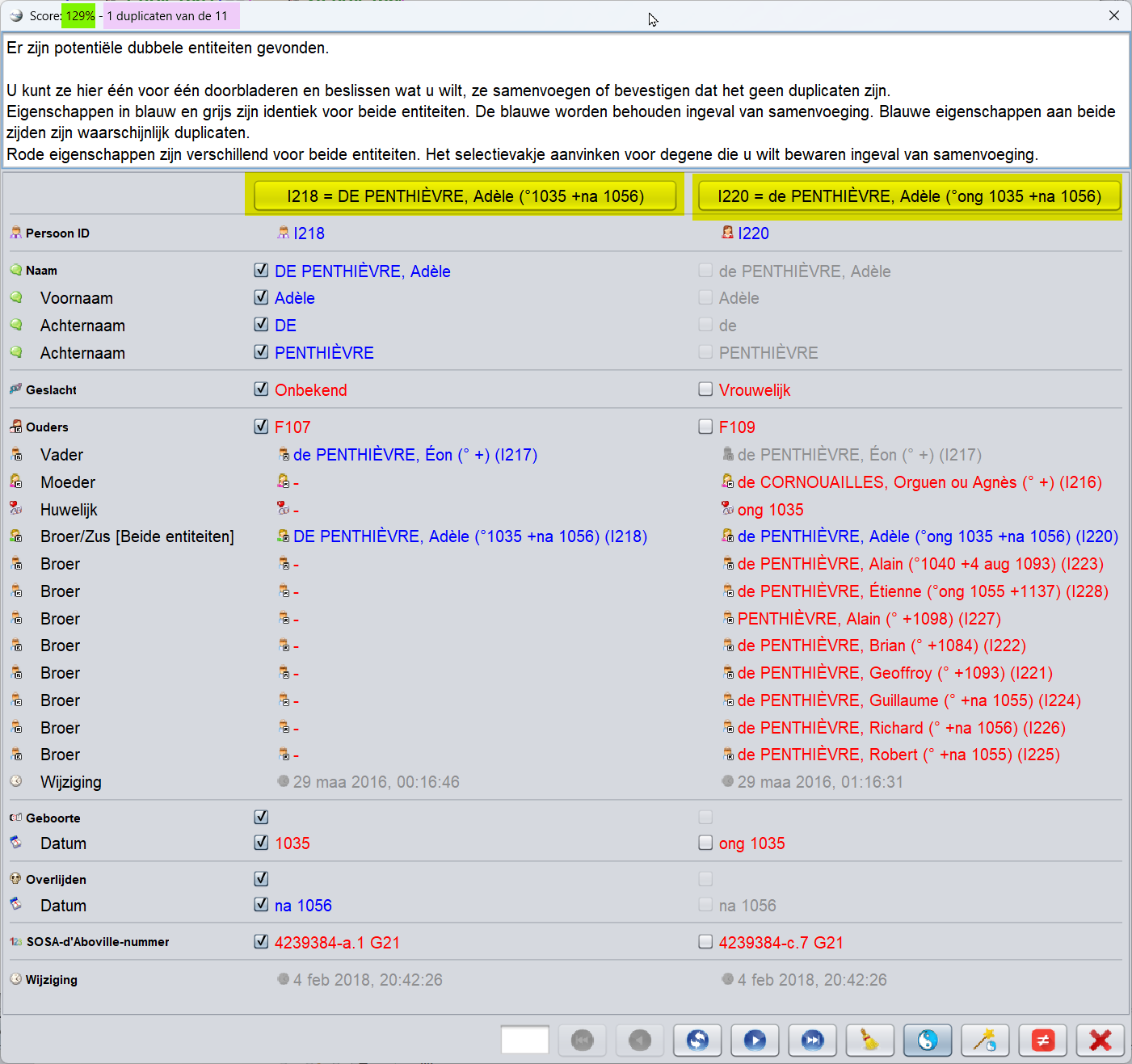](https://docs.ancestris.org/uploads/images/gallery/2025-03/nl-merge2-b.png)Dit venster toont één voor één de volledige **lijst van alle potentiële duplicaten waarbij de waarschijnlijkheid hoger is dan 40%**. De lijst is gesorteerd van **het meest zekere duplicatenpaar naar het minst zekere**, per entiteitscategorie. Voor elk paar vergelijkbare entiteiten geeft Ancestris de **score-indicator** bovenaan weer.
Grote genealogieën kunnen enkele duizenden duplicaten bevatten. Dit venster toont maximaal de eerste 10.000 duplicaten per entiteitstype. Als uw genealogie meer duplicaten bevat, moet u deze eerst samenvoegen voordat u de overige kunt bekijken.
**De titel van het venster** geeft het nummer aan van het duplicatenpaar in de lijst (**hier in roze**), samen met de score-indicator die aangeeft hoe groot de kans is dat de twee entiteiten daadwerkelijk hetzelfde zijn en dus samengevoegd moeten worden (**hier in groen**). Er wordt een **algemene boodschap** weergegeven (in het witte veld) die afhangt van de manier waarop de tool werd gestart: via een globale zoekopdracht, automatische detectie of een handmatige actie. Dit bericht helpt ook bij het begrijpen van de kleurcodering die wordt gebruikt om de informatie weer te geven. **Elk duplicatenpaar**, bestaande uit twee entiteiten, wordt weergegeven in twee kolommen. In de titel van elke kolom kan met een knop elk van de entiteiten in de bewerkingsvensters geopend worden voor meer details. (**hier geel aangegeven**) **In elke kolom worden de eigenschappen van elke entiteit** van het veronderstelde duplicaat weergegeven. - **Waarden die verschillen**, worden in **rood** weergegeven. - **Waarden die identiek zijn**, worden in **blauw** weergegeven voor de linker entiteit en in **grijs** voor de rechter entiteit. - **Waarden die waarschijnlijk duplicaten zijn**, worden aan beide zijden in **blauw** weergegeven.**Het doel van de vergelijking is om de rechter entiteit < < < < in de linker entiteit samen te voegen als u bevestigt dat ze duplicaten zijn. Dus gegevens gaan van rechts < < < < naar links!**
Daarom is er voor elke eigenschap aan de rechterkant een selectievakje beschikbaar waarmee u Ancestris handmatig kunt laten weten welke gegevens na het samenvoegen behouden moeten blijven. De knoppen helemaal onderaan het scherm, worden gebruikt om door de lijst met duplicatenparen te navigeren, de beslissing uit te stellen, ze onmiddellijk samen te voegen of ze direct als niet-duplicaat te bevestigen. #### Werkbalk met knoppen [](https://docs.ancestris.org/uploads/images/gallery/2025-03/nl-doubles-control-buttons-b.png) ##### Veld 1: Zoek dubbele [](https://docs.ancestris.org/uploads/images/gallery/2025-03/30limage.png) Met dit veld kan een dubbele gezocht worden in de lijst. Voer de tekst in en druk op Enter. gebruik vervolgens de knoppen **Vorige** en **Volgende** om naar de vorige of volgende overeenkomende duplicaat te gaan. ##### Knop 2: Ga naar de eerste dubbele [](https://docs.ancestris.org/uploads/images/gallery/2025-03/LFbimage.png) Geeft de eerste dubbele weer in de volgorde van de betrouwbaarheidsindex, dwz de meest waarschijnlijke dubbele. ##### Knop 3: Ga naar de vorige dubbele [](https://docs.ancestris.org/uploads/images/gallery/2025-03/FJ7image.png) Geeft het vorige duplicaat weer. ##### Knop 4: Wissel linker- en rechter- entiteiten [](https://docs.ancestris.org/uploads/images/gallery/2025-03/xhWimage.png) Verwissel de linker en rechter entiteiten om de twee entiteiten aan de linkerkant samen te voegen. Dit is handig als de meeste informatie die moet worden bewaard na het samenvoegen zich aan de rechterkant bevindt. ##### Knop 5: Ga naar de volgende dubbele [ ](https://docs.ancestris.org/uploads/images/gallery/2025-03/rZDimage.png) Geeft het volgende duplicaat weer. ##### Knop 6: Ga naar de laatste dubbele [](https://docs.ancestris.org/uploads/images/gallery/2025-03/dn5image.png) Geeft het laatste duplicaat in de betrouwbaarheidsindex weer, dus het minst waarschijnlijke duplicaat. ##### Knop 7: Verwijder dubbele [ ](https://docs.ancestris.org/uploads/images/gallery/2025-03/aLcimage.png) Verwijdert de potentiële dubbele **uit de weergegeven lijst**. Als de zoekopdracht naar dubbelen opnieuw wordt gestart, wordt deze (verwijderde) wel opnieuw weergegeven. ##### Knop 8: Voeg **handmatig** samen [](https://docs.ancestris.org/uploads/images/gallery/2025-03/YVlimage.png)Door op de knop **Handmatig Samenvoegen** te klikken, worden de entiteiten samengevoegd **op basis van de aangevinkte selectievakjes**.
- De entiteit aan de rechterkant wordt uit het GEDCOM-bestand verwijderd. - De informatie waarvoor het selectievakje aan de rechterkant is aangevinkt, wordt **toegevoegd aan** of **vervangt** de informatie van de linker-entiteit. - Voor informatie die slechts één keer kan voorkomen, is het alleen mogelijk om de gegevens van één van beide entiteiten te behouden. Zodra de samenvoeging is voltooid, wordt het resultaat weergegeven in groen, zodat je kunt controleren of alles correct is overgenomen. Daarna kun je verder gaan met het volgende duplicaat. Mocht je denken dat er toch iets niet goed is gegaan, dan is er altijd nog de Undo-knop in de buttonbar bovenaan het scherm. ##### Knop 9: Voeg **automatisch** samen [](https://docs.ancestris.org/uploads/images/gallery/2025-03/RIWimage.png)Door op de knop **Automatisch Samenvoegen** te klikken, worden de entiteiten **automatisch** samengevoegd **zonder gebruik te maken van de selectievakjes**.
- Ancestris bepaalt zelf welke informatie van de te verwijderen entiteit behouden blijft en voegt deze toe aan de te behouden entiteit. - Bij het indrukken van de knop verschijnen er drie keuzemogelijkheden: [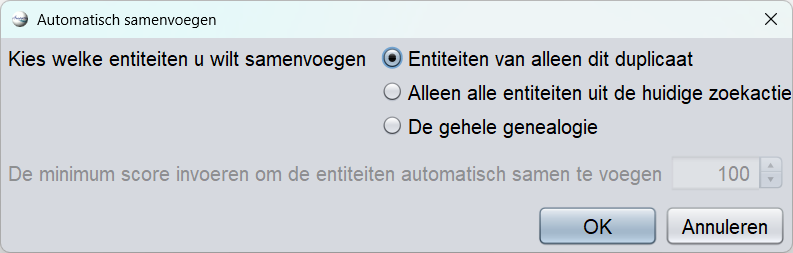](https://docs.ancestris.org/uploads/images/gallery/2025-03/nl-merge-manual.png) 1. **Alleen deze duplicaat:** - Alleen het weergegeven duplicaat wordt samengevoegd. - Ancestris detecteert welke informatie van de rechterentiteit behouden blijft om de linkerentiteit aan te vullen. - Het resultaat wordt in groen weergegeven. - In het **Uitvoervenster** (Ctrl+T) worden de samengevoegde entiteiten en de scores vermeld, zodat je deze kunt analyseren en opslaan. 2. **Alle entiteiten van de huidige zoekopdracht:** - De automatische samenvoeging wordt toegepast op alle duplicaten in de lijst met een score boven een bepaalde drempel (deze moet je zelf opgeven). - Alleen de eerste 10.000 duplicaten per entiteit worden samengevoegd. Wil je de hele genealogie samenvoegen, kies dan de volgende optie. - Het **resultaatvenster** toont alle samengevoegde duplicaten en de overgebleven duplicaten. - Het **Uitvoervenster** (Ctrl+T) vermeldt alle samengevoegde entiteiten en kan worden opgeslagen ter referentie. 3. **De hele genealogie:** - Alle duplicaten in de genealogie worden samengevoegd boven een bepaalde score (niet beperkt tot de eerste 10.000). - Het **resultaatvenster** verdwijnt, omdat niet alle duplicaten erin zouden passen. - Het **Uitvoervenster** (Ctrl+T) vermeldt alle samengevoegde entiteiten en kan worden opgeslagen als referentie. ##### Knop 10: Dit is geen duplicaat [](https://docs.ancestris.org/uploads/images/gallery/2025-03/Pjhimage.png) - Deze knop verwijderd het paar entiteiten uit de lijst met potentiële duplicaten. - Het paar wordt als "**geen duplicaat**" gemarkeerd en deze bevestiging wordt opgeslagen in een speciale notitie, gemerkt als "[**niet-duplicaat**](https://docs.ancestris.org/link/815#bkmrk-de-speciale-notitie-)". ##### Knop 11: Sluit het venster [](https://docs.ancestris.org/uploads/images/gallery/2025-03/jQ3image.png) Sluit het venster. ### De speciale Notitie voor Niet-Duplicaten. In Ancestris wordt een speciale notitie aangemaakt en bijgewerkt om bevestigingen van **niet-duplicaten** op te slaan. - Deze notitie bevat de bevestigingen van de gebruiker dat bepaalde entiteiten, ondanks overeenkomsten, **geen duplicaten** zijn. - Hierdoor voorkomt Ancestris dat deze entiteiten opnieuw als mogelijke duplicaten worden gedetecteerd bij een **globale zoekopdracht** of **automatische detectie**. - De notitie krijgt de referentienaam **"Non\_Duplicates"**. [](https://docs.ancestris.org/uploads/images/gallery/2025-03/Rlqimage.png) Deze notitie wordt bijgewerkt telkens wanneer je: - Op de knop **Niet-duplicaat** drukt in het [samenvoegvenster](https://docs.ancestris.org/link/815#bkmrk-het-samenvoeg-venste). - De lijst met niet-duplicaten bijwerkt via het [**Criteria-venster**](https://docs.ancestris.org/link/815#bkmrk-page-title).Ancestris slaat deze informatie **in het GEDCOM-bestand zelf** op, omdat de analyse en bevestiging van niet-duplicaten een **waardevol onderdeel** van je genealogische gegevens vormt. Omdat de **GEDCOM-standaard** hier momenteel geen specifieke oplossing voor biedt, heeft Ancestris ervoor gekozen om deze informatie op te slaan in **één enkele notitie**. Mochten er in de toekomst wijzigingen in de GEDCOM-standaard komen, zoals een **NOALIAS-tag**, dan kan Ancestris de manier waarop deze informatie wordt beheerd aanpassen.
##### **Lijst met niet-duplicaten (bekijken)** - Je kunt de lijst met bevestigde **niet-duplicaten** bekijken via het [**Venster Duplicaten samenvoegen** door op de knop **"Lijst weergeven"**](https://docs.ancestris.org/link/815#bkmrk-let-op%3A-ancestris-ka) te drukken. - De lijst kan worden **gesorteerd** om specifieke entiteiten sneller te vinden. - Je kunt één of meerdere regels **selecteren en verwijderen** als je bepaalde niet-duplicaten uit de lijst wilt halen. [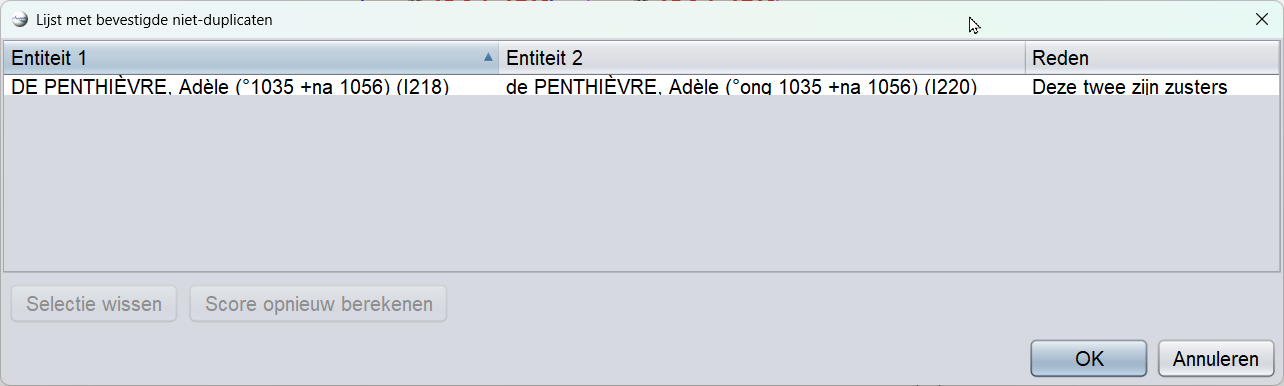](https://docs.ancestris.org/uploads/images/gallery/2025-03/nl-merge-non-duplicates.png) ## Gebruik Zoals hierboven vermeld, zijn er 4 manieren om entiteiten samen te voegen. - [Uitgebreide zoekopdracht](https://docs.ancestris.org/link/815#bkmrk-globale-zoekopdracht-0) in het hele genealogiebestand. - [Automatische detectie](https://docs.ancestris.org/link/815#bkmrk-automatische-detecti) telkens wanneer een entiteit wordt gewijzigd. - [Handmatige samenvoegactie](https://docs.ancestris.org/link/815#bkmrk-handmatige-samenvoeg) door de gebruiker om twee geselecteerde entiteiten te dwingen samen te voegen. - [Slepen en neerzetten](https://docs.ancestris.org/link/815#bkmrk-slepen-en-neerzetten) van entiteiten van het ene genealogiebestand naar het andere. ### Uitgebreide zoekopdracht Het doel van de uitgebreide zoekopdracht is om duplicaten in de hele genealogie te identificeren en hierop te handelen. Dit betekent dat je per duplicaat de keuze hebt om: - het duplicaat **samen te voegen**, - het als **niet-duplicaat** te verklaren, - of **de beslissing uit te stellen**. tot later Je kunt de uitgebreide zoekopdracht starten via het Gereedschaps-menu in Ancestris. Het samenvoegproces verloopt in twee stappen: - Eerst kies je welk type entiteit Ancestris moet doorzoeken op duplicaten. - Daarna kies je of en hoe je de [**duplicaten wilt samenvoegen**](https://docs.ancestris.org/link/815#bkmrk-het-samenvoeg-venste) in het Samenvoegvenster. Tijdens het gebruik van dit gereedschap worden wijzigingen in de genealogie aangebracht: 1. Samengevoegde entiteiten worden gecombineerd met de informatie die je hebt gekozen te behouden, of die Ancestris heeft geselecteerd. 2. Niet-duplicaten worden opgeslagen in een [**speciale notitie**](https://docs.ancestris.org/link/815#bkmrk-de-speciale-notitie-). ### Automatische detectieHet doel van automatische detectie is om je te waarschuwen als de entiteit die je op dat moment maakt of wijzigt een mogelijk duplicaat is van een bestaande entiteit.
Automatische detectie is standaard ingeschakeld in de [**Ancestris-voorkeuren**](https://docs.ancestris.org/link/739#bkmrk-bewerken-%28edit%29). Zodra je een invoer in een editor bevestigt en de detectie-instelling is ingeschakeld, zal Ancestris automatisch zoeken naar mogelijke duplicaten. Alle potentiële duplicaten worden weergegeven in het [Samenvoegvenster](https://docs.ancestris.org/link/815#bkmrk-het-samenvoeg-venste), waar je kunt beslissen wat ermee moet gebeuren.Bij de Cygnus-editor, waar meerdere entiteiten tegelijk kunnen worden bewerkt, worden alle gewijzigde entiteiten gecontroleerd. Daarom zal het samenvoegvenster alle mogelijke duplicaten van alle gewijzigde entiteiten tonen.
### Handmatige samenvoegingHet doel van de handmatige samenvoegactie is om twee entiteiten samen te voegen, ongeacht of Ancestris ze heeft gedetecteerd als duplicaten.
Een andere doel is om duplicaten voor een specifieke entiteit te identificeren.
Deze actie is toegankelijk via het [**contextmenu**](https://docs.ancestris.org/books/gebruikershandleiding/page/28-context-menu) van de entiteit die je wilt samenvoegen. [](https://docs.ancestris.org/uploads/images/gallery/2025-03/nl-merge-manual2.png) Selecteer de optie om een entiteit samen te voegen. Ancestris vraagt je daarna met welke andere entiteit deze moet worden samengevoegd. - **Om daadwerkelijk samen te voegen**, kies je een entiteit die je als duplicaat beschouwt. - **Om alleen te controleren of er duplicaten zijn**, kies je willekeurig een entiteit uit de lijst. Ancestris toont het Samenvoegvenster met een lijst van mogelijke duplicaten, inclusief de twee geselecteerde entiteiten en hun overeenkomstscore (die 0% of zelfs negatief kan zijn). De lijst wordt gesorteerd op afnemende waarschijnlijkheid en toont eerst het gekozen paar. Als de geselecteerde entiteit geen andere duplicaten heeft, wordt alleen het gekozen paar weergegeven. Je kunt dan besluiten de huidige entiteit samen te voegen met de geselecteerde entiteit of een andere entiteit uit de lijst. ### Slepen en neerzetten van de ene stamboom naar de andereHet doel van de slepen-en-neerzetten-functionaliteit is om entiteiten met de muis van de ene genealogie naar de andere te kopiëren. Zodra de entiteit in de andere genealogie wordt neergezet, vraagt Ancestris hoe je de entiteit wilt koppelen of toevoegen. Als je kiest voor samenvoegen, verschijnt het samenvoegvenster. [Zie de bijbehorende pagina hier](https://docs.ancestris.org/books/user-guide/page/context-menu).
## Aanpassingen Er zijn twee instellingen waarmee je het Samenvoeghulpmiddel kunt aanpassen: - **De vlag voor automatische detectie**, opgeslagen in de [**Voorkeuren in de gebruikersmap (user-directory)**](https://docs.ancestris.org/link/527#bkmrk-user-settings-files). - [**Niet-duplicaten**](https://docs.ancestris.org/link/815#bkmrk-de-speciale-notitie-), opgeslagen in een speciale notitie. # 4.16. Gemeenschappelijke voorouders Deze tool identificeert de gemeenschappelijke voorouders van twee individuen in de genealogie en geeft de overeenkomstige afstammingslijnen weer. [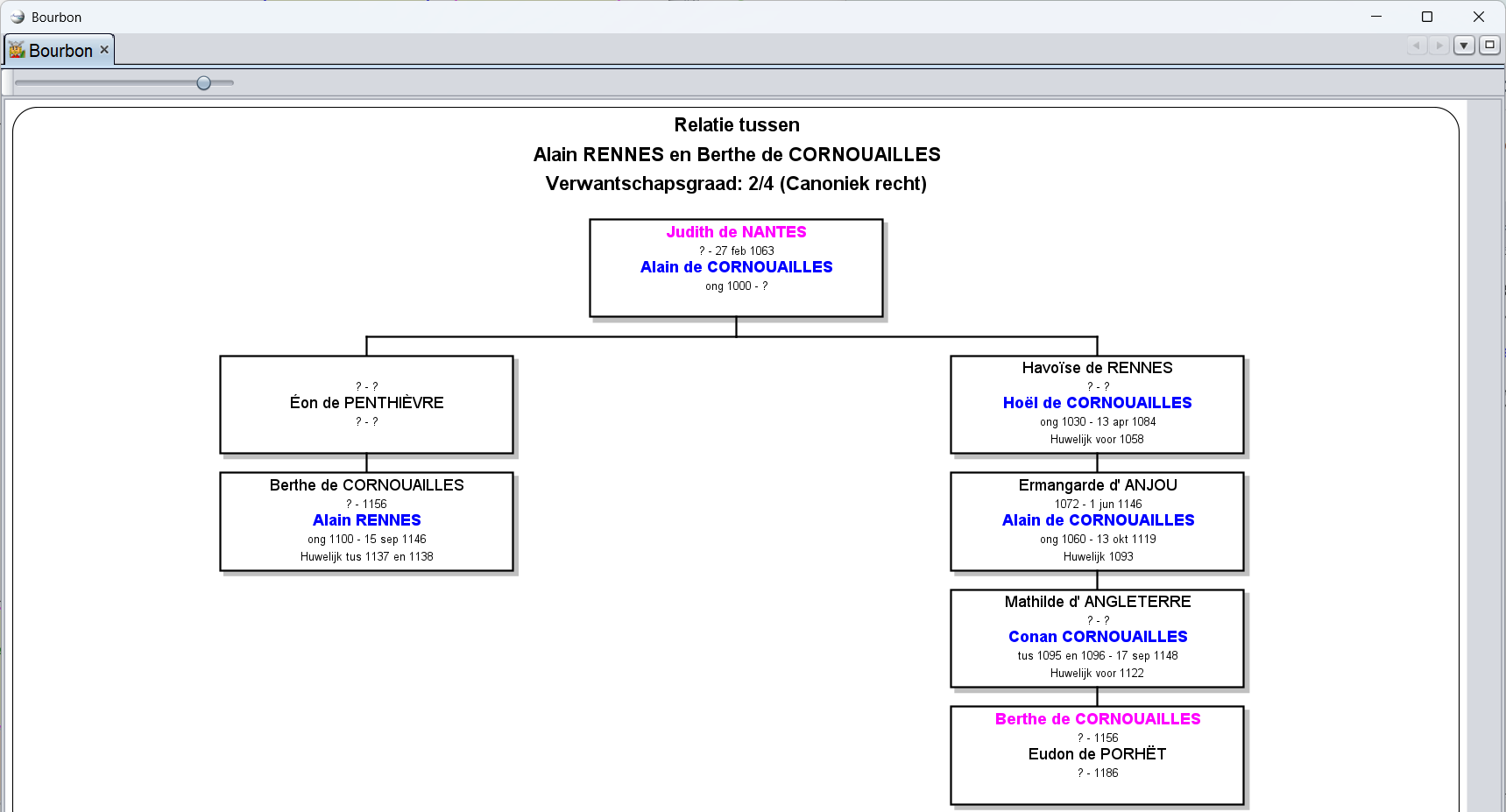](https://docs.ancestris.org/uploads/images/gallery/2025-03/nl-common-ancestors-b.png) ## Beschrijving Voor elke gemeenschappelijke voorouder die tussen twee individuen is gevonden, toont een resultatenvenster u de overeenkomstige afstammingslijnen. Het gemeenschappelijke individu bevindt zich bovenaan in het midden en de twee geslachten bevinden zich aan weerszijden. Als beide individuen tot dezelfde ouderlijn behoren, wordt slechts één lijn in het midden weergegeven. Mannen zijn in blauw, vrouwen in roze. U kunt in- of uitzoomen met de cursorknop linksboven of met het muiswiel. U kunt het resultaat exporteren naar een bestand. ## Gebruik De zoekfunctie Gemeenschappelijke voorouders werkt in twee stappen. Eerst geeft u de twee personen op van wie u mogelijke gemeenschappelijke voorouders wilt identificeren en vervolgens geeft u de resultaten weer. Het kiezen van de personen gebeurt via het volgende venster. [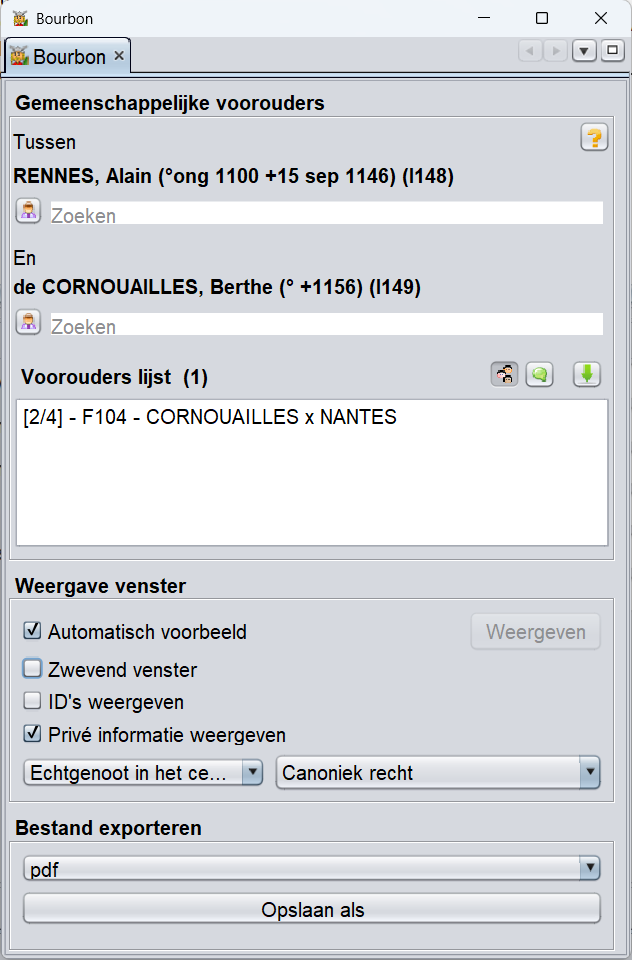](https://docs.ancestris.org/uploads/images/gallery/2025-03/nl-common-ancestors-individuals-b.png) Voer beide personen in de twee bovenstaande zoekvelden in en hun namen verschijnen vetgedrukt in de witte velden erboven. Er zijn drie manieren om een individu aan te geven. - Door te klikken op de knop [](https://docs.ancestris.org/uploads/images/gallery/2023-05/ancetres-communs-bouton.png), waarmee het individu wordt aangeduid dat in de Ancestris-schermen wordt weergegeven. - Door de naam te typen, waarna een dropdownmenu verschijnt met een lijst van overeenkomende individuen. - Door een familie te selecteren, waarbij het individu automatisch verandert naar de echtgenoot en echtgenote van deze familie, als zij bestaan. Zodra de individuen zijn aangegeven, wordt de berekening van de gemeenschappelijke familievoorouders direct uitgevoerd en worden de verwantschapsgraden berekend op basis van de gekozen definitie in de dropdownlijst Burgerlijk recht / Kerkelijk recht. Na voltooiing – wat vrij snel gaat, zelfs bij meerdere voorouders en veel verwantschapscombinaties – worden alle eerst gevonden gemeenschappelijke familievoorouders weergegeven in de lijst in het midden. De verwantschapsgraad wordt aan het begin van elke regel tussen haakjes vermeld. Sommige genealogieën kunnen bijvoorbeeld meer dan 20 gemeenschappelijke voorouders bevatten over 30 generaties. De lijst kan worden gesorteerd op aflopende verwantschapsgraad of op oplopende familienaam. Deze lijst kan ook worden geëxporteerd als een CSV-bestand.Let op: als een familievoorouder gemeenschappelijk is voor beide geselecteerde individuen, dan zijn ook alle familievoorouders van deze familie gemeenschappelijke voorouders van de individuen. Omwille van eenvoud worden deze niet afzonderlijk vermeld.
Klik op een gemeenschappelijke familievoorouder om de bijbehorende verwantschapsboom te bekijken, zoals weergegeven bovenaan deze documentatiepagina. In het resultaatvenster is het mogelijk om ofwel de echtgenoot ofwel de echtgenote in het midden van elk kader te plaatsen. In de sectie Exportbestand kan een formaat worden geselecteerd om het weergegeven resultaat te exporteren. Klik op de knop **Opslaan als** om het resultaat op te slaan. ## Aanpassingen Er is geen aanpassingselement in deze tool, behalve de bovengenoemde. # 4.17 Update Ancestris (plugins bijwerken) Deze actie controleert of de versie van Ancestris die al op uw computer is geïnstalleerd, up-to-date is, en zo niet, dan worden de updates geïnstalleerd. U komt bij deze actie via [Opties - Ancestris updaten](https://docs-ancestris-org.translate.goog/books/user-guide/page/update-ancestris-f61?_x_tr_sl=en&_x_tr_tl=nl&_x_tr_hl=nl&_x_tr_pto=wapp "Uitleg hoe Ancestris te updaten (bij te werken naar de laatste versie)") . [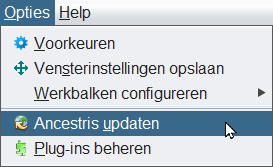](https://docs.ancestris.org/uploads/images/gallery/2023-06/nl-update-menuaction.png) ## Indien geen update noodzakelijk [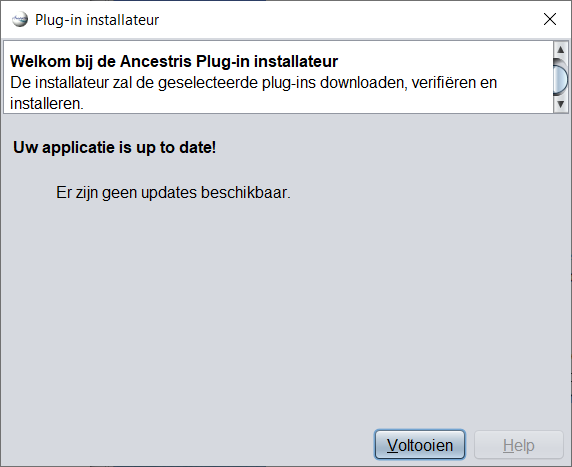](https://docs.ancestris.org/uploads/images/gallery/2023-06/nl-update-uptodate.png) Als uw applicatie up-to-date is, verschijnt het bovenstaande venster om aan te geven dat uw applicatie up-to-date is. Zo niet, dan verschijnt de lijst met "extensies" die zijn gewijzigd en kunt u doorgaan met de installatie ervan. U bevindt zich dan op het tabblad Updates van het scherm "[Plugins beheren](https://docs.ancestris.org/books/gebruikershandleiding/page/plugins "Uitleg scherm Plugins beheren, van Ancestris")" zie aldaar voor meer informatie. # 4.18. Beheer Media Bestanden Met de mediabeheerder (Media Manager) kunt u ervoor zorgen dat alle mediabestanden die in uw genealogie (stamboom) worden gebruikt, bestaan, hetzij op uw lokale schijven of op internet, dat ze worden gebruikt en dat ze correct linken naar uw Gedcom gebeurtenissen. Een typische situatie waarin u deze tool moet gebruiken, is als u bijvoorbeeld uw fotomappen heeft gewijzigd of als u zojuist uw genealogie vanuit een andere software hebt gemigreerd. [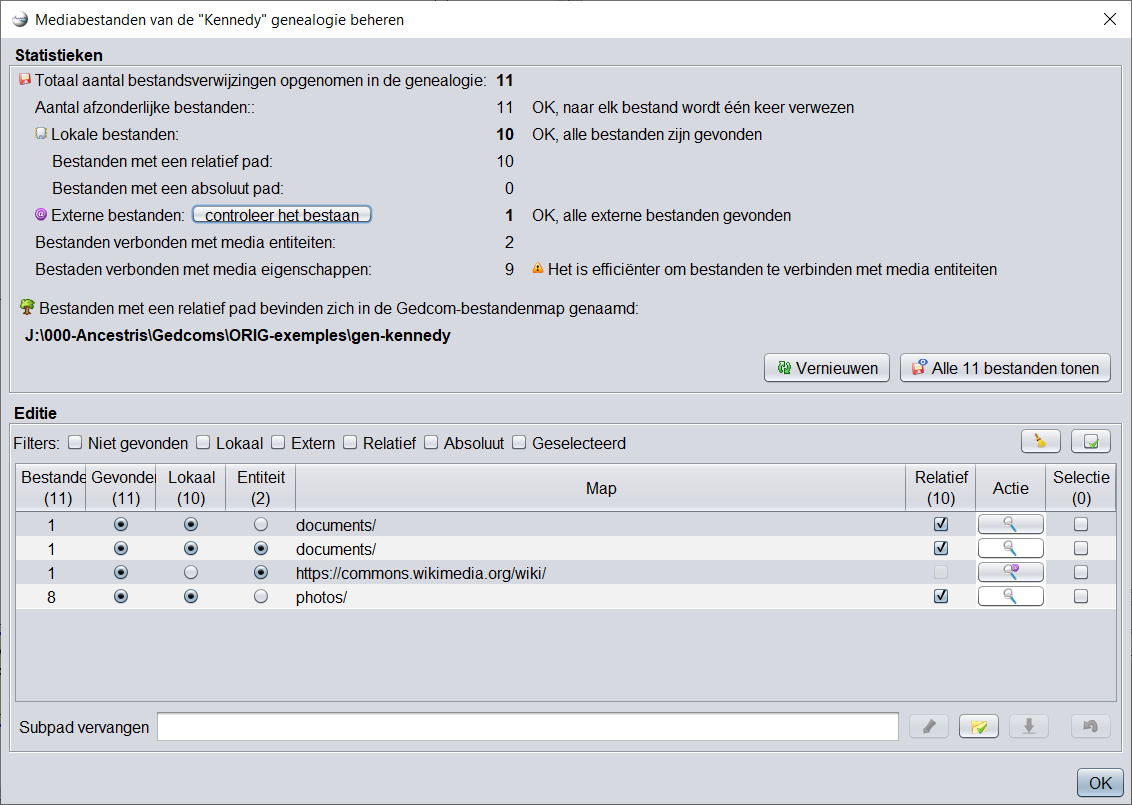](https://docs.ancestris.org/uploads/images/gallery/2023-05/nl-file-medias-1.png) ## Beschrijving Het scherm bestaan uit 2 delen: - Een **statistiekgebied** (bovenaan) met het aantal bestanden per categorie, de volledige mapnaam van de locatie van het Gedcom-bestand, van waaruit relatieve padbestanden moeten worden beschouwd, en een knop om alle mediabestanden te zien. - Een **bewerkingsgebied** (onderaan) waar u 3 soorten wijzigingen kunt aanbrengen en ongedaan kunt maken, deze wijzigingen zijn: - Verwissel paden van relatief naar absoluut en vice versa - Bewerk de paden van de map - Download externe bestanden van internet naar uw lokale schijven en wijzig de link dienovereenkomstig in uw Gedcom-bestand (stamboom) ### Statistiek-gebied De indicatoren hebben de volgende betekenis. - **Totaal aantal bestanden** is het totale aantal fysieke **bestandsverwijzingen** in uw Gedcom-bestand, op uw lokale schijven of op internet. Bestandsverwijzingen worden geschreven als **FILE**-eigenschappen (**FILE-Tags**). In dit aantal zijn lege bestandsnamen opgenomen. Dit aantal telt de onderstaande **lokale** en **externe** bestanden op. Het komt ook neer op bestanden die zijn gekoppeld aan media-entiteiten en media-eigenschappen. - **Aantal afzonderlijke bestanden** is het aantal afzonderlijke fysieke bestanden waarnaar wordt verwezen door de genealogie. Het kan lager zijn dan het bovenstaande aantal. Een en hetzelfde fysieke bestand kan inderdaad worden gebruikt in meerdere **FILE**-eigenschappen.Er wordt een waarschuwing weergegeven als naar bepaalde fysieke bestanden meer dan eens wordt verwezen. Het is inefficiënt omdat het wijzigen van de bestandsnaam op schijf vereist dat u de genealogie op meer dan één plaats bijwerkt. Klik op de knop "**Alle bestanden tonen**" om te identificeren welke deze "dubbele" bestanden zijn en voeg ze samen in dezelfde media-entiteit.
- **Lokale bestanden** : dit is het aantal bestanden dat zich fysiek op uw schijven bevindt (harde schijf, USB-sleutels, enz.). Het is een optelling van relatieve padbestanden en absolute padbestanden. - **bestanden met een relatief pad** starten vanaf de locatie van het Gedcom-bestand. De padstring begint bijvoorbeeld **niet** met "/" of "C:\\". - **bestanden met een absoluut pad** starten vanaf de hoofdmap op de schijf, meestal "/" of "C:\\". - **Externe bestanden** : dit is het aantal fysieke bestanden dat zich ergens op internetwebsites bevindt. - Met de knop "**controleer het bestaan**" kunt u controleren of alle externe bestanden echt bestaan. Als u op deze knop klikt, scant Ancestris alle externe bestanden en probeert deze te openen. Dit kan lang duren, afhankelijk van uw internetverbinding en de responstijd van de verschillende betrokken websites. Als er geen externe bestanden in uw genealogie staan, is deze knop uitgeschakeld. - **Bestanden die zijn gekoppeld aan media-entiteiten** : de bestandsverwijzingen (**FILE**) zijn sub-eigenschappen van media-entiteiten en kunnen daarom meerdere keren als referenties in het Gedcom-bestand worden gebruikt. - **Bestanden die zijn gekoppeld aan media-eigenschappen** : de bestandsverwijzingen (**FILE**) zijn sub-eigenschappen van media-eigenschappen en kunnen nergens anders in het Gedcom-bestand worden gebruikt. De volgende informatie [](https://docs.ancestris.org/uploads/images/gallery/2023-05/nl-file-medias-path-rel.png) is de volledige padnaam van uw Gedcom-bestand, van waaruit relatieve paden zullen beginnen. Ten slotte werkt de knop " **Vernieuwen** " de statistieken bij voor het geval sommige bestanden lokaal of op afstand zijn gewijzigd, en de knop " **Toon alle bestanden** " opent de [Media-viewer](https://docs.ancestris.org/books/gebruikershandleiding/page/79-media-viewer "Uitleg Media viewer van Ancestris") met alle afbeeldingen van de genealogie.Deze Media-viewer is dezelfde viewer als degene die toegankelijk is vanuit de [Cygnus-editor](https://docs.ancestris.org/link/732#bkmrk-andere-foto-kiezen%3A "Uitleg media viewer in de cygnus editor van Ancestris") met één verschil: de lijst met afbeeldingen in Cygnus is beperkt tot ofwel gebeurtenis-media of bronnen-media.
### Bewerkings-gebied Dit gedeelte bevat verschillende elementen: - Een tabel met alle mappen die door de genealogie worden gebruikt, opgesplitst in verschillende regels, afhankelijk van of de opgenomen bestanden zijn gevonden of niet, lokaal of op afstand, gekoppeld aan entiteiten of eigenschappen, relatief of absoluut. - Boven de tabel staan filters om alleen bepaalde regels weer te geven. - Aan de rechterkant van de filters bevinden zich de knoppen Wissen en Selecteren waarmee u regels sneller kunt selecteren en deselecteren. U kunt ook regels selecteren met de muis. - Met het actieveld en de knoppen onder de tabel kunt u globale wijzigingen in meerdere mappen tegelijk aanbrengen.Wijzigingen die in deze editor zijn aangebracht, worden aangebracht in het Gedcom-bestand (stamboom) en kunnen ongedaan worden gemaakt via de knop Ongedaan maken [](https://docs.ancestris.org/uploads/images/gallery/2023-05/nl-file-medias-undo.png) op dit scherm, of met de knoppen Ongedaan maken/Opnieuw [](https://docs.ancestris.org/uploads/images/gallery/2020-10/undo.gif) [](https://docs.ancestris.org/uploads/images/gallery/2020-10/redo.gif) in de hoofdmenubalk van Ancestris.
#### #### Mappen tabel **Elke regel in de tabel** komt overeen met **een groep bestanden in dezelfde map en met dezelfde attributen:** - gevonden/niet gevonden, - lokaal/extern, - entiteit/eigenschap en - relatief/absoluut. - De kolommen aan de linkerkant zijn alleen ter informatie. - **Bestanden** : aantal fysieke bestandsreferenties in de genoemde map, die de kenmerken gevonden, lokaal en entiteit hebben aangegeven - **Gevonden** : gecontroleerd of bestanden in deze groep zijn gevonden, anders zijn ze niet gevonden - **Lokaal** : gecontroleerd of bestanden in deze groep lokaal zijn, anders zijn ze extern - **Entiteit** : gecontroleerd of bestanden in deze groep zijn gekoppeld aan entiteiten, anders zijn ze gekoppeld aan eigenschappen - **Map** : mapnaam. Dit is de **FILE**-eigenschapswaarde van het Gedcom-bestand. Voor **lege FILE-waarden** zal Ancestris **<empty/>** weergeven zoals weergegeven in het hoofdvenster hierboven. Houd er rekening mee dat lege bestanden als 'niet gevonden' worden beschouwd. - Met de kolommen aan de rechterkant kunt u enkele wijzigingen aanbrengen in de mappen en met name niet-gevonden bestanden identificeren. - **Relatief** : gecontroleerd of bestanden in deze groep een relatief pad hebben, anders hebben ze een absoluut pad. Als u op het selectievakje klikt, wordt dit attribuut gewijzigd. Het wisselt van relatief naar absoluut pad en vice versa. - **Actie** : deze knop opent een venster met een lijst van alle bestanden in deze groep om u te helpen ernaar te zoeken wanneer ze niet gevonden zijn. Het venster verschilt als de groep bestaat uit lokale bestanden of externe bestanden. Zie hieronder een voorbeeld van elk venster. - **Selectie** : klik op het selectievakje om de regel te selecteren of de selectie ongedaan te maken. De knop **Vervangen** [](https://docs.ancestris.org/uploads/images/gallery/2023-05/nl-file-medias-replace.png) en **Downloaden** [](https://docs.ancestris.org/uploads/images/gallery/2023-05/nl-file-medias-download.png) zijn van toepassing op deze selectie. **Getallen in de kolomkoppen van de attributen** geven het aantal bestanden met het bijbehorende attribuut aan. **Het getal in de kop tekst kolom Selectie** geeft het aantal geselecteerde regels aan. Dit is een voorbeeld van het zoekvenster voor lokale bestanden. Een uitleg van dit venster vindt u in het [overeenkomstige gebruiksgedeelte hieronder](https://docs.ancestris.org/link/736#bkmrk-oplossing-van-het-pr "Uitleg probleem niet gevonden bestanden voor medias in Ancestris"). [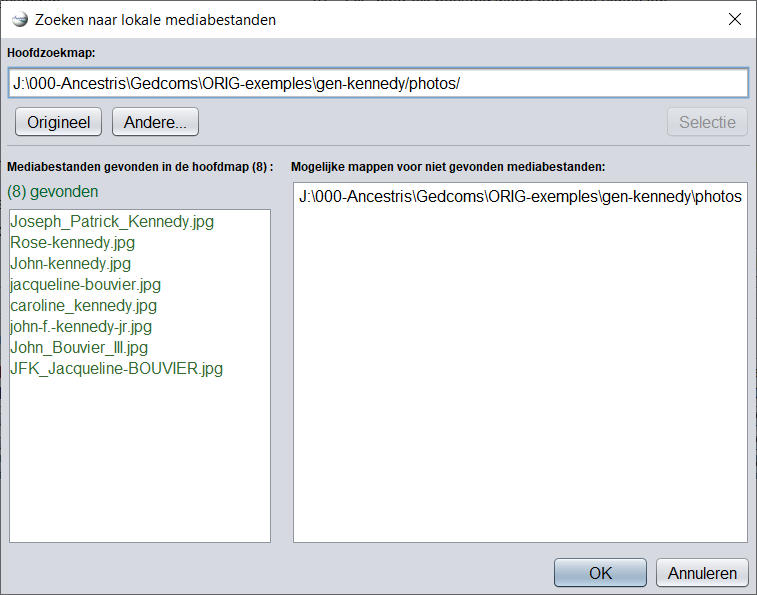](https://docs.ancestris.org/uploads/images/gallery/2023-05/nl-file-medias-2.png) Dit is een voorbeeld van het zoekvenster voor externe bestanden. [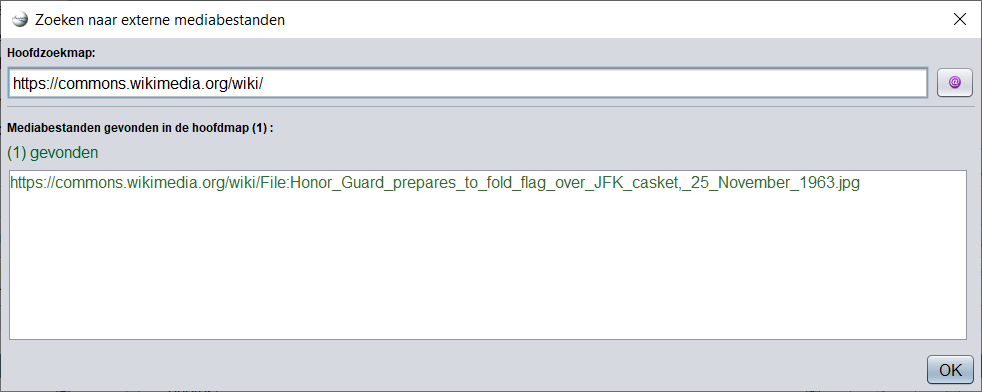](https://docs.ancestris.org/uploads/images/gallery/2023-05/nl-file-medias-3.png) In dit venster "**Zoeken naar externe mediabestanden**" opent de internetknop [](https://docs.ancestris.org/uploads/images/gallery/2023-05/nl-file-medias-internet.png) uw browser in de overeenkomstige website-directory. Als u in de lijst met mediabestanden op een bestand klikt, wordt geprobeerd het in uw browser te openen. De bestanden worden in groen weergegeven als ze toegankelijk zijn, anders in rood. #### Filters - **Niet gevonden** : vink dit filter aan om alleen niet-gevonden bestanden weer te geven.Houd er rekening mee dat externe bestanden in eerste instantie worden verondersteld te zijn gevonden totdat een actie heeft onthuld dat ze niet gevonden zijn. Een dergelijke actie is bijvoorbeeld de knop "**Controleer bestaan**" in het gedeelte Statistiek, het openen van een extern bestand in uw browser vanuit het venster "Zoeken naar externe mediabestanden", of het openen van mediabestanden via het Media-viewer-venster, dat kan worden geopend via de "**Toon alle bestanden**"-knop of de Cygnus-editor.
- **Lokaal** : vink dit filter aan om alleen lokale bestanden weer te geven. - **Extern** : vink dit filter aan om alleen externe bestanden weer te geven. In het bijzonder gebruikt wanneer u ze wilt downloaden. - **Relatief** : vink dit filter aan om alleen bestanden weer te geven met een relatieve pad. - **Absoluut** : vink dit filter aan om alleen bestanden weer te geven met een absolute pad. - **Geselecteerd** : vink dit filter aan om alleen geselecteerde bestanden weer te geven. Zodra een filter is toegepast, passen de getallen in de kolomkoppen zichzelf aan om alleen de gefilterde bestanden te tellen. #### Knoppen Wissen en Selecteren Deze acties zijn alleen van toepassing op gefilterde regels. - **Wissen** : klik op deze knop om de selectie van gefilterde regels ongedaan te maken. - **Selecteren/deselecteren** : klik op deze knop om de selectie van met de muis gemarkeerde gefilterde regels om te wisselen. Als er geen regel met de muis is gemarkeerd, wordt het selectie vak met gefilterde regels omgewisseld. #### Actieveld en knoppen - **Sub pad-veld vervangen** : - Is van toepassing op geselecteerde regels (selectievakje). - Wanneer regels zijn geselecteerd, wordt in dit veld het langste gemeenschappelijke pad van geselecteerde regels weergegeven. - Het kan worden bewerkt en de nieuwe pad-reeks zal de vorige vervangen wanneer op de knop Vervangen wordt gedrukt. - **Knop Vervangen** : als de sub-pad-reeks is gewijzigd, wordt het oude sub-pad vervangen door het nieuwe. - **Relatieve knop** : - Geldt voor alle gefilterde regels, of ze nu geselecteerd zijn of niet - Wisselt alle relatieve paden om naar absolute paden en vice versa - **Downloadknop** : - Is van toepassing op geselecteerde regels (selectievakje). - Downloadt alle externe bestanden in een map naar keuze en wijzigt het pad naar het overeenkomstige lokale pad. - De lokale mappenstructuur is die van de internetwebsite. - **Knop ongedaan maken** : - Maak elke wijziging die in deze editor is aangebracht ongedaan, tot aan de situatie van het Gedcom-bestand toen het Media Manager-venster voor het laatst open was. - Om eerder aangebrachte wijzigingen ongedaan te maken, gebruikt u de knop Ongedaan maken in de hoofdmenubalk van Ancestris. ## Gebruik De belangrijkste use-cases van de Media Manager-tool zijn de volgende. - **Mediabestanden "opnieuw verbinden" met uw genealogie** als u migreert van andere software of als u bestanden op uw computer hebt verplaatst. Dit is het hieronder beschreven probleem van 'niet-gevonden bestanden'. - **Om te controleren of al uw bestanden nog steeds goed verbonden zijn** met uw genealogie, met name externe bestanden. - **Om alle bestanden relatief te maken** in plaats van absoluut - **Om externe bestanden te downloaden** , bijvoorbeeld bij het importeren van uw genealogie van Geneanet of een andere genealogische website, om een lokale reservekopie te maken. - **Om eenvoudig** al uw mediabestanden **te openen en te bekijken**Als u uw belangrijkste genealogie op een website zoals Geneanet en Ancestry.com heeft, is het **onze belangrijkste aanbeveling** om ervoor te zorgen dat u bruikbare lokale kopieën van deze genealogie, inclusief mediabestanden, op verschillende locaties hebt. **Een 'bruikbare' kopie betekent een bestand in Gedcom-indeling met afzonderlijke mediabestanden die correct zijn gekoppeld aan de Gedcom-bestandsgebeurtenissen en -bronnen.**
### Probleem van 'niet-gevonden bestanden' Waar kan het probleem vandaan komen? #### 1. Heeft u uw mediamap of uw mediabestand hernoemd? Als uw foto in een `/mygenealogy/photos/MyPicture.jpg` bestand staat en uw Individuele entiteit verwijst naar deze foto in een **FILE**-tag met een waarde van `/mygenealogy/photos/MyPicture.jpg` , dan is de link geldig. Alles is in orde. Als u nu uw foto-map of alleen het mediabestand hernoemt, kan dit een verbroken link genereren. Als uw fotobestand bijvoorbeeld `/mygenealogy/media/MyPicture.jpg` met de map **media** komt in plaats van bij **photos**, zal Ancestris het niet vinden omdat het nog steeds denkt dat het zich in de map "**photos**" bevindt, niet in "**media**". Dit is voldoende om de koppeling te verbreken. De Media Manager hierboven zal uw foto bijgevolg weergeven als een niet-gevonden media. [](https://docs.ancestris.org/uploads/images/gallery/2023-05/nl-file-medias-notfound.png) #### 2. Heeft u uw Gedcom-bestand verplaatst? In plaats van een mediamap of een bestand te hernoemen, heeft u misschien zojuist uw Gedcom-bestand verplaatst. ##### Relatieve positie tussen uw Gedcom en uw media - Als uw mediabestanden in relatieve positie worden beschreven ten opzichte van uw Gedcom-bestand, gaat de link verloren, omdat u in dit geval uw mediabestanden tegelijk met uw genealogische Gedcom-bestand zou moeten verplaatsen. - We raden u aan uw media alleen in de relatieve positie van uw Gedcom-bestands-locatie op te geven, omdat u hierdoor uw bestanden kunt verplaatsen zonder de links een andere naam te geven. ##### Absolute positie tussen uw Gedcom en uw media - Als uw mediabestanden in absolute positie worden beschreven, gaat de link naar de media niet verloren omdat deze de positie van het Gedcom-bestand niet gebruikt. - Maar het nadeel is dat als u bijvoorbeeld uw genealogie naar een USB-stick verplaatst, uw media op uw harde schijf blijven staan en u uw media alleen kunt zien als de USB-stick op uw computer blijft staan. - Als u uw genealogie aan een van uw familieleden wilt laten zien, moet u de media naar de USB-stick verplaatsen. Maar plotseling worden de links verbroken omdat het Gedcom-bestand denkt dat ze nog op uw computer staan. U moet ze één voor één hernoemen in Gedcom, of u moet anders deze Media Manager-tool gebruiken. #### 3. Zijn uw bestanden verwijderd? Een andere mogelijke reden voor het verlies van de koppeling tussen uw Gedcom-bestand en uw mediabestanden kan ook komen door het verwijderen van bestanden op de schijf. Het is vervelender omdat je eerst deze bestanden moet bemachtigen voordat je doorgaat met de mediamanager of anders de links in het Gedcom-bestand verwijdert.De Media Manager verwijdert de links niet, maar hernoemt ze alleen.
#### 4. Ingeval van externe bestanden In het geval van externe bestanden kunnen 'niet-gevonden bestanden' gewoon het resultaat zijn van het reorganiseren of hernoemen van de website of andere structurele wijzigingen van de website. #### Oplossing van het probleem 'niet-gevonden bestanden' voor **lokale bestanden** Laten we het volgende voorbeeld bekijken met de niet-gevonden regel hieronder waar 1 bestand ontbreekt in de documentenmap. [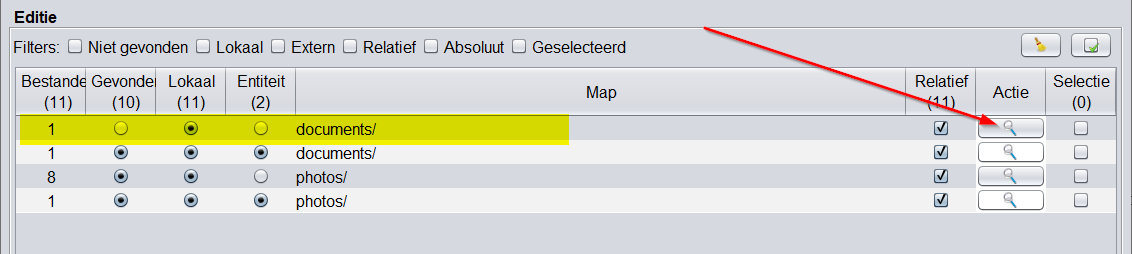](https://docs.ancestris.org/uploads/images/gallery/2023-05/nl-file-medias-4.png) Als u er zeker van bent dat uw mediabestand zich ergens op uw computer bevindt, klikt u op de knop "Zoeken" in de **kolom Actie** om het overeenkomstige mediabestand te vinden. Het volgende venster:: "**Zoeken naar lokale mediabestanden**" verschijnt. [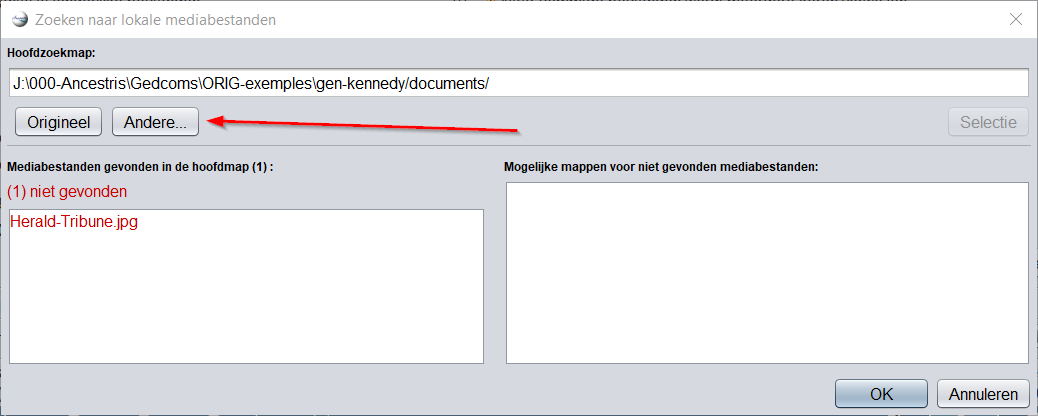](https://docs.ancestris.org/uploads/images/gallery/2023-05/nl-file-medias-5.png) Dit venster helpt u het verloren bestand te vinden. In het bovenstaande venster zoekt Ancestris naar de ontbrekende bestanden in alle mappen onder de hoofdmap die bovenaan is aangegeven. U kunt dit wijzigen met de knop " **Zoeken vanuit een andere map...** ", of " **Kies originele map** " om terug te gaan naar de oorspronkelijke hoofdmap waar het Gedcom-bestand zich bevindt. De te vinden bestanden staan in het rood in de linker-kolom. Anders worden ze groen weergegeven. In dit voorbeeld is het te vinden bestand " **Herald\_Tribune.jpg** ".Houd er rekening mee dat niet-gevonden bestanden ook snel kunnen worden gevonden met behulp van de tool " [Gedcom-compliance en gegevensconsistentie valideren](https://docs.ancestris.org/books/gebruikershandleiding/page/414-valideer-gedcom-compliance-en-gegevensconsistentie "Uitleg valideren van Gedcom compliance en gegevens consistentie van Ancestris") " als u in het [voorkeurenvenster ](https://docs.ancestris.org/books/gebruikershandleiding/page/voorkeuren-preferences "Uitleg instellen voorkeuren in Ancestris")hebt aangegeven dat niet-gevonden bestanden als ongeldig moeten worden beschouwd. Het helpt u echter niet om ze te vinden.
De mappen waarin de bestanden zich bevinden, worden weergegeven in de rechterkolom. - Als er aan de rechterkant geen map verschijnt, betekent dit dat het bestand niet bestaat in een van de mappen onder de bovenaan aangegeven hoofdmap. Als u de hoofdmap wijzigt en er nog steeds geen map wordt weergegeven, betekent dit dat het bestand is verwijderd of dat de naam ervan is gewijzigd. U zou uw bestandsverkenner op uw pc moeten gebruiken om de nieuwe naam te identificeren of anders het mediabestand opnieuw te maken. - Als er aan de rechterkant een of meer mappen worden weergegeven, selecteert u er een. De knop **Kies geselecteerde map** zou beschikbaar moeten zijn. Druk erop om de gevonden map in te stellen als de nieuwe hoofdmap. U kunt ook direct dubbelklikken op de te selecteren directory. Door bijvoorbeeld de knop "**Zoeken vanuit een andere map...**" te gebruiken, heb ik de hoofdmap gewijzigd in **gen-kennedy** [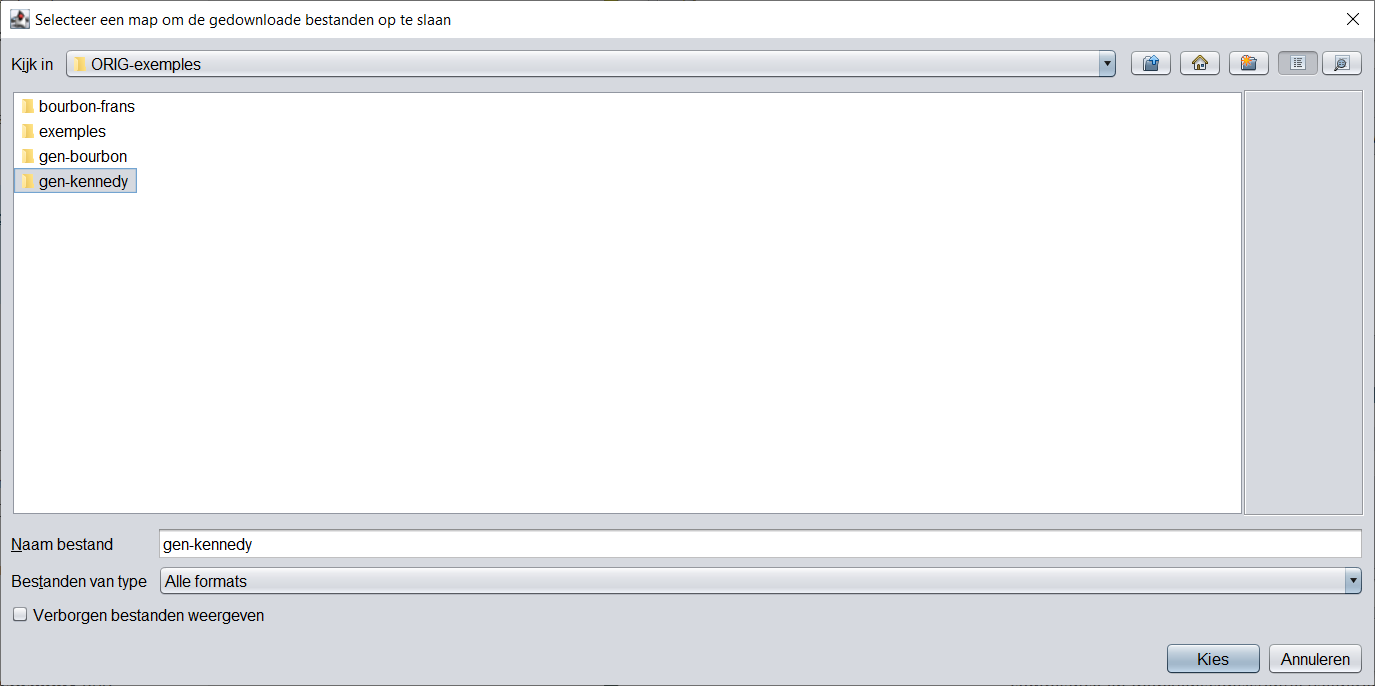](https://docs.ancestris.org/uploads/images/gallery/2023-05/nl-file-medias-5-b.png) En er verschijnt nu één map aan de rechterkant, zoals hieronder. Het betekent dat het ontbrekende bestand - of in ieder geval een bestand met dezelfde naam als het ontbrekende bestand - zich in deze map bevindt. [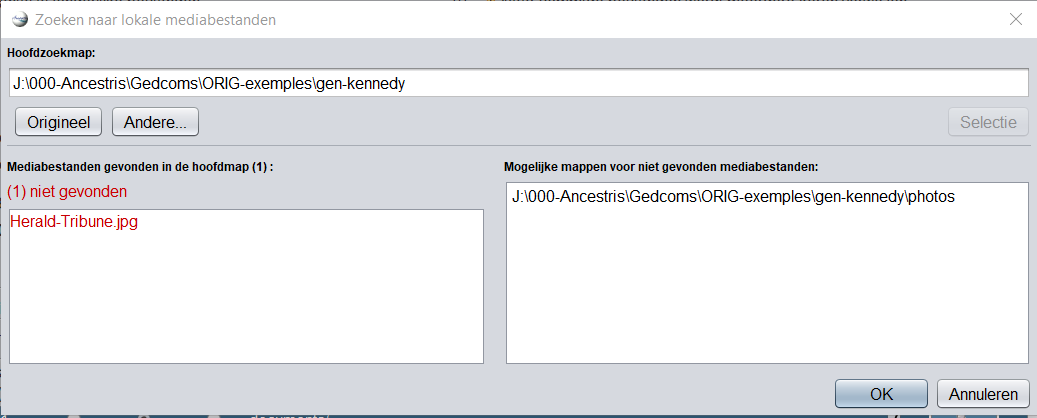](https://docs.ancestris.org/uploads/images/gallery/2023-05/nl-file-medias-6.png) Als ik het ontbrekende bestand liever van deze map zou verplaatsen naar de map waarin het eerder had moeten staan (in dit voorbeeld de documenten/map), zou ik de bestandsverkenner van mijn computer gebruiken om dat te doen en het hoofdpaneel van de map opnieuw openen. Mediamanager, of druk op de knop " **Vernieuwen** " om de statistieken te vernieuwen. Anders, als ik het ontbrekende bestand in die map wil laten, moet ik het "opnieuw koppelen" aan het Gedcom-bestand waar het bij hoort. Ik selecteer bijvoorbeeld de eerste map. Ik krijg het volgende venster waarin de "**Kies geselecteerde map**" wordt ingeschakeld. [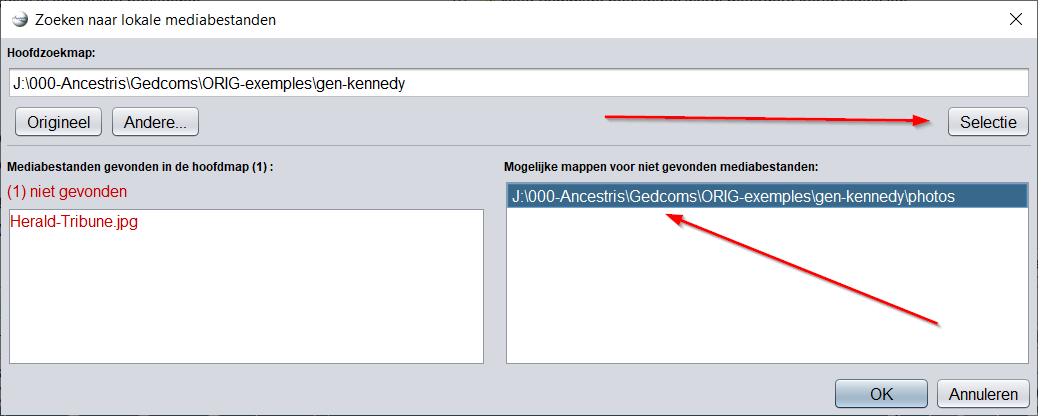](https://docs.ancestris.org/uploads/images/gallery/2023-05/nl-file-medias-7.png) Ik druk op de knop "**Geselecteerde map kiezen**" en vervolgens wordt de hoofdmap bijgewerkt om naar de map "**photos**" te wijzen en wordt het bestand aan de linkerkant weer **groen**. [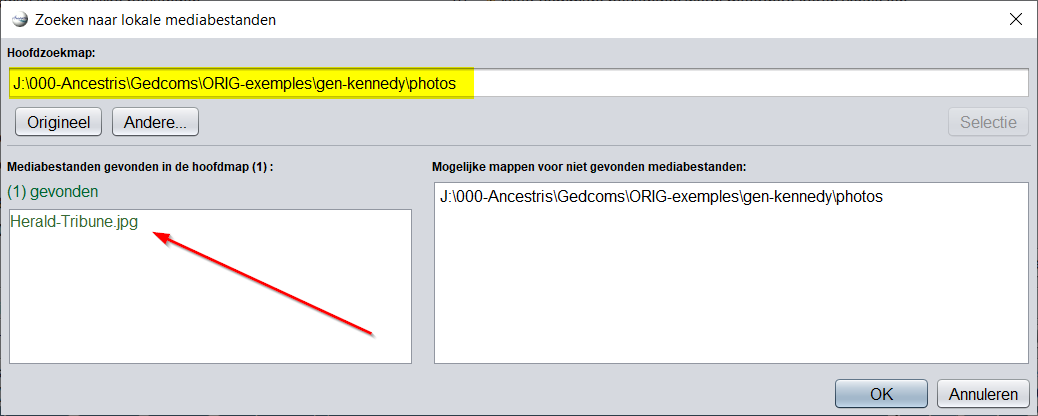](https://docs.ancestris.org/uploads/images/gallery/2023-05/nl-file-medias-8.png) Ik klik op OK om terug te gaan naar het hoofd venster Mediabeheer. De regel verschijnt nu als gevonden. Dit is de regel met 9 gevonden bestanden in map "photos/". Ik liet eerder 8 gevonden bestanden zien. Nu wordt er 9 weergegeven en de regel met het ontbrekende bestand is er niet meer. [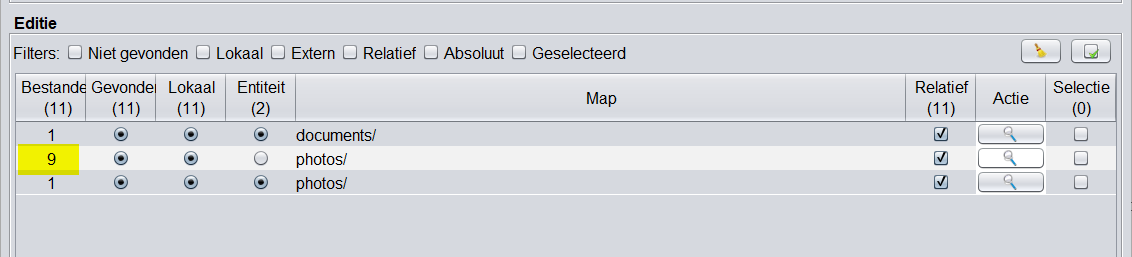](https://docs.ancestris.org/uploads/images/gallery/2023-05/nl-file-medias-9.png) ### Externe bestanden downloadenIn dit sub-hoofdstuk staan screenshots van Ancestris in het Engels, omdat er (nog) geen Nederlandse voorbeelden gebruikt konden worden.
Laten we eens kijken naar een use-case waarbij u mogelijk externe bestanden wilt downloaden. U werkt bijvoorbeeld al twee jaar dag en nacht aan uw genealogie en gebruikt een website als Geneanet, Ancestry.com of Genoom. U heeft nu bijvoorbeeld meer dan 5000 personen en 500 mediabestanden waarnaar op Geneanet wordt verwezen. Dit is echt gebeurd met een vriend van mij. U kunt natuurlijk uw genealogie exporteren vanuit Geneanet en het overeenkomstige Gedcom-bestand openen vanuit Ancestris. Het zal werken. U zult ook uw stamboom met alle foto's zien, ook al staan de foto's nog op de Geneanet-website. Er kunnen zich drie problemen voordoen: - De eerste keer dat u elke afbeelding weergeeft, kan de reactietijd van Ancestris wat lang zijn. Dit komt doordat de afbeelding van internet wordt gelezen en in het geheugen wordt opgeslagen. Met veel foto's, en afhankelijk van de geheugencapaciteit van uw computer en de kwaliteit van uw internetverbinding, kan het een beetje vervelend zijn. Niets ernstigs overigens. - Iets ernstiger is als je tijdelijk je verbinding verliest. Ancestris zal uw foto niet zien, die alleen op een externe website staat. - Ten slotte **een probleem dat veel ernstiger is: Als de website verdwijnt - dit is met alle Genoom-gebruikers gebeurd - heeft u geen toegang meer tot uw foto's**. U moet een lokale kopie maken. > In deze situatie wilt u een kopie van uw foto's op uw computer of een USB-station hebben. **Maar u moet al uw Gedcom-bestandskoppelingen wijzigen en naar de lokale bestanden linken in plaats van naar de externe bestanden**. Natuurlijk! Hier is een voorbeeld van wat u zou zien en kunt doen. Het volgende venster toont het hoofd scherm van Mediabeheer, direct na het importeren en openen van de genealogie genaamd RemoteGen uit Geneanet. Het bevat 430 bestanden die 567 keer zijn gelinkt in de genealogie. [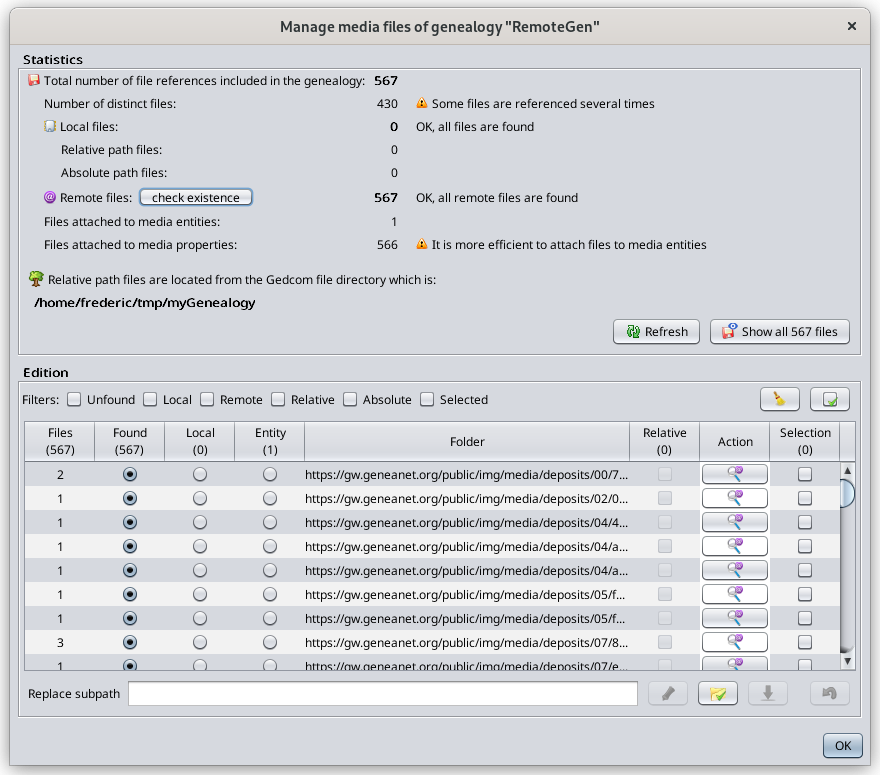](https://docs.ancestris.org/uploads/images/gallery/2023-05/nl-en-file-download-1.png) Zoals we kunnen zien, staan alle bestanden in aparte mappen op de website. We gaan ze nu allemaal downloaden. Standaard wordt aangenomen dat alle externe bestanden gevonden zijn. Eerst zullen we controleren of er externe bestanden op internet staan om alleen de bestanden te downloaden die wel bestaan. Het zou niet veel verschillen om ze gewoon allemaal meteen te downloaden en gewoon degene te krijgen die er zijn. Ok, dus we drukken op de knop "**controleer het bestaan**". De voortgangsbalk toont het controle proces. [](https://docs.ancestris.org/uploads/images/gallery/2023-05/nl-en-file-download-2.png) Eenmaal voltooid, kunnen we dit zien aan de bijgewerkte statistieken. [](https://docs.ancestris.org/uploads/images/gallery/2023-05/nl-en-file-download-3.png) Op 3 na zijn alle bestanden aanwezig. Selecteer alle bestanden met de knop "**Selecteren/deselecteren**" naast de filters. Desgewenst kunt u de niet-gevonden selecteren om ze uit te sluiten. [](https://docs.ancestris.org/uploads/images/gallery/2023-05/nl-en-file-download-3b.png) Klik vervolgens op de knop Downloaden [](https://docs.ancestris.org/uploads/images/gallery/2023-05/nl-file-medias-download.png). In het volgende venster kunt u de bestemmingsmap kiezen. [](https://docs.ancestris.org/uploads/images/gallery/2023-05/nl-en-file-download-4.png) Klik vervolgens op de knop **Kiezen**. Het downloadproces begint. [](https://docs.ancestris.org/uploads/images/gallery/2023-05/nl-en-file-download-5.png) Na voltooiing verschijnt het volgende resultatenvenster. [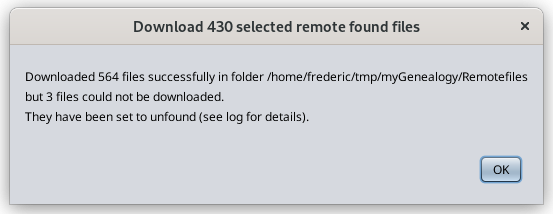](https://docs.ancestris.org/uploads/images/gallery/2023-05/nl-en-file-download-6.png) Hier staat dat 564 van de 567 bestanden met succes zijn gedownload. De 3 niet-gevonden bestanden zijn op niet-gevonden gezet voor het geval dat dit nog niet het geval was. Druk op OK en het venster Mediabeheer toont nu 564 lokale bestanden in hun lokale mappen, met dezelfde mappenstructuur als op Geneanet. [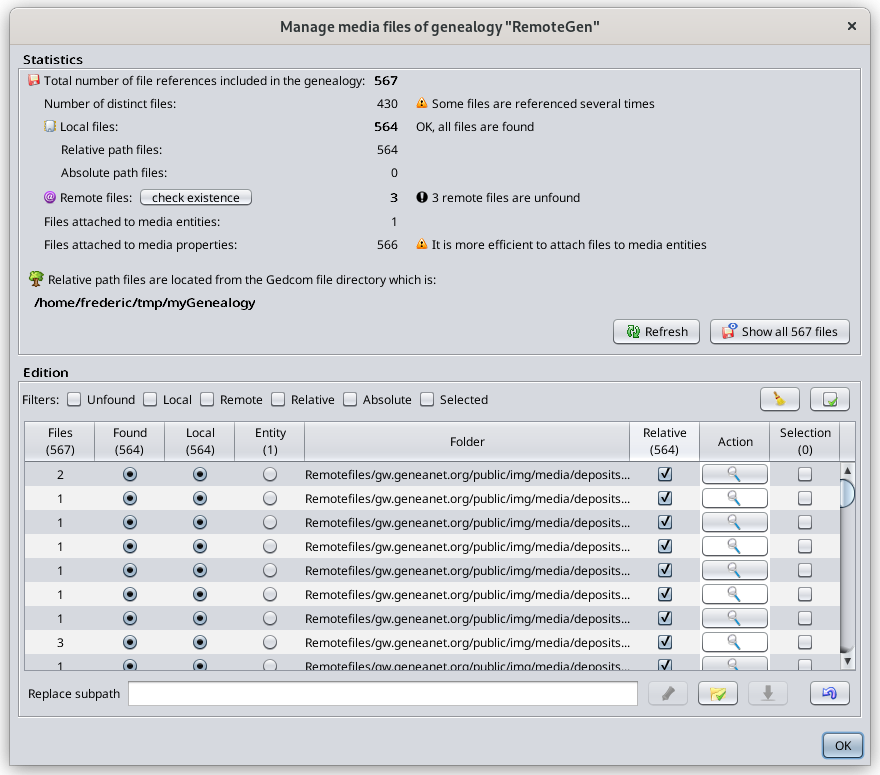](https://docs.ancestris.org/uploads/images/gallery/2023-05/nl-en-file-download-7.png) Klaar! ### Meerdere map-paden tegelijkertijd bewerken Laten we nu kijken hoe we **meerdere paden tegelijkertijd** kunnen bewerken. Laten we de volgende situatie bekijken waarin we Ancestris willen vertellen dat de twee volgende mappen daadwerkelijk zijn verplaatst naar map met de naam "**tree**" die zich in dezelfde map bevindt als het Gedcom-bestand. [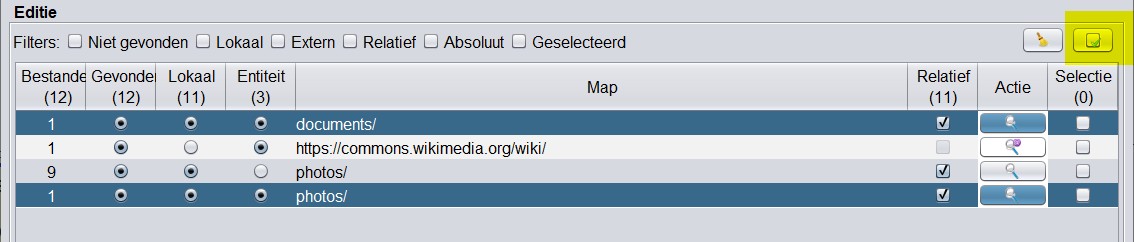](https://docs.ancestris.org/uploads/images/gallery/2023-05/nl-file-replace-1.png) De mappen worden gemarkeerd met de muis. Dus laten we nu op de knop " **Selecteren/deselecteren** " klikken. Het zal de 2 overeenkomstige selectievakjes aanvinken. [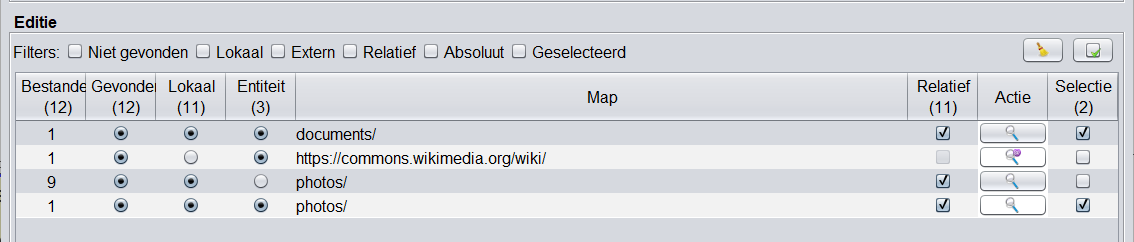](https://docs.ancestris.org/uploads/images/gallery/2023-05/nl-file-replace-2.png) Het veld "**Subpad vervangen**" is leeg. Dit komt omdat er geen gemeenschappelijk pad is tussen de 2 mappen. We zullen hieronder een ander voorbeeld zien waar het niet leeg is. Typ "tree/" in het lege veld. [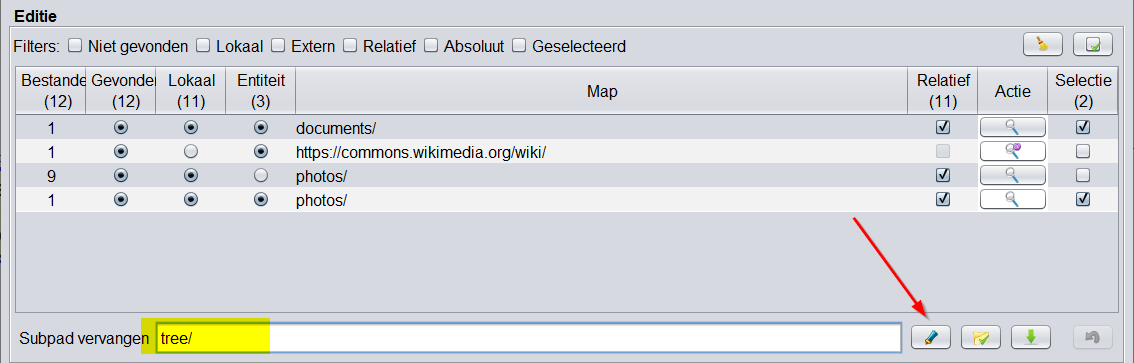](https://docs.ancestris.org/uploads/images/gallery/2023-05/nl-file-replace-3.png) Druk vervolgens op de knop " **Vervangen** " (de knop met het potlood). Ancestris heeft "**tree/**" toegevoegd voor de vorige padnamen. [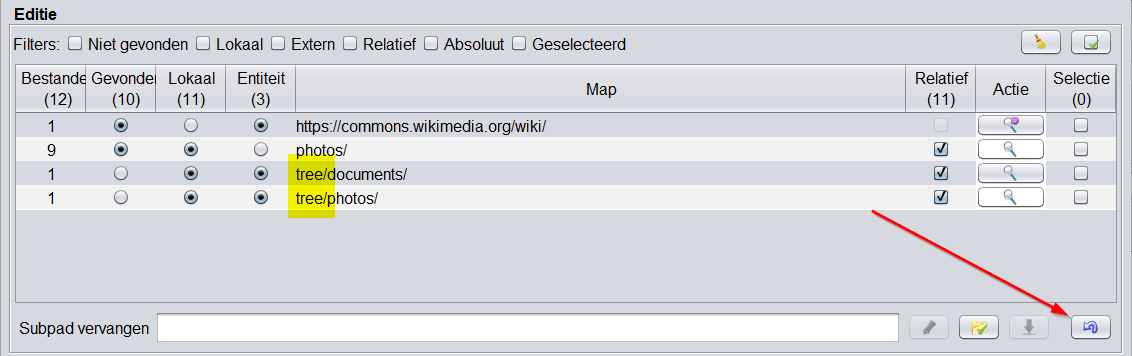](https://docs.ancestris.org/uploads/images/gallery/2023-05/nl-file-replace-4.png) U zult merken dat de knop " **ongedaan maken** " wordt ingeschakeld als dit nog niet het geval was. [](https://docs.ancestris.org/uploads/images/gallery/2023-05/nl-file-medias-undo.png) Druk erop om de vorige wijziging te annuleren, zodat we het volgende voorbeeld kunnen behandelen. We zijn dan terug in de beginsituatie. Laten we nu beide regels selecteren met de mappen "**Photos**" en klik de .knop " **Selecteren/deselecteren** ". Het subpath-veld zegt nu "**photos/**" omdat dit de langste gemeenschappelijke tekenreeks tussen beide regels is. [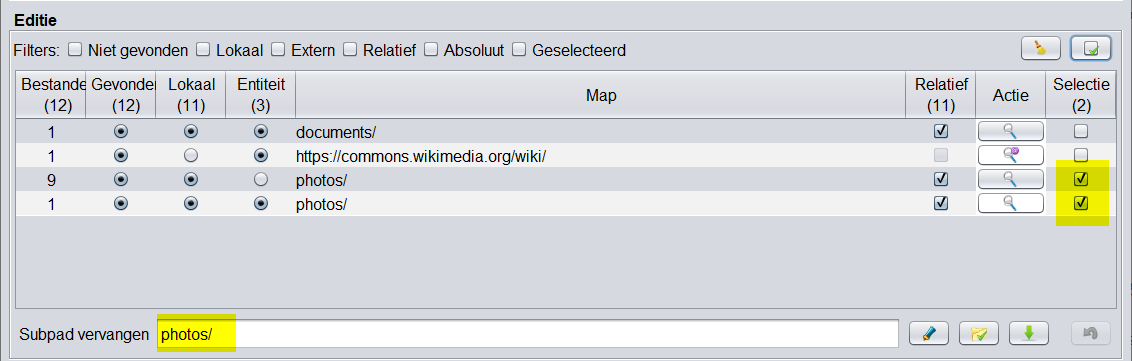](https://docs.ancestris.org/uploads/images/gallery/2023-05/nl-file-replace-7.png) Voeg "**Other/**" toe na "**photos/**" in het tekstveld. [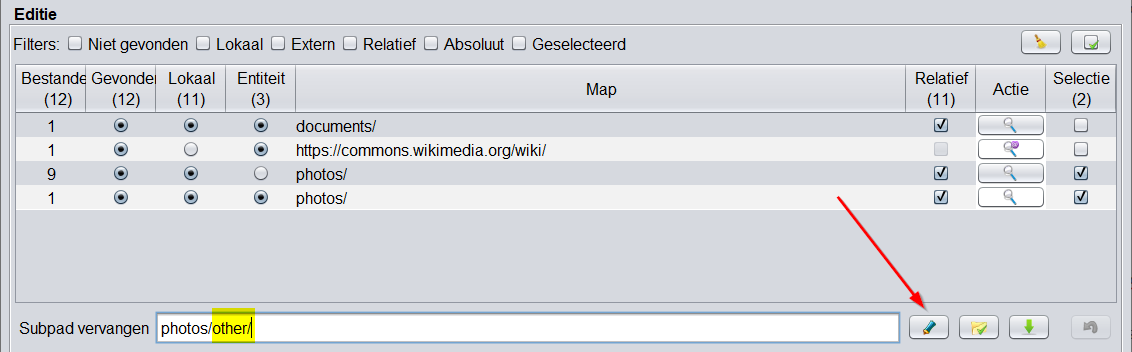](https://docs.ancestris.org/uploads/images/gallery/2023-05/nl-file-replace-7b.png) Door op de knop " Vervangen " te drukken, worden de paden dan dienovereenkomstig gewijzigd. [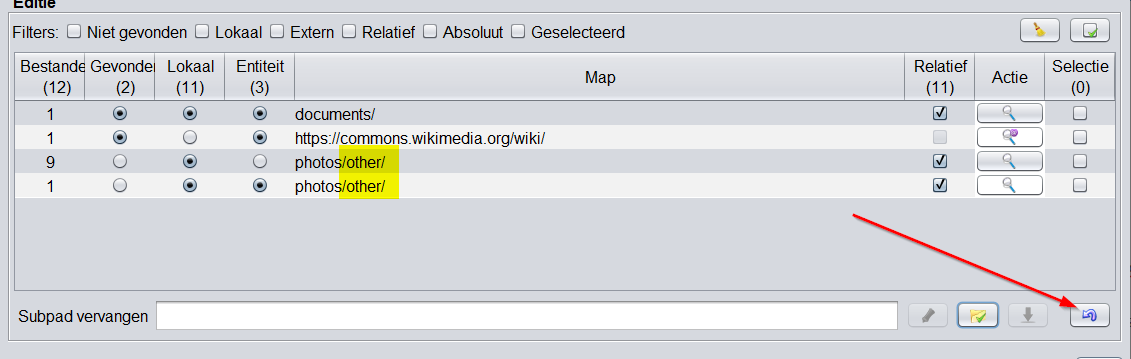](https://docs.ancestris.org/uploads/images/gallery/2023-05/nl-file-replace-8.png) Klaar! # 5.1. Cygnus EditorDe eenvoud van het in één oogopslag kunnen manipuleren van individuen en alles wat met hen te maken heeft
Ongeacht hoe informatie achter de schermen wordt opgeslagen.
Alle andere informatie, families, bronnen, notities, enz. zijn uiteindelijk slechts aanvullende informatie met betrekking tot het leven van de persoon in kwestie. Het huwelijk van de persoon moet bijvoorbeeld bij de andere gebeurtenissen worden vermeld. Dit is wat Cygnus doet.
Wist u dat? De naam komt van het grote en heldere sterrenbeeld de Zwaan (Cygnus). Met haar sterren die voornamelijk in een groot kruis zijn gerangschikt, wordt ze weergegeven in de vorm van een vogel die zijn vleugels spreidt.
| **Cygnus** | **Gedcom** | **Aries** | |
| Focus | Het individu en zijn naaste omgeving | De Gedcom standaard | Volledigheid van informatie |
| Gebruiksgemak | ++ | +++ | + |
| Ergonomie | +++ | + | +++ |
| Dekking van behoeften | 80% | 100% | 100% |
| Transparantie van gegevens | + | +++ | ++ |
| Efficiency | +++ | + | + |
| Bewerkbare Gedcom entities | Veel | Alle | Alle |
| Naleving van de Gedcom standaard | 100% | 100% | 100% |
Cygnus toont de persoon in het bovenste deel van het venster met de titelbalk, zijn familiekern daar net onder, en de details van zijn/haar leven in het onderste deel, met de bijbehorende levensgebeurtenissen.
[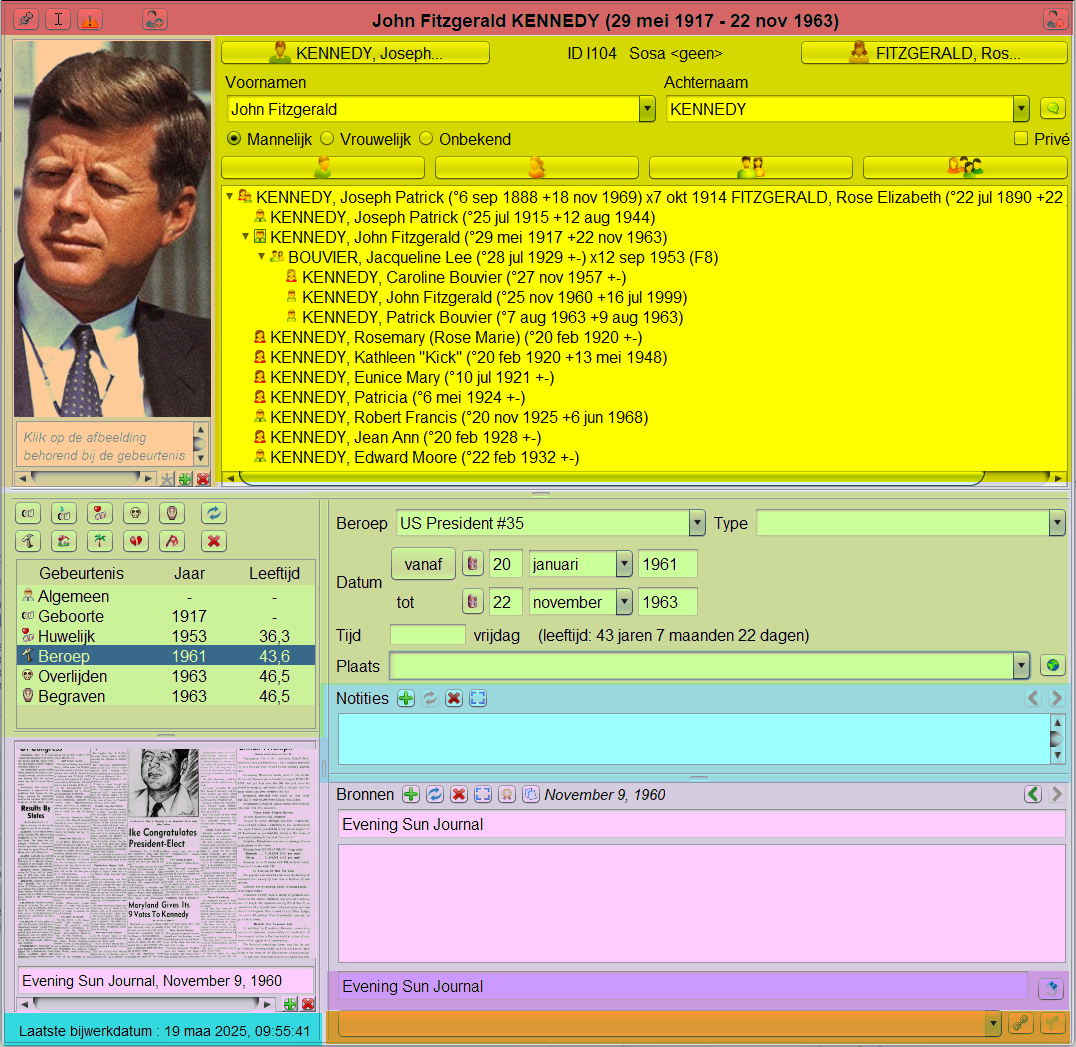](https://docs.ancestris.org/uploads/images/gallery/2025-03/nl-cygnus3-b.png) ### Schermonderdelen van Cygnus:Via onderstaande lijst kunt u rechtstreeks naar de beschrijvingen gaan.
- ##### 1. De [Titel balk](https://docs.ancestris.org/link/732#bkmrk-1.-titelbalk "Titelbalk van de Cygnus Editor van Ancestris") in rood. - ##### 2. Het [Fotoframe](https://docs.ancestris.org/link/732#bkmrk-3.-fotoframe "Fotoframe van de Cygnus editor van Ancestris") in lichtoranje linksboven. - ##### 3. De [Familiekern](https://docs.ancestris.org/link/732#bkmrk-2.-familiekern "Familiekern van de Cygnus editor van Ancestris") in geel. - ##### 4. De [Levensgebeurtenissen](https://docs.ancestris.org/link/732#bkmrk-4.-levensgebeurtenis "Levensgebeurtenissen van de Cygnus editor van Ancestris") in groen. - ##### 5. De [Notities](https://docs.ancestris.org/link/732#bkmrk-5.-notities "Notities van de Cygnus editor van Ancestris") in lichtblauw. - ##### 6. De [Bronnen (Sources)](https://docs.ancestris.org/link/732#bkmrk-7.-bronnen-%28sources%29 "De Bronnen (Sources) van de Cygnus Editor van Ancestris") in lila roze. - ##### 7. De [Archieven (Repositories)](https://docs.ancestris.org/link/732#bkmrk-7.-archieven. "De Archieven (Repositories) van de Cygnus Editor van Ancestris") in paars. - ##### 8. De [Relaties. (Associaties)](https://docs.ancestris.org/link/732#bkmrk-8.-relaties "De Relaties. (Associaties) van de Cygnus Editor van Ancestris") in donker oranje onderaan.(bijv. getuigen) - ##### 9. Het [Tijdstempel](https://docs.ancestris.org/link/732#bkmrk-%C2%A0-35 "Het Tijdstempel van de Cygnus editor van Ancestris") van laatste wijziging in fel blauw linksonder.**De diverse velden en knoppen van Cygnus staan beschreven per schermonderdeel.**
### Cygnus Editor "Los" gebruiken. Zoals ook beschreven op de pagina "[Werkruimte en Vensters](https://docs.ancestris.org/books/gebruikershandleiding/page/12-werkruimte-en-vensters-workspace-and-windows "Werkruimte en Vensters gebruiken in Ancestris")", kunt u de Cygnus Editor **"loshaken"** van het Ancestris scherm, om meer ruimte te krijgen op uw monitor. U kunt het Cygnus scherm dan bijvoorbeeld zelfs naar een andere monitor schuiven, als u met 2 monitoren werkt. Dit gaat **(in het kort)** als volgt: [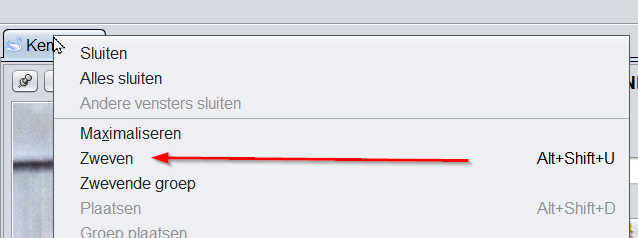](https://docs.ancestris.org/uploads/images/gallery/2023-03/nl-cygnus-zweven-1.png) Doe een rechtsklik op de tab van de Cygnus editor. In dit geval bij de Kennedy gedcom. In het contextmenu (Popup menu) dat dan verschijnt kiest u voor "**Zweven**". De Cygnus editor "**komt dan los**" van het gehele Ancestris scherm, en gaat er bovenop liggen: [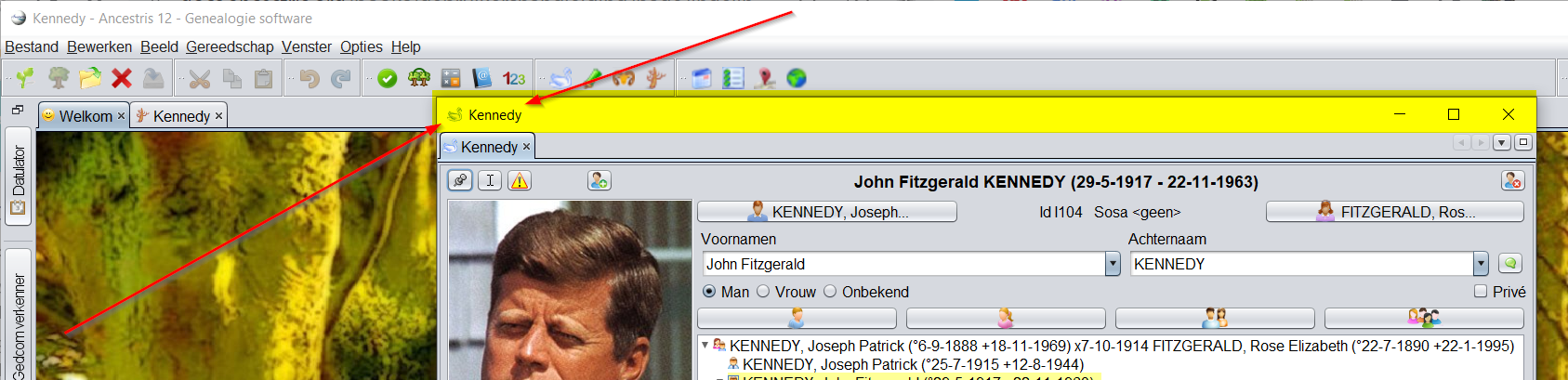](https://docs.ancestris.org/uploads/images/gallery/2023-03/nl-cygnus-zweven-2.png) U kunt dit zien omdat er een aparte "**draagbalk**" (hier in geel) verschijnt, waarmee u de Cygnus editor nu los van het totale Ancestris scherm kunt verschuiven. Om het scherm weer "**vast te maken**" op de originele plek binnen het totale Ancestrisscherm, handelt u als volgt: [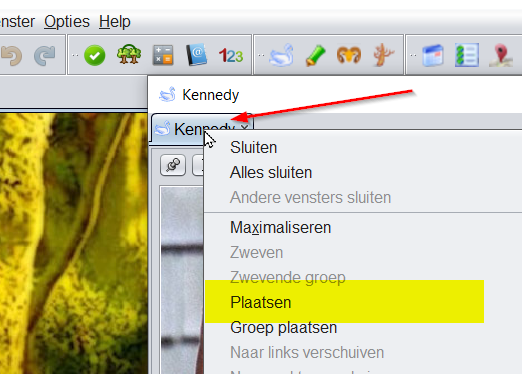](https://docs.ancestris.org/uploads/images/gallery/2023-03/nl-cygnus-zweven-3.png) U doet weer een rechtsklik op de tab van het losse scherm (dit kan ook als het zich op een andere monitor bevind!), en uit het popup menu kiest u voor "**Plaatsen**". Het scherm springt dan vanzelf terug naar de originele positie binnen het totale Ancestris scherm. ### Scheidings Balken. Tussen de diverse schermonderdelen zitten scheidingsbalken. Deze kunnen met de muis worden bewogen. Hiermee kunt u de diverse schermonderdelen in grootte aanpassen. De plaats van de scheidingsbalken wordt per stamboom vastgelegd. Cygnus heeft de volgende 3 scheidingsbalken: [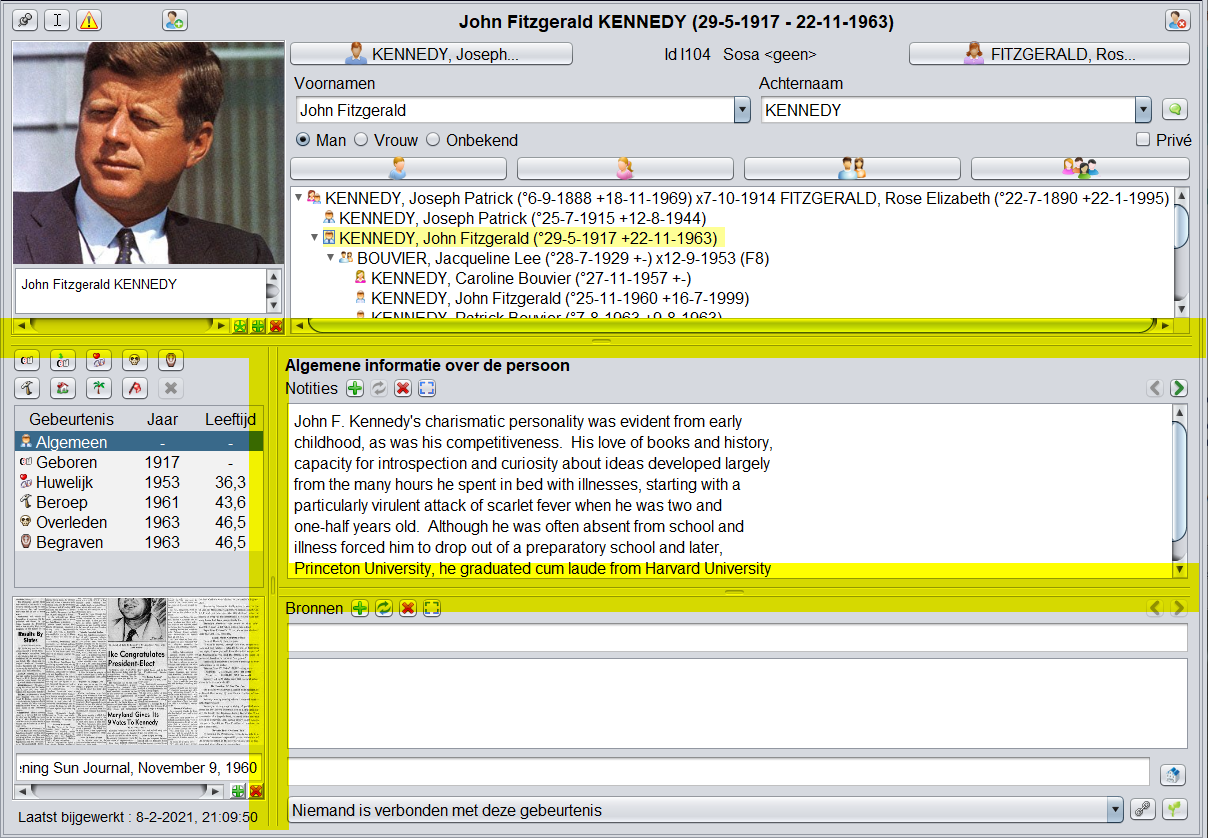](https://docs.ancestris.org/uploads/images/gallery/2023-03/nl-cygnus-separation-bars.png) De bovenste horizontale scheidingsbalk, deze zit net onder de Familiekern, de tweede horizontale scheidingsbalk, tussen de notities en de bronnen, en de derde scheidingsbalk, verticaal, tussen de gebeurtenislijst en de notities/bronnen. ### 1. TitelBalkDit kader toont alle foto's en andere media (video, soundtrack, enz.) van het individu en van zijn of haar levensgebeurtenissen.
#### 2.1. Foto's.| [](https://docs.ancestris.org/uploads/images/gallery/2023-03/nl-cygnus-names-first.png) | [](https://docs.ancestris.org/uploads/images/gallery/2023-03/nl-cygnus-names-last.png) |
Let op: Een persoon kan meerdere **alternatieve voor- of achter-namen** hebben. Deze kunnen echter niet via de Cygnus editor ingevoerd worden. Gebruikt u daarvoor de [Aries editor](https://docs.ancestris.org/books/gebruikershandleiding/page/53-aries-editor "Aries Editor van Ancestris") of de [Gedcom Editor](https://docs.ancestris.org/books/gebruikershandleiding/page/52-gedcom-editor "Gedcom Editor van Ancestris").
##### 7. Prive markering. Dit selectievakje [](https://docs.ancestris.org/uploads/images/gallery/2023-03/nl-cygnus-edit-prive.png) markeert deze persoon als privé. Voor meer details over dit onderwerp, zie de [Privacy-pagina in de Voorkeuren](https://docs.ancestris.org/link/739#bkmrk-privacy "Privacy-pagina in de Voorkeuren van Ancestris"). ##### 8, 9, 10 en 11 Knoppen voor respectievelijk: Kinderen, Partner, Zus, Broer. 8 = Kinderen, 9 = Partner, 10 = Zus en 11 = Broer. Met deze knoppen kunnen de hiervoor beschreven acties voor Kinderen, Partner, Zus of Broer, uitgevoerd worden. ##### 12. Radio knoppen voor het geslacht van de persoon. U kunt kiezen uit "**Mannelijk**", "**Vrouwelijk**", of "**Onbekend**". #### ***3.2. De Familie "boom".*** [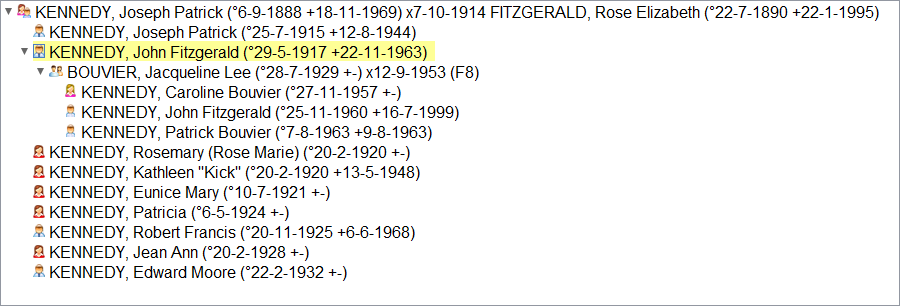](https://docs.ancestris.org/uploads/images/gallery/2023-03/nl-cygnus-family-tree.png)**Een dubbelklik op een van de individuen selecteert deze.**
#### ### 4. Levensgebeurtenissen**Alle evenementen worden in één levenslijn vermeld, inclusief groepen**. U kunt dus op dezelfde plek in Cygnus en steeds op dezelfde manier, bijvoorbeeld een doopgebeurtenis of een trouwgebeurtenis aanmaken en wijzigen.
U ziet dat er ook een gebeurtenis is met de naam "**Gebeurtenis**", deze kunt u gebruiken als u een gebeurtenis wilt invoeren die niet specifiek in deze lijst genoemd wordt. (En dus ook niet als gebeurtenis in de GEDCOM specificatie bestaat)
Al deze gebeurtenissen zijn een officiële GEDCOM gebeurtenis, elk met een eigen GEDCOM-label (TAG). #### 4.3 Details van een gebeurtenis. ##### Voorbeeld:**De OK en Annuleer- knop verschijnt pas als wijzigingen worden aangebracht, en als ook in de instellingen is aangegeven dat wijzigingen NIET automatisch opgeslagen moeten worden. U bevestigt de wijzigingen door op deze OK knop te klikken.**
Als u de **Annuleer knop** gebruikt, worden de wijzigingen **niet bewaard**.[Wijzigingen wel of niet automatisch opslaan kunt u aanvinken op de instellingen pagina bij Bewerken](https://docs.ancestris.org/link/739#bkmrk-bewerking).
#### 4.5. Soorten gebeurtenissen Afhankelijk van de soort gebeurtenis, verandert de indeling van het scherm een beetje: **De algemene gebeurtenis heeft alleen notities (in geel):** [](https://docs.ancestris.org/uploads/images/gallery/2025-03/nl-cygnus-events-type1-b.png) **Gebeurtenissen zoals een beroep, hebben een tijdsduur en hebben dus 2 datum delen.** [](https://docs.ancestris.org/uploads/images/gallery/2025-03/nl-cygnus-events-type2-b.png) **Gebeurtenissen zoals geboorte, huwelijk en dergelijke hebben een datum en plaats beschrijving (in blauw)** [](https://docs.ancestris.org/uploads/images/gallery/2025-03/nl-cygnus-events-type3-b.png) Maar de werking van de velden blijft zoals beschreven hiervoor. ### 5. NotitiesHet gebruik van de muis is hier voor de bronnen gelijk aan dat bij de notities.
Het **Fotoframe van de bron** van een gebeurtenis werkt volgens hetzelfde principe als het **Fotoframe van het individu**.
Door op de afbeelding te klikken, kunt u kiezen welke afbeelding u aan een bron wilt koppelen. U ziet dan de [Media Overzicht's pagina](https://docs.ancestris.org/books/gebruikershandleiding/page/79-media-viewer "Media Overzicht's pagina van Ancestris"). Deze pagina toont alleen mediabestanden die behoren bij bronnen, met specifieke knoppen onderaan. [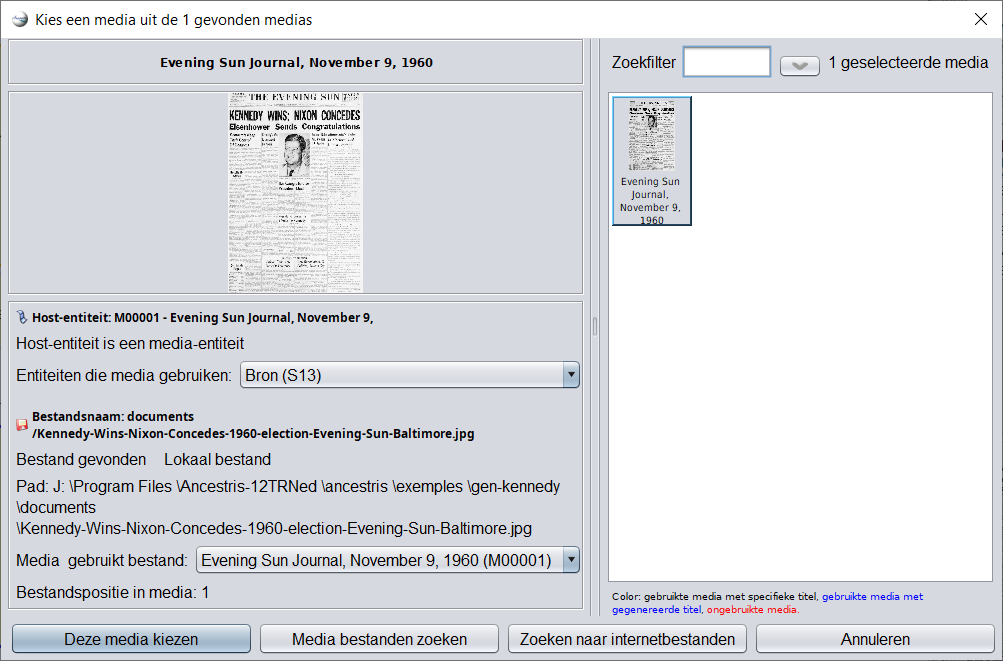](https://docs.ancestris.org/uploads/images/gallery/2023-03/nl-cygnus-source-photo.png) ### 7. Archieven (Repositories). #### 7.1. **Archieven** Aanmaken, Kiezen, Bewerken en Verwijderen. Dit venster bevat alle informatie over de reeds aangemaakte repositories of de repositories die u wilt aanmaken bij het bewerken van de huidige persoon. Het doel is om deze bron aan een repository te koppelen. De bron en de repository waaraan deze mogelijk al is gekoppeld, worden bovenaan het venster weergegeven. Dit venster kan voor twee hoofddoeleinden worden gebruikt: - Gebruik dit venster om de bron aan een repository te koppelen, opnieuw te koppelen aan een andere repository of los te koppelen van de huidige repository. - Gebruik dit venster ook om de informatie van andere repositories en hun bijbehorende bronnen te wijzigen door eerst een repository uit de lijst aan de rechterkant te selecteren en vervolgens de bron in de lijst aan de linkerkant te kiezen. De informatie *Call number*, *Media type* en *Notitie* behoren tot de geselecteerde bron in relatie tot de geselecteerde repository. **Met de knop voor het Archief** [](https://docs.ancestris.org/uploads/images/gallery/2023-03/nl-cygnus-button-repository.png) ( [knop nummer 8](https://docs.ancestris.org/link/732#bkmrk-7.1.-bronteksten-toe "Archief aanmaken in de Cygnus editor van Ancestris") hiervoor) kunt u de **Repository** (**Archief**) kiezen waaruit de bron is gehaald.Let op: **Velden zonder label** hebben een popup tekst (**Hint**) die aangeeft wat daar ingevuld moet worden.
- **Rose**: de bronnen die al reeds aan dit archief zijn toegekend (hier dus 3). In het onderste roze deel meer informatie over de geselecteerde bron. De knoppen Opslaan en Annuleren gelden bij aanmaak van een nieuw archief (REPO). Of bij verwijderen, van een bestaande REPO. U kunt hier het **type media** invullen (bijvoorbeeld **Audio**) en een eventuele notitie, specifiek voor deze media bron. (notities voor de **REPO** zelf komen in het gele vlak) - **Oranje:** met deze knoppen kan een Archief worden gekozen voo de in Cygnus geselecteerde Bron (Source), OF het Archief en de bron kunnen worden ontkoppeld, OF de hele actie kan worden geannuleerd. - **Rood:** De **bron** die gekoppeld moet worden en het **archief** (Repository) waaraan deze mogelijk al is gekoppeld, staan bovenaan het scherm.Transparantie van informatie waarbij de gebruiker 100% van de informatie ziet die is opgeslagen in zijn genealogie, waardoor het gemakkelijk is om alle gegevens op te slaan en te beheren.
Bereidheid om 100% te voldoen aan de Gedcom-standaard voor een betere duurzaamheid van uw werk
Het voordeel is op deze manier, dat alle informatie voor elke entiteit in een gestructureerde vorm aanwezig is. Terwijl zowel de Aries- als de Cygnus-editor visueel en grafisch zijn, geeft de Gedcom-editor deze zelfde informatie weer in een tekstvorm. Dit kan voor een beginner eerst verwarrend overkomen, maar het geeft later veel vertrouwen. Dit komt omdat de Gedcom-editor de hiërarchische organisatie van de verschillende entiteiten in het Gedcom-bestand zelf, rechtstreeks aanpast met behulp van Gedcom-labels en volgens de Gedcom syntax. Op deze manier geeft deze editor een 1 op 1 toegang tot alle mogelijkheden van de Gedcom standaard. De Gedcom editor toont slechts één entiteit tegelijk, van elke categorie die mogelijk is in de Gedcom (dit kan zijn een individu, familie, bron, etc.). Hiermee kunt u de entiteit (individu, familie, enz.) die op dat moment in beeld is, zo nauwkeurig mogelijk wijzigen. Dit maakt het uiterst eenvoudig te gebruiken, maar het vereist wat tijd om aan te wennen. Als u onderstaande uitleg rustig doorleest, en u bekijkt en probeert ook de voorbeelden, dan zult u zien dat het gebruik van de Gedcom editor best meevalt. Er is voor elk wat wils, en gebruikers van Ancestris kiezen er vaak voor om twee hoofdeditors te gebruiken: Cygnus + Gedcom of Aries + Gedcom. Sommigen gebruiken liever alleen de Gedcom-editor. Hier is een vergelijking van de 3 editors als u nog een keus moet maken.| **Cygnus** | **Gedcom** | **Aries** | |
| Focus | Het individu en zijn naaste omgeving | De Gedcom standaard | Volledigheid van informatie |
| Gebruiksgemak | ++ | +++ | + |
| Ergonomie | +++ | + | +++ |
| Dekking van behoeften | 80% | 100% | 100% |
| Transparantie van gegevens | + | +++ | ++ |
| Efficiency | +++ | + | + |
| Bewerkbare Gedcom entities | Veel | Alle | Alle |
| Naleving van de Gedcom standaard | 100% | 100% | 100% |
Via onderstaande lijst kunt u rechtstreeks naar de beschrijvingen gaan.
- ##### 1. De [**Titel balk**](https://docs.ancestris.org/link/738#bkmrk-1.-titelbalk "Titelbalk van de gedcom editor van Ancestris") in lichtrood bovenaan. - ##### 2. De [Eigenschappen boom](https://docs.ancestris.org/link/738#bkmrk-2.-propertie-boom. "Eigenschappen (Propertiy) boom van de Gedcom editor van Ancestris.") in geel. - ##### 3. De [**Scheidingsbalk**](https://docs.ancestris.org/link/738#bkmrk-3.-scheidingsbalk. "Scheidingsbalk van de Gedcom editor van Ancestris.") in rood. - ##### 4. De [**Detail area**](https://docs.ancestris.org/link/738#bkmrk-4.-detail-area. "Detail area van de Gedcom editor van Ancestris.") van één property in fel roze onder de scheidingsbalk. - ##### 5. Het [**Tijdstempel**](https://docs.ancestris.org/link/738#bkmrk-5.-tijdstempel. "Tijdstempel van de Gedcom editor van Ancestris.") van laatste wijziging in fel blauw linksonder. ### 1. TitelBalk. De titelbalk toont de naam van de geselecteerde persoon en enkele knoppen. [](https://docs.ancestris.org/uploads/images/gallery/2023-03/QVpnl-gedcom-title.png) Als u de muisaanwijzer op een knop plaatst, wordt knopinfo weergegeven. [](https://docs.ancestris.org/uploads/images/gallery/2023-03/nl-gedcom-title2.png) #### 1. Handgreep De titelbalk heeft een "handgreep" helemaal aan de linkerkant, die het mogelijk maakt om de hele balk te verplaatsen, en om hem in verticale of horizontale positie te zetten, aan een van de zijkanten van het Gedcom venster. #### 2. Pin-knop Houdt deze persoon vast in de editor, zelfs als er een andere entiteit geselecteerd wordt in Ancestris. Dan verandert de persoon in de Gedcom editor niet, totdat de pinknop opnieuw geklikt wordt en de persoon weer wordt "losgelaten". #### 3. Cursorknop - Wanneer erop wordt gedrukt, zal de selectie van een andere entiteit of eigenschap in Ancestris de focus forceren op het relevante invoerveld in het eigenschapsdetailpaneel van de Gedcom-editor. Voorbeeld: als u op de TAB-toets drukt om de naam (NAAM) te selecteren, wordt de cursor op het achternaamveld in het detailpaneel geplaatst. Ook klikken op het naamveld in de tabelweergave zal hetzelfde doen. Als u op een datum in de tabelweergave klikt, wordt de cursor in het eerste veld van de datum in het detailvenster geplaatst. In dit geval is het mogelijk om van velden naar velden te gaan met de TAB-toets in de boomweergave van de Gedcom-editor. - Omgekeerd, als de cursorknop niet is ingedrukt bij het selecteren van een eigenschap, blijft de focus op de entiteit waarop is geklikt of de eigenschap waarop is geklikt in de boomstructuur van de Gedcom-editor. Het is dan mogelijk om te bewegen met de toetsen omhoog en omlaag van het toetsenbord. In dit geval is het ook mogelijk om in de tabelweergave van de ene entiteit naar de volgende te gaan met behulp van de pijltjestoetsen. #### 4. Naam De titelbalk geeft de volledige naam van de geselecteerde persoon weer, inclusief geboorte en sterfdatum, indien aanwezig. Evenals het ID nummer. Indien een huwelijk, dan staat hier ook de huwelijksdatum indien aanwezig. ### 2. Eigenschappen (Property) boom. Het bovenste gebied geeft een opeenvolging van regels weer, zoals u hieronder kunt zien, die elk overeenkomen met één eigenschap. Deze verschillende regels zijn op een boomachtige manier georganiseerd: eigenschappen kunnen afhankelijk zijn van een eigenschap op een hogere niveau, om alle kenmerken ervan te kunnen beschrijven. #### 2.1 Boom structuurAlvorens hier verder te lezen over de Gedcom editor zelf, is het misschien voor diegenen die nog niet vaak, of misschien wel nooit, iets met een Gedcom bestand te maken hebben gehad, handig om eerst [de pagina over de indeling van Gedcom bestanden](https://docs.ancestris.org/books/gebruikershandleiding/page/gedcom-records-regels-versies "De Ancestris pagina over de indeling van Gedcom bestanden") te bekijken. Daar wordt uitgebreid uitgelegd hoe een Gedcom bestand is opgebouwd.
Als u iets meer weet over hoe een Gedcom bestand is opgebouwd, met inspringen, opmaak, en dergelijke, dan is onderstaand verhaal beter te volgen. [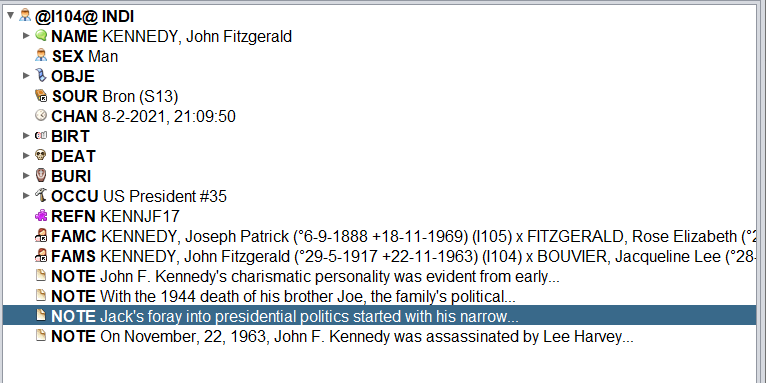](https://docs.ancestris.org/uploads/images/gallery/2023-03/nl-gedcom-property-tree.png) **In overeenstemming met de Gedcom-standaard** wordt de hoofdregel van de entiteit bovenaan de lijst geplaatst, als eerste regel. Deze regel is eigenlijk het begin van het [Gedcom Record](https://docs.ancestris.org/link/735#bkmrk-records-van-een-gedc "Beschrijving van een Gedcom Record door Ancestris."). In dit geval een persoons record (**INDI**) ``` @I104@ INDI ``` Het toont de referentie met het ID-nummer "**I104**" en het label (de **Tag**) hier "**INDI**", deze tag komt overeen met de categorie (is de soort record). Alle andere regels zijn afhankelijk van deze hoofdregel. **Voorbeeld:** [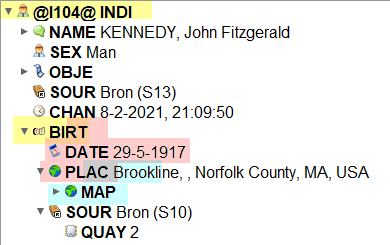](https://docs.ancestris.org/uploads/images/gallery/2023-03/nl-gedcom-property-dependancy.png) U ziet hier dat sommige regels inspringen (**BIRT** - **DATE**), ze krijgen dan een ander niveau, of ze staan juist precies onder elkaar (**NAME** - **SEX** - **OBJE**). Dit is gedaan om het gehele record overzichtelijk te houden. U kunt dan in één oogopslag zien, welk onderdeel, waarbij hoort. Want het is absoluut noodzakelijk om ervoor te zorgen dat elke regel op de juiste plaats in de boomstructuur blijft staan, want: - **A:** Elke regel hoort bij een regel die 1 niveau hoger staat. Voorbeeld: **geboorte** hoort bij een **individu,** geboortedatum hoort bij een geboorte. - **B:** Elke regel kan mogelijk regels hebben van een lager niveau. Voorbeeld: **geboorte** wordt beschreven door een **datum** en een **plaats** (en zelfs een **SOUR**). **DATE** en **PLAC** (en **SOUR**) liggen onderling op hetzelfde niveau, direct onder **BIRT** (Geboorte), alleen springen ze 1 positie in naar rechts, ten opzichte van **BIRT**. Evenzo: **Kaart (MAP)** hoort bij de **Plaats (PLAC)**, en **MAP** ligt weer 1 niveau lager dan **PLAC**. (**MAP** is weer iets meer naar rechts gepositioneerd) - **C:** Elke regel staat in een bepaalde volgorde ten opzichte van andere regels van hetzelfde niveau en hoort bij dezelfde hogere regel. Voorbeeld: de volgorde van kinderen voor een gezin. Als u beter wilt zien hoe één en ander werkt, kunt u dit voorbeeld uit de Kennedy Gedcom gebruiken en **in Ancestris zelf** de pijltjes die voor sommige eigenschappen staan, open en dicht klikken. #### 2.2. Ikonen voor een eigenschap [](https://docs.ancestris.org/uploads/images/gallery/2023-03/nl-gedcom-property-icons.png) Voor een betere zichtbaarheid geeft elk begin van een regel in de boom, het pictogram weer dat overeenkomt met het label (**Tag**) dat Ancestris aan deze regel heeft gekoppeld. Daarna volgt de tag zelf (bv **BIRT**) en de waarde ervan. ##### Pijltjes per niveau Indien nodig worden horizontale en verticale schuifbalken weergegeven. Maar om het lezen te vergemakkelijken zonder de schuifbalken te hoeven gebruiken, is de boomstructuur echter uitgerust met **pijltjes** waarmee bepaalde eigenschappen kunnen worden weergegeven of verborgen. Zie de rode pijl in vorenstaande figuur. Vanzelfsprekend zorgt het verbergen van een regel er voor, dat ook de regels die er hiërarchisch onder staan, worden verborgen. ##### Navigatie indicator: [](https://docs.ancestris.org/uploads/images/gallery/2023-03/nl-gedcom-property-icons-navigation-indicator.png) Als het pictogram een navigatie-indicator heeft zoals op bovenstaande screenshot, zie de rode pijlen, dan ziet u een klein wit vierkantje met daarin een korte pijl die naar de linkerbovenhoek wijst, bovenop het eigenlijke ikoon. Dit betekent dat de eigenschap (hier **FAMC** en **FAMS**) een link is naar een andere entiteit, en er kan op gedubbelklikt worden om de gerelateerde entiteit weer te geven (individu, familie, bron, enz.). Zie de pagina [Tags](https://docs.ancestris.org/books/gebruikershandleiding/page/tags-labels-in-een-gedcom-property "Tags pagina van Ancestris") voor meer informatie over de verschillende pictogrammen die aan de eigenschappen zijn gekoppeld. #### 2.3. Schuingeschreven eigenschappen [](https://docs.ancestris.org/uploads/images/gallery/2023-03/nl-italic-properties.png) Sommige eigenschappen kunnen cursief worden weergegeven. Dit zijn eigenschappen die eigenlijk niet in het Gedcom-bestand staan, maar worden afgeleid wanneer Ancestris de stamboom opent. Voorbeeld: hierboven ziet u dat het **GIVN**-label (Tag) voor de voornaam en het **SURN**-label voor de achternaam cursief staan. Ze bestaan niet in het Gedcom-bestand, maar Ancestris heeft ze afgeleid van het **NAME**-label, dat zich wel in het Gedcom-bestand bevindt. #### 2.4. Onbekende properties, of properties op een verkeerde plek [](https://docs.ancestris.org/uploads/images/gallery/2023-03/nl-gedcom-property-misplaced.png) Als het pictogram een vraagteken is, betekent dit dat de Tag (label) van de eigenschap onbekend is, of op een verkeerde plek staat in de boomstructuur, **volgens de Gedcom-standaard**. In dit voorbeeld zijn het correcte Tag's, maar staan ze kennelijk op een verkeerde plek. #### 2.5. Ongeldige eigenschappen. [](https://docs.ancestris.org/uploads/images/gallery/2023-03/nl-gedcom-property-invalid.png) Als het pictogram een waarschuwingsbord is (hier bij **DEAT**), betekent dit dat de waarde van de eigenschap niet geldig is, volgens de [Gedcom-standaard](https://docs.ancestris.org/books/gebruikershandleiding/page/gedcom-records-regels-versies "Beschrijving van delen van de Gedcom standaard in Ancestris."). Afwijkingen worden gedetecteerd op basis van criteria die zijn gedefinieerd in de Ancestris-voorkeuren, het paneel Extensie, en dan het tabblad Validatie, en zijn verder alleen zichtbaar via het [waarschuwings pictogram van de Cygnus-editor](https://docs.ancestris.org/link/732#bkmrk-3.-waarschuwingsbord "Waarschuwings pictogram van de Cygnus-editor van Ancestris."). In het vorenstaande voorbeeld zijn de datum en plaats van overlijden ongeldig omdat hun waarden leeg zijn. In de Gedcom-standaard kan een regel met een label (Tag) inderdaad niet zonder waarde zijn. #### 2.6. Informatie krijgen over een eigenschap (property). [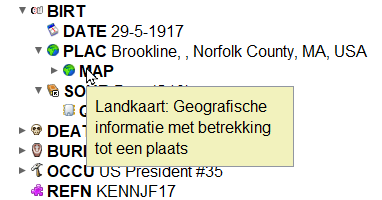](https://docs.ancestris.org/uploads/images/gallery/2023-03/nl-gedcom-property-information.png) Als u uw muis beweegt boven een label (Tag) hier over **MAP**, dan verschijnt er een tooltip (hint) die beschrijft waar de eigenschap voor gebruikt wordt. ### 3. Scheidingsbalk. Tussen het bovenste en onderste schermdeel zit een scheidingsbalken. Deze kunt u met de muis bewegen. Hiermee kunt u de diverse schermonderdelen in grootte aanpassen. ### 4. Detail area. Het onderste gedeelte geeft steeds de details weer van de eigenschap die in het bovenste gedeelte is geselecteerd. Van deze eigenschap kunnen dan de waarden worden bekeken of gewijzigd. Afhankelijk van de eigenschap die in het bovenste deel geselecteerd is, kan dat bijvoorbeeld zijn: - De beschrijving van de entiteit, via de blauwdruk die overeenkomt met het type entiteit - De gebeurtenissen van de naam van het individu moeten op verschillende velden worden ingevoerd - Een waarde die moet worden ingevoerd voor het type gebeurtenis waar deze van toepassing is - Een date - Een kleine tekst om in te voeren voor een notitie - Het geslacht van een individu dat moet worden aangegeven bij een bepaalde keuze - Een multimediabestand - Enz. De eerste regel in het detailgebied van de geselecteerde eigenschap is **de naam van deze eigenschap**, de tag-naam. Bijvoorbeeld hier, bij de eigenschap geboorte staat de tag-naam "**Geboren**": [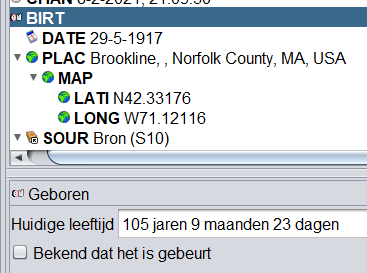](https://docs.ancestris.org/uploads/images/gallery/2023-03/nl-gedcom-birth-detail.png) Wanneer de geselecteerde eigenschap een link naar een andere entiteit is, is deze eerste regel eigenlijk een knop, zoals hier voor een link naar zijn ouders. De eerste regel is hier "**Kind**", omdat John Kennedy een kind is van Joseph en Rose. [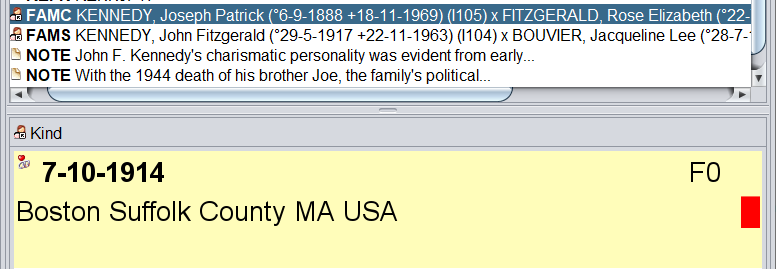](https://docs.ancestris.org/uploads/images/gallery/2023-03/nl-gedcom-family-detail.png) In dit geval selecteert een klik op de knop met de tekst "**Kind**", de eigenschap in de gerelateerde entiteit, het kind in het gezin van de ouders in het bovenstaande voorbeeld. Een dubbelklik in het onderste gedeelte heeft hetzelfde effect. Een ander voorbeeld is Plaats: [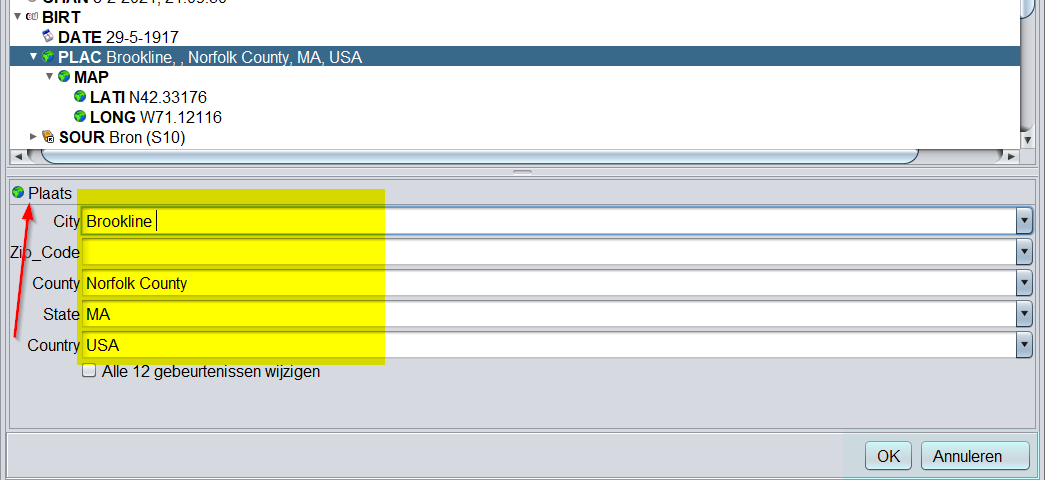](https://docs.ancestris.org/uploads/images/gallery/2023-03/nl-gedcom-place-details.png) De bovenste regel geeft hier "**Plaats**" aan, in het detaildeel ziet u de velden die u kunt invullen. ### 5. Tijdstempel. De laatste zichtbare informatie in de Gedcom Editor is de laatste wijzigingsdatum van de informatie van dit record. [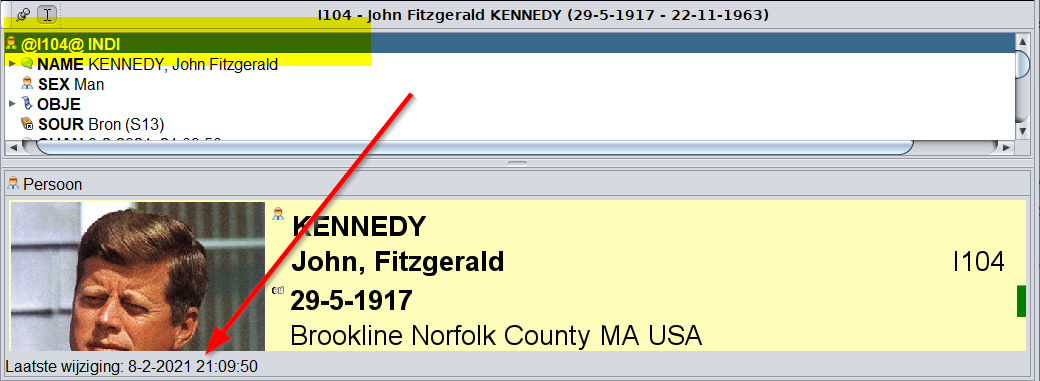](https://docs.ancestris.org/uploads/images/gallery/2023-03/nl-gedcom-timestamp.png) Deze datum wordt bij elke update automatisch bijgewerkt. U ziet het tijdsstempel alleen als u de eerste regel selecteert in de eigenschappen boom, dus in dit geval de regel met "**INDI**". ## Gebruik van de Gedcom editor. Het belangrijkste gebruik van de Gedcom-editor is om de entiteitsgegevens te visualiseren en te wijzigen: u kunt een eigenschap selecteren, toevoegen, verplaatsen, kopiëren of verwijderen. De uit te voeren acties in het gebied met eigenschap details onderaan, zijn afhankelijk van de geselecteerde eigenschap in het bovenste deel: voer een plaats, datum, eenvoudige waarde, enz. in of wijzig de weergave [blauwdruk van de entiteit](https://docs.ancestris.org/books/gebruikershandleiding/page/blauwdrukken-blueprints "Blauwdrukken van Ancestris"). ### 1. Selecteren van een eigenschap (propertie) Het selecteren van een eigenschapsregel gebeurt natuurlijk door erop te klikken. Het onderste gedeelte toont dan direct de details van de geselecteerde eigenschap, op een zodanige manier dat deze bewerkt of bekeken kan worden. ### Navigeren naar een andere entiteit is mogelijk in de Gedcom-editor. Wanneer een eigenschapsregel een [navigatiepictogram](https://docs.ancestris.org/link/738#bkmrk-navigatie-indicator%3A "Navigatie pictogram in de Gedcom editor van Ancestris.") [](https://docs.ancestris.org/uploads/images/gallery/2023-03/nl-gedcom-entity-link.png) heeft (met dat kleine pijltje in een wit vlak), kunt u een dubbelklik op deze regel geven, dan wordt de nieuwe entiteit die betrekking heeft op die eigenschap weergegeven. Om terug te keren naar de weergave van de vorige entiteit, kunt u de navigatiepijlen (geel) in de werkbalk bovenaan het Ancestris scherm gebruiken: [](https://docs.ancestris.org/uploads/images/gallery/2023-03/nl-gedcom-forward-backward-entities.png) ### 3. Eigenschap (propertie) toevoegen Een eigenschap toevoegen kan via het [contextmenu](https://docs.ancestris.org/books/gebruikershandleiding/page/28-context-menu "Context menu beschrijving in Ancestris"), actie "**Label direct toevoegen**" en het label selecteren in het submenu dat verschijnt. [](https://docs.ancestris.org/uploads/images/gallery/2023-03/nl-gedcom-add-label.png) Bij de rode pijl kunt u een submenu uitklappen waar u een label (Tag) kunt selecteren. U klikt met de rechtermuisknop op de regel **waaronder** u een label wilt toevoegen. Dus eentje die één niveau hoger is in de hiërarchische lijn, zodat de nieuwe eigenschap **binnen** (**onder**) deze label gekoppeld wordt. Voorbeeld: U wilt een notitie toevoegen aan de geboorte (**BIRT**) dan doet u een rechtsklik precies **OP de regel** met geboorte (**BIRT**) [](https://docs.ancestris.org/uploads/images/gallery/2023-03/nl-gedcom-rightclick-position.png) Als u daarna het submenu achter "**Label direct toevoegen**" uitklapt ziet u **NOTE** staan om te kiezen. **Belangrijk:****Als het submenu de eigenschap die u zoekt niet bevat, komt dat waarschijnlijk omdat het daar niet is toegestaan.**
Als u toch een label (tag) wilt toevoegen die niet in de bovenbeschreven lijst staat, dan kunt u uit het context menu kiezen voor: "**Label toevoegen via de assistent**". U krijgt dan het volgende scherm: [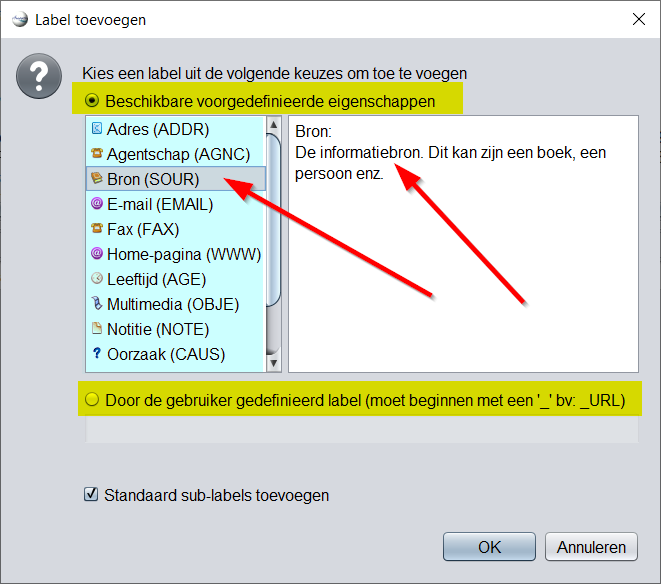](https://docs.ancestris.org/uploads/images/gallery/2023-03/nl-gedcom-label-assistant.png) - Blauw: De lijst labels die toegevoegd kan worden "**Op deze plaats**". Deze lijst kan verschillen, afhankelijk van de regel waarop u heeft rechts-geklikt. - Geel: Selectie buttons, U kiest OF de ene OF de andere. In bovenstaand geval is gekozen voor de voorgedefinieerde labels. ( de blauwe lijst is actief) Als u er één uit deze lijst kiest, ziet u rechts een omschrijving. - Onderaan een veldje dat is **aangevinkt**: "**Standaard sub-labels toevoegen**". Dan voegt Ancestris bij bijvoorbeeld een geboorte dus gelijk een sub-label voor **DATE** en **PLAC** toe. Heeft u dit veldje **niet** aangevinkt dan doet Ancestris dit niet. Nadat u één en ander aangepast heeft bevestigt u de keuze met de OK knop. Sommige sub-eigenschappen worden automatisch toegevoegd. Als u een sub-eigenschap nodig heeft, moet u de actie opnieuw uitvoeren door met de rechtermuisknop op de overeenkomstige eigenschap te klikken.**Nadat een eigenschap is toegevoegd, moeten onderin in het Detail-gedeelte de velden worden ingevuld met de juiste informatie.**
Dit is de label assistent als u kiest voor "**door gebruiker gedefinieerde label**": [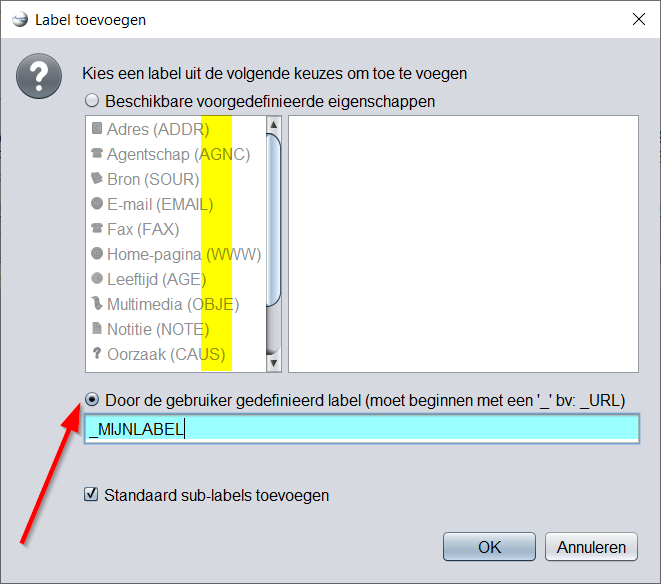](https://docs.ancestris.org/uploads/images/gallery/2023-03/nl-gedcom-label-assistant2.png) Nu kunt u een eigen label invoeren, deze dient volgens de Gedcom standaard wel te worden voorafgegaan door **"\_"**, dus een underscore karakter. [](https://docs.ancestris.org/uploads/images/gallery/2023-03/nl-gedcom-label-assistant-own.png) Hier kunt u dan eigen tekst invoeren, en daarna via de OK knop opslaan. #### 3.1. Multimedia bestand - Voeg een media eigenschap toe via drag and dropHet is mogelijk om een Media-eigenschap rechtstreeks vanuit de bestandsverkenner van uw computer toe te voegen door middel van slepen en neerzetten. Het is eigenlijk ook mogelijk om media van andere software te slepen en neer te zetten (bijv. digiKam, Paint Shop Pro, enz.)
Om dit te doen, sleept u eenvoudigweg het bestand vanuit de bestandsverkenner naar de Gedcom Editor-boomstructuur. [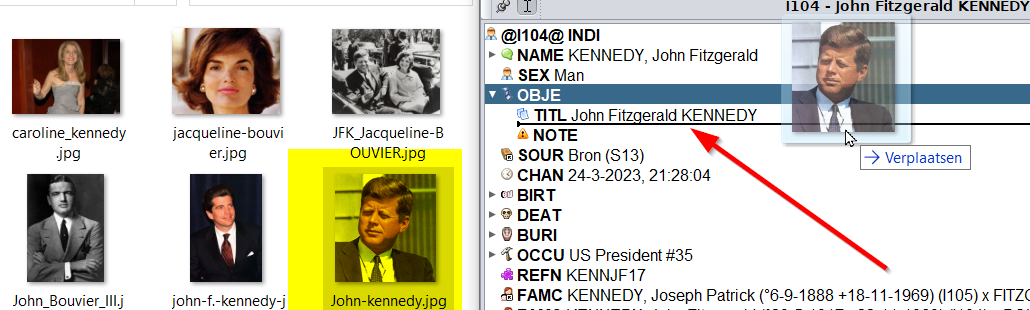](https://docs.ancestris.org/uploads/images/gallery/2023-03/nl-gedcom-drag-n-drop-photo.png) Er verschijnt een zwarte lijn, u zorgt dat deze "**binnen**" de label (tag) **OBJE** terecht komt zoals op het voorbeeld. We willen namelijk de foto toevoegen aan de **OBJE** label. Direct onder de regel met **OBJE** had dus ook gekund. Daarna laat u de muis los, Ancestris voegt dan de foto toe als sub-eigenschap "**FILE**" van label **OBJE**, inclusief de benodigde sublabels, zoals hier: [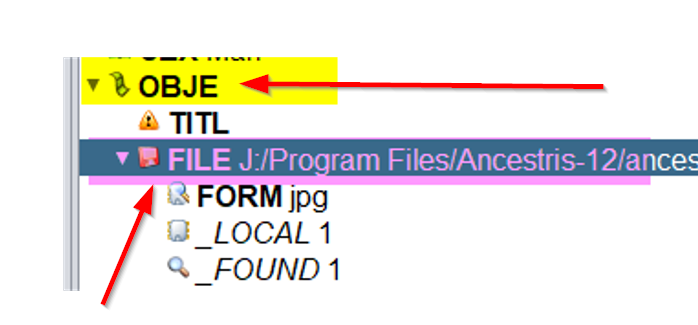](https://docs.ancestris.org/uploads/images/gallery/2023-03/nl-gedcom-drag-n-drop-photo2.png) Ziet een foto er zo uit: [](https://docs.ancestris.org/uploads/images/gallery/2023-01/nl-migrate-5b.png) Dan betekent het dat Ancestris de foto niet meer kan vinden. U kunt dan via de [Beheer Media Bestanden](https://docs.ancestris.org/books/gebruikershandleiding/page/418-beheer-media-bestanden "Beschrijving van de beheer media bestanden pagina van Ancestris") pagina, op zoek gaan naar de plaats waar de foto staat. #### 3.2. Multimedia bestand - Externe schijf Wat uw systeem ook is, als u zoals hierboven, slepen en neerzetten gebruikt, kunt u zien hoe u de naam van een extern bestand kunt specificeren. Op Windows is het ook mogelijk om het bestand als volgt met 3 schuine strepen te schrijven: **file:///E:\\images\\image.jpg** waarbij E de externe schijf is. Op Linux is het voldoende om de naam van de schijf aan te geven zoals deze op uw systeem is aangekoppeld, wat kan verschillen van de ene distributie tot de andere. Bijvoorbeeld : [](https://docs.ancestris.org/uploads/images/gallery/2023-03/nl-gedcom-external-file.png) #### Multimedia bestand - Internet link U hoeft alleen maar de normale URL van het bestand in te voeren, bijvoorbeeld: ``` http://www.example.com/images/myimage.jpg ``` [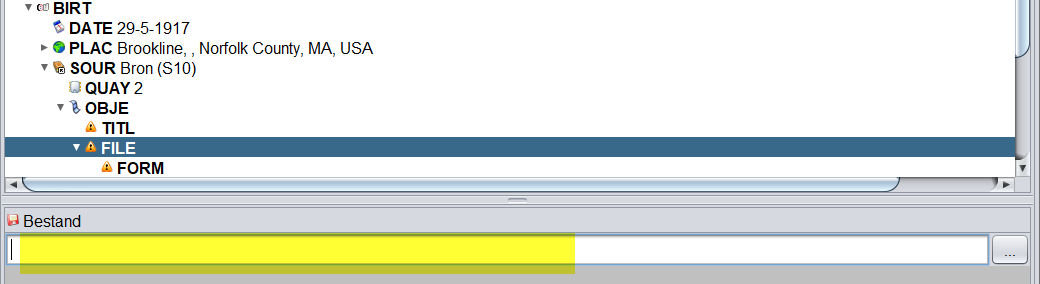](https://docs.ancestris.org/uploads/images/gallery/2023-03/nl-gedcom-file-internet.png) Let op: Houd u er rekening mee dat een internet bestand soms van internet verdwijnt, Ancestris kan het dan niet meer vinden. Het veiligste is het als u een bestand lokaal bewaart. #### Multimedia bestand - Lokaal en gevonden (**\_LOCAL** and **\_FOUND**) Ancestris helpt u snel te identificeren of een bestand lokaal is of dat het een extern bestand is, en of Ancestris het kan vinden of niet. Hiervoor worden twee door Ancestris gedefinieerde tags gebruikt - **\_LOCAL** is '1' als het bestand lokaal is, anders '0'. - **\_FOUND** is '1' als er een lokaal bestand op schijf staat, of dat het een "remote"(internet) bestand is, '0' als het lokale bestand niet is gevonden. [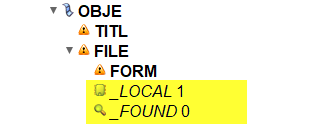](https://docs.ancestris.org/uploads/images/gallery/2023-03/nl-gedcom-file-localfound.png) Deze waarden zijn **alleen-lezen** (read-only) en worden bijgewerkt wanneer het Gedcom-bestand wordt geopend en wanneer de eigenschap **FILE** wordt bewerkt of gecontroleerd op validatie. **Let op ook deze twee Ancestris labels (Tags) zijn altijd in het Engels!** ### 4. Eigenschap verplaatsen of kopiëren **Op de ouderwetse manier wordt het verplaatsen en kopiëren van een eigenschap gedaan** - **1. via het contextmenu, door een rechter muisklik, precies op de regel waarop de huidige bewerking betrekking heeft,** - **2. of het wordt gedaan door middel van slepen en neerzetten.****Mocht u een fout maken dan kunt u altijd via de Undo button [](https://docs.ancestris.org/uploads/images/gallery/2023-03/nl-gedcom-undo.png) in de knoppenbalk de acties ongedaan maken.**
#### 4.1. Via het context menu - Om een eigenschap te verplaatsen, gaat u eerst precies **op de juiste regel staan**, dan doet u een **rechtsklik**, en kiest voor de opdracht **Knippen**. Daarna gaat u heel precies **op de regel staan waaronder de eigenschap moet komen**, u doet een **rechtsklik**, en kiest vervolgens de opdracht **Plakken**, dan komt de geknipte eigenschap terecht onder de nieuwe regel. - Om een eigenschap te kopiëren, doet u bijna precies hetzelfde, rechtsklik op de juiste regel, maar kies dan Kopiëren, rechtsklik op de ontvangende regel, weer een rechtsklik en vervolgens de opdracht Plakken, dan krijgt u een kopie van de oorspronkelijke eigenschap onder de nieuwe regel. Voorbeeld: [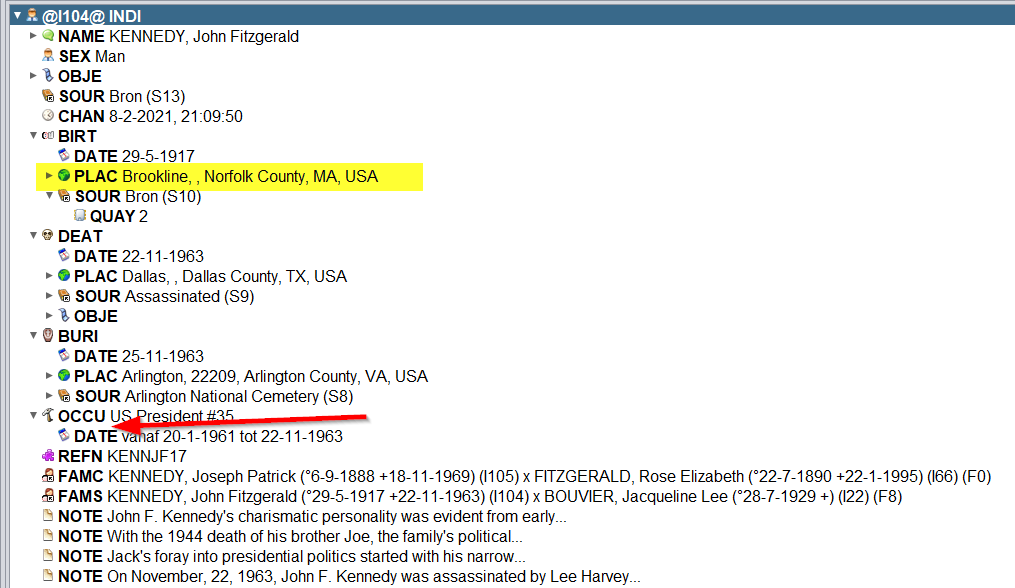](https://docs.ancestris.org/uploads/images/gallery/2023-03/nl-gedcom-file-copypaste.png) Stel u wilt de plaats "**Brookline**" verplaatsen naar het beroep, dus de plaats moet "**binnen**" oftewel "**direct onder**" **OCCU** komen. Dan moet u de eerste rechtsklik doen **precies op de regel** met "**PLAC Brookline.......**", want dat is de regel die u wilt verplaatsen (dus **niet BIRT**, maar wel alleen **PLAC**) Daarna doet u de tweede rechtsklik precies op de regel met **OCCU** want u wilt dat de plaats **daaronder gaat vallen** (dus gaat horen bij **OCCU**) #### 4.2. Door slepen en neerzetten (Drag / Drop) [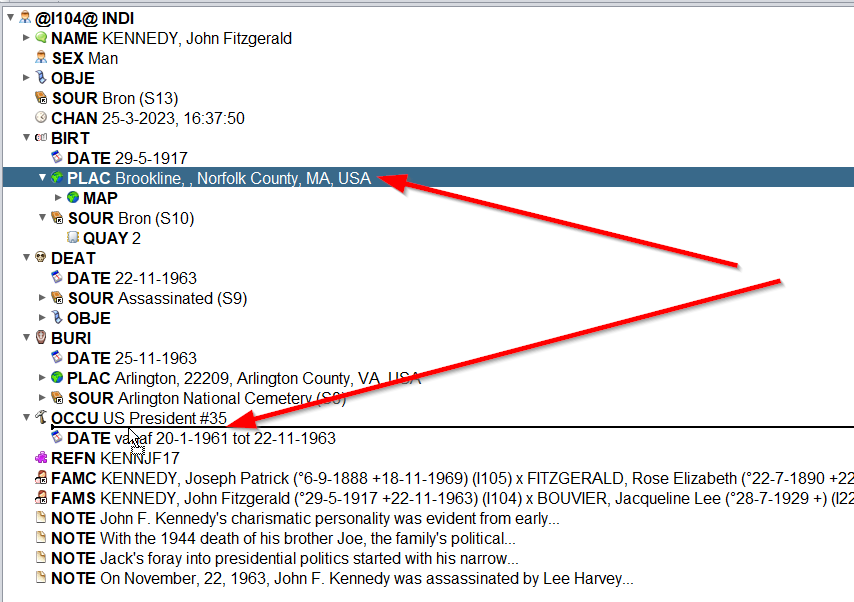](https://docs.ancestris.org/uploads/images/gallery/2023-03/nl-gedcom-file-dragdrop.png) Zelfde voorbeeld als hiervoor, maar nu met drag-drop (slepen en neerzetten) We "pakken" de regel met **PLAC**, we bewegen de muis naar beneden en zien dan een streep die meebeweegt. U gaat door tot die streep netjes onder **OCCU** staat, dan laten we de muis los. #### 4.3. Volgorde van kinderen en eigenschappen in het algemeen Zo kunt u bijvoorbeeld ook de kinderen in de gewenste volgorde zetten. Ancestris behoudt de volgorde zoals die in het scherm wordt weergegeven. Deze methode is van toepassing op de volgorde van alle andere eigenschappen. ### 5. Een eigenschap verwijderen Om een regel met een eigenschap te verwijderen, klikt u met de rechtermuisknop op de te verwijderen regel en kiest u Verwijder de geselecteerde eigenschappen. Zoals gewoonlijk wordt er een bevestigingsvenster weergegeven voordat de opdracht wordt uitgevoerd. [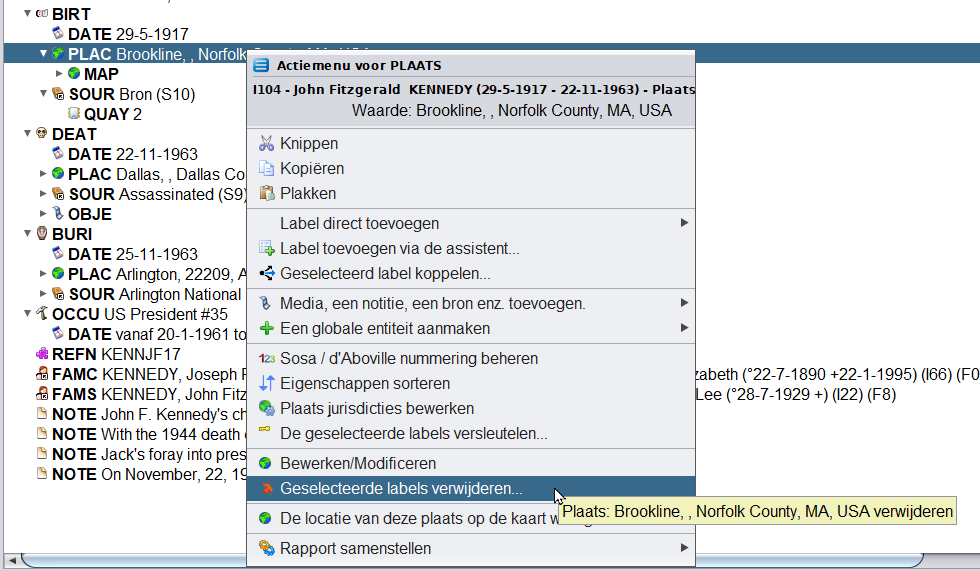](https://docs.ancestris.org/uploads/images/gallery/2023-03/nl-gedcom-property-delete.png) In dit voorbeeld willen we de regel met PLAC verwijderen. We doen een rechtsklik op **PLAC** en kiezen voor "**Geselecteerde labels verwijderen**". In de hint ziet u nog eens om welke PLAC het gaat. Klikt u op deze regel dan krijgt u: [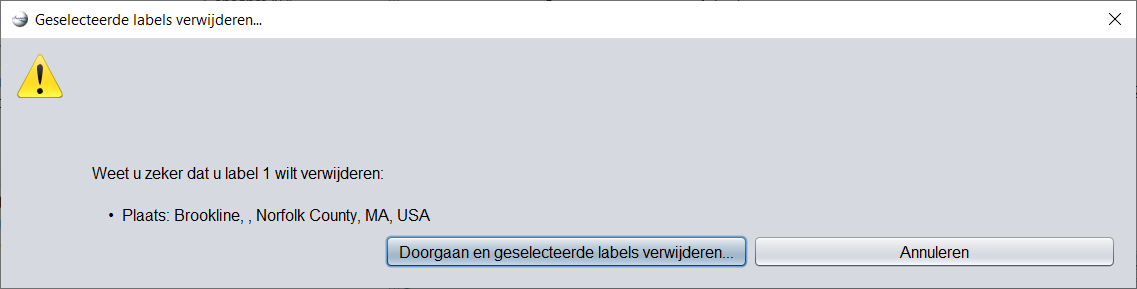](https://docs.ancestris.org/uploads/images/gallery/2023-03/nl-gedcom-property-delete1.png) U kiest doorgaan als u deze **PLAC** wilt verwijderen. Het is duidelijk dat het verwijderen van een regel ook de regels verwijdert die hiërarchisch onder deze regel zijn geplaatst. ### 6. Invoer bevestigen en de genealogie opslaan Wijzigingen die in het onderste deel van het venster (Detail area) zijn aangebracht, moeten worden bevestigd om te worden opgeslagen. Zodra een stukje informatie is gewijzigd, verschijnen de volgende knoppen rechtsonder in de editor. Klik gewoon op OK om te bevestigen of op Annuleren om te annuleren: [](https://docs.ancestris.org/uploads/images/gallery/2023-03/nl-okcancel.png) Deze knoppen worden mogelijk niet weergegeven. Dit is het geval voor gebruikers die deze bevestiging liever automatiseren bij het navigeren naar een andere entiteit. Dit is een instelling in [de voorkeuren, het bewerkingsvenster en in de sectie Editor](https://docs.ancestris.org/books/gebruikershandleiding/page/voorkeuren-preferences "Instellingen venster van Ancestris (Preferences)"). [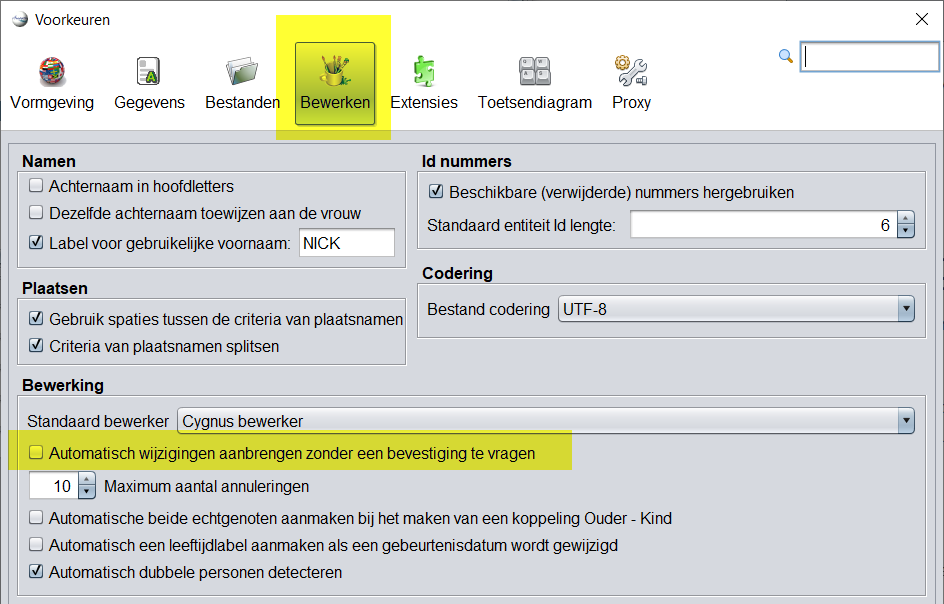](https://docs.ancestris.org/uploads/images/gallery/2023-03/nl-gedcom-confirm.png)Waarschuwing: in beide gevallen, met of zonder op OK te klikken, worden uw wijzigingen nog niet opgeslagen in uw bestand op schijf. Maar als u Ancestris probeert af te sluiten, zal het u waarschuwen en u vragen om al uw wijzigingen op te slaan.
### 7. Wijzigen van een plaats Als u een plaats wilt wijzigen die is geselecteerd in de eigenschappen van de Gedcom Editor, zijn er twee manieren om deze plaats in te voeren of te wijzigen. Deze weergavemodus wordt gekozen in het Voorkeurenscherm, Editor-paneel, in het gedeelte over plaatsen. [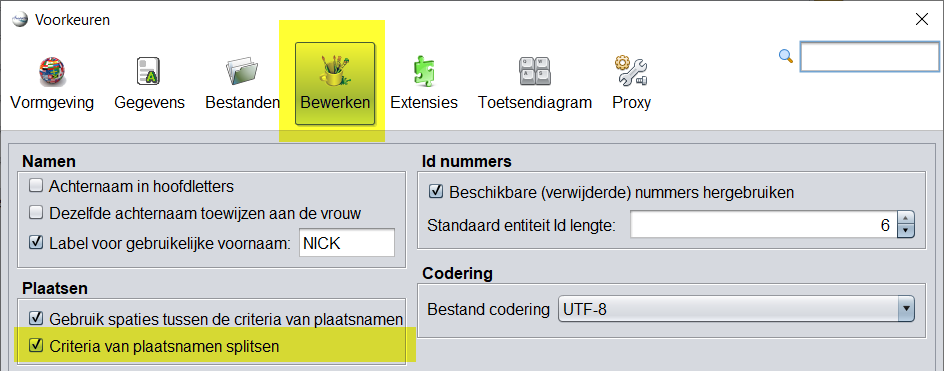](https://docs.ancestris.org/uploads/images/gallery/2023-03/nl-gedcom-split-jurisdictions.png) - Toon alle jurisdicties van plaatsen op één regel (Criteria splitsen): [](https://docs.ancestris.org/uploads/images/gallery/2023-03/nl-gedcom-place-one-line.png) - Geef de plaats weer met één rechtsgebied per regel (Criteria niet splitsen: [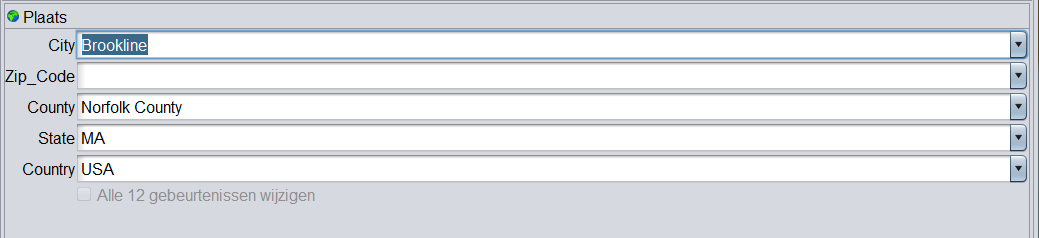](https://docs.ancestris.org/uploads/images/gallery/2023-03/nl-gedcom-place-multiple-lines.png) #### 7.1. Automatisch aanvullen Zoals u hierboven kunt zien, is het voor elk veld mogelijk om de lijst met reeds ingevoerde waarden weer te geven met behulp van de vervolgkeuzelijst. De andere mogelijkheid is om te beginnen met het typen van een plaatsnaam, en Ancestris zal u alle plaatsen aanbieden die beginnen met deze eerst ingevoerde tekens. Dit wordt "automatisch aanvullen" genoemd. Dit zorgt ervoor dat dezelfde plaatsen op dezelfde manier worden gespeld en het bespaart typtijd. U kunt ook zien waarom weergave op een enkele regel efficiënter kan zijn. Want u kunt dan alle rechtsgebieden van de plaats in één keer invoeren. #### 7.2. Alle identieke plaatsen in de hele stamboom wijzigen Soms is het nodig om op alle identieke plaatsen een plaatscorrectie toe te passen. De Gedcom Editor vertelt je niet alleen hoeveel plaatsen identiek zijn, het laat je ook een correctie aanbrengen op alle andere tegelijk. Vink hiervoor het vakje onder de plaatsvelden aan: [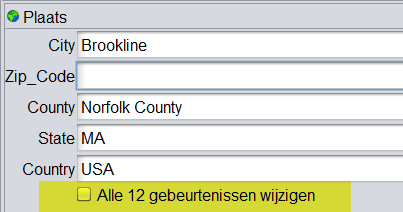](https://docs.ancestris.org/uploads/images/gallery/2023-03/nl-gedcom-place-multiple-lines-replicate.png) Het bevestigingsvenster vraagt u om te bevestigen. [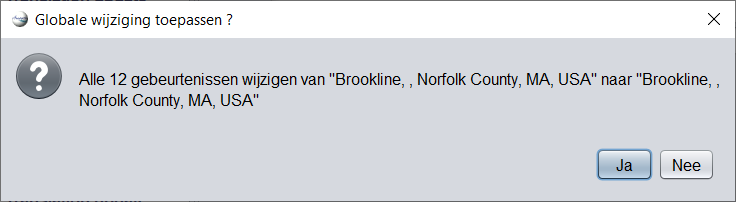](https://docs.ancestris.org/uploads/images/gallery/2023-03/nl-gedcom-place-confirm.png) Sla vervolgens uw wijziging op door op Ja te klikken. ### 8. Wijzigen van de weergave van entiteiten (Blauwdruk) Wanneer de eerste regel van de entiteit in het bovenste gedeelte is geselecteerd (**INDI**), de regel met het identificatienummer, dan wordt de bijbehorende [blauwdruk](https://docs.ancestris.org/books/gebruikershandleiding/page/blauwdrukken-blueprints "Blauwdruk pagina van Ancestris") weergegeven in het onderste gedeelte. Om deze blauwdruk te wijzigen, klikt u met de rechtermuisknop op de huidige blauwdruk en kiest u "Weergave wijzigen". Hier is het deel van het venster dat overeenkomt met de wijziging van de weergave in de Gedcom Editor voor alle individuen. [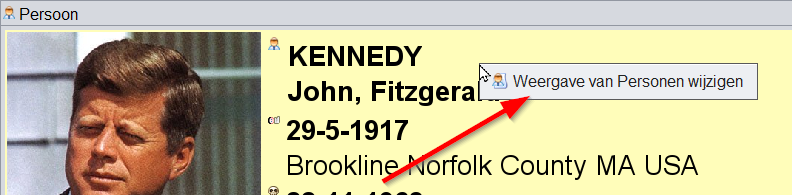](https://docs.ancestris.org/uploads/images/gallery/2023-03/nl-gedcom-change-blueprint.png) Dit context menu heeft dus maar 1 regel. Het Blueprint-venster verschijnt. Volg de instructies op de bijbehorende blauwdrukpagina. # 5.3. Aries editor De Aries-editor is een van de drie hoofd editors van Ancestris.De mogelijkheid om **alle informatie** te kunnen verwerken die is toegestaan door de [Gedcom-standaard](https://docs.ancestris.org/books/gebruikershandleiding/page/gedcom-records-regels-versies "Uitleg Gedcom standaard door Ancestris").
In een gebruiksvriendelijke interface met ergonomische vensters
Het voordeel is dat u alles kunt doen, van A tot Z, van Alpha tot Omega.Wist u dat? De naam komt van het sterrenbeeld Ram, het eerste sterrenbeeld van de dierenriem, waar de zon in de lente doorheen gaat. De hoorns van Aries, in de vorm van spiralen, symboliseren ook de impuls naar het leven, de eeuwige herstart of wedergeboorte van het leven, van het licht, wat ook overeenkomt met het begin van de lente in de cyclus van seizoenen.
De mogelijkheden van Aries zijn talrijk en dekken 100% van de mogelijkheden van de Gedcom specificatie. Het compromis is dat het toevoegen van dezelfde informatie op verschillende manieren kan worden gedaan en dat u uw meest efficiënte manier moet kiezen. Er is voor elk wat wils en gebruikers van Ancestris kiezen er vaak voor om twee hoofdeditors te gebruiken: Aries + Gedcom of Cygnus + Gedcom. Sommigen gebruiken liever alleen de Gedcom-editor. Hier is een vergelijking van de 3 editors als u nog een keus moet maken.| **Cygnus** | **Gedcom** | **Aries** | |
| Focus | Het individu en zijn directe relaties | De Gedcom standaard | Volledigheid van informatie |
| Gebruiksgemak | ++ | +++ | + |
| Ergonomie | +++ | + | +++ |
| Dekking van behoeften | 80% | 100% | 100% |
| Transparantie van gegevens | + | +++ | ++ |
| Efficiency | +++ | + | + |
| Bewerkbare Gedcom entities | Veel | Alle | Alle |
| Naleving van de Gedcom standaard | 100% | 100% | 100% |
De diverse onderdelen worden **per soort Record (entiteit)** beschreven, behalve het Tijdstempel en OK en Annuleer knop.
#### Tijdstempel Deze laatste zichtbare informatie in de Aries Editor (linksonder in helblauw) is de laatste wijzigingsdatum van de informatie van dit record. [](https://docs.ancestris.org/uploads/images/gallery/2023-03/nl-aries-modifications.png) Deze datum wordt bij elke update automatisch bijgewerkt. #### OK en Annuleer knop.De OK en Annuleer knoppen **zijn alleen zichtbaar** als er ergens op dit scherm **een wijziging** is gedaan. Als u OK klikt wordt(en) de wijziging(en) opgeslagen, klikt u Annuleren dan word(en) ze ongedaan gemaakt.
[](https://docs.ancestris.org/uploads/images/gallery/2023-04/nl-ok-cancel.png) ## Aries toolbar De Aries-editor heeft een eigen groep knoppen in [de gereedschapsbalk](https://docs.ancestris.org/books/gebruikershandleiding/page/32-gereedschaps-balk-toolbar "Beschrijving van gereedschapsbalk van Ancestris.") (Toolbar) helemaal bovenaan het hoofdvenster, voor meer efficiëntie. U kunt deze knoppen zichtbaar maken, door een rechtsklik op de toolbar bovenaan het scherm: [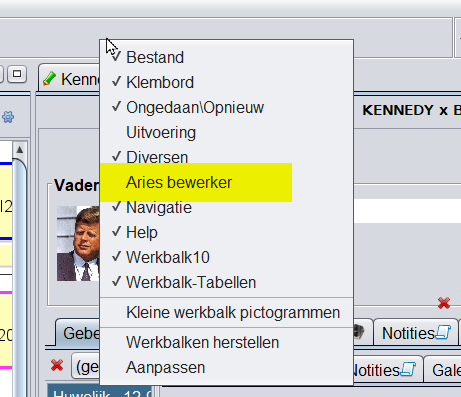](https://docs.ancestris.org/uploads/images/gallery/2023-03/nl-aries-toolbar-get.png) In het context menu kiest u dan voor "**Aries bewerker**", er komt dan een vinkje voor te staan, en in de gereedschapsbalk krijgt u dan de extra Aries knoppen (in geel): [](https://docs.ancestris.org/uploads/images/gallery/2023-03/nl-aries-toolbar.png) U ziet dan 8 extra knoppen in de toolbar. De eerste knop is een snelkoppeling om de Aries-editor te openen voor de huidige geselecteerde entiteit. De andere 7 knoppen openen de Aries-editor en maken tegelijk een nieuwe entiteit aan, van de betreffende soort. Houdt uw muis stil boven een knop en het contextmenu (hint) vertelt u om welke entiteit het gaat. Via de rechtsklik in de gereedschapsbalk zoals boven, kunt u het vinkje ook weer uitzetten en dit stuk van de knoppenbalk onzichtbaar maken. ## Aries Editor "Los" gebruiken. Op dezelfde manier als bij de Cygnus editor, kunt u ook de Aries Editor "los" gebruiken. Dat wil zeggen, onafhankelijk van het totale Ancestris scherm. Dus u kunt de Aries editor indien gewenst zelfs naar een andere monitor verplaatsen, onafhankelijk van het hoofdscherm van Ancestris. Zie hiervoor de beschrijving bij "[Cygnus Editor "los" gebruiken.](https://docs.ancestris.org/link/732#bkmrk-cygnus-editor-%22los%22- "Ancestris beschrijving van "los" gebruiken van een editor.")". ## Algemene bewerkings elementen Ook wel "Common editing controls" genoemd. Dit zijn alle velden, knoppen en lijsten die op het Aries scherm kunnen voorkomen. Om deze elementen niet steeds opnieuw te hoeven beschrijven, vind u hier de algemene uitleg en werking per soort element.Vrijwel alle velden, knoppen en dergelijke geven extra informatie in een popup of Hint, als u de muis boven het veld of de knop houdt. Hiermee kunt u zien wat de bedoeling ervan is.
### 1. Invulvelden. Dit zijn de velden waar u gegevens kunt invullen.Als u de muis stil houdt boven een veld, vertelt de popup (hint) welke informatie moet worden ingevuld.
[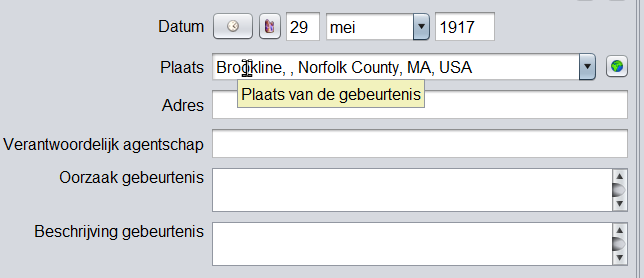](https://docs.ancestris.org/uploads/images/gallery/2023-03/nl-aries-fields.png) Sommige velden hebben een keuzelijst die kan uitklappen: [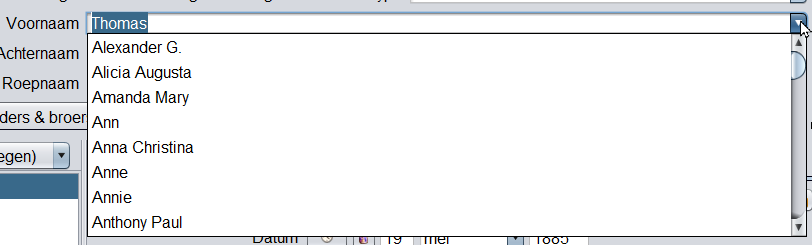](https://docs.ancestris.org/uploads/images/gallery/2023-03/nl-aries-fields-2.png) Dit voorkomt fouten bij het intypen omdat u kunt kiezen. Staat uw keuze er (nog) niet tussen dan kunt u deze intypen en staat deze er de volgende keer wel bij. Deze velden hebben een zogenaamde **"type ahead" functie**, dat wil zeggen dat u gewoon begint te typen, als de naam nog niet zichtbaar is, en dat Ancestris, naarmate u meer karakters intypt, zo goed mogelijk degenen weergeeft uit de lijst die voldoen aan de reeks karakters die u heeft ingetypt. [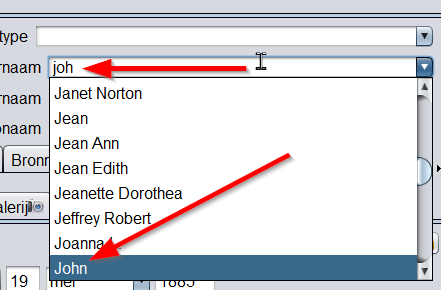](https://docs.ancestris.org/uploads/images/gallery/2023-03/nl-aries-fields-type-ahead.png) Voorbeeld, u typt "**joh**" en Ancestris schuift de lijst op tot er een woord begint met "**joh**". (Of een woord met ergens in het midden "**joh**") ### 2. Selectie lijst. Een selectie-lijst is bedoeld voor raadpleging en selectie van de weergegeven gegevens. Voorbeelden: [](https://docs.ancestris.org/uploads/images/gallery/2023-03/nl-aries-list1.png) [](https://docs.ancestris.org/uploads/images/gallery/2023-03/nl-aries-list2.png) Mogelijke acties op de lijst: **Selectie**: een enkele klik op één van de regels selecteert deze. **Bewerken** : wanneer de regel een entiteit vertegenwoordigt, opent een dubbelklik op die regel een Aries-editorvenster om de aangeklikte entiteit te bewerken. **Sorteren**: kolomkoppen kunnen worden aangeklikt om alfabetisch te sorteren. Een nieuwe klik keert de sorteerrichting om. **Kolom verplaatsen**: de kolommen kunnen met de muis worden verplaatst door de kolomkop te klikken en te slepen. De kolomvolgorde wordt voor een volgende keer onthouden. **Kolom-Breedte:** U kunt de muis zetten op de scheidingslijn tussen 2 kolomkoppen, deze verandert dan in een dubbele pijl, daarmee kunt u kolommen breder en smaller maken. [](https://docs.ancestris.org/uploads/images/gallery/2023-03/nl-aries-list-column-resize.png) ### 3. Boom structuur. Dit is een lijst van personen die op een bepaalde manier gerangschikt zijn volgens de genealogische hiërarchie. Het heeft een pijltje vooraan de regel, om de takken open of dicht te vouwen. [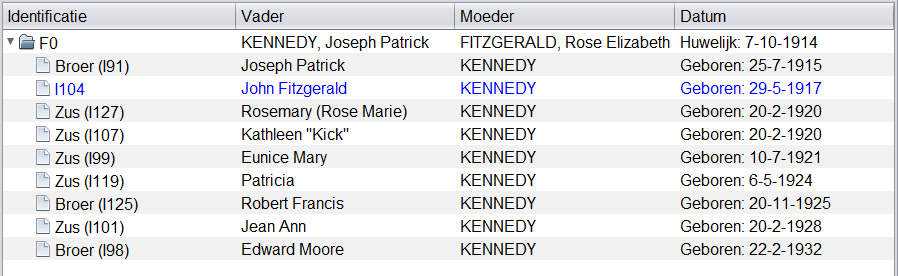](https://docs.ancestris.org/uploads/images/gallery/2023-03/nl-aries-tree-list.png) Dit type lijst is aanwezig bij het bewerken van: - de entiteit Individu (op de tab van [Partners en kinderen](https://docs.ancestris.org/link/762#bkmrk-2.3.-hoofd-tab-spous "Uitleg partners en kinderen tab in de Aries editor van Ancestris") en de tab van [Ouders en broers en zussen](https://docs.ancestris.org/link/762#bkmrk-panneau-parents-et-f "Uitleg ouders en broers en zussen tab van de Aries editor van Ancestris")) - de entiteit Familie ([tabblad Kinderen](https://docs.ancestris.org/link/762#bkmrk-kinderen-tab-van-geb "Uitleg kindertabblad van de Aries editor van Ancestris")). **Selectie**: een enkele klik selecteert de regel. **Bewerken**: wanneer de regel een entiteit vertegenwoordigt, **opent een dubbelklik een Aries-editor venster**, om de aangeklikte entiteit te bewerken. **Sorteren**: deze lijst kan niet gesorteerd omdat dit de boomstructuur zou verstoren. **Kolom verplaatsen**: Kolommen kunnen met de muis worden verplaatst door de kolomkop te klikken en te slepen. De kolomvolgorde wordt **niet voor een volgende keer onthouden**. **Kolom-Breedte:** U kunt de muis zetten op de scheidingslijn tussen 2 kolomkoppen, deze verandert dan in een dubbele pijl, daarmee kunt u kolommen breder en smaller maken. [](https://docs.ancestris.org/uploads/images/gallery/2023-03/nl-aries-list-column-resize.png) ### 4. Bewerkingsknoppen. Met de Bewerkingsknoppen kunt u gegevens aanmaken, koppelen, wijzigen, verwijderen en voorkeuren geven. Ze worden gebruikt door de meeste categorieën entiteiten. [](https://docs.ancestris.org/uploads/images/gallery/2023-03/G5Rnl-aries-buttons-all.png) Deze knoppen werken samen met de selectielijst die eronder wordt weergegeven. Ze verschijnen niet altijd allemaal, dit hangt af van welke lijst het is. #### Knop toevoegen [](https://docs.ancestris.org/uploads/images/gallery/2023-03/BPBnl-aries-button-add.png) De knop Toevoegen voegt een nieuw, leeg, item toe aan de selectielijst, u kunt dit daarna zelf invullen. #### Knop koppelen [](https://docs.ancestris.org/uploads/images/gallery/2023-03/MvGnl-aries-button-link.png) De knop Koppelen voegt een item toe aan de lijst zonder het opnieuw te maken, maar koppelt het aan de gedeelde entiteit die al in de stamboom bestaat. #### Knop Bewerken [](https://docs.ancestris.org/uploads/images/gallery/2023-03/OnRnl-aries-button-edit.png) Met de knop Bewerken kunt u het aangegeven item wijzigen. #### Knop Verwijderen [](https://docs.ancestris.org/uploads/images/gallery/2023-03/DNFnl-aries-button-delete.png) De knop Verwijderen verwijdert het aangegeven item. Wanneer het item een entiteit is, verwijdert deze knop **niet de entiteit zelf, maar alleen de verbinding**. (dus de connectie tussen twee entiteiten) #### Knop Favoriet [](https://docs.ancestris.org/uploads/images/gallery/2023-03/j0Znl-aries-button-favorite.png) De knop Favoriet, geeft de standaardmedia aan die moeten worden gebruikt als er meerdere media zijn. Het geeft bijvoorbeeld aan wat de foto is die moet worden gebruikt bij een persoon. Deze knop wordt alleen gebruikt voor de media van een individu (op het tabblad "**Galerij**") en wordt gebruikt om aan te geven welke standaard moet worden weergegeven in de dynamische boomstructuur. ## Entities, de Records in het Gedcom bestand: Zoals op de pagina "[Gedcom Records](https://docs.ancestris.org/link/735#bkmrk-records-van-een-gedc "Uitleg Gedcom Records in Ancestris")" is uitgelegd, kent een Gedcom bestand 7 entiteits categorieën, en heeft elke entiteit zijn eigen soort record.Omdat de Aries Editor 100% compatible is met de Gedcom specificatie kan elk van deze entiteiten in de Aries Editor worden aangemaakt, bekeken en gewijzigd. Met alle eigenschappen die elk van deze entiteiten kan hebben.
Via onderstaande lijst entiteitssoorten kunt u snel springen naar de beschrijvingen in de Aries editor, voor de betreffende Entiteitssoort door te klikken op de naam van de soort. ##### Jumplist naar de Entiteiten: - Records die **[individuen](https://docs.ancestris.org/link/762#bkmrk-individual-entity "Beschrijving van Individu in de Aries editor van Ancestris.")** definiëren: (tag **INDI**) - Records die **[families](https://docs.ancestris.org/link/762#bkmrk-entit%C3%A9-famille-0 "Beschrijving van Familie in de Aries editor van Ancestris.")** definiëren: (tag **FAM**) - Records die **[notities](https://docs.ancestris.org/link/762#bkmrk-entit%C3%A9-note "Beschrijving van Notitie in de Aries editor van Ancestris.")** definiëren: (tag **NOTE**) - Records die **[bronnen](https://docs.ancestris.org/link/762#bkmrk-entit%C3%A9-source-0 "Beschrijving van Source (Bron) in de Aries editor van Ancestris.")** definiëren: (tag **SOUR**) - Records die **[archieven](https://docs.ancestris.org/link/762#bkmrk-entit%C3%A9-d%C3%A9p%C3%B4t "Beschrijving van Archief (Repository) in de Aries editor van Ancestris.")** (repositories) definiëren: (tag **REPO**) - Records die **[mediabestanden](https://docs.ancestris.org/link/762#bkmrk-entit%C3%A9-multim%C3%A9dia-0 "Beschrijving van Mediabestanden in de Aries editor van Ancestris.")** definiëren: (tag **OBJE**) - Records die **[personen/instanties](https://docs.ancestris.org/link/762#bkmrk-entit%C3%A9-d%C3%A9p%C3%B4t-0 "Beschrijving van Persoon/Instantie (Submitter) in de Aries editor van Ancestris.")** definiëren, die **informatie toevoegen** aan een Gedcom of deze versturen: (tag **SUBM**) ## **INDI:** Individu Entiteit (Record) Wanneer de geselecteerde entiteit een individu is, is de Aries-editor verticaal verdeeld in twee gebieden: de beschrijving bovenaan, gebeurtenissen en relaties onderaan, met tabbladen. ### 1. Beschrijving van het Individu Het bovenste gedeelte is voor de beschrijving van het individu, hier in geel. Daaronder staan 4 tabbladen, in groen: - [Naam tab](https://docs.ancestris.org/link/762#bkmrk-1.-naam-tab "Naamtab beschrijving van Aries in Ancestris."), - [Notities tab](https://docs.ancestris.org/link/762#bkmrk-2.5.-hoofd-tab-notit "Notities tab beschrijving in Aries van Ancestris"), - [Bronnen tab](https://docs.ancestris.org/link/762#bkmrk-onglet-sources "Bron tab beschrijving in Aries van Ancestris"), - [Andere namen tab](https://docs.ancestris.org/link/762#bkmrk-onglet-autres-noms "Andere namen tab beschrijving van Aries in Ancestris"). [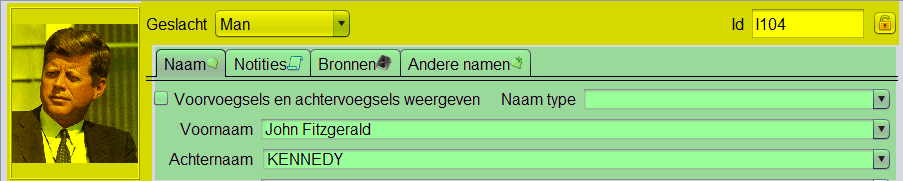](https://docs.ancestris.org/uploads/images/gallery/2023-03/nl-aries-indi-main.png) #### Foto Aan de linkerkant vindt u **OF** een tijdelijke aanduiding om een afbeelding aan de geselecteerde persoon te koppelen: [](https://docs.ancestris.org/uploads/images/gallery/2023-03/nl-aries-indi-foto-placeholder.png) **Of** u vind daar de juiste foto, zoals in dit voorbeeld van John Kennedy. Klik op de afbeelding om deze te bewerken of op de lege tijdelijke aanduiding om er een te laden, of klik met de rechtermuisknop op de afbeelding om er een toe te voegen. [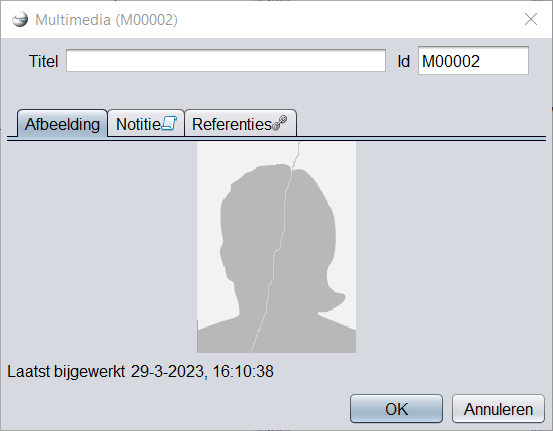](https://docs.ancestris.org/uploads/images/gallery/2023-03/nl-aries-indi-other-photo.png) Klik nogmaals op de lege afbeelding op dit multimedia scherm en kies de juiste foto via het verkenner scherm. Dan keert u terug op dit multimedia scherm. Hier kunt u ook notities toevoegen (als er tenminste 1 foto is) en u ziet de referenties naar de foto op de referentie tab op dit multimedia scherm. U kunt ook een titel invullen. De foto die hier wordt weergegeven, is de eerste die voor deze entiteit (dit individu) wordt gevonden. Gebruik de [Gedcom-editor](https://docs.ancestris.org/books/gebruikershandleiding/page/52-gedcom-editor "Gedcom editor van Ancestris") om de volgorde van de foto in de entiteit te wijzigen en verplaats de overeenkomstige eigenschap met de muis. Als u een foto wilt verwijderen, verwijdert u deze ook via de Gedcom-editor. Als u met de rechtermuisknop onder of naast de foto klikt, wordt het [contextmenu](https://docs.ancestris.org/books/gebruikershandleiding/page/28-context-menu "Context menu beschrijving in Ancestris") voor die persoon weergegeven. [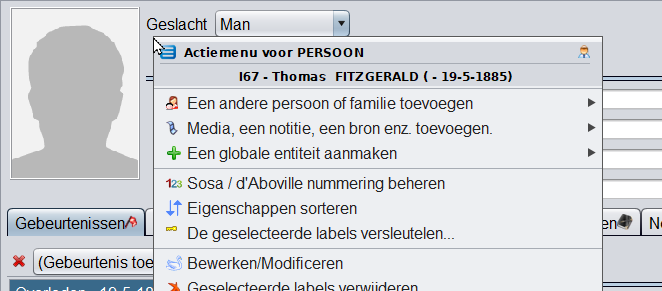](https://docs.ancestris.org/uploads/images/gallery/2023-03/nl-aries-indi-contextmenu.png) Zie ook de uitleg van het [context menu bij de Cygnus editor](https://docs.ancestris.org/link/732#bkmrk-6.-contextmenu---pop "Uitleg context menu van INDI in de Cygnus editor van Ancestris"). Ziet de foto er zo uit: [](https://docs.ancestris.org/uploads/images/gallery/2023-01/nl-migrate-5b.png) Dan betekent het dat Ancestris de foto niet meer kan vinden. U kunt dan via de [Beheer Media Bestanden](https://docs.ancestris.org/books/gebruikershandleiding/page/418-beheer-media-bestanden "Beschrijving van de beheer media bestanden pagina van Ancestris") pagina, op zoek gaan naar de plaats waar de foto staat. #### Geslacht In het vervolgkeuzemenu Geslacht kunt u een van de waarden Onbekend, Man en Vrouw invoeren. #### ID nummer In de rechterbovenhoek vindt u het identificatienummer van de geselecteerde persoon, eventueel voorafgegaan door zijn/haar Sosa-nummer als dit werd gegenereerd. (Op het [voorkeuren scherm](https://docs.ancestris.org/Cygnus%20for%20Caroline%20says:%20%22Nobody%20connected%20to%20this%20event%22??? "Voorkeuren scherm van Ancestris") kunt u aangeven hoe u ID-nummers wilt laten maken) #### Slotje (Privé) Rechtsboven is ook een hangslotknop [](https://docs.ancestris.org/uploads/images/gallery/2023-03/nl-aries-padlock.png). Het markeert **de gehele entiteit** als vertrouwelijk (**privé**) als erop wordt geklikt. U vind het slotje ook bij bepaalde andere eigenschappen van een entiteit.Voor meer details over dit onderwerp, zie de [Privacy-pagina in de Voorkeuren](https://docs.ancestris.org/link/739#bkmrk-privacy "Privacy-pagina in de Voorkeuren van Ancestris").
#### Naam tab Het tabblad **Naam** bevat de volgende velden: [](https://docs.ancestris.org/uploads/images/gallery/2023-03/n8Pnl-aries-indi-names-1.png) - **Naam Type:** laat dit leeg of kies een van de items uit de vervolgkeuzelijst. [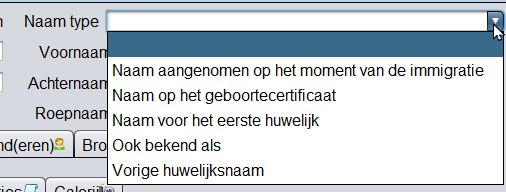](https://docs.ancestris.org/uploads/images/gallery/2023-03/nl-aries-indi-names-type.png) - **Voornaam**: kies uit een lijst met reeds bekende voornamen in de genealogie. - **Familienaam**: kies uit een lijst met reeds bekende namen in de genealogie. - **Bijnaam**: voer een bijnaam in voor de persoon als hij/zij die heeft. Het selectievakje **Voorvoegsels en achtervoegsels weergeven** geeft de volgende 3 velden weer die u ook kunt invullen: [](https://docs.ancestris.org/uploads/images/gallery/2023-03/nl-aries-indi-names-2.png) - **Naam voorvoegsel** - **Voorvoegsel achternaam** - **Naam achtervoegsel** Als u niet precies weet wat u daar moet invullen houd u de muis boven een veld, dan staat er uitleg in de popup (hint): [](https://docs.ancestris.org/uploads/images/gallery/2023-03/nl-aries-indi-names-extra.png) #### Notities Tab van de naam [](https://docs.ancestris.org/uploads/images/gallery/2023-03/nl-aries-indi-names-notes.png) Notities kunnen worden toegevoegd die betrekking hebben op de naam van de persoon, bijvoorbeeld om uit te leggen waar de naam vandaan komt, of waar de naam gevonden is en dergelijke.. Dit Notities tabblad wordt in de gehele Aries editor overal op dezelfde manier gebruikt. Afgezien van het feit dat het hier een notitie alleen voor de naam betreft, vind u notities op diverse plaatsen gebruikt. De uitleg van de Notitie tab vind u op het tabblad [Notities van een persoon](https://docs.ancestris.org/link/762#bkmrk-2.5.-hoofd-tab-notit "Aries editor van Ancestris: beschrijving tab Notities bij een persoon."). #### Bronnen (Sources) tab van de naam [](https://docs.ancestris.org/uploads/images/gallery/2023-03/nl-aries-indi-names-sources.png) Bronnen kunnen worden toegevoegd die betrekking hebben op de naam van het individu. [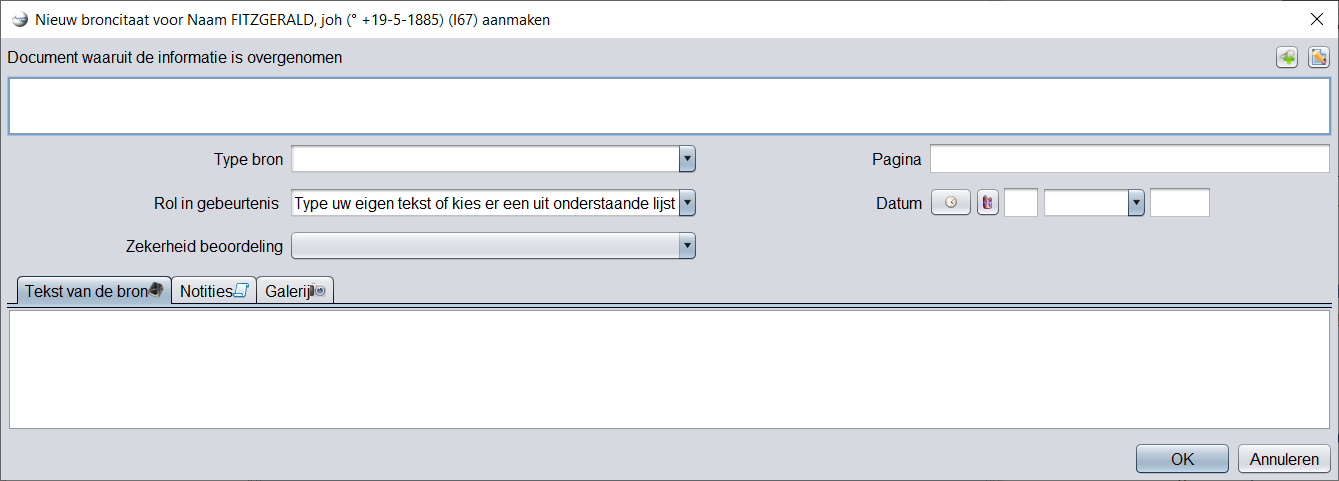](https://docs.ancestris.org/uploads/images/gallery/2023-03/nl-aries-indi-names-sources-2.png) U kunt dan een bron toevoegen specifiek voor deze naam. U ziet dat u ook voor de bron, hier weer een aparte notitie aan kunt toevoegen. Dit Bron tabblad wordt in de gehele Aries editor overal op dezelfde manier gebruikt. Afgezien van het feit dat het hier een bron, alleen voor de naam betreft, vindt u bronnen verder gebruikt op het tabblad [Bronnen van een gebeurtenis](https://docs.ancestris.org/link/762#bkmrk-panneau-sources "Beschrijving van bronnen tab in de Aries editor van Ancestris") #### Andere namen tab [](https://docs.ancestris.org/uploads/images/gallery/2023-03/nl-aries-indi-names-other-names.png) Dit is een lijst om alternatieve voornamen en achternamen toe te voegen aan de geselecteerde persoon. Omdat er in dit voorbeeld nog geen alternatieve namen zijn, is alleen de groene plus knop bruikbaar en zijn de anderen grijs. Hier kunt u bijvoorbeeld alternatieve spellingen van een naam invullen. Hier is een voorbeeld na klikken op de groene plusknop: [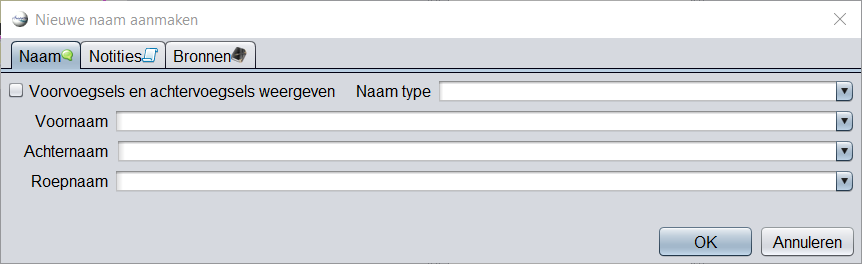](https://docs.ancestris.org/uploads/images/gallery/2023-03/yv5nl-aries-indi-names-other-names-2.png) Dit is eigenlijk precies hetzelfde scherm met dezelfde werking, als we hiervoor al gezien hebben, maar daar was het onderdeel van het tabblad "**Naam**" van het Aries scherm zelf. Ook hier met het extra vinkje om naam voor- en acher-voegsels toe te voegen. ### 2. Gebeurtenissen en Relaties van het Individu Het onderste gedeelte is bedoelt voor het beschrijven van de gebeurtenissen van het individu en voor de relaties van dit individu met andere entiteiten. [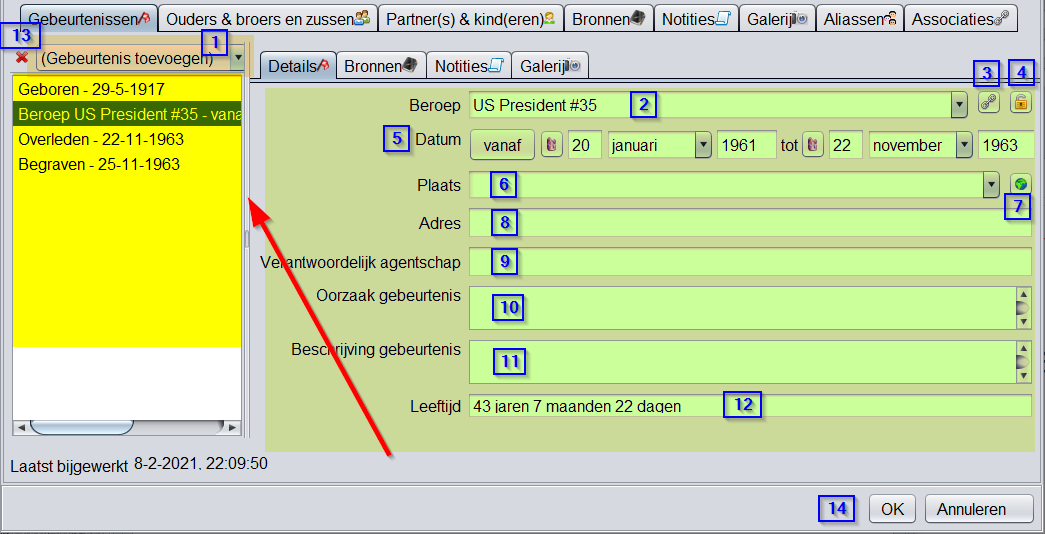](https://docs.ancestris.org/uploads/images/gallery/2023-03/QAUnl-aries-events2.png) De **nummers** vindt u terug in onderstaande beschrijvingen **in oranje.** #### 2.1. Gebeurtenis hoofd tab (Events). Op dit tabblad kunt u een lijst met gebeurtenissen beheren. U ziet een voorbeeld hierboven. Het heeft een vervolgkeuzemenu (**menuknop 1**) en een lijst met gebeurtenissen aan de linkerkant (in geel), en de beschrijving van elke gebeurtenis aan de rechterkant met verschillende tabbladen: **Details**, **Bronnen**, **Notities**, **Galerij**. De **scheidingsbalk** tussen de twee (**rode pijl)** kan worden verplaatst. De plaats van de scheidingsbalken wordt per stamboom vastgelegd. ##### Lijst met gebeurtenissen - Het vervolgkeuzemenu "**Gebeurtenis toevoegen**", biedt een keuze aan gebeurtenissen om toe te voegen aan de gebeurtenis lijst die eronder staat. (**in geel**) - Het menu bevat de meest voorkomende soorten gebeurtenissen, zowel gebeurtenissen die slechts één keer in iemands leven kunnen voorkomen (zoals geboorte of overlijden...) als gebeurtenissen die meerdere keren kunnen voorkomen (zoals beroep, verblijf of relatie). - Als u de gebeurtenis die u zoekt, niet kunt vinden, kiest u het type "Gebeurtenis". Dit is een generieke gebeurtenis en stelt u in staat een categorie gebeurtenissen toe te voegen die niet in het menu (en niet in de Gedcom specificatie) staat. Geef vervolgens de aard van de gebeurtenis op in het vervolgkeuzemenu Gebeurtenis op het tabblad "**Details**" dat er naast staat. - De lijst met gebeurtenissen **(geel)** geeft de verschillende gebeurtenissen **van het individu weer**, maar niet die van zijn familie, want die staan bij de entiteit Familie. - Als u op een gebeurtenis klikt, wordt deze geselecteerd en worden de details op de Detail tab aan de rechterkant weergegeven. ##### Verwijderen knop Met de knop verwijderen [](https://docs.ancestris.org/uploads/images/gallery/2023-03/DNFnl-aries-button-delete.png) (**knop 13**) kunt u de gebeurtenis verwijderen. Alleen de gebeurtenis wordt verwijderd, niet eventuele bronnen, notities, media en dergelijke die naar deze gebeurtenis verwijzen. ##### Details tab Het toont de details van de geselecteerde gebeurtenis in de gebeurtenislijst. [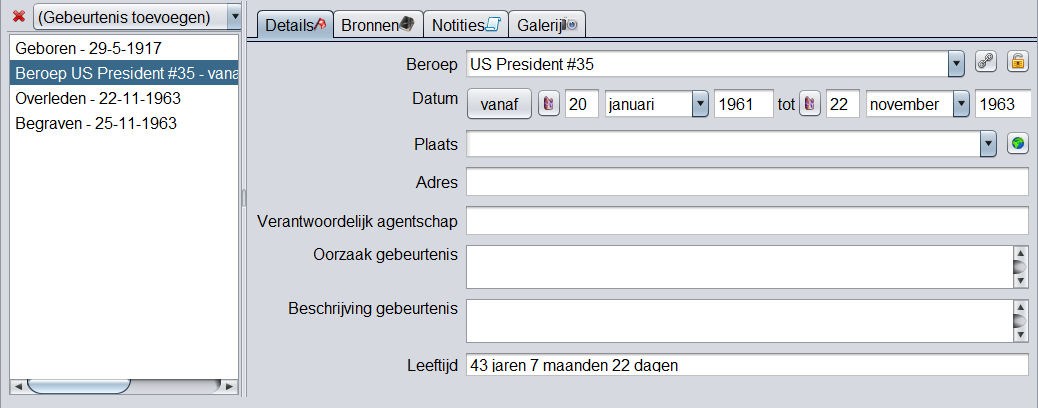](https://docs.ancestris.org/uploads/images/gallery/2023-03/nl-aries-event-details.png) - Het **vervolgkeuzemenu (drop-down-menu)** bovenaan rechts (**veld 2**, hier voorafgegaan door "**Beroep**") verschijnt alleen voor bepaalde soorten evenementen, zoals Religie, Beroep en dergelijke, waarvoor wat extra details nodig zijn. - Hiermee kunt u extra details van de gebeurtenis opgeven. - Deze informatie is de waarde van de gebeurtenis-tag zelf (zie [tags en waarden](https://docs.ancestris.org/books/gebruikershandleiding/page/tags-labels-in-een-gedcom-property "Uitleg van de Gedcom Tags in Ancestris")) In dit geval dus "US President #35", het is dus de omschrijving van het beroep zelf in dit geval. - Voorbeelden van omschrijvingen: - voor een **religie** specificeert dit het type religie: katholiek, protestant, joods, moslim, enz. - voor een **beroep** specificeert dit het beroep zelf: boer, bakker, ambtenaar, kuiper, koopman, enz. - voor een **(algemene) gebeurtenis** specificeert dit het type gebeurtenis. - De knop **Koppel een persoon aan deze gebeurtenis** [](https://docs.ancestris.org/uploads/images/gallery/2023-03/nl-aries-button-associate.png), rechtsboven (**knop 3**), verschijnt alleen voor individuen. Hiermee kunt u nog een persoon toevoegen die verband houdt met de gebeurtenis. - Voorbeeld: voor een doop associeert deze knop de peetvader, de peetmoeder, de priester, de getuigen. - Met deze knop kunt u alleen toevoegen, niet wijzigen - Zodra de associatie is toegevoegd, wordt de geassocieerde persoon weergegeven in de selectielijst van het hieronder beschreven tabblad Associaties. - De **hangslotknop** [](https://docs.ancestris.org/uploads/images/gallery/2023-03/nl-aries-button-padlock.png) (**knop 4**) markeert de entiteit als vertrouwelijk (prive) als erop wordt geklikt. - **Datum** (**veld 5**) is de datum van de geselecteerde gebeurtenis, in het [gebruikelijke formaat](https://docs.ancestris.org/books/gebruikershandleiding/page/datums "Datum uitleg in Ancestris"). - **Plaats** (**veld 6**) is de plaats van de geselecteerde gebeurtenis. - Rechts van het veld, staat de knop Plaats bewerken [](https://docs.ancestris.org/uploads/images/gallery/2023-03/nl-aries-button-place.png) (**knop 7**), deze koppelt of zoekt een plaats voor deze gebeurtenis door de Plaats-editor te openen. Zie de [Plaats-editor](https://docs.ancestris.org/books/gebruikershandleiding/page/54-plaatsen-editor "Plaats editor van Ancestris") voor meer informatie. - **Adres** (**veld 8**) is voor het eventuele adres van de gebeurtenis. - Bij "**Verantwoordelijk agentschap**" (**veld 9**) kunt u de naam invoeren van de persoon die verantwoordelijk is voor de gebeurtenis. - Dit kan de griffier zijn, de directeur van een instelling, etc. - Voorbeelden - Voor een Franse burgerlijke stand: de burgemeester sinds 1792, de priester vóór die datum - Voor een identiteitskaart: de burgemeester - Voor een diploma: de directeur, enz. - **Gebeurtenisoorzaak** (**veld 10**) hier kunt u omschrijven wat de gebeurtenis heeft veroorzaakt wanneer het een toevallige gebeurtenis is, een onvoorziene gebeurtenis. - Voorbeelden: doodsoorzaak, reden van verhuizing of immigratie, etc. - **Gebeurtenisbeschrijving** (**veld 11**) stelt u in staat aanvullende details in te voeren. - Waarschuwing: dit is **\*geen\* notitie**. Dit veld komt overeen met de **TYPE**-tag en is bedoeld voor slechts 2-5 woorden extra informatie. - **Leeftijd** (**veld 12**) geeft de door Ancestris berekende leeftijd van het individu weer, op de datum van de gebeurtenis. ##### Bronnen (Sources) Tab van gebeurtenis Bronnen kunnen aan de geselecteerde gebeurtenis worden toegevoegd met behulp van het tabblad Bronnen. Elke gebeurtenis kan zijn eigen bron(nen) hebben. Dit tabblad wordt op dezelfde manier gebruikt in de gehele Aries-editor. Het wordt hier beschreven. Het heeft de vorm van een [keuzelijst](https://docs.ancestris.org/link/762#bkmrk-1.-selectie-lijst. "Beschrijving van de keuzelijst van de Aries editor van Ancestris.") met [Bewerkingsknoppen](https://docs.ancestris.org/link/762#bkmrk-3.-bewerkings-knoppe "Uitleg bewerkingsknoppen in de Aries editor van Ancestris"). [](https://docs.ancestris.org/uploads/images/gallery/2023-03/nl-aries-event-source.png) Elke regel komt overeen met een bronvermelding. Een bronvermelding verwijst meestal naar een [gedeelde bron](https://docs.ancestris.org/books/gebruikershandleiding/page/gedeelde-informatie-in-gedcom-en-ancestris "Beschrijving van gedeelde informatie in Ancestris") en specificeert een bron voor één van de gebeurtenissen, de datum en de rol van het individu in het evenement. De waarden van de 5 kolommen zijn afgeleid van het bronvermeldingsinformatie venster dat verschijnt wanneer u op de bewerkingsknoppen klikt. - **Brongebeurtenissen**: dit is het type evenement dat in de bron wordt genoemd. - **Bronbeschrijving**: dit is de naam van de bronentiteit waarnaar wordt verwezen. - **Pagina('s)**: Het nummer van de pagina in deze bron waarnaar wordt verwezen. - **Heeft multimedia-object(en)**: "ja" als er een medium aan deze bron is gekoppeld. - **Heeft notitie(s)**: "ja" als er een notitie is gekoppeld aan deze de bron. [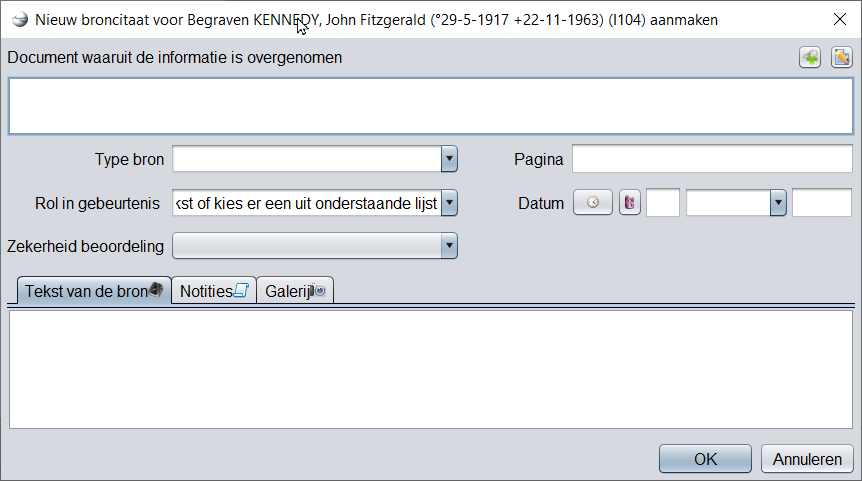](https://docs.ancestris.org/uploads/images/gallery/2023-03/nl-aries-event-source-edit.png) De twee knoppen rechtsboven zijn de [Bewerkings knoppen](https://docs.ancestris.org/4.%20Bewerkingsknoppen. "Beschrijving bewerkingsknoppen van de Aries editor van Ancestris"): De **Link-knop** [](https://docs.ancestris.org/uploads/images/gallery/2023-03/MvGnl-aries-button-link.png) koppelt de Source-entiteit (Bron) aan de gebeurtenis. Bijvoorbeeld een geboorteakte bij een geboorte De **knop Bewerken** [](https://docs.ancestris.org/uploads/images/gallery/2023-03/OnRnl-aries-button-edit.png) bewerkt de bronentiteit.De bron moet worden gekoppeld op gebeurtenisniveau, via deze 2 knoppen. U kunt bijvoorbeeld geboorte- en overlijdensakten bijvoegen, nadat u deze eerder hebt ingevoerd en gedocumenteerd in [Bron-Entiteiten](https://docs.ancestris.org/link/762#bkmrk-entit%C3%A9-source "Beschrijving bron entiteiten (SOUR) in de Aries editor van Ancestris").
De overige velden zijn: - **Rol in gebeurtenis**: dit is een vrije tekst, maar rollen zoals echtgenoot, echtgenote, vader, moeder, echtgenote, kind worden voorgesteld. - **Zekerheidsbeoordeling**: kwalificeert de kwaliteit van de informatie volgens de volgende vooraf gedefinieerde criteria: [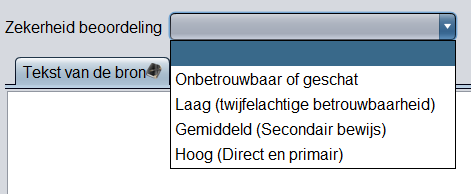](https://docs.ancestris.org/uploads/images/gallery/2023-03/nl-aries-event-source-edit-quality.png) - **Opnamedatum**: datum waarop de gebeurtenis is opgenomen, en dus niet noodzakelijkerwijs de datum van de gebeurtenis van de persoon waar we het vanaf het begin over hebben gehad. Bijvoorbeeld, huwelijk dat paar dagen later geregistreerd is. - **Brontekst**: uittreksel van de brontekst die de gebeurtenis van het individu rechtvaardigt. - Als de tekst van de bron al getranscribeerd is in de Source-entiteit, is het niet de nodig om deze hier te plaatsen. Het tabblad **Notities** en het tabblad **Galerij** van het venster waarin de offerte wordt gewijzigd, karakteriseren de broncitatie. Deze tabbladen worden in de Aries-editor gebruikt, net als de andere tabbladen Notities en Galerij. Afgezien van dit verschil in hoe ze zijn gekoppeld aan bronvermeldingen, vindt u het gebruik ervan op het **tabblad Notities** en het **tabblad Galeri**j van een persoon. Wat betreft de foto's van de bronnen (akten, certificaten, etc.), deze kunnen beter in de galerij van de bron opgegeven worden, dan in de galerij van het individu. ##### Notities Tab van gebeurtenis Notities kunnen worden toegevoegd aan de gebeurtenis van een persoon met behulp van het tabblad Notities. [](https://docs.ancestris.org/uploads/images/gallery/2023-04/nl-aries-event-note.png) Dit Notities tabblad wordt in de gehele Aries editor overal op dezelfde manier gebruikt. Afgezien van het feit dat het hier een notitie alleen voor de gebeurtenis betreft, vind u notities op diverse plaatsen gebruikt. De uitleg van de Notitie tab vind u op het tabblad [Notities van een persoon](https://docs.ancestris.org/link/762#bkmrk-2.5.-hoofd-tab-notit "Aries editor van Ancestris: beschrijving tab Notities bij een persoon."). ##### Galerij tab van gebeurtenis Media kunnen aan de gebeurtenis van een persoon worden toegevoegd met behulp van het tabblad Galerij. Hier een voorbeeld van **media bij een beroep**. [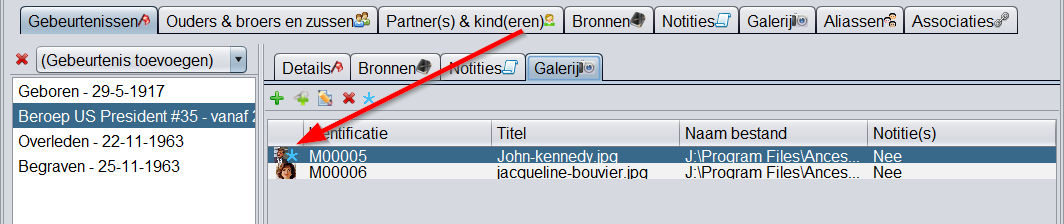](https://docs.ancestris.org/uploads/images/gallery/2023-04/yYVnl-aries-event-gallery.png)We plaatsen hier, op het niveau van de gebeurtenis, de foto's van het individu op het moment van dit evenement.
De pijl geeft aan welke bron (Source) vertoond moet worden, u kunt dit zien aan [](https://docs.ancestris.org/uploads/images/gallery/2023-03/j0Znl-aries-button-favorite.png) in de eerste kolom. **Andere gebeurtenis:** [](https://docs.ancestris.org/uploads/images/gallery/2023-04/nl-aries-event-gallery2.png) Hier ziet u de **media (bronnen) bij een overlijden**. U kunt hier duidelijk zien in dit screenshot, dat bij een andere gebeurtenis andere media kunnen behoren. Dit Galerij tabblad wordt in de gehele Aries editor overal op dezelfde manier gebruikt. Afgezien van het feit dat het hier een media alleen voor het beroep betreft, vind u media verder gebruikt op het tabblad **Bronnen van een persoon**, en als** **[Bronnen bij een gebeurtenis](https://docs.ancestris.org/link/762#bkmrk-panneau-sources-0 "Uitleg bronnentab van de Aries editor van Ancestris"). #### 2.2. Ouders & broers en zussen hoofd tab. Dit tabblad beheert de ouders en broers en zussen van de geselecteerde persoon. [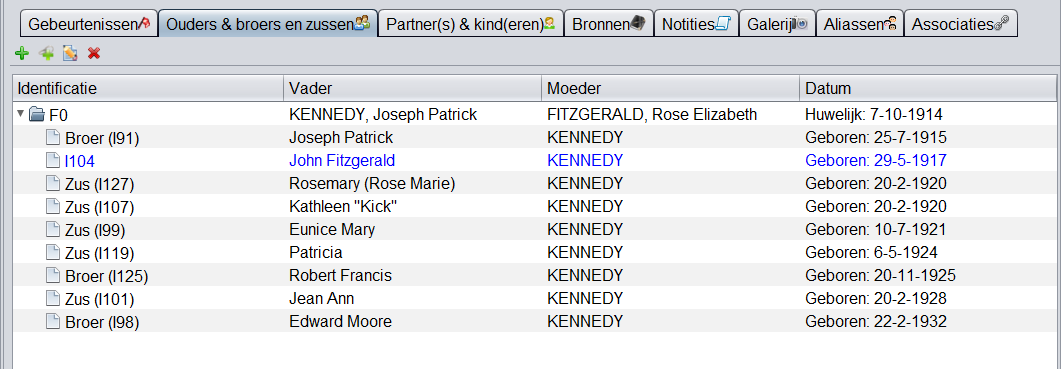](https://docs.ancestris.org/uploads/images/gallery/2023-04/nl-aries-parents.png) Dit tabblad heeft de vorm van een [boomstructuur](https://docs.ancestris.org/link/762#bkmrk-2.-boom-structuur. "Beschrijving boomstructuur van de Aries editor van Ancestris") met [Bewerkingsknoppen](https://docs.ancestris.org/link/762#bkmrk-3.-bewerkings-knoppe "Beschrijving bewerkingsknoppen van de Aries editor van Ancestris"). Hun principe is hetzelfde als beschreven in de overeenkomstige paragraaf, namelijk: - Met de knop **Ouders aan die persoon toevoegen** [](https://docs.ancestris.org/uploads/images/gallery/2023-03/BPBnl-aries-button-add.png) kunt u de vader en moeder van de geselecteerde persoon toevoegen. - Een nieuw venster van de Aries-editor wordt geopend op een Familie-entiteit, waar u de ouders kunt specificeren. - Met de knop **Link naar een bestaande familie** [](https://docs.ancestris.org/uploads/images/gallery/2023-03/MvGnl-aries-button-link.png) kunt u een genealogische link maken tussen de geselecteerde persoon en een bestaande familie in de genealogie. - Er verschijnt een nieuw venster met een lijst van reeds geregistreerde families. - De **Bewerk Geselecteerde Familie** knop [](https://docs.ancestris.org/uploads/images/gallery/2023-03/OnRnl-aries-button-edit.png) bewerkt de familie die is geselecteerd in de onderstaande lijst. Aries opent een nieuwe editor die op de familie is geplaatst. - De knop **Geselecteerde familie verwijderen** [](https://docs.ancestris.org/uploads/images/gallery/2023-03/DNFnl-aries-button-delete.png) verwijdert de familie die is geselecteerd in de onderstaande lijst. #### 2.3. Partner(s) & kinderen hoofd tab. Dit tabblad beheert de verschillende echtgenoten/partners van de geselecteerde persoon, evenals de kinderen die hij of zij met elk van hen heeft gekregen. [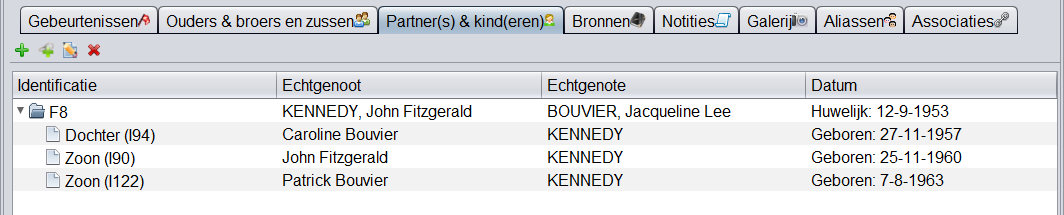](https://docs.ancestris.org/uploads/images/gallery/2023-04/nl-aries-spouse-children.png) Dit tabblad heeft de vorm van een [boomstructuur](https://docs.ancestris.org/link/762#bkmrk-2.-boom-structuur. "Beschrijving boomstructuur van de Aries editor van Ancestris") met [Bewerkingsknoppen](https://docs.ancestris.org/link/762#bkmrk-3.-bewerkings-knoppe "Beschrijving bewerkingsknoppen van de Aries editor van Ancestris"). Principes zijn hetzelfde als het hierboven beschreven tabblad van ouders en kinderen.. #### 2.4. Bronnen hoofd tab (Sources). Bronnen kunnen rechtstreeks aan het individu worden toegevoegd via tabblad Bronnen. [](https://docs.ancestris.org/uploads/images/gallery/2023-04/nl-aries-sources-tab.png) Dit tabblad wordt overal in de Aries-editor gebruikt. Afgezien van het verschil in de koppeling aan een individu, vindt u het gebruik ervan in het tabblad [Bronnen van een gebeurtenis](https://docs.ancestris.org/link/762#bkmrk-panneau-sources "Beschrijving van bronnen van een gebeurtenis in de Aries editor van Ancestris"). #### 2.5. Notities hoofd tab. Dit tabblad heeft de vorm van een [keuzelijst](https://docs.ancestris.org/link/762#bkmrk-1.-selectie-lijst. "Beschrijving van de keuzelijst van de Aries editor van Ancestris.") met [Bewerkingsknoppen](https://docs.ancestris.org/link/762#bkmrk-3.-bewerkings-knoppe "Uitleg bewerkingsknoppen in de Aries editor van Ancestris"). [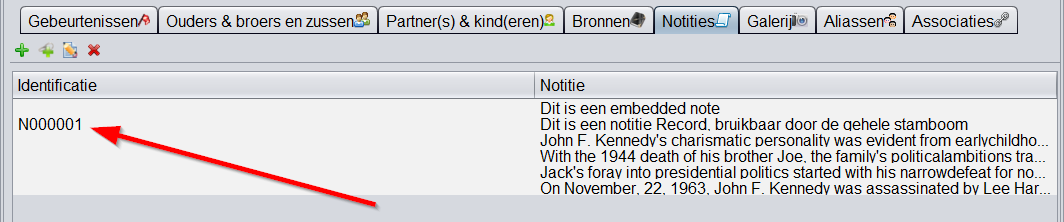](https://docs.ancestris.org/uploads/images/gallery/2023-04/4XSnl-aries-note.png) De aangemaakte of gekoppelde notities kwalificeren de geselecteerde gebeurtenis. We kunnen zien dat er twee soorten notities in de lijst kunnen staan: - **Notitie Entiteiten** (Records), dus deelbaar met andere entiteiten in de genealogie, ze worden geïdentificeerd door een **ID-nummer**. (bij de pijl) - Notities die **onderdeel zijn van een andere entiteit**, de zogenaamde "embedded" notities, deze zijn niet deelbaar, niet "zichtbaar" buiten de entiteit waar ze onderdeel van zijn, en altijd zonder ID-nummer. Zie [gedeelde informatie](https://docs.ancestris.org/books/gebruikershandleiding/page/gedeelde-informatie-in-gedcom-en-ancestris "Beschrijving van gedeelde informatie in Ancestris") voor meer details. Met de knop toevoegen, [](https://docs.ancestris.org/uploads/images/gallery/2023-03/BPBnl-aries-button-add.png) is het mogelijk om een **gedeelde** notitie-entiteit of een notitie specifiek voor de gebeurtenis (dus **ingebed**) te creëren, zoals aangegeven door het vinkje in het venster dat verschijnt. In onderstaand voorbeeld staat het vinkje bij "**Aanhangende notitie**" aan. Zoals de notitie tekst al zegt is dit voorbeeld een aanhangende of ingebedde notitie: [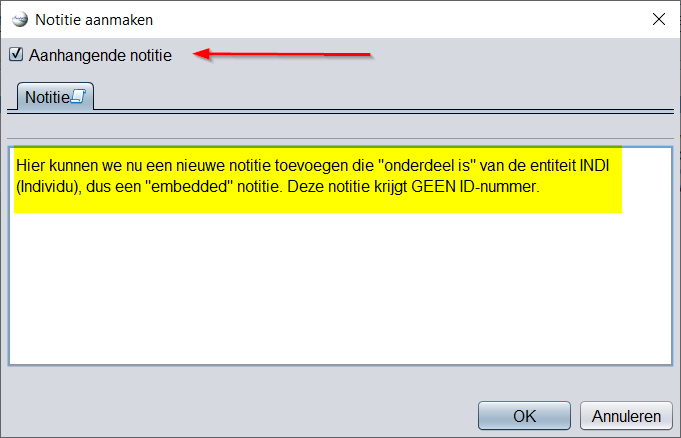](https://docs.ancestris.org/uploads/images/gallery/2023-04/nl-aries-note-create3.png) U ziet dat er dan ook geen referentie tab zichtbaar is en geen Notitie ID-nummer, omdat het nu om een ingebedde notitie gaat. Nu maken we weer een notitie aan, maar dit keer zetten we het vinkje **uit**. Zodra we het vinkje uitzetten verschijnt de tab "**Referenties**" en het veld voor **ID-nummer**. [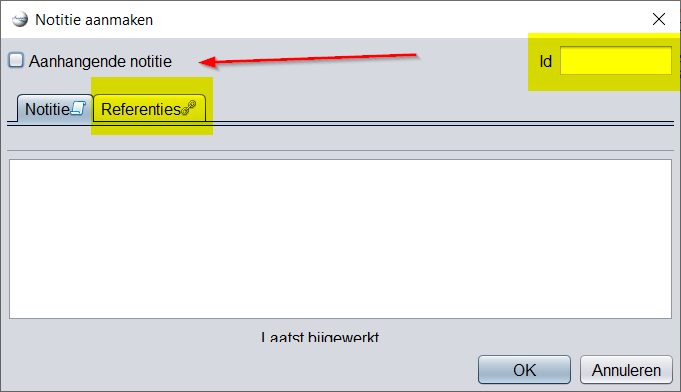](https://docs.ancestris.org/uploads/images/gallery/2023-04/nl-aries-note-create-noterecord2.png) We vullen de tekst in, en, ook al is er nog geen ID-nummer ingevuld, klikken we op OK. [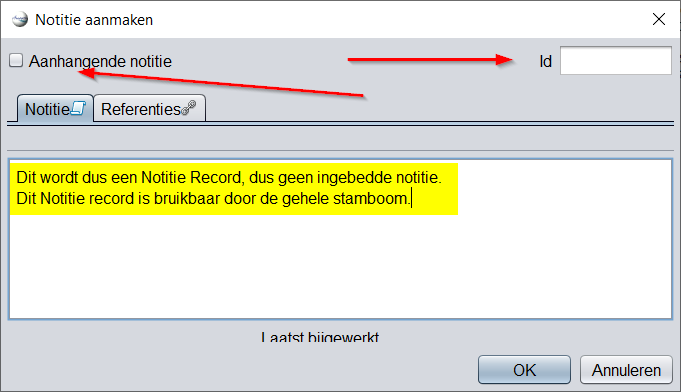](https://docs.ancestris.org/uploads/images/gallery/2023-04/nl-aries-note-create-noterecord3.png) Na klikken op OK, geeft Ancestris dan zelf het eerstvolgende ID-nummer uit, hier **N000004**: [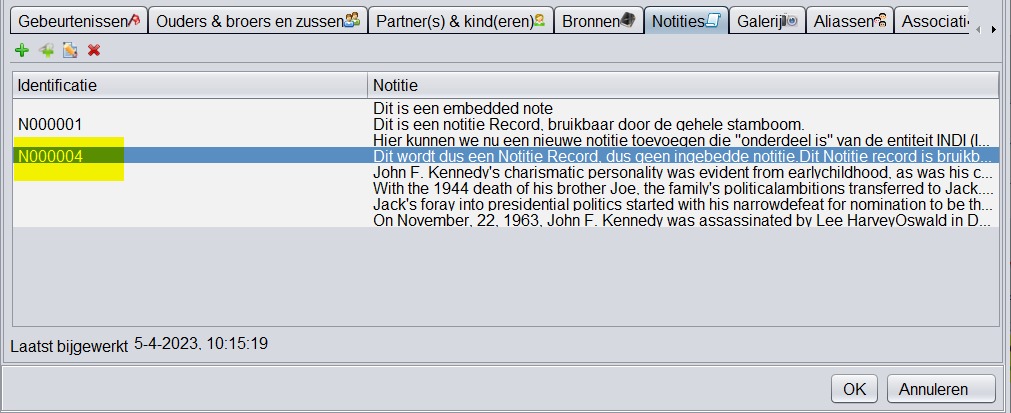](https://docs.ancestris.org/uploads/images/gallery/2023-04/nl-aries-note-create-noterecord4.png) Omdat we dit Notitie Record aangemaakt hebben via de entiteit "John Kennedy", zien we op de **Referenties tab**, als we de notitie bekijken via de knop [](https://docs.ancestris.org/uploads/images/gallery/2023-03/OnRnl-aries-button-edit.png) , ook de referentie naar John Kennedy al ingevuld: [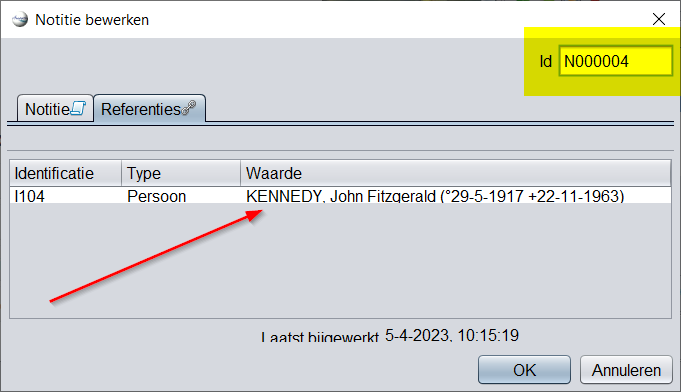](https://docs.ancestris.org/uploads/images/gallery/2023-04/nl-aries-note-create-noterecord5.png) Omdat het hier nu om een **Notitie Record** gaat is het vinkje "**Aanhangende notitie**", niet meer zichtbaar. Met de edit knop [](https://docs.ancestris.org/uploads/images/gallery/2023-03/OnRnl-aries-button-edit.png) is het mogelijk om een notitie te wijzigen. In onderstaand voorbeeld is er **géén vinkje** "**Aanhangende notitie**" zichtbaar, maar wel het tabblad Referenties en het identificatienummer van de notitie, omdat het in dit geval om een notitie Record gaat. [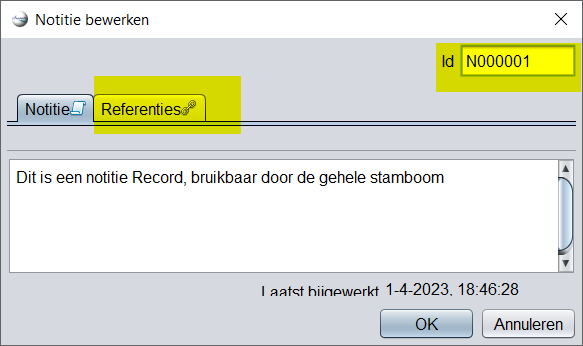](https://docs.ancestris.org/uploads/images/gallery/2023-04/nl-aries-note-create-noterecord.png) Het [sub-tabblad Referenties](https://docs.ancestris.org/link/762#bkmrk-3.-referenties-tab "Tabblad referenties in de Aries editor van Ancestris") vindt u beschreven via de link. #### 2.6. Galerij hoofd tab. Dit tabblad heeft de vorm van een [keuzelijst](https://docs.ancestris.org/link/762#bkmrk-1.-selectie-lijst. "Beschrijving van de keuzelijst van de Aries editor van Ancestris.") met [Bewerkingsknoppen](https://docs.ancestris.org/link/762#bkmrk-3.-bewerkings-knoppe "Uitleg bewerkingsknoppen in de Aries editor van Ancestris"). [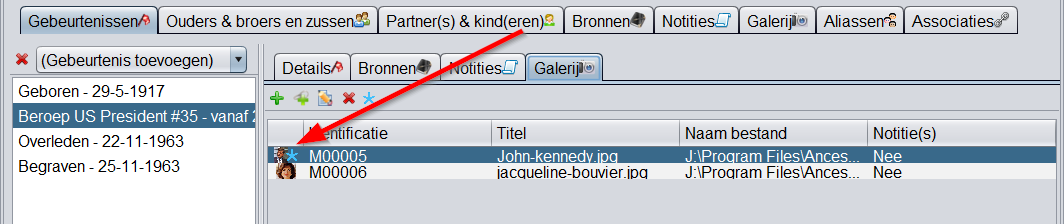](https://docs.ancestris.org/uploads/images/gallery/2023-04/nl-aries-event-gallery.png) De aangemaakte of gekoppelde media horen bij het individu als geheel, en zijn dus onafhankelijk van welke gebeurtenis dan ook.Hier zetten we, dus op het niveau van het individu, en niet op het niveau van de gebeurtenissen, de foto's van dit individu die in het [stamboom overzicht](https://docs.ancestris.org/books/gebruikershandleiding/page/73-stamboom-overzicht-dynamic-tree "Stamboom overzicht beschrijving van Ancestris") zullen worden weergegeven.
Let hier op de blauwe ster [](https://docs.ancestris.org/uploads/images/gallery/2023-03/j0Znl-aries-button-favorite.png) waarmee u die enhe media kunt specificeren die standaard in de stamboom moeten worden weergegeven, voor het geval er meerdere media zijn om uit te kiezen voor het individu. De knoppen voor het maken [](https://docs.ancestris.org/uploads/images/gallery/2023-03/BPBnl-aries-button-add.png) of bewerken [](https://docs.ancestris.org/uploads/images/gallery/2023-03/OnRnl-aries-button-edit.png) van media geven het mediabewerkingsvenster weer. [](https://docs.ancestris.org/uploads/images/gallery/2023-04/nl-aries-event-gallery-mediascreen.png) Knop voor koppelen [](https://docs.ancestris.org/uploads/images/gallery/2023-03/MvGnl-aries-button-link.png) geeft koppelscherm weer: [](https://docs.ancestris.org/uploads/images/gallery/2023-04/nl-aries-event-gallery-linkconnect.png) #### 2.7. Aliassen hoofd tab. Dit tabblad beheert de verschillende aliassen van de geselecteerde persoon.Een alias is een relatie tussen twee personen die zogenaamd a priori verschillend zijn, maar die misschien dezelfde persoon aanduiden.
- Hun identificatienummers zijn verschillend - Hun namen kunnen al dan niet identiek zijn, wat aangeeft dat de mogelijkheid bestaat dat deze twee personen in feite één en dezelfde persoon zijn. Wanneer een dergelijke mogelijkheid bestaat, kan de gebruiker een alias aanmaken om de twee individuen samen te brengen, zodat het tabblad Aliassen van het eerste individu de naam van het tweede individu vermeldt, terwijl, omgekeerd, hetzelfde tabblad van het tweede individu de naam van de eerste noemt. De aanwezigheid van een alias drukt een eenvoudige hypothese uit. - Als later blijkt dat de twee individuen twee verschillende fysieke personen zijn, moet de alias natuurlijk worden verwijderd. - Als daarentegen wordt bewezen dat beide personen één en dezelfde natuurlijke persoon zijn, moeten de twee administraties worden samengevoegd. Het tabblad Alias wordt gepresenteerd in de vorm van een [keuzelijst](https://docs.ancestris.org/link/762#bkmrk-1.-selectie-lijst. "Beschrijving van de keuzelijst van de Aries editor van Ancestris.") met [Bewerkingsknoppen](https://docs.ancestris.org/link/762#bkmrk-3.-bewerkings-knoppe "Uitleg bewerkingsknoppen in de Aries editor van Ancestris"). [](https://docs.ancestris.org/uploads/images/gallery/2023-04/nl-aries-event-aliastab.png) - De knop **Een alias toevoegen** [](https://docs.ancestris.org/uploads/images/gallery/2023-03/BPBnl-aries-button-add.png) koppelt de geselecteerde persoon met een andere persoon door middel van een alias. - De knop **Bewerk geselecteerde alias** [](https://docs.ancestris.org/uploads/images/gallery/2023-03/OnRnl-aries-button-edit.png) bewerkt het record van de persoon wiens alias is geselecteerd in het onderstaande raster. Deze opdracht opent een nieuw Aries editorvenster, waar u de gegevens van de persoon kunt wijzigen. - Met de knop **Geselecteerde alias verwijderen** [](https://docs.ancestris.org/uploads/images/gallery/2023-03/DNFnl-aries-button-delete.png) kunt u de in de onderstaande lijst geselecteerde alias verwijderen. - De verwijdering verwijdert niet het individu zelf, maar de link tussen de twee individuen. - Een alias is een wederkerige koppeling tussen twee personen. Bijgevolg leidt het verwijderen van een alias van het eerste individu tot het automatisch verwijderen van hetzelfde alias van het tweede individu. #### 2.8. Associaties hoofd tab. Dit tabblad beheert associaties tussen de geselecteerde persoon en andere personen in de stamboom.**Een associatie is een link tussen twee individuen om aan te geven dat de een betrokken is geweest bij een van de gebeurtenissen van de ander. Voorbeeld: de peetvader van een doop, de getuige van een bruidegom.**
Een associatie is een heel andere link dan die van ouderlijke relaties of aliassen. Het tabblad Associatie is in de vorm van een [keuzelijst](https://docs.ancestris.org/link/762#bkmrk-1.-selectie-lijst. "Beschrijving van de keuzelijst van de Aries editor van Ancestris.") met [Bewerkingsknoppen](https://docs.ancestris.org/link/762#bkmrk-3.-bewerkings-knoppe "Uitleg bewerkingsknoppen in de Aries editor van Ancestris"). [](https://docs.ancestris.org/uploads/images/gallery/2023-04/nl-aries-association.png)**Deze lijst met associaties bevat de gebeurtenissen van anderen waarbij de huidige bewerkte persoon betrokken is geweest, en de rol van de huidige bewerkte persoon in deze gebeurtenissen.**
Als we in het bovenstaande voorbeeld aannemen dat de persoon waarnaar wordt verwezen **Jacqueline Bouvier** heet, betekent dit dat **Jacqueline Bouvier** getuige was van de doop van **Caroline Lee** (en niet dat Caroline Lee getuige was van de doop van Jacqueline Bouvier). Een associatie kan op twee manieren ingevoerd worden: - **Methode 1:** Uitgaande, in dit geval van **Jacqueline Bouvier**, (aanwezige bij de doop van Caroline) dan wordt bij Jacqueline op de **Associaties Hoofd tab** de associatie aangemaakt, en wel voor een **doop** in dit geval de doop van **Caroline Lee**, waarbij Jacqueline aanwezig was. - **Methode 2:** Andersom, maar nu uitgaande, in dit geval van **Caroline Lee**, (dus de dopeling) dan wordt bij haar de associatie aangemaakt vanuit de **gebeurtenis**, namelijk haar doop. Daar wordt dan bij Caroline, op de **Details tab van de gebeurtenis-doop tab**, de link aangemaakt naar Jacqueline. **We beginnen met methode 1:** [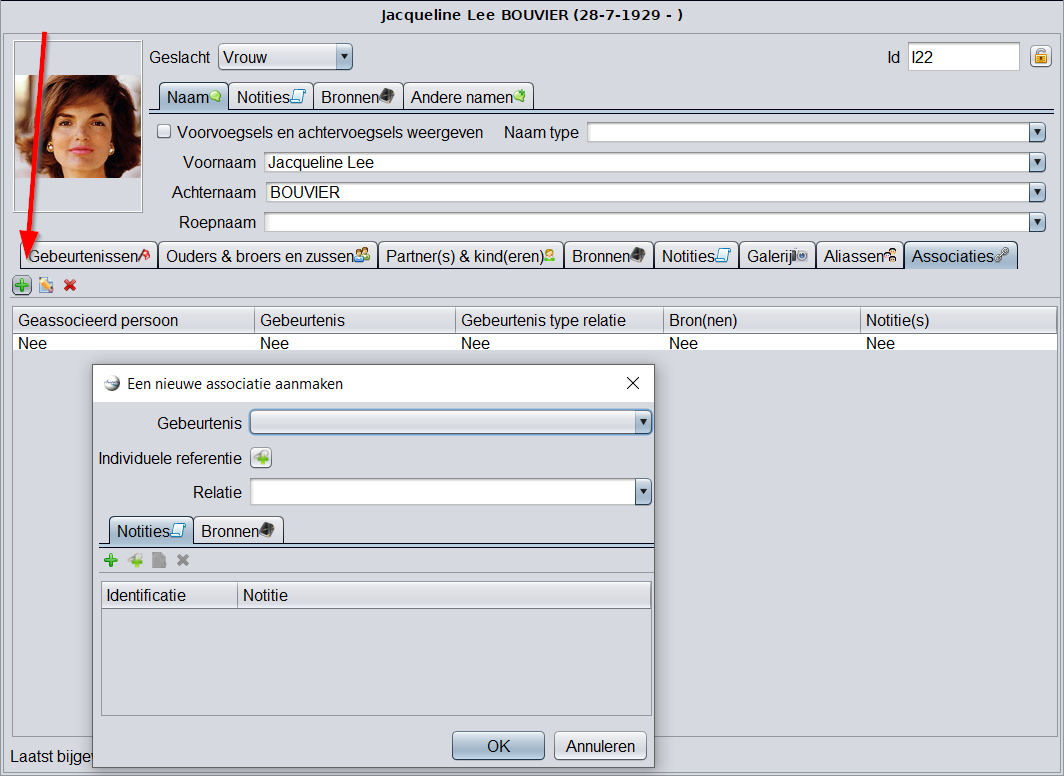](https://docs.ancestris.org/uploads/images/gallery/2023-04/nl-aries-asso-01-she-will-be-witness-bapm-caroline-lee.png) Bij Jacqueline kiezen we de "**Associaties**" tab. Daar kiezen we voor [](https://docs.ancestris.org/uploads/images/gallery/2023-03/BPBnl-aries-button-add.png) "**Een nieuwe associatie toevoegen**", zie de pijl. Dan opent het scherm voor aanmaak van een nieuwe associatie: [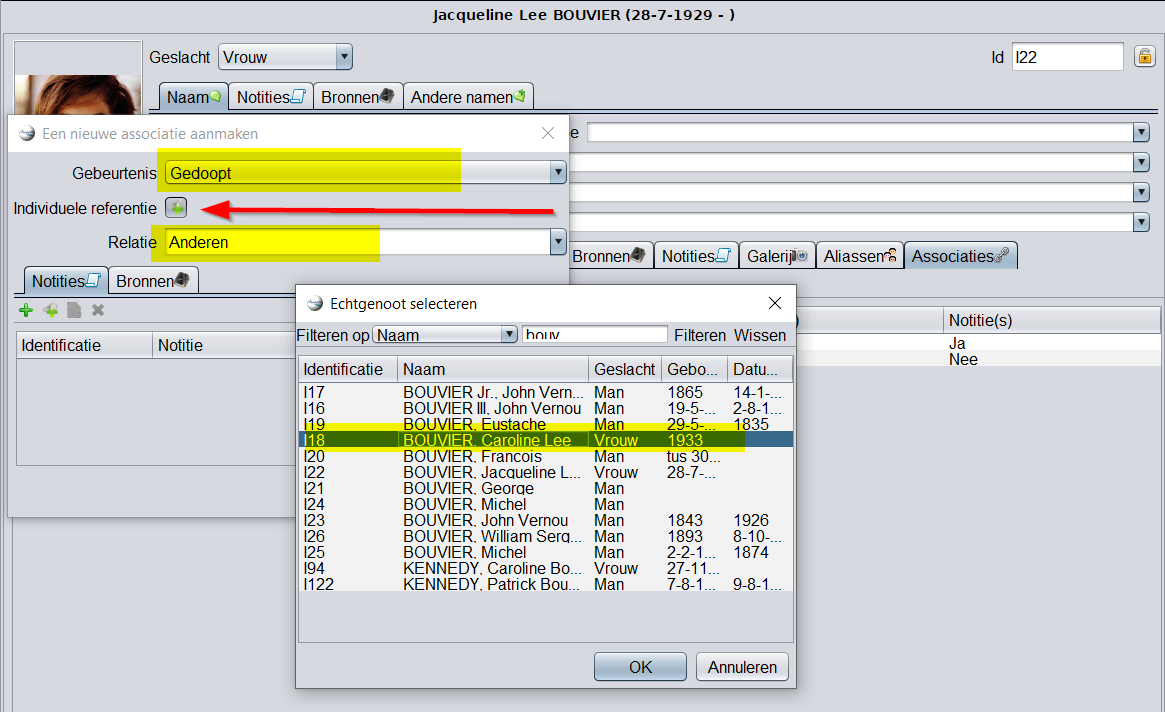](https://docs.ancestris.org/uploads/images/gallery/2023-04/nKJnl-aries-asso-02-bapm-caroline-lee-witness.png) Op dit scherm, kiezen we bij gij "**Gebeurtenis**" voor "**Gedoopt**", en bij "**Relatie**" kiezen we voor "**Anderen**", beide in geel weergegeven. Daarna klikken we op [](https://docs.ancestris.org/uploads/images/gallery/2023-03/BPBnl-aries-button-add.png) "**Individuele referentie**", er verschijnt dan nog een scherm waar we de persoon kunnen kiezen, hier Caroline Lee Bouvier. Dan klikken we OK op dit keuze scherm. [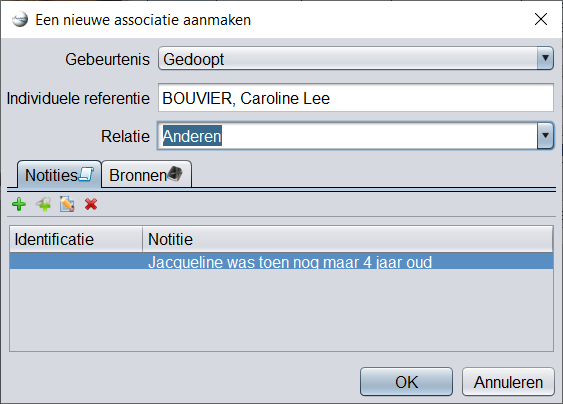](https://docs.ancestris.org/uploads/images/gallery/2023-04/nl-aries-asso-03-note-about-4years-age.png) Nu is Caroline ingevuld. U ziet dat we op het nieuwe associatie scherm extra informatie kunnen toevoegen, hier bijvoorbeeld een notitie met de opmerking dat Jacqueline nog maar 4 jaar was bij de doop van Caroline. Daarna klikken we op dit kleine schermpje ook op OK. [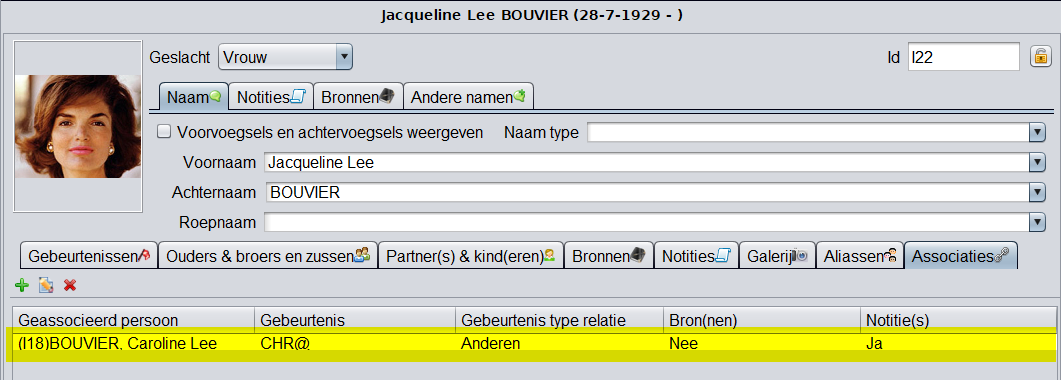](https://docs.ancestris.org/uploads/images/gallery/2023-04/nl-aries-asso-04-asso-done.png) U ziet dat we naar het oorspronkelijke scherm zijn teruggekeerd, en dat daar nu de associatie is ingevuld. "Jacqueline was aanwezig bij de doop van Caroline lee Bouvier." en er is een notitie bijgevoegd ("**Ja**" in de kolom "**Notitie's**"). **Nu methode 2:** Het omgekeerde. We gaan nu uit van Caroline: [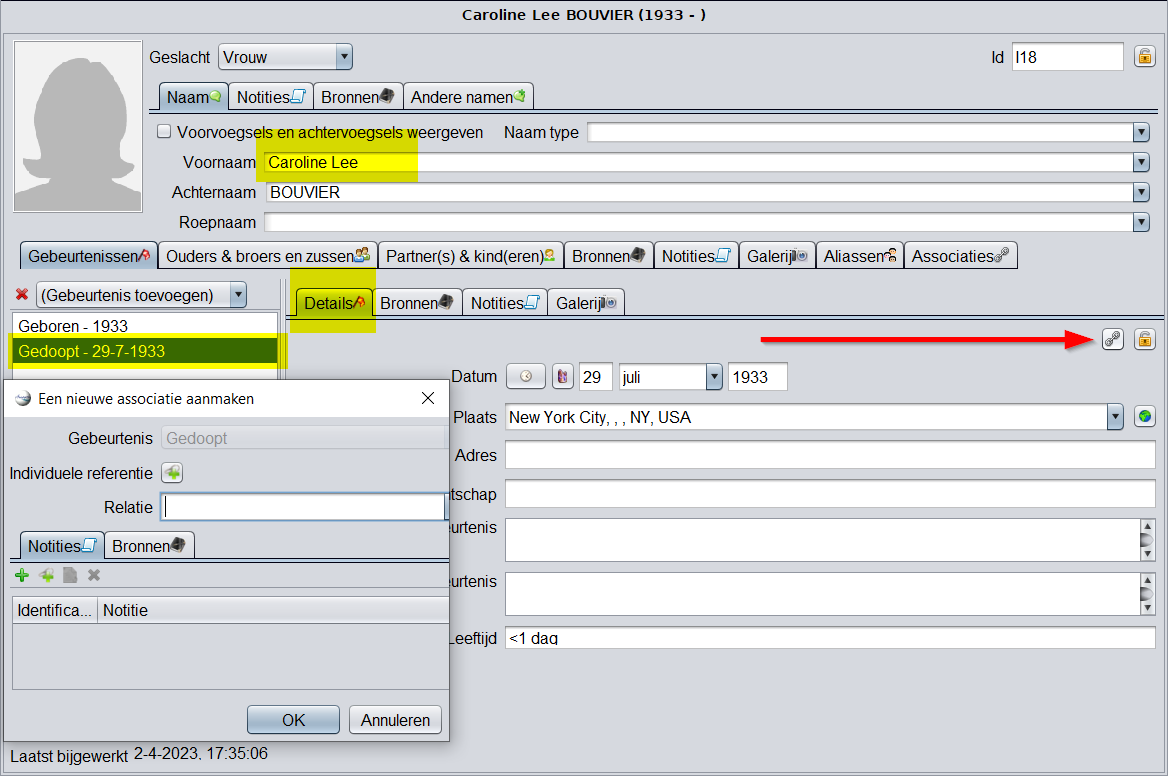](https://docs.ancestris.org/uploads/images/gallery/2023-04/nl-aries-asso-06-asso-from-caroline-to-jacqueline.png) Bij Caroline gaan we naar de details tab en kiezen voor haar doop (hier beide in geel). Daar kiezen we de knop [](https://docs.ancestris.org/uploads/images/gallery/2023-03/nl-aries-button-associate.png) "**Een persoon koppelen aan deze gebeurtenis**". Dan zien we opnieuw hetzelfde scherm als bij de vorige methode. Maar nu staat "**Gedoopt**" al ingevuld en grijs, omdat dit hier niet verandert kan worden. De rest invullen gaat op dezelfde manier als hiervoor beschreven. Zoals u kunt zien, is het steeds hetzelfde venster en verandert alleen de naam van de persoon. Dat scherm is dus het uitgangspunt dat aangeeft wat de associatie van een individu bij de ander betekent. Ofwel vertrekken we van de gebeurtenis die heeft plaatsgevonden, en gaan we op zoek naar de betrokken persoon, Of we beginnen bij de betrokken persoon en wijzen op de gebeurtenis bij de ander. In bovenstaand verhaal zag u dit scherm voorbijkomen: [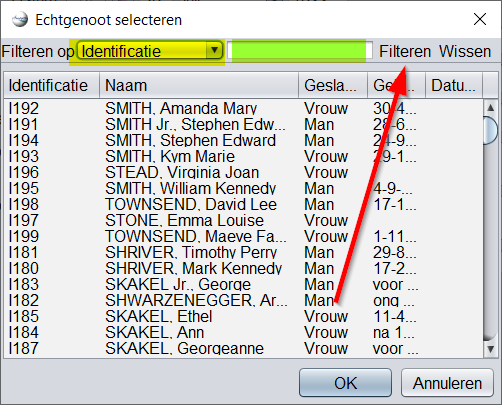](https://docs.ancestris.org/uploads/images/gallery/2023-04/nl-aries-asso-07-select.png) Bovenaaan, in geel, kunt u aangeven waar u op wilt filteren, bijvoorbeeld "**Naam**". Dan typt u in het groene veld een deel van de naam. Bijvoorbeeld "BOUV". Daarna klikt u op de knop "**Filteren**". U krijgt dan: [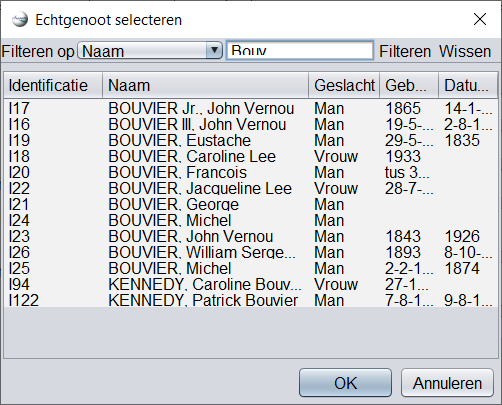](https://docs.ancestris.org/uploads/images/gallery/2023-04/nl-aries-asso-07-select-done.png) ## **FAM:** Familie Entiteit (Record) Wanneer de geselecteerde entiteit een familie is, is de Ram-editor horizontaal verdeeld in twee gebieden: de beschrijving van het paar bovenaan en de gebeurtenissen en relaties van de familie onderaan, met tabbladen. ### 1. Beschrijving van het koppel Het bovenste gedeelte beschrijft de twee individuen van het koppel dat momenteel is geselecteerd in Ancestris. [](https://docs.ancestris.org/uploads/images/gallery/2023-04/nl-aries-fam.png) #### ID nummer In de rechterbovenhoek vindt u het identificatienummer van de geselecteerde persoon (groen), eventueel voorafgegaan door zijn/haar Sosa-nummer als dit werd gegenereerd. #### Slotje (Privé) Rechtsboven (bij de pijl) is ook een hangslotknop [](https://docs.ancestris.org/uploads/images/gallery/2023-03/nl-aries-padlock.png). Het markeert **de gehele entiteit** als vertrouwelijk (**privé**) als erop wordt geklikt. U vind het slotje ook bij bepaalde andere eigenschappen van het koppel.Voor meer details over dit onderwerp, zie de [Privacy-pagina in de Voorkeuren](https://docs.ancestris.org/link/739#bkmrk-privacy "Privacy-pagina in de Voorkeuren van Ancestris").
#### Het koppel Links staat de man en rechts de vrouw. Voor elk van hen is er een beschrijving, die kan worden gewijzigd met de knop [](https://docs.ancestris.org/uploads/images/gallery/2023-03/OnRnl-aries-button-edit.png) Wijzigen (in geel): - Foto - Familie- en voornamen - Geboortedatum - Sterfdatum U kunt 1 of beide partners ook [](https://docs.ancestris.org/uploads/images/gallery/2023-03/DNFnl-aries-button-delete.png) verwijderen. De knoppen die verschijnen zijn afhankelijk van het feit of de persoon bestaat of niet in dit koppel. #### Knoppen - De knop Toevoegen [](https://docs.ancestris.org/uploads/images/gallery/2023-03/BPBnl-aries-button-add.png) maakt een persoon aan, man of vrouw, om hem/haar toe te voegen aan de geselecteerde familie. - Deze knop verschijnt alleen als er geen persoon in de beschrijving staat. - Met de Link-knop [](https://docs.ancestris.org/uploads/images/gallery/2023-03/MvGnl-aries-button-link.png) kunt u de persoon die u zoekt selecteren uit de lijst van reeds geregistreerde personen in de genealogie. - Deze knop verschijnt alleen als er geen persoon in de beschrijving staat. - De knop Wijzigen [](https://docs.ancestris.org/uploads/images/gallery/2023-03/OnRnl-aries-button-edit.png) wijzigt de beschrijving van het individu van het paar. Aries opent het bewerkingsvenster voor een individu, zoals hierboven beschreven. - Deze knop verschijnt alleen als een persoon al in de beschrijving staat. - De knop Verwijderen [](https://docs.ancestris.org/uploads/images/gallery/2023-03/DNFnl-aries-button-delete.png) verwijdert de persoon uit de familie. Het verwijdert de persoon niet uit het gedcom bestand, het verwijdert hem/haar gewoon uit de familie. - Deze knop verschijnt alleen als een persoon al in de beschrijving staat. ### 2. Gebeurtenissen en Relaties van de Familie Het onderste gedeelte van het scherm, is via tabbladen gewijd aan de gebeurtenissen van de entiteit Familie, en aan de relaties van deze familie met andere entiteiten. [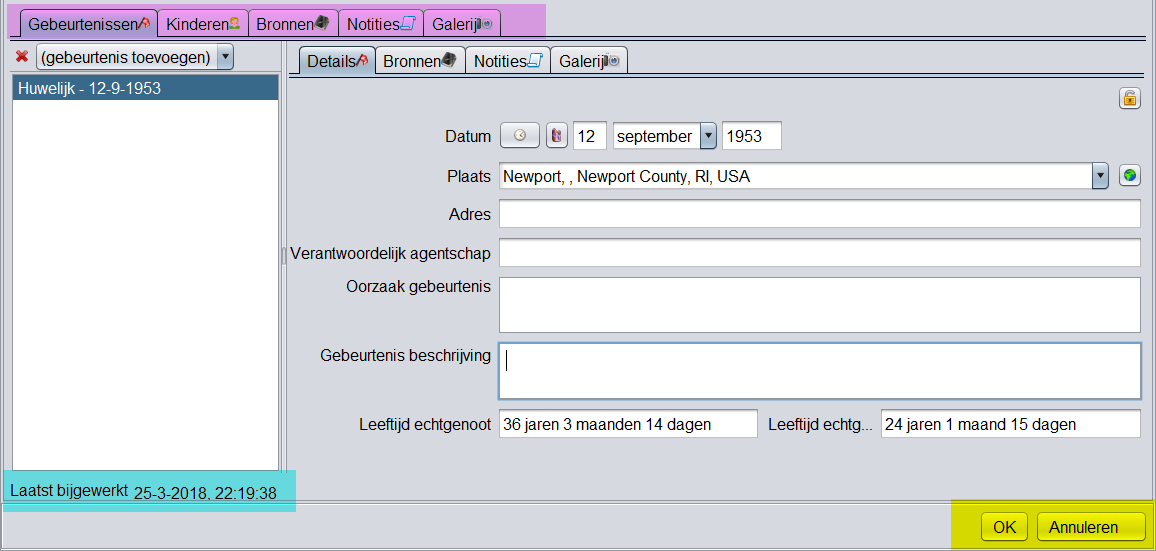](https://docs.ancestris.org/uploads/images/gallery/2023-04/nl-aries-family-events.png) Bij een familie zijn er minder tabs (paars) dan bij een individu. Ook hier vind u de [OK en Annuleer knoppen](https://docs.ancestris.org/link/762#bkmrk-ok-en-annuleer-knop. "Aries OK en Annuleer knop beschrijving in Ancestris.") (geel) en de [datum van laatste wijziging](https://docs.ancestris.org/link/762#bkmrk-tijdstempel "Aries editor, tijdstempel beschrijving in Ancestris.") (blauw) (klik op de links voor de uitleg), Een aantal tabs komen overeen met dezelfde tabs bij de uitleg van het INDI record (Individu) Voor de uitleg van deze tabs, volg de links: - [Gebeurtenissen](https://docs.ancestris.org/link/762#bkmrk-onglet-%C3%89v%C3%A9nements "Uitleg gebeurtenissen tab in Aries editor van Ancestris.") tab uitleg. Het betreft hier alleen gebeurtenissen die betrekking hebben op de relatie: Huwelijk, ondertrouw, verloving en dergelijke. - [Bronnen](https://docs.ancestris.org/link/762#bkmrk-panneau-sources "Uitleg bronnen tab in Aries editor van Ancestris") tab uitleg. - [Notities](https://docs.ancestris.org/link/762#bkmrk-2.5.-hoofd-tab-notit "Notities tab uitleg in de Aries editor van Ancestris") tab uitleg. - [Galerij](https://docs.ancestris.org/link/762#bkmrk-onglet-gallerie "Galerij tab uitleg in de Aries editor van Ancestris") tab uitleg. ### 3. Kinderen Tab van familie Dit tabblad beheert de kinderen van het geselecteerde gezin, hun respectieve echtgenoten, evenals de kinderen die ze met elk van hen hebben gekregen. [](https://docs.ancestris.org/uploads/images/gallery/2023-04/nl-aries-family-children.png) Dit tabblad heeft de vorm van een [boomstructuur](https://docs.ancestris.org/link/762#bkmrk-2.-boom-structuur. "Beschrijving boomstructuur van de Aries editor van Ancestris") met [Bewerkingsknoppen](https://docs.ancestris.org/link/762#bkmrk-3.-bewerkings-knoppe "Beschrijving bewerkingsknoppen van de Aries editor van Ancestris"). Hun principe is hetzelfde als beschreven in de overeenkomstige paragrafen. Voor de uitleg van de knoppen kunt u kijken bij de [overeenkomende uitleg van de knoppen](https://docs.ancestris.org/link/762#bkmrk-panneau-parents-et-f "Uitleg knoppen bij boomstructuur in Aries editor van Ancestris.") bij het INDI record (Individu) ## **NOTE:** Notitie Entiteit (Record) Wanneer de geselecteerde entiteit een notitie-entiteit is, geeft de Aries-editor twee tabbladen weer. Voor de demonstratie hebben we een notitie-entiteit gemaakt in het voorbeeld van het Kennedy-bestand. [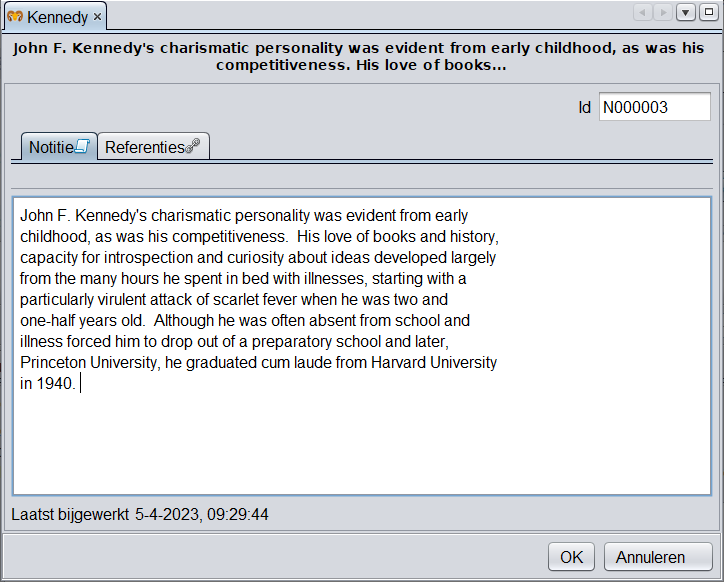](https://docs.ancestris.org/uploads/images/gallery/2023-04/nl-aries-note3.png) Het [sub-tabblad Referenties](https://docs.ancestris.org/link/762#bkmrk-3.-referenties-tab "Tabblad referenties in de Aries editor van Ancestris") vindt u beschreven via de link. Het is gemeenschappelijk voor alle entiteiten. Ook hier vind u de [OK en Annuleer knoppen](https://docs.ancestris.org/link/762#bkmrk-ok-en-annuleer-knop. "Aries OK en Annuleer knop beschrijving in Ancestris.") en de [datum van laatste wijziging](https://docs.ancestris.org/link/762#bkmrk-tijdstempel "Aries editor, tijdstempel beschrijving in Ancestris.") (klik op de links voor de uitleg), ### 1. Notitie (tekst) tab Dit tabblad toont de **tekst inhoud** van de geselecteerde **notitie entiteit** (Record), ter raadpleging of ter wijziging. Dit tabblad moet niet worden verward met het algemene tabblad Notitie**s** (let op de S) dat aanwezig is bij de andere entiteiten. Deze laatste tabbladen "Notities", bevatten namelijk een **lijst notities**, niet de teksten van de notities zelf. Zoals hieronder het notitie tabblad van een Individu: [](https://docs.ancestris.org/uploads/images/gallery/2023-04/4XSnl-aries-note.png)Verwar dus niet het tabblad "**Notitie**", zonder S, is de **notitie tekst** van een **NOTE-entiteit**, met het tabblad "**Notities**", met S van de [**notitielijst**](https://docs.ancestris.org/link/762#bkmrk-2.5.-hoofd-tab-notit "Uitleg notitietab in de Aries editor van Ancestris") bij andere entiteiten.
## **SOUR:** Bron Entiteit (Source Record) Wanneer de geselecteerde entiteit een bronentiteit is (**SOUR**), geeft de Aries-editor vier velden weer die de bron beschrijven en vervolgens een paar tabbladen eronder. Bovenaan staat de titel van de source, met daarachter tussen haakjes het Bron ID-nummer.De tabbladen [Notities](https://docs.ancestris.org/link/762#bkmrk-2.5.-hoofd-tab-notit "Beschrijving notities tab in de Aries editor van Ancestris"), [Referenties](https://docs.ancestris.org/link/762#bkmrk-3.-referenties-tab "Beschrijving van de referenties tab in de Aries editor van Ancestris") en [Galerij](https://docs.ancestris.org/link/762#bkmrk-2.6.-hoofd-tab-galle "Beschrijving van de galerij tab in de Aries editor van Ancestris") zijn gemeenschappelijk voor alle entiteiten. U vindt de beschrijving via de respectieve links.
Ze karakteriseren de bron, maar het gebruik ervan is hetzelfde als beschreven bij de overeenkomende tabbladen bij het Individu. [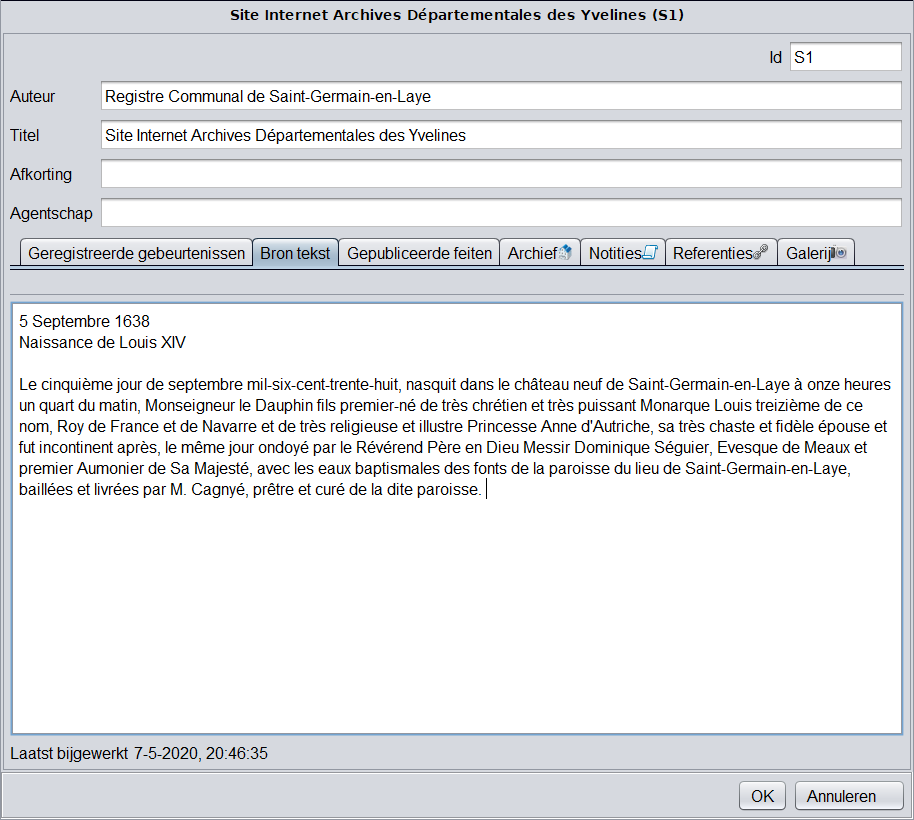](https://docs.ancestris.org/uploads/images/gallery/2023-04/nl-aries-source.png) ### 1. Beschrijving van de Bron (Source) - **ID:** Dit is het ID-nummer van de source (helemaal rechts bovenaan het scherm). - **Auteur:** (**AUTH**) dit is de naam van de auteur of maker van de bron. Officiëel: De persoon, instantie of entiteit die het record heeft gemaakt. Voor een gepubliceerd werk kan dit de auteur, samensteller, transcribent, abstractor of redacteur zijn. Voor een niet-gepubliceerde bron kan dit een persoon, een overheidsinstantie, een kerkelijke organisatie of een particuliere organisatie zijn. - **Titel:** (**TITL**) dit is het belangrijkste veld in het record, aangezien dit het veld is dat door andere entiteiten wordt gebruikt om ernaar te verwijzen. - Bijgevolg wordt de gebruiker sterk aangemoedigd om dit veld zeer nauwkeurig en voldoende gedetailleerd in te vullen, zodat de bron zonder gevaar voor verwarring kan worden geïdentificeerd. - **Afkorting:** (**ABBR**) Een korte naam van een titel, beschrijving of naam die wordt gebruikt voor het sorteren, archiveren en ophalen van records. - **Agentschap:** (**AGNC als DATA.AGNC**) De organisatie, instelling, onderneming, persoon of andere entiteit die verantwoordelijk is voor de bijbehorende context. Voorbeelden zijn een werkgever van een persoon met een verwant beroep, of een kerk die riten of evenementen beheert, of een organisatie die verantwoordelijk is voor het maken of archiveren van documenten. ### 2. Geregistreerde gebeurtenissen tab [](https://docs.ancestris.org/uploads/images/gallery/2023-04/nl-aries-source-reg-events.png) Op deze tab kan worden bijgehouden welk(e) gebeurtenis(sen) horen bij deze bron (Source). Bijvoorbeeld bij een bron van een volkstelling, dan kan hier worden aangegeven dat deze bron betrekking heeft op een volkstelling zoals in het voorbeeld hiervoor. Aanmaken van een gebeurtenis gaat via de knop [](https://docs.ancestris.org/uploads/images/gallery/2023-03/BPBnl-aries-button-add.png) "**Nieuwe gebeurtenis**": [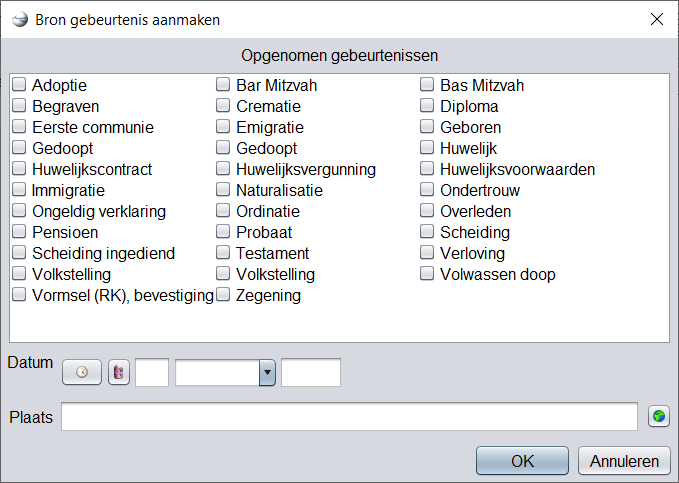](https://docs.ancestris.org/uploads/images/gallery/2023-04/nl-aries-source-new-event.png) Het opent bovenstaand venster, waarin u gebeurtenissen voor een bepaalde plaats en datum kunt definiëren. - Vink de bijbehorende gebeurtenissen - Voer de datum van deze gebeurtenissen in - Voer de plaats van deze gebeurtenissen in De knop Brongebeurtenis bewerken [](https://docs.ancestris.org/uploads/images/gallery/2023-03/OnRnl-aries-button-edit.png) opent hetzelfde venster voor het bewerken van de informatie. ### 3. Bron Tekst Tab Op dit tabblad kunt u de brontekst invoeren of wijzigen zoals deze wordt weergegeven op het originele document of de fysieke drager. Het wordt hierboven bij de beschrijving van de bron, weergegeven. Het is veruit de meest bruikbare informatie van de bron. ### 4. Gepubliceerde feiten tab Op deze tab kan worden aangegeven, wanneer en waar dit record is gemaakt. Voor gepubliceerde werken omvat dit informatie zoals de plaats van publicatie, de naam van de uitgever en het jaar van publicatie. Voor een niet-gepubliceerd werk bevat het de datum waarop het record is gemaakt en de plaats waar het is gemaakt. Bijvoorbeeld de provincie en de woonplaats van een persoon die een pensioenaangifte doet of de stad en de woonplaats van de schrijver van een brief. [](https://docs.ancestris.org/uploads/images/gallery/2023-04/nl-aries-source-published-facts.png) ### 5. Archief tab Deze tab geeft het **archief (repositorie)** of opslaglocatie aan, waarin de momenteel geselecteerde bron zich bevind.**Er kan maar één Archief (repository) zijn voor een bepaalde bron (source). Maar dat Archief kan wel meerdere verschillende bronnen bevatten.**
Daarom ziet u in onderstaande figuur, waar **een archief is gekoppeld** aan de geselecteerde bron, ook maar één veld voor de naam van het archief! [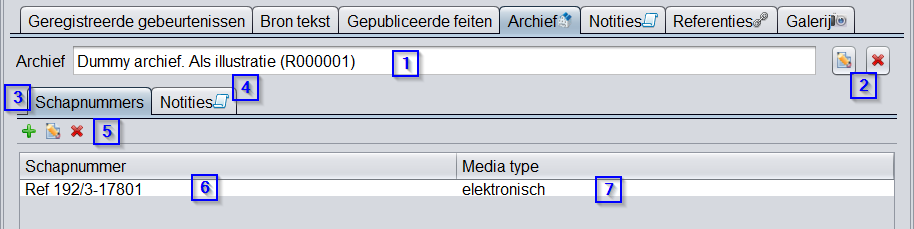](https://docs.ancestris.org/uploads/images/gallery/2023-04/nl-aries-source-repository2.png) Betekenis van de **nummers**: **Veld 1**: Naam van het archief, indien voor deze bron een archief is gekoppeld, anders is het veld leeg. Als er **nog geen archief gekoppeld** is, ziet dit tabblad er zo uit: [](https://docs.ancestris.org/uploads/images/gallery/2023-04/nl-aries-source-repository3.png) U ziet dat er nu andere knoppen zichtbaar zijn en (nog) geen extra sub-tabbladen. #### 5.1. Knoppen om een archief te selecteren of te wijzigen **2: Bewerkingsknoppen**. Dit zijn dus de knoppen direct **achter de archiefnaam**, niet de knoppen op de tab "**Schapnummer**". Welke knoppen u achter de archiefnaam ziet, hangt af of er wel of niet een archief gekoppeld is namelijk: - Knop **Archief toevoegen** [](https://docs.ancestris.org/uploads/images/gallery/2023-03/BPBnl-aries-button-add.png) alleen zichtbaar als er nog geen archief is gekoppeld. - Knop **Koppel een bestaand archief** [ ](https://docs.ancestris.org/uploads/images/gallery/2023-03/MvGnl-aries-button-link.png)deze is zichtbaar als er nog geen archief gekoppeld is. - **Bewerk het gekoppelde archief**: [](https://docs.ancestris.org/uploads/images/gallery/2023-03/OnRnl-aries-button-edit.png) Alleen zichtbaar als er een archief gekoppeld is. - **Verwijder het gekoppelde archief** [](https://docs.ancestris.org/uploads/images/gallery/2023-03/DNFnl-aries-button-delete.png) Alleen zichtbaar als er een archief gekoppeld is. ##### **Archief toevoegen** [](https://docs.ancestris.org/uploads/images/gallery/2023-03/BPBnl-aries-button-add.png) [](https://docs.ancestris.org/uploads/images/gallery/2023-04/nl-aries-source-repository-edit.png) Toevoegen van een Archief opent het scherm "**Archief**". Zodra het Archief (repositorie) is ingevuld en u het heeft opgeslagen door op OK te klikken, verschijnen op de archief-tab onder de archiefnaam, de twee tabbladen **Schapnummer** en **Notities**, zoals in de screenshots hierboven. Zie hierna voor een voorbeeld van een ingevuld archief: ##### **Gekoppelde archief bewerken**: [](https://docs.ancestris.org/uploads/images/gallery/2023-03/OnRnl-aries-button-edit.png) [](https://docs.ancestris.org/uploads/images/gallery/2023-04/nl-aries-source-repository-edit-repo.png) ##### **Koppel een bestaand archief** [ ](https://docs.ancestris.org/uploads/images/gallery/2023-03/MvGnl-aries-button-link.png) [](https://docs.ancestris.org/uploads/images/gallery/2023-04/nl-aries-source-repository-edit-choose-repo.png) U selecteert hier eerst een archief en koppelt het door op OK te klikken. #### 5.2. Schap nummer sub-tab Het **tabblad(3)** **schap nummer** vermeldt de verschillende referenties en mediatypen die in het Archief (repositorie) worden gebruikt om de bron in dat archief specifiek te identificeren. Voorbeeld: schap nummer Ref 192/3-17801 voor parochieregisters in een regionaal archiefgebouw, in elektronisch formaat. Vermeld voor elk item in de bron, indien er meerdere zijn, de naam van het oproepnummer en het type media (audio, geheugenkaart, elektronisch, kaart, film, krant, boek, tijdschrift, manuscript, foto, grafsteen, video, enz. .). Gebruik de [bewerkingsknoppen](https://docs.ancestris.org/link/762#bkmrk-3.-bewerkings-knoppe "Beschrijving bewerkingsknoppen van de Aries editor van Ancestris") **(knoppen 5)** om een schap nummer **(tab6)** / mediatype **(tab7)** regel toe te voegen, te bewerken of te verwijderen. #### 5.3. Notities sub-tab [](https://docs.ancestris.org/uploads/images/gallery/2023-04/nl-aries-source-repository-notes-subtab.png) Hier **(Tab 4)** kunt u notities toevoegen en bewerken op dezelfde manier als bij [2.5. Notities hoofd tab](https://docs.ancestris.org/link/762#bkmrk-2.5.-hoofd-tab-notit "Beschrijving Notities hoofdtab van het individu in de Aries editor van Ancestris") van **het individu** (de **INDI** entiteit) hiervoor beschreven. ## **REPO:** Archief Entiteit (Repositorie Record) Wanneer de geselecteerde entiteit een repositorie- of archieflocatie-entiteit is, geeft de Aries-editor het volgende venster weer: [](https://docs.ancestris.org/uploads/images/gallery/2023-04/nl-aries-repository.png) U vult de exacte naam van dit archief (repository) in, in het veld Naam en daaronder kunt u met drie tabbladen Adres, Notities en Referenties de beschrijving vervolledigen. ### 1. Adres tab Hier kunt u het exacte adres van het archief (repositorie) invoeren. Het heeft de velden van een klassiek adresformulier (postcode, stad, land, enz.). Zie foto. Ook kunt u de internetgegevens (e-mailadres en website) en telefoonnummer invullen. #### Afwijkend Nederlands **Adres**: "Staat" i.p.v. Provincie:**Let op: Nederland heeft provincies, maar hier staat "Staat". Toch moet u daar de provincie invoeren!**
Dit is een gevolg van de specificatie van de Gedcom zelf. Vergelijkt u hier de specificatie in [Gedcom 5.5.1](https://gedcom.io/specifications/ged551.pdf "Specificatie Gedcom 5.5.1") en [Gedcom 7.0.12](https://gedcom.io/specifications/FamilySearchGEDCOMv7.pdf "Specificatie Gedcom versie 7.0.12"), in beide gevallen zoekt u daarin naar "**ADDRESS\_STRUCTURE**":| **Gedcom 5.5.1, pagina 31** | **Gedcom 7.0.12, pagina 45** |
| [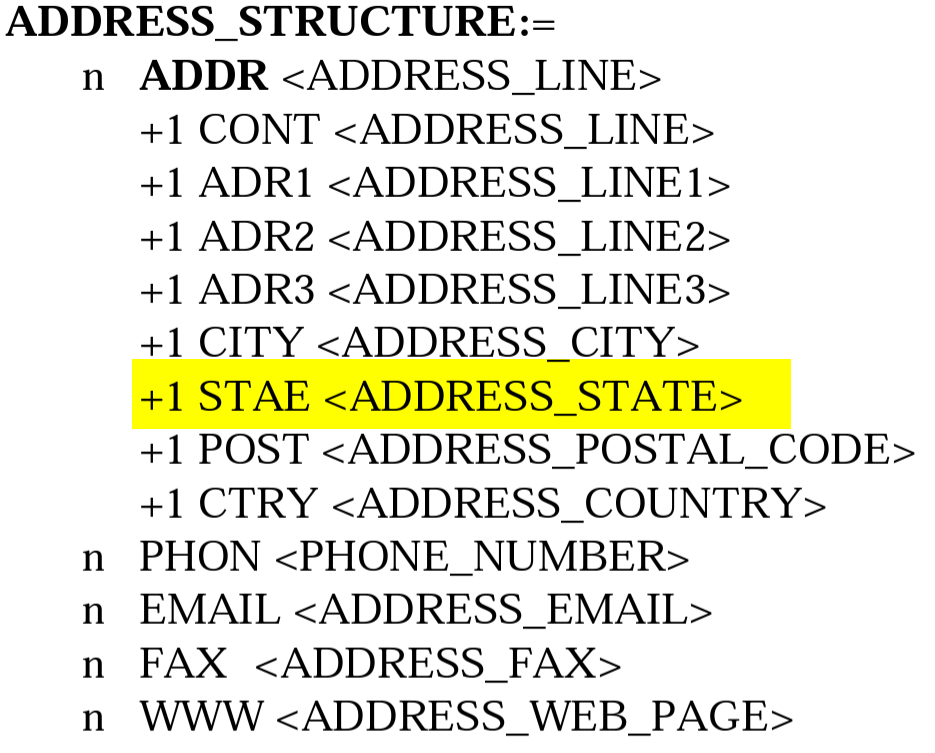](https://docs.ancestris.org/uploads/images/gallery/2023-04/vMXnl-ged551-address-structure.png) | [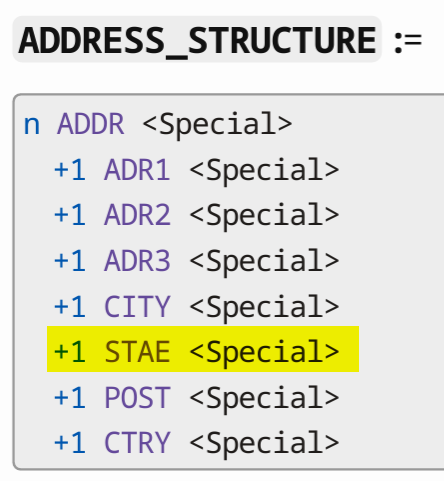](https://docs.ancestris.org/uploads/images/gallery/2023-04/J4Gnl-ged70-address-structure.png) (Gedcom 7.0.12 specificeert **PHON**, **EMAIL**, **FAX** en **WWW** als aparte regels) |
Ingeval van een "**Plaats**" in plaats van een **adres**, zoals we bijvoorbeeld bij geboorte een geboorte**plaats** invullen, daar kunnen we **wel** provincie opgeven, zie [de uitleg bij plaatsen](https://docs.ancestris.org/books/gebruikershandleiding/page/plaatsen-en-jurisdicties "Uitleg plaatsen en jurisdicties in Ancestris"). Een "plaats" in Gedcom wordt opgegeven via een **PLAC**-tag, een "Adres", via een **ADDR** tag.
### 2. Notities tab Het tabblad Notities is gemeenschappelijk voor alle entiteiten. Het kenmerkt hier **het archief**, maar het gebruik ervan is hetzelfde als beschreven in [de sectie Individueel](https://docs.ancestris.org/link/762#bkmrk-2.5.-hoofd-tab-notit "Algemene beschrijving van notities tab in de Aries editor van Ancestris"). ### 3. Referenties tab De tab Referenties heeft de vorm van een keuzelijst met drie kolommen. De beschrijving in dit hoofdstuk is geldig voor alle referentietabs van de Aries editor. Deze zien er allemaal ongeveer hetzelfde uit, maar kunnen andere informatie bevatten, afhankelijk van de entiteit waar de betreffende tab Referenties bij hoort. Een aantal voorbeelden: #### Referenties tab van een Archief: [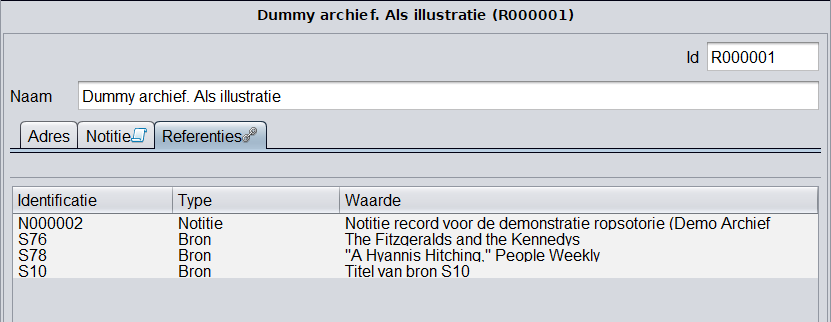](https://docs.ancestris.org/uploads/images/gallery/2023-04/nl-aries-repository-reference.png) #### Referenties tab bij een foto: [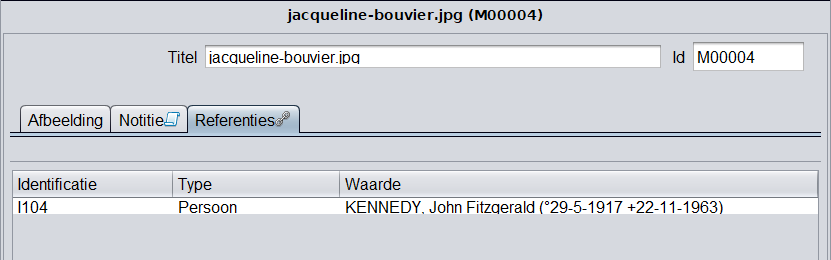](https://docs.ancestris.org/uploads/images/gallery/2023-04/nl-aries-photo-reference.png) #### Referenties tab bij een Notitie: [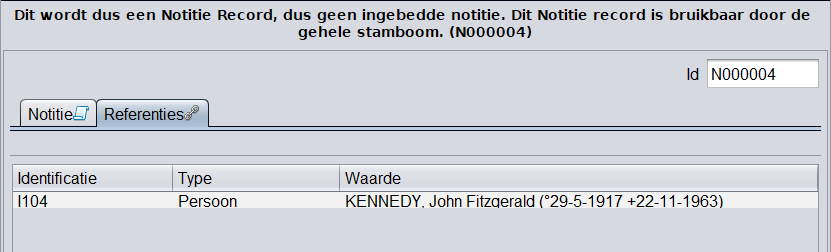](https://docs.ancestris.org/uploads/images/gallery/2023-04/nl-aries-note-reference.png) #### Referenties tab bij een Source: [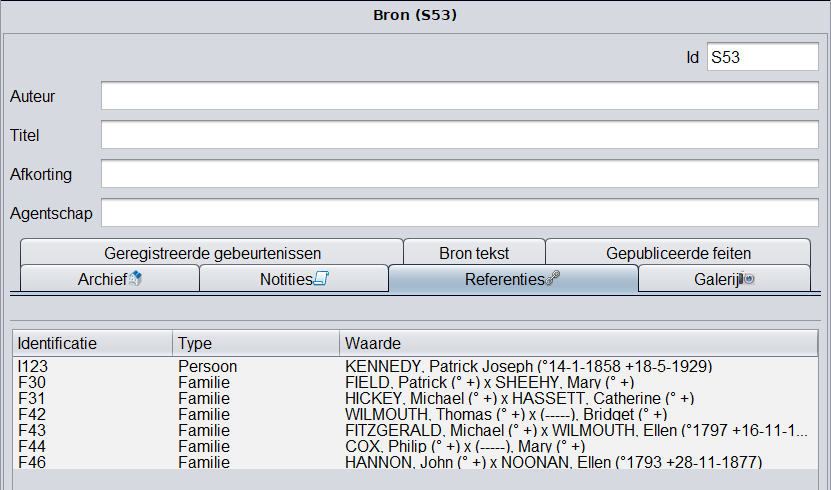](https://docs.ancestris.org/uploads/images/gallery/2023-04/nl-aries-source-reference.png) Voorbeeld: De tabel op een referenties-tab van een Archief, geeft een overzicht van alle bronnen die dit Archief (repositorie) gebruiken. Het tabblad Referenties wordt ook gebruikt in andere omstandigheden, voor andere entiteiten dan voor archieven zoals u hiervoor zag. Dus meer in het algemeen is de tabel gerelateerd aan één bepaalde entiteit en worden in de tabel alle entiteiten vermeld die deze ene gegeven entiteit gebruiken. Betekenis van de kolommen: - De kolom **Identificatie**, deze geet het ID-nummer aan van de entiteit die door de gegeven entiteit gebruikt wordt. - De kolom **Type**, deze geeft de entiteitscategorie aan - De kolom **Waarde**, deze geeft de naam van de entiteit aan (voor een individue-entiteit is dit bijvoorbeeld de naam van de persoon). Deze tabel is alleen ter informatie. Ze kan niet worden bewerkt of gewijzigd. - Voorbeelden: - In de bovenstaande afbeelding van archief, wordt de repository die wordt bewerkt, onder andere gebruikt door Source **S76**, genaamd "**The Fitzgeralds and the Kennedys**". - Als een record van persoon I1 in zijn geboorteakte een link naar een bron S2 bevat, zal deze entiteit S2 in zijn tabblad Referenties een regel weergeven die overeenkomt met de persoon I1.Wanneer u op het punt staat een entiteit zoals een mediabestand, notitie, bron of archief te verwijderen, is het ten zeerste aan te raden om eerst te controleren of de tabel Referenties van deze entiteit leeg is. Als deze tabel niet leeg is, genereert een verwijdering een verbroken koppeling tussen de entiteiten die deze gebruiken en die ene entiteit die niet meer bestaat.
## **OBJE:** Multimedia Entiteit (Record) Wanneer de geselecteerde entiteit een multimedia-entiteit is, geeft de Aries-editor de exacte naam van dit object weer in het titelveld en daaronder de tabbladen Afbeelding, Notities en Referenties. [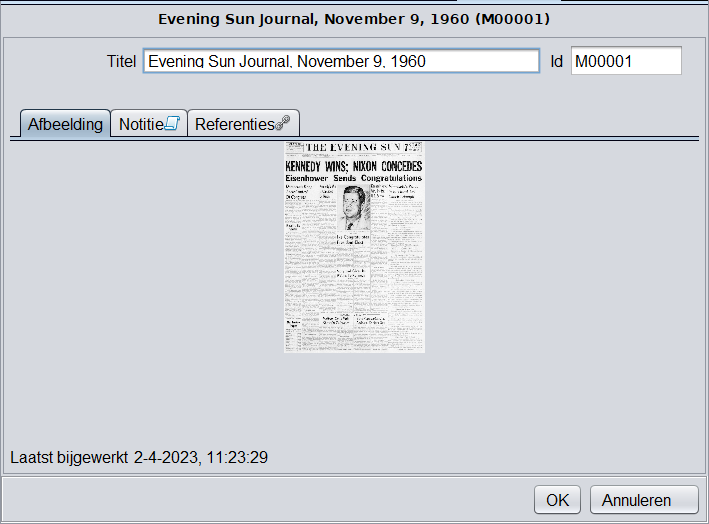](https://docs.ancestris.org/uploads/images/gallery/2023-04/nl-aries-multimedia.png) De tabbladen [Notities](https://docs.ancestris.org/link/762#bkmrk-2.5.-hoofd-tab-notit "Beschrijving notities tabblad in de Aries editor van Ancestris") en [Referenties](https://docs.ancestris.org/link/762#bkmrk-3.-referenties-tab "Beschrijving referenties tabblad van de Aries editor van Ancestris") zijn gemeenschappelijk voor alle entiteiten. Volg de links voor de beschrijvingen. ### 1. Afbeeldings Tab Het toont de afbeelding die is gekoppeld aan de momenteel geselecteerde media. Door op de afbeelding of op de locatie te klikken, wijzigt u deze of laadt u een andere. Het venster Kies een afbeelding dat verschijnt, vraagt u het bestand te kiezen dat overeenkomt met de afbeelding die moet worden weergegeven. [](https://docs.ancestris.org/uploads/images/gallery/2023-04/nl-aries-multimedia-choose.png) ## **SUBM:** Indiener Entiteit (Submitter Record) Wanneer de geselecteerde entiteit een indienersentiteit is, geeft de Aries-editor de beschrijving van de indiener en drie tabbladen eronder weer. #### Elk Gedcom bestand mag maar 1 (één) SUBM (submitter / indiener) record hebben! [](https://docs.ancestris.org/uploads/images/gallery/2023-04/nl-aries-submitter.png) Het eerste veld, **Naam en Voornaam**, geeft de identiteit aan van de indiener van de informatie. In de drie velden daaronder kunt u de drie voorkeurstalen van deze indiener invullen. De tabbladen [Galerij](https://docs.ancestris.org/link/762#bkmrk-2.6.-hoofd-tab-galle "Beschrijving van de Galerij tab van de Aries editor van Ancestris") en [Notities](https://docs.ancestris.org/link/762#bkmrk-2.5.-hoofd-tab-notit "Beschrijving notities tabblad in de Aries editor van Ancestris") zijn gemeenschappelijk voor alle entiteiten. Ze karakteriseren hier de informatie-indiener, maar het gebruik ervan is hetzelfde als beschreven in de links. Het tabblad Adres wordt op dezelfde manier gebruikt als het [adres tabblad](https://docs.ancestris.org/link/762#bkmrk-onglet-adresse-0 "Beschrijving adres tabblad van de Aries editor van Ancestris") voor een Repository. # 5.4. Plaatsen Editor De Plaatsen-editor is een editor die zich toelegt op het toevoegen of wijzigen van plaatsen, door hun naam te standaardiseren dankzij een database met plaatsen die beschikbaar zijn op internet. [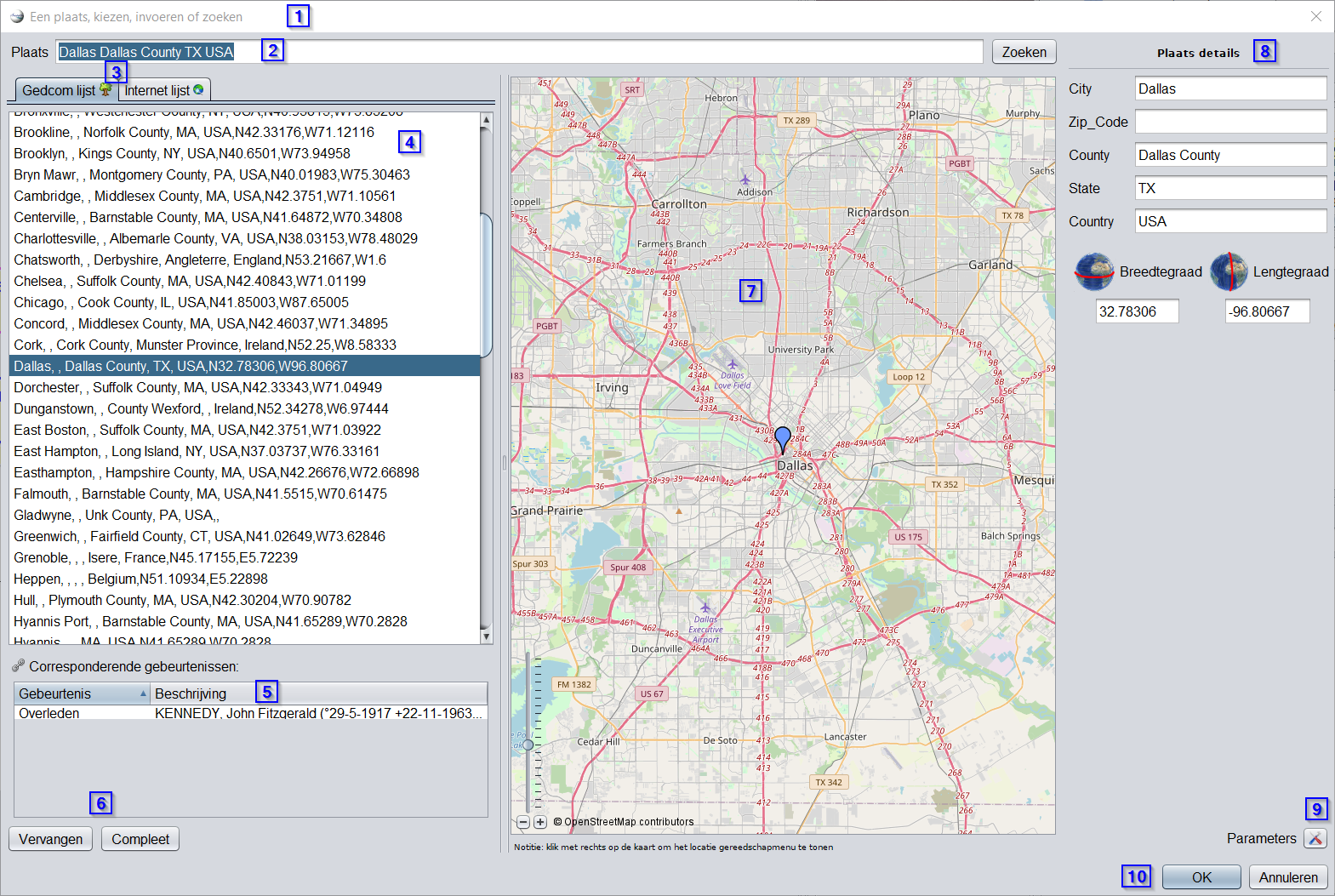](https://docs.ancestris.org/uploads/images/gallery/2023-04/nl-places-editor-small-2.png) De Plaats-editor is alleen toegankelijk vanaf een plaats. Het is niet toegankelijk via de menubalk. ## Beschrijving onderdelen van de Plaatsen editor:: 1. een **titel** die belangrijk is 2. de **naam van de plaats** die gewijzigd of gezocht moet worden. 3. **twee tabs** die aangeven om welke lijst het gaat. 4. De lijst met plaatsen die overeenkomt met de gekozen tab. 1. Een **lijst plaatsen in de huidige Gedcom** 2. Een **lijst plaatsen van het internet**. 5. de **lijst van alle gebeurtenissen** die deze plaats in de genealogie gebruiken 6. **knoppen** om details van een gevonden plaats op te halen 7. een **kaart voor positie bepaling** van de plaats en omgeving, of, indien er geen naam is, van de coordinaten. 8. **Detail gegevens** van de plaats 9. een knop **Parameters**, voor het instellen van de jurisdicties. 10. de knoppen **OK en Annuleren** om uw wijziging te bevestigen ### 1. Venster titel Er zijn twee mogelijke titels voor dit venster, afhankelijk van of u de locatie van één enkele gebeurtenis of meerdere tegelijk bewerkt. - Eén: het is de wijziging van de plaats van een bepaalde gebeurtenis voor een bepaalde entiteit in de genealogie. - Meerdere tegelijk: het is de wijziging van de plaats voor alle gebeurtenissen die deze plaats in de genealogie gebruiken. Alle gebeurtenissen die deze plaats gebruiken, worden dus tegelijkertijd aangepast. In het geval van de wijziging van een enkele plaats, hebt u de Plaats Editor gestart vanuit een van de editors, Cygnus, Aries of Gedcom, en de titelbalk zegt dan: [](https://docs.ancestris.org/uploads/images/gallery/2023-04/nl-places-editor-title-mono.png) Als u de plaats van meerdere evenementen tegelijkertijd wilt bewerken, hebt u de Plaats editor gestart vanuit de weergave Lijst met plaatsen of de weergave Tabel met plaatsen, en in de titelbalk staat "**Bewerken van alle plaatsen zoals**" en geeft de naam van de plaats waar het om gaat. Dit is bijvoorbeeld wat de titel van het venster zegt als u de plaats Baltimore bewerkt vanuit de weergave Lijst met plaatsen van de Kennedy-genealogie: [](https://docs.ancestris.org/uploads/images/gallery/2023-04/nl-places-editor-title-multi.png)Bekijk de titel goed, voordat u de wijziging van een plaats opslaat, om er zeker te zijn dat de context waarin u zich bevindt de juiste is.
### Plaats die gewijzigd of gezocht moet worden [](https://docs.ancestris.org/uploads/images/gallery/2023-04/nl-places-editor-search.png) In het veld **Plaats** wordt de plaats weergegeven die momenteel wordt gewijzigd of kunt u een plaats invoeren om te zoeken. De knop **Zoeken** start een zoekopdracht van de plaats op internet. Het maakt gebruik van de [Geonames-database](https://www.geonames.org/ "Geonames website"). Deze knop is grijs tijdens het zoeken. ### Lijsten met gevonden plaatsen De gevonden plaatsen komen overeen met alle plaatsen die "vergelijkbaar" zijn met de criteria die in het veld Plaats zijn ingevoerd. Aan de linkerkant van het venster staan twee lijsten met gevonden plaatsen, afhankelijk van of ze gevonden zijn in het huidige Gedcom bestand of op internet. #### Tabblad Gedcom-lijst| [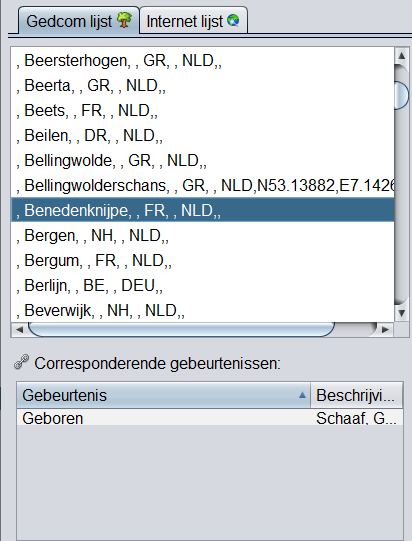](https://docs.ancestris.org/uploads/images/gallery/2023-04/nl-places-editor-search-result-gedcom.png) | [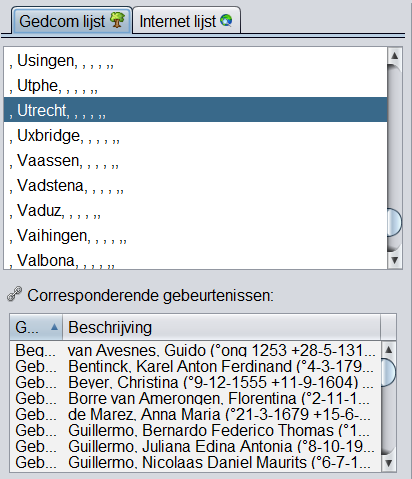](https://docs.ancestris.org/uploads/images/gallery/2023-04/nl-places-editor-search-result-gedcom-01.png) |
| [](https://docs.ancestris.org/uploads/images/gallery/2023-04/nl-places-editor-search-result-internet.png) | [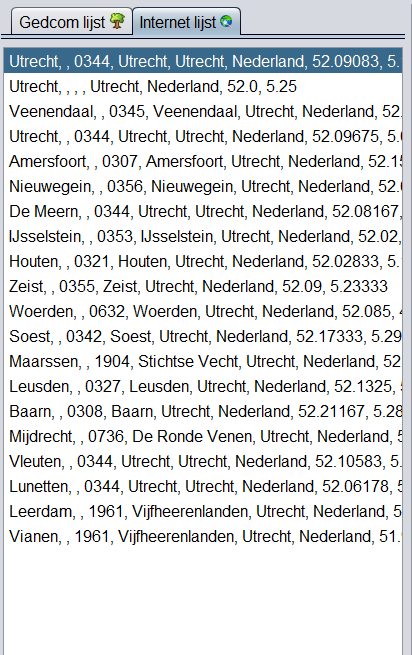](https://docs.ancestris.org/uploads/images/gallery/2023-04/nl-places-editor-search-result-internet-1.png) |
Het doel van de Plaats Editor is om u plaatsnamen te geven van over de hele wereld, in een gestandaardiseerd formaat dat overeenkomt met de structuur van de plaatsen in uw genealogie.
U kunt deze editor in verschillende situaties nodig hebben: - **Een plaats aanmaken:** u heeft een evenement dat plaatsvond in een plaats die nog niet in het bestand voorkwam. - **Een reeds ingevoerde plaats gebruiken**: u heeft een evenement dat plaatsvond op een plaats die u al heeft ingevoerd, en u wilt deze invoeren met exact dezelfde spelling, om te voorkomen dat u dubbele plaatsen krijgt. - **Wijziging van een reeds ingevoerde plaats:** u heeft een plaats ingevoerd en u wilt deze corrigeren, maar deze wordt op veel plaatsen in uw genealogie gebruikt en u wilt ze allemaal in één keer corrigeren. In alle gevallen is het gebruiksprincipe hetzelfde: 1. Zoek de plaats op in uw Gedcom bestand of op internet 2. Controleer de plaatsinformatie: op de kaart en in de overeenkomstige gebeurtenissen op het tabblad Gedcom-lijst 3. Werk de plaatsgegevens bij 4. Bewaren (opslaan)Houd er rekening mee dat plaatsen alleen kunnen worden verwijderd via de [Gedcom Editor](https://docs.ancestris.org/books/gebruikershandleiding/page/52-gedcom-editor "Uitleg gedcom editor in Ancestris").
### Zoek plaats in uw Gedcom bestand of op internet De zoekopdracht is gebaseerd op de tekst die voor de plaats is ingevoerd in het [veld Plaats](https://docs.ancestris.org/link/763#bkmrk-plaats-die-gewijzigd "Plaatsveld op de plaatseneditor van Ancestris"). Het zoeken in uw genealogie gebeurt direct na het invoeren van deze tekst en het resultaat wordt weergegeven in het [tabblad Gedcom-lijst](https://docs.ancestris.org/link/763#bkmrk-tabblad-gedcom-lijst "Gedcom plaatsenlijst van de plaatsen editor van Ancestris"). Het zoeken op internet gebeurt in de gratis Geonames-database van alle plaatsen over de hele wereld zodra u op de [knop Zoeken](https://docs.ancestris.org/link/763#bkmrk-plaats-die-gewijzigd "Zoekknop op de plaatsen editor van Ancestris") klikt. Tijdens het zoeken op internet is de knop grijs. Zodra het zoeken is voltooid, is de knop weer toegankelijk en wordt het resultaat hieronder weergegeven in het [tabblad Internetlijst](https://docs.ancestris.org/link/763#bkmrk-tabblad-internetlijs "Tabblad internet plaatsenlijst van de Plaatsen editor van Ancestris"). Als geen enkele plaats overeenkomt met uw zoekopdracht, of als de resultaten helemaal niet overeenkomen, kunt u het zoekveld wijzigen en een nieuwe zoekopdracht starten. ### Controleer de plaatsgegevens De zoekresultaten staan op de twee lijsttabbladen: intern in uw Gedcom-bestand of extern op internet. #### Positionering De selectie van een van de plaats items in een van deze lijsten zet de plaats onmiddellijk op de kaart zodat u kunt zien waar de plaats zich bevindt.Houd er rekening mee dat dit alleen werkt voor plaatsen met geografische coördinaten, wat mogelijk niet het geval is voor alle plaatsen in uw Gedcom-bestand. Om ze in te vullen, als dit niet het geval is, moet u de plaats bewerken vanuit de Plaatsenlijst of de Plaatsentabel, omdat de bewerking wordt gedaan voor alle gebeurtenissen die deze plaats tegelijkertijd gebruiken.
#### Gerelateerde gebeurtenissen Als het een plaats is die al aanwezig is in uw stamboom, wordt de lijst met overeenkomstige gebeurtenissen weergegeven, zodat u de impact van uw wijziging kunt evalueren, afhankelijk van of u een enkele of meerdere gebeurtenissen wijzigt.Dubbelklikken op een gebeurtenisregel geeft de entiteit weer in de andere weergaven van Ancestris. Hierdoor heeft u direct alle details over deze gebeurtenis.
### Plaatsgegevens bijwerken #### Plaatsgegevens vervangen of aanvullen van de gevonden plaats Als u de juiste plaats heeft gevonden, kunt u met de knop **Vervangen** alle details van de plaats in uw genealogie wijzigen, of alleen de ontbrekende delen met de knop **Compleet** toevoegen. Als de plaats van internet wordt opgehaald en dit de eerste keer is dat u er een ophaalt voor uw stamboom, moet Ancestris de overeenkomst met uw plaatsstructuur weten. Plaatsen op internet hebben inderdaad over het algemeen een andere manier van noteren dan die van u, en Ancestris wil de juiste jurisdicties naar de juiste velden kunnen kopiëren. Op dit punt biedt Ancestris u het venster Parameters. Het enige dat u hoeft te doen, is jurisdicties van links naar rechts slepen en neerzetten en opslaan. Ancestris zal dit onthouden voor volgende keren. Hier is bijvoorbeeld een overeenkomst na 4 van de internetvelden te hebben toegewezen en het veld Geocode en Staat te hebben weggelaten. (In Nederland hebben we geen staten) Mocht uw stamboom echter wel personen in bijvoorbeeld Amerika hebben, dan kunt u Staat beter ook toevoegen. [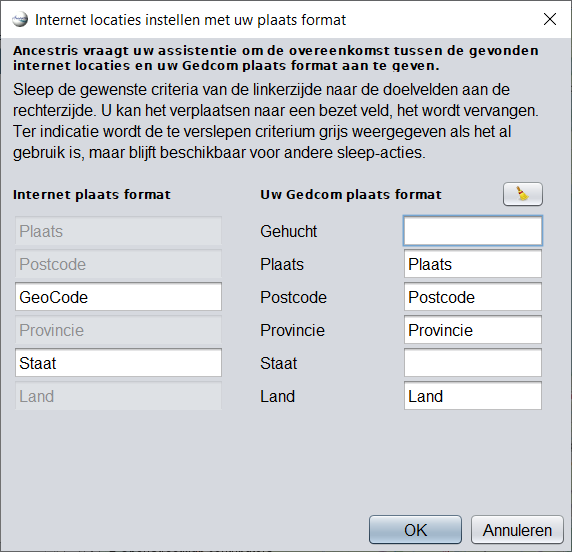](https://docs.ancestris.org/uploads/images/gallery/2023-04/nl-places-editor-drag-drop-4.png) Zodra u op OK klikt, worden de gewenste items gekopieerd naar het Plaats-detail gedeelte van het scherm. #### Geografische coördinaten ophalen van de kaart Het is mogelijk om geografische coördinaten in te voeren met behulp van de kaart in plaats van ze handmatig in te voeren. Om dit te doen, klikt u met de rechtermuisknop op de kaart op het exacte punt of de geschatte (omgeving) plaats die u wilt gebruiken. Het contextmenu met beide acties verschijnt. De geografische coördinaten worden dan gekopieerd in het detail van de plaats. #### Gegevens wijzigen Om de laatste hand te leggen aan de details van uw plaats, is het ook mogelijk om de onderdelen die voor u van belang zijn, rechtstreeks met de hand te wijzigen. Deze velden kunnen worden gewijzigd en een automatisch invulmechanisme maakt het gemakkelijk om reeds bekende jurisdicties in te voeren. Het werkt als volgt: als een jurisdictie op een laag niveau wordt gewijzigd, worden de jurisdicties op een hoger niveau onmiddellijk gewijzigd zodra u typt, op basis van bekende genealogische locaties. Als er geen match is, worden de jurisdicties op een hoger niveau teruggezet naar de waarde die ze eerst hadden. ### Controleren Als u zeker bent van uw wijziging en u de titel van het venster hebt gecontroleerd om te zien of u een enkele gebeurtenis of meerdere gebeurtenissen aan het bewerken was, drukt u op OK. Het venster sluit en u bent terug waar u was toen het venster werd geopend. Als u twijfelt, kunt u uw aanpassingen het beste annuleren en opnieuw beginnen. Als u een fout maakt, kunt u deze altijd ongedaan maken met de knop Ongedaan maken [](https://docs.ancestris.org/uploads/images/gallery/2023-03/nl-gedcom-undo.png) op de Ancestris-werkbalk. De <Escape>-toets sluit het venster zonder validatie. ## Aanpassingen In dit venster kunnen drie elementen worden aangepast. ### Jurisdicties De jurisdicties die in de locatie details worden vermeld, geven alleen de jurisdicties weer die zijn gedefinieerd in de eigenschappen van het Gedcom-bestand zelf. Voordat u de locatie wijzigt, verdient het de voorkeur om te controleren of dit degenen zijn die u wilt. Raadpleeg de overeenkomstige sectie om de eigenschappen van het bestand te wijzigen, toegankelijk via de tool: [Bewerk plaats Jurisdicties](https://docs.ancestris.org/books/gebruikershandleiding/page/19-bewerk-plaats-jurisdicties "Aanpassen plaats jurisdicties in Ancestris"). ### Venstergrootte Dit venster is rijk aan informatie en de grootte ervan wordt onthouden. U kunt hem dus maximaal uitvergroten om de lijsten en de kaart goed te kunnen zien. ### Scheidingsbalk Het is mogelijk om de respectieve grootte van de kaart en de lijsten aan te passen door de verticale scheidingsbalk tussen de twee te verplaatsen. De positie wordt onthouden. # 5.5. Uitgebreide Navigator Met de Uitgebreide navigator kunt u vanuit de familiekern in de genealogie navigeren en tegelijkertijd onderweg stap voor stap individuen aanmaken. [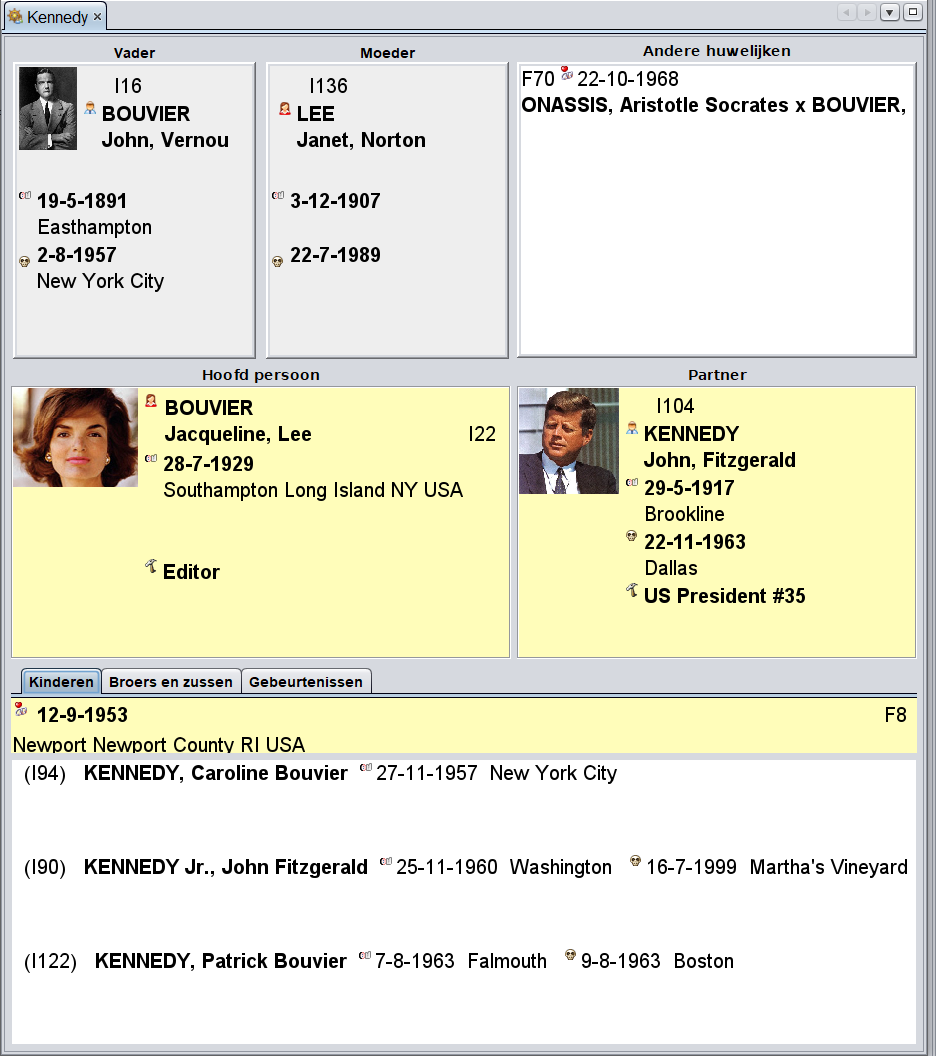](https://docs.ancestris.org/uploads/images/gallery/2023-04/nl-extended-navigator.png) In dit voorbeeld is Jacqueline Kennedy het middelpunt. Van het **geselecteerde individu** dat als middelpunt van zijn of haar gezinskern wordt genomen, is het mogelijk om met een muisklik naar een van zijn/haar familieleden (vader, moeder, broers, zussen, echtgenoten, kinderen) te gaan. Deze persoon wordt dan het middelpunt van de nieuwe gezinskern, enzovoort. Deze manier van navigeren kan ook worden gebruikt om de gezinskern aan te maken: het [contextmenu](https://docs.ancestris.org/books/gebruikershandleiding/page/28-context-menu "Beschrijving van het Context menu van Ancestris") dat wordt verkregen door met de rechtermuisknop op een van de individuen te klikken, maakt het mogelijk om de andere individuen aan te maken, en ook om bronnen en bijbehorende notities toe te voegen, voorbeeld: [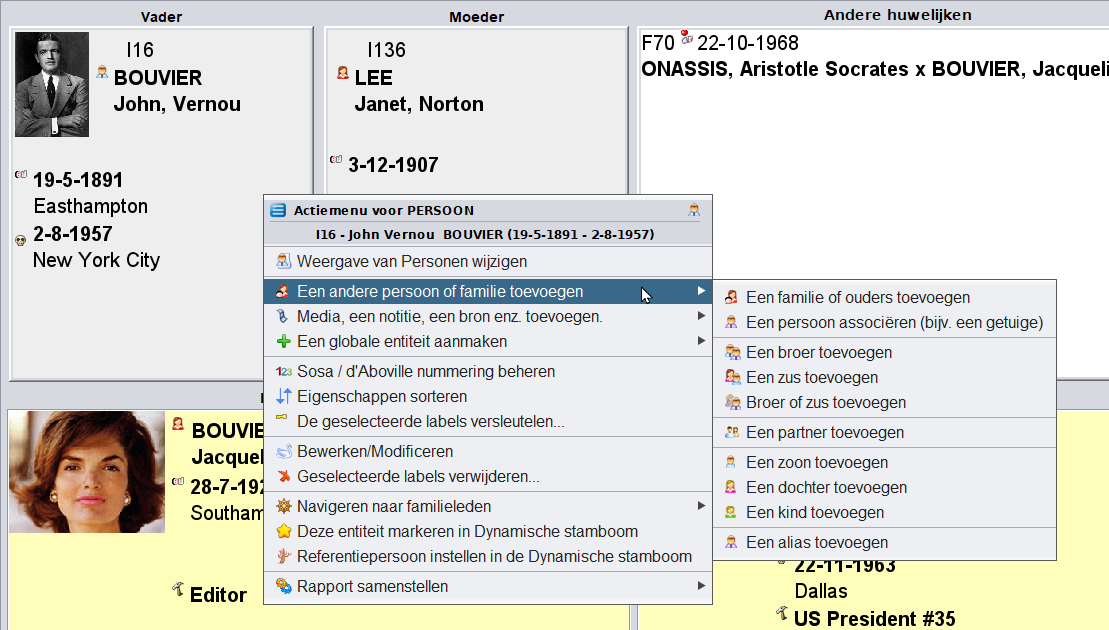](https://docs.ancestris.org/uploads/images/gallery/2023-04/9CUnl-extended-navigator-add.png) In dit geval was geklikt op John BOUVIER, en kan er dus voor hem een ouder, kind, partner en dergelijke toegevoegd worden. ## Beschrijving De **uitgebreide navigator** bevat in het midden het hoofdpaar bestaande uit de geselecteerde persoon aan de linkerkant en de andere echtgenoot aan de rechterkant. In het eerste voorbeeld Jacqueline als centraal persoon en John Kennedy als haar man rechts van haar. Daarboven staan de ouders van de geselecteerde persoon (Jacqueline) en onder haar staan 3 tabbladen voor kinderen, broers en zussen en de gebeurtenissen in zijn/haar leven. ### Centraal deel: het paar De op dit moment **geselecteerde persoon** wordt in het linker frame weergegeven. De **partner** van de geselecteerde persoon wordt in het rechter frame weergegeven. Als er meer dan één verbintenis is, verschijnt de lijst met **Andere verbintenissen** van de geselecteerde persoon boven deze echtgenoot. (Jacqueline is later getrouwd met Onassis zie voorbeeld) Een simpele klik op een van de andere echtgenoten die in deze lijst worden weergegeven, verplaatst deze naar het Echtgenoot frame. Deze twee frames vormen dus het op dit moment geselecteerde koppel. ### Bovenste deel: ouders De **twee ouders** van het geselecteerde individu (links) worden boven het paar weergegeven: - Aan de linkerkant wordt de vader van het geselecteerde individu weergegeven, - Aan de rechterkant wordt de moeder van het geselecteerde individu weergegeven. Rechts van de moeder wordt daarom de lijst met andere verbintenissen van het geselecteerde individu weergegeven, zoals eerder gezien. ### Onderste deel: de lijsten Het onderste deel geeft 3 tabbladen weer die toegang geven tot de volgende lijsten: - Op het tabblad **Kinderen** wordt de lijst met kinderen van het weergegeven koppel weergegeven. Boven deze lijst staat de datum en plaats van de verbintenis van het paar. - Op het tabblad **Broers en zussen** wordt de lijst met kinderen van de ouders bovenaan weergegeven. Zij zijn dus de broers en zussen van de geselecteerde persoon. Boven deze lijst staat de datum en plaats van het **huwelijk van de ouders** van de geselecteerde persoon. - Het tabblad **Gebeurtenissen** toont de lijst met de belangrijkste levensgebeurtenissen van de geselecteerde persoon. ## Gebruik Het doel van de **uitgebreide Navigator** is tweeledig: - **navigeren tussen familieleden** van de geselecteerde entiteit om de essentiële informatie van individuen van de geselecteerde familiekern te raadplegen, - **individuen** rond de gezinskern beetje bij beetje **wijzigen, creëren of verwijderen**. ### Navigeren tussen familieleden De **uitgebreide navigator** toont alleen personen en gezinnen met hun foto als ze die hebben. Er worden geen notities, bronnen of andere media weergegeven. Om een bepaald individu op de plaats van het geselecteerde individu te laten verschijnen, moet het dus in een van de Ancestris-vensters worden geselecteerd. Dit kan op een aantal manieren worden gedaan: - Door deze navigator als deze persoon een familielid is van degene die hier al zichtbaar is, - of door hem in een andere weergave of editor te selecteren, - of zelfs door de zoekbalk te gebruiken. Van daaruit maakt een simpele klik op de personen in de verschillende vakken of lijsten van de navigator deze nieuwe persoon degene die actief zal zijn. Het is mogelijk om in deze navigatie terug te gaan door op de pijl terug [](https://docs.ancestris.org/uploads/images/gallery/2023-04/nl-forward-backward-buttons.png) in de [navigatiebalk](https://docs.ancestris.org/books/gebruikershandleiding/page/33-navigatie-balk "Uitleg navigatiebalk van Ancestris") te klikken, helemaal bovenaan het Ancestris scherm. ### Personen wijzigen, aanmaken of verwijderen Dubbelklikken op een van de personen die in de uitgebreide Navigator worden weergegeven, activeert of opent de standaardeditor. Dit is degene die wordt aangegeven in het [bewerkingspaneel van de Voorkeuren pagina](https://docs.ancestris.org/books/gebruikershandleiding/page/voorkeuren-preferences "Beschrijving van het voorkeuren scherm van Ancestris"). [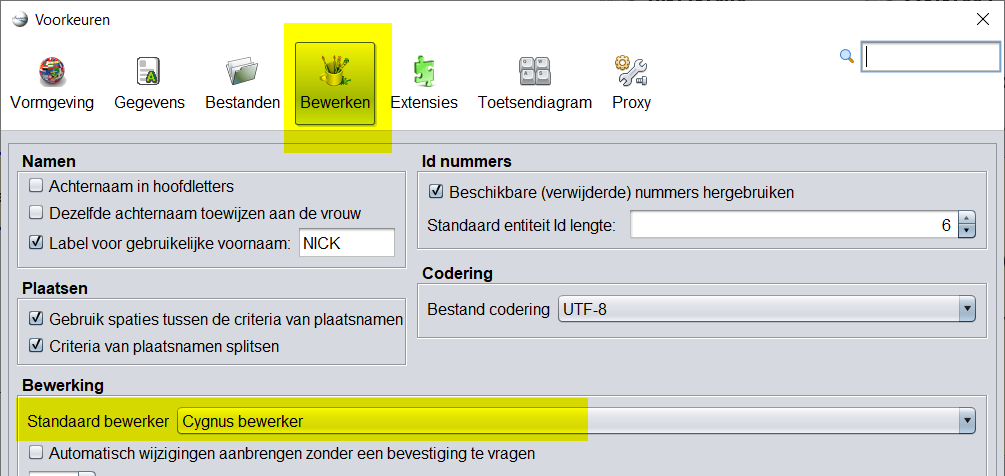](https://docs.ancestris.org/uploads/images/gallery/2023-04/nl-extended-navigator-def-editor.png) Via die editor kunt u beginnen met het invoeren van wijzigingen. Als u met de rechtermuisknop op een van de personen klikt, wordt het [contextmenu](https://docs.ancestris.org/books/gebruikershandleiding/page/28-context-menu "Beschrijving van het Context menu van Ancestris") voor die persoon weergegeven. Vanaf hier kunt u een ouder, echtgenoot, broer of zus of zus **aanmaken** voor de aangeklikte persoon. De aangemaakte persoon wordt dan de geselecteerde persoon die u kunt bewerken in de zichtbare editor of kunt verkrijgen door te dubbelklikken zoals eerder. Met hetzelfde contextmenu kunt u bronnen, notities, media, enz. toevoegen of koppelen. Met hetzelfde contextmenu kunt u ook de aangeklikte entiteit verwijderen. Als u een fout maakt, drukt u op de [knop Ongedaan maken in de werkbalk](https://docs.ancestris.org/books/gebruikershandleiding/page/32-gereedschaps-balk-toolbar "Beschrijving van de werkbalk (toolbar) van Ancestris") [](https://docs.ancestris.org/uploads/images/gallery/2023-03/nl-gedcom-undo.png) in de werkbalk om terug te gaan naar een wijziging. Hiermee wordt zowel een wijziging als een creatie of verwijdering van een persoon geannuleerd. ### Aanpassingen U kunt de [blauwdruk wijzigen](https://docs.ancestris.org/books/gebruikershandleiding/page/blauwdrukken-blueprints "Uitleg blauwdrukken in Ancestris") die wordt gebruikt om de informatie van personen weer te geven vanuit de uitgebreide browser. Om dit te doen, hoeft u alleen maar [Wijzig weergave van personen](https://docs.ancestris.org/link/760#bkmrk-s%C3%A9lectionner-calque "Beschrijving van wijzigen persoonsweergave in Ancestris") te kiezen in het contextmenu. U kunt ook de [blauwdruk van families wijzigen](https://docs.ancestris.org/books/gebruikershandleiding/page/blauwdrukken-blueprints "Uitleg blauwdrukken in Ancestris") wijzigen, op voorwaarde dat u op een familie klikt voor het contextmenu. [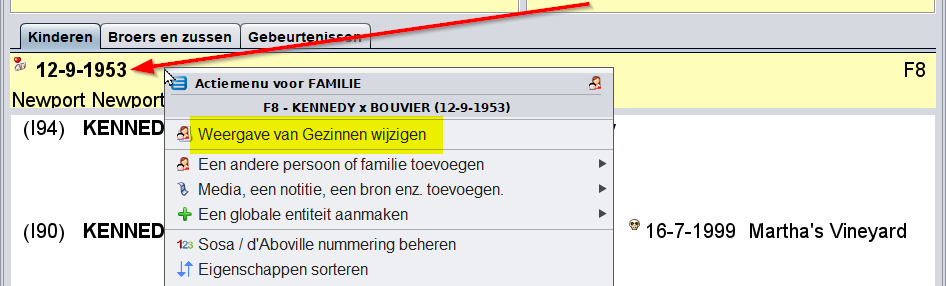](https://docs.ancestris.org/uploads/images/gallery/2023-04/nl-extended-navigator-blue-print.png) In dit geval wordt de blauwdrukmanager weergegeven. Na aanpassing wordt de nieuwe blauwdruk direct weergegeven in de navigator. [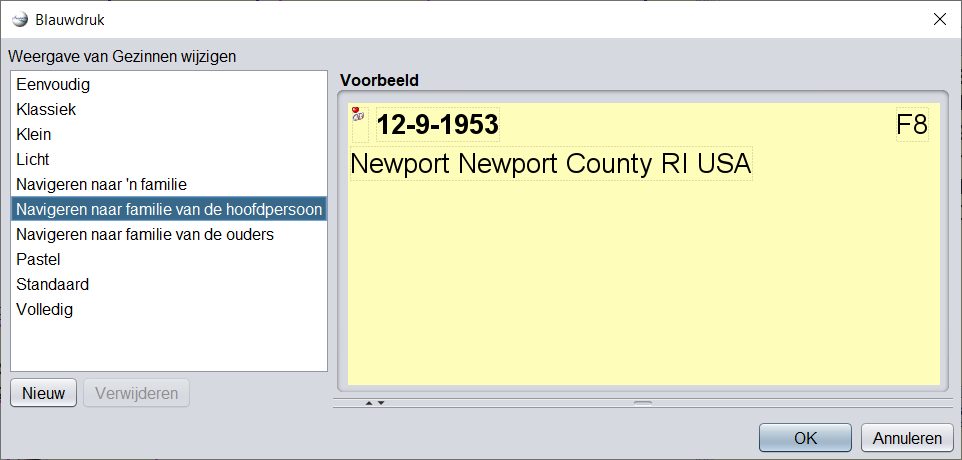](https://docs.ancestris.org/uploads/images/gallery/2023-04/nl-extended-navigator-blueprint-manager.png) # 5.6. Onderzoeks Kladblok Dit onderzoeks kladblok is bedoeld om alle losse papiertjes en aantekeningen te vervangen, die in de loop van het onderzoek van een stamboom worden gemaakt. Het kladblok is heel eenvoudig uitgevoerd. Het kan worden geopend via het menu "Gereedschap", of via een knop op de toolbar bovenaan het scherm. (Nadat u deze knop er zelf op geplaatst hebt) [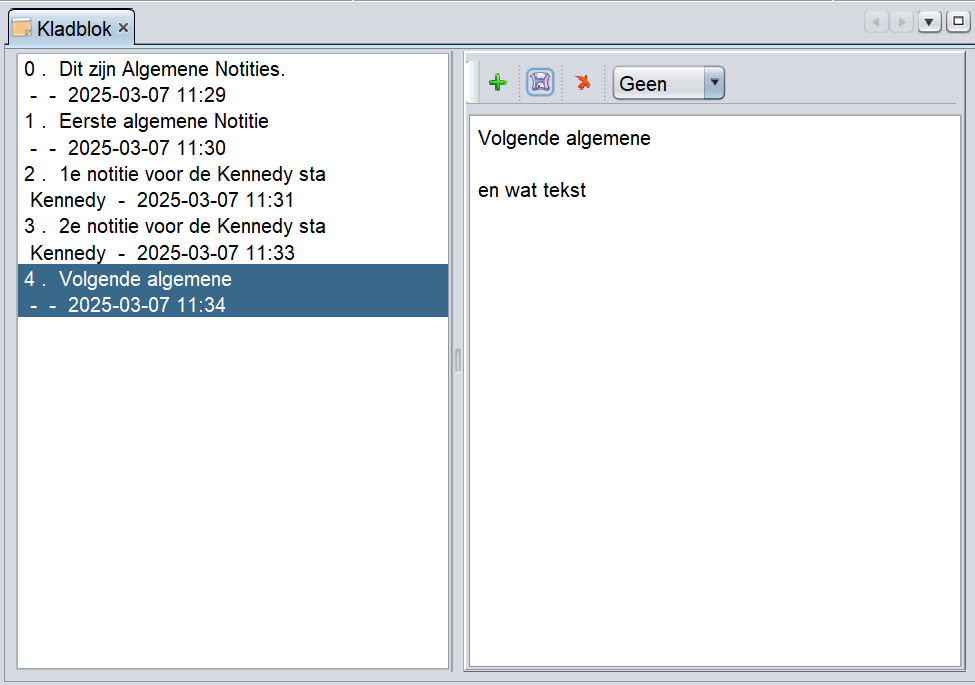](https://docs.ancestris.org/uploads/images/gallery/2025-03/nl-kladblok-overzicht.png) Aan de linkerkant staat een overzicht van de notities, rechts is het veld waar de notitie wordt ingevuld. ## Beschrijving Het rechterdeel bevat steeds 1 notitie: [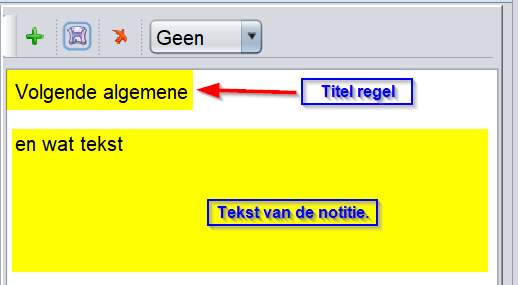](https://docs.ancestris.org/uploads/images/gallery/2025-03/nl-kladblok-overzicht2.png) De eerste regel is de titel van de notitie, daaronder staat de tekst van de notitie zelf. Het linkerdeel met de uitleg: [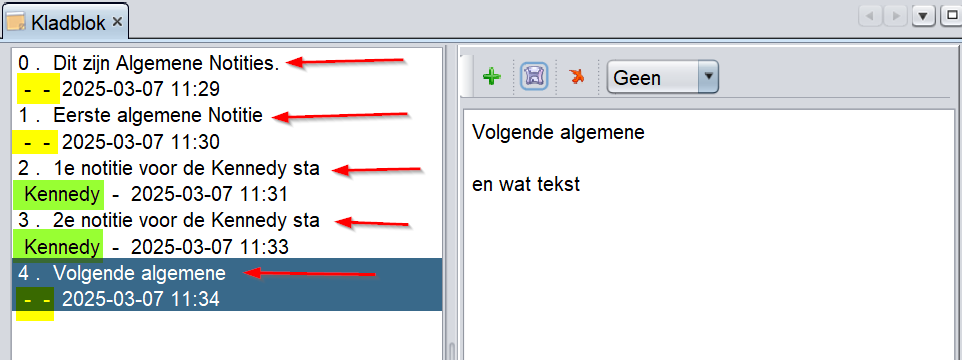](https://docs.ancestris.org/uploads/images/gallery/2025-03/nl-kladblok-overzicht3.png) Op dit moment zijn er 5 notities aanwezig. De rode pijlen wijzen naar de titel van een notitie. De geselecteerde notitie in het linkerdeel (hier met donkerblauw weergegeven), is de notitie die volledig in het rechterdeel zichtbaar is. Aangezien er de mogelijkheid is om zowel algemene notities aan te maken, die dus gelden voor ALLE stambomen, maar ook notities die maar voor 1 specifieke stamboom gelden, zijn deze in het overzicht aan de linkerzijde "gemerkt". - **OF** het zijn Algemene Notities, deze hebben **"- -"** als identificatie (hier geel gemerkt). Deze notities zijn onafhankelijk van welke GEDCOM stamboom-file dan ook. Ze zijn altijd zichtbaar. - **OF** ze hebben de naam van de stamboom als identificatie, hier "Kennedy", (groen gemerkt). Deze notities behoren bij deze stamboom en zijn alleen zichtbaar als deze stamboom wordt geopend. - In alle gevallen wordt de identificatie gevolgd door tijdstip van aanmaken, of tijdstip van laatste wijziging.**Alleen de eerste 30 karakters van de titel zijn zichtbaar aan de linkerkant.**
Notities worden altijd opgeslagen als bestanden in de user directory, met "**.notes**" als extensie. ## Gebruik Aanmaken van notities gaat als volgt: [](https://docs.ancestris.org/uploads/images/gallery/2025-03/nl-kladblok-knoppen.png) Rechts boven staan 3 knoppen en een keuzebox: [](https://docs.ancestris.org/uploads/images/gallery/2020-05/EditeurAries_Boutons_Edition_Cr%C3%A9er.png) Met deze knop wordt een Nieuwe notitie aangemaakt. Eventuele inhoud van het veld eronder, wordt gewist. [](https://docs.ancestris.org/uploads/images/gallery/2023-05/button-save.png) Met deze knop wordt de notitie opgeslagen in het juiste **\*.notes** bestand in de gebruikers directory. [](https://docs.ancestris.org/uploads/images/gallery/2020-05/EditeurAries_Boutons_Edition_Supprimer.png) Met deze knop wordt de geselecteerde Notitie aan de linkerkant gewist. [](https://docs.ancestris.org/uploads/images/gallery/2025-03/nl-kladblok-keuzeknop.png) Met deze keuzeknop kan aangegeven worden voor welke stamboom de notitie is bedoeld. Kies "**Geen**" voor een algemene notitie, onafhankelijk van welke stamboom dan ook. Kies "**naam**" (de naam van een stamboom aanwezig in Ancestris) als de notitie alleen behoort tot die specifieke stamboom. Hier dus "**Kennedy**". Om een bestaande notitie te wijzigen, kiest/selecteert u deze in het linker gedeelte, dan kunt u direct de tekst ervan in het rechter gedeelte wijzigen. Vergeet niet de wijzigingen op te slaan. ## Aanpassingen Dit scherm heeft geen aanpassingen. . # 6.1. Grafiek De grafiek toont een weergave van uw genealogie (stamboom) in de vorm van een grafiek, waarin alle individuen slechts één keer worden weergegeven en aan elkaar verwant zijn op basis van hun genealogische relaties. U bereikt de grafiek via de menuactie: [Beeld/Diagram](https://docs.ancestris.org/link/793#bkmrk-grafiek "Menuactie Beeld Diagram (Grafiek) van Ancestris") U kunt uw genealogische grafieken maken zoals u dat wilt. De vorm van de grafiek kan van tijd tot tijd variëren voor dezelfde genealogie, en ook bij elke toevoeging of verwijdering van individuen. [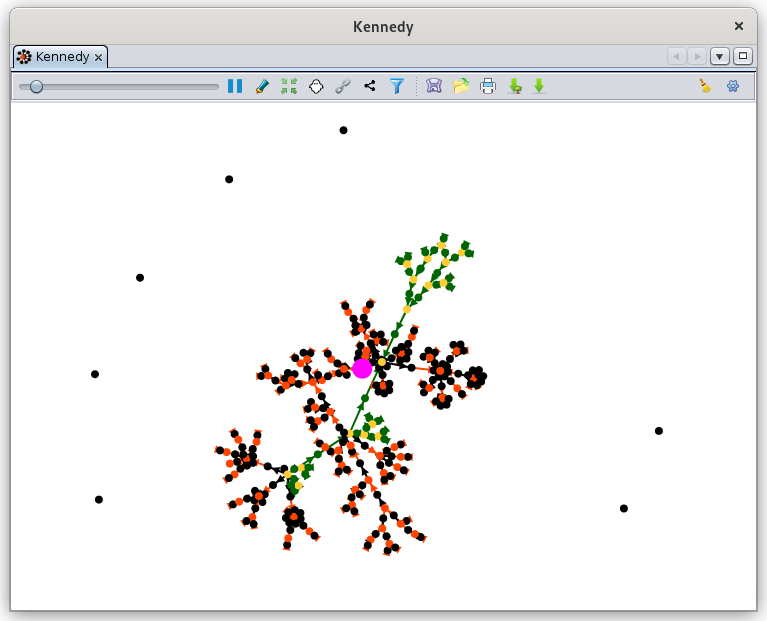](https://docs.ancestris.org/uploads/images/gallery/2023-05/en-graph.png) ## Beschrijving Deze weergave toont de grafiek van uw genealogie en met een werkbalk kunt u de instellingen maken die u nodig hebt. ### De grafiek De grafiek materialiseert alle individuele en familie-entiteiten van uw genealogie als punten. Andere entiteiten zijn niet vertegenwoordigd. Deze punten zijn verbonden door pijlen. #### De punten van individu en koppeling ##### Individuen Het [De Cujus-individu](https://docs.ancestris.org/link/810#bkmrk-de-cujus "Uitleg De Cujus bij Sosanummering in Ancestris"), als het bestaat, is een punt van grotere omvang en **roze** kleur. Als er [Sosa-nummers zijn gegenereerd](https://docs.ancestris.org/books/gebruikershandleiding/page/45-sosa-nummers-aanmaken "Uitleg genereren Sosa nummers in Ancestris") in de genealogie, kunnen er een of meer De Cujus-individuen bestaan en ziet u verschillende roze punten. Als er geen roze punt zichtbaar is, betekent dit dat u nog geen Sosa- of Sosa-d'Aboville-nummers heeft gegenereerd. [](https://docs.ancestris.org/uploads/images/gallery/2023-05/graphe-indi-decujus.png) Alle andere individuen worden weergegeven door **groene punten** als ze in een Sosa-lijn van een De Cujus zijn, of anders door **zwarte punten**.| [](https://docs.ancestris.org/uploads/images/gallery/2023-05/graphe-indi-sosa.png) | [](https://docs.ancestris.org/uploads/images/gallery/2023-05/graphe-indi-non-sosa.png) |
| **Sosa Persoon** | **Niet-Sosa Persoon** |
| [](https://docs.ancestris.org/uploads/images/gallery/2023-05/graphe-union-sosa.png) | [](https://docs.ancestris.org/uploads/images/gallery/2023-05/graphe-union-non-sosa.png) |
| **Koppeling Sosa** | **Koppeling Niet Sosa** |
| [](https://docs.ancestris.org/uploads/images/gallery/2023-05/graphe-lien-noir1.png) | [](https://docs.ancestris.org/uploads/images/gallery/2023-05/graphe-lien-noir2.png) |
| De zwarte punt is een Niet Sosa-kind van een Sosa-koppeling | Zwarte punt is een Niet Sosa-kind van een Niet Sosa-koppeling |
| [](https://docs.ancestris.org/uploads/images/gallery/2023-05/graphe-temoin-isole.png) | [](https://docs.ancestris.org/uploads/images/gallery/2023-05/graphe-temoin-relie.png) |
| Enkel individu linksboven | In feite is het een getuige van een niet-Sosa-huwelijk. |
| [](https://docs.ancestris.org/uploads/images/gallery/2023-05/graphe-famille-nombreuse-sosa.png) | [](https://docs.ancestris.org/uploads/images/gallery/2023-05/graphe-famille-nombreuse-non-sosa.png) |
| Grote Sosa-familie | Grote Niet-Sosa-familie |
| [](https://docs.ancestris.org/uploads/images/gallery/2023-05/graphe-sommet-couple.png) | [](https://docs.ancestris.org/uploads/images/gallery/2023-05/graphe-sommet-mono1.png) | [](https://docs.ancestris.org/uploads/images/gallery/2023-05/graphe-sommet-mono2.png) | [](https://docs.ancestris.org/uploads/images/gallery/2023-05/graphe-sommet-mono3.png) |
| Een paar Start-voorouders met één kind (onderste groene punten) | Start-voorouder (groene punt linksonder), alleen, met 3 kinderen | Start-voorouder als alleenstaande ouder met 7 kinderen (waarvan er 6 hier te zien zijn) | Alleen start-voorouders met een Niet-Sosa kind |
De implexen zijn in feite voorouders die meerdere keren voorkomen in een klassieke stamboom. In de grafiek komen ze maar één keer voor.
We stellen daarom een andere definitie van de implex voor: het is de verbintenis waaruit enkele generaties later een bloedverwant huwelijk zal ontstaan. Voor elke implex bevinden we ons dus in een lus in de grafiek, met de koppeling van de implex-voorouders bovenaan de lus en de bloedverwante koppeling aan de basis. Hier is een voorbeeld uit de genealogie van Kennedy (de bovenkant van de lus leest in de richting van de pijlen, de start is hier onderaan): [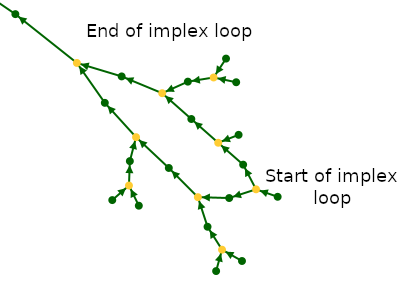](https://docs.ancestris.org/uploads/images/gallery/2023-05/en-graph-implex.png) ##### Casestudy Hier is een voorbeeld dat een aantal van de bovenstaande interpretaties samenvat. In het volgende voorbeeld uit de Bourbon-genealogie zien we onze De Cujus in het roze die toevallig Lodewijk XVI is. Rechts van hem is zijn huwelijk met Marie-Antoinette (zwarte punt) wiens voorouders niet worden getoond. Als we langs de groene pijlen omhoog gaan, is de lange tak zijn voorouderlijn, waar in elke generatie slechts één echtgenoot is. De andere kinderen worden niet getoond als die er waren.**Let op:** Het plaatje leest dus eigenlijk "op zijn kop". De **allerlaagste punt** in het plaatje, is de alleroudste voorouder die we hier van de boom kunnen zien. Bij een "normale" boom, zou de alleroudste voorouder **bovenaan** de bladzijde staan. En zou de roze De Cujus, **onderaan** de bladzijde staan!
We merken dat deze tak een groene persoon bereikt, die Lodewijk XIV is, van wie een eerste lus van implexe begint. (De lus gaat in het plaatje naar rechts onder) Het is Lodewijk XIII die als kinderen Lodewijk XIV en Filips I had wiens twee nakomelingen met elkaar trouwden. We vinden een tweede lus van implexen die wat hoger in de voorouderlijn zit. (in dit plaatje links onderaan) Het wordt omringd door twee grote families: aan de voet van de implexe, die van Henri IV. Bovenaan die van Henri II. We vinden ook een geïsoleerd persoon (De "losse" zwarte punt bovenaan) die geen getuige is, en waarschijnlijk laat zien dat we zijn relatie met de Bourbon nog niet hebben begrepen. [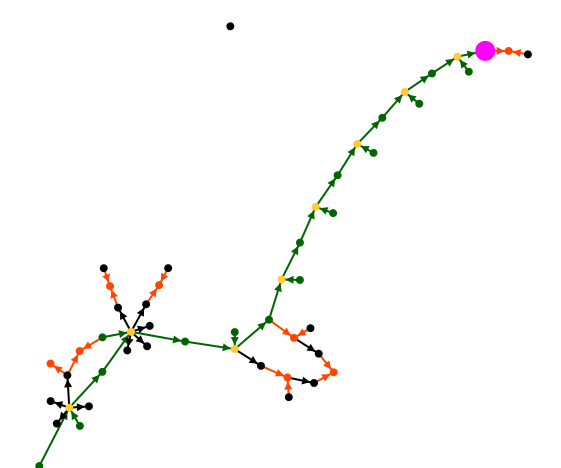](https://docs.ancestris.org/uploads/images/gallery/2023-05/graphe-cas-pratique.png)De grafiek is een uitvinding van Ancestris en net als u hadden we onze genealogie nog nooit eerder in deze vorm gezien. We ontdekken nog steeds mogelijke interpretaties van deze vorm van visualisatie. Laat ons weten wat u ontdekt!
Alle kleuren zijn aanpasbaar. Zie de paragraaf over [aanpassingen](https://docs.ancestris.org/link/807#bkmrk-%C2%A0aanpassingen "Uitleg aanpassingen aan de grafiek van Ancestris") hieronder. ### werkbalk Met de grafiekwerkbalk kunt u het uiterlijk van de grafiek aanpassen. Plaats de muisaanwijzer op elk pictogram om de tooltip weer te geven waarin de functie wordt uitgelegd. [](https://docs.ancestris.org/uploads/images/gallery/2023-05/en-graph-menubar2.png) De werkbalk bevat de volgende bedieningselementen: #### Zoomschuifregelaar (1) Deze schuifregelaar wordt gebruikt om het zoomniveau van de grafiekweergave aan te passen. #### knop 2: [](https://docs.ancestris.org/uploads/images/gallery/2023-05/button-pause.png) Pauzeer automatisch rangschikken Bij elke opening van de grafiekweergave wordt de grafiek progressief opgebouwd net zolang totdat alle punten verspreid en zichtbaar zijn. Deze knop wordt gebruikt om de opbouw van de grafiek te stoppen/hervatten. #### Knop 3: [](https://docs.ancestris.org/uploads/images/gallery/2023-05/button-names.png) Namen tonen/verbergen Klik hier om de namen van individuen en koppelingen op elk punt weer te geven of te verbergen. Voor namenweergave zijn verschillende keuzes mogelijk. Raadpleeg de [Aanpassings-parameters](https://docs.ancestris.org/link/807#bkmrk-%C2%A0aanpassingen "Uitleg aanpassings parameters van de grafiek van Ancestris") . #### Knop 4: [](https://docs.ancestris.org/uploads/images/gallery/2023-05/button-center.png) Centreer grafiek op klik Met deze knop kunt u de grafiek centreren waar u klikt. Het schakelt de muis naar "centreermodus" wanneer erop wordt gedrukt. Het werkt in drie stappen: - Eerst klikt u op de knop om de "centreermodus" te activeren. - Vervolgens klikt u op het punt van de grafiek dat u in het midden van het weergavegebied wilt plaatsen. - U drukt nogmaals op de knop om de "centreermodus" te verlaten. #### Knop 5: [](https://docs.ancestris.org/uploads/images/gallery/2023-05/button-hide-branches.png) takken verbergen Deze knop wordt gebruikt om takken van de grafiek te verbergen. Het schakelt de muis naar "Verbergmodus" wanneer erop wordt gedrukt. Het werkt in drie stappen: - Eerst klikt u op de knop om de "Verbergmodus" te activeren. - Vervolgens klikt u op een Individueel punt of een koppelings-punt. Er verschijnt een menu om te selecteren of u de voorouders of de nakomelingentak wilt verbergen. [](https://docs.ancestris.org/uploads/images/gallery/2023-05/nl-graph-hide-menu.png) - U drukt nogmaals op de knop om de "Verbergmodus" te verlaten Na uw keuze past de grafiek zich dienovereenkomstig aan. De impact op het display is vrij logisch: een tak verdwijnt. Soms kan het resultaat nogal merkwaardig zijn: uw boom kan in verschillende stukken worden verdeeld en individuen kunnen worden geïsoleerd. U kunt de verborgen takken opnieuw weergeven door op de knop " Reset " te klikken. #### Knop 6: [](https://docs.ancestris.org/uploads/images/gallery/2023-05/button-hide-links.png) Toon / verberg associatielinks Deze knop toont of verbergt met een grijze lijn de relaties tussen geïsoleerde individuen en de rest van de grafiek. #### Knop 7: [](https://docs.ancestris.org/uploads/images/gallery/2023-05/button-shortest-path.png) voor kortste pad Deze knop toont het kortste pad tussen twee punten in de grafiek. Het schakelt de muis naar "Kortste Pad-modus" wanneer deze wordt ingedrukt. Het werkt in vier stappen. - Eerst activeer je de "Kortste Pad-modus" - Vervolgens klik je op het eerste punt - Vervolgens klik je op het tweede punt - U drukt nogmaals op de knop om de "Kortste Pad-modus" te verlaten Na uw keuze verschijnt het kortste pad tussen de twee punten in blauw en geeft een venster een lijst met alle individuen tussen de twee geselecteerde punten. Als u op een persoon klikt, wordt deze weergegeven in de andere weergaven van Ancestris. #### Knop 8: [](https://docs.ancestris.org/uploads/images/gallery/2023-05/button-filter.png) Filter Met deze knop kunt u de weergave beperken tot de geselecteerde entiteiten in de [geavanceerde zoekactie](https://docs.ancestris.org/books/gebruikershandleiding/page/410-uitgebreid-zoeken "Uitleg uitgebreid zoeken in Ancestris") . #### Knop 9: [](https://docs.ancestris.org/uploads/images/gallery/2023-05/button-save.png) Opslaan Deze knop slaat uw grafiek op elk moment op in de huidige vorm. Het bestand wordt opgeslagen met de naam van de huidige boom en kan alleen worden geopend met deze grafiekfunctie. #### Knop 10: [](https://docs.ancestris.org/uploads/images/gallery/2023-05/button-open.png) openen Deze knop laadt een eerder opgeslagen grafiek. Dit bespaart u tijd wanneer u de grafiek opnieuw opent door te voorkomen dat deze zichzelf opnieuw opbouwt of om ervoor te zorgen dat u weer de gewenste look krijgt. #### Knop 11: [](https://docs.ancestris.org/uploads/images/gallery/2023-05/button-print.png) afdrukken Met deze knop drukt u uw grafiek af. Ancestris opent het automatisch met uw svg-bestandsviewer (SVG is een vectorafbeeldingsformaat). U kunt het vanaf daar afdrukken. #### Knop 12: [](https://docs.ancestris.org/uploads/images/gallery/2023-05/button-export-gexf.png) exporteren Deze knop exporteert uw grafiek naar GEXF, Graph Exchange XML Format, een taal om netwerken van complexe structuren te beschrijven, en ontwikkeld door Gephi sinds 2007. Gephi is gratis software voor netwerkanalyse en -visualisatie. #### Knop 13: [](https://docs.ancestris.org/uploads/images/gallery/2023-05/button-export.png) Exporteer zichtbare personen naar nieuw Gedcom-bestand Deze knop exporteert de zichtbare entiteiten naar een nieuw apart Gedcom-bestand. Het is dus mogelijk om **zichtbare personen te exporteren** naar een bestand dat vervolgens naar een andere persoon kan worden verzonden. Dit kan ook via het menu " [Bestand/Opslaan als](https://docs.ancestris.org/books/gebruikershandleiding/page/83-opslaan-als "Uitleg Opslaan als, in Ancestris") ". #### Knop 14: [](https://docs.ancestris.org/uploads/images/gallery/2023-05/button-reset.png) Reset Deze knop reset de zoom, naamweergave en verborgen takken. #### Knop 15: [](https://docs.ancestris.org/uploads/images/gallery/2023-05/button-config.png) Weergave configureren Met deze knop kunt u de weergavevoorkeuren van de grafiek wijzigen. Zie het gedeelte [Aanpassing](https://docs.ancestris.org/link/807#bkmrk-%C2%A0aanpassingen "Uitleg aanpassingen aan de grafiek van Ancestris") hieronder voor meer details. ## Gebruik Het doel van deze weergave is tweeledig: - Om uw volledige genealogie visueel te presenteren in een esthetische vorm die u mooi vindt - Begrijp uw genealogie en identificeer de delen die voldoende compleet zijn of omgekeerd de delen die verder onderzoek verdienen. ### Presenteer uw genealogie Zodra de grafiek is gelanceerd, heeft de grafiek zich geleidelijk georganiseerd. #### Generatie van de grafiek Bij veel mensen kan dit even duren. Als u al eerder een grafiek heeft gemaakt en opgeslagen, klikt u eenvoudig op de knop Pauzeren om het tekenen van de grafiek te stoppen en vervolgens op de knop Openen om een eerder gegenereerde grafiek op te halen. Tijdens het bouwen van de grafiek probeert Ancestris een manier te vinden om alle takken zo te rangschikken dat ze allemaal duidelijk zichtbaar zijn. Hier is bijvoorbeeld de constructie van een grafiek met 4200 individuen en 1300 gezinnen:| [](https://docs.ancestris.org/uploads/images/gallery/2023-05/graphe-use-1.png) | [](https://docs.ancestris.org/uploads/images/gallery/2023-05/graphe-use-2.png) | [](https://docs.ancestris.org/uploads/images/gallery/2023-05/graphe-use-3.png) | [](https://docs.ancestris.org/uploads/images/gallery/2023-05/graphe-use-4.png) | [](https://docs.ancestris.org/uploads/images/gallery/2023-05/graphe-use-5.png) |
| Start | 1 minuut | 2 minuten | 3 minuten | 3,5 minuten |
| Tot de eerste seconden ziet de grafiek eruit als een "grote bal met stippen". | De grafiek ziet er beter uit. Er vormen zich takken | De takken staan nu beter los. | De veranderingen zijn veel minder frequent. De grafiek is bijna af. | De grafiek "stopt met bewegen". De grafiek is klaar. |
Als uw grafiek er goed uitziet vergeet dan niet om deze op te slaan. Het is moeilijk om van de ene op de andere keer exact dezelfde positie te vinden.
#### Selectie Door op een punt in de grafiek te klikken, wordt het individu of gezin in de andere vensters van Ancestris geselecteerd. Omgekeerd zal een klik op een persoon of familie in een ander venster de grafiek opnieuw focussen op deze entiteit, op voorwaarde dat deze zich niet in een verborgen tak bevindt. #### Analyse van uw grafiek Dit is het meest interessante moment! Zo had u de boom nog nooit gezien, wij ook niet. Om uw grafiek te analyseren en te begrijpen, kunt u op verschillende manieren te werk gaan. Eerst is er een globale macroscopische weergave, waar u kunt zien of uw stamboom uit een enkele familiegroep bestaat of uit meerdere. Elke familiegroep staat in feite los van de andere. In het bovenstaande voorbeeld is er één familiegroep, met geïsoleerde individuen die waarschijnlijk koppelingen zijn (getuigen, enz.). Hier is een grotere weergave om beter te zien: [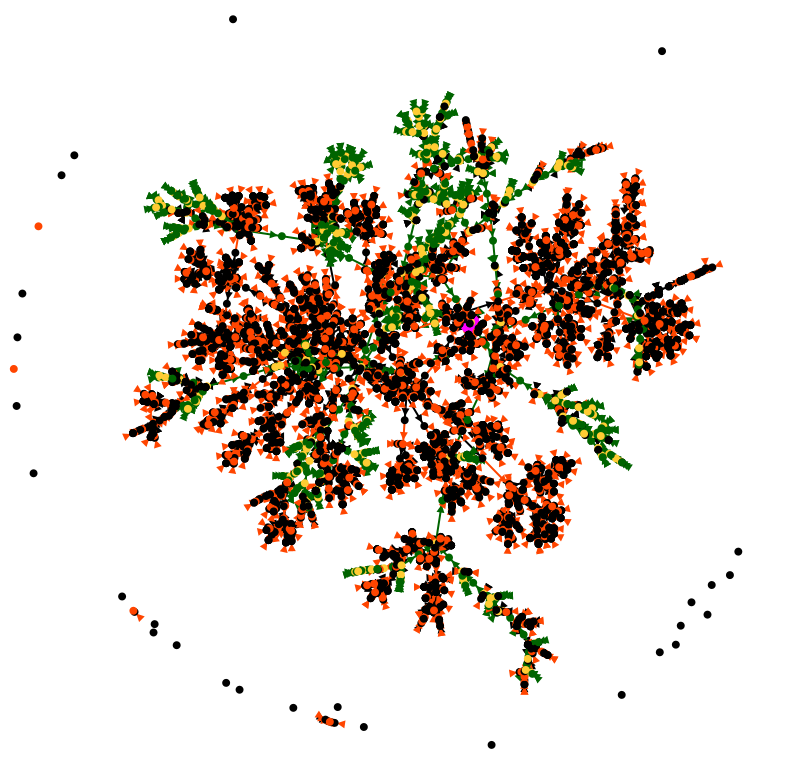](https://docs.ancestris.org/uploads/images/gallery/2023-05/graphe-analyse-macro.png) Van de De Cujus in roze (een beetje rechts boven het midden) zien we een paar oplopende lijnen in groen/geel, en veel nakomelingen of "neven" in zwart/oranje. Hoe langer de groene lijnen, hoe meer generaties voorouders. We kunnen ook raden dat er een paar implexlussen zijn, maar we zullen dichterbij moeten komen om zeker te zijn. U kunt nog veel meer conclusies trekken uit deze macro-analyse, maar laten we nu naar een beter overzicht gaan. U moet zich realiseren dat we hier ongeveer 5500 punten voor onze ogen hebben, de 4200 individuen en 1300 koppelingen, en als het u lukt om meer te zien, laat het ons dan weten! Door de cursorknop en de muis te gebruiken om de grafiek te verplaatsen, kunnen we dichter bij De Cujus komen. Als we dichtbij genoeg zijn, kunnen we de namen weergeven om te weten over wie we het hebben, met behulp van de werkbalkknop [](https://docs.ancestris.org/uploads/images/gallery/2023-05/button-names.png). U kunt vervolgens de takken die de weergave zouden kunnen verstoren verbergen met de knop Verberg takken [](https://docs.ancestris.org/uploads/images/gallery/2023-05/IWcimage.png) of ze opnieuw weergeven met de Reset-knop [](https://docs.ancestris.org/uploads/images/gallery/2023-05/button-reset.png). Uw analyse kan dan worden gedaan van tak tot tak, achtereenvolgens van De Cujus naar de meeste takken en naar neven of voorouders. Om de details van elk punt te zien, klikt u er gewoon op en de andere weergaven zullen u vertellen om welke persoon of familie het gaat. #### Kortste weg Terwijl u door uw grafiek navigeert, wilt u misschien de link tussen twee personen identificeren. U kunt dit doen door de functie "**Kortste pad**" te gebruiken, beschikbaar via of de overeenkomstige knop [](https://docs.ancestris.org/uploads/images/gallery/2023-05/dXtimage.png) op de werkbalk.In het venster met de personen op het pad kunt u op elk van de namen klikken om ze in de andere weergaven van Ancestris te laten verschijnen en zo dit pad in detail analyseren.
#### Update De update wordt in realtime uitgevoerd. Elke wijziging in uw genealogie die leidt tot het creëren of verwijderen van een familie of individu, of het creëren van een relatie tussen hen, zal de grafiek onmiddellijk bijwerken. ## Aanpassingen De aanpassing van de grafiek gebeurt met de knop Weergave-instellingen configureren. [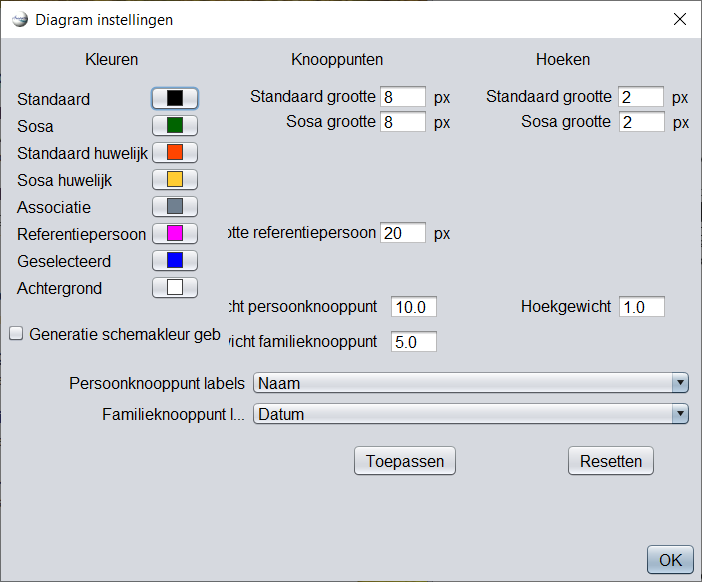](https://docs.ancestris.org/uploads/images/gallery/2023-05/nl-graph-configure.png) ### Kleuren De linkerkolom vertegenwoordigt de huidige kleuren van de grafiekelementen. Door simpelweg op deze knoppen te klikken, kunt u de kleur van de overeenkomstige punten en pijlen en de achtergrondkleur van het display wijzigen. Als u op een kleur klikt, wordt het kleurselectievenster geopend. Zie de instructies voor het kiezen van een kleur in de [tijdlijnweergave](https://docs.ancestris.org/link/805#bkmrk-keuze-uit-kleuren "Uitleg kleuren in de tijdlijn weergave van Ancestris") die dezelfde kleur heeft. [](https://docs.ancestris.org/uploads/images/gallery/2023-05/nl-graph-choose-color.png) Een kleurverandering in het instellingenvenster vindt onmiddellijk plaats in de grafiek, maar leidt niet tot een wijziging van de grafiekstructuur. ### Wijziging van de grafiekstructuur Het is mogelijk om de schijnbare structuur van de grafiek te wijzigen. Deze wijzigingen leiden tot de reconstructie van de grafiek, ze hebben niet direct invloed op de grafiek. Het is noodzakelijk om op de knop Wijzigen te klikken. De middelste kolom stelt de grootte van de punten in. De rechterkolom stelt de grootte van de pijlen in. De gewichten (van het persoons- en familie- knooppunt) passen de grootte van de punten ten opzichte van de pijlen aan. Het selectievakje "**Generatie schemakleur gebruiken**" helpt de generaties op kleur te onderscheiden. Deze functie kleurt elke generatie met hetzelfde kleurverloop van de selectiekleur naar zwart. Om het verloop duidelijk zichtbaar te maken, is het noodzakelijk om lichte pastelkleuren te gebruiken, zoals in dit voorbeeld: [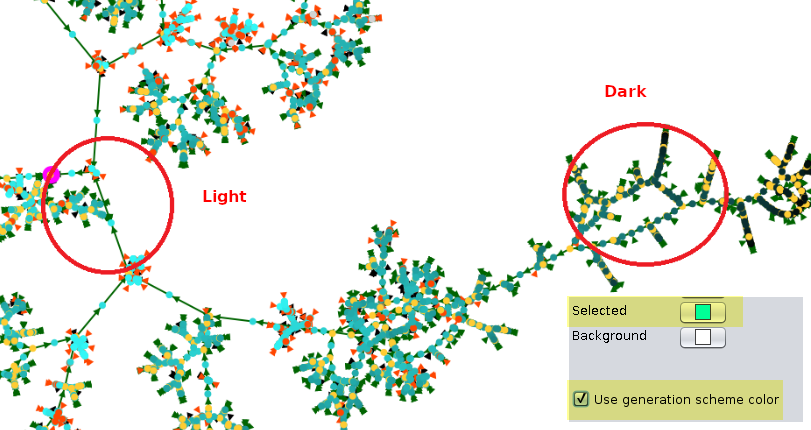](https://docs.ancestris.org/uploads/images/gallery/2023-05/en-graph-colors.png) Met de twee vervolgkeuzemenu's kunt u de labels van de toe te passen punten en pijlen aangeven. #### Knop Toepassen Deze knop valideert de bovenstaande structuurkeuzes en vernieuwt de grafische weergave zonder het parametervenster te sluiten. Het past de weergave van de namen aan volgens de keuzes in de vervolgkeuzemenu's als de labels al zichtbaar waren. #### Knop "Resetten" (standaardwaarden) Met deze knop wordt de structuur van de grafiek bijgewerkt naar de standaardwaarden. #### OK-knop Deze knop sluit het instellingenvenster. de grafiek laten zoals deze eruitziet. ## Zelfstudie Er is een tutorial over grafieken. Het is **in het Frans** en in pdf-formaat. Je kunt het [hier](http://www.ancestris.org/compteur_dl.php?/dl/pub/ancestris/docs/B-A_BA_Graphe.pdf). downloaden . # 6.2. Lijsten en Rapporten Deze functie start de Ancestris-rapporten via menuactie: "[Gereedschappen - Lijsten en rapporten](https://docs.ancestris.org/Lijsten%20en%20rapporten "Uitleg menuactie Lijsten en Rapporten van Ancestris")". [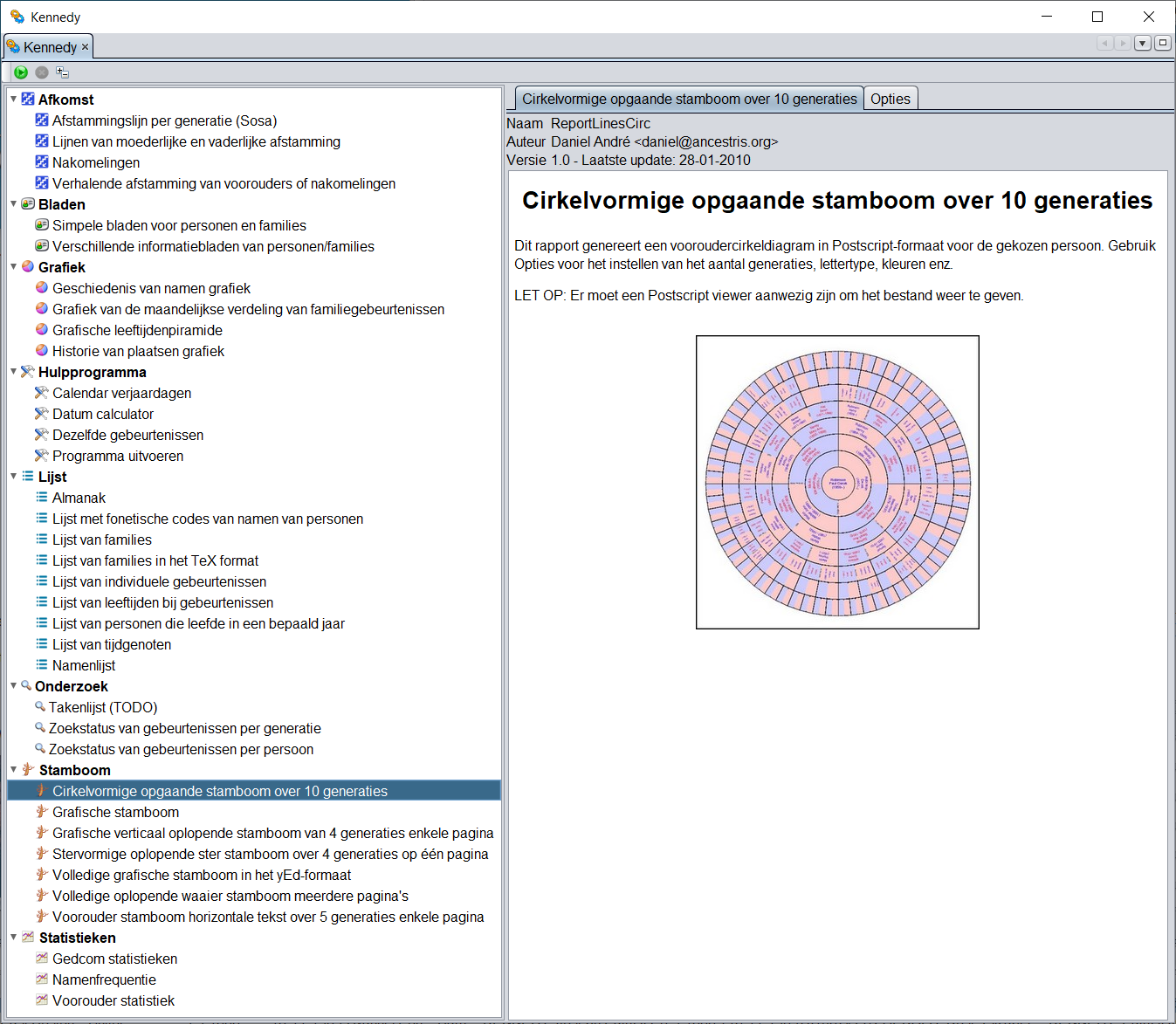](https://docs.ancestris.org/uploads/images/gallery/2023-05/nl-reports-and-tools.png)Sommige rapporten kunnen rechtstreeks worden uitgevoerd vanuit het Ancestris- menu, [Menu/Gereedschap/Snelle rapporten](https://docs.ancestris.org/link/767#bkmrk-snelle-rapporten "Uitleg menu gereedschap aanmaken snelle rapporten van Ancestris") . Dit zijn de rapporten: **Flits lijst , Familiegroepen en Naaste Familieleden**.
## Beschrijving In dit venster staan alle beschikbare rapporten genoemd, met steeds rechts de uitleg van het geselecteerde rapport. Met de werkbalk kunt u het geselecteerde rapport starten of de lay-out van de lijst wijzigen. ### werkbalk [](https://docs.ancestris.org/uploads/images/gallery/2023-05/nl-reports-and-tools-menu.png) #### Startknop [](https://docs.ancestris.org/uploads/images/gallery/2023-05/nl-button-start.png) Deze knop start het geselecteerde rapport.**Zorg ervoor dat u uw startopties van tevoren hebt ingesteld.**
#### Stop knop [](https://docs.ancestris.org/uploads/images/gallery/2023-05/nl-button-stop.png) Als een rapport nog niet is gestart, is deze knop gedisabled. Deze knop wordt gebruikt om een rapport te stoppen dat te lang zou duren om uit te voeren. Inderdaad, afhankelijk van de grootte van uw genealogie, kan het enige tijd duren voordat sommige rapporten het resultaat opleveren. #### Knop: sorteer lijst [](https://docs.ancestris.org/uploads/images/gallery/2023-05/nl-button-sort-list.png) Deze knop wisselt de lijst van een categorielijst naar een alfabetische lijst en vice versa. ### Lijst met rapporten De rapporten in de lijst zijn gesorteerd op categorie: grafieken, geslachten, lijsten, onderzoek, enz. Wanneer een rapport is geselecteerd, verschijnen de **beschrijving** en **startopties** aan de rechterkant op de overeenkomstige twee tabbladen.Deze lijst bevat rapporten van verschillende bijdragers en we danken hen hartelijk. De rapporten waren oorspronkelijk de eerste manier voor elke Ancestris-gebruiker om aan specifieke behoeften te voldoen. Het is altijd mogelijk om je eigen rapporten te maken in Java-programmering als u daar zin in heeft. Wij helpen u bij uw eerste pogingen. Bekijk de [contributiepagina's (engels).](https://docs.ancestris.org/books/contribution/chapter/develop-the-software "Uitleg hoe u kunt meewerken en helpen met Ancestris.")
Een van de gevolgen is dat de rapporten van elkaar kunnen verschillen en dat de uitvoerformaten per rapport kunnen verschillen. Daarom is het belangrijk om de beschrijving van elk te lezen. ### Beschrijving van een rapport De beschrijving van het rapport specificeert de auteur en de datum van creatie. Over het algemeen vindt u een illustratie, een beschrijving en vooral de uitleg van de opstartmogelijkheden. ### Rapport opties Op dit tabblad kunt u de startopties wijzigen. Sommige rapporten hebben veel opties. Als de opties of hun uitleg niet expliciet genoeg zijn, probeer het dan uit te voeren op een kleine hoeveelheid gegevens om de uitvoer te testen.U kunt bijvoorbeeld experimenteren met de Kennedy Gedcom.
## Gebruik Met rapporten kunt u uw genealogie vanuit verschillende invalshoeken visualiseren, analyses maken of er zelfs gegevens uit halen.Wist u dat ? Ancestris heeft bijgedragen aan de gezondheidswetenschap. In 2009 en 2010 werkte het Ancestris-team samen met Nadine Pellen, een onderzoeker naar cystic fibrosis. Dankzij algoritmen die voor de gelegenheid in Ancestris zijn ontwikkeld, slaagde ze in haar onderzoek door 250 stambomen en 258.000 individuen te manipuleren. Op 18 maart 2013 publiceerde ze "Cystic fibrosis as an inheritance".
Voor haar proefschrift heeft Nadine Pellen een rapport gebruikt dat we snel en specifiek voor haar hebben gemaakt om de afstamming van patiënten die drager zijn van het cystic fibrosis-gen te codificeren en om een dossier op te stellen waaruit ze vervolgens alle analyses kon uitvoeren. ### Een rapport starten Een rapport kan op verschillende manieren worden gestart. - Vanuit dit venster: **Lijsten en rapporten** uit het menu, ["Gereedschap - Lijsten en rapporten"](https://docs.ancestris.org/link/767#bkmrk-lijsten-en-rapporten "Uitleg menu gereedschap aanmaken lijsten en rapporten van Ancestris") . - Vanuit het contextmenu [" Een rapport uitvoeren "](https://docs.ancestris.org/link/760#bkmrk-voer-een-rapport-uit "Uitleg contextmenu actie rapport uitvoeren van Ancestris"). Een rapport kan betrekking hebben op alle personen in een genealogie (lijst van te onderzoeken akten, leeftijdspiramide, enz.) of op een bepaald individu gericht zijn (afstammingsrapport). Wanneer u een rapport start vanuit het venster **Lijsten en rapporten** , kunt u soms de personen kiezen waarop u het rapport wilt uitvoeren als dit beschikbaar is in de opties. Wanneer u het rapport start vanuit het **contextmenu** , vouwen de menu's zich uit om u de mogelijkheid te bieden het rapport te starten voor de hele genealogie of alleen voor de entiteit waarop u hebt geklikt. [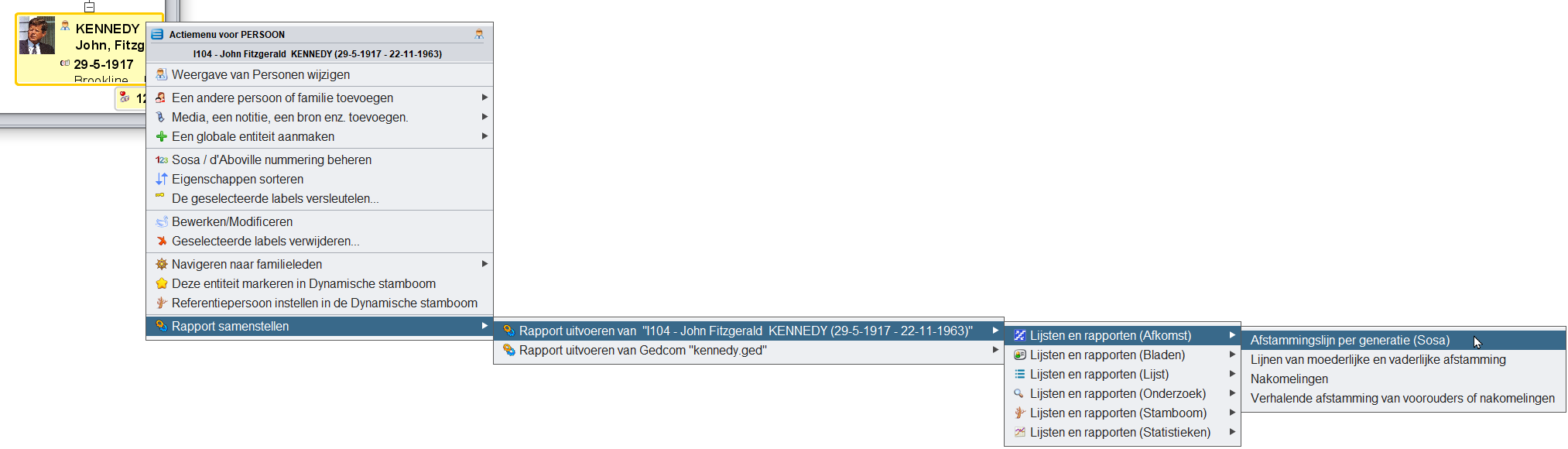](https://docs.ancestris.org/uploads/images/gallery/2023-05/nl-reports-and-tools-context-menu.png) De volgende uitvouwbare submenu's zijn dezelfde rapporten die u vindt in Lijst en Rapporten, gerangschikt op categorie.Aangezien de documentatie van elk rapport in de beschrijving is opgenomen, documenteren we ze niet opnieuw op deze pagina.
In deze online documentatie worden alleen complexe rapportages beschreven die nadere uitleg behoeven. Dit is het geval bij het rapport [Inlichtingenbladen Individuen/Gezinnen](https://docs.ancestris.org/books/gebruikershandleiding/page/63-informatie-bladen-en-overzichten-van-personen-en-families "Uitleg over de rapporten met inlichtingen bladen van Ancestris") . Het wordt beschreven op een speciale pagina. ## Zelfstudie Er is een tutorial over het afdrukken van stambomen uit de rapportenlijst. Het is **in het Frans** en in pdf-formaat. Je kunt het [hier](http://www.ancestris.org/compteur_dl.php?/dl/pub/ancestris/docs/B-A_BA_Imprimer_son_arbre.pdf "Download van Franse uitleg over maken van rapporten in Ancestris"). downloaden . ## Rapportvoorbeelden Rapportvoorbeelden vind u op de pagina [Voorbeelden van Rapporten](https://docs.ancestris.org/books/gebruikershandleiding/page/67-voorbeelden-van-de-rapporten#bkmrk-%C2%A0-54 "Voorbeelden van rapporten van Ancestris"). # 6.3. Informatie bladen en overzichten van personen en families Dit rapport produceert overzichtsbladen van individuen of families, stambomen of verhalende bladen. Op een volledig aanpasbare manier. **Overzicht van de mogelijkheden:** [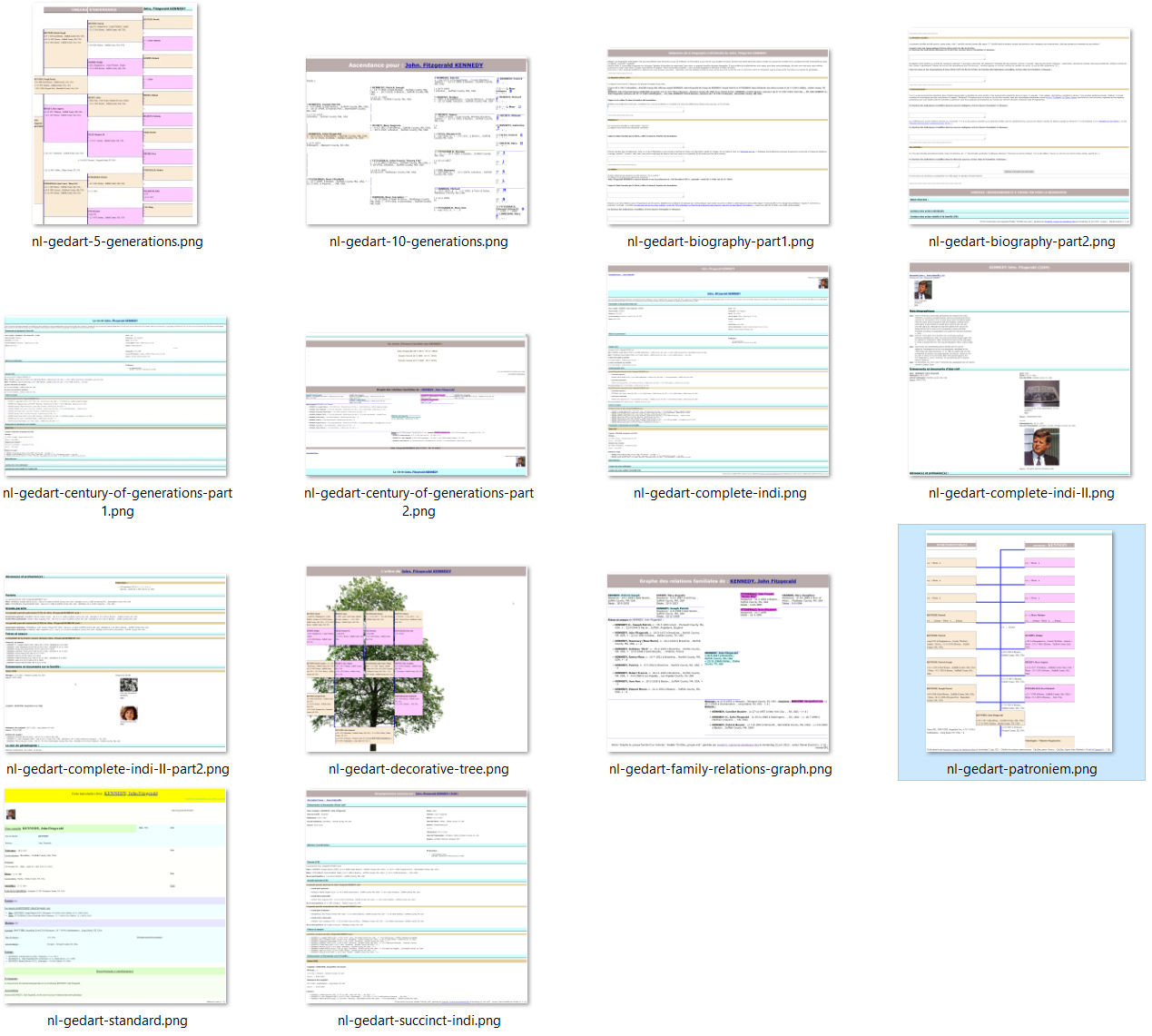](https://docs.ancestris.org/uploads/images/gallery/2023-06/nl-gedart-all.png) ## De filosofie van deze rapport-groep De filosofie van dit rapport is om elke gebruiker in staat te stellen fiches op maat te maken, zowel voor de op te nemen informatie als voor de lay-out. Om dit zo eenvoudig mogelijk te maken, is dit rapport daarom gebaseerd op sjablonen die de gebruiker kan wijzigen. De huidige versie biedt veel verschillende sjablonen. De sjablonen bestaan uit verschillende bewerkbare bestanden die zich in de gebruikersdirectory bevinden.Dit rapport wordt ook wel het **Gedart-rapport** genoemd . Gedart is een acroniem dat " **GE**nealogical **D**ata **A**nalysis and **R**eport **T**ool " betekent. In het woord "gedart" hebben we ook twee componenten: **GED** en **ART**, dwz genealogische gegevens op een artistieke manier presenteren of "uw artistieke talenten gebruiken op uw genealogische gegevens".
## Hoe de rapport-groep gestart moet worden #### **Stap 1: Rapport-groep kiezen** Dit rapport kan worden gestart vanuit het venster [Lijsten en rapporten](https://docs.ancestris.org/books/gebruikershandleiding/page/62-lijsten-en-rapporten "Uitleg starten van lijsten en rapporten in Ancestris") om alle records van de volledige genealogie te genereren, [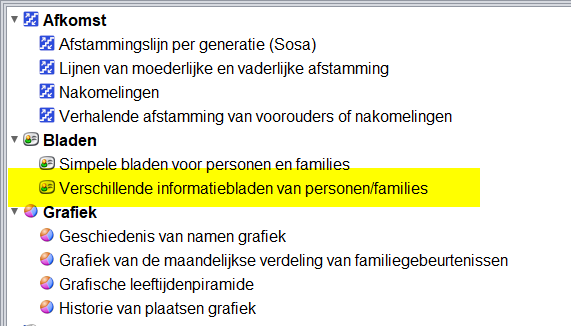](https://docs.ancestris.org/uploads/images/gallery/2023-06/nl-gedart-launch.png) of van een bepaalde persoon of familie door met de rechtermuisknop te klikken en het [contextmenu](https://docs.ancestris.org/books/gebruikershandleiding/page/28-context-menu "Uitleg context menu in Ancestris") te gebruiken om alleen de gegevens van een enkele persoon of familie te beheren. Wanneer u dit rapport start vanuit het venster [Lijsten en rapporten](https://docs.ancestris.org/books/gebruikershandleiding/page/62-lijsten-en-rapporten "Uitleg starten van lijsten en rapporten in Ancestris") , voert Ancestris de rapporten uit met de geselecteerde persoon of familie en de naaste verwanten. Als de [geavanceerde zoekresultaten](https://docs.ancestris.org/books/gebruikershandleiding/page/410-uitgebreid-zoeken "Uitleg uitgebreid zoeken in Ancestris") personen bevatten, worden deze in plaats daarvan gebruikt.**Voer dit rapport niet uit op een grote genealogie.** Voer dit rapport **persoon voor persoon** uit , of **familie voor familie** , of voer het uit op **een klein aantal individuen** . Het gegenereerde html-bestand kan anders een grootte hebben die uw browser niet aankan, en kan het geheugen van uw computer laten vollopen. U krijgt een waarschuwingsbericht als het bestand te groot lijkt.
#### **Stap 2: Opties controleren** Controleer vervolgens in de opties van het rapport of de opties aan uw behoeften voldoen en kies het sjabloon uit de eerste optie "Gebruikt model". Dit vervolgkeuzemenu geeft een overzicht van alle beschikbare sjablonen. Hier zouden ook sjablonen moeten verschijnen die u zelf kunt maken. [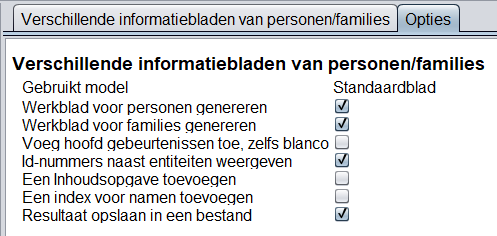](https://docs.ancestris.org/uploads/images/gallery/2023-06/nl-information-sheets-options.png) De selectievakjes spreken voor zich. #### **Stap 3. Het gewenste rapport starten** Nadat u de opties heeft gekozen, controleert u of u het juiste model (sjabloon) heeft gekozen: [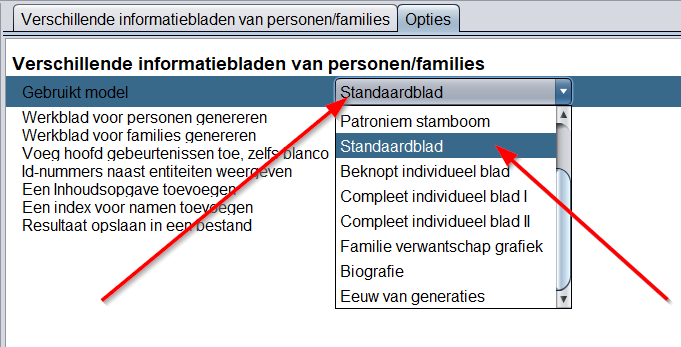](https://docs.ancestris.org/uploads/images/gallery/2023-06/nl-information-sheets-options-template.png) **Hierna start u het rapport zoals de anderen met de knop "Rapport starten"** [](https://docs.ancestris.org/uploads/images/gallery/2023-06/nl-gedart-startbutton.png). Het rapport vraagt u om een uitvoermap en bestandsnaam om het rapport op te slaan. Het document venster voor de uitvoering van het rapport verschijnt en geeft "Voltooid" weer als alles goed is gegaan. Vervolgens wordt uw browser geopend en wordt het resultaat weergegeven. ## Aanwezige sjablonen (modellen) De verstrekte modellen - of sjablonen - geven u een goed beeld van wat er kan worden geproduceerd. ### Voorouder stambomen #### Stamboom over 5 generaties Toont de afkomst over 5 generaties van een persoon, op één enkele pagina, op een grafische en kleurrijke manier. [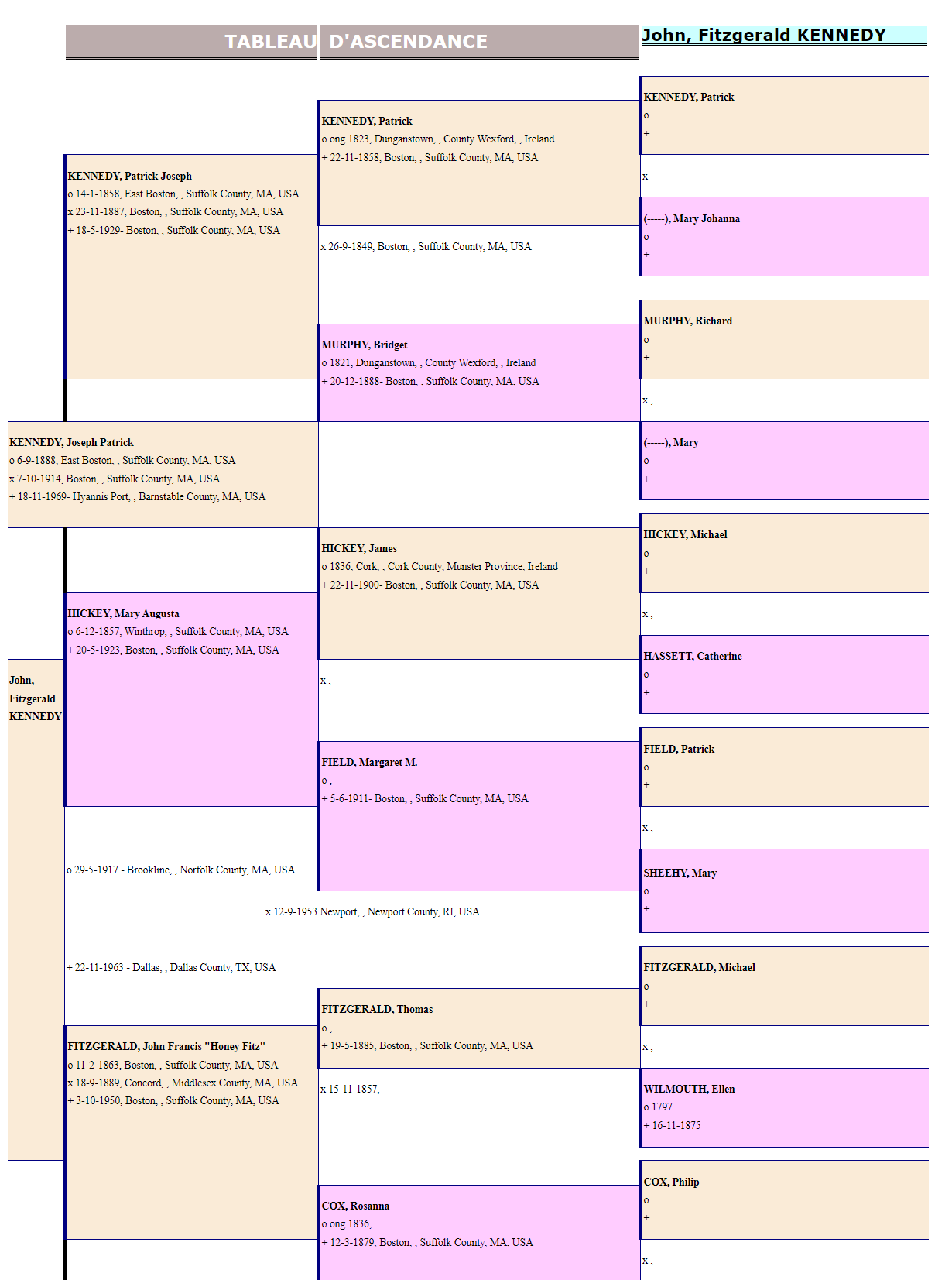](https://docs.ancestris.org/uploads/images/gallery/2023-06/nl-gedart-5-generations.png) #### Stamboom over 10 generaties Toont de afstamming over 10 generaties van een voorouder door achtereenvolgens pagina's van 5 generaties weer te geven die op verschillende pagina's zijn afgedrukt. Het rapport genereert een html-bestand waarin pagina-einden zijn ingesloten. [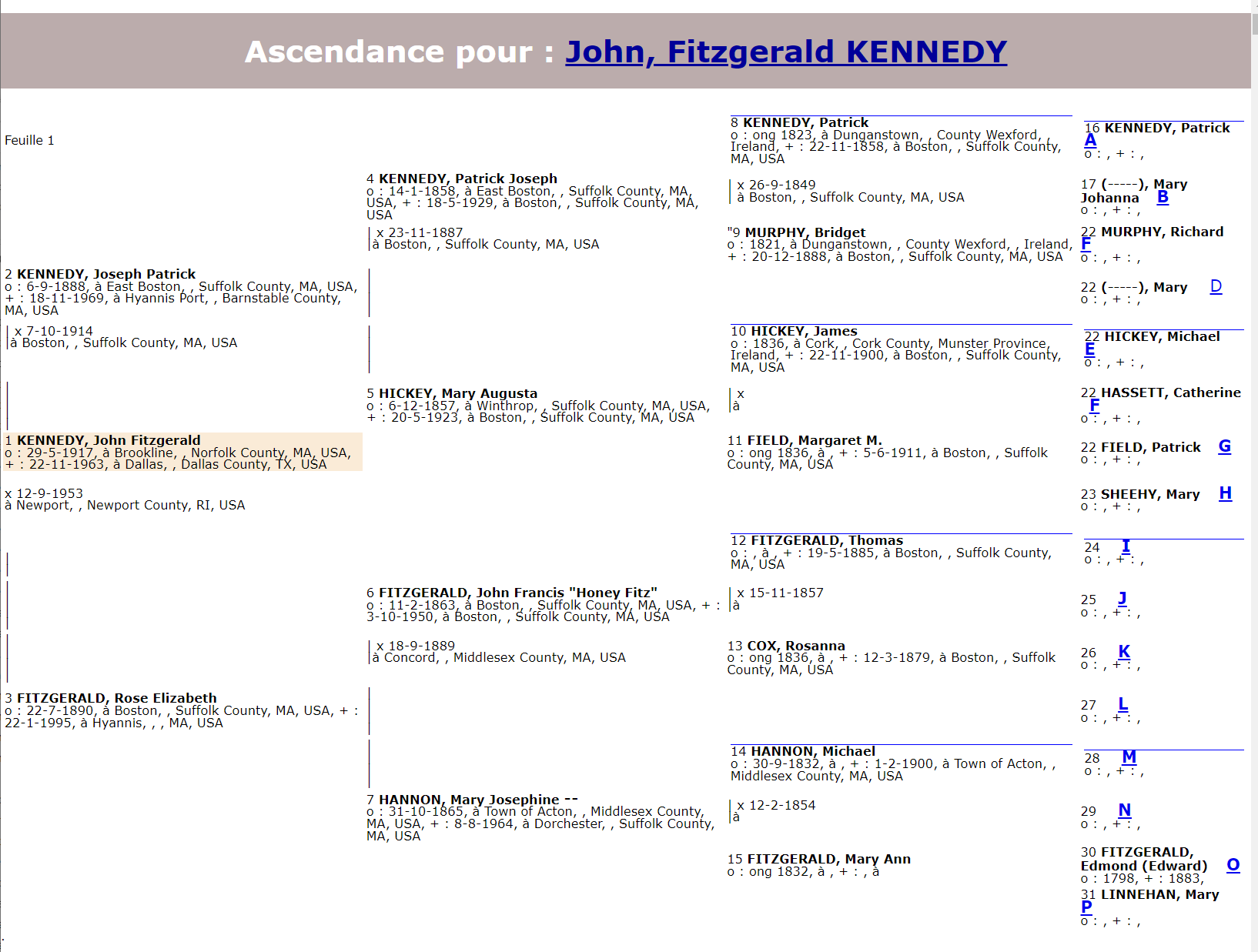](https://docs.ancestris.org/uploads/images/gallery/2023-06/nl-gedart-10-generations.png) #### Decoratieve stamboom Geeft op één pagina een verticale boom weer met vier generaties voorouders, en hun burgerlijke staat. Deze stamboom wordt weergegeven op een boomafbeelding op de achtergrond. Voel je vrij om deze achtergrondafbeelding met de naam "oaktreeC.jpg" te vervangen door een andere afbeelding. Het bevindt zich in de map die u bij het opstarten hebt gekozen voor het uitvoerrapport. [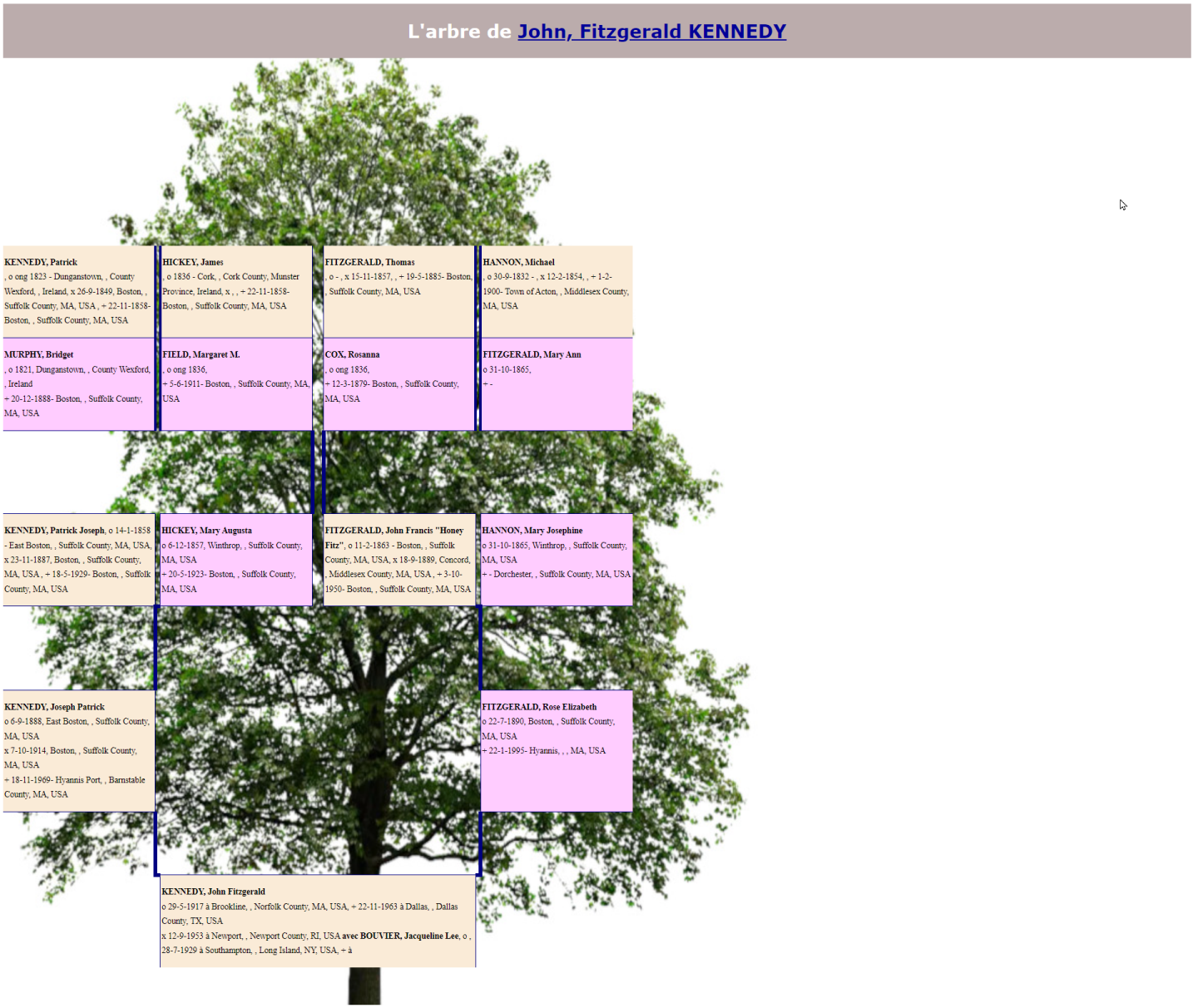](https://docs.ancestris.org/uploads/images/gallery/2023-06/nl-gedart-decorative-tree.png) #### Patroniem stamboom Toont op een enkele pagina een stamboom met 7 generaties van uw voorouders achter de familienaam, dwz volgens de naam van de vader met die van zijn vrouw en hun burgerlijke staat informatie. Deze boom wordt vaak gevraagd in genealogische verenigingen om lijsten op te stellen van de voor- en achternamen die door de leden zijn bestudeerd. Als u de naam wilt tonen van de genealoog die het rapport opstelt, moet u een informatieverstrekker aanmaken, u kunt zelfs uw lidmaatschapsnummer in uw genealogische club vermelden. [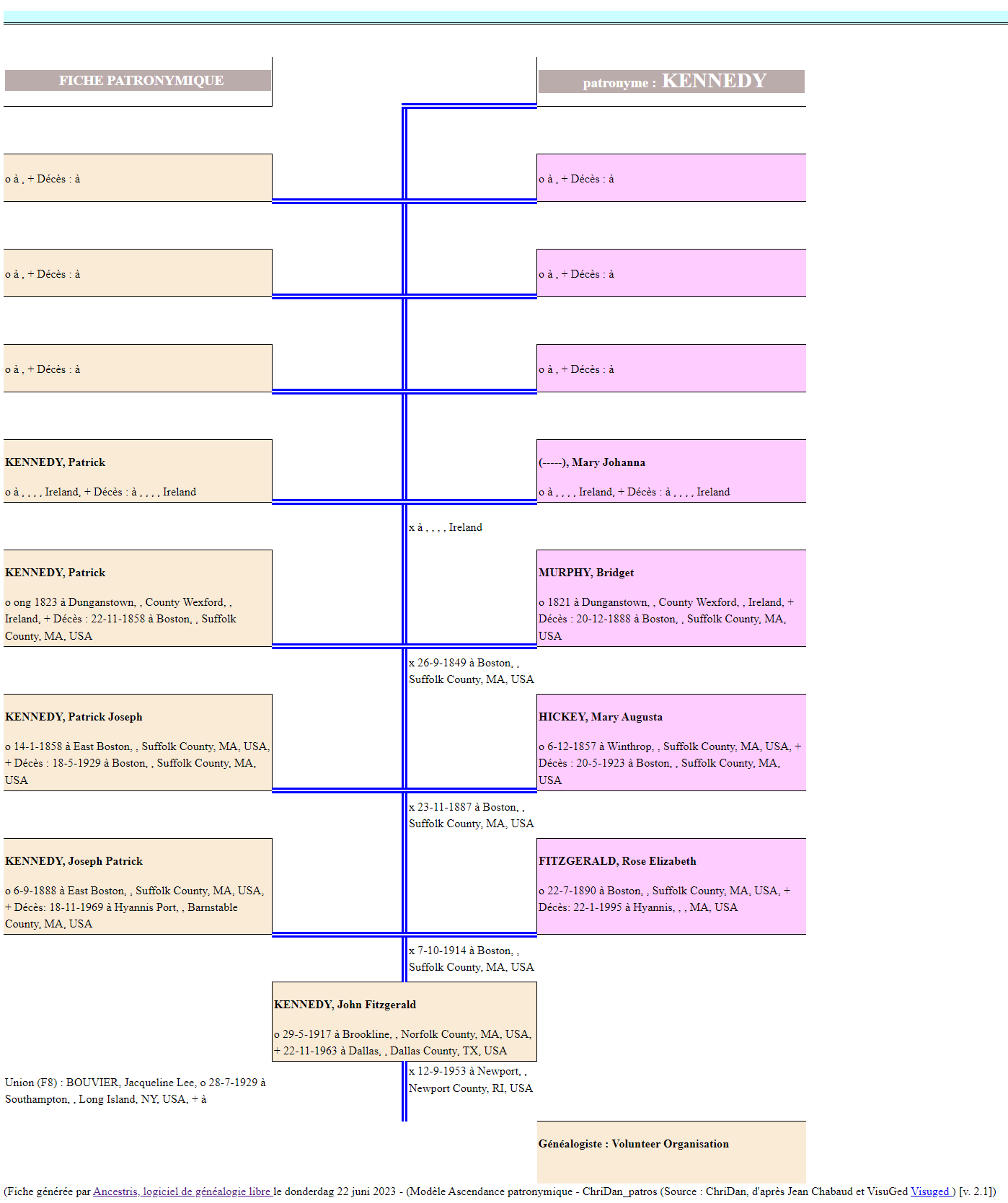](https://docs.ancestris.org/uploads/images/gallery/2023-06/nl-gedart-patroniem.png) ### Informatiebladen #### Standaard blad Deze bladen zijn rijk aan informatie en relatief compleet met alle gegevens over een individu of een gezin.| [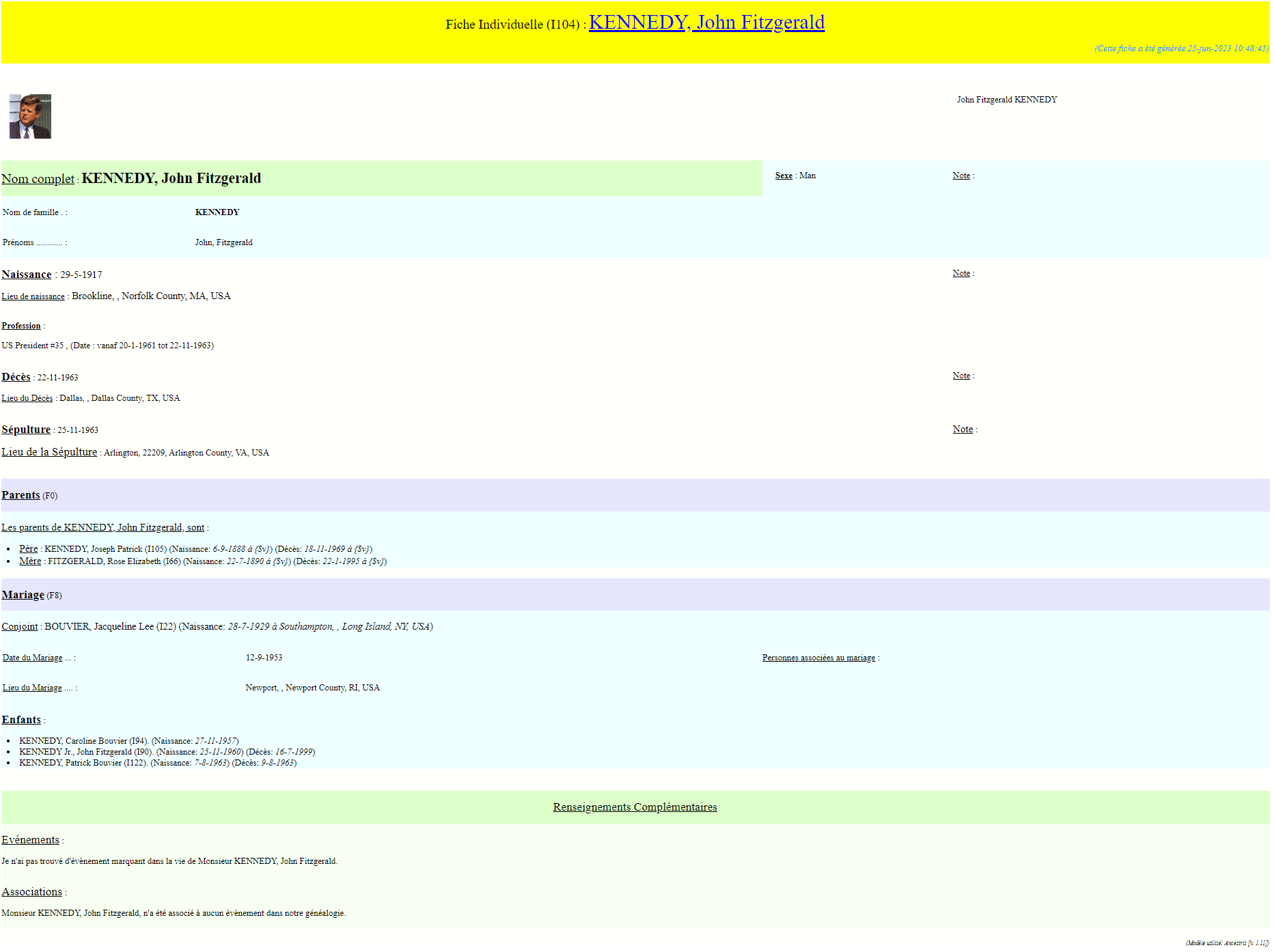](https://docs.ancestris.org/uploads/images/gallery/2023-06/nl-gedart-standard-indi.png) | |
| **Standaard blad voor INDI (persoon)** | **Standaard blad voor FAM (Familie)** |
| [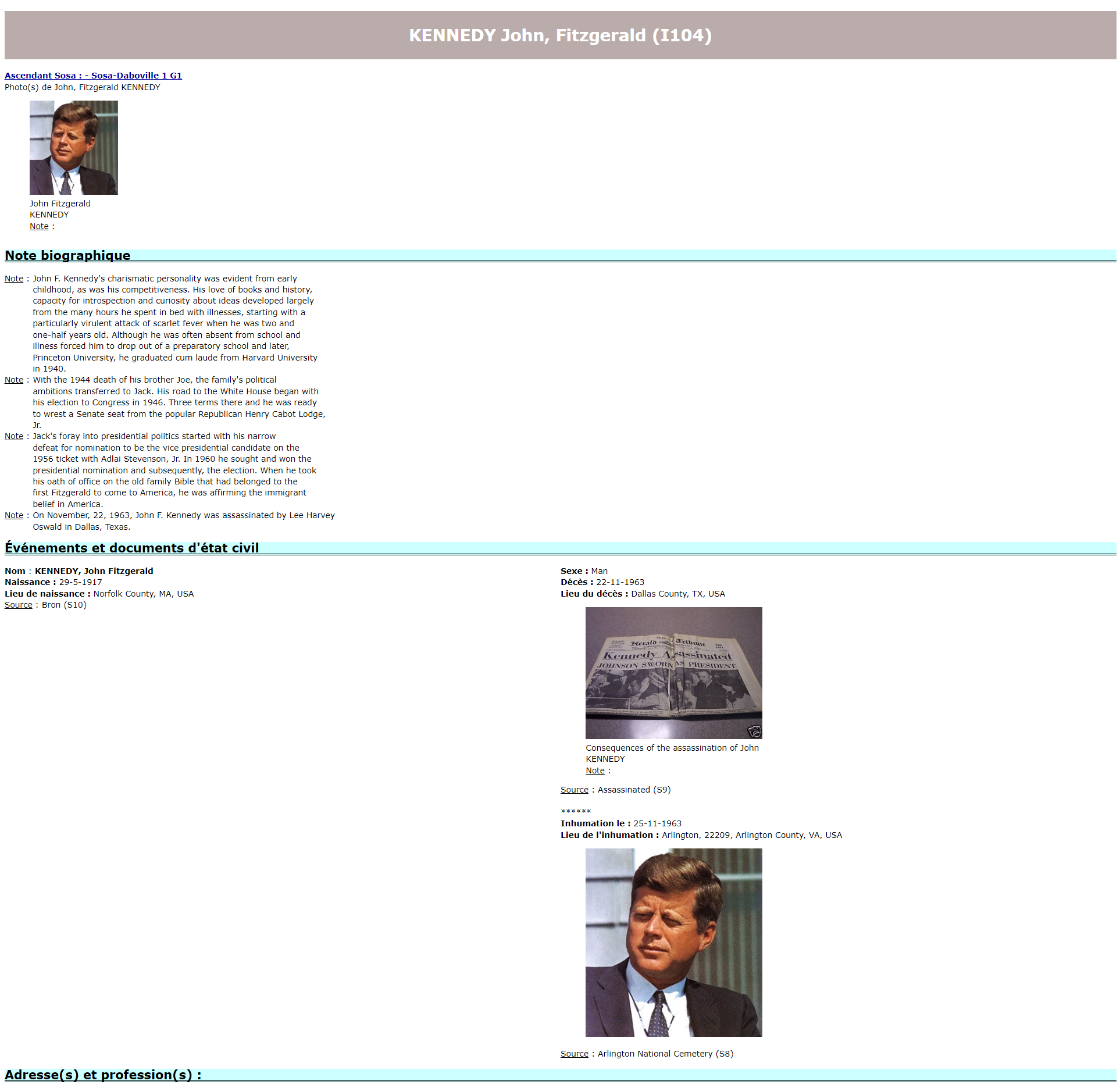](https://docs.ancestris.org/uploads/images/gallery/2023-06/nl-gedart-complete-indi-ii.png) | [](https://docs.ancestris.org/uploads/images/gallery/2023-06/nl-gedart-complete-indi-ii-part2.png) |
| [](https://docs.ancestris.org/uploads/images/gallery/2023-06/nl-gedart-biography-part1.png) | [](https://docs.ancestris.org/uploads/images/gallery/2023-06/nl-gedart-biography-part2.png) |
| [](https://docs.ancestris.org/uploads/images/gallery/2023-06/nl-gedart-century-of-generations-part1.png) | [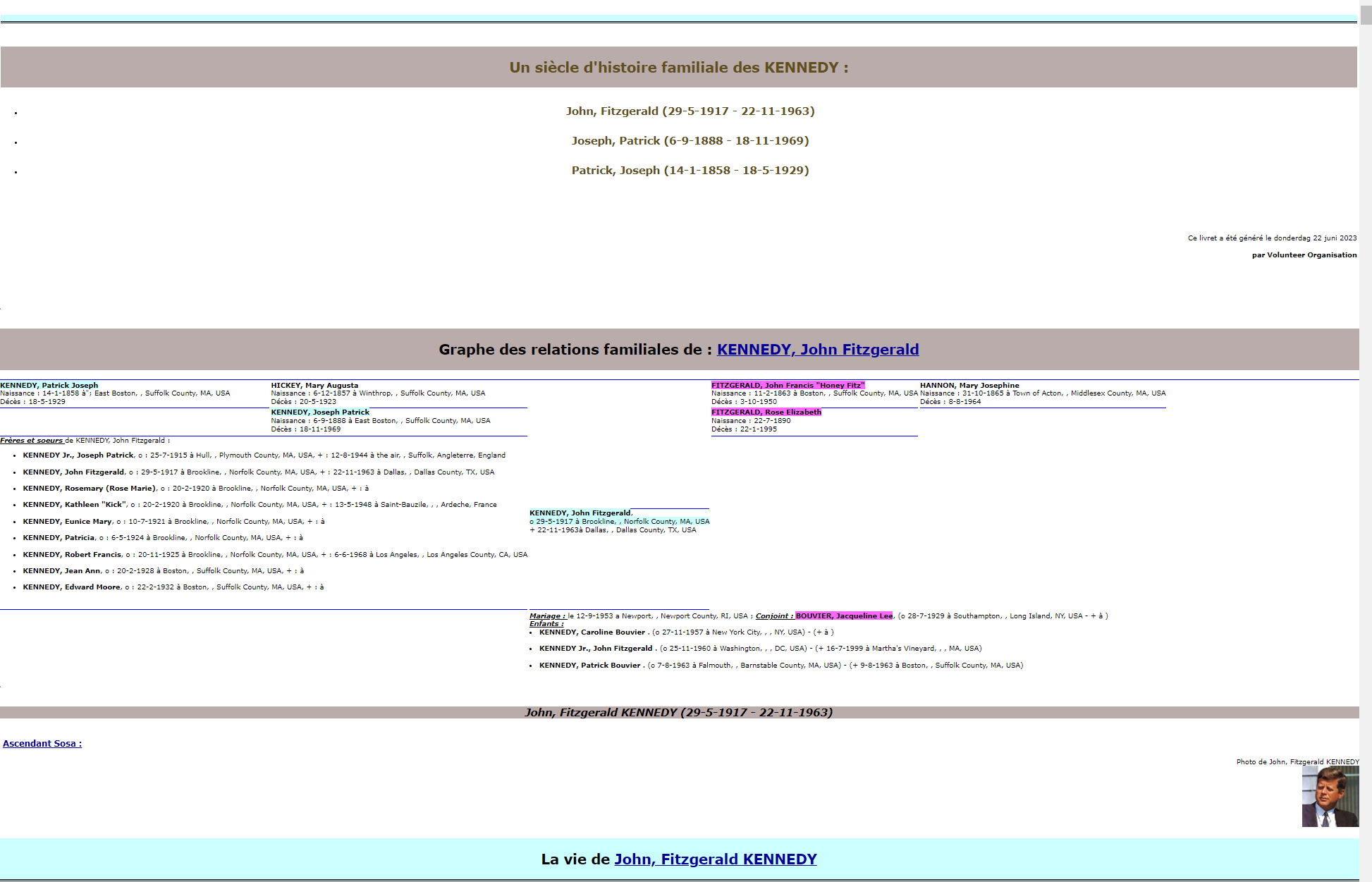](https://docs.ancestris.org/uploads/images/gallery/2023-06/nl-gedart-century-of-generations-part2.png) |
| [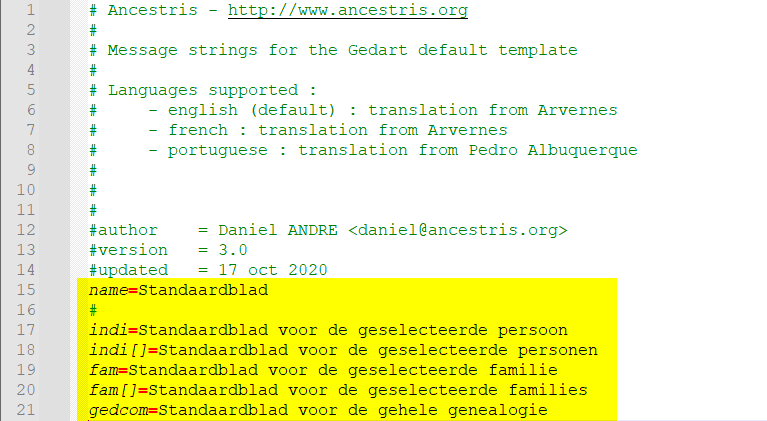](https://docs.ancestris.org/uploads/images/gallery/2023-08/nl-mymodel-properties.png) | [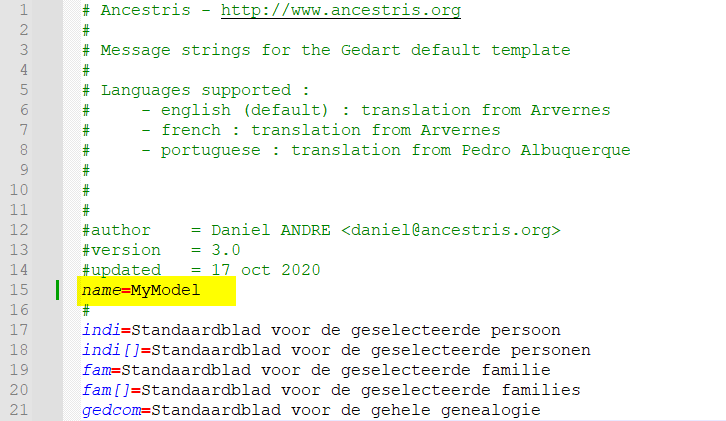](https://docs.ancestris.org/uploads/images/gallery/2023-08/nl-mymodel-properties2.png) |
| **Originele inhoud van Bundle\_nl.properties** | **Aangepaste inhoud van Bundle\_nl.properties** |
-
#foreach( $index in $indexes.keySet() )
- $index
#set($prims=$indexes.get($index))
-
#foreach( $prim in $prims.keySet() )
- $prim
#set($secs=$prims.get($prim))
-
#foreach( $sec in $secs.keySet() )
- $sec : #foreach($i in $secs.get($sec)) $i, #end #end
#end
#end
- $prim
#set($secs=$prims.get($prim))
Het **WebBook** werkt ook met een kaartweergave, tenminste als u kiest om een kaart te laten aanmaken.
## Navigatie in de gegenereerde pagina's De gegenereerde pagina's vormen de secties van een "**WebBoek**". Veel secties zijn toegankelijk vanaf de startpagina en een deel van de inhoud kan vooraf worden aangepast.**Tekst op elke pagina die blauw gekleurd is, is een link naar de betreffende Detail pagina.**
**De secties zijn: (Zie de eerste screenshot, bovenaan deze pagina)** **Achternamen** : In dit gedeelte worden de achternamen vermeld en hoe vaak ze voorkomen in de stamboom. **Personenlijst** : In deze sectie worden alle personen in de stamboom in alfabetische volgorde weergegeven. **Individuele details** : Dit gedeelte geeft een gedetailleerde beschrijving van alle individuen. Voor elk individu zijn er details over geboorte, huwelijk en andere gebeurtenissen. Details omvatten ook grootouders, ouders, halfbroers en halfzussen, huwelijken, kinderen, relaties (peetouders, meter, getuigen, enz.) en notities. In dit gedeelte worden ook maximaal vijf foto's of media weergegeven die betrekking hebben op elk individu of hun huwelijk (en). Voor elke gebeurtenis kunt u via een bronpictogram [](https://docs.ancestris.org/uploads/images/gallery/2023-06/en-webbook-button-source.png)zien of er een bron bestaat. Voorbeeld: [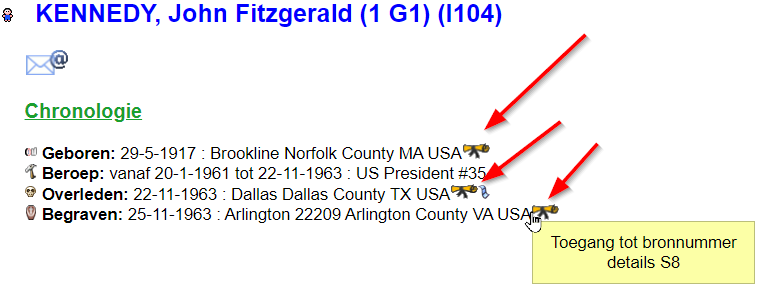](https://docs.ancestris.org/uploads/images/gallery/2023-06/en-webbook-navigate-source.png) Klik gewoon op het pictogram om de bron te zien. De afbeeldingen en media van de bronnen worden niet in dit gedeelte weergegeven, maar in het bronnengedeelte. **Bronnen** : De eerste pagina van deze sectie toont de lijst van alle bronnen van de genealogie. Op de volgende pagina's vindt u de details van elke bron. De brongegevens omvatten, indien beschikbaar, de tekst van de bron en de afbeeldingen en media van de bron en bijbehorende personen en families. Voorbeeld: [](https://docs.ancestris.org/uploads/images/gallery/2023-06/en-webbook-source.png) Als de media geen afbeelding is, wordt het document als van een andere aard beschouwd en wordt een afbeelding weergegeven die een mediabestand vertegenwoordigt. Als u op de afbeelding klikt, wordt het brondocument in de oorspronkelijke grootte weergegeven of worden de media gestart (geluid, video, enz.). **Foto's en andere media** : De eerste pagina van deze sectie geeft een lijst weer van alle media in de genealogie die geassocieerd zijn met individuen en families. Op de volgende pagina's vindt u de afbeeldingen van deze media in de vorm van een fotoalbum. Dit gedeelte bevat niet het bronmateriaal. Als het medium geen afbeelding is, wordt het document als van een ander type beschouwd en wordt een afbeelding weergegeven die een multimediabestand voorstelt. Als u op de afbeelding klikt, wordt het brondocument in de oorspronkelijke grootte weergegeven of worden de media gestart (geluid, video, enz.). Als de media niet worden gevonden, geeft een afbeelding dit aan, zodat u uw genealogie indien nodig kunt corrigeren. **Geokaart** : dit gedeelte geeft een geografische kaart weer met de locatie van alle steden die in de stamboom zijn geïdentificeerd. Deze kaart is interactief en u kunt inzoomen, voorouders of neven, geboorte, huwelijk of overlijden, of gebeurtenissen tussen twee bepaalde jaren weergeven. Door op een stad te klikken, zie je de belangrijkste informatie over de evenementen die daar plaatsvonden. [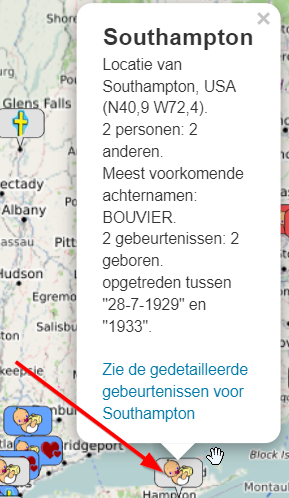](https://docs.ancestris.org/uploads/images/gallery/2023-06/en-webbook-geomap-info.png)Deze kaarten werken alleen als de coördinaten van de locaties bestaan en correct zijn. Hiervoor is het aan te raden om de [Geografische kaartweergave](https://docs.ancestris.org/books/gebruikershandleiding/page/76-geografische-kaart "Uitleg geografische kaart van Ancestris") te bekijken . **Plaatsenlijst** : Deze sectie geeft de lijst met steden waarin minstens één gebeurtenis in de stamboom heeft plaatsgevonden. **Plaatsen details** : In deze sectie worden voor elke locatie alle evenementen beschreven die daar plaatsvonden. Als u de kaart heeft gegenereerd, kan een klein pictogram u de locatie van de stad op de kaart laten zien. [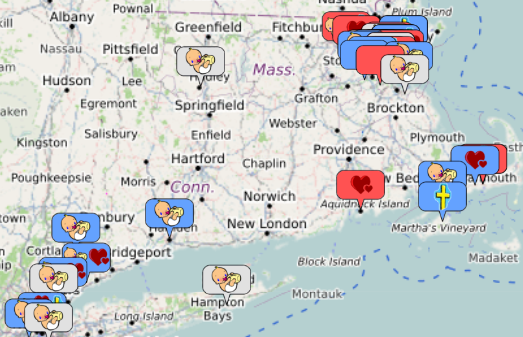](https://docs.ancestris.org/uploads/images/gallery/2023-06/en-webbook-geomap-icons.png)Aan het ikoontje ziet u welke soort gebeurtenis in deze plaats heeft plaatsgevonden. **Familiekalender** : In dit gedeelte worden de dagen van het jaar vermeld waarop ten minste één gebeurtenis in de stamboom plaatsvond. **Kalenderdetails** : dit gedeelte beschrijft voor elke dag van het jaar alle evenementen die daar plaatsvonden. **Statistieken** : dit gedeelte geeft de frequentie van achternamen, plaatsen en dagen van het jaar weer, van de meest tot de minst voorkomende. **Bloedverwantschap** : Deze sectie toont de bloedverwantschap van de geselecteerde hoofdpersoon. **Voorouderlijst** : deze sectie bevat de voorouders van de geselecteerde hoofdpersoon. De voorouders worden weergegeven in oplopende volgorde van [Sosa-nummer](https://docs.ancestris.org/link/810#bkmrk-sosa-nummering-gener "Sosa nummers aanmaken in Ancestris") . **Personen zoeken** : Deze sectie is een hulpmiddel om personen in uw stamboom te zoeken aan de hand van een reeks criteria. Op de pagina's ziet u ook navigatiepijlen: [](https://docs.ancestris.org/uploads/images/gallery/2023-06/nl-webbook-navigation.png) De popup's ervan vertellen waar de betreffende link heen springt. Het middelste vierkant, gaat altijd naar de welkom pagina van uw bestand. ### Voorbeelden van de pagina's:| [](https://docs.ancestris.org/uploads/images/gallery/2023-06/nl-webbook-in-browser-lastnames.png) | [](https://docs.ancestris.org/uploads/images/gallery/2023-06/nl-webbook-in-browser-indi-list.png) |
| **Achternamen** | **Personenlijst** |
| [](https://docs.ancestris.org/uploads/images/gallery/2023-06/nl-webbook-in-browser-indi-details.png) | [](https://docs.ancestris.org/uploads/images/gallery/2023-06/nl-webbook-in-browser-source-index-clickable.png) |
| **Individuele details** | **Bronnen** |
| [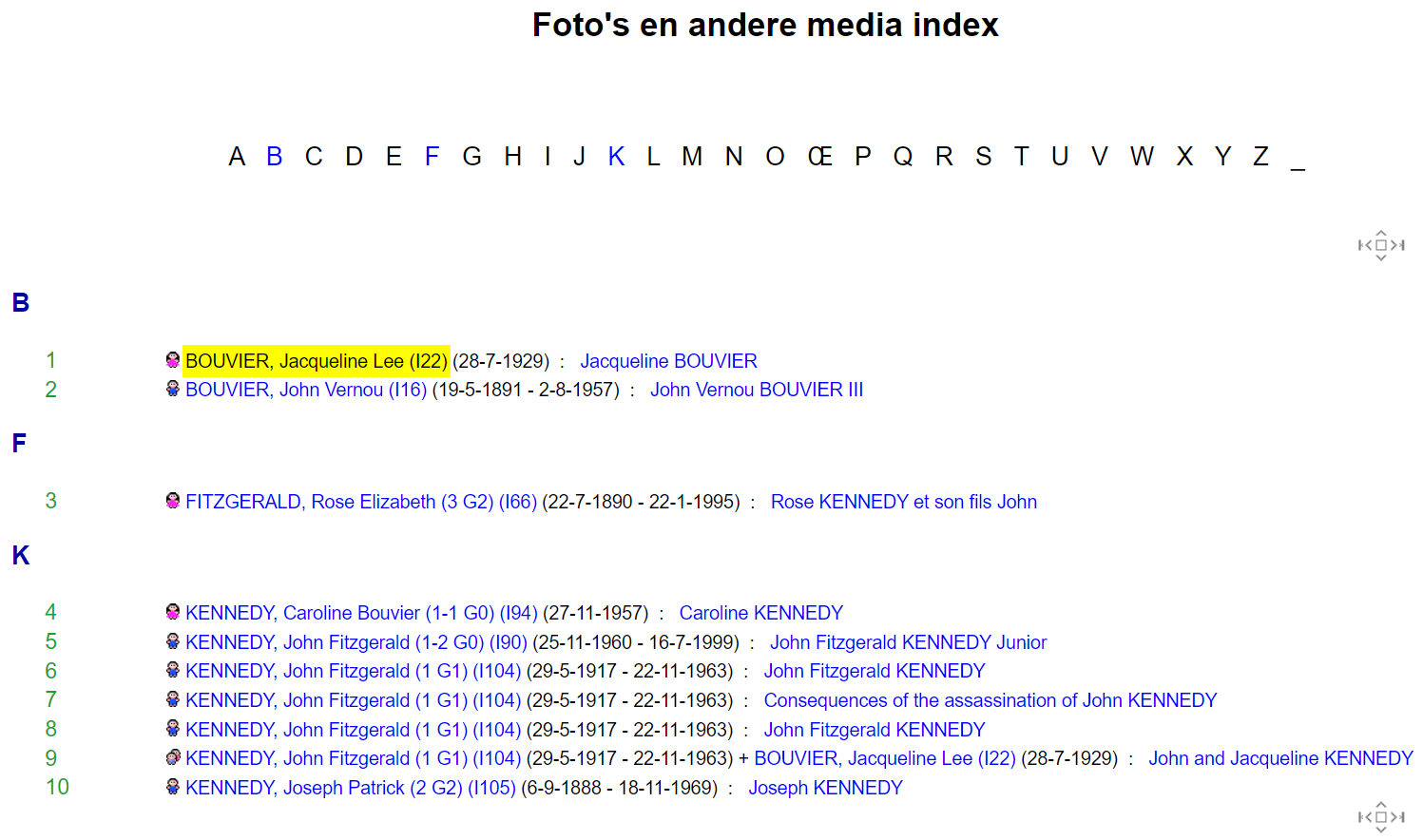](https://docs.ancestris.org/uploads/images/gallery/2023-06/nl-webbook-in-browser-media-clickable-b.png) | [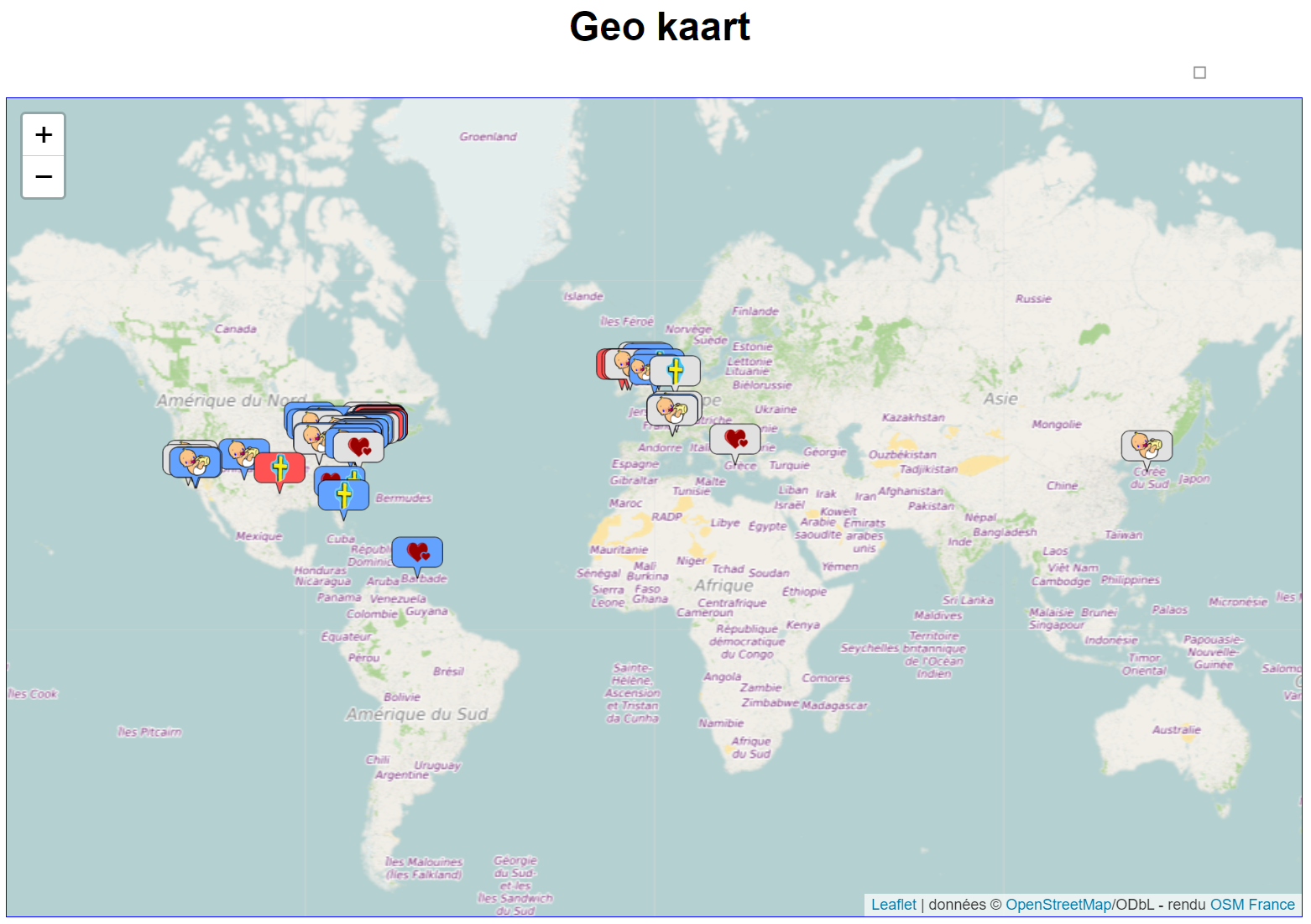](https://docs.ancestris.org/uploads/images/gallery/2023-06/5Pznl-webbook-in-browser-geopage.png) |
| **Foto's en andere media** | **Geokaart** |
| [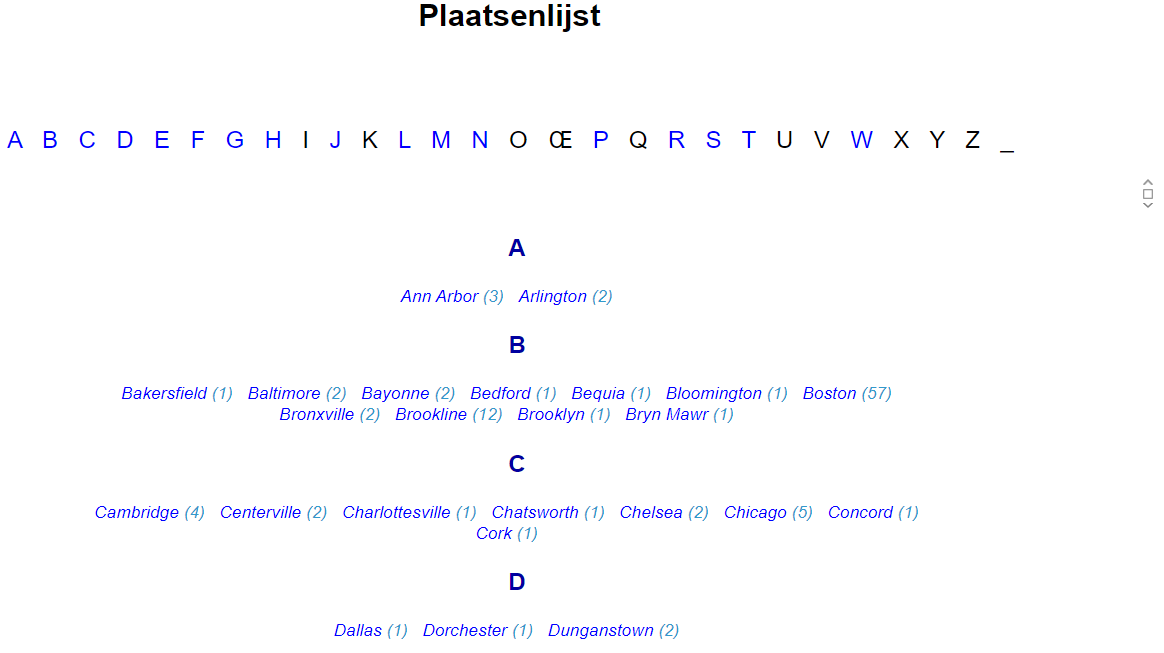](https://docs.ancestris.org/uploads/images/gallery/2023-06/nl-webbook-in-browser-list-of-places.png) | [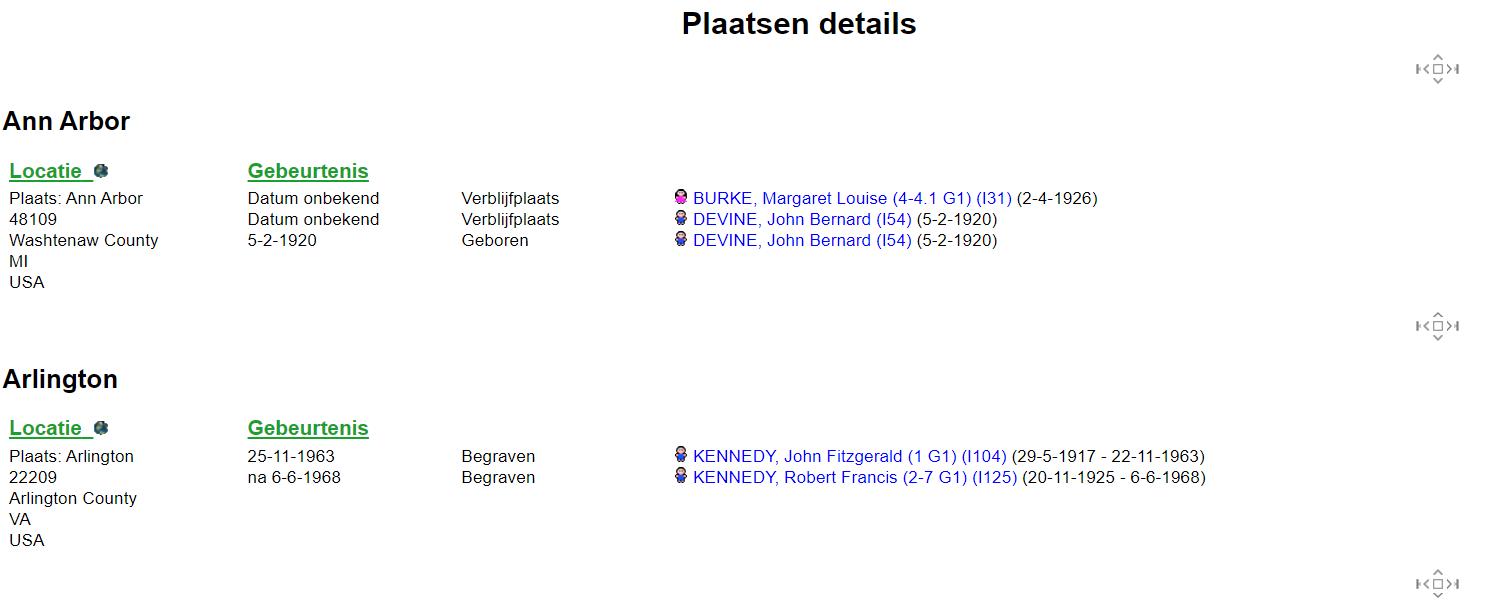](https://docs.ancestris.org/uploads/images/gallery/2023-06/nl-webbook-in-browser-places-detail.png) |
| **Plaatsenlijst** | **Plaatsen details** |
| [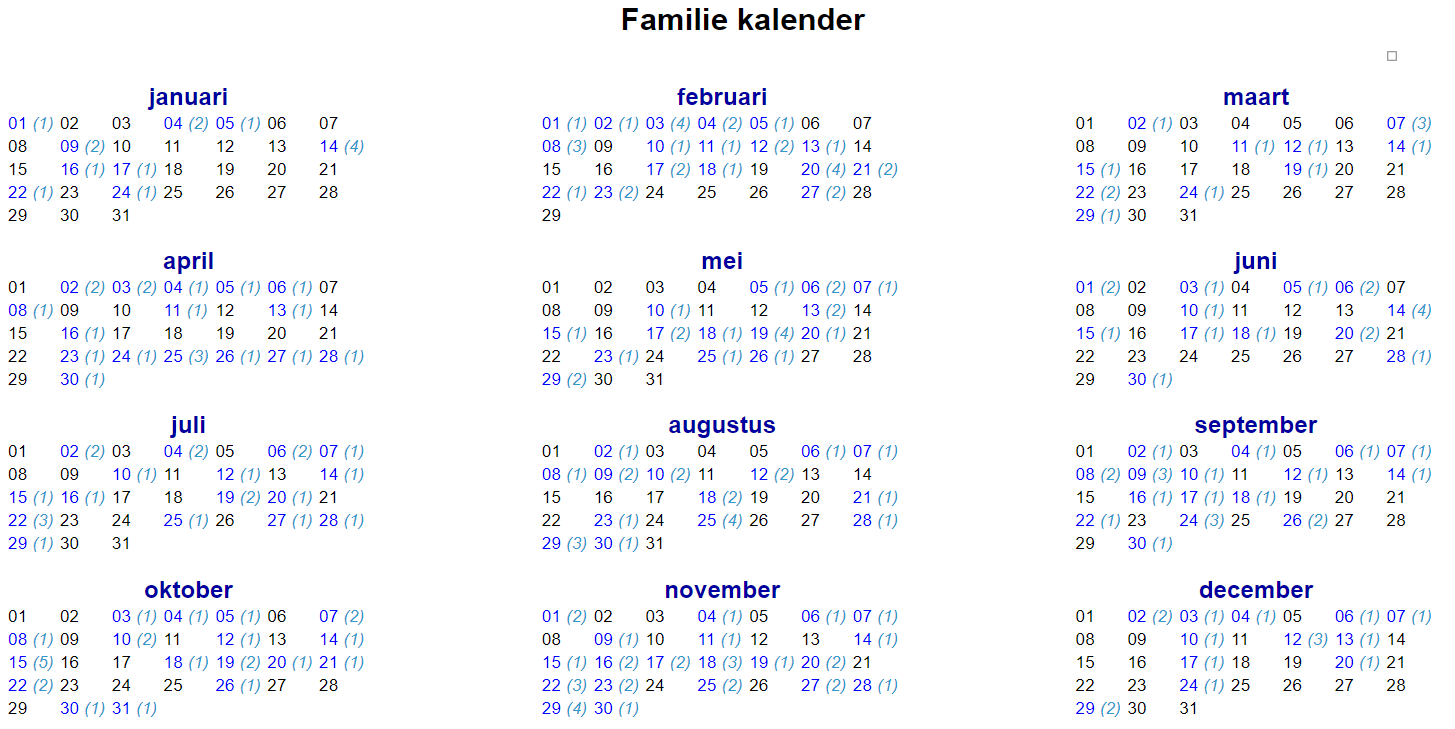](https://docs.ancestris.org/uploads/images/gallery/2023-06/nl-webbook-in-browser-family-calendar-clickable.png) | [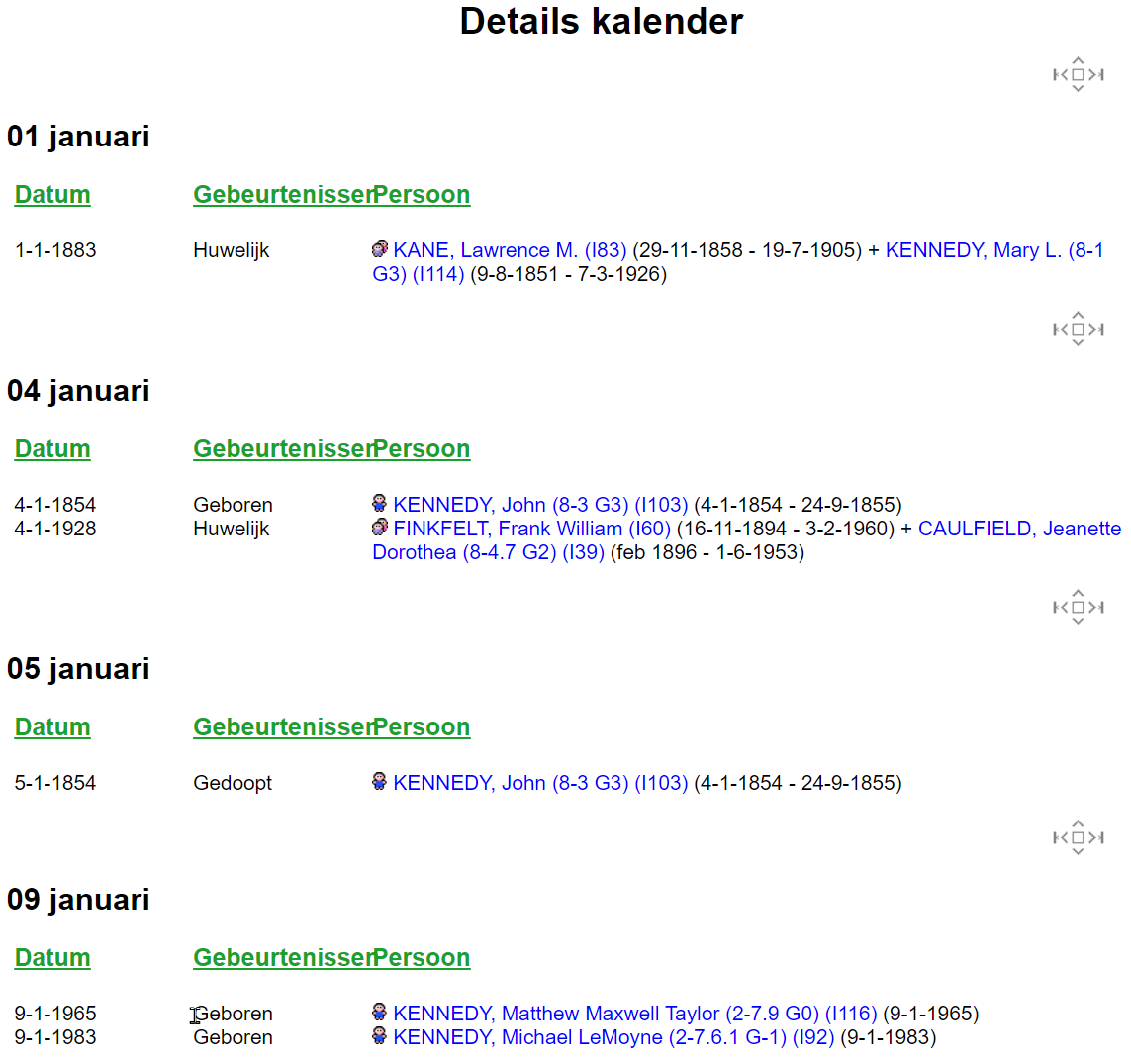](https://docs.ancestris.org/uploads/images/gallery/2023-06/nl-webbook-in-browser-calender-details.png) |
| **Familiekalender** | **Kalenderdetails** |
| [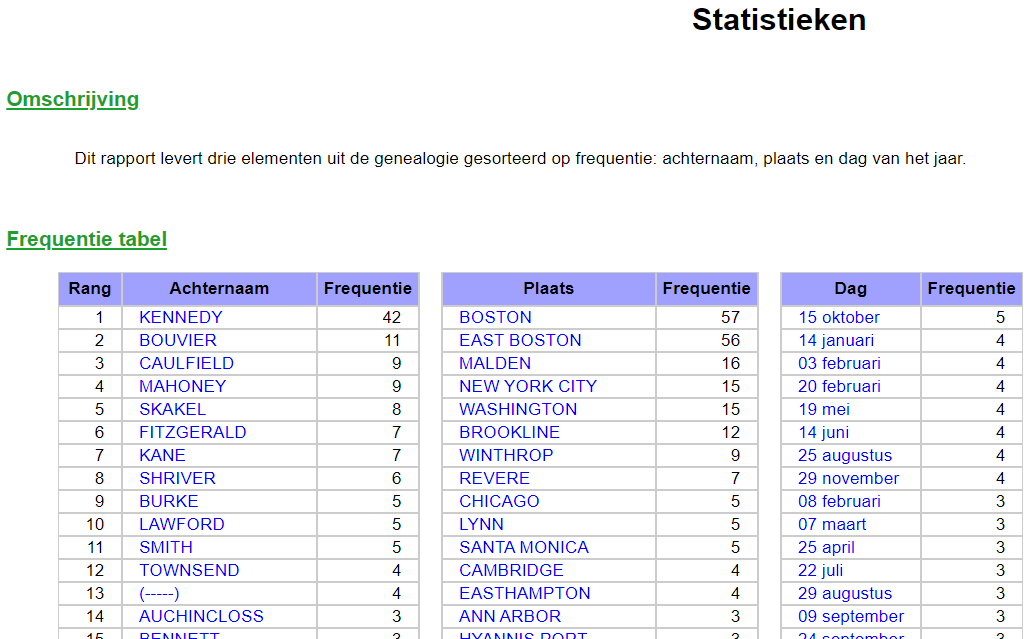](https://docs.ancestris.org/uploads/images/gallery/2023-06/nl-webbook-in-browser-statistics-clickable.png) | [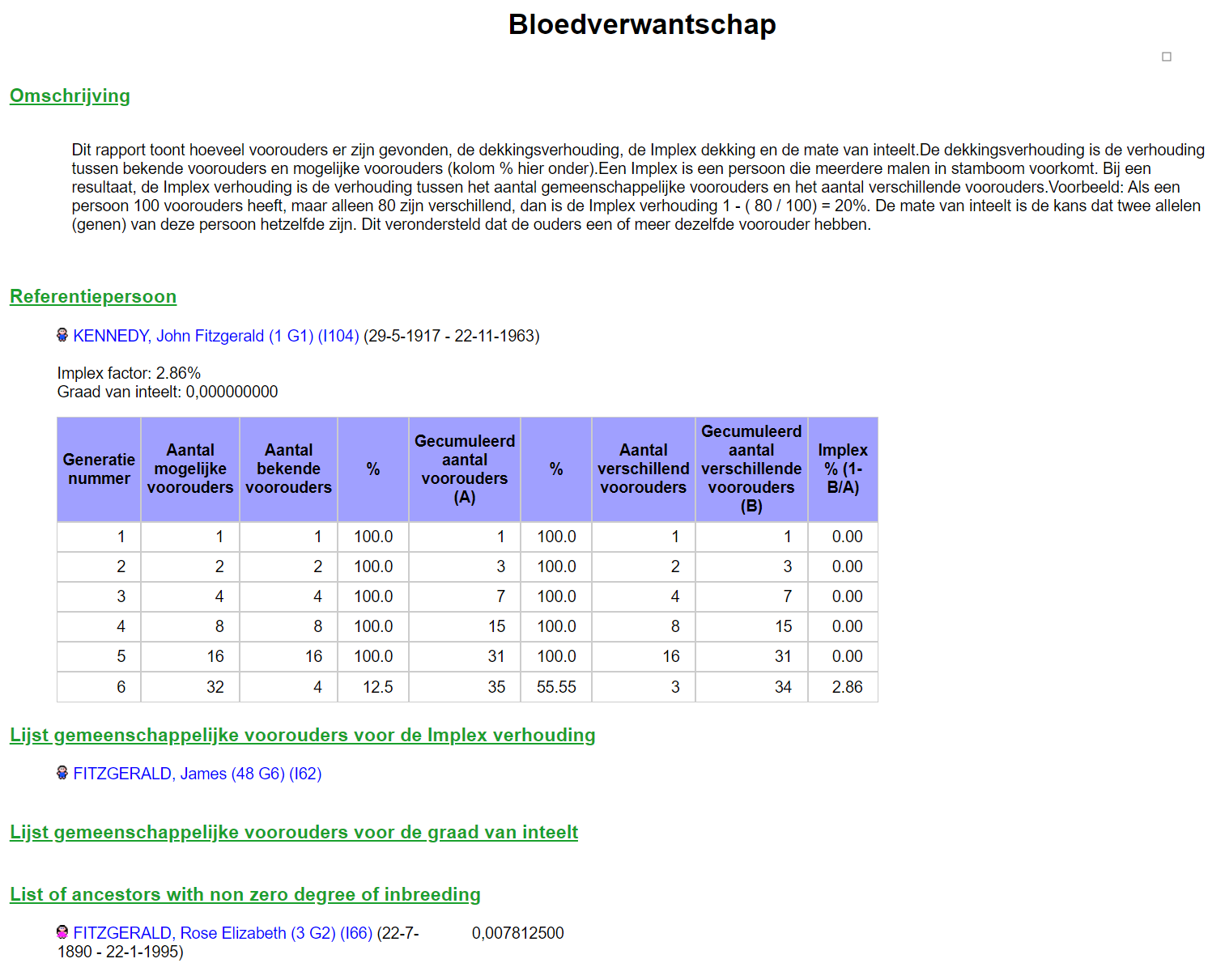](https://docs.ancestris.org/uploads/images/gallery/2023-06/nl-webbook-in-browser-inbreeding.png) |
| **Statistieken** | **Bloedverwantschap** |
| [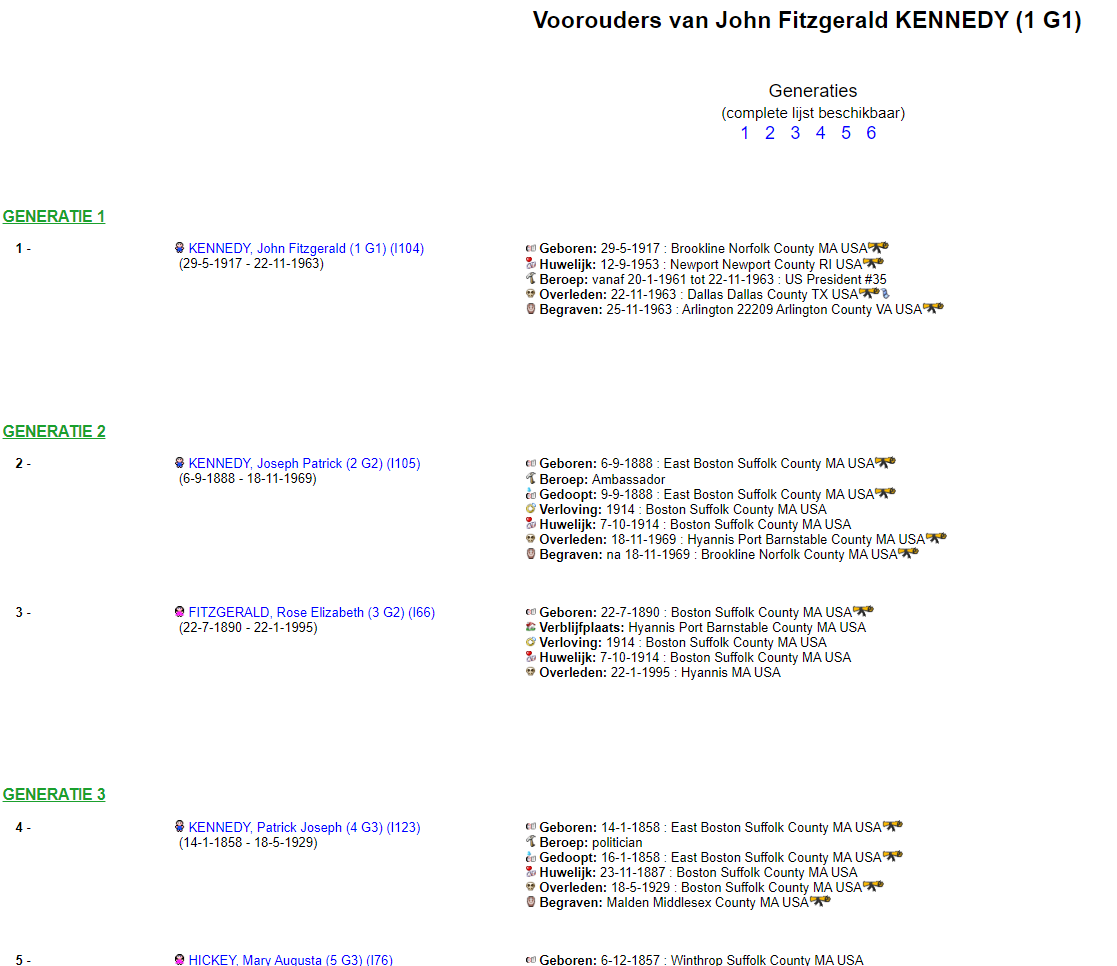](https://docs.ancestris.org/uploads/images/gallery/2023-06/nl-webbook-in-browser-ancestorlist.png) | [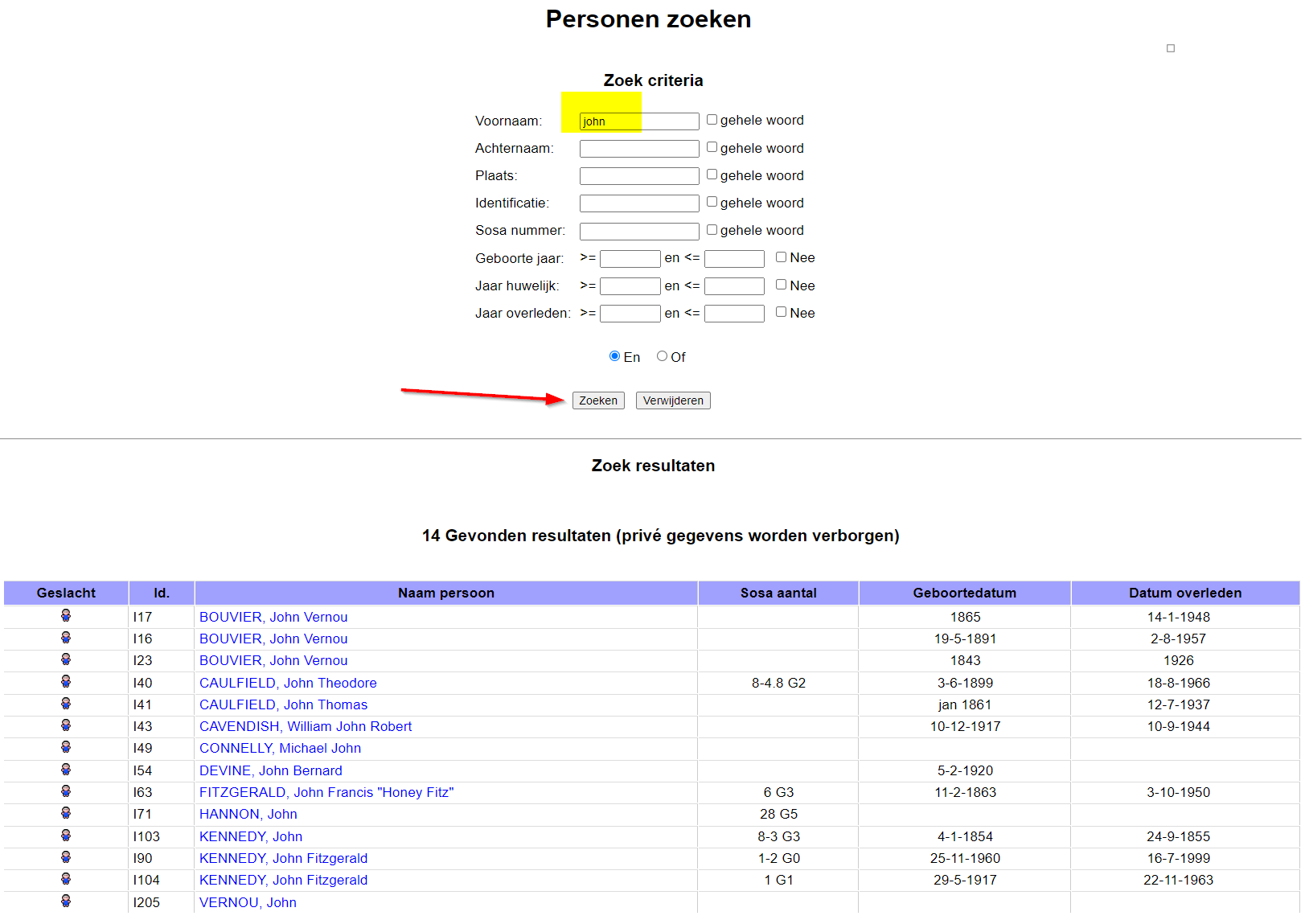](https://docs.ancestris.org/uploads/images/gallery/2023-06/nl-webbook-in-browser-search.png) |
| **Voorouderslijst** | **Personen zoeken** |
Bijna elke blauwe tekst kan worden aangeklikt. U krijgt dan meer informatie over het desbetreffende gegeven/persoon/relatie/plaats/ enzovoorts.
## Wizard voor het aanmaken van een WebBook De wizard helpt u om de pagina's van het **WebBook** aan te passen met behulp van 7 tabbladen. Aan het einde toont het u het logboek van het aanmaken van het **WebBook**. (in [het uitvoer venster](https://docs.ancestris.org/books/gebruikershandleiding/page/711-uitvoer-venster "Uitleg uitvoer venster van Ancestris")) ### Welkom pagina Dit paneel past de welkom pagina van uw stamboom boek aan.Voor alle tabbladen geldt: Door met de muis over een veld te gaan, wordt een tooltip weergegeven die de rol van het veld uitlegt.
[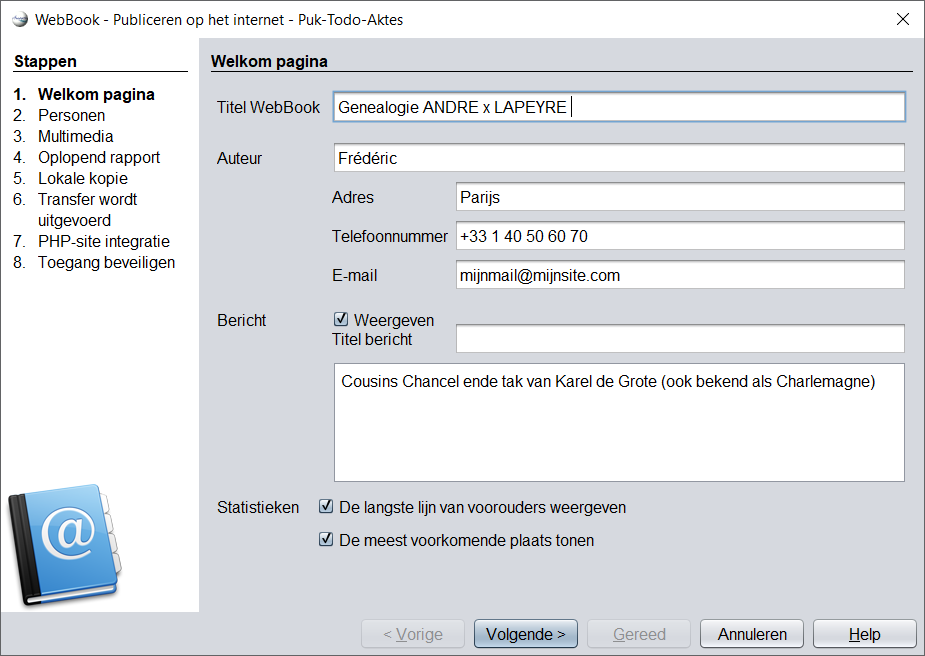](https://docs.ancestris.org/uploads/images/gallery/2023-06/V5Unl-webbook-1.png) Bij het openen bevatten de velden default waardes. - **Titel WebBoek** : titel van uw genealogieboek. Deze titel verschijnt op de startpagina en in de titelbalk van de browser. - **Auteur** : naam van de auteur van uw genealogie. - **Adres** : adres van de auteur. - **Telefoonnummer & e-mail** : contactgegevens van de auteur. - **Bericht** : vink het vakje aan en schrijf een titel en een bericht om het aan het begin van de startpagina weer te geven. - **Toon de langste lijn van voorouders** : geef informatie weer over de langste voorouderlijn in uw genealogie. U kunt bijvoorbeeld de datum van laatste wijzigingen aangeven, en om welke wijzigingen het gaat. - **Toon de meest voorkomende plaats**: geef deze statistiek weer op de startpagina. Voor het voorbeeld van de Kennedy Gedcom vullen we bijvoorbeeld in: [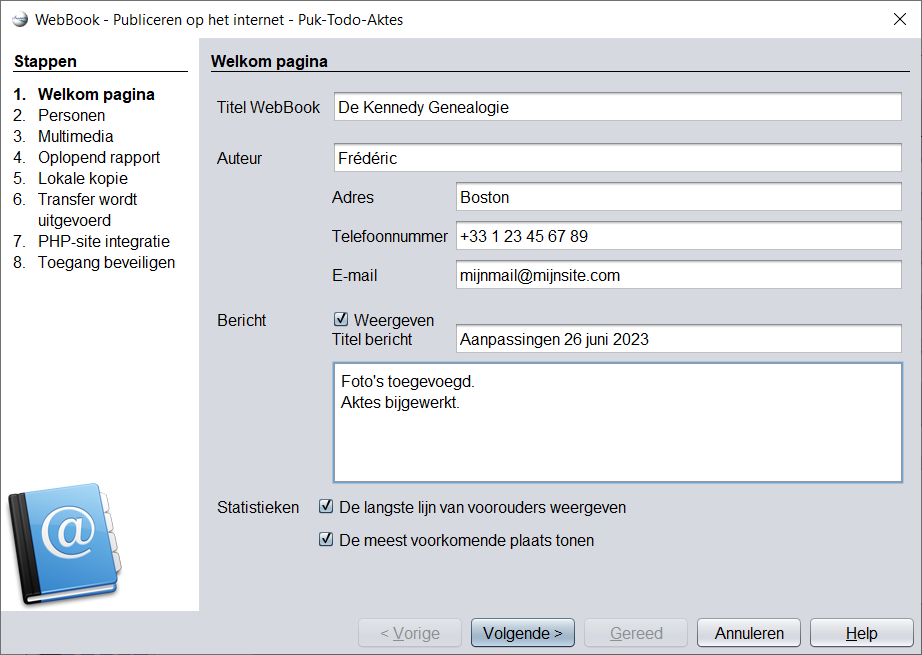](https://docs.ancestris.org/uploads/images/gallery/2023-06/O6Gnl-webbook-1c.png) ### Personen [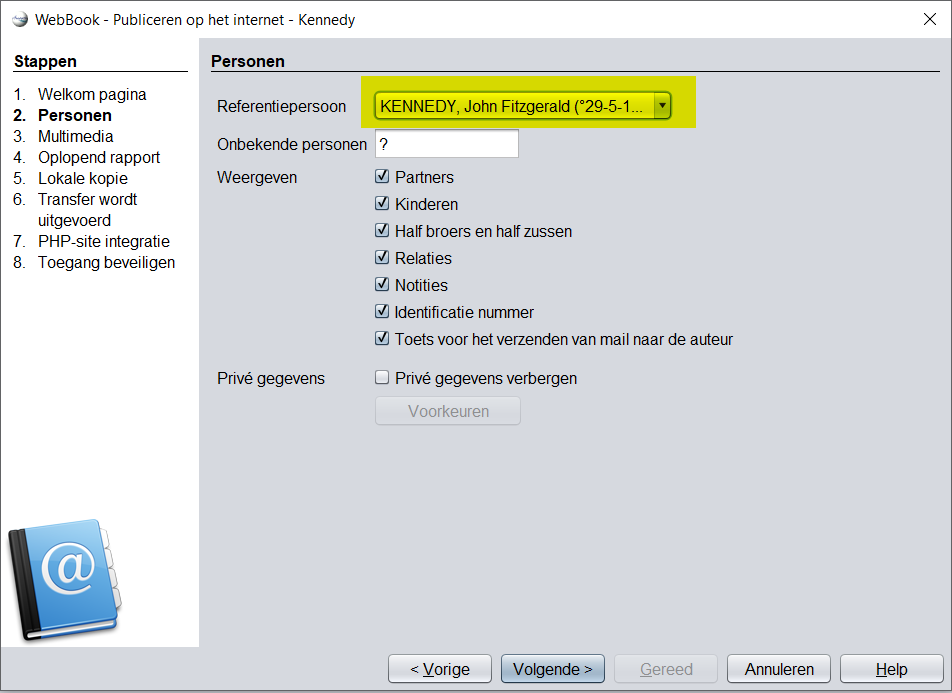](https://docs.ancestris.org/uploads/images/gallery/2023-06/jf7nl-webbook-2b.png)Zorg dat de juiste referentie persoon is ingevuld in het veld "**Referentiepersoon**", in dit geval **John F Kennedy**.
- **De De-Cujus persoon** : hoofdpersoon die toegankelijk zal zijn vanaf de homepage, en van wie de langste lijn van voorouders en het voorouderrapport zal worden opgebouwd. - **Onbekende personen** : dit wordt gebruikt om een persoon aan te duiden wiens voor- en achternaam onbekend zijn, als default staat er een vraagteken. (voorbeeld: u kunt het woord "onbekend" in dit veld plaatsen). - **Weergeven**: informatie om weer te geven in de secties met individuele details - **Echtgenoten** : informatie over echtgenoten weergeven - **Kinderen** : geef kinderen weer onder de gezinsinformatie - **Stiefbroers en stief-zussen** : geef stiefbroers en stiefzussen weer. Deze worden baarmoeder of bloedverwante broers en zussen genoemd. - **Relaties** : toon de relaties van het individu (getuigen van gebeurtenissen, peetouders, enz.) - **Notities** : voeg de notities toe die verband houden met individuen en families. - **Identificatienummers** : voegt Ancestris ID-nummers toe achter de naam van de persoon. - **Knop om een e-mail naar de auteur te sturen** : toon een pictogram "e-mail verzenden" bij elke afzonderlijke sectie, zodat de bezoeker gemakkelijk een e-mail over deze persoon naar de auteur kan sturen. - **Privé gegevens** : - **Privégegevens verbergen** : verbergt gegevens die zijn gedefinieerd in de privacyvoorkeuren . - **Knop: Voorkeuren** : brengt u naar de privacyvoorkeuren om deze indien nodig te wijzigen voor het **WebBoek** - Op een PHP-site worden privégegevens gegenereerd maar verborgen; er moet een profiel-php-functie op de site bestaan. - Op een html-site zijn gegevens statisch en wordt er helemaal geen privé-informatie gegenereerd Als u het vakje "**Privé gegevens verbergen**" aanklikt: [](https://docs.ancestris.org/uploads/images/gallery/2023-06/nl-webbook-2c.png) Kunt u op de knop "**Voorkeuren**" klikken, u krijgt dan de Privacy tab van de gegevens van het instellingen scherm: [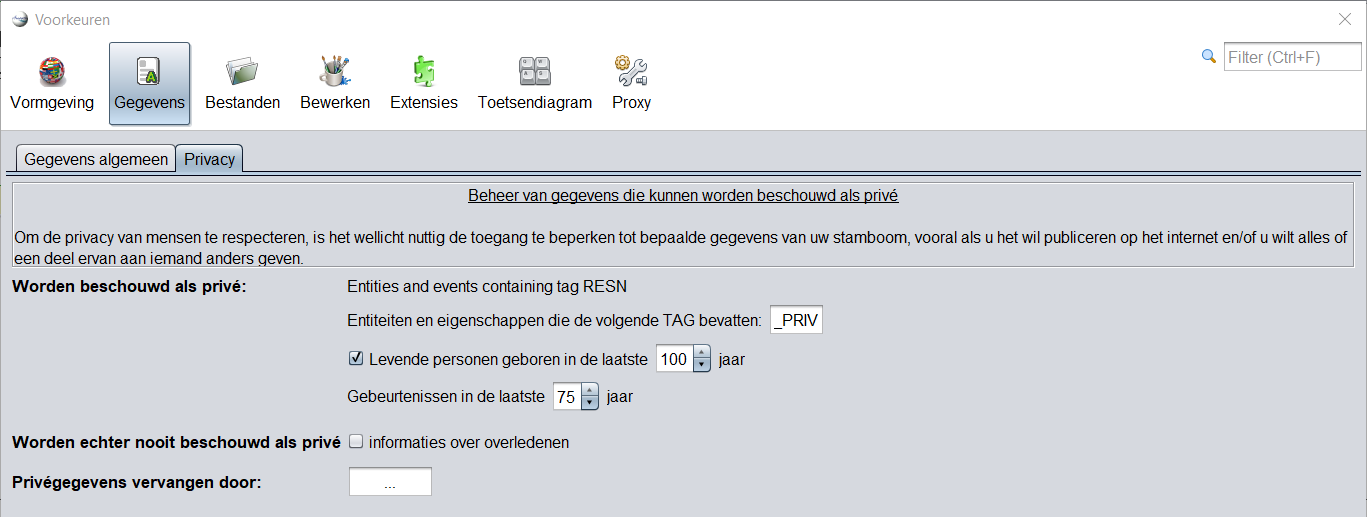](https://docs.ancestris.org/uploads/images/gallery/2023-06/nl-webbook-2d.png) Hier kunt u de privé gegevens instellen naar wens. ### Multimedia [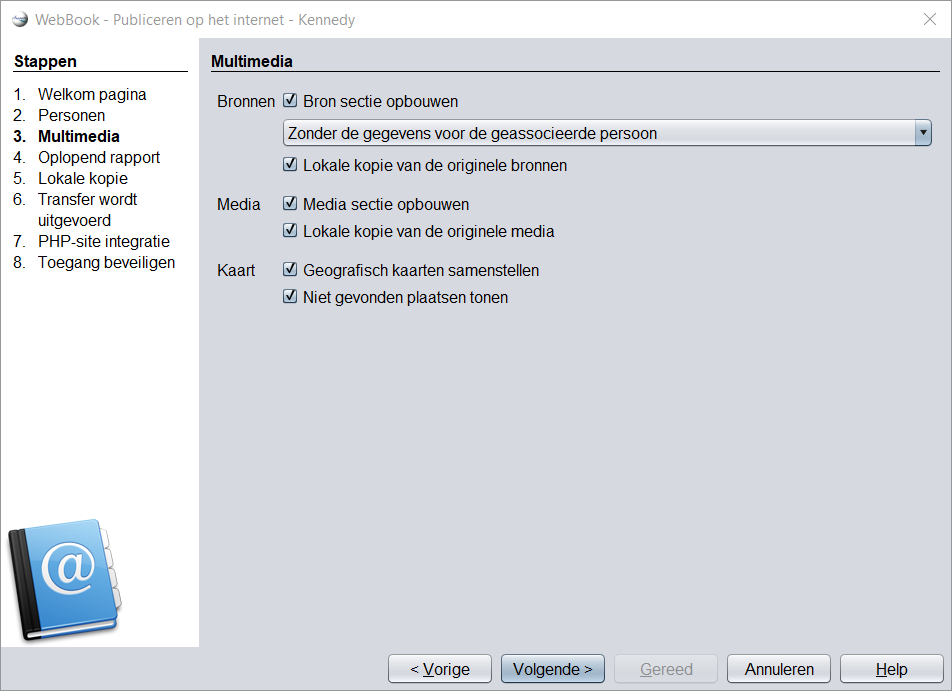](https://docs.ancestris.org/uploads/images/gallery/2023-06/G9Xnl-webbook-3.png) - **Bronnen** - **Bronsectie maken** : voeg een sectie toe om toegang te krijgen tot bronnen. - **Drop-down menu** : kies hoe u wilt dat bronnen worden weergegeven: alleen met de individuele informatie, met de tekst van de bron en met de media. - **Lokale kopie van originele bronnen** : kopieer de originele documenten naar uw doelmap (lokaal of website). Anders worden bestandskoppelingen gebruikt. Het wordt aanbevolen om deze optie niet te selecteren als de totale omvang van uw documenten groot is. Als u deze documenten later op uw website wilt hebben, kunt u de linkbestanden altijd vervangen door kleinere bestanden met behulp van de kopieerfunctie van uw systeem. - **Media** - **Creatie van mediasecties** : voeg een sectie toe om toegang te krijgen tot media. - **Lokale kopie van originele media** : kopieer de originele mediabestanden naar uw doelmap (lokaal of website). Anders worden linkbestanden gebruikt. Deze optie is vergelijkbaar met de hierboven beschreven bronoptie. - **Kaart** - **Geografische kaartcreatie** : voeg een sectie toe om de kaart met evenementen weer te geven. - **Toon niet-gevonden plaatsen** : geef markeringen weer voor steden waarvan de coördinaten niet zijn gevonden. Er zullen markeringen verschijnen in het midden van de Atlantische Oceaan Het dropdown menu van de bronsectie ziet er als volgt uit: [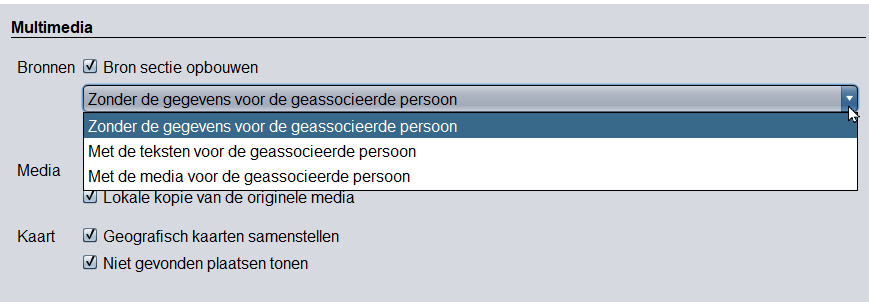](https://docs.ancestris.org/uploads/images/gallery/2023-06/nl-webbook-3b.png) ### Oplopend rapport [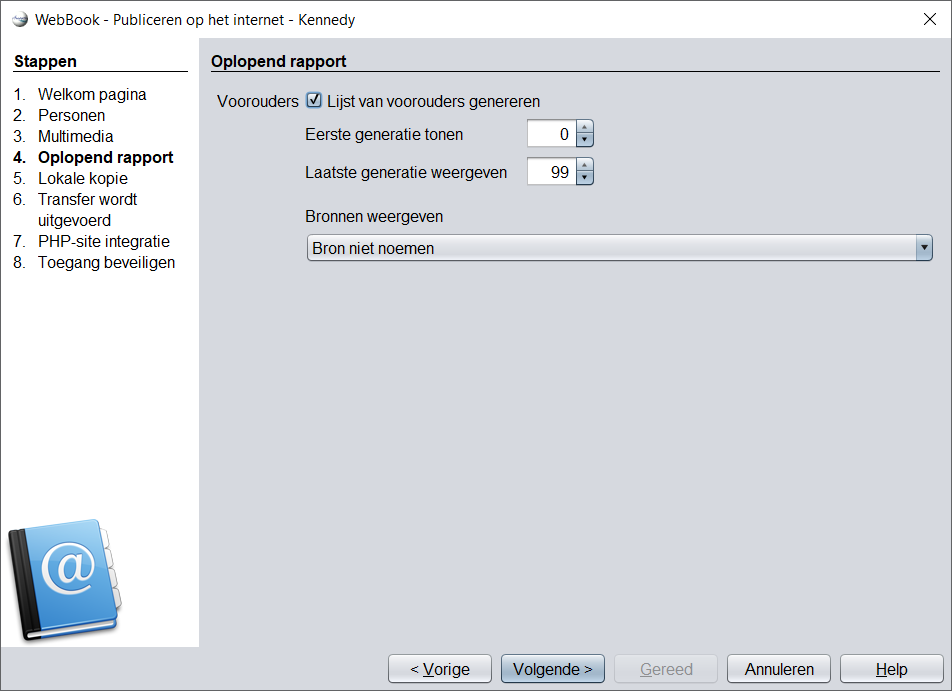](https://docs.ancestris.org/uploads/images/gallery/2023-06/WMnnl-webbook-4.png) - **Generatie van voorouderlijst** : voeg het voorouderrapport toe met het [De-Cujus-individu](https://docs.ancestris.org/books/gebruikershandleiding/page/45-sosa-nummers-aanmaken "Uitleg Sosa nummers en De-Cujus in Ancestris") als basis. In dit geval wordt u gevraagd om de volgende opties bij het genereren van deze sectie - **Eerste generatie** om weer te geven : generatienummer van waaruit de lijst met voorouders zal beginnen. - **Laatste generatie** om weer te geven : generatienummer waarbij de lijst met voorouders zal stoppen. - **Bronnen weergeven** : kies of en hoe bronnen in het voorouderrapport moeten worden weergegeven. Bij "**Bronnen weergeven**" kunt u kiezen voor: [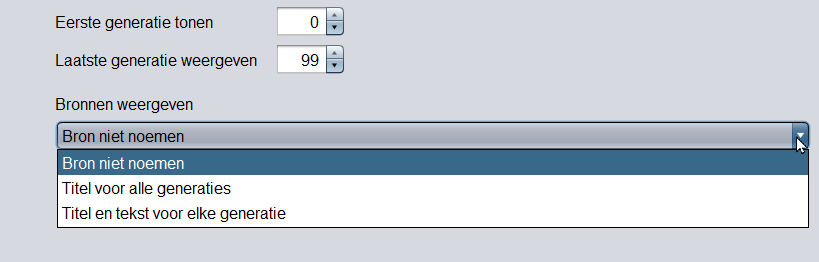](https://docs.ancestris.org/uploads/images/gallery/2023-06/nl-webbook-4c.png) ### Lokale kopie [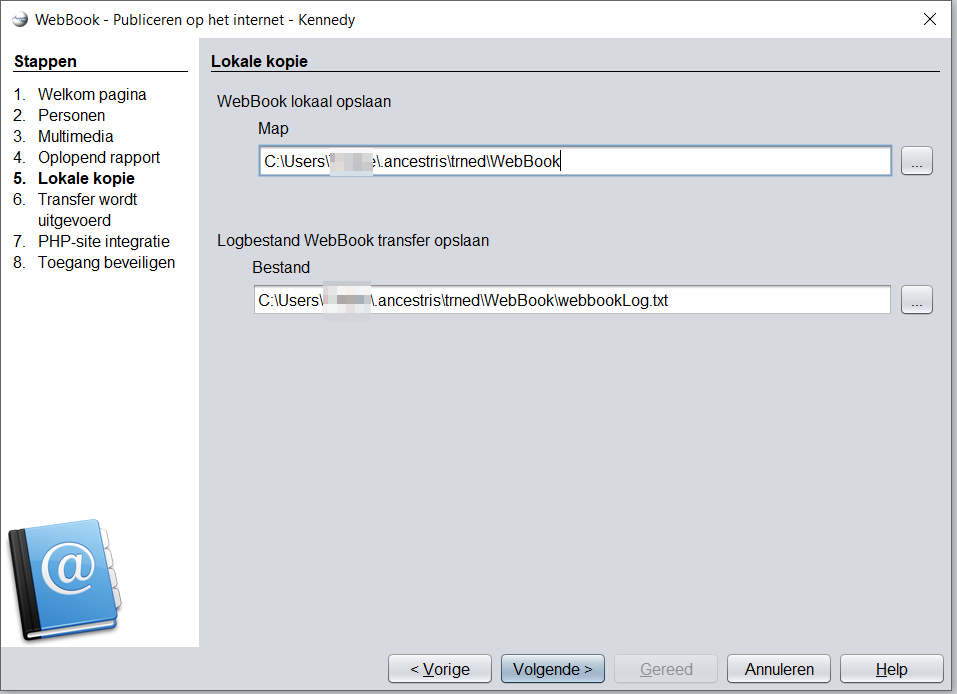](https://docs.ancestris.org/uploads/images/gallery/2023-06/aKynl-webbook-5.png) - **Sla WebBook lokaal op** : geef de map op waar het **WebBook** zich op uw schijf moet gaan bevinden. Het is deze directory die u lokaal met een internetbrowser raadpleegt als u uw genealogie niet op internet wilt hebben. Als u het naar een internetwebsite wilt uploaden, wordt de inhoud van deze map geüpload. Dit is een optie op het volgende paneel.**Kijk uit! Deze map moet leeg zijn, anders worden de documenten die erin staan verwijderd.**
- **Logboekbestand voor WebBook-overdracht opslaan** : geef de map aan waar het logboekrapport voor het maken van een **WebBook** zal worden geplaatst. Het bevat een verslag (logfile) van de stapsgewijze creatie en mogelijke gevonden fouten. ### Overdragen (uploaden) - optioneel [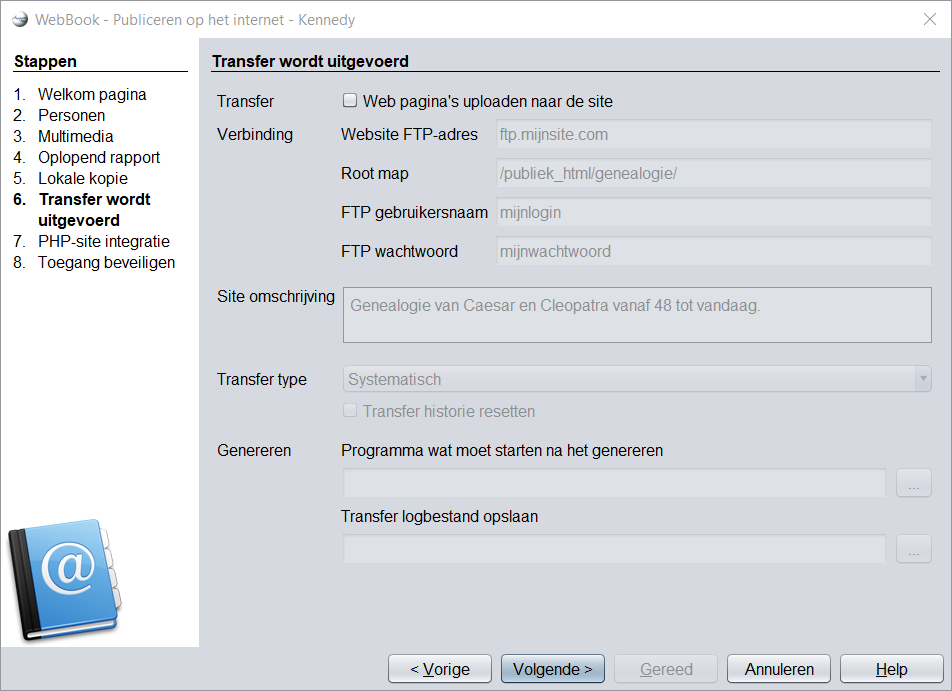](https://docs.ancestris.org/uploads/images/gallery/2023-06/exInl-webbook-6.png)Als u de pagina's alleen lokaal wilt genereren, schakelt u het eerste selectievakje achter "**Transfer**" uit en klikt u op Volgende .
**De gegevens die u hieronder nodig heeft, krijgt u van de provider waar u uw website gaat onderbrengen.**
- **Upload webpagina's op website** : Als u dit vakje aanvinkt kunt u de overige velden invullen. U uploadt dan de pagina's die lokaal zijn opgeslagen op een website van uw keuze. U moet aanvullende informatie verstrekken om de upload mogelijk te maken. Dat zijn de opties die hierna volgen. Als u ervoor kiest om de pagina's op een website te uploaden, wordt u in het rapport gevraagd de naam van een logbestand in te vullen. Dit bestand bevat een volledige lijst van de geüploade bestanden. - **Website FTP-adres** : adres van uw FTP-site. Bijv.: ftp.mijnsite.mijninternetprovider.com - **Root directory** (**Root map**): doeldirectory waar de pagina's moeten worden geüpload. bijv.: **/home/** - **FTP-gebruikersnaam** : login die moet worden gebruikt om toegang te krijgen tot de FTP-site. - **FTP-wachtwoord** : wachtwoord om toegang te krijgen tot de FTP-site. - **Sitebeschrijving** : de zin die u hier plaatst, verschijnt in de headers van de HTML-pagina's die zijn gemaakt als "metanaam - Beschrijving". Bijvoorbeeld: [](https://docs.ancestris.org/uploads/images/gallery/2023-06/en-webbook-meta-description.png)Dit element is belangrijk, omdat robots, en zoekmachines, dit zullen gebruiken om uw pagina's te indexeren. - **Overdrachtstype** : hiermee kunt u de uploadtijd verbeteren. Als er bijvoorbeeld een foto van een voorouder wordt gegenereerd in het **WebBook**, maar deze is identiek aan de eerder geüploade foto, hoeft deze niet opnieuw te worden geüpload. - **Drop-down menu** : er zijn drie opties mogelijk: zet alle lokaal gegenereerde bestanden over naar de server, zelfs als ze niet zijn gewijzigd; draag alleen de wijzigingen over; of breng de gewijzigde bestanden over en verwijder ook de bestanden die niet meer worden gegenereerd van de server. - **Overdrachtsgeschiedenis resetten** : herstart bestandsoverdrachten vanaf nul. Veld gemarkeerd: Dit betekent dat altijd **alle bestanden** de volgende keer dat ze worden overgedragen, systematisch worden geüpload. Veld NIET gemarkeerd: Het register bewaart de details van de vorige uploads en stelt u daarom in staat om te bepalen **welke van de nieuw gegenereerde bestanden** opnieuw moeten worden geüpload. Zolang u alleen het **WebBook** gebruikt om uw pagina's te uploaden, hoeft u het register niet opnieuw in te stellen. Als u echter soms een andere FTP-client gebruikt, moet dit register mogelijk volledig worden vernieuwd, wat u doet door deze optie aan te vinken. - **Programma om te starten na generatie** : naam van een uitvoerbaar programma om te starten aan het einde van de **WebBook**-creatie. Als het eerste teken '0' is, wordt deze optie genegeerd. Het starten van een programma aan het einde van het upload proces kan handig zijn als er nog andere dingen te doen zijn op uw site om de update af te ronden. - **Opslaan overdrachtslogbestand** : map waarin het uploadlograpport zal worden opgeslagen. Dit lograpport toont de resultaten van de geüploade pagina's. ### PHP-site-integratie - optioneel [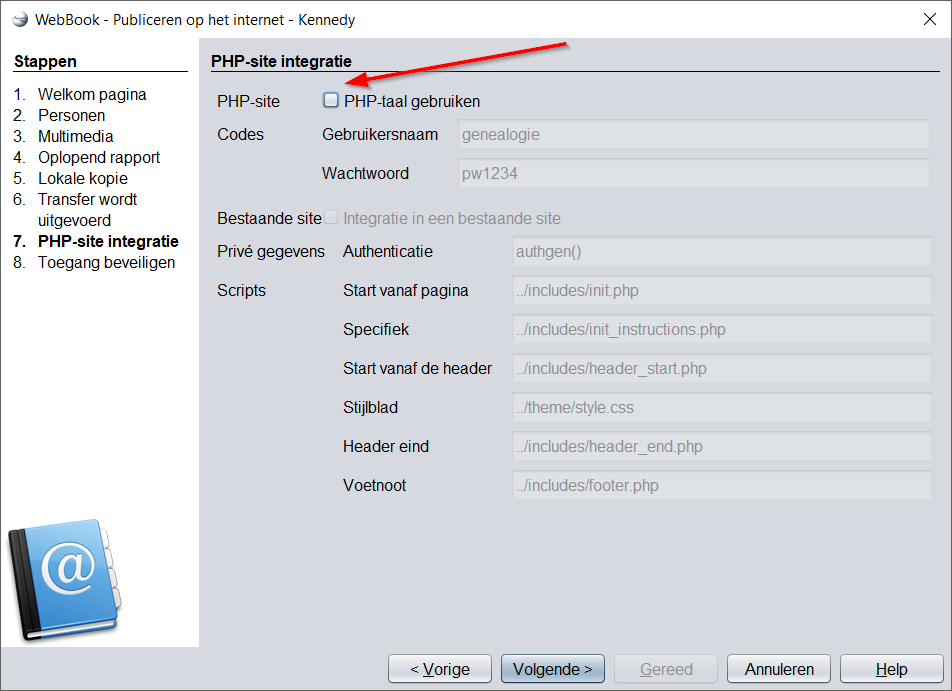](https://docs.ancestris.org/uploads/images/gallery/2023-06/4sunl-webbook-7.png)**Als u de pagina's alleen lokaal wilt genereren, schakelt u het eerste selectievakje uit en klikt u op Voltooien .**
Dit deel is technisch en vereist kennis van de principes van een PHP-site, inclusief zeer precieze paginastructuren. - **PHP-site** : als u wilt profiteren van het feit dat uw site in PHP is geschreven - **Codes**: gebruikersnaam en wachtwoord gebruikt om privé-informatie te bekijken. - **Bestaande site** : vink dit vakje aan als de genealogiepagina's zijn geïntegreerd in een grotere site, en dan bijvoorbeeld dezelfde kop- en voetteksten moeten respecteren - **Privégegevens** : Geef hier de naam van de PHP-functie die de codes voor privégegevens zal testen. - **Scripts** : Geef hier de PHP-scripts aan die overeenkomen met de verschillende componenten van uw PHP-website ### Toegang beveiligen [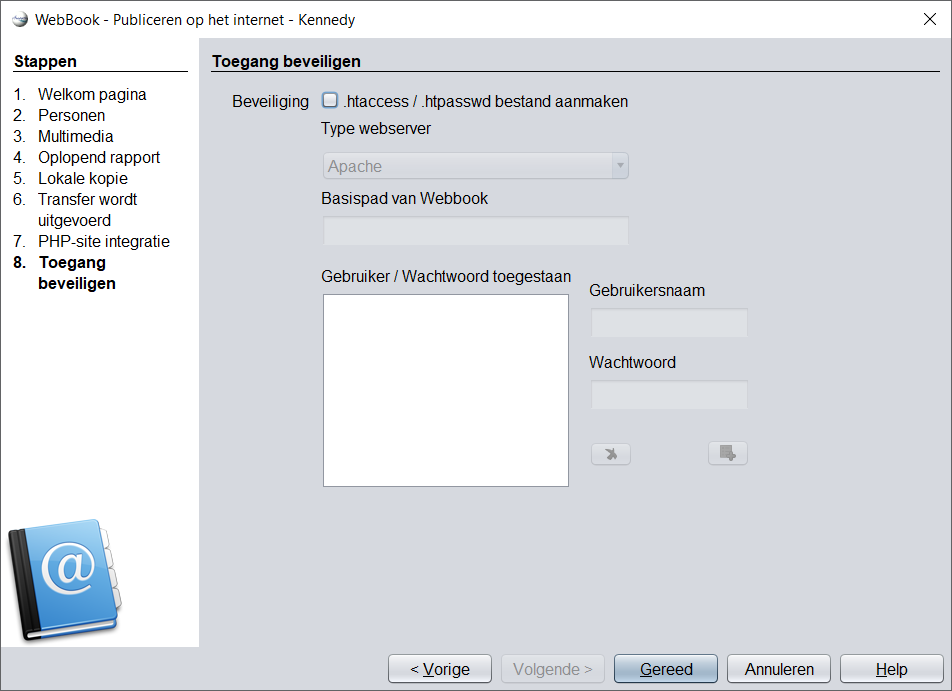](https://docs.ancestris.org/uploads/images/gallery/2023-06/3sAnl-webbook-8.png) ##### **Dit onderdeel wordt nog geschreven/vertaald.** ### Resultaat van het maken van de pagina's Ancestris geeft het [uitvoer venster](https://docs.ancestris.org/books/gebruikershandleiding/page/711-uitvoer-venster "Uitleg van het uitvoer venster van Ancestris.") weer aan het einde van het proces. U ziet elk van de twee logboeken: aanmaken van de pagina's en overdracht (upload) van de pagina's als u om de upload hebt gevraagd.. Hier is een voorbeeld van een succesvolle creatie van pagina's van de Kennedy Gedcom.| [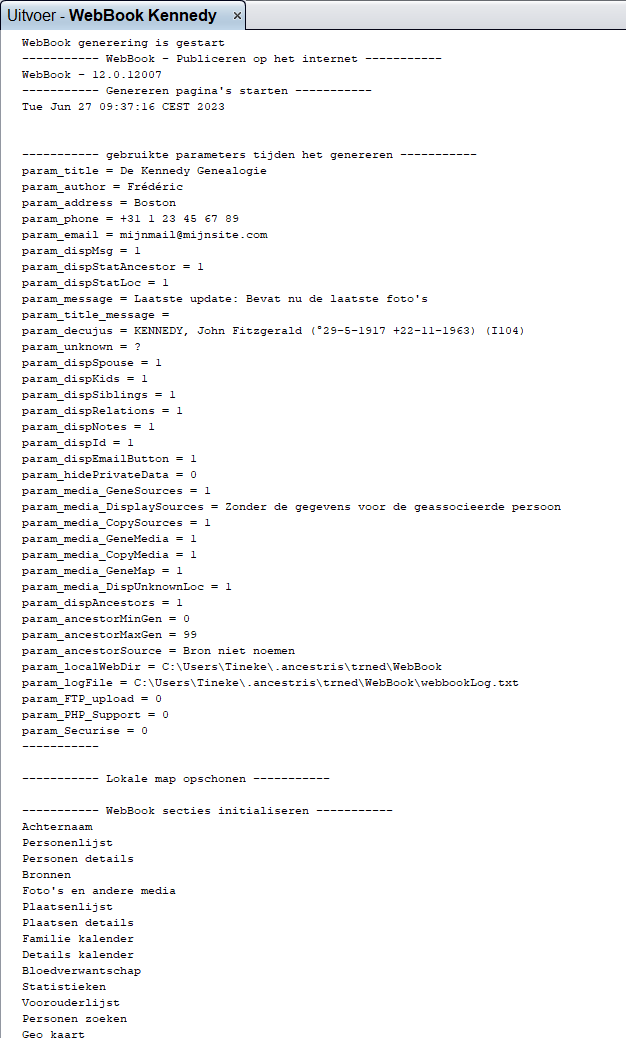](https://docs.ancestris.org/uploads/images/gallery/2023-06/nl-webbook-log1.png) | [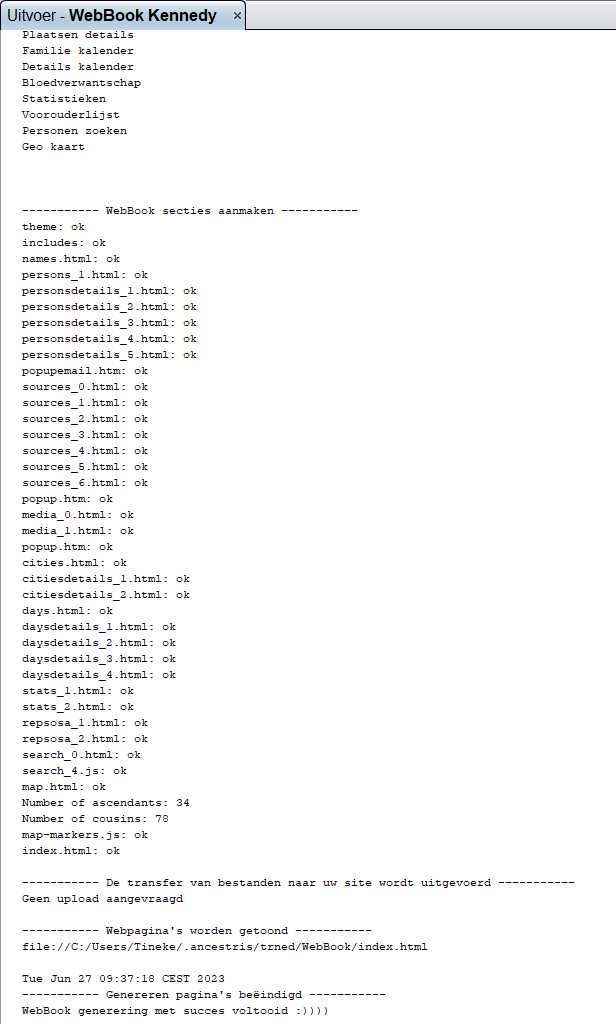](https://docs.ancestris.org/uploads/images/gallery/2023-06/nl-webbook-log2.png) |
De website is bedoeld voor persoonlijk gebruik of voor uw familieleden. De gegenereerde pagina's geven toegang tot de informatie van alle personen die aanwezig zijn in uw genealogie in de vorm van een eenvoudige navigatie, en kan in de gebruikelijke internetbrowser van uw familieleden of andere gebruikers, worden bekeken.
De website is een verzameling pagina's die u met elke internetbrowser op elke computer kunt lezen.**Het is niet nodig om uw gegevens naar een website te sturen.**
De gegenereerde site is een set bestanden en mappen die u op een willekeurige drager plaatst (harde schijf, cd, USB-stick, uw website...), of die u privé naar een familielid kunt sturen. U kunt er ook voor kiezen om naast de Engelse pagina's de pagina's in een andere taal aan te maken. ### Gegenereerde pagina's De eerste pagina van de site geeft een overzicht van uw genealogie zoals u hierboven kunt zien. Indexen geven toegang tot pagina's voor alle personen, bronnen (sources) en archieven (repositories). Voor elk individu heeft u zijn/haar miniboom over 4 generaties, zijn/haar informatieblad, zijn/haar ouders, zijn/haar aantekeningen, zijn/haar bronnen. [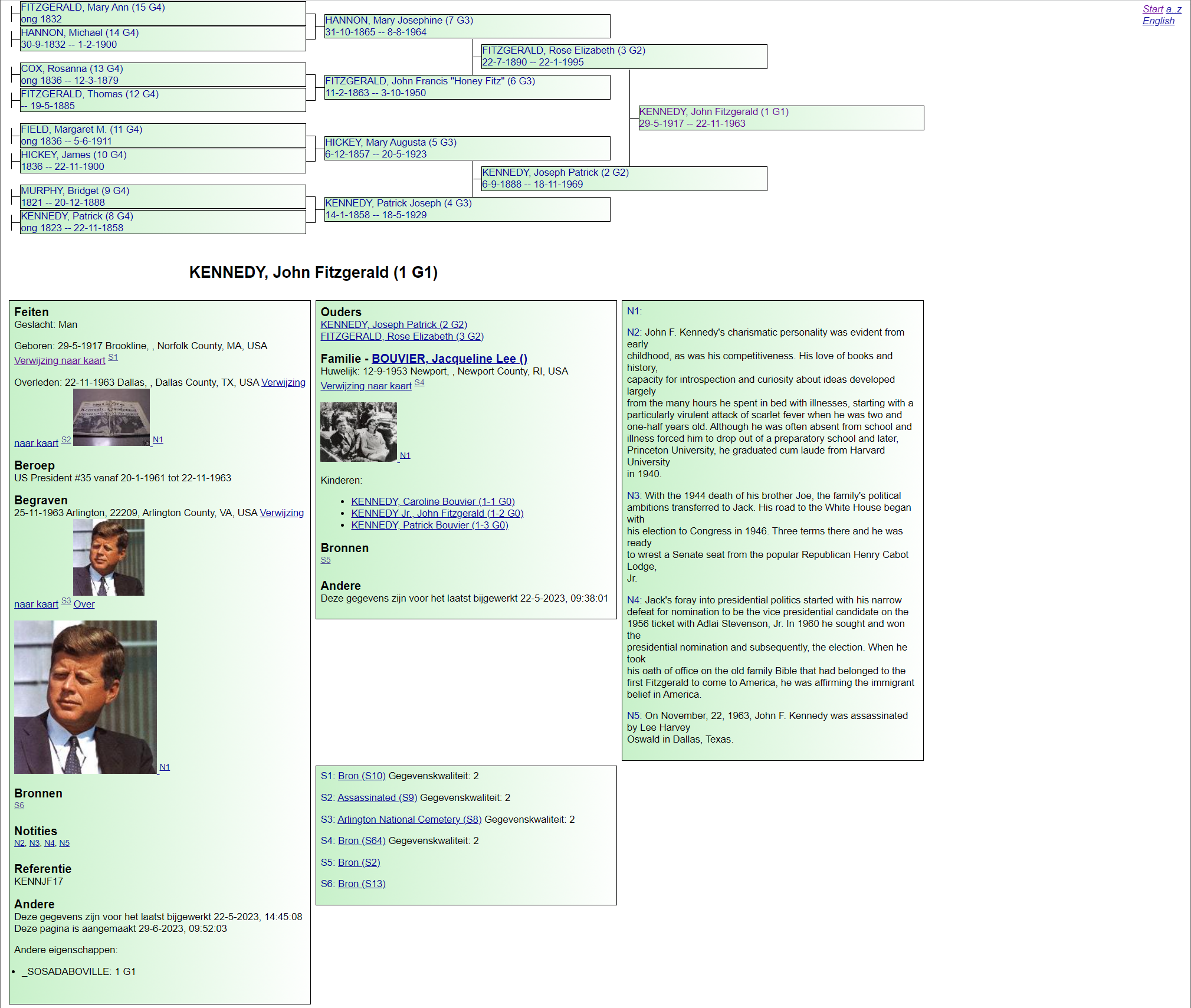](https://docs.ancestris.org/uploads/images/gallery/2023-06/nl-website-individuals.png) ### Voorbeelden Nog een paar voorbeelden van pagina's van de aangemaakte website:| [](https://docs.ancestris.org/uploads/images/gallery/2023-06/nl-website-persons.png) | [](https://docs.ancestris.org/uploads/images/gallery/2023-06/nl-website-repository.png) |
| **Voorbeeld van een personenlijst** | **Voorbeeld van een Archief** |
| [](https://docs.ancestris.org/uploads/images/gallery/2023-06/nl-website-source.png) | |
| **Voorbeeld van een bron** |
| [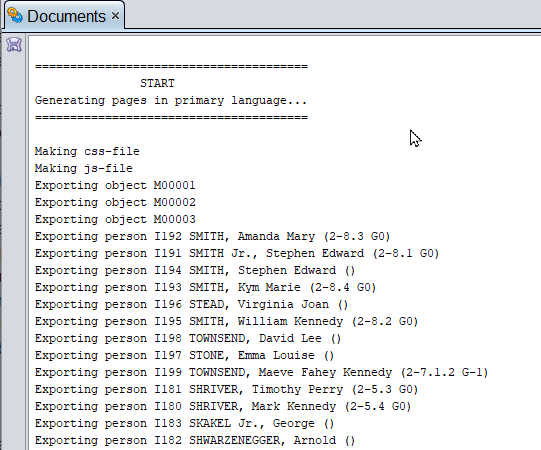](https://docs.ancestris.org/uploads/images/gallery/2023-06/nl-website-documents-start.png) | [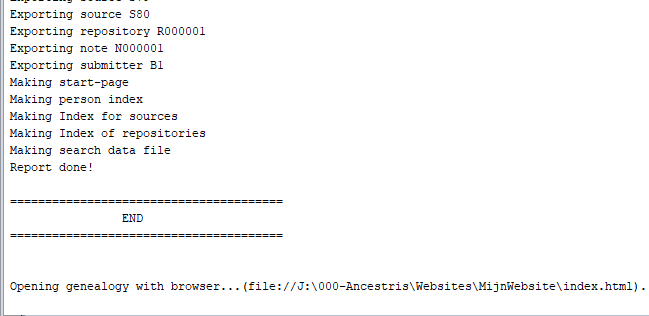](https://docs.ancestris.org/uploads/images/gallery/2023-06/nl-website-documents-end.png) |
| **Begin van het log-bestand in het documenten venster** | **Einde van het log-bestand in het documenten venster** |
In dit stadium kan alleen de [Stamboom (dynamic tree)](https://docs.ancestris.org/books/gebruikershandleiding/page/73-stamboom-overzicht-dynamic-tree "Uitleg van de pagina stamboom (dynamic tree) in Ancestris") correct worden afgedrukt.
Als andere weergaven kunnen worden afgedrukt, is dit per ongeluk en zal de weergave waarschijnlijk niet van de kwaliteit zijn die u verwacht. ## Gebruik Zodra de actie is gestart, verschijnt het venster **Afdrukvoorbeeld**. Dit is degene die bovenaan deze pagina wordt weergegeven. In het voorbeeld ziet u dat de boom op 18 pagina's wordt afgedrukt. Met de verschillende knoppen kunt u inzoomen of van pagina naar pagina navigeren. De knop **Pagina-instelling** geeft het venster weer om het formaat van de afdrukvellen, de marges en het staande of liggende formaat aan te passen. [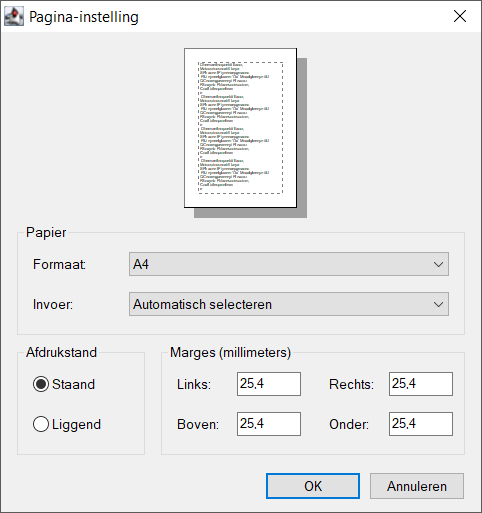](https://docs.ancestris.org/uploads/images/gallery/2023-05/nl-print-view-page-setup.png) Om de afdruk verder aan te passen, moet u de afdrukopties instellen. ## Aanpassingen Met de knop **Afdrukopties** kunt u de afdruk aanpassen. [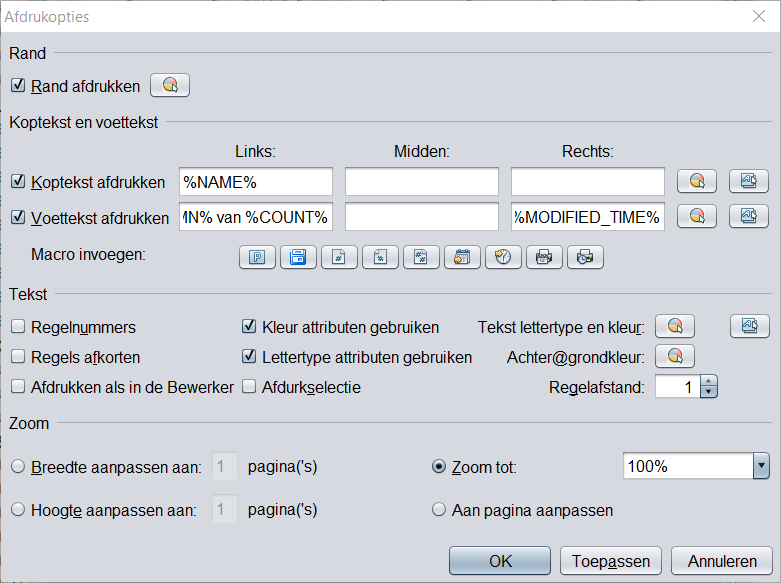](https://docs.ancestris.org/uploads/images/gallery/2023-05/nl-print-view-page-options.png) De zoomsectie stelt een aantal pagina's in de breedte en hoogte in. Het is handig om ook verschillende marges te proberen als u het aantal pagina's wilt verminderen en de verbindingen van de ene pagina naar de andere zo klein mogelijk wilt maken. ## Voorbeeld Bovenstaande print van de Kennedy gedcom met de volgende aanpassingen:| [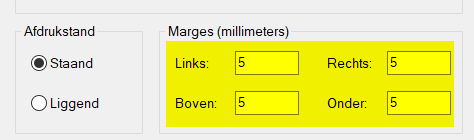](https://docs.ancestris.org/uploads/images/gallery/2023-05/nl-print-view-page-marging.png) | [](https://docs.ancestris.org/uploads/images/gallery/2023-05/nl-print-view-print-options.png) |
Geprobeerd is om op deze pagina in ieder geval van elke mogelijke uitvoer, tenminste 1 voorbeeld te laten zien. Op deze manier heeft u alle mogelijkheden bij elkaar staan en kunt u snel zien welke uitvoer u eventueel kunt gebruiken..
Het volgende menu vind u via de menu actie: ["Gereedschap - Lijsten en rapporten"](https://docs.ancestris.org/link/767#bkmrk-lijsten-en-rapporten "Uitleg menu gereedschap aanmaken lijsten en rapporten van Ancestris"). [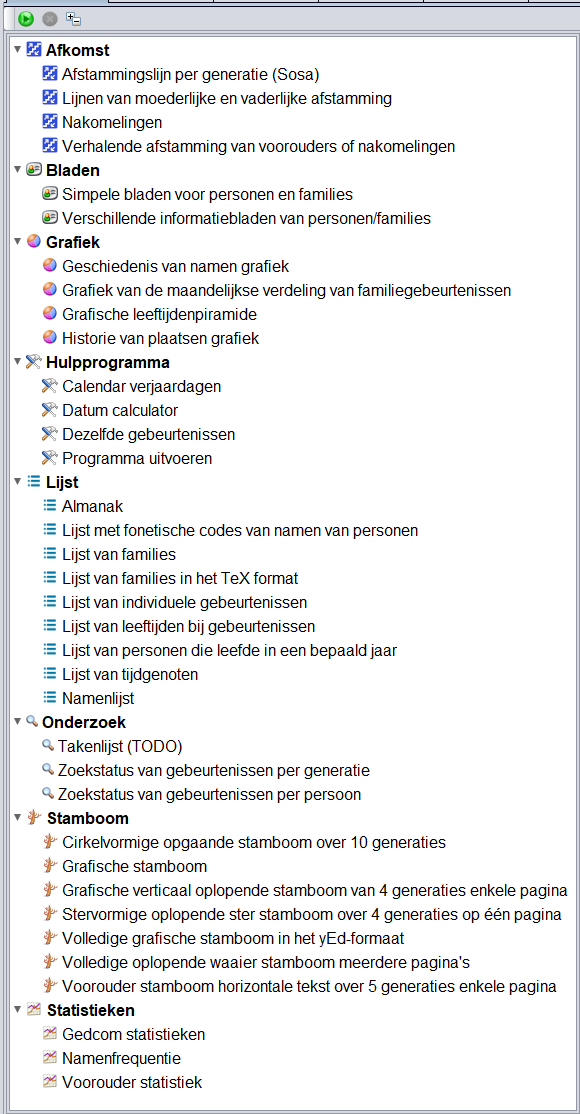](https://docs.ancestris.org/uploads/images/gallery/2023-05/nl-report-examples-menu.png) ## Rapportenlijst via menu De lijst volgt dezelfde structuur als het menu van Ancestris zelf. Met aan het eind van deze pagina, bij [Overige rapporten](https://docs.ancestris.org/link/824#bkmrk-overige-rapporten "Uitleg overige rapporten van Ancestris"), extra mogelijkheden die niet in deze lijst voorkomen, maar op een andere manier bereikt kunnen worden. Deze rapportenlijst volgt de bovenstaande indeling en omschrijvingen.**Via het menu aan de linkerkant van deze pagina kunt u snel naar het gewenste hoofdstuk / rapport springen.**
#### Starten van rapporten, algemeen: Indien niet anders vermeld is bij het rapport, wordt dit gestart via het menu: "[Gereedchap - Lijsten en rapporten](https://docs.ancestris.org/link/767#bkmrk-lijsten-en-rapporten "Uitleg menu actie om lijsten en rapporten te starten")." Dit geeft het bovenstaande scherm. U kunt op dit scherm één van de opgenoemde rapporten openen. U vind daar dan informatie over het rapport zelf en de opties/instellingen die voor dat betreffende rapport gekozen kunnen worden. Een andere startmogelijkheid is via een contextmenu, en wel via de actie: "**een rapport uitvoeren**". #### Uitvoer van rapporten, algemeen: De uitvoer kan op verschillende manier plaatsvinden: - Sommige rapporten geven alleen uitvoer in het "**Documenten**" scherm. (**Platte tekst**, deze kan apart bewaard worden) - [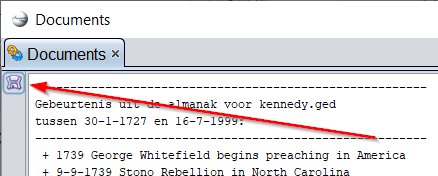](https://docs.ancestris.org/uploads/images/gallery/2023-06/nl-example-reports-documents-window.png) Klik op "**Document xxxx Opslaan**", om de inhoud van dit scherm op te slaan als platte tekst. (zie pijl) - Sommige rapporten geven een **PDF** als resultaat en eventueel nog wat algemene informatie in het Documenten scherm. - Sommige rapporten geven **HTML**-uitvoer plus eventueel wat algemene informatie in het documenten scherm. - Sommige rapporten geven uitvoer in **een heel specifiek formaat** (bijvoorbeeld voor Yed) plus eventueel wat algemene uitvoer in het documenten scherm. Meer algemene informatie vindt u op de pagina "[Lijsten en rapporten](https://docs.ancestris.org/books/gebruikershandleiding/page/62-lijsten-en-rapporten "Algemene informatie over lijsten en rapporten in Ancestris")" zelf. ### Afstamming [](https://docs.ancestris.org/uploads/images/gallery/2023-06/nl-reports-icon-lineage.png) #### Afstammingslijn per generatie [](https://docs.ancestris.org/uploads/images/gallery/2023-06/nl-reports-icon-lineage.png) Dit rapport geeft op **4 manieren** een lijst met voorouders weer: - Oplopende Sosa-generaties (lijst) (pdf) - Oplopende Sosa-generaties in tabelvorm (pdf) - Oplopende Voorouderlijke afstammingslijn (pdf) - Alleen agnatische (mannelijke) voorouders. Oplopend. (pdf) Om het rapport te starten, moet u eerst [de referentie-persoon](https://docs.ancestris.org/link/785#bkmrk-root-individuhet-wor "Uitleg referentie persoon in Ancestris") kiezen. Dit kan worden gedaan vanuit het contextmenu van een individu, of door het individu te selecteren na het uitvoeren van het rapport. Elk individu krijgt een Sosa-nummer, beginnend met de referentie-persoon als 1. Er zijn heel veel instellingen mogelijk, zie hiervoor de uitleg in Ancestris bij het rapport zelf, of open onderstaand blok met extra informatie.Meer informatie over o.a. de instellingen van dit rapport.
**Opties:** - **Rapport structuur** - kies een van de 4 manieren om de voorouders van de startpersoon weer te geven. - **Presentatie gebeurtenissen** - kies 'Een gebeurtenis per regel' voor een lijst van één gebeurtenissen per regel voor elke persoon, of 'Een persoon per regel' voor elke persoon worden alle gebeurtenissen in paragraafvorm weergegeven. Buiten deze 2 opties kunt u weer diversen, er verschillend uitziende, rapporten laten aanmaken. **Aanvullende opties:** - **Opsommingsteken weergeven** - als 'Een gebeurtenis per regel' is gekozen wordt voor elke gebeurtenis een opsommingsteken weergegeven - **Startnummer Sosa** - elk startnummer kan worden gekozen voor de startpersoon - **Label gebruikt in de Gedcom** - het label wat wordt gebruikt voor het opslaan van Sosa-nummers in het Gedcom bestand - **Generaties privé** - aantal generaties dat niet wordt weergegeven in het rapport, namen en gebeurtenissen worden weergegeven met '...'. Het rapport gebruikt ook de 'x' voor verborgen jaar getallen. - **Eerste generatie** - het Sosa rapport begint met het vermelde generatie nummer - **Maximaal aantal generaties** - rapport stopt met vermelden van voorouders als dit nummer is bereikt - **Geboorteplaats, Geboortedatum, enz. weergeven** - aangevinkt worden deze gebeurtenissen in het rapport weergegeven - **Alle jurisdicties weergeven** - aangevinkt worden alle jurisdicties van een adres weergegeven anders alleen het eerste jurisdictie - **Hoe bronnen weergeven** - verschillende opties om de bron gegevens weer te geven - **Tekst vermeld bij ontbrekende bron** - de tekst 'geen' wordt weergegeven als brongegevens ontbreken (nuttig om aan te geven dat de gebeurtenis wordt weergegeven maar de corresponderende brongegevens ontbreken) - **Gebruik een gebeurtenisvoorvoegsel** - plaatst een gebeurtenisvoorvoegsel voor de bron - **Een woord voor de bron plaatsen** - plaatst een voorvoegsel of woord voor de bron - **Kleur ontbrekende bronnen** - kies uit een lijst met kleuren de kleur om bronnen te laten opvallen **Rapport structuur:** - Sosa generaties: GENERATIE 1 1 startpersoon (persoon waarvan uit het rapport wordt samengesteld) GENERATIE 2 2 vader 3 moeder GENERATIE 3 4 grootvader 1 (vaderskant) 5 grootmoeder 1 (vaderskant) 6 grootvader 2 (moederskant) 7 grootmoeder 2 (moederskant) GENERATIE 4 ... - Sosa tabel:| Sosa | Naam | Geboren | Overleden | Beroep | Verblijfplaats |
| 1 | startpersoon | xxx | xxx | xxx | xxx |
| 2 | vader | xxx | xxx | xxx | xxx |
| 3 | moeder | xxx | xxx | xxx | xxx |
| 4 | grootvader 1 | xxx | xxx | xxx | xxx |
| 5 | grootmoeder 1 | xxx | xxx | xxx | xxx |
| 6 | grootvader 2 | xxx | xxx | xxx | xxx |
| 7 | grootmoeder 2 | xxx | xxx | xxx | xxx |
| ... | ... | ... | ... | ... | ... |
| [](https://docs.ancestris.org/uploads/images/gallery/2023-06/nl-example-reports-lineage-of-ancestry-sosa-ascending.png) | [](https://docs.ancestris.org/uploads/images/gallery/2023-06/nl-example-reports-lineage-of-ancestry-table-sosa-ascending.png) |
| **Oplopende SOSA lijst** | **Oplopende SOSA tabel** |
| [](https://docs.ancestris.org/uploads/images/gallery/2023-06/nl-example-reports-lineage-ascending-lineage-nonsosa.png) | [](https://docs.ancestris.org/uploads/images/gallery/2023-06/nl-example-reports-lineage-ascending-agnatic-only.png) |
| **Oplopende afstammings lijn** | **Alleen agnatische voorouders (mannelijke)** |
Meer informatie over o.a. de instellingen van dit rapport.
**Gebruik** 1. U moet eerst het rapport configureren (tabblad "opties"): zie hieronder. 1. vervolgens start u het rapport door op de knop OK te klikken. 2. u kiest de persoon wanneer een venster wordt geopend door de vervolgkeuzelijst te openen en vervolgens de eerste letters van de naam te typen of de schuifbalk te gebruiken. 2. Voor een meervoudige selectie gaat u na het instellen van uw opties naar de gegevenstabel, u selecteert twee of meer personen door op Ctrl te drukken, vervolgens klikt u met de rechtermuisknop en in de keuze "2 individuen" die verschijnt, selecteert u "Meerdere nageslachtrapportage" ". 3. Het resultaat wordt weergegeven. Als het u bevalt, selecteer het dan (Ctrl+A), kopieer het (Ctrl+C) en plak het (Ctrl+V) in uw tekstverwerker voor eventuele opmaak en printen. U kunt het ook opslaan in een bestand naar keuze. Als u een CSV-uitvoer hebt gekozen, moet u het resultaat opslaan en openen met een spreadsheet (bijvoorbeeld OpenOffice.org Calc of Microsoft Excel). **Instellingen** ***Belangrijkste keuzes:*** - De belangrijkste keuze is een van de drie "Rapportformaten": - ofwel één persoon per regel met de volgende gebeurtenissen, - ofwel één gebeurtenis per regel voor elk individu (kleine alinea's), - of tot slot een array (handig voor CSV-uitvoer). - De andere belangrijke keuze is die van de nummering. U kunt inderdaad een Abboville-nummering opgeven, of geen nummering. Experimenteer, maar houd er rekening mee dat u, afhankelijk van het type uitvoer (voornamelijk PDF), het risico loopt tekst te missen als u dit rapport uitvoert "vanaf de bovenkant" van uw gedcom, dus beginnend met een van uw oudste voorouders, met een dergelijke nummering. Omgekeerd, als u geen kiest, is er geen probleem. Een ding om te onthouden is dat als u CSV-uitvoer wilt, u een tabelindeling moet kiezen. **Andere parameters:** - **Pagina-oriëntatie**: hiermee kunt u een staand of liggend formaat kiezen. - **Lettertype**: hiermee kunt u Helvetica of Times kiezen voor het lettertype. - **Lettergrootte**: kies uit een van de 7 mogelijke formaten. - **Maximaal aantal generaties:** dit beperkt uw rapport in het geval van grote genealogieën. - **Voor de weergave van plaatsen**, de mogelijkheid om de weergave te beperken tot slechts één rechtsgebied (gegeven door de volgende parameter), het eerste niet-lege rechtsgebied vanaf een bepaalde positie of alle rechtsgebieden. Rechtsgebieden zijn genummerd van links naar rechts vanaf 1. - **De gebeurtenissen die u wilt zien verschijnen**: gebeurtenissen van de burgerlijke stand (geboorte, huwelijk, overlijden) evenals woonplaatsen en beroepen, al dan niet voor elk van hen de datum en plaats aangevend. - **Kiest u voor csv-uitvoer**, dan kunt u ervoor kiezen om correspondentieadressen weer te geven. Deze optie is alleen van toepassing bij dit type uitvoer. Deze optie is bijvoorbeeld handig als u van plan bent een grote "familiereünie" te organiseren en om daar adresetiketten voor te maken. **Truc:** Om rekening te houden met een parameter, moet u deze valideren door op een willekeurig deel van het scherm na de invoer te klikken.| [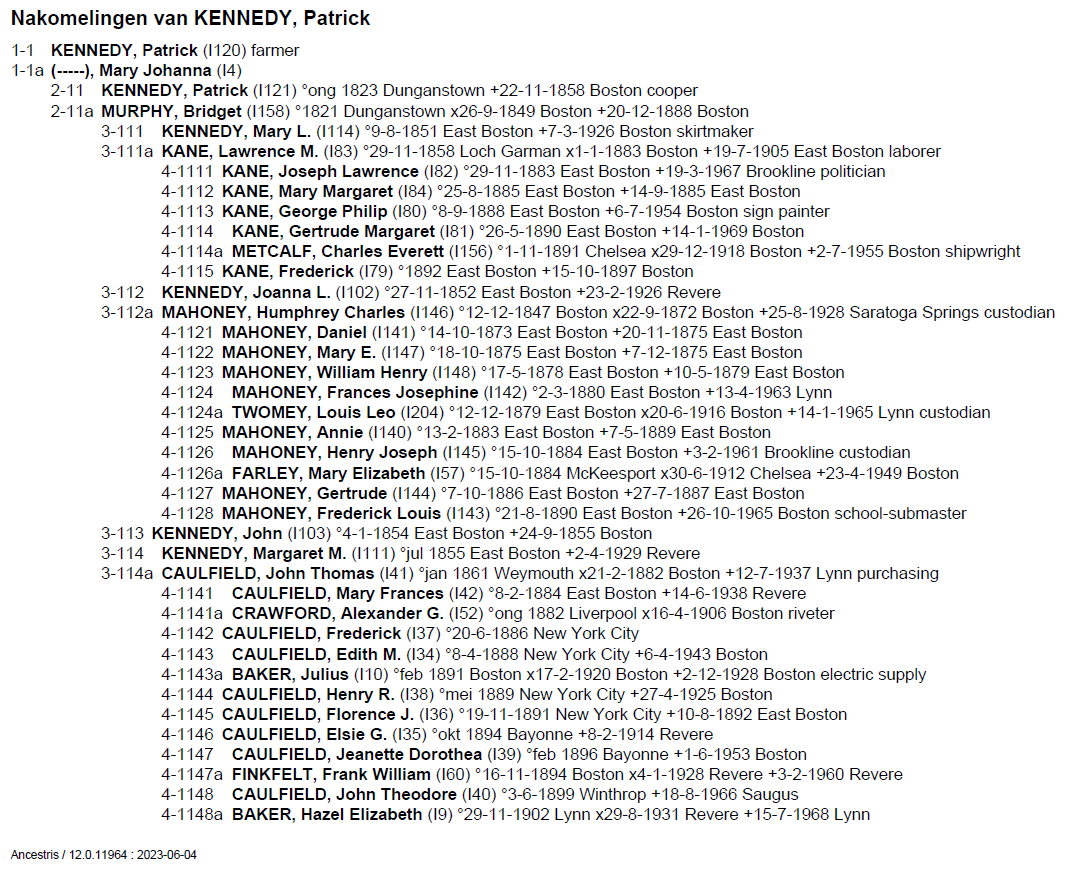](https://docs.ancestris.org/uploads/images/gallery/2023-06/nl-example-reports-family-descent-lineage-1person.png) |
| **Nakomelingen: Instellingen: 1 persoon per regel.** |
| [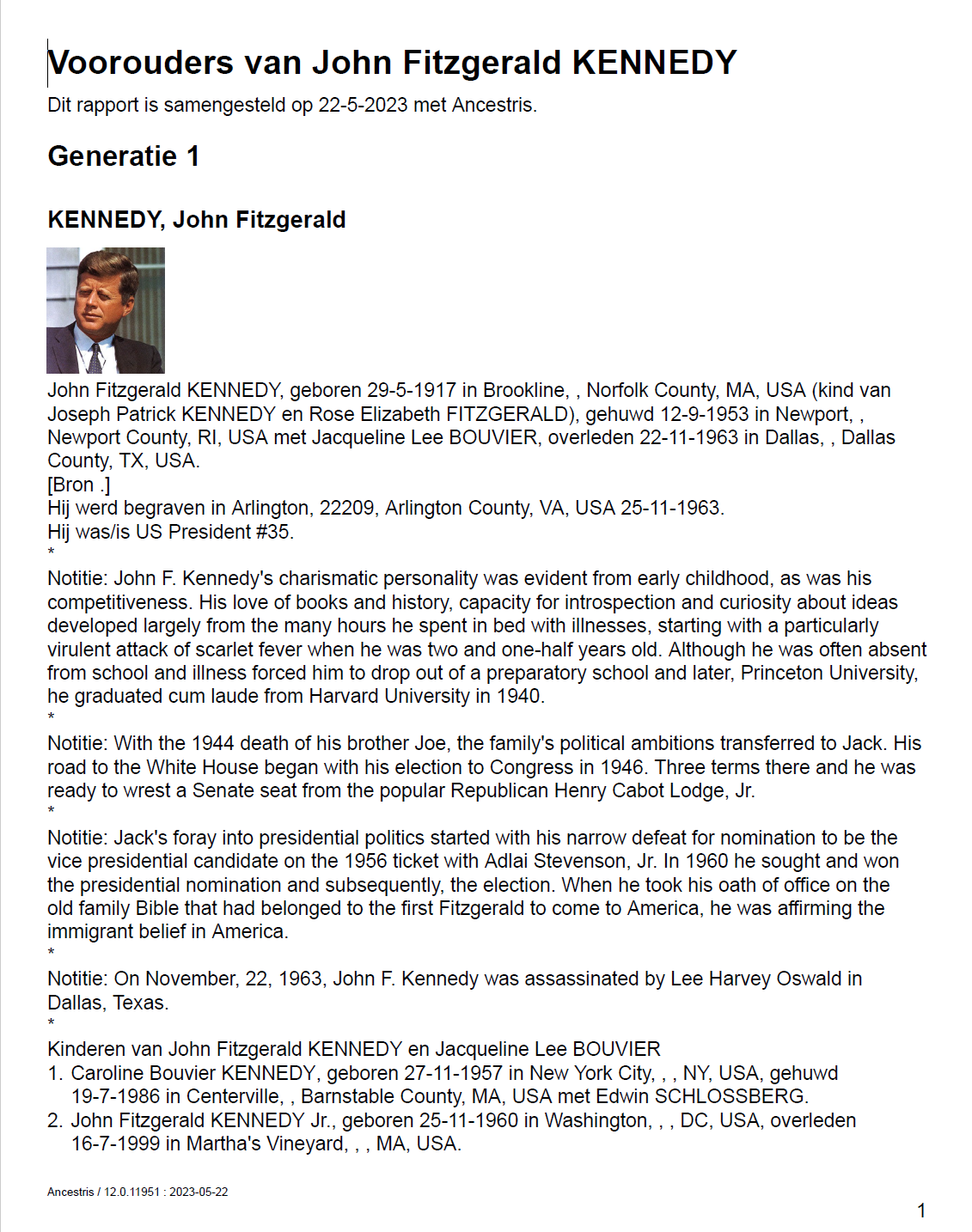](https://docs.ancestris.org/uploads/images/gallery/2023-06/nl-example-reports-lineage-narrative-lineage.png) | [](https://docs.ancestris.org/uploads/images/gallery/2023-06/nl-example-reports-lineage-narrative-lineage2-docwindow.png) |
| **Verhalende afstamming - Voorouders - PDF** | **Verhalende afstamming - Voorouders - Documenten venster** |
| **[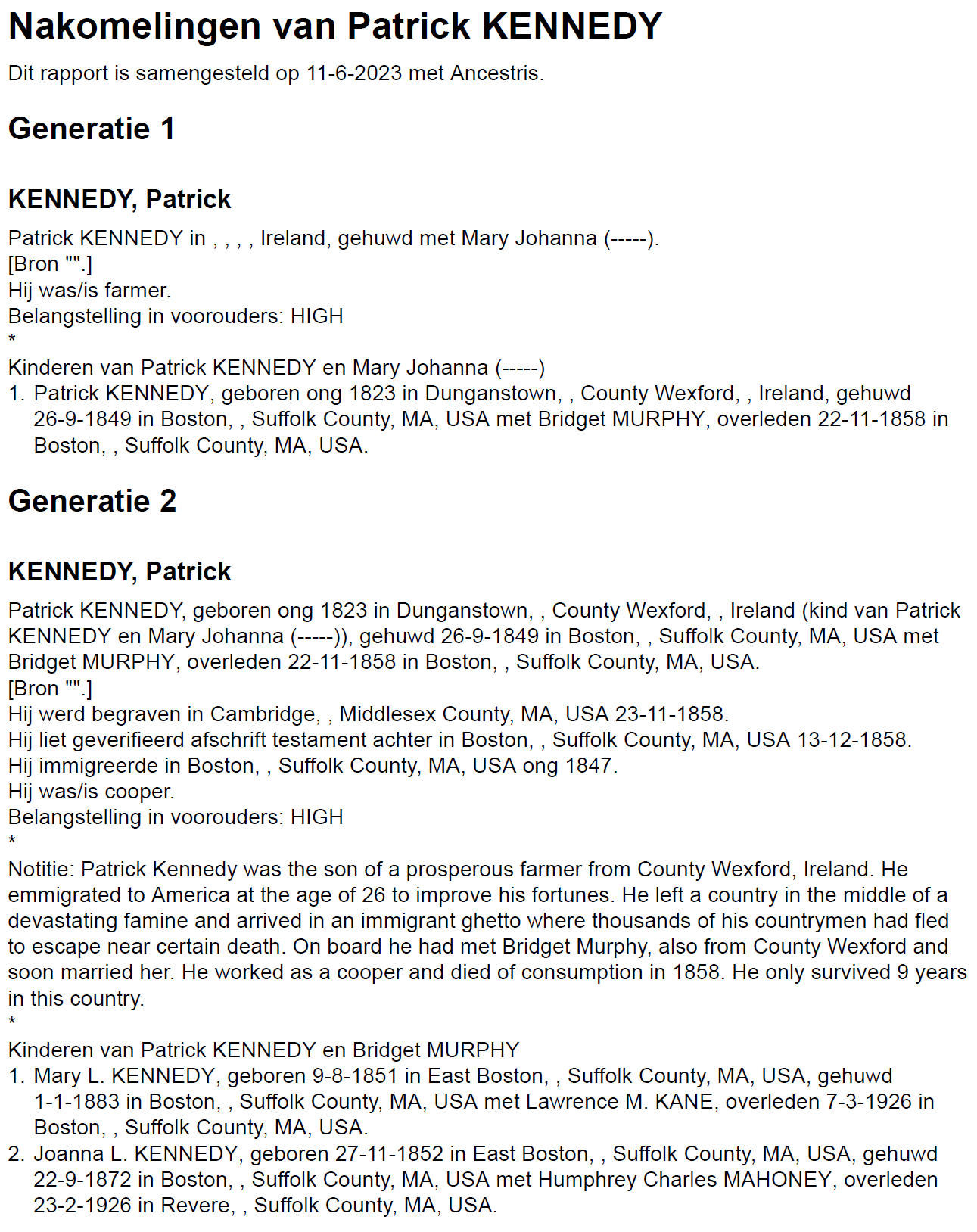](https://docs.ancestris.org/uploads/images/gallery/2023-06/nl-example-reports-lineage-narrative-lineage-descending.png)** | **[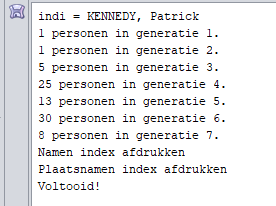](https://docs.ancestris.org/uploads/images/gallery/2023-06/nl-example-reports-lineage-narrative-lineage-descending-docwindow.png)** |
| **Verhalende afstamming - Nakomelingen - PDF** | **Verhalende afstamming - Nakomelingen - Documenten venster** |
**Daarom een waarschuwing: Dit rapport kan de nodige tijd kosten om te genereren.**
| [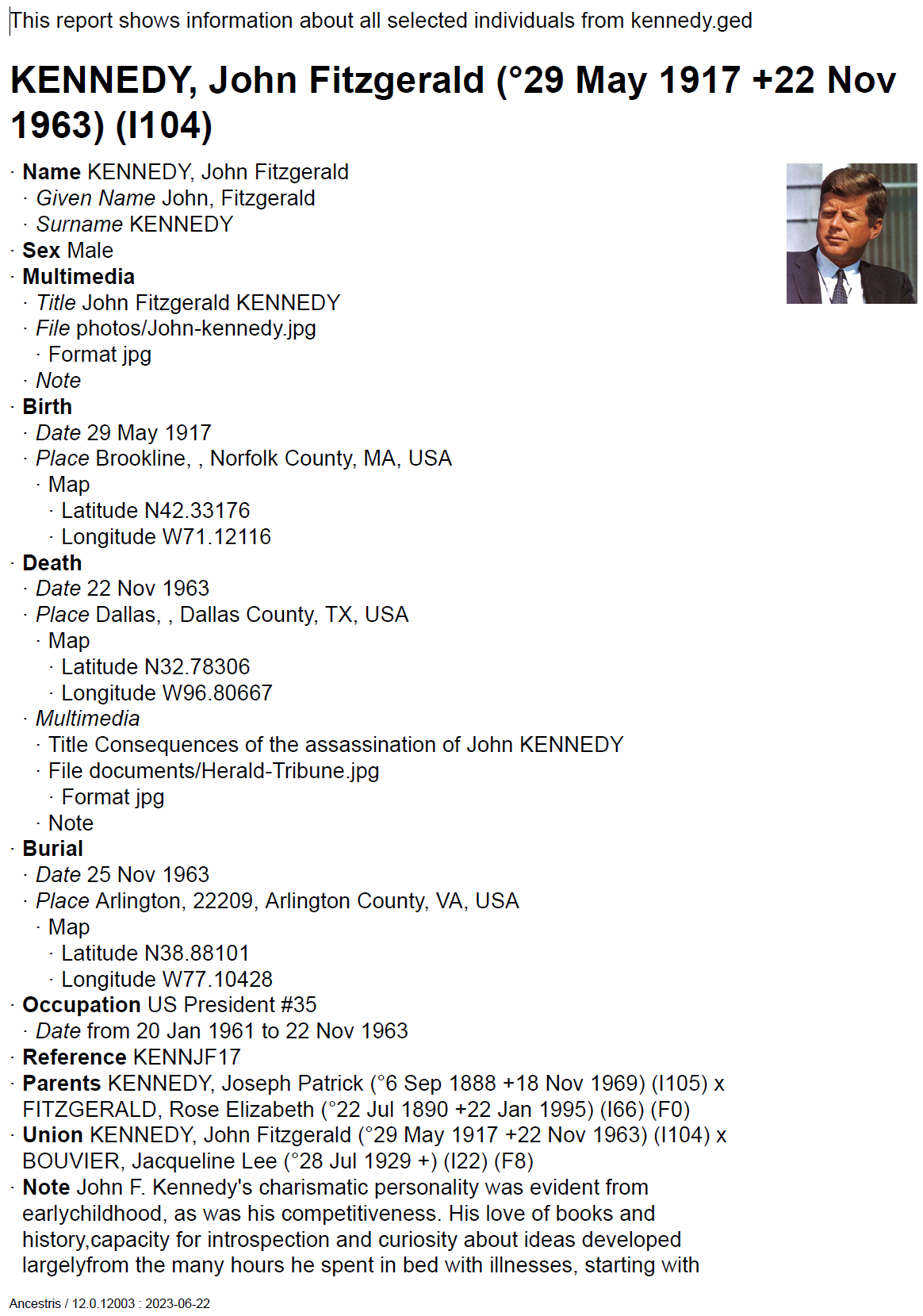](https://docs.ancestris.org/uploads/images/gallery/2023-06/nl-example-reports-simple-sheets-indi-and-fam.png) | [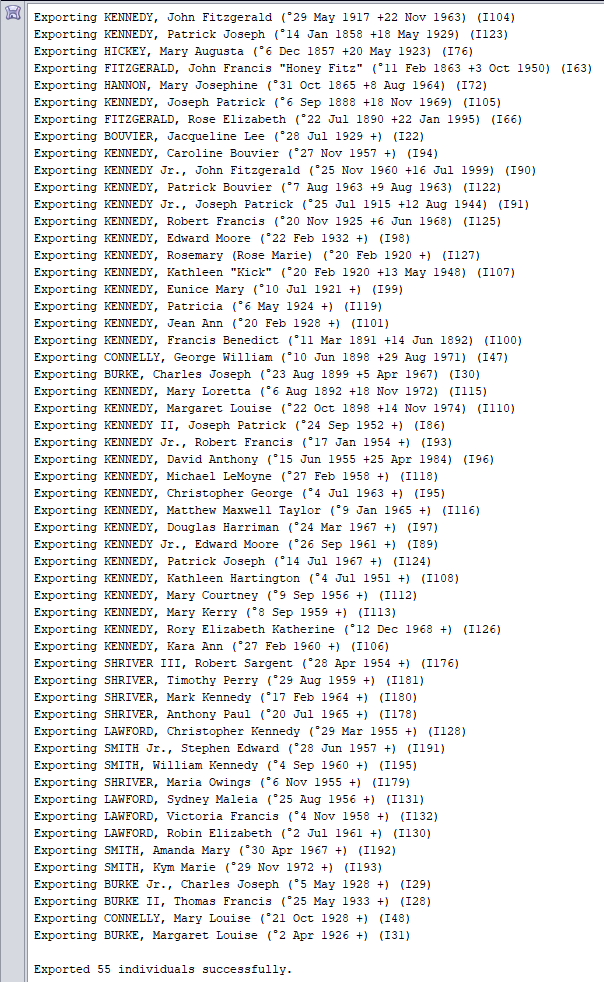](https://docs.ancestris.org/uploads/images/gallery/2023-06/nl-example-reports-simple-sheets-indi-and-fam-docwindow.png) |
| **eerste bladzijde uit de PDF van Bladen-eenvoudige bladen voor personen en families** | **Eenvoudige bladen voor personen en families: documenten window** |
Meer informatie over o.a. de instellingen van dit rapport.
[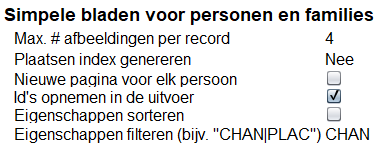](https://docs.ancestris.org/uploads/images/gallery/2023-06/nl-example-reports-simple-sheets-indi-and-fam-settings.png) **Nadat het bestand door Ancestris is aangemaakt** (in het geheugen) kunt u kiezen in welk formaat u het wilt bewaren: Als PDF, of als HTML, of als Postscript bestand: [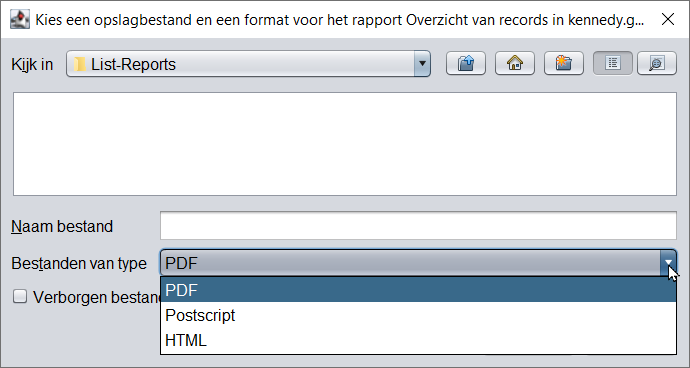](https://docs.ancestris.org/uploads/images/gallery/2023-06/nl-example-reports-simple-sheets-indi-and-fam-choose-report-type.png)| [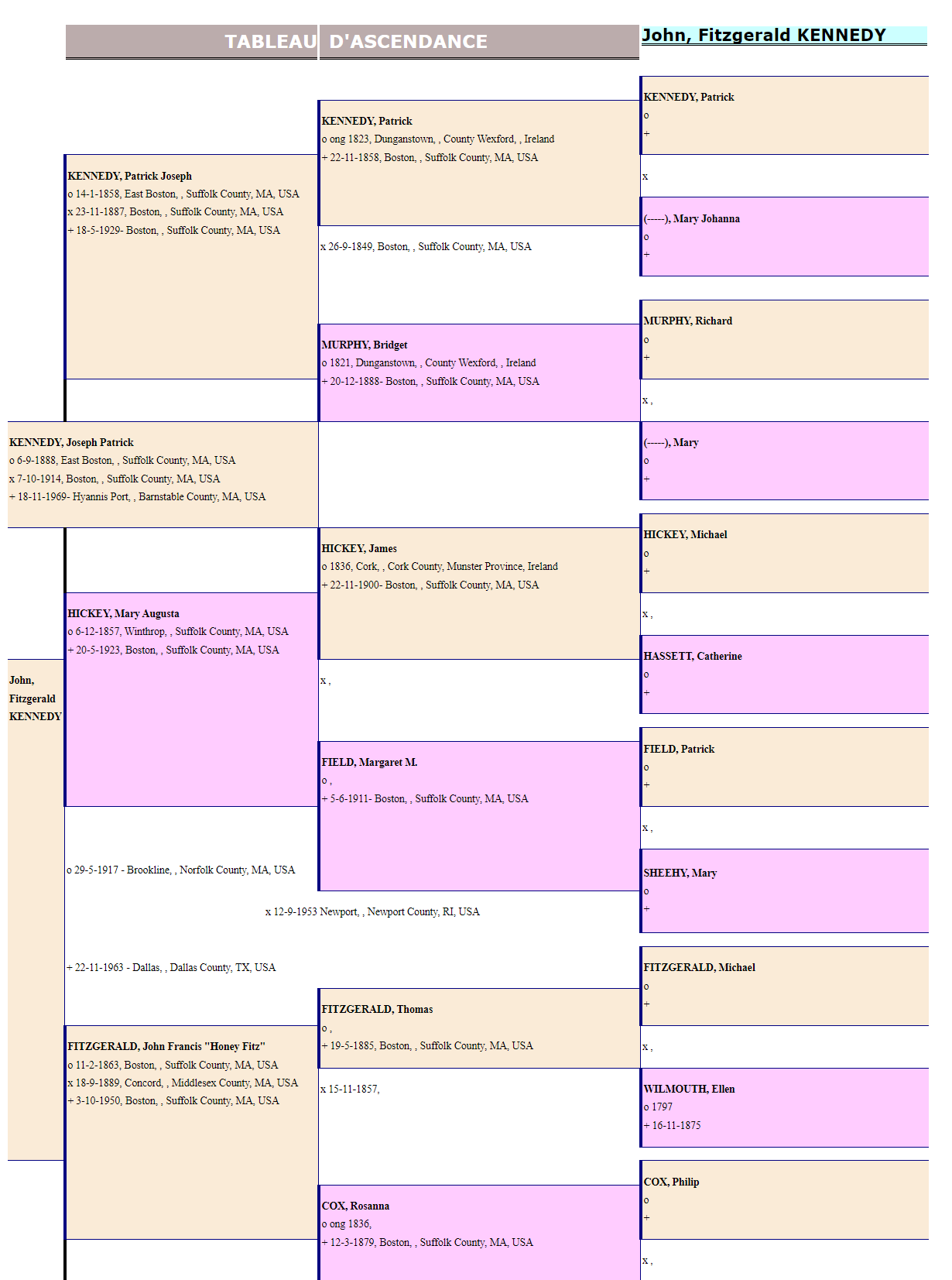](https://docs.ancestris.org/uploads/images/gallery/2023-09/Peuimage.png) | [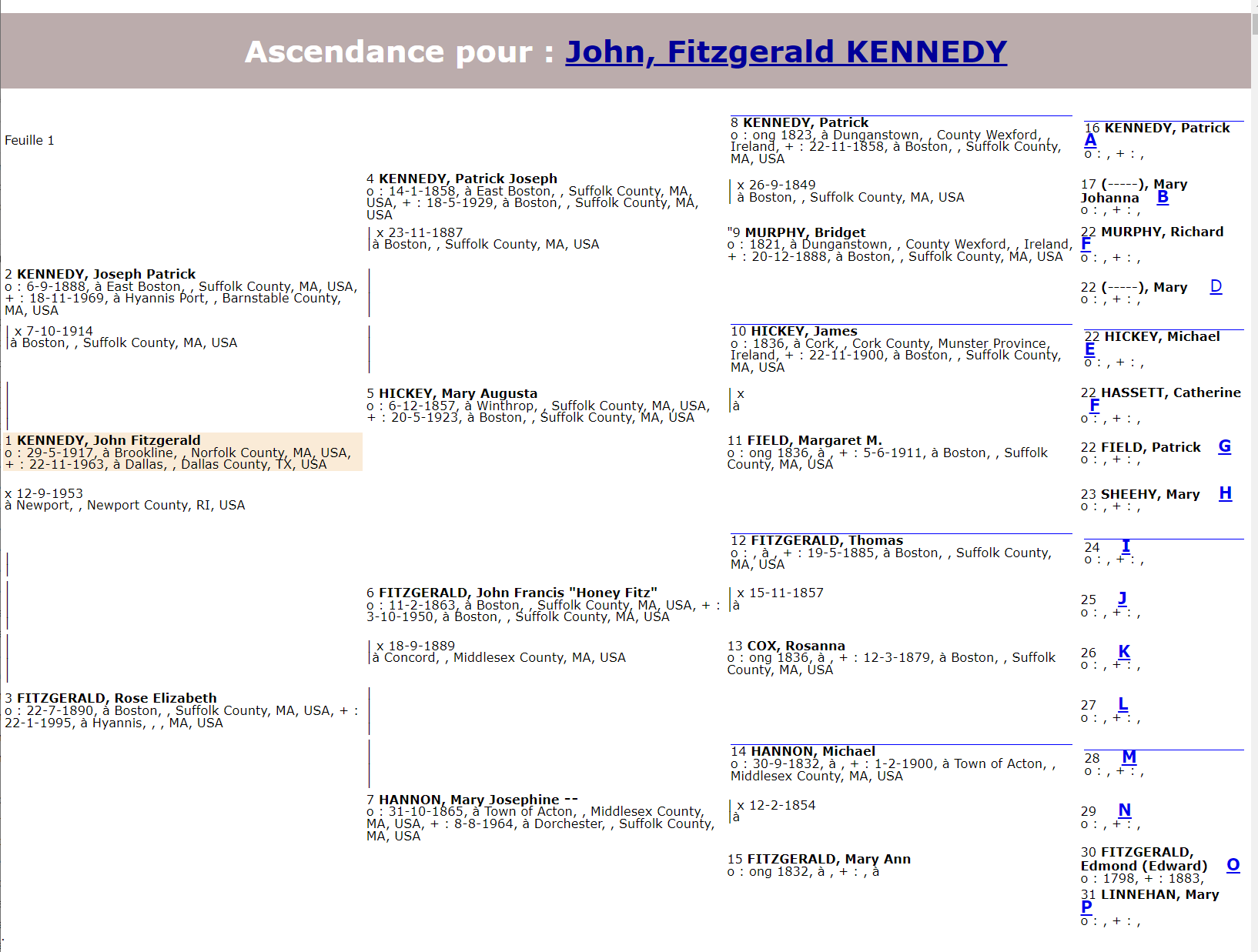](https://docs.ancestris.org/uploads/images/gallery/2023-09/EMhimage.png) |
| **Stamboom over 5 generaties** | **Stamboom over 10 generaties** |
| [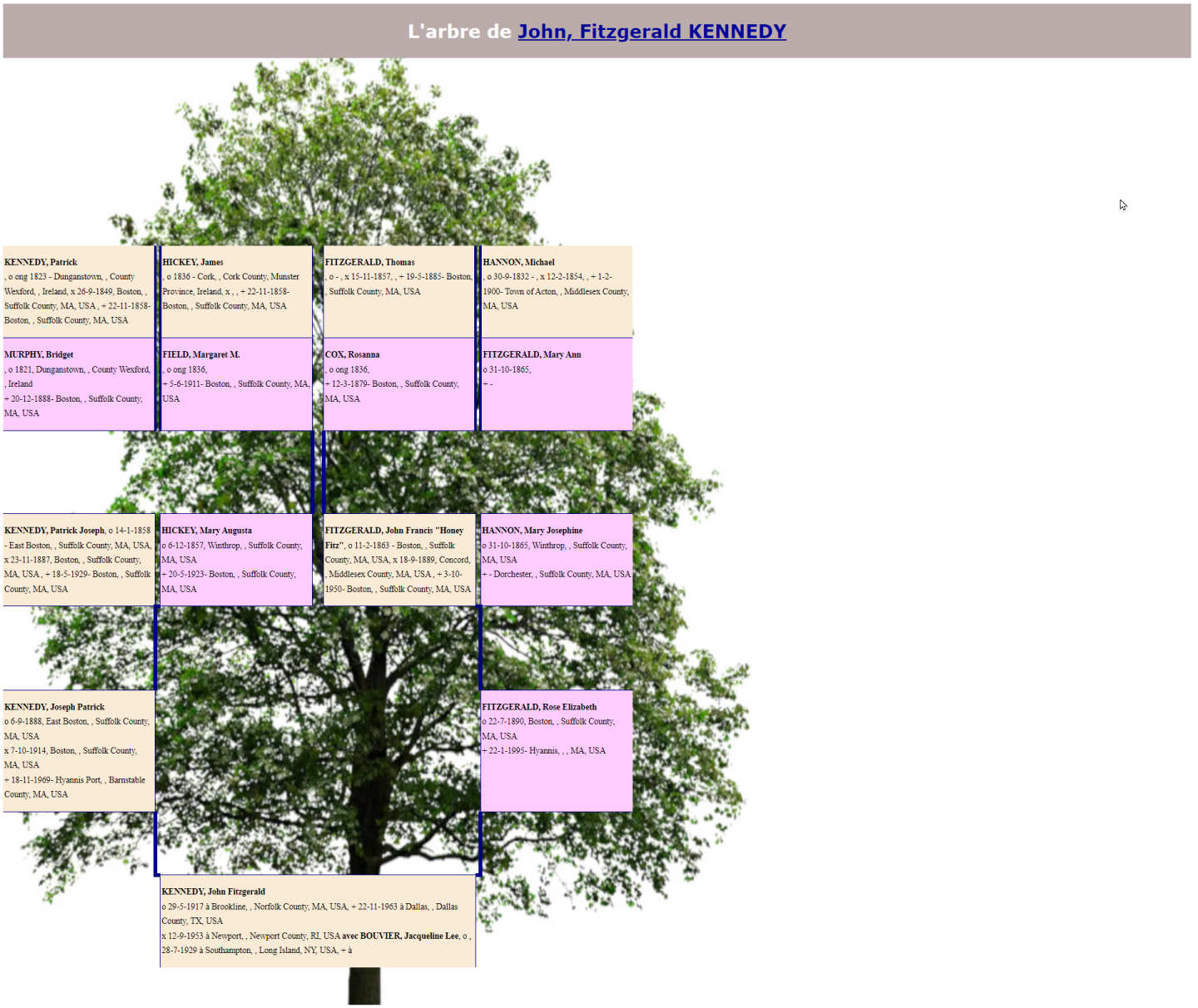](https://docs.ancestris.org/uploads/images/gallery/2023-09/IZkimage.png) | [](https://docs.ancestris.org/uploads/images/gallery/2023-09/1muimage.png) |
| **Decoratieve stamboom** | **Patroniem stamboom** |
| [](https://docs.ancestris.org/uploads/images/gallery/2023-09/4BJimage.png) | [](https://docs.ancestris.org/uploads/images/gallery/2023-09/RBximage.png) |
| **Standaard blad (Indi), Ook FAM mogelijk** | **Beknopt individueel blad** |
| [](https://docs.ancestris.org/uploads/images/gallery/2023-09/NyNimage.png) | [](https://docs.ancestris.org/uploads/images/gallery/2023-09/ZUrimage.png) |
| **Compleet individueel blad I** | **Compleet individueel blad II** (bevat meer info op tweede blad) |
| [](https://docs.ancestris.org/uploads/images/gallery/2023-09/GQlimage.png) | [](https://docs.ancestris.org/uploads/images/gallery/2023-09/R3Vimage.png) |
| **Familie verwantschaps grafiek** | **Biografie** |
| [](https://docs.ancestris.org/uploads/images/gallery/2023-09/xjPimage.png) | |
| **Eeuw van generaties** |
Meer informatie over o.a. de instellingen van dit rapport.
**Instellingen:** [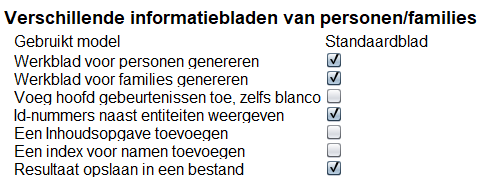](https://docs.ancestris.org/uploads/images/gallery/2023-06/nl-example-reports-simple-sheets-various-info-sheets-settings.png) U kunt als volgt 1 van de 11 sjablonen kiezen: [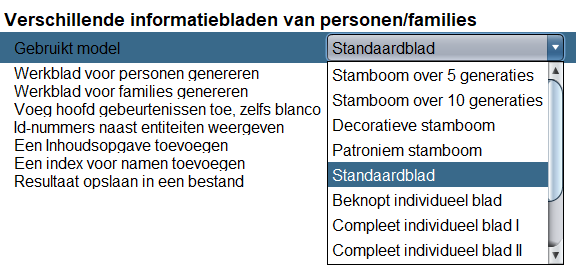](https://docs.ancestris.org/uploads/images/gallery/2023-06/nl-example-reports-simple-sheets-various-info-sheets-settings2.png)| [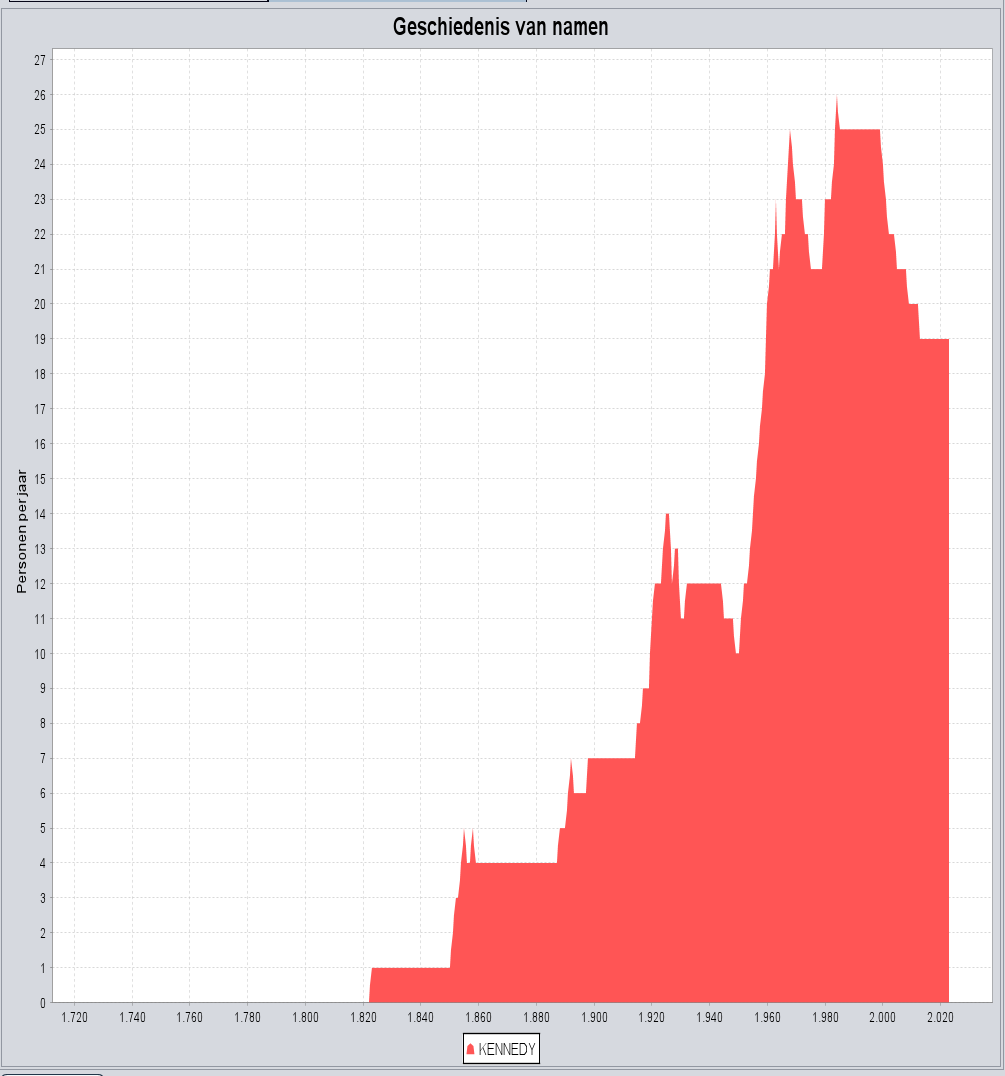](https://docs.ancestris.org/uploads/images/gallery/2023-06/nl-example-reports-chart-names-in-history-set-to-0-5percent.png) | [](https://docs.ancestris.org/uploads/images/gallery/2023-06/nl-example-reports-chart-names-in-history-set-to-0-5percent-docwindow.png) |
| **Namen door de geschiedenis heen, PDF** Minimum % gezet op 0.5% anders komt er geen output. (Hangt af van de hoeveelheid namen t.o.v. voorkomen van één naam.) | **Namen door de geschiedenis heen, bijbehorende document-venster** |
| **[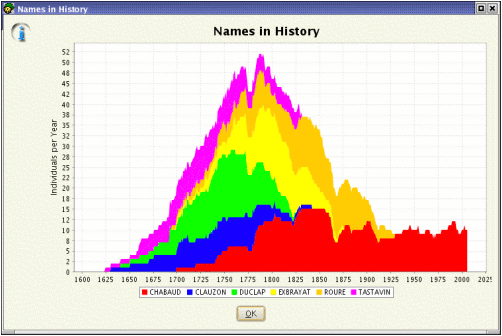](https://docs.ancestris.org/uploads/images/gallery/2023-06/nl-example-reports-chart-names-in-history.png)** | **Ander voorbeeld met meer namen, wel van andere Gedcom afkomstig.** |
Meer informatie over o.a. de instellingen van dit rapport.
**Opmerkingen over de rapportopties:** - U moet de parameters zorgvuldig definiëren, met name het minimale gebruikspercentage van een naam. Als u een te klein getal invoert, loopt u het risico een ontelbaar aantal curven te hebben, waardoor de grafiek praktisch onbruikbaar wordt. - Kiest u als percentage 0 (nul) dan krijgt u alle namen. - Voorvoegsels voor achternamen ("van", "van der", enz.) worden alleen genegeerd als ze kleine letters zijn. - Aan de andere kant moet het aantal mensen met dezelfde naam per jaar worden gewaardeerd, dus u moet kijken naar de breedte van de strook met dezelfde kleur voor het betreffende jaar. - **Opmerking:** zelfs als achternaamvoorvoegsels worden genegeerd, worden percentages over de oorspronkelijke naam berekend. Bijvoorbeeld: als "van Veen" en "van der Veen" elk een frequentie van 1,5% hebben en de drempel is ingesteld op 2%, dan zal de naam "Veen" niet verschijnen.| [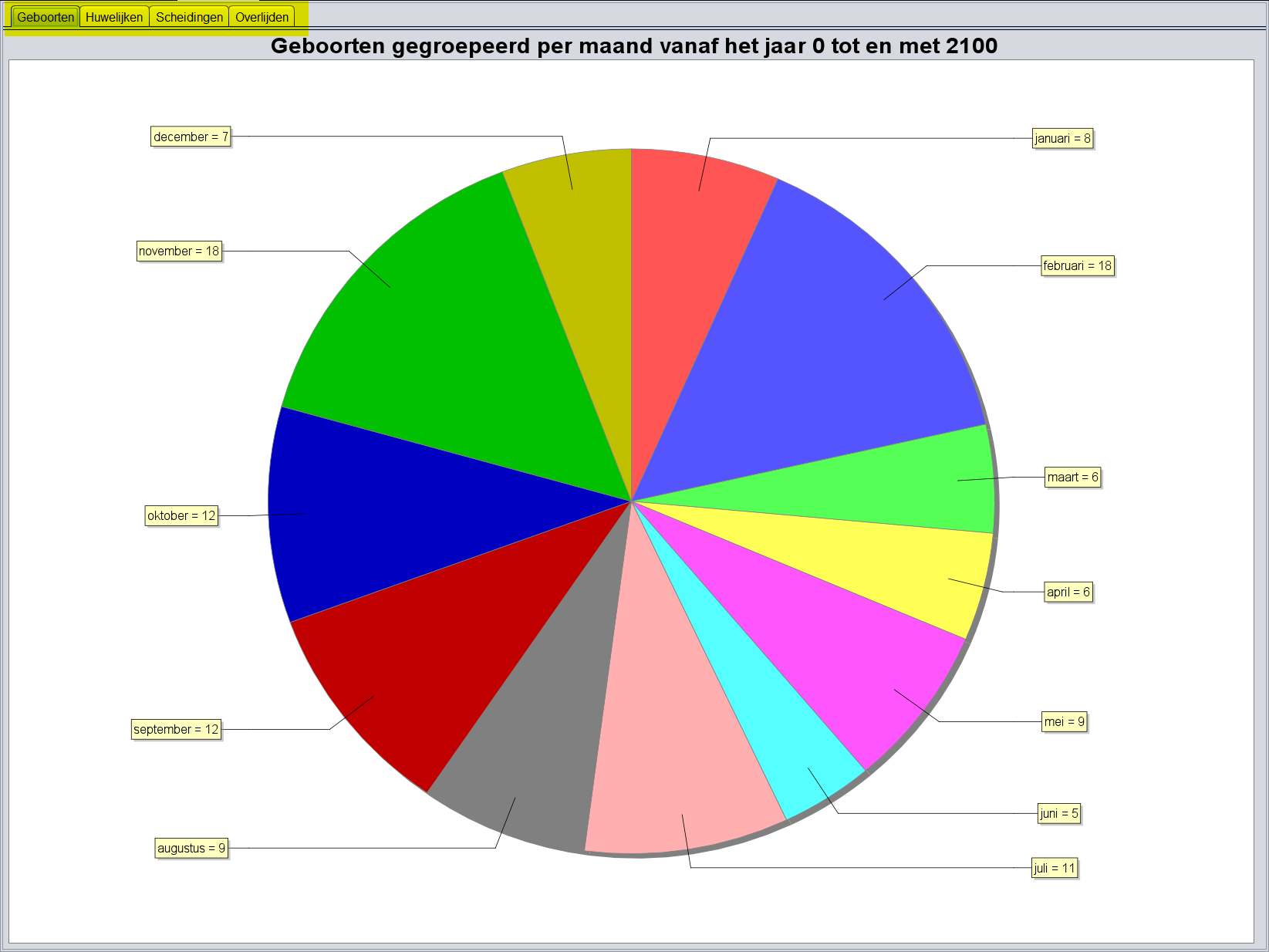](https://docs.ancestris.org/uploads/images/gallery/2023-09/nl-example-reports-chart-monthly-distribution-events.png) |
| **Maandelijkse verdeling van familie gebeurtenissen, LET OP: er zijn meerdere tabs met informatie** |
Meer informatie over o.a. de instellingen van dit rapport.
**Instellingen:** U heeft drie belangrijke keuzes: - Het type kalender dat u wilt gebruiken: - - Gregoriaans, - - Republikeinse kalender, - - Juliaans, - - Hebreeuws. - De gebeurtenissen die in elke grafiek moeten worden weergegeven, namelijk: - - Geboorte, - - Dopen, - - Adoptie, - - Overlijden, - - Huwelijk, - - Echtscheiding. **Dopen en adoptie zijn standaard niet aangevinkt**. U kunt deze keuzes uiteraard naar wens wijzigen. - De periode waarover de gebeurtenissen in aanmerking moeten worden genomen. - - Laagste (oudste) datum om rekening mee te houden (inbegrepen) - - Nieuwste datum om rekening mee te houden (exclusief) Truc: Om rekening te houden met een parameter, moet u deze valideren door op een willekeurig deel van het scherm na de invoer te klikken.| [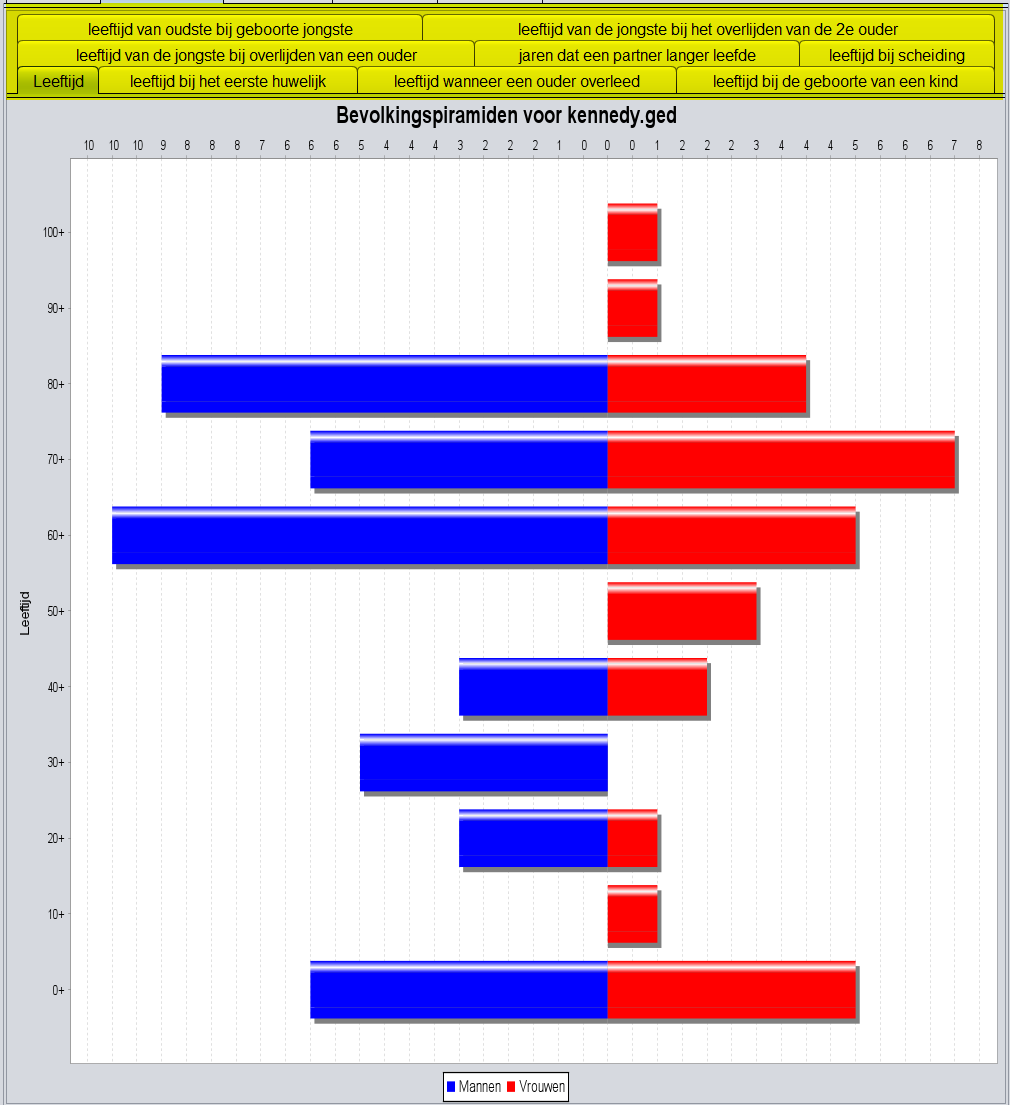](https://docs.ancestris.org/uploads/images/gallery/2023-06/nl-example-reports-chart-age-pyramid-1-of-9-possibilities.png) |
| **Leeftijd piramide. LET OP: er zijn 9 tabs met verschillende informatie, dit is er slechts eentje.** |
Meer informatie over o.a. de instellingen van dit rapport.
**Instellingen:** Alleen de "hoogte" van de leeftijdsgroep kan worden ingesteld, default is 10 jaar. U krijgt dan de groepen: 0-10, 11-20, 21-30 jaar enzovoorts. Zet u dit op **"1"**, dan krijgt u: 0 jaar, 1 jaar, 2 jaar enzovoorts. **De wiskundige details** **ReportDemography.java** is de meest betrouwbare bron om precies te weten te komen wat er wordt geteld. Per grafiek vindt u zoiets als: **new ...Analyzer (..., ..., translate(...)) {** **addFact (entity) {** **...** **addAge (individual, event);** **}** **}** - ***translate*** haalt het label voor het tabblad en de Y-as op uit **ReportDemography.properties.** - ***addFact*** wordt uitgevoerd per entiteit. - De ***entity*** is een familie of individu. - ***addAge*** en zijn varianten tellen echt iets. - Het individu is een lid van de familie, of de entiteit als het een individu is, of een naast familielid van de entiteit. Merk op dat wanneer de leeftijd van een kind wordt berekend, de uiteindelijke dood momenteel wordt genegeerd. **Voeg nog een grafiek toe** U dupliceert gewoon een analyser die in de buurt komt van uw wensen, en past deze aan. Gebruik het juiste hulpprogramma om de rapportklassen te compileren en opnieuw te laden. De nieuwe versie wordt actief na het herstarten van de hele applicatie, of gebruik de knop om rapportklassen opnieuw te laden. Merk op dat ***try...catch*** entiteiten of gebeurtenissen overslaat, in het geval vereiste eigenschappen of datums niet beschikbaar zijn, anders zou het rapport crashen. Soms is één grote "***try...catch***" genoeg. Om onnodig overslaan te voorkomen, hebt u mogelijk meer "***try...catch***"-es nodig: genest en/of achter elkaar. Voorbeeld om een ander type datum te krijgen: **PropertyDate date = (PropertyDate)indi.getProperty(new TagPath("INDI:NATU:DATE"));** Onderzoek de bewerkingsweergave in de GedCom-modus (Gedcom editor) om een TagPath samen te stellen. Methoden om relaties te volgen **Indi\[\] x = indi.getOlderSiblings();** **Indi\[\] x = indi.getYoungerSiblings();** **Indi\[\] x = indi.getBialogicalFather();** **Indi\[\] x = indi.getBialogicalMother();** **Indi\[\] x = indi.getSiblings(true); // include me or not** **Indi\[\] x = fam.getChildren();** **Indi\[\] x = fam.getChildren(true); // sorted or not** **Indi\[\] x = fam.getPartners();** **Indi x = fam.getHusband();** **Indi x = fam.getWife();** **Indi x = fam.getOtherSpouse(indi);** **Fam\[\] x = indi.getFamiliesWhereChild();** **Fam\[\] x = indi.getFamiliesWhereSpouse();** **Fam x = indi.getFamilyWhereBiologicalChild();**| [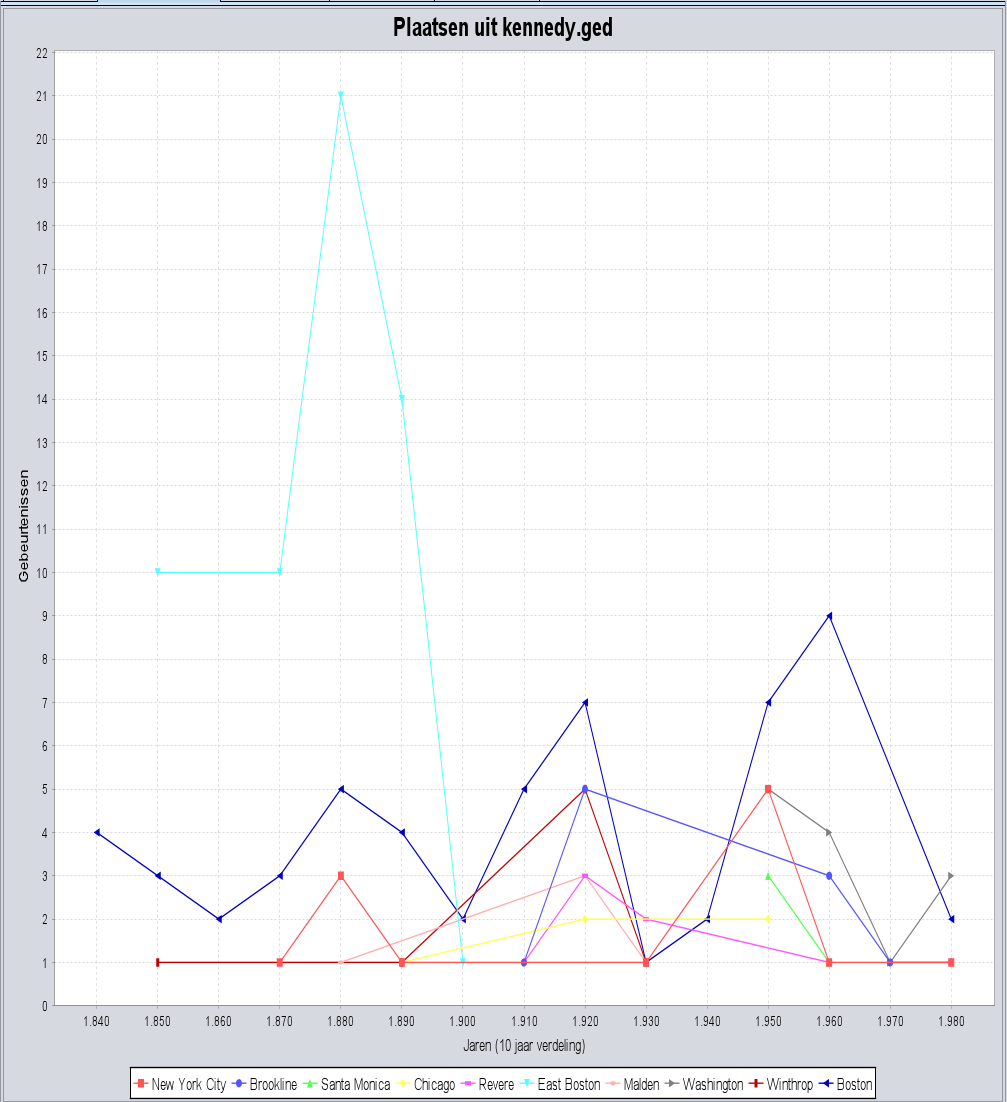](https://docs.ancestris.org/uploads/images/gallery/2023-06/nl-example-reports-chart-history-of-places.png) |
| **Plaatsen grafiek langs de tijdlijn van de stamboom** |
| [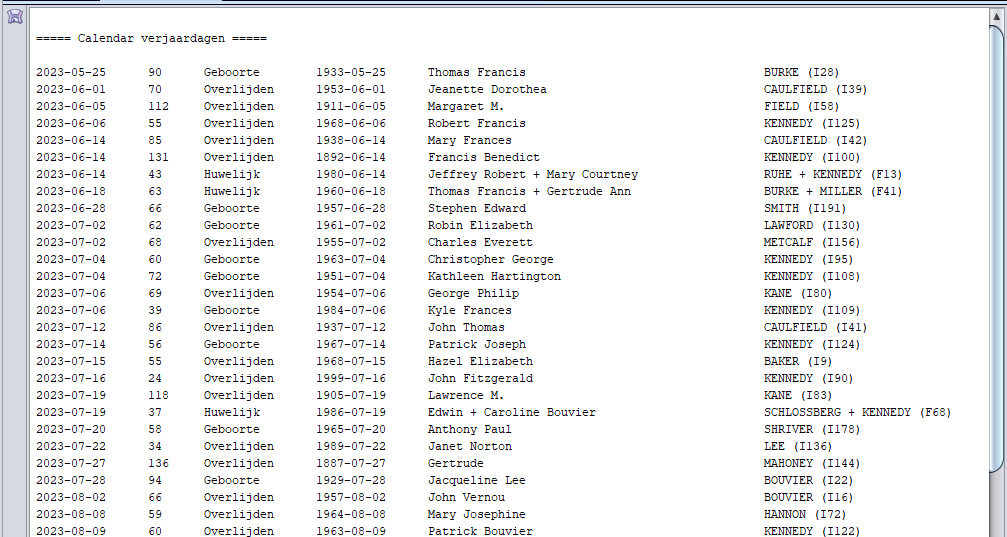](https://docs.ancestris.org/uploads/images/gallery/2023-06/nl-example-reports-utility-calender-birthdays-in-docwindow.png) |
| **Kalender verjaardagen, uitvoer in Documenten venster.** |
Meer informatie over o.a. de instellingen van dit rapport.
**Instellingen:** [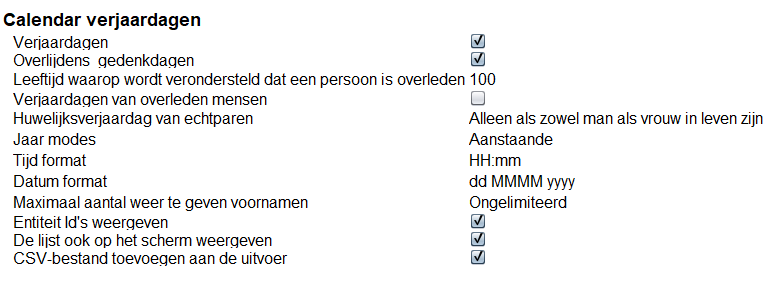](https://docs.ancestris.org/uploads/images/gallery/2023-06/nl-example-reports-utility-calender-birthdays-settings.png)| [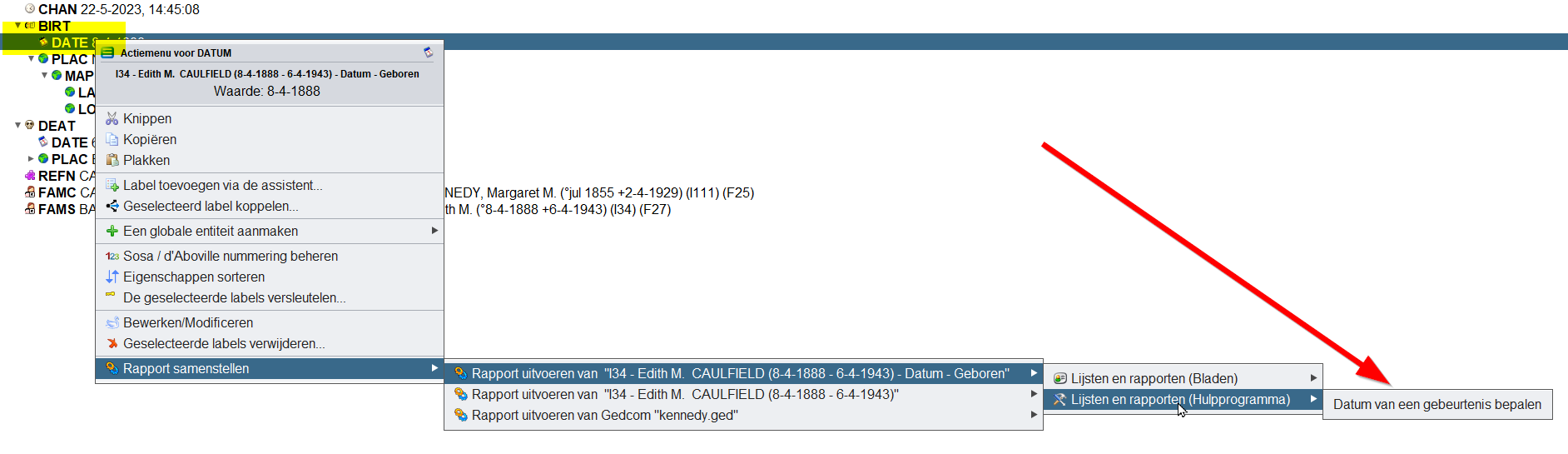](https://docs.ancestris.org/uploads/images/gallery/2023-06/nl-example-reports-utility-date-calculator-contextmenu.png) | [](https://docs.ancestris.org/uploads/images/gallery/2023-06/nl-example-reports-utility-date-calculator-step1.png) |
| **Stap 1, open het context-menu en klik rechts op een datum (Hier in de Gedcom editor) Vouw dan het menu uit zoals in het voorbeeld.** | **Stap 2: Vul de leeftijd van de persoon in op die datum** |
| [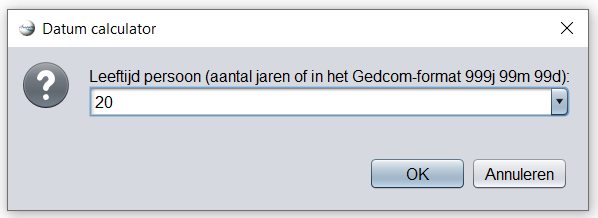](https://docs.ancestris.org/uploads/images/gallery/2023-06/nl-example-reports-utility-date-calculator-step2.png) | [](https://docs.ancestris.org/uploads/images/gallery/2023-06/nl-example-reports-utility-date-calculator-step3.png) |
| **Stap3: Hier is als voorbeeld 20 gekozen. Klik dan op OK.** | **Stap 4: In het documenten venster verschijnt de datum van de gebeurtenis.** |
U kunt eigen Almanakken maken, zie hiervoor bij: [Opstellen van een Almanak](https://docs.ancestris.org/link/805#bkmrk-%C2%A0opstellen-van-een-a "Uitleg over zelf aanmaken van een Almanak in Ancestris."), in het hoofdstuk: [Tijdslijn](https://docs.ancestris.org/books/gebruikershandleiding/page/75-tijdslijn "Uitleg over de tijdslijn weergave in Ancestris."). Op deze pagina vind u ook een voorbeeld Excel om een Almanak te maken.
Meer informatie over o.a. de instellingen van dit rapport.
**Instellingen:** u heeft momenteel één optie: - U kunt gebeurtenissen per jaar groeperen. **Andere opties** zijn toegankelijk via [de knop Opties](https://docs.ancestris.org/link/805#bkmrk-maatwerk "Uitleg aanpassingen van de tijdslijn in Ancestris") van de [Tijdslijn.](https://docs.ancestris.org/books/gebruikershandleiding/page/75-tijdslijn "Uitleg tijdslijn in Ancestris") (knop is hieronder geel aangegeven) [](https://docs.ancestris.org/uploads/images/gallery/2023-06/nl-reports-button-options.png)| [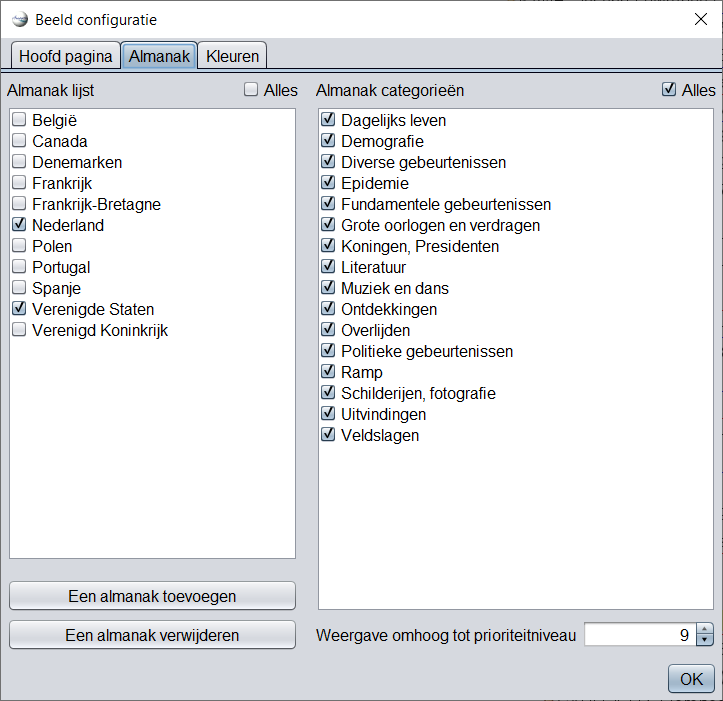](https://docs.ancestris.org/uploads/images/gallery/2023-06/nl-example-reports-list-almanac-settings-timeline.png) | [](https://docs.ancestris.org/uploads/images/gallery/2023-06/nl-example-reports-list-almanac-new-almanac.png) |
| **Het settings scherm van de Tijdlijn weergave. U kunt hier aangeven welke almanak(ken) u wilt gebruiken.** | **Via de knop "Een almanak toevoegen" van het linker voorbeeld opent dit scherm. Hier kunt u een almanak kiezen.** |
| [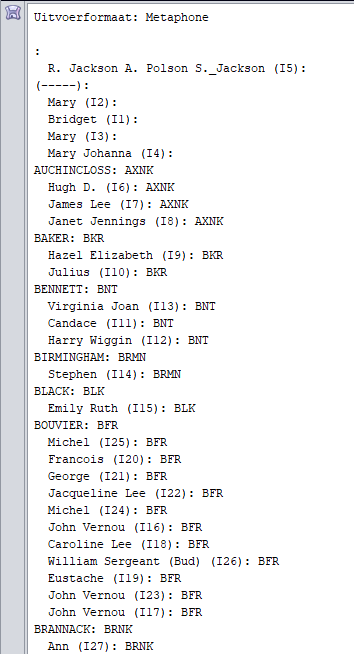](https://docs.ancestris.org/uploads/images/gallery/2023-06/nl-example-reports-list-phonetic-metaphone.png) | [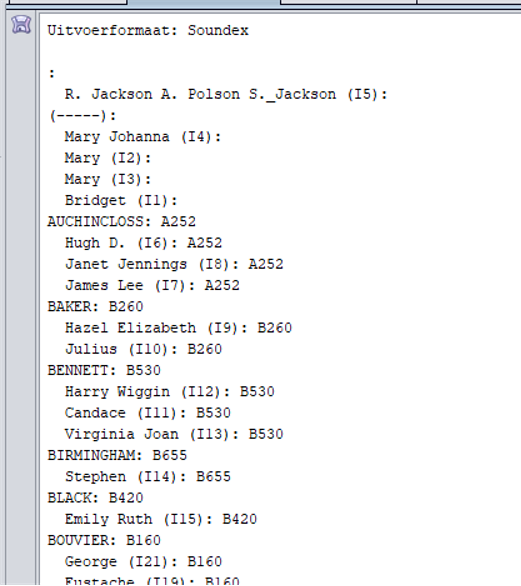](https://docs.ancestris.org/uploads/images/gallery/2023-06/nl-example-reports-list-phonetic-soundex2.png) |
| **Lijst met fonetische codes van namen van personen (Metaphone)** | **Lijst met fonetische codes van namen van personen (Soundex)** |
Meer informatie over o.a. de instellingen van dit rapport.
**Instellingen:** - Output formaat: Soundex, Metaphone, Double Metaphone, Phonex en NYSIIS. - Geef de voornamen weer.| [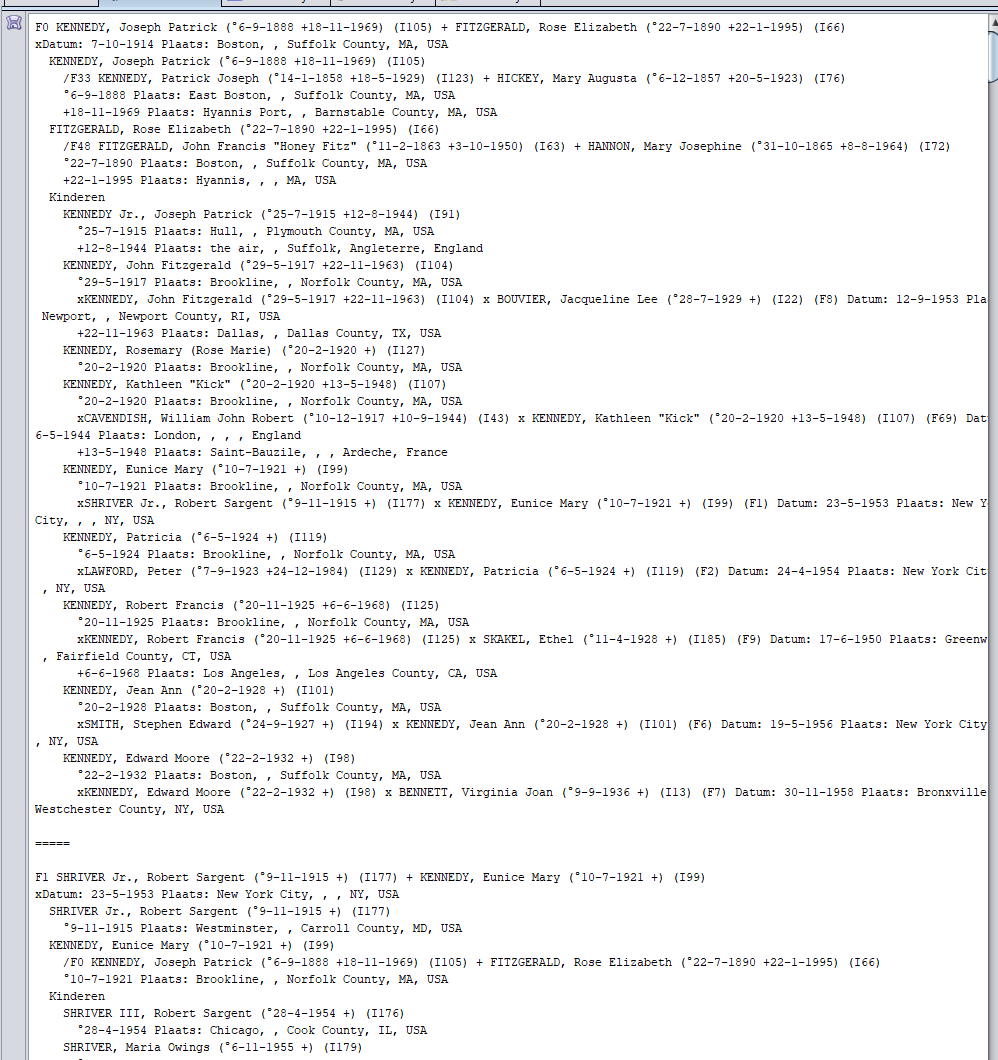](https://docs.ancestris.org/uploads/images/gallery/2023-06/nl-example-reports-list-families.png) |
| **Lijst van families** |
Meer informatie over o.a. de instellingen van dit rapport.
**Instellingen** U kunt bij de opties kiezen om een bepaald gegeven weer te geven, namelijk: - gegevens over ouders, - gegevens over andere echtgenoten, - gedetailleerde informatie over de kinderen,| [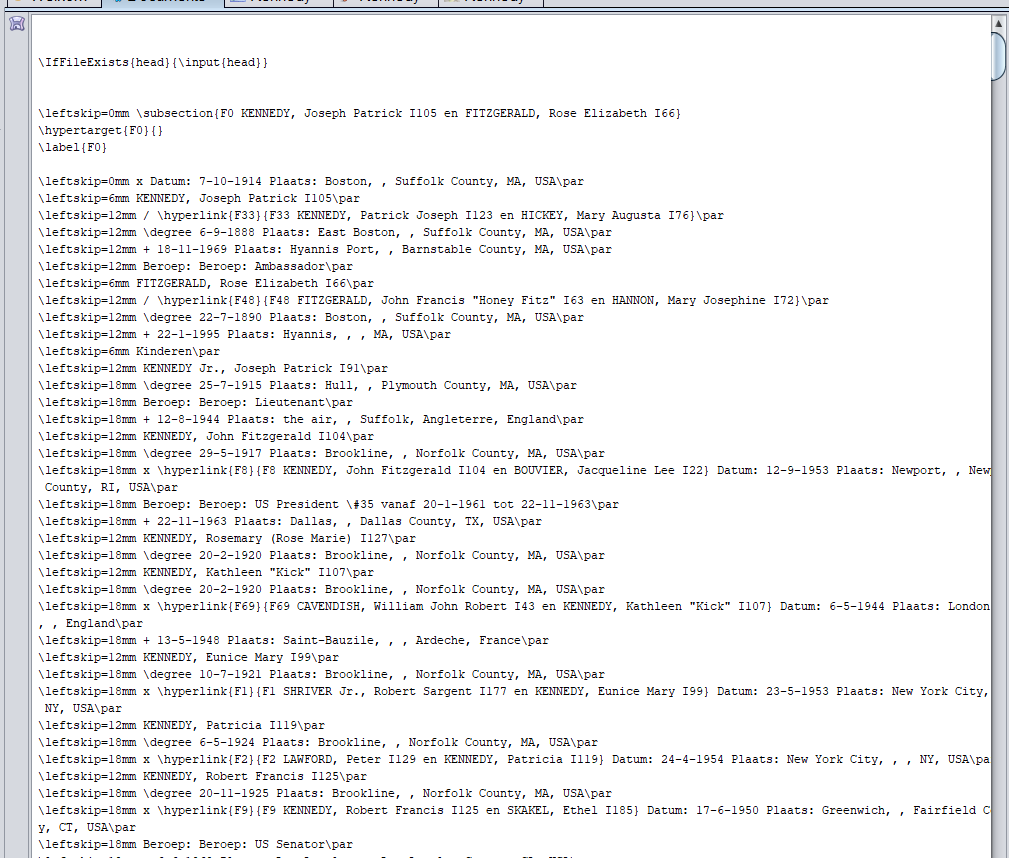](https://docs.ancestris.org/uploads/images/gallery/2023-06/nl-example-reports-list-families-tex.png) |
| **Lijst van families in het TeX formaat** |
Meer informatie over o.a. de instellingen van dit rapport.
**Instellingen van dit rapport:** [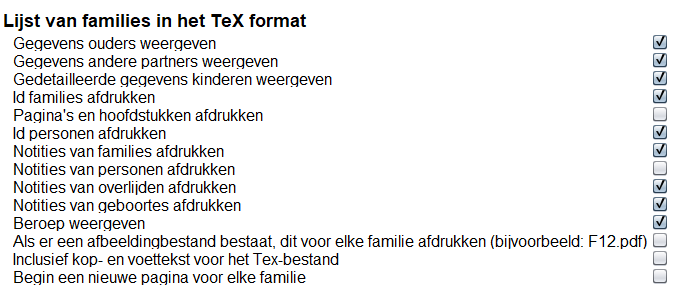](https://docs.ancestris.org/uploads/images/gallery/2023-06/nl-example-reports-list-tex-preferences.png) Tip: Als u de optie "**Inclusief kop- en voettekst voor het Tex-bestand**" uitschakelt, kunt u alleen de inhoud produceren en opslaan in een eigen bestand. Plaats de kop- en voettekst in een tweede bestand en schrijf de TeX-opdrachtinvoer: (file\_name\_content) - use gebruik accolades in plaats van ronde haakjes om de inhoud op te nemen. De stijl en kopteksten staan dus los van de inhoud en worden niet overschreven. **Hint:** Als u bestanden met de namen "head.tex" en "foot.tex" in dezelfde map plaatst als waar u de uitvoer opslaat, worden ze opgenomen.| [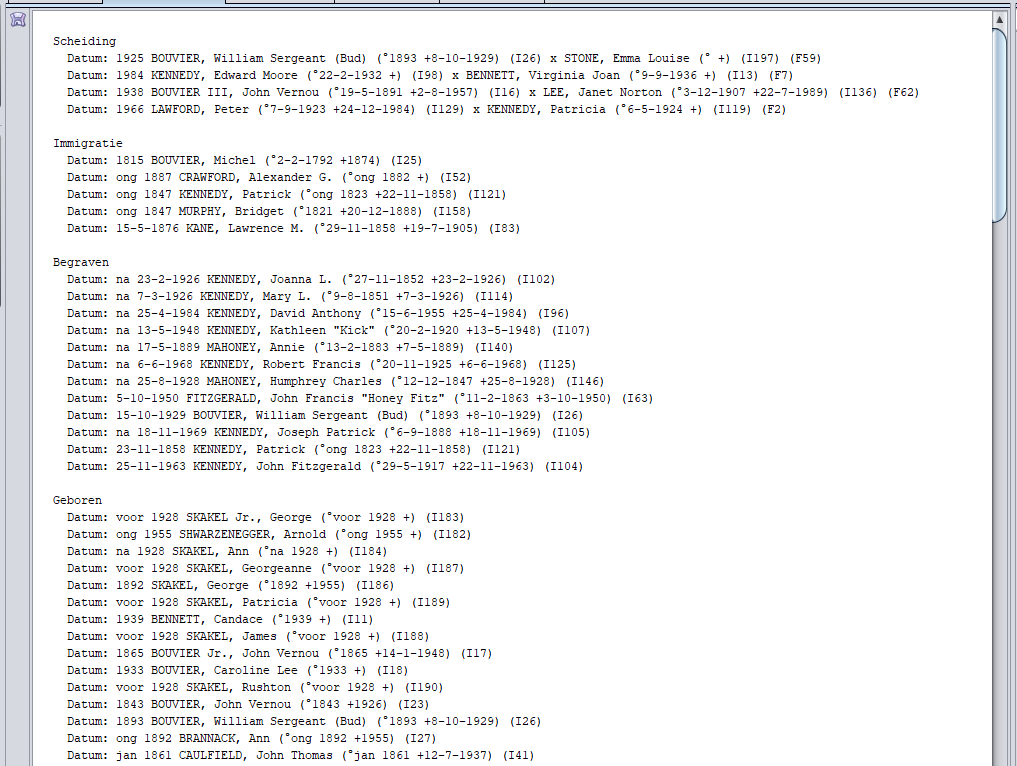](https://docs.ancestris.org/uploads/images/gallery/2023-06/nl-example-reports-list-individuals-events.png) |
| **Lijst van gebeurtenissen met bijbehorende individuen** |
Meer informatie over o.a. de instellingen van dit rapport.
**Instellingen:** U heeft verschillende opties: - U kunt het resultaat sorteren op dag, maand en jaar. - U kunt de gebeurtenissen met betrekking tot de overleden personen plaatsen. - U kunt ervoor kiezen om Geboorten, Dopen, Huwelijken, Echtscheidingen, Emigraties, Immigraties, Naturalisaties, Sterfgevallen, Begrafenissen in te voeren. - Wat betreft het geslacht van mensen, kunt u de uitvoer beperken tot mensen van mannelijk, vrouwelijk of onbekend geslacht. Als u wilt dat alle personen in aanmerking komen, laat u het veld leeg. - U kunt een periode in de maand kiezen, van die dag tot die dag, of dagen groter dan xx (bijv. 2), enz... U moet de tekens < of > of = gebruiken. Als de dag niet relevant is, laat u het veld leeg. - Hetzelfde voor maanden, hetzelfde voor jaren. Ook hier kunt u zich beperken tot een bepaalde periode, bijvoorbeeld zoeken naar geboorten van 1678 tot 1723. - U kunt filteren op een locatie. U wilt bijvoorbeeld alle geboorten vinden in de stad Challans van 1678 tot 1723. Waarschuwing: hoofd en kleine letters moeten gerespecteerd worden, dus "challans" is niet hetzelfde als "Challans". [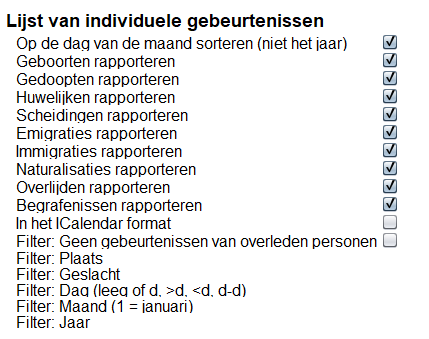](https://docs.ancestris.org/uploads/images/gallery/2023-06/nl-example-reports-list-individuals-events-settings.png)| [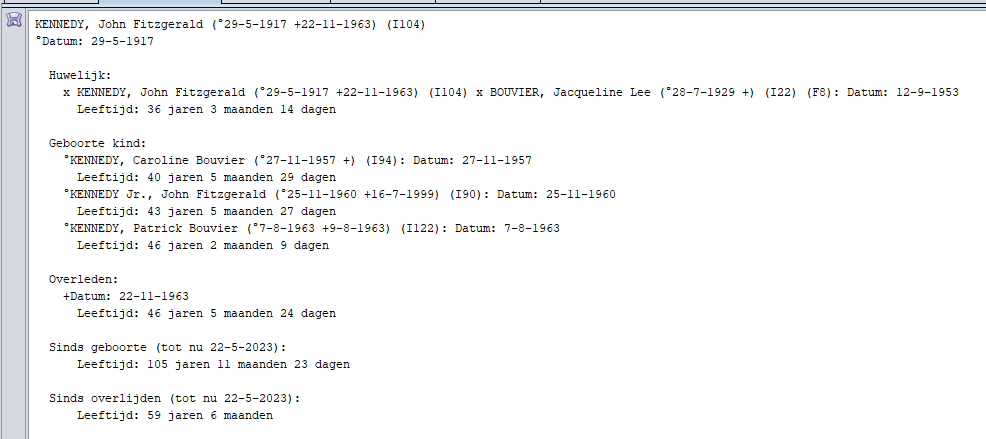](https://docs.ancestris.org/uploads/images/gallery/2023-06/nl-example-reports-list-ages-per-event.png) |
| **Lijst van leeftijden bij gebeurtenissen** |
Meer informatie over o.a. de instellingen van dit rapport.
**Instellingen:** [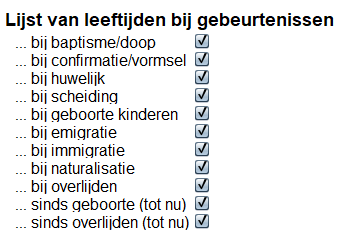](https://docs.ancestris.org/uploads/images/gallery/2023-06/nl-example-reports-list-ages-per-event-settings.png) Alleen de aangevinkte gebeurtenissen komen in het rapport.| [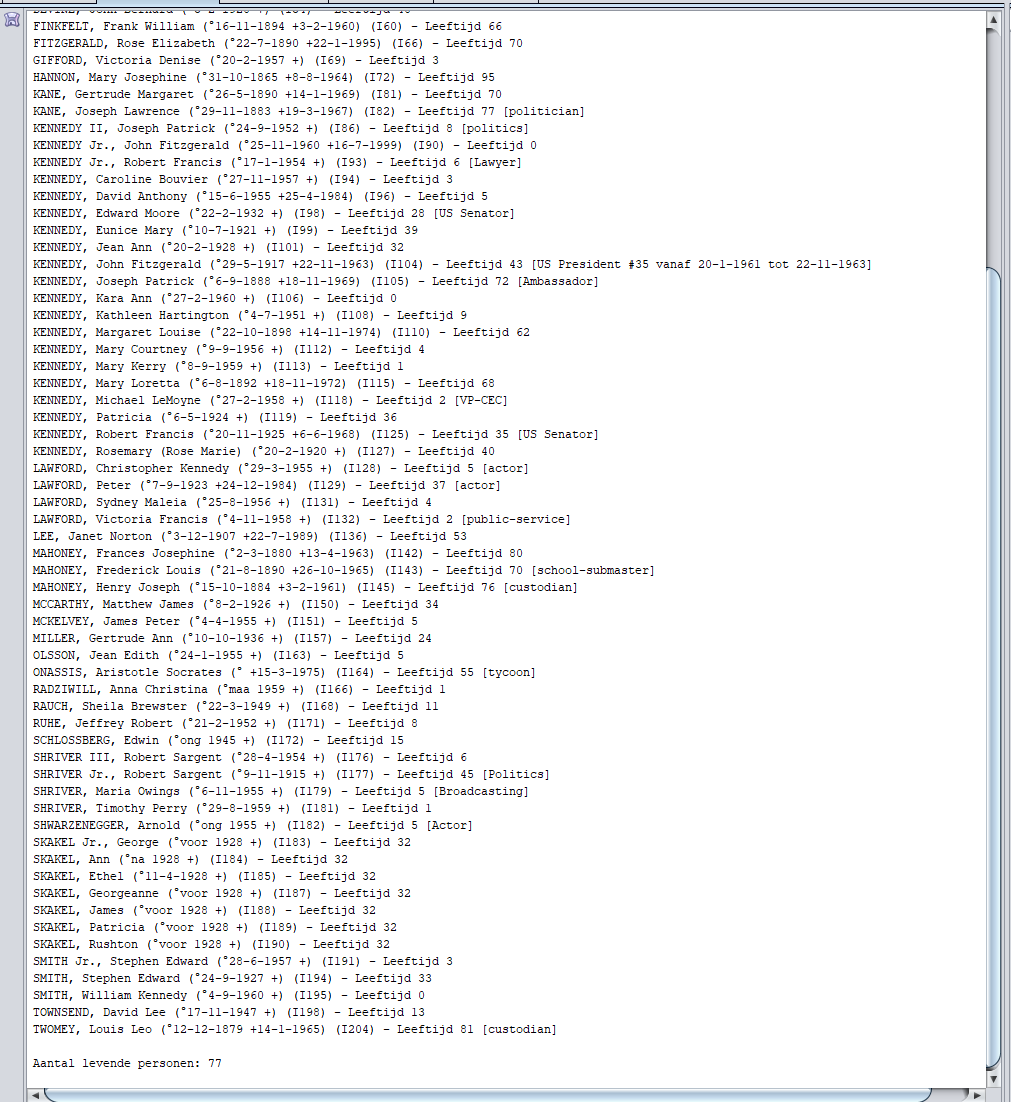](https://docs.ancestris.org/uploads/images/gallery/2023-06/nl-example-reports-list-individuals-in-given-year-1960.png) |
| **Lijst van personen die leefden in een bepaald jaar (1960)** |
| [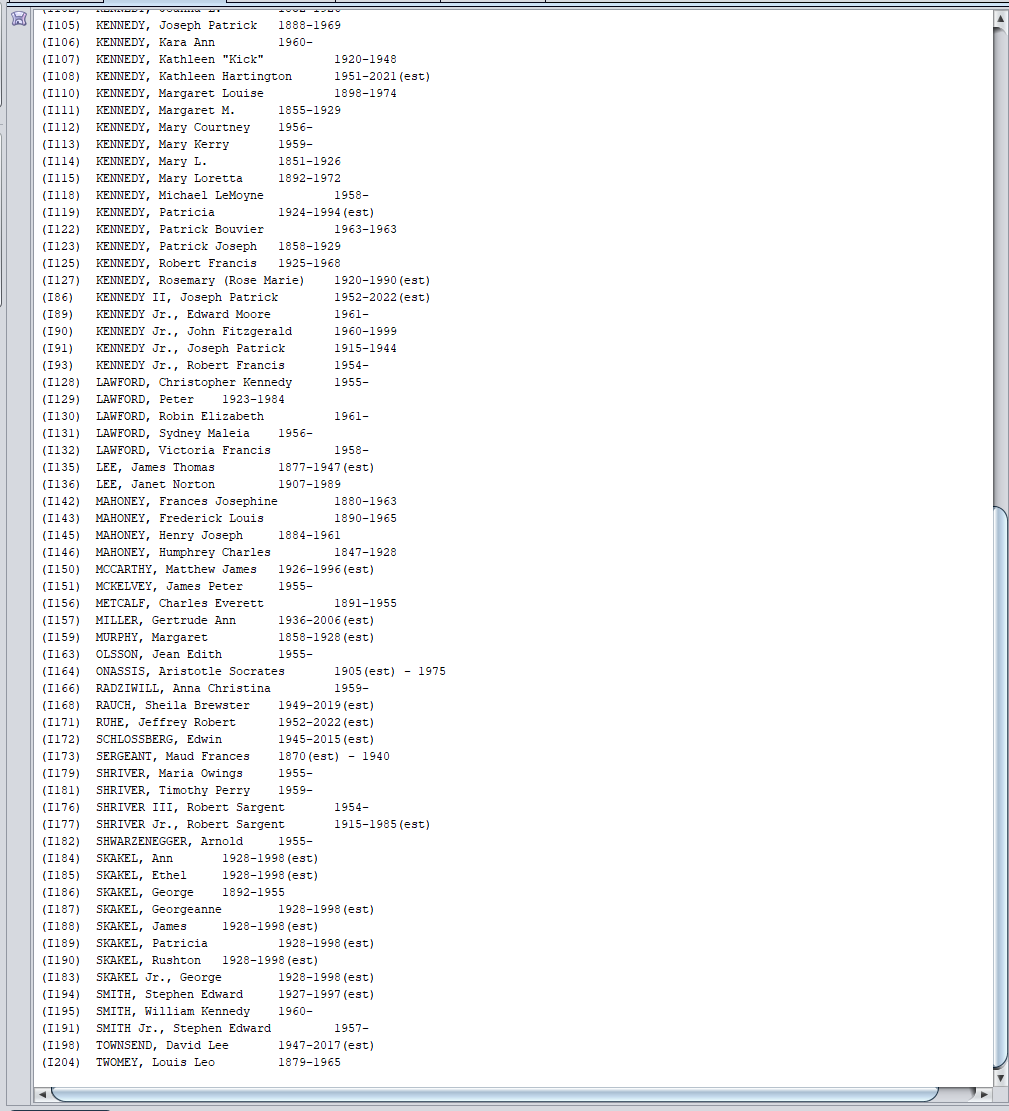](https://docs.ancestris.org/uploads/images/gallery/2023-06/nl-example-reports-list-contemporary-individuals-john-f-kennedy.png) |
| **Lijst van tijdgenoten (van John F Kennedy)** |
| [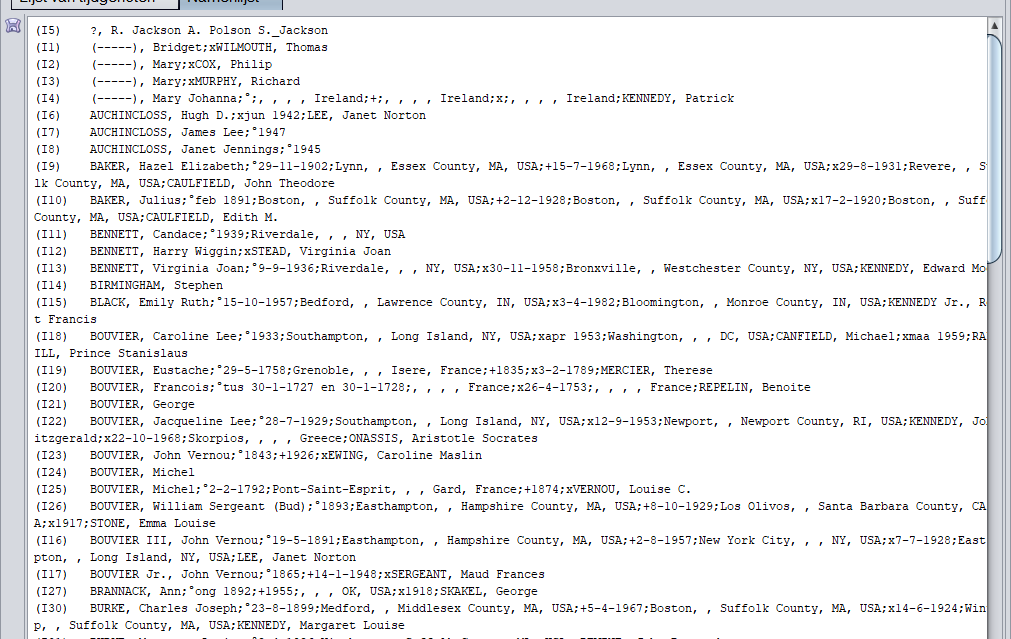](https://docs.ancestris.org/uploads/images/gallery/2023-06/nl-example-reports-list-list-of-individuals.png) |
| **Lijst van individuen** |
Meer informatie over o.a. de instellingen van dit rapport.
**Instellingen:** [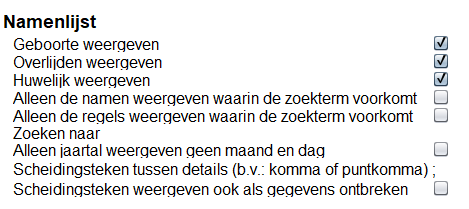](https://docs.ancestris.org/uploads/images/gallery/2023-06/nl-example-reports-list-individuals-settings.png)| [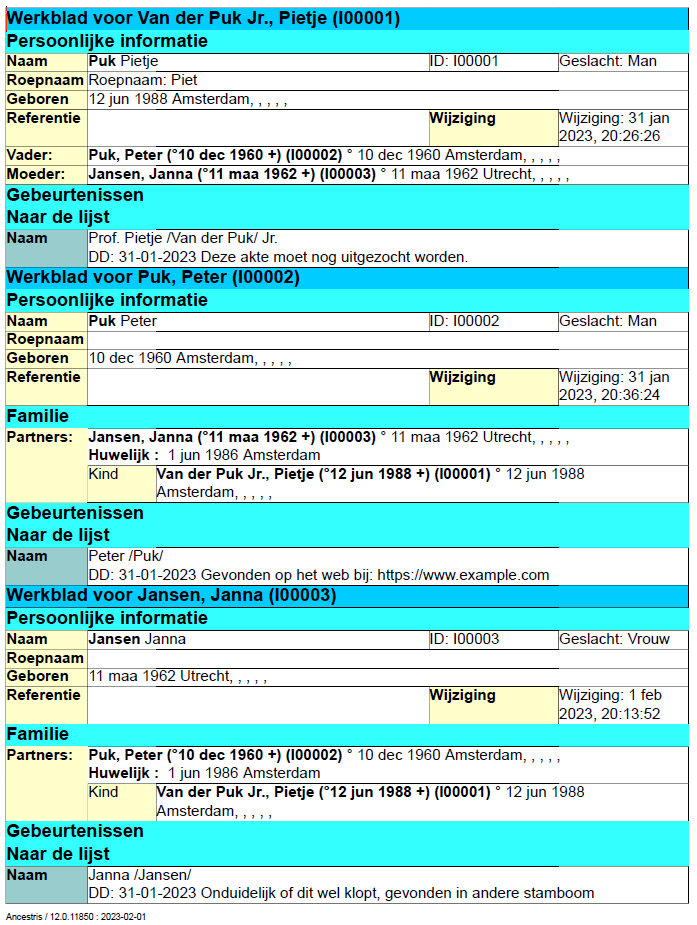](https://docs.ancestris.org/uploads/images/gallery/2023-06/nl-example-reports-research-todo-1.png) | [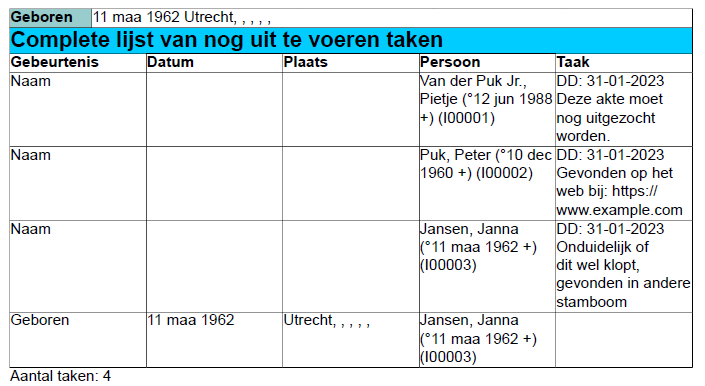](https://docs.ancestris.org/uploads/images/gallery/2023-06/nl-example-reports-research-todo-2.png) |
| **TODO lijst, werkbladen per persoon** | **TODO lijst, overzicht (Deze gedcom heeft weinig plaatsen en datums, daarom zijn deze hier leeg.)** |
Meer informatie over o.a. de instellingen van dit rapport.
**Instellingen:** [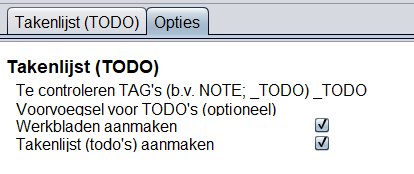](https://docs.ancestris.org/uploads/images/gallery/2023-06/nl-example-reports-research-todo-settings-puk.png) Als u wilt dat dit rapport iets vindt, moet u uw gegevens natuurlijk goed voorbereiden. U heeft veel mogelijkheden om dit te doen, hier zijn enkele voorbeelden: - Ten eerste u kunt in de stamboom markeringen plaatsen bij de nog uit te voeren taken met als label (TAG) '**\_TODO**' (Let op: Het label moet beginnen met een underscore '\_') - Ten tweede kunt u interne notities gebruiken in uw stamboom. Bijvoorbeeld: als U een standaard **NOTE** (notitie) heeft aangemaakt (dus een Gedcom **NOTE** Tag ), met teksten als 'Deze informatie opzoeken', 'Dit moet nog gecontroleerd worden'. Elke keer als dit van toepassing is op informatie in de stamboom hoeft u alleen maar een interne verwijzing (link) aan te maken naar deze NOTE entity, en het rapport zal deze verwijzingen (links) volgen. - Tenslotte kunt u al **NOTE**'s (notities) hebben, die al gekoppeld zijn aan bepaalde informatie (aan een geboortedatum bijvoorbeeld, ...). Wat u kunt doen, is een specifiek woord toevoegen aan die **NOTE** (notitie). Dat betekend dan dat deze notitie tijdens het uitvoeren van het rapport wordt gecontroleerd, (b.v. u begint de **NOTE** (notitie) met het woord '**TODO**:'). Elke keer als het rapport het woord '**TODO**:' in een notitie vindt, wordt die notitie, met de gehele inhoud, in de Takenlijst (TODO-lijst) opgenomen. Bij Opties kunt u aangeven waar naar deze data gezocht moet worden. Het eerste wat opgegeven moet worden, is in welk label (Tag) er naar **TODO**'s (taken) gezocht moet worden. Omdat zulke informatie meestal in **NOTE**'s (notities) is opgeslagen, is deze tag (label) voor-gedefinieerd. De informatie die aangeeft waarmee het todo gedeelte begint, bijv. met "**\_TODO**:" is optioneel en kan worden gebruikt om het zoeken te verfijnen. Het rapport kan worden uitgevoerd in de vorm van een gedetailleerde lijst of als een samenvatting. Het is ook mogelijk de gegevens te exporteren naar een .CVS bestand.Meer informatie over o.a. de instellingen van dit rapport.
[](https://docs.ancestris.org/uploads/images/gallery/2023-06/nl-example-reports-research-event-search-status-by-generation-settings.png) **Opties:** - **Maximum aantal ontbrekende voorouders om weer te geven:**Aantal voorouders waarvan ontbrekende voorouders niet worden weergegeven. - **Broers en zussen weergeven:**Toont broers en zussen voor elke gevonden voorouder, naast de voorouder zelf. - **Mediamap :**Toont broers en zussen voor elke gevonden voorouder, naast de voorouder zelf. **Betekenis kolommen:** - **Nb:** (Aantal) Oplopend aantal gevonden Personen - **Sosa:** Sosa-nummer persoon - **Gen:** Nummer van genealogieniveau voor de persoon - **Id:** Identificatienummer van de persoon. Klik erop om het in de bewerker weer te geven. - **Med:** Bestaan van media voor een persoon: het eerste getal is het aantal gevonden media, code '1' geeft dat alle media bestanden geldig zijn, anders '§'. - **Birt:** (Geboorte) 4 cijfers voor geboorte gegevens (' ', '.', '1', anders '#'), Geboorteplaats (' ', '.', '1' , anders '#'), aantal gevonden geboortebronnen (' ', 'n' anders '#'), geldig bestand bestaat voor alle geboortebronnen en tekst is niet leeg ('1', anders '§'). - **Chr:** (Doop) Hetzelfde als hierboven voor de doop. Deze gebeurtenis is optioneel en veroorzaakt geen anomalie als deze ontbreekt. - **Marr:** (Huwelijk) Hetzelfde als hierboven voor het huwelijk. Daarnaast wordt het symbool "@" toegevoegd als de kinderen niet in chronologische volgorde worden weergegeven. Deze gebeurtenis veroorzaakt een afwijking als deze ontbreekt. - **Fam:** Identificatienummer van het gezin waarvan deze persoon een partner is. Een partner moet bestaan, verschillen van de persoon en een sosa-nummer hebben. Klik erop om het in de bewerker weer te geven. - **Occu:** (Beroep) Hetzelfde als doop voor het beroep. Dit gegeven is optioneel. - **Death:** (Overleden) Hetzelfde als geboorte en huwelijk voor het overlijden. - **Name:** Naam van de persoon. **Betekenis vlaggen:** - **Basisinformatie is compleet** - **" ":** Media of gebeurtenis bestaat niet, maar dat kan normaal zijn. - **"~":** Gebeurtenis bestaat, is correct gedocumenteerd en geldig, maar onvolledig. Een datum is een bereik, plaats ontbreekt. - **"1":** Gebeurtenis bestaat, is correct gedocumenteerd, geldig en volledig. - **Basisinformatie is onvolledig of onjuist** - **".":** Gebeurtenis bestaat maar de waarde ontbreekt. Datum of plaats ontbreekt. - **"#":** Gebeurtenis bestaat en is gedocumenteerd, maar is ongeldig of onvolledig. Een datum kan slechts een benaderend bereik zijn. Een plaats kan het verkeerde aantal jurisdicties hebben (zie **betekenis kolommen** hiervoor, en de lijst met **potentiële algemene afwijkingen** hieronder). - **"@":** Kinderen in een gezin worden niet chronologisch weergegeven. - **"§":** De bron ontbreekt of is leeg, of het mediabestand of het bronbestand ontbreekt of is ongeldig. **Potentiële algemene afwijkingen:** - Als sosa >= 15 is, zouden BIRT-, DEAT- en MARR-gebeurtenissen moeten bestaan. - Voor BIRTH, DEAT en MARR moet er een bron zijn. - Als er een bron bestaat, mag de tekst niet leeg zijn.Meer informatie over o.a. de instellingen van dit rapport.
**Instellingen:** [](https://docs.ancestris.org/uploads/images/gallery/2023-06/nl-example-reports-research-search-status-events-by-individual-settings.png)Meer informatie over o.a. de instellingen van dit rapport.
**Instellingen:** [](https://docs.ancestris.org/uploads/images/gallery/2023-06/nl-example-reports-tree-circular-ascending-tree-settings.png) Belangrijkste opties: U heeft verschillende opties, waaronder: - de methode om de jaren weer te geven, - het aantal generaties, - het aantal pagina('s), - het te gebruiken lettertype, - registratie of niet van de datum van creatie van dit rapport, - weergave van huwelijksdata, - enz.... Truc: Om rekening te houden met een parameter, moet u deze valideren door op een willekeurig deel van het scherm na de invoer te klikken.Meer informatie over o.a. de instellingen van dit rapport.
| [](https://docs.ancestris.org/uploads/images/gallery/2023-06/nl-example-reports-tree-graphical-asc-des-settings1.png) | [](https://docs.ancestris.org/uploads/images/gallery/2023-06/nl-example-reports-tree-graphical-asc-des-settings2.png) |
Meer informatie over o.a. de instellingen van dit rapport.
**Instellingen:** [](https://docs.ancestris.org/uploads/images/gallery/2023-06/nl-example-reports-tree-graphical-vert-4generations-settings.png) De opties bepalen welke informatie zichtbaar is in dit rapport. - geboortedata en -plaats. - huwelijksdata en plaatsen. - data en plaats van overlijden. Andere opties: - Eerste sosa-nummer: maakt het mogelijk om de sosa van de persoon aan de voet van de boom te definiëren. als u een stamboom met meerdere generaties wenst, is het mogelijk om dit nummer te wijzigen zodat het eerste rapport begint met sosa 1 en de volgende beginnen met sosa 8, 9, ... 15. - Aantal generaties dat nog als privé wordt beschouwd: maskeren van generaties vanaf de eerste. - Weergeven met een achtergrondafbeelding: een achtergrondafbeelding toevoegen voor een rapport. - Weergeven met een persoonlijke afbeelding: Als de vakjes "Weergeven met een achtergrondafbeelding" en "Weergeven met een persoonlijke afbeelding" zijn aangevinkt, is het mogelijk om een persoonlijke afbeelding te kiezen om de achtergrond van het rapport te versieren. - Deze afbeelding moet een verhouding van 4/3 hebben (d.w.z. 1600x1200 punten) anders wordt deze vervormd - Alle voornamen: als het vakje is aangevinkt, worden alle voornamen weergegeven, anders wordt alleen de eerste weergegeven. Om overbelasting van dit rapport te voorkomen, worden de lijnen tussen de vakken niet weergegeven. Truc: Om rekening te houden met een parameter, moet u deze valideren door op een willekeurig deel van het scherm na de invoer te klikken.Meer informatie over o.a. de instellingen van dit rapport.
**Instellingen:** [](https://docs.ancestris.org/uploads/images/gallery/2023-06/nl-example-reports-tree-yed-settings.png) De onderstaande lijst bevat hulpmiddelen in yEd, die handig kunnen zijn om binnen handbereik te hebben en waarvan u de vensters rond uw grafiek kunt rangschikken om uw opmaakwerk te vergemakkelijken. - layout - familie tree... (schikt de stamboom; advies: zet mannen op de voorste plaats (forceer man eerst)) - layout - channel edge router (tekent de lijnen opnieuw als u de stamboom rangschikking/layout wijzigt; advies: minimale afstand tot nul (minimale afstand nul) - tools - fit node to label (pas nodes (frames) aan labels (zie **node/label maten** hieronder)) - tools - select elements (selecteer voorouders/afstammelingen) - windows - palette - current elements (selecteer mannen/vrouwen/families) - tools - grafiek transformeren: deel van de boom omkeren (spiegelen) **node/label maten** Familie *knooppunten* zijn smal gemaakt, hoewel hun *labels* breed kunnen zijn. Dit bespaart ruimte tussen partners (als de gezinnen onder de echtgenoten vallen), maar kan lijnen verbergen, bijvoorbeeld bij hertrouwen. Overweeg dus om de functie 'fit node to label' alleen toe te passen op mannen en vrouwen voordat u de opmaak 'family tree layout' toepast. **Configuratie** Het bestand `.../ancestris/report/ReportForYed.properties` bevat XML-fragmenten die zijn gebruikt om het rapport te genereren. Deze fragmenten zijn getest met yEd versie 3.4.2. U kunt enkele standaardinstellingen in dit bestand wijzigen, zoals lettertypen en kleuren. Opmerking: de knooppuntkleuren moeten overeenkomen met de yEd stamboom lay-out (de opmaakkleuren van de stamboom in yEd). Zie ook de yEd help. **Plaatsnaam indeling** 1. als het optieveld ongeldig is (leeg), wordt voor elke plaats de eerste beschikbare jurisdictie weergegeven. 2. als de optie gelijk is aan **alle**, worden alle jurisdicties weergegeven, gescheiden door komma's 3. anders, voer de jurisdictienummers in (beginnend bij 0 voor de eerste) en in de gewenste volgorde. Als de indeling van de woonplaats bijvoorbeeld "plaats, provincie, staat, land" is, kunt u **0, 2 (3)** invoeren om "plaats, staat (land)" weer te geven. (Op dezelfde manier als bij de [PLAC property van de blueprints](https://docs.ancestris.org/link/776#bkmrk-cas-des-lieux-%28propr "Uitleg PLAC property van de blueprints van Ancestris")) **Afbeeldingen** Wis de html-fragmenten om afbeeldingen weg te laten. U kunt afmetingen opgeven zoals bijvoorbeeld: `Meer informatie over o.a. de instellingen van dit rapport.
**Instellingen:** [](https://docs.ancestris.org/uploads/images/gallery/2023-06/nl-example-reports-tree-fan-settings.png)| [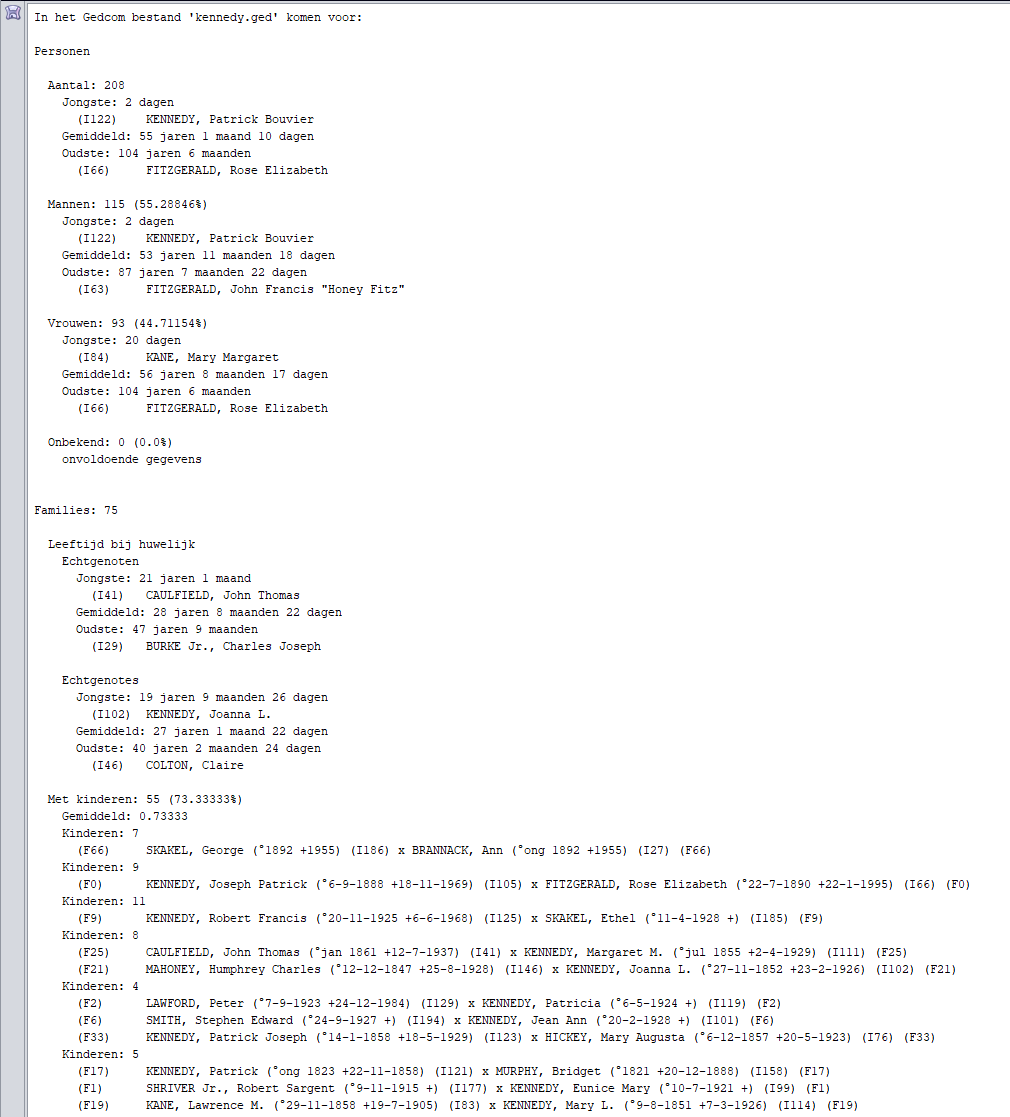](https://docs.ancestris.org/uploads/images/gallery/2023-06/nl-example-reports-tree-stat-gedcom-stats1.png) | [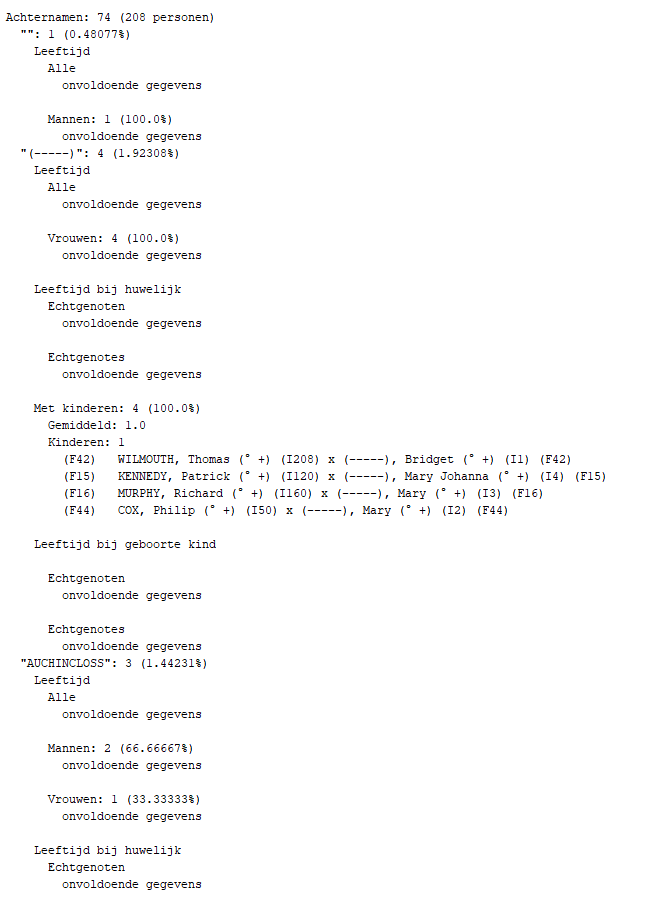](https://docs.ancestris.org/uploads/images/gallery/2023-06/nl-example-reports-tree-stat-gedcom-stats2.png) |
| [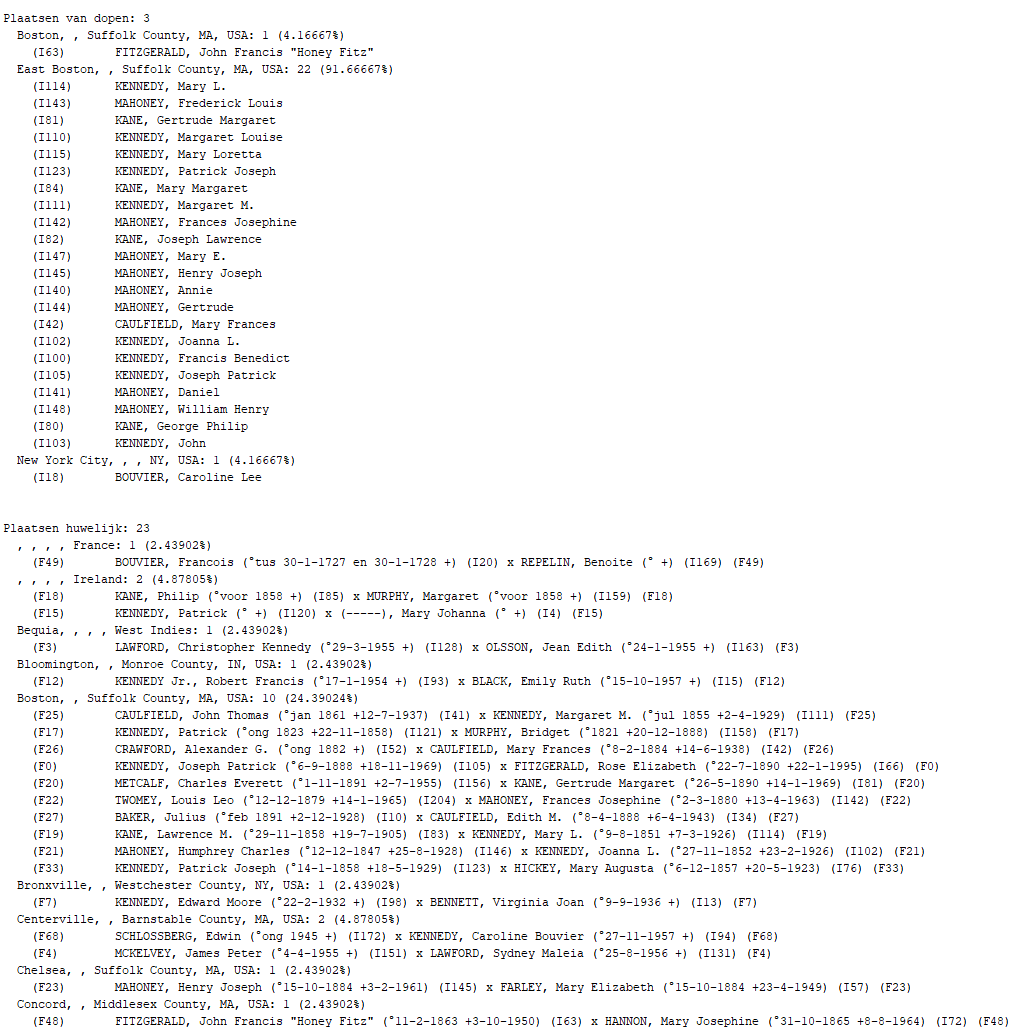](https://docs.ancestris.org/uploads/images/gallery/2023-06/nl-example-reports-tree-stat-gedcom-stats3.png) |
Meer informatie over o.a. de instellingen van dit rapport.
**Instellingen:** [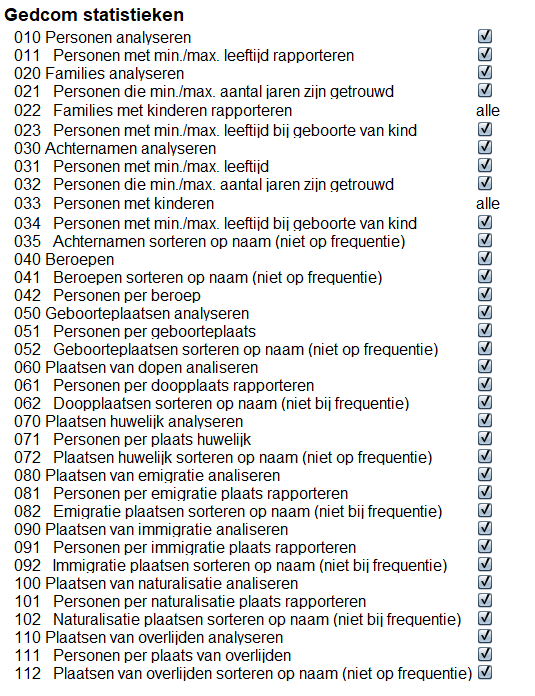](https://docs.ancestris.org/uploads/images/gallery/2023-06/nl-example-reports-tree-stat-gedcom-stats-settings.png) Categorieën: - Procenten in decimalen - Personen (geslacht, aantal, percentage, leeftijd) - Achternamen (aantal, percentage, personen, geslacht, leeftijd) - Families (aantal, kinderen, aantal jaren gehuwd) - Beroepen (aantal, percentage, personen) - Plaatsen (naam, aantal, percentage, personen) Opties: - Categorieën aan/uit zetten - Personen aan/uit zetten - Sorteer volgorde| [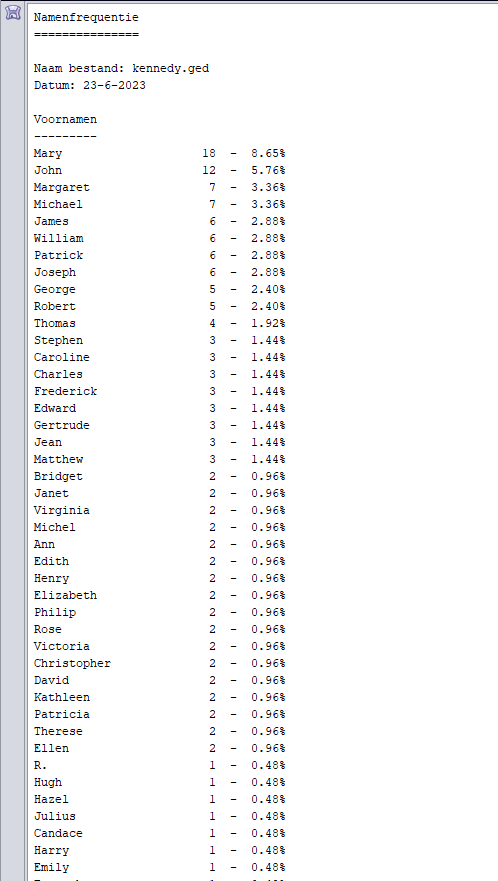](https://docs.ancestris.org/uploads/images/gallery/2023-06/nl-example-reports-tree-stat-namefrequency1.png) | [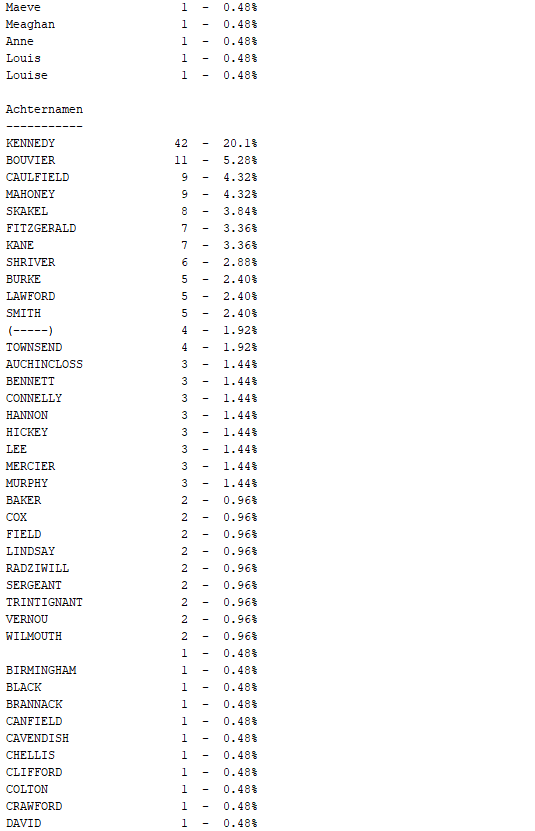](https://docs.ancestris.org/uploads/images/gallery/2023-06/nl-example-reports-tree-stat-namefrequency2.png) |
Meer informatie over o.a. de instellingen van dit rapport.
**Instellingen:** [](https://docs.ancestris.org/uploads/images/gallery/2023-06/nl-example-reports-tree-stat-namefrequency-settings.png)Meer informatie over o.a. de instellingen en het starten van dit rapport.
U start het **WebBook** via het Menu [Gereedschap - Publicaties](https://docs.ancestris.org/link/767#bkmrk-publicatie "Uitleg menu Gereedschap - Publicatie, van Ancestris") : [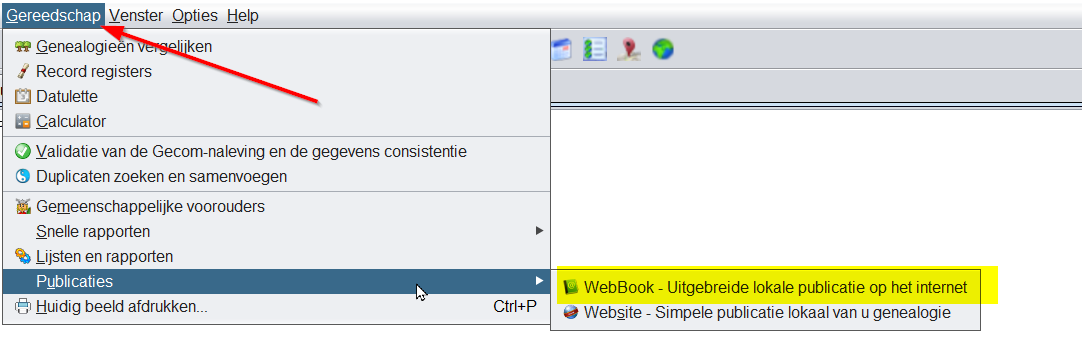](https://docs.ancestris.org/uploads/images/gallery/2023-06/nl-webbook-start.png) **Instellingen:** Deze kunt u toevoegen via de diverse tabbladen die verschijnen als u dit rapport start.Meer informatie over o.a. de instellingen en het starten van dit rapport.
De website is zeer eenvoudig te genereren. Kies gewoon de actie uit Menu: **Gereedschap / Publicaties / Website** . [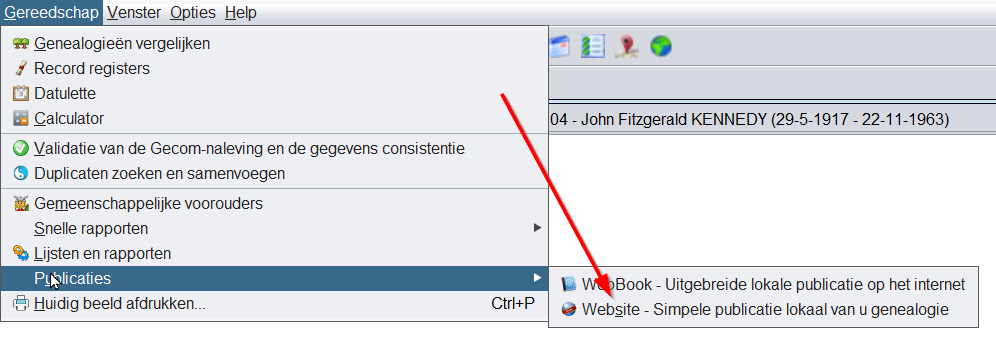](https://docs.ancestris.org/uploads/images/gallery/2023-06/nl-website-menuaction.png)Een **FlitsLijst** wordt in het Frans **"Liste Éclair"** genoemd en in het Engels **"Tiny Tafel"**.
Meer informatie over de Flitslijst vind u in [het Hoofdstuk Flitslijst](https://docs.ancestris.org/link/842#bkmrk-flitslijst "Uitleg Flitslijst in Ancestris.").Meer informatie over o.a. de instellingen en het starten van dit rapport.
Hier vind u de 3 onderdelen van het menu [Gereedschap - Snelle rapporten](https://docs.ancestris.org/link/767#bkmrk-snelle-rapporten "Menu snelle rapporten van Ancestris") [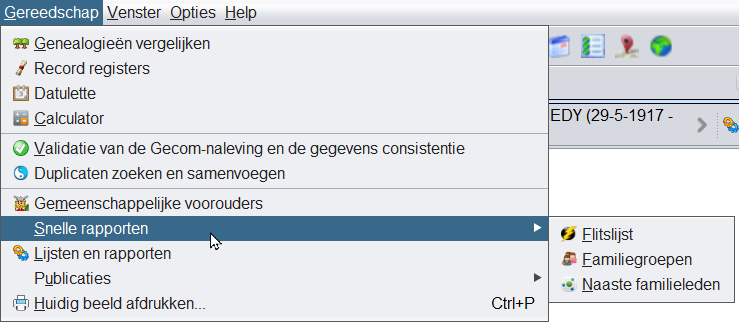](https://docs.ancestris.org/uploads/images/gallery/2023-06/nl-other-reports-menuaction.png) Hiermee kunt u verschillende overzichten krijgen van uw genealogie in het [Documenten venster](https://docs.ancestris.org/books/gebruikershandleiding/page/710-documenten-venster "Uitleg Documenten venster van Ancestris").| [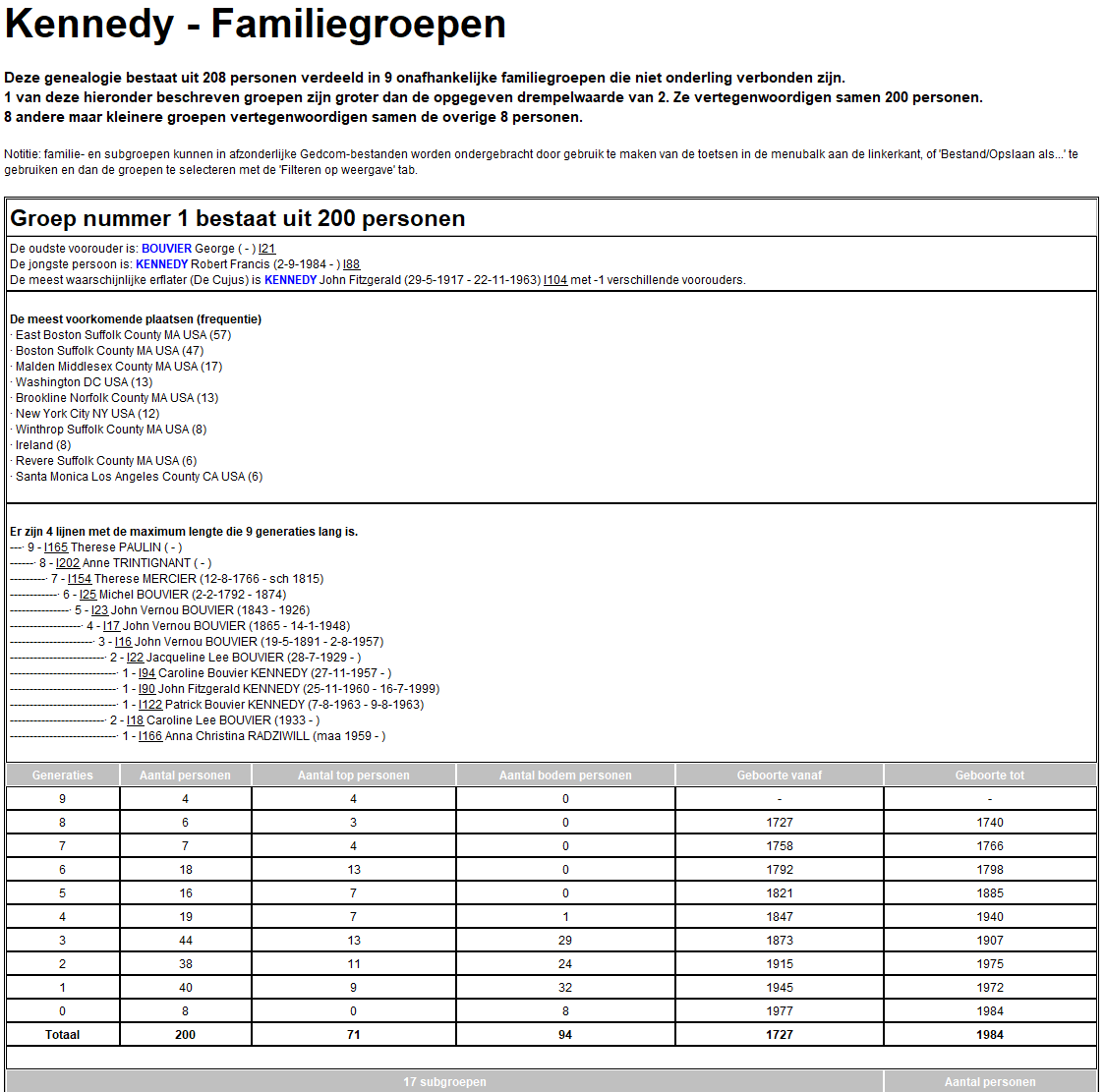](https://docs.ancestris.org/uploads/images/gallery/2023-07/nl-other-reports-familygroups-report1.png) | [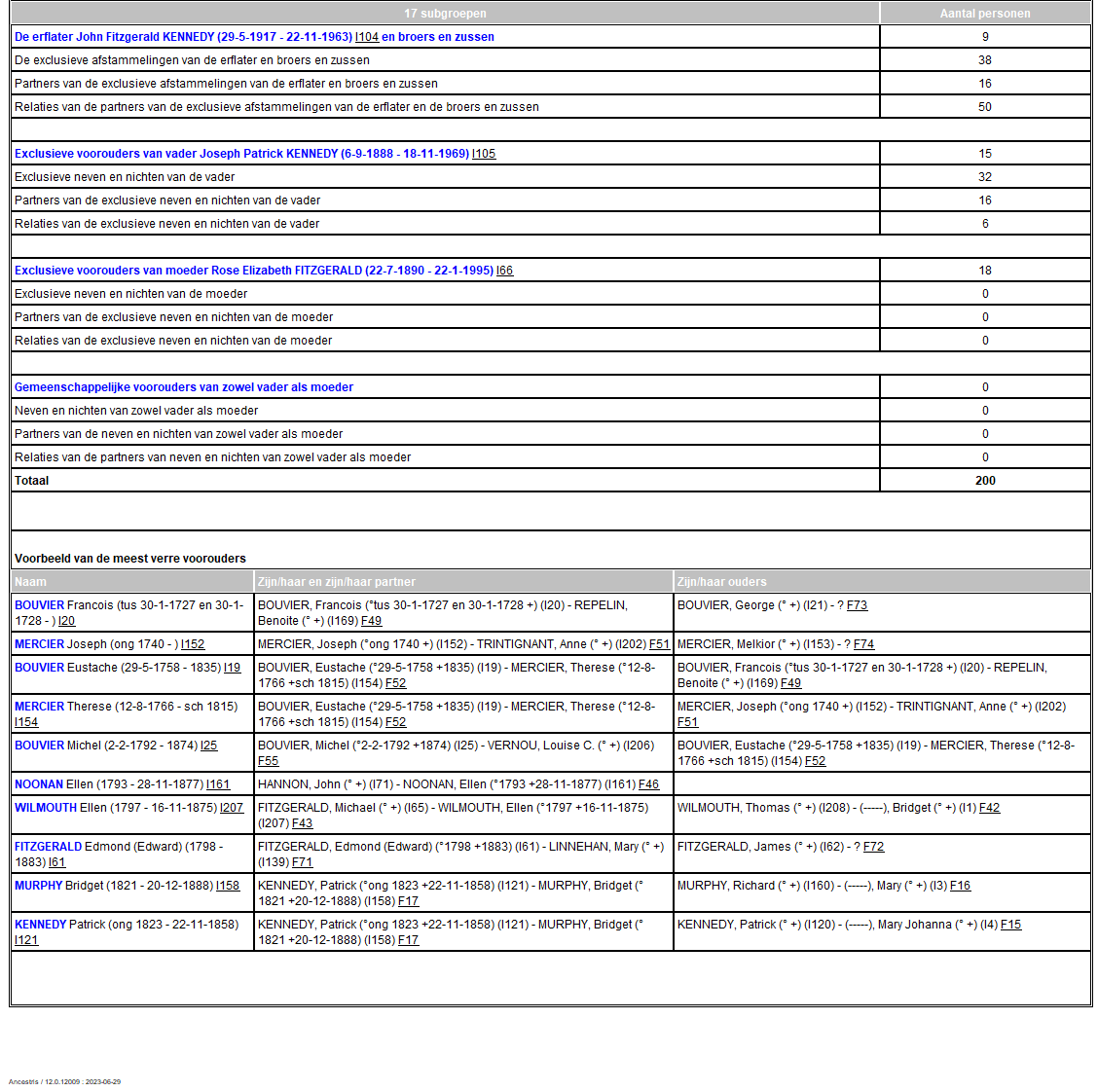](https://docs.ancestris.org/uploads/images/gallery/2023-07/nl-other-reports-familygroups-report2.png) |
| **Eerste deel van het rapport** | **Tweede deel van het rapport** |
Meer informatie over o.a. de instellingen en het starten van dit rapport.
Hier vind u de 3 onderdelen van het menu [Gereedschap - Snelle rapporten](https://docs.ancestris.org/link/767#bkmrk-snelle-rapporten "Menu snelle rapporten van Ancestris") [](https://docs.ancestris.org/uploads/images/gallery/2023-06/nl-other-reports-menuaction.png) Hiermee kunt u verschillende overzichten krijgen van uw genealogie in het [Documenten venster](https://docs.ancestris.org/books/gebruikershandleiding/page/710-documenten-venster "Uitleg Documenten venster van Ancestris"). De instellingen voor familiegroepen vind u op het instellingen scherm [](https://docs.ancestris.org/uploads/images/gallery/2023-01/nl-settings-icon.png) onder het tabblad "**Extensies**". [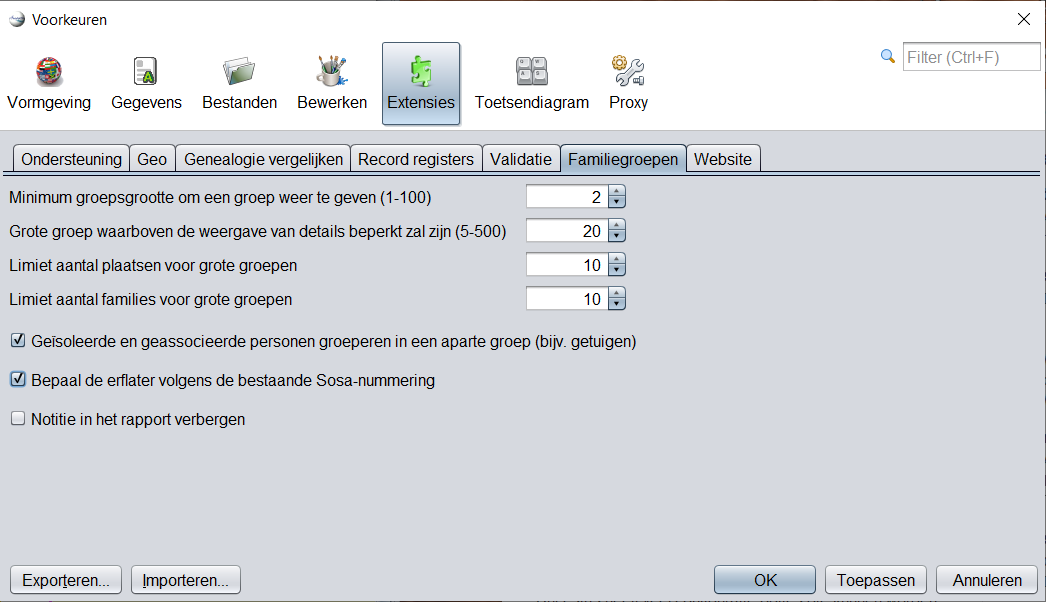](https://docs.ancestris.org/uploads/images/gallery/2023-07/nl-other-reports-familygroups-settings.png) De instellingen spreken voor zich.| [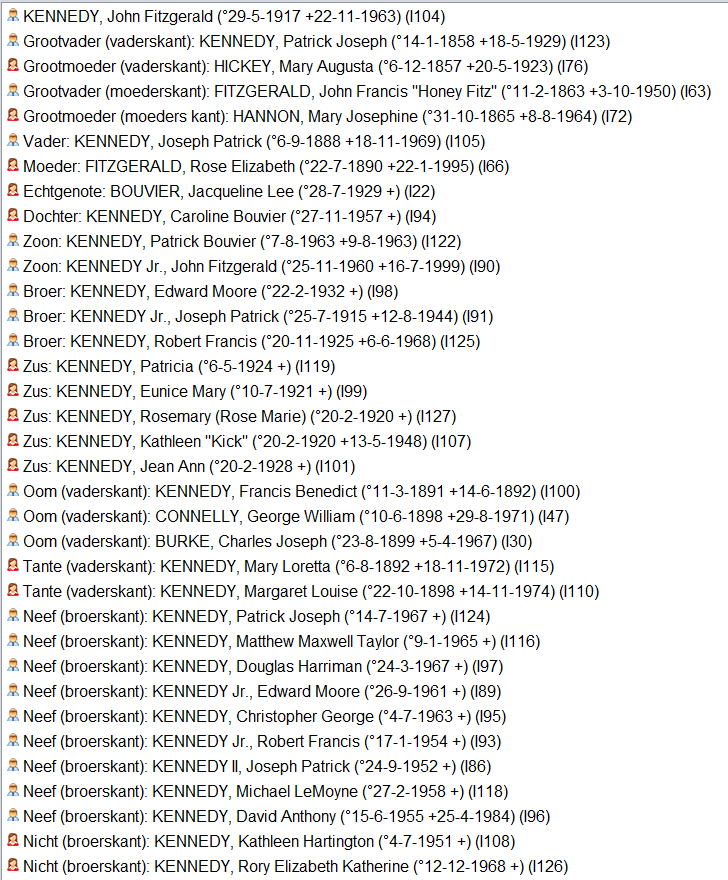](https://docs.ancestris.org/uploads/images/gallery/2023-07/nl-other-reports-relatives-report1.png) | [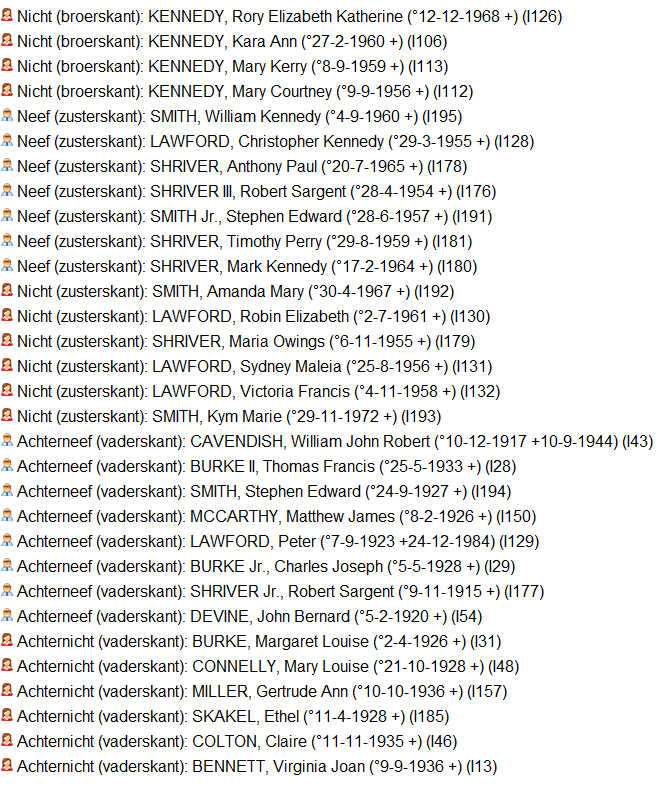](https://docs.ancestris.org/uploads/images/gallery/2023-07/nl-other-reports-relatives-report2.png) |
| **Eerste deel van het rapport** | **Tweede deel van het rapport** |
Meer informatie over o.a. de instellingen en het starten van dit rapport.
Hier vind u de 3 onderdelen van het menu [Gereedschap - Snelle rapporten](https://docs.ancestris.org/link/767#bkmrk-snelle-rapporten "Menu snelle rapporten van Ancestris") [](https://docs.ancestris.org/uploads/images/gallery/2023-06/nl-other-reports-menuaction.png) Hiermee kunt u verschillende overzichten krijgen van uw genealogie in het [Documenten venster](https://docs.ancestris.org/books/gebruikershandleiding/page/710-documenten-venster "Uitleg Documenten venster van Ancestris"). [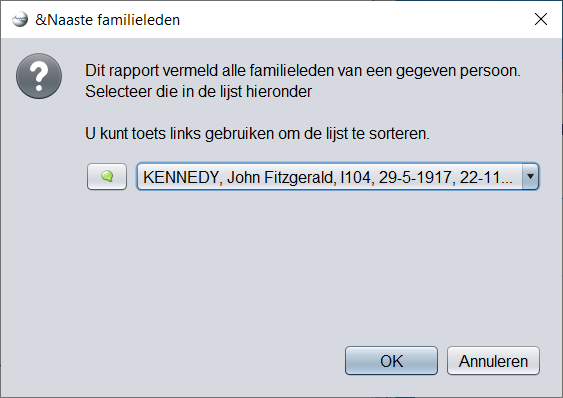](https://docs.ancestris.org/uploads/images/gallery/2023-07/nl-other-reports-relatives-settings.png) De instellingen spreken voor zich.In dit stadium kan alleen de [Stamboom (dynamic tree)](https://docs.ancestris.org/books/gebruikershandleiding/page/73-stamboom-overzicht-dynamic-tree "Uitleg van de pagina stamboom (dynamic tree) in Ancestris") correct worden afgedrukt.
Als andere weergaven kunnen worden afgedrukt, is dit per ongeluk en zal de weergave waarschijnlijk niet van de kwaliteit zijn die u verwacht.Meer informatie over o.a. de instellingen en het starten van dit rapport.
U start de functie via het menu Gereedschap: [](https://docs.ancestris.org/uploads/images/gallery/2023-10/nl-print-view-start.png) U kiest hier voor "Huidig beeld afdrukken." U krijgt dan het scherm **Afdukvoorbeeld:**Een **FlitsLijst** wordt in het Frans **"Liste Éclair"** genoemd en in het Engels **"Tiny Tafel"**.
Meer informatie over het oude Flitslijst formaat (Frans: "Liste Éclair" Engels: "Tiny Tafel").
De originele **Flitslijst** (Tiny Tafel) specificatie was gebaseerd op een artikel met de titel: Tiny-Tafel for Database Scope Indexing door Paul Andereck in Genealogical Computing van **april-mei-juni 1986** (deel 5, nummer 4). Het werd oorspronkelijk gebruikt om op een simpele manier genealogische data uit te wisselen. In die tijd, voor 1990 bestond het internet nog niet. > **De Tiny Tafel** vermeldt de **Soundex**-gecodeerde weergave van elke achternaam (om achternamen te matchen met spellingsvariaties), tezamen met een corresponderende reeks datums en locaties die aan de achternaam zijn gekoppeld. > > Aldus de (**Engelse**) [Tiny Tafel beschrijving in Wikipedia](https://en.wikipedia.org/wiki/Tiny_Tafel "Uitleg Tiny Tafel in het Engels"). Het formaat bevatte toen ook de Soundex van de achternamen. Een voorbeeld bestand van dit oude formaat: **"sample.tt"**, van een oude (omstreeks 2001) **Kennedy Gedcom**, inclusief uitleg, zag er als volgt uit:Originele formaat met uitleg van de velden en parameters.
Onderstaande is afkomstig van een heel oude pagina, die nu alleen nog bereikbaar is via de [Wayback Machine](https://web.archive.org/web/19990209144339/http://www.srcomm.com/ryan/gen/TafelTutor.htm "Oude pagina met Tiny Tafel uitleg, bereikbaar via de Wayback Machine"). ``` CONSTRAINTS: All data fields are fixed length for easy parsing by software with the obvious exceptions of the surnames and optional places. FORMAT: Header: Column Description 1 Header type 2 Space delimiter 3 - n Text (n < 38) (n + 1) Carriage Return Header Type Description N Name of person having custody of data Mandatory first record A Address data 0 to 5 address lines Optional T Telephone number with area code Optional S Communication Service/telephone number 0 to 5 service lines (MCI, ITT, ONT, RCA, ESL, CIS, SOU, etc) Optional B Bulletin Board/telephone number Optional C Communications nnnn/X/P Optional nnnn = max baud/X = O(riginate), A(nswer), B(oth)/P = Protocol (Xmodem, Kermit, etc.) D Diskette format d/f/c Optional d = diameter (3, 5, 8)/f = format MS-DOS, Apple II, etc./c = capacity, KB F File format Free-form, optional ROOTS II, ROOTS/M, PAF V 1, BK, etc. R Remark Free-form, optional Z Number of data items with optional text Required last item Tiny Tafel Data: Column Description 1 thru 4 Soundex Code (required) 5 Space delimiter 6 thru 9 Earliest ancestor birth year (required) 10 Interest flag, ancestor end of family line (required, see note 1) 11 thru 14 Latest descendant birth year (required) 15 Interest flag, descendant end of family line (required, see note 1) 16 thru 16+SL Surname string area (SL = total surname length) (required, see note 2) above + PL Place name area (PL = total place name length) (required, see note 3) above + 1 Carriage return W Date Tiny Tafel file was generated, DD MMM YYYY format. NOTES: 1. Interest flag: [space] No interest (level 0) . Low interest (level 1) : Moderate interest (level 2) * Highest interest (level 3) 2. Up to five surnames can be accomodated for one line where surname has changed in that line. 3. Place names for the birth of the earliest ancestor and/or the latest descendant must be included. If at least one place name is not provided, the Tafel Matching System will reject the tiny tafel. The place for the ancestor is preceded by a backslash (\) and for the descendant by a slash (/). Example: N Howard L. Nurse A COMMSOFT A 2257 Old Middlefield Way A Mountain View, CA 94043 T (415) 967-1900 S FidoNet 143/26 B COMMSOFT BBS/(415) 967-6730 C 2400/B/X D 5/IBM DSDD/360 F ROOTS II R Sample Kennedy database Z 29 A252 1915 1947 Auchincloss/MA B160 1698 1933 Bouvier/Long Island NY B530 1906 1939 Bennett/New York B620 1869 1933 Burke/Suffolk Co. MA C200 1803 1833 Cox\Ind C414 1861 1899 Caulfield\Norfolk Co. MA/Suffolk Co. MA C540 1868 1928 Connelly/Suffolk Co. MA F326 1690 1890 Fitzgerald/Suffolk Co. MA F430 1806 1836 Field/PA H200 1806 1857 Hickey/Suffolk Co. MA H500 1802 1865 Hannon/Middlesex Co. MA K500 1858 1892 Kane\Ireland/Suffolk Co. MA K530 1793*1957:Kennedy\Ireland/New York K530 1793*1984 Kennedy\Ireland/Wstchster Co. NY L000 1847 1906 Lee\MA/MA L163 1923 1961 Lawford\England/L.A. Co. CA L532 1753 1783 Lindsay\MA M500 1847 1890 Mahoney\Suffolk Co. MA/Suffolk Co. MA M610 1791 1821 Murphy/Wxfrd Co. IRE M626 1710 1766 Mercier\MA R324 1929 1959 Radziwill\MA S240 1892 1928 Skakel\Cook Co. IL/Cook Co. IL S530 1927 1960 Smith\Kings Co. NY/Suffolk Co. MA S616 1915 1965 Shriver\Carroll Co. MD/Suffolk Co. MA S625 1831 1861 Sergeant\MA T525 1947 1983 Townsend\Baltimore Co. MD/Middlesex Co. MA T653 1706 1736 Trintignant/IT V650 1783 1813 Vernou\CN/CN W453 1767 1797 Wilmouth\NH/MA W 11 Dec 1986 ```**Ancestris hanteert een eigen formaat, gebaseerd op de formaten in het blok hiervoor. Zie bij [Uitvoer](https://docs.ancestris.org/link/842#bkmrk-uitvoer "Uitleg uitvoer van een Flitslijst in Ancestris") hierna.**
#### Instellingen Als u de Flitslijst via bovengenoemd menu opent ziet u:| [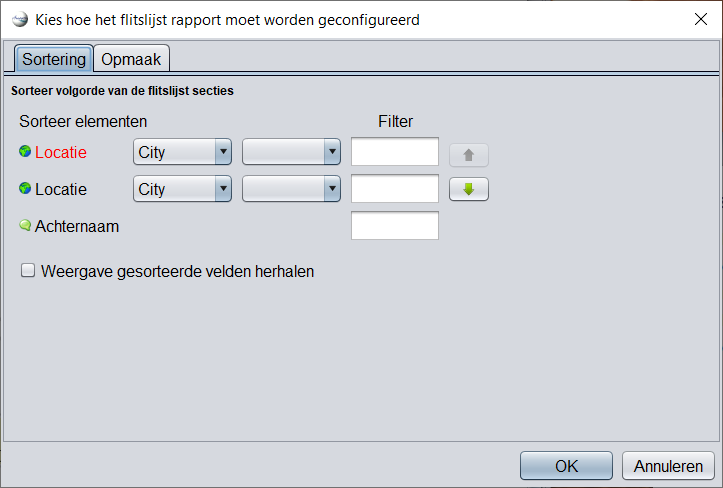](https://docs.ancestris.org/uploads/images/gallery/2023-06/nl-other-reports-flashlist-settings1.png) | [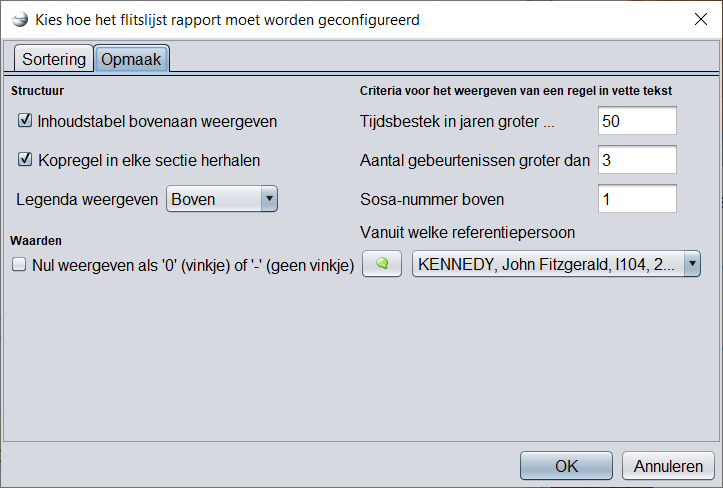](https://docs.ancestris.org/uploads/images/gallery/2023-06/nl-other-reports-flashlist-settings2.png) |
Dat betekent dat als u met uw eigen Gedcom aan de slag gaat, de 4 uitklapvelden de Nederlandse jurisdicties zullen weergeven.
Maar omdat we hier werken met de Kennedy Gedcom als voorbeeld, ziet u dus overal in de voorbeelden de Engelse jurisdicties staan. Met de default instellingen zoals hierboven, ziet de Flitslijst van de Kennedy Gedcom er zo uit: (met de settings erbij zodat u kunt zien hoe één en ander samenwerkt) [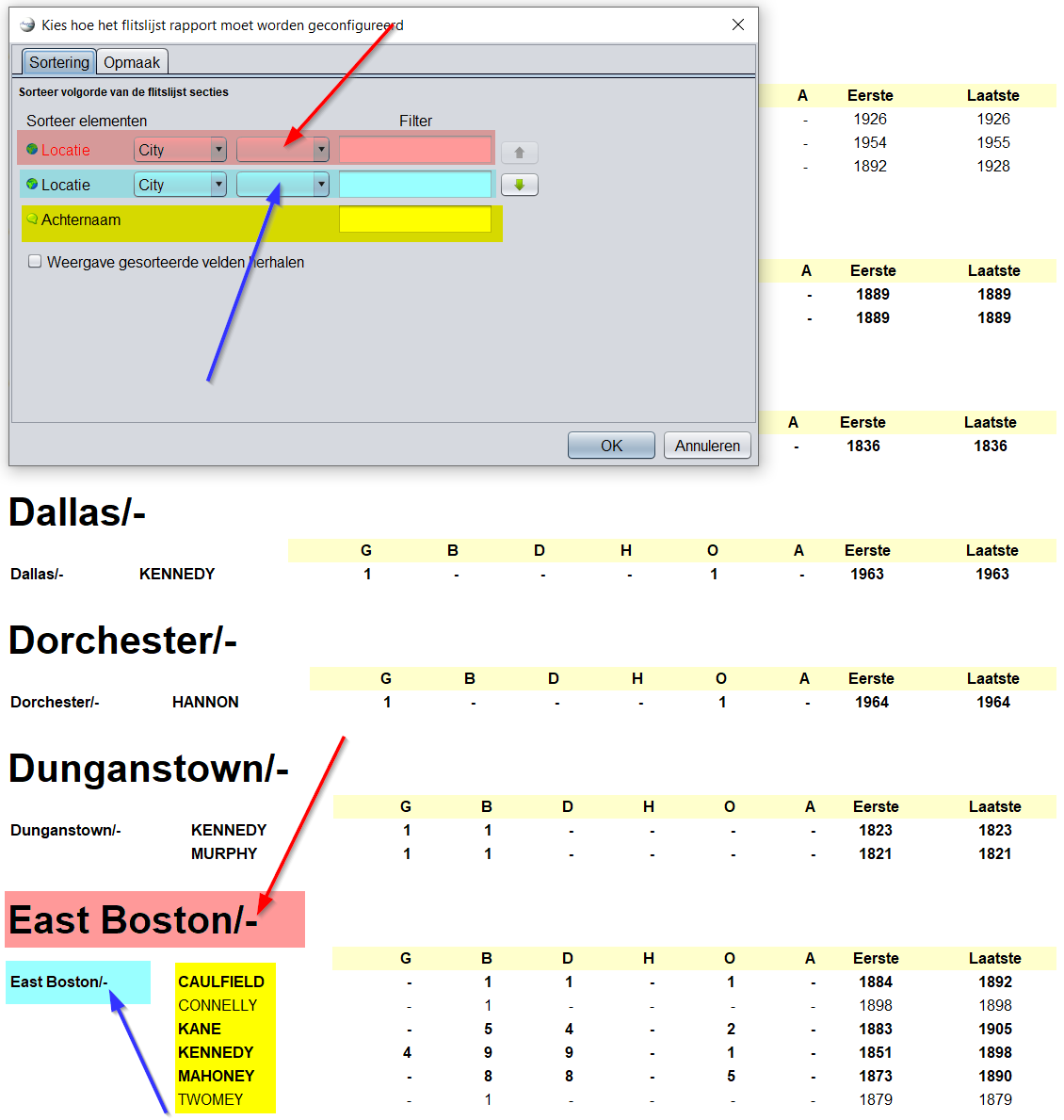](https://docs.ancestris.org/uploads/images/gallery/2023-07/nl-other-reports-flashlist-with-default-settings.png) Let op de 3 gekleurde/gemarkeerde regels op het Sortering tabblad. (rood, blauw en geel) - De **bovenste regel op het tabblad (hier rood gemarkeerd), is altijd voor de sectie headers, de hoofdindeling van het rapport**, In het rapport dus bijvoorbeeld "**East Boston/-**" Die regel is hier in het rapport ook rood gemarkeerd. - De volgende regel op het tabblad, hier in blauw gemarkeerd, is de tweede indeling die geheel links onder elke Sectie header staat. Hier dus "**East Boston/-**". (Dit is hier dus identiek aan de eerste regel/sectie header, maar daarover later meer) - De derde regel op het tabblad, hier geel gemarkeerd, geeft de indeling direct rechts van de indeling van regel 2 van het tabblad. Hier dus de achternamen, want de achternamen staan in de 3e regel op het tabblad. **Kort gezegd**: bij dit voorbeeld is de **sectie header** een **plaats (city)**, de **eerste onderverdeling** ook **een plaats**, en de **losse regels** zijn de **achternamen,** waarin een gebeurtenis van die persoon plaats vond.**Merk op dat de volgorde van de regels op dit tabblad, de indeling bepaald!**
U ziet dat 1 van de 3 indelings-regels op het tabblad, rode tekst heeft en de andere 2 hebben zwarte tekst. De rode tekst geeft aan welke regel geselecteerd is, als u deze met de groene pijlknoppen wilt verplaatsen.
Achter de namen in het rapport (aangegeven door een rode en een blauwe pijl) ziet u een **min-teken** staan, een **liggend streepje**. Dit komt omdat van deze regels het **2e uitklapveld leeg is**. In de voorbeelden hierna ziet u wat er gebeurt als het 2e uitklapveld ook een jurisdictie bevat. De uitleg van de kolom headers ( hier G, B, D, enzovoorts) vind u in de legenda. Zie tabblad **Opmaak**. U zag dat er 3 regels zijn op dit **Sortering** tabblad, die de volgorde van de indeling in het rapport bepalen. Maar de **volgorde** van deze regels op het tabblad **ligt niet vast**. [](https://docs.ancestris.org/uploads/images/gallery/2023-07/nl-other-reports-flashlist-settings-sortbuttons.png)**Met behulp van de 2 groene pijlknoppen achter de regels kunt u de regels omhoog en omlaag verplaatsen. Daarmee wijzigt u dus de sectie-indeling van het rapport!!**
In dit voorbeeld zal de middelste regel verplaatst gaan worden omdat deze **rode tekst** heeft en dus geselecteerd is voor verplaatsing. **Als laatste de velden van de kolom Filter:** Met dit veld kunt u de gegevens van de desbetreffende regel beperken. Vult u bijvoorbeeld bij de **achternaam regel:** **Kennedy** in, dan geeft het rapport alleen de personen met de naam **Kennedy** weer. Bij een regel met jurisdictie uitklapvelden, kunt u bijvoorbeeld aangeven: [](https://docs.ancestris.org/uploads/images/gallery/2023-07/nl-other-reports-flashlist-settings-country.png) Dan beperkt het rapport zich alleen tot personen uit 1 land. ##### Opmaak: Het opmaaktabblad ziet er als volgt uit: [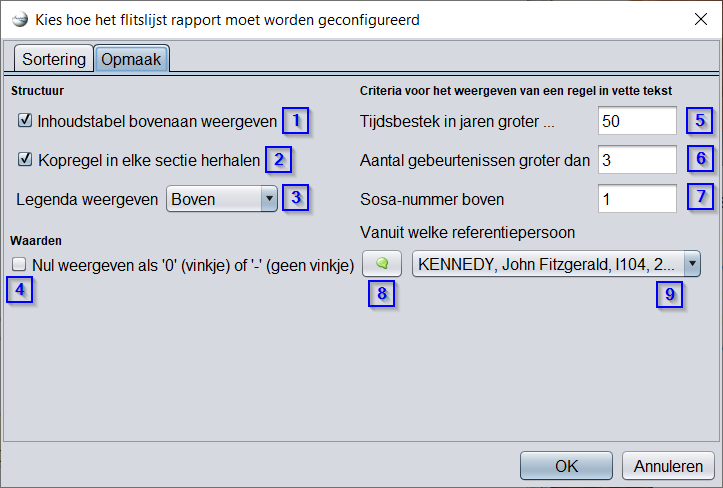](https://docs.ancestris.org/uploads/images/gallery/2023-07/nl-other-reports-flashlist-formatting.png) 1. Vinkje om aan te geven of de inhoudstabel wel of niet bovenaan het rapport moet worden weergegeven. 2. Geeft aan of **de kopregel** wel of niet herhaald moet worden. Dit is de regel met de afkortingen (G, B, D, enz) boven de kolommen van de secties. Als het vinkje **AAN** staat staat deze kopregel **bij elke Hoofdsectie**, Staat het vinkje **UIT** dan staat deze regel alleen **helemaal bovenaan** het rapport. 3. Geeft aan OF en zo ja, waar, de legenda moet verschijnen. 4. **NIET** aangevinkt, dan zijn lege velden **"-"**. Dit is de default. **WEL** aangevinkt dan zijn lege velden **"0"**. 5. **Regel in Bold,** als tijdsbestek in jaren groter is dan de veldwaarde. 50 is default. 6. **Regel in Bold**, als aantal gebeurtenissen groter is dan de veldwaarde. Default is 3. 7. **Regel in Bold** als Sosa nummer groter is dan de veldwaarde, default is 1. 8. **Knop voor het alfabetisch sorteren** van de lijst behorend bij uitklapveld 9. 9. Uitklapveld om **referentie persoon** te bepalen. **Dit veld moet een waarde hebben!** #### Uitvoer De Ancestris Flitslijst wordt uitgevoerd in het [Documenten venster](https://docs.ancestris.org/books/gebruikershandleiding/page/710-documenten-venster "Uitleg documenten venster van Ancestris"). Een aantal onderdelen van de Flitslijst zijn instelbaar, zoals u hiervoor zag, maar als u alles aanvinkt, ziet de inhoud van het Venster er ongeveer als volgt uit:| [](https://docs.ancestris.org/uploads/images/gallery/2023-06/nl-other-reports-flashlist-table.png) | [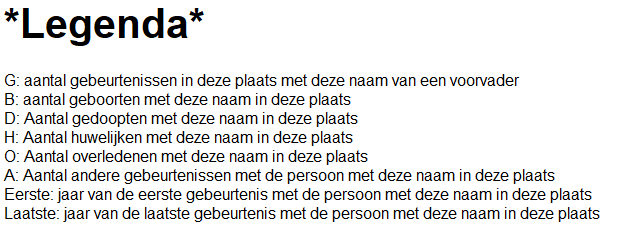](https://docs.ancestris.org/uploads/images/gallery/2023-06/nl-other-reports-flashlist-legend.png) |
| **De rapport pagina begint eventueel met de inhouds-tabel. De plaatsen zijn aanklikbaar om naar de details van die plaats te gaan.** | **Dit is de eventuele Legenda** |
Bovenaan in elk voorbeeld ziet u steeds wat en hoe alles is ingesteld, en daaronder een gedeelte van het rapport, zodat u kunt zien wat het resultaat van die instellingen is. Aan de kleuren ziet u, welk onderdeel, waar terecht komt.
##### ##### Voorbeeld 1 [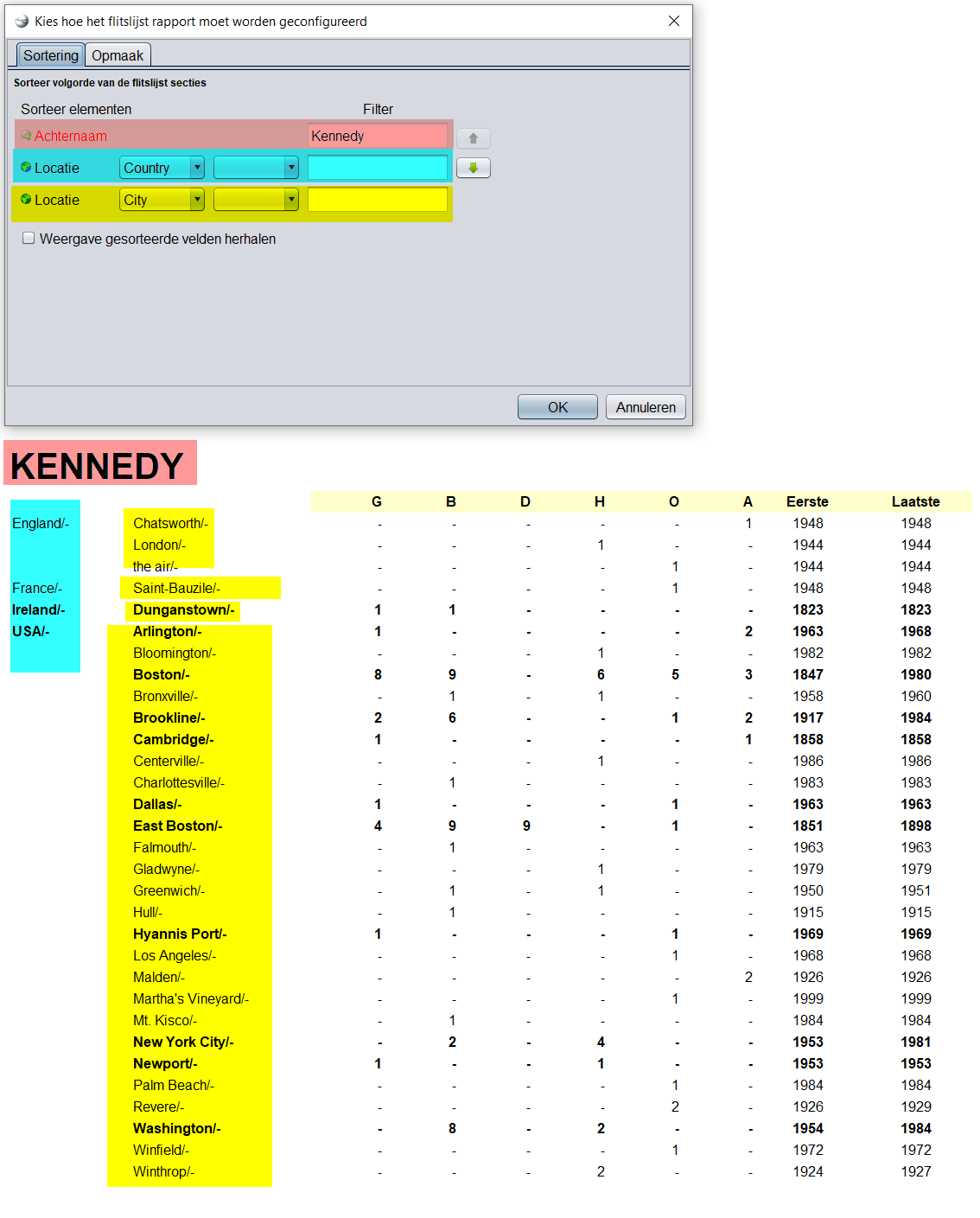](https://docs.ancestris.org/uploads/images/gallery/2023-07/nl-other-reports-flashlist-example1.png) - Eerste regel van het tabblad: Dit rapport heeft als hoofdindeling **de achternaam**, maar alleen personen met de naam Kennedy. - Tweede regel van het tabblad: De verdere onderverdeling is op **Land**. - De regels zijn verdeeld op **plaats**. De regel met de plaats "**USA, Centerville**", heeft maar 1 gebeurtenis "**H**", een huwelijk, daarom zijn de waardes van "**Eerste**" en "**Laatste**" jaar gelijk. De regel met de plaats "**USA, East Boston**", heeft meer dan 3 gebeurtenissen in totaal, dus is de regel in vette tekst gedrukt. ##### Voorbeeld 2 [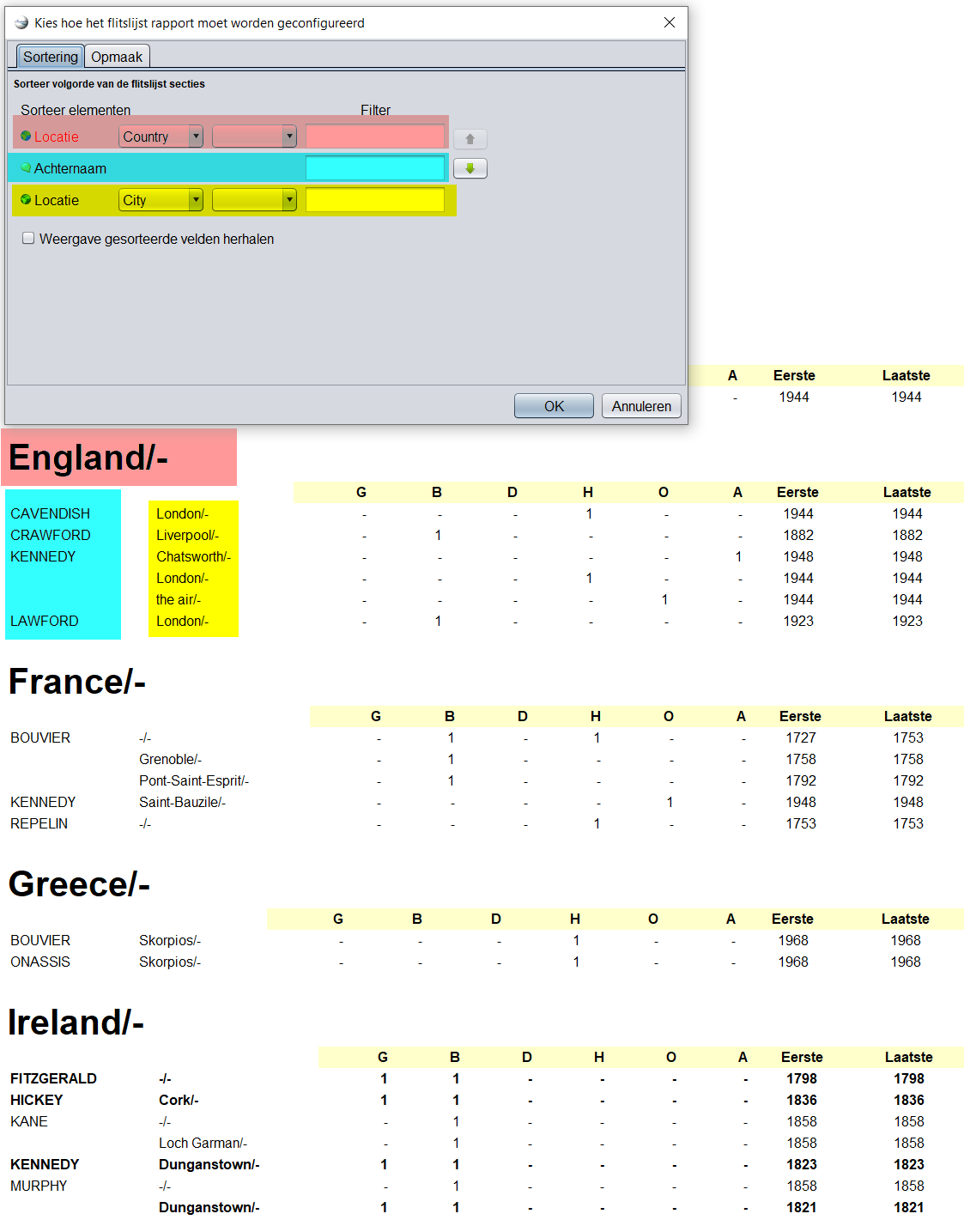](https://docs.ancestris.org/uploads/images/gallery/2023-07/nl-other-reports-flashlist-example2.png) Bij dit voorbeeld staan de regels op het tabblad in een andere volgorde: - Eerste regel van het tabblad: Dit rapport heeft als hoofdindeling het **land**. - Tweede regel van het tabblad: De verdere onderverdeling is op **achternaam**. - De regels zijn verdeeld op **plaats**. Omdat de 2e verdeling op Achternaam is, ziet u bijvoorbeeld bij "**England**", voor de naam "**Kennedy**", meerdere regels, namelijk voor elke plaats in Engeland waar één of meer gebeurtenissen van een "Kennedy" plaatsvond, 1 regel. ##### **"Lege"** velden In de vorige en volgende voorbeelden, zult u "**Lege velden**" opgemerkt hebben, bijvoorbeeld: **"-/-"** op de plek van een plaats. Dit betekent dat de plaats van de gebeurtenis niet bekend is. Dat kan ook het geval zijn met land, want als de plaats niet bekend is, is het land ook vaak niet bekend. In de gebeurtenis kolommen staan ook veel lege velden, daar staan ze per default gevuld met **"-"**. Op het opmaak tabblad kunt u deze default waardes aanpassen. ##### Voorbeeld 3 [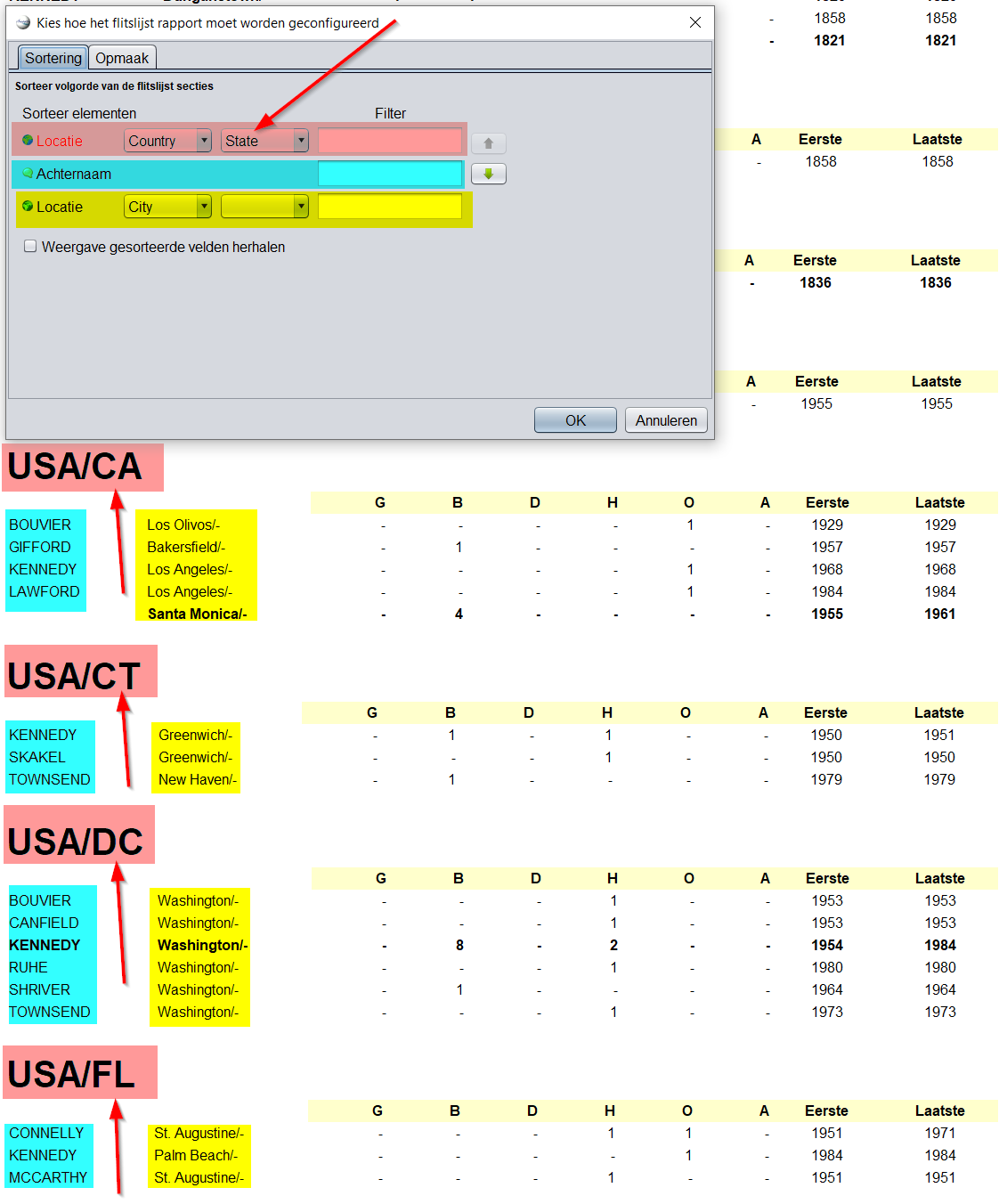](https://docs.ancestris.org/uploads/images/gallery/2023-07/nl-other-reports-flashlist-example3.png) In dit voorbeeld zijn voor 1 regel op het tabblad nu 2 velden ingevuld, hier namelijk: "**Country**" en "**State**". U ziet dan ook dat het rapport als hoofdindeling niet alleen "**Country**" of "**State**" heeft, maar een combinatie. Zo zou u een Nederlands rapport bijvoorbeeld op provincie kunnen sorteren. ##### Voorbeeld 4 [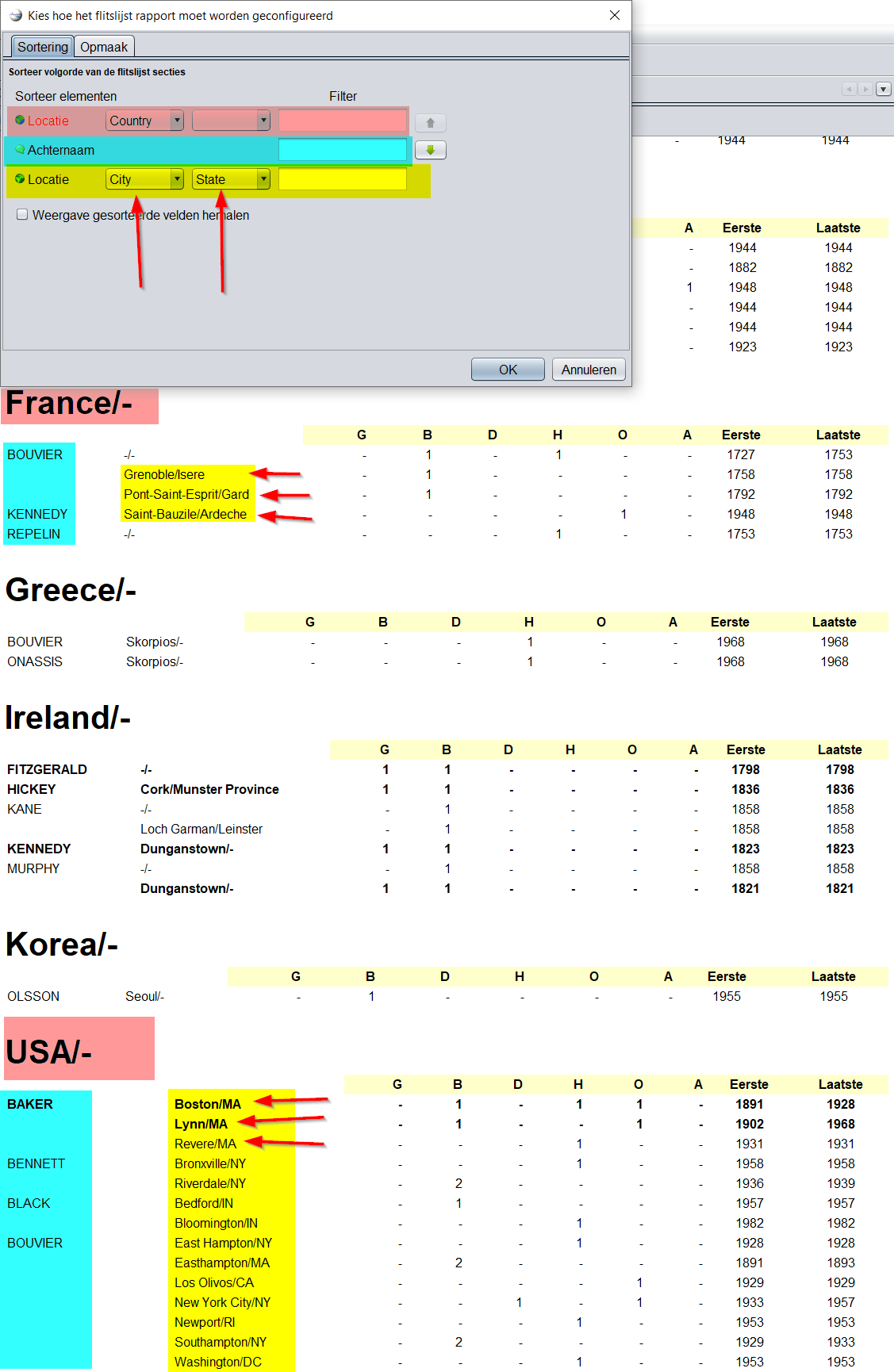](https://docs.ancestris.org/uploads/images/gallery/2023-07/nl-other-reports-flashlist-example4.png) Dit voorbeeld lijkt voor wat betreft settings op voorbeel 4, maar nu is de jurisdictie **"State"** verplaatst van de eerste naar de laatste regel op het tabblad. U ziet nu bijvoorbeeld bij de naam "**Baker**", dat bij elke plaats de "**State**" achter de plaatsnaam staat, en bij de naam "**Bouvier**", dat per naam, de plaatsen gegroepeerd zijn op "**State**". ##### Voorbeeld 5 [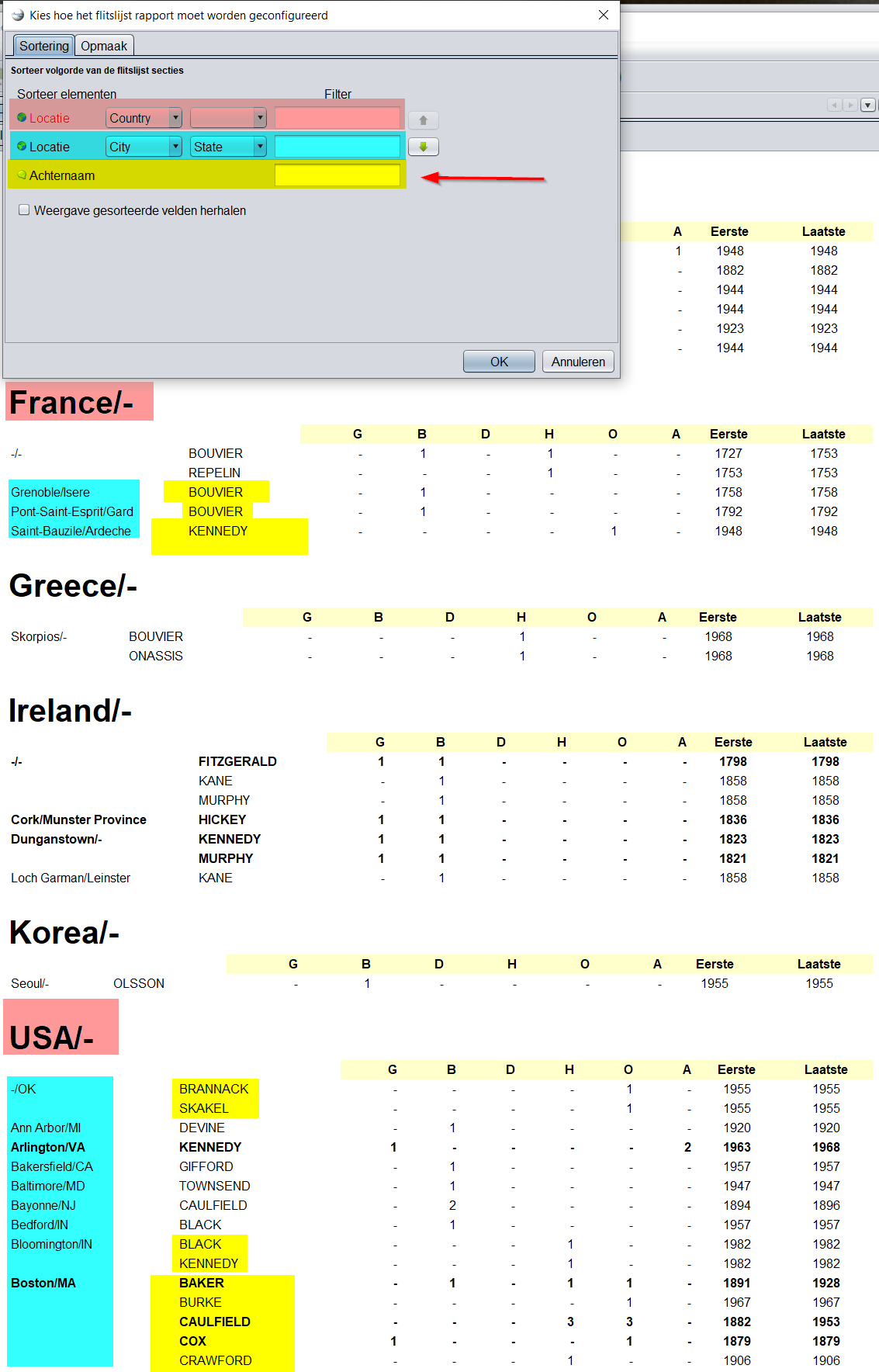](https://docs.ancestris.org/uploads/images/gallery/2023-07/nl-other-reports-flashlist-example5.png) Dit overzicht laat u per land en per plaats zien, welke Namen met gebeurtenissen hier voorkwamen. ##### Voorbeeld 6Dit voorbeeld geeft **geen duidelijke scheiding**, omdat elke familie-naam ook (in geel) dezelfde County erbij heeft staan.
[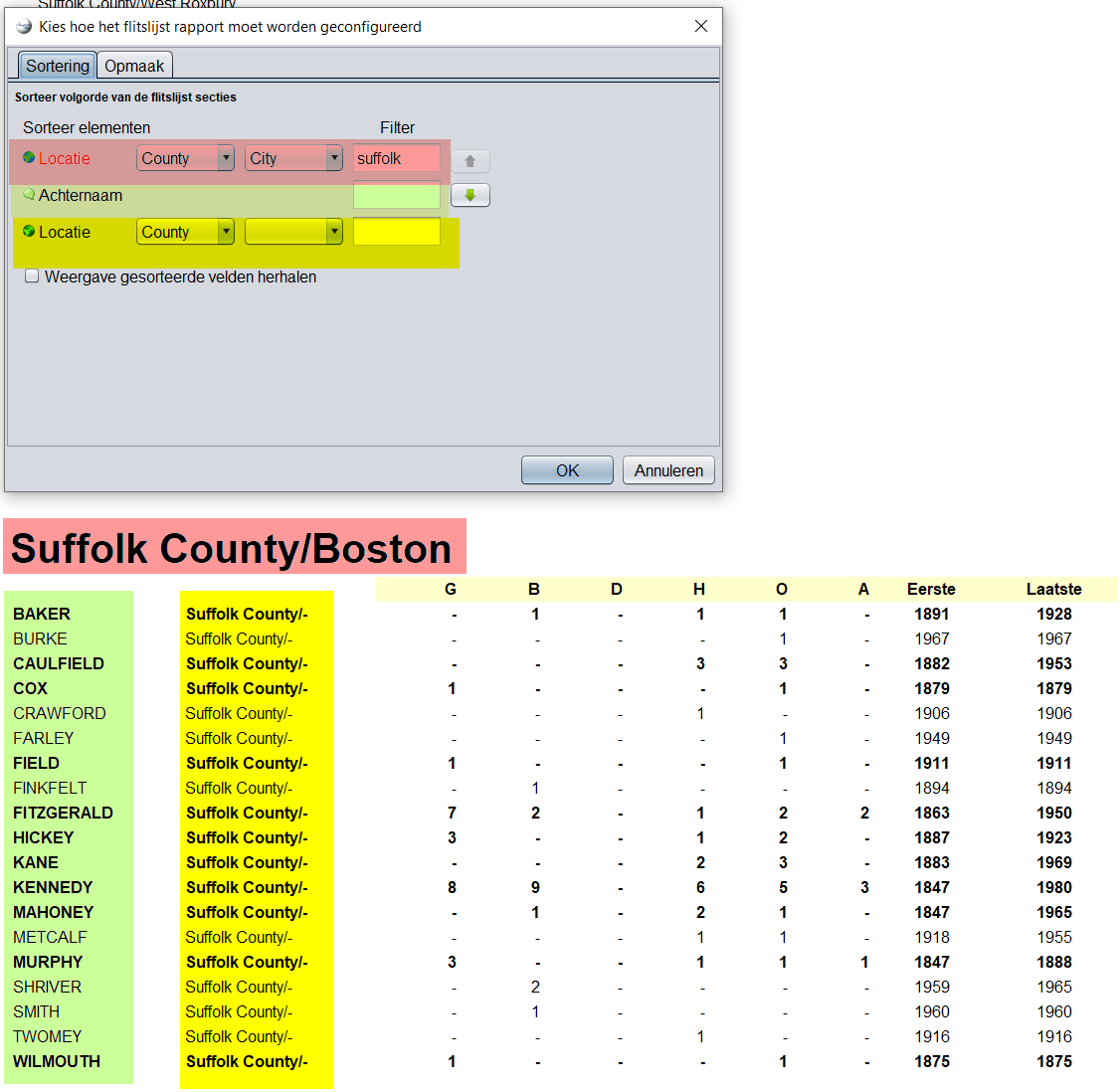](https://docs.ancestris.org/uploads/images/gallery/2023-06/nl-other-reports-flashlist-test1.png)**De gele lijst met "County" is in feite overbodig hier, want "County" staat ook al op de eerste regel op het tabblad en in de hoofdindeling van het rapport! (in rood gemarkeerd)**
#### Gebruik De FlitsLijst, mits met de juiste instellingen, kan een handig hulpmiddel zijn om overzicht te krijgen van de personen in uw stamboom. - Wie woonde waar? - In welke landen woonden mijn voorouders? - Wie woonde er in een bepaalde stad, of provincie? - Waar woonden personen met 1 bepaalde achternaam? ### Familiegroepen #### Beschrijving Het rapport familiegroepen geeft een statistische weergave van uw stamboom in groepen. Van groepen die voldoen aan bepaalde ingestelde waarden worden diverse statistische waardes bepaald en weergegeven. #### Instellingen De instellingen voor familiegroepen vind u op het instellingen scherm [](https://docs.ancestris.org/uploads/images/gallery/2023-01/nl-settings-icon.png) onder het tabblad "**Extensies**". [](https://docs.ancestris.org/uploads/images/gallery/2023-07/nl-other-reports-familygroups-settings.png) De instellingen spreken voor zich. #### Uitvoer| [](https://docs.ancestris.org/uploads/images/gallery/2023-07/nl-other-reports-familygroups-report1.png) | [](https://docs.ancestris.org/uploads/images/gallery/2023-07/nl-other-reports-familygroups-report2.png) |
| **Eerste deel van het rapport** | **Tweede deel van het rapport** |
| [](https://docs.ancestris.org/uploads/images/gallery/2023-07/nl-other-reports-relatives-report1.png) | [](https://docs.ancestris.org/uploads/images/gallery/2023-07/nl-other-reports-relatives-report2.png) |
| **Eerste deel van het rapport** | **Tweede deel van het rapport** |
U kunt op meerdere kolommen sorteren door de Control-toets ingedrukt te houden en op de kolomkoppen te klikken.
U kunt ook vanuit een gesorteerde kolom de eerste letter van een naam of het eerste cijfer van een datum typen om direct naar de eerste rij te gaan die met die letter of dat cijfer begint.U kunt de kolommen ook met de muis verplaatsen als dat het zoeken vergemakkelijkt.
Zodra de entiteit die u zoekt zichtbaar is in de tabel, selecteert u met een simpele klik in een van de cellen van de rij de entiteit. Deze selectie wordt direct weerspiegeld in de andere weergaven van Ancestris.Een dubbelklik op het identiteitsnummer zorgt ervoor dat deze entiteit verschijnt als de root van de Dynamic Tree.
### Creëer een entiteit Als u een entiteit wilt maken, klikt u met de rechtermuisknop ergens in de tabel om het [contextmenu](https://docs.ancestris.org/link/760#bkmrk-voeg-een-globale-ent "Uitleg aanmaken globale entiteit via contextmenu van Ancestris") te openen en kiest u Een **globale entiteit maken** en kiest u de categorie van de entiteit die u wilt maken. ### Wijzig een entiteit Om een entiteit uit de entiteitentabel in te voeren of te wijzigen, moet u deze eerst selecteren. Open vervolgens het [contextmenu](https://docs.ancestris.org/link/760#bkmrk-bewerk-%2F-verander "Uitleg entiteit wijzigen via contextmenu van Ancestris") en kies **Bewerken/Wijzigen** . ### Entiteit verwijderen Om een entiteit uit de entiteitentabel te verwijderen, moet u deze eerst selecteren. Open vervolgens het [contextmenu](https://docs.ancestris.org/link/760#bkmrk-verwijder-de-geselec "Uitleg verwijderen van een entiteit via het contextmenu van Ancestris") en kies **Verwijder de geselecteerde eigenschappen**.Om een entiteit te verwijderen, moet met de rechtermuisknop heel precies worden geklikt op de cel van de kolom die overeenkomt met de ID-nummerkolom van de te verwijderen entiteit. Als deze rechterklik op een andere kolom wordt gemaakt, zal de opdracht de entiteit niet verwijderen, maar alleen de inhoud van deze cel wissen.
## Aanpassingen De knop Weergave configureren opent het paneel om de tabelweergave van de Entiteiten tabel aan te passen. Deze instellingen zijn van toepassing op de **entiteitscategorie die momenteel is geselecteerd** met de selectieknoppen. Dit paneel somt alle mogelijke gegevenselementen (**tags**) op die kunnen worden weergegeven. [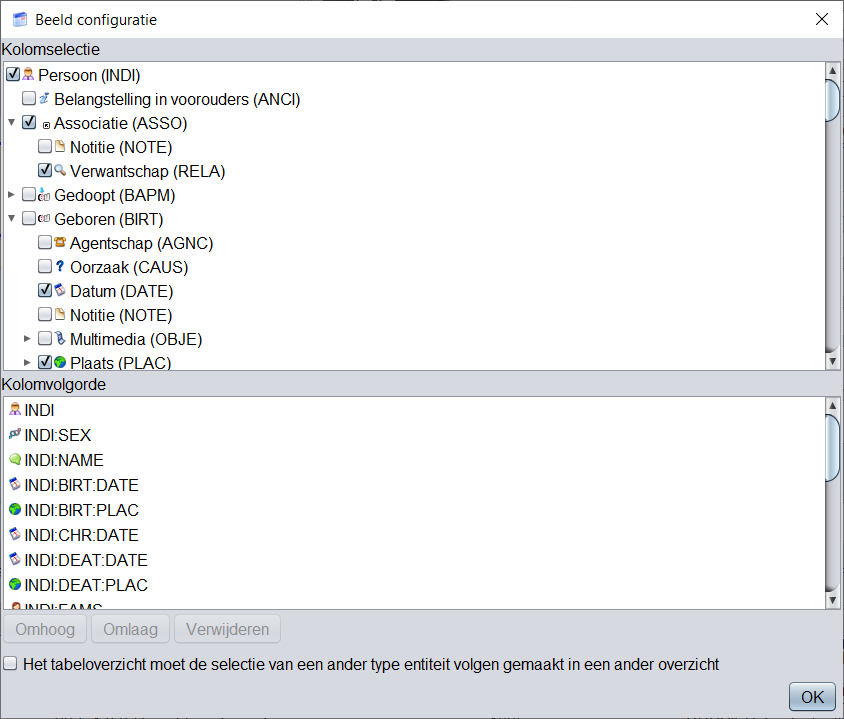](https://docs.ancestris.org/uploads/images/gallery/2023-05/nl-entities-table-configure.png) Dit paneel heeft twee horizontale gebieden die de **tags** weergeven die betrekking hebben op de geselecteerde entiteitscategorie. ### Kolom-Selectie Het bovenste gedeelte (**Kolommen selecteren**) toont in een boomstructuur en in een ingesprongen presentatie de tags die de informatie bevatten die mogelijk kan worden weergegeven. Gebruik het selectievakje links van elk ervan om de overeenkomstige informatie weer te geven of te verbergen. ### Kolom-Volgorde De kolomvolgorde kan direct met de muis worden gewijzigd door de kolommen één voor één te slepen en neer te zetten. Het kan ook in dit paneel worden gewijzigd. Het onderste gedeelte (kolomvolgorde) geeft de tags weer die momenteel zijn ingeschakeld in het bovenstaande gedeelte. De volgorde van de kolommen van links naar rechts is de volgorde in de lijst van boven naar beneden. Om de volgorde te wijzigen, klikt u op een item in de lijst en gebruikt u de knoppen **Omhoog** en **Omlaag** . Om een kolom te verwijderen, klikt u op de knop **Verwijderen** . Over het selectievakje " **De tabelweergave moet de selectie van een ander type entiteit volgen die in een andere weergave is gemaakt** " : wanneer dit selectievakje is aangevinkt, wordt de selectie, vanuit een andere weergave, van een entiteit van een andere categorie dan degene die momenteel is geselecteerd in de entiteitentabel, schakelt de tabel naar deze categorie. ### Kolom-Breedte De breedte van de kolommen kan rechtstreeks vanuit de tabel zelf worden gewijzigd door de rand van de kolommen met de muis te verplaatsen. Er verschijnt dan een horizontale dubbele pijl. [](https://docs.ancestris.org/uploads/images/gallery/2023-05/nl-entities-table-column-width.png) # 7.3. Stamboom Overzicht (Dynamic Tree) De **Stamboom** vertoont een genealogie in de vorm van een vertakte boom. ##### [Wikipedia "Stamboom":](https://nl.wikipedia.org/wiki/Stamboom "Uitleg stamboom in Wikipedia.") > Een **stamboom** is een **diagram** in de vorm van een **boomstructuur** waarin veranderingen in de tijd worden weergegeven. In de genealogie is een stamboom een getekende of beschreven presentatie van familiegegevens, bijvoorbeeld in de vorm van een boom of met symbolen zoals gebruikt in de genetica. U kunt in deze stamboom snel een persoon selecteren en u kunt deze weergave ook gebruiken om de stamboom op te bouwen. [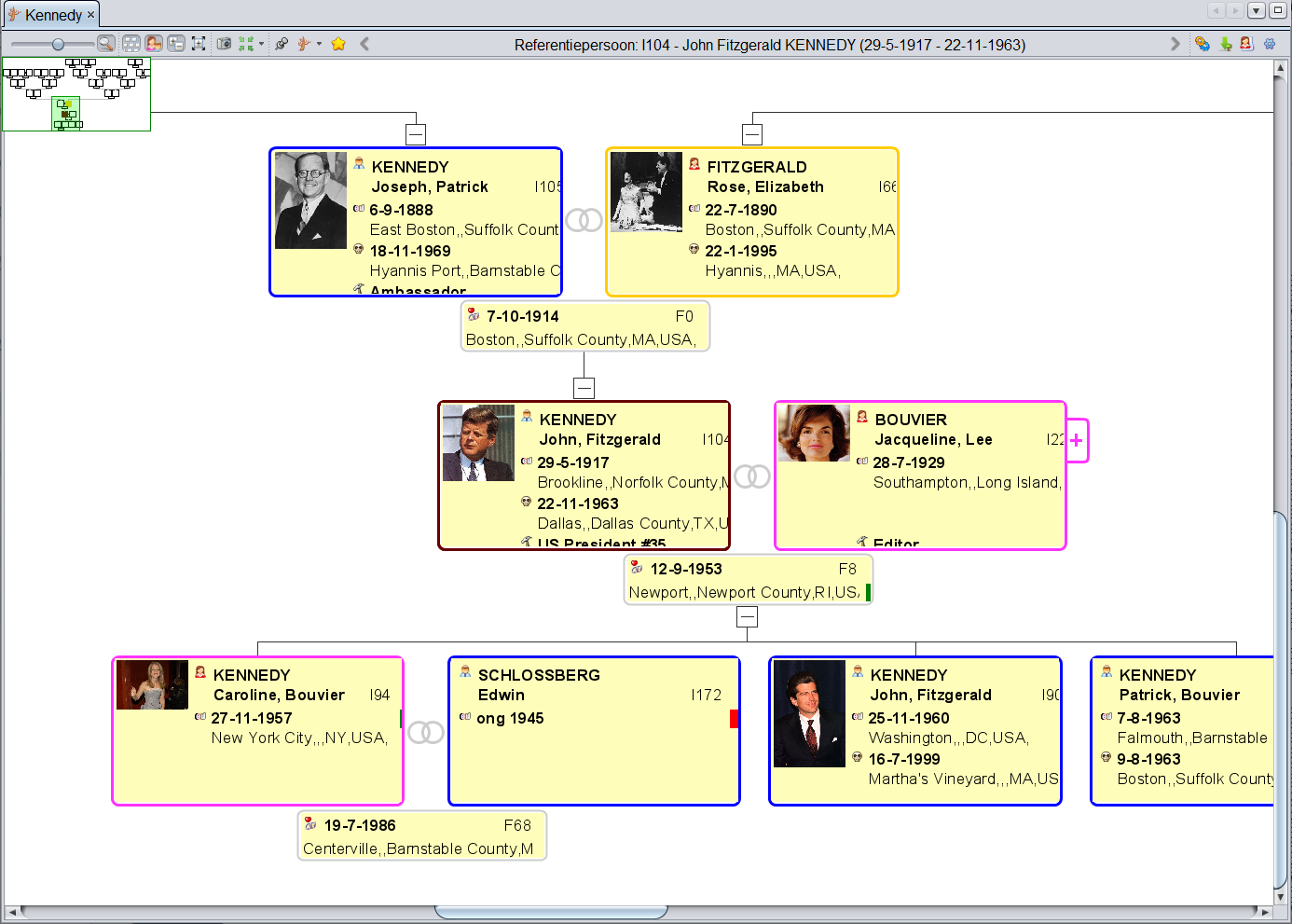](https://docs.ancestris.org/uploads/images/gallery/2023-04/nl-tree.png) Deze weergave komt het dichtst in de buurt van die van een traditionele stamboom en geeft het beste weer, hoe de eenvoudige relaties tussen **personen** en hun **families** zijn. ## Beschrijving De Stamboom wordt weergegeven onder een werkbalk. ### Stamboom De boom is gestructureerd rond een [referentie persoon](https://docs.ancestris.org/link/785#bkmrk-root-individuhet-wor "Uitleg Referentie persoon in Ancestris") . De boom is eigenlijk een "dubbele boom". Voorouders vormen een boom aan de ene kant van de referentie persoon en de nakomelingen vormen een andere boom aan de andere kant. Individuen en hun families worden vertegenwoordigd door kaders. Deze kaders zijn met elkaar verbonden door afstammingslijnen en georganiseerd op een opgaande en neergaande boomachtige manier.De stamboom is een gedeeltelijke weergave van de genealogie en toont niet alle individuen van de genealogie.
- Alleen voorouders en nakomelingen van de referentie persoon zijn zichtbaar - Alle echtgenoten van een nakomeling zijn zichtbaar, omdat ze allemaal uit andere afstammelingen zijn voortgekomen of zullen voortkomen. Er is echter maar één echtgenoot tegelijk volledig zichtbaar. Zie bij "[Kaders van persoenen en families](https://docs.ancestris.org/link/785#bkmrk-elk-vak-bevat-inform "Uitleg kaders van familie en persoenen in de stamboom van Ancestris")" . - Niet alle echtgenoten van een voorouder zijn zichtbaar. Alleen degene die de voorouder is van de referentie persoon is zichtbaar. - Alle andere individuen van de genealogie zijn niet zichtbaar in deze stamboom, maar ze kunnen wel zichtbaar zijn in andere stambomen, wanneer u de referentie persoon wijzigt. De boom kan verticaal (bovenaan oplopend) of horizontaal (links oplopend) worden weergegeven. Als de boom te groot is om in zijn geheel weer te geven, kunt u met schuifbalken onderaan en aan de rechterkant, door de hele boom bewegen. U kunt ook de groene geminimaliseerde overzichts-boom gebruiken om door de boom te bewegen. #### Referentie persoon De referentie persoon is degene waaromheen de dubbele boom is gebouwd. Deze "referentie persoon" kan ook een familie zijn wat de weergave van de stamboom niet fundamenteel verandert. In deze uitleg zullen we het daarom de **referentie persoon** of eenvoudigweg de **referentie** noemen. De naam van de referentie wordt aangegeven in de werkbalk van de stamboom. Standaard is het de persoon -of de familie - binnen het **bruine kader**, behalve wanneer het de geselecteerde persoon is, in welk geval de rand **geel** is. [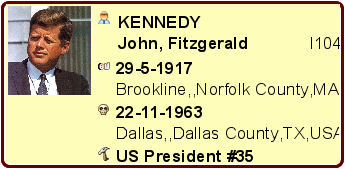](https://docs.ancestris.org/uploads/images/gallery/2023-04/nl-tree-root.png) De stamboom verandert elke keer dat een ander persoon als referentie wordt gekozen. Daarom wordt de stamboom **dynamisch** genoemd .Houd er rekening mee dat de **referentie persoon** een andere persoon kan zijn dan de **geselecteerde persoon** .
Inderdaad, om in de stamboom te kunnen bewegen om de personen één voor één te selecteren en ze weer te geven in de views en editors, verdient het de voorkeur dat de stamboom niet verandert bij elke selectie van een persoon. #### Geselecteerde persoon De geselecteerde persoon is degene die standaard in een **geel kader** verschijnt. [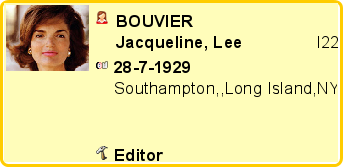](https://docs.ancestris.org/uploads/images/gallery/2023-04/nl-tree-selected-individual.png) #### Kaders van personen en families Elk kader (of vak) bevat informatie over de persoon of de familie die het vertegenwoordigt. Aspecten van de kaders (lettertypen, uitlijning, kleuren, afmetingen, enz.) en de informatie categorieën die ze weergeven (naam, datums, locaties, enz.) kunnen worden aangepast met behulp van de [blauwdrukken](https://docs.ancestris.org/books/gebruikershandleiding/page/blauwdrukken-blueprints "Uitleg Blauwdrukken van Ancestris") of de knop [Weergave configureren](https://docs.ancestris.org/link/785#bkmrk-aanpassingen "Uitleg aanpassen stamboom weergave in Ancestris") .U kunt met de rechtermuisknop op de kaders klikken om het [contextmenu](https://docs.ancestris.org/books/gebruikershandleiding/page/28-context-menu "Uitleg Contextmenu van Ancestris") op te roepen . Zo voegt u individuen of families toe aan de stamboom.
Wanneer een persoon meerdere relaties is aangegaan, heeft het kader aan de linker- of rechterkant, afhankelijk van waar het kader zich bevindt, een knop met een aanklikbaar 'plus'-teken erop. Elke klik op deze knop toont achtereenvolgens alle partners van het individu. [](https://docs.ancestris.org/uploads/images/gallery/2023-05/nl-nextspouse.png) Als de persoon geen directe afstammeling is van de referentie persoon, zal de referentie van de boom worden veranderd en de boom opnieuw worden getekend om de corresponderende partner te zien. Gebruik de referentie-navigatieknoppen om terug te gaan naar de vorige referentie persoon. #### Kleuren Standaard hebben de omtrekken van de kaders de volgende kleuren. - **Geel** voor het geselecteerde individu - en de referentie-individu als het dezelfde is. - **Bruin** voor het individu of de hoofdfamilie indien verschillend van de geselecteerde entiteit - **Blauw** voor mannen, **Roze** voor vrouwen, **donkergrijs** als het geslacht onbekend is - **Lichtgrijs** voor gezinnen Het is mogelijk om deze kleuren te wijzigen. Zie de paragraaf over [Weergave configureren](https://docs.ancestris.org/link/785#bkmrk-aanpassingen "Uitleg aanpassen stamboom weergave in Ancestris"). #### Relatie symbool Dit symbool [](https://docs.ancestris.org/uploads/images/gallery/2023-05/nl-arbre-union.png) bevindt zich tussen twee echtgenoten en geeft aan dat de stamboom families en partners weergeeft. Het is mogelijk om partners en gezinnen te verbergen. Voor gescheiden paren is het symbool [](https://docs.ancestris.org/uploads/images/gallery/2023-05/nl-arbre-divorce.png). #### Knoppen voor het inklappen of uitklappen van een tak Knoppen worden aan beide uiteinden van takken geplaatst. Dit zijn knoppen om takken samen te vouwen, of uit te vouwen, waarmee een tak kan worden gevouwen [](https://docs.ancestris.org/uploads/images/gallery/2023-05/nl-arbre-contraction.png) of uitgevouwen [](https://docs.ancestris.org/uploads/images/gallery/2023-05/nl-arbre-extension.png). Ze zijn bedoeld om de weergave van bepaalde delen van de boom te optimaliseren. ### Werkbalk De werkbalk van de dynamische boom ziet er als volgt uit:. [](https://docs.ancestris.org/uploads/images/gallery/2023-05/nl-tree-menubar-0.png) Door met de muis over een knop te gaan, krijgt u de functie van de knop. [](https://docs.ancestris.org/uploads/images/gallery/2023-05/nl-tree-menubar-hint.png) Om de hierna volgende uitleg eenvoudiger te kunnen vinden, zijn de knoppen genummerd, en voor een groter beeld is de menubalk in 2 stukken geknipt, als volgt: [](https://docs.ancestris.org/uploads/images/gallery/2023-05/nl-tree-menubar-left.png) [](https://docs.ancestris.org/uploads/images/gallery/2023-05/nl-tree-menubar-right.png) Betekenis van de nummers, met link naar de uitleg: - **Schuif 1:** [Zoom schuifregelaar](https://docs.ancestris.org/link/785#bkmrk-zoomschuifregelaarde "Uitleg zoom schuifregelaar van Ancestris dynamische boom weergave"), om de stamboom in en uit zoomen. - **Knop 2:** [Vertoon of verberg het overzicht](https://docs.ancestris.org/link/785#bkmrk-overzichtsknop-tonen "Uitleg overzicht tonen van Ancestris dynamische boom weergave"). (Dat is de mini boom links bovenaan, om snel door de boom te bewegen) - **Knop 3:** [Verticale of horizontale stamboom](https://docs.ancestris.org/link/785#bkmrk-knop-voor-verticale- "Uitleg horizontale/verticale boom van Ancestris dynamische boom weergave") weergave. Stamboom van boven (oudste) naar beneden, of van links (oudste) naar rechts. - **Knop 4:** [Families en partners](https://docs.ancestris.org/link/785#bkmrk-knop-voor-weergeven%2F "Uitleg families/partners weergeven in Ancestris dynamische boom weergave") weergeven of verbergen. - **Knop 5:** [De "uitvouw" Symbolen weergeven](https://docs.ancestris.org/link/785#bkmrk-symbolen-voor-vouwen "Uitleg uitvouw symbolen van Ancestris dynamische boom weergave"). (De plus en min symbolen waarmee takken worden gevouwen) - **Knop 6:** [Takken in- of uit- vouwen](https://docs.ancestris.org/link/785#bkmrk-vouw%2Fontvouw-takken- "Uitleg in en uitvouwen van takken in Ancestris dynamische boom weergave") die al eerder in- of uit- gevouwen waren. - **Knop 7:**[ Screenshots (Schermafdrukken) maken](https://docs.ancestris.org/link/785#bkmrk-screenshot-knopdeze- "Uitleg screenshots van Ancestris dynamische boom weergave") van de boom. Naar klembord of bestand. - **Knop 8:** [Boom Centreren](https://docs.ancestris.org/link/785#bkmrk-centreer-de-boomknop "Uitleg centreren van Ancestris dynamische boom weergave") op bepaalde entiteit of de referentie persoon. - **Knop 9:** [Huidige weergave vastpinnen](https://docs.ancestris.org/link/785#bkmrk-plak-de-huidige-weer "Uitleg vastpinnen van Ancestris dynamische boom weergave"). Zodat boom niet "verspringt" bij kiezen andere persoon. - **Knop 10:** [Wijzig de referentie persoon](https://docs.ancestris.org/link/785#bkmrk-knop-root-entiteit-w "Uitleg referentie persoon wijzigen van Ancestris dynamische boom weergave"). - **Knop 11:** [Bookmark knop](https://docs.ancestris.org/link/785#bkmrk-bookmark-knop "Uitleg bookmarken van Ancestris dynamische boom weergave"), stel nieuwe referentie persoon in uit een lijst. - **Knop 12:** [Ga terug naar vorige referentie persoon](https://docs.ancestris.org/link/785#bkmrk-navigatie-en-naam-va "Uitleg vorige, huidige, en volgende referentie persoon van Ancestris dynamische boom weergave"). - **Naam 13:** [De naam van de huidige referentie persoon](https://docs.ancestris.org/link/785#bkmrk-navigatie-en-naam-va "Uitleg vorige, huidige, en volgende referentie persoon van Ancestris dynamische boom weergave"). - **Knop 14:** [Ga verder naar volgende referentie persoon](https://docs.ancestris.org/link/785#bkmrk-navigatie-en-naam-va "Uitleg vorige, huidige, en volgende referentie persoon van Ancestris dynamische boom weergave"). - **Knop 15:** [Voer een Rapport uit](https://docs.ancestris.org/link/785#bkmrk-knop-voer-rapport-ui "Uitleg printen gegevens van Ancestris dynamische boom weergave"). Uitprinten van gegevens uit de stamboom weergave. - **Knop 16:** [Exporteer naar nieuw Gedcom bestand](https://docs.ancestris.org/link/785#bkmrk-exporteer-een-tak-of "Uitleg nieuw Gedcom bestand van Ancestris dynamische boom weergave"), een tak of de hele boom (stamboom of tak exporteren) - **Knop 17:** [Wijzig de Blueprint(s) (Kaderinhoud)](https://docs.ancestris.org/link/785#bkmrk-verander-de-weergave "Uitleg wijzigen blueprints van Ancestris dynamische boom weergave") van personen / gezinnen. (Inhoud van de kaders) - **Knop 18:** [Verander de weergave van een aantal eigenschappen](https://docs.ancestris.org/link/785#bkmrk-configureer-de-weerg "Uitleg wijzigen weergave van Ancestris dynamische boom weergave") van de stamboom. Grootte van de kaders, onderlinge afstand en dergelijke. #### Zoom schuifregelaar **Schuif 1:** [](https://docs.ancestris.org/uploads/images/gallery/2023-05/nl-tree-menubar-icon01.png) De zoomschuifregelaar verandert het zoomniveau van de boomstructuur in het weergavegebied. - Naar links gaat het zoomniveau achteruit: er zijn meer individuen te zien in het weergavegebied. (**UIT**zoomen) - Naar rechts gaat het zoomniveau naar voren: we zien minder individuen, maar de informatie is beter leesbaar en de kaders zullen waarschijnlijk meer informatie weergeven. (**IN**zoomen) Dankzij deze cursor kunt u de schaal van het weergavegebied onmiddellijk aanpassen aan uw behoeften.U kunt ook de **Control-toets** en het **muiswiel** gebruiken om het zoomniveau te wijzigen.
#### Overzicht tonen/verbergen **Knop 2:** [](https://docs.ancestris.org/uploads/images/gallery/2023-05/nl-tree-menubar-icon02.png) Het overzicht ( de "**Mini-boom**") toont de hele boom als een miniatuurboom die u kunt gebruiken om snel naar elke plek in de boom te bewegen, voor het geval de boom niet helemaal in het weergavegebied past. Als de overzichtsknop op de werkbalk is geactiveerd, verschijnt linksboven in het weergavegebied een klein overzicht. [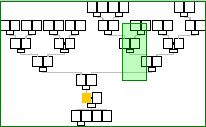](https://docs.ancestris.org/uploads/images/gallery/2023-05/nl-mini-tree.png) Dit venster toont een schaalmodel van de volledige boom. We zien in geel en bruin het geselecteerde- en het referentie-individu. Hier zijn ze hetzelfde, dus in het geel. **Een nieuwe klik op de knop verbergt dit overzicht.** Binnen dit overzicht vertegenwoordigt een groene rechthoek het momenteel zichtbare gebied van de boom, afhankelijk van de grootte van het venster of de grootte van het scherm. Het verplaatsen van deze gekleurde rechthoek met een muisbeweging heeft onmiddellijk invloed op het gehele weergavegebied, zodat sommige delen van de stamboom, die tot nu toe niet zichtbaar waren, zichtbaar worden zonder de schuifbalken te hoeven bewegen. Een klik op een mini-kader in het overzicht, verplaatst de boom: de corresponderende persoon wordt in het midden van het weergavegebied geplaatst.Deze verplaatsing van de boom in het overzicht of een klik op een mini kader, verandert noch het referentie-individu, noch het geselecteerde individu.
##### Mini-boom grootte wijzigen: Bovendien is het mogelijk om de **grootte van het overzicht te wijzigen** door middel van slepen en neerzetten met de muis vanuit de rechter benedenhoek. In deze rechter benedenhoek verschijnt dan een schuin dubbel pijl symbool [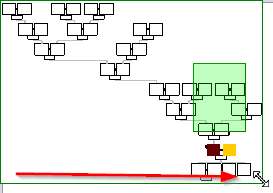](https://docs.ancestris.org/uploads/images/gallery/2023-05/nl-mini-tree-resize.png) #### Stamboom verticaal of horizontaal weergeven **Knop3:** [](https://docs.ancestris.org/uploads/images/gallery/2023-05/nl-tree-menubar-icon03.png) Deze knop wisselt tussen verticale en horizontale weergave van de boom. - **Verticale weergave :** volgens de betekenis die gewoonlijk wordt geassocieerd met de oppositie voorouders / afstammelingen, worden de voorouders bovenaan geplaatst en de nakomelingen onderaan. - **Horizontale weergave :** volgens de gebruikelijke weergave van een tijdlijn (van links naar rechts), staan de voorouders links en de nakomelingen rechts.| [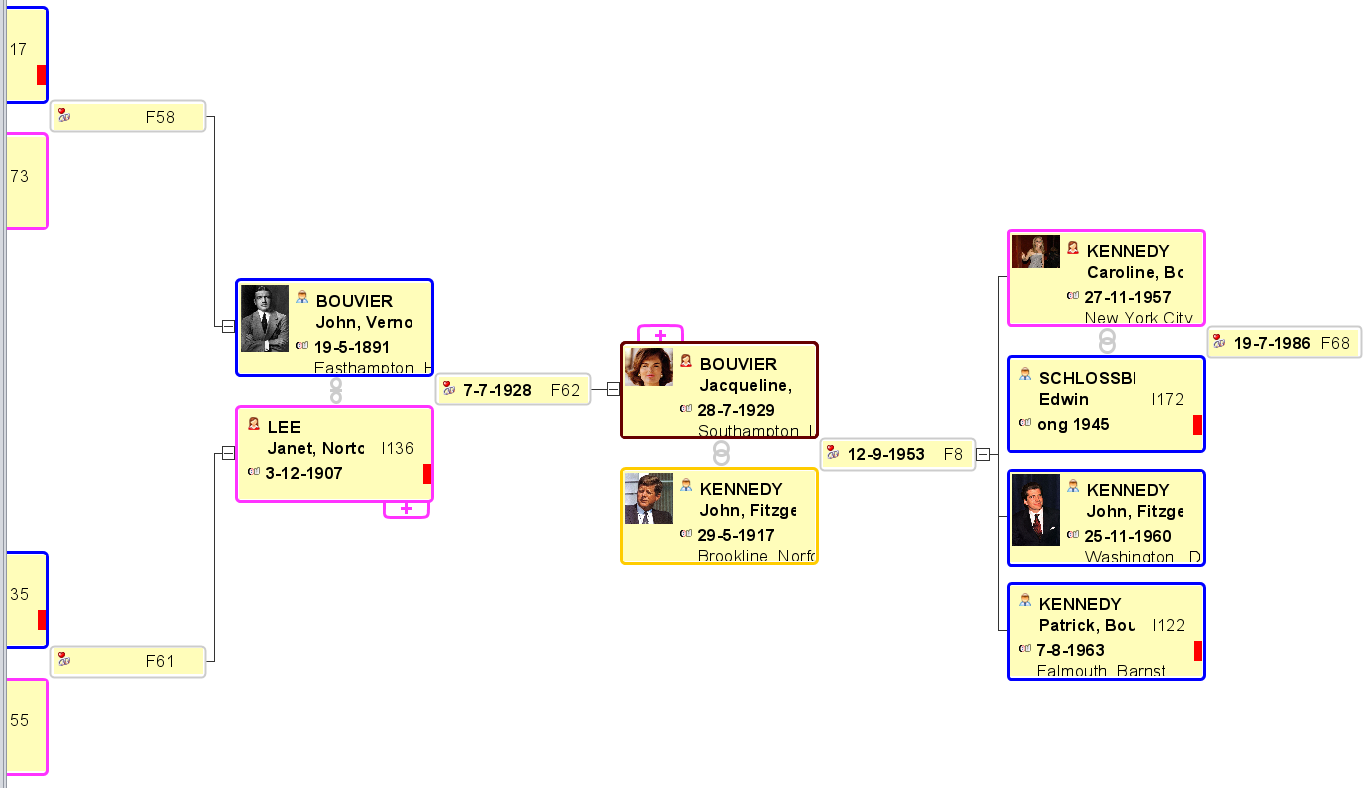](https://docs.ancestris.org/uploads/images/gallery/2023-05/nl-dynamic-tree-display-horizontal.png) | [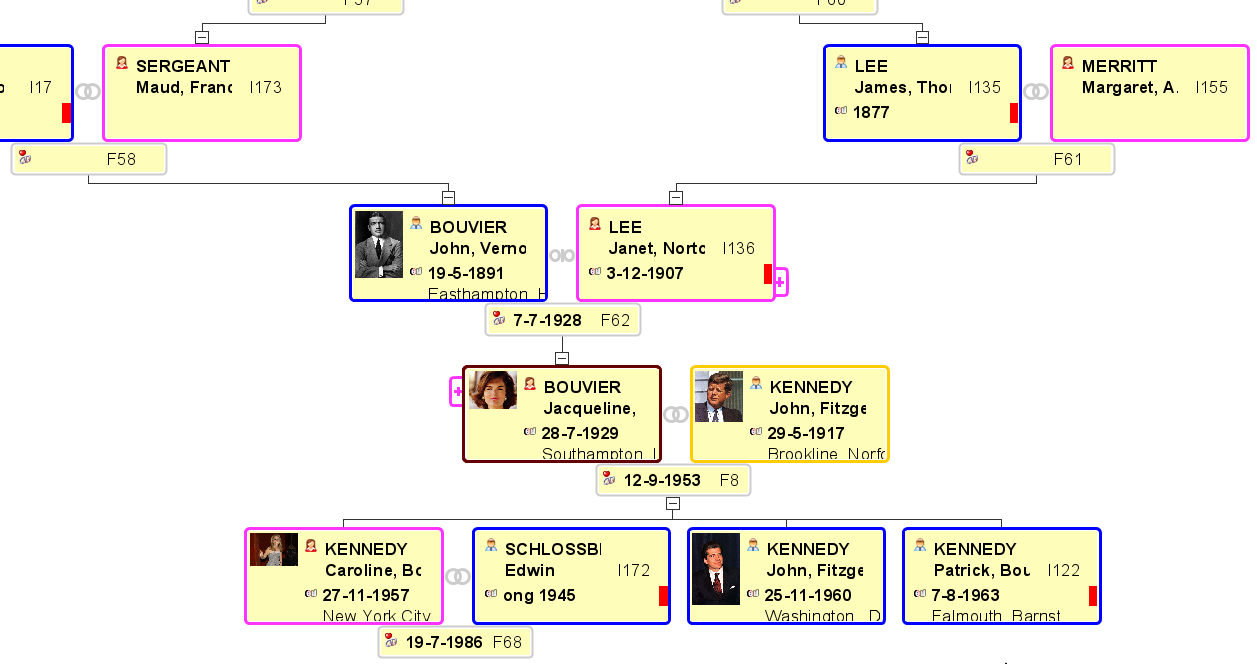](https://docs.ancestris.org/uploads/images/gallery/2023-05/nl-dynamic-tree-display-vertical.png) |
| **Horizontale weergave, ouders links t.o.v. kinderen** | **Verticale weergave, ouders boven de kinderen** |
U zult de stamboom opnieuw moeten tekenen als u de afstammelingen van een voorouder of de voorouders van een afstammeling wilt zien.
Als u bijvoorbeeld de broers en zussen van een persoon wilt zien, stelt u de hoofdpersoon in op hun vader of een van hun voorouders. Wat de manier van werken ook is, de selectie van een individu of een familie in de dynamische stamboom wordt onmiddellijk weerspiegeld in de andere vensters. Het selecteren van een entiteit wijzigt de keuze van de referentie niet en heeft daarom geen effect op de structuur van de weergegeven boom. De referentie-entiteit bevindt zich in het bruine kader. Als het bruine kader niet zichtbaar is, komt dat waarschijnlijk omdat het ook de geselecteerde persoon is. Er zijn inderdaad twee situaties die ertoe leiden dat het geselecteerde individu en het referentie-individu hetzelfde zijn: - het is wanneer de referentie is geselecteerd, - of wanneer er op het geselecteerde individu wordt gedubbelklikt. ### Bouw de boom De dynamische boomstructuur kan ook als een soort editor worden gebruikt om relaties en de bijbehorende personen en families toe te voegen of te verwijderen. U kunt visueel een boomstructuur bouwen vanuit de dynamische boomstructuur met behulp van het contextmenu, door met de rechtermuisknop te klikken op de persoon waaraan u een entiteit wilt toevoegen of die u wilt verwijderen. #### Creatie van een extra persoon In de dynamische boomstructuur wordt de creatie van een individu of een familie gedaan door middel van het contextmenu dat opent door met de rechtermuisknop te klikken op het kader van een entiteit gekozen als referentie. Hier ziet u het contextmenu van de individuele Jacqueline Bouvier: [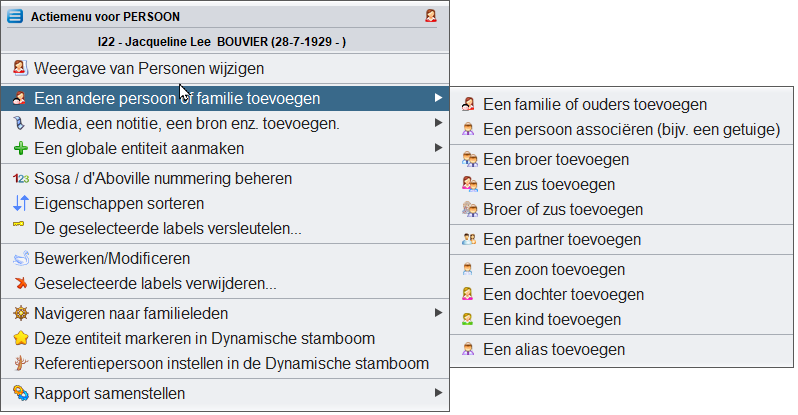](https://docs.ancestris.org/uploads/images/gallery/2023-05/nl-dynamic-tree-context-menu.png) - Om een persoon gerelateerd aan Jacqueline Bouvier aan te maken of toe te voegen, kiest u de actie **Voeg nog een persoon of een familie toe** , kies vervolgens in het weergegeven submenu een van de gewenste acties **Voeg een familie of ouders toe** , **Voeg een broer toe** , etc. ). - U kunt ook direct andere categorieën van entiteiten toevoegen met de actie **Voeg een media, een notitie, een bron, enz. toe** . - Voor het aanmaken van een entiteit zonder enige link met deze referentie-persoon, kiest u de actie **Creëer een globale entiteit** Bij het toevoegen van een entiteit vraagt Ancestris u via, het volgende venster, om te bevestigen of u een nieuwe entiteit wilt aanmaken of een bestaande wilt koppelen. Voorbeeld hier om een broer toe te voegen, zoals aangegeven in de laatste zin: [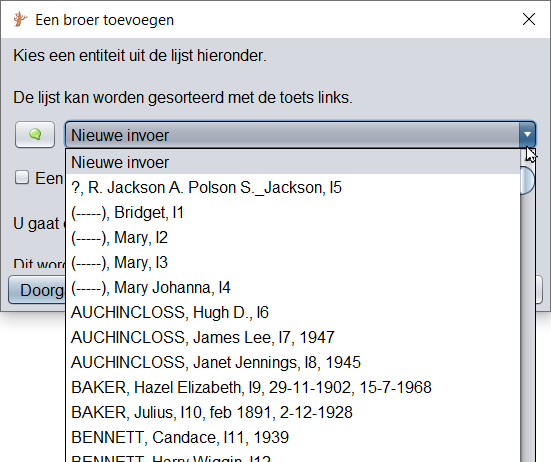](https://docs.ancestris.org/uploads/images/gallery/2023-05/nl-dynamic-tree-add-brother-2.png) In het geval van een nieuwe invoer, zal Ancestris u in de [standaardeditor](https://docs.ancestris.org/link/739#bkmrk-bewerking "Uitleg standaard Editor van Ancestris") op een nieuwe persoon plaatsen om te beginnen met het invoeren van de beschrijving. U voert de overeenkomstige informatie in, valideert deze en het individu wordt vervolgens toegevoegd aan de stamboom, op voorwaarde dat het toegevoegde individu een voorouder is, een afstammeling van het referentie-individu. Anders is het gemaakt maar verschijnt het niet. #### Wijziging van een persoon of een familiegegevens De wijziging van een persoon wordt gedaan door erop te selecteren en vervolgens de editor te gebruiken als er al een is geopend, of anders door het contextmenu te openen en **Bewerken/Wijzigen** te kiezen . Breng uw wijzigingen aan. Ze verschijnen onmiddellijk na uw validatie, zolang ze deel uitmaken van de informatie die in de kaders wordt weergegeven. #### Een persoon of een gezin verwijderen Het verwijderen van een persoon of familie gebeurt via het contextmenu. Kies de actie De geselecteerde eigenschappen verwijderen en bevestig vervolgens uw keuze. [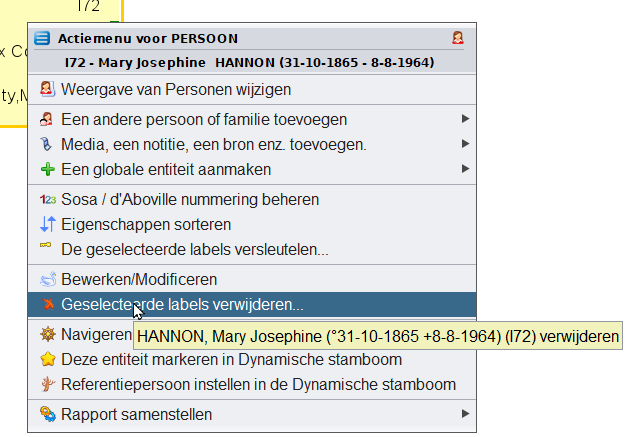](https://docs.ancestris.org/uploads/images/gallery/2023-05/nl-dynamic-tree-confirm-deletion-0.png) Daarna moet u de verwijdering bevestigen: [](https://docs.ancestris.org/uploads/images/gallery/2023-05/nl-dynamic-tree-confirm-deletion-1.png) Als de verwijdering wordt bevestigd, werkt de boom zijn structuur onmiddellijk bij. Dit kan de weergave van de boom aanzienlijk veranderen als de geselecteerde entiteit de referentie of het midden van een tak was.Als het referentie-individu wordt verwijderd, verdwijnt de boom volledig.
Als een individu in een tak wordt verwijderd, verdwijnt het hele einde van de tak.
## Aanpassingen Aanpassing van de boom kan worden gedaan met behulp van twee knoppen in de werkbalk: - **Weergave wijzigen** : wijzigt de [blauwdruk](https://docs.ancestris.org/books/gebruikershandleiding/page/blauwdrukken-blueprints "Uitleg wijzigen Blauwdruk in Ancestris") die wordt weergegeven in de kaders - **Configureer weergave** : wijzigt de structuur van de boom, de kleuren van de randen en de grootte van de kaders. U kunt uw weergave-instellingen ook in uw eigen stijl opslaan. Hier is het Configure View-venster. [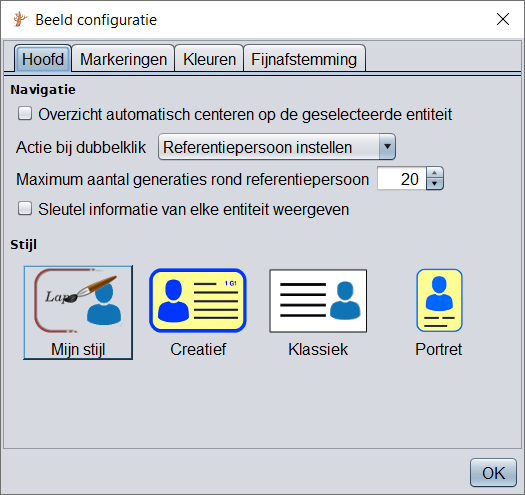](https://docs.ancestris.org/uploads/images/gallery/2023-05/nl-dynamic-tree-configure.png) Breng uw wijzigingen aan in de verschillende tabbladen. De boom wordt onmiddellijk aangepast. ### Hoofdtabblad Op dit tabblad kunt u de navigatie-instellingen en weergavestijl wijzigen. #### Navigatie - **Weergave automatisch centreren op geselecteerde entiteit:** dwingt de boom om de geselecteerde entiteit in het midden van het scherm te plaatsen zodra er een is geselecteerd. - **Gedrag bij dubbelklikken** : definieert de actie die moet worden uitgevoerd bij dubbelklikken op een entiteit: - Geen - Centrum - Referentie instellen (standaard keuze) - **Maximale generaties rond referentie :** geeft alleen het overeenkomstige aantal generaties weer. Wanneer u deze parameter wijzigt, verandert de boom onmiddellijk en vouwt of ontvouwt hij takken, dus respecteer die beperking. Het maximum is 99 generaties aan weerszijden van de referentie. - **Toon belangrijke informatie over elke entiteit :** geeft een tooltipvenster weer wanneer u met de muis over een entiteit beweegt. Dit venster bevat basisinformatie over de entiteit, voor het geval er te weinig informatie in de kaders wordt weergegeven, of als deze informatie in het kader niet voldoende zichtbaar is. #### Stijl Drie stijlen zijn standaard vooraf gedefinieerd en met een vierde kunt u uw eigen stijlen definiëren. Wanneer u een stijl kiest, verandert de boom onmiddellijk. Om uw eigen stijl te creëren, selecteert u Mijn stijl en stelt u vervolgens de blauwdruk, de gewenste kleuren en maten in. Deze worden opgeslagen als uw stijl. ### Tabblad Bladwijzers (Markeringen) Het tabblad Bladwijzers wordt gebruikt om bladwijzers te beheren: volgorde en verwijdering. Het bestaat uit de lijst met momenteel opgeslagen bladwijzers, waaronder drie knoppen: **Omhoog , Omlaag , Verwijderen** en **Scheidingsteken** . De volgorde van de bladwijzers in deze lijst is een exacte weerspiegeling van de volgorde waarin de bladwijzers verschijnen in de knop [Bladwijzer](https://docs.ancestris.org/link/785#bkmrk-bookmark-knop "Uitleg bookmarkknop in de treeview van Ancestris") op de werkbalk. Om deze volgorde te wijzigen, selecteert u de te verplaatsen bladwijzer uit de lijst en gebruikt u de knoppen **Omhoog** en **Omlaag** . Om een bladwijzer te verwijderen, selecteert u deze en klikt u vervolgens op de knop **Verwijderen** . Met de **scheidingsknop** kunt u een visuele scheiding tussen uw bladwijzers maken om ze nauwkeuriger te ordenen. Op dit tabblad kunt u geen bladwijzer maken of hernoemen. Zie de paragraaf Bladwijzerknop om een bladwijzer te maken. Om een bladwijzer een andere naam te geven, moet u deze eerst verwijderen en vervolgens een nieuwe maken van dezelfde entiteit en met de juiste naam. ### Tabblad Kleuren Dit tabblad past de kleuren aan van de verbindingslijnen tussen kaders, de randen en de achtergrond van de boom. #### KeuzeZone van het te kleuren element Het bovenste gedeelte van het tabblad Kleuren toont de elementen in de boomweergave waarvan de kleur kan worden gewijzigd, waarbij elke regel eindigt met een vierkant met de huidig geselecteerde kleur voor dat element. [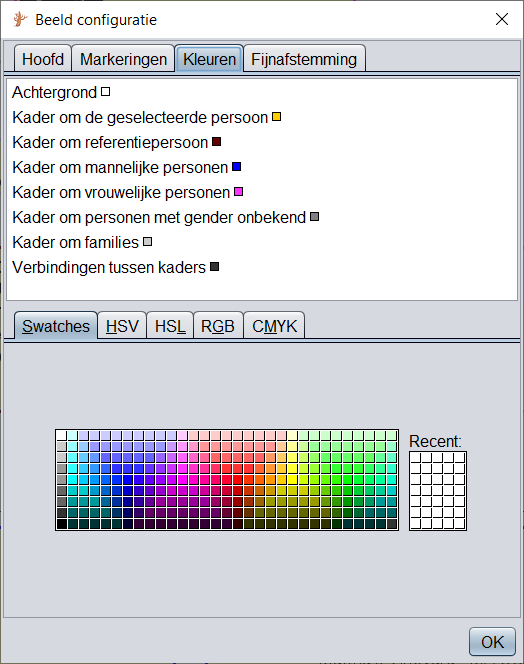](https://docs.ancestris.org/uploads/images/gallery/2023-05/nl-dynamic-tree-colors.png) Wanneer een van de bovenstaande items met een muisklik wordt geselecteerd, kan de kleur in het onderste gedeelte worden gewijzigd. #### Kleurselectiegebied Het onderste gedeelte van het tabblad Kleuren zelf bevat een aantal tabbladen met verschillende manieren om kleuren te kiezen. Kies de gewenste kleur, hierdoor wordt het kleine vierkantje in het element in het bovenste gedeelte bijgewerkt. ### Fijnafstemming tabblad Op dit tabblad kunt u het lettertype en de grootte, weergavemodi en de grootte van de kaders kiezen. [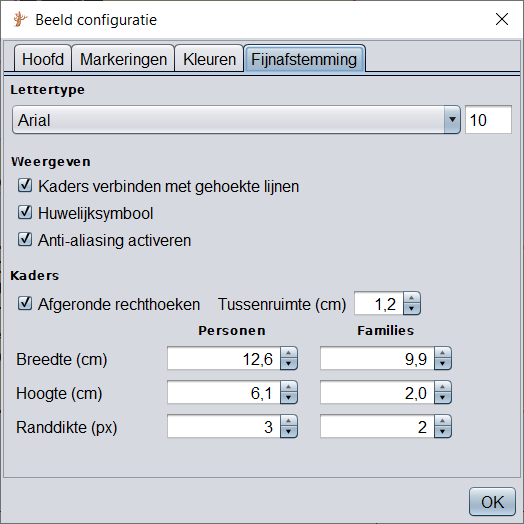](https://docs.ancestris.org/uploads/images/gallery/2023-05/nl-dynamic-tree-tuning.png) #### Lettertypen - Met het menu Lettertype kunt u het type lettertype selecteren in een vervolgkeuzelijst. - De lettertypegrootte wordt gewijzigd met behulp van het invoerveld aan de rechterkant. #### Weergave - **Gebruik gehoekte lijnen:** verandert de afstammingsverbindingen tussen de kaders in onderbroken of schuine lijnen in plaats van rechte lijnen. - **Huwelijks-symbool:** geeft een dubbele ring weer tussen de twee individuen die een familie vormen. - **Anti-aliasing inschakelen:** produceert een afvlakking van de pixelweergave voor afbeeldingen. #### Kaders - In het gebied Kaders kunt u de vorm en grootte van kaders voor individuen en gezinnen kiezen. # 7.4. Eenvoudige Navigator Met de eenvoudige navigator kunt u efficiënt door de gezinskern van de geselecteerde persoon navigeren . [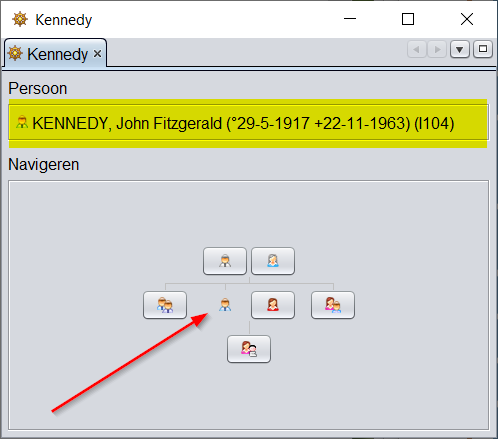](https://docs.ancestris.org/uploads/images/gallery/2023-05/nl-simple-navigator.png) ## Beschrijving Deze eenvoudige browser toont de laatst geselecteerde persoon(rode pijl) in het midden van zijn/haar naaste verwanten. Het toont alleen individuen en geen entiteiten uit andere categorieën. Bovenaan wordt de volledige naam van de geselecteerde persoon weergegeven (geel). In het onderste gedeelte wordt schematisch de familiekern weergegeven in de vorm van een kleine actieknoppen met icoontjes er op. De geselecteerde persoon is degene die niet de vorm heeft van een knop. (met de rode pijl) Hierboven staan zijn/haar twee ouders. Links zijn/haar grote broers en grote zussen. Rechts eerst zijn/haar echtgenoot/partner, en dan zijn/haar kleinere broertjes en zusjes. Hieronder staan zijn/haar kinderen. Een knop wordt grijs weergegeven als de persoon die deze vertegenwoordigt niet bestaat. ## Gebruik ### Zwevende muis ("hoveren") Als u met uw muis over een knop beweegt, krijgt u zijn rol in het gezin (via de hint). [](https://docs.ancestris.org/uploads/images/gallery/2023-05/nl-simple-navigator-hover.png) ### Klikken Door op een knop te klikken, wordt de overeenkomstige persoon geselecteerd. Het geselecteerde individu verandert dan en bevindt zich op zijn beurt midden in de gezinskern. Alle andere Ancestris-vensters worden dan bijgewerkt met de nieuw geselecteerde persoon die moet worden weergegeven, op voorwaarde dat ze de vorige entiteit niet hebben vastgezet en de persoon bestaat in de weergegeven selectie. Stel we willen de partner selecteren van John, dan klikken we op de "Partner" knop: [](https://docs.ancestris.org/uploads/images/gallery/2023-05/nl-simple-navigator-wife-1.png) Dan, na het klikken op de partner, wordt deze partner de centrale persoon. [](https://docs.ancestris.org/uploads/images/gallery/2023-05/nl-simple-navigator-wife-2.png) ### Lange klik Als een van deze figuren meerdere personen heeft (de knop heeft dan een icoontje met meerdere personen er op), kunt u met een lange klik op die knop de lijst met personen weergeven en zo degene selecteren die u wilt. Als u buiten de lijst klikt, wordt de lijst verlaten. [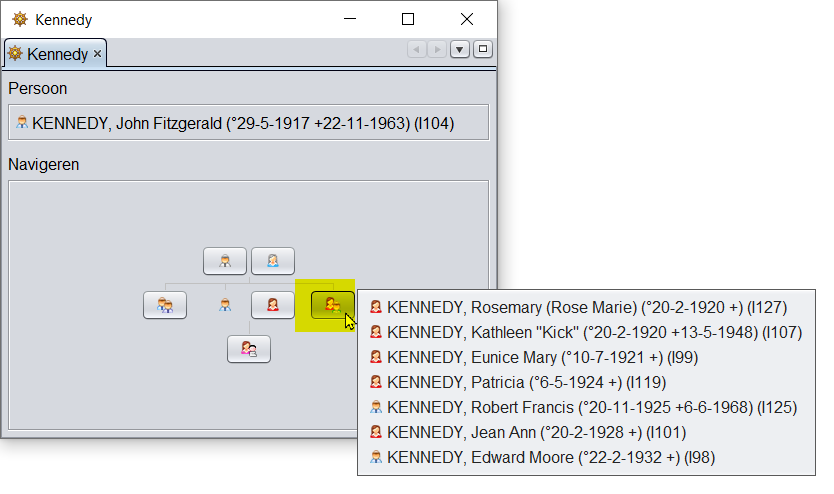](https://docs.ancestris.org/uploads/images/gallery/2023-05/nl-simple-navigator-menu.png) ## Aanpassingen Dit venster heeft geen aanpassingsmogelijkheden. # 7.5. Tijdslijn De tijdlijn toont alle individuen van de genealogie langs een tijdlijn van gebeurtenissen die plaatsvonden in verschillende landen. Individuen kunnen worden weergegeven als een genealogische stamboom. [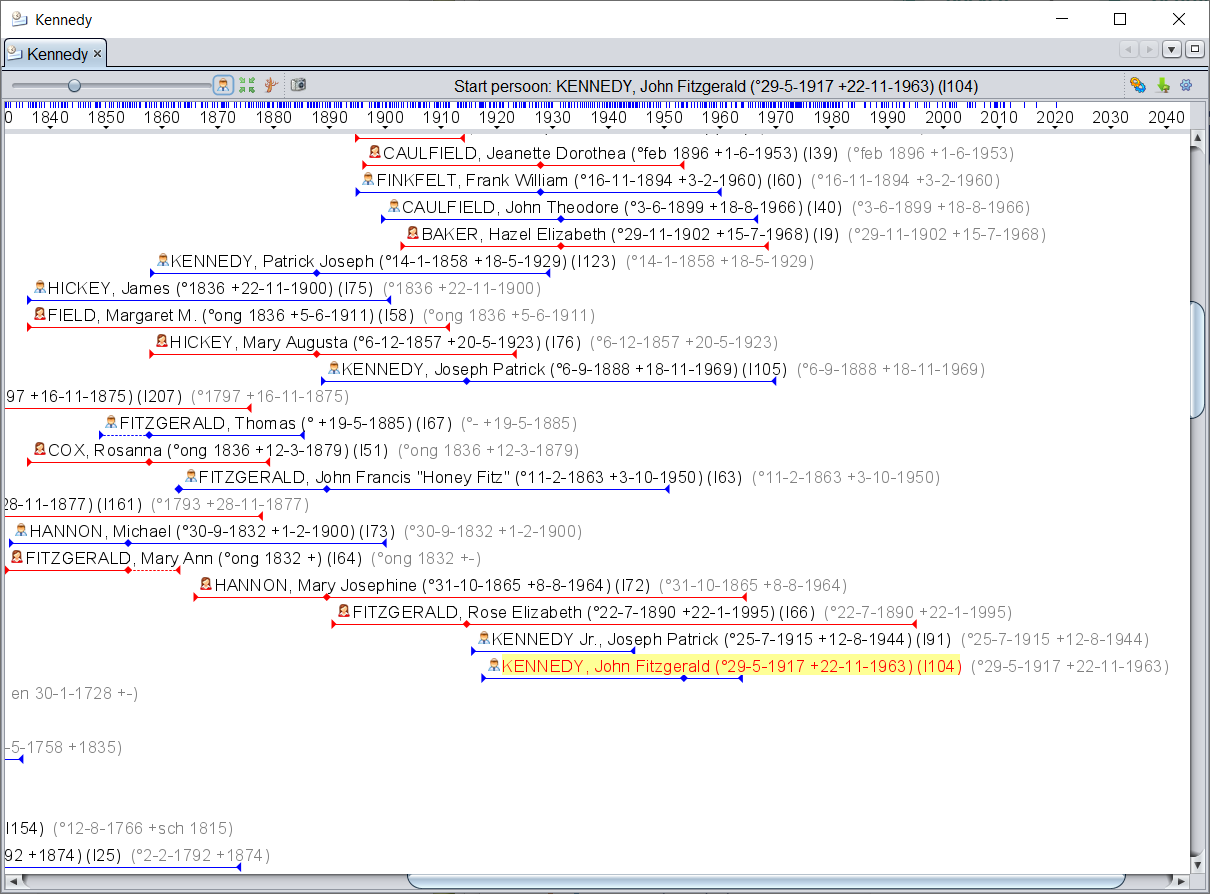](https://docs.ancestris.org/uploads/images/gallery/2023-05/nl-timeline.png) ## Beschrijving Deze weergave toont een menubalk, een tijdlijn en de gebeurtenissen van de individuen. ### De tijdlijn De tijdlijn ziet er als volgt uit: [](https://docs.ancestris.org/uploads/images/gallery/2023-05/chrono-frise.png) - De tijdlijn geeft de jaren weer en markeert voor elk jaar de exacte tijd met een grijze cursor. - De tijdlijn toont ook blauwe markeringen: dit zijn belangrijke gebeurtenissen die plaatsvonden in de landen van de Ancestris-almanakken. Onder de tijdlijn biedt de weergave twee manieren om gebeurtenissen in de loop van de tijd weer te geven. - **[Individuele modus](https://docs.ancestris.org/link/805#bkmrk-individuele-modus):** [](https://docs.ancestris.org/uploads/images/gallery/2023-05/chrono-mode-indi.png) gebeurtenissen zijn gegroepeerd binnen de levensduur van individuen, deze zijn gerangschikt in een horizontale stamboom: de voorouders aan de linkerkant, de nakomelingen aan de rechterkant. - **[Gebeurtenis modus](https://docs.ancestris.org/link/805#bkmrk-gebeurtenis-modus):** [](https://docs.ancestris.org/uploads/images/gallery/2023-05/chrono-mode-event.png) gebeurtenissen worden in bulk weergegeven, van de oudste tot de nieuwste, en verticaal in elkaar geschoven om zo min mogelijk ruimte in te nemen. #### Tijdlijn context menu In beide van bovenstaande modi, kan voor een persoon een [context menu](https://docs.ancestris.org/books/gebruikershandleiding/page/28-context-menu) verkregen worden met speciale acties. Doe hiervoor een klik met de rechtermuisknop op een persoon, of selecteer eerst een persoon en doe dan een klik met de rechtermuisknop ergens op het scherm, er verschijnt dan een popup menu (context menu): [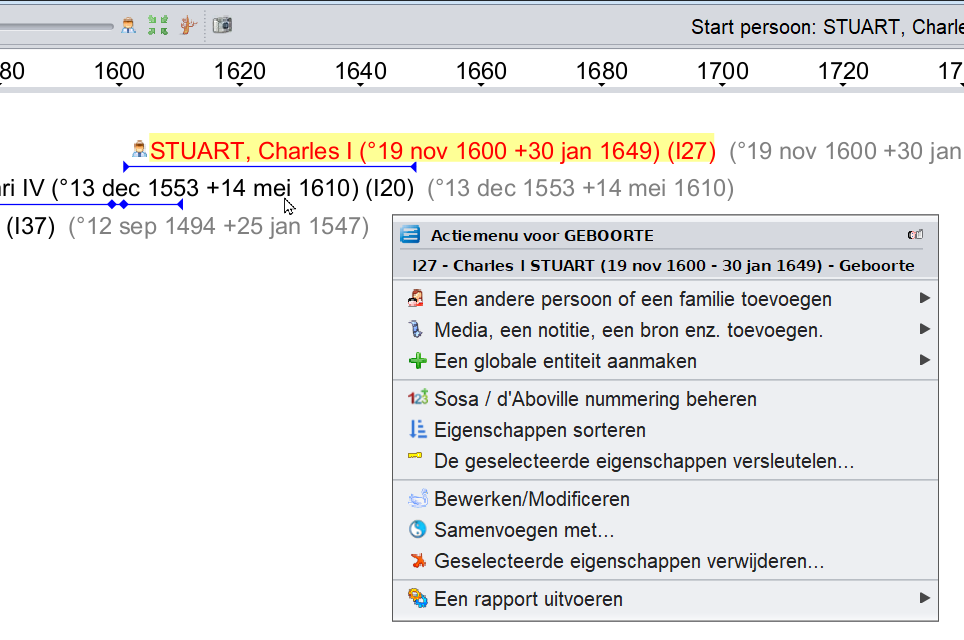](https://docs.ancestris.org/uploads/images/gallery/2025-03/nl-timeline-contextmenu.png) Nu kan de gewenste actie voor deze persoon uitgevoerd worden. ### Individuele modus Alle personen in de genealogie worden weergegeven, wat niet het geval is voor de dynamische boomstructuur. Voor elk individu wordt de reeks **Geboorte**, **Huwelijk** en **Overlijden** weergegeven. De andere gebeurtenissen worden niet weergegeven. Individuen worden in genealogische volgorde vermeld. #### Weergave van een individu Op de volgende screenshot zien we 4 personen: [](https://docs.ancestris.org/uploads/images/gallery/2023-05/nl-timeline-individual.png) Vrouwen worden weergegeven door een rode lijn, mannen door een blauwe lijn. Als het geslacht onbekend is, is de lijn grijs. - De lijn begint aan de linkerkant met een kleine driehoek die de geboorte aangeeft, daarna volgt (eventueel) een diamant die het huwelijk markeert en ten slotte een einddriehoek die de dood aangeeft. - Als datums onbekend zijn, wordt een benadering gebruikt en wordt de lijn gestippeld over de onzekere periode. Boven de lijn staat het pictogram van de persoon en de volledige naam. De persoon in het geel is de [geselecteerde persoon](https://docs.ancestris.org/link/819#bkmrk-huidige-entiteit%2C-hu "Uitleg geselecteerde persoon in Ancestris") in Ancestris. #### Volgorde van individuen Individuen worden onder elkaar vermeld in chronologische volgorde van geboorten en in genealogische volgorde.Deze weergave van een tijdlijn is een uitvinding van Ancestris. Het is een genealogische tijdlijn-boom.
In de verzameling individuen die wordt weergegeven, vindt u zowel individuen uit dezelfde familie als individuen uit verder weg gelegen takken. Ancestris somt daarom de individuen op in volgorde van geboorte, en scrolt voor elk individu door alle takken van zijn/haar afstammelingen en gaat dan verder naar het volgende individu in de geboorten. Als het volgende individu deel uitmaakt van een andere boom, wordt een regel overgeslagen. De neergaande takken van de boom van elk individu worden in chronologische volgorde doorkruist door de afstammelingen. Zodra de jongste afstammeling is bereikt, wordt de weergave hervat vanaf de volgende broers en zussen. Zodra alle broers en zussen zijn weergegeven, gaat het scherm terug naar de broers en zussen van de reeds weergegeven ouder, vervolgens de echtgenoot, nakomelingen, broers en zussen, etc. Dit betekent dat: - onder een persoon staat meestal zijn/haar afstammelingen of broers en zussen in neergaande richting (naar rechts), of zijn ooms en tantes of ander familielid in oplopende richting (naar links) - als er een regeleinde is, betekent dit dat we naar een andere boom gaan - twee echtgenoten van hetzelfde paar worden dus gescheiden door al hun gemeenschappelijke nakomelingen ### Gebeurtenis-modus Alle gebeurtenissen van de genealogie worden weergegeven. [](https://docs.ancestris.org/uploads/images/gallery/2023-05/nl-timeline-event.png) Voor elke gebeurtenis wordt een diamant weergegeven met daarop de datum van de gebeurtenis, het icoon van het type gebeurtenis en de naam van de persoon op wie de gebeurtenis betrekking heeft. De gebeurtenissen worden verticaal in chronologische volgorde weergegeven. Zodra er voldoende ruimte is om rechts van een reeds getoonde gebeurtenis een andere gebeurtenis weer te geven, begint een kolom opnieuw. Dit resulteert in het volgende type weergave: [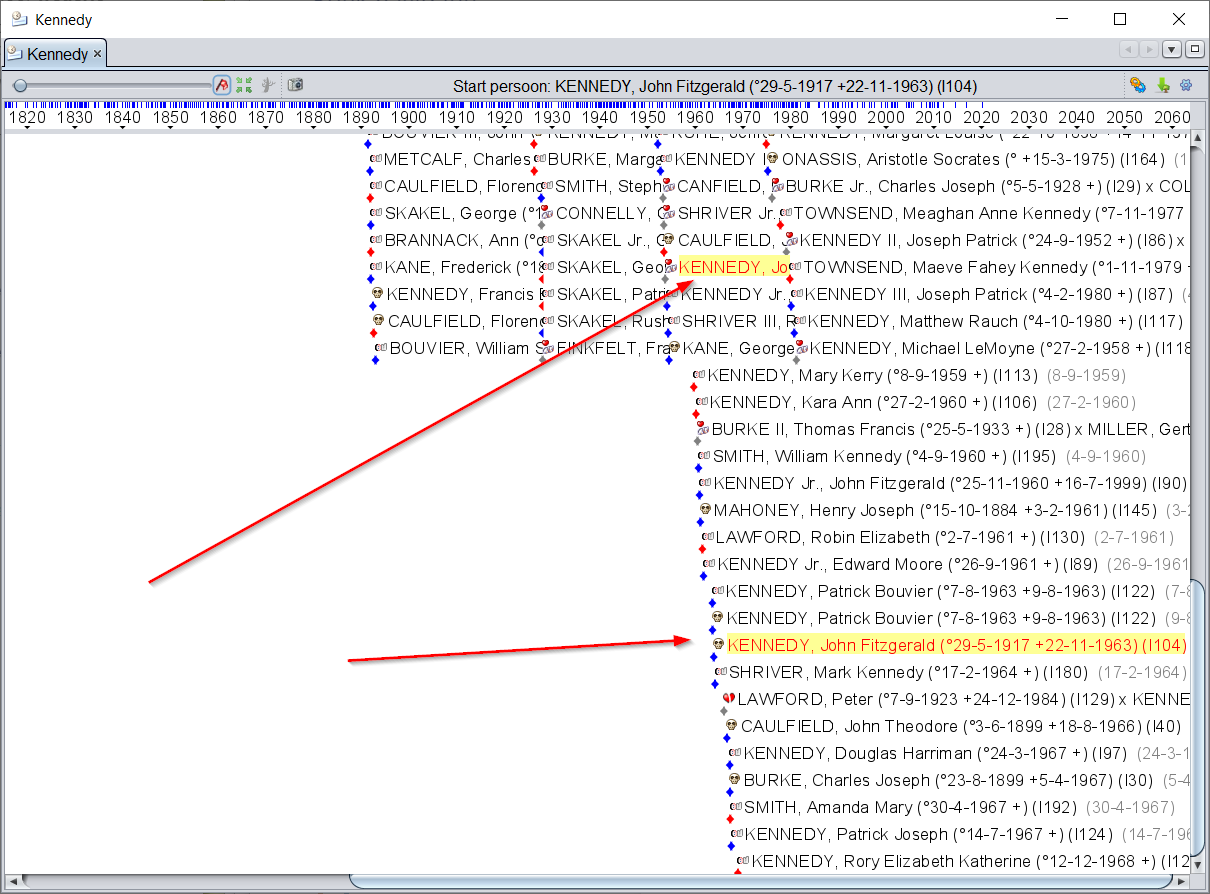](https://docs.ancestris.org/uploads/images/gallery/2023-05/nl-timeline-event-mode.png) Het is natuurlijk een beetje "krampachtig". U zult dan het nut begrijpen van de zoomschuifregelaar, waarmee u de tijdlijn kunt uitrekken en wat ruimte tussen elke gebeurtenis kunt plaatsen. ### werkbalk [](https://docs.ancestris.org/uploads/images/gallery/2023-05/nl-timeline-menubar.png) De werkbalk bevat de volgende hulpmiddelen: #### Zoomschuifregelaar, schuif 1 Met de zoomschuifregelaar kunt u het zoomniveau van het weergavegebied wijzigen: Naar links beweegt de weergave naar achteren: er worden meer personen of gebeurtenissen in het weergavegebied gezien. Aan de rechterkant beweegt het scherm naar voren: we zien minder personen of gebeurtenissen, maar de informatie is beter leesbaar en zal waarschijnlijk meer informatie weergeven. Als u de muisaanwijzer op deze cursor plaatst, verschijnt er tool-tip (hint) met de schaal van het huidige gebied in centimeters per jaar. Met deze schuifregelaar kan de gebruiker direct de schaal van het weergavegebied aanpassen. #### Knop 2: Weergavemodus Deze knop schakelt tussen de twee weergavemodi: [](https://docs.ancestris.org/uploads/images/gallery/2023-05/chrono-mode-indi.png) Individuele modus : schakelt het display over naar de individuele modus [](https://docs.ancestris.org/uploads/images/gallery/2023-05/chrono-mode-event.png) Gebeurtenismodus : schakelt het display naar de gebeurtenismodus #### Knop 3: Centreren Deze knop [](https://docs.ancestris.org/uploads/images/gallery/2023-05/Mg5image.png) verplaatst de boom om de geselecteerde entiteit in het midden van het weergavegebied weer te geven. #### Knop 4: Wijzig referentie persoon Met deze knop [](https://docs.ancestris.org/uploads/images/gallery/2023-05/image.png) kan de boom opnieuw worden opgebouwd, uitgaande van de geselecteerde persoon als referentie. De structuur van de weergegeven boomstructuur kan volledig veranderen. Houd er rekening mee dat deze knop alleen beschikbaar is tijdens de individuele weergavemodus. #### Knop 5: Screenshot Deze knop [](https://docs.ancestris.org/uploads/images/gallery/2023-05/zbGimage.png) maakt een screenshot van het weergavegebied en plaatst deze op het klembord of in een bestand. In het onderstaande voorbeeld is het vastgelegde gebied het groene gebied en wordt het op het klembord geplaatst. Dit groene gebied kan worden verplaatst en bewerkt met de muis (slepen of uitrekken rechter benedenhoek). [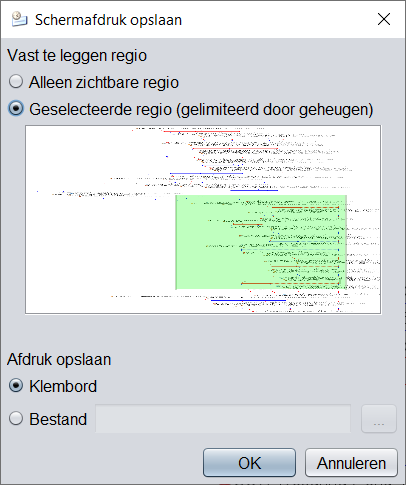](https://docs.ancestris.org/uploads/images/gallery/2023-05/nl-timeline-screenshot.png) Zie ook de [uitleg van het maken van een screenshot](https://docs.ancestris.org/link/785#bkmrk-screenshot-knopdeze- "Uitleg screenshot maken in dynamische stamboom van Ancestris") bij de dynamische stamboom. #### Veld 6: Naam van de referentie persoon Dit deel van de werkbalk toont de huidige naam van de referentie persoon, ongeacht of de weergegeven modus individueel of gebeurtenis is. #### Knop 7: Rapport uitvoer [](https://docs.ancestris.org/uploads/images/gallery/2023-05/nl-tree-menubar-icon15.png) Hiermee opent een menu, waar u diverse rapporten kunt kiezen om te laten uitvoeren: [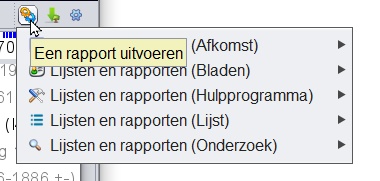](https://docs.ancestris.org/uploads/images/gallery/2023-05/nl-timeline-reports.png) #### Knop 8: Exporteer zichtbare personen naar nieuw Gedcom-bestand Deze knop [](https://docs.ancestris.org/uploads/images/gallery/2023-05/VJ4image.png) exporteert de zichtbare entiteiten naar een nieuw apart Gedcom-bestand. Het is dus mogelijk om **zichtbare personen te exporteren** naar een bestand dat vervolgens naar een andere persoon kan worden verzonden. Dit kan ook via het menu " [Bestand/Opslaan als](https://docs.ancestris.org/books/gebruikershandleiding/page/83-opslaan-als "Uitleg opslaan als... in Ancestris") ". #### Knop 9: Configureer de weergave Deze knop [](https://docs.ancestris.org/uploads/images/gallery/2023-05/Rq4image.png) geeft het aanpassingsvenster weer. Het gebruik ervan wordt beschreven in de [sectie Aanpassing](https://docs.ancestris.org/link/805#bkmrk-maatwerk "Uitleg aanpassingen tijdslijn van Ancestris") . ## Gebruik De tijdlijnweergave wordt gebruikt om de levensperioden van individuen te vergelijken met elkaar en met historische gebeurtenissen die plaatsvinden in de landen waar ze woonden. ### Navigatie en selectie Om door het scherm te bewegen, klikt en sleept u de muis over het weergavegebied of gebruikt u de schuifbalken van het venster. Om een individu te selecteren, klikt u er gewoon op, het verschijnt dan in de andere weergaven van Ancestris en wordt het geselecteerde individu.Deze weergave kan worden gebruikt in combinatie met de dynamische boomstructuurweergave. Als u de dynamische stamboom opnieuw wilt opbouwen met een nieuwe hoofdpersoon, dubbelklikt u gewoon op een persoon in de chronologische weergave en deze wordt de hoofdpersoon van de dynamische boomweergave.
Het is mogelijk om de weer te geven gebeurtenissen te kiezen of om een raster toe te voegen in het weergavegebied voor een betere identificatie. [Zie het aanpassingsgedeelte](https://docs.ancestris.org/link/805#bkmrk-maatwerk "Uitleg aanpassingen tijdslijn van Ancestris") . ### Weergave van de almanak Om de belangrijke gebeurtenissen weer te geven die hebben plaatsgevonden tijdens het leven van een persoon in de geschiedenis van zijn land, beweegt u de muisaanwijzer over de blauwe markeringen van de chronologische fries. Er verschijnt een venster met de belangrijkste gebeurtenissen die door Ancestris zijn vastgelegd in de taal van hun land. Hier is een voorbeeld waarbij de muis over de markering van het jaar 1859 zweeft. De pop-up toont de verschillende historische gebeurtenissen in de door de gebruiker geselecteerde almanakken in gepersonaliseerde kleuren. (Zie de onderste regel van het gele almanak scherm.) [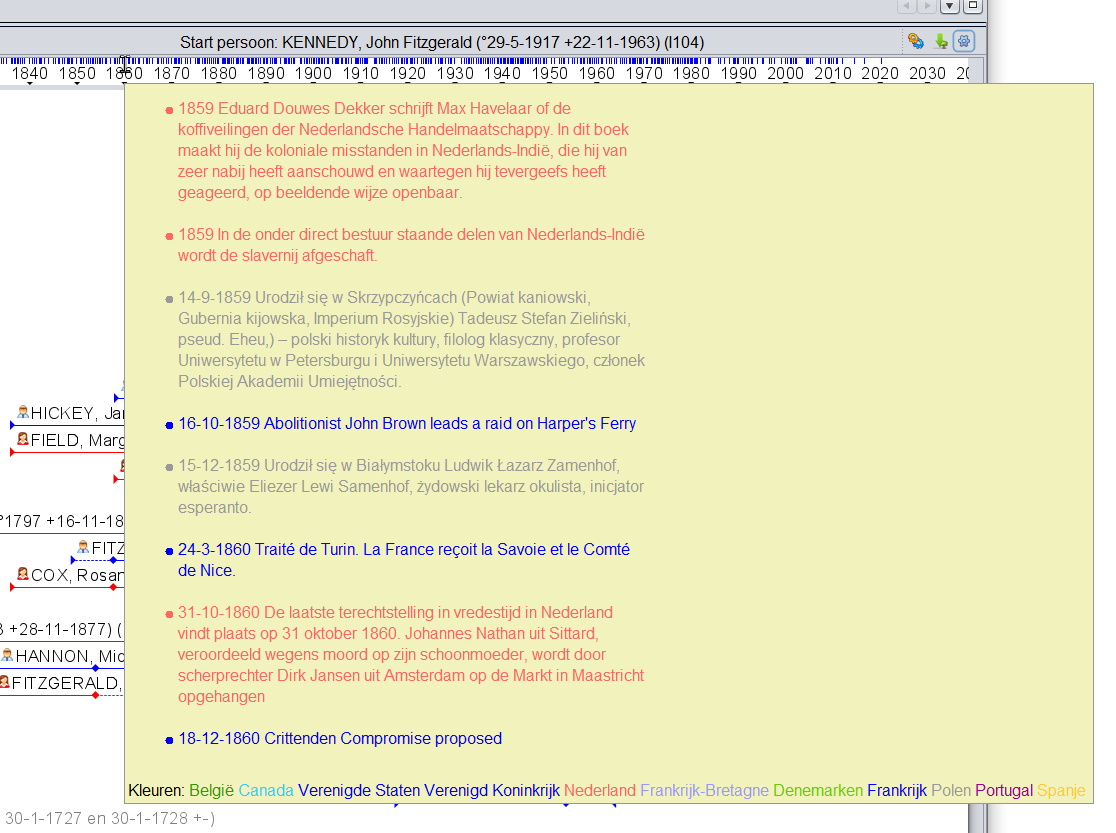](https://docs.ancestris.org/uploads/images/gallery/2023-05/ufSnl-timeline-almanac.png) Het aanpassen van het weergavegebied en de almanakken wordt beschreven in de volgende paragraaf. ### Almanak hulpprogramma Er is ook een Almanak-hulpprogramma beschikbaar via de menubalk [Gereedschappen > Lijsten en Rapporten > Lijst > Lijst met Almanakgebeurtenissen](https://docs.ancestris.org/link/824#bkmrk-almanak "Uitleg overzicht Almanak van Ancestris") . [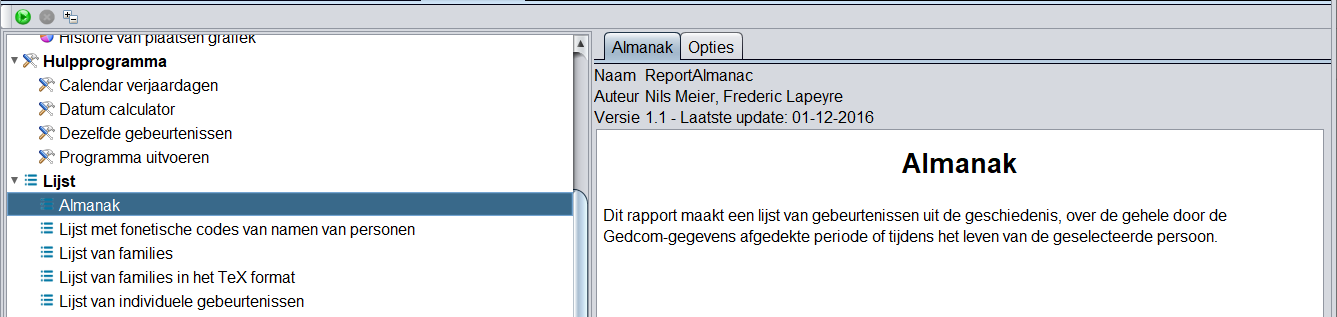](https://docs.ancestris.org/uploads/images/gallery/2023-05/nl-timeline-almanac-report.png) De uitvoer van dit rapport is een tekstbestand dat moet worden opgeslagen. Een optie biedt aan om de resultaten per jaar te laten groeperen. Als u dit rapport vanuit het menu opent, bevat het resultaat alle gebeurtenissen tussen de twee uiterste datums van de genealogie. Als u dit rapport start door met de rechtermuisknop op een persoon te klikken, zal het resultaat vanuit het contextmenu alle gebeurtenissen tussen de geboorte- en overlijdensdatum van deze persoon bevatten. ## Aanpassingen Het is mogelijk om het weergavegebied, de almanakken en de kleuren aan te passen. ### Keuze van gebeurtenissen en weergave-instellingen [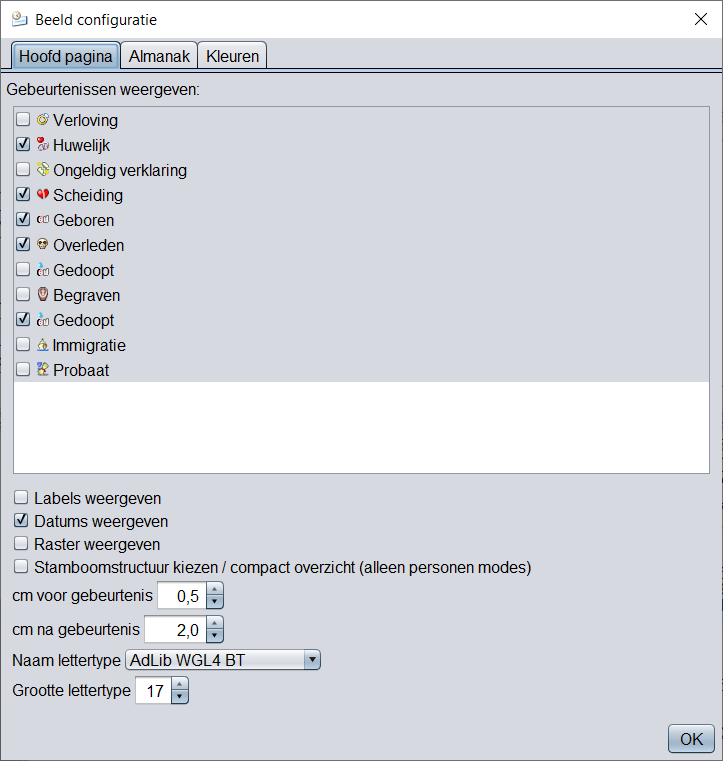](https://docs.ancestris.org/uploads/images/gallery/2023-05/nl-timeline-pref-mainpage.png) Op dit tabblad kunt u de gebeurtenissen kiezen die in de twee weergavemodi moeten worden weergegeven, wetende dat alleen geboorte, huwelijk en overlijden mogelijk zijn voor de modus Individueel. Hiermee kunt u ook andere esthetische of praktische parameters kiezen om de zichtbaarheid te verbeteren op basis van uw behoeften. ### Keuze uit almanakken [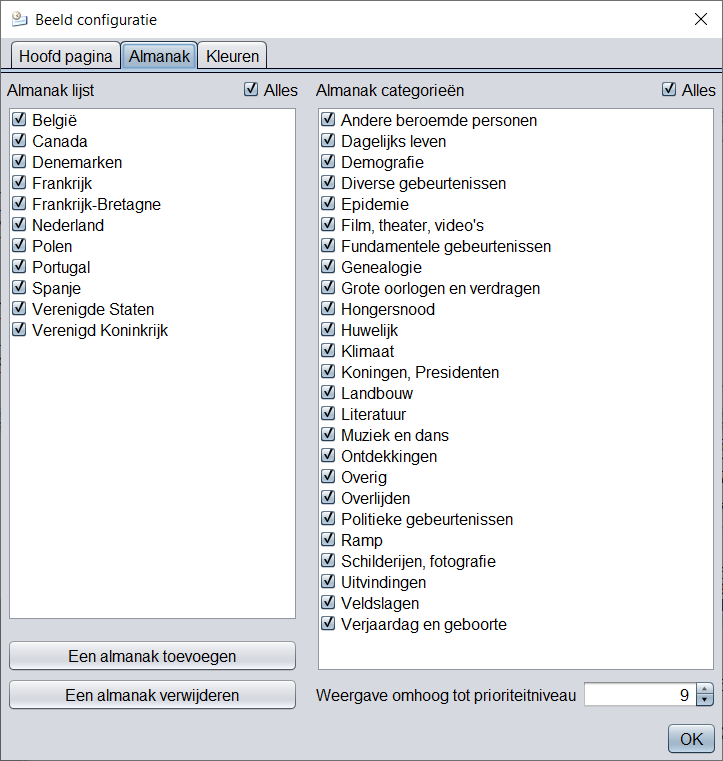](https://docs.ancestris.org/uploads/images/gallery/2023-05/nl-timeline-pref-almanak.png) In de linkerkolom kunt u de almanakken selecteren die in Ancestris moeten worden gebruikt, inclusief het hulpprogramma Almanak. Het selectievakje "**Alles**" selecteert ze allemaal tegelijk. In de rechterkolom kunt u de categorieën gebeurtenissen selecteren die u wilt onthouden, uit de geselecteerde almanakken. Het selectievakje "**Alles**" selecteert ze allemaal tegelijk. Het getal rechtsonder is het belangrijkheidsniveau van de te selecteren gebeurtenissen. - 0: Alleen de belangrijkste gebeurtenissen zijn zichtbaar. - 9: alle gebeurtenissen zijn zichtbaar Met de twee knoppen linksonder kunt u een almanak toevoegen of verwijderen.De bestanden worden in de [User Directory](https://docs.ancestris.org/link/527#bkmrk-the-user-directory "Uitleg gebruikers map van Ancestris") geplaatst . Wanneer ze worden verwijderd, worden ze permanent verwijderd.
#### Opstellen van een almanak Het is mogelijk om uw eigen almanak aan te maken en toe te voegen. Om uw almanak te maken, moet u een lijst met evenementen voor een bepaald land maken. Er is een bepaald formaat dat moet worden gerespecteerd, zodat Ancestris de lijst met evenementen kan lezen. Om dit formaat te respecteren, raden we u aan de spreadsheet [fr-modele-almanach.ods](http://www.ancestris.org/compteur_dl.php?/dl/pub/ancestris/docs/fr-modele-almanac.ods "Uitleg aanmaken almanak voor Ancestris") te gebruiken , een OpenOffice-bestand.**Let op het formaat bestand is in het Frans!**
Dit zal je helpen om de gebeurtenissen in te voeren en het bestand voor Ancestris in het juiste formaat te maken. Eenmaal gedownload, open dit bestand door de macro's te activeren (gegarandeerd virusvrij), volg alle instructies in blad 1 "Parameter" om blad 2 "Gebeurtenissen" te voltooien. Als u klaar bent, klikt u op de knop Valideren in het blad en dit kopieert uw gegevens in tekstformaat naar het klembord. De tekst ziet er zo uit: ``` 1110;;fr;;;4;a;fr=Le sarrasin est ramené d'orient par les croisés. On appellera cette plante aussi, improprement, blé noir (biéna);;;; 1636;;fr;;;4;a;fr=L'évêque de Rennes, Pierre CORNULIER, possède dans son jardin de son manoir de Saint-Armel en Bruz, 15 variétés de poiriers. On peut penser que parmi celles-ci figure la variété Bon Chrétien, obtenue dès le XV° siècle;;;; 1649;1652;fr;;;3;a,h,g;fr=Mauvaise récolte de grains. Disettes et épidémies. La population rurale diminue.;;;; ``` Plak deze tekst in een bestand met de naam: **country.name.almanac** waarbij **country** een tweeletterige code is voor het land dat overeenkomt met uw almanak (het kan Engeland zijn, dus "en" voor Engeland), **name** is een specifieke naam die u aan uw almanak geeft, en ' **almanac** ' moet zo geschreven blijven, daaraan herkent Ancestris het bestand. Je kunt het bijvoorbeeld noemen **en.my.almanac**. Open vervolgens het tabblad 'Almanak' in de instellingen, klik op de knop Almanak toevoegen, [](https://docs.ancestris.org/uploads/images/gallery/2023-05/nl-timeline-add-almanac.png) gebruik de bestandsbeheerder om uw almanak te selecteren. Het verschijnt dan in de lijst met almanakken die Ancestris kan gebruiken. ### Keuze uit kleuren [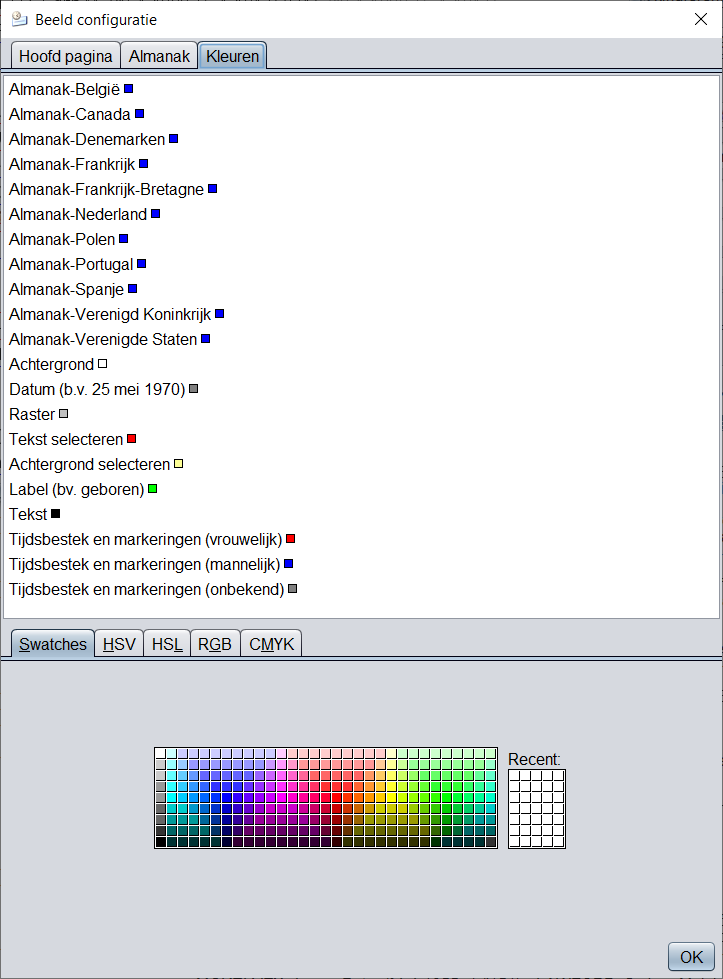](https://docs.ancestris.org/uploads/images/gallery/2023-05/nl-timeline-pref-colors.png) Op dit tabblad kunt u de kleur van de almanakken en de kleur van alle elementen in het tijdlijnweergavegebied kiezen. Er zijn vier tabbladen beschikbaar om u te helpen bij het kiezen van uw kleuren in klassieke kleurmodi.Wist u dat?
Met de modus **Stalen** kunt u een kleur kiezen op basis van een kleurenpalet. Het **HSV**- model (Hue Saturation Value) is een computerkleurbeheersysteem. Het **HSL**- model (Hue Saturation Lightness) zijn de drie parameters voor het beschrijven van een kleur in een psychologische benadering van deze waarneming. Het **RGB**- model (Rood Groen Blauw) is het computerkleurcoderingssysteem dat het dichtst bij de hardware staat. Het **CMYK**- model (Cyan, Magenta, Yellow, Key) is een proces van quadrichromie van drukwerk dat het mogelijk maakt om een breed scala aan kleuren te reproduceren, uitgaande van drie elementaire kleuren. # 7.6. Geografische Kaart De **Geografische kaart** toont alle genealogische (stamboom) gebeurtenissen met hun locatie op een kaart. [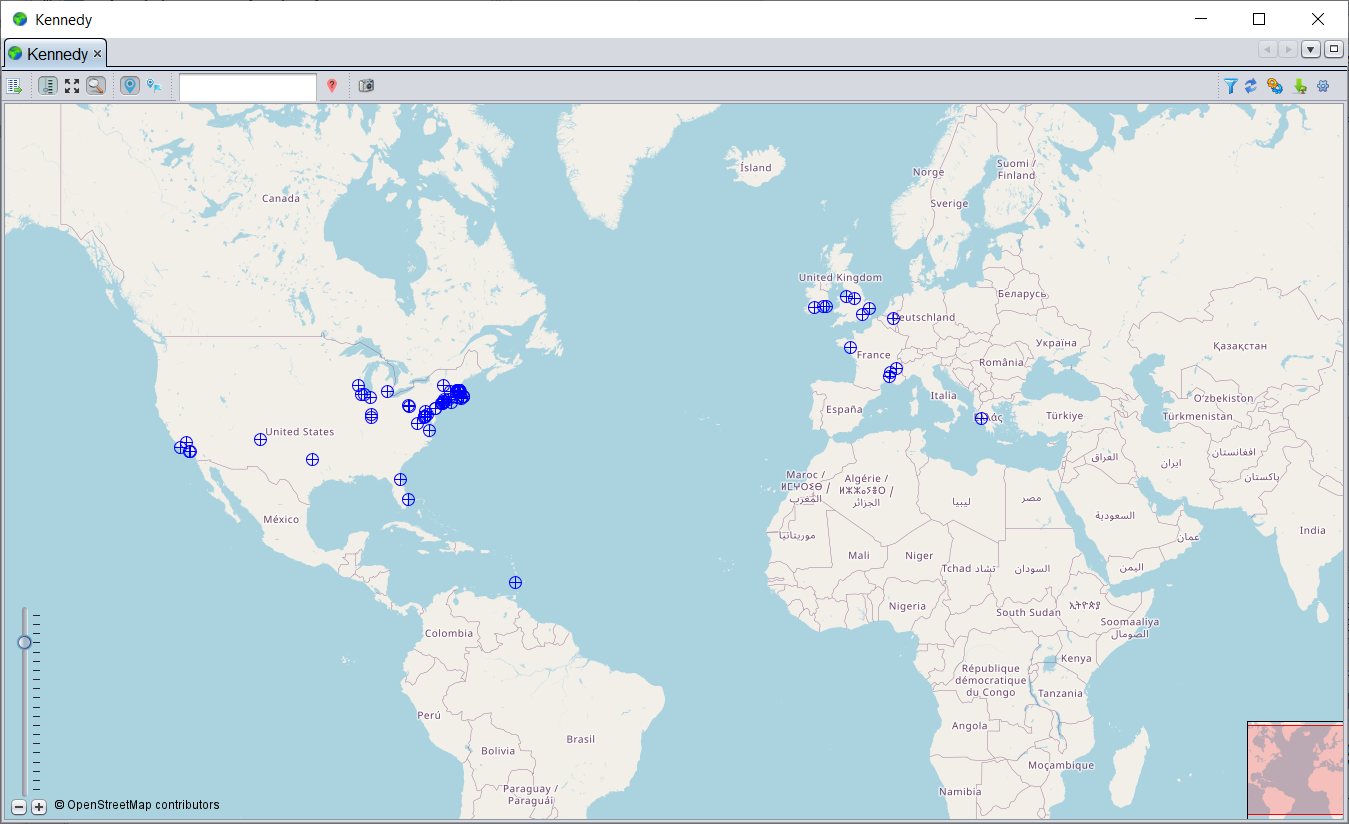](https://docs.ancestris.org/uploads/images/gallery/2023-05/nl-geomap.png) U kunt zich op die manier een beeld vormen van waar de gebeurtenissen waarin u geïnteresseerd bent plaatsvonden. U kunt met name filters toepassen om alleen bepaalde gebeurtenissen te zien, en zo geografische analyses van uw individuen te maken. ## Beschrijving ### De kaart De kaart is een OpenStreetMap waarop Ancestris de gebeurtenissen uitzet. De blauwe stippen/cirkels vertegenwoordigen plaatsen waar de gebeurtenissen in uw genealogie plaatsvonden. Van dichtbij is een marker een cirkel met een kruis in het midden. Van een afstand kan het worden teruggebracht tot een punt. [](https://docs.ancestris.org/uploads/images/gallery/2023-05/geo-marqueurs.png) Er verschijnen twee visuele hulpmiddelen op de kaart: - de **zoom schuifregelaar** linksonder met knoppen [](https://docs.ancestris.org/uploads/images/gallery/2023-05/nl-geo-zoom.png) - de **mini-locatiekaart** rechtsonder. Het rode kader vertegenwoordigt het zichtbare deel ten opzichte van een groter gebied van de hoofdkaart. [](https://docs.ancestris.org/uploads/images/gallery/2023-05/nl-geo-mini-map.png) ### werkbalk Met een werkbalk bovenaan kunt u de weergave wijzigen en filters toepassen. [](https://docs.ancestris.org/uploads/images/gallery/2023-05/nl-geomap-menubar.png) **Betekenis van de knoppen:** #### Knop 1: Plaatsenlijst tonen Deze knop [](https://docs.ancestris.org/uploads/images/gallery/2023-05/nl-geomap-list-places.png) opent de [Lijst met plaatsen](https://docs.ancestris.org/books/gebruikershandleiding/page/77-plaatsen-lijst "Uitleg Plaatsen lijst van Ancestris") . #### Knop 2: Zoomregelaar tonen/verbergen Deze knop [](https://docs.ancestris.org/uploads/images/gallery/2023-05/nl-geomap-zoom.png) toont of verbergt de **zoom schuifregelaar** . #### Knop 3: Toon gehele kaart met alle markeringen Deze knop [](https://docs.ancestris.org/uploads/images/gallery/2023-05/nl-geomap-whole-map.png) past het zoomniveau aan tot maximaal uitgezoomed, en centreert de kaart zodat u alle genealogische markeringen kunt zien. #### Knop 4: Toon/Verberg overzicht (Mini kaart) Deze knop [](https://docs.ancestris.org/uploads/images/gallery/2023-05/nl-geomap-mini-overview.png) toont of verbergt de minikaart rechts onder. #### Knop 5: Markeringen weergeven/verbergen Deze knop [](https://docs.ancestris.org/uploads/images/gallery/2023-05/nl-geomap-show-hide-markers.png) toont of verbergt alle markeringen. #### Knop 6: markeringen wisselen Deze knop [](https://docs.ancestris.org/uploads/images/gallery/2023-05/nl-geomap-toggle-markers.png) schakelt tussen twee weergavemodi voor markeringen. Marker in de vorm van een cirkel met het kruis: [](https://docs.ancestris.org/uploads/images/gallery/2023-05/nl-map-marker.png) Marker in de vorm van een label met de plaatsnaam: [](https://docs.ancestris.org/uploads/images/gallery/2023-05/nl-map-city.png) #### Veld 7: Filterveld Plaatsnamen Dit invoerveld is een snelle locatiefilter. Hiermee kunt u alleen die markeringen weergeven waarvan de locatie de ingevoerde tekenreeks bevat. Om het te gebruiken, typt u een aantal tekens en drukt u vervolgens op Enter om het filter toe te passen. Wis de tekens en druk nogmaals op Enter om dit filter te verwijderen. #### Knop 8: Toon/verberg plaatsen zonder coördinaten Deze knop [](https://docs.ancestris.org/uploads/images/gallery/2023-05/nl-geomap-show-hide-non-geolocated-places.png) toont of verbergt de markering voor locaties zonder geolocatie. Een plaats zonder geolocatie is een plaats zonder bekende geografische coördinaten. Het wordt standaard geplaatst voor de kust van Bordeaux in de Atlantische Oceaan. [](https://docs.ancestris.org/uploads/images/gallery/2023-05/nl-geo-noccord.png)Om de gebruiker te waarschuwen dat plaatsen niet gelokaliseerd kunnen worden, en in plaats van ze op het land te plaatsen, waardoor ze niet te onderscheiden zijn van goed gelegen plaatsen, hebben we ervoor gekozen om ze in zee te plaatsen!
#### Knop 9: Screenshot-knop Deze knop [](https://docs.ancestris.org/uploads/images/gallery/2023-05/nl-geomap-capture-screen.png) maakt een screenshot van het weergegeven geografische gebied. Er verschijnt een schermafbeelding waarin u een groen gebied kunt kiezen om vast te leggen als screenshot, en de afbeelding op het klembord of in een bestand kunt bewaren. [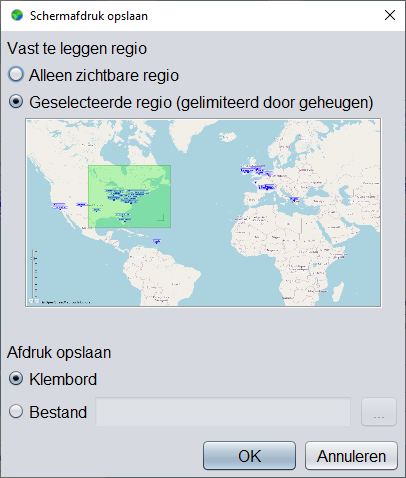](https://docs.ancestris.org/uploads/images/gallery/2023-05/nl-map-screenshot.png) Zie ook de [uitleg van het maken van een screenshot](https://docs.ancestris.org/link/785#bkmrk-screenshot-knopdeze- "Uitleg screenshot maken in dynamische stamboom van Ancestris") bij de dynamische stamboom. #### Knop 10: Filterindicator Dit symbool [](https://docs.ancestris.org/uploads/images/gallery/2023-05/nl-geomap-filter.png) geeft aan of er een filter wordt toegepast of niet. Er wordt een filter toegepast wanneer ten minste één markering niet wordt weergegeven. Als u de muisaanwijzer op dit symbool plaatst, verschijnt er een tooltip die aangeeft welk filter van kracht is. Hier is bijvoorbeeld een filter van kracht om alleen de markeringen voor gebeurtenissen van de voorouders van Joseph Kennedy weer te geven. en-map-filter.png #### Knop 11: Plaatsen vernieuwen via de internetknop Deze knop [](https://docs.ancestris.org/uploads/images/gallery/2023-05/nl-geomap-refresh.png) activeert het zoeken naar plaatsen op internet. Zie de sectie Zoeken naar coördinaten van alle locaties voor details. #### Knop 12: Rapport uitvoer Deze knop [](https://docs.ancestris.org/uploads/images/gallery/2023-05/nl-geomap-report.png) opent een menu, waar u diverse rapporten kunt kiezen om te laten uitvoeren: [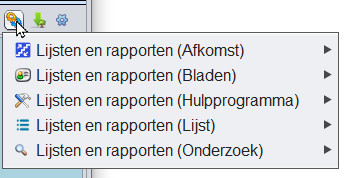](https://docs.ancestris.org/uploads/images/gallery/2023-05/nl-geo-report.png) #### Knop 13: Exporteer zichtbare personen naar nieuw Gedcom-bestand Deze knop [](https://docs.ancestris.org/uploads/images/gallery/2023-05/nl-geomap-export.png) exporteert de zichtbare entiteiten naar een nieuw apart Gedcom-bestand. Het is dus mogelijk om **zichtbare personen te exporteren** naar een bestand dat vervolgens naar een andere persoon kan worden verzonden. Dit kan ook via het menu " [Bestand/Opslaan als](https://docs.ancestris.org/books/gebruikershandleiding/page/83-opslaan-als "Uitleg opslaan als... in Ancestris") ". #### Knop 14: Configureer de weergave Deze knop [](https://docs.ancestris.org/uploads/images/gallery/2023-05/nl-geomap-settings.png) opent het venster voor het aanpassen van filters en markeringen. Zie het gedeelte [Aanpassing](https://docs.ancestris.org/link/806#bkmrk-aanpassingen "Uitleg aanpassingen van de geografische kaart van Ancestris") hieronder. ## Gebruik De geografische kaart wordt gebruikt in de volgende gevallen: - Navigeer en visualiseer een bepaald geografisch gebied van uw genealogie (stamboom) - Identificeer gebeurtenissen op een bepaalde locatie - Update genealogie locaties - Filter bepaalde gebeurtenissen om mogelijke geografische relaties tussen individuen te analyseren ### Navigeer op de kaart De kaart is verplaatsbaar en zoombaar, en kan worden verplaatst door de muis te slepen met de muisknop ingedrukt op elk punt op de kaart. Dubbelklik op de locatie die in het midden van het venster moet worden geplaatst om de kaart opnieuw te centreren. Het zoomniveau kan worden toegepast - met het wiel van de muis, als het boven de kaart blijft. - door de schuifcursor met de muis te verplaatsen, - stap voor stap door op de [](https://docs.ancestris.org/uploads/images/gallery/2023-05/geo-zoombuttons.png) knoppen naast de slider te klikken, - of door op de schuifregelaar te klikken en de cursortoetsen omhoog en omlaag te gebruiken. Impact van de zoomverandering op het midden van de kaart: - Bij het zoomen met het scroll-wiel blijft het geografische punt onder de muis vast. - Bij het zoomen met de knoppen blijft het midden van de kaart vast. ### Identificeer gebeurtenissen op een bepaalde locatie Vanaf een plaats gemarkeerd door een markering op de kaart is het mogelijk om de gebeurtenissen te identificeren die daar plaatsvonden. Om dit te doen, beweegt u eenvoudig met de muis over de markering. Er verschijnt een klein blauw venster zoals dit: [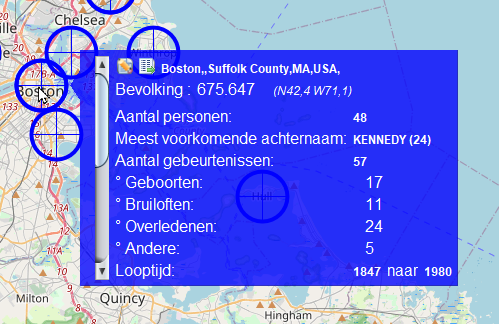](https://docs.ancestris.org/uploads/images/gallery/2023-05/nl-map-geo-events.png) Als meerdere locaties erg dichtbij zijn, bevat dit venster een verticale schuifbalk aan de linkerkant. Door deze schuifbalk te activeren, kunt u door elk van de locaties in het gebied bladeren. Dit venster toont bovenaan twee knoppen, gevolgd door de volledige naam van de plaats en de informatie over de plaats: - **De eerste knop is om deze plaats te bewerken** . - [](https://docs.ancestris.org/uploads/images/gallery/2023-05/nl-geo-place-editor.png) De knop "**Deze Plaats bewerken**", opent de [Plaatsen Editor](https://docs.ancestris.org/books/gebruikershandleiding/page/54-plaatsen-editor "Uitleg P_laatsen editor van Ancestris"). - **De tweede knop is om over te schakelen naar de Plaatsen-Lijst** en de corresponderende plaats in de lijst te selecteren. - [](https://docs.ancestris.org/uploads/images/gallery/2023-05/nl-geo-events.png) - De volledige naam van de plaats wordt weergegeven in het formaat dat is gedefinieerd door de opmaak van de plaatsen uit de [Plaatsen-Lijst](https://docs.ancestris.org/link/759#bkmrk-aanpassingen "Uitleg plaats opmaak in de Plaatsen lijst van Ancestris") . - Vervolgens wordt de bevolking en de coördinaten van de plaats weergegeven Het venster geeft vervolgens de gebeurtenissen weer die daar hebben plaatsgevonden, een beetje zoals een flitsrapport: - Het aantal personen met betrekking tot deze plaats in uw genealogie - De meest voorkomende achternaam in deze plaats en het aantal keren dat deze wordt genoemd. - Het aantal gebeurtenissen dat daar plaatsvond, hieronder gedetailleerd per type gebeurtenis: geboorten, huwelijken, sterfgevallen en andere. - De periode in jaren waarop deze gebeurtenissen betrekking hebben. ### Plaatsen bijwerken Het is mogelijk om plaatsen op twee elkaar aanvullende manieren bij te werken: - Door met de rechtermuisknop op een punt op de kaart te klikken, om omliggende locaties te identificeren of om de exacte coördinaten van een locatie vast te leggen met behulp van een locatie-pop-upmenu. - Door de plaats te bewerken met behulp van de plaats-editor die wordt geopend vanuit de hierboven beschreven eerste knop "**Deze plaats bewerken**" op het blauwe venster dat verschijnt als u de muis boven een plaats houdt.. #### Pop-upmenu plaatsen Dit menu verschijnt als u met de rechtermuisknop ergens op de kaart klikt. [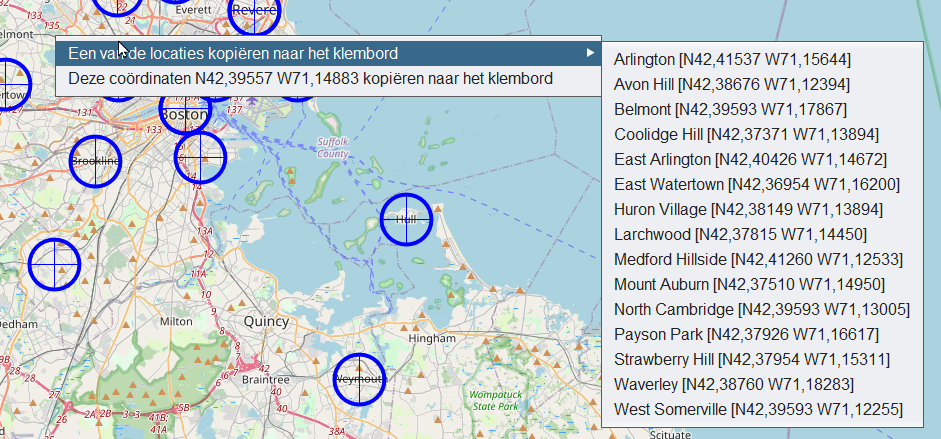](https://docs.ancestris.org/uploads/images/gallery/2023-05/nl-map-near-locations.png) Er verschijnt dan een context menu met twee acties: - **Kopieer een van de locaties naar het klembord**: u kunt een van de locaties uit de lijst ophalen om deze later te gebruiken. - Kopieer de coördinaten **XXXXX YYYYY** naar het klembord: hiermee worden de exacte coördinaten van de plaats opgehaald om deze later te gebruiken. #### Plaatsen editor Via de knop **Deze plaats bewerken** in het blauwe venster hierboven kunt u een plaats bewerken. Zie de [Plaatsen Editor](https://docs.ancestris.org/books/gebruikershandleiding/page/54-plaatsen-editor "Uitleg P_laatsen editor van Ancestris") voor meer details. ## Gebeurtenis Filters Een van de belangrijkste interesses van de kaart is om filters te kunnen toepassen om mogelijke geografische relaties tussen individuen te identificeren en te analyseren. Ga naar de knop "**Configureer de weergave**", om filters toe te passen. Dit venster verschijnt: [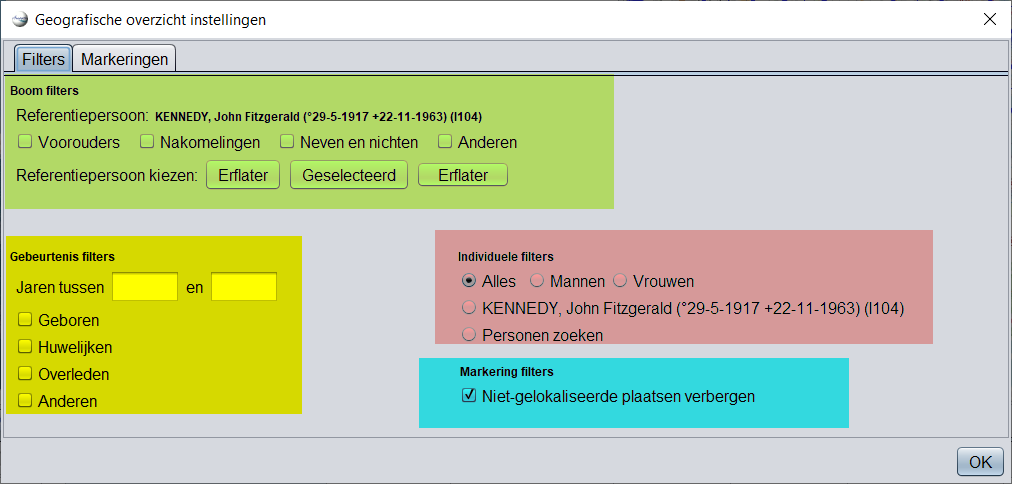](https://docs.ancestris.org/uploads/images/gallery/2023-05/nl-map-configure-filters2.png) Er zijn 4 groepen filters: - (in groen) "**Boom filters**" Filtert op de relatie van overwicht of afstamming in een verwijzing naar een referentie persoon die alleen voor deze gelegenheid wordt gedefinieerd. - Met de selectievakjes kunt u de filters toepassen. De overeenkomstige groepen individuen worden opgenomen in de weergegeven markeringen - Met drie knoppen kunt u de root-persoon direct wijzigen als de huidige niet bij u past - De naam wordt weergegeven boven de vinkjes - Er zijn geen nummering- of gegevenswijzigingen als gevolg van deze keuze van root-individu - (in geel) "**Gebeurtenis filters**" Filtert op type evenement en op datum van het evenement. - Hiermee worden alle gebeurtenissen weergegeven die overeenkomen met de selectievakjes en die eventueel binnen de ingevoerde periode passen. - (in rood) "**Individuele filters**" Filtert op individuen (personen). - **Geslacht** : geeft alleen de gebeurtenislocaties weer van personen van het opgegeven geslacht. - **Naam van geselecteerde persoon** : toont alleen de plaatsen van de gebeurtenissen van de geselecteerde persoon wiens naam wordt weergegeven - **Personen zoeken** : geeft alleen plaatsen weer met gebeurtenissen van personen uit de geavanceerde zoekfunctie - (in blauw) "**Markering filters**" Ter plekke filteren. Eenvoudig filteren op locaties **zonder geologische-coördinaten**.Elke actie op een filter in dit venster werkt de kaart onmiddellijk bij.
Filters uit verschillende groepen worden met elkaar gecombineerd zodat de getoonde markeringen aan alle voorwaarden zullen moeten voldoen.Vooral het gebruik van filters is interessant. Het laat bijvoorbeeld toe om de vraag te beantwoorden: waar zijn alle mensen van mijn genealogie (stamboom) wiens beroep bakker is?
Zoek hiervoor eenvoudig alle personen met een bakkersberoep in het venster [Uitgebreid zoeken](https://docs.ancestris.org/books/gebruikershandleiding/page/410-uitgebreid-zoeken "Uitleg uitgebreid zoeken in Ancestris") . Laat dit venster open, ga naar de geografische filters hierboven en vink het vakje "**Personen zoeken**" aan. De kaart toont dan alleen de plaatsen die een gebeurtenis van een bakker hebben gehad. U kunt ook het vakje "Geboorte" aanvinken om alleen de geboorteplaatsen van de bakkers te hebben. ## Aanpassingen Het is mogelijk om het uiterlijk van de markeringen te wijzigen: - Hun maat - Automatische aanpassing van hun grootte met het zoomniveau - Hun kleur Om dit te doen, gaat u vanuit Weergave-instellingen configureren naar het tabblad Markeringen en kiest u de grootte en kleur. [](https://docs.ancestris.org/uploads/images/gallery/2023-05/nl-map-configure-colors.png) Standaard wordt de grootte van de markeringen aangepast aan het gebruikte zoomniveau. - Hoe dichterbij de kaart, hoe groter de markeringen, omdat ze beter zichtbaar zijn en elkaar niet overlappen. - Hoe verder de kaart verwijderd is, hoe meer markeringen er zijn en hoe meer u nodig heeft om ze kleiner te maken. Aan de andere kant, aangezien de kaart minder details geeft van de topologie van de plaatsen, zijn ze ook beter zichtbaar en hoeven ze dus niet zo groot te zijn. Als u niet wilt dat Ancestris de grootte van de markeringen wijzigt, schakelt u het vakje "**Formaat aanpassen aan zoom**" uit. # 7.7. Plaatsen Lijst De Plaatsenlijst is een lijst van alle plaatsen en bijbehorende gebeurtenissen uit de genealogie (stamboom). [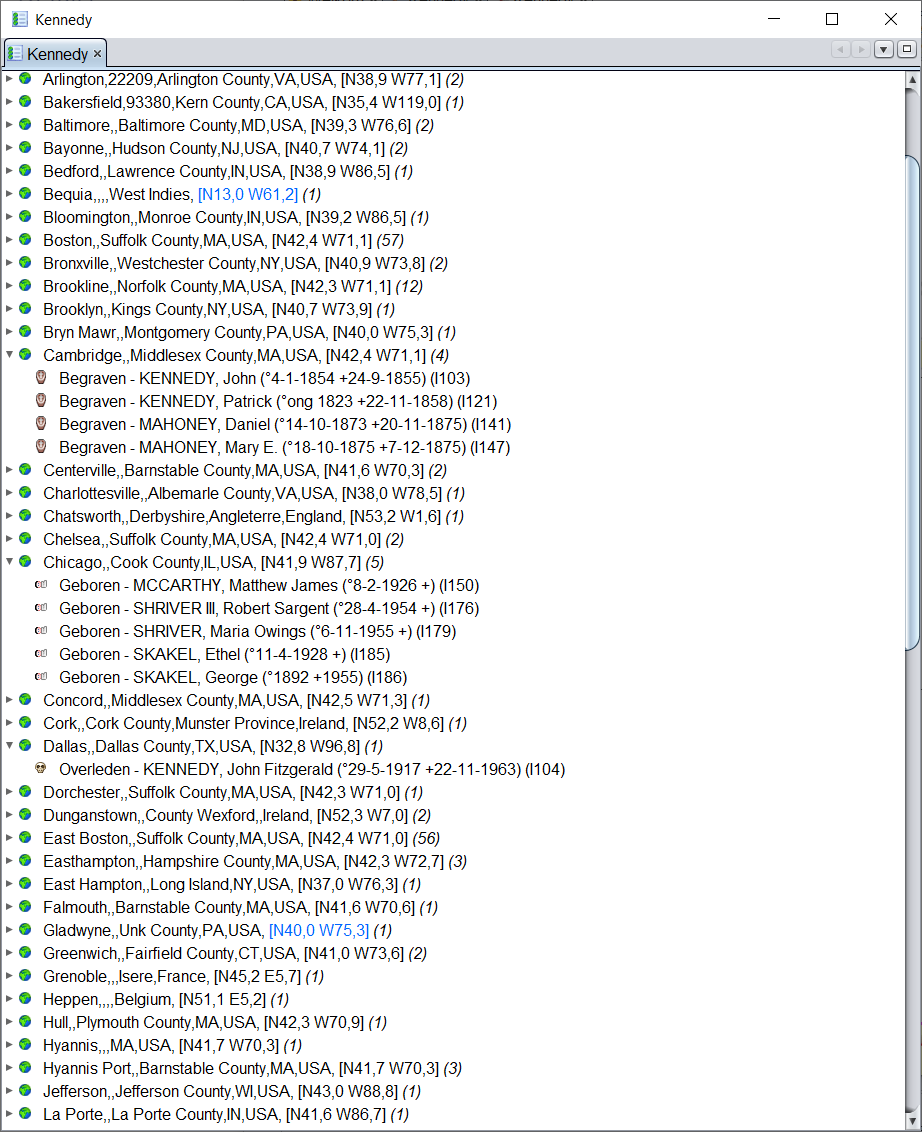](https://docs.ancestris.org/uploads/images/gallery/2023-05/nl-places-list.png) Alle in de genealogie gevonden plaatsen staan vermeld, met hun geografische coördinaten. Voor elk van hen is het mogelijk om de gebeurtenissen te zien die daar hebben plaatsgevonden. Zie hier bijvoorbeeld bij "**Cambridge**" ( 4 gebeurtenissen) en "**Chicago**" (5 gebeurtenissen). De sortering van de lijst kan worden gewijzigd, evenals het weergaveformaat. Het is ook mogelijk om plaatsen samen te voegen die identiek zouden moeten zijn (bijvoorbeeld ingeval van schrijffouten), en om de geografische coördinaten te definiëren of te corrigeren van de verkeerd gepositioneerde plaatsen. ## Beschrijving De **Plaatsen-Lijst** is een lijst in de vorm van een boom met twee niveaus: - **Plaatsen** - De **gebeurtenissen** die daar hebben plaatsgevonden Het gebeurtenis-niveau kan worden uit- of ingeklapt door op het kleine zwarte pijltje te klikken, vóór het  icoontje. ### Plaatsen Elke plaats regel geeft de volgende kenmerken weer: - Een pictogram waarvan de kleur aangeeft of het door Ancestris kan worden gelokaliseerd of niet - De naam van de plaats - Tussen vierkante haken de geografische coördinaten - Tussen haakjes het aantal gebeurtenissen dat daar plaatsvond Plaatsen zijn gesorteerd op alfabetische volgorde. #### Groene plaats pictogrammen Een groen plaats pictogram [](https://docs.ancestris.org/uploads/images/gallery/2023-05/placeicon-green.png) geeft een plaats aan die is gevonden door Ancestris. In dit geval kunnen de coördinaten in blauw of zwart worden weergegeven. - Coördinaten weergegeven in blauw (voorbeeld: **\[N40,0 W75,3\]** ) betekenen dat Ancestris de coördinaten van deze plaats op internet heeft gevonden. - Coördinaten weergegeven in zwart (voorbeeld: **\[N53,2 W1,6\]** ) betekenen dat Ancestris de coördinaten van deze plaats in het Gedcom-bestand zelf heeft gevonden. U heeft de coördinaten waarschijnlijk ooit in het Gedcom-bestand opgeslagen. Soms zijn sommige plaatsen niet correct gelokaliseerd, ondanks de aanwezigheid van het groene pictogram. Om dit te verhelpen, zie de instructies hieronder om "[een plaats te bewerken](https://docs.ancestris.org/link/759#bkmrk-bewerk-deze-plek "Een plaats bewerken in de plaatsen tabel van Ancestris")" . #### Rode plaats pictogrammen Een rood plaats pictogram [](https://docs.ancestris.org/uploads/images/gallery/2023-05/placeicon-red.png) geeft een plaats aan waarvan Ancestris de coördinaten niet heeft gevonden. In dit geval worden de coördinaten altijd in het rood weergegeven (voorbeeld: **\[N45,0 W4,0\] **). Om dit te verhelpen, zie de paragraaf hieronder om "[een plaats te bewerken](https://docs.ancestris.org/link/759#bkmrk-bewerk-deze-plek "Een plaats bewerken in de plaatsen tabel van Ancestris")" . ### Gebeurtenissen Elke gebeurtenisregel geeft zijn kenmerken weer: 1. Het type gebeurtenis in de vorm van het symbool (geboorte, huwelijk, beroep, etc.) 2. Het soort gebeurtenis 3. De naam van de persoon die betrokken is bij de gebeurtenis, gevolgd door zijn of haar ID-nummer tussen haakjes (**Ixxxx**). Als de gebeurtenis van toepassing is op een gezin (huwelijk, contract, echtscheiding...), geeft de regel de naam en het ID-nummer weer van elk van de twee leden van dit gezin, evenals het ID-nummer van dit gezin (**Fxxxxx**). De verschillende gebeurtenisregels zijn alfabetisch gesorteerd op de naam van de gebeurtenis en de naam van de persoon. ## Gebruik De **Plaatsen-lijst** omvat verschillende behoeften, die als volgt zijn, van de meest voorkomende tot de minst voorkomende: - **Zoek een plaats** in de lijst door rechtstreeks op het toetsenbord de plaats te typen die moet worden doorzocht. - **Acties op een plaats** , met een rechterklik op een plaats om een contextmenu weer te geven, inclusief het wijzigen van de plaats. - **Reageer op een gebeurtenis van een plaats** , klik met de rechtermuisknop op een gebeurtenis om een contextmenu weer te geven, te selecteren of te wijzigen. - **Zoek naar coördinaten van alle locaties** . Dit wordt gedaan bij de eerste keer dat de Lijst met plaatsen wordt geopend, of vanuit de weergave [Geografische kaart](https://docs.ancestris.org/books/gebruikershandleiding/page/76-geografische-kaart "Uitleg geografische kaart van Ancestris") . ### Zoek een plaats Het zoeken naar een plaats doe je door eerst een item uit de lijst te selecteren en vervolgens de eerste letters van de plaats die je zoekt in te typen. - Linksonder in de lijst opent zich een zoekvenster met daarin de zoekstring. - De eerste regel in de lijst die overeenkomt met de tekenreeks wordt dan automatisch gemarkeerd. [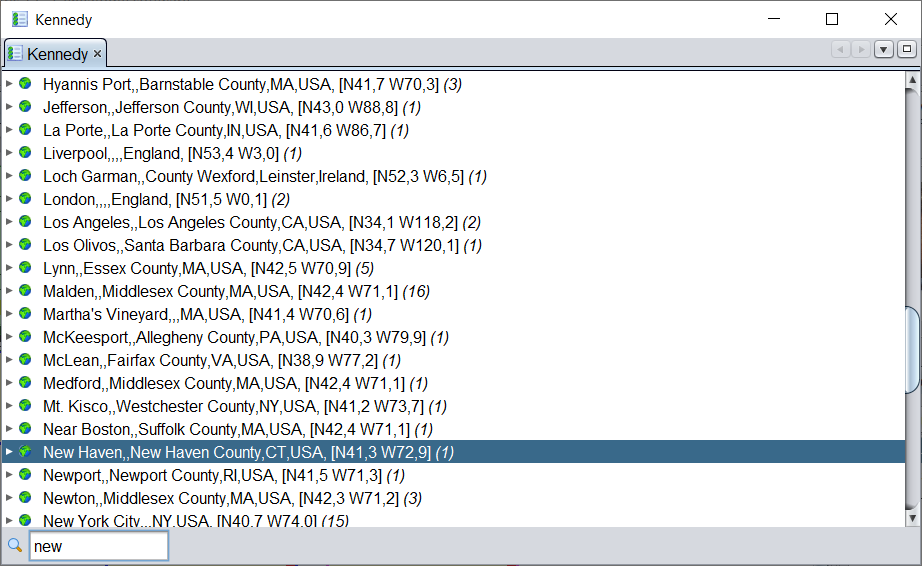](https://docs.ancestris.org/uploads/images/gallery/2023-05/nl-places-list-search.png) U ziet boven de eerste letters van "New York" die zijn ingevoerd, het zoekveld verscheen in de linker benedenhoek en de locatie regel van New Haven was gemarkeerd. Om het zoekveld te laten verschijnen tijdens het typen, klikt u eerst op een plaats en begint dan te typen. ### Acties op een plaats De plaatsen lijst biedt een specifiek contextmenu wanneer u met de rechtermuisknop op een plaats regel klikt. Het contextmenu ziet eruit zoals hieronder, identiek ongeacht de locatie. Hier, als u met de rechtermuisknop op **Hyannis** klikt: [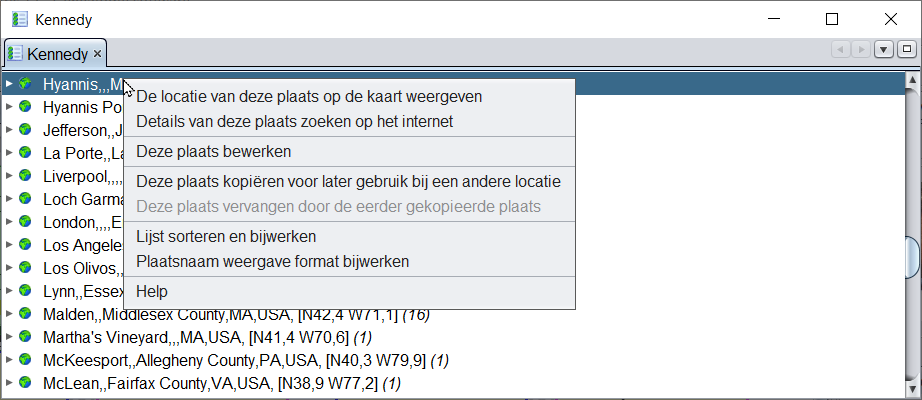](https://docs.ancestris.org/uploads/images/gallery/2023-05/nl-places-list-menu.png) Hieronder wordt elke actie van dit contextmenu beschreven. #### Toon de locatie van deze plaats op de kaart Deze actie opent de [geografische kaartweergave](https://docs.ancestris.org/books/gebruikershandleiding/page/76-geografische-kaart "Uitleg Geografische kaart in Ancestris") en toont de locatie van de plaats op de kaart: [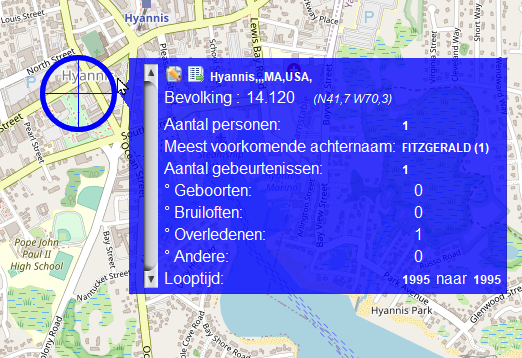](https://docs.ancestris.org/uploads/images/gallery/2023-05/nl-places-list-show-location.png) Hetzelfde resultaat zou zijn verkregen door direct te dubbelklikken op de plaats **Hyannis** in de lijst. Voor meer details over het gebruik van de kaart, zie de pagina gewijd aan de [geografische kaart](https://docs.ancestris.org/books/gebruikershandleiding/page/76-geografische-kaart "Uitleg Geografische kaart in Ancestris") . #### Plaats gegevens weergeven die op internet zijn gevonden Deze actie toont nuttige informatie over de plaats: [](https://docs.ancestris.org/uploads/images/gallery/2023-05/nl-places-list-show-details.png) #### Bewerk deze plaats Deze actie opent de [Plaatsen Editor](https://docs.ancestris.org/books/gebruikershandleiding/page/54-plaatsen-editor "Uitleg Plaatsen Editor van Ancestris") om de plaats te bewerken. Dit is over het algemeen hoe u uw plaatsen ook zult "repareren": - Verplaats plaatsen die slecht of niet nauwkeurig zijn gelokaliseerd - Vind plaatsen die niet zijn gevonden (plaatsen met een rood pictogram).Opmerking: wanneer de Places-editor wordt aangeroepen vanuit de lijst met plaatsen, zal het alle plaatsen van de genealogie bewerken die dezelfde naam en coördinaten hebben.
Als u alleen de locatie van een bepaald gebeurtenis wilt bewerken, gebruik dan de Cygnus-, Aries- of Gedcom-editor om deze specifieke gebeurtenis te bewerken en bewerk vervolgens de enkele plaats vanuit de gebeurtenis. [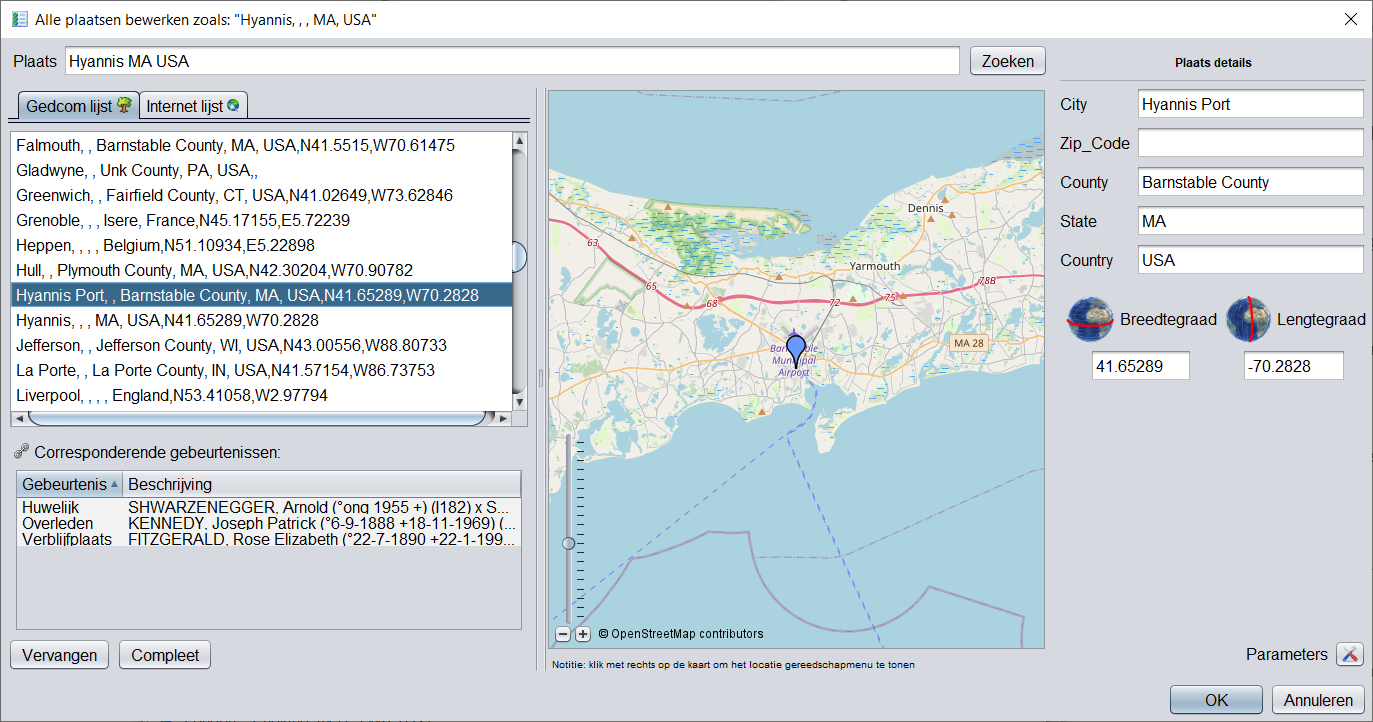](https://docs.ancestris.org/uploads/images/gallery/2023-05/nl-places-list-edit-places.png) Zie de pagina [Plaats editor](https://docs.ancestris.org/books/gebruikershandleiding/page/54-plaatsen-editor "Uitleg Plaats Editor van Ancestris") voor meer informatie over het gebruik ervan . #### Kopieer deze plaats om later een andere locatie te wissen Het doel van deze actie is om twee plaatsen samen te voegen. De actie kopieert de volledige naam met de coördinaten van de aangeklikte plaats naar het klembord. U kunt het later op een andere plaats plakken met behulp van de hierna beschreven acties. De eerste plaats is degene die u wilt behouden. Kopieer de eerste naar de tweede om deze te overschrijven met de eerste. Ik kopieer hier bijvoorbeeld de Jefferson-plaats, die de Gebeurtenis **Verblijfplaats** van Rosemary Kennedy bevat: [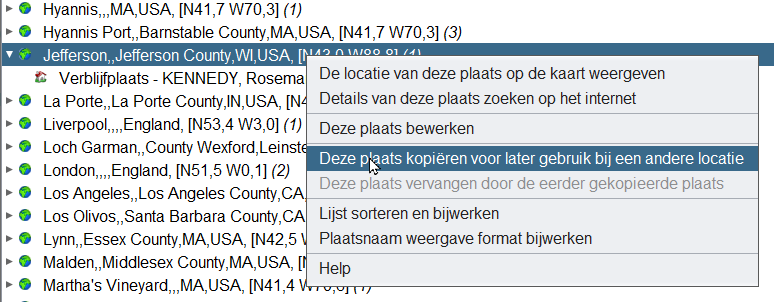](https://docs.ancestris.org/uploads/images/gallery/2023-05/nl-places-list-copy.png) #### Vervang deze plaats door de eerder gekopieerde plaats Deze actie is de tegenhanger van de vorige om twee plaatsen samen te voegen. De plaats van waaruit deze tweede actie wordt uitgevoerd, wordt gewist. Op het moment van deze actie verdwijnt deze plaats van de lijst en worden de gebeurtenissen die eraan gekoppeld waren onder de eerste plaats geplaatst naast de gebeurtenissen die er al waren. Als ik in het volgende voorbeeld de plaats Hyannis Port vervang door degene die ik zojuist heb gekopieerd: [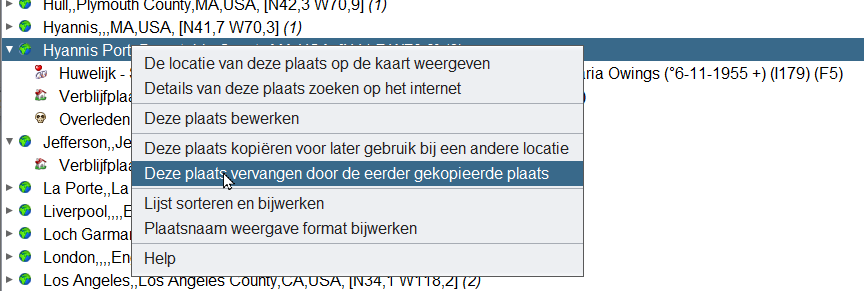](https://docs.ancestris.org/uploads/images/gallery/2023-05/nl-places-list-paste.png) Ik vind dan de volgende lijst met plaatsen waar Hyannis Port is verdwenen, en Jefferson bevat 4 gebeurtenissen die het gevolg zijn van het samenvoegen van de twee plaatsen: [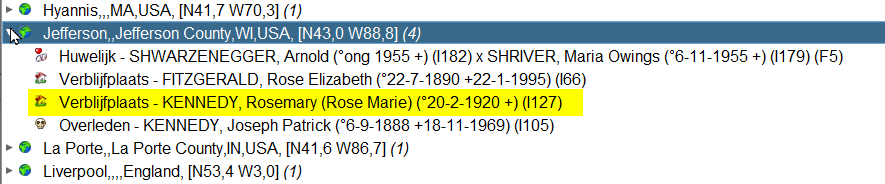](https://docs.ancestris.org/uploads/images/gallery/2023-05/nl-places-list-result.png) #### Ververs de lijst Deze actie dwingt het vernieuwen van de lijst en bijbehorende gebeurtenissen af. Als u een plaats wijzigt, wordt de lijst onmiddellijk bijgewerkt, maar soms kan het nodig zijn om deze vernieuwing te forceren. #### Wijzig de opmaak van de plaats weergave Met deze actie kunt u de manier aanpassen waarop de plaatsen in de lijst worden weergegeven en ze dus anders sorteren. Raadpleeg het gedeelte [Aanpassing](https://docs.ancestris.org/link/759#bkmrk-aanpassingen "Uitleg aanpassing plaatsenlijst van Ancestris") hieronder. ### Bewerk een gebeurtenis van een plaats Na het uitvouwen van de lijst met evenementen van een plaats, wordt door met de rechtermuisknop op een evenement te klikken een specifiek contextmenu voor evenementen weergegeven. [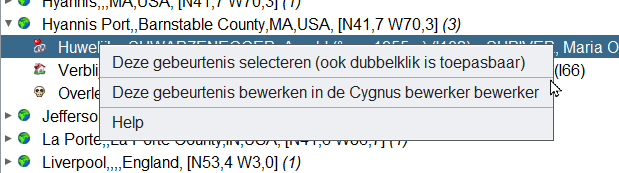](https://docs.ancestris.org/uploads/images/gallery/2023-05/nl-places-list-event-menu.png) Hieronder worden de acties van dit menu beschreven. #### Selecteer dit evenement Deze actie, ook toegankelijk door te dubbelklikken, selecteert het individu in alle Ancestris-weergaven. #### Bewerk deze gebeurtenis in de <default> editor Deze actie opent de standaardeditor, hier is het Cygnus in het voorbeeld, om wijzigingen aan te brengen in de entiteit die is gekoppeld aan de geselecteerde gebeurtenis. U kunt de standaardeditor wijzigen in de [Voorkeuren](https://docs.ancestris.org/link/739#bkmrk-bewerken-%28edit%29 "Uitleg Edit-voorkeuren van Ancestris") . De naam in het contextmenu van het evenement geeft dan de wijziging weer. #### Help Geeft deze pagina weer. ### Zoek naar coördinaten van alle locaties Hoe vindt Ancestris geografische coördinaten? Bij het starten van de **plaatsen lijst** of de **geografische kaartweergave** controleert Ancestris de aanwezigheid van de geografische coördinaten van de plaatsen in de genealogie (stamboom). Als meer dan de helft van de plaatsen geen coördinaten heeft, biedt Ancestris aan om ze van internet op te halen: [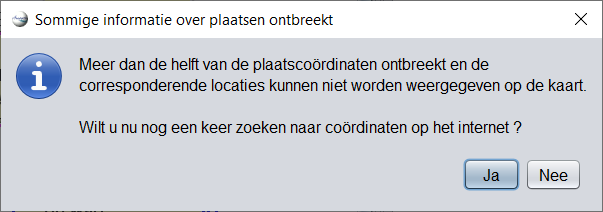](https://docs.ancestris.org/uploads/images/gallery/2023-05/nl-places-list-force-search.png) Als u akkoord gaat, haalt Ancestris de geografische coördinaten van alle plaatsen in uw genealogie op in de gratis geografische database [https://www.geonames.org/](https://www.geonames.org/ "https://www.geonames.org/"). Deze zoekopdracht kan ook worden geactiveerd vanaf de **geografische kaart** met behulp van de knop "Zoeken naar locatiecoördinaten" [](https://docs.ancestris.org/uploads/images/gallery/2023-05/geo-internetsearch.png) in de werkbalk. Afhankelijk van het aantal plaatsen kan dit enkele minuten duren. De voortgang van het ophalen van de coördinaten wordt aangegeven door een voortgangsbalk in de statusbalk van Ancestris rechtsonder. Deze balk groeit als je erop klikt en je kunt het proces stoppen. In geval van een verbindingsprobleem of niet beschikbaar zijn van geonames.org, krijgt u dit waarschuwingsbericht: [](https://docs.ancestris.org/uploads/images/gallery/2023-05/nl-places-list-limit2.png) Over het algemeen worden de blauwe coördinaten **\[N40,0 W75,3\]** tijdelijk opgeslagen in een parameterbestand in de [User Directory](https://docs.ancestris.org/link/527#bkmrk-the-user-directory "Uitleg gebruikersmap van Ancestris") en niet in het Gedcom-bestand zelf. De reden is dat Ancestris alleen geografische coördinaten suggereert. Het is aan u om de juiste coördinaten te kiezen om op te slaan in het Gedcom-bestand. De impact hiervan is dat als u uw voorkeuren verwijdert, de tijdelijke coördinaten worden gewist en Ancestris zal aanbieden om de geografische coördinaten weer van internet op te halen. Dit tijdelijke parameterbestand stelt u in staat om de geografische coördinaten te hebben zonder noodzakelijkerwijs verbonden te zijn met internet. Het [WebBook](https://docs.ancestris.org/books/gebruikershandleiding/page/64-webboek-uittreksel-van-de-stamboom-webbook "Uitleg Webbook van Ancestris") gebruikt het met name om de geografische kaart op zijn pagina's te genereren. Meestal zijn de coördinaten die van internet zijn gehaald de juiste. Als er daarentegen niet naar de plaats wordt verwezen in de geonames, of als de door Ancestris voorgestelde plaats onjuist is, heeft u de mogelijkheid om dit te corrigeren. - [](https://docs.ancestris.org/uploads/images/gallery/2023-05/placeicon-green.png) **Groene plaatsen maar blauwe coördinaten** : voorgestelde coördinaten die nog door u moeten worden bevestigd. - [](https://docs.ancestris.org/uploads/images/gallery/2023-05/placeicon-red.png) **Rode plaatsen** : coördinaten niet gevonden. Ze zijn duidelijk gemarkeerd, zodat ze later kunnen worden gecorrigeerd. In de lijst met locaties worden de locaties in het rood weergegeven. In de kaartweergave zijn ze midden in de Atlantische Oceaan geplaatst, op de breedtegraad van Bordeaux en de lengtegraad van Santander om uw aandacht te trekken. - [](https://docs.ancestris.org/uploads/images/gallery/2023-05/placeicon-red.png) **Lege plaatsen** : ook in het rood. Deze lege plaatsen worden niet gevonden. Ze bevinden zich aan het begin van de lijst met plaatsen en hun marker staat bij de onbekende plaats in de Atlantische Oceaan. In alle 3 de gevallen verdient het de voorkeur om de juiste coördinaten te bevestigen via de Plaatsen-editor, door met de rechtermuisknop te klikken om het contextmenu weer te geven en de actie **Bewerk deze plaats** te kiezen. #### Limiet voor geonamen bereikt Ancestris gebruikt standaard het "ancestris"-account op Geonames om plaatsen te identificeren. Het is hetzelfde account voor alle Ancestris-gebruikers wereldwijd. Geonames heeft een gebruikslimiet per uur. Als u onder deze limiet zit, krijgt u de volgende melding: [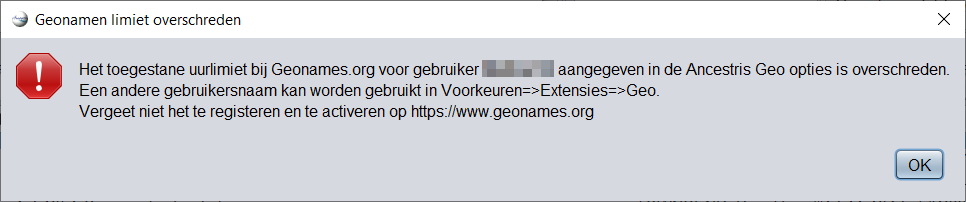](https://docs.ancestris.org/uploads/images/gallery/2023-05/nl-places-list-limit.png) Alles wat je moet doen is : - Maak een gratis account aan op Geonames - Geoname webservices activeren - Geef de identifier van geonames op in de ancestris-opties U kunt de limiet bereiken als u op veel plaatsen zoekt, maar over het algemeen zou u niet beperkt moeten zijn. Om het geonames-account te wijzigen, gaat u naar [Voorkeuren, paneel Extensies , tabblad Geo](https://docs.ancestris.org/link/739#bkmrk-extensies "Uitleg aanpassen Geonames account in Ancestris"): [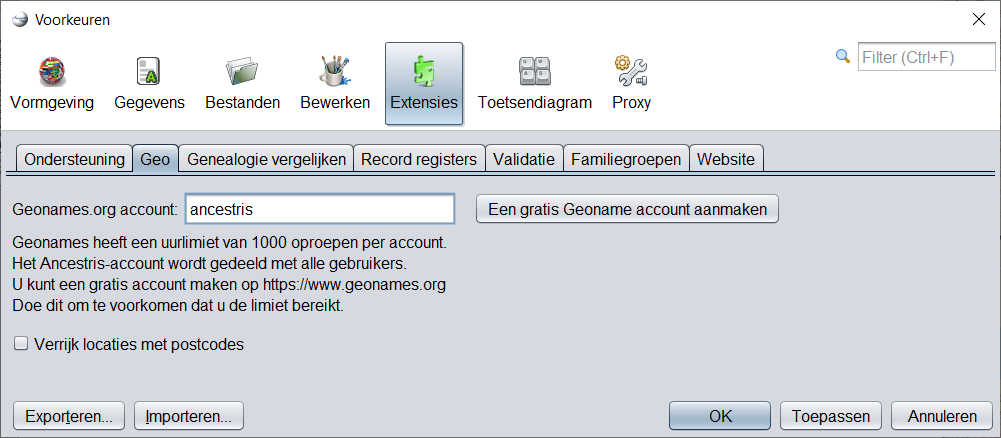](https://docs.ancestris.org/uploads/images/gallery/2023-05/nl-places-list-preference.png) In plaats van **ancestris** plaatst u uw identificatie wanneer u deze van Geonames heeft gekregen. Om het aan te maken, klikt u op de knop " **Maak een gratis Geonames-account aan** " die overeenkomt met deze link [https://www.geonames.org/login](https://www.geonames.org/login "https://www.geonames.org/login"), en u komt terecht op de pagina voor het aanmaken van een Geonames-account: [](https://docs.ancestris.org/uploads/images/gallery/2023-05/geonames-account-creation.png) U maakt uw persoonlijke account aan en op een scherm ziet u dat er een e-mail naar u is verzonden. Ga naar uw e-mailinbox en klik op de accountactiveringslink. Vervolgens dient u de geonames webservices te activeren. Log hiervoor in op Geonames en ga naar je profiel (link rechtsboven in het scherm). Anders is het hier: [http://www.geonames.org/manageaccount](http://www.geonames.org/manageaccount "http://www.geonames.org/manageaccount"). Onderaan heeft u een gebied gemarkeerd met "Gratis webservices". [](https://docs.ancestris.org/uploads/images/gallery/2023-05/geonames-activate-web-service.png) Klik op de link en u zou dit scherm moeten zien, waar XXXXXXXX uw Geonames.org-account vertegenwoordigt: [](https://docs.ancestris.org/uploads/images/gallery/2023-05/geonames-webservice-activated.png) Geef ten slotte uw Geonames.org-account aan in de voorkeuren, paneel Extensies, Geo. zoals eerder getoond tabblad. ## Aanpassingen De enige beschikbare aanpassing is de opmaak van de plaatsen . Misschien wilt u de plaatsen in deze lijst inderdaad sorteren op land en van het grootste tot het kleinste rechtsgebied. Aangezien deze lijst alfabetisch gesorteerd is, betekent dit dat u de jurisdicties moet weergeven in de omgekeerde volgorde waarin ze zijn opgeslagen. Deze volgorde van weergave verandert niets aan uw gegevens. Aanpassing kan worden gedaan via het contextmenu van plaatsen: [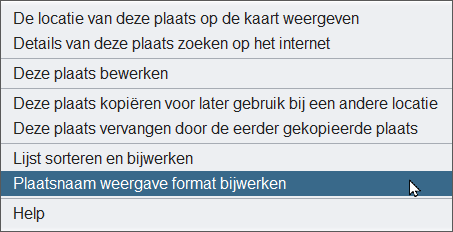](https://docs.ancestris.org/uploads/images/gallery/2023-05/nl-places-list-format.png) Het volgende venster verschijnt. Plaatsen worden bijvoorbeeld standaard in deze volgorde opgemaakt en zonder opmaakeffect: 0,1,2,3,4: [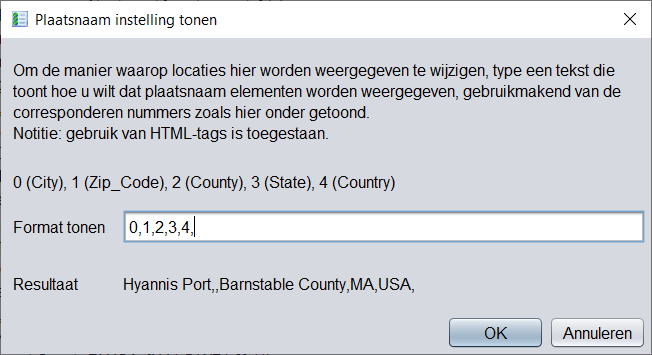](https://docs.ancestris.org/uploads/images/gallery/2023-05/nl-places-list-format-no-html.png) Willen we de volgorde omdraaien, dan vullen we dus 4,3,2,1,0 in. Als we het land ook vetgedrukt willen hebben en de provincie cursief, schrijven we dit: [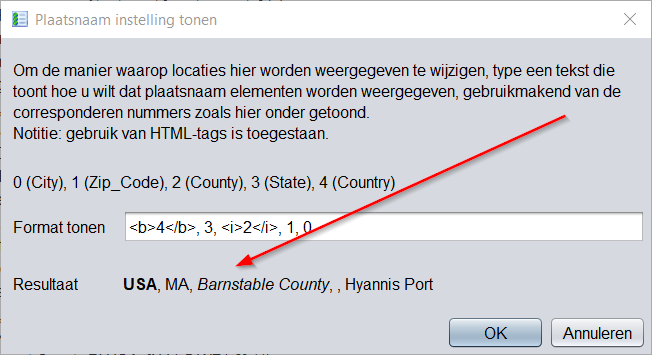](https://docs.ancestris.org/uploads/images/gallery/2023-05/nl-places-list-format-html.png) Door op OK te klikken, krijgen we de lijst gesorteerd op land met onze vetgedrukte en cursieve opmaakeffecten: [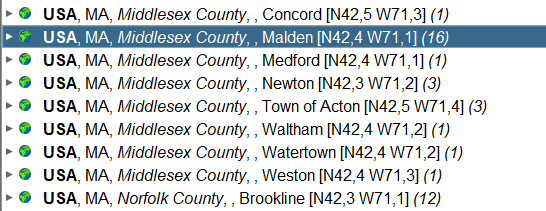](https://docs.ancestris.org/uploads/images/gallery/2023-05/nl-places-list-formated.png) Deze aanpassing is ook van invloed op de weergave van plaatsen in de plaats-pop-up op de kaart: [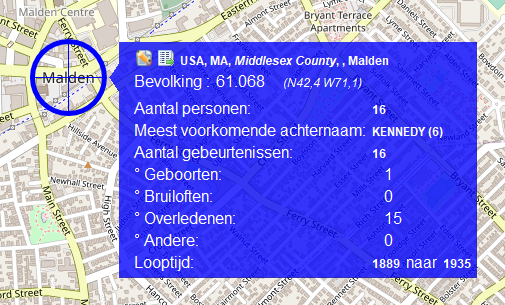](https://docs.ancestris.org/uploads/images/gallery/2023-05/nl-places-list-formated-popup.png) Inderdaad, de rechtsgebieden van de stadsnaam worden weergegeven volgens de nieuwe opmaak. Houd er rekening mee dat de titel geforceerd vet is, ongeacht de niet-vetgedrukte html-stijl die u mogelijk hebt ontworpen. # 7.8. Plaatsen Tabel De **Plaatsen Tabel** is een globale plaats-editor die wordt gebruikt als een spreadsheet, om u te helpen bij het bewerken en opschonen van alle plaatsen in uw genealogie. U opent de plaatsen tabel als volgt: - Via de menu actie [Beeld / Plaatsen Tabel](https://docs.ancestris.org/link/793#bkmrk-tabel-met-plaatsen "Uitleg menu actie Beeld - Plaatsentabel van Ancestris"). - Via het icoon [](https://docs.ancestris.org/uploads/images/gallery/2023-04/nl-icon-placelist.png) als u dat op de [Gereedschapsbalk (Toolbar) heeft geplaatst.](https://docs.ancestris.org/link/731#bkmrk-personnalisation-de- "Uitleg aanpassen Toolbar van Ancestris") [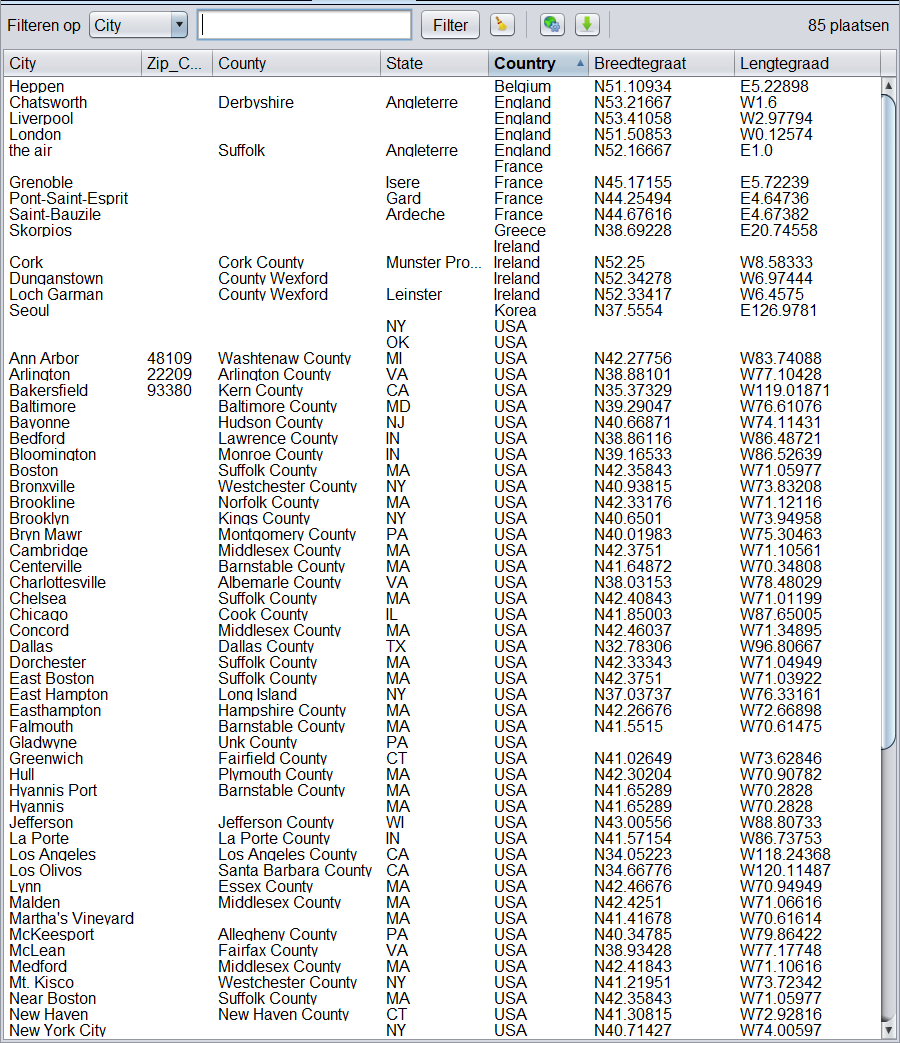](https://docs.ancestris.org/uploads/images/gallery/2023-04/nl-places-table.png)Merk op dat in dit voorbeeld de taal overal Nederlands is, maar een aantal kolomkoppen in het Engels staan. Dit is een gevolg van het feit dat het hier een Engelse Gedcom (stamboom) betreft. Dan worden de jurisdicties van de plaats definitie **in de header van het bestand** (in de **PLAC** tag) genomen als kolomkoppen!
## Beschrijving De Plaatsentabel vermeldt alle locaties van uw genealogie. Elke lijn vertegenwoordigt een plaats en elke kolom vertegenwoordigt een rechtsgebied. Als een plaats meerdere keren voorkomt in de genealogie, verschijnt er maar één regel. Na de jurisdicties worden twee kolommen met de opgeslagen coördinaten toegevoegd. Als plaatsen verschillende formaten hebben, geeft Ancestris evenveel kolommen weer als de plaats met het grootste aantal rechtsgebieden, ongeacht het plaatsformaat dat is gedefinieerd in de genealogie (Gedcom-header). Zie het gedeelte [Plaatsen](https://docs.ancestris.org/books/gebruikershandleiding/page/plaatsen-en-jurisdicties "Uitleg over plaatsen en Jurisdicties in Ancestris") voor meer informatie over het formaat van plaatsen . De lijst kan **op meerdere kolommen worden gesorteerd** door op de kop van de kolom te klikken en Ctrl ingedrukt te houden. De **kolommen kunnen met de muis worden verplaatst** door de kop te verslepen. Een filterbalk boven de tabel kan worden gebruikt om de lijst te filteren op de plaatsen waarin u geïnteresseerd bent.Kolomvolgorde en -grootte, evenals sorteercriteria en gefilterde kolom worden voor elke genealogie onthouden.
### Filterbalk Het filter geeft plaatsen weer die overeenkomen met de criteria die in het filter zijn ingevoerd. Dit filter bevat de volgende bedieningselementen: [](https://docs.ancestris.org/uploads/images/gallery/2023-04/nl-places-filter-bar.png) 1. Het **"Filteren op"** vervolgkeuzemenu: selecteert de jurisdictiekolom waarop moet worden gefilterd. De lijst verschilt per genealogie aangezien de lijst met jurisdicties wordt gelezen uit het Gedcom-headerbestand zelf. De keuze "\*" filtert op alle kolommen tegelijk. 2. Het **invoerveld** is het tekenreekscriterium om plaatsen te filteren. De gefilterde plaatsen moeten deze tekenreeks bevatten om te worden weergegeven. Ancestris gebruikt reguliere expressies om te filteren, zodat u slim filteren kunt aangeven. 3. De **Filter-knop** voert het filteren uit nadat een tekenreeks is ingevoerd. De **Enter-toets** kan ook worden gebruikt. 4. Met de knop **Wissen** wordt het invoerveld gewist, waardoor het filter wordt verwijderd en de volledige lijst opnieuw wordt weergegeven. 5. De knop **Instellingen plaatsformaat** kan worden gebruikt om het plaatsformaat te wijzigen. 6. De knop **Exporteren** exporteert de tabel naar een CSV-bestand. 7. Het **totaal aantal verschillende plaatsen** in de genealogie wordt rechts van de balk weergegeven. Houd er rekening mee dat dezelfde plaats die vaak in de genealogie wordt gebruikt, als één zou tellen. ## Gebruik De **Plaatsentabel** kan worden gebruikt om alle plaatsen te visualiseren, om ze te bewerken zoals u dat in een spreadsheet zou doen, om naar een plaats op internet te zoeken en deze tot in detail te bewerken, of om plaatsen te exporteren. ### Visualisatie De tabel geeft eenvoudig een algemeen overzicht van al uw plaatsen zodat u deze kunt classificeren, analyseren, etc. zoals in een tabel. #### Contextmenu / Toon gerelateerde gebeurtenissen Vanaf elke van deze plaatsen kunt u ook snel zien welke personen en gebeurtenissen aan deze plaats zijn gekoppeld. Dat kan middels een contextmenu dat opent door met de rechtermuisknop op een plaats te klikken, waarna het u deze gerelateerde gebeurtenissen laat zien. Selecteer een plaats om de overeenkomstige gebeurtenissen weer te geven, en klik op een die u in de Ancestris-editors wilt zien. [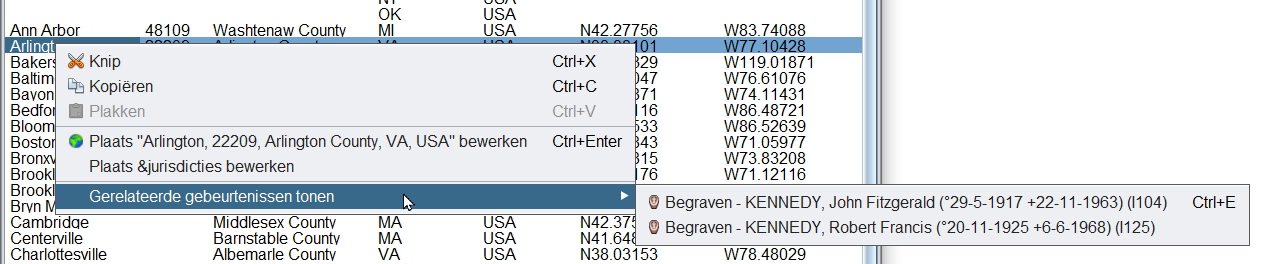](https://docs.ancestris.org/uploads/images/gallery/2023-04/nl-places-table-popup-event.png) ### Globaal bewerken U kunt plaatsen bewerken door de tabelcellen rechtstreeks te bewerken. Voer rechtstreeks tekst in de cellen in, drag-and-drop andere cel-inhoud en plak deze in cellen. #### Wijzigingen valideren Wanneer een cel wordt gewijzigd, verschijnen de knoppen OK en Annuleren in de rechterbenedenhoek van de Plaatsen tabel. Hiervoor moet u uw voorkeuren hebben ingesteld om wijzigingen te bevestigen (zie [Voorkeuren / Editie / Wijzigingen bevestigen](https://docs.ancestris.org/link/739#bkmrk-bewerking "Uitleg van Voorkeuren, wijzigingen bevestigen, in Ancestris.") voor meer details). **Het vinkje moet dus UIT staan**. [](https://docs.ancestris.org/uploads/images/gallery/2023-04/nl-places-table-ok-cancel2.png) Druk op Enter of klik op OK om de wijzigingen te bevestigen, of druk op de Esc-toets of op **"Annuleren"** om te annuleren. [](https://docs.ancestris.org/uploads/images/gallery/2023-04/nl-places-table-ok-cancel.png) Als een wijziging wordt bevestigd, worden de cellen van de Plaatsentabel vernieuwd, waardoor mogelijk de volgorde van de regels verandert. In de bewerkingsmodus, waarbij de wijzigingen automatisch zonder bevestiging worden opgeslagen, (bovenstaand vinkje staat dan **aangevinkt**) is het simpele feit dat u naar een andere cel gaat, voldoende om de wijziging die in de vorige cel is aangebracht direct op te slaan. Hierdoor wordt de tabel opnieuw weergegeven en wordt de volgorde van de rijen waarschijnlijk gewijzigd.Voor meer efficiëntie bij het wijzigen van cellen, is het het beste om wijzigingen in de bewerkingsvoorkeuren niet automatisch te accepteren. (**Vinkje dus uit laten**)
#### Slepen en neerzetten (Drag-&-Drop) U kunt één cel of meerdere cellen tegelijk slepen en neerzetten. Bij het neerzetten van cellen op andere cellen, behoudt Ancestris dezelfde celstructuur. We gaan uit van de volgende situatie: [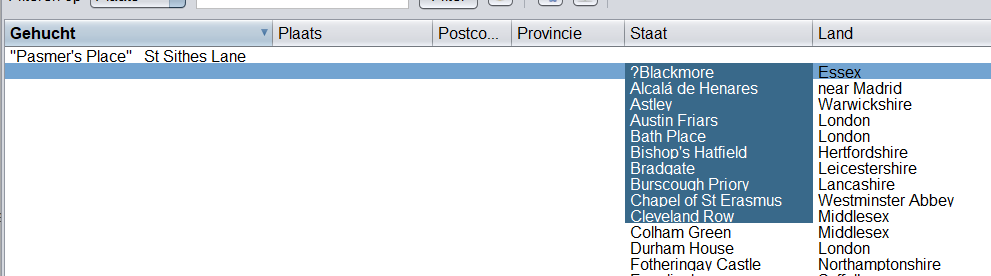](https://docs.ancestris.org/uploads/images/gallery/2023-04/BzMnl-places-table-drag-drop01.png) Het is duidelijk te zien dat van deze zeer oude gedcom, de jurisdicties "**Staat**" en "**Land**", foutief zijn gevuld. De gegevens in kolom "**Staat**" horen thuis in kolom "**Plaats**", misschien sommige zelfs in kolom "**Gehucht**". Voor dit voorbeeld gaan we ze verplaatsen naar kolom "**Plaats**". U ziet dat hier een aantal velden is geselecteerd. Let op bij het selecteren van meer dan één veld onder elkaar dat het er niet uitziet als dit: [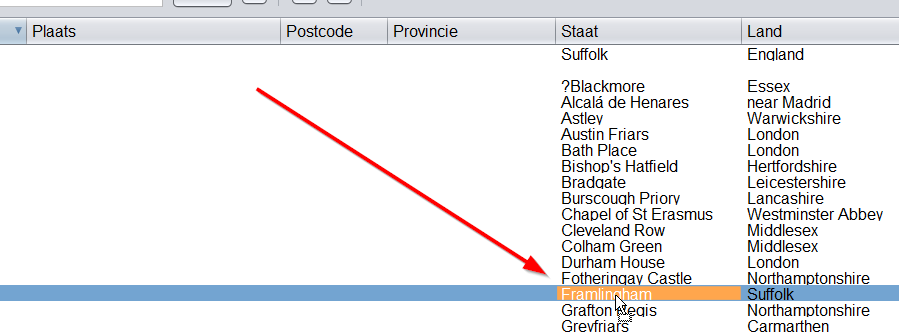](https://docs.ancestris.org/uploads/images/gallery/2023-04/nl-places-table-drag-drop0.png) Dit betekent dat Ancestris dit ene veld gaat verplaatsen, in plaats dat u meer geselecteerde velden krijgt. Velden die verplaatst worden, kleuren namelijk oranje na loslaten van de muis, om aan te geven om welke velden het gaat. U heeft de muis dan te vroeg losgelaten. Het moet er zo uitzien: [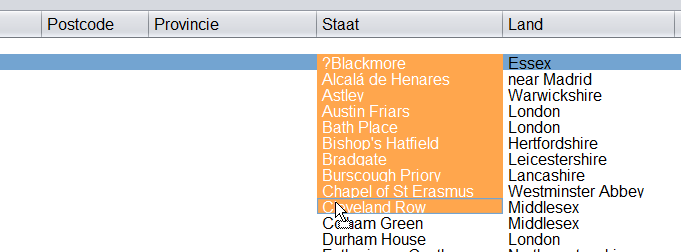](https://docs.ancestris.org/uploads/images/gallery/2023-04/nl-places-table-drag-drop02.png) Als u de muis op de blauw geselecteerde velden plaatst, worden deze oranje. Nu verplaatst u de velden naar links, de muis verandert in het sleepsymbool, en u controleert goed dat het bovenste veld (hier: "**?Blackmore**"), in de plaats kolom staat, **op dezelfde hoogte** als deze stond in de kolom "**Staat**", zoals hierna te zien is. Zet u hem namelijk 1 of meer rijen lager neer, dan kloppen de gegevens op de rij met "**Colham Green**" en de rijen daaronder niet meer. [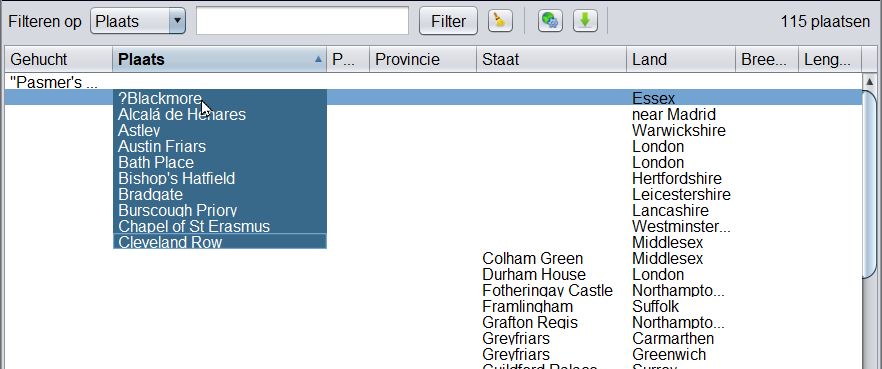](https://docs.ancestris.org/uploads/images/gallery/2023-04/nl-places-table-drag-drop2.png) Als de velden op de juiste plek staan laat u de muis pas los. Onderaan de tabel ziet u dan meteen dit: [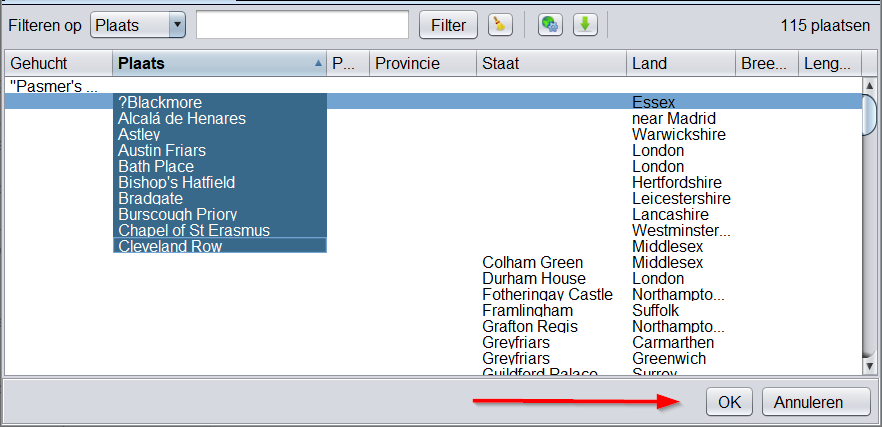](https://docs.ancestris.org/uploads/images/gallery/2023-04/nl-places-table-drag-drop3.png) Als de knoppen nog niet zichtbaar waren, zijn nu de OK- en de Annuleer- knop verschenen.Let wel op: De verplaatste cellen overschrijven de mogelijke oude inhoud van de cellen waar ze geplaatst worden.
#### Contextmenu voor Knippen / Kopiëren / Plakken Om cellen te kopiëren en te plakken, selecteert u een of meerdere cellen en gebruikt u het contextmenu om te kopiëren of te knippen. Selecteer in een tweede stap de cellen waarin u de inhoud wilt plakken, klik met de rechtermuisknop om het contextmenu weer te geven en plak de cellen. Als volgt: [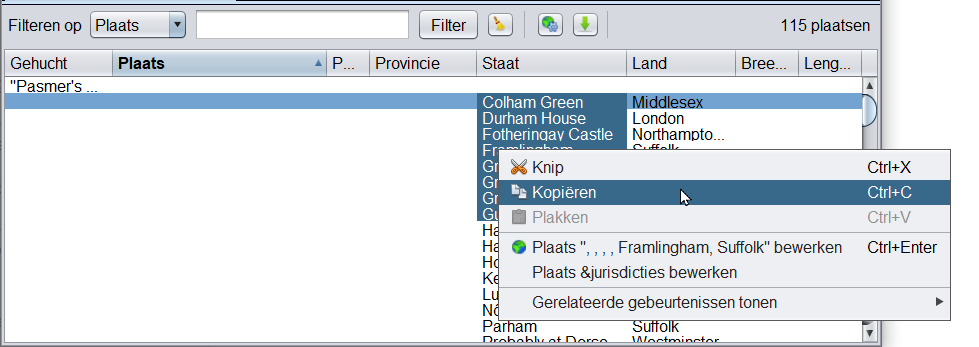](https://docs.ancestris.org/uploads/images/gallery/2023-04/nl-places-table-copy-paste.png) Cellen selecteren, rechtsklik met de muis en in het menu kiezen voor "**Kopiëren**". [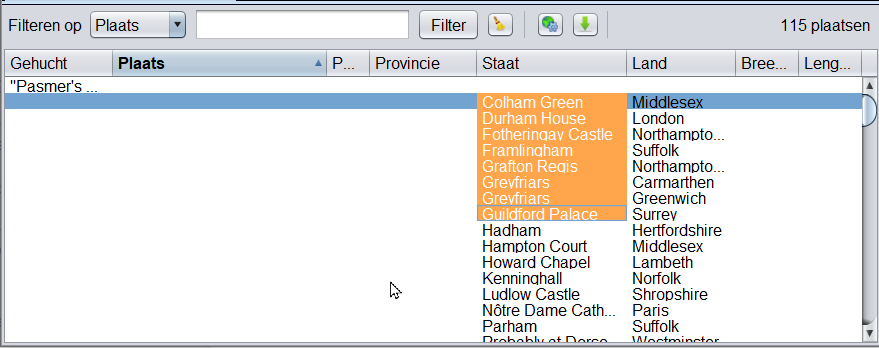](https://docs.ancestris.org/uploads/images/gallery/2023-04/nl-places-table-copy-paste2.png) Na de Kopie actie zijn de geselecteerde cellen weer oranje gekleurd. Dan gaat u precies op de eerste doel-cel staan, dus waar de bovenste oranje cel zal moeten worden geplaatst: [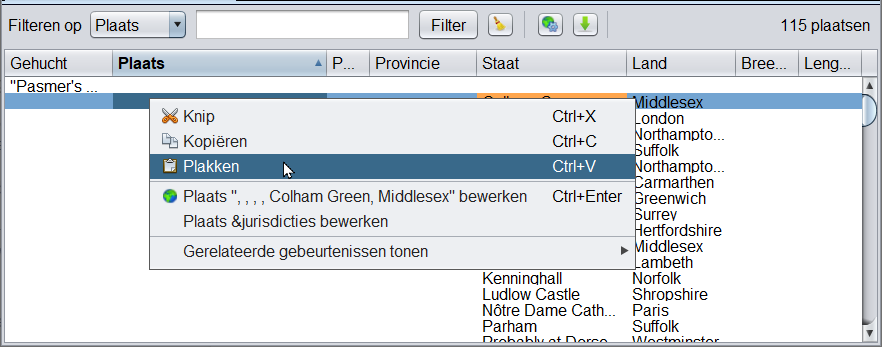](https://docs.ancestris.org/uploads/images/gallery/2023-04/nl-places-table-copy-paste3.png) Uit het context menu kiest u nu voor "**Plakken**". [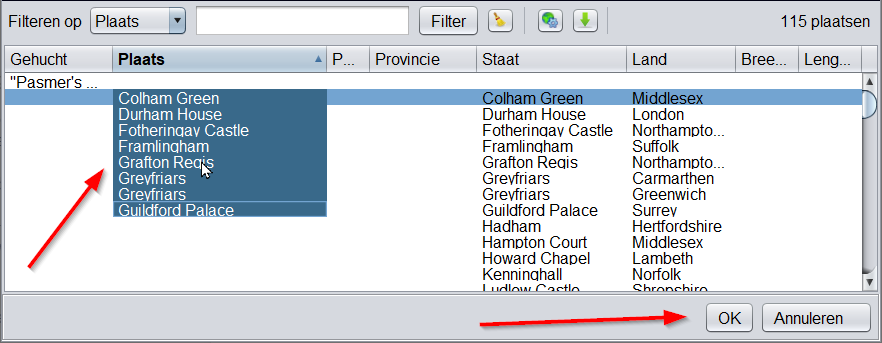](https://docs.ancestris.org/uploads/images/gallery/2023-04/nl-places-table-copy-paste4.png) In het bovenstaande voorbeeld hadden we 1 cel geselecteerd (de bovenste van het gebied) waar we de cellen wilden plakken. Maar de inhoud kan op twee manieren in de selectie worden geplakt: - Als er slechts één cel is geselecteerd om te plakken, wordt het hele gekopieerde gebied geplakt met deze geselecteerde cel als linkerbovenhoek. - Als er meer dan één cel is geselecteerd, kunnen zich twee situaties voordoen: - Of het **geselecteerde gebied is kleiner** dan het gekopieerde gebied: in dit geval zal Ancestris de **inhoud afkappen** tot het geselecteerde gebied. - Of het **geselecteerde gebied is groter** dan het gekopieerde gebied: in dit geval **herhaalt** Ancestris **de inhoud** in het geselecteerde gebied.Ook bij knippen en plakken geldt dat de geplakte cellen, eventuele vorige inhoud overschrijven.
### Zoeken en gedetailleerd bewerken Dubbelklikken op een plaats in een willekeurige kolom opent de [Plaatsen Editor](https://docs.ancestris.org/books/gebruikershandleiding/page/54-plaatsen-editor "Uitleg Plaatsen editor van Ancestris") waar u deze plaats kunt bewerken. [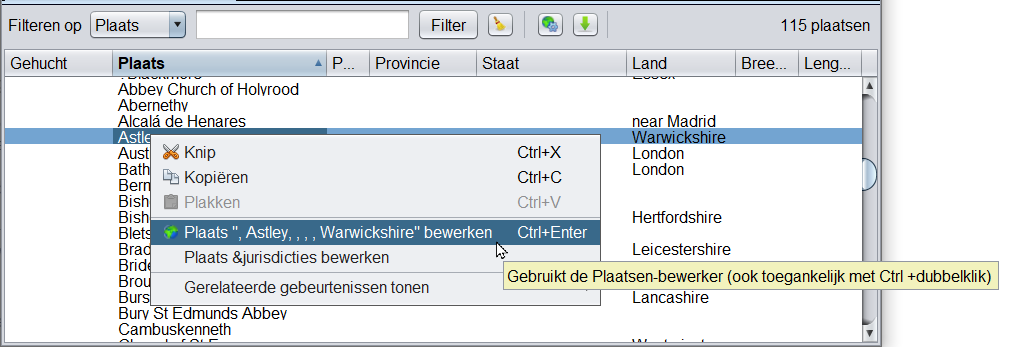](https://docs.ancestris.org/uploads/images/gallery/2023-04/nl-places-table-popup-edit.png) Alle gebeurtenissen die bij deze plaats horen, worden tegelijkertijd aangepast.Opmerking: wanneer de Plaatsen-editor wordt aangeroepen vanuit de tabel met plaatsen, zal het alle plaatsen van de genealogie bewerken die dezelfde naam en coördinaten hebben.
Als u alleen de locatie van een bepaald evenement wilt bewerken, gebruik dan de Cygnus-, Aries- of Gedcom-editor om deze specifieke gebeurtenis te bewerken en bewerk vervolgens deze ene plaats vanuit het evenement. ### Stel plaatscriteria in Als u alle plaatsen moet afstemmen op een bepaald plaats-formaat, of als u de naam van de rechtsgebieden wilt wijzigen of de volgorde ervan wilt wijzigen, moet u deze tool gebruiken. Vanuit het contextmenu: [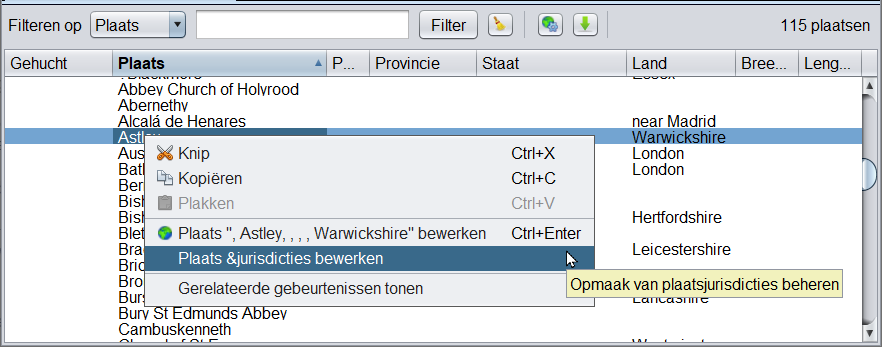](https://docs.ancestris.org/uploads/images/gallery/2023-04/nl-places-table-format-correct2.png) of via de werkbalkknop verschijnt het volgende paneel: [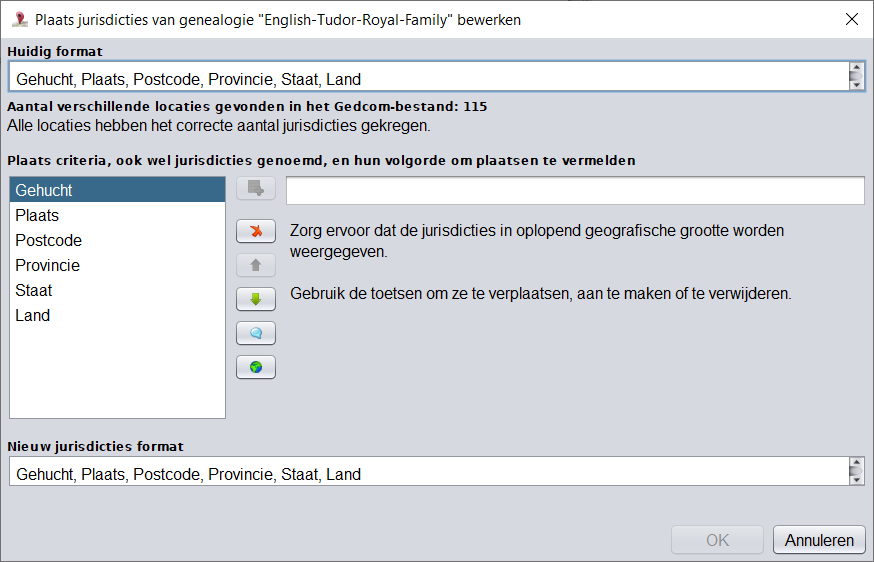](https://docs.ancestris.org/uploads/images/gallery/2023-04/nl-places-table-format-correct.png) In dit voorbeeld willen we een extra veld toevoegen, achteraan alle jurisdicties. Stap 1: [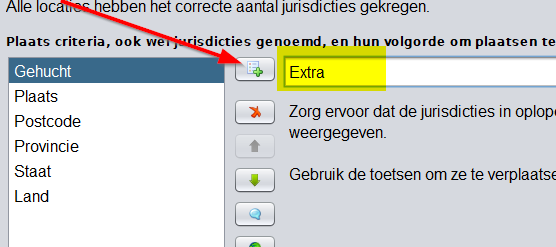](https://docs.ancestris.org/uploads/images/gallery/2023-04/nl-places-table-format-correct3.png) Via de knop "toevoegen" plaatsen we het nieuwe veld in de linkerlijst. [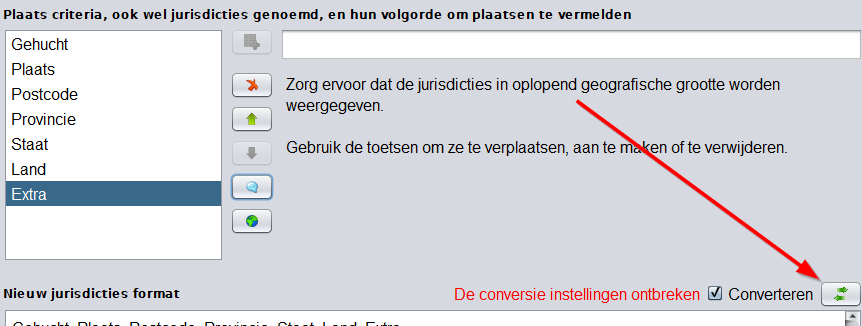](https://docs.ancestris.org/uploads/images/gallery/2023-04/nl-places-table-format-correct4.png) We zorgen dat het veld achteraan komt te staan met behulp van de pijl knoppen. Klikken op Converteren geeft het volgende scherm. Hier verplaatsen we de velden van links naar de juiste velden rechts. [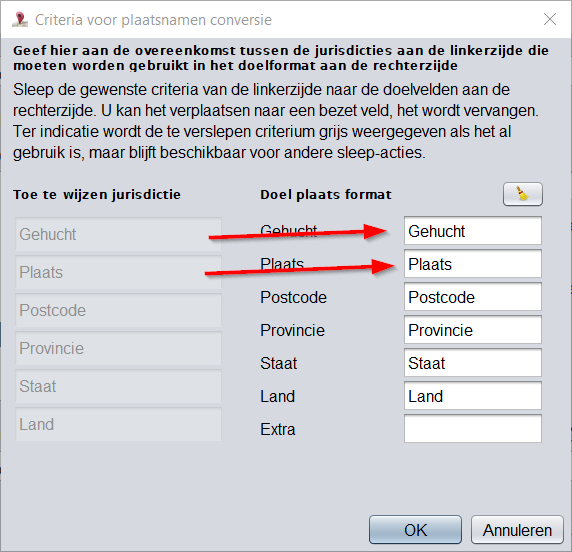](https://docs.ancestris.org/uploads/images/gallery/2023-04/nl-places-table-converter.png) We klikken weer op OK. [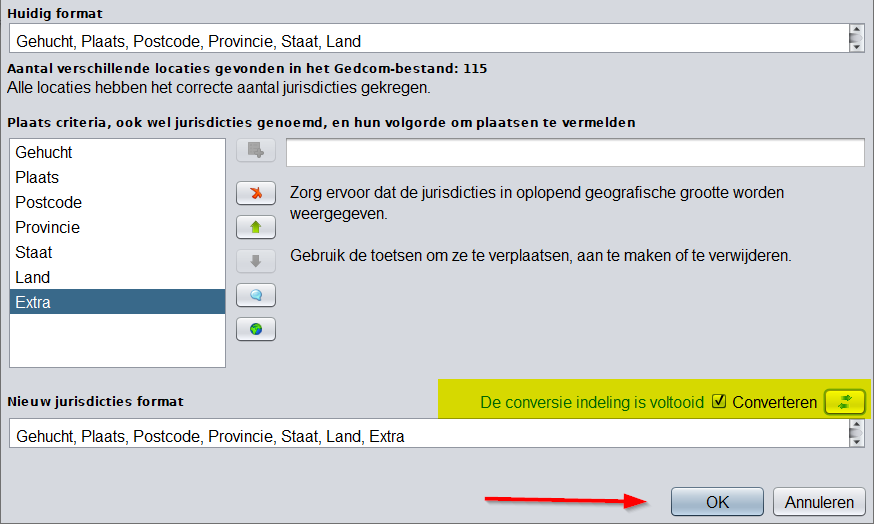](https://docs.ancestris.org/uploads/images/gallery/2023-04/nl-places-table-converter2.png) Daarna geven we aan Ancestris aan, dat we van de bestaande indeling naar de nieuwe indeling converteren. Gebruik hiervoor de knop **Converteren**. Zorg dat het vinkje gezet is. Klik op OK om de wijziging in de genealogie door te voeren. De cellen van de Plaatsentabel worden vernieuwd. ### Plaatsen exporteren Gebruik de knop Exporteren om een bestand te krijgen met alle plaatsen van de lijst. Het bestand heeft een TXT- of CSV-indeling die kan worden gebruikt in elke standaard spreadsheetsoftware. Het is ook mogelijk om plaatsen gedeeltelijk te exporteren met behulp van het klembord. - Selecteer hiervoor de cellen die u wilt exporteren of typ Ctrl+A om alle locaties te selecteren - Ctrl+C om ze naar het klembord te kopiëren. - Ctrl+V binnen een spreadsheet om ze daar in te plakken ## Aanpassingen Afgezien van het onthouden van filters en kolommen, zijn er geen aanpasbare elementen in de locatietabel. # 7.9. Media Viewer De Media viewer toont alle mediabestanden van de genealogie in één enkel venster. U kunt ze allemaal eenvoudig visualiseren met filters en sorteermogelijkheden. U identificeert ook hoe ze in de genealogie worden gebruikt. De Media-viewer is toegankelijk vanuit de [Media-manager](https://docs.ancestris.org/books/gebruikershandleiding/page/418-beheer-media-bestanden "Uitleg beheren media bestanden in Ancestris") en vanuit de [Cygnus-editor](https://docs.ancestris.org/link/732#bkmrk-andere-foto-kiezen%3A "Uitleg foto's kiezen in de Cygnus editor van Ancestris") . [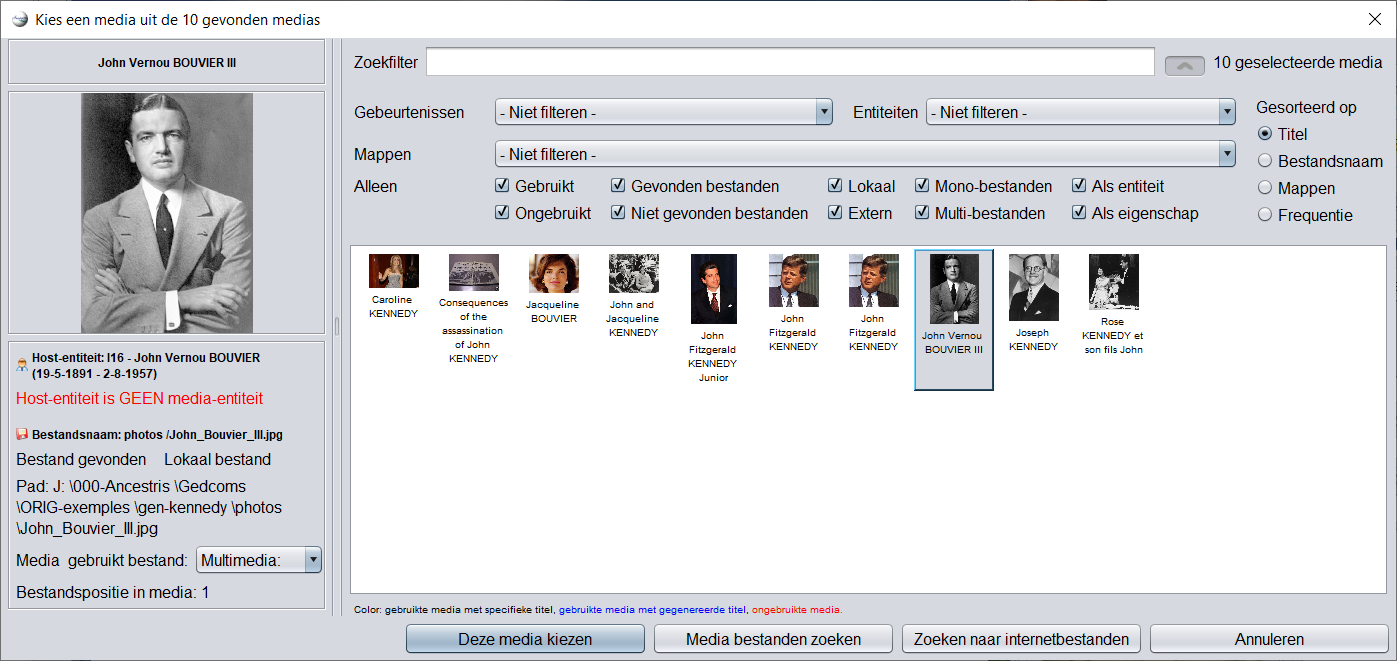](https://docs.ancestris.org/uploads/images/gallery/2023-05/nl-media-viewer-1.png) ## Beschrijving Alle mediabestanden verschijnen in de lijst als afbeeldingen. Voor mediabestanden zoals video of geluiden, verschijnen ze als vereenvoudigde pictogrammen. Bovenaan de lijst met afbeeldingen staan enkele filters en een sorteerkeuze. Wanneer een medium is geselecteerd, verschijnt de afbeelding aan de linkerkant met de bijbehorende kenmerken. ### Lijst Afbeeldingen verschijnen dynamisch terwijl u scrolt. Als de afbeeldingen eenmaal zijn verschenen, verschijnen ze de volgende keer dat u scrolt sneller. Door met de rechtermuisknop op een afbeelding te klikken, kunt u deze selecteren in de andere Ancestris-editors. Titels die onder de foto's verschijnen, zijn de mediatitels die in de genealogie worden gebruikt als u ze hebt verstrekt, of anders de naam van de entiteit waaraan het is gekoppeld, of anders "Multimedia" als het geen titel heeft en niet in de genealogie wordt gebruikt. #### Titelkleur: [](https://docs.ancestris.org/uploads/images/gallery/2023-05/nl-media-viewer-title-colors.png) Een opmerking onderaan het venster geeft aan hoe de titel is gegenereerd en koppelt de titel aan een kleur: **zwart** voor media met titel, **blauw** voor media met gegenereerde titel, en **rood** voor nog ongebruikte media. ### Filters Er kunnen een aantal filters worden gebruikt om de lijst met weer te geven mediabestanden te verkleinen, zodat u sneller kunt zoeken. [](https://docs.ancestris.org/uploads/images/gallery/2023-05/nl-media-viewer-filters2.png) Met het zoekfilter kunt u elke tekenreeks invoeren die Ancestris zal gebruiken om overeen te komen met de titel, de bestandsnaam of de hosting-entiteit van de mediabestanden. [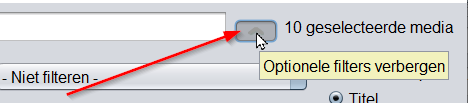](https://docs.ancestris.org/uploads/images/gallery/2023-05/nl-media-viewer-filters-hide1.png) Een knop naast het zoekfilter opent de andere filters of verbergt ze. [](https://docs.ancestris.org/uploads/images/gallery/2023-05/nl-media-viewer-filters-hide2.png) **Voorbeeld van verborgen filters.**| [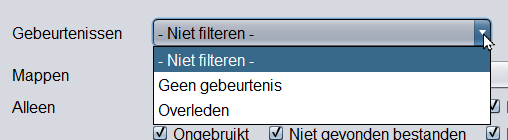](https://docs.ancestris.org/uploads/images/gallery/2023-05/nl-media-viewer-filter-events.png) | [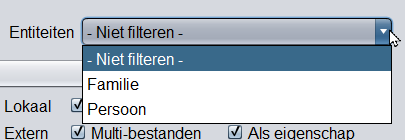](https://docs.ancestris.org/uploads/images/gallery/2023-05/nl-media-viewer-filter-entities.png) |
| [](https://docs.ancestris.org/uploads/images/gallery/2023-07/nl-view-documents-contents-text.png) | [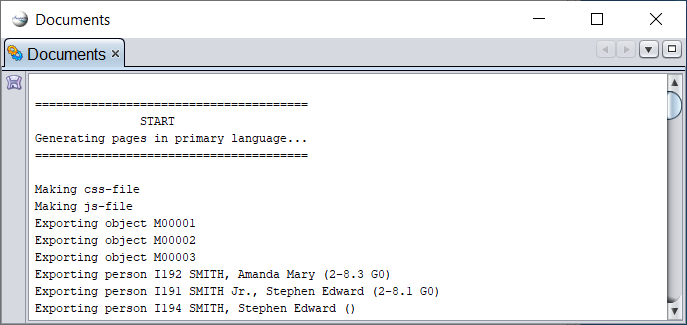](https://docs.ancestris.org/uploads/images/gallery/2023-07/nl-view-documents-contents-log.png) |
Zit het documenten venster u in de weg, vergeet dan niet dat u dit kunt [verbergen](https://docs.ancestris.org/link/787#bkmrk-verborgen-venster "Vensters verbergen in Ancestris.") in een rand van het Ancestris scherm, of dat u het los kunt laten "[zweven](https://docs.ancestris.org/link/787#bkmrk-vlot "Uitleg van zweven (float) en plaatsen (dock) van een Ancestris scherm.")", om het eventueel naar een aparte monitor te verschuiven.
### Aanklikbare tekst In een aantal gevallen bevat het documenten scherm aanklikbare tekst. #### Interne Jump Hierbij springt u eigenlijk binnen het documenten scherm zelf. Bij het Flitslijst rapport ziet dit er zo uit: [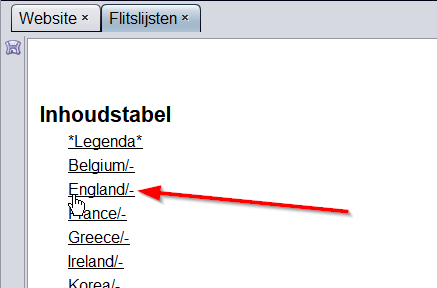](https://docs.ancestris.org/uploads/images/gallery/2023-07/nl-view-documents-jump1.png) **Tekst die aanklikbaar is, is altijd onderstreept.** Bovendien verandert de cursor in een cursor, behorend bij een jump. (hier een handje) Klikt u op de link in deze Flitslijst dan springt u naar de plek waar de bijbehorende details staan in ditzelfde scherm. Zodra er meerdere tabs zijn, staat er in de naam van de tab, welke informatie in deze tab staat, hier dus een logfile bij het maken van een **website**, en een **Flitslijst**. #### Externe Jump Hierbij **springt u niet**, maar zorgt ervoor dat een geselecteerde entiteit, in de openstaande editors geplaatst wordt. Dit is bijvoorbeeld het geval bij het rapport van de [validatie van uw Gedcom bestand](https://docs.ancestris.org/books/gebruikershandleiding/page/414-valideer-gedcom-compliance-en-gegevensconsistentie "Uitleg van het rapport validatie van een Gedcom bestand in Ancestris"): [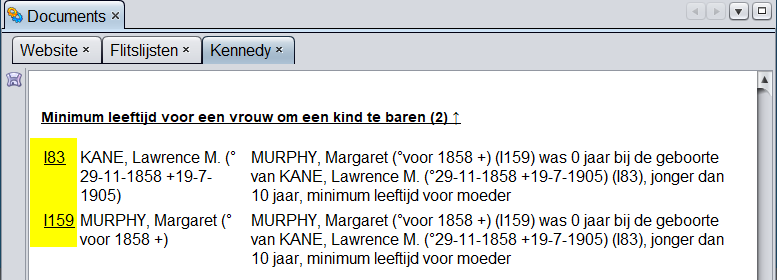](https://docs.ancestris.org/uploads/images/gallery/2023-07/nl-view-documents-jump2.png) De geel gemarkeerde entiteiten, hier **I83** en **I159**, worden, als u er op klikt, in de openstaande editors geplaatst. Zodat u deze entiteiten direct kunt bekijken en bewerken. ## Inhoud en bewaren ervan (opslaan) De inhoud van het venster is tijdelijk. Zodra u Ancestris afsluit, of het Documenten venster sluit, wordt de inhoud ervan door Ancestris "vergeten". U dient daarom, als u dit wenst, de inhoud zelf te bewaren. Hiervoor heeft het Documenten venster een knop waarmee u de inhoud kunt opslaan: [](https://docs.ancestris.org/uploads/images/gallery/2023-07/nl-view-documents-save.png) Let er op dat indien het documenten venster meerdere tabbladen heeft, u eerst het juiste tabblad selecteert vóór u gaat opslaan. U krijgt dan bijvoorbeeld: [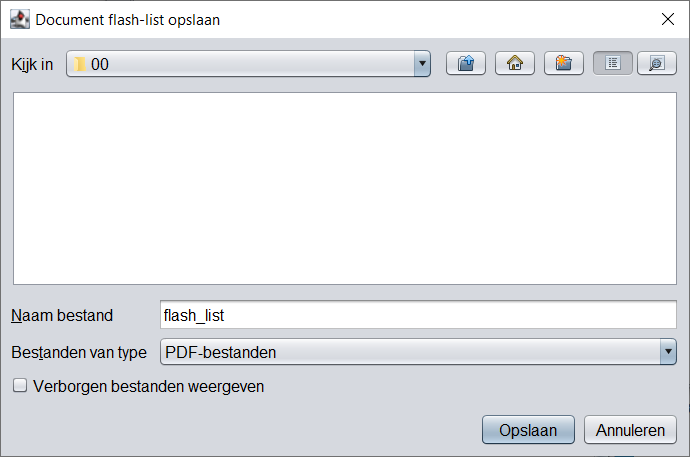](https://docs.ancestris.org/uploads/images/gallery/2023-07/nl-view-documents-save-choose.png) De bestandstypen die u kunt kiezen, hangen af van welke informatie er in het documenten venster zichtbaar is. In dit geval was het de Flitslijst. U ziet dit aan de titel-tekst van het documenten venster. # 7.11. Uitvoer Venster Deze pagina kan niet worden aangeropen. Hij wordt gebruikt door Ancestris voor de uitvoer van het overzicht van akties tijden shet aanmaken van het [Webbook.](https://docs.ancestris.org/books/gebruikershandleiding/page/64-webboek-uittreksel-van-de-stamboom-webbook "Uitleg Webboek van Ancestris") ## Uitvoervoorbeeld in het Uitvoervenster [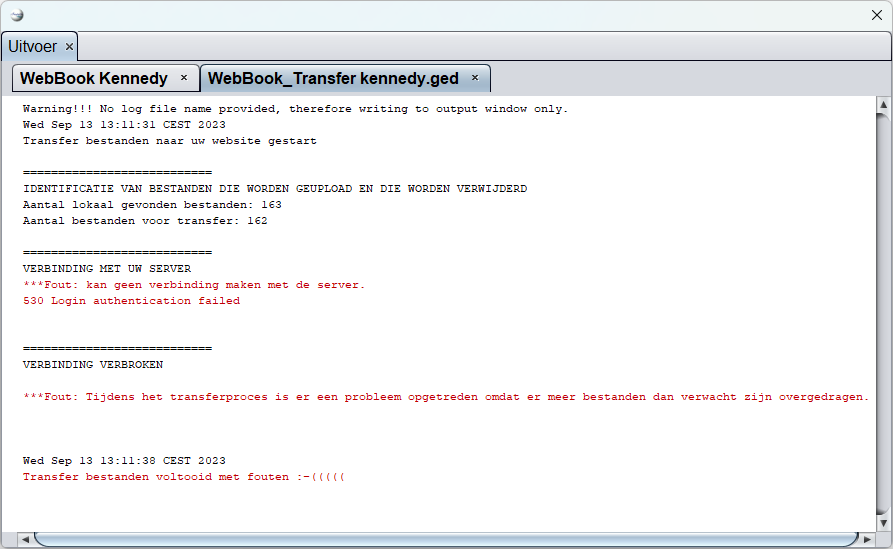](https://docs.ancestris.org/uploads/images/gallery/2023-09/nl-outputwindow-log.png) Hier een voorbeeld van het uitvoervenster na het aanmaken van een [Webbook](https://docs.ancestris.org/books/gebruikershandleiding/page/64-webboek-uittreksel-van-de-stamboom-webbook "Uitleg aanmaken van een Webbook in Ancestris") voor het Kenney.ged bestand. U ziet een aantal foutmeldingen, maar dat komt omdat het voorbeeld niet werkelijk is verzonden, maar gebruikt voor bovenstaand screenshot. U ziet hier het logbestand van het aanmaken van een Webbook. ## Logbestand bewaren [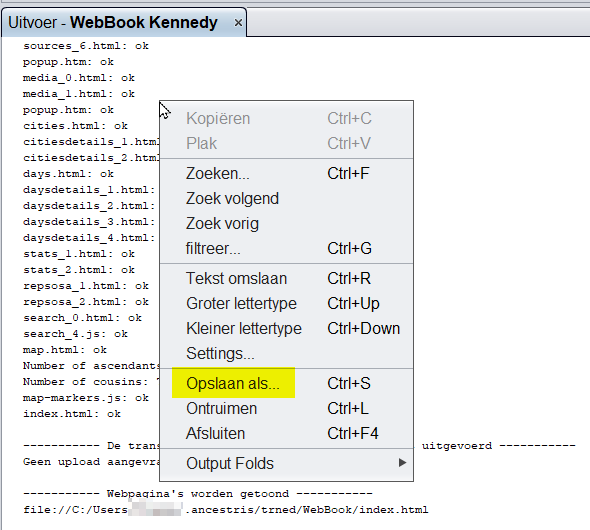](https://docs.ancestris.org/uploads/images/gallery/2023-09/fKunl-webbook-log-save1.png) U kunt het logbestand bewaren als volgt: Doe een "rechts-klik" op het uitvoer scherm: Kies uit het context menu voor "**Opslaan als...**". Daarna kunt u de inhoud van het scherm op de gebruikelijke wijze opslaan. # 7.12. Archieven Referenties De Archieven Referenties tabel geeft een lijst van Archieven die door Ancestris gebruikers zijn verzameld, de kolommen bieden gedetailleerde informatie voor elk ervan. U opent deze tabel via het menu: "[Bestand / Archieven Referenties Openen](https://docs.ancestris.org/link/730#bkmrk-archieven-referentie "Uitleg hoe naar de Archieven Referenties moet worden gegaan in Ancestris")": [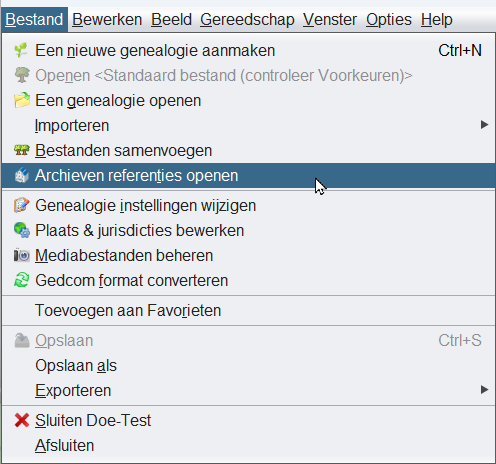](https://docs.ancestris.org/uploads/images/gallery/2023-09/nl-repos-open.png) Daarna opent een tabel, dit is in feite de Entiteiten tabel, maar dan alleen met Archieven (Repositories), u ziet dan: [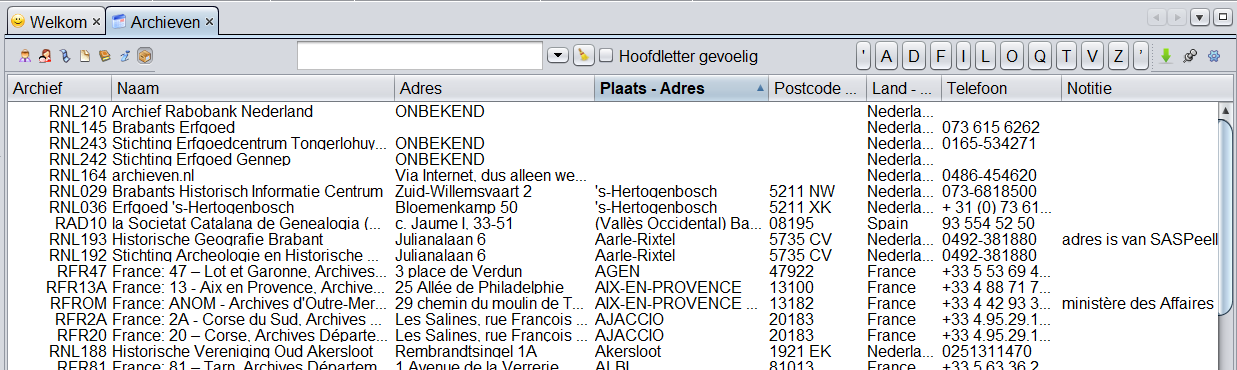](https://docs.ancestris.org/uploads/images/gallery/2023-09/nl-repos-table.png) Het kan zijn dat u in plaats van deze tabel iets ziet als: [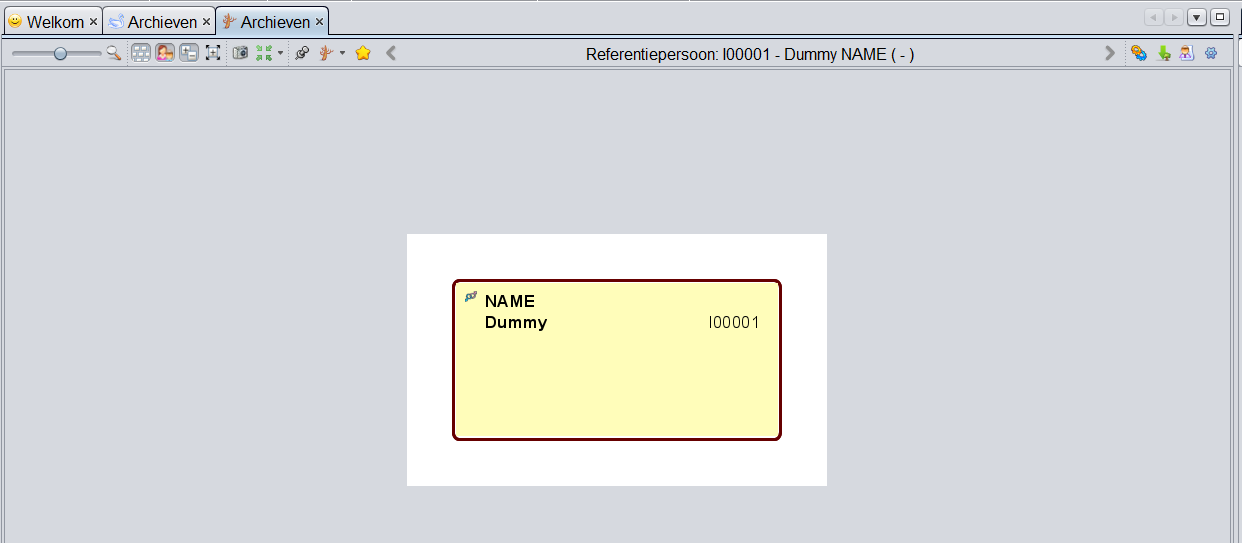](https://docs.ancestris.org/uploads/images/gallery/2023-09/nl-repos-table1.png) Dat komt omdat de Repository file eigenlijk een "gewoon" Gedcom bestand is, maar in dit geval een Gedcom bestand dat alleen gevuld is met Archieven. Dus geen individuen of anderszins. Als u dus dit scherm ziet in plaats van de tabel, kiest u gewoon de entiteiten tabel uit het menu: [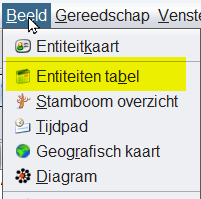](https://docs.ancestris.org/uploads/images/gallery/2023-09/nl-repos-table2.png) en dan zal de eerder genoemde tabel verschijnen. ## Beschrijving Elk Archief in de tabel heeft een interne code, net als in een "Normale" Gedcom-file. Bij een individu in een "Normale" Gedcom file, begint de code met **'I'**, bij een notitie in een "Normale" Gedcom staat er **"N"** als eerste letter, enzovoorts. In deze Archieven Gedcom file geeft de code het land aan waar het Archief thuishoort: [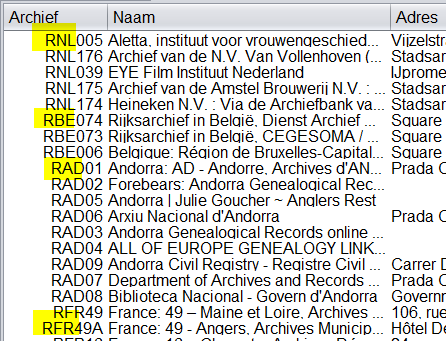](https://docs.ancestris.org/uploads/images/gallery/2023-09/nl-repos-table-code.png) U ziet bijvoorbeeld **"RNL"**, voor Nederlandse Archieven, **"RBE"** voor Belgische, enzovoorts. De eerste letter is de afkorting voor Archief (in het Engels: **R**epository), daarna volgen de 2 letters van de landcode van het land zelf. U kunt de kolom **Archief** sorteren zodat deze per land bij elkaar staan. (Dit krijgt u ook als u sorteert op de kolom "**Land**" zelf. Een voorbeeld van een archief, bijvoorbeeld **het stadsarchief Amsterdam**, ziet er in de [Gedcom](https://docs.ancestris.org/books/gebruikershandleiding/page/52-gedcom-editor "Uitleg Gedcom editor in Ancestris")- en in de [Aries](https://docs.ancestris.org/books/gebruikershandleiding/page/53-aries-editor "Uitleg Aries editor in Ancestris")-editor als volgt uit:| [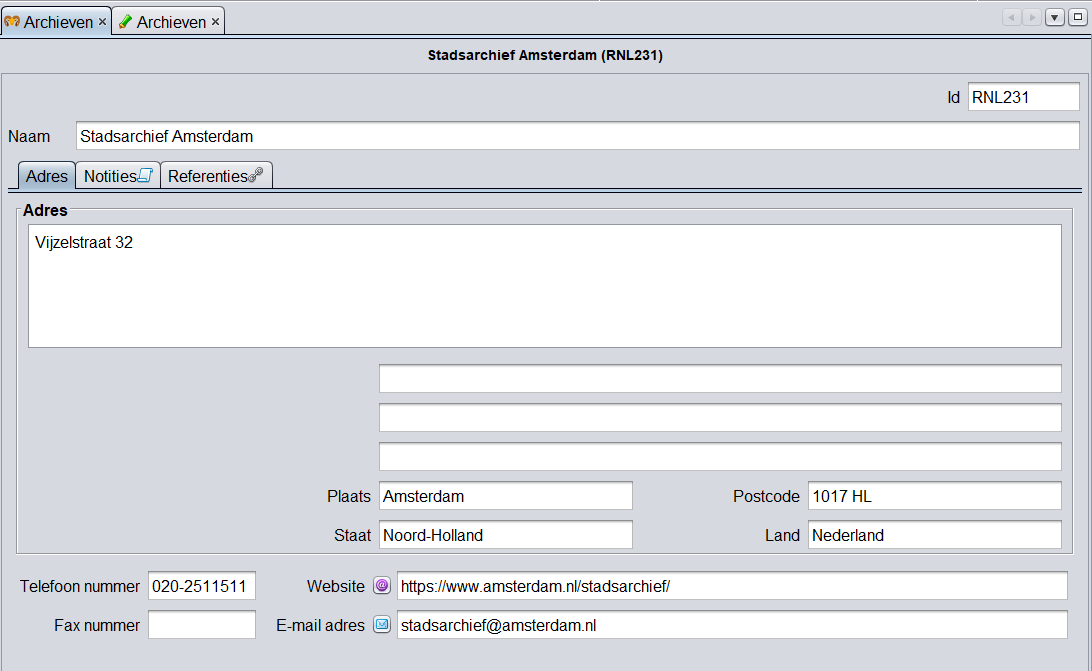](https://docs.ancestris.org/uploads/images/gallery/2023-09/nl-repos-example1.png) | [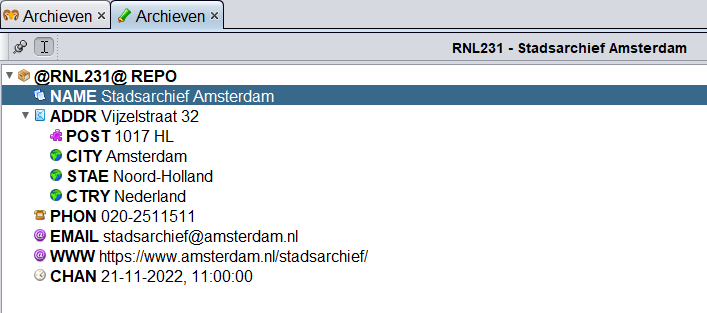](https://docs.ancestris.org/uploads/images/gallery/2023-09/nl-repos-example2.png) |
| **het stadsarchief Amsterdam, in de Aries editor** | **het stadsarchief Amsterdam in de Gedcom editor** |
Een toegevoegd archief krijgt altijd het eerstvolgende beschikbare nummer in Acestris.
Omdat er nog geen Archieven in het bestand aanwezig waren is dat dus nr "**R00001**". Ten tweede ziet u het betreffende archief gelijk geopend in de Cygnus editor: [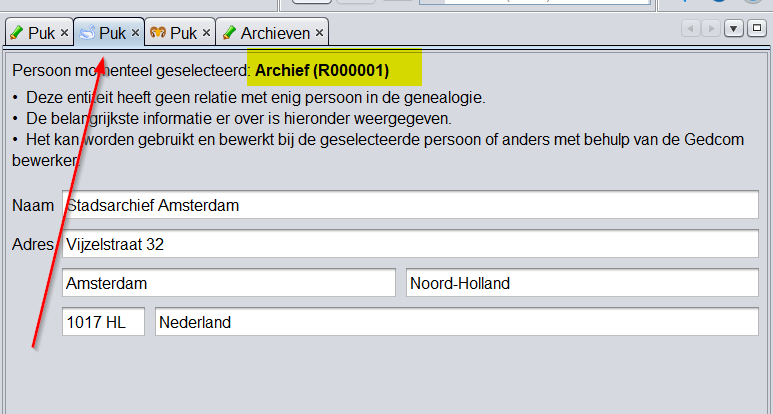](https://docs.ancestris.org/uploads/images/gallery/2023-09/nl-repos-drag-drop-result2.png) Inde Aries editor ziet dit archief er als volgt uit: [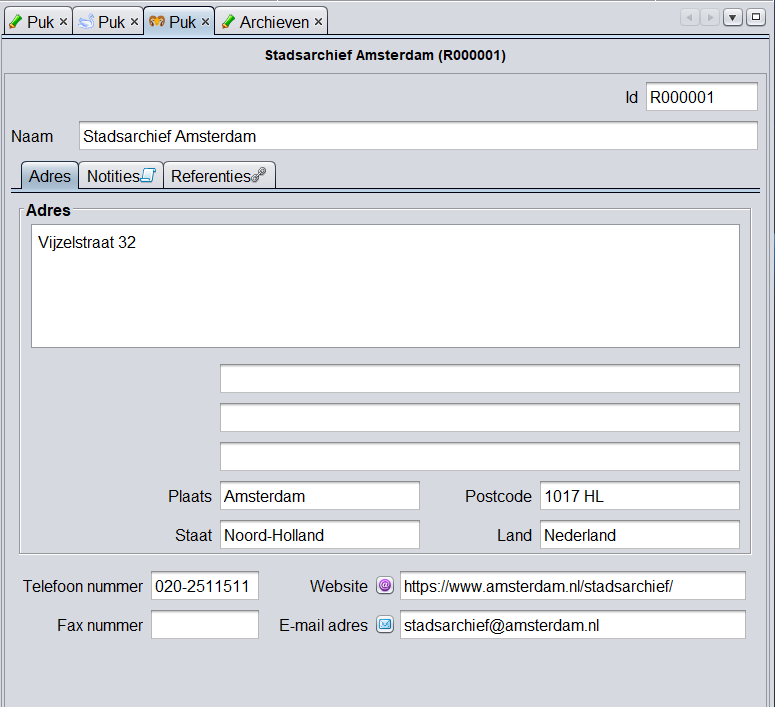](https://docs.ancestris.org/uploads/images/gallery/2023-09/nl-repos-drag-drop-result3-aries.png) En in de Gedcom editor ziet u: [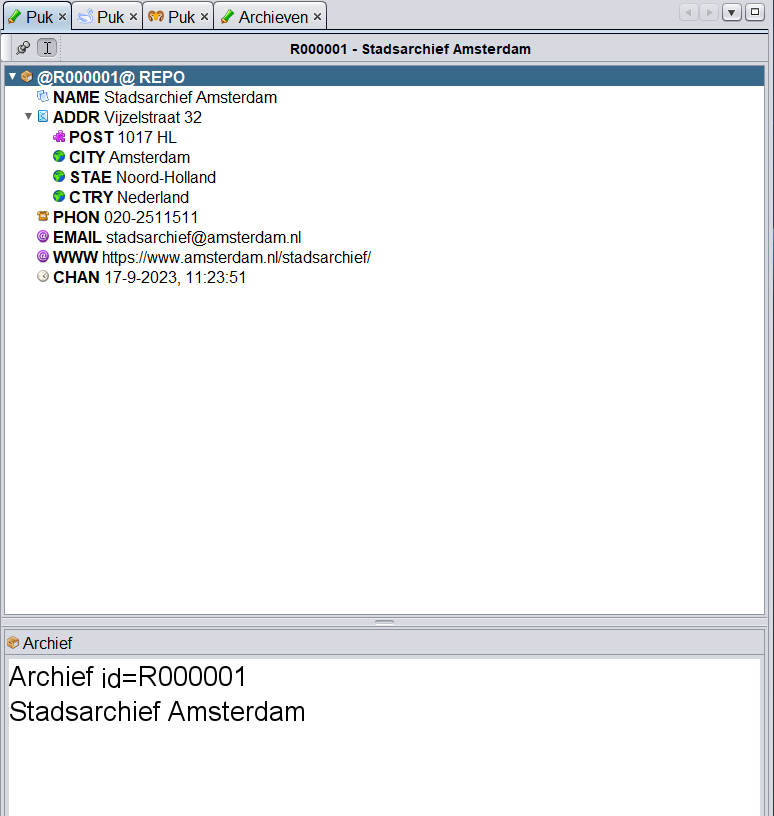](https://docs.ancestris.org/uploads/images/gallery/2023-09/nl-repos-drag-drop-result4-gedcom.png) U ziet dat u van dit archief meer gegevens ziet in de Aries- en- Gedcom editor dan in Cygnus. U kunt meerdere archieven toevoegen volgens dezelfde procedure. ## Dubbele Archieven Omdat u uit deze archieven lijst archieven toevoegt, kan het gebeuren dat dit archief al in uw stamboom aanwezig was, maar dan met een ander archief-nummer. Het archief staat dan dus dubbel in uw stamboom. Dit kunt u eenvoudig oplossen via het gereedschap: Duplicaten zoeken. [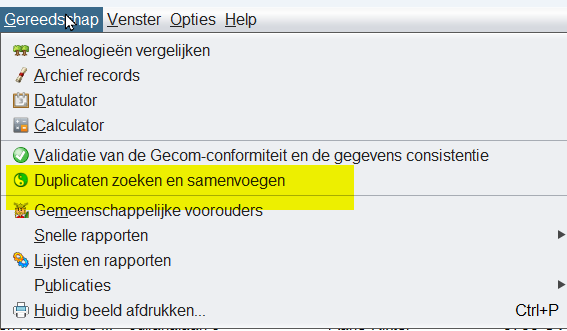](https://docs.ancestris.org/uploads/images/gallery/2023-09/nl-repos-dubble.png) U krijgt dan: [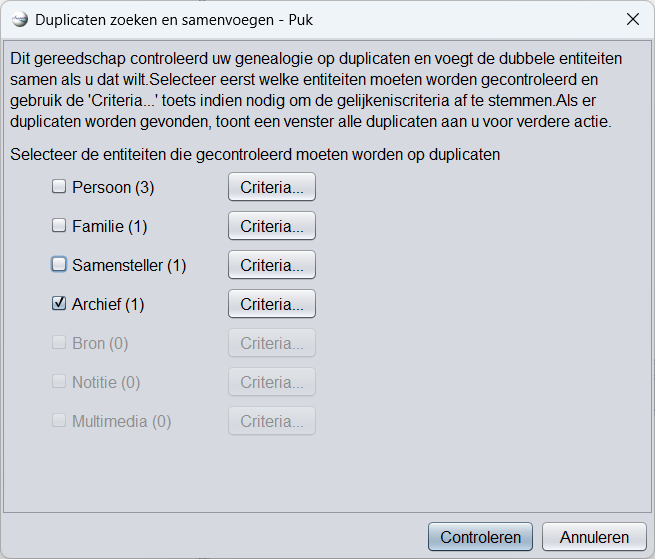](https://docs.ancestris.org/uploads/images/gallery/2023-09/nl-repos-dubble-2.png) U zet dan alleen het vinkje aan voor "**Archief**". Zie verder bij Duplicaten zoeken en samenvoegen. ## Aanpassing Er zijn geen aanpassingen mogelijk. \----- # 8.1. Open Stamboom U vind deze actie in het menu: "[Bestand - Een genealogy openen](https://docs.ancestris.org/link/730#bkmrk-een-genealogie-opene "Uitleg menu Bestand/Genealogie openen in Ancestris")". [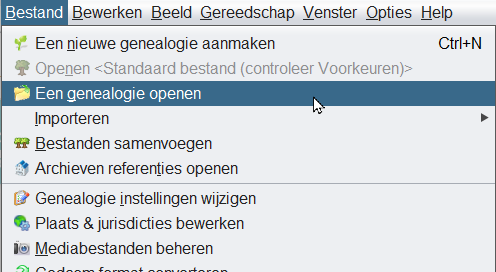](https://docs.ancestris.org/uploads/images/gallery/2023-09/nl-opentree-menu.png) U kunt dit ook vinden op Het welkostscherm, tab "[**Mijn Ancestris**](https://docs.ancestris.org/link/729#bkmrk-1.-aan-de-slag "Uitleg "Mijn Ancestrs" op het welkomscherm")". [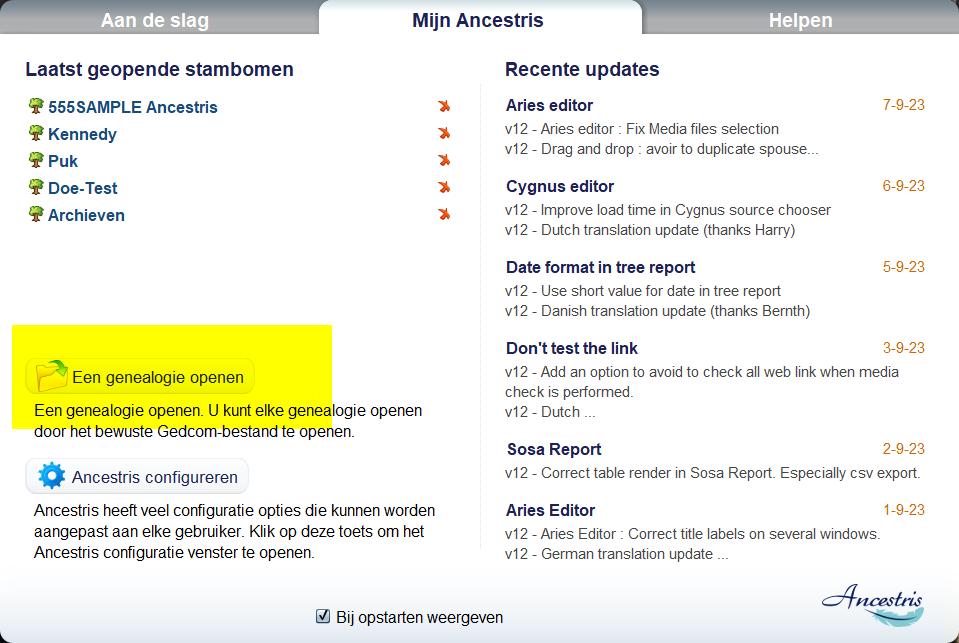](https://docs.ancestris.org/uploads/images/gallery/2023-09/nl-opentree-menu2.png) Deze actie opent een genealogie. In Ancestris wordt een genealogie opgeslagen in een bestand in het [Gedcom formaat](https://docs.ancestris.org/books/gebruikershandleiding/page/gedcom-records-regels-versies "Uitleg Gedcom formaat in Ancestris"). Ancestris vraagt u om de naam van een Gedcom-bestand om te openen. Kies het en klik op Openen. Er kunnen zich twee gevallen voordoen: - Ofwel het bestand dat u opgeeft is een bestand afkomstig van Ancestris De **Open Aktie** - Of het bestand is afkomstig van een andere genealogie software of website. De **Import aktie** ## "Open"-aktie #### Opent een bestand afkomstig van Ancestris [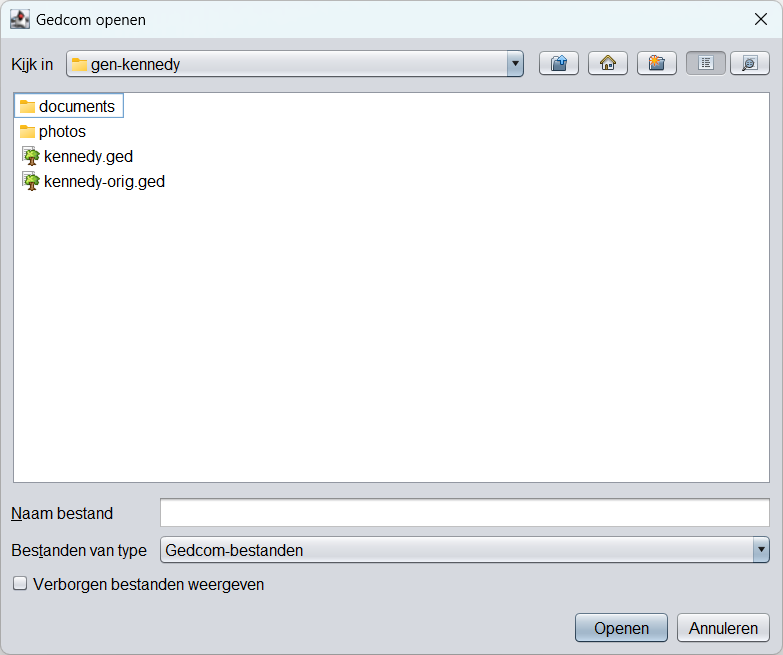](https://docs.ancestris.org/uploads/images/gallery/2023-09/nl-opentree-file.png) In het geval dat het bestand afkomstig is van Ancestris, ( hier het voorbeeld bestand Kenney.ged van Ancestris) zal het direct geopend worden en getoond worden in de staat waarin u dit het laatst hebt opgeslagen. Ancestris onthoudt de laatst geopende genealogieën. U kunt ze vinden in het "[Welkom venster](https://docs.ancestris.org/link/729#bkmrk-1.-aan-de-slag "Uitleg "Mijn Ancestrs" op het welkomscherm")".. ## "Import"-aktie #### Opent een bestand **niet** afkomstig van Ancestris [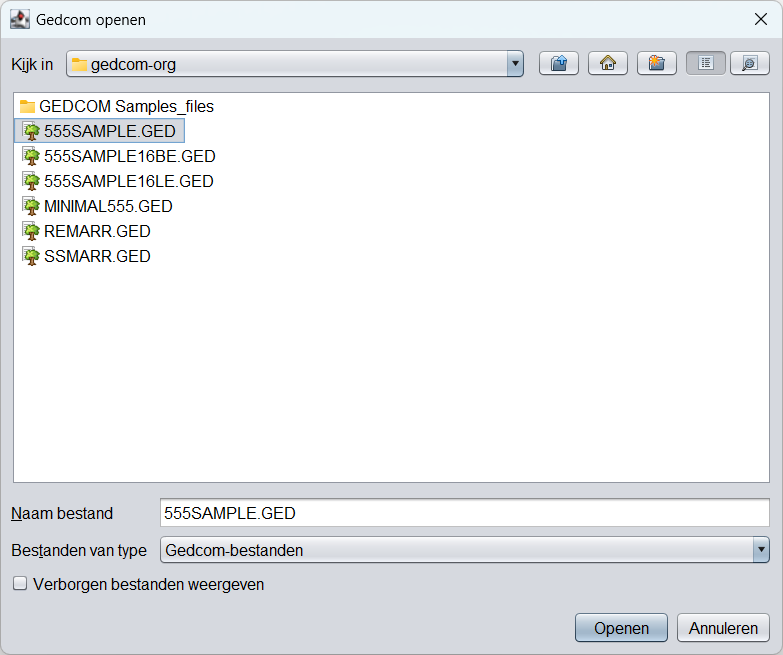](https://docs.ancestris.org/uploads/images/gallery/2023-09/nl-opentree-import.png) Als het bestand niet afkomstig is van Ancestris, wilt u waarschijnlijk de overeenkomstige genealogie migreren naar Ancestris, of op zijn minst importeren om te zien hoe het eruit ziet en enkele functies van Ancestris gebruiken om het te manipuleren. Ancestris zal de herkomst detecteren en voorstellen om het te importeren, dat wil zeggen om het te "converteren" in een meer orthodoxe Gedcom. De volledige beschrijving van dit proces vindt u in de sectie [Ontdek Ancestris > Importproces](https://docs.ancestris.org/books/gebruikershandleiding/page/migreer-uw-genealogie-naar-ancestris "Uitleg importeren van een Gedcom in Ancestris"). Een korte samenvatting volgt hierna: ## Waarschuwingen bij openen Na openen van een gedcom bestand dat niet is gemaakt door Ancestris verschijnt het volgende scherm: [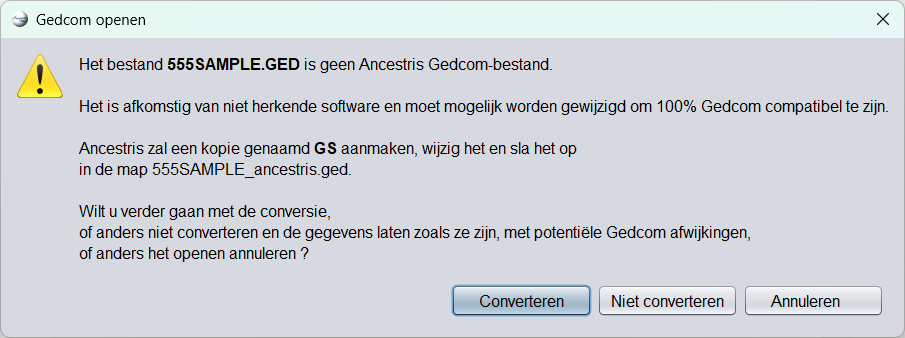](https://docs.ancestris.org/uploads/images/gallery/2023-09/nl-opentree-import2.png) U kunt beslissen of u het wilt converteren of niet. In dit geval kiezen we voor **Converteren**. (niet converteren vind u bij [Ontdek Ancestris > Importproces](https://docs.ancestris.org/books/gebruikershandleiding/page/migreer-uw-genealogie-naar-ancestris "Uitleg importeren van een Gedcom in Ancestris").) Na klikken op Converteren verschijnt: [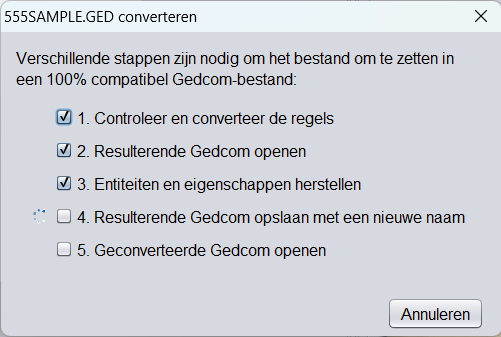](https://docs.ancestris.org/uploads/images/gallery/2023-09/nl-opentree-import-steps.png) Als je Gedcom bestand Gedcom fouten heeft, zal Ancestris dit aangeven in een venster dat er ongeveer zo uitziet als dit: [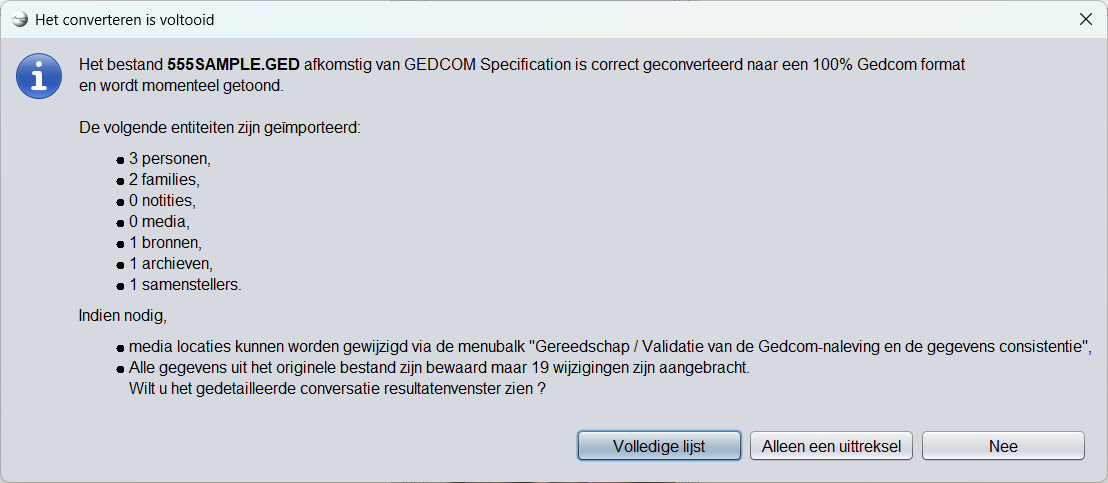](https://docs.ancestris.org/uploads/images/gallery/2023-09/nl-opentree-import-result.png) Als sommige fouten te ernstig zijn, zal Ancestris niet in staat zijn om het openen van het bestand te voltooien en zal alleen het regelnummer vertellen dat de fout veroorzaakt. U zult het buiten Ancestris moeten oplossen. De beste manier om dit te doen is meestal met een eenvoudige tekstverwerker. Om de fout te herstellen moet u de structuur van het Gedcom-bestand kennen. Als Ancestris het bestand opent en bovenstaand venster toont, betekent dit dat u de fouten mogelijk kunt herstellen vanuit Ancestris. U kunt hier kiezen en wel als volgt: - U wilt de volledige lijst van fouten zien - U wilt alleen een uittreksel van de fouten zien. - U wilt niets zien maar gewoon doorgaan. Kiest u voor een foutenlijst dan geldt:Elke regel in dit venster is een fout en is aanklikbaar. Als u een fout selecteert, verschijnt de corresponderende entiteit in de Ancestris schermen en editors.
De beste manier om deze fouten te herstellen is door de [Gedcom editor](https://docs.ancestris.org/books/gebruikershandleiding/page/52-gedcom-editor "Uitleg Gedcom editor in Ancestris") te gebruiken. U kunt deze fouten op dit moment corrigeren, of later. Om deze fouten weer te geven, gaat u naar [Menu > Gereedschap > Valideer Gedcom naleving en gegevens consistentie](https://docs.ancestris.org/books/gebruikershandleiding/page/24-menu-gereedschap-tools "Uitleg Gedcom validatie en data consistentie in Ancestris"). Fouten komende uit het importeren kunnen er bijvoorbeeld zo uitzien: [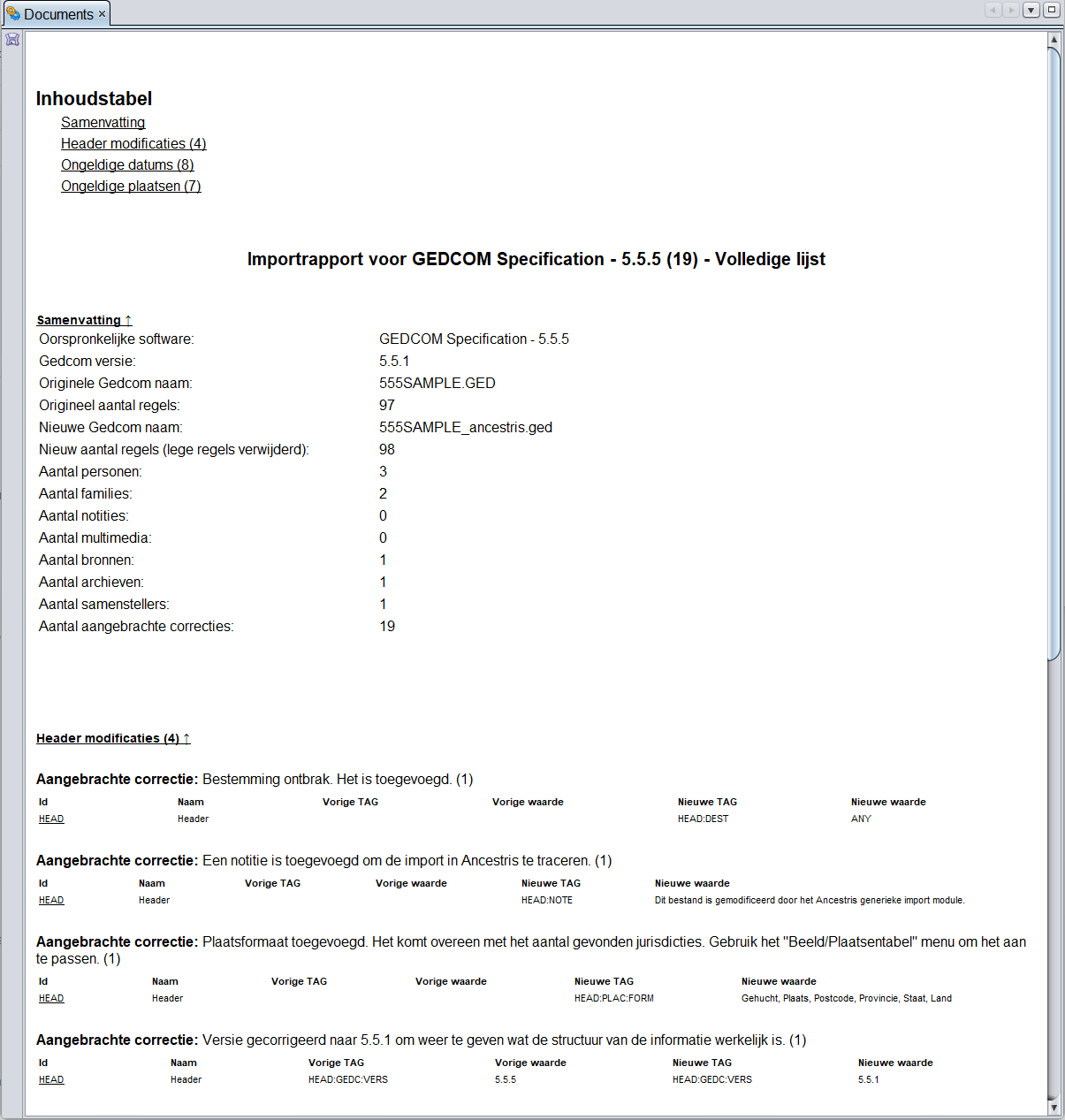](https://docs.ancestris.org/uploads/images/gallery/2023-09/nl-opentree-import-result-doc.png) Er is bijvoorbeeld een waarschuwing voor ongeldige datums. Het kan zijn dat een regel aangeeft dat het label van de plaatsen in de kop ontbreekt. Dit formaat definieert de structuur van de plaatsen van de genealogie. Zie de paragraaf [Plaatsen](https://docs.ancestris.org/books/gebruikershandleiding/page/plaatsen-en-jurisdicties "Uitleg Plaatsen en Jurisdicties in Ancestris") voor meer details. In dit geval kunt u het onmiddellijk toevoegen met de knop Kopregel corrigeren die dan onderaan het venster staat. # 8.2. Maak Nieuwe Stamboom Deze pagina is in feite hetzelfde als de pagina "[Ontwerp uw genealogie](https://docs.ancestris.org/books/gebruikershandleiding/page/ontwerp-uw-genealogie "Uitleg ontwerpen van een genealogie in Ancestris")" uit het hoofdstuk: "**Ontdek Ancestris**". Zoals hierna: {{@530}}De functie **Opslaan als** kan ook worden gebruikt om takken van een genealogische stamboom te exporteren.
[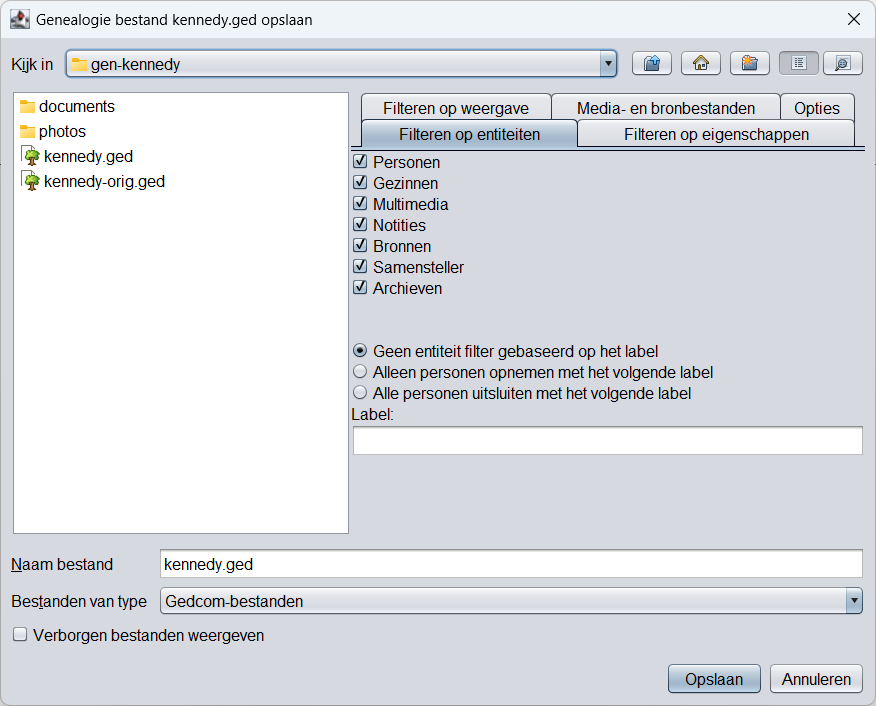](https://docs.ancestris.org/uploads/images/gallery/2023-07/nl-save-as.png) ## BeschrijvingHet venster **Opslaan als** is niet alleen een klassieke bestandsverkenner. Het heeft de grote bijzonderheid dat het verschillende filtertabs aan de rechterkant heeft, die kunnen worden gecombineerd om precies te definiëren wat u uit uw genealogie wilt halen.
Net als bij de klassieke bestandstools, kunt u met de bestandenlijst de directory en de naam van het bestand kiezen om uw genealogie op te slaan, met de mogelijkheid om een directory aan te maken die nog niet bestaat. Zoals u in het bovenstaande screenshot kunt zien, bestaan de filters uit 5 tabbladen: - **Filteren op entiteiten** : wordt gebruikt om categorieën van entiteiten op te nemen of uit te sluiten - **Filteren op eigenschappen** : wordt gebruikt om specifieke eigenschappen van elke entiteit uit te sluiten - **Filteren op weergave** : wordt gebruikt om de entiteiten te beperken tot de entiteiten die zijn opgenomen in de weergaven die momenteel worden weergegeven - **Media- en bronbestanden** : wordt gebruikt om aan te geven of mediabestanden mee moeten worden gekopieerd of niet - **Opties** : gebruikt om aan te geven of het bestand moet worden gesorteerd, specificeer de codering en codering van het opgeslagen Gedcom-bestand Ook kunt u nog personen opnemen of weglaten aan de hand van een bepaalde **tag** (label). ## Gebruik De actie **Opslaan als** kan worden gebruikt om: - een identieke kopie van uw genealogie te maken. - een gedeeltelijke kopie te maken, waaronder bijvoorbeeld een bepaalde tak van uw genealogie. Om het makkelijker te maken, vraagt Ancestris u eerst wat u wilt doen met het volgende venster: [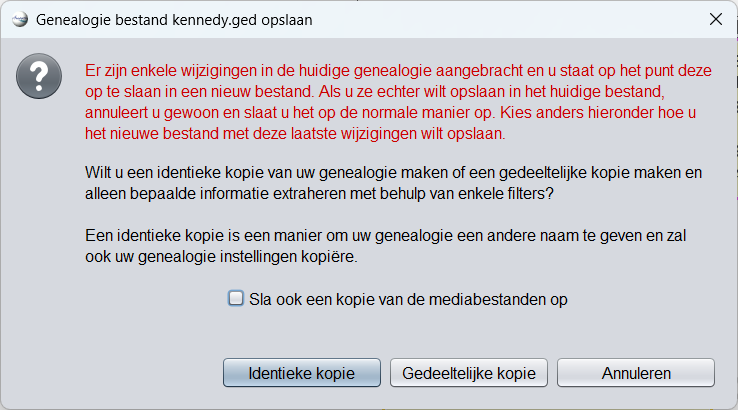](https://docs.ancestris.org/uploads/images/gallery/2023-08/nl-saveas-identicalcopy-pending-changes.png)Als u ervoor kiest om een identieke kopie te maken, kopieert Ancestris ook uw genealogie-instellingen.
Als u ervoor kiest om een gedeeltelijke kopie te maken, zal Ancestris een nieuwe genealogie maken en deze openen alsof het een nieuwe is en uw instellingen niet kopiëren.
**In het geval dat er enkele wijzigingen in behandeling zijn**, zal Ancestris u hiervan op de hoogte stellen met de eerste alinea in het bovenstaande bericht. Zorg ervoor dat u deze wijzigingen opslaat voordat u de kopie maakt, als u van plan was ze in het huidige bestand te bewaren in plaats van in de kopie.
Het belangrijkste voordeel van deze functie **Opslaan als** is, het exporteren van takken van uw stamboom, als onderdeel van de keuze: "**Gedeeltelijke kopie**". De andere mogelijkheden spreken voor zich. Het exporteren van takken gebeurt via het tabblad **Filteren op weergave** . In onderstaand voorbeeld hebben we de weergave van de Kennedyboom beperkt tot 3 generaties en daarna hebben we een tak gevouwen. Er worden dus 4 individuen en 2 families weergegeven. Zo ziet het **Stamboom overzicht** eruit en het tabblad **Filter op weergave** van het **Opslaan als** venster: [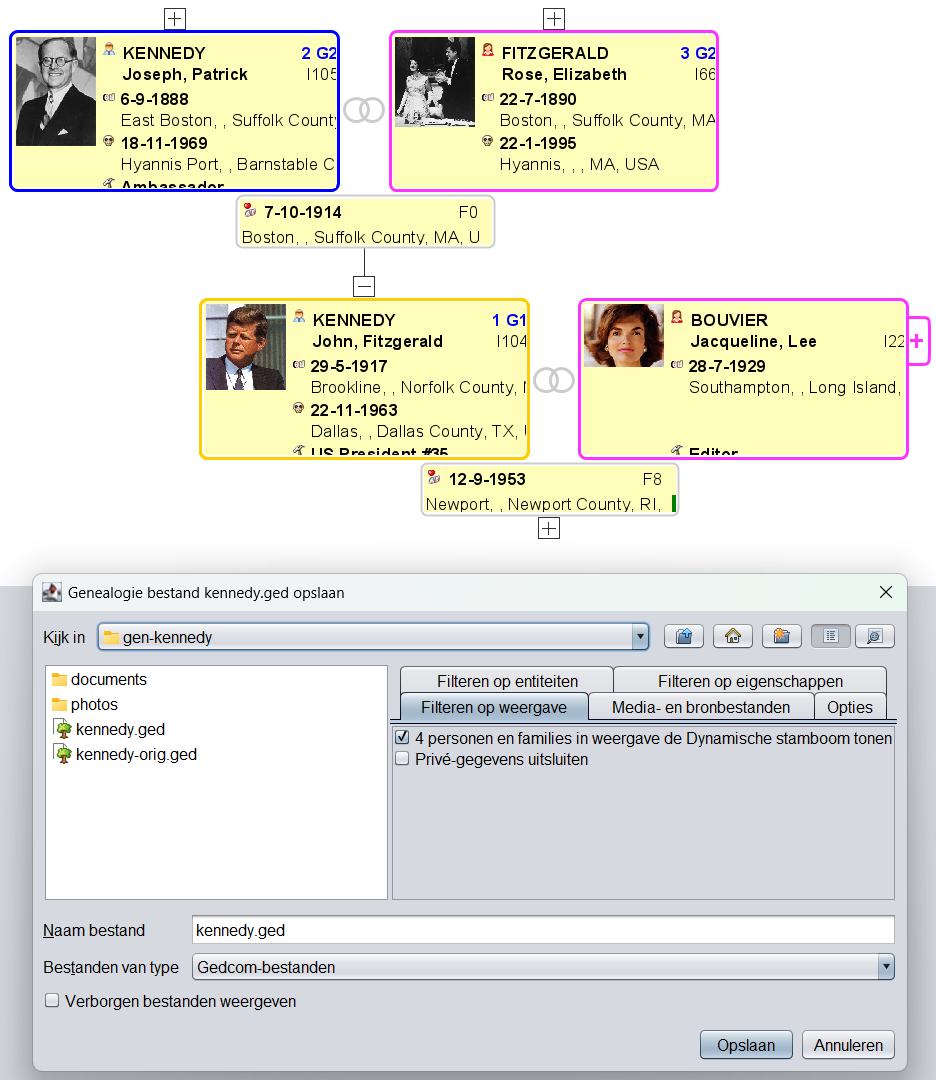](https://docs.ancestris.org/uploads/images/gallery/2023-08/nl-save-as-2.png) Door het overeenkomstige vakje "**4 personen en families . . .**" aan te vinken, maken we een Gedcom-bestand dat is geëxtraheerd uit de hoofdgenealogie, waarbij alleen de gegevens van de 4 personen in het bestand komen, die worden weergegeven in het **Stamboom overzicht** in dit voorbeeld. In combinatie met de andere filters kunnen we de bijbehorende media, notities, bronnen enz. toevoegen om er een compleet Gedcom-bestand van te maken, maar dan wel een bestand dat beperkt is, tot alleen dat deel van de tak van de stamboom. Weergaven die op een vergelijkbare manier kunnen worden gebruikt om slechts een deel van een stamboom naar een Gedcom uit te voeren, zijn: - het [**Stamboom overzicht**](https://docs.ancestris.org/books/gebruikershandleiding/page/73-stamboom-overzicht-dynamic-tree "Uitleg van het Stamboom overzichts scherm in Ancestris") , - de [Geografische kaartweergave](https://docs.ancestris.org/books/gebruikershandleiding/page/76-geografische-kaart "Uitleg Geografische kaartweergave in Ancestris") , waar u een beperkt aantal gebeurtenissen en personen kunt weergeven met behulp van geografische filters - de weergave [Geavanceerd zoeken](https://docs.ancestris.org/books/gebruikershandleiding/page/410-uitgebreid-zoeken "Uitleg van de weergave "Uitgebreid zoeken" in Ancestris") , waar u personen en families kunt selecteren die voldoen aan bepaalde specifieke criteria op het gebied van namen, beroepen, plaatsen, enz. - de [Tijdlijn weergave.](https://docs.ancestris.org/books/gebruikershandleiding/page/75-tijdslijn "Uitleg Tijdlijn weergave van Ancestris") - de [Grafiek weergave.](https://docs.ancestris.org/books/gebruikershandleiding/page/61-grafiek "Uitleg speciale grafiek weergave van Ancestris") - het [familiegroeps rapport](https://docs.ancestris.org/link/842#bkmrk-familiegroepen "Uitleg Rapport Familie groepen in Ancestris"). Zo zou het tabblad **Opslaan als**, met de **Filteren op weergave tab** geselecteerd, eruit kunnen zien: [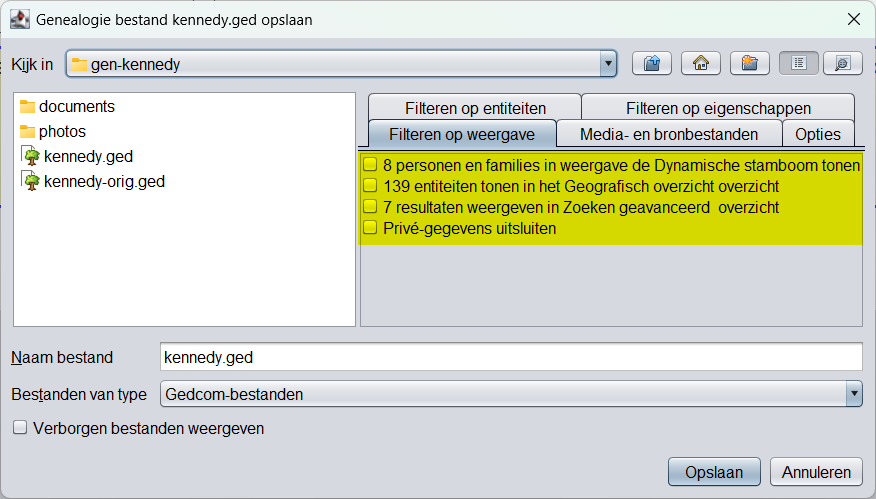](https://docs.ancestris.org/uploads/images/gallery/2023-08/nl-save-as-views2.png) Dit is een krachtige manier om genealogische export nauwkeurig te definiëren. Houd er rekening mee dat het ook mogelijk is om de zichtbare individuen van elke weergave vanuit de weergave zelf te exporteren, met behulp van de knop Exporteren naar Gedcom [](https://docs.ancestris.org/uploads/images/gallery/2023-08/export.png) uit de menubalk van de weergave. ### Voorbeeld van gedeelte van Gedcom a.h.v. Kaart. Stel u wilt alleen personen in een bestand hebben, afkomstig, of geleefd hebbende in een bepaald gebied. Dan ziet het er bijvoorbeeld zo uit: [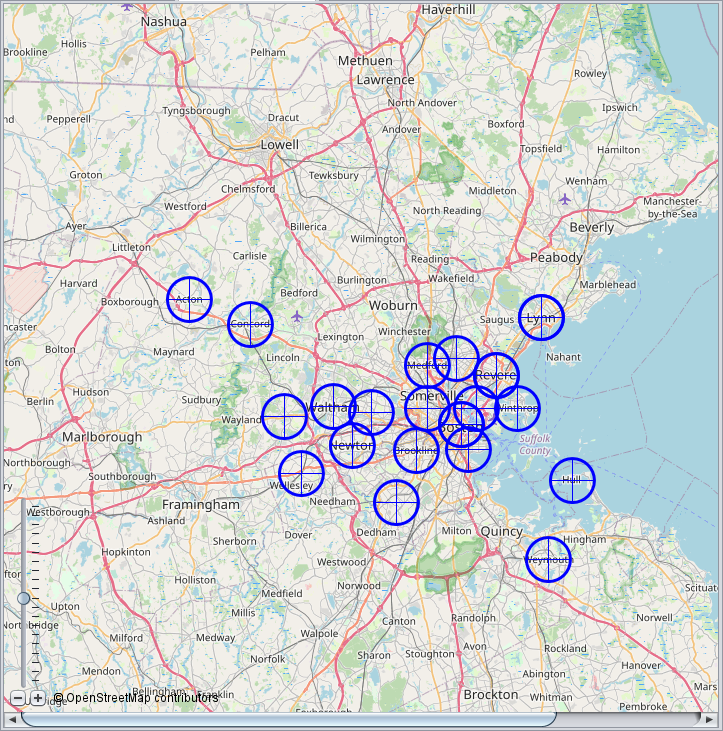](https://docs.ancestris.org/uploads/images/gallery/2023-08/nl-save-as-map.png) Als u nu Opslaan als doet, vanuit dit kaart scherm, krijgt u alleen de personen en hun gegevens, die op dit gedeelte van de kaart zichtbaar zijn. ### Voorbeeld van gedeelte van Gedcom a.h.v. Sosa We kregen de volgende vraag van een gebruiker. > Ik wil graag een gedeelte uit mijn gedcom halen, en wel een gedcom beperkt tot de 5e generatie. > Dat wil zeggen een gedcom die alleen mijn SOSA 16 tot 31 en al hun nakomelingen zou omvatten. > Hoe kan ik dit doen? Hier is een mogelijke oplossing hiervoor: #### U selecteert de 16 SOSA-personen met de weergave Geavanceerd zoeken. [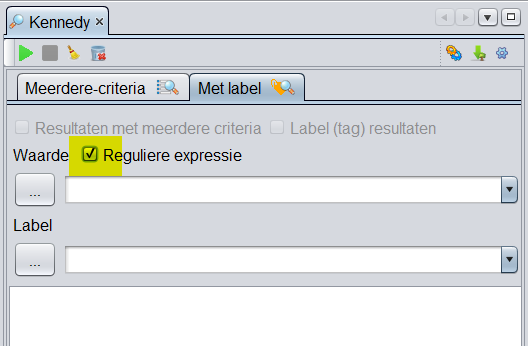](https://docs.ancestris.org/uploads/images/gallery/2023-08/nl-export-step0.png) - Vergeet niet "Reguliere expressie" aan te vinken. - Typ de magische formule voor reguliere expressie in. Het zoekt naar de nummers 16 tot 31 in de waarde van de tag. **Voeg een spatie toe aan het einde van de formule**. **`^(1[6-9]|2[0-9]|3[0-1]) `** - Kies de tag **\_DABOVILLE** of **\_SOSA** (degene die u gebruikt heeft voor uw SOSA nummering). [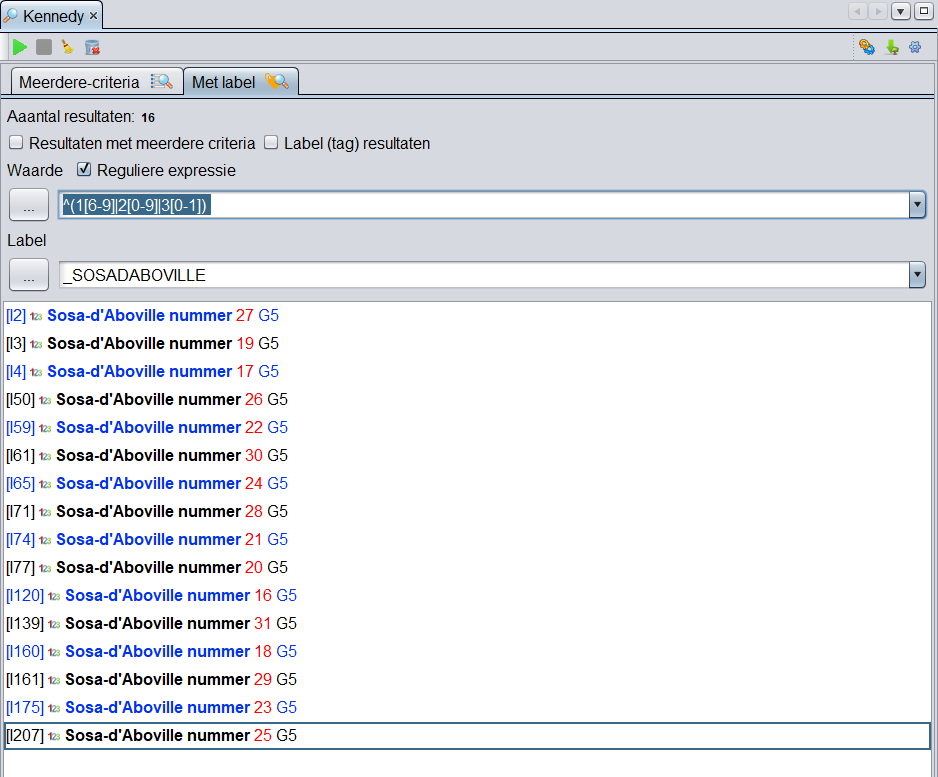](https://docs.ancestris.org/uploads/images/gallery/2023-08/nl-export-step1.png) #### U markeert vervolgens al hun afstammelingen met het gereedschap Bewerken / Markeren. U vind dit in het menu **Bewerken** als "**Speciale personen markeren**". [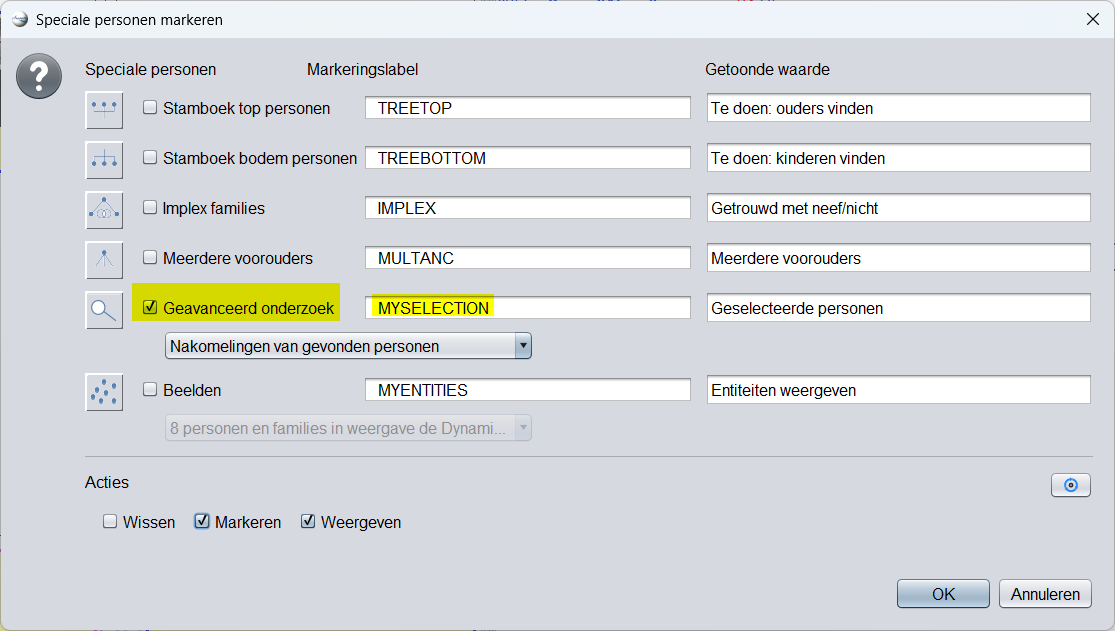](https://docs.ancestris.org/uploads/images/gallery/2023-08/nl-export-step2-mark.png) **Er zijn er hier 109.** [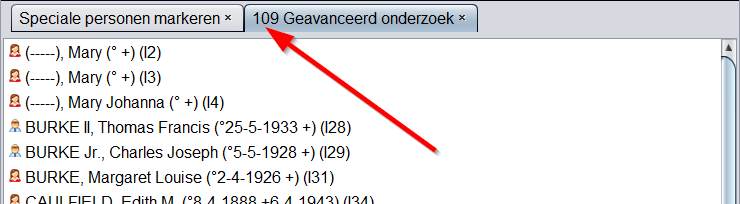](https://docs.ancestris.org/uploads/images/gallery/2023-08/nl-export-step2-foundlist.png) **Samenvatting van het resultaat:** [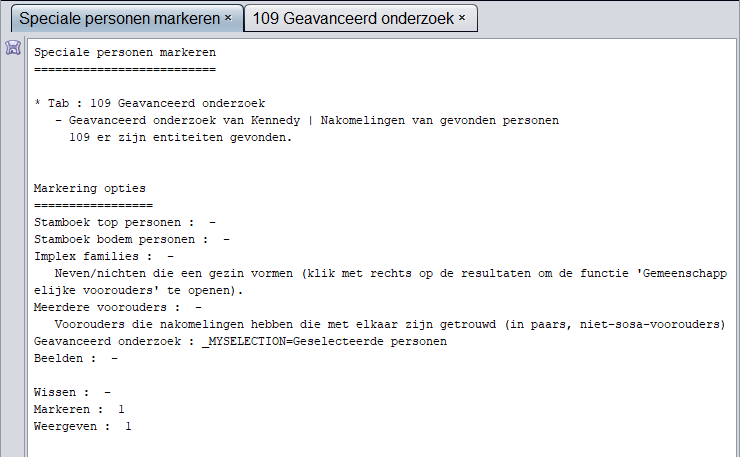](https://docs.ancestris.org/uploads/images/gallery/2023-08/nl-export-step2-result.png) #### Vervolgens selecteert u deze 109 gemarkeerde personen opnieuw met de weergave Geavanceerd zoeken. - Vink deze keer **reguliere expressie uit** - Typ "**Geselecteerde personen**" omdat dit de waarde is die is gebruikt voor markering in de vorige stap. - Kies het label "**\_MYSELECTION**", aangezien dit ook het vorige label is. - Start het zoeken: Ancestris vindt de 109 gemarkeerde individuen. [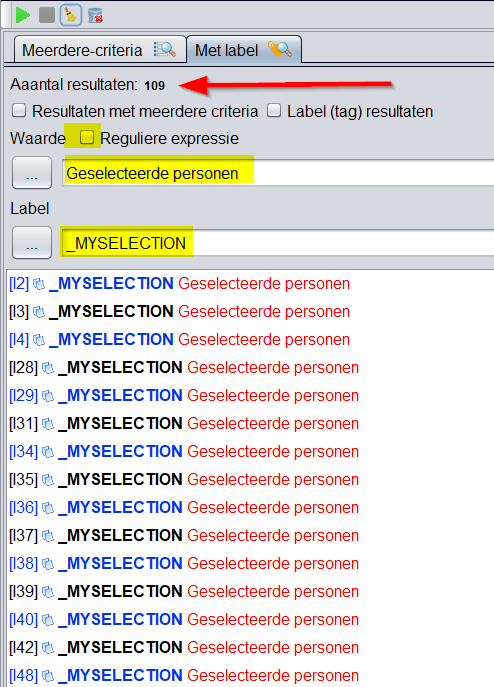](https://docs.ancestris.org/uploads/images/gallery/2023-08/nl-export-step3.png) #### Tot slot gaat u naar Bestand / Opslaan als... waar u de 109 te exporteren personen selecteert. [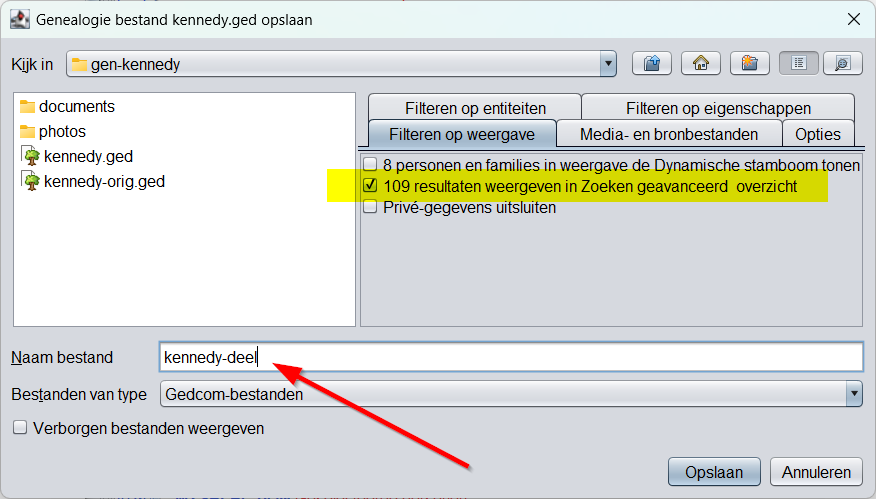](https://docs.ancestris.org/uploads/images/gallery/2023-08/nl-export-step4.png) Kies een nieuwe naam voor het deel-bestand en sla deze op. # 8.4. Importeer een Gedcom bestand Deze actie importeert een Gedcom- bestand. Alleen bestanden in Gedcom-indeling kunnen in Ancestris worden geïmporteerd. U bereikt dit scherm via het menu: [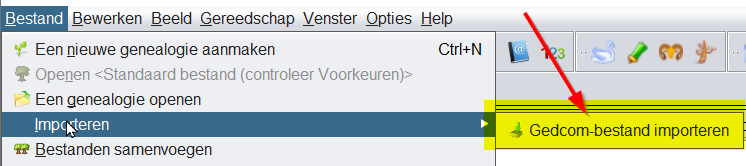](https://docs.ancestris.org/uploads/images/gallery/2023-07/nl-import-menu.png) Nadat u op "**Gedcom bestand importeren**" heeft geklikt, start Ancestris de importwizard die u bij het proces zal begeleiden. Het eerste scherm geeft wat uitleg over het import proces. [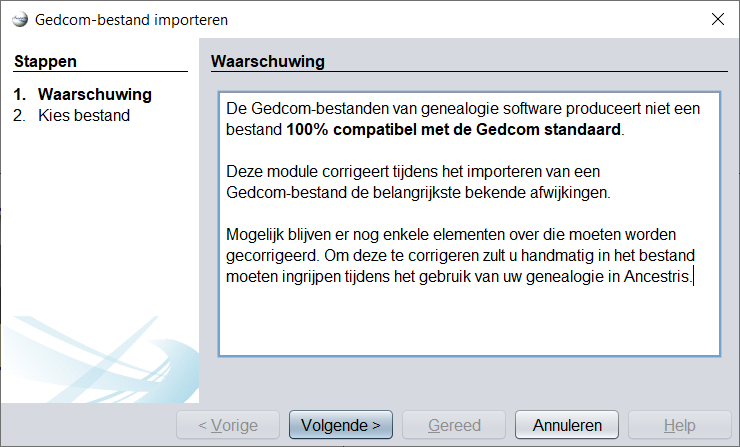](https://docs.ancestris.org/uploads/images/gallery/2023-07/nl-import-warning.png) Vervolgens zal Ancestris u vragen om de softwarenaam te selecteren die het Gedcom-bestand heeft geproduceerd en om de locatie van dit bestand op te geven. [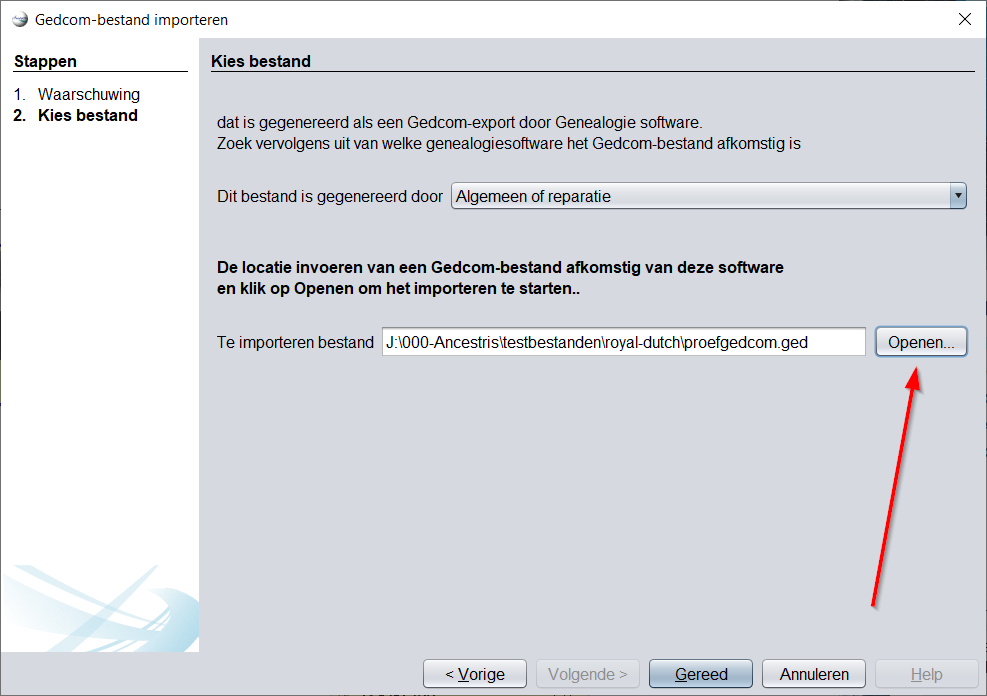](https://docs.ancestris.org/uploads/images/gallery/2023-07/nl-import-choose-origin2.png) Als nog niet het juiste bestand is ingevuld bij "**Te importeren bestand**", zoekt u dat eerst op via **'Openen**'. [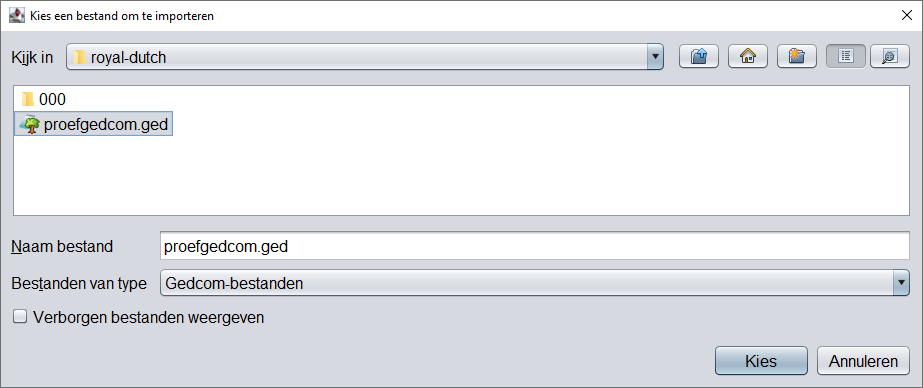](https://docs.ancestris.org/uploads/images/gallery/2023-07/nl-import-choose-file.png) Via dit scherm kunt u het juiste bestand selecteren, daarna klikt op op dit keuzescherm op "**Kies**". U keert dan terug naar de importeer wizard. Daar opent u het uitklap veld achter "**Dit bestand is gegenereerd door**". [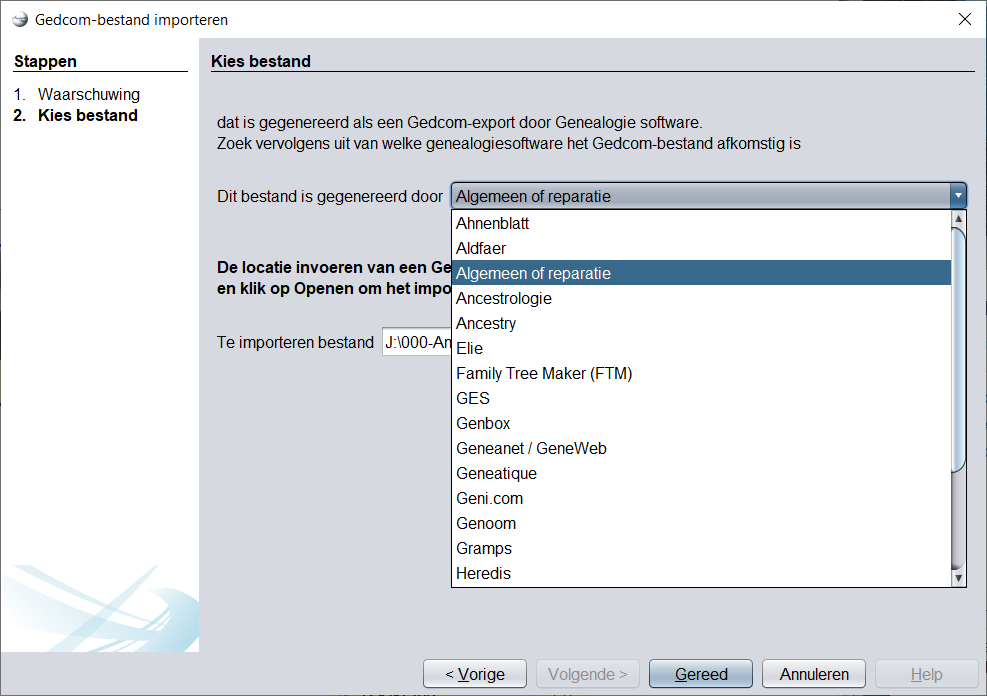](https://docs.ancestris.org/uploads/images/gallery/2023-07/nl-import-choose-origin.png) Als de software niet in de door Ancestris voorgestelde lijst staat, gebruik dan gewoon "**Algemeen of reparatie**". In alle gevallen zal Ancestris de herkomst van het bestand controleren. Klik op "Volgende" op het wizard scherm, en Ancestris zal de import starten. De meest recente lijst van door Ancestris herkende Gedcom bestanden, en het verdere verloop van het importproces, wordt beschreven op de pagina Ancestris ontdekken > [Migreer uw Genealogie naar Ancestris](https://docs.ancestris.org/link/531#bkmrk-inlees-proces "Uitleg van het verdere import proces van een Gedcom in Ancestris"). # 8.5. Voeg Gedcom bestanden samen Met deze actie kunt u twee Gedcom bestanden, dus twee genealogieën tot één bestand samenvoegen.Geadviseerd wordt om vóór het samenvoegen, beide bestanden te controleren op eventuele fouten en dergelijke!
Dit om te voorkomen dat het lastiger wordt om het samengevoegde bestand te controleren en de fouten eruit te verwijderen. Fouten kunnen zich eventueel versterken, of nieuwe fouten oproepen bij het combineren van beide bestanden. Probeer dus om beide bestanden zo "schoon" mogelijk te krijgen, vóór het samenvoegen.Houd er rekening mee dat eventuele "dubbelen" die kunnen verschijnen, **niet worden geanalyseerd of samengevoegd**. Dit zult u met een andere tool moeten doen.
Raadpleeg de pagina [Dubbele Personen samenvoegen](https://docs.ancestris.org/books/gebruikershandleiding/page/415-duplicaten-zoeken-en-samenvoegen "Uitleg hoe dubbele personen samen te voegen in Ancestris.") voor details hierover. [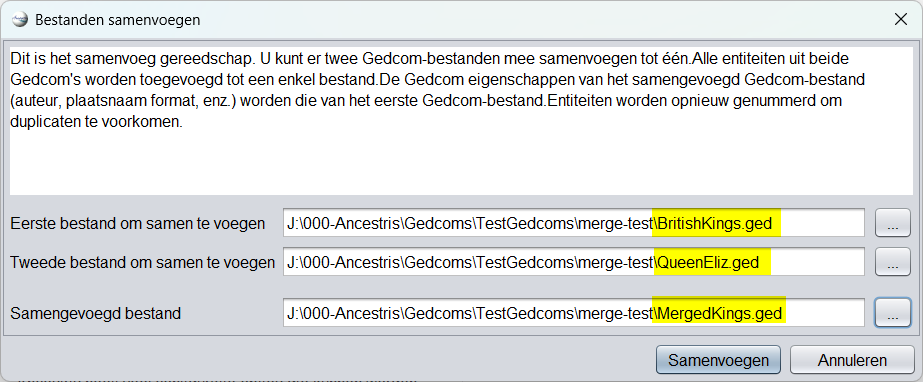](https://docs.ancestris.org/uploads/images/gallery/2023-08/nl-merge-files.png) In dit voorbeeld is gebruik gemaakt van de online gevonden files: "**The English and British Kings and Queens.ged**" en "**Queen\_Eliz\_II.ged**".Deze 2 bestanden, zijn voor gebruik **NIET** eerst opgeschoond, dus vandaar dat Ancestris een hoop waarschuwingen geeft. Zie hierna bij Gebruik.
## Beschrijving Het principe van deze tool is om twee [Gedcom- bestanden](https://docs.ancestris.org/books/gebruikershandleiding/page/gedcom-records-regels-versies "Uitleg van inhoud en layout van Gedcom bestanden in Ancestris.") te combineren tot één. **Alle gegevens die aanwezig zijn in de twee bestanden zullen in het resulterende bestand staan** , met uitzondering van de gegevens van de header van het tweede bestand, aangezien het resulterende bestand maar één header kan hebben. - De gegevens in de Header omvatten bijvoorbeeld het formaat van de plaatsen (**PLAC** met jurisdicties), de gebruikte Gedcom versie. Zie de pagina [Gedcom-properties](https://docs.ancestris.org/books/gebruikershandleiding/page/properties-eigenschappen-van-een-gedcom-record "Uitleg gebruik van Gedcom Properties in Ancestris") voor meer details.Om entiteiten met dubbele nummers te vermijden, wat volgens de Gedcom-standaard niet is toegestaan, worden de entiteiten allemaal opnieuw genummerd, zowel die van het eerste als van het tweede bestand.
Aan de andere kant, als een entiteit (individu, familie, enz.) identiek is in elk van de twee bestanden, zal er geen samenvoeging worden uitgevoerd en zal het resulterende bestand duplicaten bevatten. Deze duplicaten kunnen vervolgens worden beheerd met de tool voor het [Samenvoegen van dubbele personen](https://docs.ancestris.org/books/gebruikershandleiding/page/415-duplicaten-zoeken-en-samenvoegen "Uitleg hoe dubbele personen moeten worden samengevoegd in Ancestris") . ## Gebruik Deze tool is eenvoudig en werkt in twee stappen. Een eerste venster vraagt u naar de locaties van de twee startbestanden en de naam van het resulterende bestand. - Het eerste bestand moet al bestaan en moet degene zijn waarvan u de headergegevens wilt behouden. - Het tweede bestand moet ook bestaan en u geeft de locatie op. - Het derde bestand wordt aangemaakt. Geef de map aan waarin u dit bestand wilt maken en vul de nieuwe naam voor het gecombineerde bestand in. [](https://docs.ancestris.org/uploads/images/gallery/2023-08/nl-merge-files.png) Druk vervolgens op de knop **Samenvoegen**.Omdat, zoals hiervoor al genoemd is, de beide originele bestanden van te voren **NIET** zijn opgeschoond, verschijnen in dit geval de volgende meldingen:
[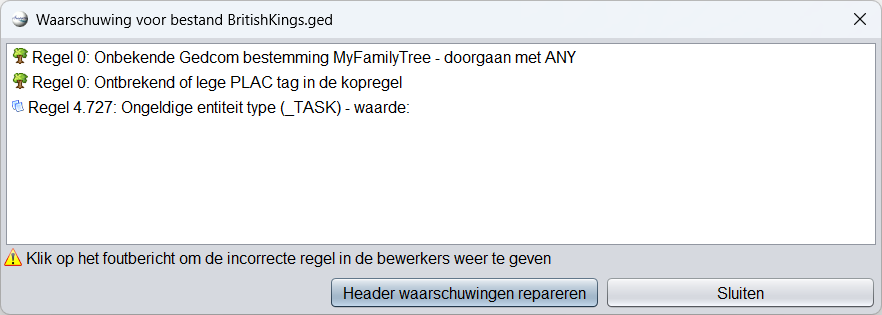](https://docs.ancestris.org/uploads/images/gallery/2023-08/nl-warning-mergefile1.png) [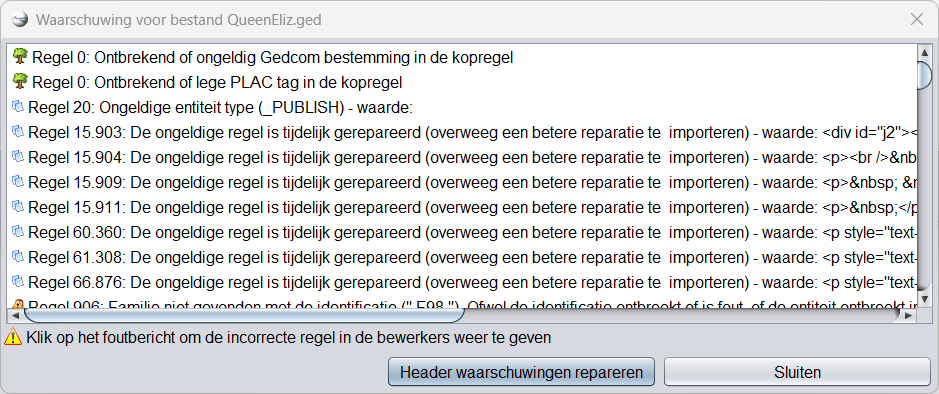](https://docs.ancestris.org/uploads/images/gallery/2023-08/nl-warning-mergefile2.png) Daarna is een kort overzicht van het resultaat van het samenvoegen zichtbaar: [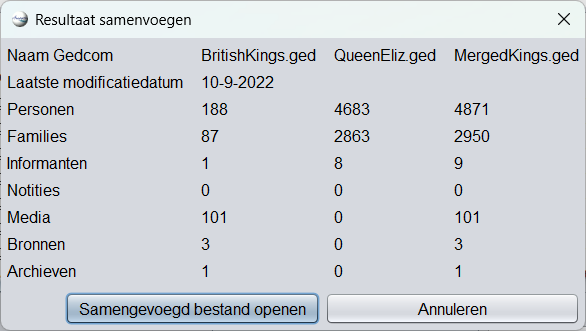](https://docs.ancestris.org/uploads/images/gallery/2023-08/nl-merge-result.png) De gegevens op dit scherm worden gebruikt om te verifiëren dat het aantal entiteiten in het resulterende bestand inderdaad de som is van de entiteiten van de twee oorspronkelijke bestanden. U kunt dan op de knop [Samengevoegd bestand openen](https://docs.ancestris.org/books/gebruikershandleiding/page/415-duplicaten-zoeken-en-samenvoegen) drukken om het samengevoegde bestand in Ancestris te openen en er normaal mee te werken. Als Ancestris geen fouten/waarschuwingen heeft gevonden opent direct het samengevoegde bestand. **Omdat in dit voorbeeld er wel waarschuwingen zijn ziet U eerst:** [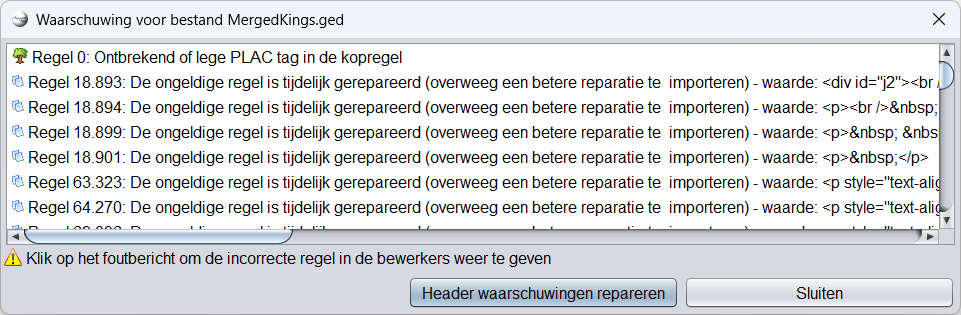](https://docs.ancestris.org/uploads/images/gallery/2023-08/nl-warning-combined-mergefile.png) Daarna kunt u met het nieuwe bestand aan de slag. ## Aanpassingen Er is geen aanpasbaar element in deze tool. # 8.6. Exporteren Deze functie exporteert een stamboom, geheel of gedeeltelijk, naar andere software of naar genealogiesites. Deze andere software of de genealogie sites moeten een bestand in Gedcom- formaat kunnen lezen . [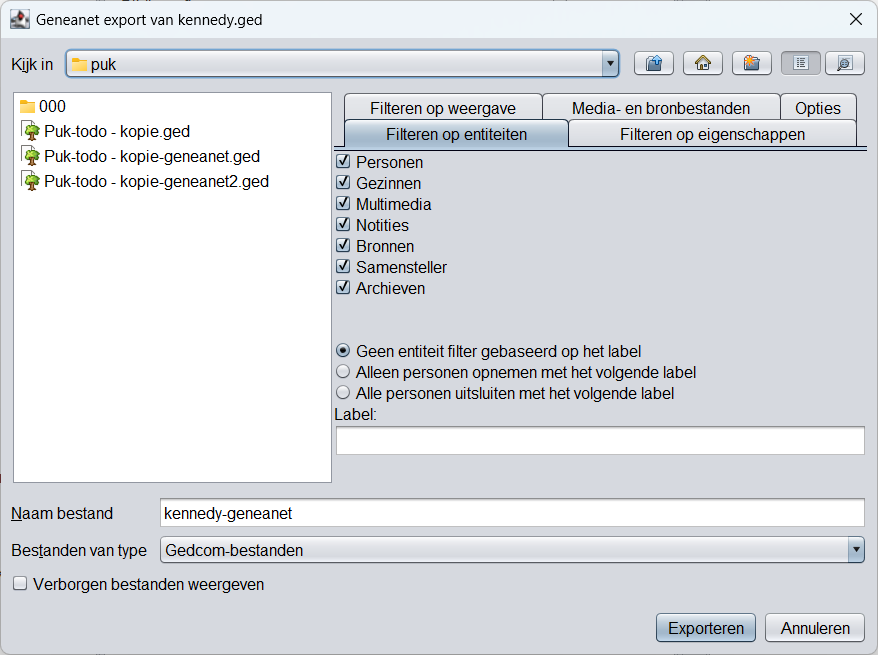](https://docs.ancestris.org/uploads/images/gallery/2023-08/nl-export.png) ## Beschrijving Waarom een Gedcom-bestand exporteren naar een ander Gedcom-bestand? U vraagt zich waarschijnlijk af waarom een exportfunctie bij Ancestris nodig zou zijn, aangezien het bestand dat Ancestris gebruikt om een genealogie te bewerken al in Gedcom-formaat is. In feite kunnen genealogiesoftware en genealogiesites over de hele wereld enigszins verschillende interpretaties van de Gedcom-standaard hebben. In dat geval is het noodzakelijk om de rangschikking van de gegevens te wijzigen om correct te worden geïnterpreteerd door de software of de site die uw stamboom zal lezen. Bovendien wilt u mogelijk slechts een deel van uw genealogie op de andere site gebruiken. Om deze twee redenen is de exportfunctie in het leven geroepen, om uw leven gemakkelijker te maken. Heden ondersteunt Ancestris alleen export voor 3 genealogische sites. - **Geneanet** : collaboratieve website voor genealogische gegevens, gebruikt door meer dan 4 miljoen mensen. - **GeneWeb** : specifieke Franse site. Voor het exporteren voor deze site moet de bijbehorende extensie worden geïnstalleerd. - CousinsGenWeb-site, beheerd door de **FranceGenWeb**- associatie: specifieke Franse site. Voor het exporteren voor deze site moet de bijbehorende extensie worden geïnstalleerd. ## Gebruik Deze tool wordt gestart vanuit het menu [Bestand](https://docs.ancestris.org/link/730#bkmrk-exporteren "Uitleg bestandsmenu van Ancestris") . In het menu Bestand selecteert u Exporteren en vervolgens de site waarnaar u wilt exporteren. Dan wordt het venster bovenaan deze pagina weergegeven. Hier geeft u op of u de te exporteren gegevens wilt beperken. (Dus bijvoorbeeld alleen een bepaalde tak van uw stamboom) Dit venster is hetzelfde als het venster Opslaan. Zodra de naam van het exportbestand is opgegeven, drukt u op Exporteren. In het geval van Geneanet, gelieve de overeenkomstige instructies voor de [Geneanet-export](https://docs.ancestris.org/books/gebruikershandleiding/page/87-geneanet-export "Uitleg exporteren naar Geneanet vanuit Ancestris") te raadplegen . ## Aanpassingen Er is geen aanpasbaar element in deze export. # 8.7. Geneanet Export De Geneanet-export creëert een bestand dat volledig compatibel is met de verwachtingen van de Geneanet-site [https://www.geneanet.org](https://www.geneanet.org/ "Site web Geneanet") Deze export synchroniseert ook uw online Geneanet-stamboom met dezelfde genealogie in Ancestris. Deze synchronisatie stuurt de gegevens en documenten in één stap naar Geneanet. ### Gebruik Zorg dat u het juiste bestand in Ancestris geladen heeft. Dit is een proces in twee stappen: 1. Maak het exportbestand 2. Upload het bestand met alle bijbehorende mediabestanden. ### Maak het exportbestand U start de wizard via: de menu-actie [Bestand - Exporteren - Geneanet export](https://docs.ancestris.org/link/730#bkmrk-exporteren "Uitleg menu actie: exporteren naar Geneanet, van Ancestris"). [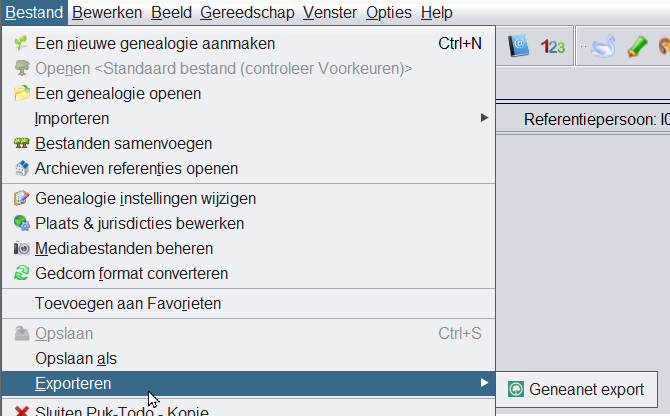](https://docs.ancestris.org/uploads/images/gallery/2023-07/nl-geneanet-export-menuaction.png) U krijgt dan het volgende venster. [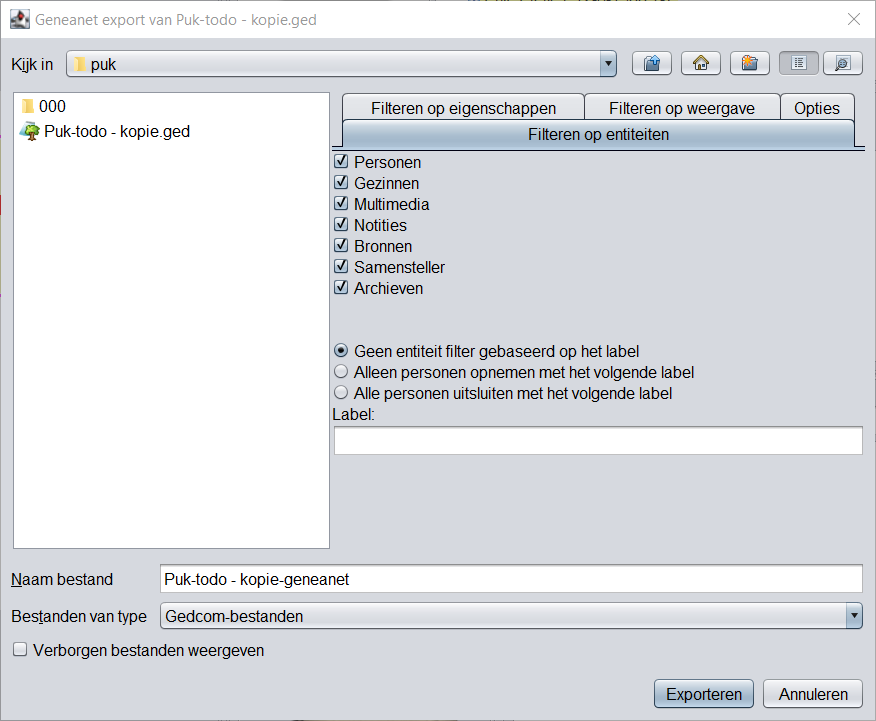](https://docs.ancestris.org/uploads/images/gallery/2023-07/nl-geneanet-export-1.png) U geeft de naam van het exportbestand aan en de gewenste opties. Dit is hetzelfde venster als het [venster Opslaan als](https://docs.ancestris.org/books/gebruikershandleiding/page/83-opslaan-als "Uitleg menuactie Opslaan als in Ancestris") . Kies het tabblad "**Filteren op weergave**", hier kun u de plaatsnamen in het Geneanet-formaat te wijzigen, dwz om vierkante haken te gebruiken voor plaatsnamen. `[Subcity] - City, ...` in plaats van `Subcity, City, ...` [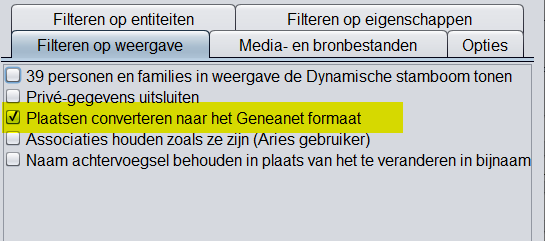](https://docs.ancestris.org/uploads/images/gallery/2023-07/nl-geneanet-export-2.png) Vink deze optie niet aan als u de eerste [jurisdictie](https://docs.ancestris.org/books/gebruikershandleiding/page/plaatsen-en-jurisdicties "Uitleg jurisdicties in Ancestris") van de plaatsnamen gebruikt om andere informatie aan te geven dan voorsteden, zoals bijvoorbeeld de ouderwetse benamingen. Geneanet begrijpt deze antieke namen correct als eerste jurisdicties, zonder de vierkante haken. Associaties worden standaard aangepast om correct herkend te worden door Geneanet. Dit gedrag is niet aangepast voor **Aries**- gebruikers. Als u Aries gebruikt, vink dan de optie " **Associatie houden zoals ze zijn (Aries-gebruiker)** " aan. Eenmaal gekozen, drukt u op **Exporteren** . Aan het einde van de exportstap zou u het volgende venster moeten krijgen: [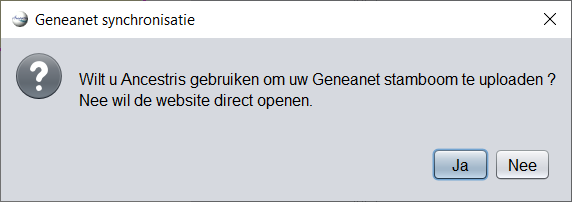](https://docs.ancestris.org/uploads/images/gallery/2023-07/nl-geneanet-export-3.png) Door op Ja te klikken, start u het synchronisatieproces dat in de volgende paragraaf wordt beschreven. Door op Nee te klikken, brengt Ancestris u naar de Geneanet-pagina van waaruit u het exportbestand kunt importeren. Het enige dat u hoeft te doen, is het selecteren en uploaden vanaf de Geneanet-webpagina.**Als u ervoor kiest uw bestand handmatig naar Geneanet te uploaden, kunt u op de Geneanet pagina WEL kiezen om gegevens alleen toe te voegen in plaats van deze te overschrijven.**
## Geneanet-synchronisatie**De huidige stamboom op Geneanet zal volledig worden vervangen door de inhoud van het huidige bestand dat op Ancestris is geopend**
Als u in het bovenstaande synchronisatievenster op Ja hebt geklikt, verschijnt het volgende venster: [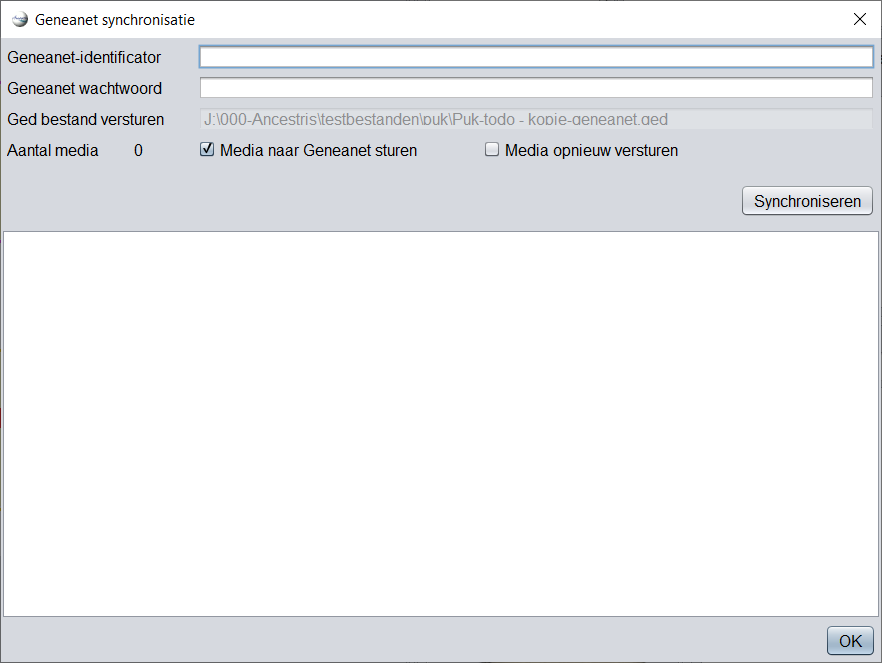](https://docs.ancestris.org/uploads/images/gallery/2023-07/nl-geneanet-export-4.png) Geef uw Geneanet-ID en Geneanet-wachtwoord op. Het venster geeft het GEDCOM-bestand aan dat naar Geneanet zal worden verzonden, evenals het aantal multimedia-objecten dat in het originele GEDCOM-bestand is gedetecteerd. U kunt ervoor kiezen om: - alle **mediabestanden naar Geneanet** te sturen (vink het overeenkomstige vakje aan als u dat wilt) - Forceer het verzenden van alle mediabestanden , **Media opnieuw versturen**, ook al zijn ze mogelijk al verzonden in een eerdere upload) (vink het vakje aan als u het uploaden wilt forceren) Druk vervolgens op de knop **Synchroniseren** . ### Synchronisatie stappen Bij elke stap geldt: Als u door een probleem niet verder kunt gaan, wordt een foutmelding weergegeven. 1. De verbinding is geverifieerd. 2. De aanwezigheid van een stamboom wordt gecontroleerd. 3. Het GEDCOM-bestand wordt verzonden 4. Het proces wacht op het einde van de update van het bestand op het account. 5. Media worden verzonden en gekoppeld aan de entities. 6. Het proces eindigt. #### 1. Controleer de verbinding De verbinding met Geneanet wordt geopend met behulp van het verstrekte ID en password. #### 2. Controleer het bestaan van een stamboom op Geneanet U moet eerder een stamboom hebben aangemaakt op uw Geneanet-gebruikersaccount. Als er geen stamboom bestaat op uw Geneanet-account, stopt het proces daar. #### 3. Upload het GEDCOM-bestand Het GEDCOM-bestand wordt geüpload naar uw Geneanet-account. De maximaal toegestane grootte is 250Mb. #### 4. Update van de Geneanet-stamboom Afhankelijk van de grootte van het bestand, heeft Geneanet enige tijd nodig om de stamboom op uw account bij te werken. Elke 5 seconden controleert Ancestris of de update is voltooid. Ook de Geneanet-update bestaat uit 5 stappen: 1. Voorbereiding van uw gegevens 2. Het genereren van uw online stamboom 3. Verwerk de nieuwe individuen 4. Koppelingen tussen personen en documenten bijwerken 5. Het samenstellen van de lijst met personen Deze stappen hebben elk 3 mogelijke voltooiings-statussen: 1. Bezig 2. Succesvol voltooid 3. Aangevuld met fouten De succesvolle afronding geeft aan: **Voltooid stap 5 van 5: Lijst met personen bouwen** Ancestris gaat dan verder met de laatste stap. #### 5. Mediabestanden uploaden Als de selectieboxen dit aangeven, worden de mediabestanden geüpload naar Geneanet. Elke bestandsnaam wordt één voor één weergegeven naast de knop Synchroniseren. Als er een probleem optreedt met het bestand, wordt in het informatievenster een regel toegevoegd die aangeeft welk bestand is afgewezen. Mediabestanden kunnen lokale bestanden of externe bestanden zijn. Ancestris zal de externe bestanden downloaden alvorens ze naar Geneanet te sturen. Als een bestand wordt weergegeven in Ancestris, kan het naar Geneanet worden gestuurd. Elk bestand wordt onafhankelijk van de andere behandeld. Een fout in één bestand stopt het proces niet. Ancestris onthoudt de verzonden bestanden. Als een bestand niet kan worden verzonden, probeert Ancestris het opnieuw bij de volgende synchronisatie. Verzonden bestanden zouden geen quotaprobleem moeten veroorzaken op Geneanet. Bestanden krijgen de vertrouwelijkheidsbeperkingen toegewezen van de personen waaraan ze zijn gekoppeld. Een afbeeldingsbestand krijgt de naam gebaseerd op de inhoud van de **TITL**-tag die is gekoppeld aan de media in het Gedcom-bestand. Het is mogelijk om afbeeldingen te categoriseren door de tag **\_GENEANET\_TYPE** toe te voegen onder uw **OBJE**-tags. Mogelijke waarden zijn: - **portraits** : Portret - **archive\_familiale** : Familiedocument - **doc\_notarial** : Notarieel document - **doc\_militaire** : Militair document - **photo\_groupe** : Groepsfoto - **etat\_civil** : Burgerlijke stand - **recensement**: Census - **autres** : anderen Media die rechtstreeks aan een individuele entiteit zijn gekoppeld, hebben standaard het **portrettype** . Media die zijn gekoppeld aan een andere entiteit (bron, familie, notitie,...) hebben het **etat\_civil** type. #### 6. Einde van de synchronisatie Zodra alle stappen zijn voltooid, zou het informatiepaneel moeten zeggen: **Synchronisatie voltooid** . [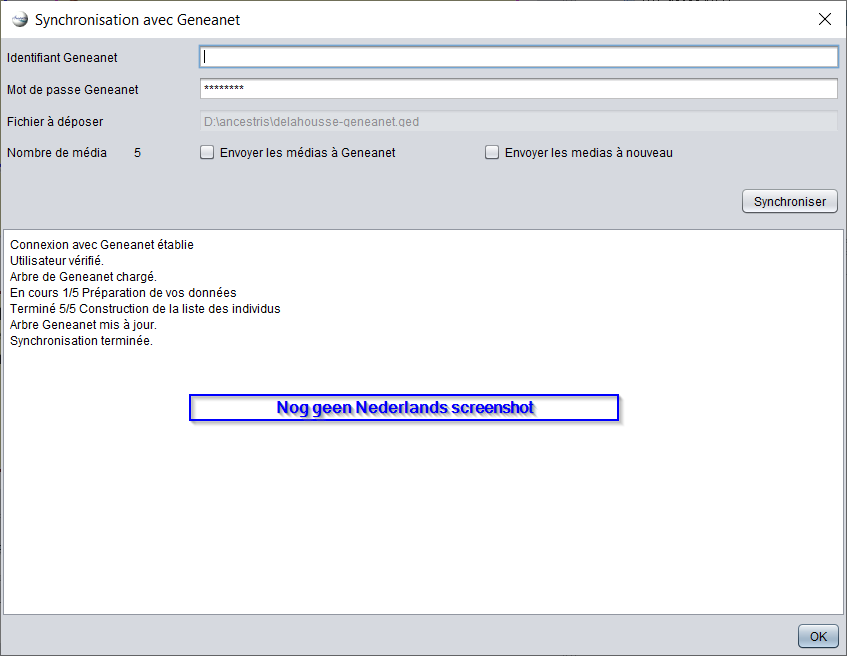](https://docs.ancestris.org/uploads/images/gallery/2023-07/ancestris-export-5.png) # 9.1. Contact met het Ancestris Support team Met deze functie kunt u per e-mail contact opnemen met het Ancestris-ondersteuningsteam , uw probleem beschrijven en automatisch uw systeemconfiguratie-items verzenden, evenals het Ancestris-logbestand. [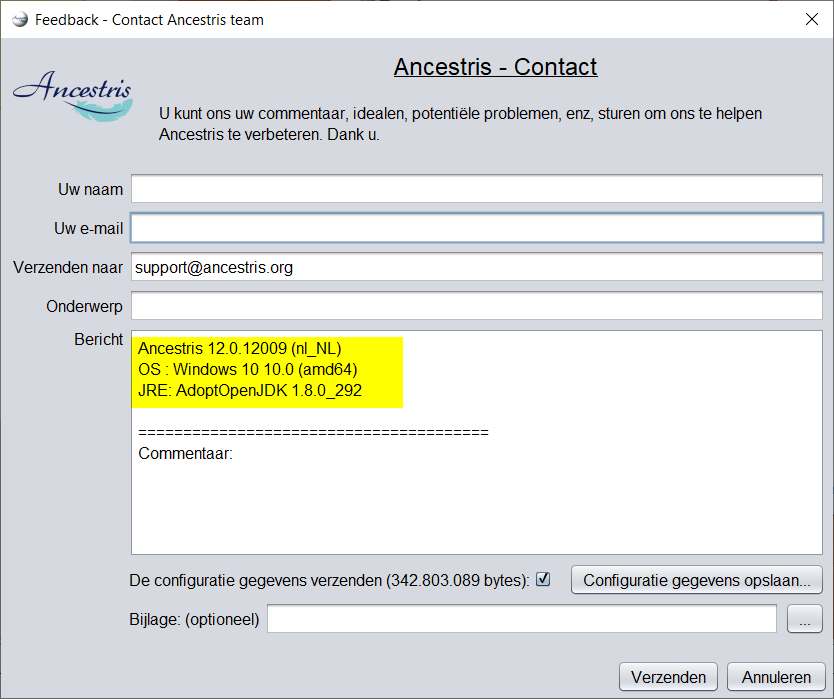](https://docs.ancestris.org/uploads/images/gallery/2023-06/nl-support.png) Zoals u kunt zien (in geel) stuurt Ancestris ook de belangrijkste gegevens van zichzelf mee, zodat het team fouten eenvoudiger kan opsporen. Door middel van een vinkje bepaalt u of het logbestand ook meegestuurd zal worden. ## Beschrijving Het venster dat wordt geopend, ziet eruit als een e-mail die klaar is om te worden verzonden. De ontvanger moet **support@ancestris.org** blijven. Het onderwerp en het bericht moeten worden ingevuld. Er is een selectievakje beschikbaar om het logbestand van de huidige Ancestris-sessie bij te voegen. U kunt een bestand bijvoegen met behulp van het "**Bijlage**" veld. ## Gebruik Om contact op te nemen met de ondersteuning, vult u eenvoudig het onderwerp van uw bericht in en voltooit u het bericht. Het is raadzaam om het vakje aangevinkt te laten om de configuratiebestanden bij te voegen. We zullen het bestand ancestris.log gebruiken om het potentiële probleem te begrijpen. Het is ook raadzaam om uw naam duidelijk te vermelden, zodat we u op een persoonlijke manier kunnen antwoorden. Als het bericht correct kon worden verzonden, zou u dit bericht moeten zien nl-contact-verzonden.png Het is niet nodig om uw gebruikelijke e-mail client software te controleren, omdat de e-mail door Ancestris is verzonden. Als Ancestris de e-mail niet verzendt, krijgt u bijvoorbeeld een bericht als dit, waar we hier een mislukte verbinding met de smtp-server hebben. [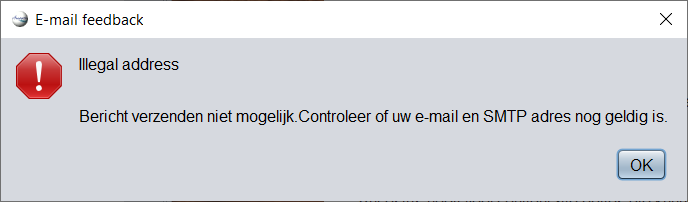](https://docs.ancestris.org/uploads/images/gallery/2023-06/nl-contact-not-sent1.png) Als de e-mail zijn bestemming niet bereikt, zou u een paar minuten later een e-mail in uw inbox moeten ontvangen die u iets vertelt als: Niet-bezorgde e-mail teruggestuurd naar afzender. ## Aanpassingen Voordat u e-mails naar ons verzendt, moet de uitgaande e-mailconfiguratie die overeenkomt met uw internetprovider worden gedefinieerd in de Ancestris-voorkeuren. U wordt om deze instellingen gevraagd wanneer u voor het eerst contact met ons probeert op te nemen, of door naar de [voorkeuren, het paneel Extensies , het tabblad Ondersteuning](https://docs.ancestris.org/link/739#bkmrk-ondersteuning "Uitleg instellingen voor email in Ancestris.") te gaan. [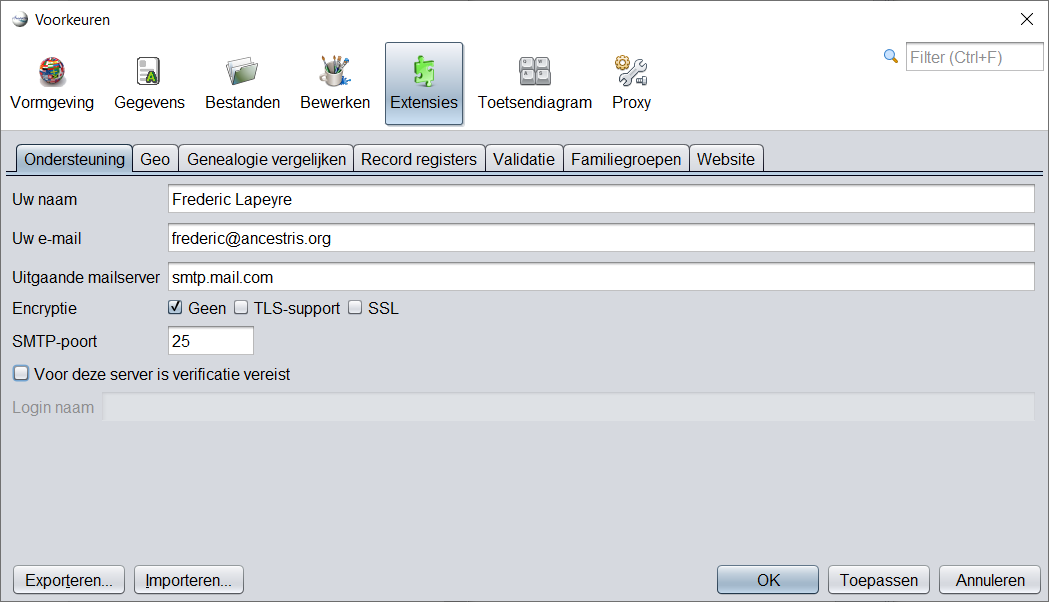](https://docs.ancestris.org/uploads/images/gallery/2023-06/nl-contact-settings.png) U definieert de uitgaande e-mailparameters in de daarvoor bestemde velden. **De SMTP-server** van uw internetprovider is degene die u in uw e-mailclientsoftware plaatst om berichten te **verzenden**, niet om ze te ontvangen. Als uw SMTP-provider authenticatie vereist, zult u meestal de SSL-optie moeten kiezen, poort 465, om het vakje "Server vereist authenticatie" te selecteren en uw aanmelding bij uw providerpostvak aan te geven. - In het specifieke geval van 'gmail', als u een foutmelding krijgt waarin wordt gevraagd om een tweede factor authenticatie, moet u een toepassingswachtwoord genereren op uw Google-account en het gegenereerde wachtwoord van 16 letters gebruiken in plaats van het uwe wanneer Ancestris u zal vragen voor uw wachtwoord. ### Voorbeelden van Email settings Hierna volgen een aantal providers die veel gebruikt zijn met de desbetreffende email settings. #### Email settings Microsoft emails (Outlook, Hotmail, Live, MSN) Ga naar [Microsoft support](https://support.microsoft.com/en-gb/office/pop-imap-and-smtp-settings-8361e398-8af4-4e97-b147-6c6c4ac95353). [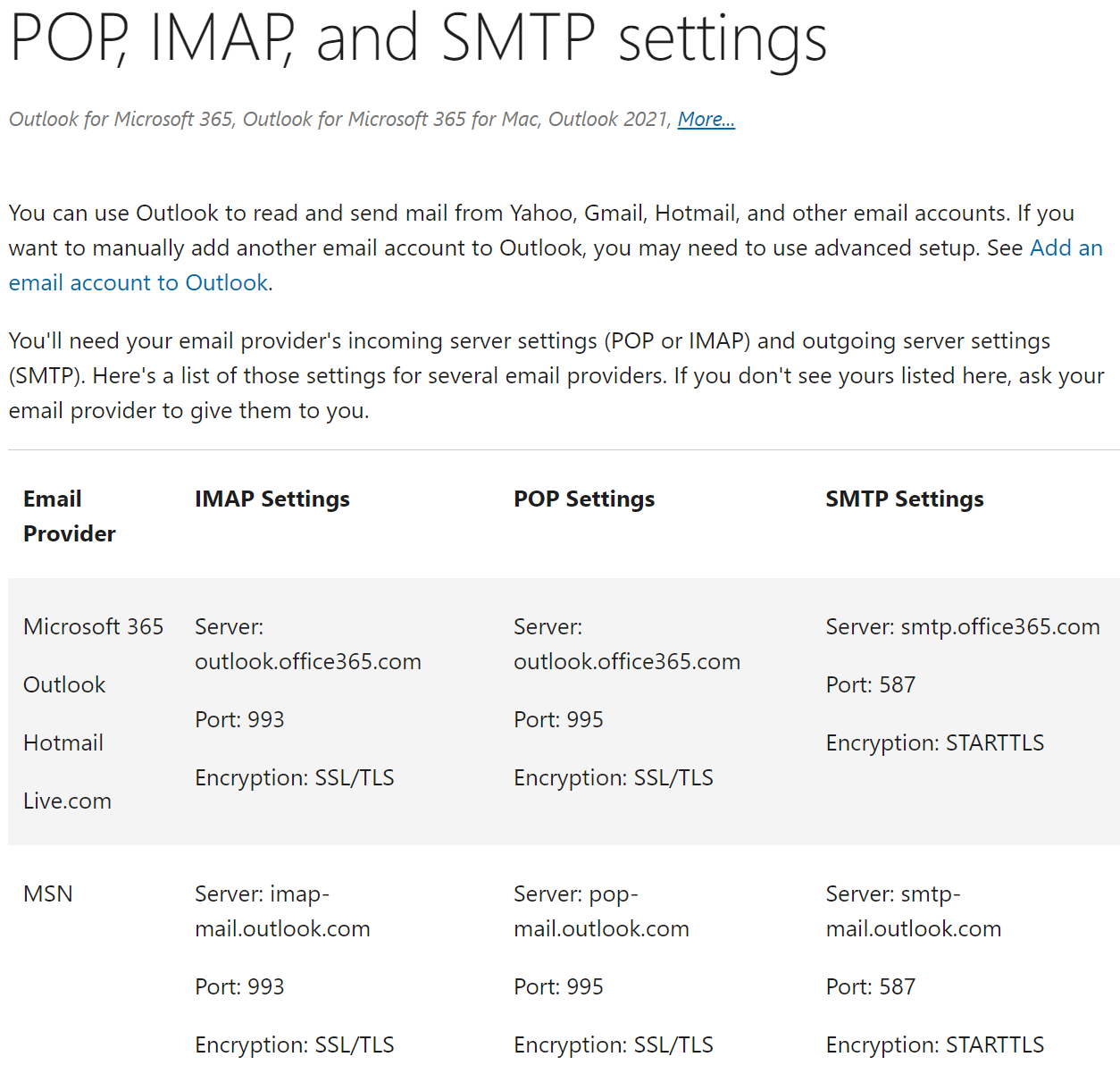](https://docs.ancestris.org/uploads/images/gallery/2023-06/nl-contact-mail-microsoft.png) #### Email settings GMail Ga naar [Google support](https://support.google.com/mail/answer/7126229?hl=en#zippy=%2Cstep-change-smtp-other-settings-in-your-email-client). [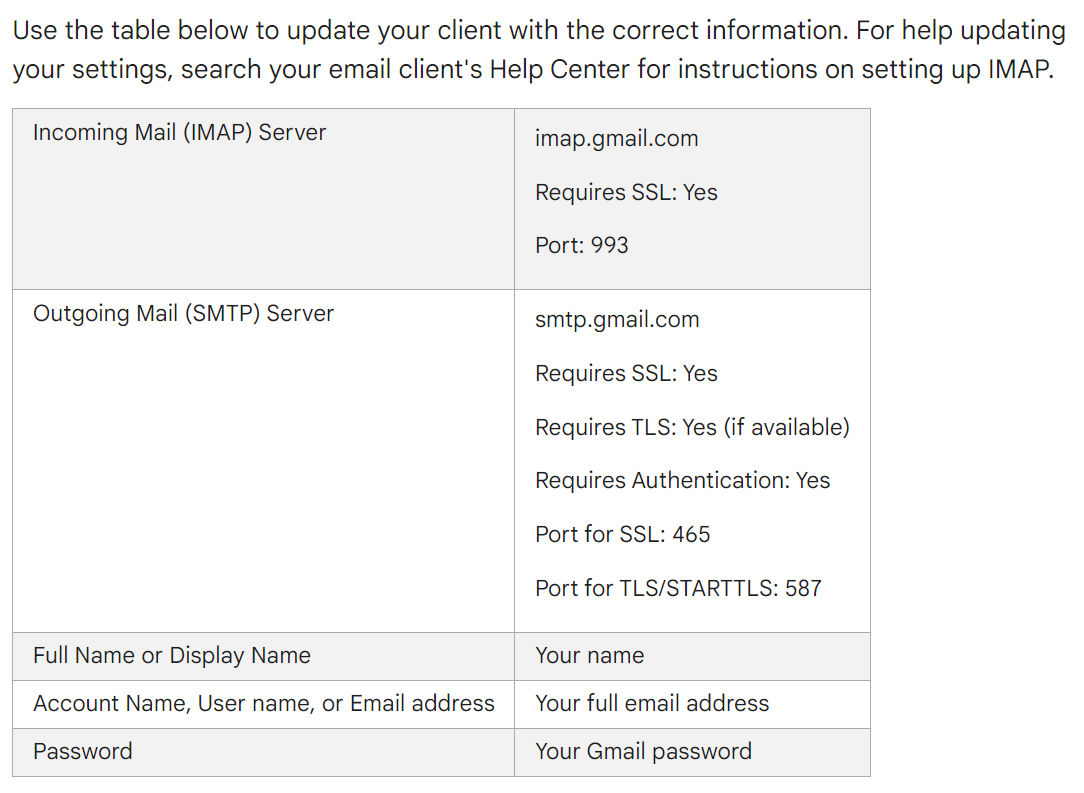](https://docs.ancestris.org/uploads/images/gallery/2023-06/nl-contact-mail-gmail.png) #### Email settings Free.FR Ga naar [Free.fr email settings](https://www.postbox-inc.com/setup/email-settings/access-free-fr-via-imap-smtp). [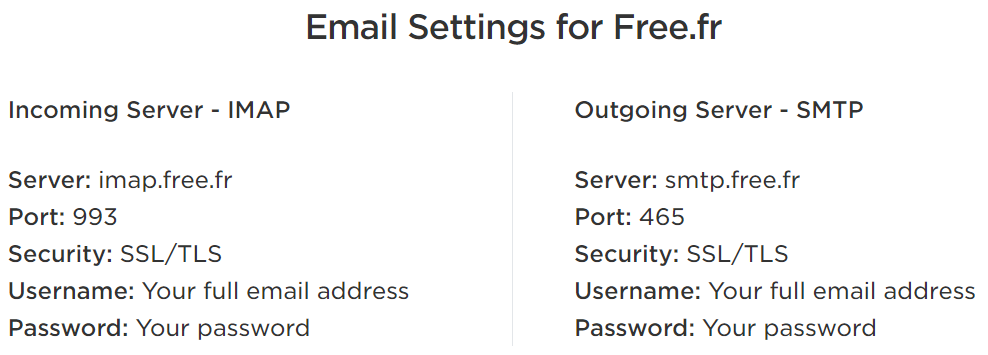](https://docs.ancestris.org/uploads/images/gallery/2023-06/nl-contact-mail-free-france.png) # 9.2. Doe een donatie aan Ancestris **Ancestris heeft geen specifieke financiering** aangezien **we allemaal vrijwilligers zijn** en **uw donaties betalen voor het hosten van de applicatie en deelname aan tentoonstellingen** . De onderstaande schermafbeelding legt uit waar uw donatie voor zal worden gebruikt en biedt verschillende betaalmiddelen waarmee u ons financieel kunt helpen. [](https://docs.ancestris.org/uploads/images/gallery/2023-06/nl-donate.png) Achter elk van de knoppen worden de drie betaalmethoden toegelicht. Bezoek de [Association pagina (Engels)](https://docs.ancestris.org/books/association-e00 "Association") in deze documentatie voor meer informatie, om meer te weten te komen over leden en donateurs. U kunt ook direct een donatie doen door naar de [donatiepagina (Engels)](https://docs.ancestris.org/books/association-e00/page/making-a-donation "Making a donation") te gaan . # Pas Ancestris aan Hoe past u Ancestris aan. Hoe voegt u plugins toe of verwijdert u ze. # Voorkeuren (Preferences) Het scherm "**Voorkeuren**" (de Preferences) kunt u op de volgende manieren bereiken: - Via het menu "**Opties - Voorkeuren**". - Via het icoontje [](https://docs.ancestris.org/uploads/images/gallery/2023-01/nl-settings-icon.png) in de rechterbovenhoek van Ancestris. - Via de **welkom pagina** op de tab "**Mijn Ancestris**", met de knop "**Ancestris configureren**". Via dit scherm kunt u de meeste instellingen van Ancestris aan uw voorkeuren aanpassen.Onthoud dat als u dezelfde Ancestris-voorkeuren op meerdere computers wilt hebben, u eerst uw configuratie van de broncomputer moet exporteren en deze vervolgens op de doelcomputer moet importeren.
Het is ook mogelijk om een kopie te maken van de **.ancestris-directory**. Zie Bestandsconfiguratie.
| Indien "**Gebruik de doopdatum als geboortedatum ontbreekt**" **NIET** aangevinkt. | Indien "**Gebruik de doopdatum als geboortedatum ontbreekt**" **WEL** aangevinkt. | |
| **1** | [](https://docs.ancestris.org/uploads/images/gallery/2023-03/nl-preferences-date-not-guessed-root.png) | [](https://docs.ancestris.org/uploads/images/gallery/2023-03/nl-preferences-date-guessed-root.png) |
| **2** | [](https://docs.ancestris.org/uploads/images/gallery/2023-03/nl-preferences-date-not-guessed-fam.png) | [](https://docs.ancestris.org/uploads/images/gallery/2023-03/nl-preferences-date-guessed-fam.png) |
**U bepaalt altijd zelf**, welke vertrouwelijke gegevens u wilt beschermen.
**Auto opslaan is 0 betekent: Nooit opslaan!! Je bent dan zelf verantwoordelijk voor het opslaan.**
Let op: De wijziging geldt zowel bij het bewerken van een bestandspad als bij het opslaan van het GEDCOM-bestand. Dus als deze optie is ingesteld op **Forceren** terwijl alle paden absoluut zijn, worden alle paden van bestanden onder het GEDCOM-bestand gewijzigd naar relatieve paden.
**Externe bestanden controleren** laat Ancestris de aanwezigheid van alle externe bestanden controleren wanneer ze worden bewerkt, het Gedcom-bestand wordt geladen of bestanden worden gescand. Dit kan de responstijd vertragen als er veel externe bestanden zijn, vooral als sommige niet meer bestaan. Om dit te voorkomen, kun je deze optie uitschakelen, waardoor Ancestris de aanwezigheid van externe bestanden niet controleert.Houd er rekening mee dat wanneer een externe afbeeldingsbestand moet worden weergegeven, de aanwezigheid ervan altijd zal worden gecontroleerd, ongeacht deze instelling.
**Timeout** is het aantal seconden dat wordt gewacht bij het controleren van één enkel extern bestand. Als het bestand sneller kan worden gecontroleerd, is de test positief. Als de controle na deze tijdslimiet niet succesvol is, wordt het bestand als niet gevonden beschouwd. Voor archiefwebsites met een trage responstijd kan het nodig zijn dit aantal te verhogen. ### ID-nummersEen blauwdruk is een sjabloon die bepaalt **wat** er van een entiteit moet worden weergegeven en **hoe** deze moet worden weergegeven.
Een blauwdruk wordt **toegewezen** aan een bepaalde entiteitscategorie (individu, familie, bron, enz.) **voor een bepaalde weergave** (dynamische boom, entiteitsbestand, enz.).
Dat betekent dus dat een **entiteitskaart** een andere blueprint kan hebben dan bijvoorbeeld de blueprints van het **Stamboom overzicht**, en dat de **GEDCOM editor** weer een heel ander uiterlijk voor de blauwdrukken kan hebben.U kunt uw **eigen** blauwdrukken definiëren in plaats van de blauwdrukken te gebruiken die al in Ancestris aanwezig zijn.
Er bestaan al verschillende blauwdrukken binnen Ancestris en deze zijn standaard al geselecteerd voor elk van de entiteitscategorieën en in elke weergave waar blauwdrukken van toepassing zijn. Blauwdrukken vormen een manier om Ancestris aan te passen. U bent vrij om blauwdrukken te behouden zoals ze zijn of ze aan te passen aan uw behoeften.U kunt uw eigen blauwdrukken definiëren, d.w.z. zowel **de informatie** die moet worden weergegeven voor een individu of een gezin (naam, adres, enz.) als wel **hoe deze informatie moet worden weergegeven** (kleur, lettertype, uitlijning, lay-out, enz.).
Heeft u geen of weinig kennis van HTML, dan vind u verderop op de pagina hulp en wat extra uitleg, plus een verwijzing naar eenvoudige, maar uitgebreide uitleg op internet, met voorbeelden om online mee te experimenteren. Laat dat u dus niet weerhouden om verder te lezen.
De **bestaande blauwdrukken** kunt u uit veiligheidsoverwegingen **niet wijzigen**, dus u kunt naar hartenlust experimenteren zonder in de problemen te komen!
## Blauwdrukken beherenAls u de weergave vanuit de **GEDCOM editor** wilt aanpassen, moet u daar eerst de bovenste regel met **INDI** selecteren, en dan in het onderste schermdeel een rechtsklik op de blauwdruk kaart doen. Het context menu heeft dan maar 1 regel, nl "**weergave wijzigen**".
Wat de entiteitscategorie ook is, de bewerkingen in dit venster zijn hetzelfde.
Merk op dat deze eigenschappen met Engelse tekst worden weergegeven.
De HTML <**prop**>-tag, (zoals bij rode pijl) en alles erin, is specifiek voor Ancestris. Dit maakt het mogelijk om de genealogische gegevens van het GEDCOM-bestand te gebruiken zodat we deze op de blauwdruk kunnen zien..
| [](https://docs.ancestris.org/uploads/images/gallery/2023-03/nl-blueprints-myblueprint-insert.png) | [](https://docs.ancestris.org/uploads/images/gallery/2023-03/nl-blueprints-myblueprint-insert-2.png) |
<prop | ifvalue path="*path:to:prop\[?i\]\[:end:of:prop\]*" \[default="*path:to:other:prop*"\] \[format="*format*"\] \[max="*n*"\] \[length="m"\] \[img="yes"\] \[txt="no"\] \[underline="yes"\]>
Merk op dat in het format-veld, karakters anders dan de cijfers, gewoon 1 op 1 worden weergegeven. Dit geldt dus bijvoorbeeld voor de ronde haken, de komma's, de spaties die her en der staan, en het minteken. Die ziet u steeds terug in de uitvoer.
##### C. Properties die meermalen kunnen voorkomen zoals beroep (**OCCU** property)| [](https://docs.ancestris.org/uploads/images/gallery/2023-03/nl-blueprint-mary-stuart.png) | [](https://docs.ancestris.org/uploads/images/gallery/2023-03/kslnl-blueprint-henry-stuart-2.png) | [](https://docs.ancestris.org/uploads/images/gallery/2023-03/ll7nl-blueprint-henry-stuart-1.png) |
<name|i18n \[tag="*tag*"\] \[path="*path:to:prop*"\] \[entity="*tag*"\] >
<media \[path="*path:to:media*"\] \[max="*n*"\]>
<mark path="*path:to:prop*" \[test="*value*"\] \[repeat="*n*"\] \[default="*path:to:other:prop*"\] \[notpresent="true"\] >
| [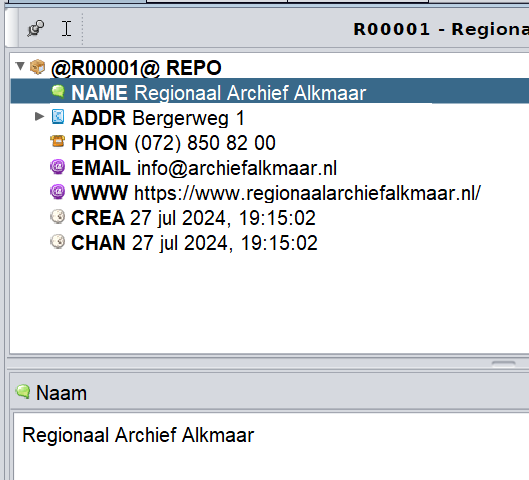](https://docs.ancestris.org/uploads/images/gallery/2024-07/nl-blueprints-where-05.png) | [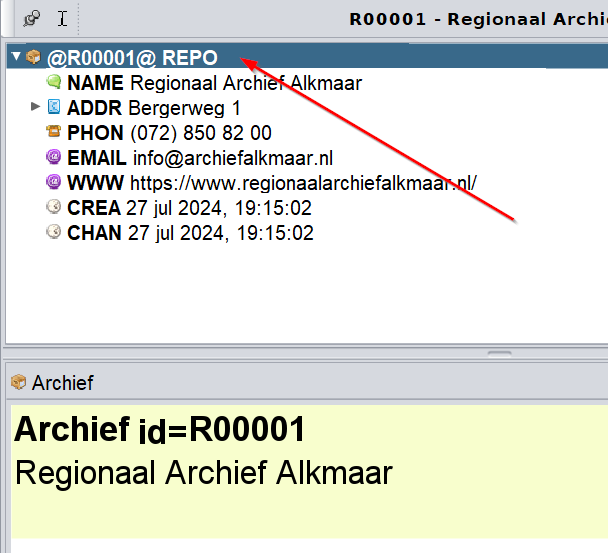](https://docs.ancestris.org/uploads/images/gallery/2024-07/nl-blueprints-where-06.png) |
Ancestris heeft extensies die standaard niet zichtbaar zijn voor de gebruiker. Wees niet verbaasd als sommige u onbekend zijn.
Het woord **GEDCOM**, wat een acroniem is voor **Ge**nealogische **d**ata**com**municatie, wordt gespeld als een acroniem: **GEDCOM**. Door metonymische afleiding duidt een GEDCOM ook een genealogiebestand in GEDCOM-indeling aan. Het bestand waaraan u werkt binnen Ancestris is een GEDCOM.
Sinds het midden van de jaren negentig, met de komst van internet en de toename van digitale uitwisselingen, **is de GEDCOM-specificatie geleidelijk een essentiële standaard geworden voor de meeste genealogische software en sites over de hele wereld**. Hoewel de meeste van deze programma's kunnen exporteren in GEDCOM-formaat, **respecteren sommigen van hen het GEDCOM-formaat niet strikt** en maken enkele aanpassingen door eigen structuren toe te voegen of bestaande structuren te gebruiken voor andere betekenissen. In sommige gevallen kunnen deze eigen datastructuren van dergelijke programma's, niet correct worden geconverteerd naar het GEDCOM-formaat en daardoor kunnen bepaalde gegevens eenvoudigweg niet worden geëxporteerd.**Ancestris is volledig GEDCOM-compatibel met GEDCOM-versies 5.5, 5.5.1 en 7.0.13**. Als gebruiker kunt u veilig vertrouwen op Ancestris om uitgebreide genealogiebestanden bij te houden, zonder risico op gegevensverlies, en u kunt deze bestanden met iedereen delen of aan anderen doorgeven.
## Karakteristieken van een GEDCOM bestand.Meer informatie en een aantal voorbeelden, hoe één en ander in de GEDCOM editor wordt weergegeven, vind u op de [pagina Properties](https://docs.ancestris.org/books/gebruikershandleiding/page/properties-eigenschappen-van-een-gedcom-record "Property pagina van Ancestris.").
## Regelopmaak binnen een record ### OpmaakAncestris kan zowel de 5.5, 5.5.1 en 7.0.13 standaarden aan, en kan uw GEDCOM-bestand van de ene standaard naar de andere converteren en vice versa.
### GEDCOM 5.5Deze versie is gereleased op 2 Januari, 1996.
U kunt de details van de uitgebreide [GEDCOM standard release 5.5 hier](http://homepages.rootsweb.com/~pmcbride/gedcom/55gctoc.htm "The GEDCOM Standard Release 5.5") vinden, in de vorm van een html site. ### GEDCOM 5.5.1Deze versie is gereleased in 1999 als concept en bleef stabiel tot 15 november 2019 toen het officieel werd gemaakt.
Deze versie is gereleased in 2021.
De specificatie van deze versie kunt u vinden bij de website van [The FamilySearch GEDCOM Specification](https://gedcom.io/specifications/FamilySearchGEDCOMv7.html "The FamilySearch GEDCOM Specification"). ## GEDCOM Versies Andere GEDCOM versies kunt u hier vinden, samen met meer informatie over GEDCOM zelf: [GEDCOM Versies en meer.](https://gedcom.io/specs/ "Gedcom versies en meer informatie over Gedcom.") # Entities - de Records van een GEDCOM bestand Een **entiteit** volgens de **GEDCOM specificatie**, duidt een genealogisch hoofdelement aan, zoals bijvoorbeeld een individu, een informatiebron, een familie, een notitie enzovoorts. Het kan ook een multimedia object zijn, zoals een video- of een audio-record. In een **GEDCOM**-bestand wordt een entiteit ook een record genoemd, dat wordt geïdentificeerd door een identificatienummer, en omschreven door een groep tags die de kenmerken specificeert.Ancestris volgt de **GEDCOM**-specificatie zo nauwkeurig mogelijk en gebruikt dezelfde concepten van entiteit en eigenschap (property).
- [](https://docs.ancestris.org/uploads/images/gallery/2020-10/Ancestris_gedcom_tag_name.png) **GIVN** : (given name) Voornaam; de voorna(a)m(en) van een persoon: de waarde moet identiek zijn aan die van de **NAME**-tag, het is een optionele tag. De verschillende voornamen moeten worden gescheiden door een komma.
- [](https://docs.ancestris.org/uploads/images/gallery/2020-10/Ancestris_gedcom_tag_name.png) **NICK** : (nick name) (bijnaam) Een vertrouwde naam of bijnaam, die naast of in plaats van de achternaam wordt gebruikt.
- [](https://docs.ancestris.org/uploads/images/gallery/2020-10/Ancestris_gedcom_tag_name.png) **NPFX** : (name prefix) Naamvoorvoegsel. Een element van de naam dat voorafgaat aan de achternaam (bijv. Meester, Generaal, Dokter, etc.)
- [](https://docs.ancestris.org/uploads/images/gallery/2020-10/Ancestris_gedcom_tag_name.png) **SPFX** : (surname prefix) (voorvoegsel achternaam) Deel voor de achternaam. Een aanvulling op de achternaam die aan de naam voorafgaat en waarmee geen rekening moet worden gehouden bij het sorteren van achternamen. Verschillende lidwoorden / voorvoegsels van namen worden gescheiden door een komma, bijvoorbeeld in de naam "de la Cruz" moet deze waarde "de, la" zijn.
- [](https://docs.ancestris.org/uploads/images/gallery/2020-10/Ancestris_gedcom_tag_name.png) **SURN** : (surname) (achternaam) Patroniem, achternaam bij geboorte, achternaam. Verschillende achternamen worden gescheiden door een komma.
- [](https://docs.ancestris.org/uploads/images/gallery/2020-10/Ancestris_gedcom_tag_name.png) **NSFX** : (name suffix) Naamachtervoegsel Een aanvulling op de naam, een woord, dat een deel is dat volgt op de voornaam en de achternaam, en dat niet wordt geïndexeerd. Verschillende woorden/achtervoegsels van de naam worden gescheiden door een komma. Achtervoegsel, tekst achter naam (oudste, zoon...)
- [](https://docs.ancestris.org/uploads/images/gallery/2020-10/Ancestris_gedcom_tag_note.png) **NOTE** : (Note) Notitie over thet individu (persoon)
- [](https://docs.ancestris.org/uploads/images/gallery/2020-10/Ancestris_gedcom_tag_sour.png) **SOUR** : (*S*ource) bron van informatie over het individu, die het bestaan en de kenmerken van het individu bewijst.
- [](https://docs.ancestris.org/uploads/images/gallery/2020-10/Ancestris_gedcom_tag_sexin.png) **ALIA** : (alias) Koppelt twee **INDI**'s om aan te geven dat ze mogelijk dezelfde persoon zijn. Heeft niet de betekenis van pseudoniem. Het is een link met een andere individu-entiteit, wat aangeeft dat deze huidige persoon een duplicaat kan zijn van de andere en dat een van de twee uiteindelijk moet worden verwijderd. Het betekent wel dat de twee personen dezelfde persoon zijn met een andere naam. Daarvoor zou u twee **NAME**-tags moeten gebruiken, binnen één enkele individu-entiteit.
**Waarschuwing! Er zijn twee soorten multimedia-elementen:** de **entiteit** en de **eigenschap (Property)**. Hoewel deze twee soorten media dezelfde tag (**OBJE**) hebben, mogen ze niet worden verward.
- De **multimedia-entiteit** kan door verschillende andere entiteiten worden gebruikt. Het is daarom bedoeld om **gedeeld, collectief of gemeenschappelijk** te zijn. Het is echt autonoom en kan onafhankelijk bestaan van de entiteiten die ernaar verwijzen. Voorbeeld: een audiobestand met uw analyse van een onderzoek waarbij meerdere personen betrokken zijn. - De **multimedia-eigenschap (property)** is bedoeld om **een enkel stuk informatie** van de stamboom te kwalificeren. Het kan maar één keer worden gebruikt. Het is nutteloos wanneer het uit zijn context wordt gehaald, dus uit zijn verband met de informatie waarop het betrekking heeft. Voorbeeld: een video van een pasgeboren kind. De multimedia-eigenschap(property) krijgt, in tegenstelling tot de multimedia-entiteit, geen ID-nummer en is alleen geldig voor een enkele eigenschap(property) van een bepaalde entiteit. **Het kan alleen bestaan binnen de entiteit die het omvat**. Als de entiteit wordt verwijderd, verdwijnt deze eigenschap (property) ook.**Waarschuwing!** **Ancestris maakt geen kopie van uw multimediabestanden**. Het "verwijst" (linkt) gewoon naar de daadwerkelijke bestanden. Ancestris zal ze alleen vertonen waar u ze nodig heeft in Ancestris. **Verwijdert u de bestanden dus alstublieft niet**, met de gedachte dat Ancestris er een kopie van heeft gemaakt.
### Notities**Waarschuwing!** Er zijn twee soorten notities: **de entiteit en de eigenschap (property)**. Hoewel deze twee soorten noten dezelfde tag hebben (**NOTE**), mogen ze niet worden verward.
- De **notitie-entiteit** kan door verschillende andere entiteiten worden gebruikt. Het is daarom bedoeld om **gedeeld, collectief of gemeenschappelijk** te zijn. Het is echt autonoom en kan onafhankelijk bestaan van de entiteiten die ernaar verwijzen. Voorbeeld: een tekst die uw analyse specificeert van een onderzoek waarbij meerdere personen betrokken zijn. - De **notitie eigenschap(property)** is bedoeld om een enkel stuk informatie van de genealogie te kwalificeren. **Het kan maar één keer worden gebruikt.** Het is nutteloos wanneer het uit zijn context wordt gehaald, dus uit zijn verband met de informatie waarop het betrekking heeft. Voorbeeld: een kenmerk van een pasgeboren kind. De notitie-eigenschap krijgt, in tegenstelling tot de notitie-entiteit, geen ID-nummer en is alleen geldig voor een enkele eigenschap in een bepaalde entiteit. **Het kan alleen bestaan binnen de entiteit die het omvat**. Als de entiteit wordt verwijderd, verdwijnt deze eigenschap (property) ook. Samenvattend, als dezelfde notitie moet worden toegewezen aan meerdere personen, meerdere families, enz., is het efficiënter om deze op te slaan in de vorm van een **notitie-entiteit**. Eenmaal ingevoerd, is het mogelijk om het **een oneindig aantal keren** te gebruiken. Als **notitie-eigenschap (property)** zou u de tekst van de notitie **zo vaak als nodig** opnieuw moeten invoeren. ### Bronnen (Sources)Waarschuwing! Er zijn twee soorten bronnen (**Sources**): enerzijds de **bron-entiteit**, anderzijds de **bron-eigenschap (Property)**. Hoewel deze twee categorieën bronnen dezelfde tag (**SOUR**) hebben, mogen ze niet worden verward.
Meer uitleg over invoeren via de **GEDCOM** editor, vind u op de pagina "[Leg uw stamboom bronnen vast](https://docs.ancestris.org/books/gebruikershandleiding/page/leg-uw-stamboom-bronnen-vast "Leg uw stamboom bronnen vast in Ancestris")", en op de pagina van de [GEDCOM editor](https://docs.ancestris.org/books/gebruikershandleiding/page/52-gedcom-editor "Gedcom Editor van Ancestris") zelf.
Het is u waarschijnlijk opgevallen dat de **GEDCOM** Editor de properties ook weergeeft, met één propertie per regel. Toch zijn er een aantal verschillen met hoe deze regels in een **GEDCOM** bestand zelf staan, namelijk:| [](https://docs.ancestris.org/uploads/images/gallery/2023-02/nl-date-precise.png) | [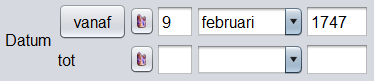](https://docs.ancestris.org/uploads/images/gallery/2023-02/nl-date-period.png) | [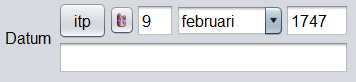](https://docs.ancestris.org/uploads/images/gallery/2023-02/nl-date-interpreted.png) |
| **Precieze datum in Gregoriaanse kalender** | **Datum vanaf tot** | **Datum geïnterpreteerd** |
| [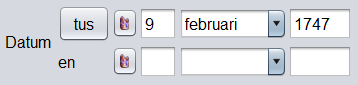](https://docs.ancestris.org/uploads/images/gallery/2023-02/nl-date-between.png) | [](https://docs.ancestris.org/uploads/images/gallery/2023-02/nl-date-hebreeuws.png) | [](https://docs.ancestris.org/uploads/images/gallery/2023-02/nl-date-about.png) |
| **Datum tussen** | **Hebreeuwse datum** | **Datum ongeveer** |
| [](https://docs.ancestris.org/uploads/images/gallery/2023-02/nl-date-before.png) | [](https://docs.ancestris.org/uploads/images/gallery/2023-02/nl-date-juliaans.png) | [](https://docs.ancestris.org/uploads/images/gallery/2023-02/gxhnl-date-french-republican.png) |
| **Datum vóór** | **Juliaanse datum** | **Frans Republikeinse datum** |
Als er een datum is ingevoerd, wordt bij elke wijziging van de kalender, die datum direct geconverteerd naar die datum in de gekozen kalender.
Houd er rekening mee dat de republikeinse kalender alleen conversie accepteert voor datums tussen 22 september 1792 en 31 december 1805, aangezien dit de hoofd periode is waarin deze kalender werd gebruikt.
Bovendien geeft elke regel van het minimenu, volgend op de naam van de kalender, de momenteel ingevoerde datum weer, omgezet in die kalender, met dezelfde uitzonderingen als hierboven vermeld met betrekking tot de regel van de republikeinse kalender. [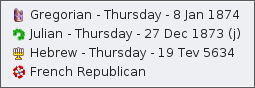](https://docs.ancestris.org/uploads/images/gallery/2023-02/date-calendars.png) U ziet in dit voorbeeld dat er geen datum staat achter de Frans republikeinse datum. Dit komt omdat 8 jan 1874 (Gregoriaans) niet bestaat in de Frans Republikeinse kalender. ### Onderdelen van een datum**Een Jurisdictie is een rechtsgebied waarover een bepaalde instantie bevoegdheden heeft.**
Dat kan zijn over een klein gebied, zoals een dorp, maar ook over een wat groter gebied zoals een stad, of over een provincie, of een land en dergelijke.**Het plaatsformaat in een GEDCOM bestand, wordt gedefinieerd door een aantal Jurisdicties van oplopende grootte.**
**Deze Jurisdicties worden hier ook vaak: Adres elementen genoemd.**
U kunt de jurisdicties ook aanpassen, zie de beschrijving iets verder op deze pagina.
## Hoe gebruiken we de kommaVoor een goed begrip bij het lezen van een plaats is het daarom essentieel om de plaatsing van komma's te respecteren, en natuurlijk geen komma te gebruiken binnen een juridictie.
Houd er rekening mee dat het **GEDCOM**-bestand zelf, geen spaties aan weerszijden van de komma accepteert.
Alle plaatsen van dezelfde stamboom (in één en dezelfde **GEDCOM** file) moeten worden beschreven volgens dezelfde jurisdicties en in dezelfde volgorde.
De **PLAC**-tag is optioneel in de **HEAD**-tag van het **GEDCOM** bestand, maar in termen van consistentie en gegevenskwaliteit, raden we ten zeerste aan om het wel in de **HEAD** te vermelden.
Voor een genealogie die meerdere landen bestrijkt, heeft u daarom een generiek **PLAC** formaat nodig dat uitgebreid genoeg is om de plaatsen van alle in deze Genealogie voorkomende landen, in hetzelfde formaat te kunnen vermelden.
## Veranderen van het Plaats formaatAls u **informatie wilt hergebruiken** raden we ten zeerste aan om deze in eerste instantie op te slaan als **losse entiteit**, en niet als een **eigenschap (property)**, dus niet als onderdeel van een andere entiteit. Op die manier is de informatie herbruikbaar!
Dit is het geval voor alle **Notes**, alle **Sources** (bronnen), alle **Repositories** (Archieven) en alle **Multimedia Elements**.Een uitgebreide uitleg van de verschillende entiteiten, welke er zijn en wat voor gegevens ze bevatten, vind u op de speciale [entiteiten-pagina](https://docs.ancestris.org/books/gebruikershandleiding/page/entities-de-records-van-een-gedcom-bestand "Ancestris entiteiten pagina (Gedcom Entities)").
Andere informatie in Ancestris kunt u vaak op een transparante manier hergebruiken. Dit zijn bijvoorbeeld beroeps omschrijvingen, gebeurtenis omschrijvingen, omschrijvingen van een diploma enzovoorts. Algemeen gesteld zijn het dus de korte labels die iets beschrijven. ## Het principe van informatie aanmaken Het principe om informatie aan te maken in Ancestris, is het volgende: Vraag uzelf steeds af of de informatie die u wilt invoeren, waarschijnlijk opnieuw zal worden hergebruikt door andere personen dan degene waaraan u nu bezig bent, of aan andere entiteiten in het algemeen. ### Aanmaken van gedeelde informatie Als de informatie hoogstwaarschijnlijk hergebruikt gaat, of kan worden: 1. Maak de entiteit eerst aan als "**losse**", op zichzelf staande entiteit 2. Koppel deze losstaande entiteit vervolgens aan de andere entiteit die deze losstaande entiteit zal gaan gebruiken. In bepaalde gevallen is het duidelijk dat een entiteit zal worden hergebruikt, zoals bijvoorbeeld bij een **archief (Repository)**. In andere gevallen is de keus niet altijd meteen duidelijk zoals bijvoorbeeld bij een **notitie (Note)**. ### Entiteiten die gedeelde informatie gebruiken Een ander voordeel van het gebruik van gedeelde entiteiten is, wanneer u wilt weten, welke entiteiten nu precies welke informatie gebruiken. Hiervoor gebruikt u de entiteiten lijst. U selecteert hier de gedeelde entiteit en kunt dan in een hieraan gekoppelde sub-lijst zien, welke andere entiteiten deze zelfde informatie gebruiken. U selecteert bijvoorbeeld een notitie en kunt dan precies zien waar deze notitie wordt gebruikt. Omgekeerd kunt u zo ook zien of een bepaalde gedeelde entiteit eigenlijk nog wel ergens gebruikt wordt. ## Voorbeelden ### Repository voorbeeld: Tijdens uw genealogisch onderzoek vindt u waarschijnlijk meerdere documenten die afkomstig zijn uit hetzelfde **Archief (Repository)**. U maakt dit archief natuurlijk slechts éénmaal aan, zodat u al uw gevonden **bronnen (Sources)** uit dit archief, ook hiernaartoe kunt verwijzen. En van dit archief noteert u dan alle **gegevens (Properties)** zoals naam, adres, telefoon, website enzovoorts. Elk van deze bronnen die uit dit archief afkomstig is, laat u dan naar dit zelfde archief verwijzen. Dit archief kan ook een regionaal archief zijn, een gemeentehuis, een website of een begraafplaats bijvoorbeeld. Hier een voorbeeld van 3 sources uit hetzelfde archief: [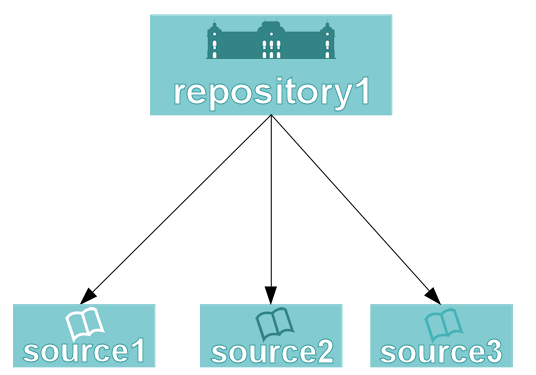](https://docs.ancestris.org/uploads/images/gallery/2023-02/nl-shared-information-sources.png) ### Voorbeeld van een familie boekje Stel u ontdekt een familie boekje waarin 3 kinderen staan vermeld, en u schrijft ook een notitie waarin u uw onderzoek uitlegt, dan heeft u een schema wat er zo uitzien: [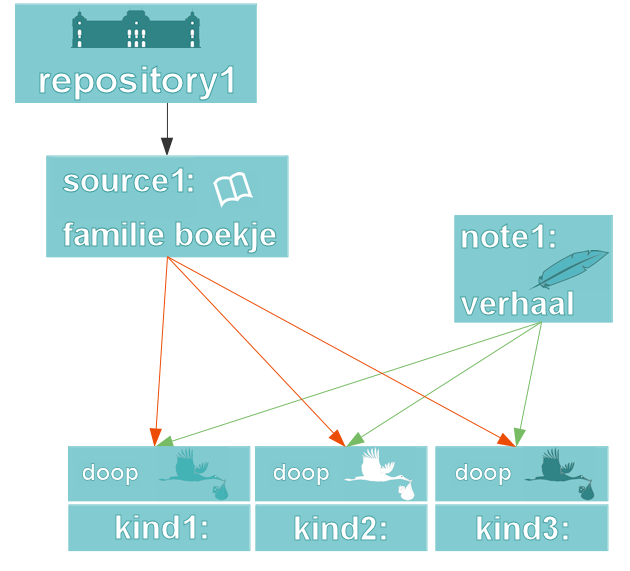](https://docs.ancestris.org/uploads/images/gallery/2023-02/nl-shared-information-multiple.png) De 3 kinderen (personen) vertegenwoordigen de broers en zussen. Hun geboortes (dopen) zijn afkomstig uit het familieboek zelf, dat is de bron (**Source**). En dat familieboek is weer afkomstig uit een archief (**Repository**). Het verhaal (de **Note** of **notitie**) is van uzelf, ter ondersteuning van het onderzoek of van de observaties over deze 3 geboortes (dopen). U ziet in dit schema dat de **bron** (**Source**), in dit geval het familieboekje, gekoppeld is aan de doop van elk kind, dus niet aan het kind (persoon) zelf. Dit is nauwkeuriger. De doop is immers een **Property** (eigenschap) van elk kind. In dit voorbeeld gaan we er van uit dat de **notitie** (het verhaal of de **Note**), alleen gaat over de geboortes (dopen) zelf. En niet over het leven van elk kind in bredere zin. Want als het over meer gaat dan alleen de doop, dan is het beter om de **Note** (de notitie of het verhaal) te koppelen aan elk kind zelf en niet aan de Property "geboorte of doop" van elk kind. ### Voorbeeld van een Note (notitie) Een notitie (**Note**) moet een gedeelde notitie zijn, als de inhoud ervan betrekking heeft op meerdere entiteiten (individuen) tegelijkertijd. Zoals dit het geval was in het vorige voorbeeld. Aan de andere kant, stel dat u een notitie (**Note**) heeft, die commentaar geeft, of omstandigheden specifieert, die alleen betrekking hebben op één enkele persoon in het bijzonder. In dat geval moet deze Note bij voorkeur worden ingevoerd als individuele notitie (**Note**) binnen de entiteit, en niet leiden tot de aanmaak van een aparte, globale, Note-Entiteit. (**Note Entity**) Dit is bijvoorbeeld het geval bij gegevens over een geboorte (de lengte en het gewicht van het kind, het feit dat de persoon in het huis van zijn of haar ouders is geboren, enz.). Deze gegevens zullen altijd alleen betrekking hebben op de geboorte van de persoon in kwestie en het is efficiënter om deze informatie direct op geboorteniveau in te voeren als een individuele notitie (**Note**). ### Voorbeeld van een plaats De eerste keer dat een plaats wordt gemaakt, verschijnt deze op de plek waar deze het eerst wordt gebruikt. Ancestris staat niet toe dat je het in een **Place-entiteit** plaatst, zelfs als je denkt dat je het later misschien opnieuw moet gebruiken. Dit komt doordat de **GEDCOM**-standaard plaatsen niet als entiteiten definieert. Dit is geen probleem, Ancestris beheert de lijst van plaatsen voor u en is van mening dat elke plaats hergebruikt kan worden. U moet echter voorzichtig zijn wanneer u een plaats aanmaakt: het is aan u om te controleren of deze nog niet bestaat, om te voorkomen dat u een duplicaat maakt. Een duplicaat van een plaats is op zich niet vervelend, maar wordt het wel als u bijvoorbeeld één van de twee corrigeert terwijl u denkt dat ze allemaal gecorrigeerd worden. Om te voorkomen dat er een duplicaat wordt aangemaakt bij het invoeren van een plaats, laat Ancestris automatisch alle plaatsen zien, die in uw stamboom zijn gevonden en die de ingevoerde tekst bevatten. Dankzij de weergave [plaatsenlijst](https://docs.ancestris.org/books/gebruikershandleiding/page/77-plaatsen-lijst "Plaatsenlijst van Ancestris") is het ook mogelijk plaatsen samen te voegen die per vergissing twee keer zijn ingevoerd. ## Uitvoering ### Aanmaken (invoeren) Het aanmaken van **Notes** (notities), **Sources** (bronnen), **Repositories** (archieven) en **Multimedia Elementen** gebeurt via het [Ancestris-contextmenu](https://docs.ancestris.org/books/gebruikershandleiding/page/28-context-menu "Ancestris-contextmenu") of via de [menubalk](https://docs.ancestris.org/books/gebruikershandleiding/page/31-menu-balk "Ancestris, de menubalk beschrijving"), of automatisch vanuit de [Cygnus-editor](https://docs.ancestris.org/books/gebruikershandleiding/page/cygnus-editor "Cygnus-editor van Ancestris") of handmatig vanuit de [Aries-editor](https://docs.ancestris.org/books/gebruikershandleiding/page/53-aries-editor "Aries editor van Ancestris"). Het aanmaken van een plaats wordt gedaan door deze via een editor aan een entity toe te voegen, of het gebeurt in de [Plaatsen Editor](https://docs.ancestris.org/books/gebruikershandleiding/page/54-plaatsen-editor "Plaatsen Editor van Ancestris"). ### Koppeling (Link) De koppeling aan een bestaande notitie (**Note**), bron (**Source**), archief (**Repository**) of **multimedia-element,** gebeurt via het [Ancestris-contextmenu](https://docs.ancestris.org/books/gebruikershandleiding/page/28-context-menu "Ancestris-contextmenu") of via de editors. De koppeling naar een bestaande plaats gaat net zoals bij het aanmaken: namelijk door een plaats direct in de editors in te voeren, of via invoer in de [Plaatsen Editor](https://docs.ancestris.org/books/gebruikershandleiding/page/54-plaatsen-editor "Plaatsen Editor van Ancestris"). ### Gebruik Als u van een bepaalde notitie (**Note**), bron (**Source**), archief (**Repository**) of **multimedia element** wilt zien door welke entities deze wordt gebruikt, doet u het volgende. U selecteert in de entiteiten tabel de betreffende notitie (of bron, archief of multimedia element) en bekijkt deze dan in de [GEDCOM Editor](https://docs.ancestris.org/books/gebruikershandleiding/page/52-gedcom-editor "Gedcom Editor van Ancestris"). U ziet dan alle entities die deze informatie gebruiken, als een lijst van gekoppelde entities. Hier is een voorbeeld van bron S5 van de Bourbon stamboom, die we selecteren in de entiteiten tabel: [](https://docs.ancestris.org/uploads/images/gallery/2023-02/nl-sources-0.png) Als we deze bekijken in de **GEDCOM** Editor zien we het volgende: [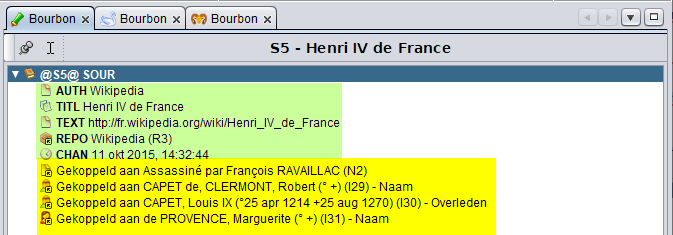](https://docs.ancestris.org/uploads/images/gallery/2023-02/nl-sources.png) In groen, de eigenschappen (**Properties**) van de bron (**Source**) **S5** zelf. In geel zien we alle **koppelingen**, dus alle verschillende entities die naar deze bron verwijzen. We zien dan dat bron S5 gekoppeld is aan: - **notitie N2** over de moord door Ravaillac, - de **naam** van de persoon I29 Robert Capet, - de **dood** van Lodewijk IX - en de **naam** van Marguerite de Provence. Als u van een plaats wilt weten door welke entities deze allemaal gebruikt wordt, gaat u naar de [plaatsenlijst](https://docs.ancestris.org/books/gebruikershandleiding/page/77-plaatsen-lijst "Lijst van Plaatsen in Ancestris."). Daar kunt u de plaats selecteren en door het pijltje uit te klappen ziet u de gebeurtenissen (**Events**) die bij deze plaats horen. [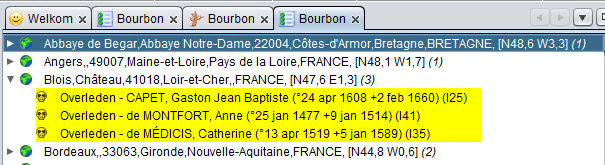](https://docs.ancestris.org/uploads/images/gallery/2023-02/nl-sources-1.png) # Kwaliteits controle van uw stamboomOmdat de **GEDCOM** van deze stamboom nog geen gebeurtenissen bevat, zijn veel kolommen nog leeg. **Dat is bij uw stamboom natuurlijk anders.**
Als u een volledige lijst wilt, dan moet u op de **Opties-tab** zoals hierboven, het vinkje zetten achter "**Werkbladen aanmaken**".
Het advies is: experimenteer eerst met een kleine proefstamboom, zodat u enig idee heeft hoe lang de lijst gaat worden. Hiervoor kunt u de **Kennedy** of **Bourbon** stamboom gebruiken.
## Zoeklijst voor notariële akten Het zoeken naar notariële akten gaat op dezelfde manier. Als de datum van een huwelijkscontract genoemd wordt bij een huwelijk, of op een andere akte of u vind deze op internet, voert u deze dan gelijk met Ancestris in uw stamboom in. U kunt dit direct via de **GEDCOM** editor doen, maar ook bijvoorbeeld via de Aries editor. #### Invoer notariële akte via Aries editor. Eerst een voorbeeld via de **Aries editor**: [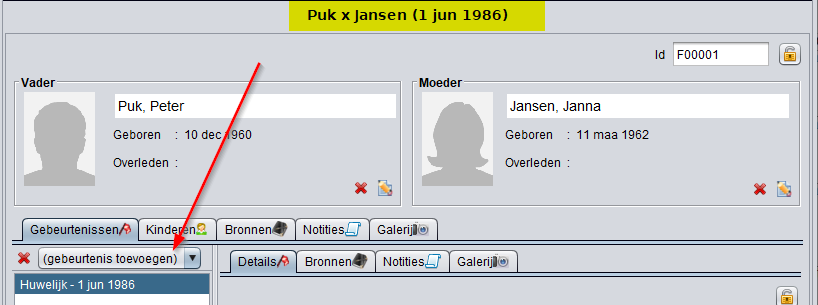](https://docs.ancestris.org/uploads/images/gallery/2023-02/nl-report-deeds-1.png) Eerst kiest u voor "**Gebeurtenis toevoegen**". [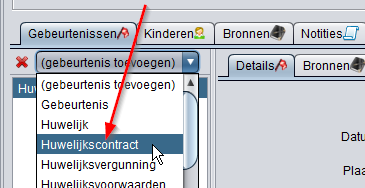](https://docs.ancestris.org/uploads/images/gallery/2023-02/nl-report-deeds-2.png) Daarna kiest u in de lijst voor "**Huwelijkscontract**". [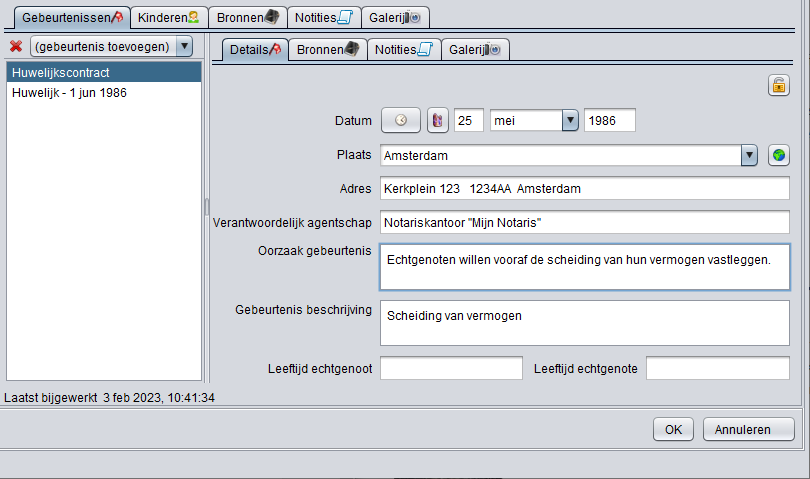](https://docs.ancestris.org/uploads/images/gallery/2023-02/nl-report-deeds-3.png) U ziet dan een aantal velden die u kunt invullen. Hier zijn als voorbeeld alle velden ingevuld, maar in uw geval weet u waarschijnlijk nog niet meer dan alleen datum en naam van de notaris. Let wel op: het veld "**Gebeurtenis beschrijving**" is slechts bedoeld voor een nadere **korte** toevoeging van het huwelijks contract, bijvoorbeeld het **soort contract**. Een uitgebreide toelichting kunt u kwijt in een notitie die u eventueel extra kunt toevoegen. [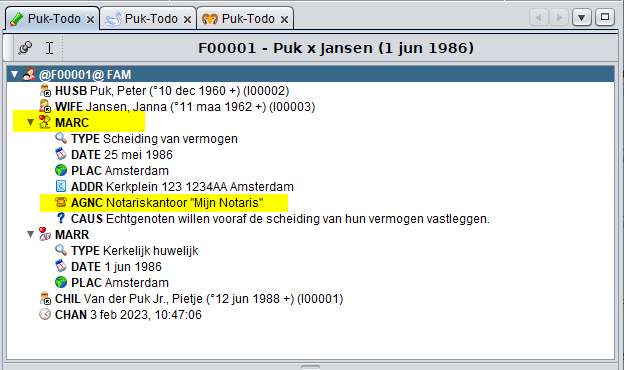](https://docs.ancestris.org/uploads/images/gallery/2023-02/nl-report-deeds-4.png) In de **GEDCOM editor** ziet dit er dan zo uit. U ziet dat het contract is ondergebracht onder een **MARC** tag, (**MAR**riage **C**ontract = Huwelijks contract). De notaris staat achter een **AGNC** tag (**AG**e**NC**y = kantoor). We hebben nu in de **GEDCOM** editor gezien welke tags gebruikt worden. In plaats van via de Aries editor, kunnen we de tags ook rechtstreeks via de **GEDCOM** editor invoeren, als volgt: #### Invoer notariële akte via **GEDCOM** editor. Omdat we nu weten dat we voor een huwelijkscontract een **MARC** tag moeten invoegen gaan we naar de **GEDCOM** editor. U ziet dat er een aantal hoofdtags zijn, en dat bij sommige (hier bijvoorbeeld **MARR**) deze "uitgeklapt kunnen worden." Binnen deze **MARR** tag zien we dan 3 tags die iets naar rechts verschoven staan. Zo kunnen we goed herkennen dat deze binnen de **MARR** tag thuishoren (ofwel "als nivo onder de **MARR** tag staan"). De eerste regel die begint met "**@F00001**", heeft nivo 0. De hoofdtags (bv **HUSB**, **WIFE**, **MARR** enzovoorts) hebben nivo 1, de tags **TYPE,** **DATE** en **PLAC** hebben nivo 2. Vergelijk het plaatje hierboven: De tag die we gaan invoeren "**MARC**", is een hoofdtag. Daarom moeten we een rightclick doen die als het ware 1 nivo hoger ligt, op nivo 0 dus, dat is in dit geval op de eerste regel, die begint met **"@F00001@FAM"**. Dus doen we een rechtsklik op de eerste regel, die begint met **@F00001**, we zien dan het volgende menu: [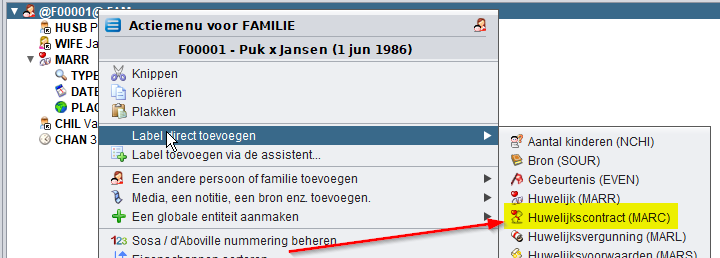](https://docs.ancestris.org/uploads/images/gallery/2023-02/nl-report-deeds-6.png) Mocht u toch per ongeluk op de verkeerde hoofdtag geklikt hebben, dan ziet u de juiste tag niet staan onder "**Label direct toevoegen**", of u ziet zelfs deze hele actie niet in het menu staan, maar alleen "**Label toevoegen via assistent**".Ancestris weet nl welke tag op welke plaats thuishoort. En geeft alleen die **GEDCOM** tags aan die op die plaats kunnen worden ingevuld.
We voegen nu de **MARC** tag toe, via "**Label direct toevoegen**": [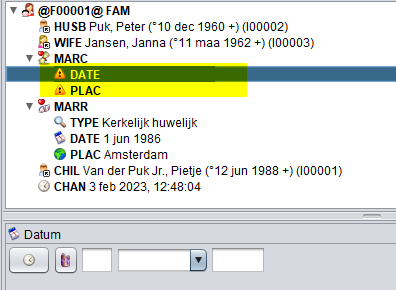](https://docs.ancestris.org/uploads/images/gallery/2023-02/nl-report-deeds-7.png) Ancestris voert dan zelf, onder de **MARC** tag, (dus iets ingesprongen naar rechts) direct 2 tags toe: **DATE** en **PLAC**. Nadat we de datum en de plaats hebben ingevuld, doen we een rechtsklik op **MARC:** [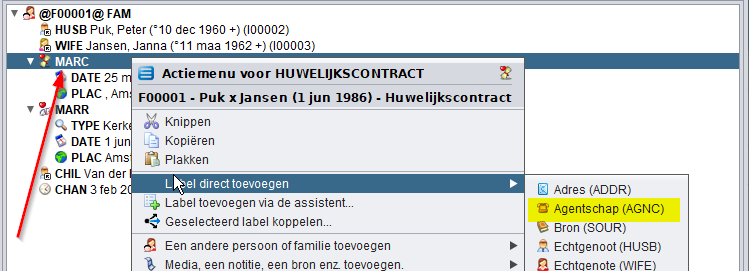](https://docs.ancestris.org/uploads/images/gallery/2023-02/nl-report-deeds-8.png) We zien onder "Label direct invoegen" inderdaad de **AGNC** tag staan. Ook deze vullen we in. [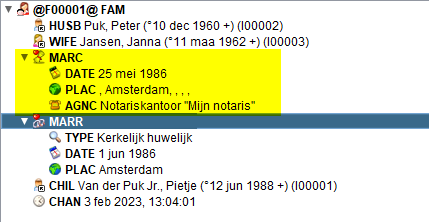](https://docs.ancestris.org/uploads/images/gallery/2023-02/nl-report-deeds-9.png) #### Aanmaken zoeklijst voor notariële akten Nu kunnen we op twee manieren een zoeklijst aanmaken. - Invoeren van een speciale tag onder **MARR**, bv "**\_NOTARIS**" en dan een rapport draaien zoals beschreven bij het **TODO** rapport hierboven. - Toevoegen van een **NOTE** aan de **MARC** tag, met daarin op de eerste regel "**NOTARIS**". Hoewel beide methodes eenzelfde rapport geven is er toch een verschil.Gebruikt u een **NOTE** tag voor een **TODO** rapport, dan kan de **GEDCOM** zonder problemen door andere programma's gelezen en verwerkt worden. Alleen kan de **NOTE** met inhoud eventueel zichtbaar zijn voor users van uw stamboom. Gebruikt u een speciale tag, hier **\_TODO**, dan kan het zijn dat andere programma's deze tag niet kunnen interpreteren. Maar voor users van uw stamboom zijn deze gegevens dan onzichtbaar.
Om bovenstaande ingeval van een **NOTE** te voorkomen, kunt u natuurlijk de notitie verwijderen als u de gegevens gevonden heeft. We kiezen nu voor de tweede methode om ons rapport te maken. Na invoer van de **NOTE** via de **GEDCOM** editor hebben we dan: [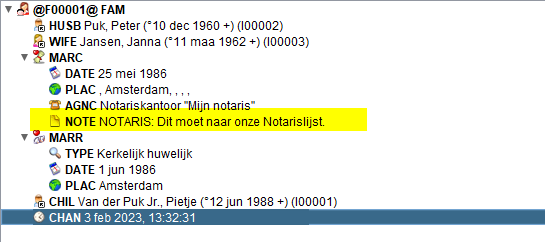](https://docs.ancestris.org/uploads/images/gallery/2023-02/nl-report-deeds-10.png) Onze notariële akte is nu gelabeld. Omdat we weten dat er maar 1 akte op de lijst zal komen, en ons rapport dus kort is, kiezen we nu voor een volledig rapport: [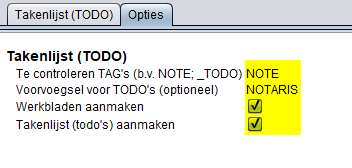](https://docs.ancestris.org/uploads/images/gallery/2023-02/nl-report-deeds-11.png) [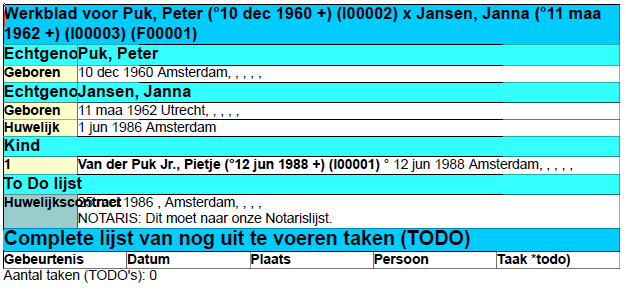](https://docs.ancestris.org/uploads/images/gallery/2023-02/nl-report-deeds-12.png) Met uw mooie notaris werkblad kunt u nu de gegevens gaan nakijken in uw lokale archieven. Als u de juiste nummers van de notariële akten op internet heeft gevonden, zoek ze dan thuis op en noteer ze in een extra kolom op uw spreadsheet.Voor meer voorbeelden van diverse uitvoer, waaronder TODO kijkt u bij [Voorbeelden van de rapporten](https://docs.ancestris.org/books/gebruikershandleiding/page/67-voorbeelden-van-de-rapporten "Voorbeelden van alle mogelijke rapporten in Ancestris")
Als u op deze manier te werk gaat, heeft u met een minimum aan voorbereidingen, uw controleer werk efficiënt voorbereid. Of dat nu van huis uit is, of dat u persoonlijk naar de bijbehorende archieven gaat. Dit geldt vooral als u niet elke dag onderzoek doet en niet wilt eindigen met teveel documenten. # Organiseer uw stamboom bestanden Het is het beste als u zo vroeg als mogelijk is, al bepaalt hoe u uw media op uw PC gaat organiseren. Dus een indeling maakt in mappen en bestandsnamen voor de documenten van uw stamboom. Eigenlijk nog voor u met uw stamboom begint. Want u heeft al snel heel veel documenten en het is raadzaam om al vanaf het begin een goede indeling te maken. Anders moet u ergens onderweg alles reorganiseren, of erger nog u kunt niets meer terugvinden. Een van onze gebruikers, Thierry N, vertelde ons over een zeer rigoureuze manier om de media te organiseren. ### Map indeling voor media van uw stamboom. - **Aankondigingen**: Min of meer toepasselijke naam omdat het aankondigingen, uitnodigingen en dergelijke documenten bevat. - **Aktes**: Alle DTB aktes gegroepeerd op soort en van elkaar onderscheiden door de bestandsnaam. Zie hierna. - **Census**: De volkstellingen. - **Contracten**: alle soorten contracten (bijvoorbeeld MC: marriage contract) - **Diplomas**: - **Fotos**: (of **Fotos-mens**) Fotos van personen, inclusief schilderijen en getekende portretten. - **Fotos-stad**; Fotos van steden en omgeving en dergelijke. - **Graven**: Fotos met geotags, kopie van begrafenis of het register van de begraafplaats. - **Handtekeningen**: - **Kadaster**: officiële registers van onroerend goed en land. - **Kranten**: ook boeken ed. - **Militie registers**: - **Naturalisatie**: - **Notaris**: Alles waarbij een notaris te pas komt. - **Overig**: Divers, alles wat niet in de andere mappen past. - **Staatscourant**: Beschikkingen, bijvoorbeeld met betrekking tot een persoon, behalve naturalisatie. U kunt net zoveel mappen toevoegen als u wilt. Bijvoorbeeld "**Eretekenen**" of "**Medailles**", hier kunnen fotos van medailles geplaatst worden. U kunt ook per land indelen, dan laat u de landcode voorafgaan aan de naam bv: - be-Aktes - be-Census - en-Aktes (of en-Deeds) - en-Press - us-Army - us-Immigration Enzovoorts. ### Bestandsnamen voor aktes in een stamboom De meeste bestanden hebben betrekking op één hoofdpersoon, in dat geval is de keuze voor een aan deze persoon gekoppelde bestandsnaam gerechtvaardigd. - 000001\_D\_Last First\_YYYYMMDD - Unieke identificatie van de persoon (gebruik geen SOSA nummers) - Zes tekens lang om 999.999 personen mogelijk te maken. - Een letter, die overeenkomt met de akte of document, hier D van Doop. - Achternaam en voornaam van de persoon. - Datum van de gebeurtenis, met volledig jaar en maand en dag in 2 cijfers. > Dat is alles! Dit werkt voor mij. Zo heb ik het vanaf het begin af aan gedaan en ik probeer me steeds aan deze regel te houden. Is dit ideaal? Nee, zeker niet. Maar iedereen is vrij om zijn eigen methode te vinden, want er bestaat geen echte regel voor. Maar het allerbelangrijkste is: Houd je eraan, of loop het risico onderweg te verdwalen! > Thierry N. Heel hartelijk bedankt Thierry! ### Stamboom bestandsnamen, extra mogelijkheden Behalve bovenstaande mogelijkheden om uw bestanden in te delen zijn er natuurlijk nog vele anderen. U bepaalt zelf waar u de voorkeur aan geeft. Hierna worden nog wat mogelijkheden genoemd. Niet omdat dit nu **DE** oplossing zou zijn, maar om te laten zien welke andere oplossingen er zijn. Uw methode kan ook een combinatie zijn van alles wat in deze pagina is genoemd. Voorop staat dat u een methode kiest die voor uzelf het handigste lijkt en beste werkt. Zoals gezegd, het is de moeite waard hierover vooraf rustig na te denken. De ene methode werkt prima als u weinig personen in uw stamboom heeft, de andere is meer geschikt voor stambomen met duizenden personen. #### Naamgeving Stamboom aktes op alfabeth: - soort-Last-YYYYMMDD-First-extra - **soort**: afkorting **in 3 letters** van de soort akte bv **geb** (geboorte), **huw** (huwelijk) **ovl** (overlijden) - **Last**: achternaam van de persoon - **YYYYMMDD** datum van de gebeurtenis - **First**: Voornaam van de persoon - **extra**: eventuele extra informatie (**kort!**) bv bij huw de naam vd parter als Last-First. Vaak heeft een akte als deze van een archief gedownload wordt een redelijk uniek nummer. Wilt u dit nummer bewaren dan kan dat eventueel in dit extra deel, en/of u vult de originele bestandsnaam in als bv een **NOTE** bij de akte zelf in Ancestris. Deze manier heeft als voordeel dat bij sorteren eerst gesorteerd wordt op aktesoort, maar daarna direct op naam. Dus dan krijgt u bijvoorbeeld alle huwelijksaktes van Jansen, **gesorteerd op datum** achter elkaar. Dit werkt het handigste als u voor uzelf eerst een rijtje soortafkortingen van 3 letters bepaalt. Weet u van een gebeurtenis niet precies de datum dan kunt u de datum bijvoorbeeld invullen als 1850MMDD, als u alleen het jaar weet. Zo wordt de akte toch zo goed mogelijk meegesorteerd. Als u de datum helemaal niet weet, vul dan toch YYYYMMDD in ivm de sortering. #### Stamboom aktes onderverdelen in submappen Heeft u heel veel DTB aktes (Doop, Trouw, Begraaf) dan wordt de akte map misschien onoverzichtelijk. Dan kunt u deze Akte-map onderverdelen in submappen, die dezelfde 3-letterige naam hebben als u als **soort** aan uw bestanden gegeven had. Dus een submap "**geb**", "**huw**", en "**ovl**". Heeft u in uw stamboom bepaalde takken met veel personen met dezelfde achternaam, dan zou u ook kunnen overwegen om een map aan te maken met (het eerste deel) van deze achternaam en daarin dan de aktes op te bergen die bij deze familie horen, eventueel verder onderverdeeld in submappen naar keuze,Maar ook hier, het hangt er helemaal vanaf hoeveel personen u in uw stamboom heeft of denkt te krijgen, en welke methode u het meeste aanspreekt.
# Leg uw stamboom bronnen vast In de loop van de tijd zult u veel officiële documenten verzamelen om toe te voegen aan uw stamboom in Ancestris. Elk document dat u vindt zal u genealogie verrijken met personen, gebeurtenissen, bronnen of aantekeningen. Deze pagina legt u uit, hoe u een akte invoert met behulp van bronnen en archieven. ## Het belang van het vastleggen van bronnen van uw stamboom. Wat de oorsprong ook is, elke goede genealoog moet zijn bronnen tonen: er is geen goede stamboom zonder bronnen. Alle informatie die samen alle bronnen vormt voor een stamboom kan het resultaat zijn van: - Persoonlijk onderzoek (burgerlijke stand, notarissen, begraafplaatsen, diverse archieven, enz.) - Delen van gegevens met andere genealogen - Verzamelen van mondelinge informatie - Bestuderen van familiedocumenten Zelfs als de bron die u heeft niet de beste is, of niet definitief is, dan baseert u toch noodzakelijkerwijs het bestaan van een persoon of een feit op een informatiebron. Dit wordt uw bron in de stamboom, en u houdt bij waar uw informatie vandaan komt, zelfs als dit betekent dat u later een betere bron moet zoeken. ## Bronnen en archieven in uw stamboom**Een bron** (Source) is dus een originele transcriptie op een medium, waarmee informatie die in een genealogie is ingevoerd, kan worden verantwoord. Bijvoorbeeld een parochieregister, een tienjarentafel, een akte van de burgerlijke stand, een akte van een parochieregister, een familieboek, een grafsteen, een video, een audiobestand.
Bovendien moet elke bron aan een archief (Repository) worden gekoppeld.**Een repository (Archief)** is de plaats van de fysieke of elektronische opslag, de geografische locatie, die het oorspronkelijke medium (de bron of Source) bevat. Dit kan zijn een gemeentehuis, departementale archieven, begraafplaats, adres van het gebouw, enz.) of het is de website (van de provinciale archieven van een bepaalde regio of plaats).
## Hoe moeten bronnen en archieven in Ancestris worden georganiseerd. **Onthoud:** ##### Een bron (**Source**) is opgeborgen in een archief (**Repository**). In Ancestris en in de Gedcom-specificatie zijn **Source**-entiteiten (bronnen) opgenomen in **Repository**-entiteiten (archieven). Wanneer de bron wordt ingevoerd, wordt tegelijk de repository ingevoerd. De repository moet dus op dat moment al bestaan. Daarom is het logischer om de repository aan te maken vóórdat u de bron aanmaakt. Deze verwijzing naar de repository is echter optioneel. Daarom kunnen we de bron en de repository dus aanmaken op het moment dat we die nodig hebben tijdens het maken van de bron, of later. Met de editors van Ancestris kunt u de entiteiten dus in de door u gewenste volgorde invoeren. Maar in de praktijk, namelijk in uw onderzoek en bij de volgorde waarin u uw gegevens invoert, is het gebruikelijker, om de repositories vóór de sources (bronnen) in te voeren, vooral omdat dezelfde repository door verschillende bronnen zal worden gebruikt. ## Waar bewaart u de bron en het archief? Al is het aanmaken van een persoon redelijk rechttoe rechtaan, en wel via de entiteit "**Persoon**", voor het aanmaken van zowel de bron als het archief heeft u een keuze. Hier zijn de beschikbare mogelijkheden om gegevens in het Gedcom bestand, en dus ook in Ancestris, in te vullen: [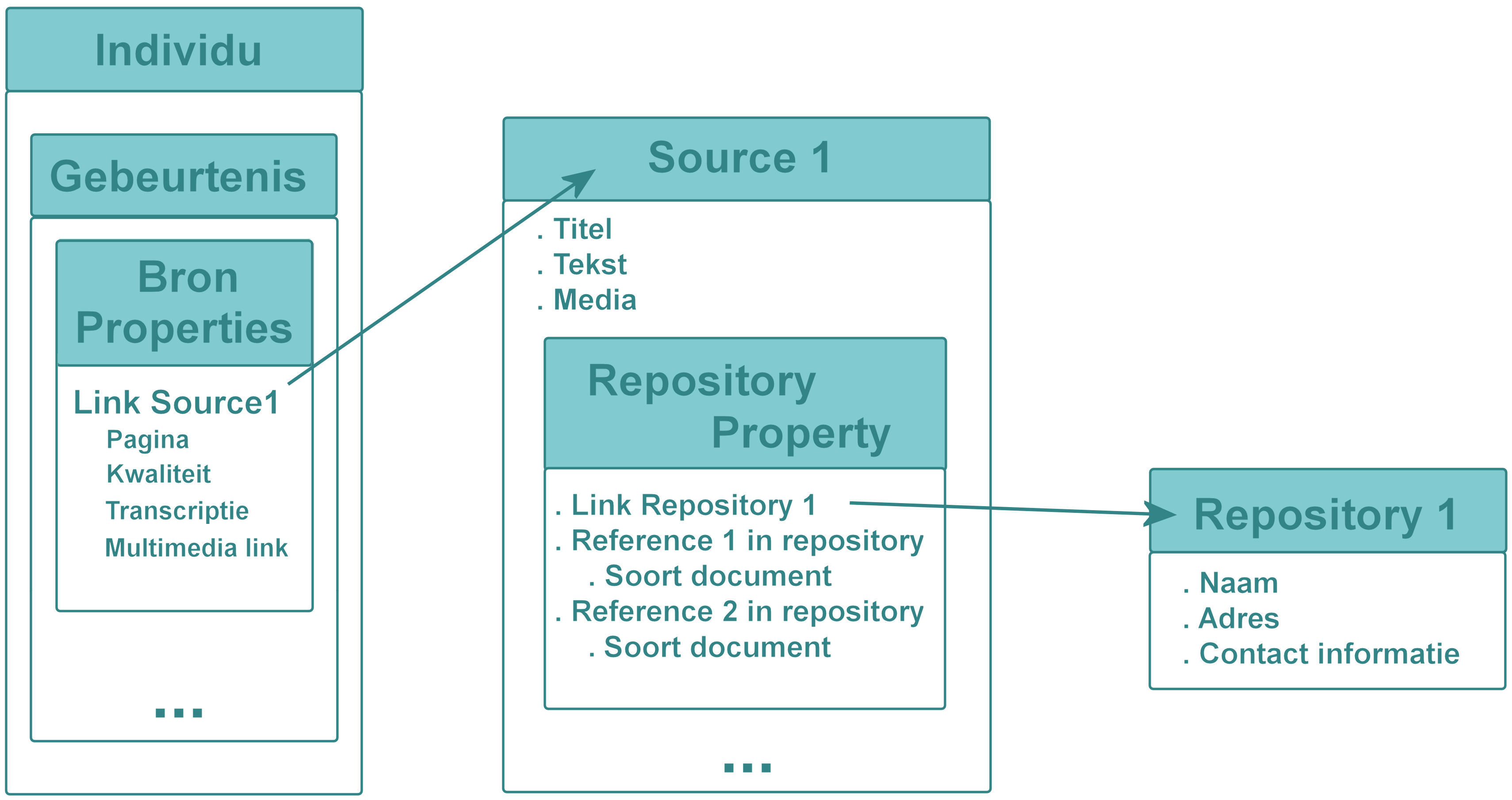](https://docs.ancestris.org/uploads/images/gallery/2023-02/nl-document-sources.png) 1. **De gegevens worden ingevuld binnen een Bron property**, deze bron-property is een property van een bepaalde gebeurtenis, en die gebeurtenis hoort bij een bepaalde persoon (individu). De gegevens die op deze manier zijn ingevuld, zijn dan niet te delen. Een andere gebeurtenis kan hiernaar dus niet verwijzen. De 3 puntjes geven aan, dat er voor deze gebeurtenis meerdere van dergelijke properties kunnen zijn. Elk van deze bron-properties bevat dan de volgende informatie: - Een **link naar een Source entity**. Deze link heeft dan de volgende kenmerken: - De **pagina** binnen deze bron (Source) - Tag: **`PAGE`** - De **kwaliteit van de bron**, op een schaal van 0 tot 3 - Tag: **`QUAY`** - 0 = Onbetrouwbaar, of afkomstig van schatting - 1 = Subjectief (interviews, mondelinge verklaringen, mogelijke vooringenomenheid, autobiografisch) - 2 = Bron uit de tweede hand, officiële gegevens gerapporteerd na een gebeurtenis. - 3 = Directe en officiële bron van de gebeurtenis. - De **transcriptie** of de tekst van de bron - Tag `DATA `met de subtag **`TEXT`** - Links naar **multimedia** bestanden - Tag **`OBJE`** - Het **type gebeurtenis** dat in de bron wordt genoemd. (Dit kan verschillen van de gebeurtenis van de persoon waaraan het is gekoppeld.) - Tag **`EVEN`** 2. **De gegevens worden ingevuld binnen een Bron entity (Source)**. Dit s een gegeven dat wel gedeeld kan worden, en het kan de volgende gegevens bevatten: - De **Soure (bron) titel**, zowel met een lange als met een korte beschrijving. - Respectievelijk met de tags **`TITL`** en **`ABBR`**. - De **transcriptie** van de tekst van de Source (bron) - Tag: **`TEXT`** - Links naar de **multimedia files** - Tag **`OBJE`** - Links naar de **Repositories (archieven)** waar de Source (bron) kan worden gevonden. - Tag: **`REPO`**. - Hierbij is er voor elke Repository, een **referentie in die repository** met de bijbehorende **index**. (er kunnen er meerdere zijn) - Tag: **`CALN`** - En voor elke referentie ook nog het **type media ondersteuning** van de bron ( audio, boek, kaart, elektronisch, formulier, film, tijdschrift, manuscript, krant, foto, graf, video) - Tag: **`MEDI`** - De **types van de gebeurtenissen** zoals aangegeven door de bron, met van elk type tegelijk de locatie ervan en de tijdsperiode. - Tag: **`DATA/EVEN/DATE`** and **`DATA/EVEN/PLAC`** - De **Verantwoordelijke Agent** - Tag: **`DATA/AGNC`** - De **Auteur** die de bron gemaakt heeft - Tag: **`AUTH`** - En de **Publicatie Informatie** (wanneer en waar) - Tag: **`PUBL`**. 3. **De gegevens worden ingevuld binnen de Repository entiteit (archief).** Dit is een gegeven wat gedeeld kan worden, en het kan de volgende informatie bevatten: - De **Naam** van de Repository. - Tag: **`NAME`**. - Het **fysieke adres** van de Repository - Tag: **`ADDR`**. - Het **Internet adres** - Tag: **`WWW`**. - Een **contact nummer** (Telefoon, Email, Fax) - Tag: **`PHON`**, **`EMAIL`**, **`FAX`**. We raden aan om op de volgende efficiënte manier te werk te gaan, namelijk om de informatie op te slaan als gedeelde gegevens als deze voor meerdere gebeurtenissen kan worden gebruikt, of als niet-gedeelde gegevens als deze slechts voor één enkele gebeurtenis kan worden gebruikt, ofwel voor de gebeurtenis van één individu, ofwel voor de gebeurtenis van één familie. Zie de pagina [Gedeelde informatie](https://docs.ancestris.org/books/gebruikershandleiding/page/gedeelde-informatie-in-gedcom-en-ancestris "Gedeelde informatie in Gedcom en Ancestris") voor meer details. Voor de bron is het des te relevanter omdat het vaak een lange tekst bevat die dan telkens moet worden getranscribeerd. Meerdere keren invoeren is dan niet aan de orde. Bovendien zou dan deze (zelfde) tekst op twee verschillende plaatsen worden opgeslagen, vandaar dat er een keuze moet worden gemaakt. > ##### Onze eerste vraag is nu dus: Waar vullen we een huwelijksakte in, met de tekst van de transcriptie? Het efficiëntieprincipe vertelt ons dat het veiliger is om een huwelijksakte in te voeren in een **bron *entiteit (entity)*** in plaats van in een **bron *eigenschap (property)***. Een huwelijksakte kan een bron van informatie zijn over verschillende gebeurtenissen. Dat van het huwelijk van de echtgenoten natuurlijk, maar het informeert ons ook vaak over het bestaan van andere individuen, mogelijk zelfs met hun naam, geboortedatum en -plaats. De afwezigheid van een ouder van een van de echtgenoten kan ons ook aanwijzingen geven over hun vermoedelijke overlijdensdatum. Er zijn dus voordelen aan het invoeren van een huwelijksakte in een gedeelde bron, dus in een **Bron *entiteit,*** en wel de volgende: - De gedeelde bron en de bijbehorende tekst worden slechts éénmaal ingevoerd - De gedeelde bron kan later worden gelinked aan elke andere genealogiegebeurtenis - De gedeelde bron is rechtstreeks toegankelijk vanuit de tabel met entiteiten > ##### En de volgende vraag is: maar waar voer je dan het archief (repository) in waar het certificaat (de huwelijksakte) zich bevind? Volgens de Gedcom-standaard wordt het archief (repository) ingevoerd binnen een bron en is de huwelijksakte een pagina van het archief, waarbij dat archief zich op een natuurlijke manier in een broneigenschap registreert. Maar dan werkt ons principe van gedeelde informatie niet meer. Bovendien moedigt de Gedcom specificatie ons aan om een begraafplaats te definiëren als een archief en een graf als een bronentiteit. Als een begraafplaats een bewaarplaats (archief) is, waarom zou een register (bv een kerkboek) dan niet óók een depository zijn? Dat maakt het er niet eenvoudiger op, want in het echte leven zijn de informatiebronnen ook niet zomaar op 2 gedeelde informatie niveaus gerangschikt. ##### Mogelijke keuzes: Hier zijn wat mogelijke oplossingen uit de praktijk voor het bovenstaande voorbeeld. Maar er zijn natuurlijk ook andere oplossingen mogelijk:| **Individu** | **Source (Bron)** | **Repository** | ||||
| **Source property** | ||||||
| **Gebeur-tenis** | **Blz/** **Kwaliteit** | **Tekst/Media** | **Titel** | **Tekst/Media** | **Ref repository / Media support** | |
| **Huwelijk 1** | -/**3** | - | Huwelijks certificaat | **Tekst** **+ Media** | Deel 3AB12- **Doop, Trouw, Begraaf Register van 1787**-nb12 **p219**/ Manuscript | Nationaal Archief van Boston |
| **Huwelijk 2** | **p.219**/**3** | **Tekst** **(Huwelijk van ...)** **+ Media** | **Doop, Trouw, Begraaf Register van 1787** | - | Deel 3AB12/ Manuscript | Nationaal Archief van Boston |
Hoe moet u nu beslissen? Door te kijken hoeveel gebeurtenissen u gemiddeld aan dezelfde akte kunt koppelen, en hoeveel aktes u in hetzelfde register denkt te hebben.
Hoe dichter die verhouding bij 1 ligt, hoe meer dingen er op dezelfde plaats moeten worden opgeslagen, en hoe groter de verhouding, hoe meer ze moeten worden gescheiden. - als u denkt dat u veel gebeurtenissen heeft die horen bij dezelfde akte (Source), moet u de akte van de gebeurtenis scheiden, anders besteedt u uw tijd aan het vele malen opnieuw invoeren van dezelfde akte. - als u denkt dat u veel akten in hetzelfde register heeft, is het des te belangrijker om het register van de akten te scheiden. Het kan in dit geval ook interessant zijn om het register samen te voegen met de repository, maar het hangt er helemaal van af of u veel registers heeft voor dezelfde repository. (Register is hier dan bv het doopboek, of het huwellijksregister) Onze aanbeveling is om de voorkeur te geven aan informatie die wordt gedeeld op het niveau van de aktes, dus keuze 1. Dit is wat de Cygnus editor doet. Met de andere twee editors kunt u alle gewenste keuzes maken. Algemeen gesteld vindt u het misschien handig om dit type overzichtstabel te maken voor alle soorten bronnen en repositories die u tegenkomt. ## Koppel een bron aan een Repository (archief) Zoals we hierboven al aangaven, kunnen we een Bron (Source) aanmaken en daarna een Archief (Repository), of andersom. Het aanmaken van entiteiten wordt hier niet beschreven. Dit kan gedaan worden vanuit de 3 editors, via het [context menu van Ancestris](https://docs.ancestris.org/books/gebruikershandleiding/page/28-context-menu "context menu van Ancestris") en vanuit de Aries knoppen balk (Zie hierna). Voorbeelden van het aanmaken van een Repository (archief) vanuit het context menu van een bepaalde entity : **1e voorbeeld:** [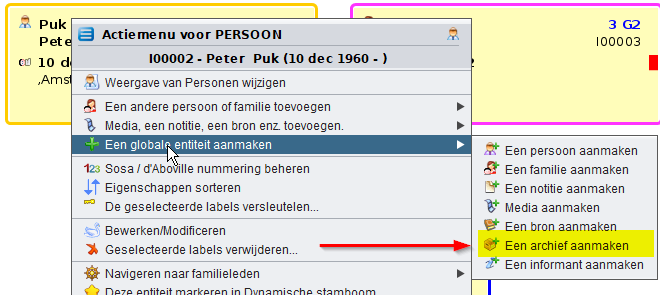](https://docs.ancestris.org/uploads/images/gallery/2023-02/nl-create-repository.png) Een rechts klik op een entity geeft een popup context menu. Hier kunt u kiezen voor "**Een globale entiteit aanmaken**", en daarna voor "**Een archief aanmaken**" (Repository) **2e voorbeeld:** Aanmaken van een Repository vanuit de button bar van Aries in de buttonbalk aan de bovenkant van het scherm. (alleen zichtbaar indien geactiveerd. Zie bij de [werkbalk van Ancestris](https://docs.ancestris.org/books/gebruikershandleiding/page/32-gereedschaps-balk-toolbar "werkbalk van Ancestris")) : [](https://docs.ancestris.org/uploads/images/gallery/2023-02/nl-create-by-aries-button-bar.png) Het allerbelangrijkste is de verbinding tussen de twee (Bron en Archief). Er zijn verschillende mogelijkheden, afhankelijk van de editor die gebruikt wordt. ### Bij gebruik van de Cygnus editor Wanneer u een bron bewerkt met de Cygnus editor, klikt u op de knop Repository rechtsonder (hier geel). Deze knop is alleen beschikbaar als er daadwerkelijk een bron wordt bewerkt. [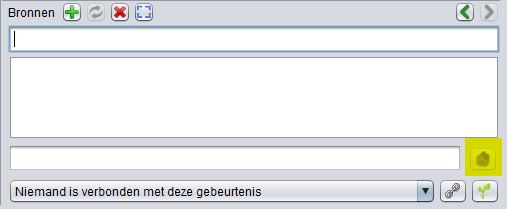](https://docs.ancestris.org/uploads/images/gallery/2023-02/nl-create-repository-cygnus.png) Als u op deze knop klikt, wordt het volgende venster geopend waarin u een reeds bestaande repository kunt kiezen, of u kunt daar een nieuwe aanmaken door de "bron" "**Nieuw archief**" te kiezen. [](https://docs.ancestris.org/uploads/images/gallery/2023-02/Q16nl-edit-repository.png) In dit venster wordt de gedetailleerde inhoud van de repository die aan de rechterkant is geselecteerd, bovenaan de linkerkant weergegeven (**in geel**). Het deel in het midden (**groen**) is de lijst met gebruikte bronnen waarnaar wordt verwezen door deze repository. (hier maar 1) De gegevens onderaan **(lila**) tonen de referenties, in de repository, van de bron die wordt bewerkt, dat wil zeggen degene van waaruit we net daarvoor hebben geklikt (Hier dus: "**Family History Library ......**"). In deze editor kun je maar één referentie plaatsen. ### Bij gebruik van de Aries editor Als u in de Aries editor een bron aan het bewerken bent, hetzij rechtstreeks vanuit een bronentiteit of vanuit een gebeurtenisbron, klik dan eerst op het tabblad "**Archief**" (Repository) en klik vervolgens op een van de twee gemarkeerde knoppen. [Situatie START. Nog geen archief toegevoegd.](https://docs.ancestris.org/uploads/images/gallery/2023-02/WwPnl-create-repository-aries.png) Uitgaande van deze Start situatie, kiest u de knop **Koppelen**, dan verschijnt er een lijst met repositories, u hoeft er alleen maar een te kiezen. [](https://docs.ancestris.org/uploads/images/gallery/2023-02/Ejfnl-create-repository-aries-choose.png) Nadat u gekozen heeft, klikt u op OK dan ziet u: [](https://docs.ancestris.org/uploads/images/gallery/2023-02/5Wpnl-create-repository-aries-choose2.png) Het archief is toegevoegd, nu kunt u de verwijzing van de bron naar de plek in het archief invullen, hiertoe klikt u op de groene plus: [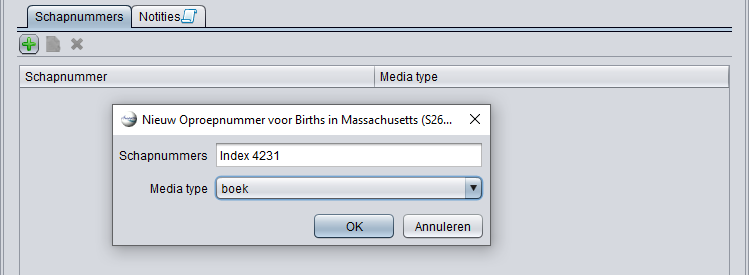](https://docs.ancestris.org/uploads/images/gallery/2023-02/nl-create-repository-aries-choose3.png) U kunt nu het index/referentie nummer invullen, waaronder het register in het betreffende archief is ondergebracht. Na klikken op OK ziet u: [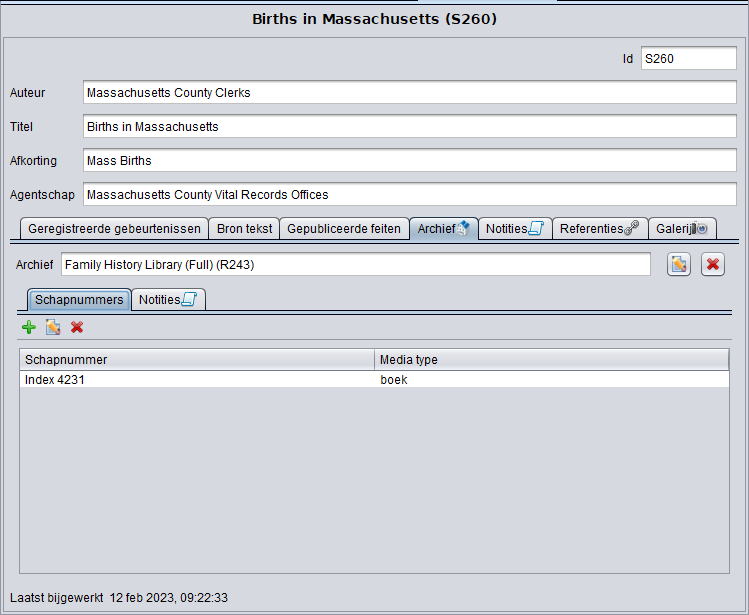](https://docs.ancestris.org/uploads/images/gallery/2023-02/nl-create-repository-aries-choose4.png) We gaan weer opnieuw uit van de **START situatie** zoals hierboven genoemd. Dus nog zonder toegevoegd Archief (repository) .Wilt u dan een **nieuwe repository** toevoegen (in plaats van er een te kiezen) dan klikt u op de plus. Dan, verschijnt het **Archief** venster: [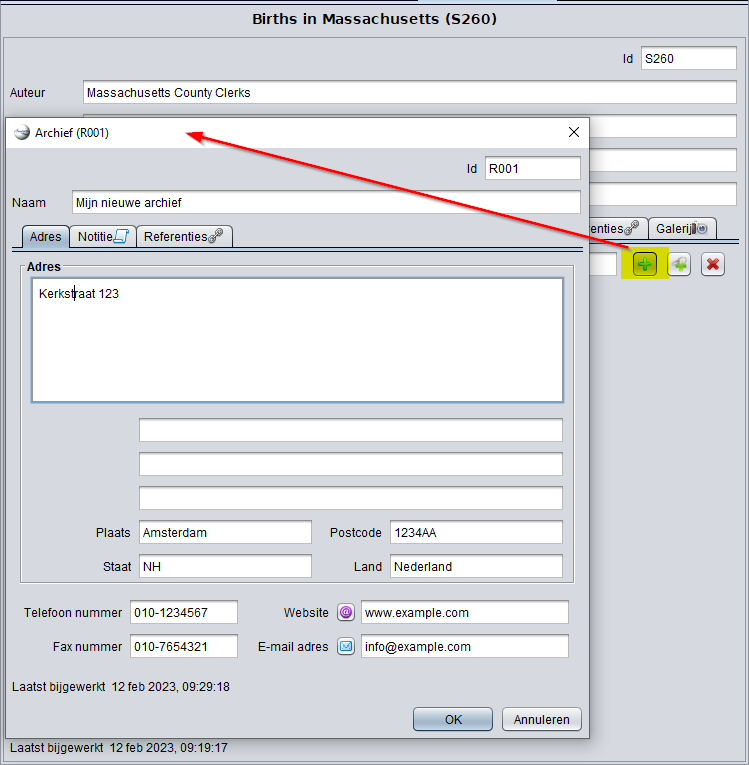](https://docs.ancestris.org/uploads/images/gallery/2023-02/nl-create-repository-aries-add.png) U vult de gegevens in, zoals hierboven als voorbeeld, en klikt dan op OK. [](https://docs.ancestris.org/uploads/images/gallery/2023-02/nl-create-repository-aries-add2.png) U ziet dat in de Entiteiten tabel de regel voor deze Source (bron) ook is aangepast. [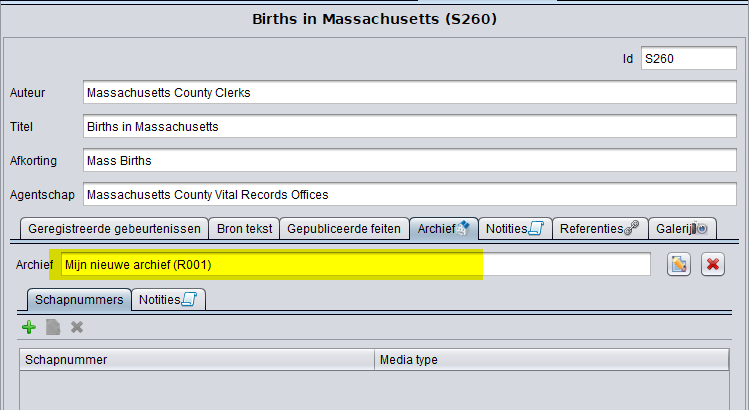](https://docs.ancestris.org/uploads/images/gallery/2023-02/nl-create-repository-aries-add3.png) De **Archief regel** in Aries zelf is ook aangepast. Ook hier kunt u nu het index/referentie nummer aanpassen zoals hiervoor beschreven. ### Bij gebruik van de Gedcom Editor Selecteer de gewenste Source entity in de Gedcom editor, bijvoorbeeld via de juiste regel in de entiteiten-tab van de sources (bronnen). De naam van de bron "**S00001 - .....**" staat dan bovenaan in het Gedcom editor venster. Doe daar een rechtsklik op de regel met **SOUR**, zoals hieronder, kies dan de regel met "**Media, een notitie, een bron enz. toevoegen**" en daarna "**Een archief toevoegen**". [](https://docs.ancestris.org/uploads/images/gallery/2023-02/bi6nl-create-repository-gedcom.png) U krijgt dan het scherm "**Een archief toevoegen**". In dit scherm kunt u een nieuwe repository aanmaken, of eentje kiezen uit de lijst.[](https://docs.ancestris.org/uploads/images/gallery/2023-02/g6Anl-create-repository-gedcom-new.png) Wij kiezen hier voor het aanmaken van een nieuwe repository. U ziet dat deze repository (archief) met de naam "**R002 - ?**" nu in de Gedcom editor staat. U kunt van deze repository nu de diverse regels (properties) zien. Deze regels hebben nu nog een oranje waarschuwing, omdat u deze nog van de juiste informatie moet voorzien. [](https://docs.ancestris.org/uploads/images/gallery/2023-02/jPhnl-create-repository-gedcom-description.png) Nadat u alles heeft ingevuld ziet de Repository R002 er bijvoorbeeld zo uit: [](https://docs.ancestris.org/uploads/images/gallery/2023-02/s8Dnl-create-repository-gedcom-description2.png) Op dit moment staat dus nog de nieuwe repository in het Gedcom editor scherm. Nu gaan we terug naar de vorige entry in de Gedcom editor (dat was de source/bron waar we van zijn uitgegaan). Teruggaan doen we via de groene pijlknoppen zoals in het volgende screenshot. [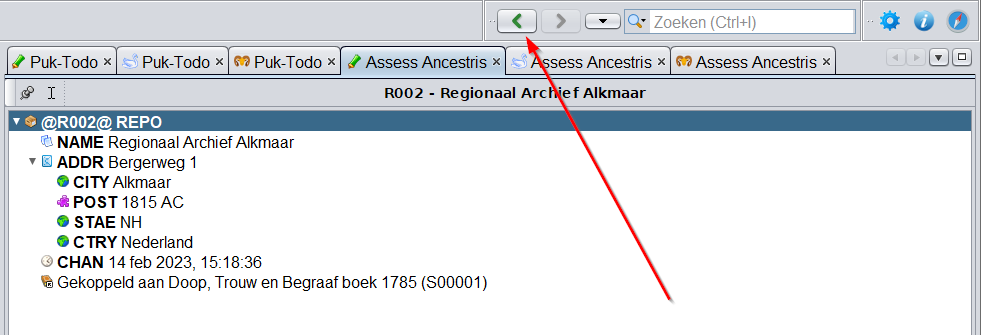](https://docs.ancestris.org/uploads/images/gallery/2023-02/QFFnl-create-repository-gedcom-description3.png) Klik op de groene pijl naar links. We keren dan terug naar de Source entity waar we mee begonnen. U ziet dat hier nu een Repository bij is ingevuld. [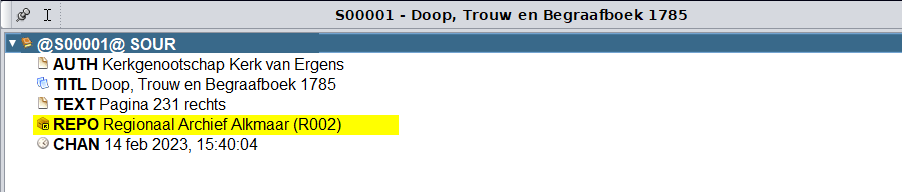](https://docs.ancestris.org/uploads/images/gallery/2023-02/nl-create-repository-gedcom-description4.png) In de **TEXT** Tag van de Source Entity (de bron) staat aangegeven **op welke bladzijde** van het register de betreffende bron staat. Dus het bladzijde nummer in het boek zelf. Maar nu moeten we nog aangeven **WAAR het boek in het Archief te vinden is**. Stel dat het register bijvoorbeeld een Doop, Trouw, Begraafregister van een bepaald jaar is. Dat is dus het register waar de bron zelf instaat, Dit gaat als volgt, we doen een **rechtsklik op de regel met REPO**, en kiezen dan "**Label direct toevoegen**' en daarna "**Oproepnummer CALN**". Deze **CALN** (Callnumber) is een Gedcom tag die aangeeft wat het Archiefnummer / Inventaris nummer is van het betreffende register (boek). [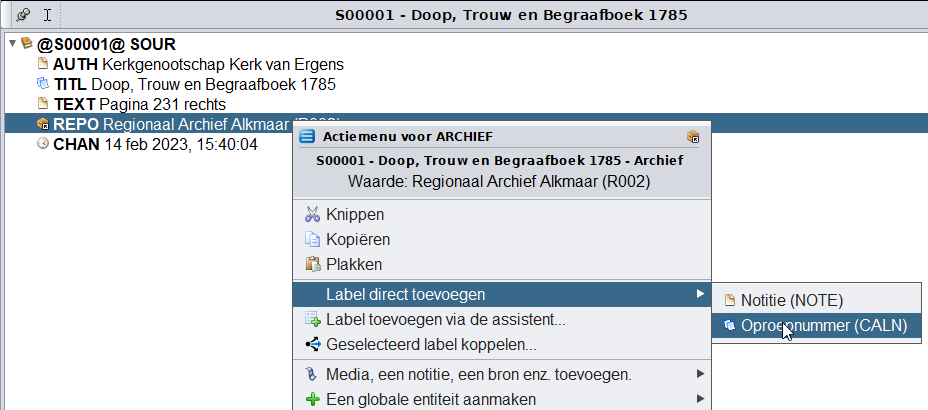](https://docs.ancestris.org/uploads/images/gallery/2023-02/yNWnl-create-repository-gedcom-caln.png) U vult dit nummer in en doet dan een rechtsklik op de regel met CALN en daar voegt u MEDI (het medium, in dit geval een boek) toe. Het resultaat ziet er dan bijvoorbeeld zo uit: [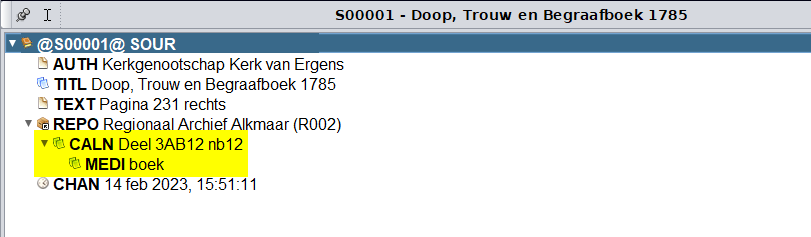](https://docs.ancestris.org/uploads/images/gallery/2023-02/o2Nnl-create-repository-gedcom-caln2.png) U heeft misschien de verschillen in efficiëntie en transparantie van de respectieve editors opgemerkt. U kiest voor uzelf op welke manier u het handigste kunt werken. # Voer een akte in Om een geboorte-, huwelijks-, overlijdens- of andere akte in te voeren, heeft u in Ancestris verschillende mogelijkheden.