# Pas Ancestris aan
Hoe past u Ancestris aan. Hoe voegt u plugins toe of verwijdert u ze.
# Voorkeuren (Preferences)
Het scherm "**Voorkeuren**" (de Preferences) kunt u op de volgende manieren bereiken:
- Via het menu "**Opties - Voorkeuren**".
- Via het icoontje [](https://docs.ancestris.org/uploads/images/gallery/2023-01/nl-settings-icon.png) in de rechterbovenhoek van Ancestris.
- Via de **welkom pagina** op de tab "**Mijn Ancestris**", met de knop "**Ancestris configureren**".
Via dit scherm kunt u de meeste instellingen van Ancestris aan uw voorkeuren aanpassen.
Zodra Ancestris is geïnstalleerd, kunt u het meteen gaan gebruiken.
Als u zich echter vertrouwd maakt met bepaalde instellingen, kunt u Ancestris aanpassen aan uw manier van werken en uw stamboom de uitstraling geven die u wilt.
[](https://docs.ancestris.org/uploads/images/gallery/2025-03/nl-preferences-b.png)
## Beschrijving
### Selectie-balk
Het venster Voorkeuren heeft een selectiebalk bovenaan met verschillende categorieën voorkeuren.
[](https://docs.ancestris.org/uploads/images/gallery/2023-03/nl-preferences-selection-bar.png)
Als u op een categorieknop klikt, worden de voorkeuren weergegeven die onder deze categorie kunnen worden gewijzigd.
Het invoerveld aan de rechterkant is een filter wat het zoeken naar een voorkeur vergemakkelijkt. Typ een trefwoord en druk op Enter. Zoeken is niet hoofdlettergevoelig. De tabbladen die met het trefwoord te maken hebben, worden ingeschakeld en de andere tabbladen worden uitgeschakeld. Druk op de Esc-toets of de Enter-toets met een leeg veld om het filter te wissen en alle tabbladen opnieuw in te schakelen.
Hieronder volgt een beschrijving van elke categorie apart. In elke categorie zijn er tooltips (hints) beschikbaar om u te helpen met de betekenis van een instelling.
### Knoppen
In het onderste gedeelte van het venster Voorkeuren, worden de volgende knoppen weergegeven.
[](https://docs.ancestris.org/uploads/images/gallery/2023-03/nl-preferences-buttons.png)
#### Knop - Exporteren
Deze knop kopieert uw voorkeuren naar een bestand. Dit kan erg handig zijn wanneer u Ancestris op meerdere computers heeft geïnstalleerd. Hierdoor kunt u op alle computers dezelfde voorkeuren toepassen zonder dat u elke computer afzonderlijk opnieuw hoeft te configureren.
#### Knop - Importeren
Deze knop haalt voorkeuren op uit een opgeslagen bestand. Het is de omgekeerde werking van de vorige.
#### Knop - OK
Deze knop valideert alle wijzigingen die in het venster Voorkeuren zijn aangebracht en sluit het.
#### Knop - Toepassen
Deze knop valideert alle wijzigingen die in het venster Voorkeuren zijn aangebracht, en past deze toe, zonder het venster te sluiten.
#### Knop - Annuleren
Met deze knop sluit u het venster zonder de aangebrachte wijzigingen te valideren. Wijzigingen die al toegepast zijn, blijven bestaan.
## Exporteer en Importeer voorkeuren (preferences)
[](https://docs.ancestris.org/uploads/images/gallery/2023-03/nl-preferences-buttons-export.png)
Onthoud dat als u dezelfde Ancestris-voorkeuren op meerdere computers wilt hebben, u eerst uw configuratie van de broncomputer moet exporteren en deze vervolgens op de doelcomputer moet importeren.
Het is ook mogelijk om een kopie te maken van de **.ancestris-directory**. Zie Bestandsconfiguratie.
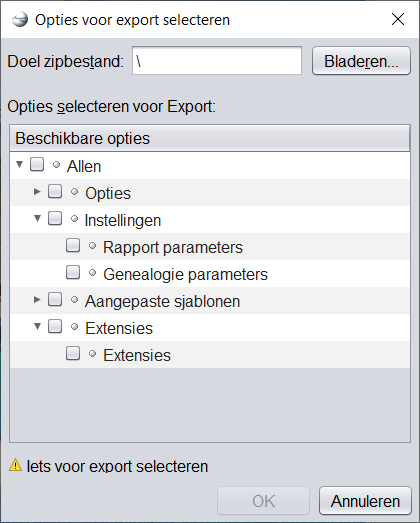
Eén klik op de exportknop en u selecteert de opties die u wilt exporteren.
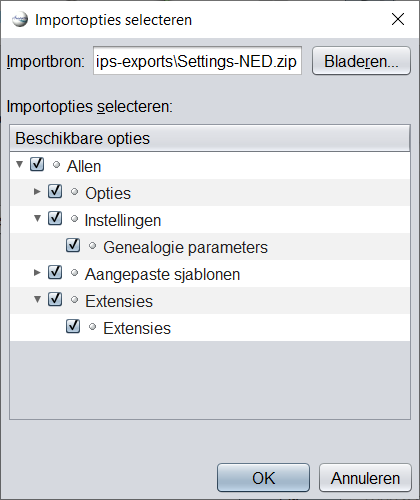
Bij importeren kiest u eerst het juiste bestand, daarna kunt u ook weer kiezen welke opties u wilt importeren.
[](https://docs.ancestris.org/uploads/images/gallery/2023-03/nl-preferences-buttons-import.png)
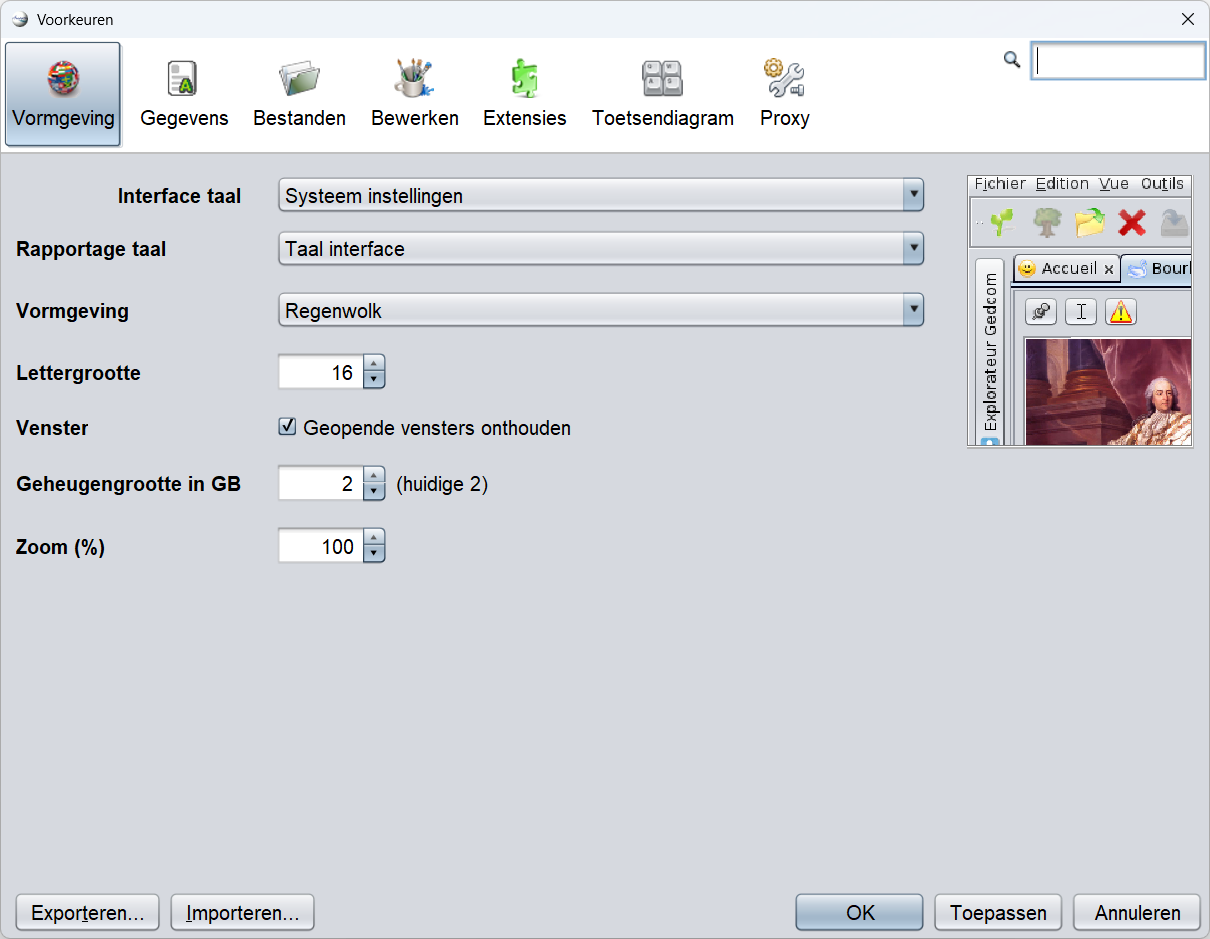
## Vormgeving
Dit is de tab waarmee u het algemene uiterlijk van Ancestris kunt wijzigen.
[](https://docs.ancestris.org/uploads/images/gallery/2025-03/nl-preferences-b.png)
#### Interface taal
Selecteert de taal die door Ancestris wordt gebruikt om de tekst op alle vensters weer te geven.
#### Rapportage taal
Selecteert de taal die door Ancestris wordt gebruikt om berichten en rapporten weer te geven.
#### Vormgeving
Selecteert de weergavestijl van het venster (ook wel "look and feel" genoemd).
Voor elke geselecteerde stijl (Standard, Nimbus, Metal, Pattern...) wordt rechts op dit scherm, een voorbeeld weergegeven.
Als er uiteindelijk echter een nieuwe stijl wordt geselecteerd, wordt deze pas echt geactiveerd na het opnieuw starten van Ancestris.
Sommige van deze look en feel stijlen zijn extensies (InfoNode, JTattoo, enz.) deze moeten eerst worden geïnstalleerd om ze te laten verschijnen en gebruiken. Zie de functie Extensies voor meer details.
#### Letter grootte
Stelt de grootte van lettertypen in de hele toepassing in.
#### Venster
Als het vakje is aangevinkt, worden de afmetingen en posities van de geopende vensters bij het verlaten van Ancestris opgeslagen, en hersteld naar dezelfde posities als Ancestris opnieuw wordt gestart.
#### Geheugen grootte in GB
Specificeert de geheugengrootte die aan Ancestris moet worden toegewezen, om in te werken.
Als u grote genealogie-bestanden gebruikt, kan het handiger zijn om deze geheugenruimte te vergroten, en een groter aantal gigabytes toe te wijzen.
#### Zoom percentage
Definieer het percentage van de weergave. 100 betekent geen zoom. **Werkt NIET met Java 8**.
## Gegevens (Data)
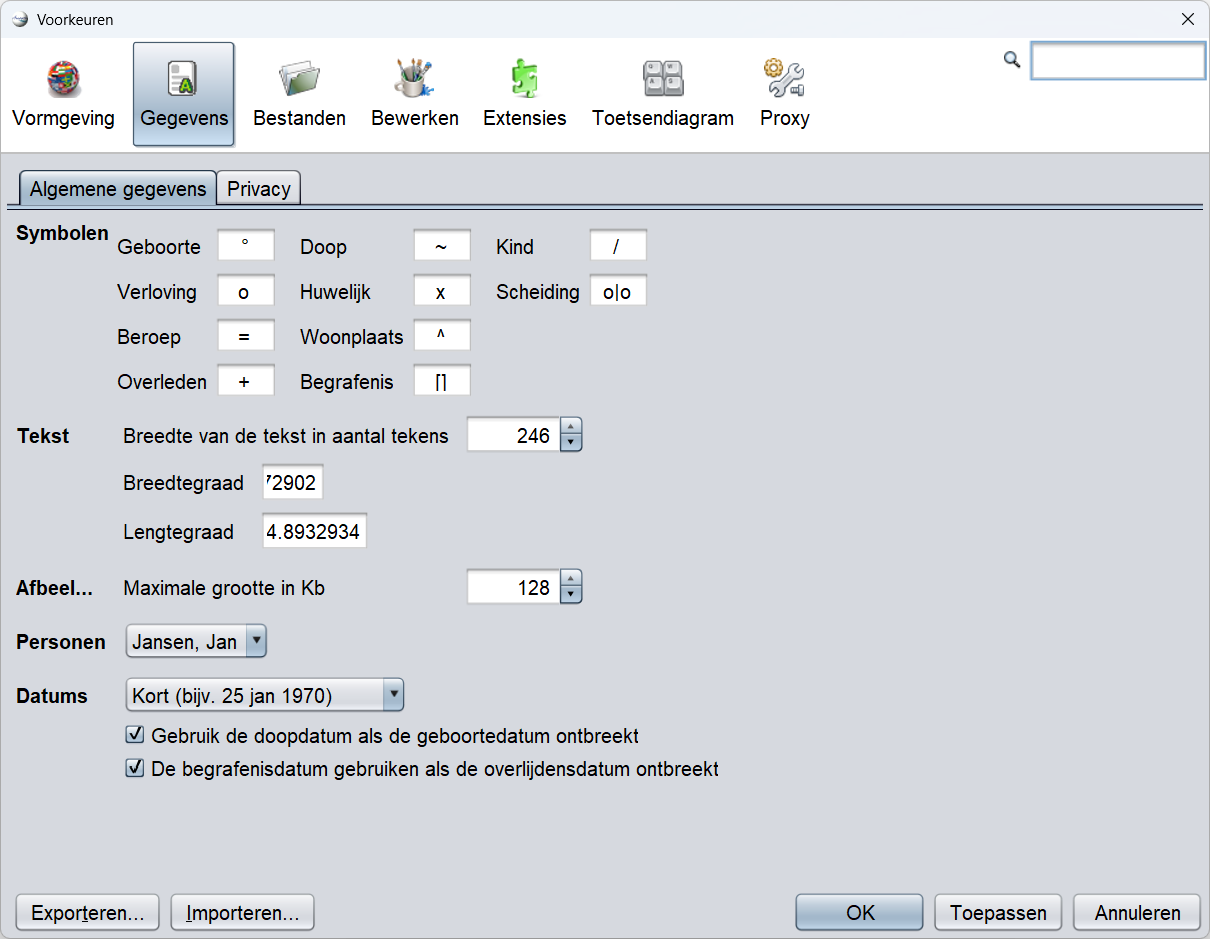
Dit is het tabblad waar u de formaten en inhoud van gegevenselementen van uw genealogie kunt wijzigen. Het bevat twee tabbladen.
### Algemene gegevens
[](https://docs.ancestris.org/uploads/images/gallery/2025-03/nl-preferences-data-gen-b.png)
#### Symbolen
Geeft de typografische tekens weer die worden gebruikt om bepaalde gebeurtenissen te symboliseren (geboorte, huwelijk, beroep, enz.).
#### Tekst
Definieert de tekst-breedte in aantal tekens bij het weergeven van notities, bronteksten, enz.
Het wordt aanbevolen om de standaardwaarde van 246 tekens breed aan te houden.
#### Afbeeldingen
Stelt de maximale grootte van afbeeldingen in kilobytes in.
#### Individuen
Stelt in hoe namen worden weergegeven in termen van de volgorde van de naamelementen.
Mogelijkheden:
- Jan Jansen (Voornaam Achternaam met alleen een spatie ertussen)
- Jansen, Jan (achternaam eerst, dan een komma, dan de voornaam)
#### Datums
De eerste regel stelt in hoe datums moeten worden weergegeven. Mogelijkheden:
- GEDCOM ( bijv. 25 JAN 1970) **Alles in hoofdletters**.
- Kort (bijv. 25 Jan 1970) Maand afgekort.
- Lang (bijv. 25 Januari 1970) Maand voluit geschreven
- Numeriek (bijv. 01/25/1970) Waardes gescheiden door een /-teken.
##### Het selectievakje "**Gebruik de doopdatum als geboortedatum ontbreekt**".
Dit vraagt Ancestris om de doopdatum op te vatten als de geboortedatum, wanneer er geen geboortedatum beschikbaar is. Anders wordt de geboortedatum leeg gelaten.
- Bijvoorbeeld voor het weergeven van de hoofdpersoon in de titelbalk van de dynamische boom.
- Of voor verwante personen (bijv. echtgenoot) in de GEDCOM-editor.
Hier zijn twee voorbeelden, de eerste (1) met de weergave van de hoofdpersoon in de stamboom, de andere (2) met de weergave van de echtgenoot in de GEDCOM-editor.
|
| Indien "**Gebruik de doopdatum als geboortedatum ontbreekt**" **NIET** aangevinkt. | Indien "**Gebruik de doopdatum als geboortedatum ontbreekt**" **WEL** aangevinkt. |
| **1** | [](https://docs.ancestris.org/uploads/images/gallery/2023-03/nl-preferences-date-not-guessed-root.png) | [](https://docs.ancestris.org/uploads/images/gallery/2023-03/nl-preferences-date-guessed-root.png) |
| **2** | [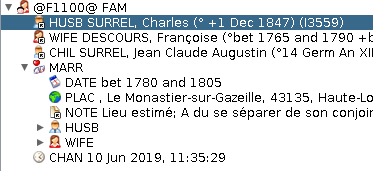](https://docs.ancestris.org/uploads/images/gallery/2023-03/nl-preferences-date-not-guessed-fam.png) | [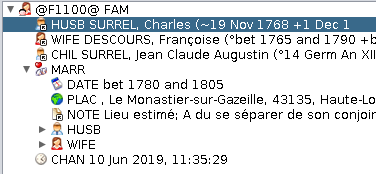](https://docs.ancestris.org/uploads/images/gallery/2023-03/nl-preferences-date-guessed-fam.png) |
Dit vraagt Ancestris om de overlijdensdatum te benaderen met de begrafenisdatum, wanneer er geen overlijdensdatum beschikbaar is. Anders wordt de overlijdensdatum leeg gelaten.
### Privacy
[](https://docs.ancestris.org/uploads/images/gallery/2023-03/nl-preferences-data-priv.png)
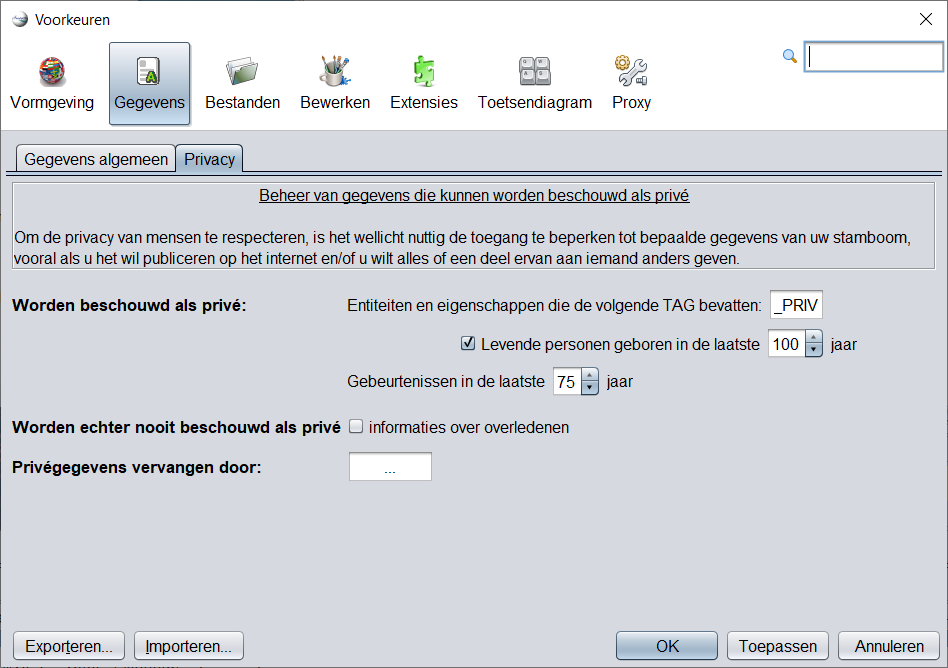
Het tabblad Privacy helpt u bij het definiëren van uw voorkeuren bij het delen van uw gegevens met andere genealogen of voor publicatie op internet.
**U bepaalt altijd zelf**, welke vertrouwelijke gegevens u wilt beschermen.
- **Worden beschouwd als privé:** elke entiteit of eigendom die onder de volgende 3 voorwaarden valt
- **Entiteiten en Eigenschappen(properties) die de TAG \_PRIV bevatten**: alle entiteiten of eigenschappen met de tag die u opgeeft (hier de default waarde "**\_PRIV**"), worden als privé beschouwd. "**\_PRIV**" is de standaardsuggestie. Let op de underscore die vóór de tag moet staan!
- **Levende personen**: alle personen geboren in het laatste aantal jaren dat u opgeeft, worden als privé beschouwd.
- **Evenementen van de afgelopen 'n' jaar**: al deze evenementen, maar niet noodzakelijkerwijs de entiteiten waartoe ze behoren, worden als privé beschouwd.
- **Worden echter nooit als privé beschouwd**: informatie over overleden persoon: vink dit vakje aan als u akkoord gaat om informatie over overleden persoon weer te geven.
- **Privé gegevens vervangen door:** Dit is de tekenreeks die moet worden weergegeven voor een privédatum in plaats van de echte informatie. '...' is de standaardsuggestie.
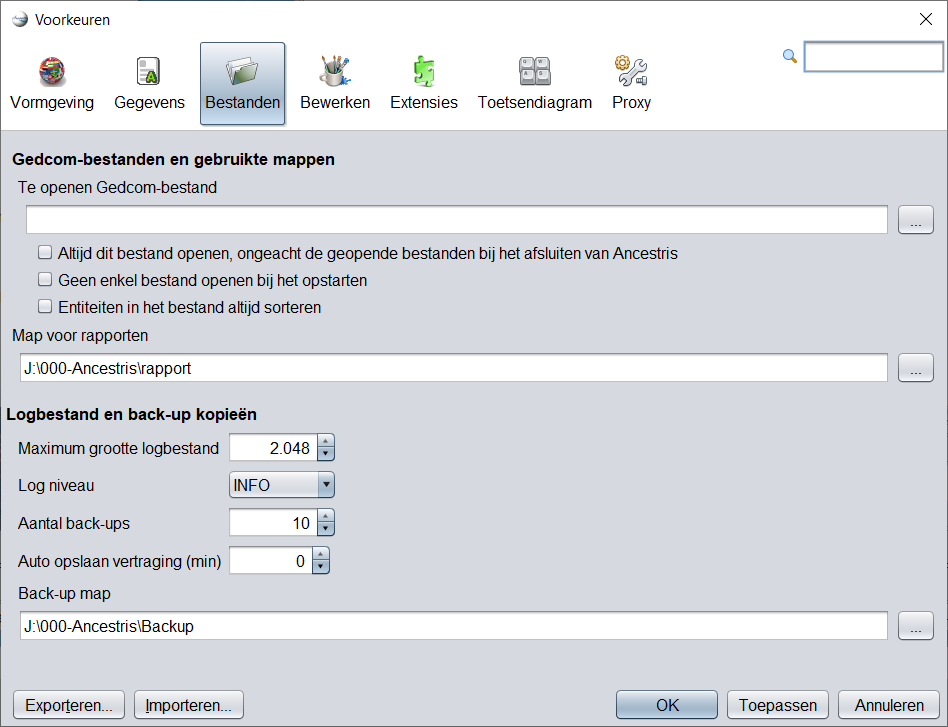
Dit tabblad definieert standaardbestanden en mappen, en andere bestands-gerelateerde instellingen.
[](https://docs.ancestris.org/uploads/images/gallery/2023-03/nl-preferences-files.png)
#### Auto opslaan vertraging (Autosave)
Aantal minuten waarna Ancestris zelf het GEDCOM bestand moet opslaan. Default is 60.
**Auto opslaan is 0 betekent: Nooit opslaan!! Je bent dan zelf verantwoordelijk voor het opslaan.**
### GEDCOM-bestanden en gebruikte mappen
Ancestris biedt de mogelijkheid om een genealogisch hoofdbestand te definiëren dat u het vaakst gebruikt. Dit bestand kan vervolgens worden geopend met de actie Open <Standaardbestand> in het menu Bestand. U definieert het in het eerste tekstveld "**Te openen GEDCOM-bestand**". Hier bijvoorbeeld "**Puk.ged**".
[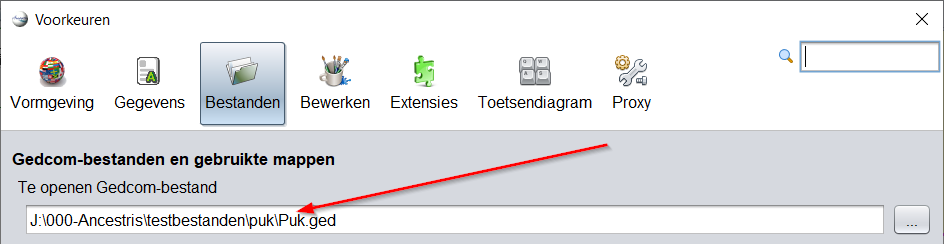](https://docs.ancestris.org/uploads/images/gallery/2023-03/nl-open-gedcom-1.png)
Als u dan kiest voor de menuaktie "**Bestand - Openen**", ziet u daar het bestand al ingevuld.
[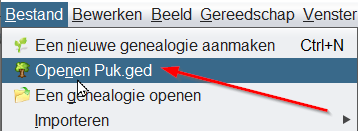](https://docs.ancestris.org/uploads/images/gallery/2023-03/nl-open-gedcom-2.png)
Wanneer Ancestris opstart, worden ook standaard alle laatst geopende bestanden opnieuw geopend. U kunt dus verder werken waar u de vorige keer gebleven was.
De drie selectievakjes, direct onder het veld "**Te openen GEDCOM-bestand**", wijzigen het gedrag van Ancestris als volgt.
- Het selectievakje "**Altijd dit bestand openen, ongeacht geopende bestanden bij het sluiten van Ancestris**", dwingt Ancestris om het standaardbestand te openen bij het opstarten. En dus niet de eventuele andere bestanden te heropenen die bij het laatste afsluiten geopend waren.
- Het selectievakje "**Geen enkel bestand openen bij opstarten**", vertelt Ancestris om geen bestanden te openen bij het opstarten.
- Het selectievakje "**Entiteiten in het bestand altijd sorteren**", vertelt Ancestris om entiteiten **te sorteren** op entiteitstype en vervolgens op ID's, **bij het opslaan** van het GEDCOM-bestand..
Het veld achter "**Map voor Rapporten**", geeft aan wat de uitvoerdirectory is voor Rapporten. Dit is de map waar Ancestris gebruikersrapporten of foutrapporten zal opslaan.
### Logbestand en Backup kopieën
"**Maximum grootte logbestand**" beperkt de grootte van het logbestand. Als de maximale grootte is bereikt, begint het logboek met het verwijderen van de bovenste regels.
"**Log niveau**" vertelt Ancestris het detailniveau van de informatie die door het logbestand moet worden verzameld. Hoe meer het richting "**ERNSTIG**" gaat, hoe minder gedetailleerd het is. Hoe meer het naar "**ALLES**" is gericht, hoe gedetailleerder het is. Wees voorzichtig, hoe gedetailleerder het is, hoe meer het uw gebruik vertraagt, aangezien alles wat er in de software gebeurt, wordt genoteerd.
Het "**Aantal back-ups**" definieert het aantal opgeslagen kopieën dat om veiligheidsredenen moet worden bewaard, naast de nieuwste versie. De naam van elk back-upbestand is dezelfde als de naam van het hoofdbestand, aangevuld met de datum en tijd van opslaan. Als het aantal reservekopieën bijvoorbeeld 3 is, zal elke backup (actie Opslaan in het menu Bestand of <Ctrl-S>) de oudste backup kopie verwijderen en vier exemplaren van de huidige genealogie bewaren: de meest recente, plus de laatste drie exemplaren met hun tijdstempel.
"**Auto opslaan vertraging (min)**" (Autosave) geeft aan hoe vaak Ancestris het GEDCOM bestand uit zichzelf (automatisch) moet opslaan. De tijdsduur is in minuten. Hierbij is 0 minuten, **nooit opslaan** de gebruiker is dan zelf verantwoordelijk voor het opslaan.
Bij 30 slaat Ancestrisch het bestand elk half uur uit zichzelf op. De default waarde is 60 minuten (1 uur)
"**Back-up map**" definieert de map waar Ancestris de back-upbestanden zal maken.
## Bewerken (Edit)
Dit tabblad definieert uw voorkeuren bij het bewerken van genealogische informatie of bij het gebruik van de editors.
[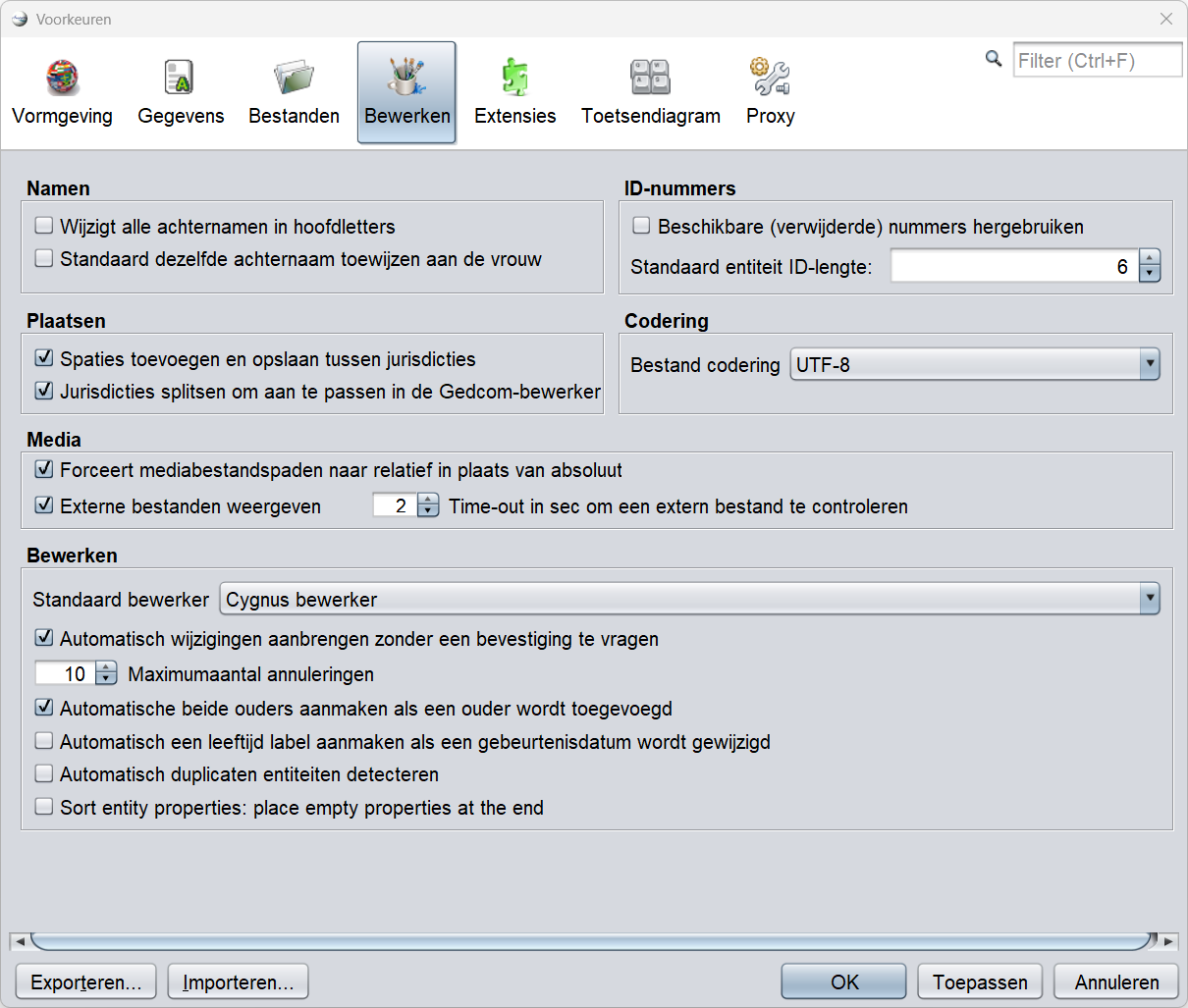](https://docs.ancestris.org/uploads/images/gallery/2025-03/nl-preferences-edit-b.png)
### Namen
Deze opties hebben betrekking op de namen van personen.
- "**Achternaam in hoofdletters**", dit zet een achternaam om in hoofdletters bij het valideren van de invoer.
- "**Dezelfde achternaam toewijzen aan de vrouw**", dit wijst de achternaam van het kind toe aan beide ouders als deze aangemaakt worden.
Deze optie definieert **weergavevoorkeuren** voor de jurisdicties van plaatsen.
Er zijn twee instellingen:
- "**Gebruik spaties tussen de criteria van plaatsnamen**" (de jurisdicties). Is dit aangevinkt, dan wordt voor een betere zichtbaarheid een spatie toegevoegd na elke komma die de verschillende jurisdicties scheidt.
- "**Criteria van plaatsnamen (Jurisdicties) splitsen**" om te bewerken in de GEDCOM-editor. Indien aangevinkt, dan worden de jurisdicties van plaatsen elk apart vertoond, bij het bewerken ervan in de GEDCOM-editor.
**Voorbeeld: vakje niet aangevinkt. Jurisdicties zijn niet gesplitst.**
[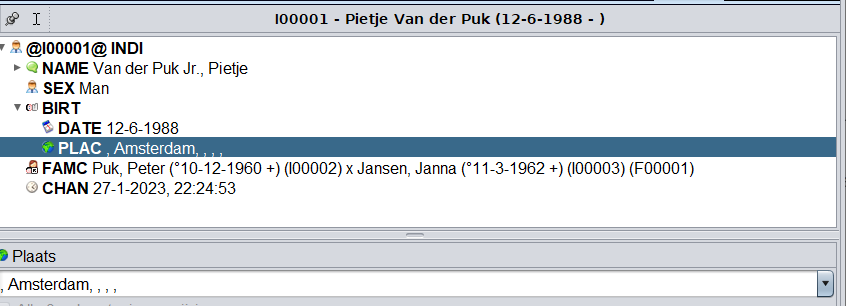](https://docs.ancestris.org/uploads/images/gallery/2023-03/nl-preferences-places-not-split.png)
**Voorbeeld: Vakje WEL aangevinkt. Jurisdicties zijn gesplitst.**
[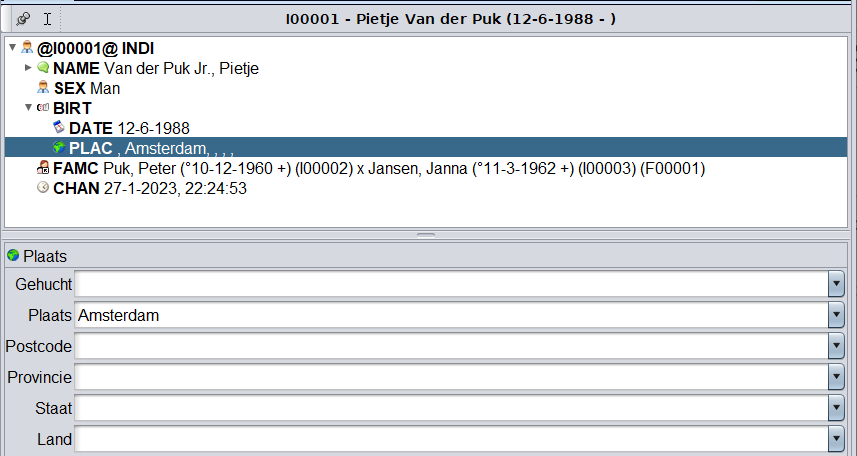](https://docs.ancestris.org/uploads/images/gallery/2023-03/nl-preferences-places-split.png)
### Media
Deze optie heeft betrekking op het pad van mediabestanden.
**Mediabestandspaden dwingen om relatief te zijn in plaats van absoluut** zorgt ervoor dat de paden van mediabestanden die zich in of onder de map van het GEDCOM-bestand bevinden, relatief worden gemaakt, zelfs als ze als absolute paden zijn ingevoerd. De paden van andere bestanden blijven ongewijzigd.
Let op: De wijziging geldt zowel bij het bewerken van een bestandspad als bij het opslaan van het GEDCOM-bestand. Dus als deze optie is ingesteld op **Forceren** terwijl alle paden absoluut zijn, worden alle paden van bestanden onder het GEDCOM-bestand gewijzigd naar relatieve paden.
**Externe bestanden controleren** laat Ancestris de aanwezigheid van alle externe bestanden controleren wanneer ze worden bewerkt, het Gedcom-bestand wordt geladen of bestanden worden gescand. Dit kan de responstijd vertragen als er veel externe bestanden zijn, vooral als sommige niet meer bestaan. Om dit te voorkomen, kun je deze optie uitschakelen, waardoor Ancestris de aanwezigheid van externe bestanden niet controleert.
Houd er rekening mee dat wanneer een externe afbeeldingsbestand moet worden weergegeven, de aanwezigheid ervan altijd zal worden gecontroleerd, ongeacht deze instelling.
**Timeout** is het aantal seconden dat wordt gewacht bij het controleren van één enkel extern bestand. Als het bestand sneller kan worden gecontroleerd, is de test positief. Als de controle na deze tijdslimiet niet succesvol is, wordt het bestand als niet gevonden beschouwd. Voor archiefwebsites met een trage responstijd kan het nodig zijn dit aantal te verhogen.
### ID-nummers
Deze optie definieert voorkeuren voor het ID-nummerformaat van entiteiten.
"**Beschikbare (verwijderde) nummers hergebruiken**": dwingt Ancestris om eerdere ID-nummers die beschikbaar zijn gemaakt opnieuw te gebruiken wanneer hun overeenkomstige entiteiten zijn verwijderd.
"**Standaard Entitie ID lengte**": stelt het aantal cijfers in, voor ID-nummers.
### Codering
Deze optie bepaalt de codering van het bestand dat op schijf is opgeslagen. Het is een technische parameter die de tekentabel definieert die wordt gebruikt om het bestand op te slaan.
Met "**Bestandscodering**" selecteert u de tekentabel. **Het wordt aanbevolen om te coderen met de UTF-8-tabel.**
**De standaardeditor** definieert de editor die standaard moet worden gebruikt, bij het uitvoeren van de [context menu](https://docs.ancestris.org/books/gebruikershandleiding/page/28-context-menu "Context menus van Ancestris") actie met de naam "**Bewerken - Wijzigen**".
"**Automatisch wijzigingen aanbrengen zonder een bevestiging te vragen**". Indien aangevinkt, hoeft u niet alle wijzigingen die u aanbrengt te bevestigen met de OK-knop. Ongeacht deze instelling blijft om veiligheidsredenen altijd **de bevestiging van de actie Verwijderen aanstaan**.
"**Maximum aantal annuleringen**", is het maximum aantal wijzigingen dat ongedaan kan worden gemaakt met de Ctrl + Z-toets of de knop Ongedaan maken op de ["Gereedschaps Balk (Toolbar)"](https://docs.ancestris.org/books/gebruikershandleiding/page/32-gereedschaps-balk-toolbar "Ancestris gereedschaps balk (toolbar)").
"**Automatisch beide echtgenoten aanmaken bij het maken van een koppeling Ouder - Kind**". Het toevoegen van een ouder aan een kind, voegt de tijdelijke aanduidingen van beide ouders toe bij het maken van een individuele ouder.
"**Automatisch een leeftijdslabel aanmaken als een gebeurtenisdatum wordt gewijzigd**". Dit voegt een leeftijdslabel toe en berekent de leeftijd, als de datum van de gebeurtenis wordt gewijzigd. Als de geboortedatum of de doopdatum wordt gewijzigd, worden alle gebeurtenisleeftijden voor dit individu opnieuw berekend.
"**Automatisch dubbele personen detecteren**" detecteert dubbele individuen elke keer dat u een individu bewerkt. Een persoon kan inderdaad een duplicaat worden wanneer u zijn geboortedatum, naam enz. wijzigt, ook al was dit aanvankelijk geen duplicaat.
Wanneer u uw wijzigingen aan de persoon opslaat, controleert Ancestris aan de hand van de criteria die zijn gedefinieerd in de tool "[Duplicaten samenvoegen](https://docs.ancestris.org/books/gebruikershandleiding/page/415-duplicaten-zoeken-en-samenvoegen "Gereedschap: "dubbele personen samenvoegen" van Ancestris.")" of er een duplicaat bestaat.
Als een duplicaat wordt gevonden maar niet wordt samengevoegd, wordt dit gedetecteerd telkens wanneer een van de duplicaat-personen wordt gewijzigd.
## Extensies (plugins)
Dit tabblad definieert de voorkeuren van alle extensies, ook wel plugin-modules genoemd. Elk tabblad eronder vertegenwoordigt een andere module (plugin).
[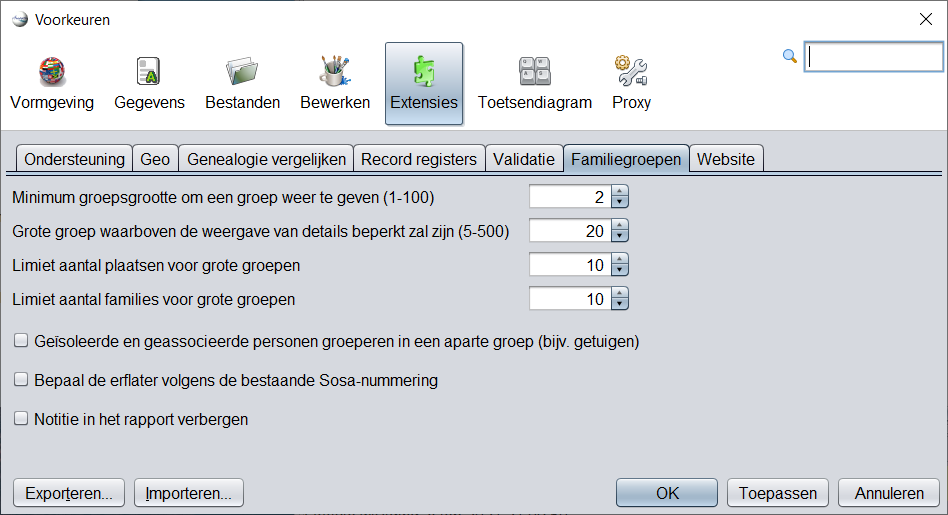](https://docs.ancestris.org/uploads/images/gallery/2023-03/nl-preferences-extensions.png)
De instellingen voor elke extensie worden beschreven in het gedeelte Aanpassing van de corresponderende plugin-module documentatiepagina.
- **Ondersteuning**. Gegevens om rechtstreeks via Ancestris, via email te communiceren met het team. (buiten uw email programma om)
- **Geo**. Hier kunt u uw geonames.org account naam invullen. Meer informatie over geonames.org bij:
- De [plaatsenlijst](https://docs.ancestris.org/books/gebruikershandleiding/page/78-plaatsen-tabel "Plaatsen tabel van Ancestris")
- [Vergelijken van genealogieën](https://docs.ancestris.org/books/gebruikershandleiding/page/411-stambomen-vergelijken "Vergelijken van stambomen door Ancestris")
- [Plaatsen editor](https://docs.ancestris.org/books/gebruikershandleiding/page/54-plaatsen-editor "Plaatsen editor van Ancestris").
- **Genealogie vergelijken**. Hier vult u uw gebruikers gegevens is. Deze worden gebruikt bij het [vergelijken van genealogieën](https://docs.ancestris.org/books/gebruikershandleiding/page/411-stambomen-vergelijken "Stambomen vergelijken door Ancestris").
- **Registers Records**. Gegevens worden gebruikt in de [Register Records tool](https://docs.ancestris.org/books/gebruikershandleiding/page/412-register-records-module "Registers records tool van Ancestris").
- **Validatie**. Deze gegevens worden gebruikt bij het valideren van uw GEDCOM bestand in de tool: "[Valideer GEDCOM-compliance en gegevensconsistentie](https://docs.ancestris.org/books/gebruikershandleiding/page/414-valideer-gedcom-compliance-en-gegevensconsistentie "Valideer Gedcom compliance an gegevens consistentie door Ancestris")"
- **Familiegroepen**. gegevens voor het "[Family groups report (Lijsten en Rapporten)](https://docs.ancestris.org/books/gebruikershandleiding/page/62-lijsten-en-rapporten "Lijsten en rapporten van Ancestris")" (Tools - Quick reports - Family groups))
- **Website**. Gegevens voor het [Webbook](https://docs.ancestris.org/books/gebruikershandleiding/page/64-webboek-uittreksel-van-de-stamboom-webbook "Webbook pagina van Ancestris").
### Ondersteuning
[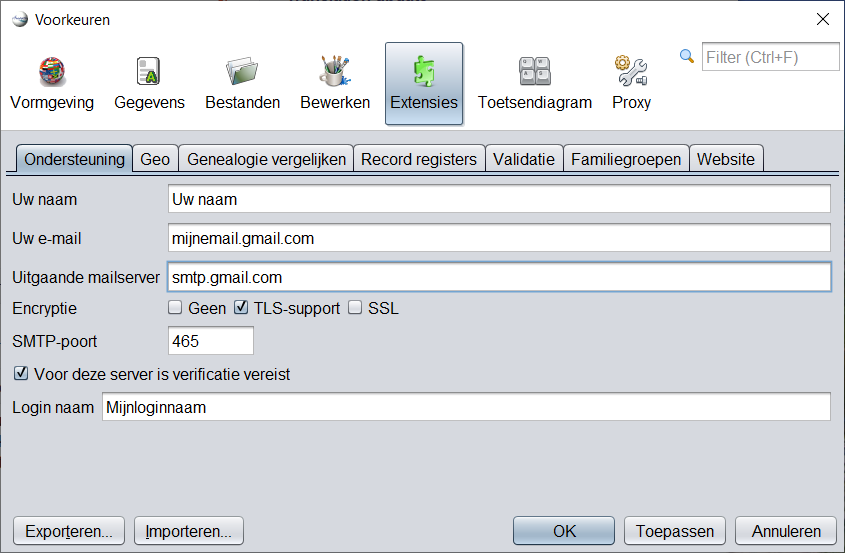](https://docs.ancestris.org/uploads/images/gallery/2023-06/nl-preferences-extensions-support.png)
Hier vult u de gegevens in die u heeft gekregen van uw internet provider toen u zich daar registreerde.
U kunt hiervoor ook kijken naar de gegevens die al staan in uw email programma. (Al kunt u daar het wachtwoord vaak niet lezen) Vaak staan de gegevens genoemd onder "**Uitgaande mailserver**", of de **SMTP server**.
## Sneltoetsen (Keymap)
Dit tabblad definieert de Ancestris-sneltoetsen.
[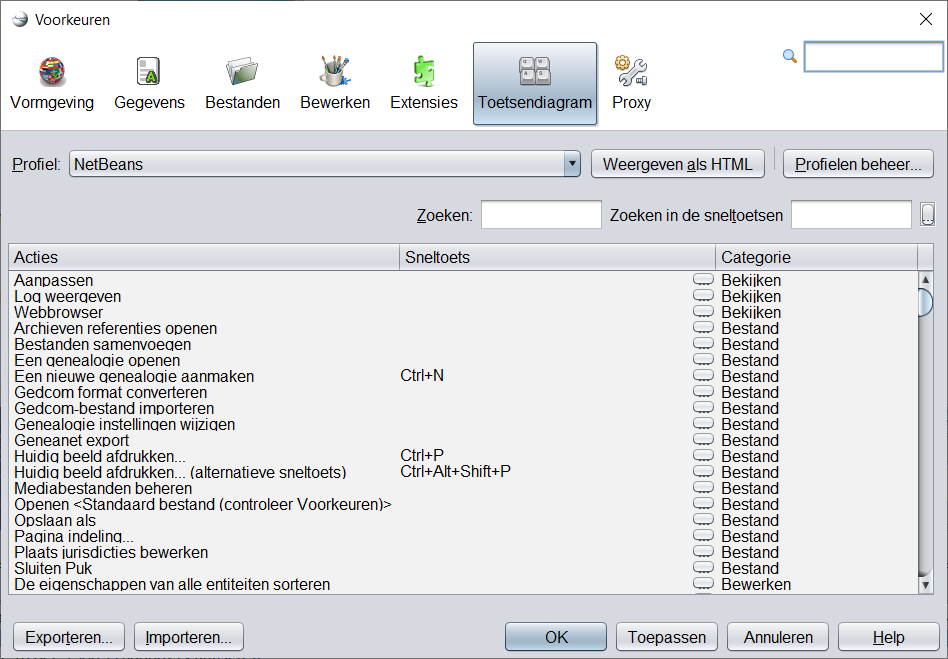](https://docs.ancestris.org/uploads/images/gallery/2023-03/nl-preferences-keymap.png)
**Profiel** selecteert een van de opgeslagen profielen. 'NetBeans' is het standaardprofiel.
De knop **Weergeven als HTML** opent uw browser met de tabel met sneltoetsen. Erg handig als u ze wilt printen.
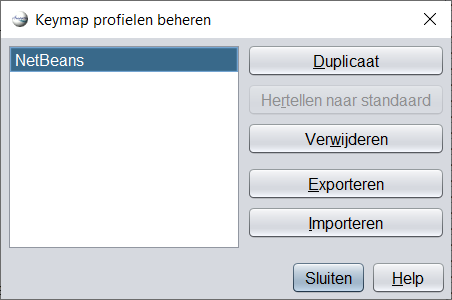
Met de knop "**Profielen beheer...**" kunt u extra profielen aanmaken en daarmee verschillende snelkoppelingen toewijzen aan verschillende profielen. Het venster dat opent om profielen te beheren, bevat verschillende knoppen.
[](https://docs.ancestris.org/uploads/images/gallery/2023-03/nl-preferences-keymap-profiles.png)
- **Dupliceren** maakt een kopie van het geselecteerde profiel
- **Standaardinstellingen** herstellen herstelt de oorspronkelijke inhoud van het geselecteerde profiel
- **Verwijderen** verwijdert het geselecteerde profiel
- **Exporteren** kopieert de inhoud van het geselecteerde profiel naar een xml-bestand
- **Importeren** maakt een nieuw profiel aan vanuit een xml-bestand
- **Sluiten** sluit het venster Profielen beheren
- **Help** opent help voor dit venster (knop momenteel niet beschikbaar)
Met **Zoeken**, kunt u de lijst filteren op hun actie.
Met het **Zoeken in sneltoetsen**, kunt u de lijst met snelkoppelingen filteren op basis van een bepaalde toets.
Hulp bij maken van sneltoetsen:
[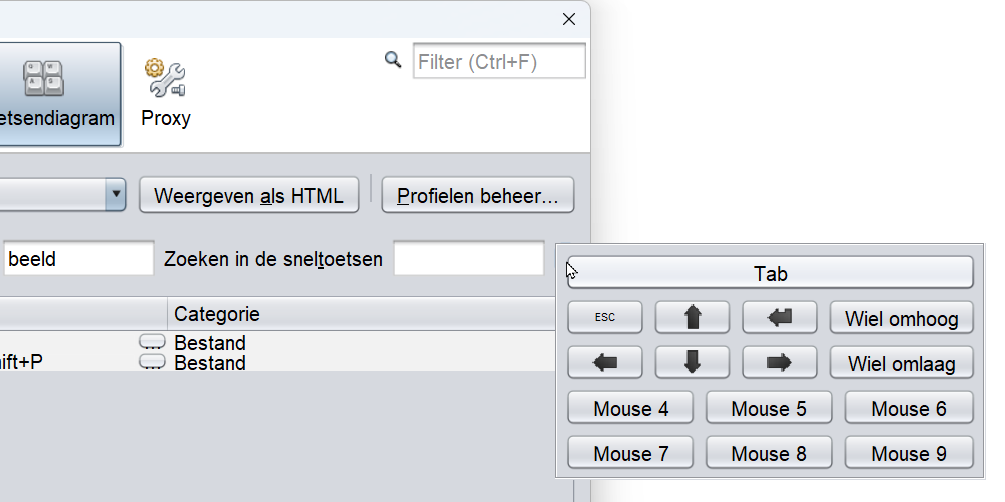](https://docs.ancestris.org/uploads/images/gallery/2025-03/nl-prefs-shortcuts-make.png)
Elke regel vertegenwoordigt de mogelijke associatie tussen een actie en een snelkoppeling.
De kolom **Acties** toont de verschillende acties van Ancestris op.
De kolom **Snelkoppeling** geeft de sneltoets voor de actie aan als deze bestaat
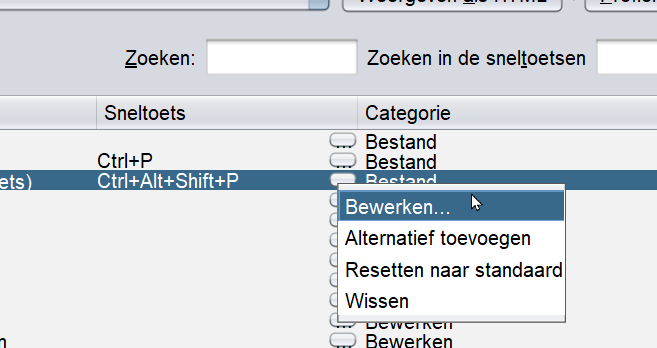
Rechts van elke cel bevindt zich een knop **\[...\]** die een contextmenu opent met de volgende acties.
[](https://docs.ancestris.org/uploads/images/gallery/2025-03/nl-prefs-keys-shortcuts.png)
Met **Bewerken** kunt u een toetscombinatie toevoegen of een reeds gedefinieerde wijzigen
**Alternatief toevoege**n (dat alleen beschikbaar is als de cel is ingevuld) maakt het mogelijk om nog een snelkoppeling naar dezelfde actie toe te voegen
**Resetten naar Standaard** reset de snelkoppeling die is gedefinieerd tijdens de installatie van Ancestris
**Wissen** verwijdert de snelkoppeling
De kolom **Categorie** geeft aan tot welke categorie het bijbehorende commando behoort.
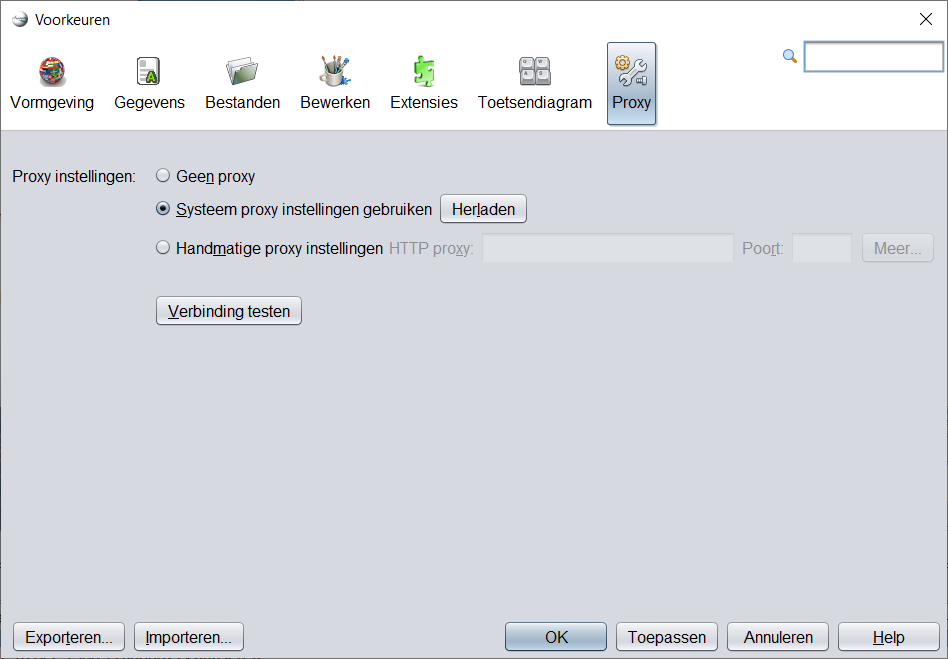
Dit tabblad behandelt de instellingen voor de internet proxyverbinding.
[](https://docs.ancestris.org/uploads/images/gallery/2023-03/nl-preferences-proxy.png)
- **Eerste optie**: geen proxy.
- **Tweede optie**: gebruik systeemproxy-instellingen. Dit is de standaardinstelling voor automatische detectie.
- **Derde optie**: handmatige proxy-instellingen. U moet het proxyadres opgeven.
Met de knop **Verbinding testen** kunt u controleren of de verbinding correct is geconfigureerd.
# Vensters
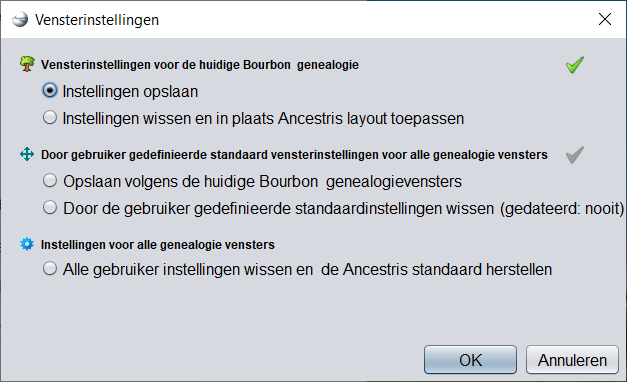
Met Ancestris kunt u vensterposities en -groottes opslaan voor elke genealogie of voor alle genealogieën.
[](https://docs.ancestris.org/uploads/images/gallery/2023-03/I2Dnl-window-settings.png)
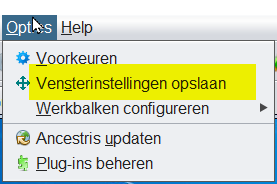
Dit venster is toegankelijk via het menu "[Opties - Vensterinstellingen opslaan](https://docs.ancestris.org/books/gebruikershandleiding/page/26-opties-menu "Ancestris menu Opties")".
[](https://docs.ancestris.org/uploads/images/gallery/2023-03/nl-window-settings-open.png)
## Principes
### Bereik van deze venster-instellingen
Dit scherm Vensterinstellingen, definiëert drie vensterelementen:
- de **lijst** van vensters die automatisch **openen** voor een genealogie, dus **welke** vensters openen.
- hun **positie**, dus **waar** de vensters zich bevinden.
- en hun **grootte**.
Wat u binnen elk venster definieert, hangt af van de specifieke weergave-instelling van dat betreffende venster, en is niet van toepassing op deze pagina.
Omgekeerd, wat u ook doet met de acties binnen deze pagina, verandert de individuele vensterconfiguratie binnen een venster niet.
Voorbeeld: Entiteiten tabel. De instellingen op deze "Venster" pagina bepalen wel de maat en positie van de entiteitentabel, en OF deze zichtbaar is, maar niet welke kolommen en welke kolom volgorde van de tabel zelf zichtbaar is.
### Drie niveaus van venster-instellingen
Er zijn drie niveaus van vensterinstellingen gedefinieerd voor Ancestris.
#### 1: Per genealogie
"**Vensterinstellingen voor de huidige Bourbon genealogie**". Dit niveau onthoudt een specifieke configuratie van opening/positie/grootte voor een bepaalde genealogie, in dit geval de Bourbon stamboom.
Elke genealogie kan zijn eigen instellingen hebben.
Deze instellingen worden opgeslagen elke keer dat u een genealogie sluit, of wanneer u de eerste actie kiest in dit Vensterinstellingen scherm.
#### 2: Door de gebruiker gedefinieerde standaard
"**Door de gebruiker gedefinieerde standaard venster instellingen voor alle genealogie vensters**". Dit niveau definieert een algemene configuratie van opening/positie/grootte die van toepassing is op alle genealogieën, op voorwaarde dat ze geen eigen instellingen hebben.
Als u een genealogie voor de eerste keer opent, wordt deze geopend met deze door de gebruiker gedefinieerde vensterinstellingen als deze bestaat, of anders met de Ancestris-standaard.
Als u een genealogie opent die al zijn eigen vensterinstellingen heeft, kunt u deze wissen en de door de gebruiker gedefinieerde zal dan van toepassing zijn als deze bestaat, anders is de Ancestris-standaard van toepassing.
#### 3: Ancestris standaard
"**Instellingen voor alle genealogie vensters**". Dit niveau is de standaardconfiguratie als er geen andere configuratie is gedefinieerd. Dit is de configuratie die zichtbaar is wanneer u Ancestris voor het eerst opent.
Standaard zijn er slechts twee weergaven geopend, de boomstructuur aan de linkerkant en de standaard editor aan de rechterkant.
## Beschrijving
Het venster Vensterinstellingen toont de drie hierboven beschreven niveaus en voor elk van de eerste twee kunt u deze opslaan of wissen.
Instellingen opslaan
Slaat vensterposities op zoals ze momenteel worden weergegeven, alleen voor de momenteel geselecteerde genealogie.
Als u de genealogie sluit, worden ook de vensterinstellingen opgeslagen.
Wist vensterinstellingen voor de huidige genealogie.
Hierdoor worden de vensters verplaatst naar uw door de gebruiker gedefinieerde vensterinstelling of anders de standaardvensterinstellingen van Ancestris.
Ancestris zal u vragen of de huidige genealogie kan worden gesloten en opnieuw geopend om de wijziging toe te passen.
Slaat de huidige vensterinstellingen op en definieert ze als de standaardinstellingen wanneer u een nieuwe genealogie opent of de vensterinstellingen reset.
Wist uw door de gebruiker gedefinieerde standaardvensterinstellingen.
Wist alle vensterinstellingen. De weergave-instellingen binnen elk venster blijven behouden.
Ancestris moet elke geopende genealogie sluiten en opnieuw opstarten. Ancestris zal u om toestemming vragen.
U weet of er een vensterinstelling is gedefinieerd voor een bepaald niveau door te kijken naar het groene vinkje aan de rechterkant van het scherm: [](https://docs.ancestris.org/uploads/images/gallery/2023-03/nl-window-settings-tick.png) Het paneel bovenaan de pagina, van het bovenstaande voorbeeld, laat zien dat er een vensterinstelling is gedefinieerd voor de Bourbon-genealogie, maar dat er geen is gedefinieerd voor alle genealogieën.
Gebruik
Het belangrijkste doel van dit scherm met vensterinstellingen is, om u vensterinstellingen te laten opslaan of wissen.
De bovenstaande acties spreken voor zich als u een van de bovenstaande behoeften heeft.
Hier is een voorbeeld van een behoefte die niet direct zichtbaar is via bovenstaande acties. Dit kan worden bereikt met behulp van de hierboven beschreven acties.
Als u de door de gebruiker gedefinieerde vensterinstellingen wilt wissen:
- wis dan eerst de door de gebruiker gedefinieerde settings,
- en wis vervolgens die van de stamboom.
Als u uw door de gebruiker gedefinieerde vensterinstellingen wilt behouden, moet u een intermediaire stamboom gebruiken om uw door de gebruiker gedefinieerde vensterinstellingen vast te houden om ze later te herstellen
1. Open een andere genealogie. Het wordt geopend met de door u gedefinieerde vensterinstellingen. Of wis anders die specifieke vensterinstellingen. Deze andere genealogie bevat dan de gewenste vensterinstellingen die u wilt behouden.
2. Wis door de gebruiker gedefinieerde vensterinstellingen
3. Selecteer uw eerste genealogie
4. Wis daarvan de specifieke vensterinstelling. Het zal dan de Ancestris-standaard toepassen.
5. Selecteer de andere genealogie en sla de door de gebruiker gedefinieerde vensterinstelling op.
Dit is natuurlijk een nogal ongebruikelijke behoefte en deze methode klinkt misschien als een complexe oplossing.
Het doel van dit voorbeeld is om u een algemene manier te laten zien om een bepaalde vensterinstelling te behouden zolang u een genealogie hebt om deze vast te houden.
Een **blauwdruk** is een sjabloon dat wordt gebruikt om de weergave van een entiteit in bepaalde vensters van Ancestris aan te passen.
Alleen de volgende vensters gebruiken blauwdrukken. Voor elk van hen laat een voorbeeld zien hoe de blauwdrukken eruit zouden kunnen zien. Deze vensters zijn:
- Stamboom overzicht (de stamboom als boomstructuur).
- Entiteiten kaart.
- De (uitgebreide) Navigator.
- De GEDCOM editor.
Stamboom overzicht
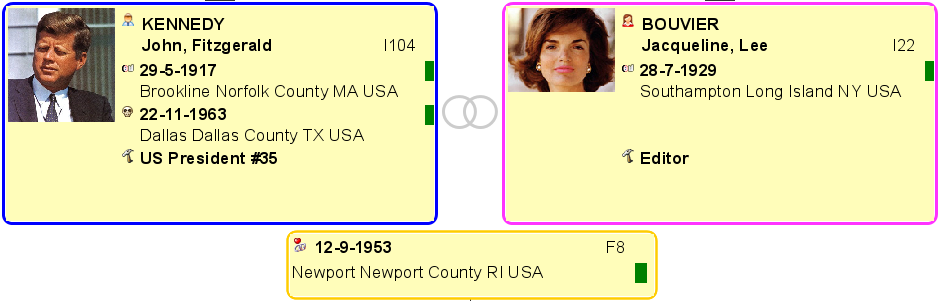
Het [stamboom overzicht](https://docs.ancestris.org/books/gebruikershandleiding/page/73-stamboom-overzicht-dynamic-tree "Stamboom overzicht van Ancestris") maakt gebruik van blauwdrukken voor individuen en gezinnen. Blauwdrukken zijn de gebieden die binnen de gekleurde kaders worden weergegeven.
[](https://docs.ancestris.org/uploads/images/gallery/2023-03/nl-blueprints-tree.png)
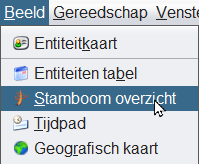
U gaat naar het stamboom overzicht via het menu "**Beeld - Stamboom overzicht**":
[](https://docs.ancestris.org/uploads/images/gallery/2023-03/nl-blueprints-tree-menu.png)
### Entiteits kaart
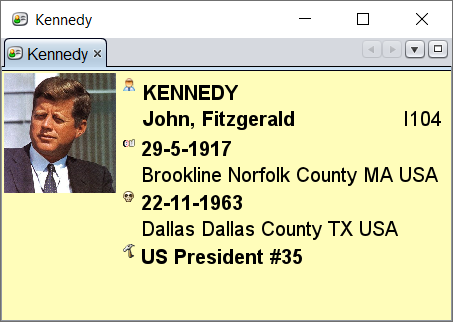
De [Entiteitskaart](https://docs.ancestris.org/books/gebruikershandleiding/page/71-entiteitskaart "Entiteitskaart van Ancestris") gebruikt blauwdrukken voor alle categorieën entiteiten.
Blauwdrukken kunnen voor verschillende weergaven worden hergebruikt. Hier wordt de blauwdruk die wordt gebruikt voor individuen in het stamboom overzicht, gebruikt in de Entiteitskaart.
[](https://docs.ancestris.org/uploads/images/gallery/2023-03/nl-blueprints-card.png)
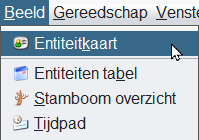
U gaat naar de entiteitskaart via het menu "**Beeld - Entiteitskaart**".
[](https://docs.ancestris.org/uploads/images/gallery/2023-03/nl-blueprints-card-menu.png)
### Uitgebreide navigator
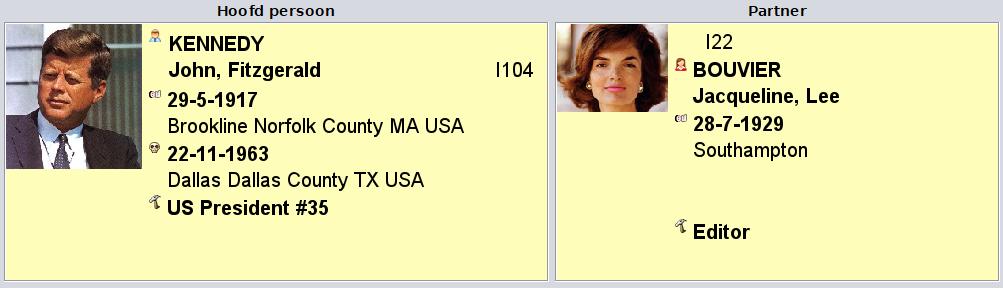
De [Uitgebreide Navigator](https://docs.ancestris.org/books/gebruikershandleiding/page/55-uitgebreide-navigator "De uitgebreide navigator van Ancestris") gebruikt blauwdrukken voor zowel individuen als gezinnen.
Hieronder staan blauwdrukken die worden gebruikt voor de individuen van het geselecteerde paar. U merkt misschien dat ze niet hetzelfde zijn. De blauwdruk van de echtgenoot geeft niet het Sosa-nummer weer en geeft het entiteitsnummer weer boven de naam.
[](https://docs.ancestris.org/uploads/images/gallery/2023-03/nl-blueprints-extended-navigator.png)
En dit is de blauwdruk voor elk kind van de geselecteerde familie.
[](https://docs.ancestris.org/uploads/images/gallery/2023-03/nl-blueprints-extended-navigator-family.png)
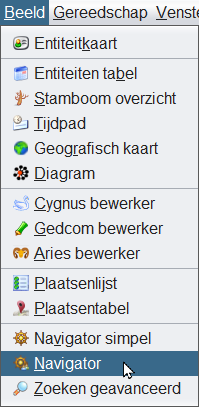
U gaat naar de uitgebreide navigator via het menu "**Beeld - Navigator**".
[](https://docs.ancestris.org/uploads/images/gallery/2023-03/nl-blueprints-extended-navigator-menu.png)
### GEDCOM editor
## Algemene principes
Een blauwdruk is een sjabloon die bepaalt **wat** er van een entiteit moet worden weergegeven en **hoe** deze moet worden weergegeven.
Een blauwdruk wordt **toegewezen** aan een bepaalde entiteitscategorie (individu, familie, bron, enz.) **voor een bepaalde weergave** (dynamische boom, entiteitsbestand, enz.).
Dat betekent dus dat een **entiteitskaart** een andere blueprint kan hebben dan bijvoorbeeld de blueprints van het **Stamboom overzicht**, en dat de **GEDCOM editor** weer een heel ander uiterlijk voor de blauwdrukken kan hebben.
U kunt uw **eigen** blauwdrukken definiëren in plaats van de blauwdrukken te gebruiken die al in Ancestris aanwezig zijn.
Er bestaan al verschillende blauwdrukken binnen Ancestris en deze zijn standaard al geselecteerd voor elk van de entiteitscategorieën en in elke weergave waar blauwdrukken van toepassing zijn.
Blauwdrukken vormen een manier om Ancestris aan te passen. U bent vrij om blauwdrukken te behouden zoals ze zijn of ze aan te passen aan uw behoeften.
U kunt uw eigen blauwdrukken definiëren, d.w.z. zowel **de informatie** die moet worden weergegeven voor een individu of een gezin (naam, adres, enz.) als wel **hoe deze informatie moet worden weergegeven** (kleur, lettertype, uitlijning, lay-out, enz.).
Als u enkele wijzigingen wilt aanbrengen in de beschikbare blauwdrukken, moet u er wat meer over leren. Dit is het onderwerp van de volgende paragrafen op deze pagina.
Technisch gezien is een blauwdruk een stukje HTML-code dat in een bestand op uw schijf wordt bewaard. Raadpleeg de paragraaf [Directory met blauwdrukkenbestanden ](https://docs.ancestris.org/link/776#bkmrk-directory-where-blue " Directory met blauwdrukkenbestanden van Ancestris")voor meer informatie.
Heeft u geen of weinig kennis van HTML, dan vind u verderop op de pagina hulp en wat extra uitleg, plus een verwijzing naar eenvoudige, maar uitgebreide uitleg op internet, met voorbeelden om online mee te experimenteren. Laat dat u dus niet weerhouden om verder te lezen.
De **bestaande blauwdrukken** kunt u uit veiligheidsoverwegingen **niet wijzigen**, dus u kunt naar hartenlust experimenteren zonder in de problemen te komen!
## Blauwdrukken beheren
Het beheren van blauwdrukken bestaat uit het uitvoeren van twee soorten activiteiten.
- **blauwdrukken toewijzen** aan entiteiten en weergaven
- **eigen blauwdrukken maken** of verwijderen
Dit wordt gedaan met behulp van het blauwdrukvenster.
Het blauwdrukvenster beheert de blauwdrukken voor één entiteitscategorie tegelijk. Dus OF voor een persoon, OF voor een bron, Of voor een relatie, enzovoorts. Dit omdat de blauwdrukken voor elke categorie verschillend zijn.
Het venster is hetzelfde, ongeacht de entiteitscategorie, maar het bevat alleen blauwdrukken die zijn gekoppeld aan de gegeven entiteitscategorie.
Om toegang te krijgen tot het Blueprint-venster voor een bepaalde entiteitscategorie, moet u het Ancestris-contextmenu van een entiteit van de overeenkomstige categorie gebruiken. Als volgt:
- **Persoon**: Klik met de rechtermuisknop op een persoon in de **Entiteitskaart**- ,**stamboom**-, of **GEDCOM** weergave, en selecteer vervolgens "Weergave van personen wijzigen" om het blauwdrukvenster voor een persoon te openen.
- **Familie**: Klik met de rechtermuisknop op een familie in de **Entiteitskaart**- ,**stamboom**-, of **GEDCOM** weergave, en selecteer vervolgens "Wijzig weergave van families" om het blauwdrukvenster voor families te openen.
- **Overig**: Idem voor Notes, Sources, Multimedia, Repositories, enz. Dit kan worden gedaan vanaf de **Entiteits-kaart** of de **GEDCOM Editor**, of het **stamboom overzicht** voor de overeenkomstige entiteiten.
Als u de weergave vanuit de **GEDCOM editor** wilt aanpassen, moet u daar eerst de bovenste regel met **INDI** selecteren, en dan in het onderste schermdeel een rechtsklik op de blauwdruk kaart doen. Het context menu heeft dan maar 1 regel, nl "**weergave wijzigen**".
Als voorbeeld ziet u hier hoe u toegang krijgt tot het blauwdrukvenster voor individuen, vanuit de entiteitskaart, klik met de rechtermuisknop, en uit het contextmenu kiest u "**Weergave van personen wijzigen**".
[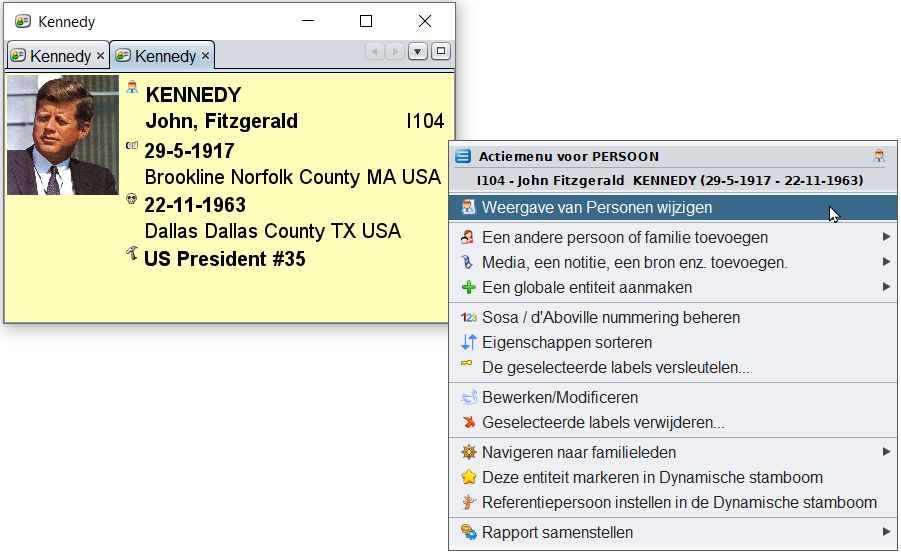](https://docs.ancestris.org/uploads/images/gallery/2023-03/nl-blueprints-context-menu.png)
Dan opent het blauwdruk venster voor personen:
[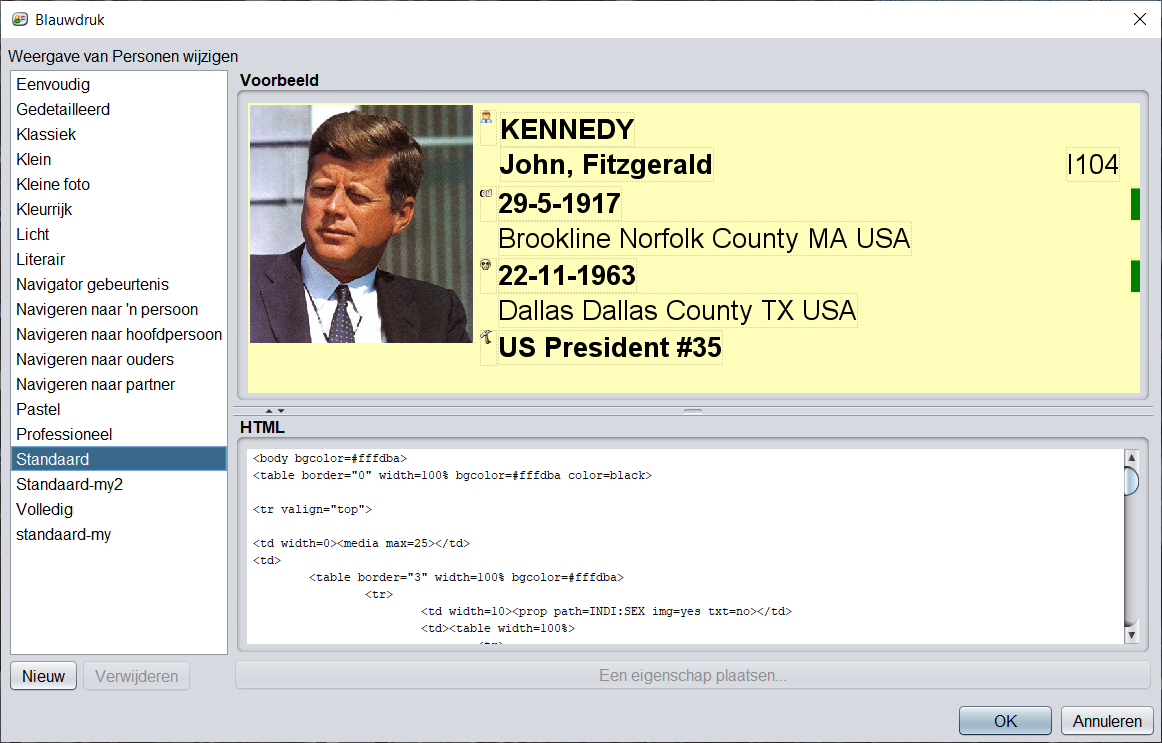](https://docs.ancestris.org/uploads/images/gallery/2023-03/nl-blueprints-manager.png)
Wat de entiteitscategorie ook is, de bewerkingen in dit venster zijn hetzelfde.
In de nu volgende beschrijving, gebruiken we het voorbeeld van het blauwdrukvenster voor **personen**.
De grootte van het Blauwdruk-venster kan worden gewijzigd door aan de rechter benedenhoek te trekken.
Het voorbeeldgebied en het HTML-teksteditor-gebied kunnen worden aangepast door de scheidingsbalk van deze twee gebieden met de muis te verplaatsen of door op de pijlen aan de linkerkant van de scheidingsbalk te klikken:
[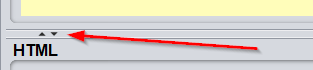](https://docs.ancestris.org/uploads/images/gallery/2023-03/nl-blueprints-manager-html.png)
Als u op het linker pijltje klikt, opent het HTML-editor gedeelte over het gehele scherm, klikt u op het rechterpijltje, dan opent het voorbeeld gedeelte.
Het Blauwdruk-venster bevat de volgende gebieden.
- De **lijst met blauwdrukken** aan de linkerkant, toont de blauwdrukken die momenteel beschikbaar zijn voor de nu geselecteerde entiteitscategorie. Om aan een blauwdruk te werken, selecteert u deze in de lijst.
- Het **voorbeeldgebied** rechtsboven toont een voorbeeld van de blauwdruk die in de lijst is geselecteerd. (hierboven dus Kennedy)
- De **HTML-editor** rechtsonder geeft de HTML-code weer van de blauwdruk die is geselecteerd in de lijst aan de linkerkant, en waarvan u de code kunt bewerken. De horizontale scheidingsbalk onder het voorbeeldgebied moet met de muis omhoog worden gesleept om de HTML code te zien.
- Betekenis van de **knoppen**:
- De knop **Nieuw** voegt een kopie van de momenteel geselecteerde blauwdruk toe aan de lijst en vraagt u een andere naam in te voeren. Dit wordt de nieuw geselecteerde blauwdruk en u kunt deze wijzigen.
- De knop **Verwijderen** verwijdert de geselecteerde blauwdruk uit de lijst
- De knop **Eigenschap invoegen**... verschijnt wanneer u de HTML-code bewerkt. Gebruik het om een Ancestris **TAG** in de HTML-code in te voegen. Deze code wordt ingevoegd op de cursorpositie. (uitleg verder op deze pagina)
- De knop **OK** slaat de wijzigingen op en verlaat het venster.
- De knop **Annuleren** sluit het venster zonder de wijzigingen op te slaan.
Met het Blauwdruk-venster kunt u de volgende taken uitvoeren:
- **Bekijk de beschikbare blauwdrukken**. Om de beschikbare blauwdrukken te bekijken zonder ze te activeren (dus zonder op OK te klikken), klikt u achtereenvolgens op elk ervan in de lijst aan de linkerkant en bekijkt u het resultaat in het voorbeeldgebied.
- **Kies een andere blauwdruk**. Om een andere blauwdruk toe te wijzen aan de momenteel geselecteerde entiteitscategorie in een van de weergaven, klikt u op een blauwdruk in de lijst en bevestigt u deze keuze door op de knop OK te klikken.
- **Wijzig een blauwdruk**. Om veiligheidsredenen kunnen de standaard beschikbare blauwdrukken niet worden gewijzigd. Om een bestaande blauwdruk te wijzigen, moet u er eerst een kopie van maken. Selecteer een blauwdruk in de lijst, klik op Nieuw en geef de blauwdruk een nieuwe naam. Gebruik vervolgens het HTML-editorpaneel om uw wijzigingen aan te brengen.
- **Maak een nieuwe blauwdruk**. Om een nieuwe blauwdruk te maken, moet u eerst een bestaande blauwdruk kopiëren. Zie hierboven.
- **Een blauwdruk verwijderen**. Om een blauwdruk te verwijderen, selecteert u deze in de lijst en klikt u op de knop Verwijderen. U wordt vervolgens gevraagd om de verwijdering te bevestigen, waarna die definitief is. Opmerking: om veiligheidsredenen kunnen blauwdrukken die standaard bij Ancestris worden meegeleverd, niet worden verwijderd.
### Een praktijk voorbeeld
Stel dat we een eenvoudige blauwdruk hebben zonder foto, voor de individuen in de dynamische stamboom, en we willen een foto invoegen. De stappen om dit te doen zijn de volgende:
1. **Bepaal waar de foto zich bevindt** in de gegevens van het individu. Gebruik daarvoor de GEDCOM-editor.
2. **Open het blauwdrukvenster voor personen**.
3. **Maak een nieuwe blauwdruk** door 'eenvoudige blauwdruk' zonder afbeelding te kopiëren. Hernoem het 'MyBlueprint-Indi-Tree'
4. **Pas de blauwdruk aan** om de hierboven geïdentificeerde foto-eigenschap in te voegen en pas de grootte in het frame aan met behulp van het voorbeeld
5. **Sla de blauwdruk op** en controleer het resultaat
Elk van deze 5 stappen wordt hieronder beschreven.
Omdat we de blauwdruk voor Individuen in het stamboom overzicht willen wijzigen, moeten we eerst een individu in het stamboom overzicht selecteren. We selecteren John Kennedy,
[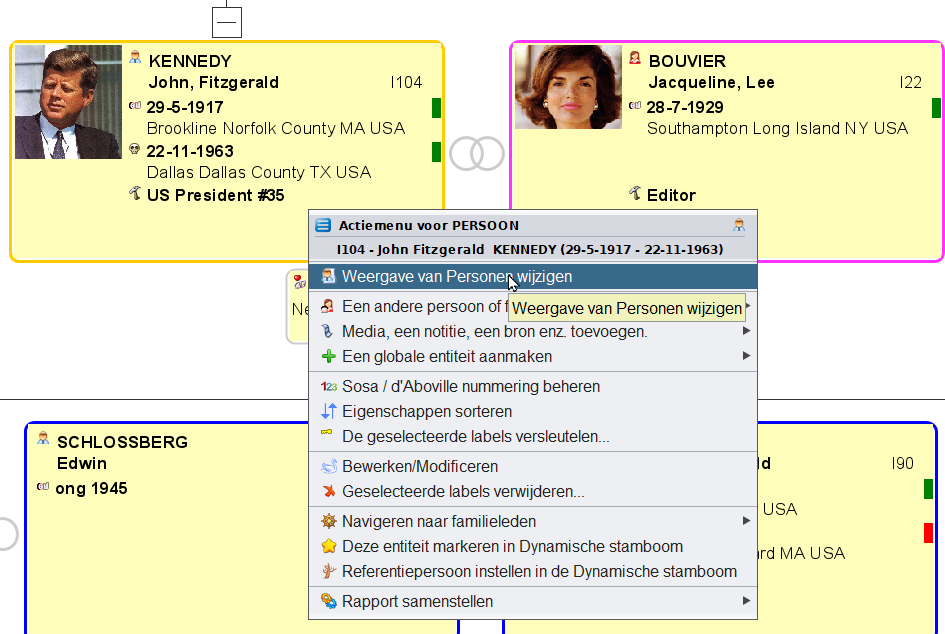](https://docs.ancestris.org/uploads/images/gallery/2023-03/E1Hnl-blueprints-change-display.png)
Vervolgens klikken we met de rechtermuisknop op het individu. In het context-menu dat verschijnt, kiezen we voor "**Weergave van personen wijzigen**".
#### 3. Maak een nieuwe blauwdruk
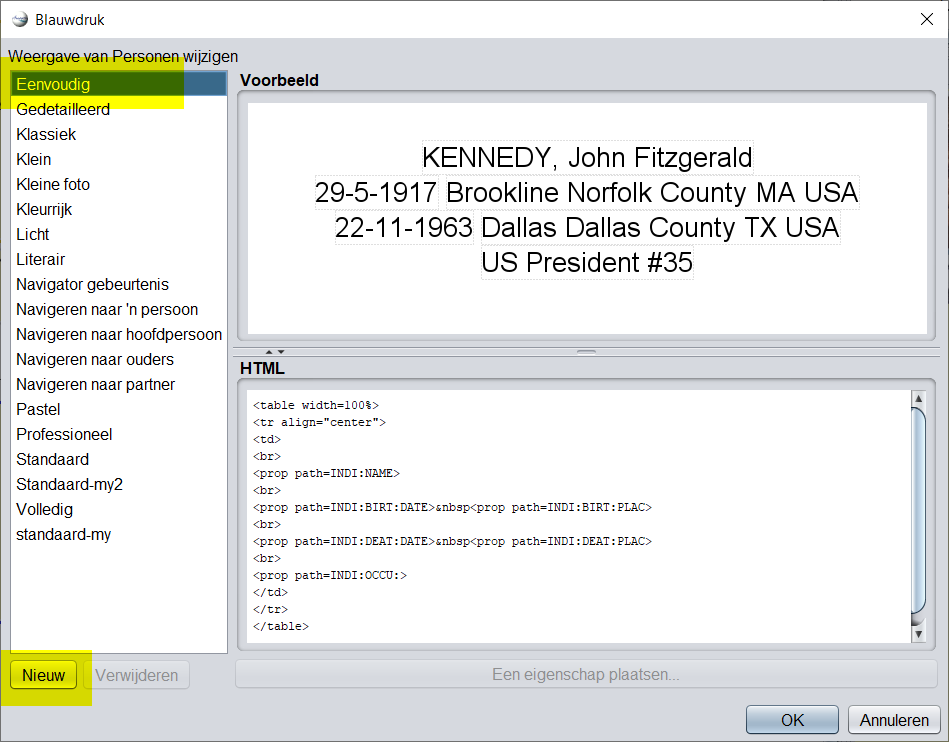
Het blauwdruk venster voor personen opent:
[](https://docs.ancestris.org/uploads/images/gallery/2023-03/nl-blueprints-simple.png)
Omdat we een nieuwe blauwdruk willen maken uitgaande van de "**Eenvoudige**" blauwdruk, maken we eerst een kopie van de "Eenvoudige" Blauwdruk.
Om dit te doen, selecteren we deze blauwdruk in de lijst aan de linkerkant. Vervolgens zien we in het voorbeeld wat deze blauwdruk voor een individu weergeeft: eenvoudige tekst zonder foto. Wat we willen doen is de foto van het individu toevoegen.
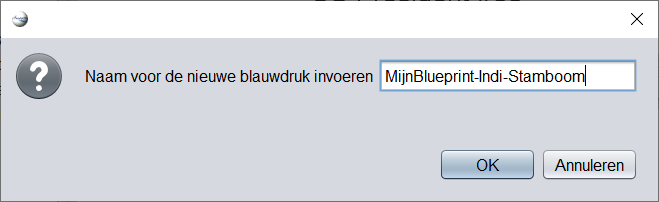
Vervolgens klikken we op "**Nieuw**". Ancestris vraagt de naam van de nieuwe blauwdruk:
[](https://docs.ancestris.org/uploads/images/gallery/2023-03/nl-blueprints-new.png)
We typen "**MijnBlueprint-Indi-Stamboom**" en drukken op OK.
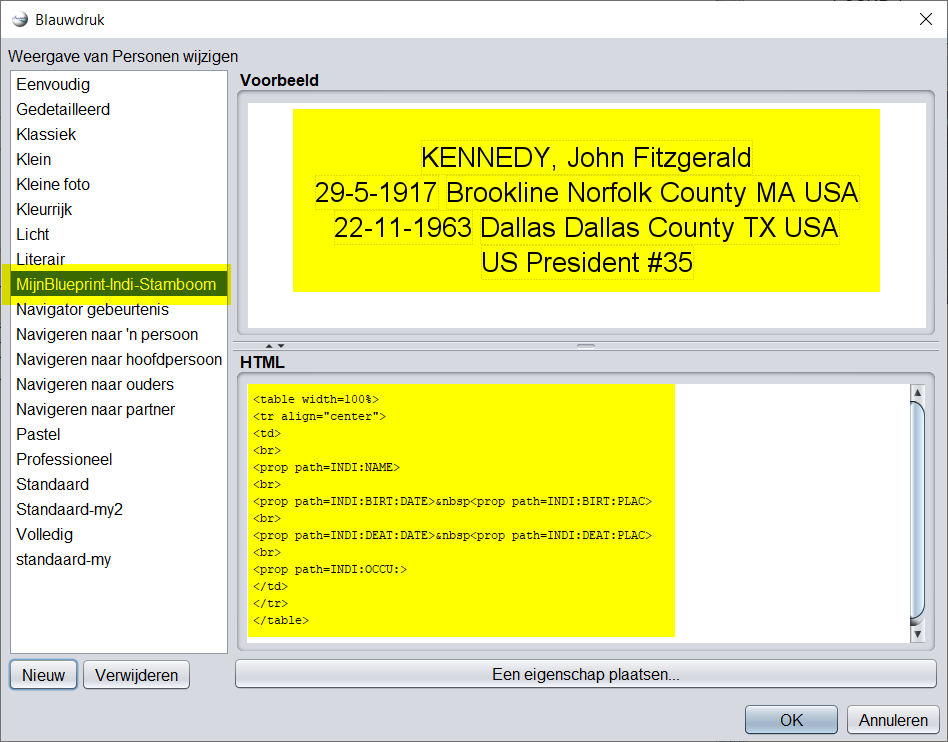
Dan komen we terug in het vorige blauwdrukvenster, maar nu met een nieuwe bewerkbare blauwdruk. (Eventueel de HTML code opentrekken zoals hierboven uitgelegd)
[](https://docs.ancestris.org/uploads/images/gallery/2023-03/nl-blueprints-myblueprint.png)
We hebben de nieuwe blauwdruk geselecteerd in de lijst aan de linkerkant, hetzelfde voorbeeld rechtsboven, en de HTML-code staat rechtsonder.
We zien dat deze blauwdruk bewerkbaar is, omdat de knoppen "**Verwijderen**" en "**Eigenschap invoegen...**" zichtbaar en ingeschakeld zijn.
We zullen nu de HTML-code wijzigen zodat de foto wordt weergegeven.
[](https://docs.ancestris.org/uploads/images/gallery/2023-03/K4nnl-blueprints-myblueprint-3.png)
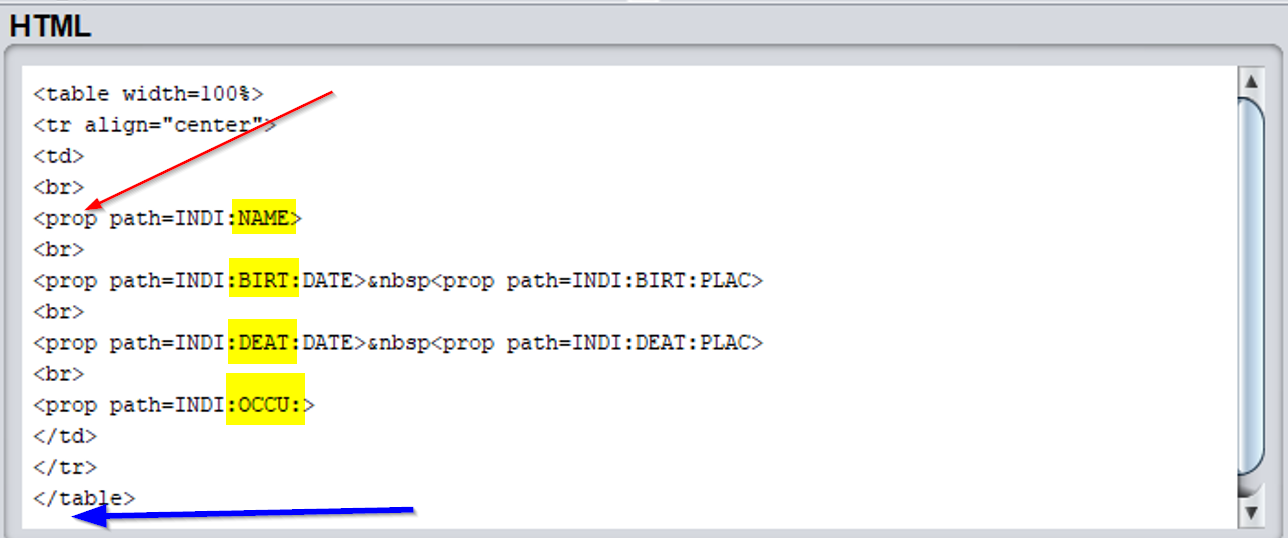
We kunnen zien dat er 4 regels met eigenschappen in de HTML-code staan: **naam**, **geboorte**, **overlijden**, **beroep**.
Merk op dat deze eigenschappen met Engelse tekst worden weergegeven.
De HTML <**prop**>-tag, (zoals bij rode pijl) en alles erin, is specifiek voor Ancestris. Dit maakt het mogelijk om de genealogische gegevens van het GEDCOM-bestand te gebruiken zodat we deze op de blauwdruk kunnen zien..
We willen de foto onder aan het scherm plaatsen, dus voegen we een andere eigenschap in, de hierboven geïdentificeerde eigenschap, INDI:OBJE:FILE, deze komt na de 4 eigenschappen die al worden weergegeven. We doen dit als volgt:
We plaatsen daarom de cursor onder <**/table**>, dat is namelijk het label dat het einde van een tabel markeert. (**bij de blauwe pijl**)
Daarna drukken we op de knop "**Eigenschap invoegen...**". Er verschijnt een venster met een keuze uit mogelijke eigenschappen (het linkervenster hieronder).
| [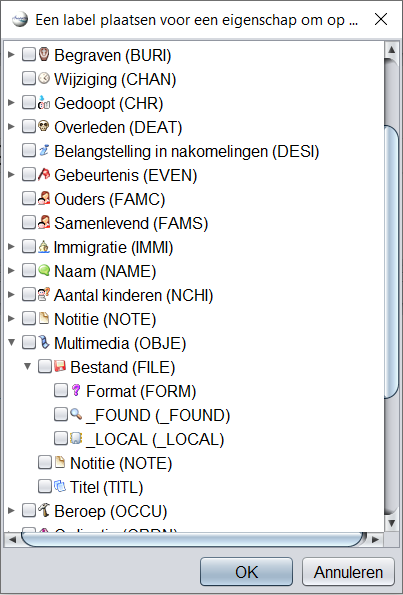](https://docs.ancestris.org/uploads/images/gallery/2023-03/nl-blueprints-myblueprint-insert.png) | [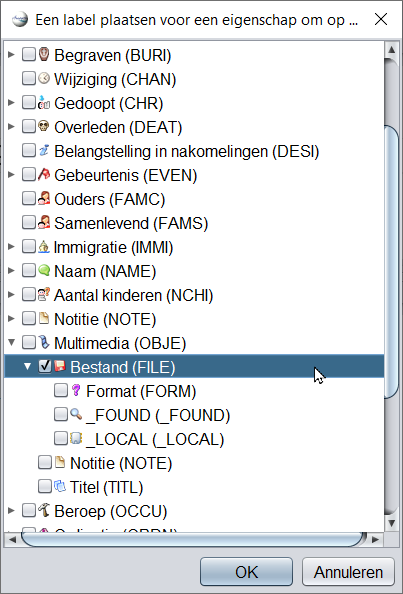](https://docs.ancestris.org/uploads/images/gallery/2023-03/nl-blueprints-myblueprint-insert-2.png) |
In dit venster vinden we de regel Multimedia **OBJE**, we vouwen de flap open om de inhoud van **OBJE** weer te geven en we zien de regel **FILE**. We vinken het vakje aan bij **FILE**, zoals gedaan in het rechter screenshot hierboven. En we klikken op "**OK**".
We zien nu dat de preview is veranderd, de foto is erbij gekomen.
[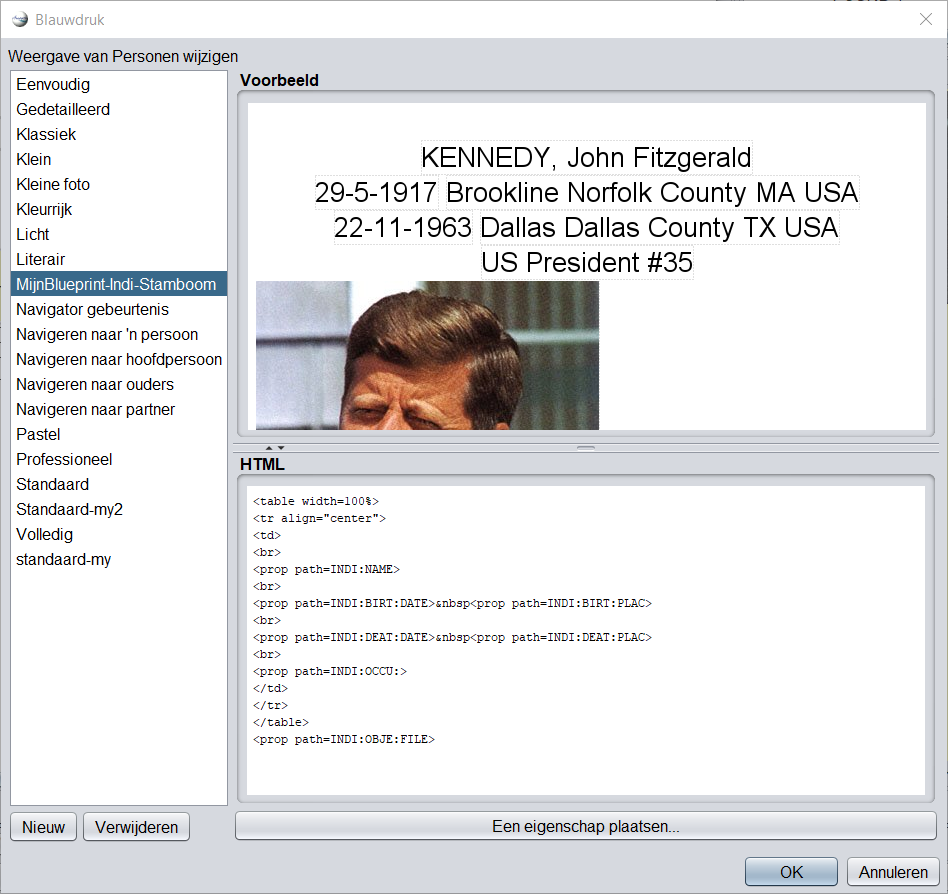](https://docs.ancestris.org/uploads/images/gallery/2023-03/nl-blueprints-myblueprint-inserted.png)
Maar het is nog niet af, want in de preview ziet u dat de foto te groot is. En ook zijn wij van gedachten veranderd. We willen de foto in de rechterbovenhoek van de tekst plaatsen en niet onder de tekst.
Omdat de tekst in een tabel is gestructureerd, is het in feite nodig om de afbeelding in een nieuwe cel (vakje) in de tabel te plaatsen, en wel een cel rechts van de reeds bestaande tekst. Om dit te doen, passen we de HTML-code als volgt aan:
We verplaatsen de regel die we zojuist in de tabelstructuur hebben ingevoegd door een cel toe te voegen met behulp van de **<td> </td>**-tags. We zorgen dat deze nieuwe cel BINNEN de tabel regel komt, dus binnen de **<tr>** en **</tr>** tags.
Omdat we ook de grootte van de afbeelding willen beperken, voegen we een Ancestris-specificiteit toe: we voegen "**max = 20**" toe aan het einde, binnen de tag <**prop** ...>, wat betekent dat we de fotogrootte beperken tot 20% van de beschikbare breedte.
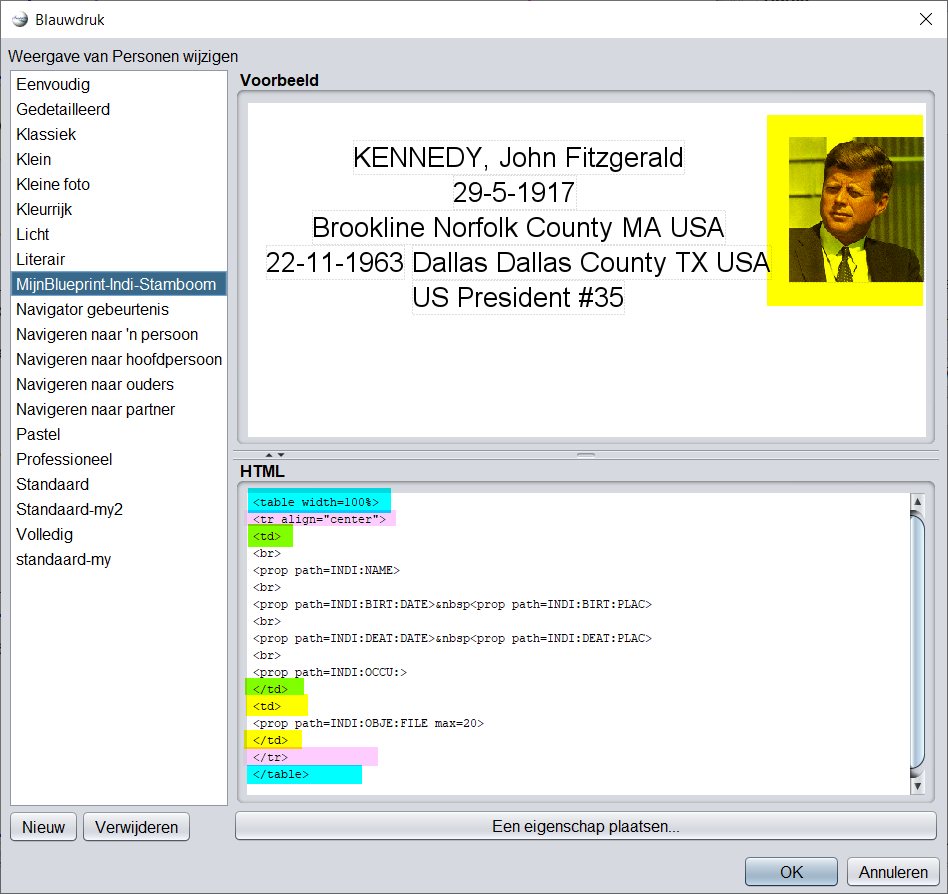
Het voorbeeld verandert wanneer u de code wijzigt. Dit is handig want het laat u meteen zien of wat u doet goed is. Zodra de code is gewijzigd, ziet het voorbeeld er correct uit en ziet het venster er zo uit.
[](https://docs.ancestris.org/uploads/images/gallery/2023-03/nl-blueprints-myblueprint-updated.png)
Voor de duidelijkheid, vooral voor degenen die niet gewend zijn aan HTML code, is deze afbeelding gekleurd, als volgt:
- **De gehele tabel** staat tussen de HTML-tags **<table>** en **</table>**, deze tags zijn in blauw. Merk op dat de zogenoemde "sluit"-tag van de tabel, begint met een schuine streep, de slash, dat geldt voor elke sluit-tag!!
- De tabel bevat **1 regel**, namelijk tussen de HTML-tags **<tr>** en **</tr>**, deze zijn in roze. Ook hier weer die slash bij de sluit-tag!
- De originele tekst van de blauwdruk staat tussen de HTML-tags voor **een cel**, nl tussen **<td>** en **</td>**, hier in groen weergegeven. (**<br>** betekent: Break, oftewel begin op een nieuwe regel)
- Onze wijzigingen staan in een **nieuwe cel**, **binnen** dezelfde roze regel als de vorige cel, ook tussen vel-tagseen **<td>** en **</td>**, deze nieuwe cel is in geel aangegeven. Er zijn nu dus twee cellen, de groene en de gele, beide binnen één en dezelfde roze regel.
De code in het geel doet zijn werk: de foto staat in een vakje rechts van de andere tekst, maar op dezelfde regel van de tabel.
Bovendien is de foto beperkt tot 20% van de breedte.
#####
Meer HTML uitleg, onder andere over tabellen, met veel voorbeelden om zelf online mee te experimenteren, vindt u op [w3schools HTML Tables](https://www.w3schools.com/html/html_tables.asp "w3schools HTML Tables").
#### 5. Sla de blauwdruk op en bekijk het resultaat
We kunnen ons werk nu opslaan, en tegelijkertijd kijken we naar het [](https://docs.ancestris.org/uploads/images/gallery/2023-03/nl-tree-view.png) [stamboom overzicht](https://docs.ancestris.org/books/gebruikershandleiding/page/73-stamboom-overzicht-dynamic-tree "Stamboom overzicht van Ancestris"). De blauwdruk verandert:
[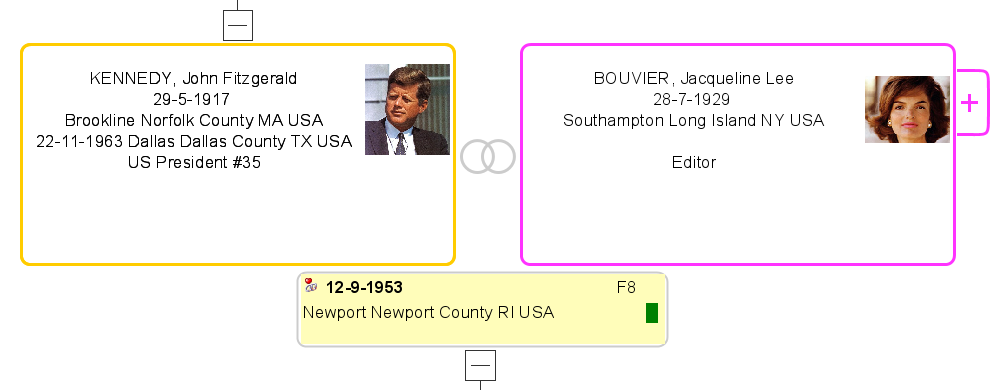](https://docs.ancestris.org/uploads/images/gallery/2023-03/nl-blueprints-tree-new.png)
Dat ziet er goed uit, dat is wat we willen!
### Nog een stap verder
Het moeilijkste deel blijft natuurlijk om aan de ene kant HTML te kennen en aan de andere kant de specifieke kenmerken te onthouden die door Ancestris zijn toegevoegd om uw genealogische gegevens te kunnen verwerken.
Wat de HTML-taal zelf betreft, zijn er veel websites die u kunnen helpen. vergeet daarom niet de bovengenoemde web pagina van w3schools te bezoeken.
Met betrekking tot de specifieke toevoegingen van Ancestris vind u hier de tags die aan de HTML zijn toegevoegd. **Let wel deze gelden alleen binnen Ancestris**. Deze tags zijn:
1. <**prop**> of <**ifvalue**>
1. <**naam**> of <**i18n**>
2. <**media**>
3. <**mark**>
##### Let op, de taal die wordt gebruikt binnen de HTML is altijd **Engels**. Bij een keuze bijvoorbeeld, staat dus "**yes**" en "**no**" en nooit "**ja**" of "**nee**".
In de volgende 4 secties wordt beschreven hoe u deze **speciale Ancestris tags** kunt gebruiken..
#### 1. <prop> of <ifvalue> tags
<prop | ifvalue path="*path:to:prop\[?i\]\[:end:of:prop\]*" \[default="*path:to:other:prop*"\] \[format="*format*"\] \[max="*n*"\] \[length="m"\] \[img="yes"\] \[txt="no"\] \[underline="yes"\]>
Deze Ancestris tag "prop" geeft de eigenschap (property) weer, van de entiteit die wordt aangegeven door het pad (**path**). Als er ook een **default**-pad is opgegeven, wordt dat default pad gebruikt als de eerste eigenschap(property) niet wordt gevonden.
"Ifvalue" werkt samen met de 2 path commando's die erachter staan. Het is eigenlijk een conditie als volgt:
**ALS de property van het eerste pad een waarde heeft, wordt die waarde gebruikt, anders wordt de waarde van de property van het *default* pad gebruikt.**
**Voorbeeld:**
``
Als er een datum is van het overlijden, wordt die waarde genomen, anders wordt de datum van de begrafenis genomen.
De parameter "**length**" geeft het aantal karakters aan die van de waarde moeten worden weergeven.
Stel dat de waarde bijvoorbeeld "**Amsterdam**" is en lenght is 6 dan zie je: "**Amster**".
De "**underline**" parameter kan de waarde "**yes**" of "**no**" hebben. Bij yes wordt de waarde underlined. Standaard is "**no**".
Als er **meerdere eigenschappen** zijn, kan een volgorde-nummer in het pad worden aangegeven met behulp van "**?i**", waarbij **i** het volgnummer is van de eigenschap is. Na dit nummer kan de rest van het pad worden opgegeven, indien aanwezig. Zie bijvoorbeeld verderop op deze pagina, bij het voorbeeld met de beroepen.
De **format** en **max** parameters worden hieronder uitgelegd.
De parameter **img** kan worden ingesteld op "**yes**" of "**no**" om het pictogram van de eigenschap weer te geven. Standaard is dit "**no**". Bij een beroep ziet u dan bijvoorbeeld wel of niet [](https://docs.ancestris.org/uploads/images/gallery/2023-03/DWGnl-blueprint-icon-occupation.png) dit icoontje.
De **txt**-parameter kan worden ingesteld op "**yes**" of "**no**" om de naam van de eigenschap al dan niet weer te geven. Standaard is "**yes**". Bij een beroep ziet u dan bijvoorbeeld: "beroep: Timmerman" of "Timmerman".
Parameters tussen vierkante haken zijn optioneel.
U kunt ofwel "**prop**" of "**ifvalue**" gebruiken.
##### A. De naam property (**NAME** property)
Om de weergave van de naam aan te passen, kunt u de naam sub-eigenschappen gebruiken.
Voorbeeld:
Er staan hier dus 2 prop-tags achter elkaar met een stukje gewone tekst "**a.k.a.**" ertussen. Dit geeft de volledige naam (1e prop-tag) en de bijnaam (2e prop-tag) weer. Voorbeeld voor John Kennedy als individu wordt dan:
**John F. Kennedy a.k.a. Jack**
##### B. De plaats property (**PLAC** property)
Het is mogelijk om door middel van één of meer nummers, die jurisdicties op te geven, die u voor een plaats wilt vertonen.
De syntax van de regel die in de HTML-editor moet worden opgegeven, kan er dan bijvoorbeeld zo uitzien:
waarbij 1 en 4 de jurisdictie posities zijn, in de definitie van de plaats criteria (zie "[Bestand - Plaats jurisdicties bewerken](https://docs.ancestris.org/books/gebruikershandleiding/page/19-bewerk-plaats-jurisdicties "Plaats jurisdicties bewerken in Ancestris")").
Voorbeeld: ervan uitgaande dat al onze plaatsen het volgende formaat volgen (volgens de **PLAC**-tag in het GEDCOM-bestand of in "[Bestand - Plaats jurisdicties bewerken](https://docs.ancestris.org/books/gebruikershandleiding/page/19-bewerk-plaats-jurisdicties "Plaats jurisdicties bewerken in Ancestris")" ):
`Gehucht, Plaats, Postcode, Provincie, Staat, Land`
Dan beginnen we vanaf links te tellen te beginnen met #0. Dit is het gehucht. #1 is dan de Plaats en #4 is dan de Staat.
Let op de lege komma na Provincie, dat is omdat wij in Nederland geen Staat hebben, alleen een provincie en daarna Land. Stel nu dat we een Nederlands gehucht hebben, bijvoorbeeld: **Wateren**. Dat wordt dan volledig weergegeven als:
**Wateren, Westerveld, 8438SK, Drente, , Nederland**
Voorbeelden van PLAC- properties, met de werkelijke uitvoer voor dit gehucht zijn dan:
- `` Geeft als uitvoer: **Westerveld (Drente)**
- `` Geeft als uitvoer: **Westerveld, Wateren**
- `` Geeft als uitvoer: **Westerveld, Drente, 8438SK - Nederland**
Merk op dat in het format-veld, karakters anders dan de cijfers, gewoon 1 op 1 worden weergegeven. Dit geldt dus bijvoorbeeld voor de ronde haken, de komma's, de spaties die her en der staan, en het minteken. Die ziet u steeds terug in de uitvoer.
##### C. Properties die meermalen kunnen voorkomen zoals beroep (**OCCU** property)
In het geval van een property die meerdere malen kan voorkomen, is het mogelijk om de volgorde van deze getoonde eigenschap op te geven.
De syntaxis van de regel die in de HTML-editor moet worden geplaatst, is de volgende
```
```
Het getal 2 geeft aan dat het tweede beroep van de persoon moet worden vertoond.
U kunt de laatste uit de reeks properties, hier dus beroepen, als volgt weergeven met het **LAST** trefwoord::
```
```
Stel u wilt de datum van het tweede beroep van een persoon weergeven, dan ziet de code er zo uit:
```
```
Het is dus mogelijk om de eerste 5 beroepen van elke persoon op deze manier weer te geven. In de standaard blauwdruk moet u dan de code wijzigen en die 5 beroeps blokken als volgt invoegen:
```
|
|
|
|
|
```
Stel we hebben een persoon met drie beroepen, en we maken gebruik van bovenstaande code, dan zou dit er in het [stamboom overzicht](https://docs.ancestris.org/books/gebruikershandleiding/page/73-stamboom-overzicht-dynamic-tree "Stamboom overzicht van Ancestris") [](https://docs.ancestris.org/uploads/images/gallery/2023-03/nl-tree-view.png) bijvoorbeeld als volgt kunnen uitzien:
[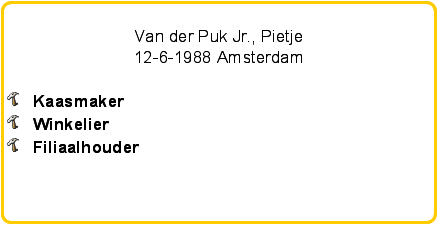](https://docs.ancestris.org/uploads/images/gallery/2023-03/wBunl-blueprint-occupations.png)
##### D. Andere opmaak mogelijkheden
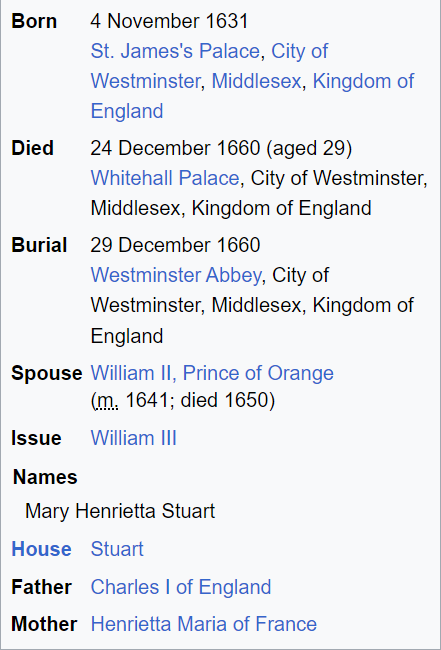
Gebruikte gegevens in onderstaande voorbeelden komen van Wikipedia:
| [](https://docs.ancestris.org/uploads/images/gallery/2023-03/nl-blueprint-mary-stuart.png) | [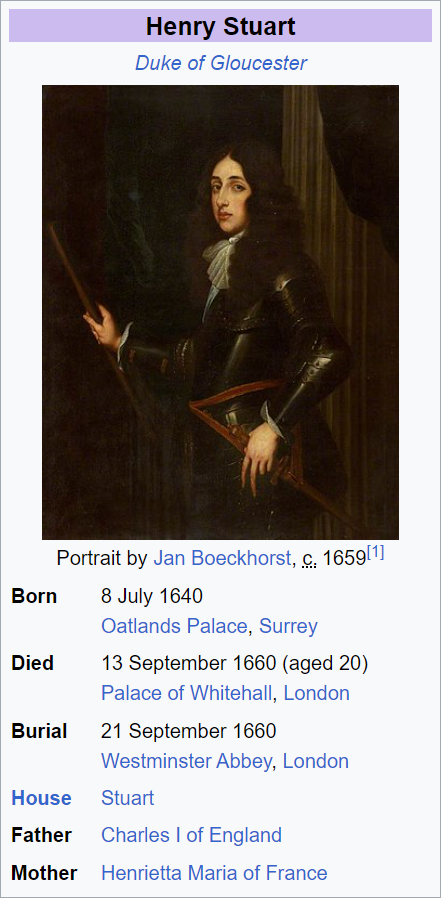](https://docs.ancestris.org/uploads/images/gallery/2023-03/kslnl-blueprint-henry-stuart-2.png) | [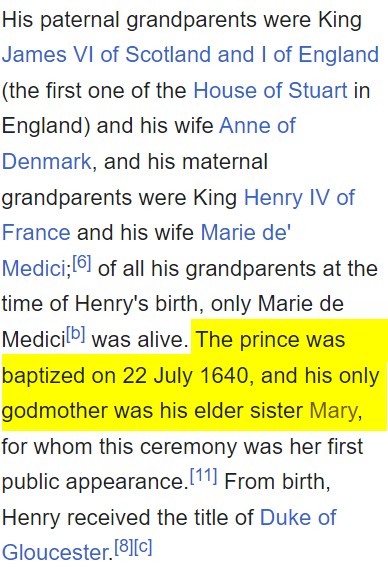](https://docs.ancestris.org/uploads/images/gallery/2023-03/ll7nl-blueprint-henry-stuart-1.png) |
##### Voorbeelden met bovenstaande gegevens:
- `format="$D" `: Geeft bijvoorbeeld de volledige geboortedatum van Mary Stuart als:
- Voorbeeld : `` vertoont: **4 nov 1631** als geboortedatum (**BIRT**)
- `format="$y" `: Vertoont alleen het jaar, ingeval Mary Stuart:
- Voorbeeld : `` displays **1631**
- `format="$P" `: vertoont ingeval Mary Stuart als plaats van geboorte:
- Voorbeeld : `` vertoont: **St. James's Palace, City of Westminster, Middlesex, Kingdom of England**
- `format="$p" `: Vertoont de plaats van de gebeurtenis.
- Voorbeeld : `` vertoont **City of Westminster**
- `format="$n" `: Ingeval de doop van Henry Stuart, wordt voor de gerelateerde entiteit (indien aanwezig) de naam weergegeven. Dat is hier het geval, dat is dan Mary Stuart zijn jonge zuster.
- Voorbeeld : `` displays **Mary STUART**, zij was meter bij zijn doop. (**CHR**)
- `format="$N" `: Geeft de volledige naam weer van de entiteit als deze bestaat, voorbeeld is voor Mary Stuart.
- Voorbeeld : `` vertoont: **STUART, Mary (° 4 nov 1631 + 24 December 1660) (I0298)**
- `format="$v" `: Geeft het soort gerelateerde entiteit, (hier dus de Meter) gevolgd door de volledige naam van de gerelateerde entiteit. Dus bij de doop van Henry.
- Voorbeeld : `` vertoont: **Meter : STUART, Mary (° 4 nov 1631 + 24 December 1660) (I0298)**
- `format="$V" `: vertoont alleen het nummer van de entiteit
- Voorbeeld : `` vertoont dan: **I0298** voor hetzelfde voorbeeld als hierboven.
- Voorbeeld : `` vertoont: **S134**, dit is het ID-nummer van de **SOUR**ce entiteit die het **BIRT**h evenement bewijst.
- `format="text{$e}"` : vertoont de tekst "*text*" als de data bestaat, anders wordt niets vertoond.
- Voorbeeld : `` vertoont: **(\*)** als INDI:NAME:SOUR bestaat, anders wordt niets vertoond.
- `max="n"` : zorgt dat de breedte van dat wat vertoont wordt, maximaal n% is van de beschikbare breedte. Geldt zowel voor tekst als voor een afbeelding.
- Voorbeeld : `` vertoont de volledige naam, maar afgekapt tot 10% van de beschikbare breedte.
#### 2. <name> of <i18n> tag
<name|i18n \[tag="*tag*"\] \[path="*path:to:prop*"\] \[entity="*tag*"\] >
Geeft de naam weer van de **Tag** die behoort bij ***tag***, ***path*** of ***entity***.
Een van de 3 kenmerken moet worden opgegeven. tag heeft voorrang op pad, dat weer voorrang heeft op entiteit.
Voorbeeld:
- `` vertoont **Name** (de naam van de **NAME** tag)
- `` vertoont **Name** (de naam van de **INDI** tag)
- `` vertoont **Indiener** (de naam van de **SUBM** tag)
<media \[path="*path:to:media*"\] \[max="*n*"\]>
Geeft de media van de entiteit weer. Als een pad is opgegeven, wordt het overeenkomstige medium gebruikt, anders wordt elk eerste medium dat in de entiteit is gevonden, weergegeven.
De parameter "max" beperkt de grootte in breedte zoals hierboven.
Parameters tussen vierkante haken zijn optioneel.
#### 4. <mark>
<mark path="*path:to:prop*" \[test="*value*"\] \[repeat="*n*"\] \[default="*path:to:other:prop*"\] \[notpresent="true"\] >
Geeft een vierkante markering weer op een blauwdruk.
De markering wordt alleen weergegeven als de aangegeven eigenschap (**path**) bestaat in de entiteit en als de waarde van de eigenschap hetzelfde is als de waarde van het attribuut "**test**".
Het **repeat** kenmerk is optioneel en specificeert het aantal keren dat de markering moet worden herhaald.
Het **default** kenmerk is optioneel en maakt het mogelijk om deze eigenschap te controleren als de eigenschap aangegeven door **path** niet bestaat.
Met de parameter **notpresent="true"** kan een markering worden weergegeven als de eigenschap niet bestaat.
De volgende code geeft bijvoorbeeld een groene markering weer voor personen met de naam **CAPET** en een rode markering voor personen met de naam **HABSBOURG**.
``
``
Dit resulteert bijvoorbeeld in de volgende weergave in het [stamboom overzicht](https://docs.ancestris.org/books/gebruikershandleiding/page/73-stamboom-overzicht-dynamic-tree "Stamboom overzicht van Ancestris") [](https://docs.ancestris.org/uploads/images/gallery/2023-03/nl-tree-view.png):
[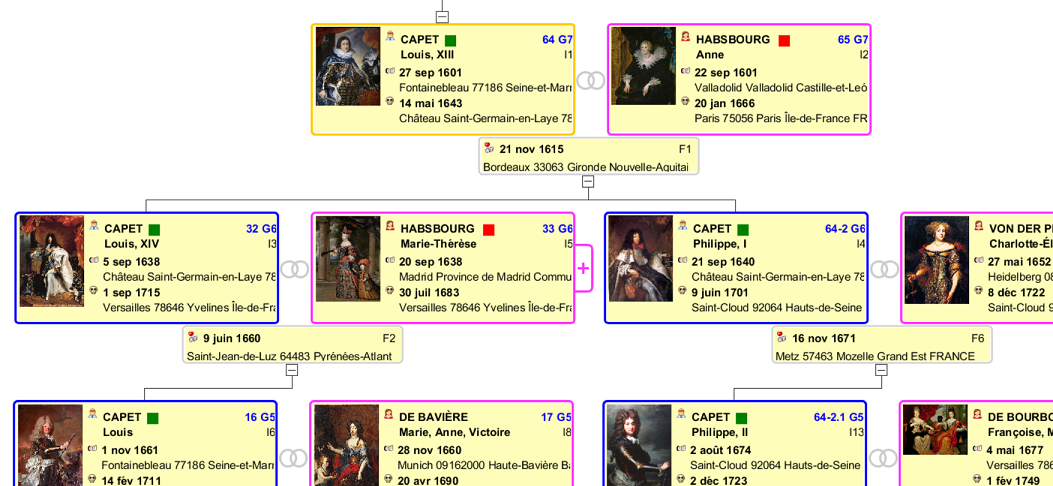](https://docs.ancestris.org/uploads/images/gallery/2023-03/nl-mark-example.png)
Nog een voorbeeld. De volgende code geeft 5 markeringen weer voor personen van wie het geslacht onbekend is.
``
`` : Geeft een markering weer als er geen bron is gedefinieerd voor de geboorte.
## Welke Blauwdrukken moet/kan ik aanpassen?
Zoals aan het begin van deze pagina gezegd, zijn er de volgende blauwdrukken:
- Stamboom overzicht (de stamboom als boomstructuur).
- Entiteiten kaart.
- De (uitgebreide) Navigator.
- De GEDCOM editor.
In de meeste gevallen zullen er blauwdrukken gemaakt worden voor het stamboom overzicht (De Treeview) maar er zijn er meerdere, U kunt deze als volgt vinden:
### In het stamboom overzicht (De Treeview):
[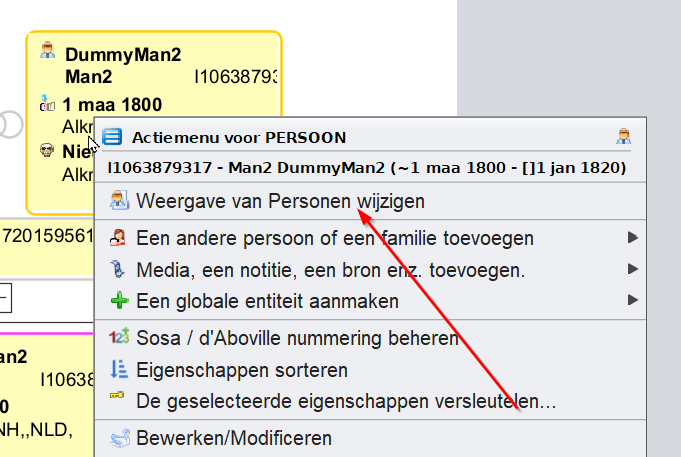](https://docs.ancestris.org/uploads/images/gallery/2024-07/nl-blueprints-where-01.png)
Voor het wijzigen van een **Persoonskaart** in het stamboomoverzicht, doet u een rechtsklik op een persoon, en kiest dan uit het popup menu voor: "**Weergave van Personen wijzigen**". Dan opent het Blauwdruk venster en kunt u wijzigingen aanbrengen zoals hiervoor beschreven.
Het wijzigen van een **Familiekaart** gaat op dezelfde wijze:
[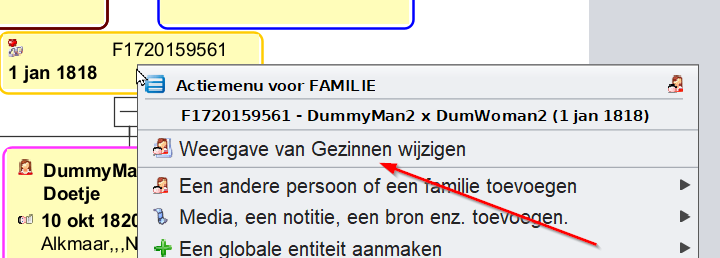](https://docs.ancestris.org/uploads/images/gallery/2024-07/nl-blueprints-where-02.png)
Ook weer een rechtsklik, en u kiest "**Weergave van Gezinnen wijzigen**".
### In de GEDCOM editor:
Als u een blueprint in de GEDCOM editor wilt wijzigen, moet u er altijd voor zorgen dat **de bovenste regel in de GEDCOM editor geselecteerd is**, als volgt:
[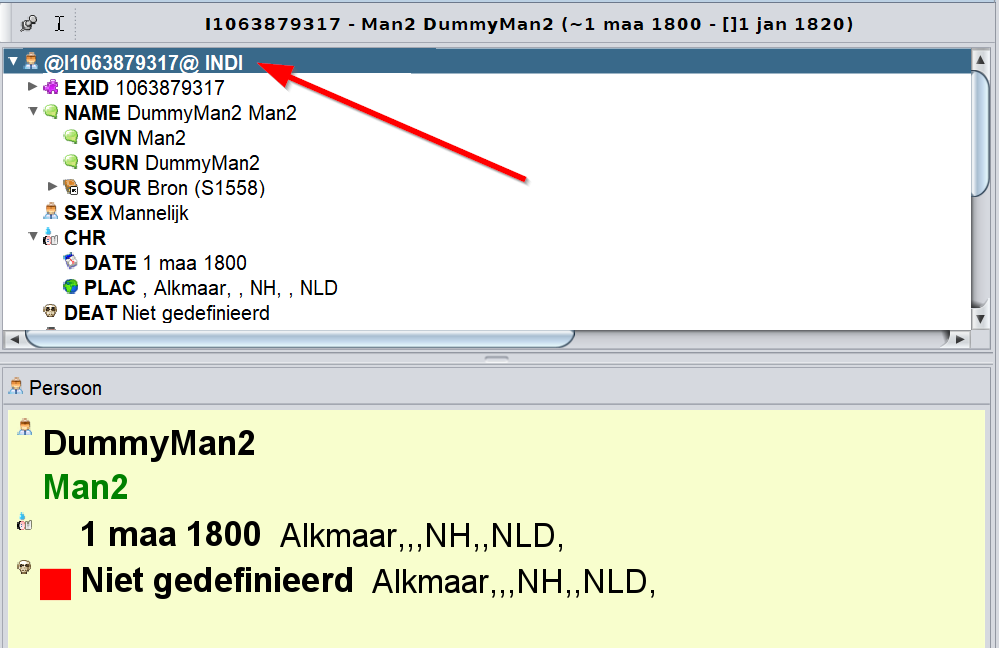](https://docs.ancestris.org/uploads/images/gallery/2024-07/nl-blueprints-where-03.png)
Als u namelijk niet de bovenste regel geselecteerd heeft ziet u de blueprint niet, maar de invulvelden van de betreffende tag.
Als er een persoon of family in de GEDCOM editor geselecteerd is, ziet u dezelfde Blueprint als in het stamboom overzicht (Treeview)
Om de overige Blueprints in de GEDCOM editor te zien kunt u bijvoorbeeld als volgt te werk gaan:
Zoek via de Entitytabel, een entity waarvan u in de GEDCOM editor de blueprint wilt wijzigen. Voorbeeld:
[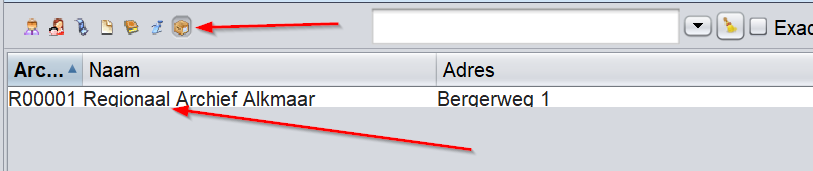](https://docs.ancestris.org/uploads/images/gallery/2024-07/nl-blueprints-where-04.png)
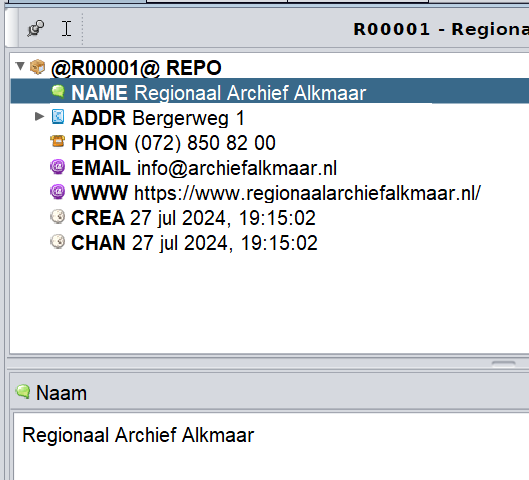
Dubbelklik op de gekozen entity, hier een Archief (Repository), dan verschijnt het in de GEDCOM editor:
| [](https://docs.ancestris.org/uploads/images/gallery/2024-07/nl-blueprints-where-05.png) | [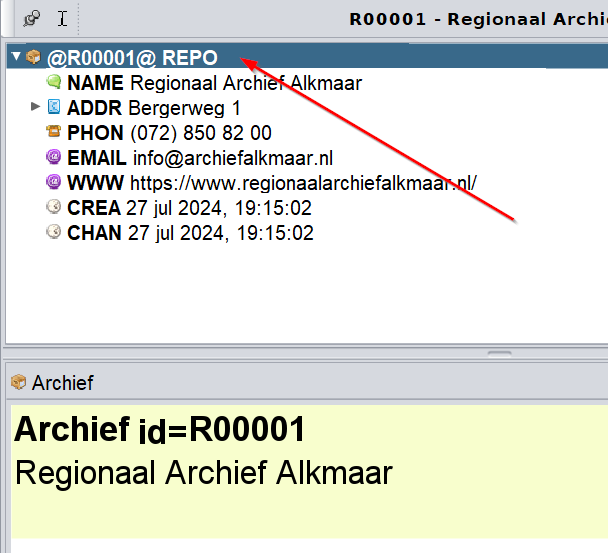](https://docs.ancestris.org/uploads/images/gallery/2024-07/nl-blueprints-where-06.png) |
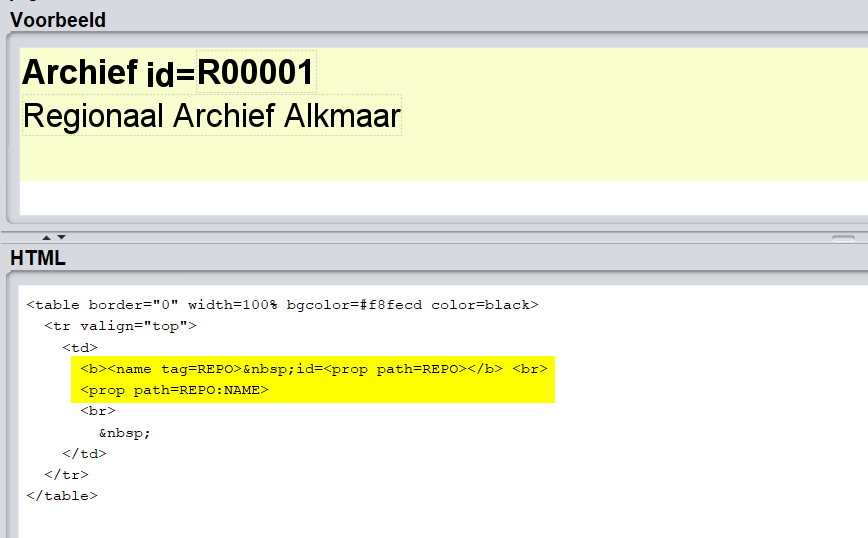
Linker afbeelding. Selecteer dan de bovenste regel, als op het rechterplaatje, dan ziet u onderaan de blueprint. Doe daarop een rechtsklik en u kunt de blueprint wijzigen:
[](https://docs.ancestris.org/uploads/images/gallery/2024-07/nl-blueprints-where-07.png)
Merk op dat de code voor de tekst van de blueprint (hier geel gemarkeerd) binnen aan tabel is gezet. (vergelijk de originele default blueprint voor deze entity) Op deze manier kunt u ook de achtergrond inkleuren.
De regel met ** ** is bedoeld om een lege regel onder de tekst af te dwingen dat staat wat netter.
Op deze manier kunt u voor elke overige entity in de GEDCOM editor, de blueprint aanpassen.
### In de Entiteits kaarten:
Hiervoor gaat u naar het menu "**Beeld / Entiteitkaart**".
[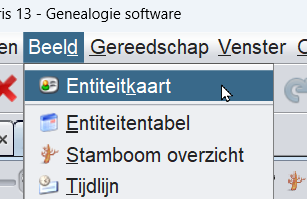](https://docs.ancestris.org/uploads/images/gallery/2024-07/nl-blueprints-where-08.png)
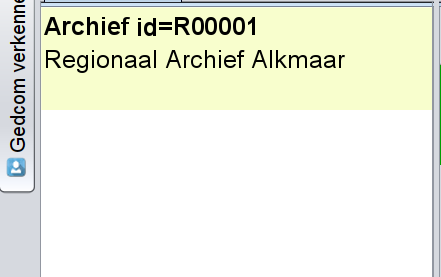
**U krijgt dan de entiteitskaart van de entity die op dat moment geselecteerd is!**
In dit geval een archief:
[](https://docs.ancestris.org/uploads/images/gallery/2024-07/nl-blueprints-where-09.png)
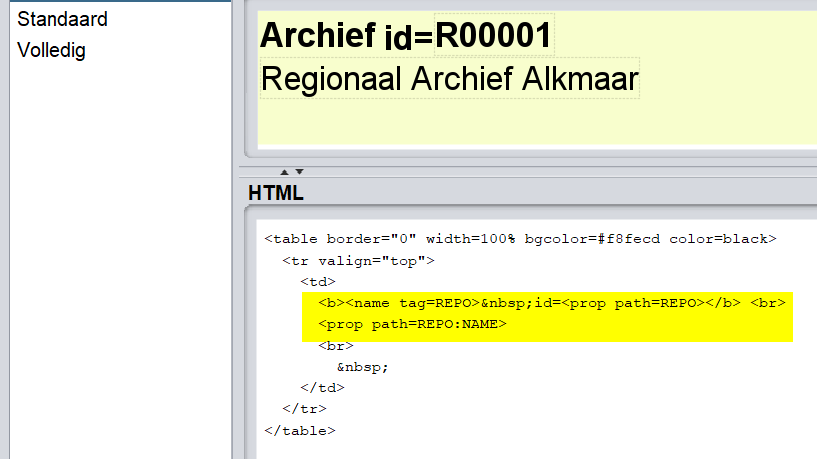
Nu doet U een rechtsklik ergens op de tekst van het Archief. Dan gaat u naar het blauwdruk scherm.
[](https://docs.ancestris.org/uploads/images/gallery/2024-07/nl-blueprints-where-10.png)
Hiervoor geldt hetzelfde als gezegd bij het aanpassen van de blauwdrukken van de GEDCOM editor. Ook hier is om de code die de gegevens van de blauwdruk weergeeft (geel accent), een tabel gezet, om de achtergrond te kunnen inkleuren.
Op dezelfde manier kunt u de entiteitskaarten van de overige entities aanpassen. U selecteert eerst de soort entity en kiest dan uit het menu voor **entiteitskaart**.
### In de uitgebreide navigator:
U dient eerst te zorgen dat een persoon is geselecteerd. Deze persoon wordt de hoofdpersoon in het uitgebreide navigator scherm. Daarna kiest u de menuactie: "**Beeld / Navigator**".
Daarna kunt u een rechtsklik doen op één van de velden, u kiest dan voor "**Weergave wijzigen**" om deze aan te passen.
## Directory waar de blueprint bestanden zijn opgeborgen
Blueprints zijn bestanden met HTML-codes die zijn opgeslagen in de **gebruikersdirectory**, in een subdirectory met de naam "**.ancestris/blueprints**".
De map met blauwdrukken zelf bevat verschillende submappen, elk met de titel die overeenkomt met de entiteit waarop deze van toepassing is: in elk van deze submappen bevinden zich de verschillende blauwdrukken.
**INDI** voor blauwdrukken over **individuen - personen**
**FAM** voor blauwdrukken over **gezinnen - families**
**OBJE** voor blauwdrukken over **multimedia-objecten**
**NOTE** voor blauwdrukken over **notities**
**SOUR** voor blauwdrukken over **bronnen**
**SUBM** voor blauwdrukken over **indieners**
**REPO** voor blauwdrukken over **repositories - archieven**
Aangezien dit bestanden in HTML-indeling zijn, kunt u ze openen met uw favoriete internetbrowser.
De meeste extensies worden standaard geïnstalleerd.
Degenen die niet standaard zijn geïnstalleerd, zijn:
- [Registers records](https://docs.ancestris.org/books/gebruikershandleiding/page/412-register-records-module "Registers records van Ancestris"): om genealogische registers aan te maken of te gebruiken.
- [Look and Feel](https://docs.ancestris.org/books/gebruikershandleiding/page/voorkeuren-preferences "Look en Feel van Ancestris instellen via instellingen (preferences)"): om de look en feel van de Ancestris-interface te veranderen
- **Geneweb en CousinsgenWeb**: Franse specifieke exporttools
U kunt op elk moment elke extensie installeren of verwijderen, inclusief de standaard geïnstalleerde extensies.
Als een extensie wordt verwijderd, kunt u natuurlijk niet profiteren van de bijbehorende functionaliteiten.
In dit **Plugin Manager-venster** voert u de overeenkomstige bewerkingen uit.
## Gebruik
Het venster Extensiebeheer bevat vijf tabbladen:
1. **Updates**
2. **Beschikbare plug-ins**
3. **Gedownload**
4. **Geïnstalleerd (n)**
5. **Instellingen**.
Elk tabblad ziet er over het algemeen hetzelfde uit.
- de lijst met extensies aan de linkerkant
- een korte beschrijving van de extensie aan de rechterkant
- actieknoppen onderaan
Op het tabblad **Updates** wordt een lijst met momenteel geïnstalleerde extensies weergegeven waarvoor een update beschikbaar is.
[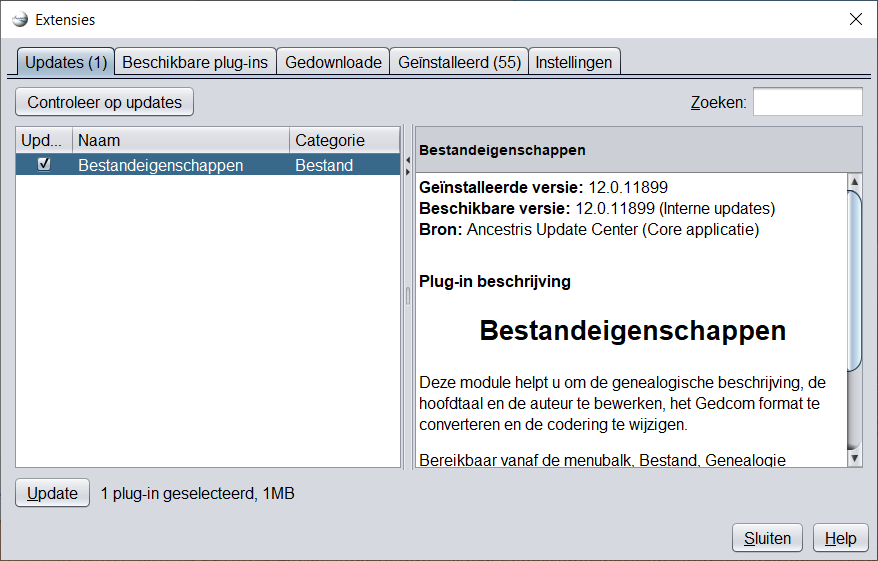](https://docs.ancestris.org/uploads/images/gallery/2023-03/nl-extensions-updates.png)
Telkens wanneer u Ancestris start, controleert de toepassing of er nieuwe updates zijn voor de momenteel geïnstalleerde extensies. Als het er een vindt, worden ze in het linkergebied weergegeven. De knop **Controleer op updates** vraagt Ancestris om te controleren op nieuwe updates.
De beschrijving van de geselecteerde extensie wordt rechts weergegeven.
Selecteer de extensies die u wilt bijwerken en klik op de knop **Bijwerken**. Dan start de wizzard om Ancestris bij te werken.
Deze wizard bestaande uit 3 opeenvolgende schermen, downloadt de geselecteerde bijgewerkte extensies, vraagt u deze te accepteren dat ze niet zijn ondertekend, en vraagt u of u Ancestris nu of later opnieuw wilt opstarten.
## Beschikbare plug-ins
Het tabblad **Beschikbare plug-ins** vermeldt de beschikbare extensies die u nog niet hebt geïnstalleerd.
[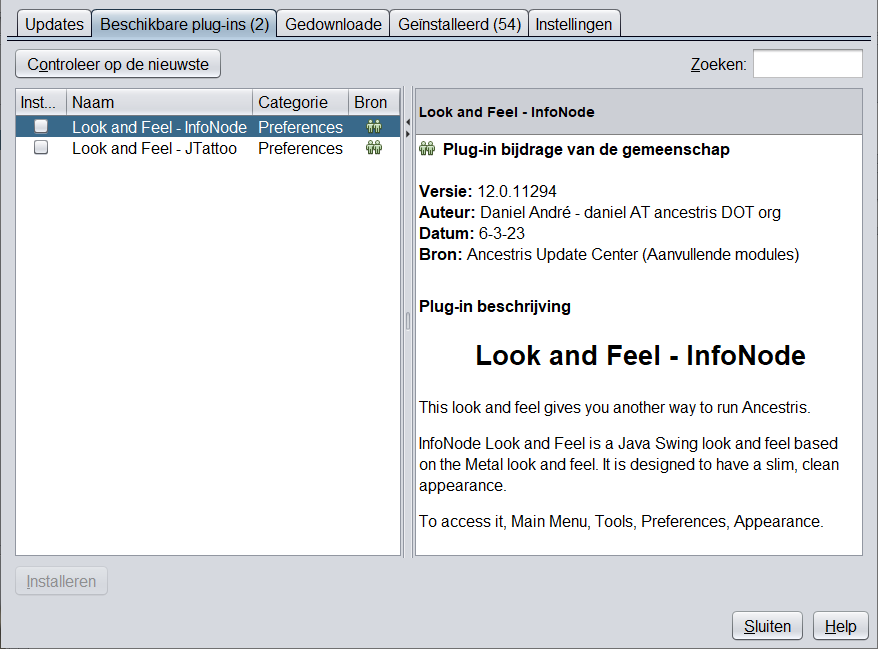](https://docs.ancestris.org/uploads/images/gallery/2023-03/nl-extensions-available.png)
Het getal tussen haakjes rechts van de tab-titel komt overeen met het aantal beschikbare extensies om te installeren. Deze nog niet geïnstalleerde extensies staan in de linker kolom: als u er een selecteert, verschijnt de beschrijving ervan aan de rechterkant.
Om een extensie te installeren, vinkt u het overeenkomstige vakje aan en klikt u op de knop Installeren.
Een wizard die uit 3 opeenvolgende schermen bestaat, zal de aangevinkte extensies downloaden, u vragen te accepteren dat ze niet ondertekend zijn en u vragen of u Ancestris nu of later opnieuw wilt opstarten.
Extensies zijn alleen bruikbaar na het herstarten van Ancestris.
### Gedownload
Op het tabblad **Gedownload** kunt u extensies manipuleren buiten de officiële Ancestris-repository. U heeft dit waarschijnlijk niet nodig.
Dit kunnen bijvoorbeeld extensies zijn die in de testfase van het ontwikkelteam zitten, of die u zelf schrijft.
[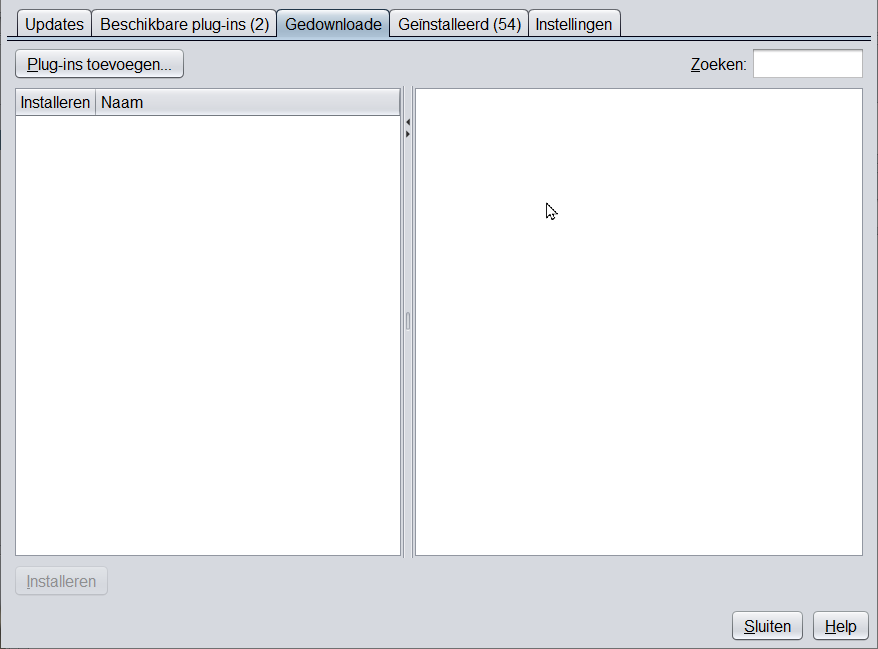](https://docs.ancestris.org/uploads/images/gallery/2023-03/nl-extensions-downloaded.png)
Op dit tabblad kunt u in zeer zeldzame gevallen een extensie handmatig installeren in plaats van het automatische proces te volgen. Dit kan gebeuren als de internetverbinding erg traag of onvoldoende is. In dit geval kan de ondersteuning u vertellen waar u de grootste extensies kunt vinden - uw browser kan meer geduld hebben bij het downloaden van grote extensies - en hier moeten ze worden toegevoegd.
Om een externe extensie te installeren, klikt u op de knop "**Plug-ins toevoegen**" en selecteert u deze in de map op uw harde schijf waar deze zich bevindt.
Eenmaal toegevoegd, wordt de naam weergegeven in de linkerkolom en wordt deze geïnstalleerd zoals voorheen.
Op het tabblad Geïnstalleerd staan de reeds geïnstalleerde extensies.
[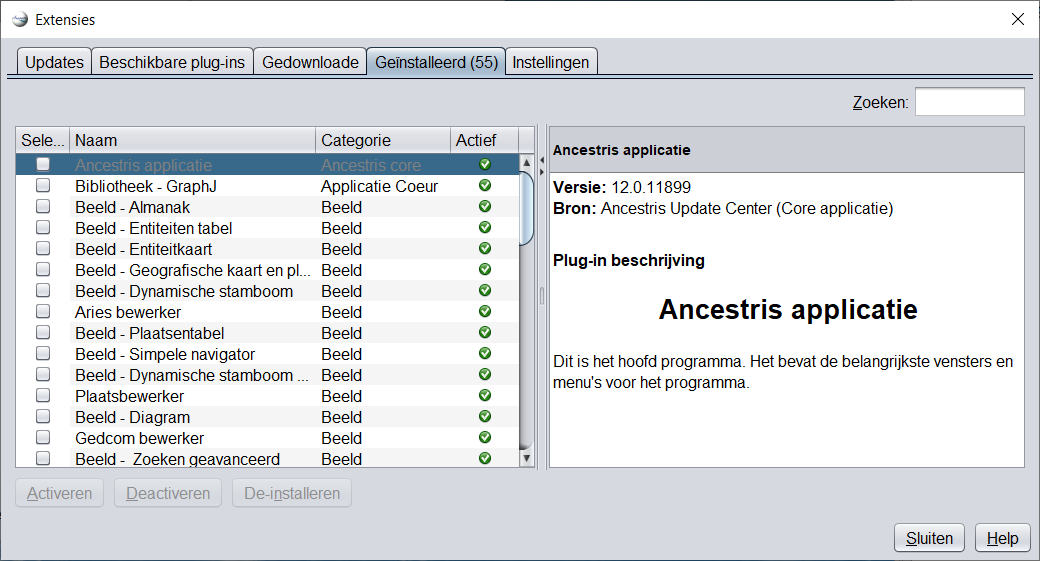](https://docs.ancestris.org/uploads/images/gallery/2023-03/Tfdnl-extensions-installed.png)
In de linkerkolom staan alle extensies. Het aantal extensies wordt tussen haakjes weergegeven in de tabtitel.
In de kolom **Actief** wordt weergegeven of ze allemaal zijn geactiveerd. Een actieve plugin is gekoppeld aan een groen vinkje aan het einde van de regel.
Ancestris heeft extensies die standaard niet zichtbaar zijn voor de gebruiker. Wees niet verbaasd als sommige u onbekend zijn.
Als u een extensie uitschakelt, wordt deze onbruikbaar in Ancestris.
Als u het verwijdert, wordt het ook van uw harde schijf verwijderd.
Om een extensie te activeren of te deactiveren, vinkt u het overeenkomstige vakje aan en klikt u op de overeenkomstige knop **Activeren** of **Deactiveren**.
Om een extensie te **verwijderen**, drukt u op de knop **De-installeren** (verwijderen).
Op het tabblad **Instellingen** kunt u kiezen hoe en wanneer Ancestris moet controleren op updates. We raden u aan deze instellingen niet te wijzigen.
[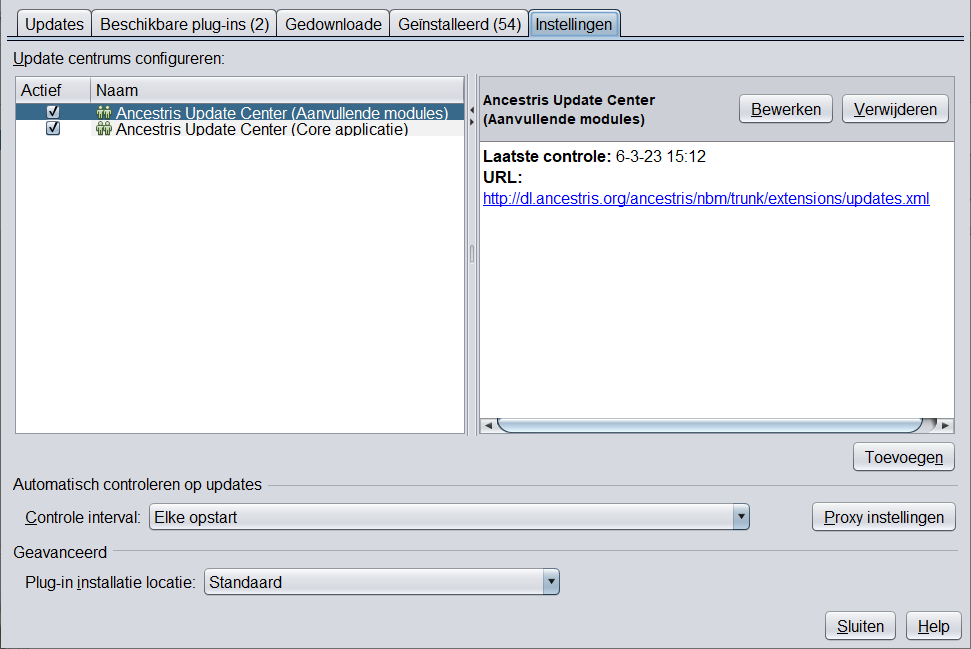](https://docs.ancestris.org/uploads/images/gallery/2023-03/nl-extensions-settings.png)
In de linkerkolom staan alle Ancestris-updatecentra. U hoeft hier niets te wijzigen.
In het onderste deel van het tabblad is het mogelijk om de controle-intervallen voor de updates te selecteren.
Als uw computer zich achter een proxy bevindt, kunt u de verbindingsinstellingen wijzigen door op de knop Proxy-instellingen te klikken. In de meeste gevallen werken de standaardinstellingen prima.
Nadat u uw keuzes heeft gemaakt, wordt u gevraagd om Ancestris te sluiten en opnieuw te starten om uw wijzigingen door te voeren.