Ancestris kræver, at du har Java installeret i en version, der er kompatibel med Java 8 (også kaldet 1.8) og Java 18. **Vi anbefaler, at du bruger Java 8**.
**Hvis Ancestris ikke starter** eller viser et fejlbillede, er det ofte pga. et Java problem. Enten er Java ikke installeret eller Ancestris kan ikke finde en kompatibel version af Java.
Dette kapitel viser trin-for-trin hvordan du sikrer, at du har den rigtige Java 8 version.
### ## Generelt - **Du skal have Java Runtime Environment (JRE)**. JDK (Java Development Kit) er ikke påkrævet, men JDK indeholder også JRE, så en JDK alene er også tilstrækkeligt. - **Ancestris virker med Java versions 8 og højere**. Det er udviklet i 8 for bedre kompatibilitet med de fleste brugere. Det er testet og virker i Java 11 og Java 17, som er LTS (Long Term Support - langsigtet support) versioner. Vi checker ikke kort-tids-versioner, som er ufuldkomne og ikke virker efter 18 måneder. - **Du kan installere JRE flere steder fra**: Oracle, OpenJdk eller AdoptOpenJdk eller en anden, du selv har fundet. - **Oracle JRE installation er godkendt og virker i alle systemer**. - Oracle versionen genkendes af programmet og kræver ikke yderligere konfiguration. - Hvis du installerer Oracle versionen, kræver JRE 8 ikke nogen registrering hos Oracle. - I Windows, er der ikke bare en JAVA\_HOME variation eller en PATH variation, der er også en registreringsnøgle. - **Hvis du selv vil bestemme, hvor Java lægges**, skal du fortælle Ancestris hvor din installation ligger. Se [nedenfor](#bkmrk-using-several-java-v "Set Java version to be usedd by Ancestris"), uncomment the `jdkhome` line in the `ancestis.conf` configuration file located in the "`etc`" directory of your Ancestris installation and set the appropriate path. ## Identificér hvilken Java version, der er sat som foretrukket Hvis du ikke ved, om Java er installeret eller hvilken version du har, besøg da venligst denne [detaljerede forklaringsside](https://www.java.com/en/download/help/version_manual.xml "Checking the installed versions") eller gå direkte til luppen i startlinjen, og skriv dér 'cmd' for at åbne Kommandoprompten. Derefter åbnes en sort boks, hvori du skriver 'java -version'. ``` java -version ```Der er en alternativ metode for MacOS og Windows. - for MacOS brugere, [check denne trin-for-trin vejledning](https://docs.ancestris.org/books/user-guide/page/step-by-step-installation-on-macos#bkmrk-2.-open-a-terminal-a). - for Windows brugere, [check denne trin-for-trin vejledning](https://docs.ancestris.org/books/user-guide/page/step-by-step-installation-on-windows#bkmrk-knowing-which-java-v).
- **Hvis du ser en fejlmeddelelse** in the Kommandoprompten, er det fordi Java ikke er installeret på din computer. Ancestris kan derfor ikke køre. [Følg installationsvejledningen](https://docs.ancestris.org/books/user-guide/page/java-installation#bkmrk-install-java "Install Java 1.8") nedenfor for at installere Java 1.8, og derefter kan du starte Ancestris. - **Hvis du ser noget, der ligner dette om Java 1.8** betyder det, at du har den pågældende korrekte version af Java installeret. ``` java version "1.8.0_251" Java(TM) SE Runtime Environment (build 1.8.0_251-b08) Java HotSpot(TM) 64-Bit Server VM (build 25.251-b08, mixed mode) ``` Altså du har Java installeret, i den foretrukne version 1.8, også kaldet version 8. Hvis Ancestris ikke starter, er det enten fordi at Ancestris ikke kan finde en kompatibel version af Java eller Ancestris finder en defekt version. [Følg disse instruktioner for at identificere, hvilken Java version Ancestris finder](https://docs.ancestris.org/books/user-guide/page/java-installation#bkmrk-identify-which-java- "Identify which Java version Ancestris finds"). - **Hvis du ser en anden Java version end 1.8 eller 11 betyder det, at du har en anden Java version end den nødvendige.** ``` java version "10.0.1" 2018-04-17 Java(TM) SE Runtime Environment 18.3 (build 10.0.1+10) Java HotSpot(TM) 64-Bit Server VM 18.3 (build 10.0.1+10, mixed mode) ``` Ovenfor kan vi ser, at Java version 10 er installeret. Det betyder at Ancestris ikke virker. [Følg dette afsnit](https://docs.ancestris.org/books/user-guide/page/java-installation#bkmrk-install-java "Install Java 1.8") nedenfor for at installere Java version 8. Når det er gjort, vil du have flere Java versioner på din computer. Hvis du sætter Java 8 som den foretrukne version, please [følg instruktionen nedenfor for at vælge en foretrukken Java version](https://docs.ancestris.org/books/user-guide/page/java-installation#bkmrk-using-several-java-v "Set the default Java version"), så Ancestris kan virke. Hvis du hellere vil beholde Java versionen som den er, skal du fortælle Ancestris, at den IKKE skal bruge den foretrukne Java version. [Følg denne vejledning for at få Ancestris til at bruge en bestemt Java version](https://docs.ancestris.org/books/user-guide/page/java-installation#bkmrk-forcing-ancestris-to "Force Ancestris to use a specific java version") og derefter starte Ancestris. ## Identificér hvilken Java version Ancestris finder For at se, hvilken Java version Ancestris finder, skal du checke Ancestris [konfigurationsfil](https://docs.ancestris.org/books/user-guide/page/software-files-and-user-settings-files#bkmrk-the-configuration-fi "Location of the configuration files"). **1. Check linjen `default_options`** Denne linje skal se sådan ud: `default_options="--branding ancestris -J-Xms96m -J-Xmx1g --laf javax.swing.plaf.nimbus.NimbusLookAndFeel"` Hvis en af mulighederne i linjen inkluderer `--jdkhome="/path/to/java`, skal du være sikker på, at stien specificeret i linjen er til Java version 1.8. Ellers skal du ændre konfigurationsfilen. Derefter kan du starte Ancestris. Hvis linjen ikke indeholder en Java sti, følg vejledningen herunder. **2. Check linjen `jdkhome`** Hvis linjen ser sådan ud: `jdkhome="/path/to/java"`, skal du sikre dig, at stien henviser til Java version 8. Ellers skal du ændre konfigurationen. Derefter kan du starte Ancestris. Hvis linjen starter med "#", eller hvis linjen ikke findes, betyder det, at linjen iikke er fundet af Ancestris and at Ancestris bruger Java standardversion på din computer. Hvis standardversionen checket ovenfor er Java 8, betyder det, at du har installeret en Java 8 version, som kan være defekt. Prøv at installere Java igen - følg denne [installationsvejledning](https://docs.ancestris.org/books/user-guide/page/java-installation#bkmrk-install-java "Install Java") og start derefter Ancestris. --- ## Installér JavaDu kan hente Java 8 på [Oracle's hjemmeside](http://www.java.com/en/ "Site Java.com"), eller mere præcist: direkte [fra download-siden](https://www.oracle.com/technetwork/java/javase/downloads/jre8-downloads-2133155.html "Oracle's download page for Java 8 ").
- Hvis du vil **vide om din computer kan køre Java**, gå til denne [konfigurationsside](http://www.oracle.com/technetwork/java/javase/config-417990.html#os "Configuration required to execute Java") for at se den krævede konfiguration. - Hvis du ønsker at **vælge mellem alle de tilgængelige Oracle Java versioner**, check denne side [tilgængelige Java versioner](http://www.oracle.com/technetwork/java/javase/downloads/jre8-downloads-2133155.html "Java versions download page"). - Java Version 8 anbefales, da den understøtter alle Ancestris funktioner. - For at se alle detaljer om at installere Java version 8 - til MacOS, se [JRE 8 Installation for MacOS](https://docs.oracle.com/javase/8/docs/technotes/guides/install/mac_jre.html#CHDGECEB). - til Windows, se [JRE Installation for Windows](https://docs.oracle.com/javase/8/docs/technotes/guides/install/windows_jre_install.html#CHDEDHAJ). - til Linux, se [JRE Installation for Linux](https://docs.oracle.com/javase/8/docs/technotes/guides/install/linux_jre.html). - - Java Version 11 understøtter de fleste Ancestris funktioner. - Download og installér [Java Development Kit (JDK) Version 11](https://www.oracle.com/technetwork/java/javase/downloads/jdk11-downloads-5066655.html) - til MacOS, vælg .dmg filen. - For at se alle detaljer om at installere Java version 11 - til MacOS, se [Installation of the JDK for MacOS](https://docs.oracle.com/en/java/javase/11/install/installation-jdk-macos.html#GUID-2FE451B0-9572-4E38-A1A5-568B77B146DE). - til windows, se [Installation of the JDK for Windows](https://docs.oracle.com/en/java/javase/11/install/installation-jdk-microsoft-windows-platforms.html#GUID-A7E27B90-A28D-4237-9383-A58B416071CA). - til Linux, se [Installation af JDK på Linux](https://docs.oracle.com/en/java/javase/11/install/installation-jdk-linux-platforms.html). - Hvis du **foretrækker en Open Source Java version**, er det muligt at bruge [OpenJDK](http://openjdk.java.net/ "Download OpenJDK Site") og du kan også installere Java fra den gratis løsning [AdoptopenJDK](https://adoptopenjdk.net/ "AdoptopenJDK"). ## Sæt den foretrukne Java version Proceduren afhænger af dit operativsystem. - [For MacOS](https://docs.ancestris.org/books/user-guide/page/java-installation#bkmrk-set-the-default-java "Choosing java version for MacOS") - [For Windows](https://docs.ancestris.org/books/user-guide/page/java-installation#bkmrk-swaping-java-version-0 "Choosing java version for Windows") - [For Linux](https://docs.ancestris.org/books/user-guide/page/java-installation#bkmrk-swaping-java-version-1 "Choosing java version for Linux") ### Sæt foretrukken version af Java for MacOS Java versionen på dit system kan være inkompatibel med Ancestris, og derfor vil Ancestris ikke virke. Hvis du vil beholde din nuværende Java version og f.eks. kører Java Version 8 (også kaldeta 1.8) på samme tid, er du nødt til at bytte om på Java versionerne. For at skifte mellem forskellige Java versioner, åben et terminalvindue og følg trinene nedenfor. I det følgende eksempel, ser du hvordan Java version 8 (også kaldet 1.8) sættes som foretrukken version, uden at fjerne version 10: **1/6 - Check hvilken version, der er den foredrukne** ``` java -version echo $jdkhome ``` Du kan se hvilken Java version du kører. **2/6 - Få en liste over alle installerede versioner på din Mac og check om version 8 eller 11 er iblandt dem** ``` /usr/libexec/java_home -V ``` Hvis den version, du ønske, ikke er på listen, skal du installere den som forklaret i [dette afsnit](https://docs.ancestris.org/books/user-guide/page/java-installation#bkmrk-install-java). Hvis den er på listen, men ikke den du havde ovenfor, skal du følge næste trin. **3/6 - Skriv disse to linjer ind i terminalen** ``` echo 'export JAVA_HOME=`/usr/libexec/java_home -v 1.8`' >>~/.bash_profile echo 'export jdkhome==`/usr/libexec/java_home -v 1.8`' >>~/.bash_profile ``` Disse to linjer vil tilføje kommandoen til at sætte din foretrukne Java versioni din personlige profil. Her sætter vi version 1.8 (eller 8). Erstat med din Java version. Den første linje definerer den foretrukne Java version for alle programer (JAVA\_HOME, med store bogstaver). Den anden linje definerer den foretrukne Java version som bruges af Ancestris (jdkhome, med små bogstaver). **4/6 - Luk terminalen, skriv 'exit'** ``` exit ``` **5/6 - Genåben din terminal og check, at den Java, der kører nu, er den du ønsker, f.eks. version 8.** ``` java -version echo $jdkhome ``` Nu kan du starte Ancestris. **6/6 - Start Ancestris** Når Ancestris starter, vil et terminalvindue åbne samtidig. Du kan se i overskriften, at Java version 8 benyttes af Ancestris. ### Sæt foretrukken Java version i Windows Du skal lave en BAT-fil for hver Java version du ønsker at beholde. Brug dit foretrukne skriveprogram og opret to filer med indhold som vist nedenfor og placér dem i mappen, der er tilgængelig fra din sti. **JAVA8.BAT** ``` @echo off echo Setting JAVA_HOME set JAVA_HOME=C:\Program Files\Java\jdk1.8.0_12 echo setting PATH set PATH=C:\Program Files\Java\jdk1.8.0_12\bin;%PATH% echo Display java version java -version ``` **JAVA11.BAT** ``` @echo off echo Setting JAVA_HOME set JAVA_HOME=C:\Program Files\Java\jdk1.11.0_11 echo setting PATH set PATH=C:\Program Files\Java\jdk1.11.0_11\bin;%PATH% echo Display java version java -version ``` Når du laver disse filer sikrer du dig, skal du sikre dig at du bruger det korrekte navn for de Java filer eller linjer JAVA\_HOME, afhængig af din Java installation Hvis du beslutter at ændre Java versionen, skal du bare køre den BAT-fil: JAVA8 for version 1.8, eller JAVA11 for version 11. Java versionen du bruger, vil blive vist i terminalen. For at checke, om ændringen virker, skriv `java -version` i din Kommandoprompt eller check [denne side](https://www.java.com/en/download/help/version_manual.xml). Hvis du ønsker at beholde din seneste Java version og tvinge Ancestris til at bruge en anden version, skal du ændre [konfigurationsfilen](https://docs.ancestris.org/books/user-guide/page/software-files-and-user-settings-files#bkmrk-the-configuration-fi "Location of the configuration files"), linje `jdkhome="C:\path\to\java" ` ### Sæt foretrukken Java version i Linux Skriv følgende i en konsol: ``` sudo update-alternatives --config java ``` [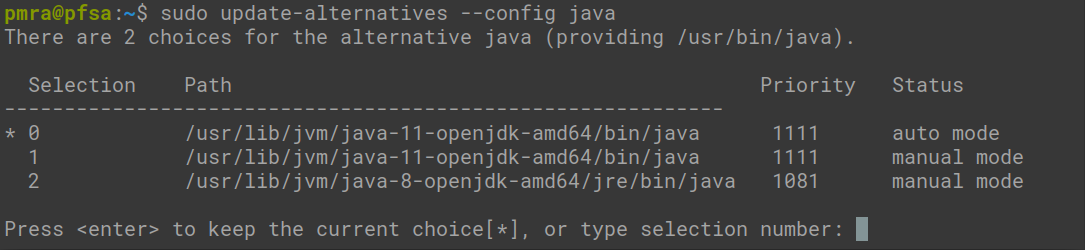](https://docs.ancestris.org/uploads/images/gallery/2020-05/en_linux-java-versions.png) Vælg den ønskede version fra listen. Hvis du ønsker at beholde den seneste version af Java, skal du tvinge Ancestris til at bruge en anden version. Du ska da ændre i [konfigurationsfilens](https://docs.ancestris.org/books/user-guide/page/software-files-and-user-settings-files#bkmrk-the-configuration-fi "Location of the configuration files") linje `jdkhome="/path/to/java" ` For at få hjælp, benyt dette værktøj: ``` sudo update-alternatives -l ``` ## Tving Ancestris til at bruge en specifik Java version Uanset hvilket operativsystem du bruger, hvis din foretrukne Java version er en anden end Ancestris skal bruge, skal du rette i Ancestris' [konfigurationsfil](https://docs.ancestris.org/books/user-guide/page/software-files-and-user-settings-files#bkmrk-the-configuration-fi "Where are the configuration files ?") sådan:: ``` jdkhome="/path/to/java" ``` Bemærk: du skal udelukke /bin/java i stibeskrivelsen. For eksempel: hvis java eksekverbar er /usr/java/jdk1.8.0\_291-amd64/bin/java, så skal du angive ``` jdkhome="/usr/java/jdk1.8.0_291-amd64/" ```Omvendt, hvis denne linje ikke er kommenteret, det er hvis den ikke starter med "#", så vil Ancestris først tage den i betragtning, og **stien, der er angivet til Java versionen skal eksistere og svare til en virksom Java version.** Ellers vil Ancestris ikke lede efter andre placeringer af en bedre Java version, og Ancestris vil ikke starte.