**Ancestris virker på alle nyere MacOS versioner, Windows og Linux platfom. Hvis Ancestris ikke starter** eller viser en fejl og stopper, har det sandsynligvis at gøre med Java installationen.
For at bruge Ancestris, kræver det, at følgende er opfyldt: - [Java version 8 eller version 18](https://docs.ancestris.org/books/user-guide/page/java-installation-%28m%29 "Java installation"). Vi understøtter kun LTS versioner af Java selv om Ancestris måske kan virke med andre versioner (12 til 15). - 2 Gb RAM - 200 Mb tilgængelig harddisk plads - En skærmopløsning på minimum 1920 x 1080 anbefales #### Java er nødvendigt For at bruge Ancestris, skal du have [Java](http://www.java.com/en/ "Go to the official Java web site") installeret. De fleste af Ancestris' funktioner er kompatible med[ **Java Version 11 og** Java Version 8 (også kaldet Version 1.8)](http://www.java.com/en/ "Go to the official Java web site"). For at identificere hvilken Java version du har, eller at se andre Java versioner, at se hvordan du kan skifte mellem Java versioner, eller ser Javas tekniske krav, check da denne side: [Java installation page](https://docs.ancestris.org/books/user-guide/page/java-installation-%28m%29 "Java installation"). ## InstallationHvis du har brug for detaljeres hjælp til installation, anbefaler vi at du følger den vejledning, der passer til dit system: ✔ [Trin-for-trin installationsguide til MacOS](https://docs.ancestris.org/books/user-guide/page/step-by-step-installation-on-macos "Step-by-step installation on MacOS") ✔ [Trin-for-trin installationsguide til version 12 til Windows](https://docs.ancestris.org/books/user-guide/page/step-by-step-installation-of-version-10-on-windows "Step-by-step installation guide of version 11 for Windows") ✔ [Trin-for-trin installationsguide til version 13 til Windows](https://docs.ancestris.org/books/user-guide/page/step-by-step-installation-of-version-11-on-windows "Step-by-step installation guide of version 12 for Windows")
Her følger et generelt overblik over installationen og links til eksempler på problemer eller til at ændre start indstillingerne. ## Gå til Download på Ancestris hjemmesiden Ancestris kan downloades gratis på hjemmesiden [https://www.ancestris.org](https://www.ancestris.org/index.html#about "Go to Ancestris web site download section ") via menuen DOWNLOAD. [](https://docs.ancestris.org/uploads/images/gallery/2021-04/anc-vejl-02.png) ## Vælg din Ancestris version To versioner er tilgængelige. - Vælg [**version 12 hvis du vil have stabilitet**](#bkmrk-version-principale-1 "Choose main version") og ikke behøver de allernyeste opdateringer - Vælg **[version 13 med daglige opdateringer og de allernyeste funktioner](#bkmrk-download-daily-versi "Choose daily version")**Alle versioner virker på alle platforme, som kan benytte Java!
Alle versioner virker på alle eksisterende sprog
Alle versioner er fulde versioner med ubegrænset forbrug
## Download Ancestris Dette viser Download sektionen på Ancestris hjemmesiden. [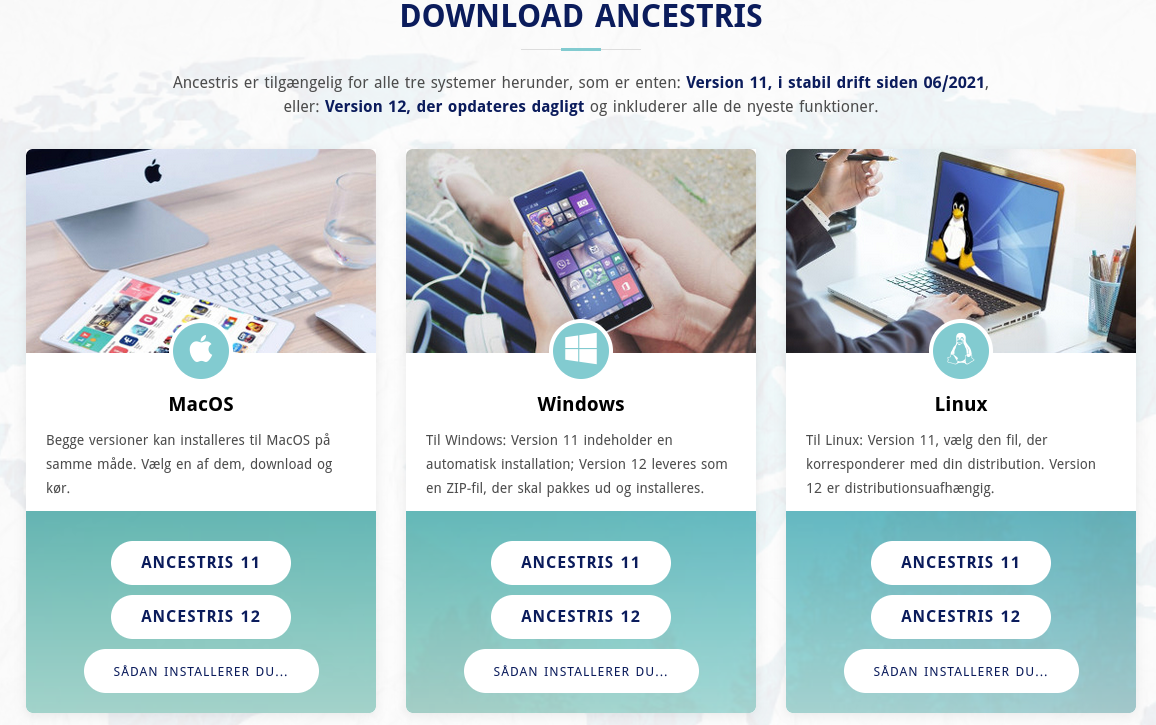](https://docs.ancestris.org/uploads/images/gallery/2021-05/da-download-ancestris.png) - Klik på knappen med den Ancestris version, der passer til dit system: - MacOS - Windows - Linux. Tryk med musen på Ancestris 12, og en menu vil fremkomme, hvor du kan vælge en af følgende distributioner: Fedora, Redhat, Mandriva, Ubuntu, Mint, Debian, eller en ZIP-fil. - Den downloadede fil vil passe til det operativsystem du vælger - Følg de trin der fremkommer i din Internet browser og gem filen - Den downloade fil hentes på få minutter, og den fylder ca. 139 Mb. Her er et eksempel med Ancestris 12 til Windows. [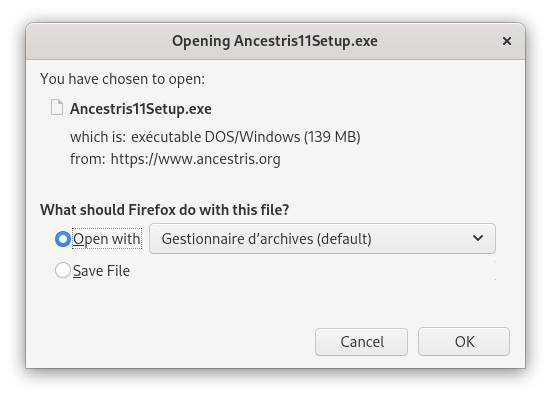](https://docs.ancestris.org/uploads/images/gallery/2021-05/en-version11.png) Dette er et eksempel med Ancestris 13 til Windows eller Linux. [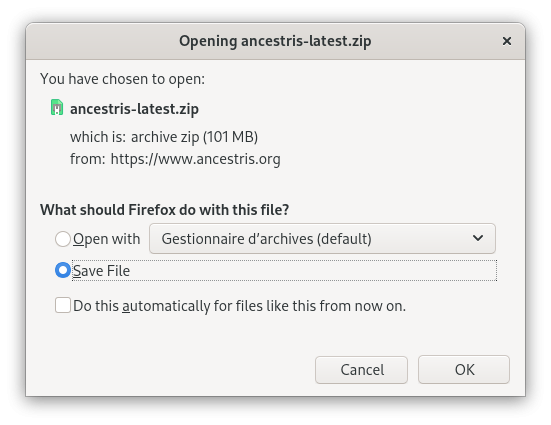](https://docs.ancestris.org/uploads/images/gallery/2021-05/en-version-trunk.png) ## Vælg Ancestris mappen Efter download lægges filerne i din 'download-mappe'. Som regel mappen 'Overførsler', hvis du bruger Windows. Hvis du ikke kan finde filen, så check din internet browsers opsætning eller klik på download-ikonet i din browser. Fra denne mappe kan du flytte mappen hvorhen du vil på din pc. ## ## Start Ancestris Måden at starte Ancestris på, afhænger af dit styresystem. Ancestris' filerne vil ligge i en Ancestris-mappe. Se siden [Programfiler](https://docs.ancestris.org/books/user-guide/page/software-files-and-user-settings-files-%28m%29#bkmrk-software-files "Software files and User settings files") for at se et detaljeret billede af Ancestris mappen. **Start Ancestris:** , Dobbeltklik på den downloadede fil og vælg Kør. - **MacOS** : Klik på den downloadede fil for at starte Ancestris. - **Windows**: Version 12: Dobbeltklik på den downloadede exe-fil. Installationsprogrammet vil hjælpe dig med installationen af Ancestris og vil også lægge en genvej på skrivebordet. For version 13, kør i stedet filen ancestris64.exe i mappen 'bin. - **Linux** : udpak filerne og dobbeltklik på 'ancestris'-filen i mappen 'bin'. Uanset hvilken version du vælger, får du dette startbillede: [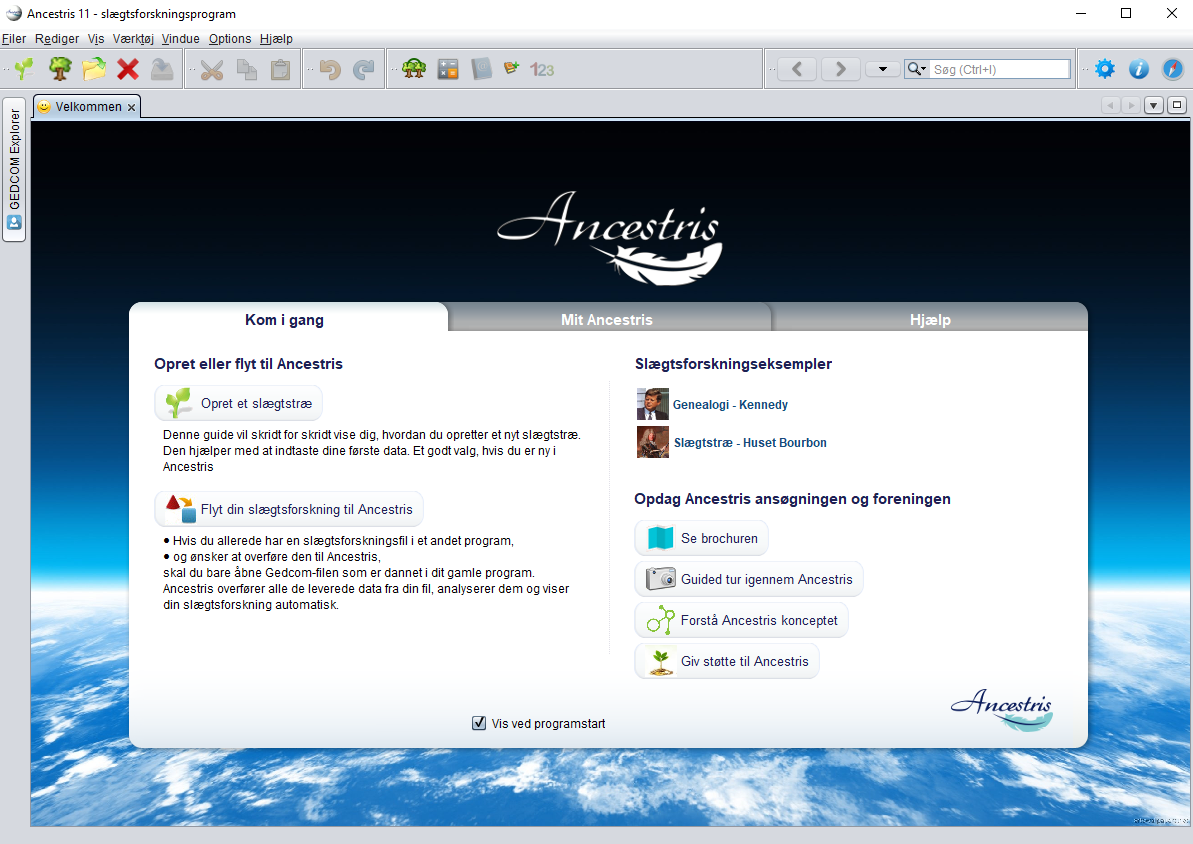](https://docs.ancestris.org/uploads/images/gallery/2021-04/anc-vejl-04.png) ## HjælpHvis du har behov for detaljeret installationshjælp, så læs trin-for-trin guiderne nedenfor: ✔ [Trin-for-trin installationsguide til MacOS](https://docs.ancestris.org/books/user-guide/page/step-by-step-installation-on-macos "Step-by-step installation on MacOS") ✔ [Trin-for-trin installationsguide til version 11 til Windows](https://docs.ancestris.org/books/user-guide/page/step-by-step-installation-of-version-10-on-windows "Step-by-step installation guide of version 11 for Windows") ✔ [Trin-fortrin installationsguide til version 12 til Windows](https://docs.ancestris.org/books/user-guide/page/step-by-step-installation-of-version-11-on-windows "Step-by-step installation guide of version 12 for Windows")
**Hvis Ancestris ikke starter**, eller viser et fejlbillede, skyldes det sandsynligvis problemer med din Java installation. Enten er Java ikke installeret eller Ancestris kan ikke finde Java eller finder en version, der ikke kan bruges eller finder en defekt version. Besøg [Java installationssiden](https://docs.ancestris.org/books/user-guide/page/java-installation-%28m%29 "Java installation procedure") efter hjælp.
## ## Tilpasning ### Genvej**Hvis du vil oprette en genvej til Ancestris programmet**, så check dit operativsystems vejledning i, hvordan dette gøres, og brug gerne det inkluderede Ancestris symbol, som følger med program filerne. Til MacOS, se denne [trin-for-trin guide](https://docs.ancestris.org/books/user-guide/page/step-by-step-installation-on-macos-%28m%29#bkmrk-docking-ancestris-in "Step-by-step installation on MacOS"). Til Windows, se denne [trin-for-trin guide](https://docs.ancestris.org/books/user-guide/page/step-by-step-installation-of-version-11-on-windows "Step-by-step installation of version 11 on Windows"). Til Linux, der er flere procedurer for dette, som er ret forskellig fra system til system.
### Startopsætning**Du kan opsætte Ancestris til at huske din foretrukne opsætning**. Se hvordan i Ancestris [Startopsætningsside](https://docs.ancestris.org/books/user-guide/page/launch-settings-%28m%29 "Launch settings").
### BrugerindstillingerHvis du vil vide, hvordan dine **brugerindstillinger** er, så se [Program og brugerindstillinger siden](https://docs.ancestris.org/books/user-guide/page/software-files-and-user-settings-files-%28m%29 "Software files and User settings files")
---