**Ancestris virker på alle nyere MacOS versioner, Windows og Linux platfom. Hvis Ancestris ikke starter** eller viser en fejl og stopper, har det sandsynligvis at gøre med Java installationen.
For at bruge Ancestris, kræver det, at følgende er opfyldt: - [Java version 8 eller version 18](https://docs.ancestris.org/books/user-guide/page/java-installation-%28m%29 "Java installation"). Vi understøtter kun LTS versioner af Java selv om Ancestris måske kan virke med andre versioner (12 til 15). - 2 Gb RAM - 200 Mb tilgængelig harddisk plads - En skærmopløsning på minimum 1920 x 1080 anbefales #### Java er nødvendigt For at bruge Ancestris, skal du have [Java](http://www.java.com/en/ "Go to the official Java web site") installeret. De fleste af Ancestris' funktioner er kompatible med[ **Java Version 11 og** Java Version 8 (også kaldet Version 1.8)](http://www.java.com/en/ "Go to the official Java web site"). For at identificere hvilken Java version du har, eller at se andre Java versioner, at se hvordan du kan skifte mellem Java versioner, eller ser Javas tekniske krav, check da denne side: [Java installation page](https://docs.ancestris.org/books/user-guide/page/java-installation-%28m%29 "Java installation"). ## InstallationHvis du har brug for detaljeres hjælp til installation, anbefaler vi at du følger den vejledning, der passer til dit system: ✔ [Trin-for-trin installationsguide til MacOS](https://docs.ancestris.org/books/user-guide/page/step-by-step-installation-on-macos "Step-by-step installation on MacOS") ✔ [Trin-for-trin installationsguide til version 12 til Windows](https://docs.ancestris.org/books/user-guide/page/step-by-step-installation-of-version-10-on-windows "Step-by-step installation guide of version 11 for Windows") ✔ [Trin-for-trin installationsguide til version 13 til Windows](https://docs.ancestris.org/books/user-guide/page/step-by-step-installation-of-version-11-on-windows "Step-by-step installation guide of version 12 for Windows")
Her følger et generelt overblik over installationen og links til eksempler på problemer eller til at ændre start indstillingerne. ## Gå til Download på Ancestris hjemmesiden Ancestris kan downloades gratis på hjemmesiden [https://www.ancestris.org](https://www.ancestris.org/index.html#about "Go to Ancestris web site download section ") via menuen DOWNLOAD. [](https://docs.ancestris.org/uploads/images/gallery/2021-04/anc-vejl-02.png) ## Vælg din Ancestris version To versioner er tilgængelige. - Vælg [**version 12 hvis du vil have stabilitet**](#bkmrk-version-principale-1 "Choose main version") og ikke behøver de allernyeste opdateringer - Vælg **[version 13 med daglige opdateringer og de allernyeste funktioner](#bkmrk-download-daily-versi "Choose daily version")**Alle versioner virker på alle platforme, som kan benytte Java!
Alle versioner virker på alle eksisterende sprog
Alle versioner er fulde versioner med ubegrænset forbrug
## Download Ancestris Dette viser Download sektionen på Ancestris hjemmesiden. [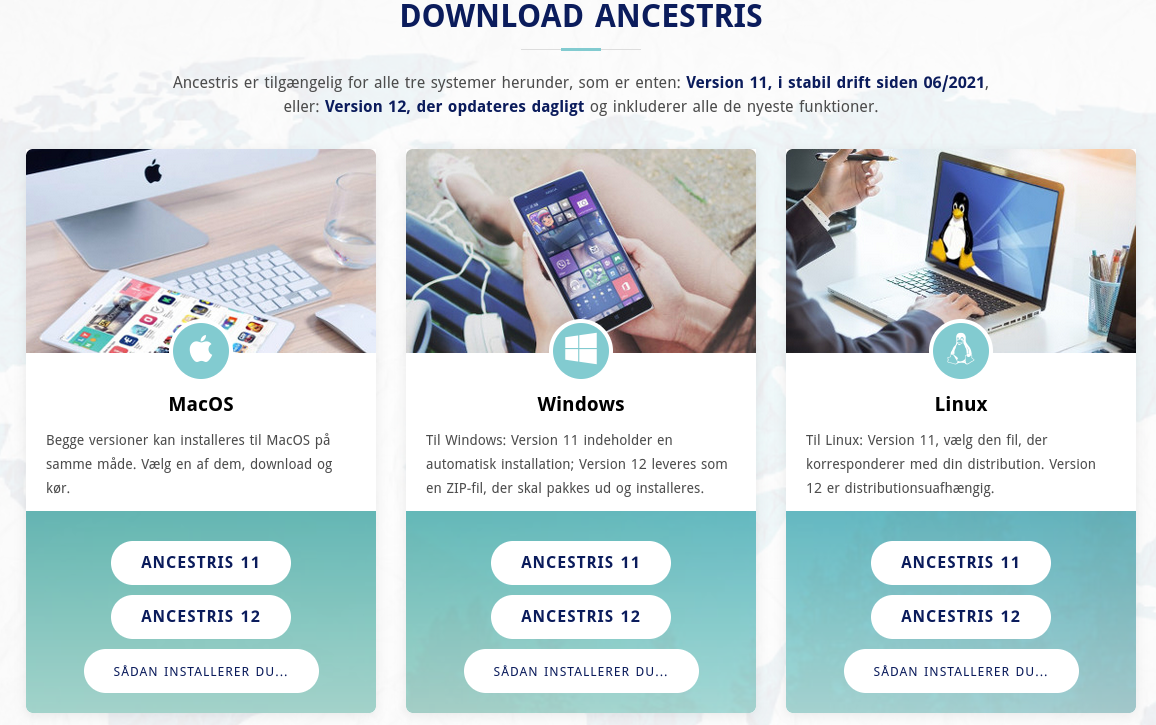](https://docs.ancestris.org/uploads/images/gallery/2021-05/da-download-ancestris.png) - Klik på knappen med den Ancestris version, der passer til dit system: - MacOS - Windows - Linux. Tryk med musen på Ancestris 12, og en menu vil fremkomme, hvor du kan vælge en af følgende distributioner: Fedora, Redhat, Mandriva, Ubuntu, Mint, Debian, eller en ZIP-fil. - Den downloadede fil vil passe til det operativsystem du vælger - Følg de trin der fremkommer i din Internet browser og gem filen - Den downloade fil hentes på få minutter, og den fylder ca. 139 Mb. Her er et eksempel med Ancestris 12 til Windows. [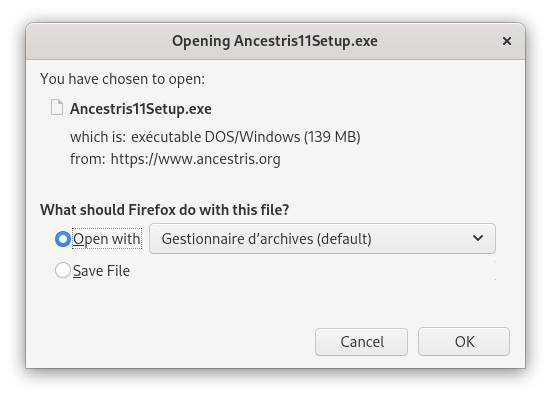](https://docs.ancestris.org/uploads/images/gallery/2021-05/en-version11.png) Dette er et eksempel med Ancestris 13 til Windows eller Linux. [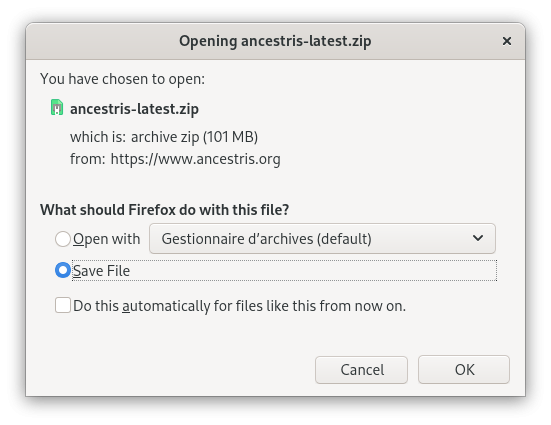](https://docs.ancestris.org/uploads/images/gallery/2021-05/en-version-trunk.png) ## Vælg Ancestris mappen Efter download lægges filerne i din 'download-mappe'. Som regel mappen 'Overførsler', hvis du bruger Windows. Hvis du ikke kan finde filen, så check din internet browsers opsætning eller klik på download-ikonet i din browser. Fra denne mappe kan du flytte mappen hvorhen du vil på din pc. ## ## Start Ancestris Måden at starte Ancestris på, afhænger af dit styresystem. Ancestris' filerne vil ligge i en Ancestris-mappe. Se siden [Programfiler](https://docs.ancestris.org/books/user-guide/page/software-files-and-user-settings-files-%28m%29#bkmrk-software-files "Software files and User settings files") for at se et detaljeret billede af Ancestris mappen. **Start Ancestris:** , Dobbeltklik på den downloadede fil og vælg Kør. - **MacOS** : Klik på den downloadede fil for at starte Ancestris. - **Windows**: Version 12: Dobbeltklik på den downloadede exe-fil. Installationsprogrammet vil hjælpe dig med installationen af Ancestris og vil også lægge en genvej på skrivebordet. For version 13, kør i stedet filen ancestris64.exe i mappen 'bin. - **Linux** : udpak filerne og dobbeltklik på 'ancestris'-filen i mappen 'bin'. Uanset hvilken version du vælger, får du dette startbillede: [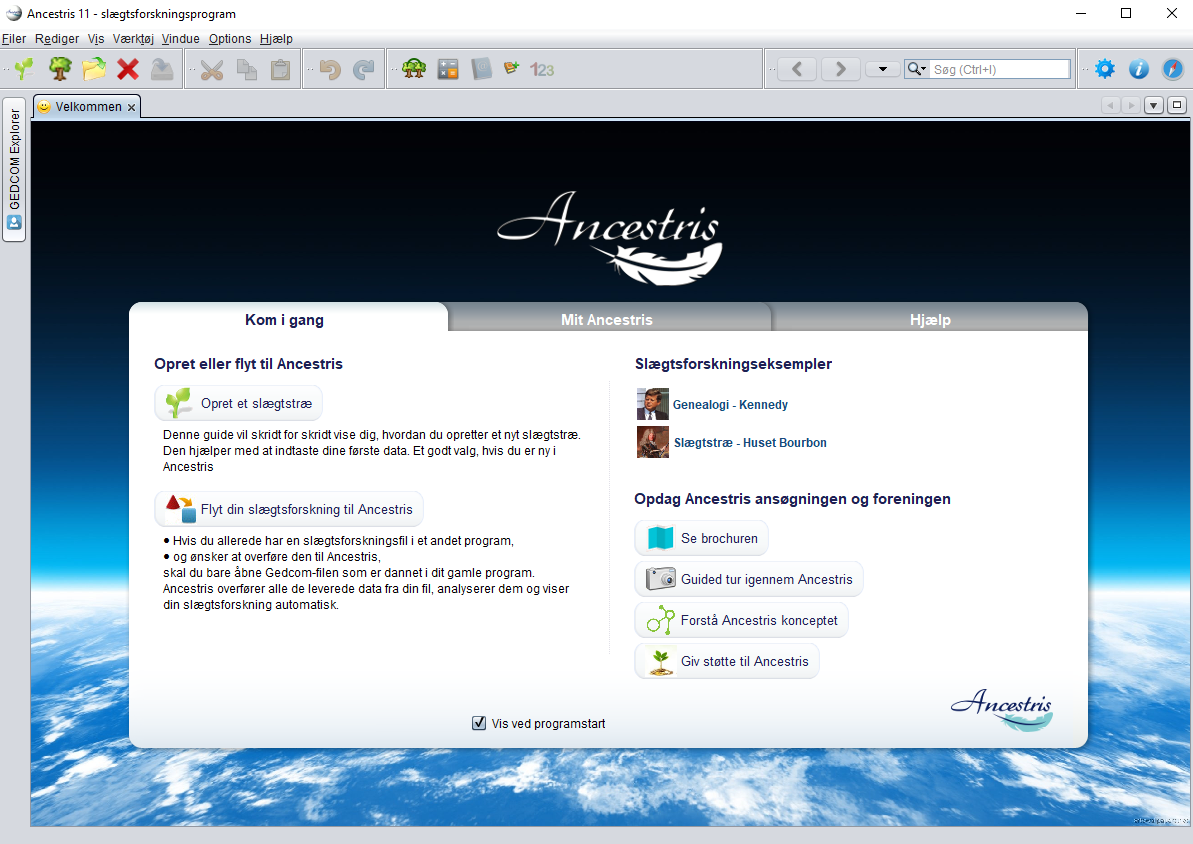](https://docs.ancestris.org/uploads/images/gallery/2021-04/anc-vejl-04.png) ## HjælpHvis du har behov for detaljeret installationshjælp, så læs trin-for-trin guiderne nedenfor: ✔ [Trin-for-trin installationsguide til MacOS](https://docs.ancestris.org/books/user-guide/page/step-by-step-installation-on-macos "Step-by-step installation on MacOS") ✔ [Trin-for-trin installationsguide til version 11 til Windows](https://docs.ancestris.org/books/user-guide/page/step-by-step-installation-of-version-10-on-windows "Step-by-step installation guide of version 11 for Windows") ✔ [Trin-fortrin installationsguide til version 12 til Windows](https://docs.ancestris.org/books/user-guide/page/step-by-step-installation-of-version-11-on-windows "Step-by-step installation guide of version 12 for Windows")
**Hvis Ancestris ikke starter**, eller viser et fejlbillede, skyldes det sandsynligvis problemer med din Java installation. Enten er Java ikke installeret eller Ancestris kan ikke finde Java eller finder en version, der ikke kan bruges eller finder en defekt version. Besøg [Java installationssiden](https://docs.ancestris.org/books/user-guide/page/java-installation-%28m%29 "Java installation procedure") efter hjælp.
## ## Tilpasning ### Genvej**Hvis du vil oprette en genvej til Ancestris programmet**, så check dit operativsystems vejledning i, hvordan dette gøres, og brug gerne det inkluderede Ancestris symbol, som følger med program filerne. Til MacOS, se denne [trin-for-trin guide](https://docs.ancestris.org/books/user-guide/page/step-by-step-installation-on-macos-%28m%29#bkmrk-docking-ancestris-in "Step-by-step installation on MacOS"). Til Windows, se denne [trin-for-trin guide](https://docs.ancestris.org/books/user-guide/page/step-by-step-installation-of-version-11-on-windows "Step-by-step installation of version 11 on Windows"). Til Linux, der er flere procedurer for dette, som er ret forskellig fra system til system.
### Startopsætning**Du kan opsætte Ancestris til at huske din foretrukne opsætning**. Se hvordan i Ancestris [Startopsætningsside](https://docs.ancestris.org/books/user-guide/page/launch-settings-%28m%29 "Launch settings").
### BrugerindstillingerHvis du vil vide, hvordan dine **brugerindstillinger** er, så se [Program og brugerindstillinger siden](https://docs.ancestris.org/books/user-guide/page/software-files-and-user-settings-files-%28m%29 "Software files and User settings files")
--- # Geninstallér eller opgradér Ancestris Der er flere situationer, hvor du kan have behov for at geninstallere Ancestris, men det foregår efter samme metode: ## Situationer hvor du har brug for at geninstallere ##### Geninstallering af Ancestris på den samme computer - Hvis **en ny version af Ancestris frigives** og du gerne vil benytte den, f.eks. opgradering fra version 11 til 12. - Hvis **der er en større opdatering af samme version**, f.eks. den nyeste version. Hvis Ancestris teamet laver ændringer af Ancestris platformen, kan du blive bedt om at geninstallere programmet. **For at få besked om disse ændringer**, er du nødt til at tilmelde dig [diskussionslisten (engelsk)](https://docs.ancestris.org/books/user-community/page/what-to-expect-from-the-distribution-list-and-how-to-subscribe "Tilmeld dig den engelske diskussionsliste"). - Hvis der er sket en **ændring på din computer, eller nogle Ancestris filer er gået tabt**. I den situation, kan det være, at Ancestris ikke længere virker ordentligt. **I alle disse situationer skal du geninstallere Ancestris.**Ved en geninstallering af Ancestris, vil dul automatisk få mulighed for at bevare din opsætning.
Det er op til dig at vurdere, om du vil lægge din geninstallerede version af Ancestris på samme sted på din computer eller et andet sted.. Hvis du lægger den et andet sted, **anbefaler vi at du sletter den gamle version**. Hvis du beholder to versioner af Ancestris på samme computer, kan Ancestris blive forvirret, da programmet kun kan rumme **en brugeropsætning.**
##### Geninstallere Ancestris på en anden computer Hvis du vil have Ancestris på en anden computer, skal du [installere som en førstegangsinstallation på den anden computer.](https://docs.ancestris.org/books/brugervejledning/page/installer-og-start-ancestris "Installér og start Ancestris") Hvis du vil have samme brugeropsætning på begge computere, skal du først kopiere din brugeropsætning fra den ene computer til den anden. Alternativt kan du også bruge eksportknappen i opsætningsvinduet. ## Geninstallering af den stabile version 11 For at geninstallere denne version, og gemme din opsætning, [fortsæt som en førstegangsinstallation](https://docs.ancestris.org/books/brugervejledning/page/installer-og-start-ancestris "Installér og start Ancestris"). Det er hurtigst, da Java allerede burde være installeret og Ancestris start-op allerede er gemt. I praksis vil den erstatte 5 mapper, som vist i de næste trin. ## Geninstallering af version 12 med daglig opdatering For at opgradere fra den stabile version til den daglige version, hvis du følger instruktionen nedenfor. Du har to muligheder: - Enten slet hele den forrige version og installér den nye (den foretrukne metode til MacOS). - Eller erstatte de eksisterende filer med nye, hvilket gør, at du kan beholde opstarten, som du har valgt den, (den foretrukne metode til Linux og Windows). I den første situation; slet den tidligere version af Ancestris og installér den nye version. I den anden situation, følg disse trin: - Luk Ancestris. - [Download den daglige version fra Ancestris hjemmesiden](https://docs.ancestris.org/books/user-guide/page/install-and-start-ancestris#bkmrk-version-principale-1 "Installér og start Ancestris") og installér den. - Hvis du får brug for at erstatte filerne manuelt, gå til Ancestris mappen på den forrige version og slet disse 5 mapper: - `ancestris` - `bin` - `etc` - `harness` - `platform` - Erstat dem med de nyeste downloadede tilsvarende mapper, som følger med i den komprimerede mappe. - Åbn Ancestris som sædvanlig. Hvis nogle opsætninger ikke længere virker, eller ikke er kompatible med den nye version, [se Brugeropsætningssiden](https://docs.ancestris.org/books/brugervejledning/page/programfiler-og-brugeropsaetningsfiler "Programfiler og brugeropsætningsfiler") hvis du selv vil arrangere dem. # Opdatér Ancestris Vores Ancestris team arbejder løbende på at forbedre programmet.Alle opdateringer kommer automatisk til dig, når du starter programmet, hvad enten du bruger den stabile version eller versionen med de daglige opdateringer.
## Automatisk opdatering Du vil modtage en automatisk notifikation hver gang du starter programmet. Når programmet starter, kommer der et lille vindue i nederste højre hjørne, hvis der er opdateringer. Det vises i få sekunder. Hvis du ønsker at opdatere, klikker du på linket og følger instruktionen.[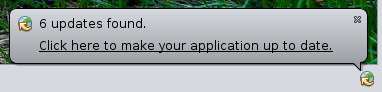](https://docs.ancestris.org/uploads/images/gallery/2020-06/Automatic_updates.png) Hvis du ikke når at fange beskeden, kan du klikke på det lille symbol med to pile, for at få vinduet frem igen og opdatere:[](https://docs.ancestris.org/uploads/images/gallery/2020-06/Automatic_update_icon.png) Hvis du beder om opdatering, skal du bekræfte opdateringen: [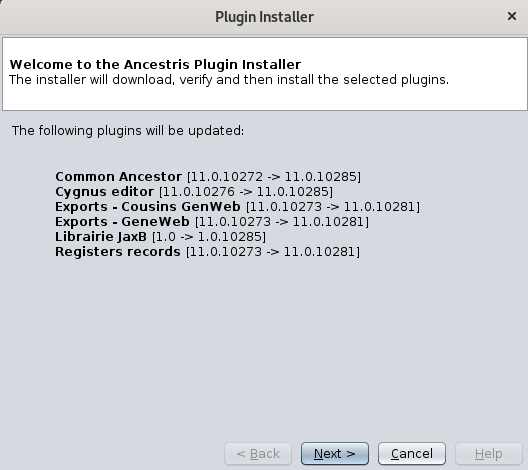](https://docs.ancestris.org/uploads/images/gallery/2020-06/Updates_download.png) Klik på **Næste** for at downloade opdateringen. Derefter vises dette i nederste højre hjørne:[](https://docs.ancestris.org/uploads/images/gallery/2020-06/Downloading_updates.png) Ancestris beder om din bekræftelse, vælg Fortsæt **[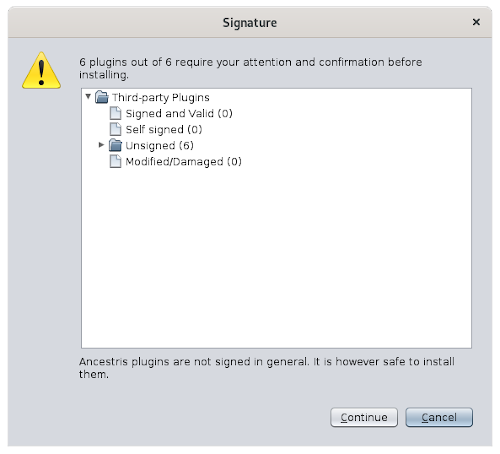](https://docs.ancestris.org/uploads/images/gallery/2020-06/signing_updates.png)** Nu vil Ancestris foreslå dig at genstarte programmet. Klik på linket for at gøre det. [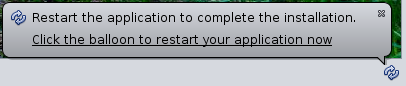](https://docs.ancestris.org/uploads/images/gallery/2020-06/Restart_updates.png) ## Proaktiv opdatering Du kan til enhver tid opdatere. Bare vælg [Valg, Opdatér Ancestris](https://docs.ancestris.org/books/user-guide/page/mettre-%C3%A0-jour-ancestris "Opdatér Ancestris") i menuen Options, Søg efter opdateringer. Installér opdateringen på samme måde som nævnt ovenfor. ## Vil du vide mere om opdateringer? ### Hvis du bruger den stabile version 11 Hvis vi opdager uhensigtsmæssigheder, retter vi dem og du får besked om opdateringen på samme måde [som nævnt ovenfor](https://docs.ancestris.org/books/user-guide/page/update-ancestris). Det vil sjældent forekomme. ### Hvis du bruger version 12 med daglige opdateringer Som navnet siger, sker det stort set dagligt! #### Mindre opdateringer For det meste er disse nye funktioner eller mindre ædringer. Disse opdateringer får du løbende. Du kan få dem [som beskrevet ovenfor](https://docs.ancestris.org/books/user-guide/page/update-ancestris) Ganske simpelt! #### Strukturelle opdateringer Ved sjældne lejligheder vil visse Ancestris opdateringer i version 12 påvirke selve Ancestris platformen. Disse ændringer kan være ændringer af menuopsætning eller oversættelser eller noget større.. F.eks. vhis vi skal opdatere den underliggende Netbeans platform, som Ancestris er bygget på.Hvis dette sker, vil du blive advaret i forvejen i **forum** eller via **diskussionslisten** og i **Opdateringspanelet** på velkomstsiden i Ancestris.
F.eks. som vist nedenfor, da version 11 skulle opdateres 02.06.2020. [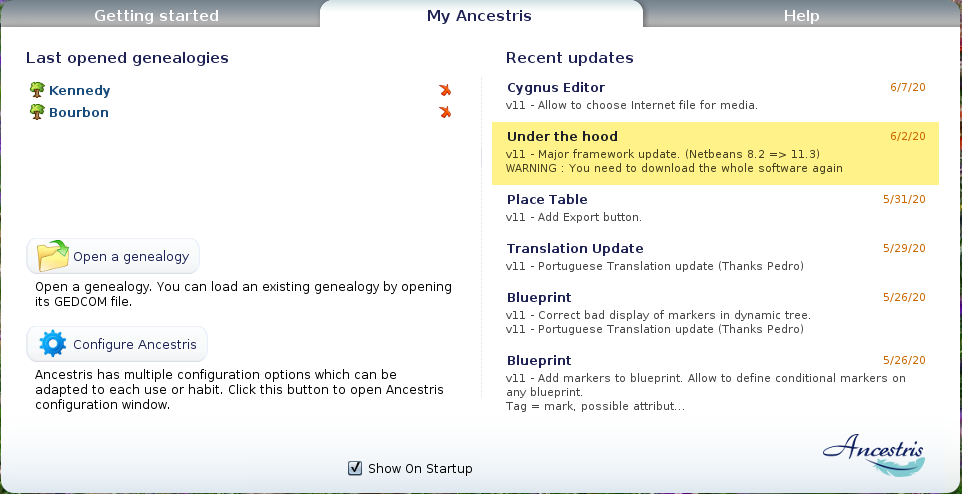](https://docs.ancestris.org/uploads/images/gallery/2020-06/Recent-Updates.png) Som sædvanlig kommer disse opdateringer til dig som [Automatik opdatering](#bkmrk-r%C3%A9cup%C3%A9ration-automat "Automatisk opdatering") som beskrevet ovenfor. Men hvis du kun tilføjer disse opdateringer automatisk, vil hele programmet ikke blive geninstalleret. Derfor, enten hvis en ny større opdatering ikke kommer til dig (f.eks. menu oversættelser), eller du vil opleve nogle større fejl, kan det være at Ancestris ikke virker længere. Men bliv ikke ked af det, hvis det sker, der sker ikke noget med dine data. Du skal bare **geninstallere** Ancestris. I dette tilfælde skal du bare følge vejledningen i at [geninstallere](https://docs.ancestris.org/books/brugervejledning/page/geninstaller-eller-opgrader-ancestris "Geninstallér eller opgradér Ancestris"). # Trin-for-trin installation på MacOS Denne side viser dig detaljeret, hvordan du trin-for-trin installerer Ancestris på din MacOS.Her kommer et eksempel som forekom i januar 2021, installation af Ancestris version 11 på MacOS Catalina.
[](https://docs.ancestris.org/uploads/images/gallery/2021-01/macOS-01.png) Disse trin indeholder følgende: - **[Installation af Java som ikke allerede var installeret på Catalina](#bkmrk-knowing-which-java-v)** - [**Download af Ancestris version 11 fra Ancestris hjemmeside**](#bkmrk-installation-of-ance) - [**Bekræftelse af sikkerhedscheck, der giver Ancestris adgang til at køre, selvom det kommer fra en uidentificeret udbyder**](#bkmrk-confirmation-of-the-) - [**Start af Ancestris**](#bkmrk-28.-finally%2C-ancestr) - [**Oprettelse af genvej til Ancestris**](#bkmrk-keep-in-dock) Skærmbillederne vist undervejs kan se lidt anderledes ud hos dig. Special bemrækning til brugere af MacOS Big Sur: fælg trinene nedenfor og læs derefter den specifikke sektion i bunden af denne side. ## Installation af Java ##### 1. Fra MacOS skrivebord... [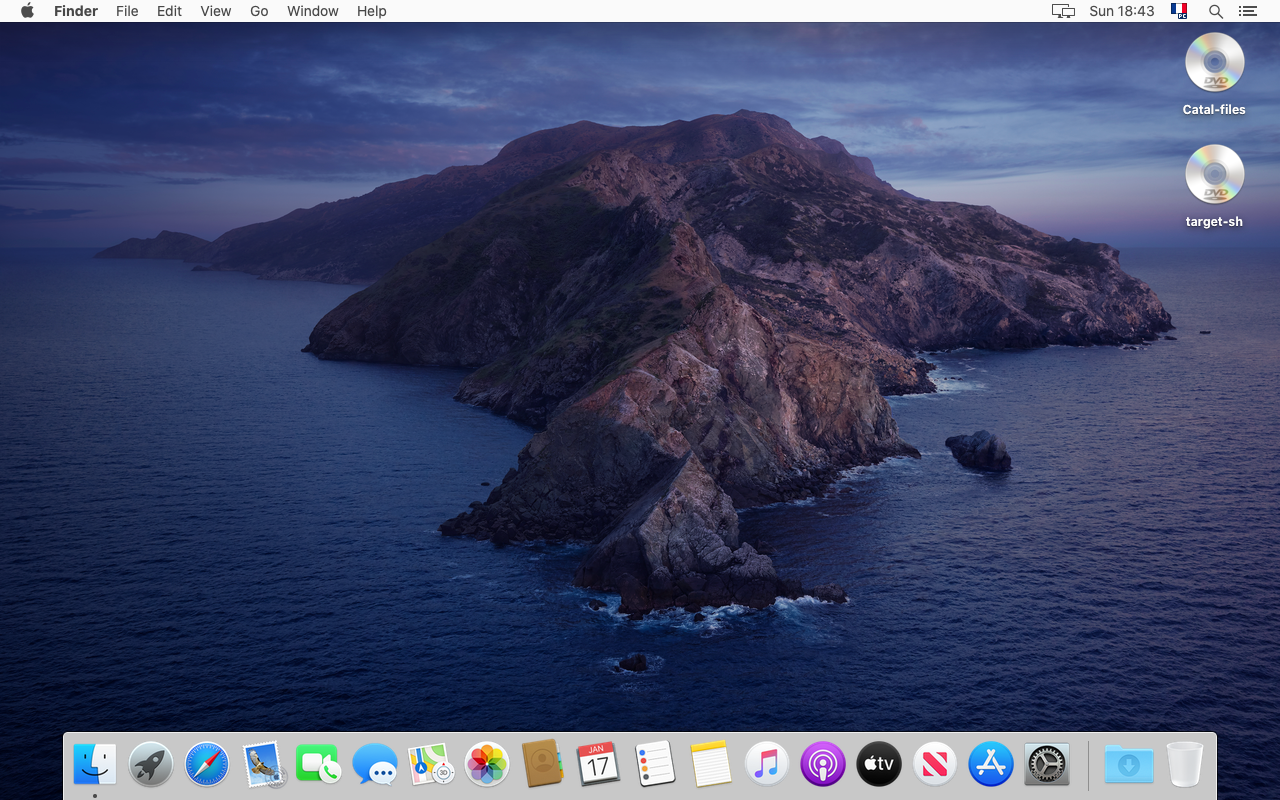](https://docs.ancestris.org/uploads/images/gallery/2021-01/macOS-02.png) ##### ##### 2. Åben en terminal og skriv "java -version" Hvis Java ikke er installeret, vil et popop window foreslå at installere det. Klik "Mere Info...". Hvis Java er installeret, kan du gå direkte til [punkt 11](#bkmrk-11.-then-type-again-). [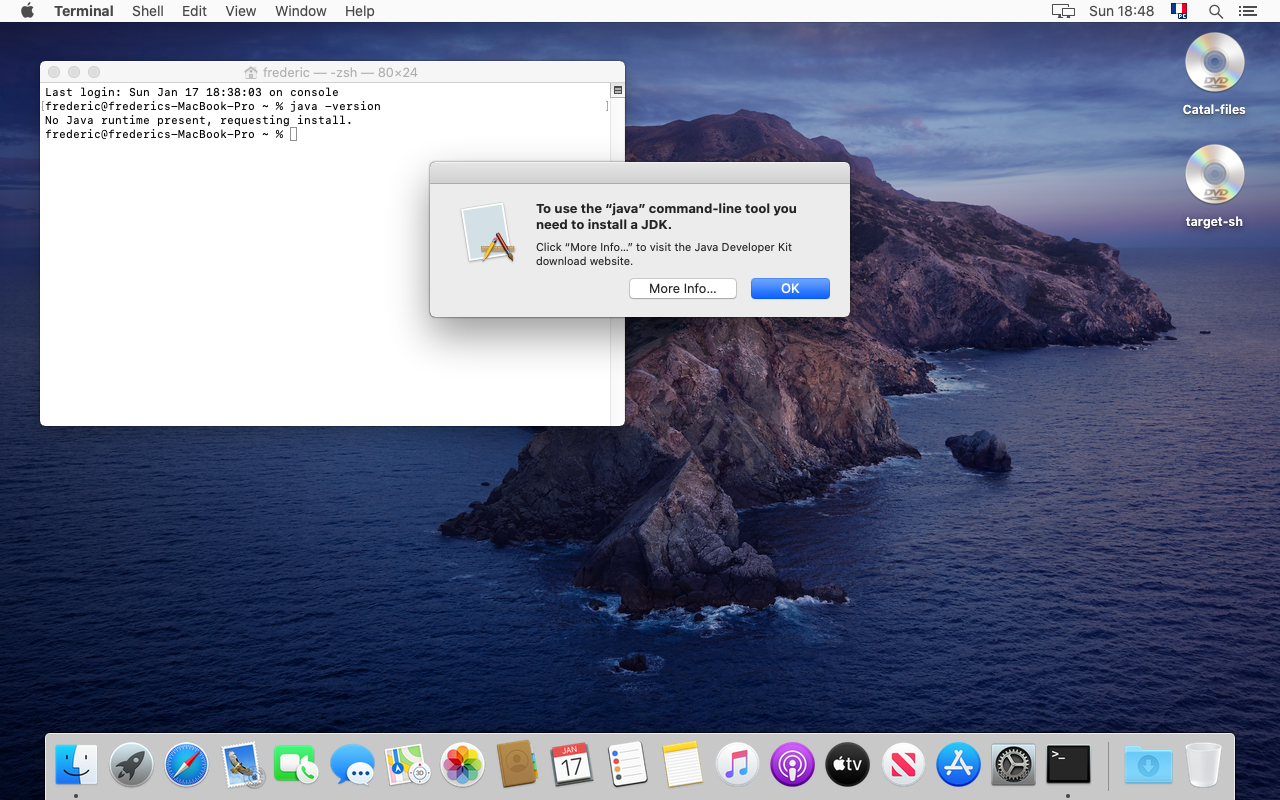](https://docs.ancestris.org/uploads/images/gallery/2021-01/macOS-03.png) ##### ##### 3. Du er på Javas hjemmeside. Klik påon "JDK Download" Vi kan se, at Java 15 foreslås. Lad os installere denne version, selvom vi anbefaler version 8 eller 11, som er langtidsversioner ([se krævet opsætning](https://docs.ancestris.org/books/user-guide/page/install-and-start-ancestris#bkmrk-required-configurati "Required configuration")). [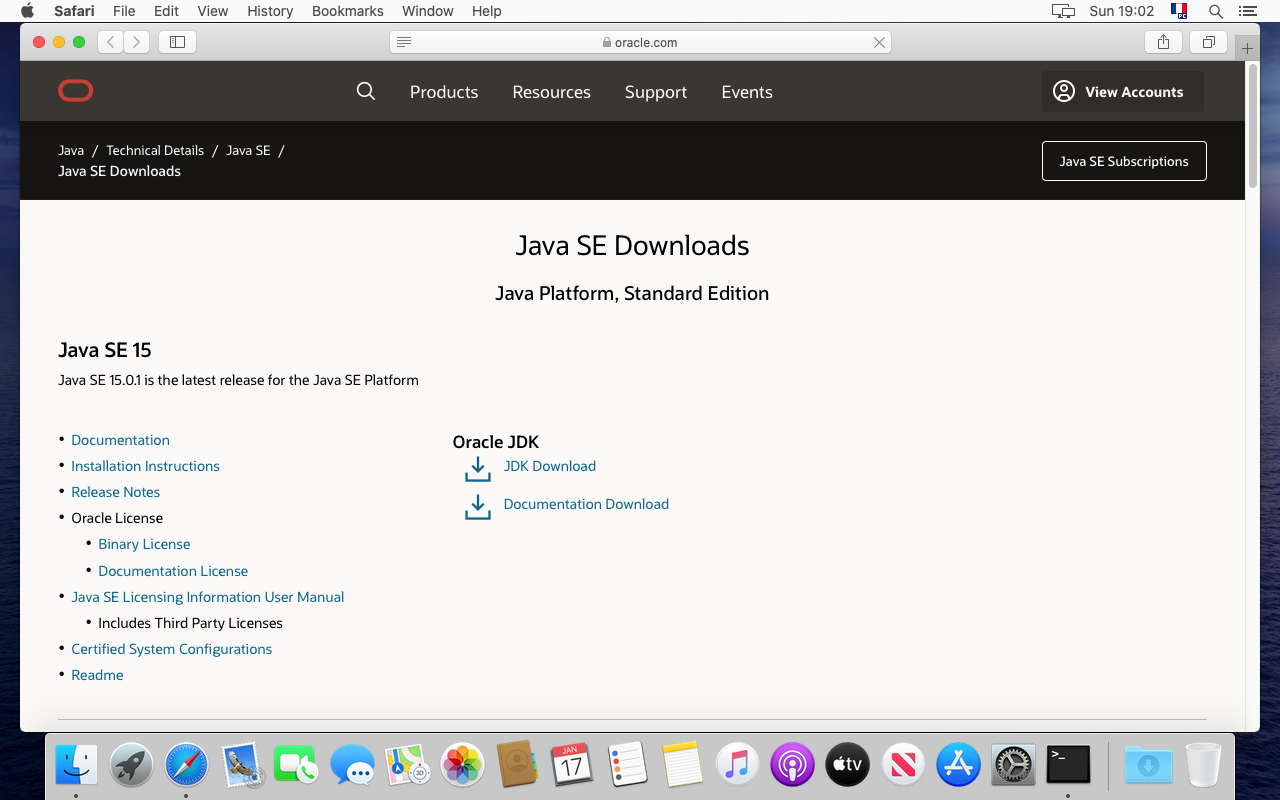](https://docs.ancestris.org/uploads/images/gallery/2021-01/macOS-04.png) ##### ##### 4. Gå ned til "MacOS Installer" linjen og klik på ".dmg' filen ##### [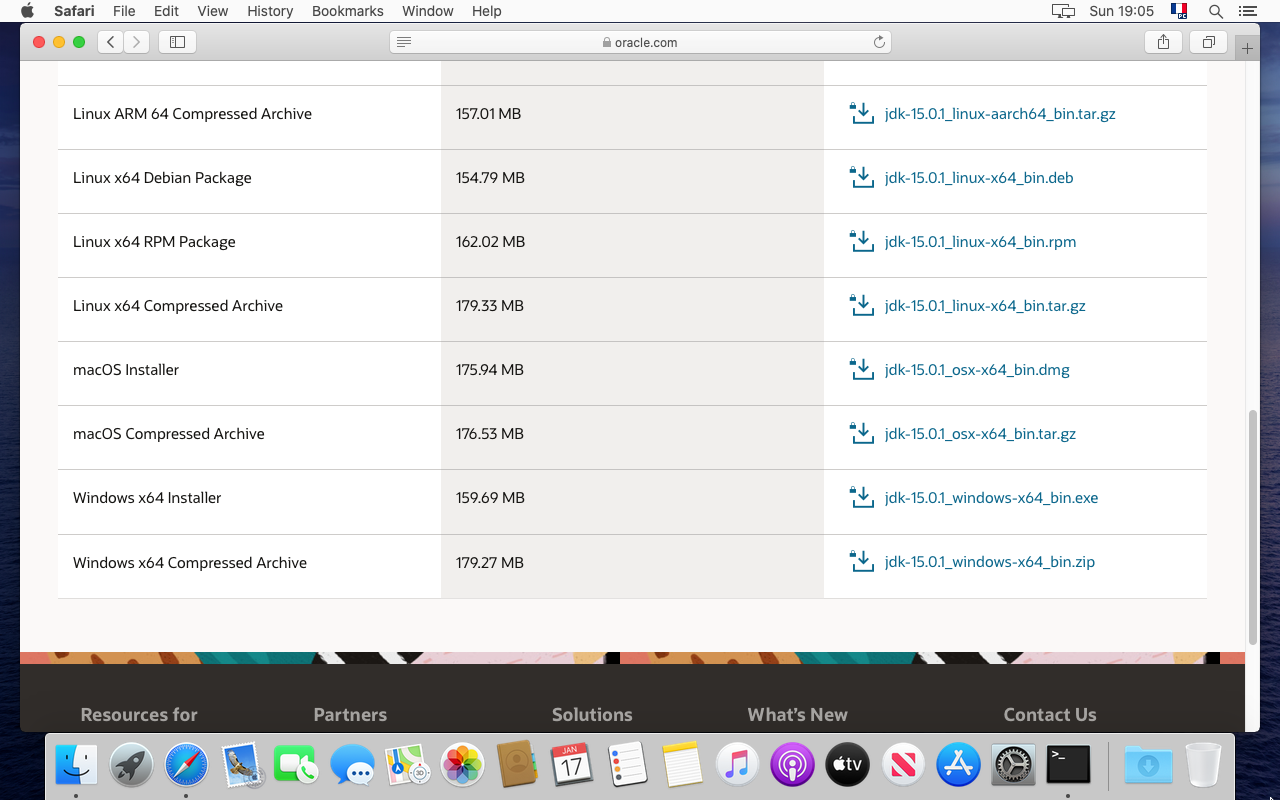](https://docs.ancestris.org/uploads/images/gallery/2021-02/en-macOS-05.png) ##### 5. Klik på den grønne download knap. ##### [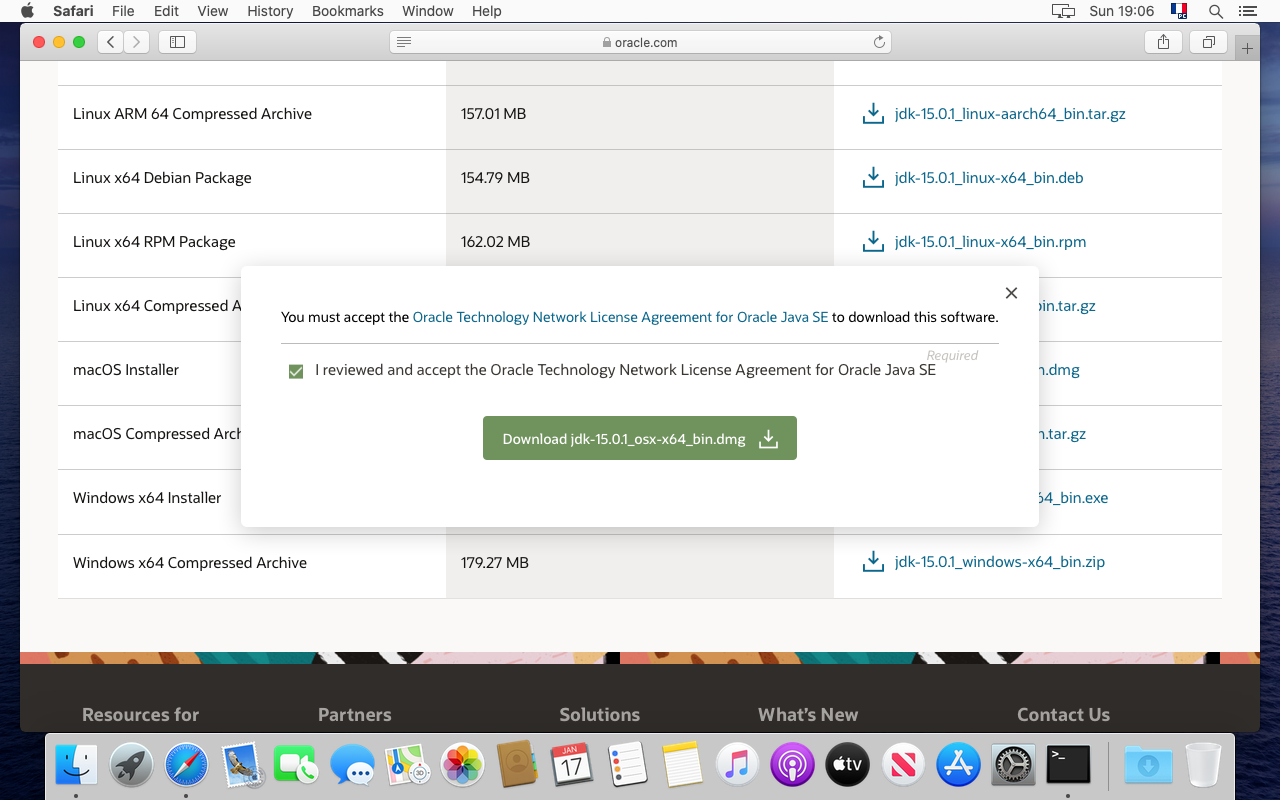](https://docs.ancestris.org/uploads/images/gallery/2021-01/macOS-06.png) ##### 6. Download starter, vent... ##### [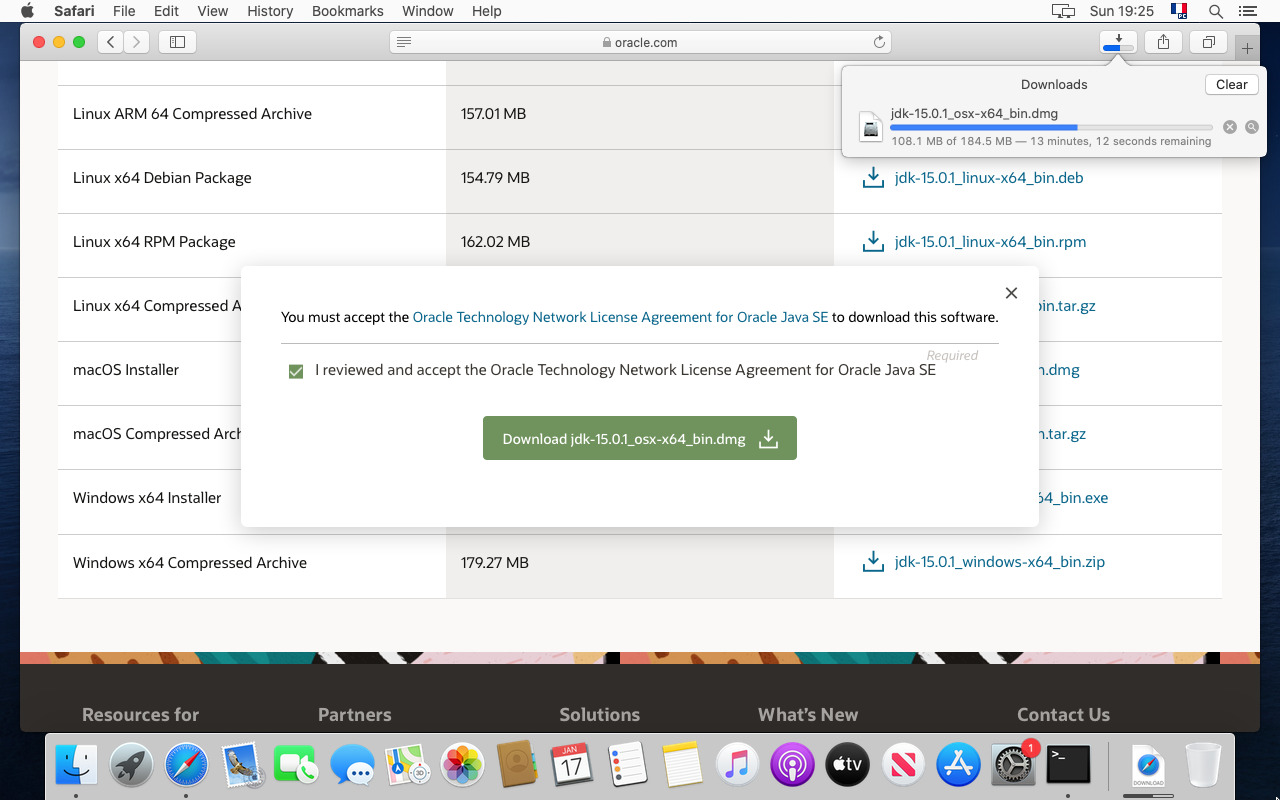](https://docs.ancestris.org/uploads/images/gallery/2021-01/macOS-07.png) ##### 7. Download er færdig. Åben Download mappen for at se filen. ##### [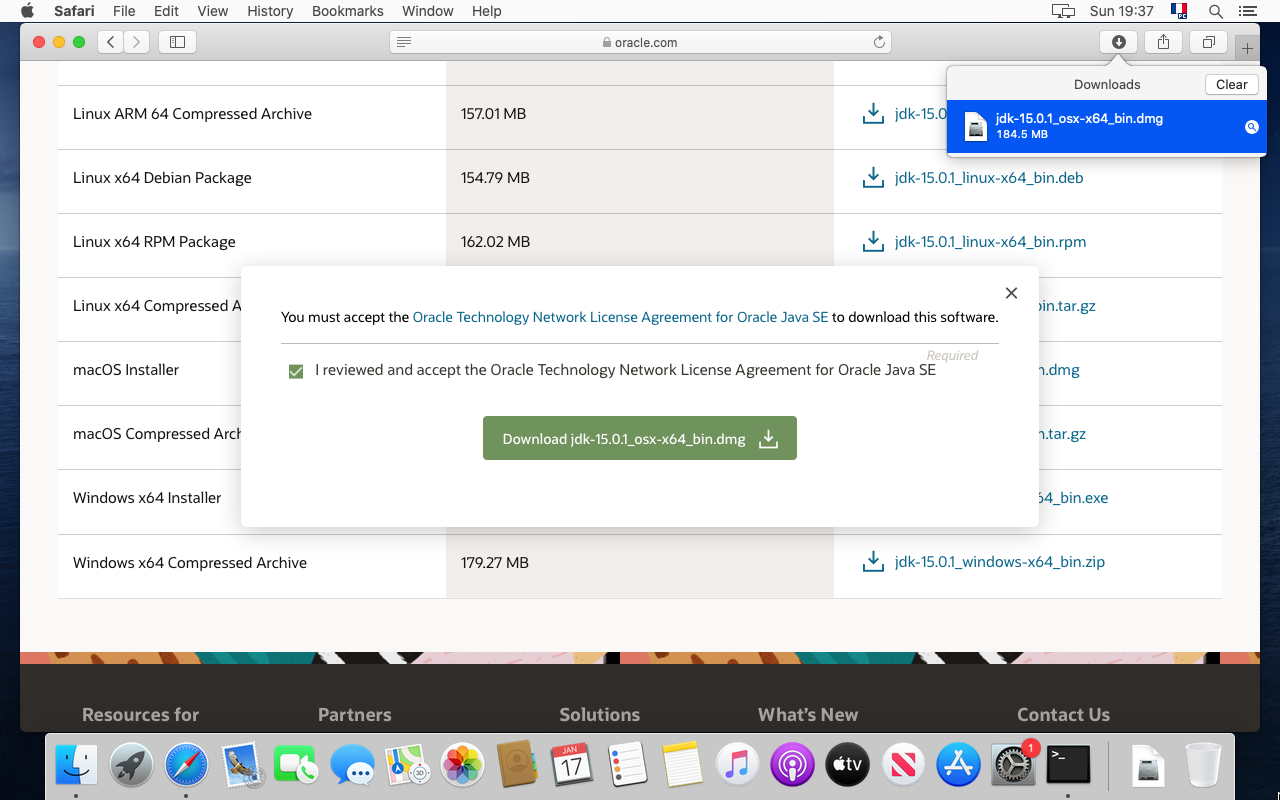](https://docs.ancestris.org/uploads/images/gallery/2021-01/macOS-08.png) ##### 8. Dobbeltklik på JDK pakken. [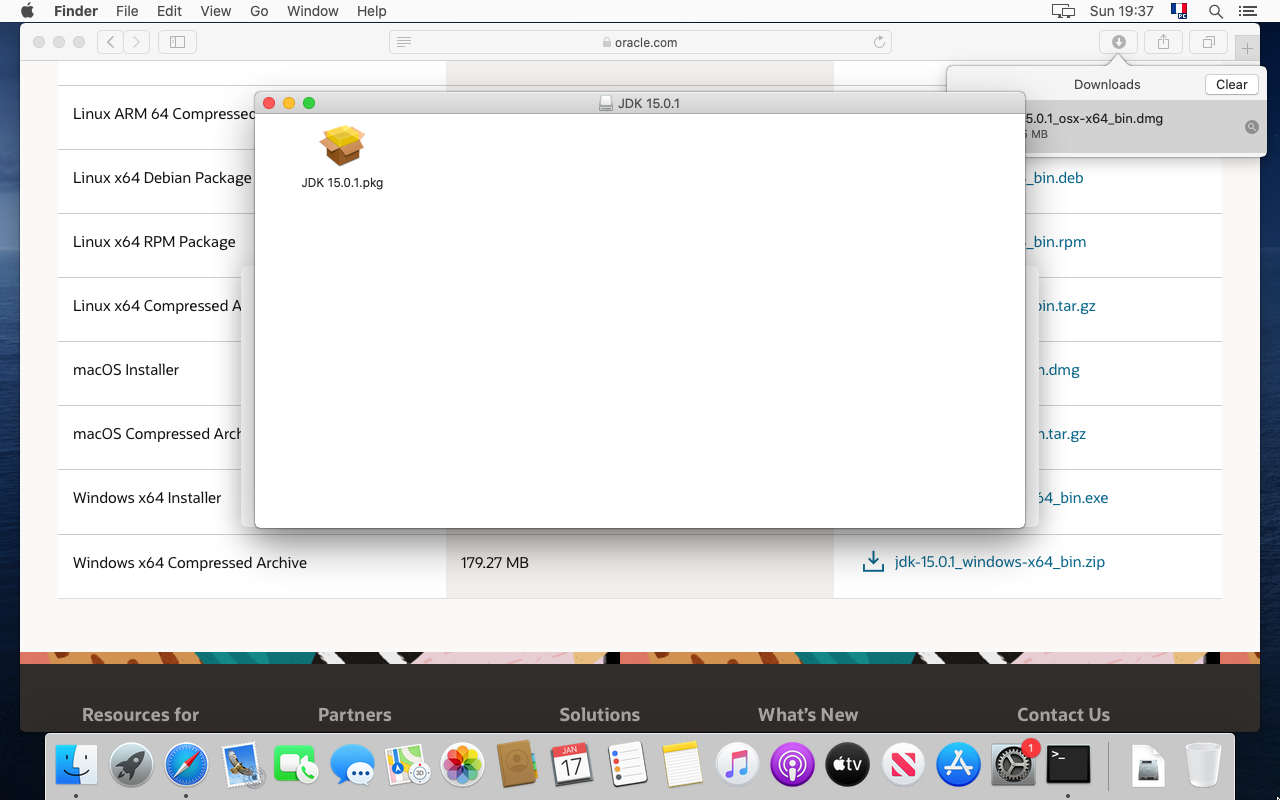](https://docs.ancestris.org/uploads/images/gallery/2021-01/macOS-09.png) ##### 9. JDK installerer. Følg trinene. [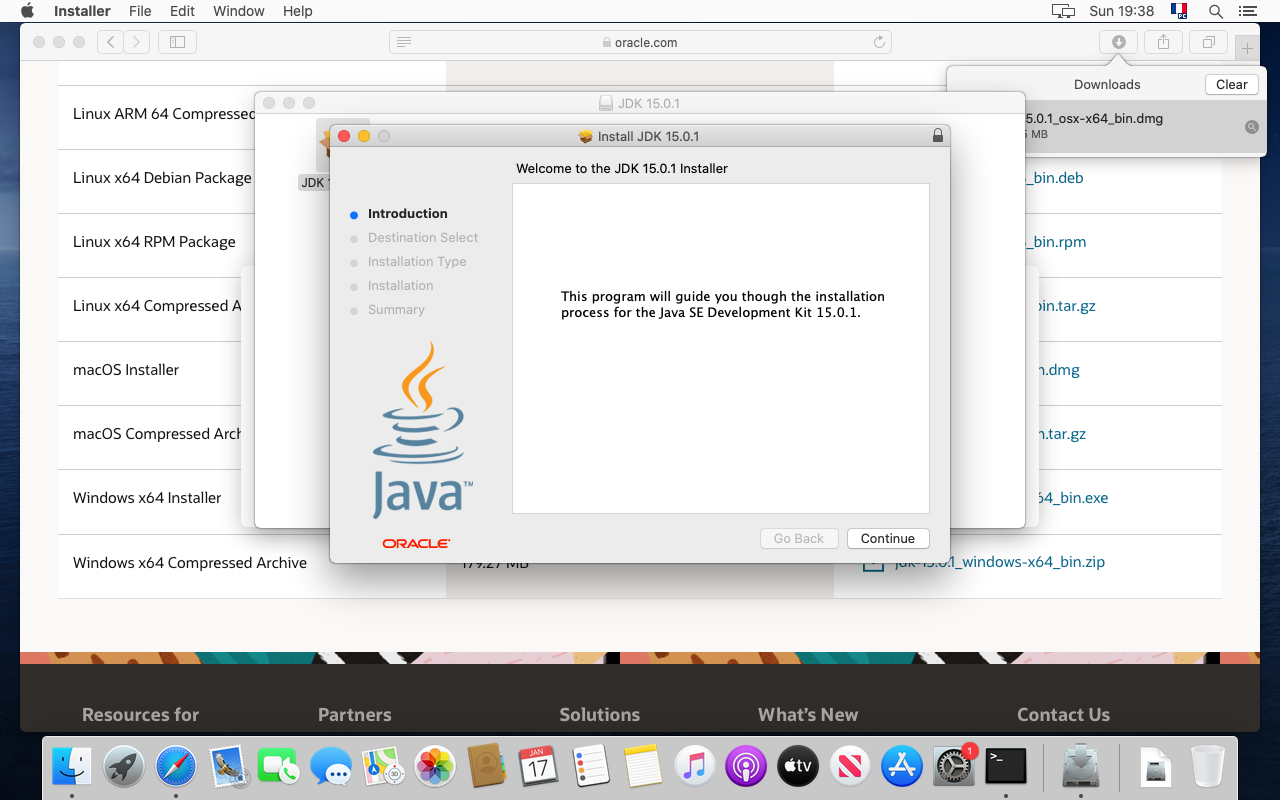](https://docs.ancestris.org/uploads/images/gallery/2021-02/en-macOS-10.png) ##### 10. Installationen bør være i orden. Luk vinduet. [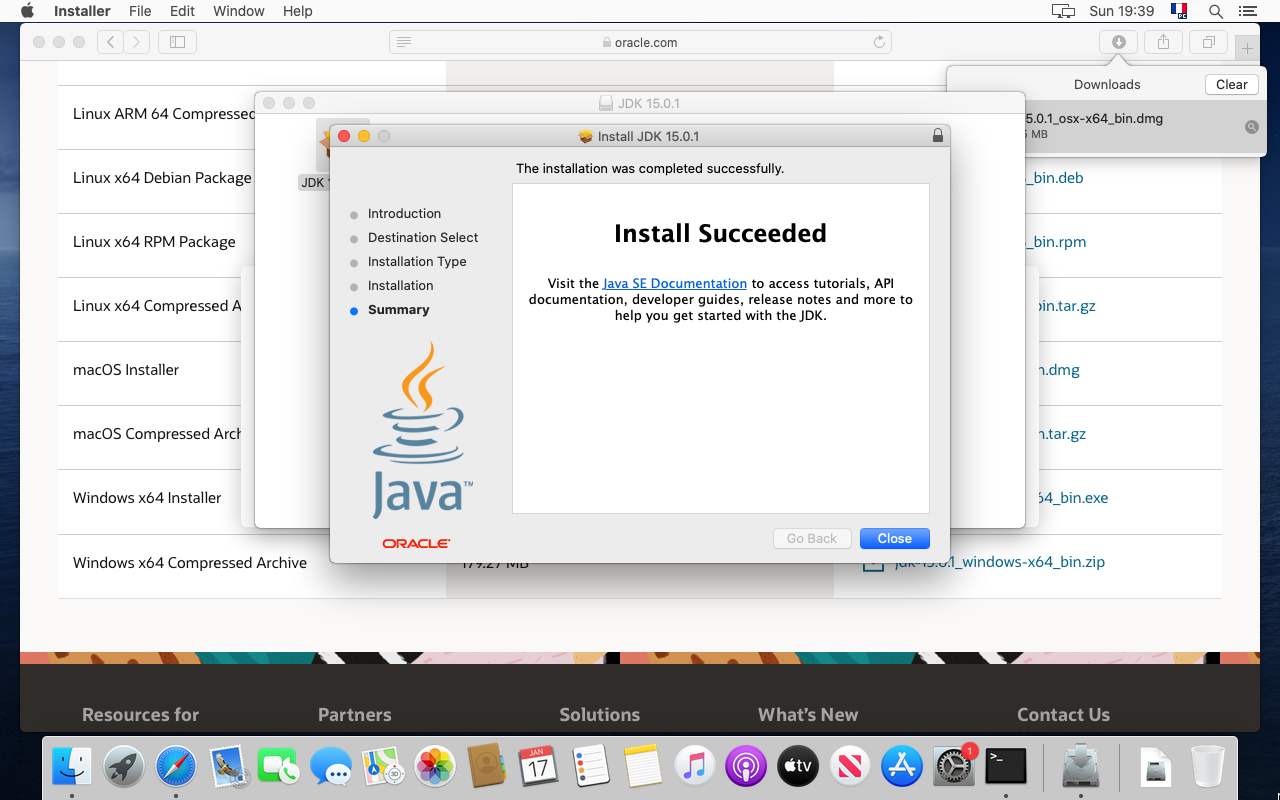](https://docs.ancestris.org/uploads/images/gallery/2021-01/macOS-11.png) ##### 11. Skriv igen "java -version" i terminalen. Følgende resultat bør komme frem og indikere, at Java 15 er installeret. [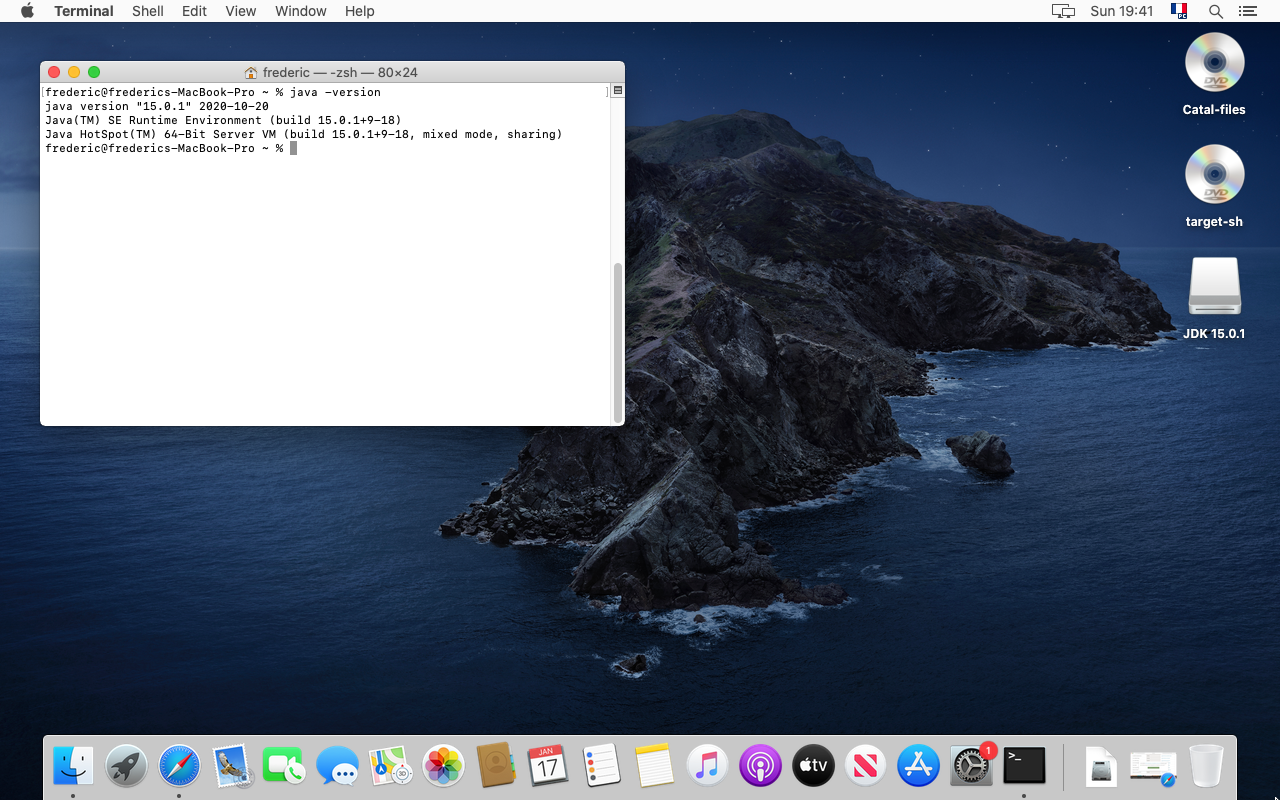](https://docs.ancestris.org/uploads/images/gallery/2021-01/macOS-12.png) Your are now done with the Java installation. Let's install Ancestris now. ## Installation af Ancestris ##### 12. Gå til [https://www.ancestris.org](https://www.ancestris.org) [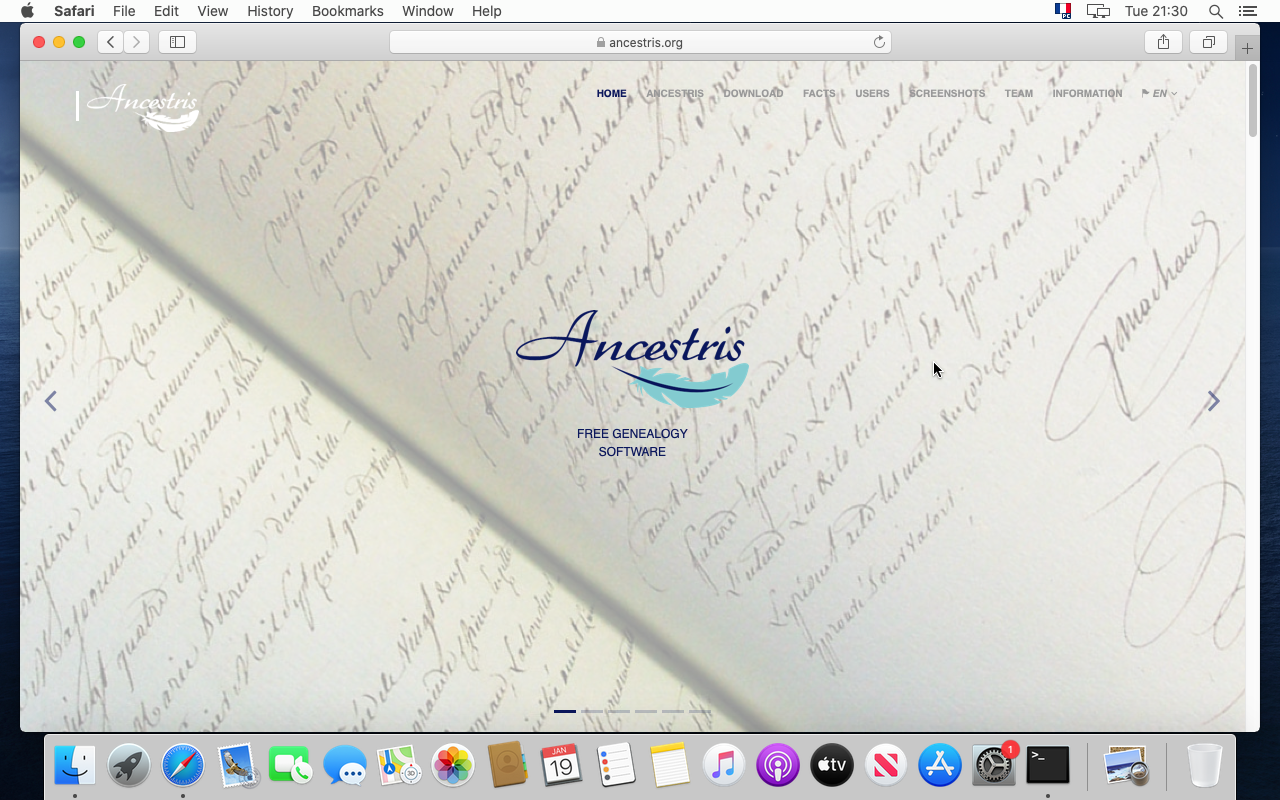](https://docs.ancestris.org/uploads/images/gallery/2021-01/macOS-13.png) ##### 13. Vælg menuen DOWNLOAD [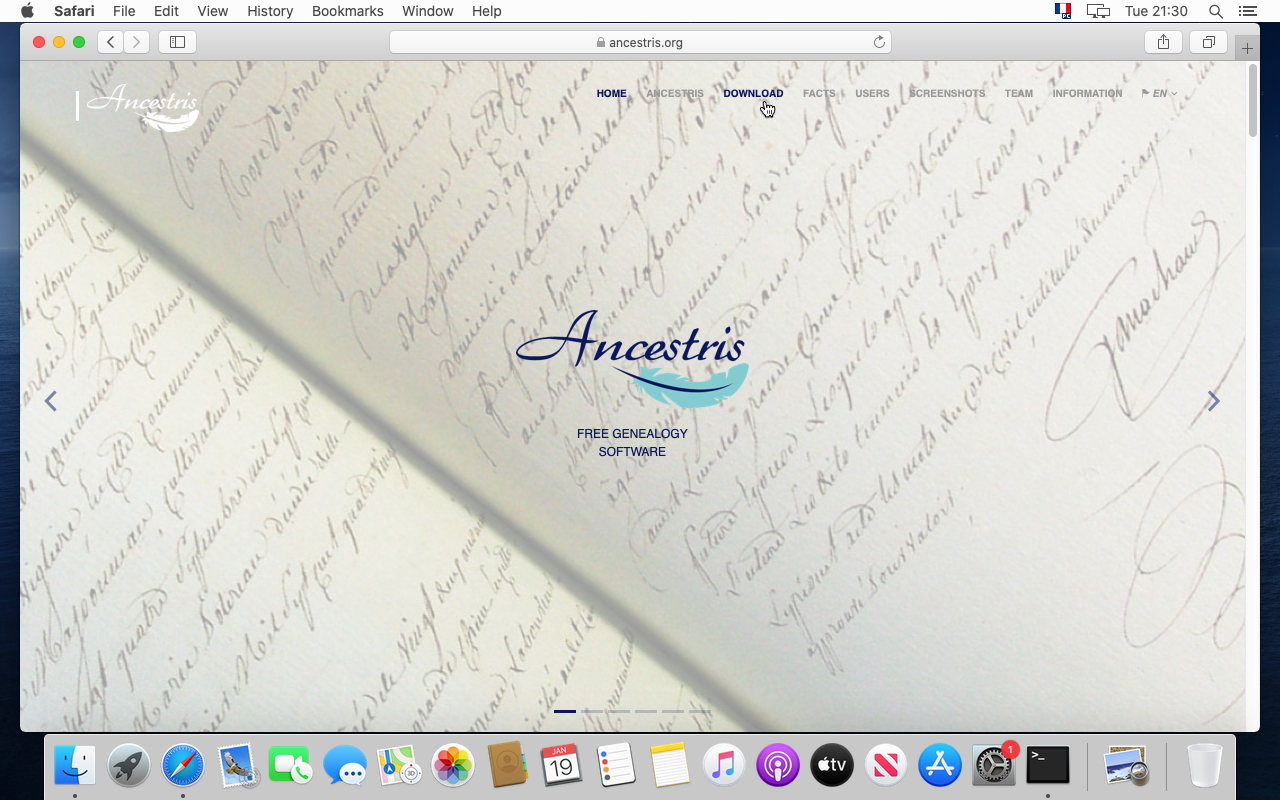](https://docs.ancestris.org/uploads/images/gallery/2021-01/macOS-14.png) ##### 14. Klik på **Ancestris 11** knappen under **MacOS**. [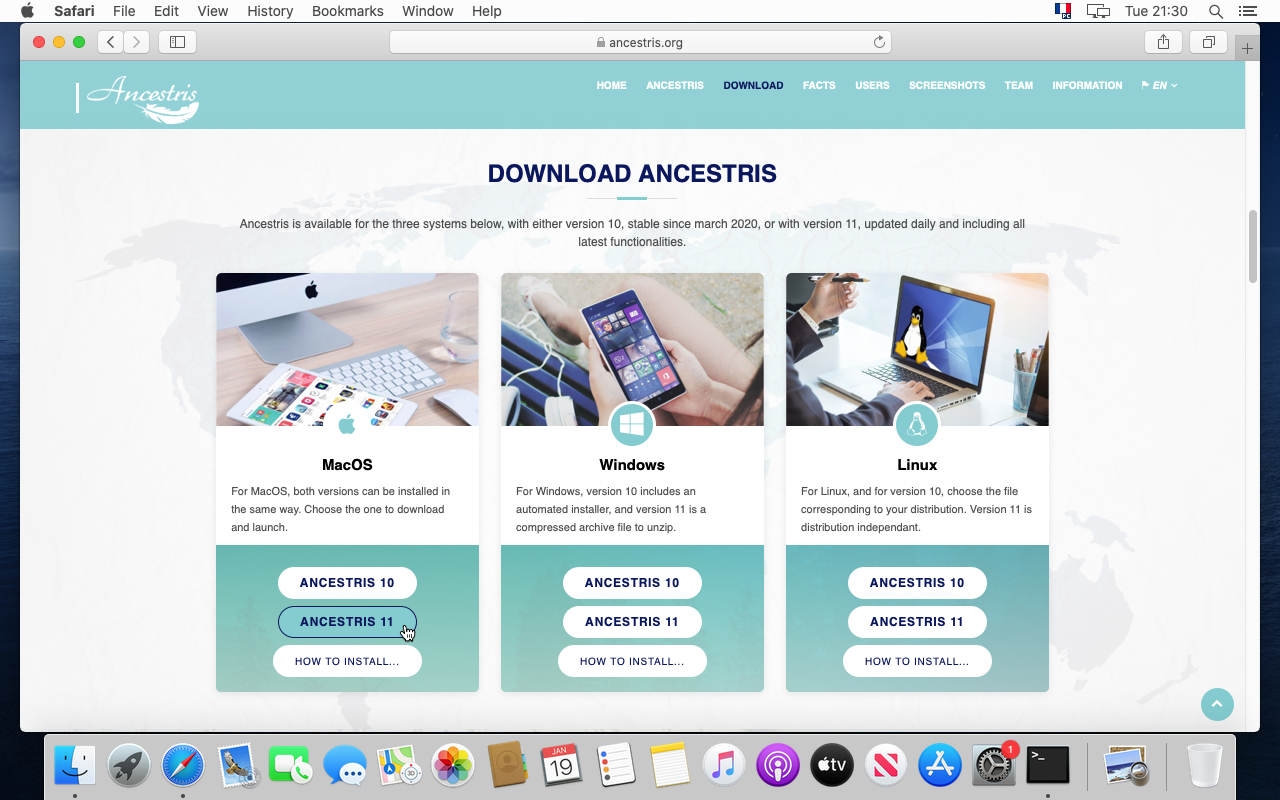](https://docs.ancestris.org/uploads/images/gallery/2021-02/en-macOS-15.png) ##### 15. Tillad downloads fra Ancestris hjemmesiden, hvis det er første gang du gør det. [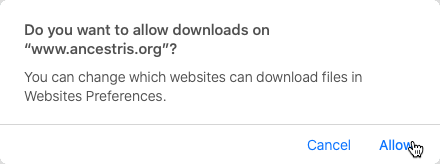](https://docs.ancestris.org/uploads/images/gallery/2021-01/macOS-16.png) ##### 16. Download starter. Det tager et par minutter. [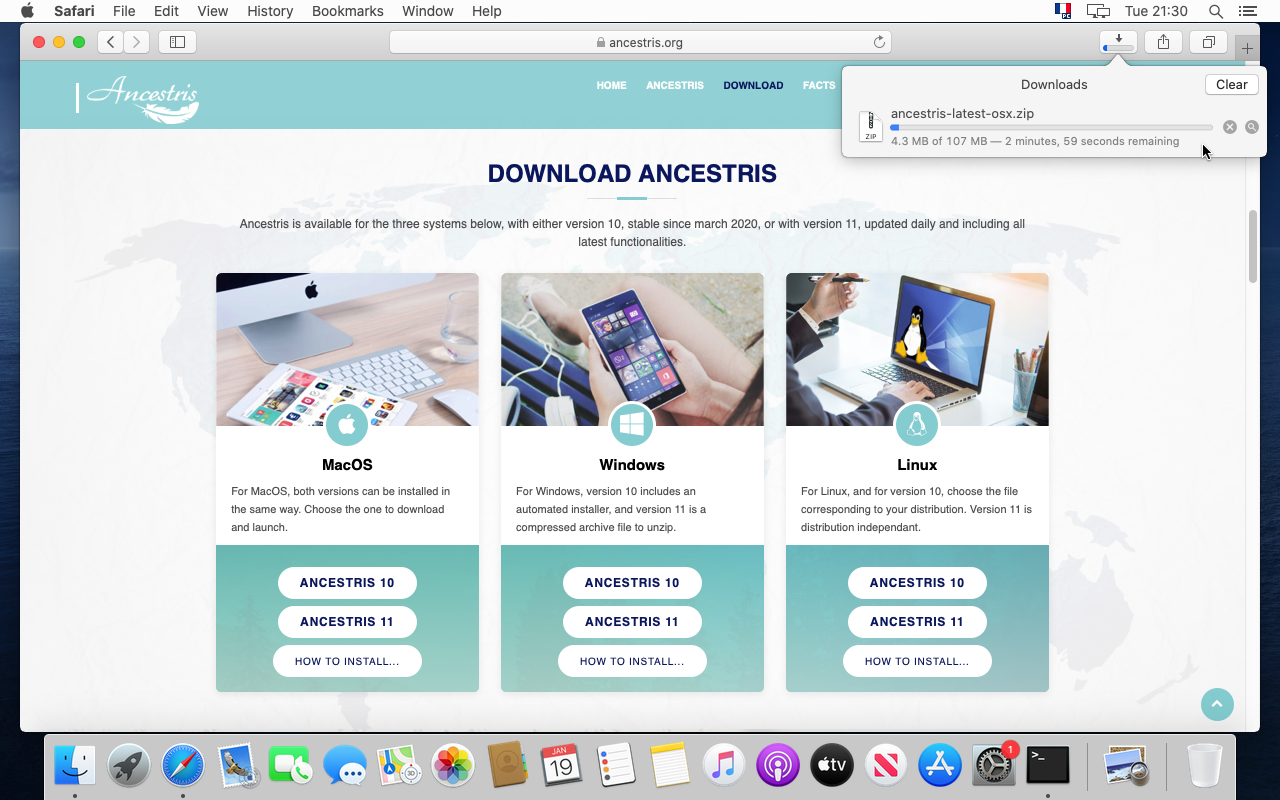](https://docs.ancestris.org/uploads/images/gallery/2021-01/macOS-17.png) ##### 17. Vent lidt længere... vi sagde et par minutter!! [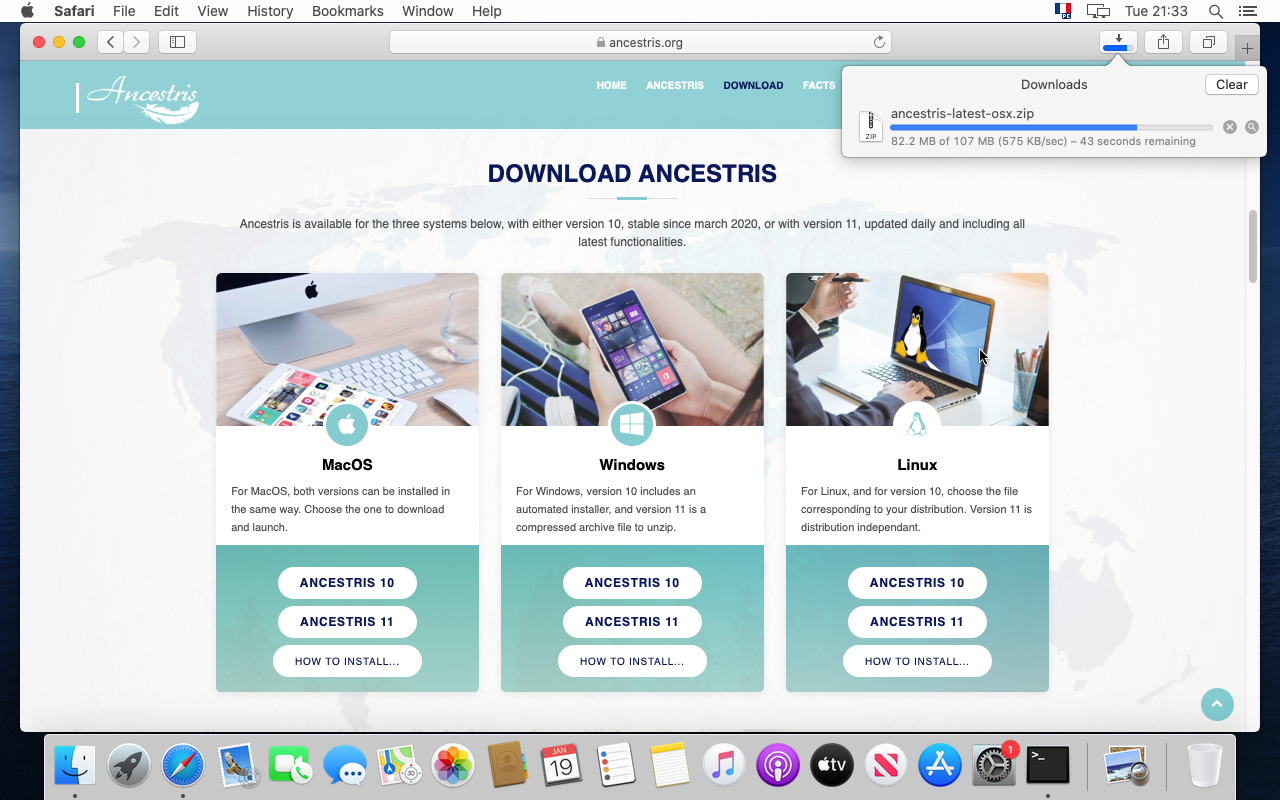](https://docs.ancestris.org/uploads/images/gallery/2021-01/macOS-18.png) ##### 18. Når installationen er færdig, flyt filerne til din slægts-mappe. [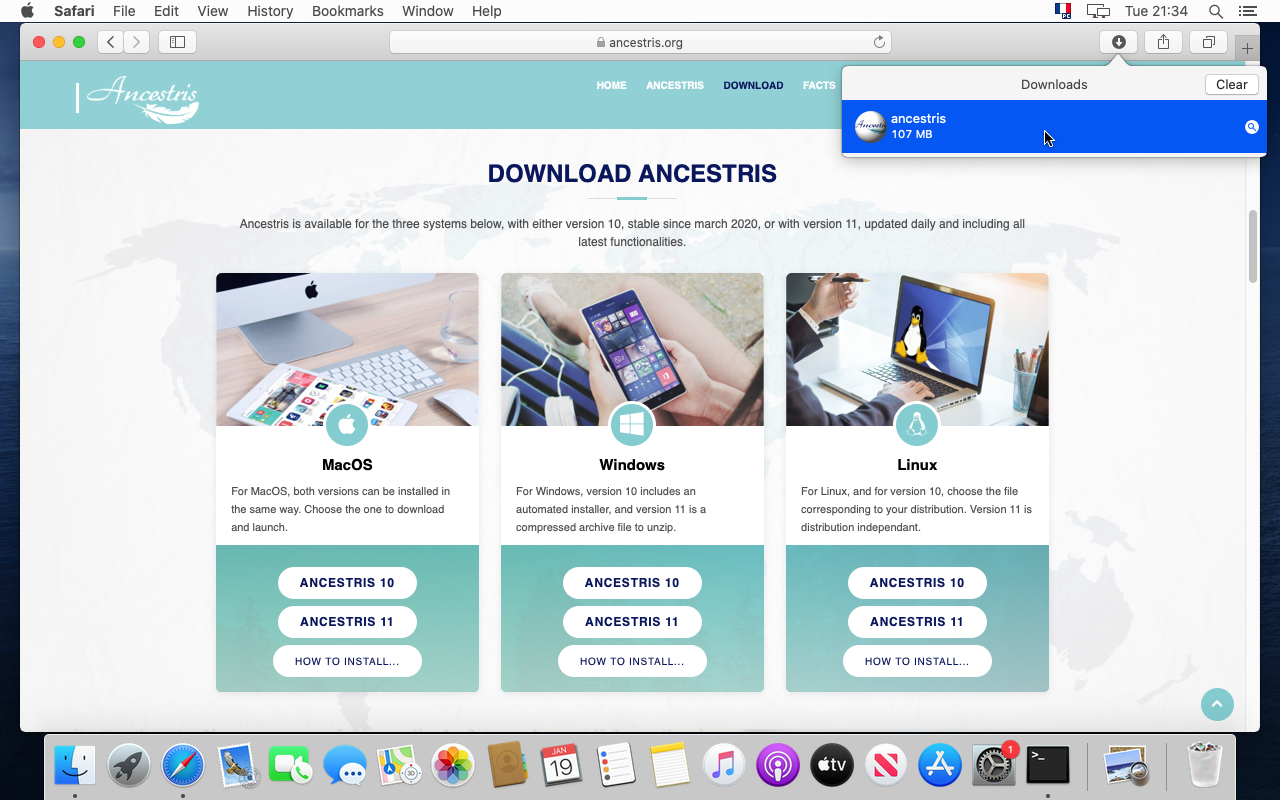](https://docs.ancestris.org/uploads/images/gallery/2021-01/macOS-19.png) ##### 19. Det er bedre at placere Ancestris programmet i en separat mappe fra dine slægtsfiler. - Gem f.eks. Ancestris i mappen Dokumenter/Slægt. - Og du kan senere lægge dine datafiler i mappen Home/Public/SlægtsfilerPlacér ikke dine slægtsfiler i Dokumenter. Skrivebord eller Downloads mapperne eller i undermapper dertil. MacOS vil ikke lade dig se dem fra Ancestris på grund af et sikkerhedscheck for ikke-autoriserede programmer som Ancestris.
[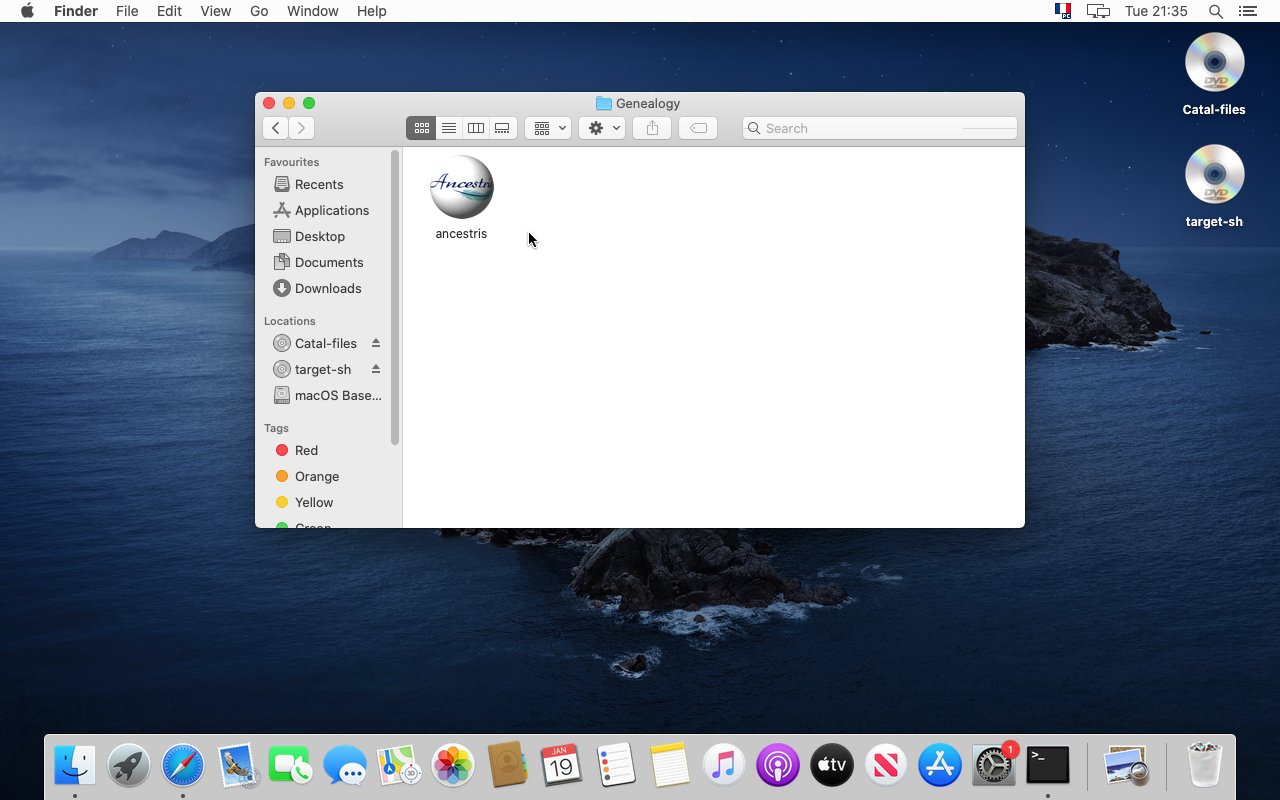](https://docs.ancestris.org/uploads/images/gallery/2021-02/en-macOS-20.png) ##### 20. Vær sikker på, at du har fået den version, du forventede, klik på "Quick Look "Ancestris" fra contextmenuen. [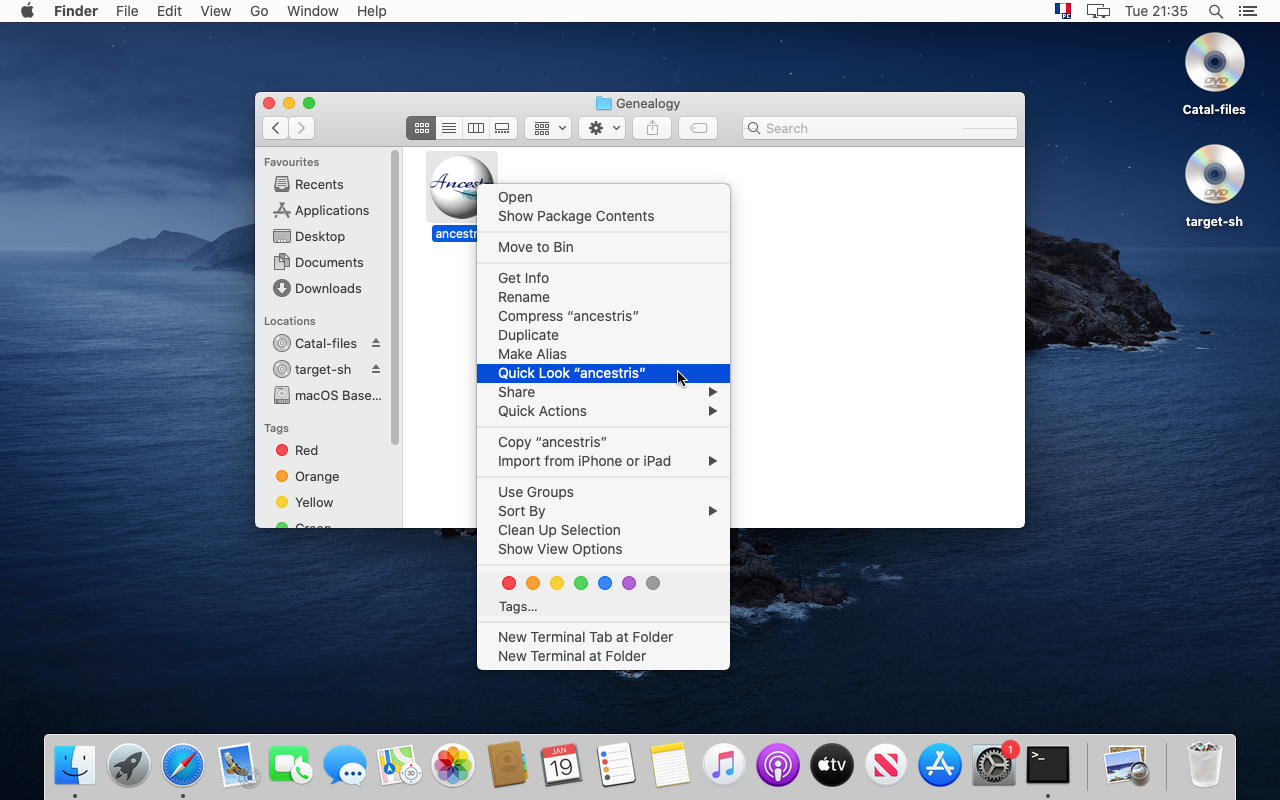](https://docs.ancestris.org/uploads/images/gallery/2021-01/macOS-21.png) ##### ##### 21. Programpaneletburde fortælle dig version og dato. [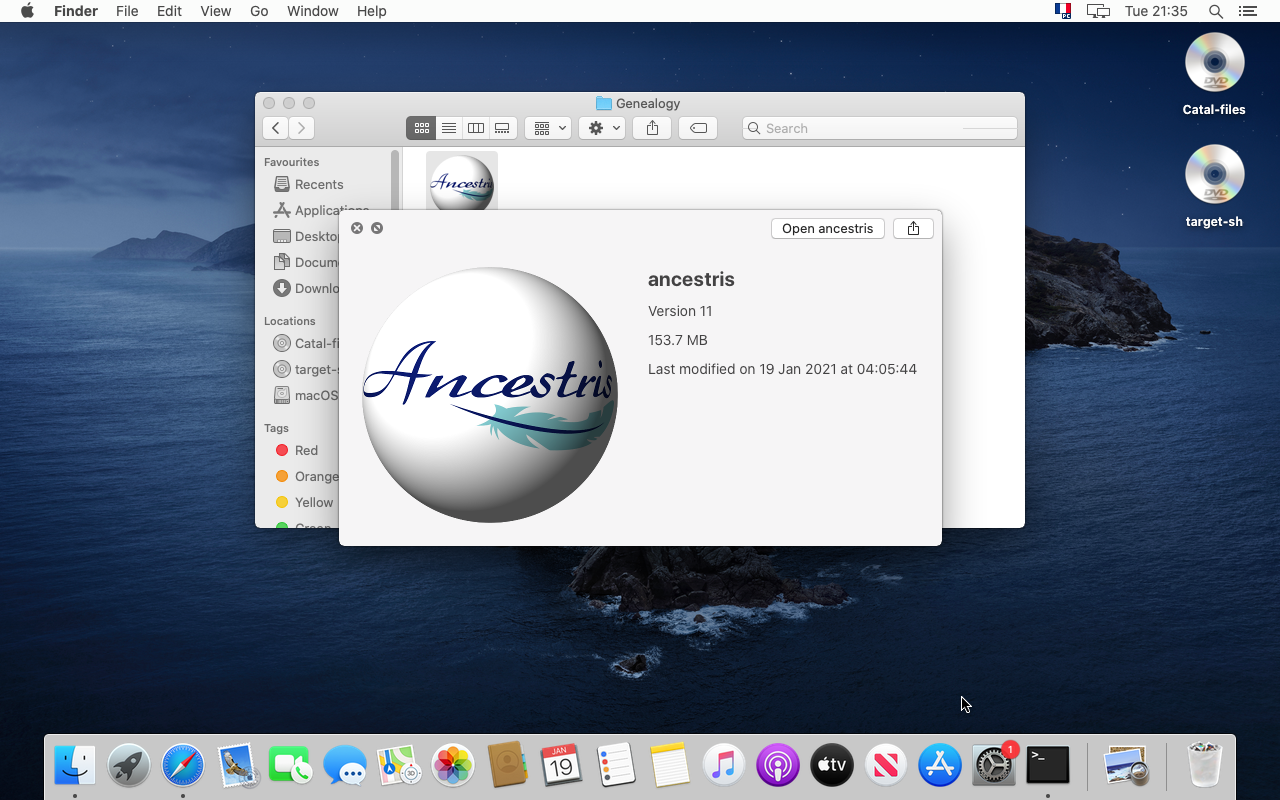](https://docs.ancestris.org/uploads/images/gallery/2021-01/macOS-22.png) ##### 22. Klik på 'Åben ancestris' eller gå tilbage til Slægtsmappen og klik på ikonet for at starte Ancestris. [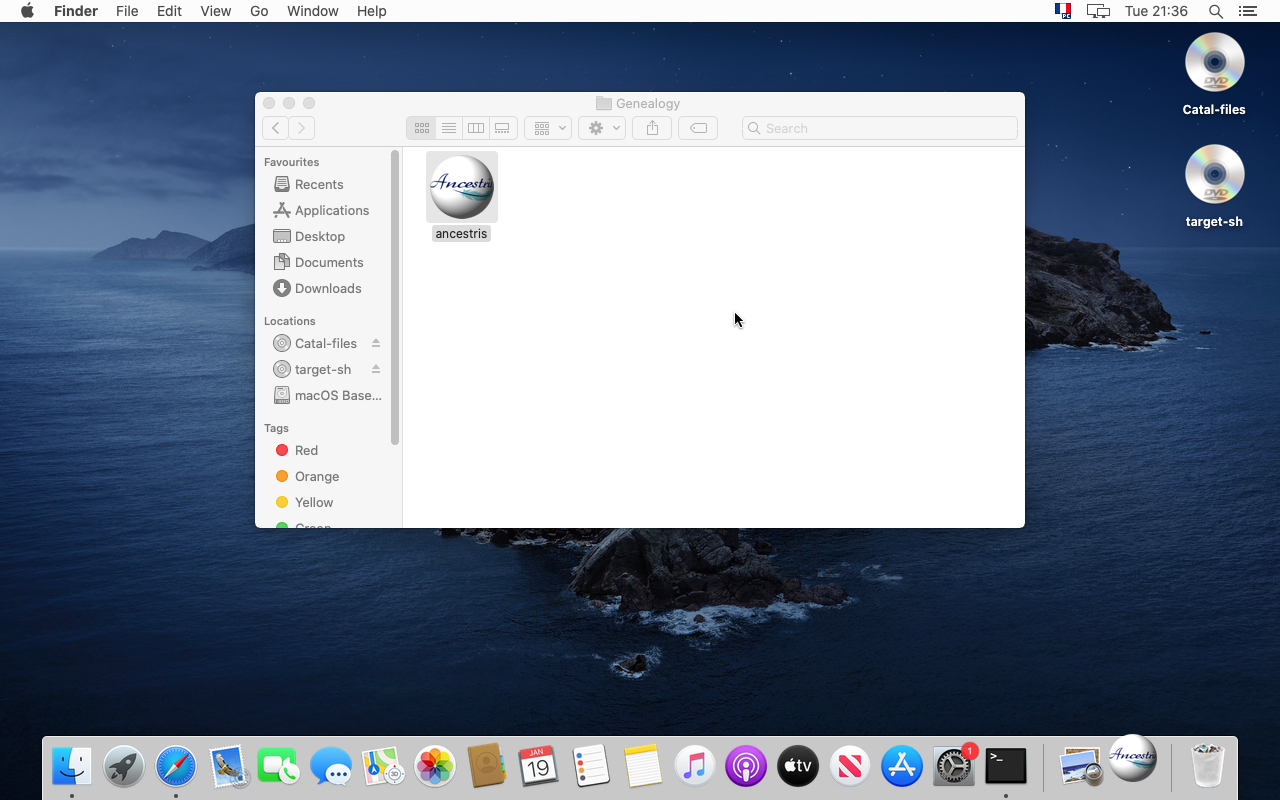](https://docs.ancestris.org/uploads/images/gallery/2021-01/macOS-23.png) ## Bekræftelse af sikkerhedscheck ##### 23. Ancestris starter, men MacOS fortæller dig, at programmet kommer fra en uautoriseret udvikler. Ikke noget problem. Ancestris er et open-source-program og har ikke noget 'snavs. Lad os autorisere det. [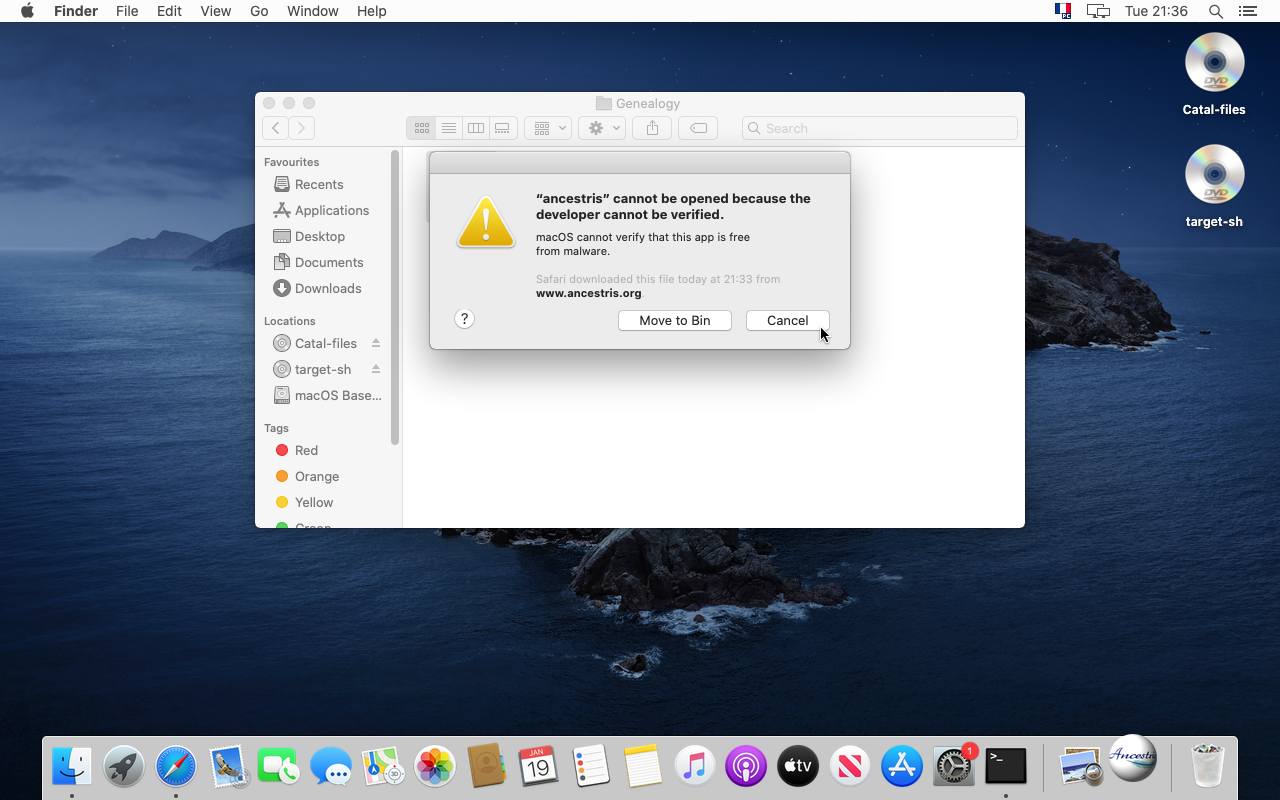](https://docs.ancestris.org/uploads/images/gallery/2021-01/macOS-24.png) ##### 24. Så til System Preferences [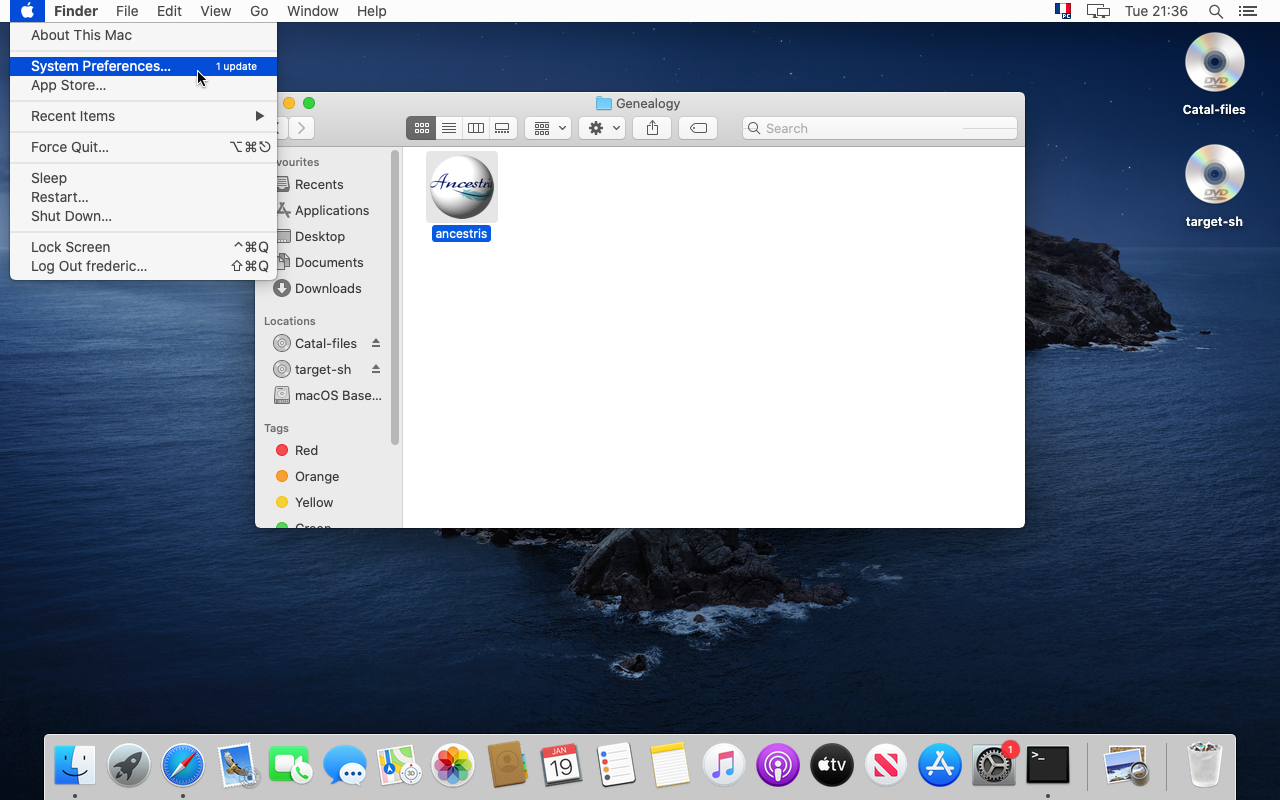](https://docs.ancestris.org/uploads/images/gallery/2021-02/en-macOS-25.png) ##### 25. Klik på "Security & Privacy" [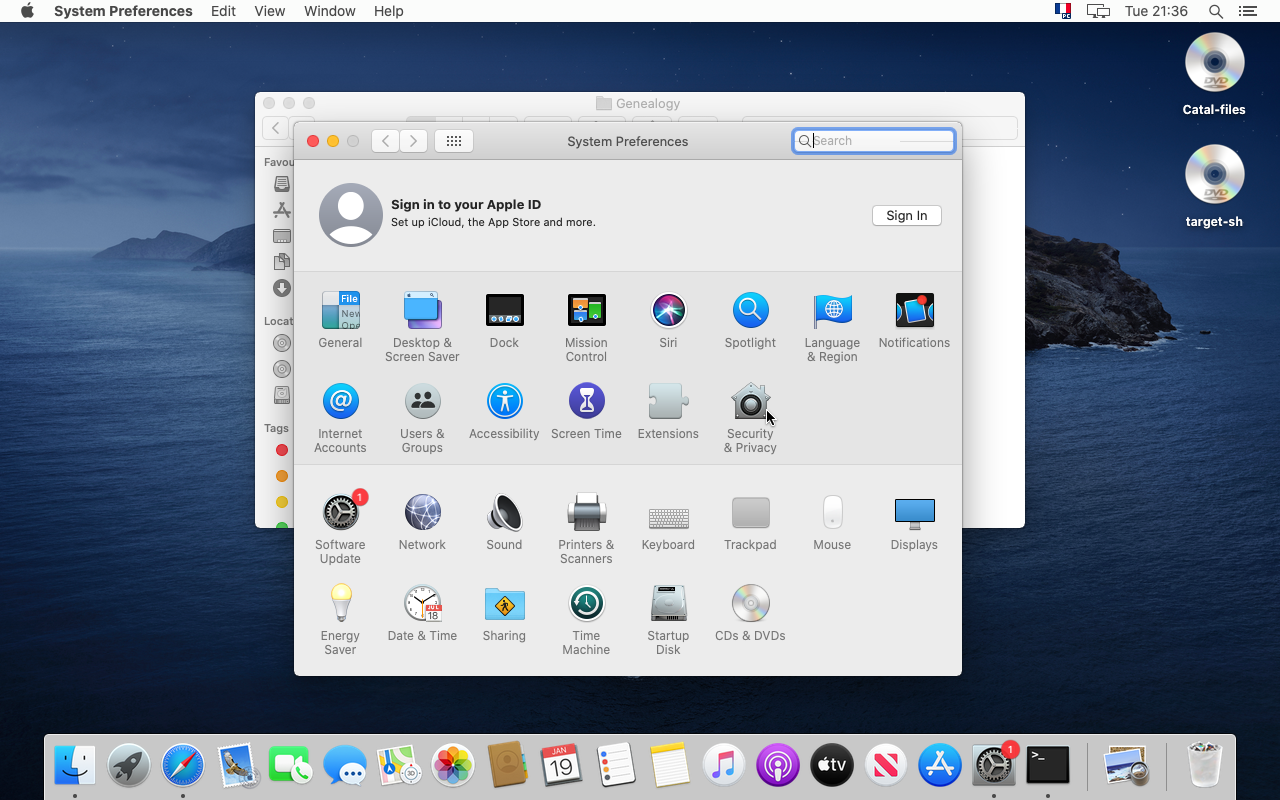](https://docs.ancestris.org/uploads/images/gallery/2021-01/macOS-26.png) ##### 26. Klik på "Åben alligevel" [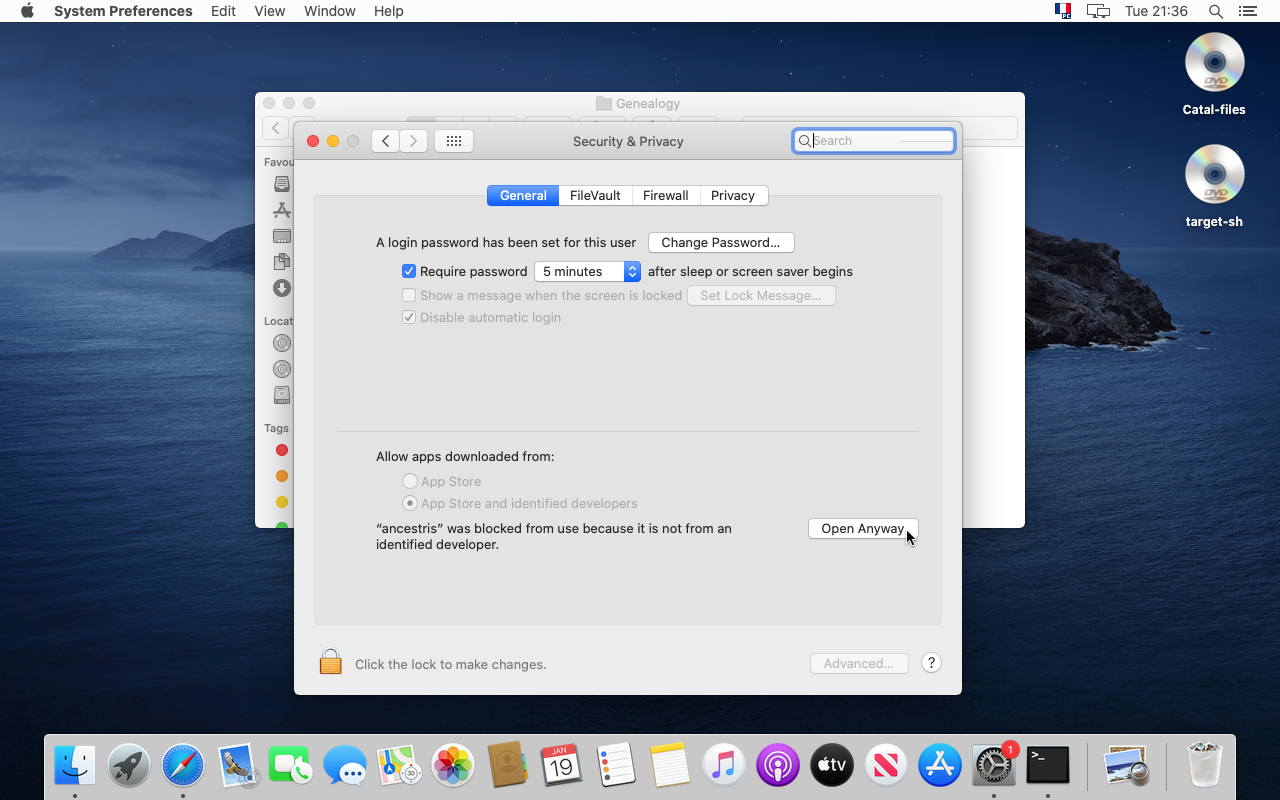](https://docs.ancestris.org/uploads/images/gallery/2021-01/macOS-27.png) ##### 27. Hvis det er første gang du gør dette, bekræft med dit password. [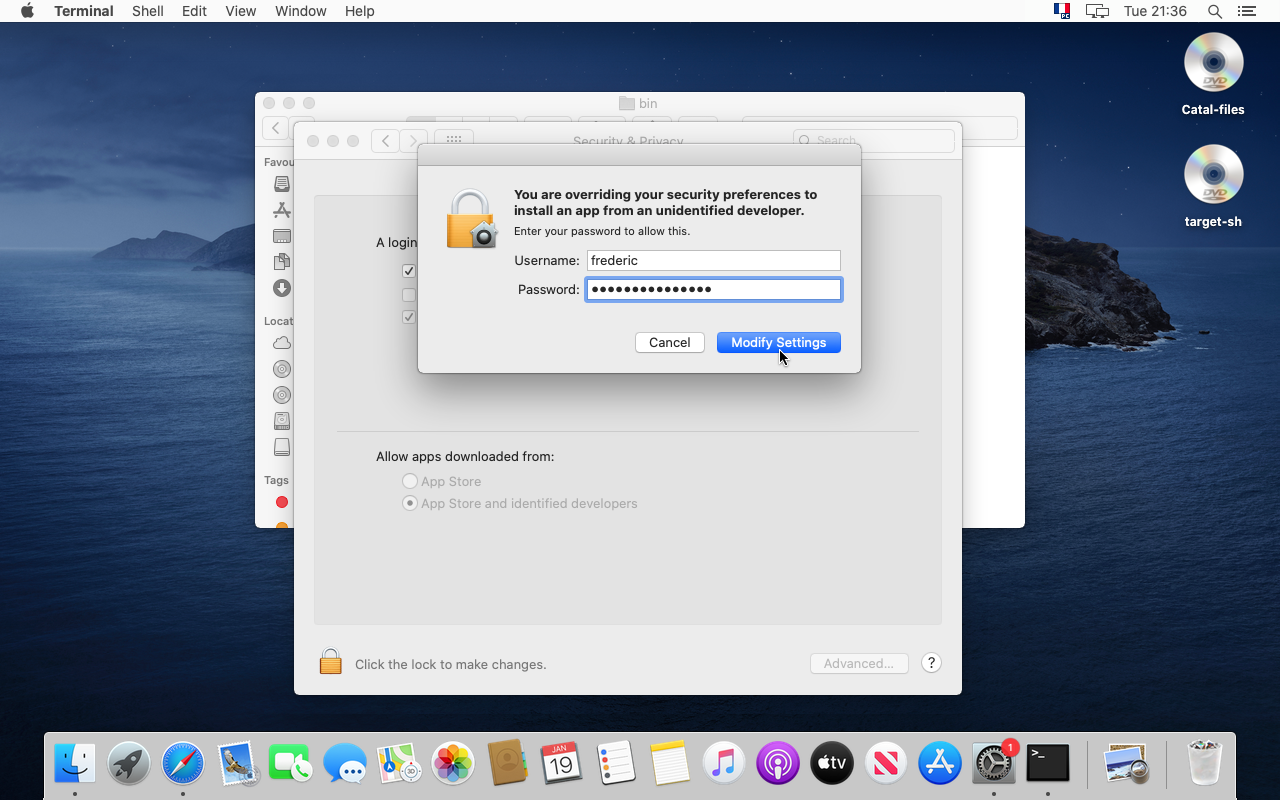](https://docs.ancestris.org/uploads/images/gallery/2021-01/macOS-28.png) ##### 28. Ja, du er sikker, klik på 'Åben'. [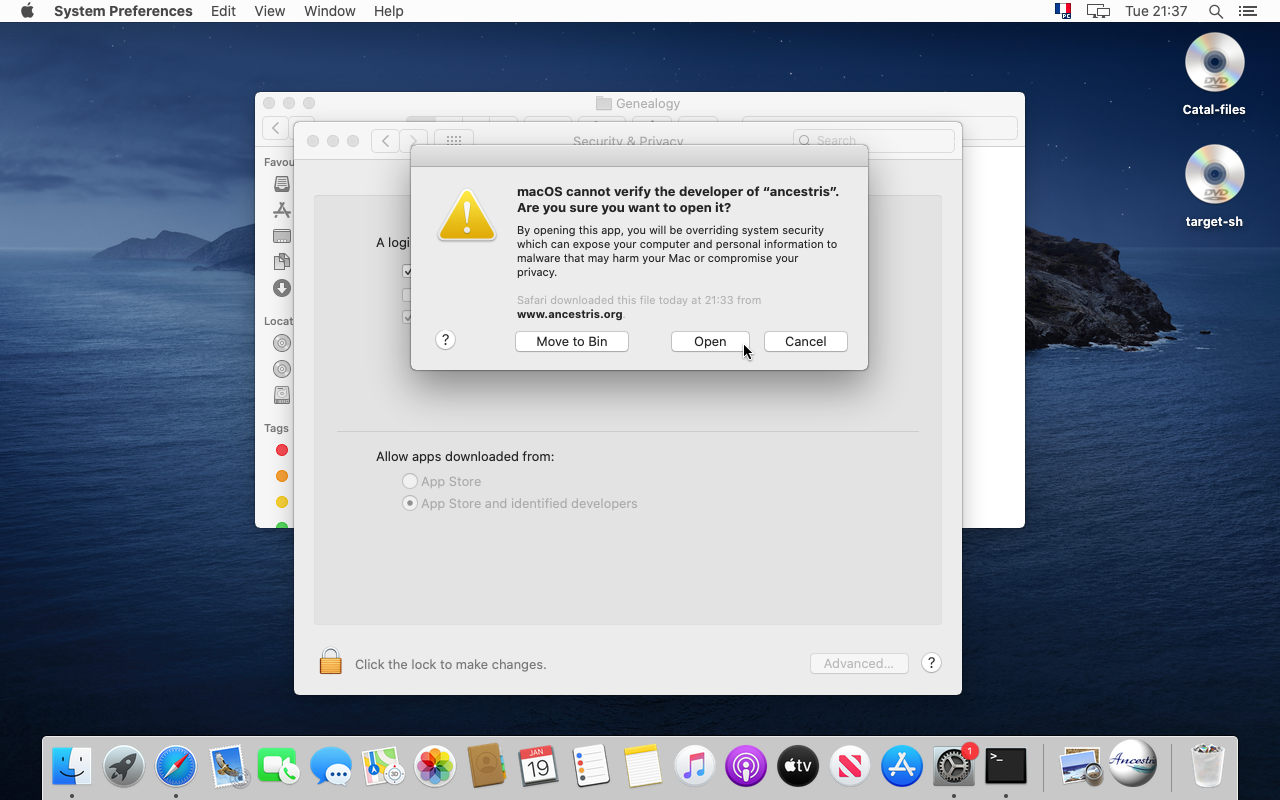](https://docs.ancestris.org/uploads/images/gallery/2021-01/macOS-29.png) ##### 29. Endelig, Ancestris starter. [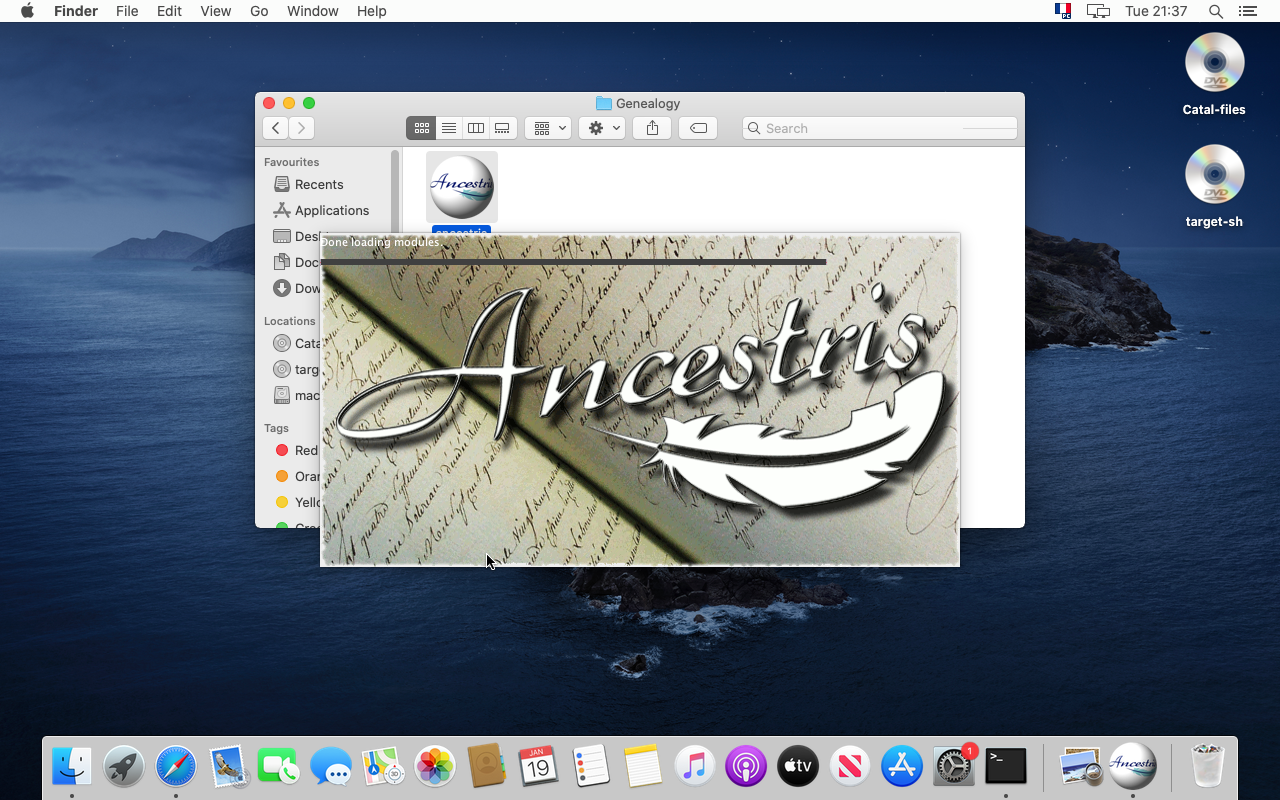](https://docs.ancestris.org/uploads/images/gallery/2021-02/en-macOS-30.png) ##### 30. Du kan nu se velkomstvinduet. [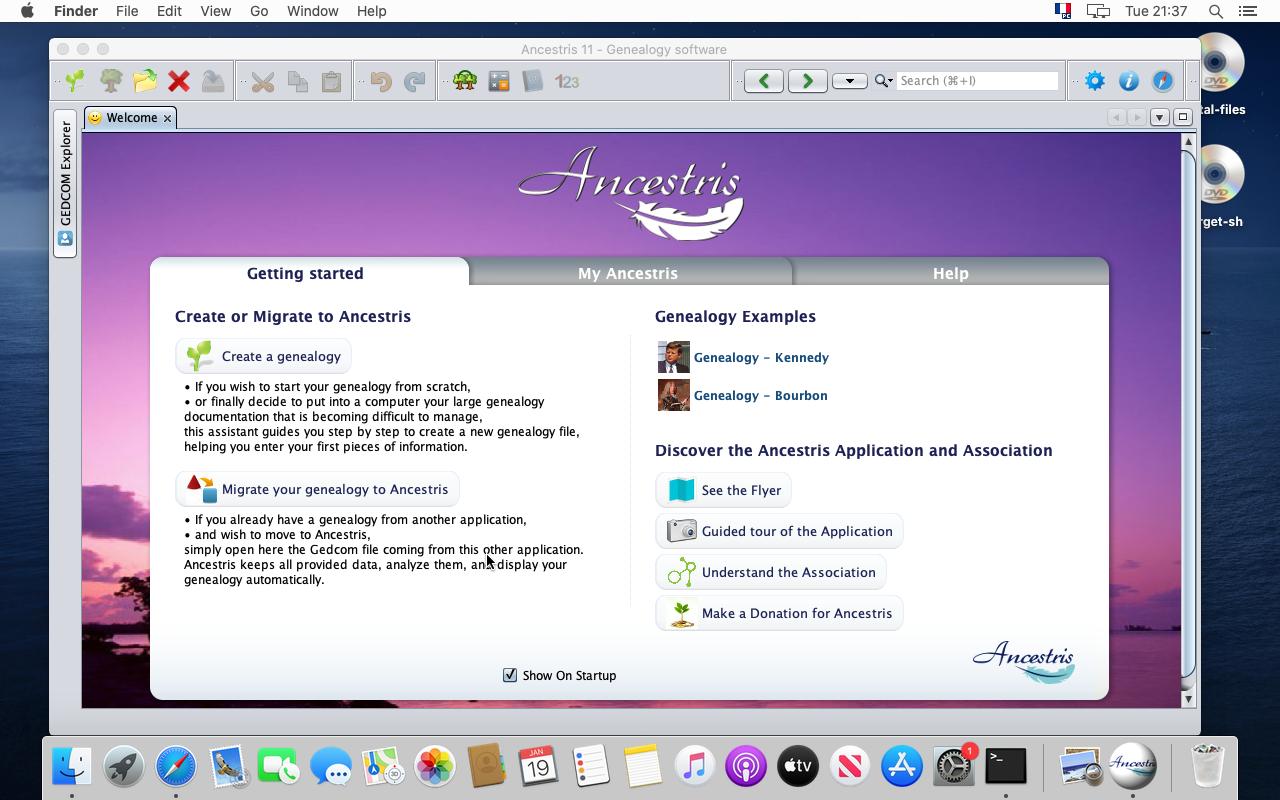](https://docs.ancestris.org/uploads/images/gallery/2021-01/macOS-31.png) ##### 31. Bemærk venligst, at du fra the application Menu kan tilgå opsætning og "Om Ancestris" panelet. [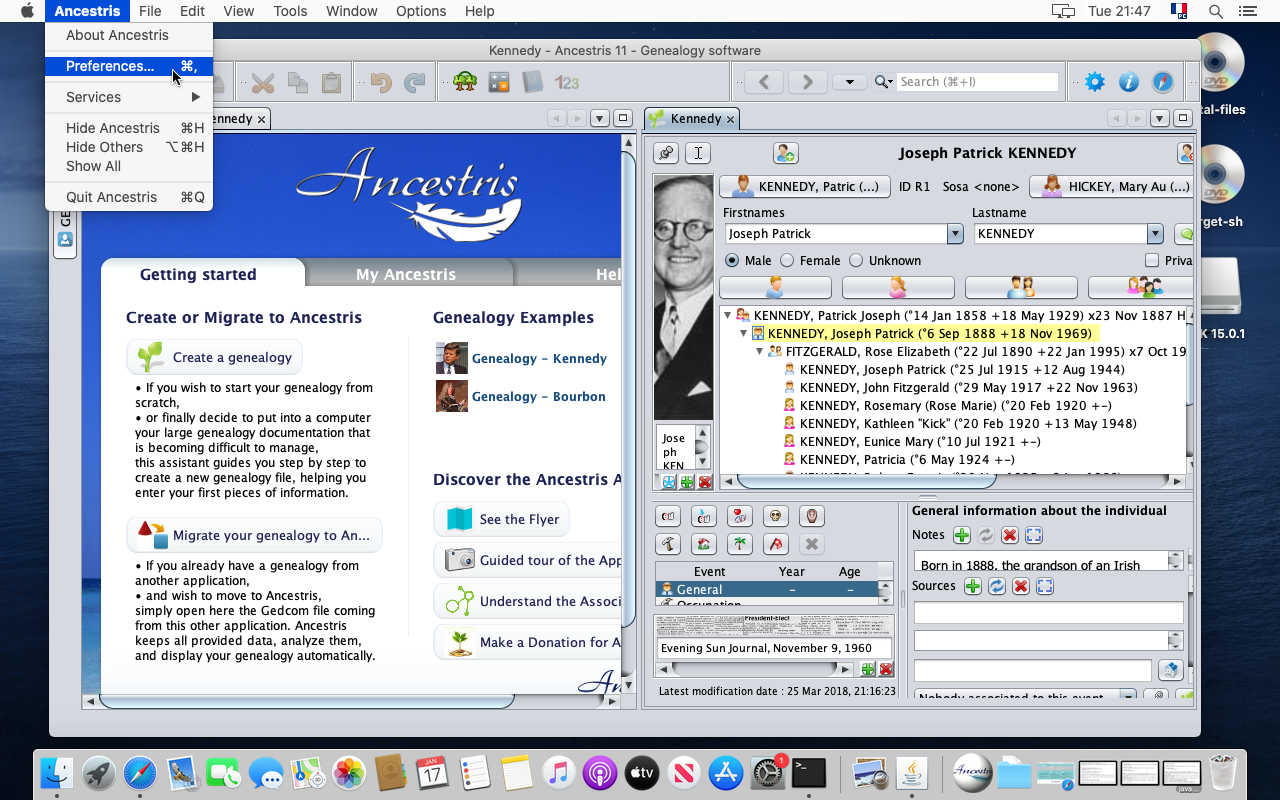](https://docs.ancestris.org/uploads/images/gallery/2021-01/macOS-32.png) ## Genvej i dock-linjen ##### 32. Lad os lave en genvej i Dock ved at klikke på Ancestrisikonet idockpanelet. [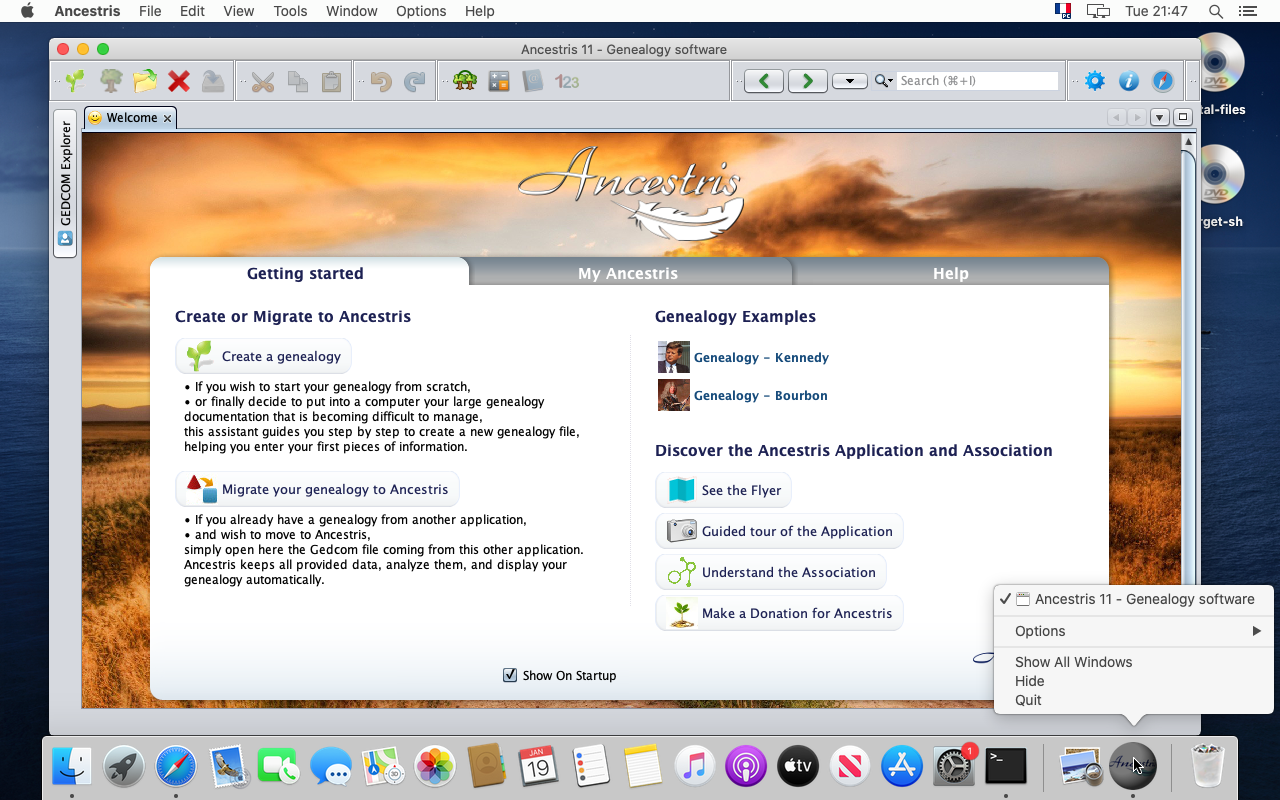](https://docs.ancestris.org/uploads/images/gallery/2021-01/macOS-33.png) ##### 33. Vælg "Valg" og "Bevar i Dock". [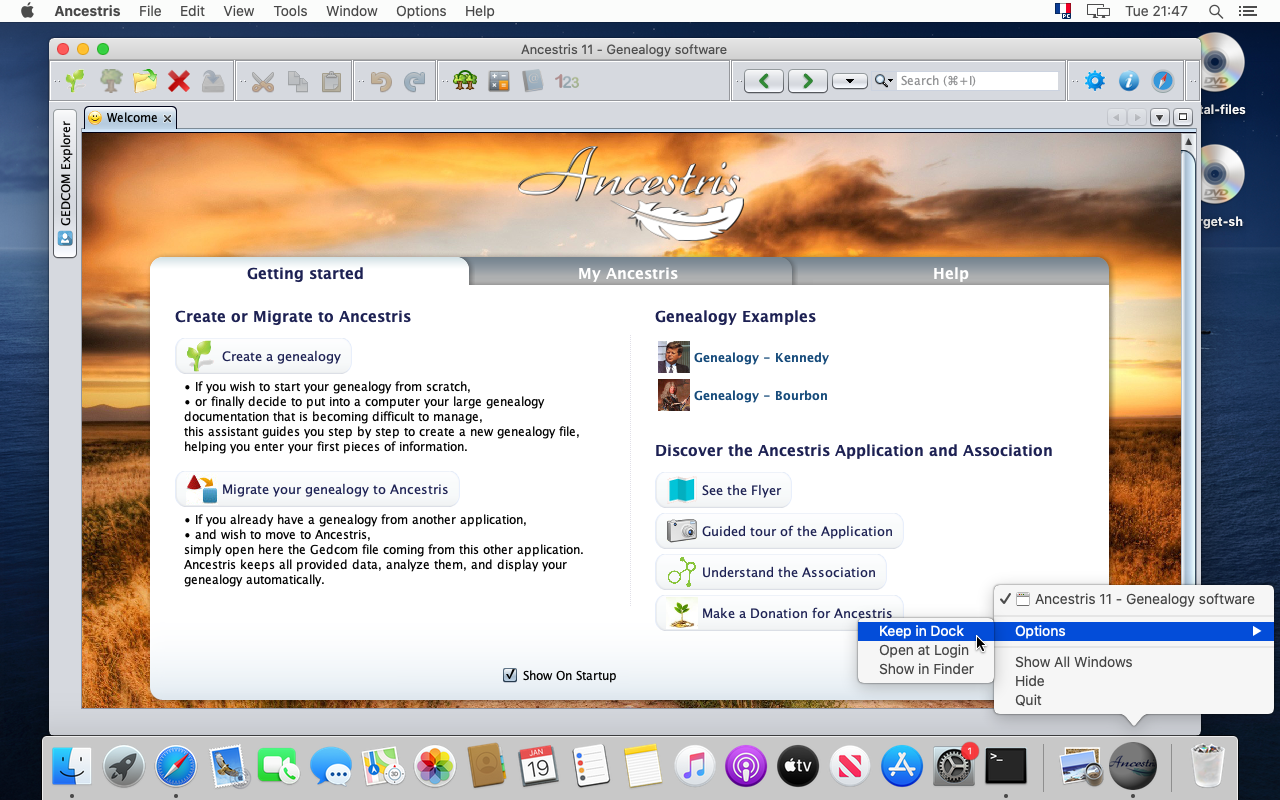](https://docs.ancestris.org/uploads/images/gallery/2021-01/macOS-34.png) ##### 34. Det var det. Ancestris er installeret og i Dock. Yessss! [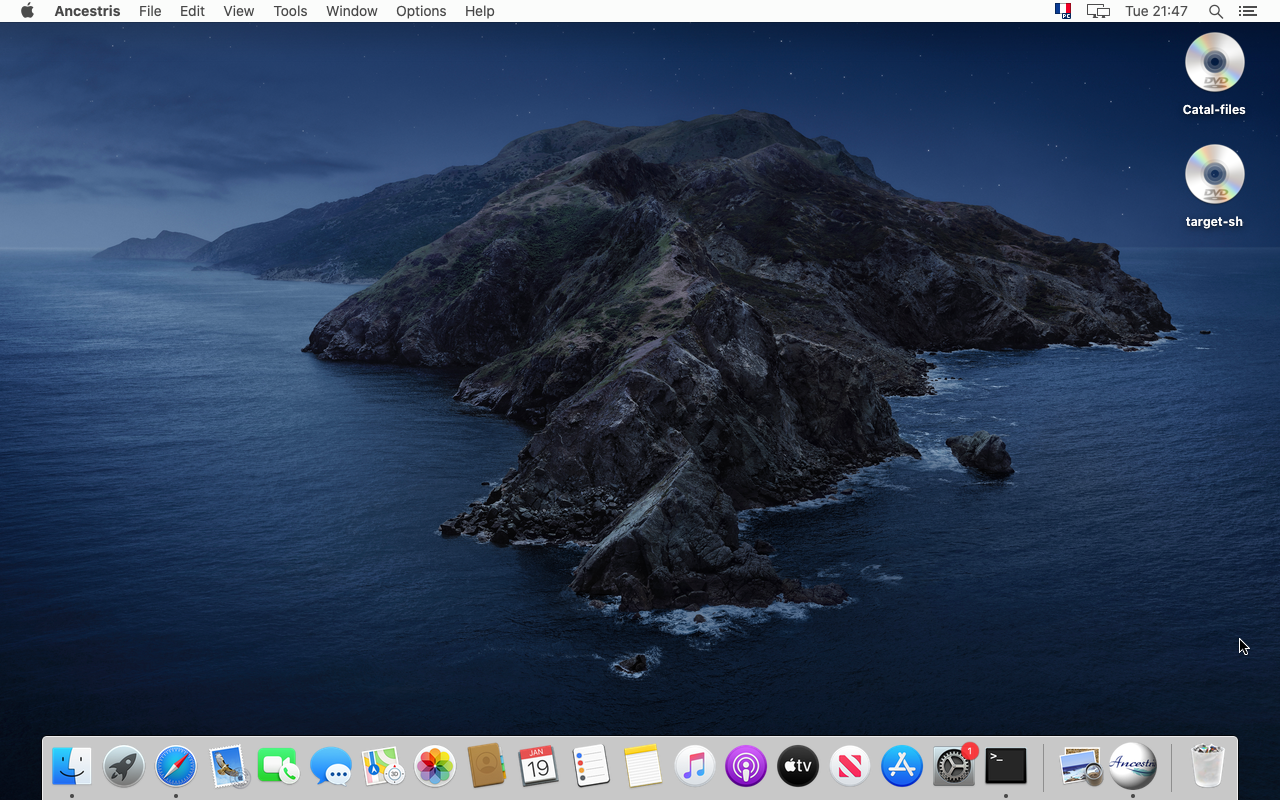](https://docs.ancestris.org/uploads/images/gallery/2021-02/en-macOS-35.png) --- ## Special note for brugere af MacOS Big Sur There are additional steps for **MacOS Bug Sur** users, in case Ancestris does not start after the installation above: - It might be necessary to store Gedcom files in another folder than the 'Documents', 'Desktop' and 'Downloads' folders. For instance, you can use the "Public" folder. - Indeed, for security reasons, MacOS might prevent access to these folders by non-signed applications. - It can also happen that an error message "Wrong line n° null" is displayed when opening a Gedcom file that is placed under one of these folders. - It might be also necessary to specify the path to the java version in the ancestris configuration file. This is explained below. Please follow these additional steps to specify the path to the java version in the ancestris configuration file: ##### Basic principles: - The configuration file is here : `${HOME}/Library/Application Support/ancestris/trunk/etc/ancestris.conf` - Java's location is given by the following line command : `/usr/libexec/java_home -V` These are the steps. ##### 1. Open a terminal, and check and copy the location of the installed java version - Type /usr/libexec/java\_home -V on ther command line and press Enter - You shoud see the path of the installed java version. - Select the line indicating the path, and click on the mouse to copy it in the clipboard. This line could be different in your case. - Here it is `/Library/Java/JavaVirtualMachines/jdk-15.0.1.jdk/Contents/Home` [](https://docs.ancestris.org/uploads/images/gallery/2021-01/en-force-java-path-01.png) ##### 2. Open the editor on the Ancestris configuration file - Type the following command: `nano ${HOME}/Library/'Application Support'/ancestris/trunk/etc/ancestris.conf` [](https://docs.ancestris.org/uploads/images/gallery/2021-01/en-force-java-path-02.png) ##### 3. The nano editor opens and shows the content of the Ancestris configuration file [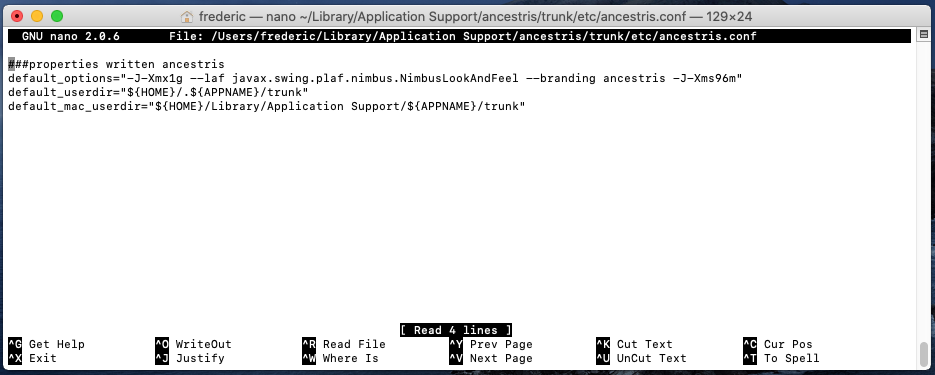](https://docs.ancestris.org/uploads/images/gallery/2021-01/en-force-java-path-03.png) ##### 4. Add - or modify - the line that says `jdkhome=""` and paste the java path between the double quotes - Add the line if it does not exist - Or update it otherwise. Make sure in this case that there is no pond sign "#" at the beggining of the line, your change would not be taken into account. [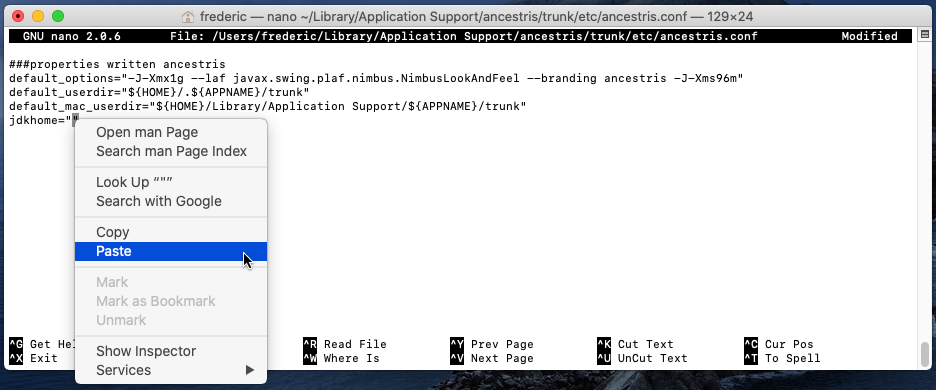](https://docs.ancestris.org/uploads/images/gallery/2021-01/en-force-java-path-04.png) ##### 5. Exit and save your change [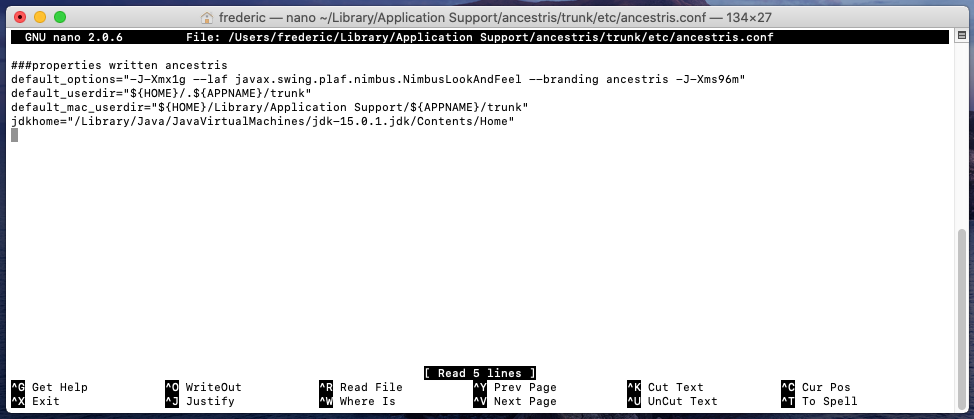](https://docs.ancestris.org/uploads/images/gallery/2021-02/en-force-java-path-05.png) ##### 6. Check that the Ancestris configuration file has your change, and start Ancestris. - Type the command starting with "`cat ${home}/...`" below. - The terminal displays the configuration file with the added line. [](https://docs.ancestris.org/uploads/images/gallery/2021-01/en-force-java-path-06.png) The configuration file is updated. You can start Ancestris and Ancestris should find java. # Trin-for-trin installation af version 11 i Windows Denne side viser trin-for-trin hvordan du installerer Ancestris version 10 i Windows. ## Installér Ancestris version 11 Følg vejledningen nedenfor: ##### 1/4 - Download Ancestris - Gå til [https://www.ancestris.org](https://www.ancestris.org) - Klik på menuen 'DOWNLOAD' - Klik på **Ancestris 11** knappen under Windows - Downloadkan tage 3-4 minutter, den fylder ca. 139 Mb. [](https://docs.ancestris.org/uploads/images/gallery/2021-05/da-download-ancestris.png) ##### 2/4 - Dobbeltklikpå den downloadede fil - Ancestris 11 har en Set-up hjælp for Windows. [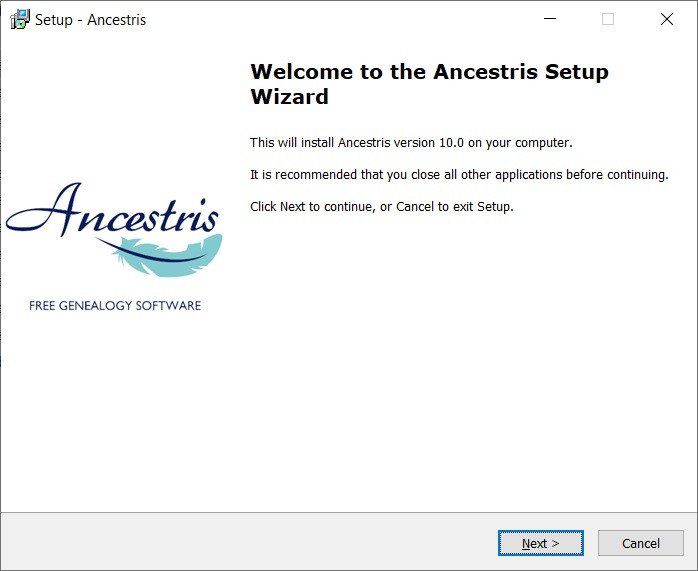](https://docs.ancestris.org/uploads/images/gallery/2020-07/Ancestris10Setup-en-02.jpg) - Klik på **Næste** [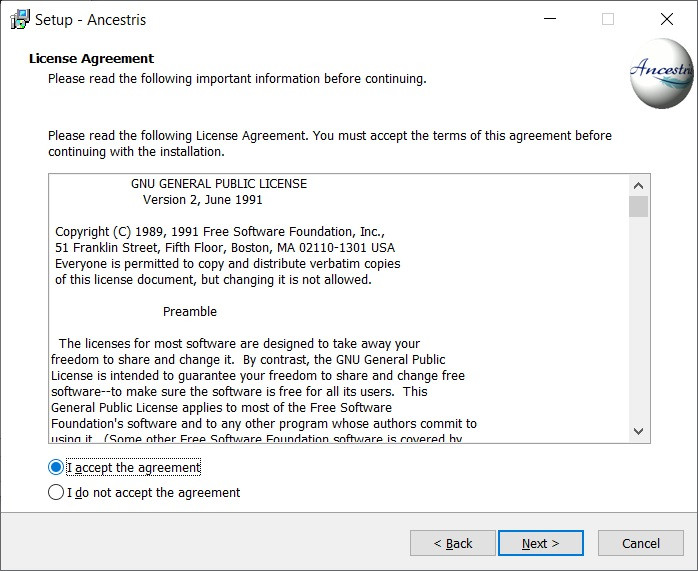](https://docs.ancestris.org/uploads/images/gallery/2020-07/Ancestris10Setup-en-03.jpg) - Acceptér aftalen og klik på **Næste** [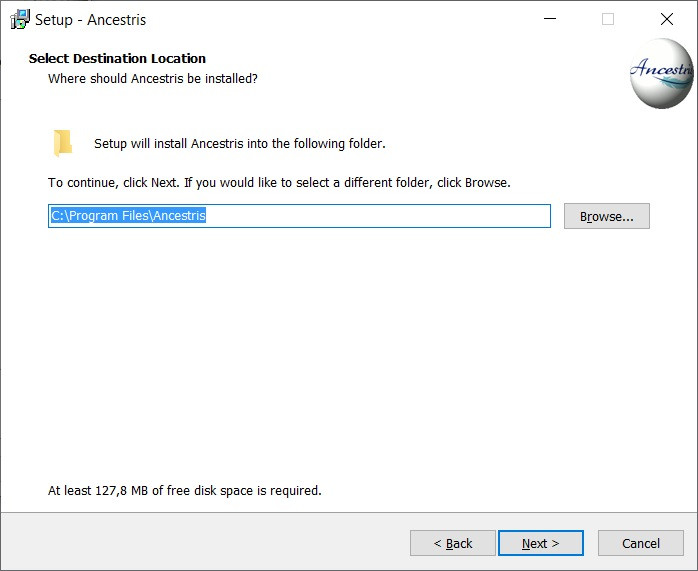](https://docs.ancestris.org/uploads/images/gallery/2020-07/Ancestris10Setup-en-04.jpg) - Vælg hvor du vil placere installationenStien må ikke have tegn eller specialkarakterer.
- Klik på **Næste** [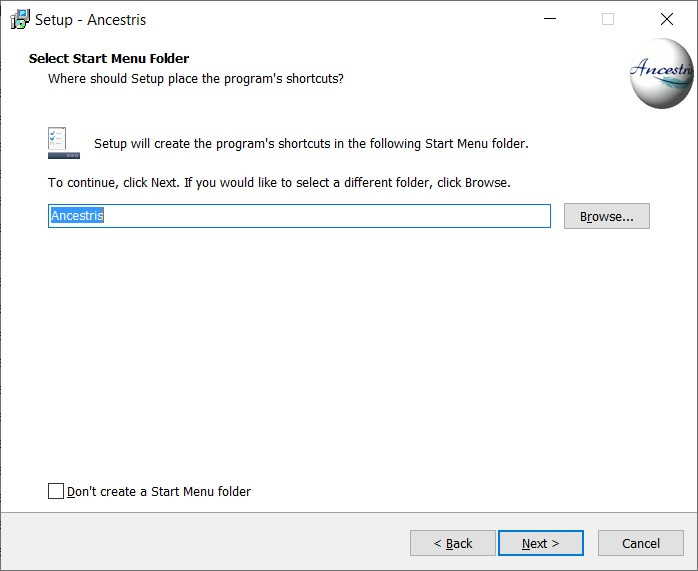](https://docs.ancestris.org/uploads/images/gallery/2020-07/Ha1Ancestris10Setup-en-05.jpg) - Opret en genvej i "Start" Menuen. - Du kan vælge IKKE at oprette en genvej ved at sætte hak i boksen nederst til venstre. - Klik på **Næste** [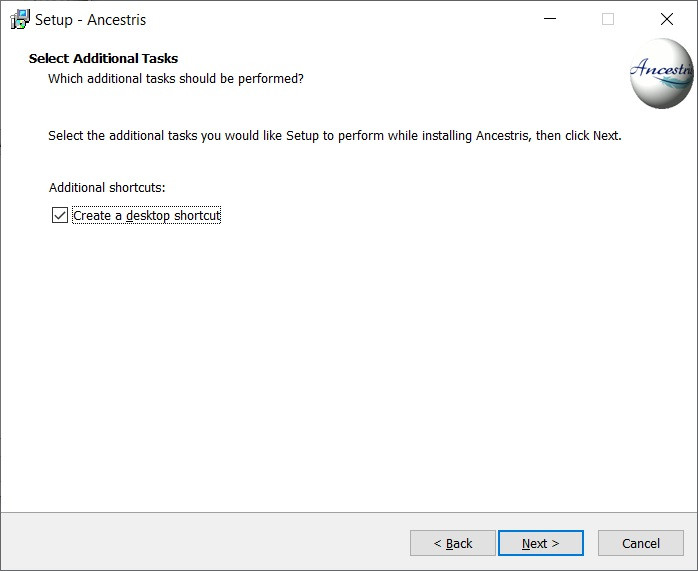](https://docs.ancestris.org/uploads/images/gallery/2020-07/Ancestris10Setup-en-06.jpg) - Sæt hak for at oprette genvej på skrivebordet. - Klik på **Næste** [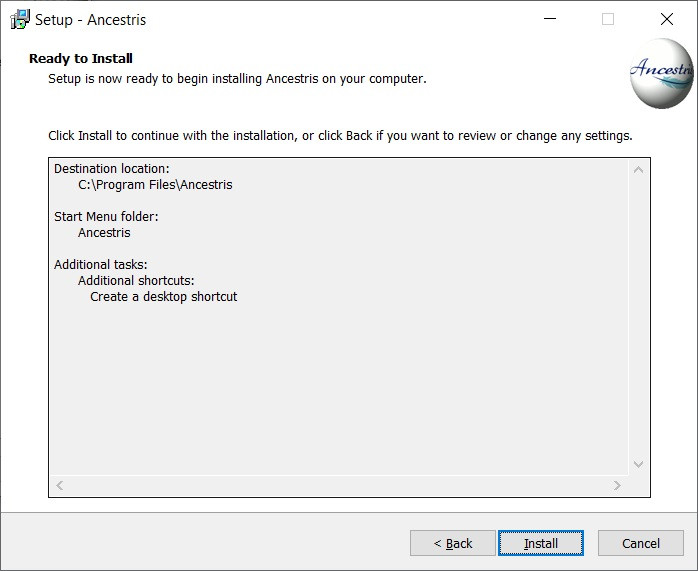](https://docs.ancestris.org/uploads/images/gallery/2020-07/Ancestris10Setup-en-07.jpg) - Klik på **Installér** [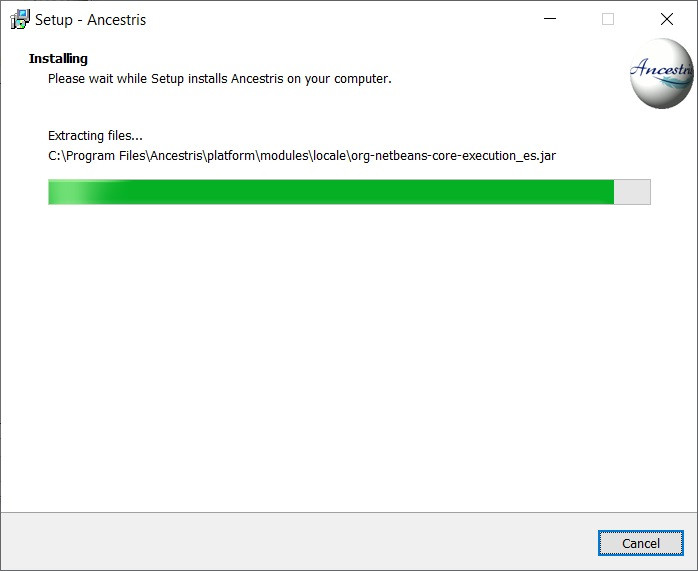](https://docs.ancestris.org/uploads/images/gallery/2020-07/Ancestris10Setup-en-08.jpg) - Nu er programmet installeret på din computer. [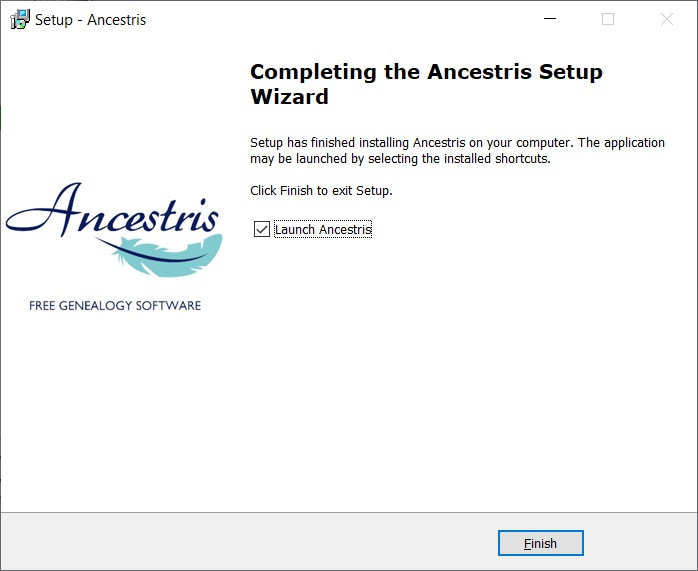](https://docs.ancestris.org/uploads/images/gallery/2020-07/Ancestris10Setup-en-09.jpg) - Du kan starte programmet ved at sætte hak i 'start n' boksen. ##### 3/4 - Klik på genvejen og Ancestris starter.  ##### 4/4 -Du møder velkomstsiden. Nu er du klar til at bruge Ancestris. [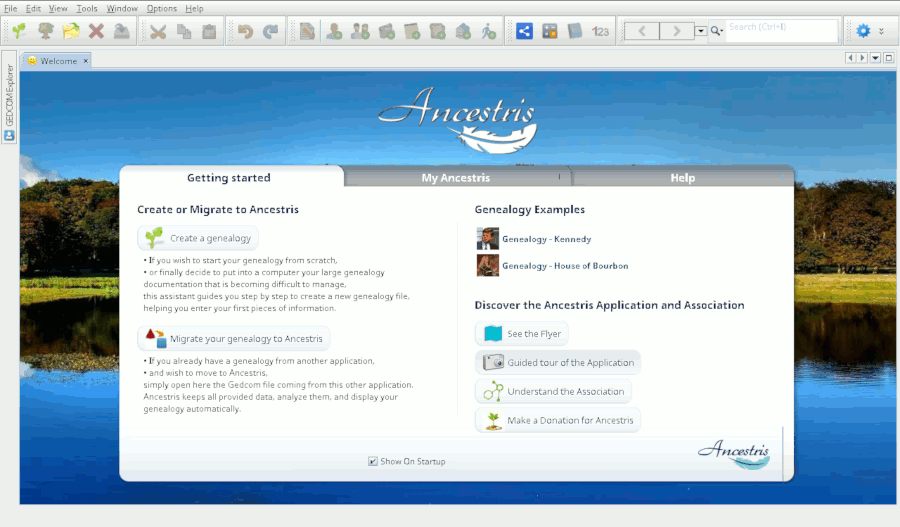](https://docs.ancestris.org/uploads/images/gallery/2021-02/en_Accueil10.png) # Trin-for-trin installation af version 12 til Windows Denne side viser, hvordan du trin-for-trin installerer Ancestris til Windows. Sektionerne nedenfor er uafhængige og du skal alle trinene igennem. Skærmbillederne kan se lidt anderledes ud hos dig. ## Du skal vide hvilken Java version du bruger ### Java Kontrolpanel Åben Windows Kontrolpanel og derefter Java Kontrolpanel. På knappen Generelt, klik på 'Om' for at checke den installerede Java version. [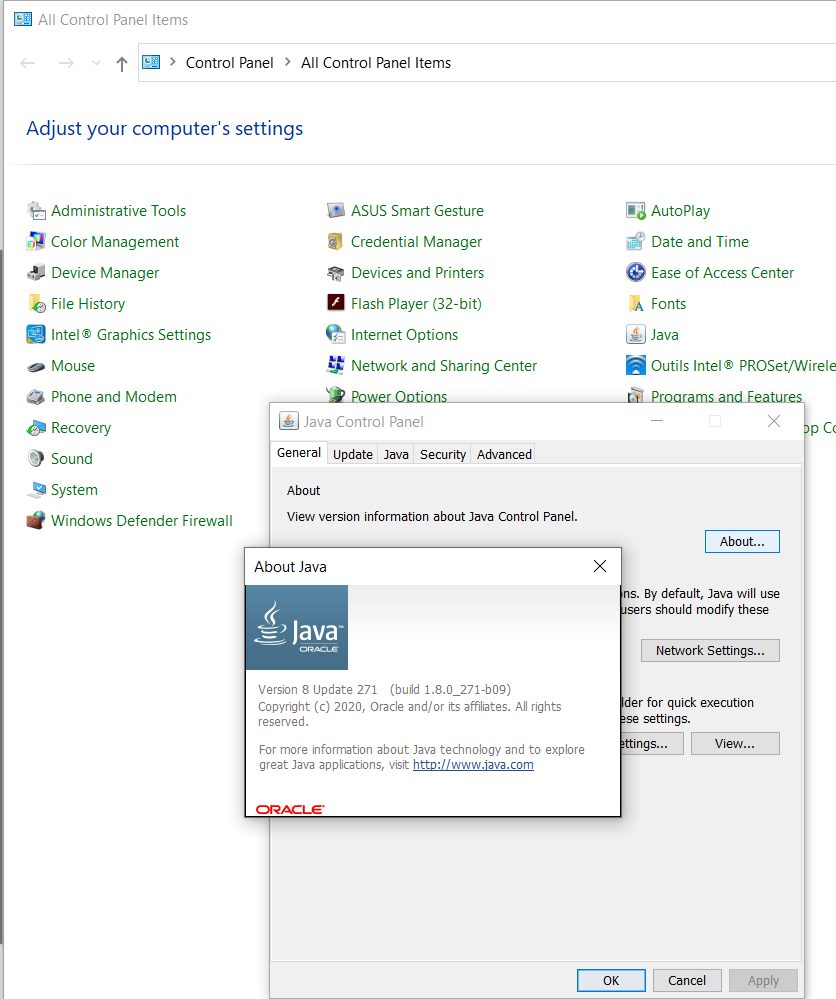](https://docs.ancestris.org/uploads/images/gallery/2021-01/ancestris_install_en_01.png) På dens sikkerhedsknap, fjern hak fra 'Enable Java content for browsers and Web Start applications' for at øge sikkerheden. [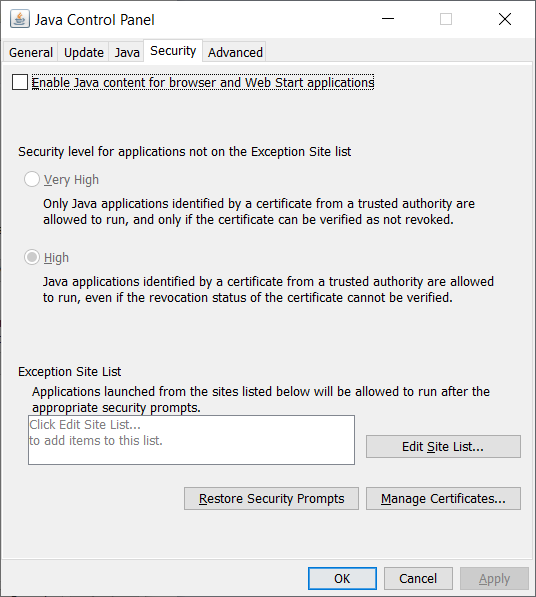](https://docs.ancestris.org/uploads/images/gallery/2021-01/ancestris_install_en_02.png) ### Kommandoprompt Alternativt kan du her se, hvilken Java version du har: 1 - Åben luppen ved siden af startknappen. Skriv 'cmd'. Nu åbnes et sort vindue, Kommandoprompt. 2 - Skriv 'java -version'. Nu vil du få vist, hvilken Java version du har, f.eks. Java Version 8 (også kaldet 1.8) 64-Bit version. Hvis Java ikke er installeret: [Følg denne vejledning](https://docs.ancestris.org/books/user-guide/page/java-installation#bkmrk-install-java) for at installere det. ``` java version "1.8.0_221" Java(TM) SE Runtime Environment (build 1.8.0_221-b11) Java HotSpot(TM) 64-Bit Server VM (build 25.221-b11, mixed mode) ```Hvis der vises "64 Bit", har du en Java 64-Bit version installeret og du vil have mulighed for at installere ancestris64.exe. Hvis der ikke vises 64-Bit, skal du i stedet installere ancestris.exe.
3 - Skriv 'exit' og Enter for at lukke Kommandoprompten. ## Installér Ancestris version 12 Følg instruktionen nedenfor i Windows. ##### 1/6 - Download Ancestris - Gå til [https://www.ancestris.org](https://www.ancestris.org) - Klik på menuen 'DOWNLOAD'. - Vælg knappen **ANCESTRIS 12**. - Download tager 2-3 minutter.. [](https://docs.ancestris.org/uploads/images/gallery/2021-05/da-download-ancestris.png) ##### 2/6 - Udpak Ancestris filerne - Ancestris behøver ikke at blive installeret, man kan vælge 'Kør'. - Højreklik på den downloadede fil ancestris-latest.zip og vælg 'Udpak alle' og vælg hvor du vil lægge filerne. - I *Windows 7* skal du udpakke dem til mappen C:\\programmer, for at få det til at virke. [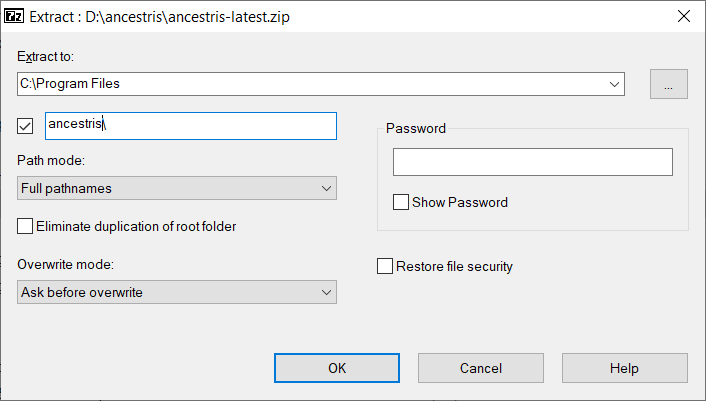](https://docs.ancestris.org/uploads/images/gallery/2021-01/ancestris_install_en_03.png) ##### 3/6 - Check Ancestris filen - I mappen, hvor du har lagt programmet, skal du åbne mappen 'ancestris, og derefter mappen 'bin', dér finder du filen ancestris64.exe, som du skal vælge for at starte programmet, hvis du kører på et 64-bit system,. Ellers vælger du filen ancestris.exe. [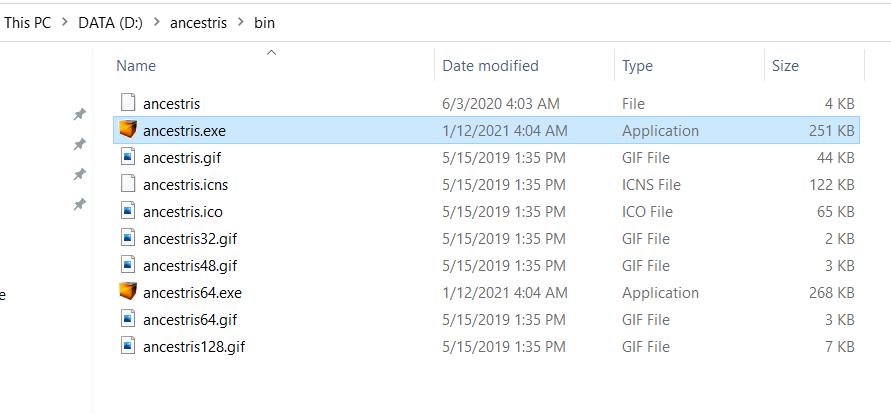](https://docs.ancestris.org/uploads/images/gallery/2021-01/ancestris_install_en_04.png) ##### 4/6 - Opret en genvej til Ancestris - Højreklik på filen ancestris64.exe eller ancestris.exe og vælg 'Opret genvej' og svar 'Ja' til, at den må lægge sig på skrivebordet. [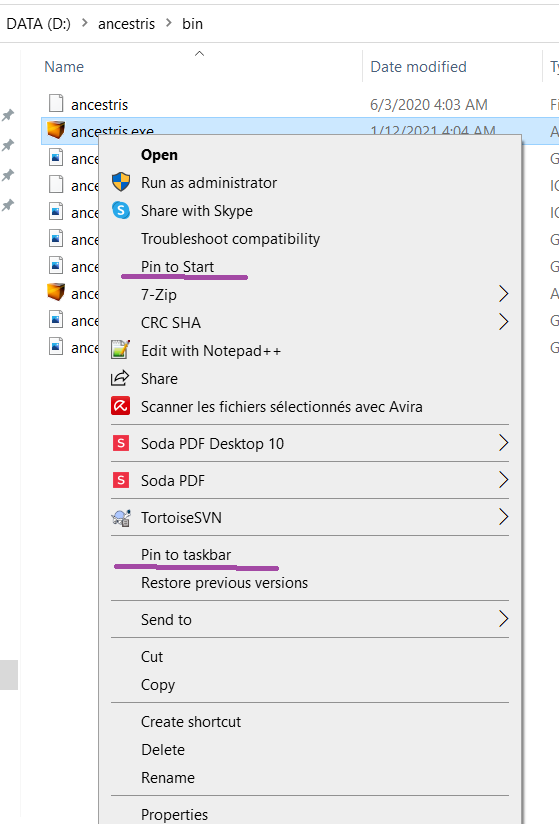](https://docs.ancestris.org/uploads/images/gallery/2021-02/ancestris_install_en_05.png) ##### 5/6 - Klik på genvejen for at starte Ancestris  ##### 6/6 - Du møder velkomstsiden og er klar til at bruge Ancestris. [](https://docs.ancestris.org/uploads/images/gallery/2021-04/anc-vejl-04.png)Hvis Ancestris ikke starter, har det nok noget at gøre med din Java installation. [Følg denne vejledning.](https://docs.ancestris.org/books/user-guide/page/java-installation#bkmrk-swaping-java-version-0)
# Java installationAncestris kræver, at du har Java installeret i en version, der er kompatibel med Java 8 (også kaldet 1.8) og Java 18. **Vi anbefaler, at du bruger Java 8**.
**Hvis Ancestris ikke starter** eller viser et fejlbillede, er det ofte pga. et Java problem. Enten er Java ikke installeret eller Ancestris kan ikke finde en kompatibel version af Java.
Dette kapitel viser trin-for-trin hvordan du sikrer, at du har den rigtige Java 8 version.
### ## Generelt - **Du skal have Java Runtime Environment (JRE)**. JDK (Java Development Kit) er ikke påkrævet, men JDK indeholder også JRE, så en JDK alene er også tilstrækkeligt. - **Ancestris virker med Java versions 8 og højere**. Det er udviklet i 8 for bedre kompatibilitet med de fleste brugere. Det er testet og virker i Java 11 og Java 17, som er LTS (Long Term Support - langsigtet support) versioner. Vi checker ikke kort-tids-versioner, som er ufuldkomne og ikke virker efter 18 måneder. - **Du kan installere JRE flere steder fra**: Oracle, OpenJdk eller AdoptOpenJdk eller en anden, du selv har fundet. - **Oracle JRE installation er godkendt og virker i alle systemer**. - Oracle versionen genkendes af programmet og kræver ikke yderligere konfiguration. - Hvis du installerer Oracle versionen, kræver JRE 8 ikke nogen registrering hos Oracle. - I Windows, er der ikke bare en JAVA\_HOME variation eller en PATH variation, der er også en registreringsnøgle. - **Hvis du selv vil bestemme, hvor Java lægges**, skal du fortælle Ancestris hvor din installation ligger. Se [nedenfor](#bkmrk-using-several-java-v "Set Java version to be usedd by Ancestris"), uncomment the `jdkhome` line in the `ancestis.conf` configuration file located in the "`etc`" directory of your Ancestris installation and set the appropriate path. ## Identificér hvilken Java version, der er sat som foretrukket Hvis du ikke ved, om Java er installeret eller hvilken version du har, besøg da venligst denne [detaljerede forklaringsside](https://www.java.com/en/download/help/version_manual.xml "Checking the installed versions") eller gå direkte til luppen i startlinjen, og skriv dér 'cmd' for at åbne Kommandoprompten. Derefter åbnes en sort boks, hvori du skriver 'java -version'. ``` java -version ```Der er en alternativ metode for MacOS og Windows. - for MacOS brugere, [check denne trin-for-trin vejledning](https://docs.ancestris.org/books/user-guide/page/step-by-step-installation-on-macos#bkmrk-2.-open-a-terminal-a). - for Windows brugere, [check denne trin-for-trin vejledning](https://docs.ancestris.org/books/user-guide/page/step-by-step-installation-on-windows#bkmrk-knowing-which-java-v).
- **Hvis du ser en fejlmeddelelse** in the Kommandoprompten, er det fordi Java ikke er installeret på din computer. Ancestris kan derfor ikke køre. [Følg installationsvejledningen](https://docs.ancestris.org/books/user-guide/page/java-installation#bkmrk-install-java "Install Java 1.8") nedenfor for at installere Java 1.8, og derefter kan du starte Ancestris. - **Hvis du ser noget, der ligner dette om Java 1.8** betyder det, at du har den pågældende korrekte version af Java installeret. ``` java version "1.8.0_251" Java(TM) SE Runtime Environment (build 1.8.0_251-b08) Java HotSpot(TM) 64-Bit Server VM (build 25.251-b08, mixed mode) ``` Altså du har Java installeret, i den foretrukne version 1.8, også kaldet version 8. Hvis Ancestris ikke starter, er det enten fordi at Ancestris ikke kan finde en kompatibel version af Java eller Ancestris finder en defekt version. [Følg disse instruktioner for at identificere, hvilken Java version Ancestris finder](https://docs.ancestris.org/books/user-guide/page/java-installation#bkmrk-identify-which-java- "Identify which Java version Ancestris finds"). - **Hvis du ser en anden Java version end 1.8 eller 11 betyder det, at du har en anden Java version end den nødvendige.** ``` java version "10.0.1" 2018-04-17 Java(TM) SE Runtime Environment 18.3 (build 10.0.1+10) Java HotSpot(TM) 64-Bit Server VM 18.3 (build 10.0.1+10, mixed mode) ``` Ovenfor kan vi ser, at Java version 10 er installeret. Det betyder at Ancestris ikke virker. [Følg dette afsnit](https://docs.ancestris.org/books/user-guide/page/java-installation#bkmrk-install-java "Install Java 1.8") nedenfor for at installere Java version 8. Når det er gjort, vil du have flere Java versioner på din computer. Hvis du sætter Java 8 som den foretrukne version, please [følg instruktionen nedenfor for at vælge en foretrukken Java version](https://docs.ancestris.org/books/user-guide/page/java-installation#bkmrk-using-several-java-v "Set the default Java version"), så Ancestris kan virke. Hvis du hellere vil beholde Java versionen som den er, skal du fortælle Ancestris, at den IKKE skal bruge den foretrukne Java version. [Følg denne vejledning for at få Ancestris til at bruge en bestemt Java version](https://docs.ancestris.org/books/user-guide/page/java-installation#bkmrk-forcing-ancestris-to "Force Ancestris to use a specific java version") og derefter starte Ancestris. ## Identificér hvilken Java version Ancestris finder For at se, hvilken Java version Ancestris finder, skal du checke Ancestris [konfigurationsfil](https://docs.ancestris.org/books/user-guide/page/software-files-and-user-settings-files#bkmrk-the-configuration-fi "Location of the configuration files"). **1. Check linjen `default_options`** Denne linje skal se sådan ud: `default_options="--branding ancestris -J-Xms96m -J-Xmx1g --laf javax.swing.plaf.nimbus.NimbusLookAndFeel"` Hvis en af mulighederne i linjen inkluderer `--jdkhome="/path/to/java`, skal du være sikker på, at stien specificeret i linjen er til Java version 1.8. Ellers skal du ændre konfigurationsfilen. Derefter kan du starte Ancestris. Hvis linjen ikke indeholder en Java sti, følg vejledningen herunder. **2. Check linjen `jdkhome`** Hvis linjen ser sådan ud: `jdkhome="/path/to/java"`, skal du sikre dig, at stien henviser til Java version 8. Ellers skal du ændre konfigurationen. Derefter kan du starte Ancestris. Hvis linjen starter med "#", eller hvis linjen ikke findes, betyder det, at linjen iikke er fundet af Ancestris and at Ancestris bruger Java standardversion på din computer. Hvis standardversionen checket ovenfor er Java 8, betyder det, at du har installeret en Java 8 version, som kan være defekt. Prøv at installere Java igen - følg denne [installationsvejledning](https://docs.ancestris.org/books/user-guide/page/java-installation#bkmrk-install-java "Install Java") og start derefter Ancestris. --- ## Installér JavaDu kan hente Java 8 på [Oracle's hjemmeside](http://www.java.com/en/ "Site Java.com"), eller mere præcist: direkte [fra download-siden](https://www.oracle.com/technetwork/java/javase/downloads/jre8-downloads-2133155.html "Oracle's download page for Java 8 ").
- Hvis du vil **vide om din computer kan køre Java**, gå til denne [konfigurationsside](http://www.oracle.com/technetwork/java/javase/config-417990.html#os "Configuration required to execute Java") for at se den krævede konfiguration. - Hvis du ønsker at **vælge mellem alle de tilgængelige Oracle Java versioner**, check denne side [tilgængelige Java versioner](http://www.oracle.com/technetwork/java/javase/downloads/jre8-downloads-2133155.html "Java versions download page"). - Java Version 8 anbefales, da den understøtter alle Ancestris funktioner. - For at se alle detaljer om at installere Java version 8 - til MacOS, se [JRE 8 Installation for MacOS](https://docs.oracle.com/javase/8/docs/technotes/guides/install/mac_jre.html#CHDGECEB). - til Windows, se [JRE Installation for Windows](https://docs.oracle.com/javase/8/docs/technotes/guides/install/windows_jre_install.html#CHDEDHAJ). - til Linux, se [JRE Installation for Linux](https://docs.oracle.com/javase/8/docs/technotes/guides/install/linux_jre.html). - - Java Version 11 understøtter de fleste Ancestris funktioner. - Download og installér [Java Development Kit (JDK) Version 11](https://www.oracle.com/technetwork/java/javase/downloads/jdk11-downloads-5066655.html) - til MacOS, vælg .dmg filen. - For at se alle detaljer om at installere Java version 11 - til MacOS, se [Installation of the JDK for MacOS](https://docs.oracle.com/en/java/javase/11/install/installation-jdk-macos.html#GUID-2FE451B0-9572-4E38-A1A5-568B77B146DE). - til windows, se [Installation of the JDK for Windows](https://docs.oracle.com/en/java/javase/11/install/installation-jdk-microsoft-windows-platforms.html#GUID-A7E27B90-A28D-4237-9383-A58B416071CA). - til Linux, se [Installation af JDK på Linux](https://docs.oracle.com/en/java/javase/11/install/installation-jdk-linux-platforms.html). - Hvis du **foretrækker en Open Source Java version**, er det muligt at bruge [OpenJDK](http://openjdk.java.net/ "Download OpenJDK Site") og du kan også installere Java fra den gratis løsning [AdoptopenJDK](https://adoptopenjdk.net/ "AdoptopenJDK"). ## Sæt den foretrukne Java version Proceduren afhænger af dit operativsystem. - [For MacOS](https://docs.ancestris.org/books/user-guide/page/java-installation#bkmrk-set-the-default-java "Choosing java version for MacOS") - [For Windows](https://docs.ancestris.org/books/user-guide/page/java-installation#bkmrk-swaping-java-version-0 "Choosing java version for Windows") - [For Linux](https://docs.ancestris.org/books/user-guide/page/java-installation#bkmrk-swaping-java-version-1 "Choosing java version for Linux") ### Sæt foretrukken version af Java for MacOS Java versionen på dit system kan være inkompatibel med Ancestris, og derfor vil Ancestris ikke virke. Hvis du vil beholde din nuværende Java version og f.eks. kører Java Version 8 (også kaldeta 1.8) på samme tid, er du nødt til at bytte om på Java versionerne. For at skifte mellem forskellige Java versioner, åben et terminalvindue og følg trinene nedenfor. I det følgende eksempel, ser du hvordan Java version 8 (også kaldet 1.8) sættes som foretrukken version, uden at fjerne version 10: **1/6 - Check hvilken version, der er den foredrukne** ``` java -version echo $jdkhome ``` Du kan se hvilken Java version du kører. **2/6 - Få en liste over alle installerede versioner på din Mac og check om version 8 eller 11 er iblandt dem** ``` /usr/libexec/java_home -V ``` Hvis den version, du ønske, ikke er på listen, skal du installere den som forklaret i [dette afsnit](https://docs.ancestris.org/books/user-guide/page/java-installation#bkmrk-install-java). Hvis den er på listen, men ikke den du havde ovenfor, skal du følge næste trin. **3/6 - Skriv disse to linjer ind i terminalen** ``` echo 'export JAVA_HOME=`/usr/libexec/java_home -v 1.8`' >>~/.bash_profile echo 'export jdkhome==`/usr/libexec/java_home -v 1.8`' >>~/.bash_profile ``` Disse to linjer vil tilføje kommandoen til at sætte din foretrukne Java versioni din personlige profil. Her sætter vi version 1.8 (eller 8). Erstat med din Java version. Den første linje definerer den foretrukne Java version for alle programer (JAVA\_HOME, med store bogstaver). Den anden linje definerer den foretrukne Java version som bruges af Ancestris (jdkhome, med små bogstaver). **4/6 - Luk terminalen, skriv 'exit'** ``` exit ``` **5/6 - Genåben din terminal og check, at den Java, der kører nu, er den du ønsker, f.eks. version 8.** ``` java -version echo $jdkhome ``` Nu kan du starte Ancestris. **6/6 - Start Ancestris** Når Ancestris starter, vil et terminalvindue åbne samtidig. Du kan se i overskriften, at Java version 8 benyttes af Ancestris. ### Sæt foretrukken Java version i Windows Du skal lave en BAT-fil for hver Java version du ønsker at beholde. Brug dit foretrukne skriveprogram og opret to filer med indhold som vist nedenfor og placér dem i mappen, der er tilgængelig fra din sti. **JAVA8.BAT** ``` @echo off echo Setting JAVA_HOME set JAVA_HOME=C:\Program Files\Java\jdk1.8.0_12 echo setting PATH set PATH=C:\Program Files\Java\jdk1.8.0_12\bin;%PATH% echo Display java version java -version ``` **JAVA11.BAT** ``` @echo off echo Setting JAVA_HOME set JAVA_HOME=C:\Program Files\Java\jdk1.11.0_11 echo setting PATH set PATH=C:\Program Files\Java\jdk1.11.0_11\bin;%PATH% echo Display java version java -version ``` Når du laver disse filer sikrer du dig, skal du sikre dig at du bruger det korrekte navn for de Java filer eller linjer JAVA\_HOME, afhængig af din Java installation Hvis du beslutter at ændre Java versionen, skal du bare køre den BAT-fil: JAVA8 for version 1.8, eller JAVA11 for version 11. Java versionen du bruger, vil blive vist i terminalen. For at checke, om ændringen virker, skriv `java -version` i din Kommandoprompt eller check [denne side](https://www.java.com/en/download/help/version_manual.xml). Hvis du ønsker at beholde din seneste Java version og tvinge Ancestris til at bruge en anden version, skal du ændre [konfigurationsfilen](https://docs.ancestris.org/books/user-guide/page/software-files-and-user-settings-files#bkmrk-the-configuration-fi "Location of the configuration files"), linje `jdkhome="C:\path\to\java" ` ### Sæt foretrukken Java version i Linux Skriv følgende i en konsol: ``` sudo update-alternatives --config java ``` [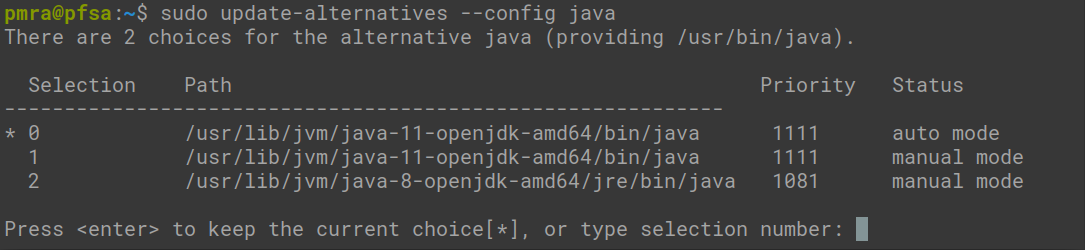](https://docs.ancestris.org/uploads/images/gallery/2020-05/en_linux-java-versions.png) Vælg den ønskede version fra listen. Hvis du ønsker at beholde den seneste version af Java, skal du tvinge Ancestris til at bruge en anden version. Du ska da ændre i [konfigurationsfilens](https://docs.ancestris.org/books/user-guide/page/software-files-and-user-settings-files#bkmrk-the-configuration-fi "Location of the configuration files") linje `jdkhome="/path/to/java" ` For at få hjælp, benyt dette værktøj: ``` sudo update-alternatives -l ``` ## Tving Ancestris til at bruge en specifik Java version Uanset hvilket operativsystem du bruger, hvis din foretrukne Java version er en anden end Ancestris skal bruge, skal du rette i Ancestris' [konfigurationsfil](https://docs.ancestris.org/books/user-guide/page/software-files-and-user-settings-files#bkmrk-the-configuration-fi "Where are the configuration files ?") sådan:: ``` jdkhome="/path/to/java" ``` Bemærk: du skal udelukke /bin/java i stibeskrivelsen. For eksempel: hvis java eksekverbar er /usr/java/jdk1.8.0\_291-amd64/bin/java, så skal du angive ``` jdkhome="/usr/java/jdk1.8.0_291-amd64/" ```Omvendt, hvis denne linje ikke er kommenteret, det er hvis den ikke starter med "#", så vil Ancestris først tage den i betragtning, og **stien, der er angivet til Java versionen skal eksistere og svare til en virksom Java version.** Ellers vil Ancestris ikke lede efter andre placeringer af en bedre Java version, og Ancestris vil ikke starte.
# Startopsætning Det er muligt at gøre din opsætning af Ancestris personlig. Generelt behøver du ikke ændre noget. Men i specielle tilfæde, har du måske lyst at tilpasse det lidt. Det er let at rette linjen i Ancestris' konfigurationsfil. Se [lokalisering af konfigurationsfilen](https://docs.ancestris.org/books/user-guide/page/software-files-and-user-settings-files#bkmrk-the-configuration-fi "Where are the configuration files ?") for at finde ud af, hvor den er placeret. ## Sæt hukommelsesstørrelse for meget store slægtsfiler Ancestris arbejder perfekt med slægtsfiler med tusindvis af personer. Du kan arbejde med flere slægtsfiler på samme tid med Ancestris. Vi anbefaler 4 GB hukommelse for meget store slægtsfiler.Ancestris kan åbne og håndtere en simpel slægtsfil med op til 600.000 personer.
--- For meget store slægtsfiler anbefaler vi at ændre Ancestris' opstartparametre til at øge maksimun hukommelsesstørrelse for Java. - Parameter to change: `-J-Xmx` til 8 GB f.eks. ``` default_options="-J-Xmx8g --laf Nimbus --branding ancestris --locale fr -J-Xms96m" ``` Vi anbefaler også, hvis nødvendigt, at genstarte din computer og kun starte Ancestris og ikke andre programmer samtidig, så al hukommelse allokeres til Ancestris og ingen andre programmer samtidig. ## Sæt foretrukket sprog Foretrukket sprog kan indstilles i Ancestris Valg. Du kan også ændre sprog i opsætningsindstillingerne. - Parameter at ændre: `--locale` til et sprog angivet med to bogstaver. F.eks. 'da'. ``` default_options="-J-Xmx1g --laf Nimbus --branding ancestris --locale en -J-Xms96m" ``` ## Sæt foretrukket udseende Udseende kan ændres i Ancestris, Valg. Det kan også ændres via opsætningsindstillingerne. - Parameter for at ændre: `--laf` til udseende navn i Ancestris Valg. ``` default_options="-J-Xmx1g --laf Nimbus --branding ancestris --locale en -J-Xms96m" ``` Hvis man vil bruge standard, fjen da parametret fra linjen. ## Sæt foretrukket ikonstørrelse Under meget sjældne omstændigheder, hvis du ændrer foretrukket størrelse på din tekst og ikoner på din computer eller bruger en meget stor skærm, kan Ancestris ikoner virke for små i størrelsen. Det er muligt at forstørre ikonerne med følgende metode, men kun hvis man bruger Java version 11. - Parameter for at ændre: `-J-Dsun.java2d.uiScale=1.5` ``` default_options="-J-Xmx1g --laf Nimbus --branding ancestris --locale en -J-Xms96m -J-Dsun.java2d.uiScale=1.5" ``` ### Windows specifikke instruktioner En anden måde at forstørre ikonerne med Java version 8 er følgende:Hvis du mister dine programfiler, kan du altid hente dem igen på Ancestris' hjemmeside, men **du bør tage backup af dine brugeropsætningsfiler**, da de er specifikke for dig.
## Programfiler Ancestris programfiler gemmes i mappen 'ancestris' under installationen. Du kan bruge luppen i startområdet og skrive cmd og derefter skrive `whereis ancestris` for at se, hvor dine filer ligger (dog ikke i Windows). Denne `ancestris` mappe indeholder følgende undermapper: - `ancestris` - `bin` - `ancestris` : filen, der bruges til at starte programmet Ancestris på **MacOS** og **Linux** - `ancestris.exe` : filen, der bruges til at starte Ancestris i **Windows** - `ancestris64.exe` : filen, der bruges til at starte Ancestris i **Windows med** Java 64-bit (anbefalet) - `ancestris.gif` : Ancestris ikon til at sætte på genveje - andre Ancestris ikoner - `etc` - ancestris.conf : konfigurationsfil`` - `harness` - `platform` Når du geninstallerer Ancestris, skal du simpelthen erstatte disse programfiler. ## Brugeropsætningsfiler ### **Brugerbiblioteket** Ancestris' placering af brugeropsætningsfiler ser du i Ancestris under Hjælp, Om.You can see the location of the **user directory** on the About dialogue. This dialogue can be accessed from the main menu / Help / About Ancestris or else by clicking on the About button [](https://docs.ancestris.org/uploads/images/gallery/2020-06/About_box_button.png). Example : [](https://docs.ancestris.org/uploads/images/gallery/2020-06/About_box_info.png)
Denne placering afhænger af dit operativsystem. - Windows : `C:\Users\[your name]\.ancestris\| ~/.ancestris/trunk | **User directory** |
| - ancestris | - Brugerdefinerede skabeloner |
| - - - almanac | - - - Kalender for kronologisk visning og kronologiske rapporter. |
| - - - blueprints | - - - Blueprints available for displaying genealogy information in dynamic tree view, Gedcom editor, etc. |
| - - - gedart | - - - Standardmodeller og brugerdefinerede modeller for personer og familier / Gedart rapport. |
| - - - **ancestris.log** | - - - **Ancestris logfil** - Denne fil kan være nødvendig for supporten for at hjælpe dig med at løse en fejl. - Du kan definere størrelsen af din logfil i menuen Valg. |
| - config | - Brugerdefineret opsætning |
| - - - Modules | - - - Brugerens installerede udvidelser. |
| - - - Preferences | - - - Brugeropsatte visninger eller værktøjer undtaget dem, der er installeret direkte som udvidelser. |
| - - - Toolbars | - - - Menu værktøjslinjer opsætning. |
| - - - Windows2Local | - - - Position af vinduer. |
| - - - shortcuts.html | - - - Genveje. |
| - etc | |
| - - - **ancestris.conf** | - - - **Ancestris konfigurationsfil til at starte opsætning Denne konfigurationsfil** komplementerer Ancestris programmets konfigurationsfil placeret i [programfiler som beskrevet ovenfor](#bkmrk-software-files). |
| - modules | - Installerede udvidelser. |
| - update\_tracking | - Installerede udvidelsers opdateringsinformation. |
| - var | |
| - - - cache | |
| - - - - - ModificationsHistory | - - - - - Modifikationshistorik for Gedcomfiler åbnet med Ancestris |
| - - - - - ... | - - - - - Midlertidig information gemt af Ancestris |
| - - - log | - - - Midlertidige logfiler |
Der kan dog være nogle ændringer i den måde, den nye version bruger indstillingerne på. - Hvis dette er tilfældet, anbefaler vi dig kun at bevare **ancestris**, **config**, **etc** og **ModificationsHistory** mapperne. - Hvis du har problemer med vinduer, anbefaler vi, at du fjerner mappen **Windows2Local**.
## Afinstallere Ancestris Hvis du vil slette programmet, skal du blot fjerne de to mapper med programfiler og brugeropsætningsfilerne. # Oplev Ancestris Rundvisning. Start en ny slægtsforskning, eller migrer en eksisterende fra en anden software. # Guidet tur > ## **Velkommen til Ancestris!** Ancestris tilbyder dig en guidet tur, hvor du kan udforske programmet på en interaktiv måde ved at bruge Bourbon slægten som eksempel. Du kan starte denne rundtur fra velkomstsiden: [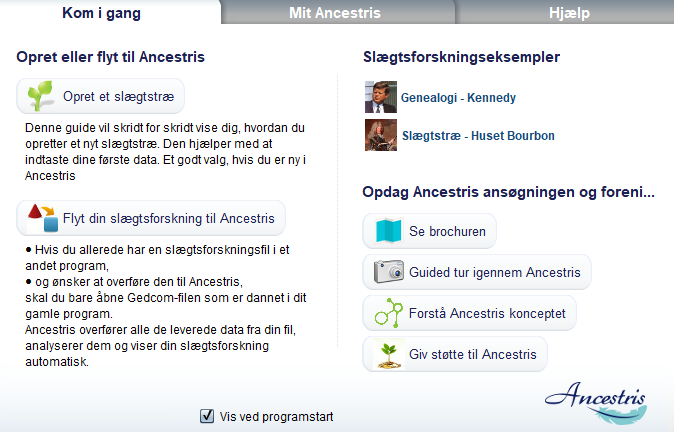](https://docs.ancestris.org/uploads/images/gallery/2021-04/anc-vejl-01.png)**Nyd turen!**
# Kom i gang: Start forfra eller importér dine data ## [Start din slægtsforskning](https://docs.ancestris.org/books/user-guide/page/create-your-genealogy "Create your genealogy") Hvis du gerne vil starte op fra bunden eller konvertere din papirversion til en computer, vil en guide hjælpe dig i gang trin-for-trin, bl.a. med oprettelse af den første person. Start Ancestris og vælg knappen Opret et slægtstræ i velkomstbilledet. ## [Flyt din slægtsforskning til Ancestris](https://docs.ancestris.org/books/user-guide/page/migrate-your-genealogy-to-ancestris-%28lm%29 "Migrate your genealogy to Ancestris") Bruger du i forvejen et andet program og vil flytte din slægtsforskning til Ancestris, skal du i dit gamle program vælge Filer, Eksport og danne en GEDCOM-fil. Derefter indlæser du denne fil i Ancestris i velkomstbilledet i fanen Mit Ancestris. Programmet Ancestris vil bevare alle de eksporterede data, analyse dem, og vise dem til dig automatisk. Hvis dine data er i orden, skal du ikke gøre mere. --- [](https://docs.ancestris.org/uploads/images/gallery/2021-04/anc-vejl-04.png) # Start din slægtsforskning - opret personer mm. Vi vil vise dig, hvor nemt det er at oprette personer fra starten med Ancestris. Vi opretter første person, forældre og nærmeste familie, så du har dit første slægtstræ med en eller to generationer. Slægtsforskningen starter som regel med, at man opretter den første person og indtaster oplysninger om fødselsdato og fødested. Derefter opretter man andre personer, f.eks. forældre og kæder dem sammen. Derefter kommer bedsteforældre osv. ## Opret den første person Gennem den guidede tur på Velkomstsiden i Ancestris, har vi brugt Bourbon slægten, en fransk adelsslægt. Dette er et eksempel på slægtsforskning med Ancestris. Lad os lukke den og oprette en ny slægt. For at lukke Bourbon filen, skal du bare klikke på det røde kryds i værktøjslinjen hvor Bourbon slægtens vinduer er åbne. Lad os nu komme i gang med DIN slægtsforskning. Fra velkomstsiden, klik på knappen **Opret et slægtstræ** eller klik på [](https://docs.ancestris.org/uploads/images/gallery/2020-05/button_create-genealogy.png) i menuen øverst. Hjælpefunktionen vil starte. Følg trinene indtil du får vist **det dynamiske træ vindue** med den første person midt i det. I første billede skal du oprette den første person og vælge **Næste.** [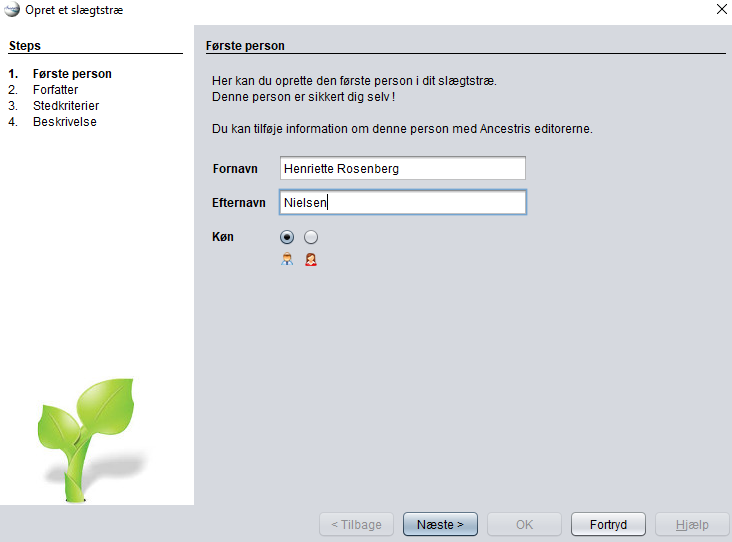](https://docs.ancestris.org/uploads/images/gallery/2021-05/anc-vejl-05.png) I andet billede udfylder du alle oplysninger om forfatteren til dette slægtstræ, altså om dig selv. Vælg derefter **Næste**. [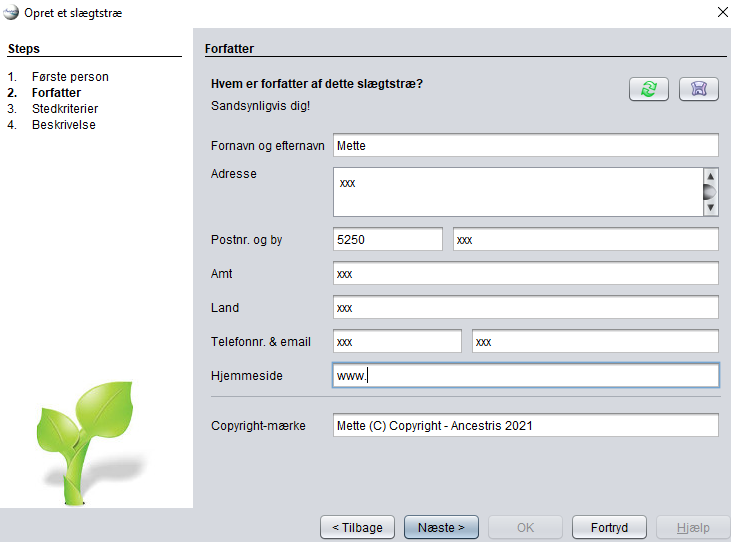](https://docs.ancestris.org/uploads/images/gallery/2021-05/anc-vejl-06.png) I tredje billede definerer du, hvordan du vil have stednavne formateret i din slægtsfil. Nedenfor ses den danske standard, men du kan ændre på det. Som udgangspunkt vil det som regel være nok at vælge **Næste**. Det kan ændres senere. Men du kan bruge de tilgængelige knapper for at ændre, slette eller oprette stedkriterier, også kaldes jurisdiktioner. Vælg **Næste**. [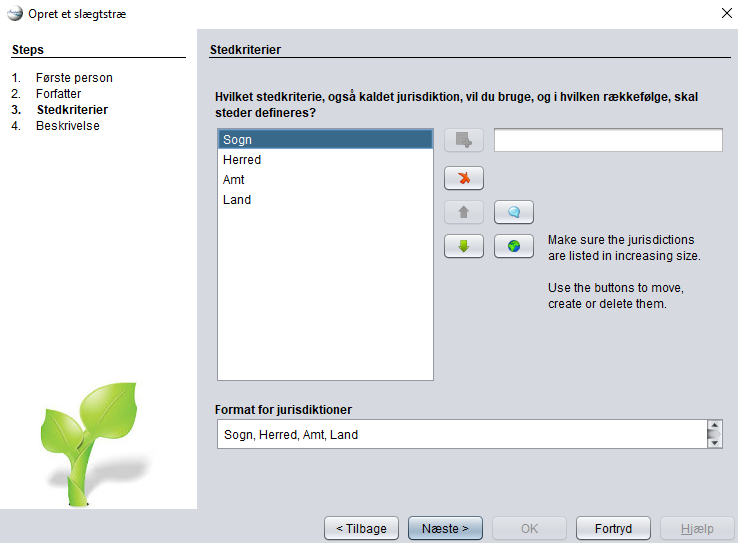](https://docs.ancestris.org/uploads/images/gallery/2021-05/anc-vejl-07.png) I sidste trin kan du navngive din slægtsfil og tilføje en beskrivelse. Klik derefter på **OK**. [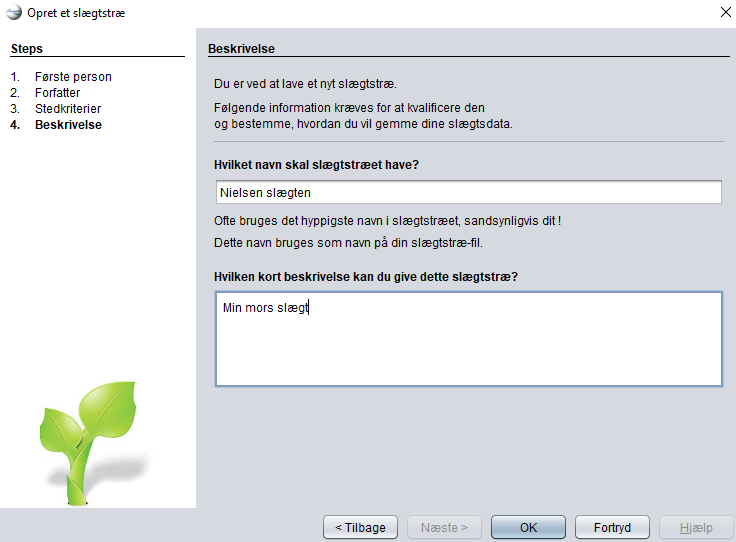](https://docs.ancestris.org/uploads/images/gallery/2021-05/anc-vejl-08.png) Ancestris spørger nu, om hvor du vil gemme filen og du skal give filen et navn. HUSK hvor du lægger filen og giv den gerne et navn, der indeholder år-måned-dato i form af ååååmmdd for at du kan holde styr på, hvilken version det er. [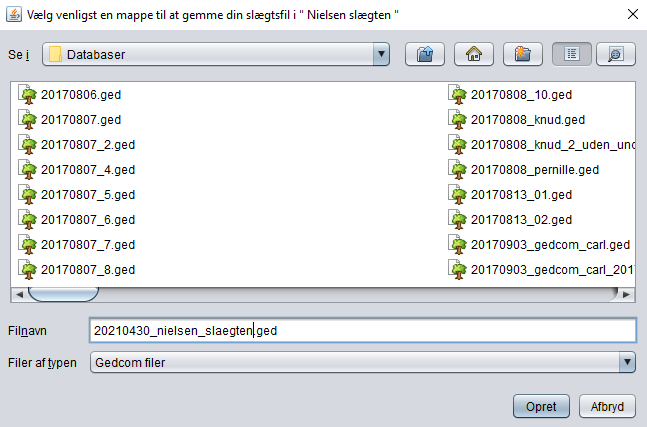](https://docs.ancestris.org/uploads/images/gallery/2021-05/anc-vejl-09.png) Som du kan se, er filen gemt som en GEDCOM. Gedcom hedder .ged i slutningen. Tryk **Opret** for at gemme. Det var det! Nu vises din fil i Ancestris i **dynamisk træ** visning. Dette træ indeholder kun en person, nemlig den person du oprettede for lidt siden. I højre side vises **Cygnus redigeringsværktøj**. Det viser detaljer om den valgte person, som er valgt i træet. [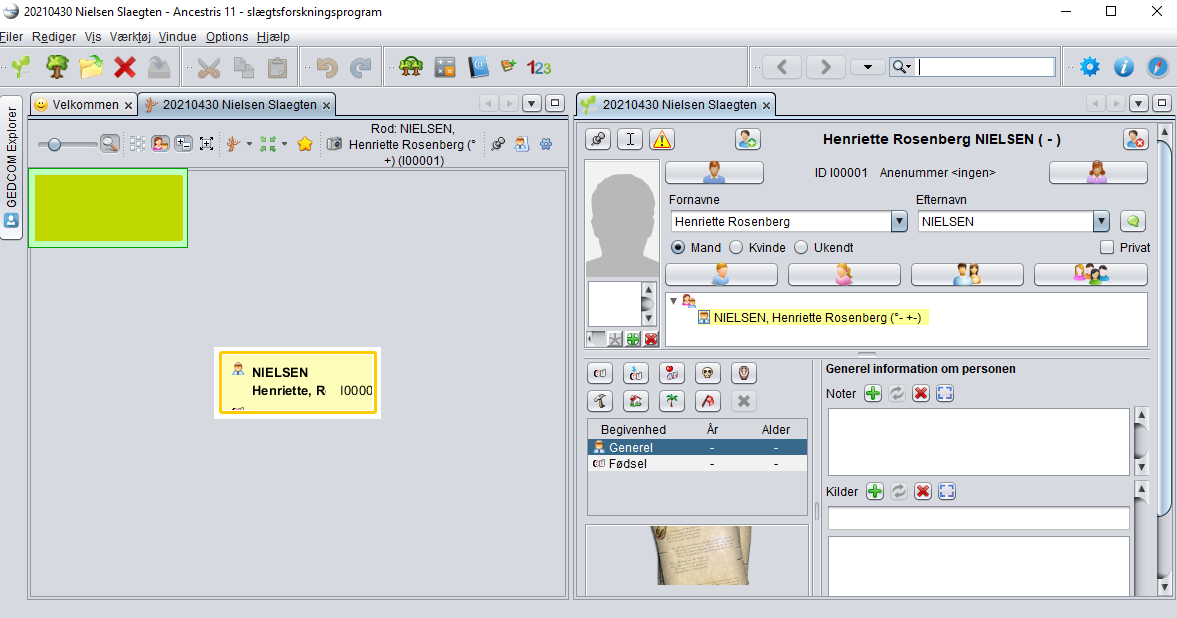](https://docs.ancestris.org/uploads/images/gallery/2021-05/anc-vejl-10.png) Ved at bruge Cygnus redigeringsværktøjet kan du nu udfylde mere information, f.eks. fødselsdag og fødested. Tilføj et foto af personen ved at klikke på silhuetten. Tilføj andre navne, hvis nødvendigt. Ret kønnet, hvis nødvendigt. Når du er færdig, vælger du **OK** knappen, der vil fremkomme i højre side nederst, når du ændrer eller tilføjer noget. [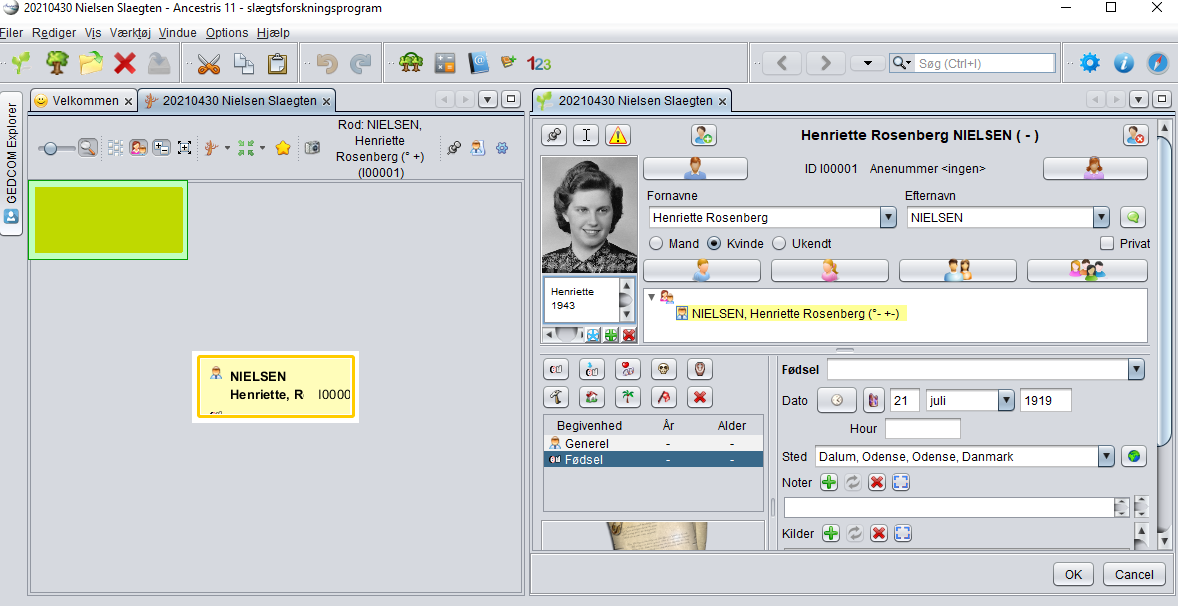](https://docs.ancestris.org/uploads/images/gallery/2021-05/anc-vejl-11.png) ## Vedtag nogle gode vaner Hvis du fortsætter med at tilføje personer, vil du snart have hundredevis af personer og familier. Vi anbefaler, at du fra starten arbejder konsekvent og harmonisk for så vidt angår oplysninger, der ofte indtastes, som f.eks. Altså, hvis du har en kirkebog eller fødselsattest i hånden, oprettes dokumentet som en kilde og så omfattende som muligt.. Ancestris er meget god til at holde styr på alle detaljerne. ## Opret hendes forældre Oprettelse af forældre kan gøres enten i **dynamisk træ vindue** eller i **Cygnus redigeringsværktøj**. I træet højreklikker du på Henriette og vælger Tilføj en far (her vist som Add a father). [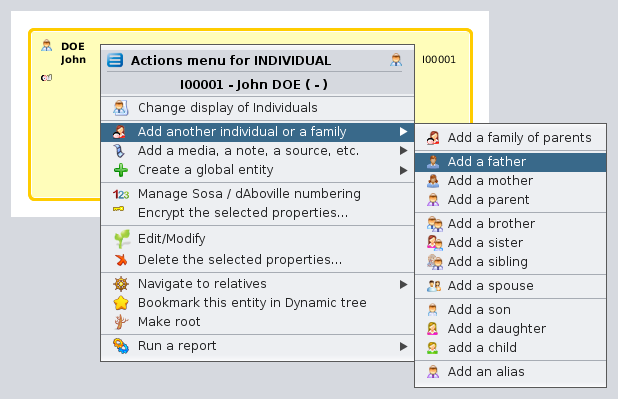](https://docs.ancestris.org/uploads/images/gallery/2020-09/en-create-add-father-tree.png) I Cygnus redigeringsværktøj , bruger vi knapper for nye forældre. Det er nok den hurtigste metode. "Far"-knappen er øverst til venstre i Cygnus. Hvil på knappen og se hjælpeteksten inden du trykker. [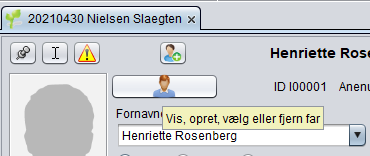](https://docs.ancestris.org/uploads/images/gallery/2021-05/anc-vejl-12.png) I begge tilfælde får du to bokse mere i træet over hovedpersonen, nemlig hendes forældre. Faderen oprettes når du skriver hans navn, og samtidig oprettes en 'pladsholder' til mor. Men hendes oplysninger er ikke oprettet endnu. [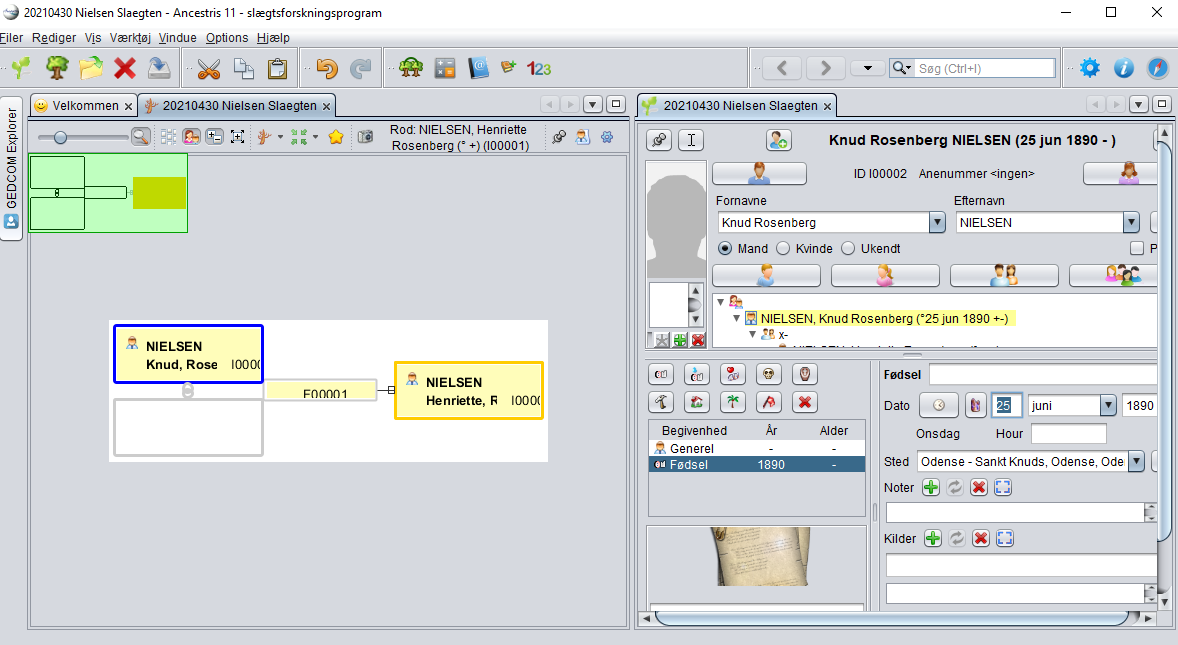](https://docs.ancestris.org/uploads/images/gallery/2021-05/anc-vejl-13.png) Ancestris er opsat til kun at oprette en forældre ad gangen. Det kunne være interessant at prøve at oprette dem begge. For at gøre det, skal du gå til menuen **Valg, Tilpas, redigering** eller klik på tandhjulet [](https://docs.ancestris.org/uploads/images/gallery/2020-05/Preferences_bouton.png) øverst til højre. I opsætningen sætter du hak i **Opret automatisk begge forældre, når et link til forældre- barn oprettes**. Vælg derefter OK. I far-boksen er efternavnet automatisk udfyldt med samme efternavn som barnet. I Cygnus redigeringsværktøj opretter du information om far og vælger **OK** for at gemme oplysninger om ham. For at oprette mor kan du enten højreklikke på far i træet og vælge **Tilføj en ægtefælle** eller du kan klikke på **mor-knappen** i Cygnus redigeringsværktøj eller højreklik på Henriette og vælg **Tilføj en mor**. ## Opret de nære slægtninge Nu kan du tilføje brødre og søstre, ægtefæller og børn på samme måde. Hvis du laver en fejl, kan du altid rette informationen direkte på personen og vælge OK eller du kan slette personen og starte forfra ved at vælge knappen øverst til højre med det røde kryds, der betyder 'Slet denne person'. Når du har indtastet de ønskede personer, klikker du på hovedpersonen i træet for at komme tilbage til denne person. ## Tilføj information om din familie Lad og prøve at tilføje forældrenes vielse. Klik på familieboksen mellem hovedpersonen og hendes forældre. Det er boks nr. F00001 i det dynamiske træ. I Cygnus vil du se information om far, og Cygnus vil vælge den familie, han udgør sammen med moderen. Klik på ægteskabsknappen, den med hjertet og de to ringe. Nu oprettes vielsen. Klik på OK, når du er færdig. Her er resultatet: [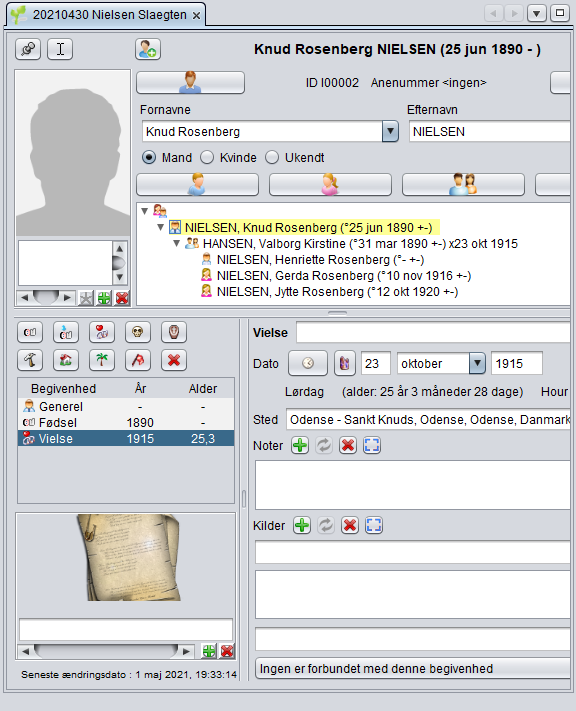](https://docs.ancestris.org/uploads/images/gallery/2021-05/anc-vejl-14.png) Og her er det vist i træet: [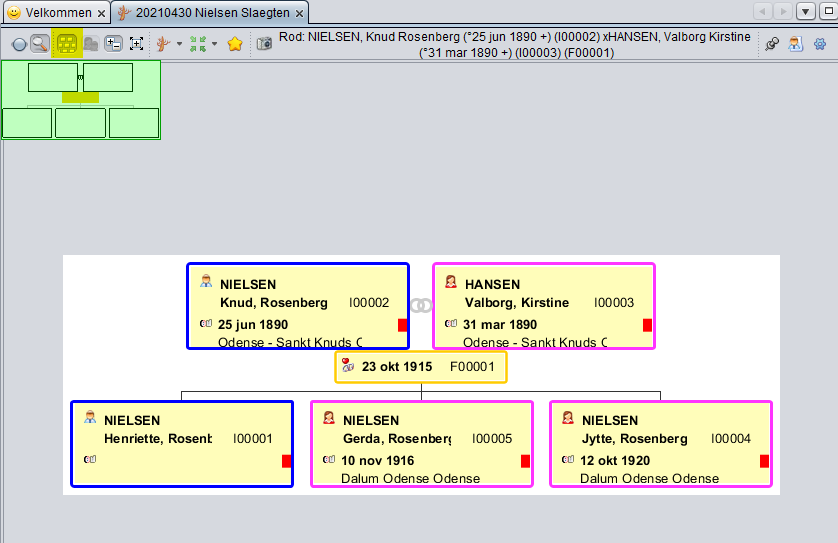](https://docs.ancestris.org/uploads/images/gallery/2021-05/anc-vejl-15.png) I tredje knap øverst kan du vælge, om du vil have træet vist vandret eller lodret. Du kan zoome ind og ud på personerne ved at holde CTRL nede og rulle med musehjulet. Der findes flere metoder til at nummerere dine personer. Du kan lade programmet gøre det, du kan se ovenfor, at de kommer til at hedde I00001, I00002 osv. Det vil oftest være tilstrækkeligt. Men du kan også bruge **Sosanumre** for denne 5-persons familie. Højreklik på Henriette og vælg "Administrer ane/d'Aboville nummerering. Et vindue vil åbne sig. Klik OK og anenummereringen, kaldet Sosa nummerering,bliver oprettet som nummer 1 for den person du har valgt, 2 for far, 3 for mor. G1 og G2 er generationsnumre. [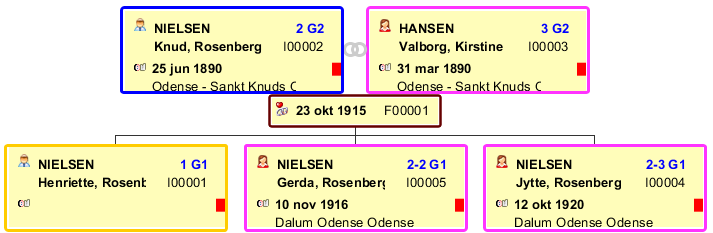](https://docs.ancestris.org/uploads/images/gallery/2021-05/anc-vejl-16.png) Nu er det første træ færdigt. Gem det ved at klikke på gemknappen [](https://docs.ancestris.org/uploads/images/gallery/2020-05/button_Save.png) øverst. Du kan nu lukke din slægtsfil med det røde kryds øverst. Hvis du ikke havde gemt dine rettelser, ville du blive spurgt om du vil gemme, når du trykker på det røde kryds. Nu kommer du tilbage til velkomstsiden, som er det eneste, der er åbent lige nu. Fra nu af vil din slægtsfil være vist i fanen "**Mit Ancestris**" øverst til venstre i "Seneste åbnede slægtstræer". Fra nu af vil du sikkert få den gode vane at åbne din slægtsfil fra velkomst vinduet. --- Nu er du klar til at lære om flere funktioner i Ancestris. De øvrige kapitler i denne bog vil hjælpe dig videre. Vi ønsker dig god fornøjelse. # Flyt din slægtsforskning til Ancestris**Flytning** til Ancestris består i at åbne en fil, der er skabt i dit gamle program.
Udtryk som "Flytning til Ancestris", "Migrering til Ancestris" og "Import en slægtsfil til Ancestris" betyder præcis det samme. der er en lille forskel, en migration er relevant at tale om, når man en gang for alle skifter program. Import er en operation, man kan gentage flere gange. En **migration** implies two issues:Ancestris is here to make it easy for you.
## What you should know before importingAncestris is able to read any file in [Gedcom](https://docs.ancestris.org/books/user-guide/page/gedcom-%28l%29 "Gedcom") format. This format is an international standard for information exchange between genealogy software.
So transfering your data could be very easy if your current software did its job perfectly.However, many programs do not scrupulously comply with this Gedcom standard: they make specific choices with the way they organise their data, which makes it later difficult to convert it to the Gedcom format. This can result in data loss during exchanges between genealogists.
That is why Ancestris chose to be **100 % compliant with the Gedcom** standard! ##### You might face two different situations when migrating:We can only fix problems if they are reported by users. Participate in enhancing Ancestris by reporting issues to us on the [discussion list](https://docs.ancestris.org/books/user-community/chapter/discussion-list "Discussion list").
### Migrating from Genealogie.com The files generated by the site genealogie.com do not have information relative to the submitter/researcher. Such indication is mandatory to comply with the standard. **Ancestris solution**: create the information after the import process from the menu File/Properties and update the author. ### Migrating from LifeLines With the default settings, LifeLines does not export information relative to the submitter/researcher. Such indication is mandatory to comply with the standard. **Ancestris solution**: create the information after the import process from the menu File/Properties and update the author. ### Migrating from Family Tree Builder Family Tree Builder (FTB) generates several proprietary tags that clog the file, rendering it less clear. **Ancestris solution**: remove the useless tags from the Menu / Edit / Delete.